
В последнее время меня, как отца четверых детей, стал волновать вопрос ограничения детей от доступа к взрослому контенту, которого, к сожалению, на просторах сети Интернет великое множество. Последствия вредного воздействия подобной информации на неокрепшую детскую психику, кому интересно, можете уточнить у любого детского психолога. Опробовав разные варианты решения подобной задачи, я пришёл к выводу, что начинать надо с простого и бесплатного сервиса Яндекс.DNS, который часто является бесплатной опцией многих современных беспроводных маршрутизаторов. Именно о таком варианте защиты и пойдёт речь в данной статье. При желании дополнительно можно усилить защиту установкой на компьютеры или портативные устройства специального софта.
Подавляющее большинство детей для доступа в сеть Интернет использует либо домашний стационарный компьютер, либо портативное устройство (смартфон, планшет, ноутбук). Вне дома ребёнок подключается к сети Интернет посредством 3G/4G соединений мобильного оператора связи или же через бесплатные публичные Wi-Fi точки доступа. А дома чаще всего посредством домашнего беспроводного маршрутизатора, имеющего проводное подключение к провайдеру Интернет-услуг. В первом случае можно обратиться за помощью к мобильным операторам связи, воспользовавшись опциями родительского контроля (название у каждого оператора может быть своё), или же установить на устройство специальный софт, имеющий подобный функционал.
Во втором случае на компьютеры можно также установить специализированный софт, или же воспользоваться бесплатным сервисом Яндекс.DNS.

Идея сервиса Яндекс.DNS довольно проста, вместо стандартных адресов DNS-серверов (используются для поиска IP-адресов по известному домену) указываются DNS-сервера Яндекса с проверкой и фильтрацией контента. Конечно же, имеются много способов обхода подобной защиты, но далеко не все дети знают об этом.
Наиболее интересный для нашей задачи «Семейный» режим фильтрации контента Яндекс.DNS.

Есть несколько способов, как воспользоваться сервисом Яндекс.DNS:
- указать соответствующие адреса в настройках сетевого адаптера компьютера;
- указать соответствующие адреса в настройках WAN подключения маршрутизатора;
- активировать соответствующий режим в маршрутизаторе, у которого встроена поддержка данного сервиса.
Именно о третьем варианте я хочу рассказать, так как рассматриваемый мной маршрутизатор DIR-825/AC/G1A производства компании D-Link поддерживает работу с сервисом Яндекс.DNS.
Конечно же, это далеко не единственный маршрутизатор с данной функцией, согласно информации на сайте сервиса, его поддержку внедрили следующие производители сетевого оборудования: Asus, D-Link, Netis, Upvel и ZyXEL.

Итак, найдём и активируем искомую функцию в имеющемся у меня маршрутизаторе. Для этого в WEB-интерфейсе устройства открываем страницу «Настройки» раздела «Яндекс.DNS» левого меню.

Нажимаем «Включить», выбираем режим по умолчанию, например, «Безопасный», и нажимаем кнопку снизу «ПРИМЕНИТЬ».

Для детских компьютеров необходимо создать индивидуальные правила с режимом «Детский». Для этого открываем страницу «Устройства и правила» раздела «Яндекс.DNS» меню. Находим компьютер в списке известных клиентов и нажимаем на его строку в колонке «Правило».

В открывшемся окне правила вводим имя, например, «Вася», и выбираем ражим защиты «Детский», после нажимаем «СОХРАНИТЬ».

После под таблицей нажимаем кнопку «ПРИМЕНИТЬ».

Если же детский компьютер выключен, но известны его параметры, то можно вручную создать для него новое правило, нажав ссылку «Добавить» в таблице «Правила».

После настройки на детском компьютере при попытке в поиске найти взрослый контент видим вот такие сообщения об ограничениях:


В итоге, можно констатировать работоспособность и данной защиты детей, и данного ресурса, и маршрутизатора D-Link с этим ресурсом.
Время на прочтение
1 мин
Количество просмотров 148K
Анонса на хабре не видел, хотя может быть такой сервис у Яндекса есть уже давно. Но я не знал, и возможно тебе, %username% будет полезно узнать о сервисе Яндекс.DNS. Не путайте с dns-хостингом от Яндекса.

Если вкратце — есть 3 режима работы: Базовый, Безопасный и Семейный.
- Базовый, как заявлено — позволяет увеличить скорость ответа от DNS, так как у Яндекса широкая сеть DNS-серверов по стране.
- Безопасный — уже интересней — включает в себя Базовый, а также блокирует сайты, на которых антивирусом Яндекса обнаружен вредоносный код, а также мошеннические сайты, правда не описан алгоритм определения мошеннических сайтов.
- Семейный — включает в себя Безопасный, а также блокирует
порнушку, му-ага-гасайты и рекламу «для взрослых» а также включает по-умолчанию «семейный поиск».
На странице описано как подключить Яндекс.DNS в роутере (даже предлагаются прошивки) или компьютере, есть поддержка IPv6.
Я к чему это все сейчас написал — к Яндексу я отношения,
к сожалению,
не имею, но сервис меня заинтересовал, посудите сами — это возможность как-минимум технически не подкованным пользователям интернета уберечь своих, в первую очередь, детей от непреднамеренного контакта с контентом для взрослых (в ином случае не получится — детей-то не обманешь =)), а также пожилых родственников от мошенников.
Интересно было бы выслушать ваше мнение, спасибо за внимание.
Яндекс DNS – это бесплатный сервис, предоставляемый Яндексом, который позволяет улучшить скорость и безопасность вашего интернет-соединения. Яндекс DNS использует свои собственные DNS-серверы, чтобы обрабатывать запросы на преобразование доменных имен в IP-адреса, и предоставляет дополнительные функции, которые помогают защитить вас от вредоносных сайтов и рекламы.
Настройка Яндекс DNS в роутере позволяет применить эти функции ко всем устройствам в вашей домашней сети, без необходимости изменения настроек на отдельных устройствах. Это особенно удобно, если у вас есть несколько устройств, такие как смартфоны, планшеты или игровые приставки, которые используют интернет-соединение через роутер.
Чтобы настроить Яндекс DNS в роутере, вам нужно будет войти в панель управления роутера. Обычно доступ к этой панели управления осуществляется через веб-браузер, введя IP-адрес роутера в адресной строке браузера. После входа в панель управления, вы должны найти раздел настройки DNS и ввести адреса DNS-серверов Яндекса: 77.88.8.8 и 77.88.8.1. После сохранения настроек, роутер будет использовать Яндекс DNS для обработки запросов от всех устройств в вашей домашней сети.
Важно отметить, что настройка Яндекс DNS в роутере может вызвать временные проблемы с доступом к некоторым сайтам или службам. Если вы обнаружите такие проблемы, вы всегда можете вернуться к настройкам DNS, используемых вашим провайдером интернета, или попробовать другие публичные DNS-серверы, такие как Google DNS или Cloudflare DNS.
Содержание
- Что такое Яндекс DNS?
- Определение Яндекс DNS и его роль в сети
- Преимущества использования Яндекс DNS
- Настройка Яндекс DNS на роутере
- Подключение к роутеру и вход в настройки
Что такое Яндекс DNS?
Яндекс DNS предоставляет возможность заменить стандартные DNS-серверы на серверы Яндекса, что позволяет ускорить обращение к ресурсам в Интернете и повысить безопасность при использовании сети.
Основные преимущества использования Яндекс DNS:
- Быстродействие: Яндекс DNS оптимизирован для быстрой обработки запросов и быстрого получения данных от серверов.
- Безопасность: Яндекс DNS фильтрует вредоносные и опасные ресурсы, блокирует доступ к сайтам с вредоносным контентом.
- Улучшение качества связи: Замена DNS-серверов на Яндекс DNS может улучшить качество связи и снизить задержки при передаче данных.
- Простая настройка: Для использования Яндекс DNS достаточно изменить настройки DNS в роутере или в настройках операционной системы.
Примечание: Перед изменением DNS на серверы Яндекса рекомендуется проверить доступность сервиса и ознакомиться с возможными ограничениями и требованиями.
Определение Яндекс DNS и его роль в сети
Роль Яндекс DNS состоит в следующем. Когда вы назначаете Яндекс DNS в настройках своего роутера, ваш компьютер или устройство будет отправлять запросы на сервер Яндекса для определения IP-адресов запрашиваемых вами доменных имен. Яндекс DNS осуществляет быструю и эффективную обработку этих запросов, что позволяет ускорить доступ к сайтам и улучшить общее впечатление от использования интернета.
Важно отметить, что использование Яндекс DNS не только увеличивает скорость доступа к сайтам, но также может повысить безопасность вашего интернет-соединения. Яндекс DNS может блокировать доступ к опасным или вредоносным веб-сайтам, предотвращая загрузку вредоносного контента на ваш компьютер или устройство.
Установка и использование Яндекс DNS в настройках роутера – это простой и эффективный способ улучшить ваш опыт использования интернета, обеспечивая быструю и безопасную передачу данных. Если вам требуется более стабильное и быстрое подключение к интернету, рекомендуется рассмотреть возможность использования Яндекс DNS.
Преимущества использования Яндекс DNS
Яндекс DNS предлагает ряд преимуществ, которые делают его привлекательным выбором для настройки роутера:
- Увеличение скорости загрузки веб-страниц. Яндекс DNS использует собственные серверы для быстрой и эффективной обработки запросов, что позволяет сократить время загрузки страниц в интернете.
- Блокировка нежелательного контента. С помощью Яндекс DNS можно фильтровать нежелательный контент, такой как вредоносные программы, рекламные баннеры и другие нежелательные элементы веб-страниц.
- Улучшение безопасности. Яндекс DNS предлагает дополнительные функции для защиты от вредоносных программ и фишинговых атак. Он блокирует доступ к опасным и небезопасным сайтам, а также предупреждает о подозрительных доменах или страницах.
- Простота настройки. Яндекс DNS легко настраивается на роутере, позволяя получить все его преимущества без необходимости настройки на каждом устройстве в сети. Это экономит время и упрощает процесс установки.
- Бесплатное использование. Яндекс DNS предоставляет свои услуги бесплатно, что делает его доступным для всех пользователей без дополнительных затрат.
Использование Яндекс DNS в настройках роутера может значительно повысить скорость и безопасность вашей сети, а также обеспечить более комфортный и безопасный опыт использования интернета.
Настройка Яндекс DNS на роутере
Для начала настройки Яндекс DNS на роутере выполните следующие шаги:
- Откройте настройки роутера. Для этого введите IP-адрес роутера в адресной строке браузера и нажмите Enter.
- Войдите в настройки роутера. Обычно для входа требуется ввести логин и пароль. Если вы не знаете логин и пароль, обратитесь к документации роутера или свяжитесь с провайдером интернета.
- Найдите раздел настройки DNS-серверов. Обычно он называется «Настройки сети» или «Настройки WAN».
- Выберите режим настройки DNS-серверов. В большинстве случаев доступны два режима: автоматический и ручной. Выберите режим ручной настройки.
- Укажите IP-адреса Яндекс DNS-серверов. Для первичного DNS-сервера введите 77.88.8.8, для вторичного – 77.88.8.1. Убедитесь, что введенные адреса правильны.
- Сохраните настройки. Обычно для сохранения требуется нажать кнопку «Применить» или «Сохранить».
После сохранения настроек роутера DNS-запросы будут отправляться на Яндекс DNS-серверы. Это позволит улучшить безопасность блокировкой вредоносных сайтов, а также повысить скорость загрузки страниц и доступности сайтов.
Если вы хотите проверить, используете ли вы Яндекс DNS, можно воспользоваться специальным сервисом Яндекса – «Дымовая проверка DNS». Он позволяет определить текущие DNS-сервера, используемые для обработки запросов.
Подключение к роутеру и вход в настройки
Перед тем как приступить к настройке Яндекс DNS, нужно подключиться к роутеру и войти в его настройки. Для этого следуйте инструкциям ниже:
- Сначала подключите компьютер или другое устройство (смартфон, планшет) к роутеру с помощью кабеля Ethernet или по Wi-Fi.
- Откройте веб-браузер и в адресной строке введите IP-адрес роутера. Обычно это 192.168.0.1 или 192.168.1.1. Если вы не знаете точный IP-адрес, можете найти его в инструкции к роутеру или обратиться к поставщику интернет-услуг.
- После ввода IP-адреса нажмите клавишу Enter на клавиатуре или кнопку «Перейти».
- Откроется страница авторизации. Введите имя пользователя и пароль, указанные в инструкции к роутеру или на задней панели самого роутера. Если вы не меняли эти данные, оставьте поля пустыми или используйте стандартные данные доступа, например: admin/admin.
- Нажмите кнопку «Войти» или «OK» для входа в настройки роутера.
После выполнения этих шагов вы успешно подключитесь к роутеру и сможете приступить к настройке Яндекс DNS.
Яндекс ДНС. Обзор сервиса
Яндекс ДНС — бесплатный публичный DNS сервер с функцией фильтрации вирусных и порнографических сайтов. Как правило, он служит в качестве средства родительского контроля в домашней сети, либо как контент-фильтр в образовательных учреждениях. Мы детально рассмотрим работу сервиса и расскажем, кому он может помочь, а кому — навредить.
Яндекс ДНС — это справочник интернета, который содержит цифровой адрес каждого сайта. Он помогает компьютерам переводить буквенные названия ресурсов в понятные для них IP-адреса. К примеру, пользователь вводит в браузере запрос «yandex.ru». После этого устройство обращается к DNS-серверу и получает нужный адрес — 213.180.204.11. По сути, сервис помогает компьютерам понимать, какой именно сайт нужно открыть.
Скорость открытия сайта зависит, в том числе, от местоположения DNS-сервера и устройства пользователя. Чем ближе они находятся друг к другу, тем быстрее устройство получит IP-адрес от DNS-сервера и тем быстрее откроется запрошенный ресурс. У Яндекса — более 80 DNS-серверов. Они находятся в России, странах Западной Европы и СНГ. Запросы пользователей обрабатывает ближайший к ним дата-центр.
Кроме поиска нужных IP-адресов Яндекс DNS способен фильтровать трафик. Он может проверять сайты на безопасность, на наличие контента для взрослых и блокировать опасные домены. Всё зависит от выбранного режима.
DNS сервера Яндекса

Режимы Яндекс ДНС: Базовый, Безопасный и Семейный
Яндекс ДНС работает в трех режимах: «Базовом», «Безопасном» и «Семейном». Первый режим — без фильтрации трафика. Второй — блокирует вирусные сайты. Третий — дополнительно блокирует ресурсы с контентом 18+.
За каждым режимом закреплен отдельный DNS-сервер с уникальным IP-адресом. Причем в двух версиях: IPv4 и IPv6. У каждой из них есть предпочитаемый и альтернативный вариант DNS-серверов.
Рассмотрим всё по-порядку.
- Яндекс ДНС Базовый. Стандартный рекурсивный DNS. В этом режиме не предусмотрена блокировка каких-либо сайтов. Идет обработка запроса, без дополнительных проверок.Primary IPv4 DNS: 77.88.8.8 Primary IPv6 DNS: 2a02:6b8::feed:0ff
Secondary IPv4 DNS: 77.88.8.1 Secondary IPv6 DNS: 2a02:6b8:0:1::feed:0ff
- Яндекс ДНС Безопасный. Режим с блокировкой вредоносных и потенциально опасных страниц. Яндекс ежедневно проверяет десятки миллионов сайтов и выявляет фишинговые и вирусные ресурсы. При попытке открытия подобных сайтов Яндекс DNS останавливает загрузку данных и показывает пользователю предупреждение.
Кроме того, Яндекс ДНС блокирует обращение устройств к управляющим серверам ботнетов. Это происходит, даже если компьютер пользователя уже заражен и сам состоит в зомби-сети. При использовании этого режима киберпреступники попросту теряют контроль над устройством.
Для выявления и фильтрации вредоносных сайтов Яндекс ДНС использует данные поиска и собственного антивируса, основанного на сигнатурной технологии Sophos. Данные о действующих сетях ботов и управляющих серверах предоставляет система мониторинга Virus Tracker.
Primary IPv4 DNS: 77.88.8.88 Primary IPv6 DNS: 2a02:6b8::feed:bad
Secondary IPv4 DNS: 77.88.8.2 Secondary IPv6 DNS: 2a02:6b8:0:1::feed:bad
- Яндекс ДНС Семейный или, как его еще называют, Яндекс ДНС Детский. Режим включает защиту от вирусных ресурсов, а также дополнительно блокирует сайты для взрослых. Подобные страницы не получится ни открыть в браузере, ни увидеть их в рекламных блоках на сторонних веб-порталах — пользователи увидят заглушку.

Внешний вид страницы блокировки
База данных с порносайтами обновляется 2-3 раза в неделю. Алгоритмы Яндекса последовательно анализируют содержимое проиндексированных страниц и определяют эротический и порнографический контент. Помимо этого алгоритмы проверяют ссылочное окружение отдельного документа и домена в целом — есть ли у них большое количество обратных ссылок с порно-сайтов.
Режим Яндекс ДНС Семейный принудительно включает сервисы безопасного поиска. Причем разные для поисковых систем Яндекса и Гугла. Первый использует «Семейный поиск», а второй — «Безопасный поиск». Они оба не гарантируют абсолютной защиты и корректной категоризации сайтов, но помогают скрыть из результатов выдачи большую часть ресурсов с материалами сексуального характера и сценами насилия. Также заявлено, что «Семейный поиск» Яндекса дополнительно фильтрует еще и сайты, которые содержат нецензурную и взрослую лексику.
Primary IPv4 DNS
: 77.88.8.7
Primary IPv6 DNS:
2a02:6b8::feed:a11
Secondary IPv4 DNS
: 77.88.8.3
Secondary IPv6 DNS:
2a02:6b8:0:1::feed:a11
Настройка Яндекс ДНС
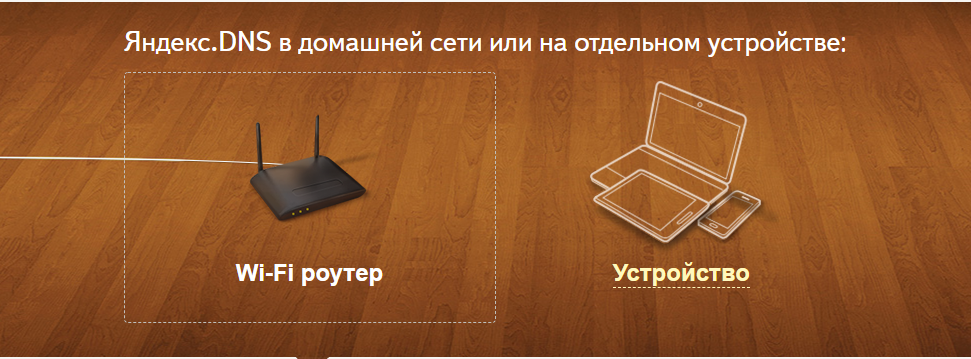
Сервис можно настроить на роутере для всей сети, либо на конечном устройстве
Яндекс ДНС можно настроить как на роутере для всей сети, так и на любом отдельном устройстве с выходом в интернет: стационарном компьютере, ноутбуке, планшете и мобильном телефоне. Причем сама настройка, по сути, везде одинаковая. Пользователю, либо администратору надо зайти в «Параметры сети» и прописать там адреса выбранного режима Яндекс.DNS в качестве Primary и Secondary DNS-серверов.
Кстати, часть роутеров оснащена встроенным модулем Яндекс.DNS. Для его активации администратору не нужно самостоятельно прописывать адреса. Достаточно просто выбрать нужный модуль Яндекса и выбрать один из режимов работы: «Базовый», «Безопасный» или «Семейный». По сути, это настройка в два клика. Она доступна на маршрутизаторах серии ASUS, D-Link, Netis, Upvel, ZyXEL / Keenetic.
Как работает Яндекс ДНС
Мы протестировали работу сервиса в режиме «Семейный», то есть на самом высоком уровне фильтрации из доступных. Режимы «Базовый» не рассматривали, так как фильтрации там нет в принципе. А режим «Безопасный» не проверяли, так как его функционал уже встроен в «Семейный».
Яндекс ДНС надежно скрывает запрещённый контент по прямым запросам, к примеру «порно», «секс», «эротика». Причем он делает это по-разному для разных поисковых систем. Различия обусловлены разными алгоритмами работы систем безопасного поиска.
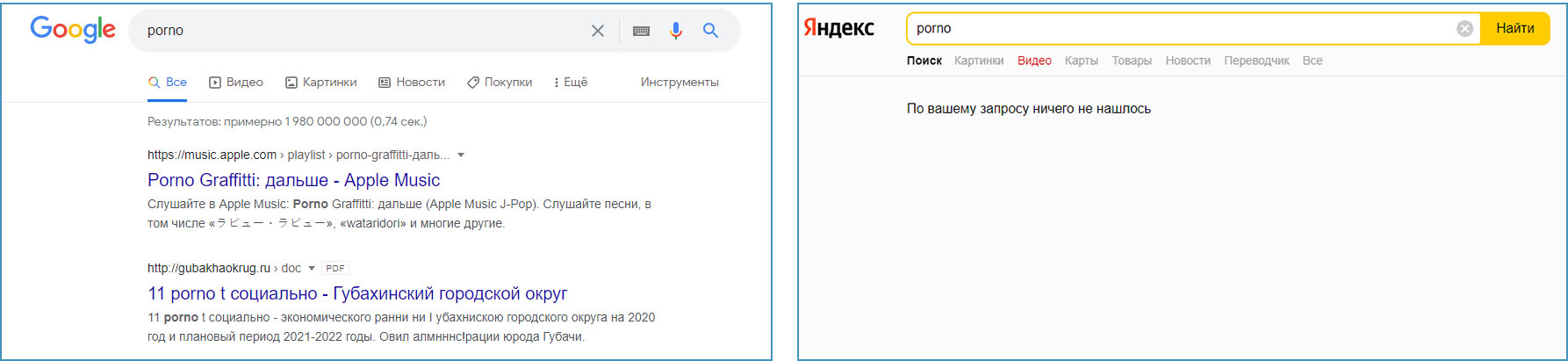
Поисковая выдача в Гугл и Яндекс по запросу porno
- «Семейный поиск». В поисковике Яндекс пользователь не увидит ни одной ссылки по прямым запросам — будет просто пустая страница выдачи. Благодаря этому он не сможет открыть порнографический сайт при помощи встроенных в поисковики переводчиков, а также кэшированных версий проиндексированных ранее страниц.
- «Безопасный поиск». В поисковике Гугл пользователь увидит многочисленные ссылки на документы по прямым запросам. Однако все они не содержат запрещенного контента, там просто упоминаются перечисленные слова в том или ином контексте.
Нам не удалось найти в результатах поиска ни одного порнографического сайта по прямым запросам. Также нам не удалось обнаружить ни одного ресурса, который бы содержал эротический контент или давал ссылки на прейскуранты и контакты индивидуалок. Помимо этого нам не удалось найти в поисковой выдаче Яндекса и Гугла ни одного видео и изображения со взрослым контентом по прямому запросу.
Фильтрация дала сбой при использовании не самых расхожих выражений и словосочетаний. Так поисковая выдача в Яндексе пестрит объявлениями по запросам «пикантные знакомства» и «встреча без обязательств». В первом случаем мы смогли попасть на многочисленные сайты для знакомств, во втором — на ресурсы для поиска и подбора содержанок и спонсоров. Поисковик Гугл, в отличии от Яндекса, справился с задачей и отфильтровал из выдачи подобные ресурсы.
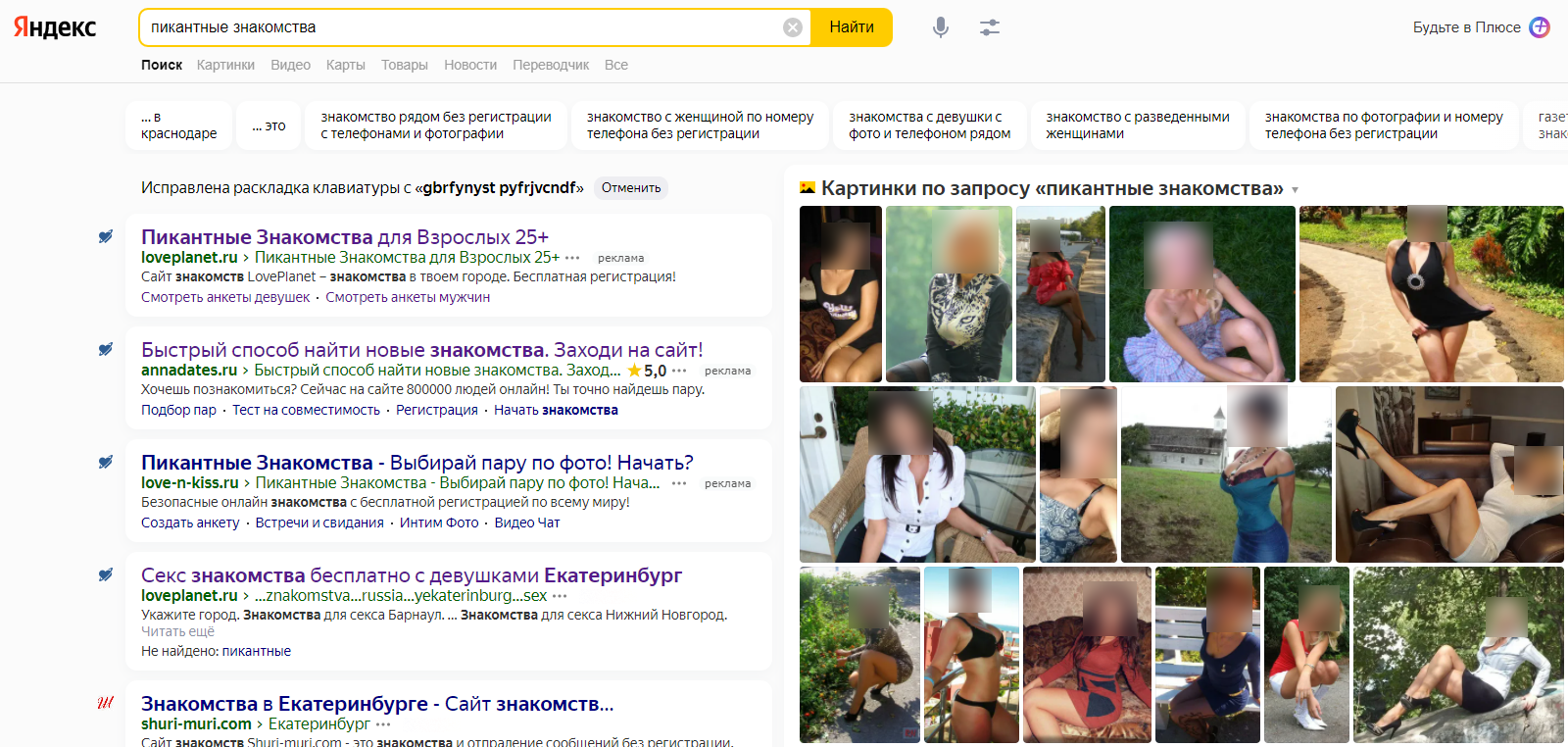
Яндекс ДНС пропускает сайты знакомств
Яндекс ДНС не блокирует социальные сети и содержащийся там порноконтент. Мы смогли беспрепятственно зайти в социальную сеть «Вконтакте» и нашли эротику / порно в картинках и видео во многочисленных группах. Также нам удалось найти в YouTube несколько десятков свежих видео под названиями nude yoga. Все они представляли собой безобидный стоп-кадр, который проходил автоматическую модерацию площадки. Эти «ролики», в описании или комментариях, содержали ряд гиперссылок ведущих на сайты вебкамщиц — все они оказались доступными для посещения.

Порно контент Вконтакте и примеры роликов в Ютубе, содержащие ссылки на студии вебкам-моделей
В ходе тестирования мы смогли попасть и на один фишинговый сайт. Посадочная с ssl-сертификатом была замаскирована под страницу «Российского Театра Комедии». У него шаблонное наполнение: полупустые страницы с именами и фотографиями топовых российских актеров и названиями спектаклей. При этом у этой якобы «федеральной сети билетных касс» напрочь отсутствуют какие-либо контакты. И, наконец, у самого домена отсутствует какая-либо история. Да и по названию самого театра в органической выдаче нет абсолютно никакой информации. В общем, — все факты налицо.
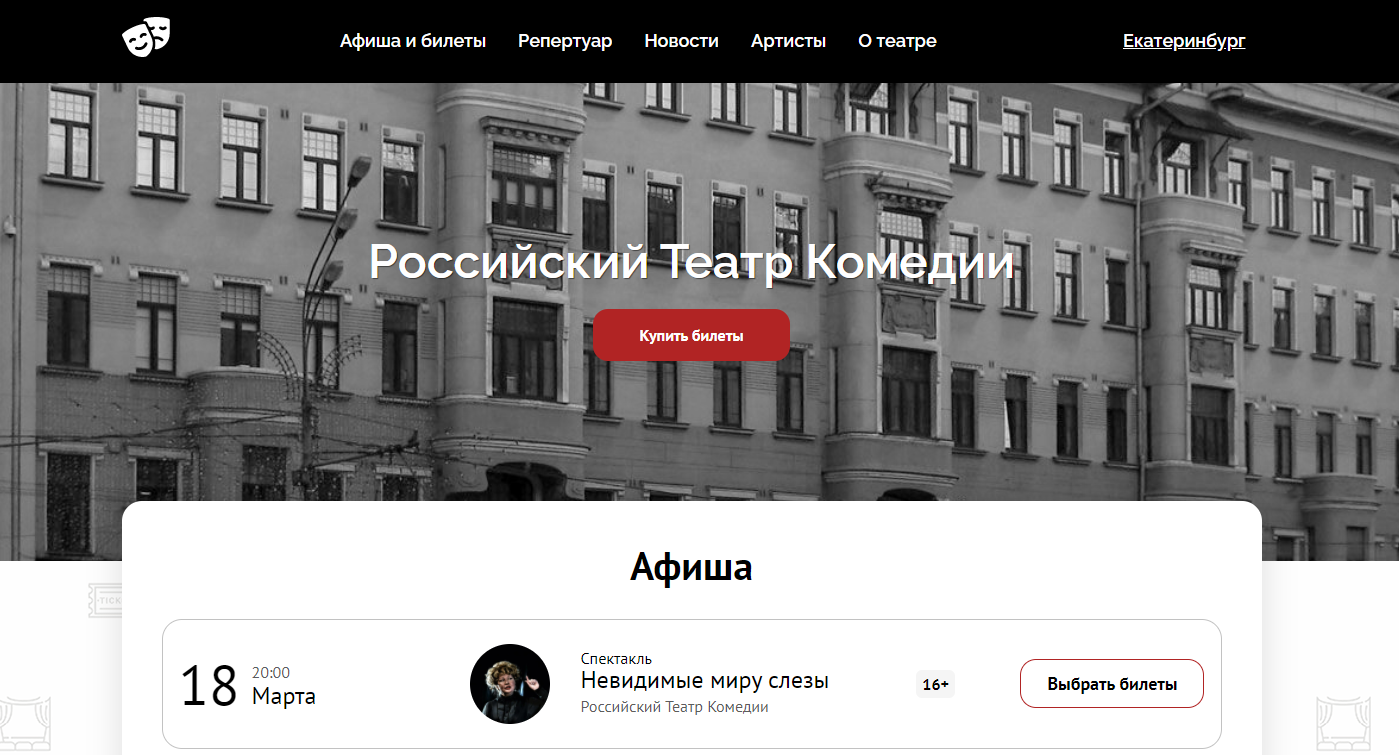
Скриншот фишингового сайта, который пока не заблокирован Яндекс ДНС. На 8 марта 2022 года ресурс был доступен
На этом сайте кибермошенники из «Российского Театра Комедии» «продают билеты». Если пользователь, после выбора спектакля нажмет на кнопку «Перейти к оплате», его перебросит на форму покупки. К чести Яндекс ДНС эта форма блокируется — мошенники не смогут украсть данные и деньги настоящих театралов. При этом, если отключить фильтрацию — форма оплаты будет доступна. Это означает, что она уже была ранее замечена и категоризирована Яндексом, как вредоносная.
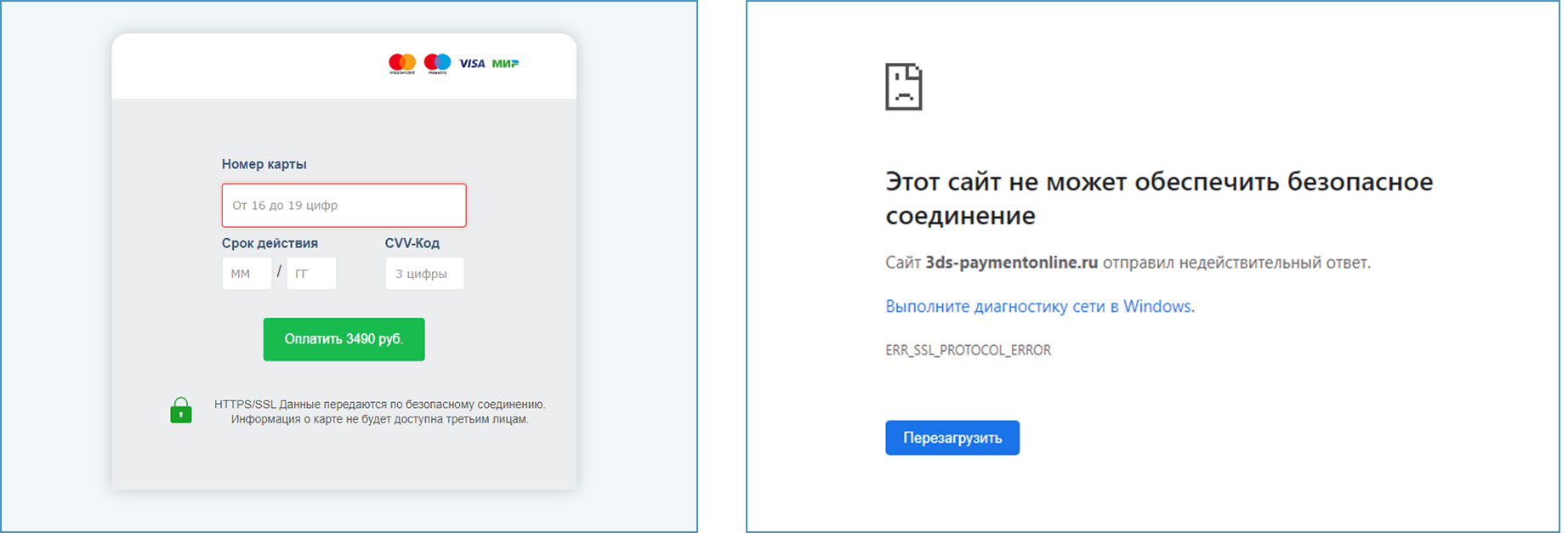
Фишинговая форма оплаты работает без Яндекс ДНС и не работает и при включенном сервисе
У сервиса есть один существенный недостаток — помимо блокировки порнографических и вирусных сайтов он не блокирует другие типы опасных ресурсов. В режиме «Семейный» Яндекс ДНС показывает и позволяет спокойно посещать сайты с инструкциями по изготовлению взрывчатки, способами изготовления и употребления наркотиков и так далее.
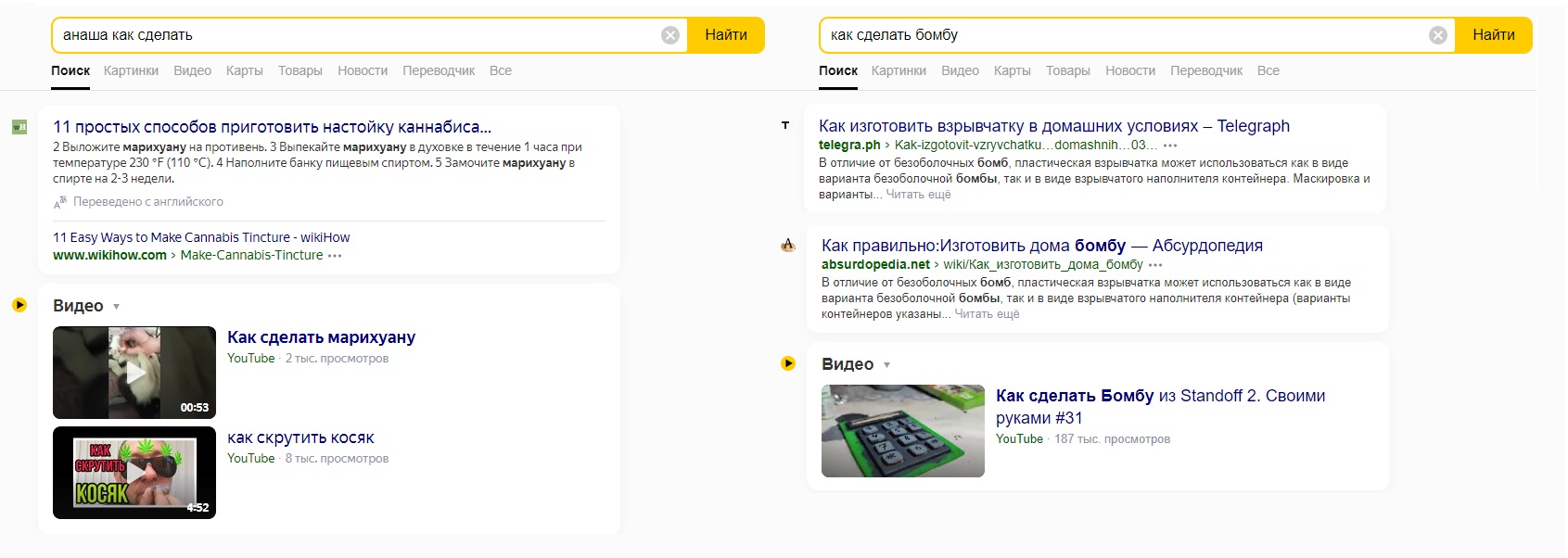
Яндекс ДНС позволяет посещать страницы, посвященные изготовлению наркотиков и бомб
Доступными для посещения оказались и новостные ресурсы. Под блокировку не попали сайты таких электронных СМИ, как Lenta.ru, телеканал «Звезда», Газета.ру и многие другие. Там можно найти исчерпывающую информацию по любой из запрещённых тем: самоубийства, эротика, наркотики, проституция…

Тестирование сервиса Яндекс DNS
Резюмируем. У каждого сервиса фильтрации есть свой порог защиты. И Яндекс ДНС — не исключение. Он надежно блокирует по прямому запросу порнографические ресурсы. С фильтрацией нераспространенных запросов несколько сложнее — поисковик Яндекс может выдавать ссылки на запрещенные документы. Отсюда вывод: если вы используете Яндекс ДНС, то в качестве поисковой системы лучше выбирать Гугл.
Кроме того, сервис не блокирует социальные сети, в которых можно найти много взрослого контента. Также под блокировку не попадают и новые сайты, которые еще не были обнаружены и категоризированы Яндексом.
Но главный недостаток — это то, что Яндекс ДНС не фильтрует и не блокирует экстремистский контент, веб-сайты со способами изготовления наркотиков, страницы с жестокими сценами насилия, в том числе сайты СМИ, а также другие порталы с опасными материалами.
Обход фильтрации Яндекс ДНС
Яндекс ДНС хорошо справляется с блокировкой прямого спроса в поисковиках Яндекс и Гугл. Однако с блокировкой непрямого возникают проблемы. К примеру, если ввести в поисковике имя какой-либо порноактирисы — запретного контента в выдаче не будет. Но если ввести имя с ошибкой — у Яндекса случаются сбои. Так, он выдает доступный для посещения сайт с порнографическими материалами сразу на первой позиции. Кроме того, в разделе картинок можно найти много эротических изображений. У Гугла подобных проблем нет.
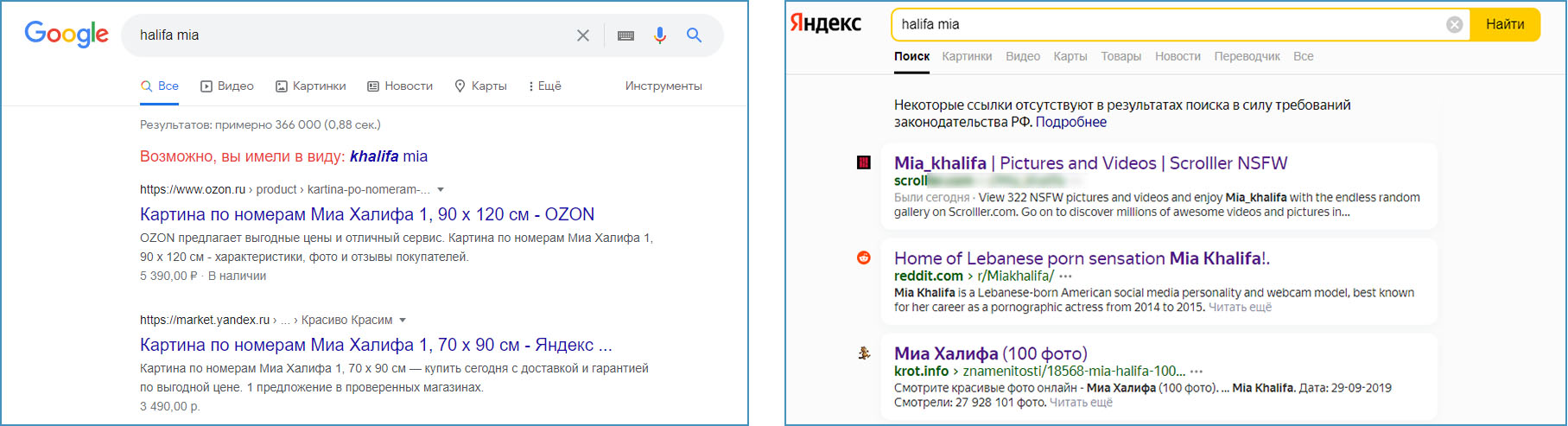
Сравнение поисковой выдачи Гугл и Яндекс по запросу с ошибкой
Также мы протестировали заявленную у «Семейного поиска» Яндекса функцию блокировки сайтов с нецензурной лексикой. Как оказалась, она также работает только по прямому спросу. Если вбить в поисковике матерное слово, убрав из него какую-либо букву, то пользователь сможет обойти фильтрацию. Точно также ее можно обойти, прописав в строке поиска нераспространнное слово или выражение.
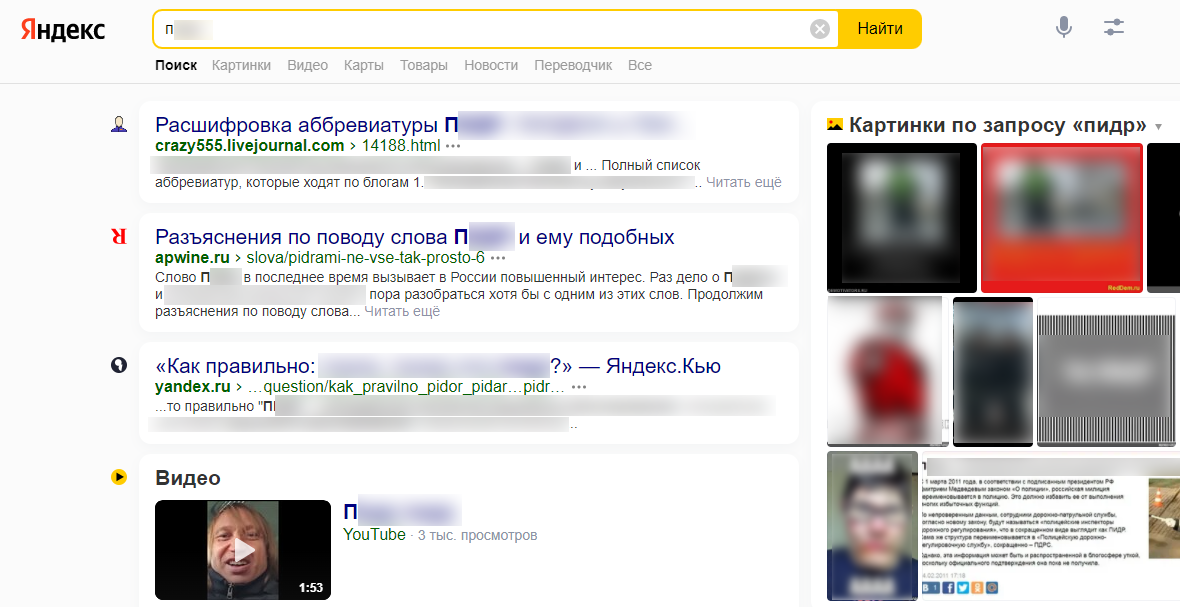
Яндекс ДНС Семейный пропускает матерные слова
Но все это просто цветочки. Основная проблема Яндекс ДНС — это обход фильтрации через альтернативные поисковые системы. К примеру, DuckDuckGo, Рамблер, Поиск Mail.Ru, Yahoo! или Bing. Пользователи не смогут открыть запрещенные сайты. Однако они смогут перейти в раздел картинки и увидеть тысячи порнографических изображений и анимированных роликов. Часть альтернативных поисковиков покажет еще и стоп-кадры пикантных видео.
Ну, и, напоследок. Фильтрацию Яндекс ДНС также можно обойти, используя онлайн-прокси, анонимайзеры или браузерные расширения. Для этого достаточно выбрать один из многочисленных сервисов и вбить адрес запрещенного сайта, который нужно открыть. По сути, это означает, что пользователь может зайти на любой порносайт в 2 клика.
Мы принципиально не рассматриваем такие способы обхода блокировок, как редактура файла hosts, смена DNS, использование браузера TOR и тому подобные. Мы указали только на те лазейки, которые могут найти дети / учащиеся, не прибегая к дополнительным манипуляциям.
Кому подойдет интернет фильтр Яндекс ДНС
Яндекс ДНС — это не полноценный контент-фильтр. Это ДНС, который может фильтровать только 2 категории опасных сайтов: порно и вирусы. Сервис не категоризирует и не может блокировать порталы, которые содержат информацию про наркотики, экстремизм, алкоголь и т.д.
Кроме того, в отличие от полноценных интернет-фильтров, Яндекс ДНС не позволяет:
- Выбирать несколько категорий веб-сайтов для фильтрации.
- Создавать свои черные и белые списки сайтов.
- Гибко настраивать время и режимы фильтрации под любые нужды и сценарии работы.
- Получать детальную статистику об интернет-активности пользователей сети.
- Создавать разные профили фильтрации для пользователей одного устройства, к примеру для разновозрастных детей/родителей или учителей/учеников.
Функционал Яндекс ДНС сильно ограничен. Однако сервис может помочь родителям оградить маленьких детей от порносайтов. Для ограничения интернет-активности подростков фильтр лучше не использовать — они быстро найдут способы обойти фильтрацию.
6 причин не использовать Яндекс ДНС в образовательных учреждениях
Яндекс ДНС активно используют не только родители, но и образовательные учреждения: школы, гимназии, техникумы и университеты. Учебные заведения, как правило, выбирают этот сервис по двум причинам. Во-первых, он полностью бесплатный. Во-вторых, они считают, что это решение поможет им успешно пройти прокурорские проверки.
Однако, у Яндекс ДНС есть несколько весомых недостатков. Рассмотрим каждый из них:
- Яндекс ДНС может блокировать только вирусные сайты и порноресурсы. Прокуроры, как правило, въедливо проверяют доступ к запрещенным сайтам внутри сети учебного заведения. Они тестирует доступ к порталам и соцсетям, содержащим экстремистские материалы, сцены насилия, описания наркотических средств, способы изготовления взрывчатых веществ и так далее. Однако Яндекс ДНС их не блокирует. Это может привести к предписанию, а в перспективе — к штрафу.
- Сервис не блокирует неизвестные сайты, которые еще не были категоризированы Яндексом. Это означает, что любой запрещенный сайт, появившийся накануне прокурорской проверки может быть открыт. И опять таки, — это предписание, а в перспективе — штраф.
- Яндекс ДНС не может заблокировать альтернативные поисковые системы, к примеру, DuckDuckGo, Поиск Mail.Ru, Yahoo! или Bing. Они позволяют открывать запрещенные изображения. Кроме того, сервис не блокирует онлайн прокси-серверы и анонимайзеры, которые помогают обходить блокировки.
- Разработчики сервиса отказались от гарантий. В тексте условий использований сервиса они сняли с себя ответственность за фильтрацию сайтов: «Яндекс не гарантирует соответствие Сервиса целям и ожиданиям Пользователя, бесперебойную и безошибочную работу Сервиса, а также не гарантирует точность перечня веб-сайтов, доступ к которым блокируется при использовании Сервиса».
Это означает, что за сбои в работе решения будет отвечать образовательное учреждение. Так, если учебное заведение, использующее Яндекс ДНС, будет оштрафовано за ненадлежащую контент-фильтрацию, то спросить будет не с кого.
- Отсутствие документов. При использовании программы у учебного учреждения на руках не будет договора, подтверждающего, что оно защищено сервисом контент-фильтрации. Этот документ могут запросить во время прохождения прокурорской проверки.
- Нет технической поддержки в онлайне. При неполадках и сбоях в работе Яндекс ДНС никто не сможет оказать оперативную помощь по телефону. Придется писать письма и ждать ответа.
Чем можно заменить Яндекс ДНС
Заменить Яндекс ДНС можно любым интернет-фильтром. Мы хотим рекомендовать вам наше решение — облачный контент-фильтр SkyDNS.Школа. Он полностью соответствует законодательству по блокировке опасных сайтов в образовательных учреждениях.
База сервиса SkyDNS содержит 107 млн ресурсов. Она разбита на 61 категорию сайтов, каждую из которых можно заблокировать или разблокировать в 1 клик: порно, экстремизм, наркотики, соцсети и так далее. База регулярно дополняется новыми сайтами и очищается от удаленных ресурсов — обновление происходит один раз в день.
Также контент-фильтр позволяет:
- гарантированно успешно проходить прокурорские проверки при правильных настройках сервиса.
- блокировать новые, еще не категоризированные сайты, а также онлайн-прокси и анонимайзеры.
- работать в режиме принудительного Безопасного поиска, который невозможно обойти при помощи альтернативных поисковиков.
- создавать собственные черно/белые списки сайтов.
- работать по специальной базе из 81 000 учебных сайтов.
- собирать статистику онлайн-активности пользователей сети.
- создавать отдельные профили фильтрации для учеников и учителей.
- настраивать время фильтрации сайтов.
- получать оперативную техническую поддержку в любой момент и в любой ситуации.

Похожие публикации
Российские ДНС-сервера
Ботнеты или бойтесь цифровых мертвецов
Как убрать рекламу в интернете
Интернет Цензор. Обзор программы
Почему был брошен «Интернет Цензор»
Фишинг. Или как не попасть на удочку мошенников
Как заблокировать ВК на компьютере
Как школьники обходят интернет фильтры
Расширение Контент-фильтр от lidrecon — обзор на плагин
Содержание
- Что такое Яндекс.DNS и как он работает?
- Настройка Яндекс.DNS на Wi-Fi роутере (точке доступа)
- Настройка Яндекс.DNS на компьютере (ноутбуке, нетубке и т. д.)
- Указываем Яндекс.DNS на мобильном устройстве
- Проблемы при работе через Яндекс.DNS
- Заключение
Здравствуйте друзья! Узнал сегодня новость, что Яндекс запустил свой новый, бесплатный DNS-сервис, который называется Яндекс.DNS. И тут мне пришло письмо от Я. Мол Серега, напиши о нашем сервисе у себя на блоге, в долгу не останемся. Шутка конечно же :).

Если серьезно, то новость о новом сервисе Яндекс.DNS я как-то пропустил не обратив на нее внимания. Подумаешь, очередной сервис. Но ближе к вечеру, все же решил проверить, что там интересного, полезного и как все это работает. Было интересно, как Яндекс будет фильтровать плохие сайты.
Что такое Яндекс.DNS и как он работает?
Яндекс.DNS – это бесплатный DNS-сервис, блокирующий опасные сайты и сайты для взрослых.
Посмотрел я подробную информацию о нем, сервис действительно интересный и заслуживает внимания.
- Он позволит защитить Вас от вредоносных сайтов, на которых можно поймать вирус, или стать жертвой например кражи паролей.
- Позволит защитить Ваших детей от доступа к сайтам для взрослых.
- Яндекс всегда будет обновлять список вредоносных сайтов, так что защита должна быть на высшем уровне.
- Защита осуществляется без установки дополнительных программ, дополнений и т. д. Просто нужно сменить DNS на компьютере, Wi-Fi роутере, или телефоне.
Если у Вас дома доступ к интернету идет например через точку доступа, он же Wi-Fi роутер, то достаточно в настройках прописать DNS которые Яндекс предлагает в рамках сервиса Яндекс.DNS. И все устройства, которые будут подключатся к интернету через этот роутер, будут защищены от опасных сайтов.
Если Вы не используете точку доступа, то можно указать DNS от Яндекса в настройках самого компьютера, ноутбука, нетбука, телефона, планшета и т. д. Все настройки делаются очень просто, Яндекс об этом позаботился.
А я, как любитель всяких там роутеров и прочего оборудования, расскажу Вам подробно о том, как настроить Wi-Fi роутер (точку доступа) на работу с сервисом Яндекс.DNS. Так же покажу как настройить Яндекс.DNS на компьютере и телефоне на Android.
Перед тем как производить настройку, заходим на сайт сервиса dns.yandex.ru и в правой колонке выбираем один из трех DNS адресов, в зависимости от уровня фильтрации. Подробнее о фильтре каждого из адресов можно узнать нажав на меленькую кнопку в виде знака вопроса.
Яндекс так же приготовил прошивку для роутеров с уже внесенными настройками. Пока только для двух: D-Link DIR-615 / DIR-620 и ZyXEL серия Keenetic. Но мне кажется, что лучше указать настройки вручную, а то мало ли что может случится после прошивки.
- 77.88.8.8 — обычный адрес без фильтрации.
- 77.88.8.88 — если указать этот адрес, то будет закрыт доступ к опасным сайтам.
- 77.88.8.7 — блокировка опасных сайтов и сайтов для взрослых
Настройка Яндекс.DNS на Wi-Fi роутере (точке доступа)
Все очень просто. Показываю на примере роутера TP-Link TL-WR841N. Заходим в настройки роутера. Наберите в адресной строке браузера адрес 192.168.1.1 (если этот адрес не работает, то посмотрите снизу роутера, там есть информация).
Введите логин и пароль для доступа к настройкам, по умолчанию это admin и admin. Нам нужно указать свой DNS, точнее DNS Яндекса. Для этого переходим на вкладку «Network» — «WAN».
Ставим галочку возле Use These DNS Servers и в первой строчке напротив Primary DNS пропишите один из DNS от Яндекса. Во второй строчке, напротив Secondary DNS ничего указывать не нужно. Если там у Вас были уже прописаны DNS, то Вы можете их удалить. Но советую записать их куда нибудь, на всякий случай. После этого нажмите кнопку «Save» для сохранения изменений.
Вот и все настойка роутера закончена. У меня все работало даже без перезагрузки роутера. Опасные сайты блокировались.
Если Вы захотите убрать DNS от Яндекса, тем самым отключить блокировку сайтов, то просто на этой же странице удалите адрес и уберите галочку возле пункта Use These DNS Servers. А если у Вас провайдер выдает статичные DNS, то пропишите их, Вы же их сохранили?
Если установить настройки на точке доступа, то нежелательные сайты будут блокироваться на всех устройствах (компьютеры, телефоны и т. д.), которые будут подключатся через эту точку доступа.
Настройка Яндекс.DNS на компьютере (ноутбуке, нетубке и т. д.)
Если Вы хотите установить защиту от опасных сайтов только на одном компьютере, или например Вы подключаетесь к интернету напрямую по сетевому кабелю, или по технологии 3G, то нужно указать DNS адрес в настройках сетевого соединения. На панели уведомлений нажмите правой кнопкой мыши на значок интернет подключения и выберите «Центр управления сетями и общим доступом».
Выбираем «Изменение параметров адаптера».
Теперь внимание! Если Вы подключаетесь к интернету по Wi-Fi, то нажимаем правой кнопкой на «Беспроводное сетевое соединение» и выбираем «Свойства». Если же Вы подключаетесь по кабелю, то выбираем «Подключение по локальной сети» и свойства. Выделяем пункт «Протокол интернета версии 4 (TCP/IPv4)», затем нажимаем «Свойства». Ставим метку возле «Использовать следующие адреса DNS-серверов «. Напротив «Предпочитаемый DNS-сервер» указываем DNS от Яндекса. Нажимаем «Ок» и еще раз «Ок».
Все готово, защита на компьютере настроена.
Указываем Яндекс.DNS на мобильном устройстве
Я покажу на примере HTC One V, который работает на Android 4.0.
Заходим в настройки и выбираем Wi-Fi. Затем нажимаем на сеть к которой подключены и держим несколько секунд, пока не появится меню. Выбираем «Изменить сеть».
Устанавливаем галочку возле «Расширенные параметры» и прокручиваем окно. Нажимаем кнопку «DHCP». Выбираем «Статический».
Прокручиваем список, и там где «DNS 1» пишем выбранный Вами DNS от Яндекса. Нажимаем «Сохранить».
Теперь опасные сайты будут заблокированные на телефоне.
Проверка Яндекс.DNS в работе
Для того, что бы проверить работает ли блокировка опасных сайтов, нужно просто зайти на сайт с плохим содержанием, или на сайт взрослой тематики (если Вы установили DNS с фильтром сайтов для взрослых).
Для проверки я попытался зайти на один из таких сайтов, и вот что увидел:
Проблемы при работе через Яндекс.DNS
Скорее всего, без проблем при работе через эти DNS не обойтись. Тем более, что сервис Яндекс.DNS пока что работает в режиме бета тестирования (по состоянию на 03.04.2013). Что стоит понимать под словом «проблемы»? Прежде всего, это блокировка нужных и не опасных сайтов. Поскольку для блокировки Яндекс будет использовать свою базу «плохих» сайтов, то казусы будут. Я как вебмастер, знаю, что Яндекс может ошибочно отнести хороший и чистый сайт к числу вредоносных.
Заключение
Мне нравится то, что делает Яндекс. Его старания сделать интернет безопасным и чистым, заслуживают внимания. Самое главное, что есть хорошая возможность защитить детей от сайтов, которые содержат информацию для взрослых.
Защита от плохих сайтов на уровне доступа к сети, это отлично. Но нужно, что бы это все хорошо и адекватно работало. Сейчас еще рано говорить о качестве работы сервиса Яндекс.DNS, время и отзывы пользователей покажут насколько хорошо, или плохо работает этот сервис.
Ну а я свое дело сделал, я рассказал Вам как это все настроить :). Всего хорошего!
Понравилась статья? Оцените её: