
Большинство клиентов ПАО Ростелеком при подключении к Интернету покупают или получают в аренду на длительный срок фирменное оборудование. Эта инструкция как зайти в роутер Ростелеком сделана специально для таких пользователей и актуальна для самых распространённых моделей WiFi-маршрутизаторов и PON-терминалов. Я помогу решить большинство наиболее частых проблем с входом в веб-интерфейс устройства доступа.
Как зайти в настройки роутера РТК
Сразу скажу, что если Вы не очень во всём этом разбираетесь, то просто так лазить в админку модема или роутера Ростелеком лишний раз не стоит. Обычно у пользователей возникает в этом необходимость в тех случаях, когда надо посмотреть или поменять пароль Wi-Fi или пробросить порт для файлообменной программы или онлайн-игры.
Для того, чтобы зайти в настройки роутера Ростелеком, необходимо быть подключенным к его локальной сети — по кабелю или по Wi-Fi. Сделать это можно с компьютера, ноутбука, планшета или телефона.
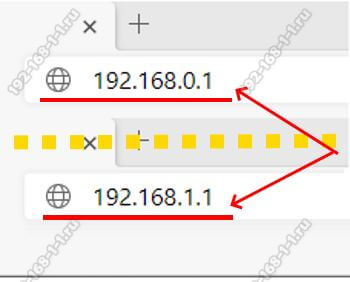
Обычно на модемах, маршрутизаторах и оптических терминалах админка роутера доступна по адресу 192.168.1.1 или 192.168.0.1. Но иногда бывают и исключения типа устройств от Huawei, где по умолчанию используется адрес 192.168.100.1. В любом случае начать стоит с того, что перевернуть девайс «вверх тормашками» и посмотреть что написано на наклейке.
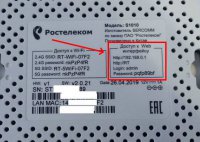
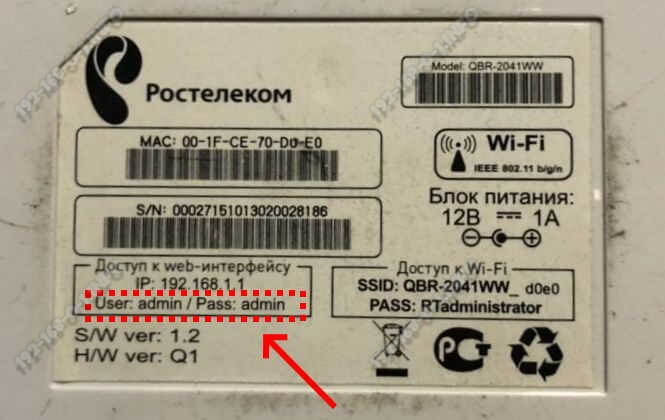
Адрес маршрутизатора РТК в локальной сети в наклейке обычно написан в поле «Доступ к Web-интерфейсу».
Дальнейшие действия достаточно простые. Нужно за компьютере или смартфоне открыть обычный веб-браузер и ввести его адрес в адресную строку. На Android-телефонах и iPhone адрес вводится в поисковой строке.
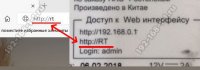
На большинстве моделей 2018 — 2020 года и младше вход в роутер Ростелеком доступен по ссылке http://rt. В этом случае эта ссылка так же будет напечатана в наклейке. Пользователю фактичестки достаточно в поисковой строке ввести две буквы — rt — вот так вот:
Если Вы всё сделали правильно, то дальше должна открыться страница для авторизации с полями ввода имени пользователя (логина) и пароля. Это тоже очень интересный момент. Раньше, на старых моделях, чтобы зайти на роутер Ростелеком по 192.168.0.1 либо 192.168.1.1 использовались простейшие логины и пароли. Вот пример для моделей Sagemcom Fast 2804, 3804 и 1744.
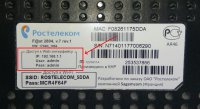
Вот список самых наиболее часто встречающихся простейших заводских паролей фирменных сетевых устройств провайдера:
| Логин | Пароль |
| admin | admin |
| admin | нет пароля |
| admin | 1234 |
| admin | password |
| admintelecom | telecomadmin |
| user | user |
| guest | guest |
Последние несколько лет на современных роутерах Ростелеком стали генерировать пароль достаточно сложного вида и уникальный для каждой железки. Сделано это для того, чтобы злоумышленники (чаще из внешней сети) не могли получить доступ к настройкам аппарата.
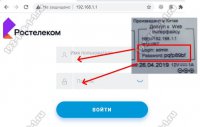
В этом случае пароль будет напечатан на корпусе роутера. Для входа в админку надо ввести логин и пароль с наклейки в форму авторизации, как это показано на картинке выше.
Отсутствует WAN подключение Ростелеком
В некоторых случаях, после того, как у получится зайти на роутер, Вы можете увидеть сообщения типа «Отсутствует WAN-подключение», «Сетевой кабель не подключен» или «Отсутствует оптический сигнал». Что это значит?
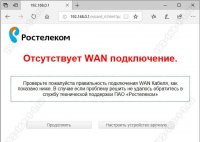
Веб-интерфейс модемов и роутеров Ростелеком сделан таким образом, что по-умолчанию проверяет подключен ли к нему кабель провайдера. И если линия не подключена, то будет выдаваться соответствующее сообщение.
Если же такая ошибка появляется, но кабель подключен к устройству — то тогда придётся звонить в техподдержку и давать заявку на проверку линии.
Логин и пароль суперадмина
На некоторых моделях FTTB-роутеров Ростелеком и практически всех GPON-терминалах кроме обычной пользовательской учётной записи user или admin, есть ещё административная учётная запись суперпользователя, вернее суперадмина — superadmin. Но вот только абонентам пароль суперадмина в Ростелекоме не дают ни монтёры, ни техподдержка. Вот типовые пароли:
- Is$uper@dmin для Sagemcom
- haPie9goHf — для Huawei
- Fn@ztE118zTE для ZTE H118N
На всех последних версия прошивок роутеров Ростелеком вход в роутер с паролем суперадмина сделали сложнее. Теперь он уникальный для каждого устройства. В некоторых случаях известен способ генерации пароля.
- Для Iskratel пароль: y_8v&MzwRPXL33xxxxx , где xxxxx — последние цифры мак-адреса
- Для ZTE пароль: Zte521zTE@ponxxxxx, где xxxxx — 5 последних символов серийного номера роутера.
Как у меня появится информация для авторизации с правами суперпользователя для других моделей роутеров Ростелем — я обязательно добавлю информацию в статью!
Все фирменные WiFi-роутеры Ростелеком, которые компания даёт в аренду или продаёт своим клиентам — это вполне себе обычные беспроводные маршрутизаторы, просто на них установлено собственное программное обеспечение, благодаря которому настройка устройства должна быть проще и быстрее. абонентам. Любые настройки роутера Ростелеком, как-то подключение к Интернету, смена пароля или названия сети Вай-Фай, выполняются веб-интерфейс (она же админ-панель или личный кабинет). Эта инструкция поможет Вам туда попасть.

В разных моделях маршрутизаторов последовательность действий для доступа к меню настроек может немного отличаться, что является причиной проблем с входом, которые частенько возникают у абонентов провайдера. Давайте мы с Вами разберёмся как зайти в роутер Ростелеком через http://192.168.1.1, чтобы попасть в admin-панель.
Как узнать ip адрес роутера Ростелеком
Изначально на устройствах доступа в Интернет для настройки использовался telnet-интерфейс. Позже, для удобства, доступ в роутер или модем был организован через веб-браузер. Изначально для этого был рекомендован браузер Internet Explorer. На текущий момент ограничений нет — хоть Chrome, хоть Firefox, хоть Opera. Используйте какой хотите! Но предварительно необходимо узнать какой IP адрес у Вашего роутера Ростелеком. Каким образом?! Есть два пути. Первый — посмотреть что написано на наклейке. Переверните устройство вверх «тормашками» — там должна быть наклейка с названием, моделью, серийным номером и штрих-кодом:
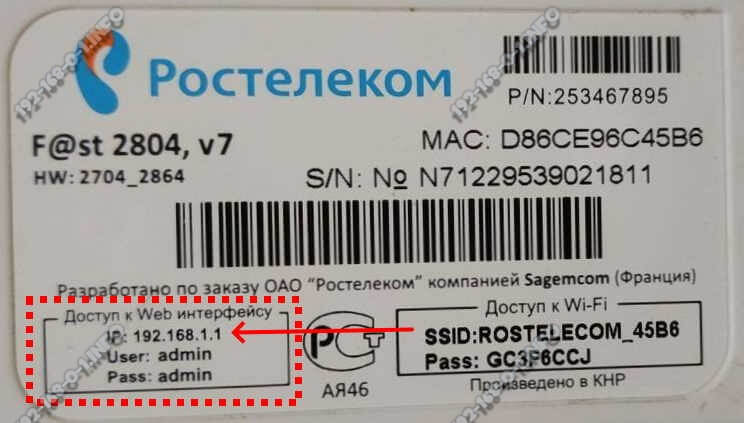
Там же будет написан и IP адрес роутера — 192.168.1.1 или 192.168.0.1. Так же там написаны логин и пароль для доступа, которые используются с завода. На некоторых моделях, вместо IP роутера Ростелеком может быть написан URL-адрес его веб-интерфейса: http://rt. Пример:
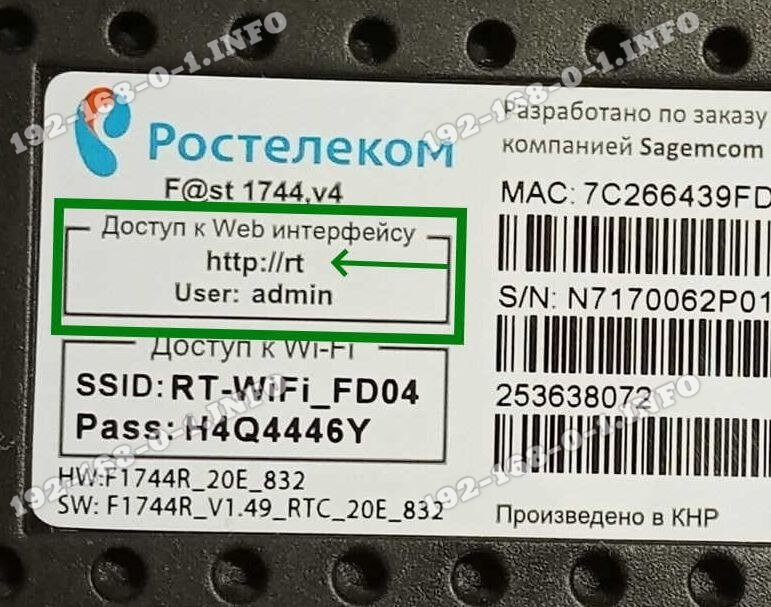
В этом случае, для входа в настройки маршрутизатора Вам нужно в браузере вводить не IP-адрес, а его URL http://rt. Вот так:
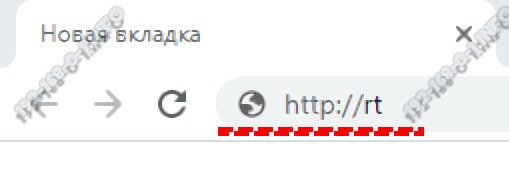
После этого нажимаете на клавишу «Enter» для входа в параметры настройки маршрутизатора.
Обычно, после этого проблем не возникает и пользователю удаётся без проблем попасть в admin-пароль.
Чтобы зайти в свой модем либо Wi-Fi роутер Ростелеком, Вы, для начала, должны быть подключены к его локальной сети (LAN-портам) через кабель или по беспроводной сети. Затем, нужно запустить веб-браузер и в его адресной строке ввести IP роутера — 192.168.1.1. Вот так:
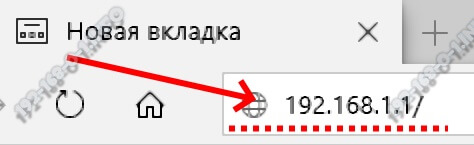
После этого нажимаем на клавишу «Enter» и ждём пока откроется страничка для ввода имени пользователя и пароля для доступа на сайт http://192.168.1.1. Окно авторизации может выглядеть по разному. Например, так:

Внешний вид не так важен. Смысл в том, что нужно будет ввести логин и пароль, иначе осуществить вход в личный кабинет роутера не получится.
После того, как Вы прописали всё в соответствующие поля — нажмите кнопку «Вход» или «ОК». В результате должна открыться админ-панель маршрутизатора.
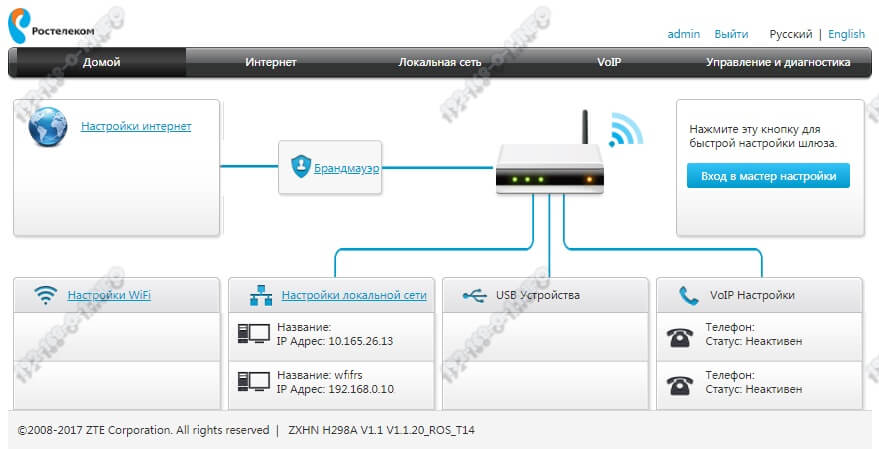
А вот если вдруг заводской пароль не подходит, то единственный способ зайти на роутер Ростелеком — в следующей главе!
Логин и пароль на вход Ростелеком
Если Вы не знаете данные для авторизации от своего модема или Wi-Fi маршрутизатора Ростелеком, то в этом случае Вам опять же поможет волшебная наклейка на корпусе, о которой я говорил выше. Именно на ней Вы всегда можете узнать логин и пароль роутера Ростелеком, которые установлены на нём с завода. Вот, например, наклейка на QBR-2041WW. Здесь смотрим на поле «Доступ к веб-интерфейсу»:
Стандартные комбинации логина и пароля для входа для других моделей роутеров Ростелеком:
admin / admin
admin / пусто
user / user
guest / guest
rt / rt
Если ничего из перечисленного выше не подошло, то скорее всего его поменяли когда первый раз делали настройки для подключения к Интернету. Многие современные модели устройств доступа требуют обязательно это сделать. В такой сиутации один единственный выход — надо сбросить настройки с помощью кнопки «Reset». Только так Вы сможете снова получить доступ в личный кабинет роутера. Восстановить пароль никоим образом не получится!
На чтение 7 мин Просмотров 53.2к.

Андрей Корж
Системный администратор, специалист по оптимизации программного обеспечения и сетевых технологий
При подключении интернета все компании предоставляют клиенту оборудование, в том числе и маршрутизаторы. Но подробная инструкция, как зайти в роутер Ростелеком для настройки связи и Wi-Fi, не предусмотрена. В аренду сдается оборудование разных моделей: Huawei, ZTE, Eltex или Sagemcom. Поэтому в этой статье мы детально рассмотрим универсальные способы для входа в панель управления маршрутизатором.

Содержание
- Подключение
- Вход в админку
- Заходим с телефона
- Основные настройки
- Проблемы с входом
- Находим IP-адрес роутера для входа
- Протокол интернета
- Логин и пароль не подходят
- Сброс до заводских настроек
- Обновление прошивки
Подключение
Перед тем, как зайти в роутер Ростелеком, подготавливаем его рабочее состояние, подключаем.
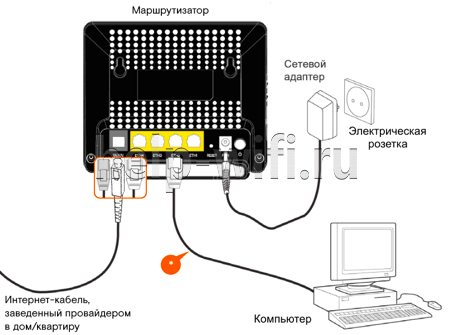
Существуют два способа подключения устройства: по кабелю и по беспроводной сети.
- Для начала нужно открыть коробку, достать маршрутизатор, книжку руководства пользователя, блок питания, соединительный кабель.
- Далее подключаем маршрутизатор к розетке.
- Интернет-кабель заведен провайдером в квартиру. Подключаем его в один из портов маршрутизатора (зависит от модели). Редкие модели не используют «WAN», затем «DSL», «PON» или «Internet» порты. Если вы не обнаружили ни одно из названий портов на задней панели роутера, читаем руководство.


- Для соединения ПК с маршрутизатором, чтобы далее зайти в настройки модема Ростелеком, подключаем один конец входящего кабеля к ПК, другой – в один из LAN портов устройства.

- Запускаем роутер нажатием кнопки ON/OFF на его задней панели, отмечаем мигание индикаторов на передней части терминала.


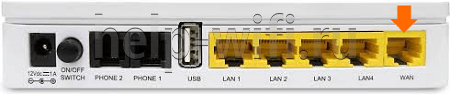



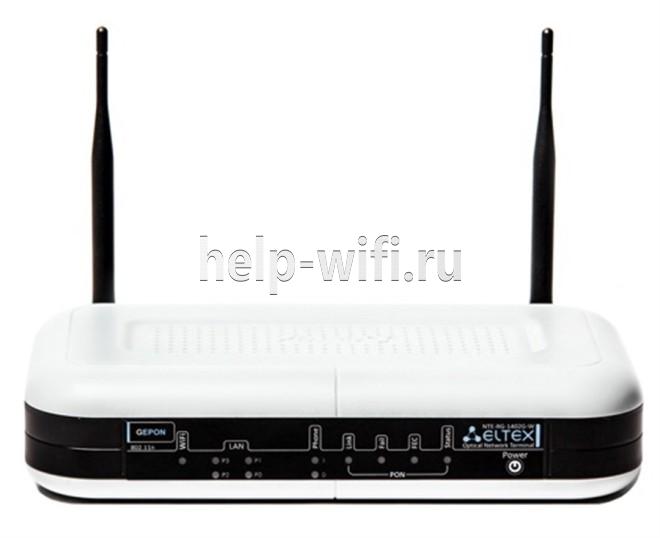
После этого на экране ПК появился значок Wi-Fi, где виден восклицательный знак «Без доступа к интернету», пробуем зайти в настройки роутера Ростелеком через браузер.
Вход в админку
Нижняя сторона устройства содержит наклейку, где указан IP-адрес роутера Ростелеком. Там же можно узнать логин и пароль Ростелеком.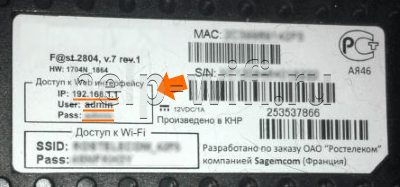
- Открываем интернет-браузер на ПК.
- Адресная строка браузера, в зависимости от модели роутера, нужна для ввода его IP – 192.168.0.1 или 192.168.1.1 и нажимаем на клавиатуре Enter.

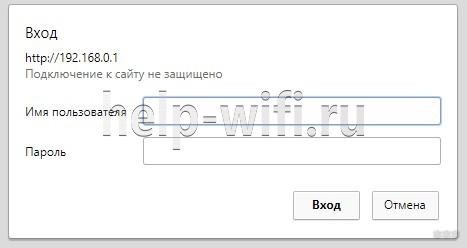
- В открывшееся окно браузера вводим логин и пароль, с этикетки или книжки руководства пользователя и нажимаем клавишу Enter.

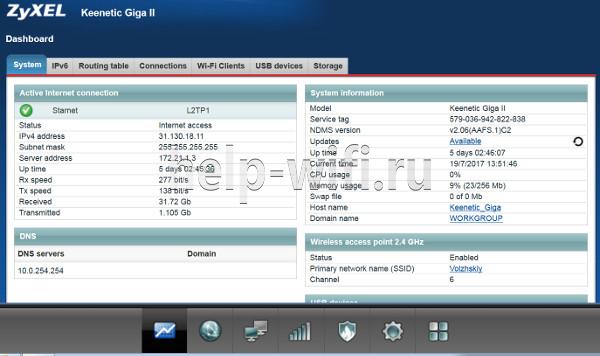
- Перед вами открывается страница настроек роутера – не что иное, как админка. Например, для роутера ZyXEL Keenetic Giga II доступ к WEB-интерфейсу Ростелеком выглядит следующим образом:


Заходим с телефона
Чтобы войти в роутер Ростелеком с телефона, проделайте следующие шаги:
- Включите функцию Wi-Fi смартфона.

- Найдите сеть с названием модели вашего маршрутизатора, подключитесь (сеть будет не защищена и иметь наилучшую связь на значке).
- В адресную строку браузера вводим IP маршрутизатора, далее в открывшемся окне – логин и пароль с этикетки на нижней крышке, нажимаем кнопку «Вход». Мы смогли зайти в настройки модема Ростелеком c телефона.

Основные настройки
Текущее состояние устройства отображается на главной странице веб интерфейса роутера Ростелеком.
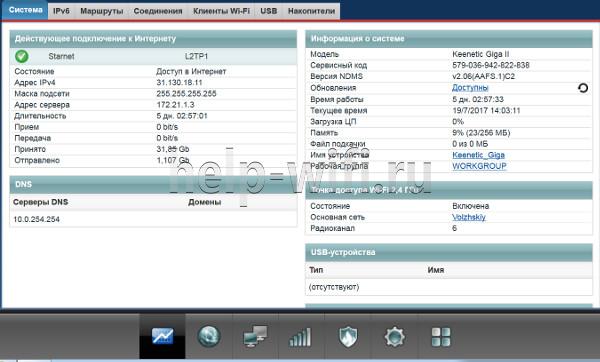 С помощью второй вкладки (в зависимости от интерфейса) настраиваем подключение сети – нажимаем «Добавить соединение».
 В открывшемся меню вводим данные из договора. Основная настройка вайфай производится во вкладке 4, где мы вводим имя Wi-Fi, придумываем пароль, задаем тип шифрования на ваше усмотрение (WPA/WPA2 PSK для домашней сети). После ввода данных кликаем на кнопку «Применить». Настройки маршрутизатора Ростелеком готовы.
Проблемы с входом
При входе в веб интерфейс роутера Ростелеком бывают некоторые проблемы, самые распространенные:
- невозможно открыть сайт по адресу маршрутизатора;
- устройство не принимает ваш логин или пароль.
Причины:
- Устройство, с которого вы выполняете вход на роутер Ростелеком, не подключено к Wi-Fi сети маршрутизатора, поэтому открыть нужную страницу авторизации невозможно;
- Если не подходит адрес 192.168.1.1, вход в роутер Ростелеком производим после поиска айпи через командную строку (об этом чуть позже);
- Неподходящий логин admin, пароль user для авторизации.
Находим IP-адрес роутера для входа
Обычно такие данные провайдер предоставляет своим абонентам. Узнаем IP-адрес устройства посредством ПК:
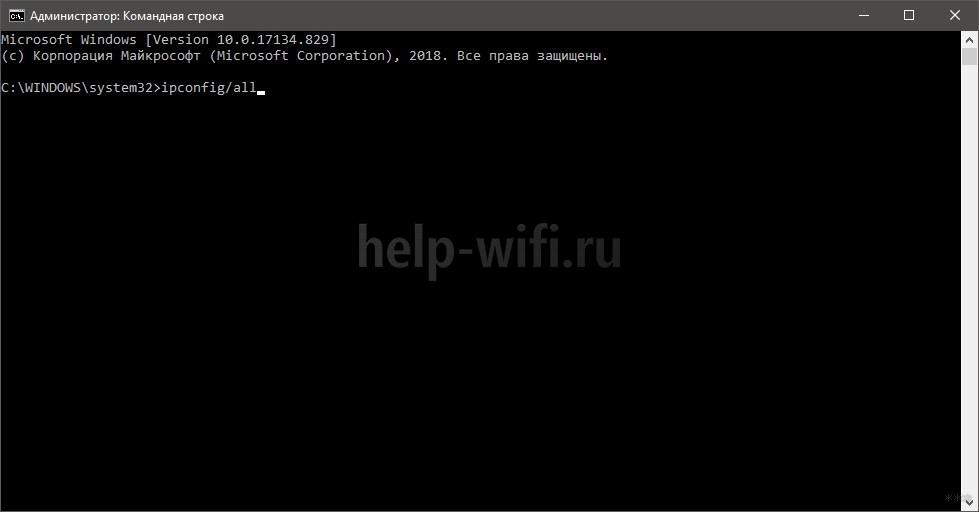
- Открываем командную строку кнопкой «Пуск» рабочего стола.

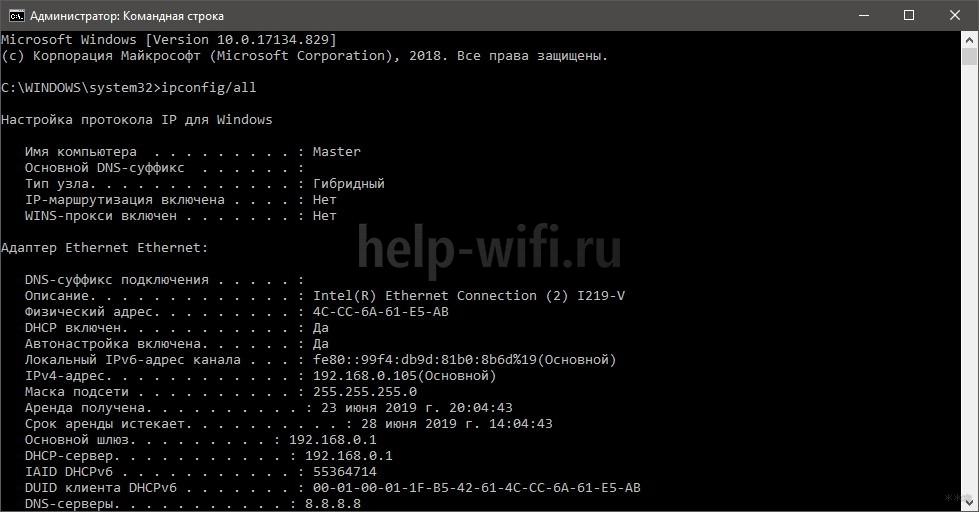
- Копируем, вставляем в нее команду ipconfig/all, нажимаем «Enter».
- Наблюдаем строку «Основной шлюз», где напротив указан ip адрес 192.168.0.1, чтобы выполнить вход в роутер Ростелеком.
При вводе адреса в адресную строку браузера обратите внимание на подключение устройства к сети маршрутизатора. Важно, чтобы цифра 1 не заменялась буквой l.
Протокол интернета
Протокол интернета является основой для передачи данных, подключения сети.
Рассмотрим настройку примером ОС Windows 10:
- Через «Панель управления» заходим в «Центр управления сетями и общим доступом».
- В открывшемся окне нажимаем «Создание и настройка нового подключения или сети».

- Следующее появившееся окно предполагает выбор строки «Подключение к интернету». Нажимаем кнопку «Далее».

- Следующее окно предполагает выбор «Высокоскоростное (с PPPoE)».

- В консоли вводим имя пользователя и пароль из договора поставщика услуг, нажимаем «Подключить».

- После этого настройка протокола интернета готова.
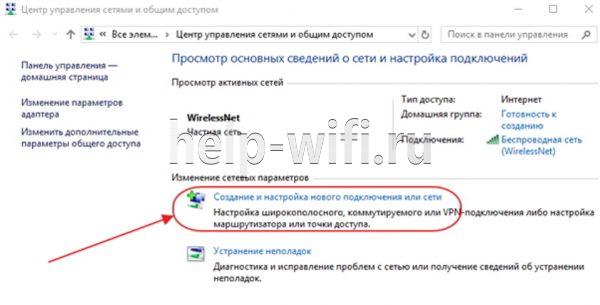

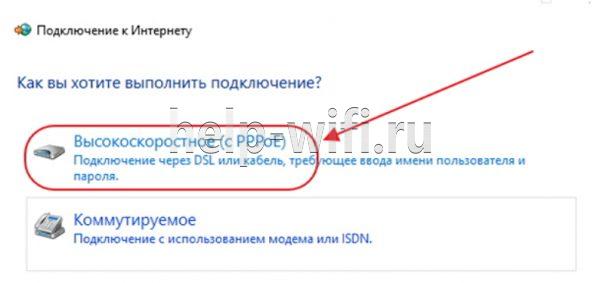

Обратите внимание, что при такой настройке интернета LAN кабель должен быть присоединен с ПК от порта LAN роутера.
Логин и пароль не подходят
Что делать, когда не подходят логин и пароль, при этом никак не войти в роутер Ростелеком? Во-первых, еще раз проверяем правильность ввода данных, сравниваем с информацией на нижней крышке модема и в договоре. Зачастую стандартные настройки предполагают использование логина «admin», а пароль «user». В некоторых случаях провайдеры могут оставить строку «Пароль» без ввода символов, то есть пустой. Гадать можно долгое время, но так ничего и не выйдет, поэтому сбрасываем все настройки до стандартного набора.
Сброс до заводских настроек
Такой способ является радикальным, когда подбор и поиск пароля, логина занимает слишком много времени.
Прежде чем приступить к сбросу настроек, осознаем, что мы будет заново восстанавливать ранее настроенный функционал.
- На любом маршрутизаторе вы найдете маленькую кнопку «Reset». Обычно она расположена на задней панели рядом с кнопкой включения и выключения и утоплена в корпус.

- Возьмите что-нибудь маленькое и тонкое (обломанную зубочистку или скрепку), нажмите на кнопку и удерживайте ее в течение 7-10 секунд.
- Обратите внимание на индикаторы маршрутизатора – все они погаснут и вновь загорятся после перезагрузки. Это означает, что сброс произведен успешно и настройки по умолчанию указаны по всему интерфейсу.

После возврата к заводскому функционалу доступ к настройкам в личный кабинет Ростелеком открыт с использованием стандартного логина и пароля, который указан на нижней крышке роутера и в руководстве пользователя к устройству.
Обновление прошивки
Обновление прошивки роутера – улучшение его возможностей и работоспособности с помощью установки новой операционной системы на устройстве. Сбрасывать маршрутизатор до заводских настроек перед обновлением не нужно.
Существует два вида обновления прошивки:
- Автоматическое обновление через панель настроек роутера;
- Обновленный файл прошивки скачивается с сайта производителя роутера для вашей модели. Через встроенную программу в модеме «Мастер быстрой настройки» обновляем операционную систему.
Как выполнить автоматическое обновление:
- Заходим в интерфейс нашего роутера с использованием строки браузера.

- Ищем строки в меню «Базовая версия» или «Обновление». Если web-интерфейс на английском, то «Upgrade». Нажимаем.
- Открывшаяся страница содержит перечень компонентов для обновления. Нажимаем «Обновить» или «Upgrade» в зависимости от языка интерфейса.
- Пока происходит процесс обновления, нельзя проводить никакие манипуляции с программой.

Как выполнить ручное обновление:
- Скачиваем файл обновления (если имеется) на официальном сайте роутера для вашей модели.
- Заходим в настройки роутера.
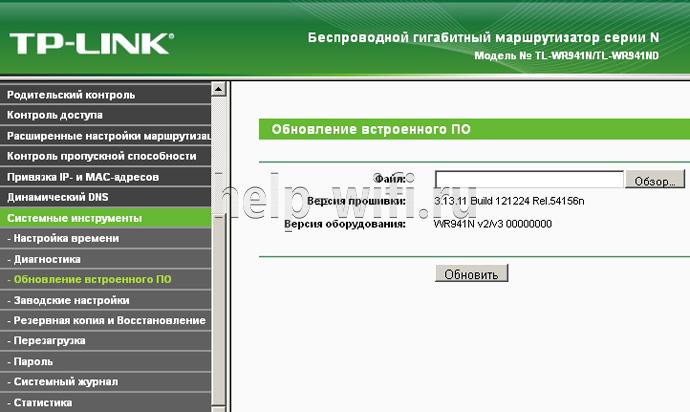
- В системных инструментах выбираем меню «Обновление встроенного ПО».
 Здесь указаны версия текущей прошивки и версия оборудования.
 - В строке «Файл» нажимаем на кнопку «Обзор» и в открывшемся окне выбираем ваш скаченный файл с официального сайта.
- Нажимаем на кнопку «Обновить» и подтверждаем действие нажатием кнопки «Ок» появившегося диалогового окна.

- Пока идет обновление, ПК оставляем в покое.

Двухдиапазонный гигабитный Wi-Fi роутер ZTE ZXHN H298A от Ростелеком — очень распространённая модель у тех клиентов, кто до сих пор пользуется стационарной телефонией. В основном это юридические лица. У маршрутизатора кроме ethernet-портов есть ещё два порта для подключения телефонного аппарата. Эта инструкция поможет настроить роутер Ростелеком ZXHN H298A с нуля за пару минут.
Перед настройкой маршрутизатора обязательно подготовьтесь — вам нужны данные для авторизации (логин и пароль при PPPoE соединении), а так же скорее всего идентификаторы vlan-id для цифрового телевидения и SIP-телефонии.
Как зайти в настройки роутера
Сначала Вам необходимо подключиться к сети роутера кабелем или через сеть Wi-Fi. В последнем случае имя сети роутера и пароль на Вай-Фай написаны в наклейке на корпусе устройства:
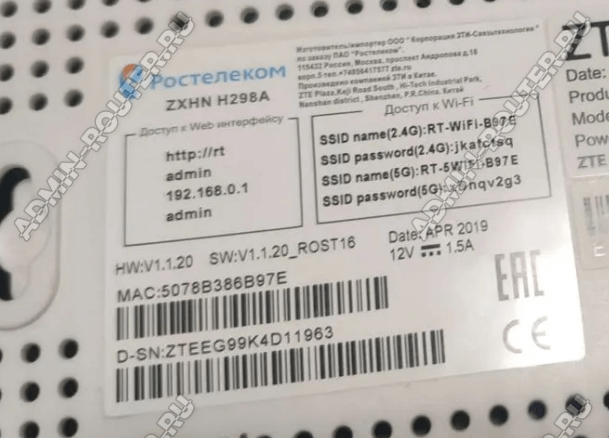
IP-адрес роутера Ростелеком по умолчанию — 192.168.0.1, логин для входа — admin, пароль — admin.
Для настройки услуги SIP-телефония могут понадобится права суперадмина:
Имя пользователя: superadmin
Пароль: Zte531zTE@fnXXXXX (где «Х» последние 5 цифр серийного номера роутера).
На старых прошивках может подойти пароль Zte531zTE@dsl.
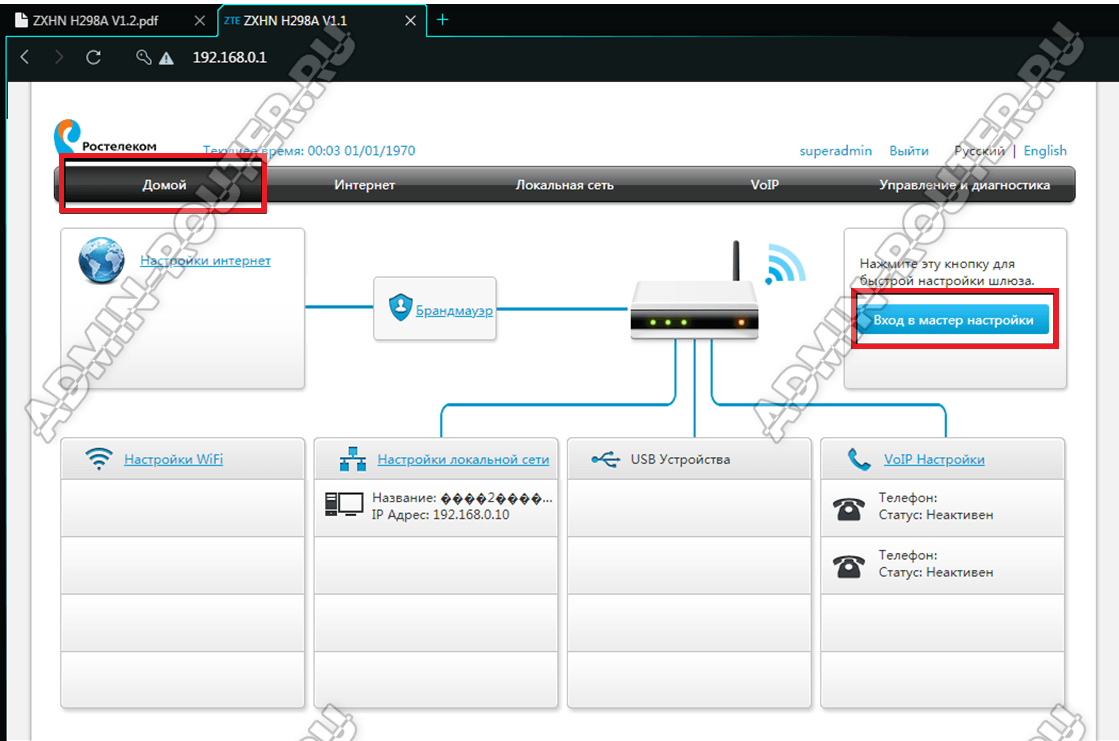
После подключения к сети роутера и входа в интерфейс роутера, откройте вкладку «Домой» и запустите мастер настройки:
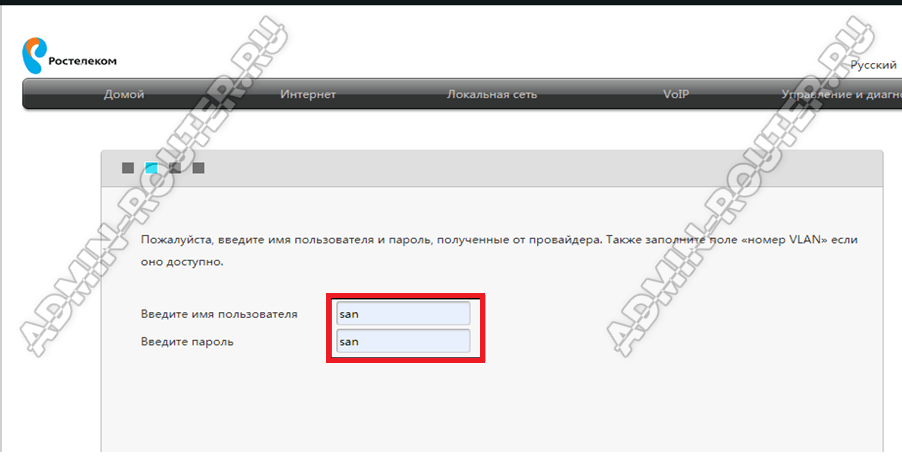
Первым этапом будет настройка Интернет-соединения. Надо выбрать тип подключения — PPPoE или Динамический IP. Если используется PPPoE, то надо будет так же ввести логин и пароль на соединение:
Второй этап — настройка интерактивного телевидения Wink от Ростелеком на ZTE ZXHN H298A. Для этого надо поставить галочку на тот порт LAN, в который подключена ТВ-приставка Винк.
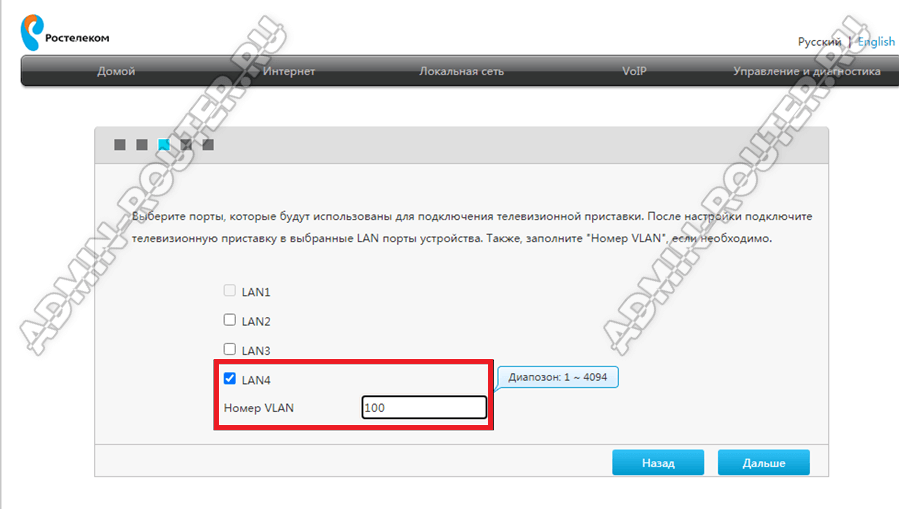
Так же, чаще всего, необходимо указать номер VLAN, который можно узнать в технической поддержке Ростелеком. Нажимаем кнопку «Далее».
Если у Вас подключена SIP-телефония, то надо указать имя пользователя и пароль для авторизации на SIP-шлюзе:
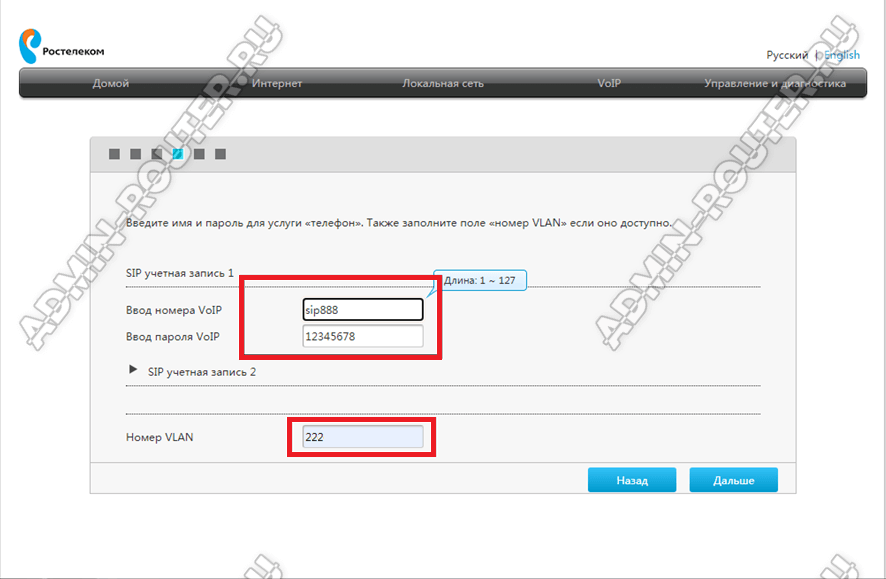
Так же потребуется указать номер VLAN для услуги. Переходим далее.
Следующим этапом будет настройка Wi-Fi. Я рекомендую там ничего не менять, так как роутер уже настроен на максимальную безопасность сети и используется уникальный и достаточно сложный пароль.
Последним шагом остаётся проверить введённые настройки и нажать на кнопку «Готово». Роутер Ростелеком ZXHN H298A настроен и готов к эксплуатации.
Настройка SIP телефонии на ZTE ZXHN H298A
Откройте раздел меню «VoIP», после чего в меню слева выберите пункт «Основной». Если у Вас подключен один номер SIP телефона, то настраиваем только учётную запись 1.
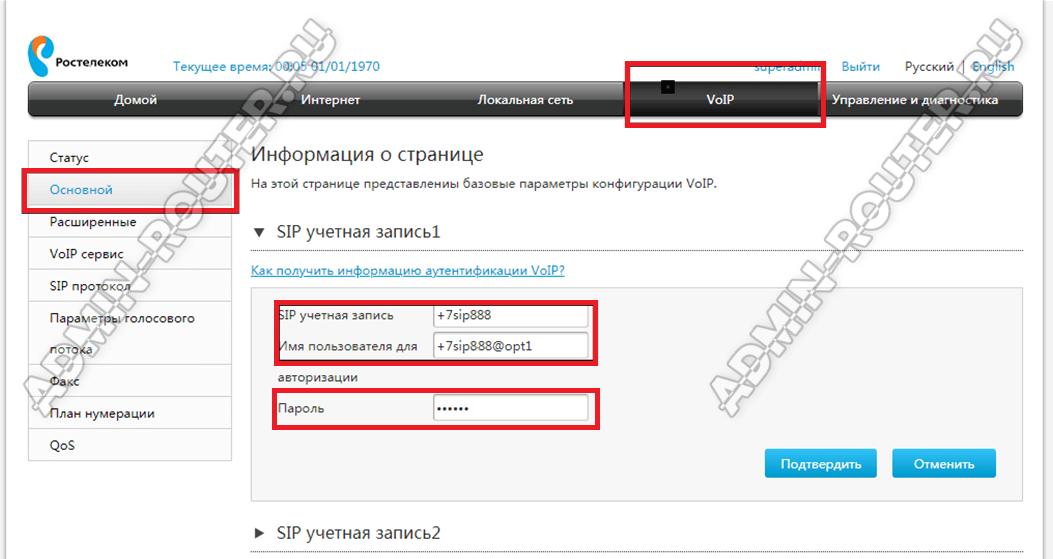
Надо ввести имя учётной записи, а так же имя пользователя и пароль на телефонию, которые Вам выдали у провайдера. Нажмите кнопку «Подтвердить».
Переходим в подраздел «SIP протокол»:
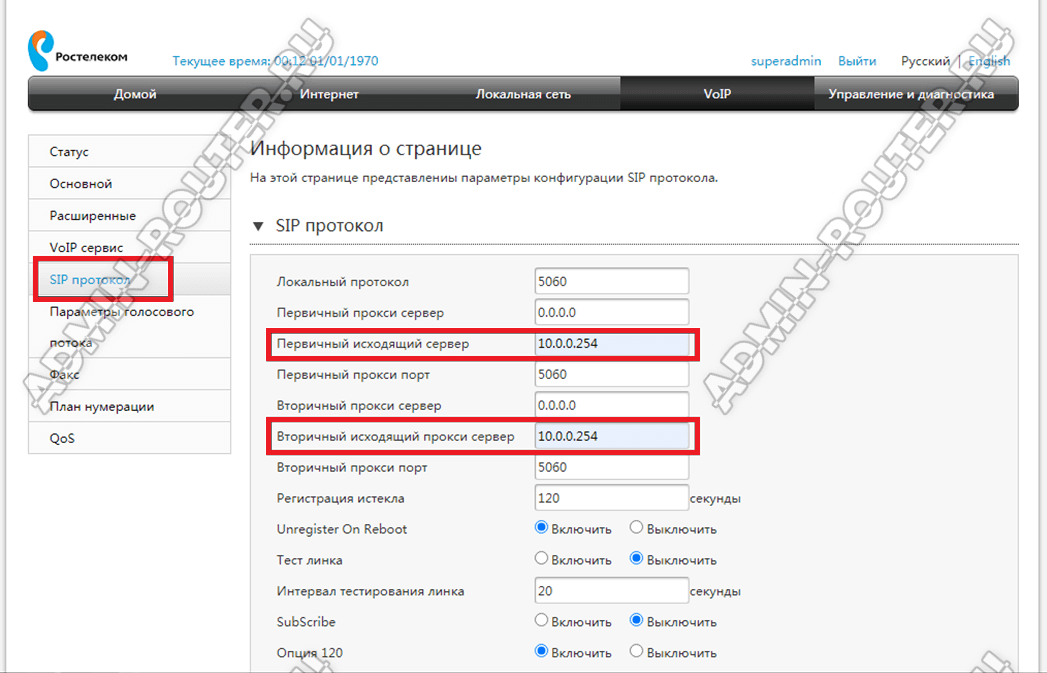
Тут надо в поля «Первичный исходящий сервер» и «Вторичный исходящий сервер» прописать адрес SIP сервера Ростелеком. Сохраняем настройки, проверяем работу телефонии.
Настройка роутера закончена.
Роутеры Ростелеком являются одними из самых популярных устройств для организации домашней сети. Они обеспечивают быстрое и стабильное подключение к интернету, а также предоставляют возможность настраивать различные параметры сети. Однако, чтобы получить полный доступ к функционалу роутера, необходимо настроить супер админа.
Супер админ — это отдельный пользователь с правами администратора, который имеет возможность управлять всеми функциями роутера. Данный пользователь может создавать новых пользователей, устанавливать пароли, настраивать безопасность сети, а также просматривать историю использования интернет-соединения.
Настройка супер админа на роутере Ростелеком несложна и занимает всего несколько минут. В этой пошаговой инструкции мы расскажем, как создать супер админа и настроить его права доступа.
Примечание: перед тем, как приступить к настройке супер админа, убедитесь, что вы подключены к роутеру по сетевому кабелю или через Wi-Fi. Также обратите внимание, что процедура настройки может немного отличаться в зависимости от модели роутера Ростелеком.
Содержание
- Шаг 1: Вход в админ-панель
- Шаг 2: Переход в раздел «Пользователи»
- Шаг 3: Настройка супер админа
- Шаг 4: Установка логина и пароля
- Шаг 5: Проверка настроек
- Шаг 6: Завершение настройки
Шаг 1: Вход в админ-панель
Первым шагом, чтобы настроить супер админа для роутера Ростелеком, необходимо войти в админ-панель вашего роутера. Для этого выполните следующие действия:
| Шаг | Инструкция |
|---|---|
| 1 | Откройте любой веб-браузер на вашем компьютере. |
| 2 | В адресной строке браузера введите IP-адрес роутера Ростелеком. Обычно это 192.168.1.1 или 192.168.0.1. Нажмите Enter. |
| 3 | В открывшемся окне введите логин и пароль для доступа к админ-панели роутера. Они указаны на наклейке на задней панели роутера или в документации. Логин обычно это admin, а пароль может быть различным. |
| 4 | Нажмите кнопку «Войти» или «OK» для подтверждения. |
Если данные для входа в админ-панель роутера были введены верно, то вы будете перенаправлены на главную страницу админ-панели.
Теперь вы можете приступить к настройке супер админа и других параметров роутера Ростелеком.
Шаг 2: Переход в раздел «Пользователи»
Чтобы настроить супер админа для роутера Ростелеком, вам необходимо войти в настройки роутера. Для этого откройте любой веб-браузер и введите IP-адрес роутера в адресной строке. Обычно он указан на наклейке с задней стороны роутера.
После ввода IP-адреса роутера нажмите клавишу «Enter» или перейдите к указанному адресу. Вас перенаправит на страницу входа в настройки роутера.
Введите логин и пароль для доступа к настройкам роутера. Если вы не изменили стандартный логин и пароль, вы можете использовать значения «admin» и «admin» соответственно.
После успешного входа вам необходимо найти и выбрать раздел «Пользователи» в меню настроек роутера. Обычно он расположен в верхней части страницы или на боковой панели.
Шаг 3: Настройка супер админа
После успешного входа в панель управления роутером Ростелеком вы попадаете на главную страницу.
Чтобы настроить супер админа, следуйте этим шагам:
- На главной странице найдите вкладку «Настройки» и выберите её.
- В меню настроек выберите раздел «Система» или «Администрирование».
- В разделе «Администрирование» найдите опцию «Супер админ».
- Включите функцию «Супер админ», нажав на переключатель рядом с ней.
- Введите новое имя пользователя и пароль для супер админа.
- Нажмите кнопку «Сохранить» или «Применить», чтобы сохранить изменения.
Теперь супер админ активирован и готов к использованию.
Обязательно запомните или запишите новые данные для входа, чтобы иметь доступ к настройкам роутера в будущем.
Важно: Убедитесь, что новые данные для входа надёжны и сложны для угадывания, чтобы защитить роутер от несанкционированного доступа.
Пример надёжного пароля: 5nmP#98wEh
Шаг 4: Установка логина и пароля
Для настройки супер админа роутера Ростелеком необходимо установить логин и пароль, которые будут использоваться для входа в административную панель роутера.
Чтобы установить логин и пароль, выполните следующие действия:
1. Откройте веб-браузер и введите IP-адрес роутера в адресную строку. Обычно адрес вида «192.168.1.1».
2. В появившемся окне введите логин и пароль по умолчанию. В большинстве роутеров Ростелеком по умолчанию логин — «admin», а пароль — «admin». Если логин и пароль по умолчанию не подходят, можете проверить их в документации или на задней панели роутера.
3. После успешного входа в административную панель, найдите раздел «Настройки безопасности» или «Смена пароля».
4. В этом разделе вы сможете установить новый логин и пароль для супер админа. Введите новые данные и сохраните изменения.
5. После установки нового логина и пароля, не забудьте сохранить новые настройки.
Теперь у вас есть новый логин и пароль для входа в административную панель роутера Ростелеком. Обязательно запомните эти данные и храните их в надежном месте.
Шаг 5: Проверка настроек
После того как вы завершили настройку супер админа для роутера Ростелеком, необходимо выполнить проверку настроек, чтобы убедиться, что все было сделано правильно.
Чтобы проверить настройки, выполните следующие действия:
| 1. | Перезагрузите роутер, чтобы все изменения вступили в силу. |
| 2. | Подключите устройство к роутеру и убедитесь, что интернет-соединение работает. Если вы можете успешно просматривать веб-страницы и использовать другие онлайн-сервисы, значит настройки были выполнены правильно. |
| 3. | Попробуйте войти в административный интерфейс роутера, используя учетные данные супер админа. Убедитесь, что вы можете получить доступ к настройкам и выполнить необходимые действия. |
Если все действия выполняются успешно, значит настройка супер админа для роутера Ростелеком была выполнена успешно. Если у вас возникли проблемы, убедитесь, что вы следовали инструкциям правильно, и проверьте настройки еще раз. Если проблема не решена, обратитесь в службу поддержки Ростелеком для получения дополнительной помощи.
Шаг 6: Завершение настройки
Поздравляем! Вы успешно настроили супер админа для роутера Ростелеком. Теперь у вас есть полный доступ и контроль над роутером.
Перед тем как закончить настройку, рекомендуется сменить пароль для безопасности. Для этого выполните следующие шаги:
| Шаг 1 | Откройте веб-браузер и введите адрес 192.168.1.1 в адресной строке. |
| Шаг 2 | В открывшейся странице введите свой текущий логин и пароль, а затем нажмите кнопку «Войти». |
| Шаг 3 | На странице управления роутером найдите в меню пункт «Настройки безопасности» или что-то подобное. |
| Шаг 4 | В разделе «Смена пароля» введите свой новый пароль дважды для подтверждения. |
| Шаг 5 | Сохраните настройки и перезапустите роутер. |
Теперь вы можете закрыть веб-браузер и приступить к использованию вашего нового супер админа для управления роутером Ростелеком.
Если у вас возникнут проблемы или вопросы по настройке, вы всегда можете обратиться к руководству пользователя или обратиться в службу поддержки Ростелеком для получения дополнительной помощи.