
В настоящее время Wi-Fi роутеры являются неотъемлемой частью нашего повседневного интернет-подключения. И одной из ведущих компаний-производителей в этой области является Xiaomi. Бренд Xiaomi известен своими высококачественными устройствами, сочетающими прекрасное качество и доступную цену. В этой статье мы рассмотрим обзор и характеристики очередного роутера этой компании — Xiaomi Mi Wi-Fi Router 4A Gigabit Edition.
Основное преимущество данного роутера — это его поддержка гигабитного Ethernet-порта. Это позволяет достичь максимальной скорости передачи данных по кабелю до 1000 Мбит/сек. Кроме этого, роутер также оборудован четырьмя портами Gigabit Ethernet, которые обеспечивают стабильное и надежное подключение к компьютерам, игровым приставкам или сетевым накопителям.
Данная модель также поддерживает стандарт Wi-Fi 802.11ac, который обеспечивает беспроводное соединение с частотой до 1167 Мбит/сек. Такая скорость является оптимальной для стриминга видео высокого разрешения, онлайн-игр и других требовательных к скорости задач.
Стильный и компактный дизайн Xiaomi Mi Wi-Fi Router 4A Gigabit Edition делает его удобным для размещения в любом месте вашего дома или офиса. Устройство оснащено тремя внешними антеннами, обеспечивающими мощный сигнал на большую площадь и минимальное количество помех.
Общая характеристика данного роутера: всего 4 порта, поддержка 2,4 ГГц и 5 ГГц диапазонов Wi-Fi, 4 внешние антенны, управление через мобильное приложение, возможность установки своего VPN-сервера.
Содержание
- Обзор и характеристики Xiaomi Mi Wi-Fi Router 4A Gigabit Edition
- Внешний вид и дизайн
- Скорость передачи данных
- Безопасность и защита
- Функции и особенности
- Управление и настройка
- Совместимость и подключение
Обзор и характеристики Xiaomi Mi Wi-Fi Router 4A Gigabit Edition
Основные характеристики роутера:
| Модель | Xiaomi Mi Wi-Fi Router 4A Gigabit Edition |
| Процессор | MT7621A MIPS |
| Оперативная память | 128MB |
| Встроенная память | 16MB |
| Скорость передачи данных | 1167 Мбит/с |
| Частотный диапазон | 2.4 ГГц и 5.0 ГГц |
| Количество антенн | 4 шт. |
| Порты | 1 x WAN, 2 x LAN |
Xiaomi Mi Wi-Fi Router 4A Gigabit Edition имеет компактный и стильный дизайн, который легко впишется в любой интерьер. Роутер поддерживает функцию управления через мобильное приложение, что позволяет удобно контролировать и настраивать сеть с помощью смартфона или планшета.
Благодаря гигабитному Ethernet соединению и высокой скорости передачи данных, роутер отлично подходит для HD видео стриминга, онлайн игр и загрузки больших файлов.
Комплект поставки включает в себя роутер, сетевой адаптер и инструкцию по эксплуатации. Xiaomi Mi Wi-Fi Router 4A Gigabit Edition — это надежное и многофункциональное устройство, которое отлично подойдет для создания стабильной и быстрой Wi-Fi сети.
Внешний вид и дизайн
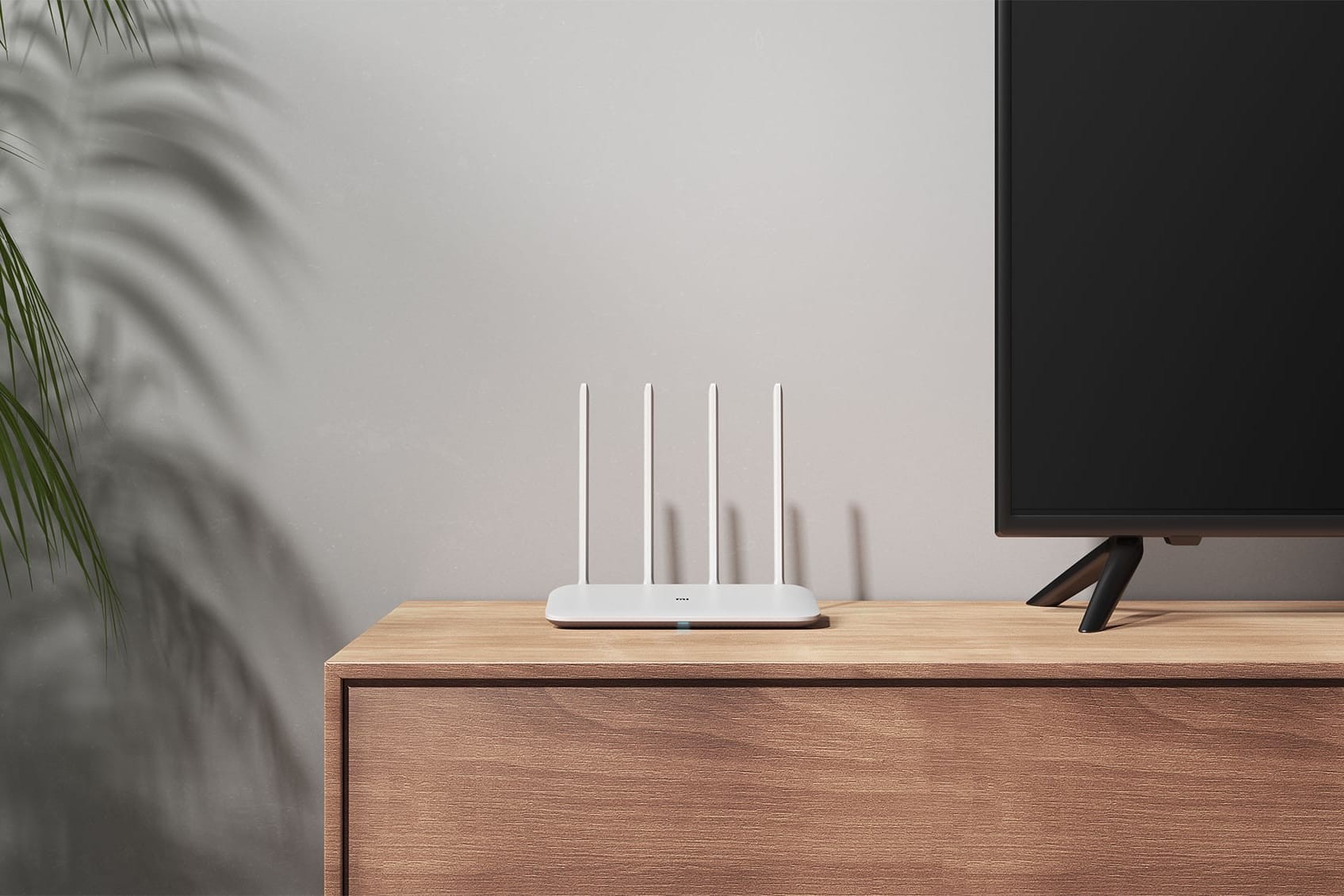
Роутер Xiaomi Mi Wi-Fi Router 4A Gigabit Edition имеет компактные размеры и современный дизайн, который идеально вписывается в интерьер любого помещения. Устройство выполнено из качественных материалов, благодаря чему оно выглядит стильно и привлекательно.
Роутер имеет прямоугольную форму и гладкие закругленные края, что делает его удобным в использовании. На верхней панели находятся индикаторы состояния, позволяющие легко определить работу устройства.
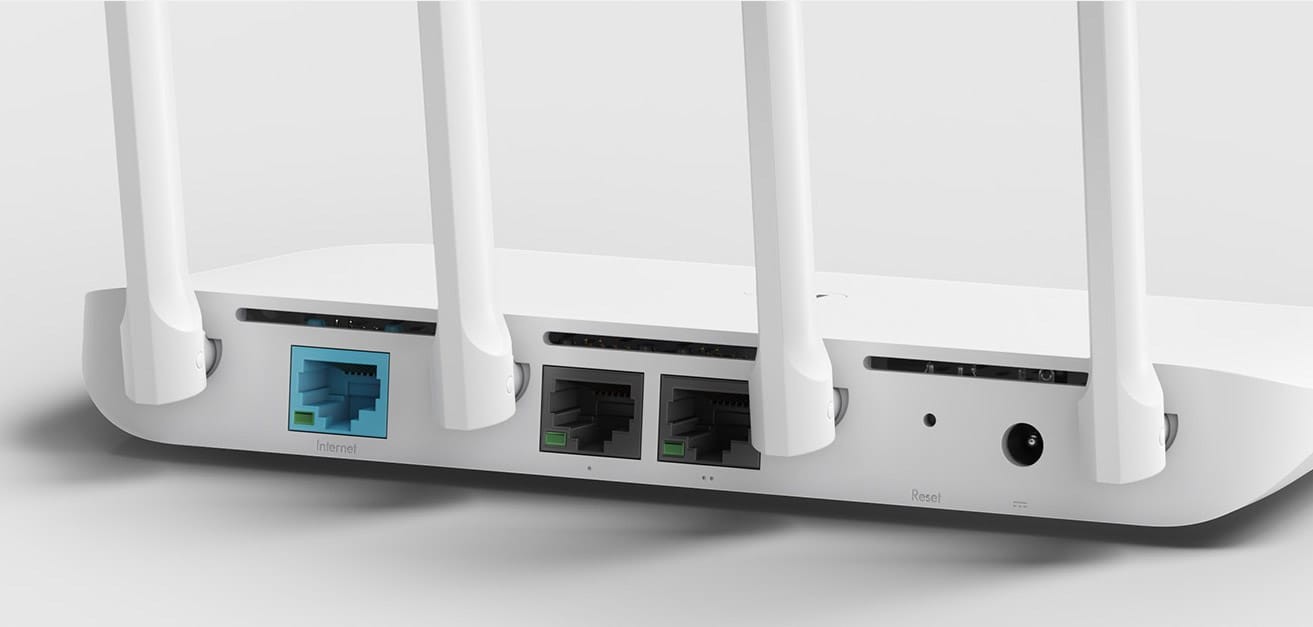
Задняя панель роутера оснащена различными портами и разъемами для подключения к компьютеру или другим устройствам. Внизу корпуса находятся отверстия для воздухообмена, обеспечивающие надежное и эффективное охлаждение устройства. Благодаря этому, роутер работает без перегрева даже при длительном использовании.
Роутер Xiaomi Mi Wi-Fi Router 4A Gigabit Edition можно разместить как на столе, так и на полке. Благодаря своим небольшим размерам и элегантному дизайну, он незаметно впишется в любое помещение, не нарушая гармонии интерьера.
| Характеристики: | Значение: |
| Размеры | 195 x 107 x 25 мм |
| Цвет | Белый |
| Материалы | Пластик |
| Вес | 220 г |
Скорость передачи данных
Роутер Xiaomi Mi Wi-Fi Router 4A Gigabit Edition обладает высокой скоростью передачи данных, что обеспечивает быстрое и стабильное подключение к интернету. Скорость передачи данных через Ethernet-порты составляет до 1000 Мбит/с, что позволяет передавать большие объемы информации за короткое время.
Поддержка технологии 802.11ac позволяет роутеру передавать данные по Wi-Fi со скоростью до 1167 Мбит/с. Это значительно превосходит скорость передачи данных по более старым стандартам Wi-Fi, таким как 802.11n. Благодаря этому, пользователи могут наслаждаться быстрым и стабильным интернет-соединением даже при работе с большими объемами данных, например, при стриминге видео или онлайн-играх.
Роутер также поддерживает функцию «умного подключения», которая автоматически выбирает оптимальный канал для передачи данных, чтобы минимизировать перегрузки сети и обеспечить максимальную скорость передачи данных. Благодаря этому, пользователи могут быть уверены в стабильном и быстром интернет-соединении в любой точке своего дома или офиса.
| Скорость передачи данных | Стандарт |
|---|---|
| 1000 Мбит/с | Ethernet |
| 1167 Мбит/с | Wi-Fi (802.11ac) |
Безопасность и защита
Роутер Xiaomi Mi Wi-Fi Router 4A Gigabit Edition обладает набором функций, которые обеспечивают безопасность и защиту вашей сети.
Одной из ключевых функций является защита от внешних атак. Роутер обладает встроенным межсетевым экраном (Firewall), который проверяет и фильтрует весь сетевой трафик, входящий и исходящий. Это помогает предотвратить несанкционированный доступ к вашей сети.
Для повышения безопасности Wi-Fi сети, роутер поддерживает протоколы шифрования WPA-PSK и WPA2-PSK. Вы можете установить сложные пароли для своей сети, чтобы предотвратить несанкционированный доступ к вашему Интернет-подключению.
Кроме того, роутер также поддерживает функцию Blacklist, которая позволяет вам блокировать определенные устройства, которые вы считаете ненадежными или недостоверными. Это может быть полезно, если вы хотите запретить доступ к вашей сети конкретному устройству или пользователю.
Для тех, кто хочет настроить более продвинутые механизмы безопасности, роутер позволяет настроить виртуальную частную сеть (VPN). VPN обеспечивает зашифрованное соединение между вашим устройством и сетью, которое позволяет скрыть ваш IP-адрес и обеспечить анонимность в Интернете.
Кроме того, роутер предоставляет возможность настроить родительский контроль, позволяющий ограничить доступ к определенным сайтам или приложениям для определенных устройств. Это особенно полезно для родителей, которые хотят защитить своих детей от нежелательного контента в сети.
В целом, роутер Xiaomi Mi Wi-Fi Router 4A Gigabit Edition обладает рядом функций, которые гарантируют безопасность и защиту вашей сети. Однако, не забывайте обновлять прошивку роутера, чтобы иметь последние исправления и улучшения безопасности.
Функции и особенности
Xiaomi Mi Wi-Fi Router 4A Gigabit Edition предлагает ряд функций и особенностей, которые делают его идеальным решением для домашней сети.
Одна из главных особенностей данного роутера — поддержка технологии Gigabit Ethernet. Это означает, что он способен обеспечивать высокую скорость передачи данных до 1000 Мбит/с.
Устройство также оснащено двумя внешними антеннами, которые обеспечивают устойчивый и стабильный сигнал Wi-Fi на большие расстояния.
Роутер имеет 4 порта Ethernet, что позволяет подключить множество устройств к сети с помощью проводного соединения.
Благодаря функциональной и интуитивно понятной операционной системе, пользователи могут легко настраивать и управлять своей домашней сетью с помощью мобильного приложения.
Отличительной чертой роутера Xiaomi Mi Wi-Fi Router 4A Gigabit Edition является его мощный процессор, который обеспечивает стабильную работу и высокую производительность.
Кроме того, роутер поддерживает технологию «умный дом», что позволяет пользователю управлять различными умными устройствами в доме, такими как умные розетки и умные светильники.
Управление и настройка
Wi-Fi роутер Xiaomi Mi Wi-Fi Router 4A Gigabit Edition имеет удобный и интуитивно понятный интерфейс для управления и настройки.
При первом включении роутера необходимо подключиться к Wi-Fi сети с именем и паролем, указанными на наклейке на задней панели роутера. После подключения к сети можно открыть веб-браузер и в адресной строке ввести IP-адрес роутера (обычно 192.168.31.1) для доступа к панели управления.
В панели управления доступны различные настройки, которые позволяют пользователю настроить роутер в соответствии с его требованиями. В разделе «Настройки Wi-Fi» можно изменить имя и пароль сети, настроить гостевую сеть, а также выбрать оптимальный режим работы Wi-Fi.
В разделе «Сеть» доступны настройки IP-адреса роутера, DHCP-сервера, DNS и другие параметры сети.
Также в панели управления есть возможность управлять подключенными устройствами, контролировать использование интернет-трафика, настроить расписание доступа, а также настроить VPN-сервер для безопасного удаленного доступа к домашней сети.
Все настройки сохраняются автоматически после применения, и роутер перезагружается для применения изменений.
Совместимость и подключение
Wi-Fi роутер Xiaomi Mi Wi-Fi Router 4A Gigabit Edition поддерживает работу с различными устройствами, включая смартфоны, планшеты, ноутбуки, компьютеры и другие устройства с поддержкой беспроводной связи по стандарту Wi-Fi 802.11ac/n/a/b/g. Также роутер совместим с различными операционными системами, включая Windows, macOS, iOS и Android.
Для подключения к роутеру Xiaomi Mi Wi-Fi Router 4A Gigabit Edition необходимо выполнить следующие шаги:
- Включите роутер в розетку и подключите его к модему или другому источнику интернета с помощью сетевого кабеля.
- На устройстве, которое вы хотите подключить к роутеру, включите Wi-Fi и найдите доступные сети.
- Выберите сеть с названием, которое соответствует названию вашего роутера.
- Введите пароль для подключения к сети Wi-Fi. Пароль можно найти на задней панели роутера или во вкладке настроек роутера.
- Нажмите кнопку подключения к сети Wi-Fi.
- После успешного подключения, вы сможете использовать интернет через роутер Xiaomi Mi Wi-Fi Router 4A Gigabit Edition.
Также в роутере доступна возможность подключения устройств по сетевому кабелю через LAN-порты. Для этого необходимо подключить сетевой кабель от устройства к любому свободному LAN-порту на задней панели роутера.
С помощью роутера Xiaomi Mi Wi-Fi Router 4A Gigabit Edition вы сможете создать стабильную и безопасную сеть Wi-Fi, поддерживающую высокую скорость передачи данных.
| Модель | Xiaomi Mi Wi-Fi Router 4A Gigabit Edition |
|---|---|
| Стандарт беспроводной связи | Wi-Fi 802.11ac/n/a/b/g |
| Частотный диапазон | 2.4 ГГц, 5 ГГц |
| Скорость передачи данных | 750 Мбит/с |
| Порты | 1 x WAN, 2 x LAN |
| Антенны | 4 внешние антенны |
| Питание | 100-240 В, 50/60 Гц |
| Размеры | 200 x 131 x 177 мм |
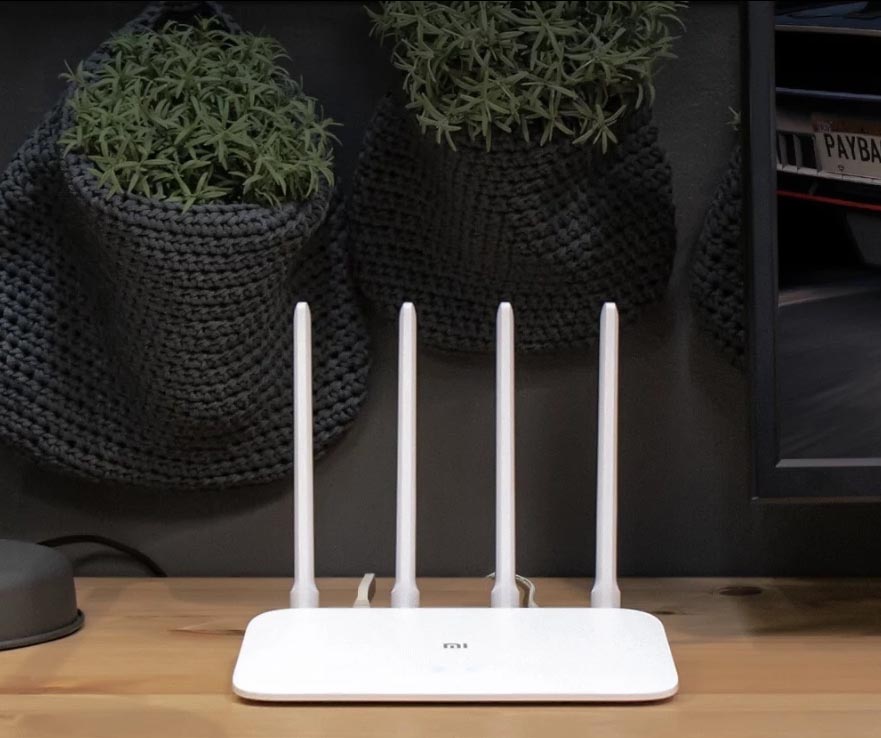
Китайская инструкция в паре с китайской панелью управления никак не облегчают задачу подключения роутеров Xiaomi четвертого поколения. Поэтому мы подготовили для вас простую инструкцию, в которой кратко рассмотрим назначение всех элементов, включая новую кнопку MiNet, этапы подключения, настройку через мобильное приложение и другие вопросы.
Все модификации роутеров Xiaomi 4 имеют схожие элементы, которые в разных моделях располагаются по-разному. В роутерах Xiaomi четвертого поколения есть один порт WAN (голубого цвета) для подключения кабеля от провайдера и по два порта LAN для соединения роутера с компьютером по специальному кабелю. На той же стороне находится разъем для подключения адаптера питания и кнопка перезагрузки. В моделях 4 и 4А кнопку можно нажать как обычно, а в моделях 4С и 4Q для ее нажатия придется воспользоваться острым предметом. Хотя в третьем поколении роутеров Xiaomi были USB-порты, в четвертое их решили не добавлять.
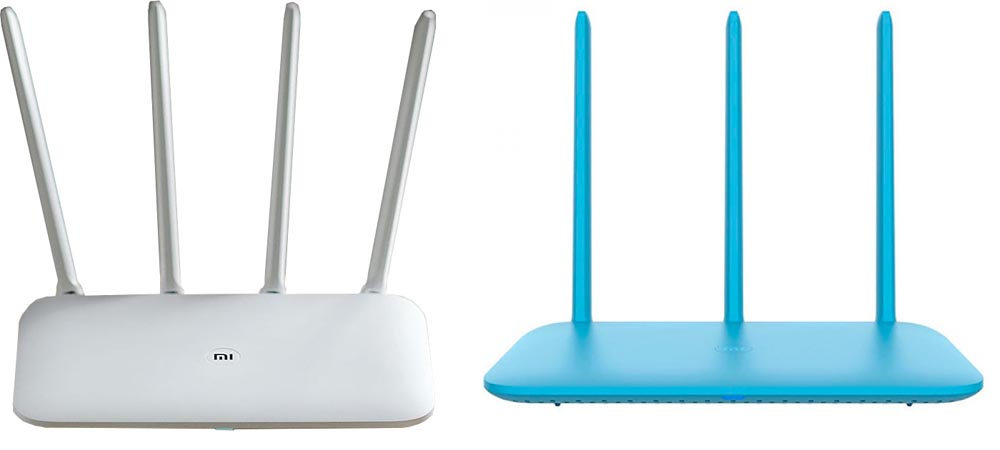
Роутеры Xiaomi 4 имеют четыре антенны (кроме бюджетной версии 4Q), что обеспечивает стабильную зону покрытия сигнала. Причем модели 4 и 4А относятся к двухдиапазонным, то есть могут работать на частотах 2.4 ГГц и 5 ГГц, а модели 4С и 4Q только на частоте 2.4 ГГц.
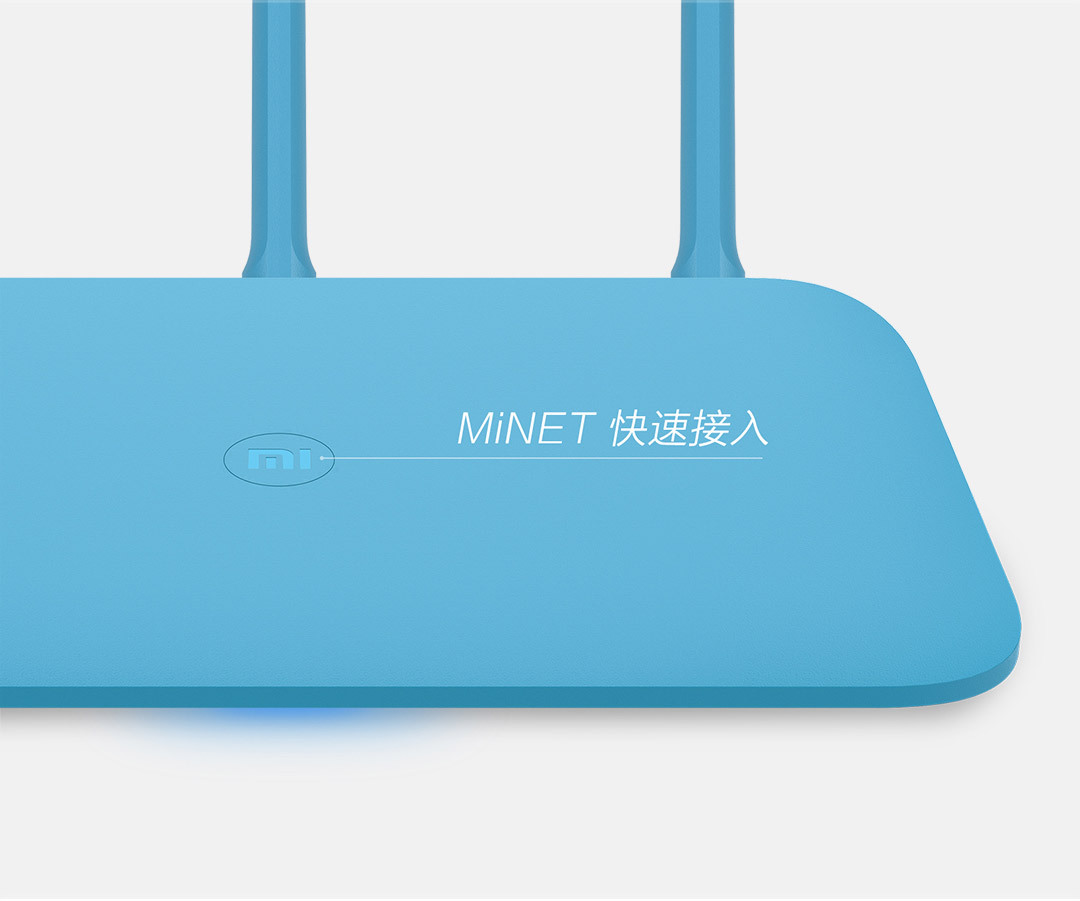
Отдельно упомянем кнопку MiNet, которая появилась только в четвертом поколении роутеров Xiaomi. С ее помощью можно подключить к роутеру любое умное устройство в доме без утомительной настройки через меню и ввод паролей. Например, для подключения умной лампочки достаточно активировать на ней по инструкции поиск сети и нажать кнопку MiNet (на роутере начнет мигать индикатор). Через несколько секунд устройства подключатся друг к другу.
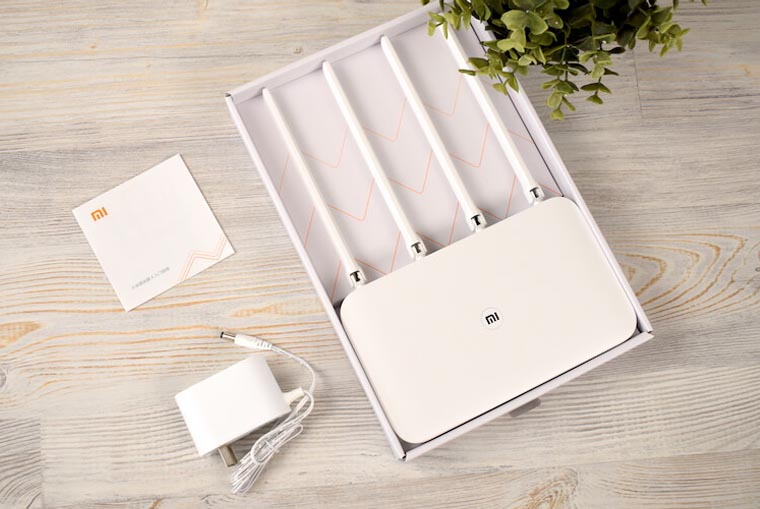
 В базовой комплектации идет сам роутер, инструкция и сетевой адаптер с плоскими штырями. Если в вашей версии нет переходника для вилки, то вам придется купить ее самостоятельно. Также понадобится отдельный провод, если вы планируете соединять роутер с компьютером по кабелю. При его выборе обратите внимание на скорость передачи данных — она должна соответствовать возможностям вашего роутера.
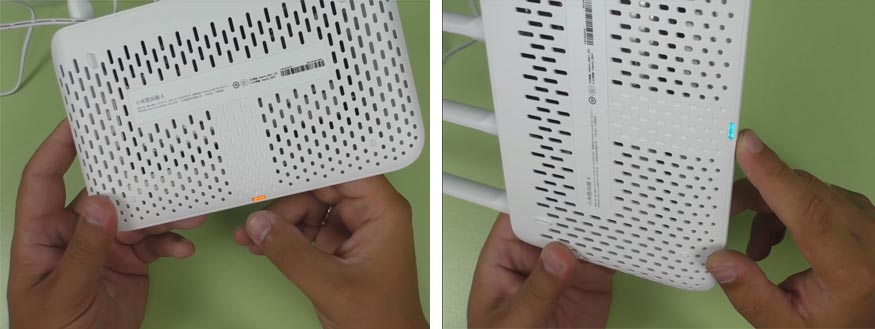
 Индикаторы в разных модификациях расположены в разных местах: снизу, на боковом торце или сверху, но имеют одинаковое значение. Желтый цвет индикатора говорит о том, что система запускается (постоянное свечение) или обновляется (мигающий сигнал). Голубой цвет горит в нормальном рабочем состоянии. Красный предупреждает о том, что произошел сбой системы (постоянное свечение) или был запущен безопасный режим (мигающий сигнал).
Настройка Xiaomi Mi Router 4, 4А, 4С, 4Q при помощи телефона
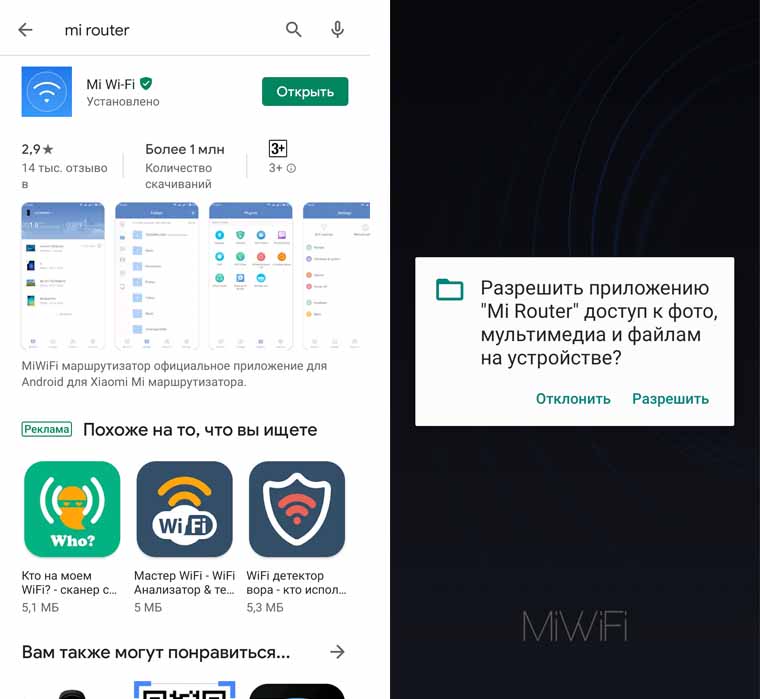
Чтобы настроить роутер, освободите его от упаковки, подсоедините к нему сетевой адаптер и воткните вилку в сеть (при необходимости воспользуйтесь переходником). В голубой WAN-порт воткните разъем кабеля, который провел в вашу квартиру провайдер. Если с соединением все в порядке, возле разъема загорится зеленый индикатор. Для настройки Xiaomi Router 4 с телефона вам понадобится мобильное приложение Mi Wi-Fi. Скачайте его из App Store или «Play Маркет» и установите на свой смартфон. При запуске приложения оно запросит у вас разрешения на доступ к фото, мультимедиа, местоположению и другим параметрам. Дайте нужные разрешения.
Вы можете вначале создать себе новый аккаунт (верхняя строка) или войти, если уже имеете профиль (вторая строка), либо сразу приступить к настройке сети (третья строка). В случае создания аккаунта в дальнейшем вы сможете управлять сетью даже вне доступа к интернету.
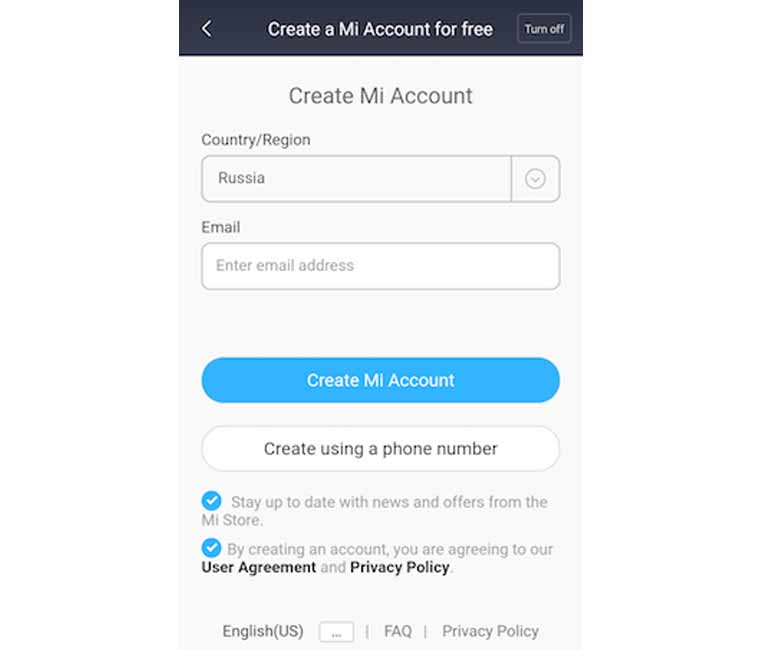 В открывшемся меню нажмите нижнюю строку Set up a new router. На следующем шаге роутер предложит выбрать метод подключения. Вы можете выбрать вариант Restore from another Mi Router, означающий перенос настроек из подключенного ранее роутера Mi, или выбрать As a new router, то есть подключение нового роутера. Если ранее у вас не были подключены устройства этого бренда, выберите второй вариант. Нажмите Continue.
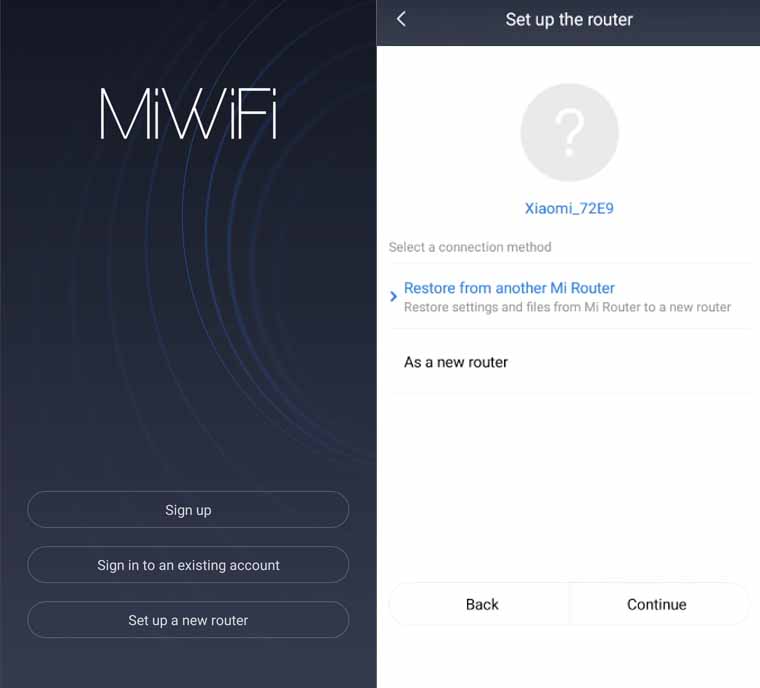 На следующем шаге приложение предложит вам три варианта использования роутера. Первый — это Primary base station, то есть назначение роутера основным устройством. Именно этот пункт нам и нужен. Два других варианта Wireless repeater mode и Wired repeater mode нужны в том случае, если вы хотите подключить роутер в роли репитера (повторителя) без проводов (wireless) или по проводу (wired). Последние используются тогда, когда одного устройства не хватает для покрытия всей площади квартиры или здания. Кликните по Primary base station.
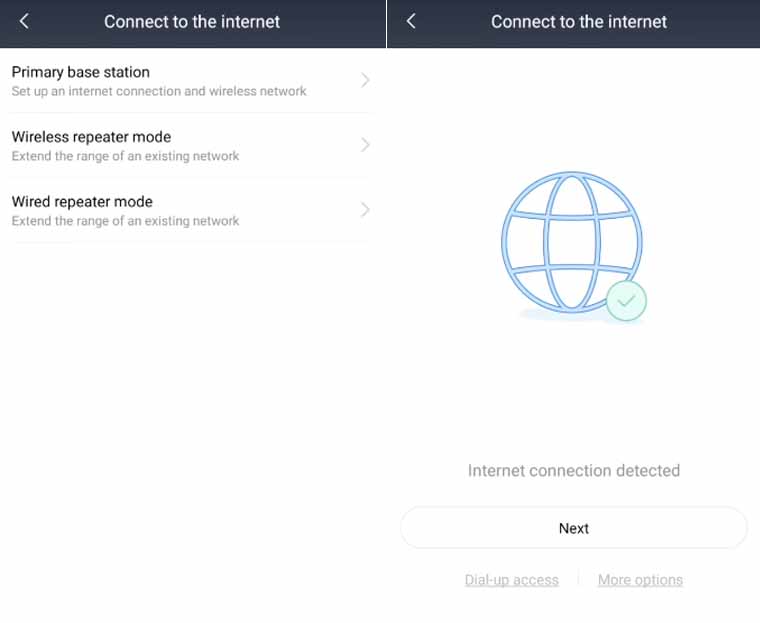 После обнаружения интернет-соединения нажмите кнопку Next и на следующей странице приложения задайте имя для вашей беспроводной сети (или оставьте заданное по умолчанию) и пароль. Если роутер работает на двух частотах 2.4 ГГц и 5 ГГЦ, то создастся две сети. Если вы не зададите пароль, любой из ваших соседей в радиусе действия роутера сможет подключиться к вашей сети и создавать вам ненужную нагрузку на сеть. Не забудьте записать название сети и пароль к ней где-то в своем блокноте. Этот же пароль можно использовать и для дальнейшего входа в админ-панель (о ней далее). Для его использования поставьте галочку в строке Set as router admin password as well. Нажмите кнопку Finish. Дополнительно приложение может затребовать логин и пароль, который давал вам провайдер (поищите его в договоре провайдера).
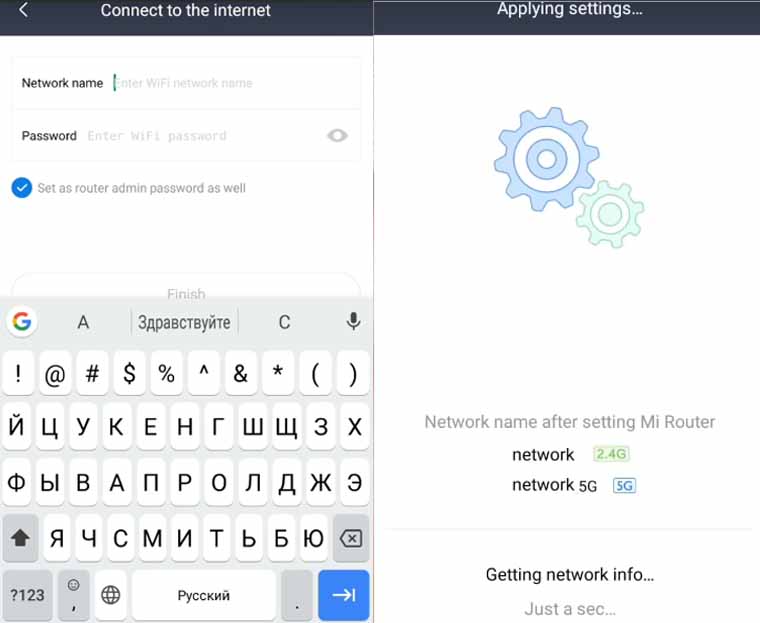 На этом процесс подключения завершен. Можете открыть на телефоне браузер и пользоваться подключенным интернетом. Если телефон автоматически не подключился к сети, сделайте свайп по экрану телефона вниз и удерживайте значок Wi-Fi. Другой вариант захода: через меню «Настройки», затем «Подключения» и Wi-Fi (или поищите похожие меню). После включения вайфая телефон обновит список сетей и покажет созданную вами сеть.
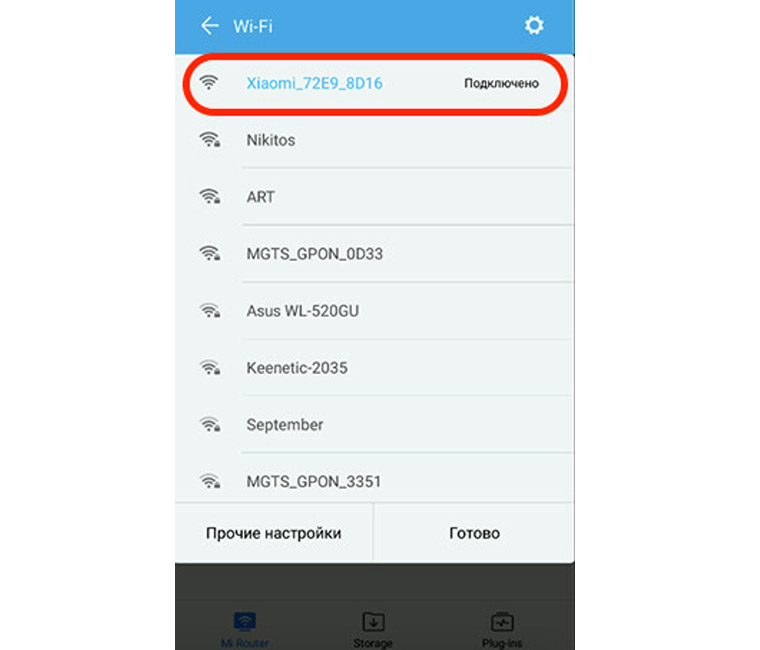
Просмотр и настройка параметров роутера с приложения Mi Wi-Fi
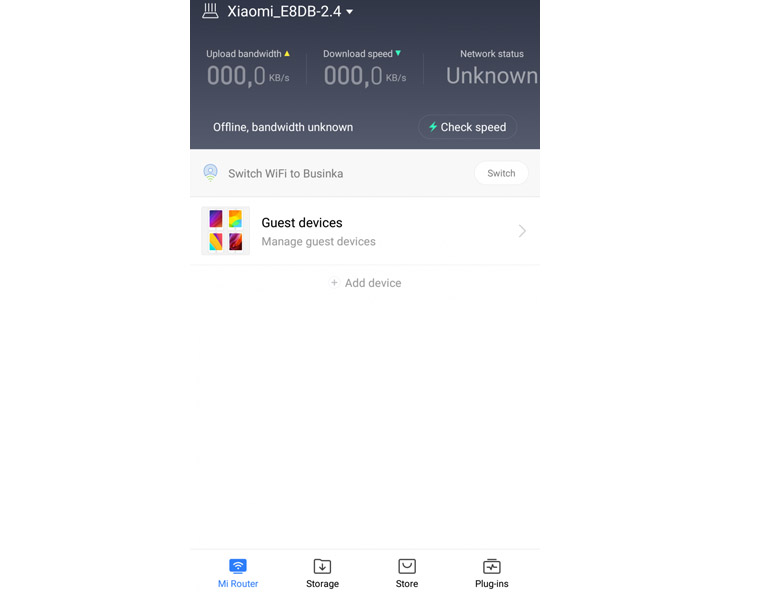
После подключения сети вы можете и дальше пользоваться мобильным приложением для настройки некоторых параметров или контроля подключения сети. На первом экране (вкладка Mi Router) вы увидите название вашей сети, скорость скачивания и загрузки и несколько вкладок внизу. Также на этом экране отражаются основные и гостевые подключенные устройства. Возле каждого из них вы увидите мощность сигнала и частоту, на которой они подключились. Нажав на Add device, вы добавите сюда новое устройство.
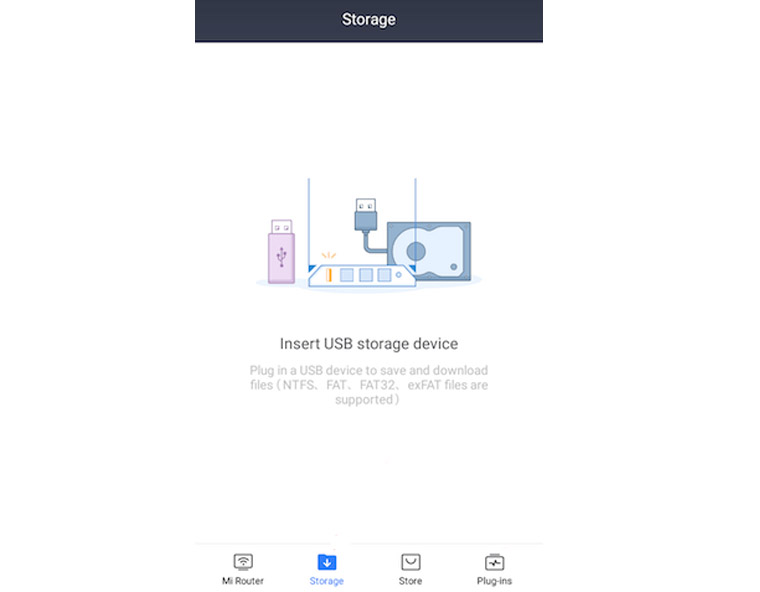
Вкладка Storage (место хранения) предназначена для роутеров с USB-портом. К моделям Xiaomi 4 это не относится в виду отсутствия такого порта, но подойдет, например, для роутеров Xiaomi 3, 3G, Pro, Mini и других. Если вы подключите в порту флешку или жесткий диск, то можете использовать как хранилище файлов. Например, можете сразу с телефона просмотреть подходящий по формату фильм, прослушать музыку или открыть любой другой файл. Список закачанных файлов будет доступен на рассматриваемой вкладке Storage.
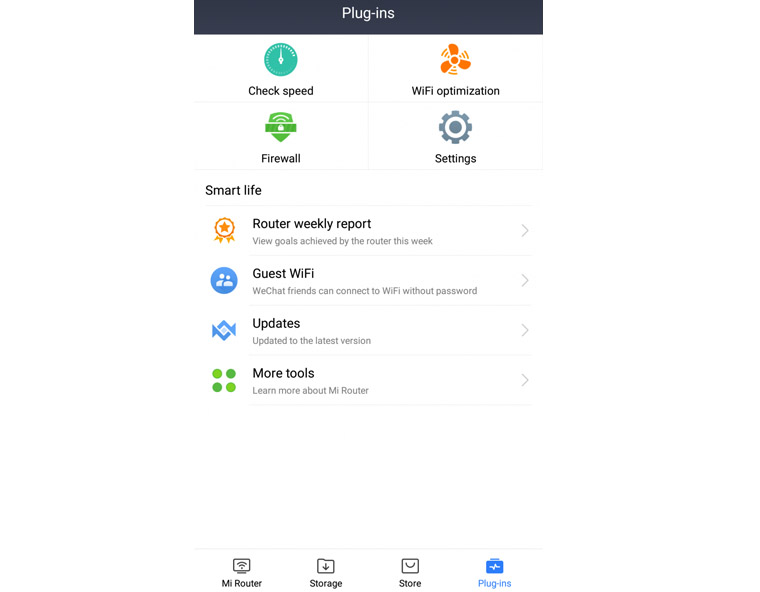
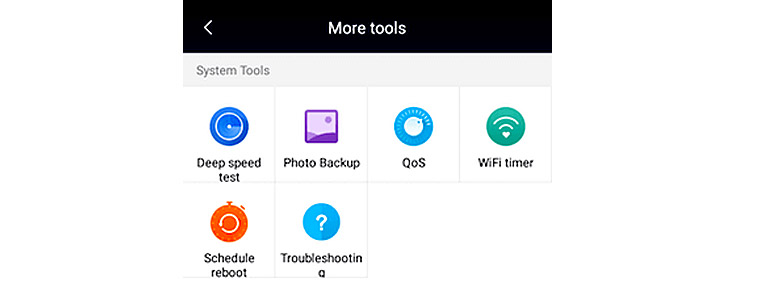
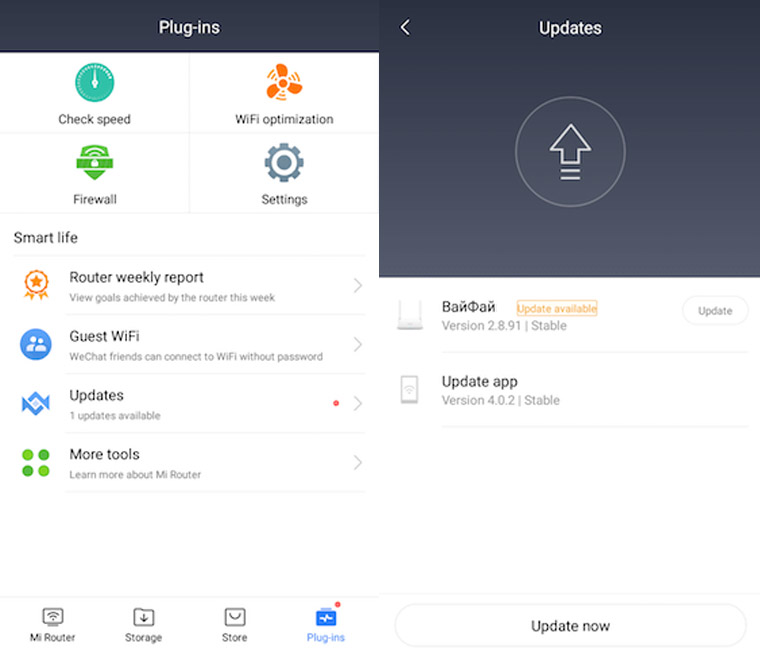
 Вкладка Plug-ins нужна для разнообразных настроек. В строке Updates вы сможете обновить прошивку (подробнее в следующем разделе), в строке Guest Wi-Fi задать настройки гостевого доступа и сделать другие настройки. В разделе Chesk speed вы можете определить скорость загрузки и скачивания в вашей сети, выполнить глубокую проверку Deep Speed Test. Если вы захотите оптимизировать ваше подключение, выберите вкладку WiFi Optimization. По нажатию кнопки Start этот модуль протестирует сеть и предложит оптимизировать то, что ухудшает качество сигнала.
Настроить безопасную работу в сети поможет вкладка Firewall. Здесь в строке Blocklist при помощи кнопки Add вы можете вносить в черный список устройства, которые не должны подключаться к вашей сети. А в строке Blocklist Records определить, были ли попытки входа с заблокированных устройств, и в строке Password Strength изменить пароль на более сложный, задать другой пароль для входа в админ-панель (Network Security) или сделать сеть скрытой.
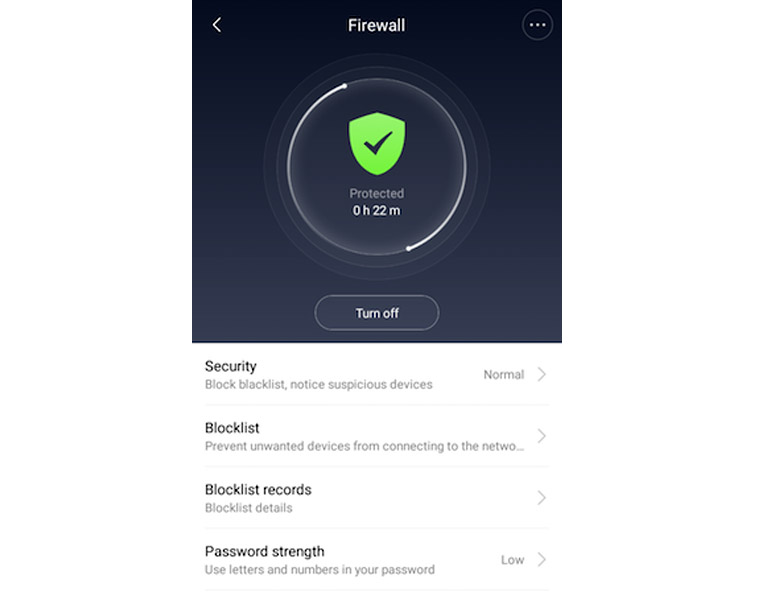
В разделе Settings собраны многочисленные настройки роутера и сети. Здесь в строке Network Settings можно изменить параметры подключения к провайдеру, в строке VPN Settings управлять VPN-сервером, в строке Router Configuration Backups сделать резервную копию всех настроек роутера, чтобы затем воспользоваться ими для подключения другого роутера. Если возникла необходимость назначить устройству другого администратора, воспользуйтесь строкой Share Router, для отвязки роутера — Unpair Router и выхода из аккаунта — Sign Out. Строка Notifications позволяет настроить уведомления с мобильного приложения. Вы можете включить сами уведомления (Notifications), сделать их бесшумными (Do not disturb) и назначить конкретное время для бесшумного режима (Do not disturb time).
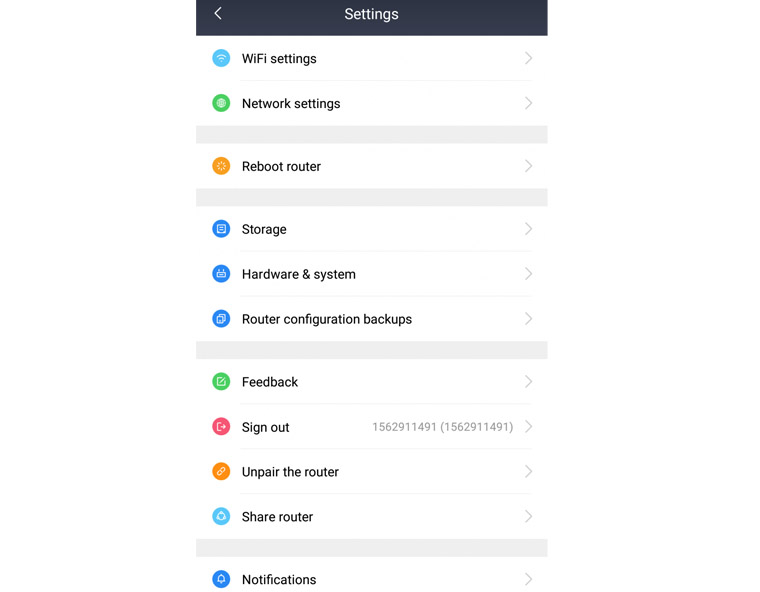 Еще ряд настроек спрятан под строкой More Tools. Строка Timer поможет вам задать дни и часы работы, по которым будет доступна ваша сеть (полезно, например, для защиты домочадцев от круглосуточного интернет-серфинга). Строка QoS ограничит пропускную способность и скорость для конкретных устройств сети. Photo BackUp — это возможность сделать резервную копию всех изображений вашего устройства на роутер.
 Если вам удобнее делать настройки с компьютера, тогда воспользуйтесь админ-панелью, введя в браузере адрес 192.168.31.1. Подробнее о том, как перевести панель управления на русский язык и какие в ней делать настройки, рассказано в статье о настройке роутера Xiaomi Wi-Fi 3.
Как обновить прошивку Xiaomi Mi Wi-Fi Router 4, 4А, 4С, 4Q
Есть два способа обновления прошивки: просто нажать определенную кнопку приложения или админ-панели или загрузить свой файл. В первом случае сервис загрузит последнюю версию прошивки с официального сайта производителя. Во втором вы ставите найденную в интернете прошивку на свой страх и риск. Для обновления прошивки через мобильное приложение Mi Wi-Fi откройте вкладку Plug-ins и в ней найдите раздел Updates. Этот способ хорош тем, что вам доступна для обновления не только прошивка роутера, но и само приложение. Если вы хотите обновлять прошивку с компьютера, познакомьтесь со статьей о настройке роутера Xiaomi 3. В ней детально описан способ прошивки через компьютер. Там же описан и способ загрузки с ПК собственного файла.
На этом настройки роутера Xiaomi заканчиваются. Если ваши эксперименты с выбором тех или иных параметров его настроек привели к неработающему интернету, сделайте сброс к заводским настройкам. Для этого зажмите кнопку Reset и удерживайте до момента, пока индикатор не станет красным. После этого роутер перезагрузится, либо выключите его из сети и включите снова.
На чтение 11 мин Просмотров 24.8к.

Сергей Сакадынский
Работал в сфере IT-консалтинга, занимался созданием и администрированием интернет-ресурсов. 10 лет опыта работы по проектированию и обслуживанию компьютерных сетей.
В этой статье мы рассмотрим китайский беспроводной маршрутизатор Xiaomi Mi 4. Это недорогое устройство с большими возможностями, которое легко даст фору конкурентам. Выпускается в двух версиях. Ниже предлагаем вашему вниманию обзор и описание настройки роутера Xiaomi Mi Wifi Router 4: 4c и 4a Gigabit Edition.
Содержание
- Характеристики устройств
- Внешний вид и комплект поставки
- Подключение и вход в интерфейс
- Перевод интерфейса на русский язык
- Быстрая настройка
- Ручная настройка
- Настройка Wi-Fi сети
- Мобильное приложение
- Обновление прошивки
- Сброс
- Отзывы
Характеристики устройств
На рынке представлены две аппаратных версии устройства: Mi Router 4c и Mi Router 4a Gigabit Edition. Как понятно по названию, вторая оборудована гигабитными сетевыми портами. Но на этом различия не заканчиваются.
Mi 4a оснащён более мощным двухядерным процессором MT7621A с частотой 880 мегагерц против одноядерного 580 мегагерц у Mi 4c. Также 4а работает на двух частотах и может выдавать скорость в беспроводной сети до 1167 мегабит в секунду при работе одновременно в обоих диапазонах. У Mi 4c стандартные 300 Мбит/сек на частоте 2,4 ГГц. Эта версия подойдёт пользователям с невысокими требованиями. А вот если ваш провайдер предоставляет доступ в интернет на скорости выше 100 Мбит/сек и при этом вы играете в онлайн-игры и смотрите видео по сети, стоит обратить внимание на гигабитную версию.
Сравнительные характеристики обеих моделей представлены в этой таблице.
| Модель | Mi WiFi Router 4с | Mi WiFi Router 4а |
| Процессор | MT7625DA 580 МГц | MT7621A MIPS Dual Core 880 МГц |
| Память ОЗУ, Мб
Flash, Мб |
128
16 |
128
128 |
| Частота Wi-Fi, ГГц | 2,4 | 2,4/5 |
| Скорость Wi-Fi, Мбит/с | 300 | 300 + 867 |
| Порты LAN
Скорость, Мбит/с |
2
100 |
2
1000 |
Внешний вид и комплект поставки
Внешне обе версии выглядят одинаково – тонкий корпус с четырьмя внешними антеннами. Только у Mi 4c все антенны вещают на частоте 2,4 ГГц, а у 4а две предназначены для диапазона 2,4 ГГц, а две для частоты 5 ГГц. Ещё у версии 4с на лицевой панели один индикатор состояния, а у 4а их два.

Основной индикатор горит синим, когда устройство работает нормально. Мигающий красный означает переход в безопасный режим. Если красный горит постоянно, значит, произошёл сбой в работе. Попробуйте перезагрузить роутер или, если это не помогло, сбросьте параметры до заводских и настройте устройство заново. Когда это не решило проблему, обратитесь в сервисный центр.
Индикатор мигает жёлтым во время обновления прошивки и горит, когда роутер перезагружается.
Дополнительный индикатор Mi 4a сообщает об активности сетевых подключений.
Расположение портов у обоих моделей одинаковое. Задняя панель роутера выглядит так.

Комплектация поставки стандартная – в коробке находится сам роутер, инструкция и блок питания. Руководство пользователя очень лаконичное, на китайском языке, но с понятными картинками. Блок питания чаще всего с американской вилкой. Переходник обычно прилагается, но некоторым пользователям в этом плане не везёт. Впрочем, купить такой переходник можно без проблем.
Подключение и вход в интерфейс
Подключение роутера Сяоми выполняется так же, как и для других подобных устройств. Распакуйте роутер. Подсоедините блок питания к разъёму. В синий порт WAN вставьте кабель провайдера. Для настройки через проводное соединение подключите ваш ПК патч-кордом к одному из разъёмов LAN. Он, кстати, в комплект не входит.

Приобрести патч-корд можно в любом компьютерном магазине. Но особой необходимости в нём нет – роутер легко настраивается по Wi-Fi. По умолчанию беспроводная сеть включена и не запаролена. Откройте список доступных беспроводных сетей и найдите там Xiaomi с набором букв и цифр.
Есть два способа настройки: через веб-интерфейс и с помощью мобильного приложения. Второй проще и удобней. Но мы рассмотрим оба варианта.
Входим в веб-интерфейс устройства. Для этого в браузере вписываем адрес 192.168.31.1 и жмём Enter. Если войти не получается, попробуйте вместо IP ввести miwifi.com или router.miwifi.com. Иногда работают все три варианта, иногда только один из них.
Перевод интерфейса на русский язык
Здесь пользователя сразу ждёт сюрприз – совершенно непонятный китайский интерфейс.

Хотя не такой уж и непонятный. Интуитивно можно разобраться, куда нажимать и что писать. Тем более, что для быстрой настройки достаточно выполнить три простых шага. Но если вас очень уж пугают иероглифы, интерфейс легко переводится на русский язык. Причём без дополнительных программ. Современные браузеры довольно неплохо справляются с этой задачей.
Кликните в Google Chrome или Яндекс.Браузере правой кнопкой мыши на странице и из выпадающего списка выберите «Перевести на русский». Не все слова переведутся правильно, но текст будет вполне читабельный.

Для более качественного перевода установите расширение RUMIWIFI из магазина Google Crome. Оно доступно по ссылке https://chrome.google.com/webstore/detail/rumiwifi/mbiehbednoakmhlmjcpgpciocekdjabp?utm_source=chrome-ntp-icon
Роутеры Xiaomi также прошиваются русифицированной прошивкой Padavan на основе программного обеспечения Asus. Благодаря этому пользователь получает полностью русский интерфейс и дополнительные функции. Однако эта процедура не для начинающих пользователей.
Теперь, когда с языком мы разобрались, перейдём к пошаговой инструкции по настройке роутера Xiaomi Mi Wifi Router 4.
Быстрая настройка
- В первом окне ставим галочку, принимая условия использования. И нажимаем единственную большую кнопку в центре.
- В следующем окне мастер настройки предлагает задать параметры беспроводной сети.

- Имя сети оставляем по умолчанию или вписываем своё. В поле ниже впечатываем пароль. Ставим галочку в строке ниже. На этом этапе также настраивается подключение к интернету. Это произойдёт автоматически, если ваш провайдер использует DHCP (Динамический IP). Для настройки PPPoE воспользуйтесь ссылкой внизу экрана. В открывшемся окне нужно ввести логин и пароль.
- После этого нажимаем кнопку «Следующий шаг». Теперь мастер попросит установить пароль администратора. Можно придумать любой по желанию или установить галочку, чтобы использовать тот же, что и для сети Wi-Fi.

- Нажмите кнопку «Конфигурация». Маршрутизатор перезагрузится с новыми параметрами. Если вы настраивали его по Wi-Fi, подключение будет потеряно. В списке беспроводных сетей снова найдите ваш маршрутизатор и подключитесь к нему, используя тот пароль, который вы придумали во время быстрой настройки.


Базовая настройка роутера выполнена. Теперь давайте посмотрим, как вручную изменить параметры подключения к интернету и беспроводной сети.
Ручная настройка
Войдите в веб-интерфейс роутера с вашим новым паролем. В верхней строке выберите пункт «Настройки». Затем кликните по иконке «Сетевые настройки» (изображение глобуса).
Обязательно узнайте тип подключения у вашего провайдера и остальные данные. Их можно найти в договоре.

Из выпадающего списка выберите тип подключения PPPoE. Введите имя пользователя и пароль, которые вам предоставил провайдер.

Сохраните изменения.
Если нужно, прокрутите страницу вниз и клонируйте МАС-адрес вашего компьютера.
Настройка подключений PPTP и L2TP выполняется в другом разделе. Для этого в верхней строке нажмите ссылку «Дополнительно», а затем кликните по иконке «ВПН» (VPN).

Здесь нажмите кнопку «Добавить сервис». Откроется окно ввода настроек.

Задайте произвольное имя подключения. Выберите нужный тип – PPTP или L2TP. Впечатайте в соответствующие поля адрес сервера, пароль и логин. Эта информация должна быть указана в договоре с провайдером. Сохраните настройки.
Настройка Wi-Fi сети
Для изменения параметров беспроводной сети кликните «Настройки» в верхнем меню и перейдите в раздел Wi-Fi. Все настройки находятся на одной странице. Здесь вы можете задать имя (SSID) и пароль для сети 2,4 и 5 ГГц, изменить основные параметры, включить или отключить вещание, а также настроить гостевую сеть.

Мобильное приложение
Настройка через мобильное приложение Xiaomi удобней, потому что не нужно разбираться с китайским языком. Программа Mi WiFi переведена на английский и русский язык. Правда, русифицированная версия не со всеми моделями работает корректно. Так что, если возникли проблемы, ставьте английскую версию.
Приложение доступно в Google Play и AppStore. Качаем и устанавливаем на телефон, как любую другую программу. Можно также навести камеру на QR код на коробке с роутером. Вы будете сразу перенаправлены на страницу загрузки.
Включаем роутер Ксиаоми в сеть и подсоединяем к порту WAN кабель провайдера. На телефоне открываем список доступных беспроводных сетей, находим ваш маршрутизатор и подключаемся к нему. Когда подключение будет установлено, запускаем приложение Mi WiFi.

Нажимаем кнопку «Настроить новый роутер». Приложение проверит соединение и настроит подключение к интернету. Для DHCP делать ничего не нужно. Подключение настраивается автоматически. Если же ваш провайдер требует ввода логина и пароля, появится окошко, в котором нужно впечатать эти данные.

После того, как интернет будет подключен, нажмите кнопку «Далее».
На следующем этапе потребуется придумать имя беспроводной сети и пароль к ней. Этот же пароль будет использоваться для входа в настройки.

Нажмите кнопку «Завершить». Роутер разорвёт подключение и перезагрузится. Дождитесь, пока он снова включится и заново выполните подключение к беспроводной сети.
Обновление прошивки
Для того, чтобы обновить прошивку Xiaomi Mi Wifi Router 4, войдите в веб-интерфейс роутера. Устройство регулярно проверяет наличие обновлений. При появлении свежей версии в правом верхнем углу вы увидите уведомление.
Перейдите в «Настройки» и кликните иконку «Статус». Она крайняя справа.

Для автоматического обновления нажмите кнопку «Обновить». Новая версия микропрограммы будет скачана с сайта разработчика и установлена.
Если до этого вы устанавливали альтернативную прошивку, роутер её заменит на оригинальную. Для обновления вручную вам нужно скачать файл прошивки на компьютер, нажать кнопку «Обновление вручную», через обзор указать путь к файлу и дождаться завершения установки.
Сброс
Сбрасывать настройки роутера приходится в таких случаях:
- Вы не можете войти в веб-интерфейс по стандартному адресу.
- Забыли пароль для входа.
- Вам достался роутер, который до этого настраивали. И вы не знаете, какие параметры нужно изменить для нормальной работы.
- Сбились настройки и роутер работает неправильно.
Сброс вернёт устройство к заводскому состоянию. Параметры подключения, настройки беспроводной сети и пароли будут удалены. Роутер нужно будет настраивать заново с нуля.
Чтобы вернуть заводские параметры, используйте кнопку сброса на задней панели корпуса. Она находится рядом с разъёмом блока питания. Кнопка утоплена в корпусе. Её нужно нажать длинным тонким предметом и удерживать. Роутер перезагрузится. После этого войдите в веб-интерфейс и выполните базовую настройку.
Отзывы
Мы собрали в сети отзывы о роутере Xiaomi Mi Wifi 4. Пользователи положительно пишут о дизайне устройства, его функциональности и цене. Но жалуются, что им прислали роутер с китайской вилкой адаптера питания без переходника. Основные претензии относятся к китайскому интерфейсу. При этом продавец о такой особенности не сообщает.
Стильный внешний вид
Качественная сборка
Быстрая настройка
Высокая скорость и стабильная работа
Цена ниже, чем у конкурентов
Отсутствует русское меню
Требуется переходник для подключения к сети
Нет креплений на стену
В отличие от линейки Mi Wi-Fi 3, не предусмотрен USB порт
Можно сказать, что за свою цену это устройство вполне конкурентно на российском рынке. А сложности с языком решаются довольно просто.