
Инструкции
-
-
Инструкция по настройке роутера Rotek RX-22200
(PDF, 865.3 КБ)
-
Инструкция по настройке роутера Rotek RX-11000
(PDF, 1.45 МБ)
-
Инструкция по настройке роутера QTECH QBR-1041
(DOC, 558.5 КБ)
-
Настройка модема D-link 2500 U
(DOC, 361.5 КБ)
-
Настройка модема D-Link DSL 2600U
(DOC, 5.26 МБ)
-
Настройка модема D-Link 2640U
(DOC, 3.43 МБ)
-
Инструкция по быстрой настройке Huawei E8372
(DOC, 1.46 МБ)
-
Настройка модема D-Link 2640U для IP-TV
(DOC, 5.59 МБ)
-
Настройка модема ZTE 831
(DOC, 916.5 КБ)
-
Настройка модема ZyXEL P600
(DOC, 253.5 КБ)
-
Настройка роутера Dir 320
(DOC, 4.56 МБ)
-
-
-
Видеоинструкция по авторизация в сети Wi-Fi с помощью вызова с мобильного телефона
(MP4, 10.65 МБ)
-
Инструкция по сканированию радиоканала Wi-Fi и выбор оптимального частотного канала
(PDF, 708.41 КБ)
-
Авторизация в сети Wi-Fi с помощью вызова с мобильного телефона
(PDF, 679.49 КБ)
-
Инструкции по созданию логина для доступа к Wi-Fi в Личном кабинете
(DOC, 254 КБ)
-
Инструкция по настройке универсальной точки доступа Sagem 2804 для работы с услугой «Дом под контролем»
(PDF, 1.06 МБ)
-
Настройка Wi-Fi подключения для IPhone
(PDF, 1.98 МБ)
-
Программа по установке Универсальной точки доступа Sagem
(ZIP, 10.32 МБ)
-
Настройка Wi-Fi подключения для смартфонов под управлением ОС Android
(PDF, 1.91 МБ)
-
Инструкция по активации услуги «Летай+Wi-Fi»
(DOCX, 1.16 МБ)
-
Настройка Wi-Fi подключения
(DOC, 1.43 МБ)
-
Инструкция по обновлению ПО на абонентских маршрутизаторах Sagem Fast 2804 v.2.2 и Sagem Fast 1744 v.2.2
(PDF, 222.73 КБ)
-
-
-
ADSL Инструкция по настройке подключения в Windows® Vista (для модемов, настроенных в режиме Router)
(DOC, 1.1 МБ)
-
ADSL Инструкция по настройке подключения в Windows ХР (для модемов, настроенных в режиме Router)
(DOC, 292.5 КБ)
-
ADSL Инструкция по настройке подключения в Windows® Vista (для модемов, настроенных в режиме Bridge)
(DOC, 450 КБ)
-
ADSL Инструкция по настройке подключения в Windows ХР (для модемов, настроенных в режиме Bridge)
(DOC, 3.2 МБ)
-
ADSL Инструкция по настройке DSL соединеня в Linux
(PDF, 1.82 МБ)
-
ADSL Инструкция по настройке подключения в Linux (для модемов, настроенных в режиме Bridge)
(PDF, 1.2 МБ)
-
Список ошибок
-
Подключение к удаленному компьютеру не удалось установить из-за того, что модем не найден или занят.
Возможные причины:
— Завис модем
— Не установлен драйвер модема
— Некорректно настроено подключение для доступа в Интернет
— Модем неисправенВозможные пути решения:
— Перезагрузите компьютер, если у вас USB-модем
— Переустановить драйвер модема
— Заново создать высокоскоростное соединение
— При неисправности модема обратитесь в сервисный центр. -
1. Неверно настроен протокол PPPoE-подключения.
Рекомендуется создать новое подключение.2. Завис драйвер usb-модема.
Перезагрузить компьютер и модем. -
1. В сетевых подключениях отключено подключение по локальной сети через сетевую карту, к которой подключен ADSL модем, либо отключено подключение через установленный в системе USB ADSL модем.
Необходимо открыть окно сетевых подключений, найти «Подключение по локальной сети» / «Подключение через USB ADSL модем» и нажать правой кнопкой мыши и выбрать в меню «Включить», либо два раза кликнуть левой кнопкой мыши по подключению.
2. В диспетчере устройств отключена сетевая карта, через которую подключен ADSL модем, либо отключен установленный в системе USB ADSL модем. Для устранения этой проблемы, необходимо выполнить следующее:
Рабочий стол > Мой компьютер > Просмотр сведений о системе > вкладка Оборудование > кнопка Диспетчер устройст > Сетевые платы (нажимаем знак «плюс») > в списке должна присутствовать сетевая плата. Правой кнопкой мыши выбрать пункт меню «Задействовать». Знак красного крестика должен исчезнуть.
Если перед пиктограммой отображен один из знаков: знак вопроса, восклицательный знак, то на сетевую плату (либо USB ADSL модем) некорректно установлен драйвер. Необходимо переустановить драйвер выбрав «Обновить драйвер…».
Если сетевая плата отсутствует в диспетчере устройств, то она либо отключена в BIOS, либо не установлен драйвер на сетевую плату. Рекомендуется: включить сетевую плату в BIOS, обновить драйвер, либо позвонить в слуюжу технической поддержки.
Если USB ADSL модем отсутствует в диспетчере устройств, рекомендуется: переустановить заново драйвер на модем, либо позвонить в слуюжу технической поддержки.
-
Считыватели смарт-карт не установлены.
Зайти в меню Пуск — Панель управления — Сеть и подключения к интернету — Сетевые подключения — (Отобразить все подключения), далее нажать правой кнопкой мыши на подключении к сети Интернет и выбрать «Свойства», перейти во вкладку «Безопасность». Здесь необходимо выбрать «Обычные» (рекомендуемые параметры), «При проверке используется» в раскрывающемся списке «Безопасный пароль». Снимите галочки с обоих компонент, а также обязательно должна быть снята галочка с «Требуется шифрование данных».
Если ошибка не устранилась, то рекомнедуется создать новое подключение.
-
Локальный компьютер не поддерживает требуемый тип шифрования.
Удаленный компьютер не поддерживает требуемый тип шифрования данных — эта ошибка означает, что соединение с сервером авторизации не установлено по причине несоответствия уровней шифрования на Вашем компьютере с сервером авторизации. Эта ошибка может быть устранена путем снятия флажка «Требуется шифрование данных» во вкладке «Безопасность» в свойствах Вашего соединения с Интернетом.
-
Отсутствуют сетевые протоколы управления PPP.
Попытка подключения не удалась по причине конфликта протоколов управления PPP между Вашим компьютером и удаленным компьютером. Возможно, соответствующий сетевой протокол не был установлен. Эта ошибка может происходить после изменения сетевого протокола в процессе обновления программного обеспечения.
Высока вероятность того, что поврежден стек протоколов TCP/IP или его настройки, следовательно, необходимо сбросить его в «чистые» настройки.
Откройте командную строку (Пуск > Выполнить > cmd). Последовательно выполните следующие команды:
netsh int ip reset resetlog.txt
netsh winsock reset
Первая команда сбрасывает конфигурацию интерфейсов IP.
Вторая команда сбрасывает текущее состояние библиотеки WinSock в начальные «чистые» настройки. Внимание! Выполнение данной команды может отрицательно повлиять на работу программ, осуществляющих доступ в Интернет или отслеживающих данные в Интернете: антивирусных программ, брандмауэров и прокси-клиентов. В случае неправильной работы одной из этих программ после использования рассматриваемого метода переустановите программу, чтобы восстановить ее работоспособность.
-
В свойства PPPoE подключения принудительно введён IP-адрес, который сервер авторизации отказывается принять. В большинстве случаев, по ошибке вводится IP-адрес следующего вида: 192.168.1.*.
Необходимо зайти в настройки TCP/IP PPPoE подключения и установить флаг «Получить IP-адрес автоматически». -
Проблемы с настройкой PPP соединения.
Варианты решения — зайти в свойства соединения, вкладка «Безопасность», убрать «Шифрование данных» и поставить «Обычные рекомендуемые параметры».
На «Рабочем столе» щелкните два раза левой кнопкой мыши на ярлык вашего подключения, затем нажмите кнопку «Свойства». В появившемся окне нажмите вкладку «Сеть» и в поле «Компоненты», используемые этим подключением, уберите галочку с пункта NWlink IPX/SPX/NetBIOS-совместимый транспорт. Далее нажмите «ОК».
Если ошибка не устранилась, то рекомнедуется создать новое подключение.
-
В большинстве случаев ошибка 721 возникает из-за того, что на Вашем компьютере установлен firewall (сетевой экран). Эта программа при неправильной настройке может блокировать сетевой трафик. Чтобы быть уверенным на 100% отключите все сетевые экраны (Outpost Firewall, Zone Alarm, Kaspersky Internet Security) в том числе и Брэндмауэр Windows (Пуск > Панель управления > Брэндмауэр Windows). Попробуйте выйти в интернет. Если ошибка исчезла, попробуйте правильно настроить Ваш firewall.
Часто случается такое, что при установке новой версии Windows неправильно устанавливается встроенный Брэндмауэр, вследствие чего невозможно зайти в его настройки и устранить неполадку.
Чтобы установить брандмауэр Windows, выполните следующие действия:
1. Выберите в меню Пуск > Выполнить, введите команду cmd и нажмите кнопку ОК.
2. Введите следующую команду в командной строке и нажмите клавишу Enter:
Rundll32 setupapi,InstallHinfSection Ndi-Steelhead 132 %windir%infnetrass.inf
3. Перезагрузите Windows.
4. Выберите в меню Пуск пункт Выполнить, введите команду cmd и нажмите кнопку ОК.
5. В командной строке введите следующую команду и нажмите клавишу Enter:
Netsh firewall reset
6. В меню Пуск выберите пункт Выполнить, введите команду firewall.cpl и нажмите клавишу Enter. Далее войдите в меню Пуск > Панель управления > Брэндмауэр Windows и выключите его.
-
1. Завис сервер авторизации.
Повторить попытки авторизации через 20-30 минут.2. Введены неверные аутентификационные данные (логин/пароль).
Ввести логин/пароль заново. -
Эта ошибка возникает, если на компьютере не запущена требуемая служба. При этом невозможно подключение к сети, а также в некоторых случаях — установка сетевых адаптеров.
1. Правой кнопкой мыши нажать на «Мой компьютер» > «Управление» > «Службы и приложения» > «Службы» (либо выполнить команду services.msc)
2. Нажмите правой кнопкой мыши на одну из указанных ниже служб и затем выберите «Свойства».
— Поддержка самонастраивающихся устройств Plug and Play
— Диспетчер автоматических подключений удаленного доступа
— Диспетчер подключений удаленного доступа
— Телефония
3. На вкладке «Общие» в пункте «Тип запуска» выберите вариант «Вручную».
4. Нажмите «Применить», а затем нажмите «Запустить».
-
Нет связи между модемом и станционным оборудованием (проверить можно по индикации лампочек на модеме, см. описание модема)
— Проверить, есть ли гудок в телефонной линии.
— Проверить схему подключения.
— Попробовать подключить модем к телефонной линии, отключив при этом другие устройства, подключенные к ней.
Перезагрузите модем и компьютер. Если ошибка не исчезает, то проверьте Ваш компьютер на предмет наличия вирусов.
-
Свойственна usb-модемам, обычно означает, что нет подплючения или модем (драйвер) завис.
Если ранее подключение было, необходимо перезагрузить модем, а если не помогло, то компьютер.
Если не произвелось подключение, необходимо проверить правильность подключения модема к телефонной линии. -
1. Нет подключения.
Необходимо проверить правильность подключения модема к телефонной линии, проверка самой телефонной линии; перезагрузка порта со стороны оператора.2. Неправильно настроен модем.
3. Зависает модем.
Помогает перезагрузка модема или — для usb-модема — компьютера.
4. Возможно, когда на компьютере установлена блокирующая программа (были случаи с Панда Антивирус).
5. Компьютер заражён вирусами.
Необходимо установить лицензионный антивирус и произвести проверку компьютера на вирусы.
-
Не удалось подключиться к сети из-за существования совпадающих имен.
Возможные пути решения: попробуйте поменять имя компьютера в свойствах сети (Windows 98/МЕ) или свойствах «Моего компьютера» (Windows 2000/XP), также необходимо проверить сетевые компоненты, если установлен Microsoft Loopback Adapter — удалите его (в русской версии «Адаптер Микрософт замыкания на себя» — это виртуальная сетевая карточка, вернее, это драйвер).
-
1. Введены неверные аутентификационные данные (логин/пароль).
Ввести логин/пароль заново, повторить попытку.2. Когда висит соединение (сессия) — скорее всего вы некорректно отключились от Интернет (перезагрузка компьютера, отключение интерфейса или отсоединение кабеля в процессе работы).
Попробуйте произвести подключение к Интернет через 10 минут.
-
Модем уже используется, или не настроен для исходящих подключений удаленного доступа.
Такая ошибка возникает вследствие «Зависания» подключения. Для её устранения необходимо перезагрузить компьютер.
-
— Перезагрузите компьютер. Проверьте компьютер на вирусы.
— Проверьте правильность установки параметров протокола TCP/IP для сетевой платы, установленной на вашем компьютере.
— Проверьте, правильно ли подключен модем к компьютеру. Проверьте наличие питания на вашем модеме (для модемов с внешним источником питания).
Если у вас модем, подключаемый к порту USB, проверьте, правильно ли установлены драйверы для USB-портов в операционной системе, лучше устанавливать «родные» драйверы, которые идут в комплекте с материнской платой.
Проверьте правильность установки параметров модема и соединения согласно инструкции прилагаемой на CD-диске из комплекта оборудования.
-
1. Обычно возникает с usb-модемами.
Необходимо перезагрузить модем и, в крайнем случае, компьютер, либо переустановить драйвер.2. Из-за проблемы на стороне операторского оборудования. В этом случае необходимо позвонить в службу технической поддержки Абонента.
-
1. Отсутствует файл RASPHONE.PBK в {папка с Windows}/system32/RAS или … Documents and Settings/{ваш юзер или все юзеры}/Application Data/Microsoft/Network/Connections/Pbk (либо запрещён доступ к папке — Открыть доступ к папке). Если файл присутсвуети, то необходимо переименовать его, например «RASPHONE.OLD». Можно попробовать запустить rasphone.exe или решить таким образом: снять галочку с пункта «Только для чтения» в свойствах файла Rasphone.pbk.
2. Стоит запрет на создание подключения
Необходиом разрешить пользователям создавать новые подключения. Пуск > Выполнить > gpedit.msc3. Настроить модем роутером
-
Системе не удалось найти запись телефонной книги для этого подключения.
На Windows 2000 & XP (редко для других ОС) возникает Ошибка 623 «Системе не удалось найти запись телефонной книги для этого подключения» — это первое сообщение, затем идет сообщение с ошибкой «PERROR_BUFFER_TOO_SMALL».
1. Данная проблема в первую очередь связана с проблемой отключенных служб на панели «Службы». Попасть на панель «Службы» можно через Пуск > Панель управления > Администрирование > Службы (Либо правой кнопкой мыши нажать на «Мой компьютер» > «Управление» > «Службы и приложения» > «Службы»)
Службы DHCP-клиент, DNS-клиент, а также «Диспетчер подключений удаленного доступа» — их состояние должно быть «Работает».
В случае, если службы не работают, запустить их вручную и затем перезапустить соединение.2. Еще одной причиной возникновения данной проблемы может являться то, что «Windows» пытается найти сетевое подключение, которое было «удалено». Данная ошибка может возникнуть в случае, если было несколько раз создано или удалено «Удаленных подключений». Вариант решения данной ошибки:
Открыть список сетевых подключение Windows («Сетевое окружение»/»Свойства») и выбрать подключением по умолчанию любое доступное. Затем в контекстном меню этого подключения выбрать «Не использовать по умолчанию».
В реестре необходимо почистить ветку:
HKEY_LOCAL_MACHINESOFTWAREMicrosoftRAS AutoDialDefault
3. В случае, если первые два действия не привели к желаемому результату, в этом случае необходимо будет создать в ручную удаленное подключение (особенно это касаеться Windows 2000) и потом зайти через него и поставить, как «Использовать по умолчанию».
4. Настроить модем роутером.
-
1. «Испорчено» PPPoE-подключение.
Рекомендуется создать новое подключение.2. Из-за проблемы на стороне операторского оборудования.
Позвонить в службу техничекой поддержки Абонента.Для usb-модемов:
Некорректно функционирует устройство или драйвер.
Попробовать переустановить драйвер.
Вай-фай роутер – это один из самых важных устройств в современных домашних сетях. Он обеспечивает беспроводное соединение с интернетом и позволяет подключаться к сети из любой комнаты. Однако, иногда пользователи могут столкнуться с проблемой, когда вай-фай роутер Таттелеком не работает. В этой статье мы рассмотрим 5 основных причин, почему это может происходить, и предложим решения для их устранения.
1. Проблемы с подключением к сети
Первая и самая распространенная причина проблем с вай-фай роутером Таттелеком – это проблемы с подключением к сети. Возможно, вы неправильно ввели пароль или введенный пароль не совпадает с заданным роутером. Решение этой проблемы достаточно простое – проверьте правильность ввода пароля и перезагрузите роутер.
2. Интерференция сигнала
Еще одной причиной проблем с вай-фай роутером Таттелеком может быть интерференция сигнала. Окружающие устройства, такие как микроволновки, беспроводные телефоны и Bluetooth устройства, могут мешать работе роутера и влиять на качество сигнала. Решение этой проблемы – поместите роутер в месте, где минимизируется воздействие этих устройств на его работу.
3. Неправильные настройки роутера
Третьей причиной, почему не работает вай-фай роутер Таттелеком, могут быть неправильные настройки роутера. Возможно, вы случайно изменили некоторые параметры, которые нарушили работу роутера. В этом случае, рекомендуется сбросить настройки роутера к заводским настройкам или восстановить их из резервной копии.
4. Проблемы с аппаратными компонентами
Четвертая причина проблем с вай-фай роутером Таттелеком может быть связана с проблемами в аппаратных компонентах роутера. Например, неправильно подключенная антенна или поврежденный кабель могут привести к снижению сигнала или полному отсутствию соединения. В этом случае, рекомендуется проверить физическое состояние роутера и, при необходимости, заменить дефектные компоненты.
5. Проблемы с провайдером интернет-услуг
Последняя причина проблем с вай-фай роутером Таттелеком – это проблемы с провайдером интернет-услуг. Возможно, у провайдера возникли технические неполадки или обслуживание производилось ремонтом. В этом случае, рекомендуется связаться с провайдером, чтобы узнать о проблемах и о возможных решениях.
Содержание
- Почему вай фай роутер Таттелеком не работает: 5 основных причин и их решение
- Плохое качество сигнала
- Неправильные настройки роутера
- Интерференция с другими устройствами
- Проблемы с подключением провайдера
- Неисправность оборудования
| Причина | Решение |
|---|---|
| 1. Интернет-провайдер Таттелеком проводит технические работы | Проверьте информацию о проводимых работах на официальном сайте провайдера или позвоните в службу поддержки Таттелеком для уточнения сроков и причин проблемы. |
| 2. Отключение питания роутера | Проверьте, включен ли роутер в розетку и корректно ли подсоединены все кабели. Попробуйте перезагрузить роутер и дождитесь установления соединения. |
| 3. Неправильные настройки роутера | Проверьте правильность настроек вай-фая на роутере. Убедитесь, что имя сети (SSID) и пароль введены корректно. Может также помочь сброс настроек роутера к заводским. |
| 4. Плохое качество сигнала | Убедитесь, что роутер находится в непосредственной близости от устройства, к которому вы пытаетесь подключиться. Попробуйте установить роутер на другом месте или использовать усилитель сигнала (репитер). |
| 5. Неисправность роутера | Если все вышеперечисленные методы не помогают, возможно, ваш роутер вышел из строя. Обратитесь в сервисный центр Таттелеком для диагностики и ремонта роутера или приобретите новое устройство. |
Если вы столкнулись с проблемой работы вай-фая Таттелеком, не расстраивайтесь. Обычно причину неработоспособности роутера можно быстро выявить и устранить с помощью вышеуказанных рекомендаций. Если же вы не смогли решить проблему самостоятельно, не стесняйтесь обратиться в службу поддержки Таттелеком – там всегда готовы помочь вам с настройкой и восстановлением работы вай-фая.
Плохое качество сигнала
Одной из основных причин неполадок с вай-фай роутером Таттелеком может быть плохое качество сигнала. Это может произойти по нескольким причинам:
- Нахождение роутера в неподходящем месте. Роутер должен находиться в центре помещения, чтобы максимально равномерно распространять сигнал.
- Наличие преград. Стены, мебель и другие преграды могут ослабить сигнал и создать помехи.
- Интерференция от других электронных устройств. Рядом с роутером не должно быть сильно мощных устройств, таких как микроволновая печь или беспроводные телефоны, которые могут мешать радиосигналу.
- Настройки роутера. Проверьте настройки роутера, возможно, уровень мощности передатчика необходимо увеличить.
- Старое оборудование. Если у вас устаревший роутер, он может не обеспечивать достаточную мощность и скорость сигнала. Рекомендуется обновить оборудование.
Чтобы решить проблему с плохим качеством сигнала, попробуйте:
- Переместить роутер в центр помещения.
- Убрать преграды и снизить влияние других устройств.
- Изменить настройки роутера для увеличения мощности.
- Обновить роутер до более современной модели.
Если проблема не исчезнет, рекомендуется обратиться в службу поддержки Таттелеком для получения квалифицированной помощи.
Неправильные настройки роутера
Проверьте, соответствуют ли следующие настройки требованиям вашего провайдера интернет-услуг:
- Логин и пароль: Введите корректные учетные данные, предоставленные провайдером. Убедитесь, что не допущена ошибка при вводе символов.
- Тип соединения: Убедитесь, что правильно выбран тип соединения (например, PPPoE, DHCP или статический IP-адрес) в соответствии с требованиями вашего провайдера.
- Адрес DNS-сервера: Если провайдер требует указать DNS-серверы вручную, убедитесь, что они правильно указаны.
При необходимости, обратитесь к руководству пользователя вашего роутера Таттелеком, чтобы узнать подробную информацию о настройках.
Если после проверки и исправления настроек роутера Wi-Fi все еще не работает, попробуйте перезагрузить роутер и/или свое устройство, подключенное к Wi-Fi.
Интерференция с другими устройствами
Интерференция может происходить из-за используемых в приемо-передатчике устройств разных частотных диапазонов. Перезагрузка роутера или изменение его канала может помочь решить проблему. Другим вариантом может быть перемещение роутера в другое место для уменьшения влияния других устройств на его работу.
Проблемы с подключением провайдера
Одной из основных причин неработоспособности вай-фай роутера Таттелеком может быть проблема с подключением к интернет-провайдеру.
1. Проверьте физическое подключение роутера к модему провайдера. Убедитесь, что все кабели правильно подключены и надежно закреплены.
2. Проверьте, корректно ли настроены параметры подключения провайдера в настройках роутера. Убедитесь, что вы правильно ввели логин и пароль от провайдера, а также выбрали правильный тип подключения (PPPoE, DHCP и т.д.).
3. Проверьте статус своей учетной записи у провайдера. Убедитесь, что у вас нет задолженностей и что ваш аккаунт активен.
4. Попробуйте перезагрузить роутер и модем провайдера. Иногда перезагрузка оборудования помогает решить проблемы с подключением.
5. Если все вышеперечисленные шаги не помогли, свяжитесь с технической поддержкой своего провайдера. Возможно, у них есть информация о временных сбоях в работе сети или других проблемах, которые могут затруднять подключение вашего роутера Таттелеком.
Неисправность оборудования
Одной из основных причин неработоспособности вай-фай роутера Таттелеком может быть неисправность самого оборудования. Вот несколько возможных проблем и их решения:
| Проблема | Решение |
|---|---|
| 1. Роутер не включается | Убедитесь, что роутер подключен к источнику питания и кнопка включения нажата. Если проблема не решается, попробуйте заменить кабель питания или обратитесь к специалистам Таттелеком. |
| 2. Отсутствует и/или слабый Wi-Fi сигнал | Проверьте, что вы находитесь в пределах зоны действия сети Wi-Fi и нет преград между вами и роутером. Также можно попробовать изменить местоположение роутера или воспользоваться усилителем сигнала. |
| 3. Роутер периодически отключается от интернета | Проверьте, что все кабели правильно подключены и нет повреждений на них. Также можно попробовать перезагрузить роутер и/или сбросить его настройки. |
| 4. Подключенные устройства не могут получить IP-адрес | Перезагрузите роутер и/или перезапустите устройства, которые не могут получить IP-адрес. Если проблема не решена, возможно, необходимо настроить IP-адрес вручную. |
| 5. Роутер не отвечает на запросы | Если роутер не отвечает на запросы, попробуйте перезагрузить его или сбросить его настройки до заводских. Если проблема сохраняется, свяжитесь с технической поддержкой Таттелеком для уточнения причины. |
Если после выполнения всех вышеперечисленных действий проблема с вай-фай роутером Таттелеком сохраняется, рекомендуется обратиться к специалистам Таттелеком для диагностики и ремонта оборудования.
Перестал работать интернет Летай? не подлкючается роутер?
Разбираемся вместе в чем может быть причина.

Возможные причины
Чаще всего пользователь может быстро наладить работу интернета самостоятельно. Для этого необходимо следовать инструкции шаг за шагом. Устранить причину можно проверив:
Баланс лицевого счета «Летай Таттелеком»
Как правило, оказание услуг может приостановиться при отсутствии своевременной оплаты. Зайдите в личный кабинет «Таттелеком», чтобы проверить остаток на счете. Стоит отметить, что во избежание отключения интернета из-за не внесенного в срок платежа, можно воспользоваться удобной услугой от «Таттелеком» – автоплатеж. Также имеется возможность взять доверительный платеж.
Проверка роутера и проводов Летай
-
Проблемы с оборудованием абонента. Роутеры и модемы могут зависать или ломаться. В первом случае достаточно отключить устройство на пару минут для перезагрузки и очистки кэша. Второй случай сложнее. Чаще всего роутеры выходят из строя после перепада напряжения в электрической сети. Если вы не можете зайти в настройки роутера, на устройстве уперестали светиться все индикаторы или оно не реагирует на сброс настроек до заводских, скорее всего, его придется заменить.
-
Проблема в настройках роутера. Если через Wi-Fi интернет не работает, хотя подключение есть через кабель, возможно, в роутере слетели настройки. Это могло произойти из-за перепада напряжения в сети, программной ошибки или аппаратной неисправности. В первом случае вы можете решить проблему, настроив маршрутизатор заново. В остальных случаях придется менять прошивку или ремонтировать устройство.
Если ни один из вариантов вам не помог, в этом случае необходимо вызвать специалиста «Таттелеком» для того, чтобы произвести соответствующую замену.
Диагностика компьютера
-
Подключение к чужой сети. Бывает так, что Wi-Fi роутер работает исправно, а на компьютере ничего не загружается. Стоит проверить настройки подключения, убедиться в том, что компьютер подключен именно к Вашей сети и пароль введен верно.
-
Заражение компьютера вирусами. Иногда причиной медленного доступа в сеть или блокировки входа на сайты являются вирусы. Их наличие можно проверить с помощью антивируса. Бывают и обратные случаи, когда страница не загружается из-за блокировщика негативного контента, например, расширения AdGuard. Если у вас установлено расширение, попробуйте открыть другие сайты или программы, работающие через интернет. Когда проблема в расширении, не загружаются только отдельные страницы.
Технические или ремонтные работы Летай
Выше мы рассмотрели типичные ситуации, которые можно разрешить даже самостоятельно. Бывает такое что причиной отсутствия интернета является авария, поломки или технические работы. «Таттелеком» оперативно оповещает своих абонентов о возникшем перебое и в этом случае нужно лишь дождаться окончания работ. После чего ваш интернет станет работать еще лучше.
Куда звонить если не работает интернет Летай? Круглосуточная поддержка Летай
Для восстановления работы услуг связи для абонентов « Летай Таттелеком» круглосуточно работает горячая линия, где вам смогут помочь выяснить и решить все вопросы. Вы можете обратиться в техподдержку компании по телефону: 8 843 222 22 22
Хотите вызвать специалиста « Летай Таттелеком» на дом?
По обращению в службу поддержки 8 843 222 22 22, специалист горячей линии может определить, что отсутствие интернета требует приезда на дом техника «Таттелеком». В этом случае специалист поддержки обговорит с вами время и назначит день приезда технического специалиста.
Оставить заявку на подключение
Если у вас есть роутер Таттелеком, и вы столкнулись с проблемой отсутствия Wi-Fi сети, то вы не одиноки. Многие пользователи этой техники испытывают сложности при настройке и использовании своей беспроводной сети.
Одной из причин отсутствия Wi-Fi сигнала может быть неправильная конфигурация настроек роутера. Проверьте, правильно ли вы настроили режим работы роутера, выбрали ли вы правильное имя Wi-Fi сети (SSID) и задали пароль. Ошибки при конфигурации могут привести к тому, что сеть не будет видна для подключения устройств.
Еще одной причиной проблемы может быть неправильная работа самого роутера. Проверьте, работает ли роутер должным образом: загораются ли все индикаторы на передней панели, правильно ли подключены все кабели и антенны. Если у вас есть возможность, попробуйте перезагрузить роутер с помощью кнопки питания или сбросить настройки до заводских.
Если все вышеперечисленные шаги не помогли, возможно, проблема в оборудовании. Обратитесь в службу поддержки Таттелеком для получения помощи и замены роутера, если это необходимо.
В заключение, проблемы с Wi-Fi сетью на роутере Таттелеком могут быть вызваны неправильной конфигурацией настроек или неисправностями оборудования. Для решения проблемы вам следует проверить и правильно настроить ваш роутер, а при необходимости обратиться в службу поддержки технической помощи.
Содержание
- Роутер Таттелеком не создает Wi-Fi сеть: причины и решения
- Причины отсутствия Wi-Fi сети на роутере Таттелеком
- Как решить проблему с отсутствием Wi-Fi сети на роутере Таттелеком
Роутер Таттелеком не создает Wi-Fi сеть: причины и решения
Возможны несколько причин, по которым роутер Таттелеком может не создавать Wi-Fi сеть и не давать доступ к интернету. Важно выяснить их, чтобы можно было найти решение проблемы.
Неправильные настройки роутера
Первое, что стоит проверить, это правильность настроек роутера. Возможно, вы изменили какие-то параметры случайно, или они были настроены неправильно изначально. Убедитесь, что все настройки соответствуют рекомендациям провайдера интернет-услуг.
Проблемы с провайдером интернет-услуг
Если настройки роутера верные, но Wi-Fi сеть все равно не создается, проблема может быть связана с провайдером интернет-услуг. Возможно, провайдер проводит работы на линии, технические работы или есть какие-то другие проблемы со связью.
Проблемы физического характера
Еще одна возможная причина — проблемы с оборудованием роутера. Возможно, вышел из строя адаптер Wi-Fi или какие-то другие компоненты, которые нужны для создания беспроводной сети. В таком случае, необходимо обратиться в сервисный центр для диагностики и ремонта.
Чтобы решить проблему отсутствия Wi-Fi сети с роутера Таттелеком, в первую очередь следует проверить настройки роутера. Если они верные, стоит связаться с провайдером интернет-услуг и уточнить, есть ли проблемы с их стороны. Также стоит убедиться, что оборудование роутера исправно и нужные компоненты не вышли из строя.
Причины отсутствия Wi-Fi сети на роутере Таттелеком
Отсутствие Wi-Fi сети на роутере Таттелеком может быть вызвано различными причинами:
- Неправильные настройки роутера. Проверьте, что Wi-Fi модуль включен и настроен правильно. Убедитесь, что идентификатор (SSID) Wi-Fi сети совпадает с вашими ожиданиями.
- Проблемы с подключением к интернету. Если роутер не может подключиться к провайдеру интернет услуг, Wi-Fi сеть также не будет доступна. Проверьте физическое подключение роутера к модему и убедитесь, что вы правильно настроили параметры интернет соединения.
- Перегрузка роутера. Если слишком много устройств подключено к Wi-Fi сети и роутер не может справиться с нагрузкой, это может привести к отсутствию Wi-Fi сигнала. Попробуйте отключить некоторые устройства или установить ограничения на скорость подключения.
- Неисправности Wi-Fi модуля. Если Wi-Fi модуль роутера вышел из строя, Wi-Fi сеть может быть недоступна. Обратитесь к технической поддержке Таттелеком для диагностики и ремонта.
Если вы не можете решить проблему самостоятельно, смело обратитесь в службу поддержки Таттелеком. Они смогут помочь вам восстановить работу Wi-Fi сети на роутере.
Как решить проблему с отсутствием Wi-Fi сети на роутере Таттелеком
Если у вас возникла проблема с отсутствием Wi-Fi сети на роутере Таттелеком, вам могут понадобиться следующие шаги для ее решения:
1. Проверьте подключение и настройки
Убедитесь, что ваш роутер Таттелеком правильно подключен к источнику питания и вашему интернет провайдеру. Проверьте наличие входящего интернет сигнала и настройки роутера, чтобы убедиться, что Wi-Fi функция включена.
2. Перезагрузка роутера
Попробуйте перезагрузить роутер, отключив его от источника питания на несколько секунд, а затем снова подключив его. Это может помочь восстановить Wi-Fi сеть и сбросить возможные ошибки в работе роутера.
3. Проверьте наличие перегрузки сети
Если у вас слишком много подключенных устройств или потребителей на вашей Wi-Fi сети, это может вызывать перегрузку и неполадки. Попробуйте отключить некоторые устройства или установить ограничение на количество одновременных подключений, чтобы установить стабильное соединение.
4. Обновление прошивки роутера
Проверьте наличие обновлений прошивки для вашего роутера Таттелеком. Устаревшая прошивка может вызывать проблемы с работой Wi-Fi сети. Обновление прошивки может помочь устранить эти проблемы и улучшить стабильность сети.
5. Обратитесь в службу поддержки
Если проблема с Wi-Fi сетью на роутере Таттелеком не удается решить самостоятельно, рекомендуется обратиться в службу поддержки Таттелеком для получения дальнейшей помощи. Они смогут провести диагностику проблемы и предложить решение.
Следуя этим шагам, вы сможете решить проблему с отсутствием Wi-Fi сети на роутере Таттелеком и наслаждаться стабильным и безопасным интернет соединением.
Всем привет! Многие в письмах спрашивают – как настроить WiFi роутер «Таттелеком летай».В статье мы наконец-то рассмотрим этот вопрос. Провайдер предоставляет свои роутеры от компании Rotek — это две модели: RX-22200 и RX-11000. Но настраиваются они примерно одинокого, поэтому каких-то проблем возникнуть не должно.
Далее я приведу несколько глав, который по шагам будут рассказывать вам про конфигурацию интернета и вай-фай. Если у вас входе возникнут какие-то сложности, вылезет ошибка – то смело пишем в комментарии и я вам помогу. Также можете оставлять свои дополнения там же.
Содержание
- Подключение и вход в Web-интерфейс
- Настройка интернета
- Ручная настройка интернета
- Настройка Wi-Fi
- IPTV
- Задать вопрос автору статьи
Подключение и вход в Web-интерфейс
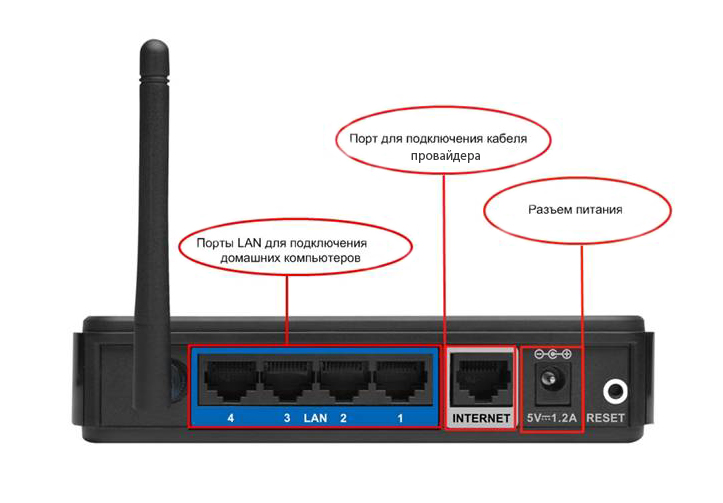
Давайте для начала его подключим, но прежде – познакомимся с портами и всем, что находится на задней панели. Первый вход – для блока питания, поэтому можете его сразу же подключить к розетке.
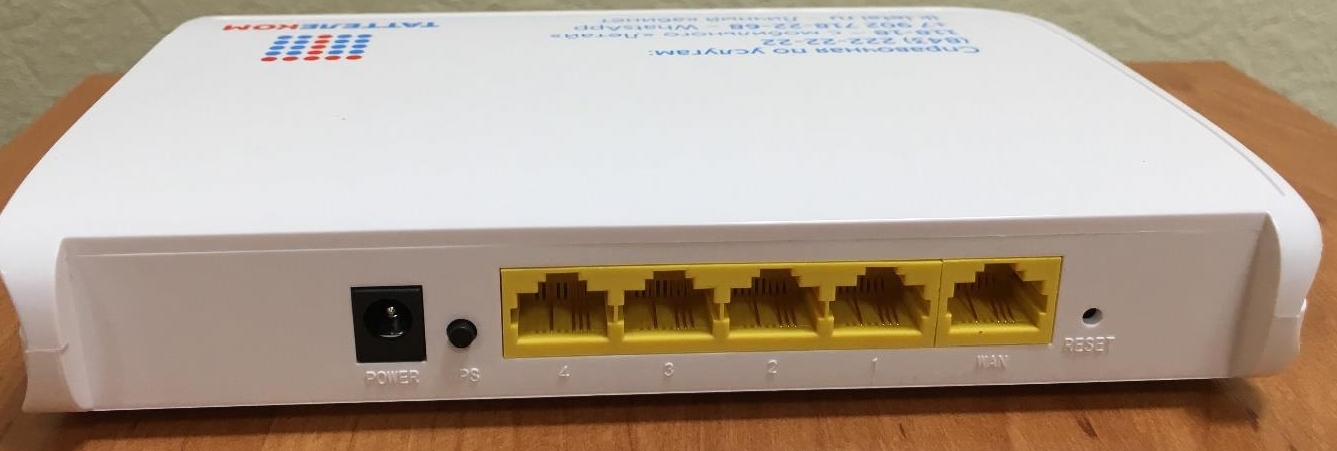
Далее идёт порты. Во вход WAN – сразу подключаем интернет кабель от провайдера. 1, 2 — это локальные порты для подключения компьютера или ноутбука. Для настройки будем использовать их. Просто возьмите свободный сетевой кабель и вставьте его в первый или во второй порт.
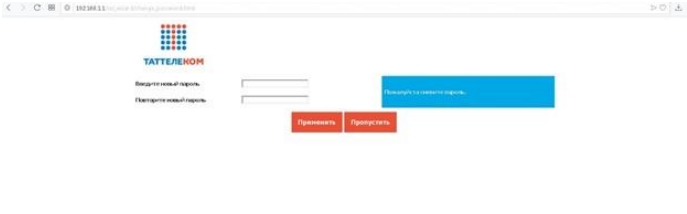
Если маршрутизатор уже включен, то уже можно приступать к настройкам. Но для начала нужно войти в Web-конфигуратор или «админку». Для этого откройте браузер и впишите: 192.168.1.1. Логин и пароль по умолчанию: admin и admin. Эти же данные есть на этикетке под корпусом.
ПРИМЕЧАНИЕ! Если имя пользователя и пароль не подходит, то возможно им ранее кто-то пользовался. Стоит сбросить его до заводских настроек. Найдите дырочку с надписью «Reset» и зажмите её на 10 секунд.
Настройка интернета
- В главном меню находим раздел «Настройки». Далее выбираем «Мастер быстрой настройки».
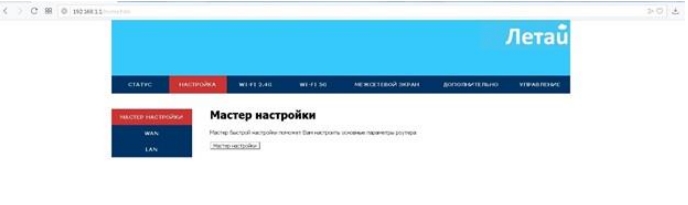
- Теперь нужно выбрать режим работы. Выбираем «Router».

- Далее вводим логин и пароль, который должен быть в договоре от провайдера. Вводите внимательно, смотрите, чтобы был включен нужный язык и выключена клавиша Caps Lock.

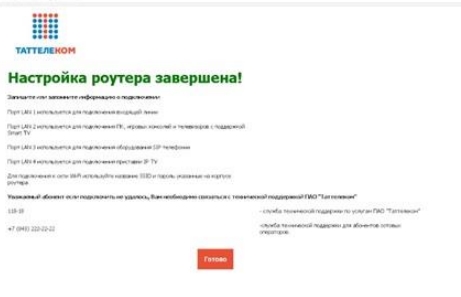
- В самом конце вы должны увидеть надпись, что роутер успешно настроек. Нажимаем «Готово».
Ручная настройка интернета
Переходим в раздел «Настройки», а далее кликаем «WAN». Там уже должен быть интерфейс «WAN1» с «PPPoE» подключением. Его можно изменить или добавить новый.
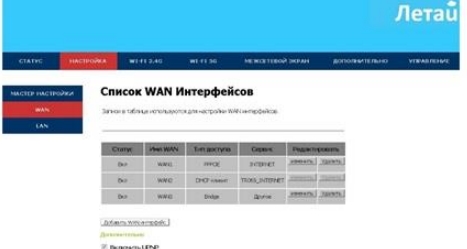
При добавлении ничего сложного нет, указываем тип «PPPoE», а тип сервиса «INTERNET». Не забываем ввести логин и пароль с договора и «Сохраняем настройки».
Сверху в меню есть две сети «Wi-Fi 2,4G» и «Wi-Fi 5G». Они разные, но связь из одной в другую происходит с помощью маршрутизатора. Вы можете настроить обе по аналогии или вообще какую-то отключить.
ПРИМЕЧАНИЕ! Если вы не знаете в чем отличие частот 2,4 и 5 ГГц – то советую прочесть эту статью.
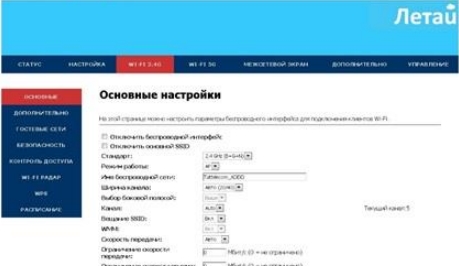
Имя можно изменить сразу в первом разделе. Но вот пароль меняется в левом меню «Безопасность», а далее строка «Pre-Shared Key». Ещё очень полезная вещь, которая позволяет самому подобрать канал связи в разделе «Wi-Fi Радар». Это необходимо тогда, когда вокруг вас очень много точек доступа от соседей и каждый может сидеть на одном и том же канале. Что может влиять на связь и скорость интернета.
IPTV
Переходим по пути: «Настройки» – «WAN». В таблице должно быть подключение «WAN3 Bridge». Нажимаем на кнопку изменения или добавляем его, если его нет. При добавлении или изменении нужно посмотреть, чтобы тип соединения был как «IPoE», а тип сервиса «OTHER». В самом конце укажите, чтобы тип доступа WAN был как «Bridge». Также не забываем указать какой порт, будет выделен для IP TV – там ничего сложного нет, просто выделаем галочку для одного порта.