
Оригинальный роутер Теле2 4G стоит 3 190 р. Имеет встроенную функцию раздачи Wi-Fi. Чтобы воспользоваться ею, нужно грамотно выполнить настройку каналов. Сделать это можно в Личном кабинете абонента Теле2. Поставляется прибор вместе с зарядным устройством, USB-кабелем, инструкций по подключению и гарантийным талоном.
4G роутер Теле2 это компактный и эстетичный девайс в устойчивом корпусе, с мощными эксплуатационными данными:
Роутер 4G: описание девайса и технические характеристики (читать далее…)
- подключение до 10 гаджетов;
- LTE FDD — есть поддержка (800-2 600 МГц);
- скорость приема-передачи пакета данных — не менее 100 Мб/сек.;
- HSPA+ (UMTS) — предусмотрена поддержка (900-1200 МГц);
- Wi-Fi — 802.11b/g/n;
- GSM — есть поддержка (850-1 900 МГц);
- емкость аккумулятора — 2 000 мА*час;
- съемный аккумулятор — есть.
Выбрать и настроить Wi-Fi роутер 3G и 4G от Теле2
Важно! Теле2 предлагает не только классический роутеры. Компания выпускает модели Skylink h2>
Роутер 3G: описание и технические характеристики
 Как правильно подключать роутеры Теле2, настраивать девайсы
Важно! SIM-карту придется самостоятельно покупать отдельно.
- Роутер Теле2 Вход в Личный Кабинет
После ее установки понадобится выбрать и подключить один из тарифных планов оператора.
- подключение до 10 гаджетов;
- емкость аккумулятора — 1 500 мА*час;
- прием-передача пакета данных — не более 42 Мб/сек.;
- Wi-Fi — 802.11b/g/n;
- GSM — есть поддержка (850-1 900 МГц);
- опция SIM-Lock — предусмотрена;
- рассчитан на работу с USSD-командами, сообщениями;
- HSPA+ (UMTS) — предусмотрена поддержка (900-1200 МГц).
Приобрести оригинальный роутер Теле2 3G можно только на сайте оператора. В настоящее время доступна лишь одна модель с поддержкой сигнала 3G. Компактный девайс в устойчивом к нагрузкам корпусе пригодится в тех областях, где нет еще покрытия 4G. Оборудование обладает следующими характеристиками:
- раздача на большое количество аппаратов;
- вай-фай Теле2 не требуется тянуть провод;
- можно брать с собой в поездки;
- доступна синхронизация с любыми видами компьютерной техники;
- Wi-Fi Tele2 обеспечивает высокую скорость передачи данных.
Как Зайти в Личный Кабинет Теле2 Роутера
Устройство поддерживает работу с SMS, MMS и USSD. В комплекте предлагается роутер с инструкцией по применению и гарантийным талоном на год сервисного обслуживания. Также прилагается USB-кабель и зарядка.
Технические характеристики (читать далее…)
Также есть возможность включения через USB. Для этого необходимо вставить кабель в гнездо прибора, другой конец провода подсоединить к компьютеру. После этого достаточно включить роутер и дождаться, пока он самостоятельно установит необходимое программное обеспечение.
Как пользоваться роутером Tele2 и настройки устройства
Фиксированная сумма взимается только за трафик, дополнительные позиции оплачиваются отдельно по мере активности абонента. Компания предоставляет ряд полезных подписок, позволяющих оптимизировать использование тарификации. Достоинства и недостатки
Правила подключения
- полное название — Wi-Fi-роутер 4G, стоимость — 3190 руб.;
- создается локальная беспроводная сеть через Wi-Fi-приемник;
- для стационарных устройств требуется приобретать дополнительное оборудование.
Перед установкой всех параметров на Теле2 вай-фай роутер требуется убедиться, что связь между двумя приборами установлена.
Настройка и применение
Какие бывают роутеры: описание и стоимость
- Войти в интернет-браузер и ввести в поисковой строке: https://192.168.0.1.
- Прописать пароль и адрес SSID-сети, указанный в нижней части роутера: admin.
- Перейти в раздел «Конфигурация».
- Выбрать папку «Настройка», затем пункт «Wi-Fi», потом — «Основные настройки».
- Внести изменения в название сети и в кодировку доступа, нажать клавишу «Применить».
Автоплатеж – услуга позволит Вам не беспокоиться о том, что баланс Вашего счета закончится в самое неподходящее время при этом возможности пополнить счет у Вас нет.
Как Зайти в Личный Кабинет Теле2 Роутера
Войдя в Ваш персональный раздел у Вас появляется возможность ознакомиться с информацией о лицевом счете: Ф. И. О. собственника номера, дату заключении договора, Ваш тарифный план, основные и дополнительные активные услуги и опции.
Виртуальная карта – основное преимущество такой карты заключается в безопасном проведении платежей через сеть интернет при совершении оплат.
Личный кабинет Теле2 для корпоративных клиентов (читать далее…)
Для корпоративных клиентов Tele2 предоставляет отдельный личный кабинет, который находится в разделе «Бизнес-клиентам». Для того чтобы зарегистрироваться в данном разделе Вам предстоит заполнить анкету клиента.
Теле2 личный кабинет
Теле2 предоставляет своим абонентам услугу «Личный кабинет». Зарегистрированные пользователи получают уникальную возможность к управлению опциями и услугами своего телефонного номера. Данная услуга даст Вам возможность разбираться с возникшими вопросами миную звонки в службу технической поддержки или поездки в офис обслуживания абонентов. Функционал личного кабинета Теле2
Пополнение счета Tele2
Сервис позволит с легкостью контролировать баланс вашего лицевого счета, совершенные платежи, смену тарифного плана, проверить персональные данные абонента. Для этого Вам достаточно просто войти в личный кабинет Теле2, что бы вся информация оказалась перед Вами.
Основное отличие корпоративного персонального раздела Tele2 это возможность заказать бухгалтерские документы: счет-фактуру и так же создать необходимый состав группы абонентов. Доступ в корпоративный личный кабинет предоставляется бесплатно.
Как войти в личный кабинет Теле2?
Служба поддержки Теле2
Обращаем Ваше внимание на то, что при входе в Ваш кабинет на Ваш номер поступит короткое USSD сообщение в котором будет находиться информация для входа в систему.
Пользоваться роутером Теле2 — это просто, но настроить его без проблем может быть сложной задачей для неподготовленных пользователей. Чтобы иметь быстрый и стабильный интернет, необходимо настроить роутер правильно. В этой статье мы расскажем, как без труда получить доступ к роутеру Теле2 и настроить интернет.
Первым шагом для настройки интернета на роутере Теле2 является вход в его панель управления. Для этого вам понадобятся логин и пароль, предоставляемые провайдером. Обратите внимание, что эти данные различаются для каждого роутера Теле2. Введите логин и пароль в соответствующие поля и нажмите кнопку входа.
Когда вы успешно войдете в панель управления роутера Теле2, вы увидите различные настройки и параметры, доступные для изменения. Если вы хотите настроить интернет, найдите вкладку или раздел, отвечающий за настройку интернет соединения. Обычно это находится в разделе «Настройки сети» или «Интернет».
Внимательно проверьте все настройки интернет соединения перед их сохранением. Убедитесь, что вы правильно указали тип подключения, имя пользователя, пароль и другие необходимые данные. В случае неправильных настроек, интернет может работать некорректно или вообще не подключаться.
Как только вы настроили интернет соединение на роутере Теле2, сохраните изменения и перезагрузите роутер. После перезагрузки вы должны получить стабильное и быстрое интернет-подключение. Если у вас всё по-прежнему не работает, рекомендуем связаться с технической поддержкой провайдера Теле2 для получения дополнительной помощи и советов.
Содержание
- Как войти на роутер Теле2 без проблем?
- Шаг 1: Подключение к роутеру
- Шаг 2: Ввод логина и пароля
- Шаг 3: Основные настройки роутера
- Шаг 4: Настройка Wi-Fi на роутере Теле2
- Шаг 5: Оптимизация скорости Интернета
- Шаг 6: Защита роутера от внешних угроз
Как войти на роутер Теле2 без проблем?
Чтобы настроить интернет и провести другие необходимые настройки на роутере Теле2, нужно получить доступ к его панели управления. Ниже представлены простые шаги, чтобы войти на роутер без проблем:
| Шаг 1: | Подключите компьютер или ноутбук к роутеру посредством кабеля Ethernet. |
| Шаг 2: | Откройте любой веб-браузер и введите в адресной строке IP-адрес вашего роутера. В большинстве случаев это 192.168.1.1 или 192.168.0.1. Нажмите Enter. |
| Шаг 3: | В открывшейся странице авторизации введите имя пользователя и пароль. Если вы не меняли эти данные, обычно имя пользователя — admin, пароль — admin или password. Нажмите Войти. |
| Шаг 4: | Вы успешно вошли на панель управления роутера Теле2. Здесь вы можете настроить интернет, Wi-Fi, безопасность и другие параметры сети. |
Важно не забывать изменить стандартные имя пользователя и пароль после первого входа для обеспечения безопасности вашей сети.
Шаг 1: Подключение к роутеру
- Установите роутер Теле2 в удобном месте, где он будет иметь доступ к проводам интернет-сети.
- Подключите один конец сетевого кабеля в порт «Интернет» (WAN) роутера и другой конец в выходное гнездо предоставленного провайдером интернет-провайдером модема.
- Включите роутер Теле2 в электрическую розетку и дождитесь, пока он завершит загрузку.
- Убедитесь, что индикаторы на роутере Теле2 горят зеленым цветом, что указывает на успешное подключение к интернету.
- Установите и запустите любой веб-браузер на вашем устройстве и введите IP-адрес роутера Теле2 в адресной строке браузера. Обычно адрес 192.168.1.1.
- Нажмите клавишу «Enter», чтобы перейти на страницу входа в роутер.
После выполнения всех этих шагов вы будете подключены к роутеру Теле2 и готовы приступить к настройке интернета.
Шаг 2: Ввод логина и пароля
После успешного подключения к роутеру Теле2, откроется страница авторизации, где вам потребуется ввести логин и пароль для доступа к настройкам роутера.
Обратите внимание, что по умолчанию логин и пароль для роутеров Теле2 являются стандартными значениями. Они указываются в инструкции, которая поставляется вместе с роутером. Если вы не можете найти инструкцию, то можно воспользоваться следующими комбинациями:
| Логин | Пароль |
|---|---|
| admin | admin |
| admin | password |
| tele2 | tele2 |
После ввода логина и пароля, нажмите кнопку «Войти» или «ОК», чтобы продолжить процесс настройки роутера.
Шаг 3: Основные настройки роутера
После успешного входа в настройки роутера Теле2, вы попадаете на страницу, где можно осуществить основные настройки устройства. Здесь вы можете изменить имя сети (SSID) и пароль для подключения к беспроводной сети.
Для изменения имени сети, найдите поле «Название сети» или «SSID» и введите новое имя в соответствующее поле. Затем сохраните изменения, нажав кнопку «Применить» или «Сохранить».
Чтобы изменить пароль для подключения к беспроводной сети, найдите поле «Пароль» и введите новый пароль. Затем сохраните изменения, нажав кнопку «Применить» или «Сохранить».
После внесения изменений в основные настройки роутера, рекомендуется перезагрузить устройство, чтобы изменения вступили в силу.
Обратите внимание, что при изменении имени сети и пароля, все устройства, подключенные к беспроводной сети, будут отключены и потребуется повторное подключение с новыми учетными данными.
Шаг 4: Настройка Wi-Fi на роутере Теле2
После успешного входа в настройки роутера Теле2, вы можете настроить Wi-Fi соединение для своих устройств.
- На странице настроек найдите раздел «Wi-Fi» или «Настройки беспроводной сети».
- В этом разделе вы сможете изменить название сети (SSID) и пароль для подключения к Wi-Fi.
- Выберите уникальное название для вашей сети, который будет виден другим пользователям в списке доступных сетей.
- Создайте надежный пароль для защиты вашей сети от несанкционированного доступа.
- Некоторые роутеры Теле2 позволяют настроить дополнительные параметры безопасности, такие как фильтрация по MAC-адресу или скрытие SSID. Рекомендуется использовать эти функции для повышения безопасности вашей беспроводной сети.
- После того, как вы внесли необходимые изменения, сохраните настройки и перезагрузите роутер.
Поздравляю! Wi-Fi на вашем роутере Теле2 успешно настроен. Теперь вы можете подключать свои устройства к беспроводной сети и наслаждаться высокоскоростным интернетом.
Шаг 5: Оптимизация скорости Интернета
После успешного подключения к роутеру Теле2 и настройки интернета, вы можете провести дополнительные шаги для оптимизации скорости вашего Интернет-соединения. Это позволит вам получить максимально возможную скорость и стабильную работу сети.
Для оптимизации скорости Интернета на роутере Теле2 рекомендуется:
| 1. | Обновить прошивку роутера. |
| 2. | Избегать одновременной работы с большим количеством устройств. |
| 3. | Место расположения роутера важно: старайтесь разместить его в центре помещения и избегать металлических и бетонных преград. |
| 4. | Проверить качество Wi-Fi сигнала: используйте специальные приложения, которые помогут вам определить качество сигнала и выявить возможные проблемные места. |
| 5. | Настроить каналы Wi-Fi: в роутерах Теле2 есть возможность автоматического выбора канала, но вы также можете попробовать изменить канал вручную и выбрать наименее загруженный канал. |
| 6. | Использовать проводное подключение: если скорость Wi-Fi-соединения недостаточна, рекомендуется использовать Ethernet-кабель для подключения к компьютеру или другому устройству. |
| 7. | Очистить каналы от посторонних сигналов: держите ваш роутер подальше от других электронных устройств, особенно от микроволновой печи и беспроводных телефонов. |
После проведения всех этих шагов вам следует проверить скорость интернета, чтобы убедиться, что оптимизация дала положительный результат. Если вы все сделали правильно, вы наверняка почувствуете разницу и сможете наслаждаться быстрым и стабильным интернетом.
Шаг 6: Защита роутера от внешних угроз
После настройки интернета и подключения всех устройств, очень важно обеспечить защиту роутера от внешних угроз. Это поможет сохранить вашу сеть и данные в безопасности.
Вот несколько рекомендаций по защите вашего роутера:
| 1 |
Измените пароль администратора роутера. Используйте надежный пароль, включающий буквы в разных регистрах, цифры и специальные символы. |
| 2 |
Обновляйте прошивку роутера. Регулярно проверяйте наличие обновлений и устанавливайте их. Обновления часто содержат исправления уязвимостей. |
| 3 |
Включите фаервол. Фаервол помогает контролировать входящий и исходящий трафик в вашей сети и блокировать нежелательные подключения. |
| 4 |
Отключите удаленное управление. Если вы не планируете управлять своим роутером извне, отключите эту функцию, чтобы предотвратить несанкционированный доступ. |
| 5 |
Установите сильную беспроводную защиту. Если используете Wi-Fi, выберите безопасный протокол шифрования (например, WPA2) и создайте сложный пароль для доступа к беспроводной сети. |
| 6 |
Отключите лишние функции. Если вам не нужно использовать определенные функции роутера, отключите их, чтобы уменьшить поверхность атаки. |
Следуя этим рекомендациям, вы сможете повысить безопасность своей домашней сети и защитить свои данные от внешних угроз.
Настройка роутера Tele2 является важным шагом для обеспечения стабильного и безопасного интернет-соединения. Устройства Tele2 позволяют подключить несколько устройств к одной сети и настроить различные параметры для оптимальной работы сети. Тем не менее, многие пользователи сталкиваются с сложностями при настройке роутера Tele2.
В данной статье мы рассмотрим все необходимые шаги для успешной настройки роутера Tele2. Вы узнаете, как подключить устройство к роутеру, настроить параметры его работы, а также получите полезные советы по устранению возможных проблем и повышению уровня безопасности вашей сети.
Перед началом процесса настройки роутера Tele2 рекомендуется ознакомиться с инструкцией по его использованию, которая обычно поставляется вместе с устройством. Если у вас возникли сложности при выполнении какого-либо шага, не стесняйтесь обратиться за помощью к специалистам технической поддержки Tele2.
Содержание
- Роутер Tele2: основные характеристики
- Инструкция по подключению роутера Tele2
- Как изменить настройки роутера Tele2
- Особенности безопасности роутера Tele2
- Методы оптимизации работы роутера Tele2
- Параметры сети и подключения роутера Tele2
Роутер Tele2: основные характеристики
Основные характеристики роутера Tele2 включают:
- Поддержка стандартов сотовой связи: 2G, 3G, 4G. Это позволяет роутеру работать в различных регионах и обеспечивать стабильное подключение к Интернету.
- Скорость передачи данных. Роутер Tele2 поддерживает высокую скорость передачи данных, что позволяет быстро загружать страницы веб-сайтов, смотреть видео онлайн и скачивать файлы.
- Высокая чувствительность сигнала. Роутер Tele2 обладает мощными антеннами, которые позволяют ловить сигнал в условиях плохой связи или в отдаленных районах.
- Поддержка подключения через Wi-Fi. Роутер Tele2 позволяет подключать к нему несколько устройств одновременно через Wi-Fi. Это удобно для организации беспроводной сети в доме или офисе.
- Возможность подключения внешней антенны. Роутер Tele2 имеет разъем для подключения внешней антенны, которая усиливает сигнал и повышает качество связи.
Роутер Tele2 является надежным и удобным устройством для обеспечения доступа к Интернету. Он легко настраивается и обладает всеми необходимыми функциями для работы в сети.
Инструкция по подключению роутера Tele2
Для подключения роутера Tele2 необходимо выполнить следующие шаги:
- Перед подключением роутера Tele2 убедитесь, что у вас есть все необходимые компоненты: роутер, сетевой кабель, блок питания.
- Подсоедините сетевой кабель к порту «WAN» на роутере Tele2 и другой конец к порту Ethernet на вашем модеме.
- Подключите блок питания к роутеру Tele2 и вставьте штекер в розетку.
- Дождитесь, пока индикаторы на роутере Tele2 станут стабильными и готовыми к использованию.
- На вашем компьютере или устройстве подключитесь к Wi-Fi сети, созданной роутером Tele2.
После выполнения всех указанных выше шагов, вы сможете наслаждаться высокоскоростным интернетом от Tele2.
| Индикатор | Описание |
|---|---|
| Питание | Указывает на наличие питания роутера. |
| Интернет | Горит, если есть подключение к интернету. |
| Wi-Fi | Светодиодная лента мигает, когда Wi-Fi включен и готов к работе. |
Обратите внимание, что для успешного подключения роутера Tele2 может потребоваться ввод специфических настроек в зависимости от вашего интернет-провайдера. Если у вас возникнут сложности, рекомендуем обратиться в службу поддержки вашего провайдера или консультантам Tele2.
Как изменить настройки роутера Tele2
Изменение настроек роутера Tele2 может быть полезно, если вы хотите улучшить скорость и стабильность интернет-соединения или настроить безопасность вашей сети. В этом разделе мы расскажем вам, как изменить настройки роутера Tele2.
- Подключитесь к роутеру Tele2, используя свой компьютер или ноутбук, подключенный к сети роутера.
- Откройте веб-браузер и введите IP-адрес роутера Tele2 в адресной строке. Обычно это 192.168.1.1 или 192.168.0.1. Нажмите Enter.
- В открывшемся окне авторизации введите логин и пароль от роутера Tele2. Если вы не изменили их ранее, логин обычно является «admin», а пароль может быть напечатан на наклейке на задней панели вашего роутера.
- После успешной авторизации вы будете перенаправлены на главную страницу настроек роутера Tele2.
- На этой странице вы можете изменить различные настройки роутера Tele2, такие как имя и пароль Wi-Fi сети, тип шифрования, канал Wi-Fi и другие параметры.
- Чтобы изменить имя и пароль Wi-Fi сети, выберите соответствующий пункт меню на странице настроек роутера Tele2. Введите новое имя и пароль, затем сохраните изменения.
- Чтобы изменить тип шифрования или канал Wi-Fi, найдите соответствующие пункты меню на странице настроек роутера Tele2. Выберите желаемую опцию и сохраните изменения.
- После внесения всех необходимых изменений на странице настроек роутера Tele2, не забудьте сохранить изменения, нажав соответствующую кнопку. В противном случае, все ваши настройки не будут применены.
После того как вы выполните все эти шаги, настройки вашего роутера Tele2 будут изменены в соответствии с вашими предпочтениями. Убедитесь, что вы запомнили новые настройки Wi-Fi сети, чтобы не забыть их в будущем. Теперь вы можете наслаждаться более стабильным и безопасным интернет-соединением!
Особенности безопасности роутера Tele2
| Мера безопасности | Описание |
|---|---|
| Смена пароля администратора | После настройки роутера Tele2, необходимо сменить пароль для входа в административную панель роутера. Используйте сложный пароль, состоящий из цифр, букв и специальных символов. |
| Обновление прошивки роутера | Проверяйте наличие обновлений прошивки роутера Tele2 и своевременно устанавливайте их. Обновления прошивки включают повышение безопасности и исправление уязвимостей. |
| Настройка брандмауэра | Включите брандмауэр на роутере Tele2, чтобы защитить вашу сеть и компьютеры от внешних атак и нежелательного доступа. Настоящий брандмауэр позволяет контролировать входящий и исходящий трафик. |
| Отключение WPS | WPS (Wi-Fi Protected Setup) может представлять угрозу для безопасности вашей сети Wi-Fi. Рекомендуется отключить его, чтобы предотвратить возможность взлома пароля Wi-Fi. |
| Использование VPN | VPN (Virtual Private Network) позволяет обезопасить передаваемые данные и обеспечить анонимность пользователей сети. Рекомендуется использовать VPN-соединение при доступе к интернету через роутер Tele2. |
Следуя этим рекомендациям по безопасности роутера Tele2, вы сможете минимизировать риски и обеспечить надежную защиту своей сети и личных данных.
Методы оптимизации работы роутера Tele2
Оптимизация работы роутера Tele2 может значительно повысить его производительность и эффективность использования. В этом разделе мы рассмотрим несколько методов оптимизации, которые помогут вам достичь наилучших результатов.
1. Обновление прошивки роутера: Регулярное обновление прошивки является одним из самых важных шагов для оптимизации работы роутера Tele2. Новые версии прошивки содержат исправления ошибок, улучшение функционала и повышение безопасности.
2. Настройка каналов Wi-Fi: Часто роутеры Tele2 работают на стандартном автоматическом выборе каналов Wi-Fi, что может вызвать перегрузку и мешать соседским Wi-Fi сетям. Рекомендуется настроить роутер на определенный канал, который меньше всего занят другими сетями в вашей окрестности.
3. Оптимизация расположения роутера: Роутер Tele2 должен находиться в центре вашего дома или офиса для наилучшего охвата Wi-Fi сигнала. Избегайте помещения роутера в закрытых шкафах и углах комнат, так как это может снижать его эффективность.
4. Выбор оптимальной частоты Wi-Fi: Роутеры Tele2 работают на двух частотах — 2,4 ГГц и 5 ГГц. Частота 2,4 ГГц обеспечивает больший охват, но при этом может страдать от интерференции от бытовых электронных устройств. Частота 5 ГГц обеспечивает большую скорость передачи данных, но имеет более ограниченный охват.
5. Смена пароля Wi-Fi: Регулярно меняйте пароль Wi-Fi для предотвращения несанкционированного доступа к вашей сети. Помните, что сложный пароль, содержащий буквы верхнего и нижнего регистра, цифры и специальные символы, является наиболее надежным.
6. Ограничение доступа к интернету: Если в вашей сети есть устройства, которые вы предпочли бы ограничить в доступе к интернету, настройте функцию контроля доступа в роутере Tele2. Вы сможете ограничить доступ в определенное время или ограничить использование определенных приложений.
С помощью этих методов вы сможете оптимизировать работу роутера Tele2 и добиться максимальной производительности вашей домашней сети.
Параметры сети и подключения роутера Tele2
Для настройки роутера Tele2 необходимо знать основные параметры сети, такие как IP-адрес, маску подсети, шлюз по умолчанию и DNS-серверы. Настройка этих параметров позволит обеспечить стабильное и безопасное подключение к интернету.
1. IP-адрес. IP-адрес представляет собой уникальный идентификатор устройства в сети. Обычно роутер Tele2 автоматически получает IP-адрес от провайдера. Однако, если вы хотите присвоить роутеру статический IP-адрес, вам необходимо войти в настройки роутера и указать его вручную.
2. Маска подсети. Маска подсети определяет диапазон IP-адресов, которые могут быть использованы в локальной сети. Обычно роутер Tele2 автоматически получает маску подсети от провайдера. Однако вы также можете настроить маску подсети вручную, если это необходимо.
3. Шлюз по умолчанию. Шлюз по умолчанию — это IP-адрес устройства, которое определяет маршрут для передачи данных в другие сети. Обычно роутер Tele2 автоматически получает шлюз по умолчанию от провайдера. Однако, если вы хотите присвоить шлюз по умолчанию вручную, вам необходимо войти в настройки роутера и указать его IP-адрес.
4. DNS-серверы. DNS-серверы преобразуют доменные имена в IP-адреса, что позволяет устройствам подключаться к нужным ресурсам в сети. Обычно роутер Tele2 автоматически получает DNS-серверы от провайдера. Однако вы можете настроить DNS-серверы вручную, указав их IP-адреса в настройках роутера.
Все эти параметры сети и подключения роутера Tele2 доступны в настройках роутера, к которым можно получить доступ через веб-интерфейс роутера. Для входа в настройки роутера необходимо открыть веб-браузер, ввести IP-адрес роутера в строке адреса и ввести логин и пароль администратора.
Настраивая параметры сети и подключения роутера Tele2, вы сможете обеспечить стабильную и безопасную работу вашей домашней сети.
Wi-Fi роутер Теле2 является неотъемлемой частью современной офисной и домашней сети. Он обеспечивает стабильное и быстрое подключение к Интернету, а также позволяет подключать несколько устройств одновременно. В данной статье мы расскажем вам, как настроить Wi-Fi роутер Теле2 с помощью простой и понятной пошаговой инструкции.
Первым шагом необходимо подключить роутер к источнику питания и кабелю Интернета. Убедитесь, что входной и выходной разъемы соответствуют между собой.
Затем подключите один конец сетевого кабеля к порту WAN на задней панели роутера, а другой конец к выходу вашего модема.
Далее необходимо приступить к настройке роутера веб-интерфейсом. Откройте любой веб-браузер и введите адрес 192.168.1.1 в адресной строке. Нажмите Enter, чтобы перейти на страницу входа в настройки роутера.
Содержание
- Подготовка к настройке
- Проверка комплектности
- Выбор места размещения
- Подключение роутера
Подготовка к настройке
Перед тем как приступить к настройке Wi-Fi роутера Теле2, необходимо выполнить несколько подготовительных шагов:
1. Подключите роутер к питанию
Подключите роутер к источнику питания при помощи шнура, который идет в комплекте с устройством. Удостоверьтесь, что розетка, в которую будете подключать роутер, работает исправно.
2. Подключите компьютер к роутеру
Для настройки роутера потребуется компьютер или ноутбук. Подключите устройство к роутеру с помощью сетевого кабеля, также идущего в комплекте с роутером. Одним концом кабеля подсоедините компьютер или ноутбук к одному из LAN-портов на роутере, другим концом — к сетевой картe компьютера.
3. Включите роутер
Нажмите на кнопку питания роутера, чтобы включить его. Подождите некоторое время, пока роутер и компьютер установят между собой соединение.
После выполнения данных подготовительных шагов вы можете приступать к непосредственной настройке Wi-Fi роутера Теле2.
Проверка комплектности
Перед тем, как приступить к настройке Wi-Fi роутера Теле2, убедитесь, что вы располагаете всем необходимым для этого. Откройте упаковку с роутером и проверьте наличие следующих компонентов:
- Сам Wi-Fi роутер.
- Инструкция по подключению и настройке.
- Электропитание – адаптер питания со штекером, совместимым с розетками в вашем регионе.
- Кабель Ethernet, для подключения роутера к вашему компьютеру.
- Возможно, Ethernet кабель для подключения роутера к модему (если требуется).
Если вам не хватает каких-то компонентов, свяжитесь с технической поддержкой оператора Теле2 для получения помощи.
Выбор места размещения
|
1. Центральное расположение Убедитесь, что роутер находится в центре вашего жилого помещения. Такое расположение позволит равномерно распределять Wi-Fi сигнал по всей площади и минимизировать препятствия для его распространения. |
2. Избегайте преград Размещайте роутер вдали от металлических, а также бетонных стен и перегородок. Эти материалы существенно ослабляют Wi-Fi сигнал и способны вообще его блокировать. |
|
3. Избегайте электронных устройств Располагайте роутер подальше от других электронных устройств, таких как микроволновые печи, телефоны, беспроводные телефоны, телевизоры и т.д. Эти устройства могут создавать интерференцию, что отрицательно сказывается на качестве Wi-Fi сигнала. |
4. Высота размещения Разместите роутер на приличной высоте от пола. Отсутствие преград на пути Wi-Fi сигнала (например, мебель или ковры) позволит ему распространяться наиболее эффективно. |
При выборе оптимального места для размещения роутера Теле2 обязательно проведите несколько тестовых соединений на разных этапах установки и настройки. Таким образом, вы сможете определить оптимальное расположение для максимального покрытия Wi-Fi сигналом и предотвратить возможные проблемы с подключением в будущем.
Подключение роутера
Перед началом настройки Wi-Fi роутера Теле2, необходимо правильно подключить его к сети.
1. Возьмите кабель, который идет в комплекте с роутером, и подключите его к порту «WAN» на задней панели роутера.
2. В другом конце кабеля подключите его к порту вашего интернет-провайдера.
3. Подключите роутер к розетке с помощью блока питания, который также идет в комплекте.
4. Убедитесь, что роутер включен: для этого проверьте индикатор питания на передней панели.
5. После подключения роутера к сети, дождитесь установки соединения – это может занять несколько минут.
Правильное подключение роутера обеспечит его работу и позволит приступить к настройке Wi-Fi.
В век развития инновационных технологий, невозможно представить жизнь без интернета. Наиболее простой способ получения доступа к всемирной паутине – использование 3G и 4G сетей. Для подключения к ним можно применять как мобильный телефон, так и USB модемы, роутеры и другие устройства. Компания Теле 2 предлагает портативную точку доступа для своих абонентов, как простой способ получить высокоскоростной доступ в сеть.
Содержание
- Для чего нужен портативный роутер?
- Характеристики роутера от Tele2
- Как настроить
- Настройка по IP
- Тарифы для роутера
- Задать вопрос автору статьи
Для чего нужен портативный роутер?

Компания Теле2 предлагает на выбор две категории устройств для подключения к сети: USB модемы и Wi-Fi 4G роутеры. Для их использования требуется SIM карта оператора и подключенный соответствующий тариф.
Мобильный хот-спот (проще говоря точка доступа к Wi-Fi) может пригодится для следующих целей:
- При подключении к интернету через Wi-Fi смартфон использует меньше заряда аккумулятора, поэтому его применение целесообразно вместо стандартного 4G подключения.
- Не все тарифы включают в себя недорогой интернет и дешевые звонки. Использование одной SIM-карты для хот-спот, а другой в телефоне позволяет сэкономить денежные средства.
- В некоторых операционных системах нет возможности загрузки больших файлов через 3G соединение. В этом случае Wi-Fi раздатчик может спасти ситуацию.
- Многие устройства старого образца не имеют возможности подключения к 4G сети. Через портативную точку доступа подключиться можно к любым современным сетям.
- При неисправной работе провайдера домашнего интернета, целесообразно использование Wi-Fi 4G Home Router от Теле2 вместо обычного подключения.
- Хот-спот – лучший способ установить точку доступа в автомобиле или на даче.
Кроме этих достоинств, у роутеров от Теле2 есть и ряд других преимуществ. Они могут быть не заменимы, если в вашем местоположении оператор не предоставляет высокое качество сети, например, не предлагает для доступа 4G. Так же есть возможность приобрести портативный Wi-Fi хот-спот с подключением 3G.
Характеристики роутера от Tele2
Портативная точка доступа распространяется в различных исполнениях, имеет встроенный индикатор и простые автоматические настройки. Вай Фай роутер Теле2 3G имеет следующие характеристики:

- Наличие встроенного порта для SIM-карты.
- Поддерживаемые сети: GSM, UMTS/HSPA+.
- Скорость подключения до 42Мбит/сек.
- Возможность использования Wi-Fi до 10 устройств.
- Совместимость с Windows и MAC OS, а также другими операционными системами.
- Объем аккумулятора – 1500 мА*ч.
- Средняя цена – до 2 тысяч рублей.
В комплект входят: прибор, USB-кабель, зарядное устройство, талон гарантийного обслуживания, инструкция по использованию.
Более дорогая модель, но с лучшими характеристиками, Wi-Fi роутер с возможностью подключения к сети 4G. Цена этого раздатчика чуть выше, чем у предыдущей модели – чуть более 3000 рублей. Характеристики:
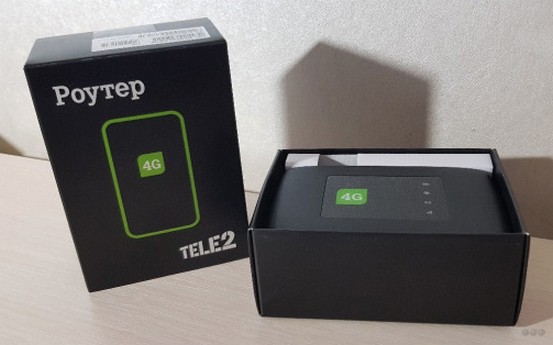
- Возможность использования раздаваемого Wi-Fi 10 устройствами одновременно;
- Поддержка сетей: LTE FDD, UMTS/HSPA+, GSM.
- Объем аккумуляторной батареи – 2000 мА*ч;
- Совместимость со всеми ОС;
- Скорость подключения до 100 Мбит/сек.
Модель имеет возможность подключения к высокоскоростным сетям, что является ее главным преимуществом.
Также Теле2 предлагает своим абонентам приобрести стационарные 4G маршрутизаторы по цене от 3 до 3,5 тысяч рублей. Все они способны работать на скорости от 50 до 100 Мбит/сек, а некоторые модели (например, Skylink M1) могут работать от аккумулятора до 8 часов.
Как настроить
Посмотрите видео-обзор модели Osh-150:
Для удобства установки и настройки WiFi Router Osh-150 4G от Теле2 к устройству прилагается инструкция. В ней содержатся рекомендации, и информация как совершить пошаговый запуск:
- Прибор извлекается из упаковки.
- Открывается задняя панель и устанавливается SIM-карта под батарею.
- Устанавливается обратно аккумулятор и крышка устройства.
- При помощи большой центральной клавиши устройство включается.
Раздатчик готов к использованию сразу после включения при установленной в нем сим-карте. Wi-Fi сеть доступна для использования как мобильных телефонов, так и ноутбука, планшета или нетбука. Пароль используемый в подключении можно узнать при помощи информационной наклейки, расположенной на приборе.
Настройка по IP
При необходимости можно зайти в раздел конфигурации через IP адрес, используя браузер. Делается это следующим образом:
- Подключается раздатчик к персональному компьютеру.
- Открывается любой браузер, в адресной строке вводится следующий IP – 192.168.0.1
- Адрес позволяет открыть страницу конфигурации модема, для входа в которую нужно ввести пароль – его можно узнать на этикетке или самом устройстве. Стандартным является пароль: admin.
- После этого открываются настройки, в них можно изменить любые параметры раздатчика, установить собственный пароль на сеть или сделать её открытой.
Страница конфигурации поможет так же сделать сброс настроек. Если IP адрес не работает, можно использовать следующий адрес: ufl.ztedevise.com (или другой, в зависимости от производителя роутера).
Тарифы для роутера
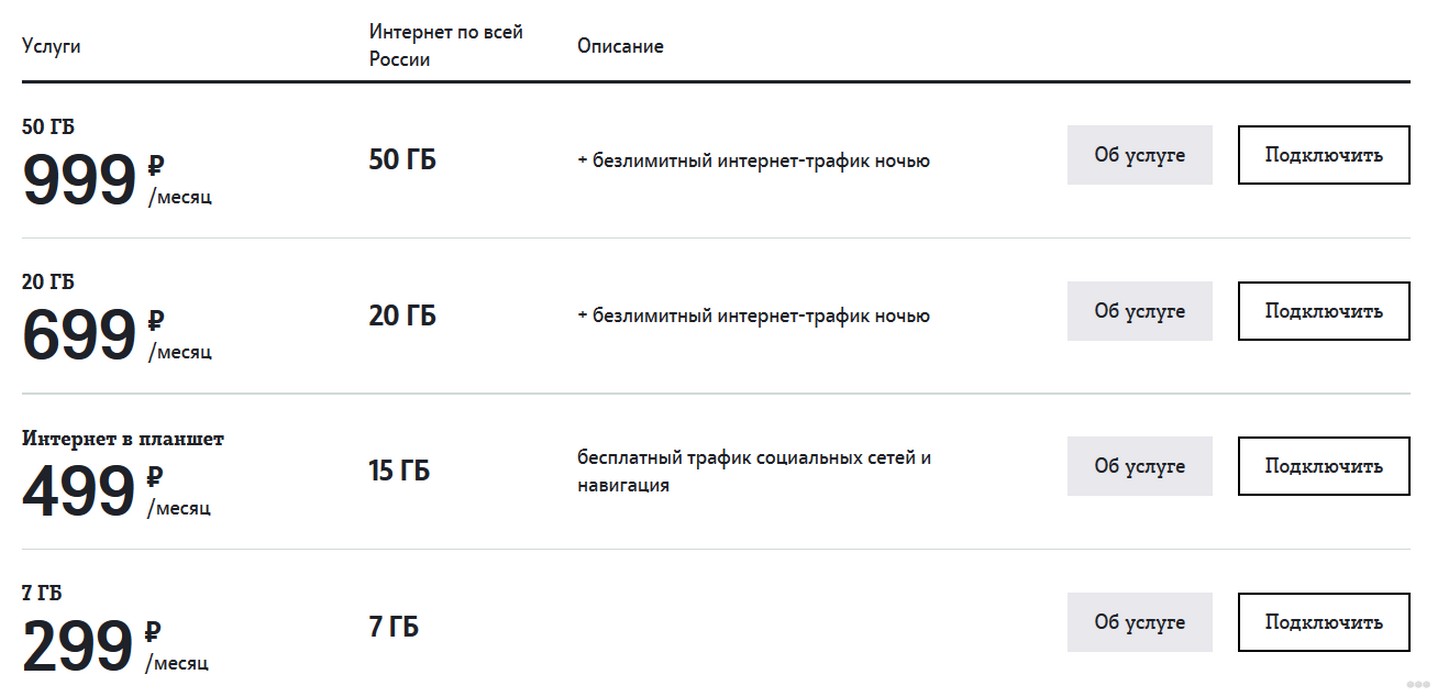
Модем от Tele2 с возможностью раздачи интернета через Wi-Fi – это способ упростить себе жизнь в поездках и решить проблемы с подключением к сети. К сожалению, безлимитных тарифных планов у компании нет, поэтому расходовать трафик нужно будет с умом.
Лучшим тарифом для модемов является – «Интернет для устройств». Всего существует три тарифа для 3G и 4G роутеров от Теле2:
- За 300р – 7 Гб.
- За 700р – 20 Гб.
- За 1000р – 50 Гб.
В личном кабинете абонента можно управлять всеми тарифами, подключать дополнительные пакеты интернета и менять любые параметры абонента. В тарифных планах «Интернет для устройств» за 699 и 999 рублей, действует услуга бесплатного ночного трафика.
Предлагаем обзор нового тарифа от Теле2:
Конечно, постоянно пользоваться интернетом от Теле2 выйдет недешево, но согласитесь, иногда портативный роутер выручил бы. Задавайте вопросы и пишите, какую тему хотели бы увидеть на нашем портале. Всем пока!