
Многие из Вас, кто имеет в своем распоряжении 3G или 4G маршрутизаторы ( роутеры, читай как одно и тоже), могут подключить обычный телефон в разъем RJ-11 и совершить телефонный звонок. Предполагаем, что многие даже не догадывались о такой возможности. Понятное дело, что сам звонок осуществляется с симкарты, которую вставили в роутер. При этом можно совершать как исходящие звонки, так и принимать входящие звонки. При звонке интернет продолжает работать. Единственное, если роутер 4G, при звонке он переходит в 3G режим, и скорость интернета падает, но он не выключается. По сути маршрутизатор раздает Wi-fi и работает как домашний телефон, от сотового оператора. Такой вариант отлично подойдет для дачи. С помощью одного маршрутизатора с портом rj-11 в вашем доме будет и телефон, и интернет. Очень полезная функция.
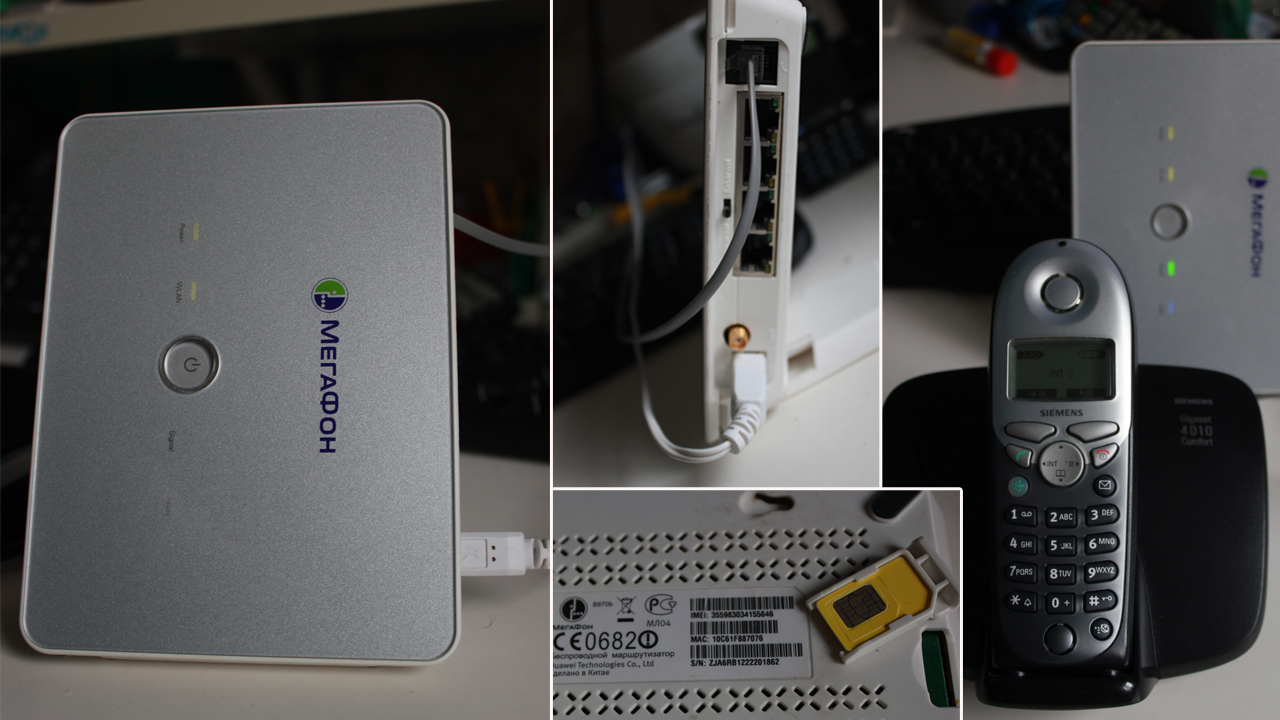
Посмотрим, что нам необходимо для осуществления данной затеи. Нам необходим 3G или 4G маршрутизатор с разъемом rj-11. Обычно, такие роутеры производит либо Huawei, либо ZTE. Также нужна симкарта от сотового оператора, где разблокированы интернет и звонки. Последний элемент — обычный телефон с разъемом rj-11. Теперь расскажем про каждый элемент более подробно.
3G или 4G маршрутизаторы ( роутеры) с разъемом rj-11.
Маршрутизатор обязательно должен быть с разъемом rj-11. В этот разъем будем подключать телефон. В настоящее время бесспорными лидерами являются Huawei и ZTE. Именно они производят нужное нам оборудование. В зависимости от модели и года выпуска, роутер может поддерживать 3G, а может 3G и 4G. В настоящие время выпущено огромное количество маршрутизаторов, которые могут звонить при подключении телефона в разъем rj-11. Мы же собрали самые популярные модели и свели их в небольшую таблицу ниже.
Huawei: B970b, B660, B315, B310s, B311, B68L, E5172As, B525.
ZTE: MF283.
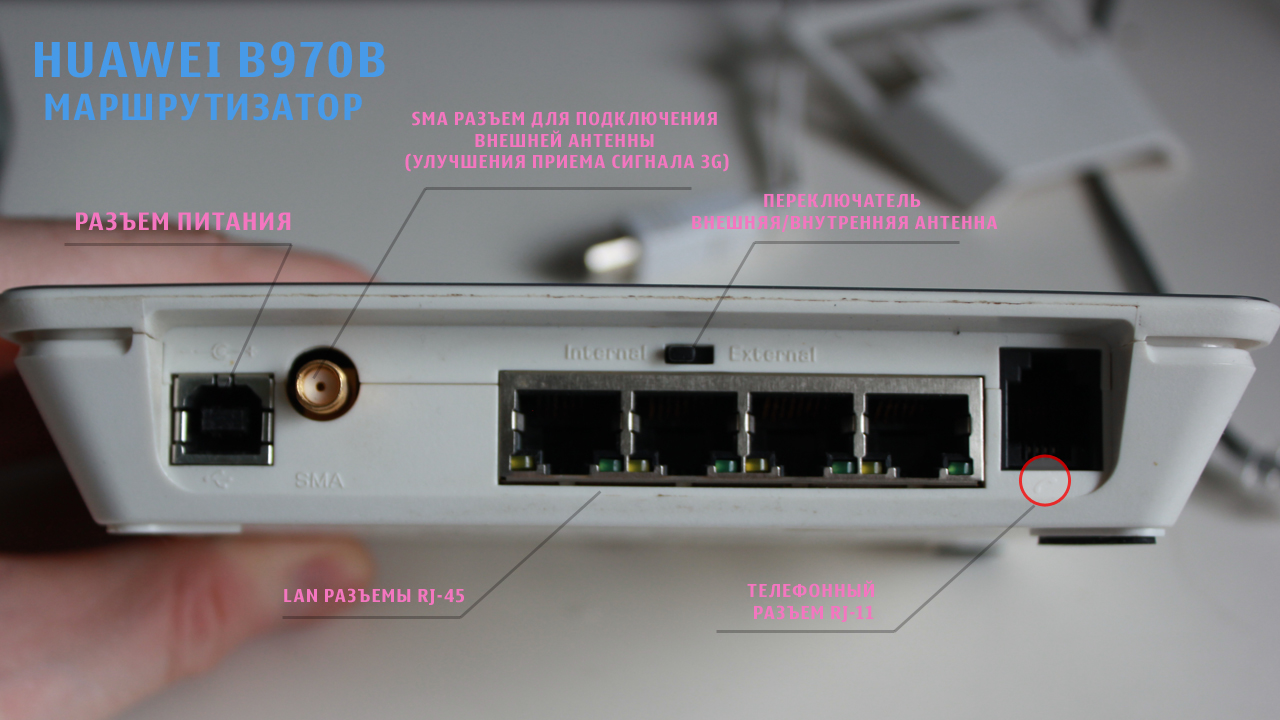
Мы рекомендуем к покупке модели роутеры, в которых присутствует разъем для подключения внешней антенны для улучшения сигнала сотовой связи 3G и 4G. Не путайте с разъемом для подключения wi-fi антенн!
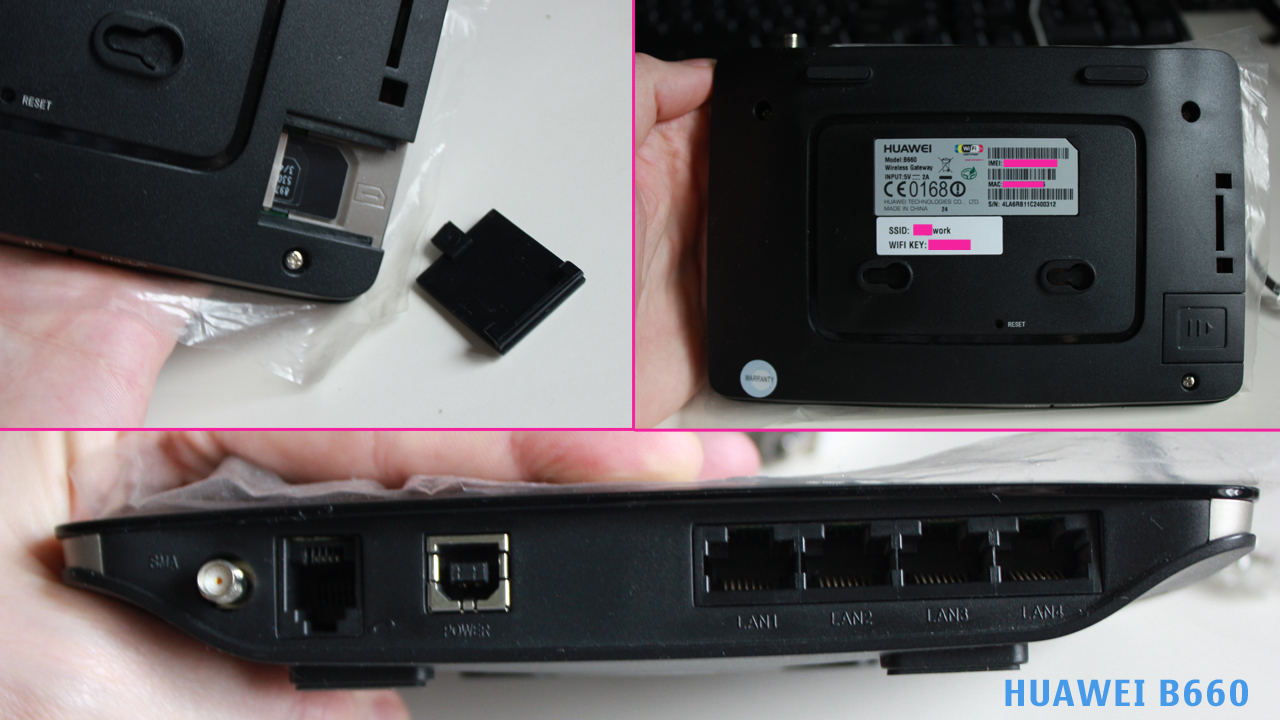
Симкарта для 3G/4G интернета от сотового оператора.
Для того чтобы осуществлять звонки, необходимо чтобы симкарта сотового оператора не была залочена на звонки. Многие операторы мобильной связи делают специальные симки для работы только с маршрутизаторами. Обычно на таких симкартах работает только интернет, а звонки заблокированы. Поэтому нужна обычная симкарта, которая может выходить в интернет, а также осуществлять звонки. Нам очень нравятся симкарты от теле2 и тинькоф мобайл, так как тарифы на интернет и звонки вполне адекватные и качество связи на высоте. Вам же следует выбирать того оператора, который лучше всего ловит в том месте, где будет использоваться роутер и телефон. И конечно, не забудьте про оптимальный тарифный план.
Телефонный аппарат с разъемом rj-11.
Использовать можно любой телефон с разъемом rj-11, который поддерживает тональный (тоновый) режим. Это могут быть как проводные, так и беспроводные телефоны. Бывает, что необходимо перевести телефон в тональный режим специальной командой. У разных производителей команды могут отличаться. У большинства современных телефонов DECT (беспроводные радиотелефоны) тональный режим установлен по умолчанию. Имеются исключения, где его необходимо активировать. Мы рекомендуем использовать радиотелефоны, так как они обычно уже настроены и очень удобно перемещаться по дому.
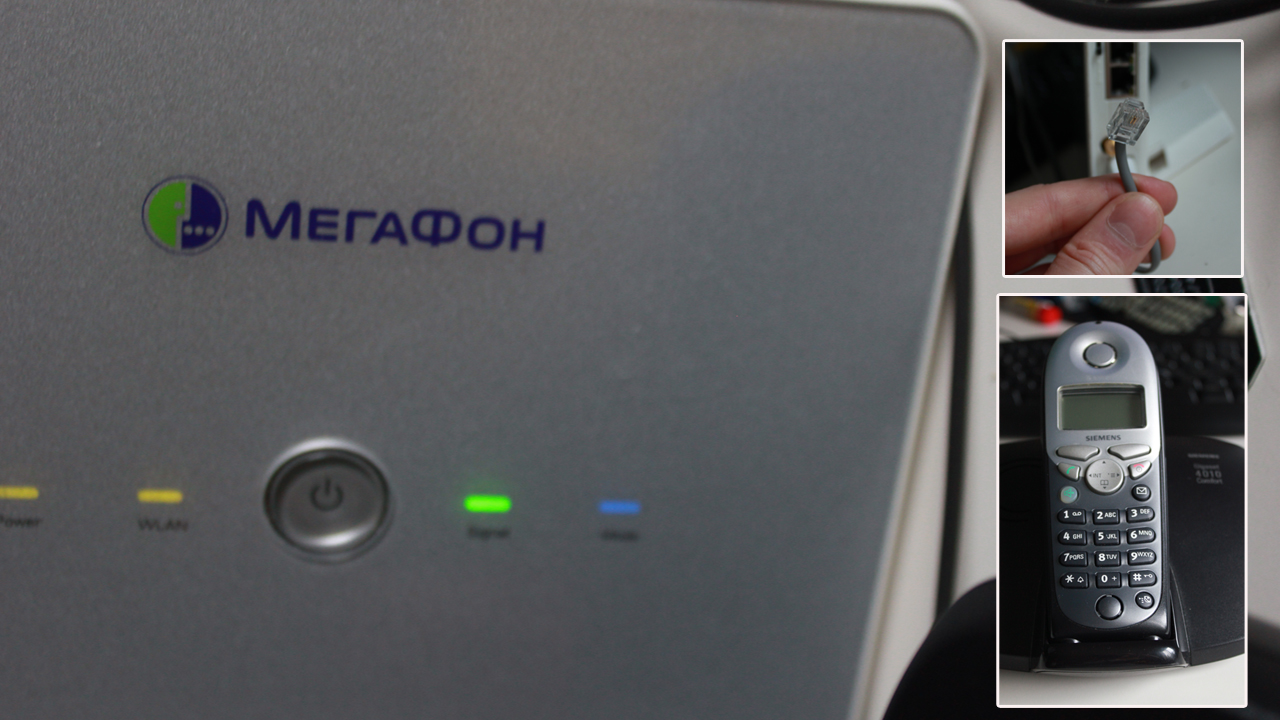
Настройка и осуществление звонка.
Вставляем симкарту в маршрутизатор. Необходимо найти место в доме, где лучше всего ловит сотовую связь данного оператора. Теперь подключаем в разъем rj-11 маршрутизатора телефонный аппарат. Включаем в сеть (в розетку) маршрутизатор и телефонный аппарат. Включаем всю технику. Ждем пару минут, чтобы роутер подключился к сети сотового оператора, после чего пробуем осуществить звонок. Набор номера осуществляем так же, как и на сотовом телефоне через восьмерку. Например, 89161112211. Помимо исходящих звонков, мы также можем принимать звонки. Для приема необходимо позвонить на номер симкарты, которую мы вставили в роутер.
В некоторых моделях маршрутизаторов необходимо зайти в настройки и включить функцию звонков. Для этого нужно подключиться к роутеру по wi-fi или lan порту и в любом браузере набрать 192.168.1.1 . Вводим данные для авторизации, обычно логин admin и пароль может быть: admin или 12345. У разных моделей айпи адрес и данные для авторизации могут отличаться. Необходимо смотреть инструкцию для каждой конкретной модели. После этого мы попадем на страницу авторизации настроек нашего устройства. Далее в настройках ищем телефонные звонки и включаем их.
Использование стационарных телефонов в наше время может показаться не таким актуальным, учитывая все возможности мобильных устройств. Однако, многие люди все еще предпочитают использовать эти устройства для работы или домашних нужд, а также для обеспечения надежной связи. Если у вас есть стационарный телефон, вы можете подключить его к роутеру, чтобы получить доступ к услугам IP-телефонии и сделать звонки через интернет. Это удобное решение позволит вам сохранить уровень коммуникации, а также сэкономить на международных звонках.
Перед тем как приступить к подключению стационарного телефона к роутеру, убедитесь, что у вас имеется следующее оборудование: стационарный телефон с RJ-11 телефонным разъемом, роутер с портом для подключения телефона, а также соответствующий кабель для подключения телефона к роутеру. После проверки наличия необходимого оборудования, вы можете приступить к следующим этапам подключения.
Первым шагом является подключение телефона к роутеру. Для этого возьмите соответствующий кабель и вставьте один его конец в порт RJ-11 на задней панели телефона. Затем вставьте другой конец кабеля в порт для подключения телефона на роутере. Убедитесь, что кабель надежно подключен, чтобы избежать возможных проблем со связью.
Содержание
- Проверка совместимости оборудования
- Подключение телефона к роутеру
- Настройка телефона для работы с роутером
- Проверка соединения и настройка звонков
- Дополнительные рекомендации и советы
Проверка совместимости оборудования
Перед подключением стационарного телефона к роутеру для звонков необходимо убедиться в совместимости оборудования. Во время проверки следует убедиться, что у вас есть все необходимые компоненты:
- Стационарный телефон: убедитесь, что у вас есть стационарный телефон, совместимый с подключением к роутеру.
- Роутер: убедитесь, что у вас есть рабочий роутер с поддержкой возможности подключения стационарного телефона.
- Телефонный кабель: убедитесь, что у вас есть телефонный кабель, который позволит подключить стационарный телефон к роутеру.
- Дополнительные компоненты: в некоторых случаях могут потребоваться дополнительные компоненты, такие как адаптеры или переходники. Узнайте требования вашего роутера и стационарного телефона, чтобы определить, нужны ли вам дополнительные компоненты.
Кроме того, обратите внимание на следующие моменты:
- Поддерживаемые протоколы и стандарты: убедитесь, что ваш стационарный телефон и роутер поддерживают одни и те же протоколы и стандарты, например, SIP или VoIP.
- Совместимость с провайдером услуг: важно учитывать совместимость оборудования с вашим провайдером услуг. Узнайте у провайдера, какие требования предъявляются к оборудованию для подключения стационарного телефона к роутеру.
- Настройки роутера: убедитесь, что вы знакомы с настройками роутера и способом подключения стационарного телефона. Если нужно, обратитесь к инструкции по эксплуатации роутера или свяжитесь с провайдером услуг для получения дополнительной информации.
Проведя проверку совместимости оборудования, вы будете готовы к подключению стационарного телефона к роутеру для звонков.
Подключение телефона к роутеру
Для использования стационарного телефона через роутер и совершения звонков с его помощью, необходимо выполнить следующие шаги:
- Убедитесь, что у вас есть стационарный телефон с проводным соединением и роутер с возможностью подключения телефона.
- Подключите телефонный адаптер к порту телефонной линии вашего роутера.
- Убедитесь, что ваш роутер настроен для подключения телефона. Если нет, выполните настройку роутера следуя инструкции производителя.
- Подключите проводной телефон к телефонному адаптеру. Обычно это делается с помощью RJ-11 или RJ-45 разъема.
- Устройство должно быть включено. Проверьте его наличие у него питания и правильное соединение с сетью.
- Используйте стационарный телефон, чтобы совершать звонки через функции, предоставляемые вашим роутером.
Теперь вы можете пользоваться телефоном, подключенным к роутеру, для звонков. Убедитесь, что ваш роутер и интернет-подключение работают стабильно. Если у вас возникают проблемы с подключением или использованием стационарного телефона через роутер, обратитесь к инструкции пользователя вашего роутера или обратитесь за помощью к инженеру технической поддержки.
Настройка телефона для работы с роутером
Для того чтобы стационарный телефон мог работать с роутером и осуществлять звонки через интернет, необходимо выполнить ряд настроек на самом телефоне. В данной инструкции будет рассмотрено, как подключить телефон к роутеру с помощью стандартного провода Ethernet.
- Подключите телефон к роутеру с помощью Ethernet-кабеля. Один конец кабеля подключите к порту LAN на роутере, а другой конец — в порт на телефоне. Убедитесь, что кабель надежно подключен.
- Настройте IP адрес телефона. В зависимости от модели телефона это можно сделать следующим образом:
- В основном меню телефона найдите раздел настроек подключения.
- В этом разделе найдите раздел настройки сети или подключения.
- Откройте настройки IP адреса и выберите режим получения IP по DHCP.
- Сохраните изменения и перезагрузите телефон.
- Подключите телефон к интернету. Для этого необходимо:
- Откройте меню на телефоне и найдите раздел настроек сети.
- Выберите тип подключения, который соответствует вашему роутеру (обычно это PPPoE или DHCP).
- Вводите необходимые параметры (имя пользователя, пароль, адрес сервера и т.д.). Эти данные могут быть предоставлены вашим провайдером интернета.
- Сохраните изменения и перезагрузите телефон.
- Проверьте подключение телефона к роутеру. Для этого:
- Выберите функцию проверки подключения в меню телефона.
- Если соединение установлено успешно, то на экране телефона будет отображаться информация о подключении и его статусе.
- Если соединение не установлено, проверьте правильность введенных настроек и повторите попытку.
- Телефон готов к работе с роутером. Теперь вы можете осуществлять звонки через интернет, используя стационарный телефон, подключенный к роутеру.
Обратите внимание, что настройки телефона могут отличаться в зависимости от модели и производителя. Если не уверены в том, как изменить настройки телефона, рекомендуется обратиться к руководству пользователя или связаться с поддержкой производителя телефона.
Проверка соединения и настройка звонков
После успешного подключения стационарного телефона к роутеру, необходимо выполнить несколько шагов для проверки соединения и настройки звонков. Эти шаги помогут убедиться, что ваш телефон работает корректно и вы сможете совершать и принимать звонки через роутер.
- Проверка соединения:
- Убедитесь, что ваш стационарный телефон правильно подключен к роутеру. Проверьте соединение проводов и удостоверьтесь, что все кабели надежно вставлены.
- Проверьте, есть ли доступ к Интернету на других устройствах, подключенных к роутеру. Убедитесь, что интернет-соединение работает стабильно.
- Если у вас возникли проблемы с интернет-соединением, обратитесь к вашему интернет-провайдеру для получения помощи и решения проблемы.
- Настройка звонков:
- Войдите в настройки телефона, используя его пользовательский интерфейс. Это может быть сделано с помощью набора специального кода на телефоне, указанного в его инструкции.
- Настройте предпочитаемые параметры звонков, такие как громкость, режим дозвона, номера звонка и т. д. Инструкции для настройки могут отличаться в зависимости от модели телефона, поэтому рекомендуется обратиться к руководству пользователя.
- Проверьте звонки на работоспособность, позвонив на другой телефон и убедившись, что звонок успешно проходит через роутер.
После завершения этих шагов ваш стационарный телефон должен быть успешно подключен к роутеру и готов к использованию для звонков. Если у вас все еще возникают проблемы или вопросы, рекомендуется обратиться к поставщику услуг или производителю телефона для получения дополнительной помощи и рекомендаций.
Дополнительные рекомендации и советы
- Выберите подходящий роутер для вашего стационарного телефона. Убедитесь, что роутер поддерживает подключение телефона по проводу и имеет необходимые порты и функциональность.
- Перед покупкой роутера, проверьте его совместимость с вашим провайдером услуги связи. Некоторые провайдеры могут иметь специфические требования к роутерам.
- Ознакомьтесь с инструкцией по установке и настройке вашего роутера. Некоторые модели могут иметь особенности или требовать определенной последовательности действий.
- Проверьте настройки вашего роутера и убедитесь, что функция VoIP (голосовая связь по протоколу интернета) включена. Это позволит использовать роутер для звонков с помощью стационарного телефона.
- Если вы используете стационарный телефон с проводом, следите за его состоянием и обслуживайте его регулярно. Заменяйте изношенные провода и элементы оборудования при необходимости.
- Если у вас возникли проблемы с подключением стационарного телефона к роутеру, обратитесь в службу поддержки вашего провайдера услуги связи. Они смогут помочь вам с устранением неполадок и настройкой соединения.
Помните, что подключение стационарного телефона к роутеру может иметь некоторые особенности в зависимости от моделей оборудования и провайдера услуги связи. В случае сомнений или затруднений, смело обращайтесь за помощью к специалистам или провайдеру услуги связи.
Как настроить IP телефонию у себя дома
wikiHow работает по принципу вики, а это значит, что многие наши статьи написаны несколькими авторами. При создании этой статьи над ее редактированием и улучшением работали, в том числе анонимно, 29 человек(а).
Количество просмотров этой статьи: 20 843.
VoIP (IP-телефония) означает, что вы можете совершать звонки через Интернет на любой телефон в мире. Телефон, на который вы звоните, не обязательно должен поддерживать VoIP. Обычно стоимость использования VoIP ниже, чем пользоваться услугами местной телефонной компании, и вы можете сохранить существующий телефонный номер или выбрать новый с кодом любого региона вашей страны. Цены могут отличаться.
Как подключить стационарный телефон к WiFi-роутеру
Если вы хотите узнать , как подключить стационарный телефон к Wi-Fi роутеру или как это сделать, то вы сразу ищете решение. Подключить телефон к стационарной линии очень просто, если у вас есть голосовая связь через Интернет (VoIP) Vice.
Со временем все переходит от аналогового к цифровому миру. Сейчас интернет больше не роскошь, как 10-15 лет назад, он стал необходимостью. И в этой ситуации отсутствие интернета означает, что вы отрезаны от всего мира. В любом случае, давайте перейдем к процессу, но перед этим важно знать, что такое услуга VoIP.
Ознакомьтесь с предложениями домашнего широкополосного доступа в Великобритании
Услуга передачи голоса через Интернет (VoIP)
Когда вы звоните по телефону, он передает ваш звонок по телефонным линиям, поскольку эта технология устарела, это всем известно. Но с помощью VoIP, когда вы звоните, он соединяет вас через Интернет, а не по телефонным линиям. Нет никакой разницы в опыте, поскольку VoIP предоставляет все услуги, которые может предоставить ваш обычный телефон. Вы можете получать больше, чем просто голосовые вызовы с помощью VoIP, так как он также обладает потенциалом для видеоконференций.
Чтобы установить соединение, вам не понадобится технический или инженер от вашего провайдера, поскольку это довольно легко и просто, и в кратчайшие сроки ваша установка будет готова к работе.

Как подключить стационарный телефон к WiFi-роутеру
Механизм включения Принцип работы этой системы прост: голосовые сигналы, передаваемые с вашего стационарного телефона, при подключении поступают на маршрутизатор и преобразуются в цифровые сигналы. Затем эти сигналы пройдут через Интернет и соединят вас с другой стороной. Для подключения стационарного телефона к маршрутизатору требуется DSL или любой высокоскоростной Интернет, выполнив следующие простые действия:
- Прежде всего, выключите и отсоедините модем перед подключением. или отсоединив любой кабель на задней панели модема.
- Теперь вам понадобится кабель Ethernet. Найдите порт на задней панели вашего стационарного телефона для маршрутизатора Wi-Fi, куда вам нужно вставить кабель Ethernet. Теперь подключите другой конец Ethernet к соответствующему порту на задней панели модема или DSL.
- Теперь возьмите другой кабель Ethernet и подключите его к порту LAN, который находится на задней панели стационарного телефона, к маршрутизатору Wi-Fi. А другой конец должен быть подключен к порту Ethernet вашего ПК или ноутбука.
- Теперь проведите кабель от аналогового домашнего телефона к задней панели стационарного телефона к маршрутизатору Wi-Fi. Затем подключите его к маршрутизатору и порту телефонного адаптера, который обычно находится сзади и иногда обозначается как «телефон 1».
Вот и все. Теперь ваш стационарный телефон настроен, подключен к Wi-Fi и готов к использованию..
- Теперь включите модем и настольный компьютер или ноутбук (что бы вы ни подключали) и подождите, пока индикаторы не начнут мигать в обычном режиме, как и раньше.
- Подождите и дайте компьютеру и модему стабилизироваться.
- Затем поверните Подключите стационарный телефон к маршрутизатору Wi-Fi и оставьте его до тех пор, пока на маршруте не загорится мигающий зеленый индикатор.
- Теперь у вас есть настраиваем соединение и остается только тестирование системы. Для этого просто снимите трубку и посмотрите, слышен ли вы гудок. Вы также можете сделать пробный звонок.
ПРИМЕЧАНИЕ. Нет необходимости включать компьютер каждый раз, когда вы звоните.
Более того, если у вас есть стационарный телефон, подключенный к маршрутизатору Wi-Fi, который работает как модем, а также высокоскоростное подключение к Интернету, вы можете выполнить следующие простые шаги.
- Будьте осторожны с электрическими устройствами и обязательно выключите их, прежде чем делать что-либо, например, подключать провода. Поэтому прежде всего отключите стационарный телефон от маршрутизатора Wi-Fi.
- Найдите порт с пометкой «вход» на задней панели стационарного телефона для подключения к маршрутизатору Wi-Fi. К нему вы подключите свой стационарный телефон.
- Теперь возьмите телефонный кабель и подключите его один конец к телефону, а другой соответствующий конец — к порту, обозначенному как «Телефон».
- Убедившись, что все соединения правильно подключены, включите стационарный телефон и подключите его к маршрутизатору Wi-Fi. Проверьте световые индикаторы, и если они горят зеленым и горят постоянно, значит у вас есть работающая система, готовая к работе.
- Для тестирования позвоните по телефону и убедитесь, что соединение в порядке. Вы также можете определить это по тональному сигналу, который вы сможете прослушать, если все работает нормально.
Что вам следует знать, прежде чем продолжить Упомянутые методы?
Самая важная вещь, которую вы всегда должны помнить, — это тип вашего интернет-соединения и его средняя скорость. Честно говоря, скорость интернет-соединения зависит от вашего провайдера широкополосного доступа, расстояния от вышки сотовой связи и того, какой у вас интернет-пакет.
В случае проблемы
Если у вас возникнут какие-либо проблемы с подключением или вы не можете позвонить , первое, что вам нужно сделать, это проверить все ваши провода и кабельные соединения. Если вы не слышите гудок, проверьте соединение еще раз, потому что эти типы проблем могут возникнуть из-за плохого соединения проводов.
Если последнее не решает вашу проблему, проверьте находится ли телефонный блок, который вы используете, в надлежащем рабочем состоянии или нет. И в случае, если вы не можете найти порты, упомянутые на задней панели стационарного телефона, для подключения к маршрутизатору или модему Wi-Fi, к сожалению, вы не сможете подключить свой стационарный телефон к маршрутизатору Wi-Fi.
Однако, если есть какая-либо проблема, для которой вы не можете найти решение, мы рекомендуем вам всегда звонить тому, кто является экспертом в этой области и может проанализировать и устранить проблему.
Как звонить с 3G / 4G маршрутизатора, подключив обычный телефон с разъемом RJ-11
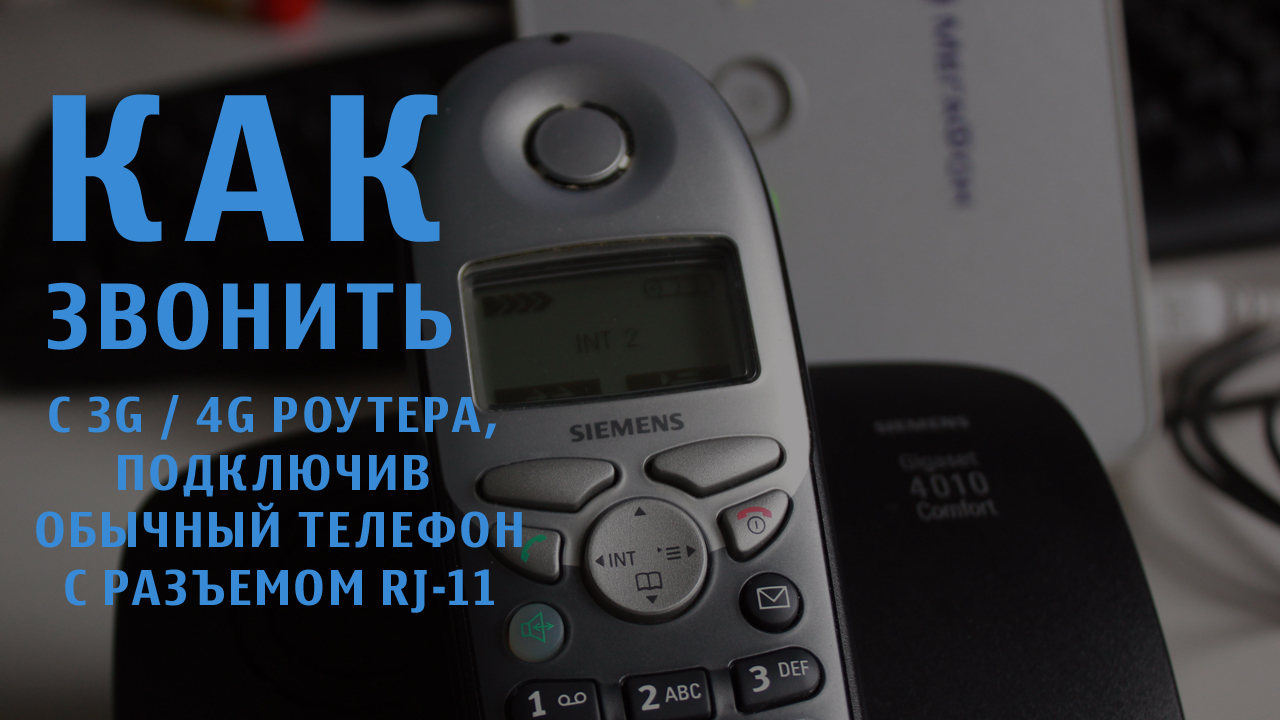
Многие из Вас, кто имеет в своем распоряжении 3G или 4G маршрутизаторы ( роутеры, читай как одно и тоже), могут подключить обычный телефон в разъем RJ-11 и совершить телефонный звонок. Предполагаем, что многие даже не догадывались о такой возможности. Понятное дело, что сам звонок осуществляется с симкарты, которую вставили в роутер. При этом можно совершать как исходящие звонки, так и принимать входящие звонки. При звонке интернет продолжает работать. Единственное, если роутер 4G, при звонке он переходит в 3G режим, и скорость интернета падает, но он не выключается. По сути маршрутизатор раздает Wi-fi и работает как домашний телефон, от сотового оператора. Такой вариант отлично подойдет для дачи. С помощью одного маршрутизатора с портом rj-11 в вашем доме будет и телефон, и интернет. Очень полезная функция.
Посмотрим, что нам необходимо для осуществления данной затеи. Нам необходим 3G или 4G маршрутизатор с разъемом rj-11. Обычно, такие роутеры производит либо Huawei, либо ZTE. Также нужна симкарта от сотового оператора, где разблокированы интернет и звонки. Последний элемент — обычный телефон с разъемом rj-11. Теперь расскажем про каждый элемент более подробно.
3G или 4G маршрутизаторы ( роутеры) с разъемом rj-11.
Маршрутизатор обязательно должен быть с разъемом rj-11. В этот разъем будем подключать телефон. В настоящее время бесспорными лидерами являются Huawei и ZTE. Именно они производят нужное нам оборудование. В зависимости от модели и года выпуска, роутер может поддерживать 3G, а может 3G и 4G. В настоящие время выпущено огромное количество маршрутизаторов, которые могут звонить при подключении телефона в разъем rj-11. Мы же собрали самые популярные модели и свели их в небольшую таблицу ниже.
Huawei: B970b, B660, B315, B310s, B311, B68L, E5172As, B525.
ZTE: MF283.
Мы рекомендуем к покупке модели роутеры, в которых присутствует разъем для подключения внешней антенны для улучшения сигнала сотовой связи 3G и 4G. Не путайте с разъемом для подключения wi-fi антенн!
Симкарта для 3G/4G интернета от сотового оператора.
Для того чтобы осуществлять звонки, необходимо чтобы симкарта сотового оператора не была залочена на звонки. Многие операторы мобильной связи делают специальные симки для работы только с маршрутизаторами. Обычно на таких симкартах работает только интернет, а звонки заблокированы. Поэтому нужна обычная симкарта, которая может выходить в интернет, а также осуществлять звонки. Нам очень нравятся симкарты от теле2 и тинькоф мобайл, так как тарифы на интернет и звонки вполне адекватные и качество связи на высоте. Вам же следует выбирать того оператора, который лучше всего ловит в том месте, где будет использоваться роутер и телефон. И конечно, не забудьте про оптимальный тарифный план.
Телефонный аппарат с разъемом rj-11.
Использовать можно любой телефон с разъемом rj-11, который поддерживает тональный (тоновый) режим. Это могут быть как проводные, так и беспроводные телефоны. Бывает, что необходимо перевести телефон в тональный режим специальной командой. У разных производителей команды могут отличаться. У большинства современных телефонов DECT (беспроводные радиотелефоны) тональный режим установлен по умолчанию. Имеются исключения, где его необходимо активировать. Мы рекомендуем использовать радиотелефоны, так как они обычно уже настроены и очень удобно перемещаться по дому.
Настройка и осуществление звонка.
Вставляем симкарту в маршрутизатор. Необходимо найти место в доме, где лучше всего ловит сотовую связь данного оператора. Теперь подключаем в разъем rj-11 маршрутизатора телефонный аппарат. Включаем в сеть (в розетку) маршрутизатор и телефонный аппарат. Включаем всю технику. Ждем пару минут, чтобы роутер подключился к сети сотового оператора, после чего пробуем осуществить звонок. Набор номера осуществляем так же, как и на сотовом телефоне через восьмерку. Например, 89161112211. Помимо исходящих звонков, мы также можем принимать звонки. Для приема необходимо позвонить на номер симкарты, которую мы вставили в роутер.
В некоторых моделях маршрутизаторов необходимо зайти в настройки и включить функцию звонков. Для этого нужно подключиться к роутеру по wi-fi или lan порту и в любом браузере набрать 192.168.1.1 . Вводим данные для авторизации, обычно логин admin и пароль может быть: admin или 12345. У разных моделей айпи адрес и данные для авторизации могут отличаться. Необходимо смотреть инструкцию для каждой конкретной модели. После этого мы попадем на страницу авторизации настроек нашего устройства. Далее в настройках ищем телефонные звонки и включаем их.

В современном мире связь является одним из ключевых аспектов успешного взаимодействия, а использование голосовых звонков через интернет открывает новые возможности в области телекоммуникаций. В этой статье мы погрузимся в увлекательный мир VoIP и SIP, раскрывая секреты настройки роутера для оптимального использования этих технологий.
Содержание статьи:
-
1. Что такое VoIP и SIP? Преимущества голосовых звонков
-
2. Обзор оборудования и программного обеспечения
-
3. Настройка роутера для использования VoIP и SIP
-
4. Регистрация и настройка SIP-аккаунта
-
5. Тестирование и оптимизация качества звука
-
6. Рекомендации по использованию VoIP и SIP-сервисов
Что такое VoIP и SIP? Преимущества использования голосовых звонков через интернет
Интернет-телефония или Voice over IP (VoIP) — это передача голоса через интернет, используя протоколы, такие как SIP (Session Initiation Protocol). Эти технологии позволяют существенно сократить расходы на международные и междугородные звонки, а также предоставляют дополнительные функции, такие как видеоконференции и управление звонками.
Преимущества использования голосовых звонков через интернет включают:
- снижение стоимости связи; высокое качество звука;
- интеграция с другими интернет-сервисами;
- мобильность и доступность на различных устройствах.
Мы, как IT-специалисты высшей категории, имеем обширный опыт в настройке и поддержке VoIP и SIP-сервисов для наших клиентов. Эта статья предоставит вам подробную инструкцию по настройке роутера для использования VoIP и SIP, а также полезные советы и рекомендации, основанные на нашей практике.
Следуйте нашему путеводителю, и вы сможете наслаждаться качественной и доступной связью, используя возможности голосовых звонков через интернет. Приятного чтения!
Роутеры с VoIP шлюзом
Обзор оборудования и программного обеспечения
Требования к роутеру
Для успешного использования VoIP и SIP-сервисов важно обеспечить стабильное и качественное подключение к интернету. Правильно настроенный роутер играет ключевую роль в этом процессе. Рассмотрим основные требования, которые должны быть учтены при выборе роутера:
- Поддержка Quality of Service (QoS) для приоритизации VoIP-трафика;
- Достаточная пропускная способность для обеспечения стабильных звонков;
- Наличие нескольких LAN-портов для подключения телефонного оборудования;
- Возможность обновления прошивки для исправления ошибок и улучшения производительности.
Телефонное оборудование
Для организации VoIP-связи можно использовать различные виды телефонного оборудования, такие как:
- IP-телефоны: предназначены специально для VoIP-связи и имеют встроенный SIP-клиент;
- ATA-адаптеры (Analog Telephone Adapters): позволяют подключить аналоговый телефон к интернет-сети и использовать его для VoIP- звонков;
- Softphones: программные приложения, которые можно установить на компьютер или смартфон для осуществления VoIP-звонков.
Программное обеспечение для VoIP и SIP
Существует множество программных решений, которые помогут вам настроить и использовать VoIP и SIP-сервисы. Вот некоторые из наиболее популярных:
- 3CX: мощная и удобная система IP-телефонии, предлагающая богатый набор функций и поддержку множества устройств;
- Zoiper: кросс-платформенный softphone, который работает на Windows, macOS, Linux, Android и iOS;
- Asterisk: открытое программное решение для создания телефонной станции на базе VoIP и SIP.
Важно выбрать программное обеспечение, которое лучше всего подходит для ваших потребностей, и учитывать возможности интеграции с другими сервисами и системами.
Настройка роутера для использования VoIP и SIP
Обновление прошивки роутера
Перед настройкой роутера для VoIP и SIP убедитесь, что на нем установлена последняя версия прошивки. Обновления прошивки часто включают исправления ошибок, улучшения производительности и новые функции, которые могут быть полезными для оптимизации VoIP- связи. Зайдите на сайт производителя вашего роутера и скачайте актуальную версию прошивки, после чего установите ее, следуя инструкциям.
Настройка Quality of Service (QoS)
Quality of Service (QoS) – это функция роутера, позволяющая приоритизировать определенный трафик и гарантировать его стабильность и качество. Настройка QoS для VoIP-трафика позволит избежать проблем с задержками и прерываниями звука во время звонков. Вам потребуется:
- Включить QoS на вашем роутере (обычно это делается через веб- интерфейс роутера);
- Указать тип трафика (обычно VoIP или SIP) и установить высокий приоритет для него;
- Задать правила для определения VoIP-трафика, используя порты или IP- адреса вашего провайдера SIP-сервисов.
Перенаправление портов и файрвол
Для корректной работы VoIP и SIP-сервисов может потребоваться открыть определенные порты на вашем роутере. Обычно провайдеры SIP-сервисов предоставляют информацию о необходимых портах, которые нужно открыть. Выполните следующие шаги:
- Зайдите в настройки вашего роутера и найдите раздел, отвечающий за перенаправление портов (Port Forwarding) или виртуальные серверы (Virtual Servers);
- Добавьте необходимые правила, указав внешние и внутренние порты, а также IP-адрес вашего телефонного оборудования или сервера SIP;
- Убедитесь, что файрвол вашего роутера не блокирует трафик VoIP и SIP, и при необходимости добавьте соответствующие исключения.
Настройка сетевых параметров и DHCP
Правильная настройка сетевых параметров и DHCP также важна для стабильной работы VoIP и SIP-сервисов. Рекомендуется выполнить следующие настройки:
- Установите статический IP-адрес для вашего телефонного оборудования, чтобы избежать возможных конфликтов и облегчить настройку перенаправления портов;
- Настройте DHCP-сервер на вашем роутере таким образом, чтобы IP- адреса, выделяемые другим оборудованию, не конфликтовали с зарезервированными статическими адресами;
- Если ваш провайдер SIP-сервисов требует использования определенных DNS-серверов, добавьте их в настройки роутера, чтобы обеспечить корректное разрешение доменных имен;
- Убедитесь, что время на вашем роутере синхронизировано с мировым временем, так как некоторые SIP-сервисы могут требовать точного совпадения времени для корректной работы.
Следуя этим рекомендациям, вы сможете настроить роутер для оптимального использования VoIP и SIP-сервисов, обеспечив стабильное и качественное подключение для голосовых звонков через интернет. Не забудьте проконсультироваться с вашим провайдером SIP-сервисов по поводу специфических настроек и требований, которые могут отличаться в зависимости от выбранного решения.
Получите бесплатную помощь по настройке роутера
Операторы на линии активны круглосуточно и готовы ответить Online на все вопросы связанные с настройкой роутеров. Поможем с отладкой нового и разберемся с возникшими вопросами на старом маршрутизаторе, обращайтесь!
Регистрация и настройка SIP-аккаунта
Выбор провайдера SIP-сервисов
Перед тем, как начать использовать VoIP и SIP для голосовых звонков через интернет, вам потребуется выбрать провайдера SIP-сервисов. При выборе учитывайте следующие параметры: Тарифные планы и стоимость услуг; Качество связи и доступность серверов; Наличие дополнительных функций, таких как голосовая почта, переадресация звонков, конференц-связь и т.д.; Поддержка различных кодеков для оптимизации качества звука; Отзывы и рекомендации других пользователей.
Создание и настройка SIP-аккаунта
После выбора провайдера SIP-сервисов вам потребуется создать SIP- аккаунт. Обычно регистрация проходит на сайте провайдера и включает указание контактной информации, выбор тарифного плана и оплату услуг. После регистрации вы получите учетные данные SIP- аккаунта, которые будут использоваться для настройки телефонного оборудования или программного обеспечения.
Интеграция SIP-аккаунта с телефонным оборудованием или программным обеспечением
Для интеграции SIP-аккаунта с вашим телефонным оборудованием или программным обеспечением выполните следующие шаги:
- В IP-телефоне или ATA-адаптере перейдите в настройки SIP-аккаунта и введите полученные учетные данные (имя пользователя, пароль и адрес сервера);
- В случае использования softphone, установите приложение на ваш компьютер или смартфон и добавьте SIP-аккаунт, используя предоставленные учетные данные;
- Если ваш провайдер SIP-сервисов предоставляет специальное программное обеспечение для управления SIP-аккаунтом, скачайте и установите его, после чего выполните настройку аккаунта согласно инструкциям провайдера.
После успешной интеграции SIP-аккаунта с вашим оборудованием или программным обеспечением, вы сможете начать использовать VoIP и SIP для голосовых звонков через интернет. Убедитесь, что все настройки выполнены правильно, и протестируйте качество звука и соединения.
Тестирование и оптимизация качества звука
Тестирование соединения и звонков
После завершения настройки вашей VoIP и SIP-системы необходимо проверить работоспособность соединения и качество голосовой связи. Для этого совершите тестовый звонок на другой номер, используя ваше телефонное оборудование или программное обеспечение. Проверьте качество звука, задержки, эхо и другие возможные проблемы, которые могут возникнуть в процессе звонка.
Определение и устранение проблем с качеством звука
Если во время тестирования возникли проблемы с качеством звука, необходимо определить их причины и устранить их. Рассмотрим несколько распространенных проблем и их решений:
- Задержка звука: причиной может быть недостаточная скорость интернет-соединения или проблемы с сервером SIP-провайдера. Попробуйте изменить кодеки для аудио или улучшить качество интернет-соединения.
- Эхо: возникает из-за отражения звука в аудио-тракте. Рекомендуется использовать эхоподавление, встроенное в телефонное оборудование или программное обеспечение, а также проверить правильность подключения аудиоустройств.
- Обрывы и пропуски звука: могут быть вызваны перегрузкой сети или некорректными настройками QoS. Убедитесь, что ваши настройки QoS корректны и сеть не перегружена.
Применение кодеков для оптимизации качества звука
Кодеки определяют, как аудиосигналы будут сжиматься и передаваться через интернет. Различные кодеки могут сильно влиять на качество звука, поэтому важно выбрать оптимальный для вашей ситуации. Вот несколько популярных кодеков и их особенности:
- G.711: обеспечивает высокое качество звука, но требует больше пропускной способности;
- G.729: сжимает аудиосигналы с меньшей потерей качества и требует меньше пропускной способности;
- Opus: адаптивный кодек, который автоматически оптимизирует качество звука в зависимости от пропускной способности и условий сети. Он предлагает высокое качество звука при минимальных потерях и подходит для широкого спектра сетевых условий.
Определите, какой кодек наиболее подходит для вашей ситуации, исходя из доступной пропускной способности и требований к качеству звука. Возможно, придется провести несколько тестов, чтобы найти оптимальный кодек для вашей системы.
В заключение, оптимизация качества звука в вашей VoIP и SIP-системе может потребовать некоторого времени и тестирования. Однако, тщательная настройка и оптимизация качества звука помогут вам обеспечить кристально чистую голосовую связь через интернет и избежать разочарований, связанных с плохим качеством звука.
Рекомендации по использованию VoIP и SIP-сервисов
Безопасность и защита данных
Безопасность должна быть одним из приоритетов при использовании VoIP и SIP-сервисов, поскольку голосовая связь и данные могут быть уязвимы для атак и злоумышленников. Следуйте этим рекомендациям для обеспечения безопасности вашей системы:
- Используйте сильные пароли для вашего SIP-аккаунта и оборудования;
- Обновляйте прошивку и программное обеспечение роутера и телефонного оборудования;
- Настройте файрвол для ограничения доступа к вашей VoIP и SIP- системе;
- Рассмотрите использование шифрования для защиты аудио-трафика.
Резервное подключение и аварийное восстановление
Чтобы обеспечить непрерывность работы вашей VoIP и SIP-системы, рассмотрите возможность создания резервного подключения и плана аварийного восстановления. Вот некоторые шаги, которые можно предпринять:
- Используйте резервное интернет-подключение, такое как мобильный интернет или другой провайдер, в случае отказа основного подключения;
- Настройте автоматическое переключение на резервное подключение при обнаружении проблем с основным;
- Создайте резервные копии настроек вашего оборудования и программного обеспечения, чтобы быстро восстановить систему в случае сбоя.
Использование мобильных устройств для VoIP и SIP
Мобильные устройства, такие как смартфоны и планшеты, могут быть полезными инструментами для VoIP и SIP-коммуникации. Многие провайдеры предлагают мобильные приложения, которые позволяют использовать услуги VoIP и SIP на мобильных устройствах. Это предоставляет гибкость и доступность, позволяя вам быть на связи, даже когда вы не находитесь возле своего телефонного оборудования или компьютера.
В заключение, использование VoIP и SIP-сервисов предлагает множество преимуществ для голосовой связи через интернет. При правильной настройке и соблюдении рекомендаций по обслуживанию и поддержке, вы сможете наслаждаться качественной и надежной голосовой связью.
Заключение
Итак, мы рассмотрели все аспекты настройки и использования роутера для голосовых звонков через интернет с помощью VoIP и SIP-сервисов. Эти технологии предоставляют возможности для экономии, улучшения качества звонков и гибкости в общении. Следуя представленным инструкциям, советам и рекомендациям, вы сможете максимизировать потенциал вашей системы голосовой связи через интернет и обеспечить ее надежную и безопасную работу.
Однако, если вы столкнетесь с трудностями или проблемами в процессе настройки или использования вашей VoIP и SIP-системы, наш сервис компьютерного обслуживания всегда готов помочь. Мы имеем богатый опыт в решении сложных задач и успешных случаях из истории практики, и наши специалисты высшей категории всегда готовы предложить качественную поддержку и обслуживание.
Не стесняйтесь обращаться к нам за помощью, и мы с радостью поможем вам в создании и поддержании идеальной VoIP и SIP-системы, которая будет соответствовать всем вашим потребностям и требованиям. С нашей помощью вы сможете полностью раскрыть потенциал голосовой связи через интернет и наслаждаться всеми преимуществами, которые это предоставляет. Для получения дополнительной информации или консультации, пожалуйста, свяжитесь с нами через наш сайт или по телефону. Мы с нетерпением ждем возможности помочь вам!
Остались вопросы — ответим онлайн
Заполняя любую форму на данном сайте, Вы автоматически соглашаетесь с политикой конфиденциальности. Вся информация на этом сайте, включая цены, носит характер исключительно информационный и ни при каких обстоятельствах не является публичной офертой, определяемой положениями Статьи 437 (2) Гражданского кодекса РФ.
Сервис в Москве © Работаем с 2007-2020
Время на прочтение
19 мин
Количество просмотров 51K
Наш мир становится всё более и более «беспроводным». В офисах появились беспроводные мыши и клавиатуры, беспроводные принтеры и гарнитуры. Одной из групп устройств, до сих пор не отказавшихся от проводов, до последнего времени оставались IP-телефоны.
Причин было несколько: и высокие требования голосового трафика к качеству связи, и высокая стоимость Wi-Fi решений. Победное шествие стандарта N и существенное удешевление Wi-Fi модулей позволило преодолеть эти преграды и предложить ещё одну модель использования IP телефона — стационарный беспроводной IP-телефон Escene.

Сегодня мы рассмотрим IP-телефон Escence WS220-N, открывающий новые возможности по использованию VoIP, недоступные ранее в стационарных IP-телефонах при сравнительно небольшой стоимости телефона такого класса.
Аппарат идентичен популярной модели серии корпоративных телефонов Escene ES220, но имеет ключевую особенность – наличие беспроводного сетевого интерфейса IEEE 802.11 b/g/n.
Подключение телефона к сети по Wi-Fi существенно повышает гибкость подключения – увеличивается мобильность и простота развертывания телефонии. Используя беспроводные телефоны легко организовать рабочее место без проводов, можно привести массу примеров, где подключение телефонов и рабочих мест по беспроводной сети является если не единственным выходом, то крайне желательным вариантом.
Например, строительство ЛВС (локальной вычислительной сети) невозможно или нежелательно, по экономическим соображениям или уже существует локальная сеть. Так же хорошим примером является необходимость в высокой мобильности и скорости развертывания сети до рабочего состояния. Так же, беспроводное подключение рабочего места может быть кстати по эстетическим соображениям, например, минимум проводов и предметов на рабочем месте. При проведении мероприятий ограниченных по времени проще, быстрее и удобнее развернуть беспроводную сеть. Если сотрудники часто переезжают из офиса в офис, перевозить «сеть с собой» так же просто используя беспроводные телефоны.
Всё более распространенным явлением становится работа на дому: многим для полноценной работы достаточно ноутбука и IP телефона, подключенного к сети. Тут-то и возникает проблема: если все ноутбуки давно подключаются по Wi-Fi, то необходимость тянуть провод от роутера, висящего в прихожей под потолком, до кухни, становится проблемой. Тут-то и выручает стационарный Wi-Fi IP телефон.
Конечно, на рынке существуют беспроводные решения — VoIP-DECT телефоны, но они менее удобны для работы на стационарном рабочем месте, и предназначены для сотрудников которые большую часть времени перемещаются, например, по территории предприятия.
Используя Wi-Fi IP-телефон, к сети можно подключить любой компьютер, без прокладки кабелей на рабочее место.
Стационарное рабочее место — на таком месте компьютер (десктоп или ноутбук) не имеет беспроводной интерфейс (Wi-Fi адаптер), тогда сетевой кабель Ethernet подключается к компьютеру, с другой стороны в PC порт беспроводного IP телефона, далее телефон подключается по Wi-Fi к маршрутизатору или точке доступа.
Мобильное рабочее место — все устройства на таком месте имеют беспроводные интерфейсы: компьютер (десктоп или ноутбук) и беспроводной IP телефон подключаются по Wi-Fi к маршрутизатору или точке доступа.
В качестве IP-АТС может быть использована или собственная АТС или сервис, предоставляемый провайдером.
IP-АТС компании — программная или программно-аппаратная платформа находящаяся в офисе компании (например, Asterisk, 3СX и т.д.)
Облачная IP-АТС — платформа, находящаяся у сервис-провайдера (например, МТТ, Telphin, Mango, Tekmi и т.д.)
Телефон Escene WS220-N обладает привлекательным внешним видом и широким набором дополнительных функций, при этом продукт сохраняет привлекательную цену. При разработке телефонов, инженеры и дизайнеры компании Escence использовали единый подход к дизайну, функциональным характеристикам, а так же к интерфейсам управления. Линейка включает две модели — базовую и продвинутую, но их объединяют схожие черты — они отвечают высоким требованиям и обладают всеми необходимыми функциями IP телефонов корпоративного уровня.
Телефон Escene WS220-N является базовой моделью и ориентирован на корпоративных потребителей, которые предъявляют высокие требования к внешнему виду телефонов, качеству изготовления и удобству использования при сохранении разумной стоимости.

Особенности:
- Часть единого модельного ряда корпоративного уровня.
- Поддержка беспроводной сети Wi-Fi
- Высокое качество материалов корпуса.
- Высокая эргономичность.
- Подходит для работы в контакт-центре.
- Простота настройки за счет понятного интерфейса.
- Русифицированные web-интерфейс и экранное меню.
- Возможность полностью настроить телефон при помощи экрана и кнопок, включая учетные записи SIP.
- Возможность адаптации телефона для работы с SIP-совместимым оборудованием.
- Функциональности больше, чем поддерживают большинство IP-АТС и операторов связи в настоящий момент.
Стоимость модели WS220-N составляет около 5000 рублей, что дешевле, чем аналоги других производителей.
Функциональные возможности:
- Прямое подключение по SIP к Виртуальным IP АТС (например Broadworks, МФИ РТУ) и к офисным IP АТС ( например Asterisk, 3CX IP PBX, Avaya IP Office ).
- Порт LAN с беспроводным контроллером Wi-Fi IEEE b/g/n
- Возможностью работать в режиме коммутации или маршрутизации между портами PC и LAN(подключение по Wi-Fi)
- Простота установки и эксплуатации, возможность расширенной настройки(включая функции SIP и ДВО) через экранное меню или через web-интерфейс.
- Поддержка двух одновременных вызовов на двух независимых учетных записях SIP.
- Адаптация для работы оператора в контакт-центре (эргономика, дополнительный разъем RJ11 для гарнитуры оператора контакт-центра).
- Полнодуплексная громкая связь, определитель номера, удержание вызова, перевод и переадресация вызова, а так же и другие дополнительные функции.
- Поддержка звука высокой четкости Voice HD (кодек G.722).
- Встроенный VPN клиент.
- Шифрование сигнального SIPS и медиа SRTP трафика.
- Поддержка корпоративной записной книжки по протоколу LDAP или XML или личной записной книги.
- Русифицированное экранное меню и web-интерфейс телефона.
- Технические характеристики
Технические характеристики
VoIP
- RFC 3261 стандарт SIP-сервер, Asterisk, Avaya, Cisco, Broadsoft, РТУ МФИ, 3CX IP PBX, Panasonic SIP-АТС и другие.
- Шифрование сигнального трафика SIPS и медиа трафика SRTP.
- Аудио кодеки: G.711 u/a, G.722(HD Voice), G.729a, G.723.
- QoS: TOS, Jiffer Buffer, VAD, CNG, G.168 (32ms).
- Поддержка DNS SRV.
- Две учетных записи SIP с возможностью регистрации на двух независимых SIP серверах и возможностью автоматического переключения в случае потери регистрации.
- Два одновременных вызова на телефон с любой из двух учетных записей SIP.
Передача данных
- Беспроводной контроллер Wi-Fi (IEEE b/g/n, WPA/WPA2 и 64/128 bit WEP) на LAN порт
- 1*RJ45 10/100M Ethernet (порт PC)
- IP адресация: DHCP клиент или назначение статического IP.
- Встроенный VPN клиент L2TP или SSL VPN.
- Сетевые протоколы HTTP, BOOTP, FTP, TFTP, IEEE 802.1Q, IEEE 802.1X.
Физические параметры
- Монохромный LCD экран с подсветкой и разрешением 128×32 точки.
- Световой индикатор вызова.
- Полнодуплексный динамик и микрофон громкой связи.
- Две кнопки выбора линии 1 и линии 2.
- 6 навигационных многофункциональных кнопок(4 навигационные кнопки, кнопка «OK» и кнопка удаления символа «C»).
- Кнопки дополнительных сервисов: конференция, перевод, удержание и перехват.
- Кнопка «Громкая связь» и повторный набор номера.
- Кнопка «Voicemail».
- Кнопка переключения на гарнитуру.
- Разъем для подключения трубки RJ11.
- Дополнительный разъем для гарнитуры — возможность подключения гарнитуры, поддерживается гарнитура для контакт-центра с разъёмом RJ11.
Дополнительные виды обслуживания (дополнительные функции)
- Ожидание второго вызова, очереди (если поддерживает IP АТС), перевод вызова, переадресация вызова, удержание вызова, перехват вызова, обратный вызов, повтор вызова, автоответ
- Быстрый набор номера, кнопка начала записи разговора по стар коду (если поддерживает IP АТС)
- Многосторонняя конференция (если поддерживает IP АТС), 3х сторонняя конференция на телефоне
- Не беспокоить (DND)
- Голосовая почта (если функция поддерживается IP АТС)
- Личная записная книга, корпоративная записная книга (LDAP или XML)
Управление
- Обновление по протоколам: HTTP/TFTP/(PnP авто-настройка) PnP auto-provision.
- Конфигурирование: через экранное меню телефона/web-интерфейс/авто-настройка (auto-provision).
- Отладка: telnet/экран телефона/web-интерфейс.
Питание
- Адаптер модель AD300 (AV 220/110 Вольт, выходное постоянное напряжение DC 5 Вольт/1,2A), входит в комплект поставки.
- Комплект поставки, внешний вид и упаковка
- Упаковка
- Телефон поставляется в картонной коробке, на которой изображен логотип компании, на боковой стороне упаковки есть наклейка с номером модели и штрих-кодом устройства.


Комплект поставки телефона


Внутри телефон аккуратно упакован, в коробке нет ничего лишнего, очевидно, такая комплектация уменьшает стоимость телефона.
Коробка содержит стандартную комплектацию, в которую входит:
- Телефонный аппарат.
- Телефонная трубка.
- Шнур телефонной трубки.
- Патч-корд RJ45 для подключения к сети.
- Инструкция и гарантийный талон.
- Блок питания Escence AD300 в картонной коробке.
Фронтальная панель и аппаратные кнопки

Условно кнопки на телефоне можно разделить на 3 блока.
Первый блок — управление линиями и гарнитурой.
Телефон имеет две независимые учетные записи SIP (две SIP линии). По умолчанию исходящие вызовы устанавливаются с линии 1, если конечно она настроена, при необходимости совершить вызов с линии 2, нужно нажать на кнопку линии, затем набрать номер—телефон отправит вызов через вторую учетную запись SIP. Телефон может принять два одновременных вызова. Около кнопок Line 1 и Line 2 есть световая индикации, при поступлении вызова, загорается диод той линии, на которую поступает вызов. Есть отдельная кнопка вызова голосовой почты и очень полезная кнопка (над ней изображен значок гарнитуры) переключения на гарнитуру и обратно, кнопка так же имеет световой индикатор, что позволяет оператору контролировать включение или отключение гарнитуры.
Второй блок — многофункциональные навигационные клавиши.
Блок используется, прежде всего, для удобной навигации по меню, для удаления символа используется кнопка «C», она же выключает и включает микрофон во время разговора. С помощью кнопок «Вверх» и «Вниз» регулируется громкость вызывного сигнала или громкость телефона во время разговора.
Третий блок — управление дополнительными функциями.
Здесь есть все необходимые кнопки, как раз те что используются чаще всего:
- Conference — для создания 3х сторонней конференции (инициатор, и два участника), для создания конференции с большим числом участников требуется поддержки такой функции на IP АТС.
- Transfer — Перевод вызова во время разговора.
- Hold/Pickup — во время разговора при нажатии кнопки вызов будет поставлен на удержание, при входящем вызове кнопка позволяет перехватить вызов.
- Redial — повторить набор последнего номера.
- Громкая связь — включить или выключить спикерфон(громкую связь), в телефоне она полнодуплексная.
Задняя панель телефона

На задней панели телефона стандартная наклейка с артикулом модели, серийным номером и MAC адресом.
Интерфейсы и разъемы телефона


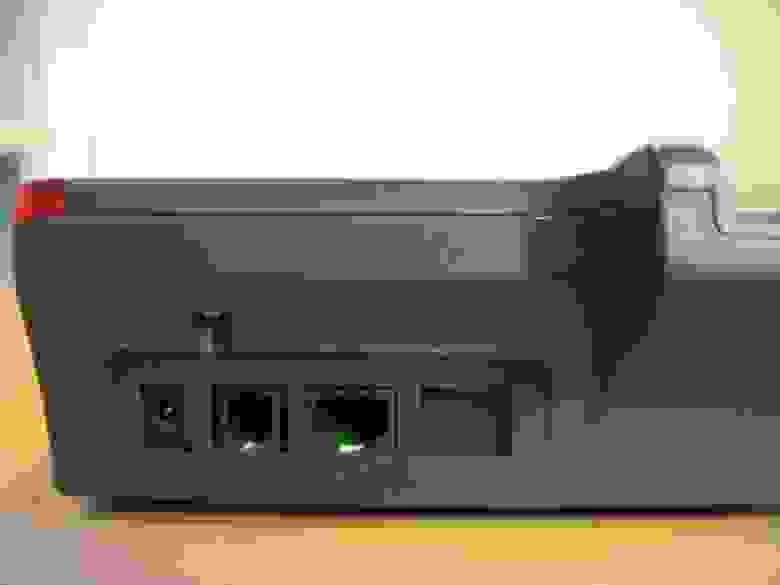

На левом рисунке изображен боковой блок интерфейсов, для питания от сети переменного тока при помощи адаптера питания на панели есть гнездо на 5 Вольт, для подключения гарнитуры используется разъем RJ11. Интерфейс Ethernet — PC для подключения телефона к компьютеру, на порту LAN стоит заглушка, так как порт LAN подключается по беспроводной сети. На правом рисунке изображен разъем для подключения трубки RJ11.

Вот так выглядит панель с подключенными проводами.
Вид телефона на столе


Вот так телефон выглядит в сборе, пластик высокого качества, подсветка экрана не очень яркая, но достаточно яркая, что бы без труда читать сообщения на экране.
Экран телефона
Телефон имеет монохромный LCD экран с подсветкой 128*32 символов, не большой, но его размера достаточно что бы без труда читать информацию с экрана.

Так выглядит экран телефона с зарегистрированной линией на русском языке. «Линия 1 (10)» – произвольная метка, которая настраивается в меню «SIP Аккаунты» и называется «Метка». Знак обратной стрелки на экране справа означает, что установлена переадресация.
Набор номера

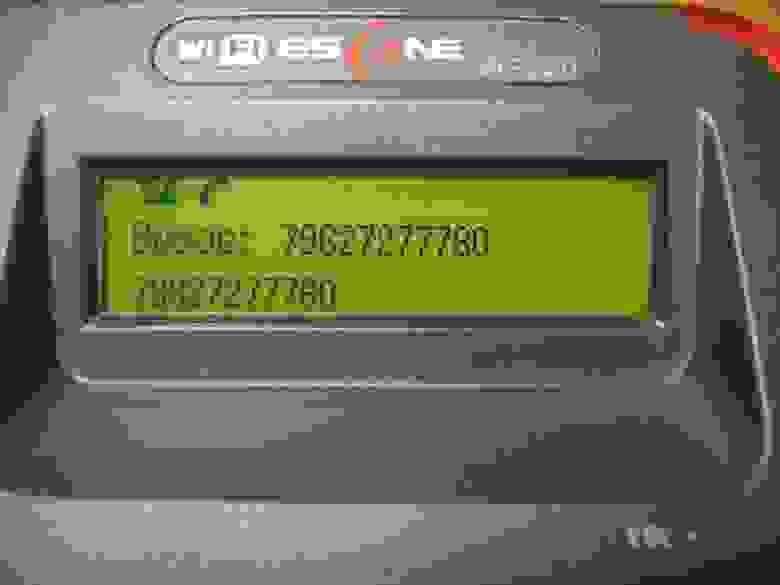
Состояние разговора

Входящий вызов

Помимо звукового сигнала и индикации на экране, при входящем вызове мигают диод соответствующей линии телефона и красная индикационная лампа, которая находится на правом верхнем углу телефона.
Списки вызовов

Вид меню на экране телефона

Настройка телефона
Телефон может быть настроен или при помощи экранного меню, или с помощью web-интерфейса. В отличие от большинства телефонов других производителей, которые оставляют минимум настроек в меню телефона и большее их число только через web-интерфейс, разработчики Escene решили сделать доступными из меню телефона помимо стандартных настроек, еще и настройки относящиеся к SIP аккаунтам.
Такой шаг вполне оправдан, в некоторых случаях, настроить телефон можно быстрее. К тому же, иногда могут возникнуть проблемы с доступом к телефону через web-интерфейс или потребуется удаленно объяснить сотруднику как перенастроить его телефон. Неподготовленному человеку будет проще использовать меню телефона, нежели web-интерфейс.
Для настройки к телефону можно подключиться двумя способами:
- Подключиться к телефону через порт PC при помощи компьютера — по умолчанию на телефоне настроен статический IP адрес 192.168.0.200, а порт PC и LAN(Wi-Fi) работают в режиме моста.
- С помощью кнопок телефона настроить подключение к беспроводной сети и подключиться к телефону через неё.
Первоначальная настройка с помощью кнопок телефона
Итак, мы установили телефон, если необходимо, подключили к нему компьютер через порт PC. Точка доступа или маршрутизатор Wi-Fi к которой будет подключен телефон имеет доступ в локальную сеть(LAN).
Теперь нам необходимо включить русский язык в меню:
Нажмите кнопку «OK», она находится посреди блока навигационных кнопок, откроется меню. Для перемещения по меню используйте кнопки навигации «Вверх» или «Вниз», для возврата в предыдущий пункт используйте кнопку «С». Далее, нажмите цифру 1 (или кнопку «OK»), что соответствует выбору меню «Language», пользуясь кнопками навигации «вверх» или «вниз» выберете «Russian» и нажмите «OK». Затем нажмите кнопку «C» до тех пор, пока не выйдите из меню.
Теперь необходимо настроить сетевые параметры:
Нажмите «OK», далее, выберете меню «Настройки системы» (или нажмите цифру 6), цифра 2 — «Расширенные настройки», по умолчанию пароль пустой, просто нажмите «ОK». Далее, выберете «Сеть», затем «порт LAN», по умолчанию, после загрузки телефона, включается DHCP клиент, который пытается получить IP адрес, поэтому в сети, где находится IP-телефон, должен быть DHCP сервер. Если все настройки выполнены правильно, то телефон получит IP адрес и будет готов к дальнейшей настройке.
Если необходимо использовать статический IP адрес, нажмите цифру 1 — «Тип» и выберете «Статический» и нажмите «OK». По умолчанию на телефоне настроен IP 192.168.0.200, для изменения настроек IP адреса, маски, шлюза и DNS пользуйтесь кнопками меню и навигационными клавишами, после сохранения настроек телефон перезагрузится. Обращаю внимание, что в данном меню «Порт LAN» можно настроить порт для доступа к web-интерфейсу, по умолчанию он равен 80, а так же порт для доступа на телефон по telnet.
Порт LAN в телефоне так и остался, но вместо гнезда RJ-45 для подключения кабеля вставлена заглушка, а порт LAN подключен к контроллеру Wi-Fi, физической средой для передачи в данном случае являются не кабель, а беспроводная сеть, поэтому её необходимо сконфигурировать.
Для настройки беспроводной сети нажмите «OK», далее выберете меню «Настройки системы» (или нажмите цифру 6), цифра 2 — «Расширенные настройки», по умолчанию пароль пустой, просто нажмите «ОK». Далее, выберете пункт 7 — «Настройка Wi-Fi», при необходимости, в пункте 4 – «WPA/WPA2» установите алгоритм шифрования AES или TKIP. Далее, выберете пункт 5 — «Список сайтов» и нажмите «OK», телефон просканирует эфир, и в появившемся списке отобразится список всех доступных SSID беспроводных сетей с указанием мощности сигнала сети, чем значение сигнала выше, тем ближе находится беспроводная точка и тем более уверенным будет приём. Выберете название беспроводной сети, к которой необходимо подключиться и нажмите «OK», откроется список обнаруженных параметров данной беспроводной сети, выберете любой пункт и нажмите «ОК», откроется параметр «Ключ:», пользуясь клавиатурой, введите ключ сети. Например, букве b будет соответствовать 4 нажатия на кнопку «2» на панели телефона.
По окончании ввода ключа, нажмите кнопку «OK», на экране появится сообщение «Пожалуйста, подождите…». Что бы убедиться, что подключение успешно, выберете пункт меню 3 — «Текущий сайт: НАЗВАНИЕ СЕТИ» и нажмите кнопку «OK», в пункте 2 — «Состояние» отобразится статус «Connected» — соединение с данной сетью успешно установлено или «Disconnected» — соединение с данной сетью не установлено.
Если SSID сети к которой требуется подключиться не анонсируется в эфир, выберете пункт «Ввести SSID вручную», затем в появившемся меню укажите SSID вручную в пункте меню «SSID:» и тип шифрования в пункте меню «Тип шифрования»(WPA/WPA2/WEP), далее, для подключения к сети выберете пункт меню «Связь» для подключения к данной сети с указанными настройками.
Отдельного внимания заслуживает настройка Порт PC (Меню –> Настройки –> Расширенные настройки –> Сеть –> Порт PC). Здесь настраивается режим работы сети между портами PC и LAN( работающий через Wi-Fi). В режиме «Мост» это двух портовый коммутатор. Если установить режим «Маршрутизатор», то порту PC назначается IP и маска, между LAN и PC включается адресная трансляция NAT, так же можно включить DHCP сервер. Таким образом, телефон становится еще и маршрутизатором с поддержкой адресной трансляции NAT.
Теперь необходимо проверить корректность настроек сети и посмотреть IP адрес, который был назначен по DHCP, для этого нажмите «OK», выберете «Статус», далее цифра 7 — «Просмотр состояния», далее меню «Сеть», в моем случае IP адрес, присвоенный по DHCP: 192.168.1.27
Настройка дополнительных функций телефона
Все эти настройки выполняются в «Меню» –> «Функции»
Автоответ позволяет настраивать автоматический ответ на вызов без поднятия трубки.
DND позволяет отклонять все вызовы в случае занятости абонента.
Номер VM — установить номер для доступа к голосовой почте(по умолчанию это номер *97 — стандартный номер для доступа голосовой почты дистрибутива Asterisk с FreePBX).
Горячая линия позволяет установить автоматический набор заданного номера немедленно или с установленным таймаутом.
Переадресация позволяет установить условную и безусловную переадресацию на указанные номера.
Поддержка дополнительных видов обслуживания (ДВО) и программируемые кнопки
Телефон поддерживает две независимые учетные записи SIP, то есть регистрацию на двух разных IP АТС. При одновременной регистрации обоих линий, по умолчанию, будет использовать первая линия. Для переключения на вторую линию (она должна быть настроена) и возврата на первую используйте кнопки «Line 1» и «Line 2».
Обращаю внимание, что телефон поддерживает два одновременных вызова, поэтому для использования одновременной SIP регистрации на обеих линиях в настройках учетных записей SIP для каждой линии нужно выставить параметр «Количество линий, используемых аккаунтом» равным 1 (по умолчанию значение равно 2). То есть устройство поддерживает всего две линии, вы можете распределить их по своему усмотрению – или назначить обе линии первому SIP аккаунту или распределить по одной линии на каждый SIP аккаунт и зарегистрировать оба одновременно.
Что касается ДВО — все они корректно работают:
- Кнопка Conference позволяет перевести вызов, перевод вызова реализован при помощи сообщения SIP 302 Moved Temporarily. Это сообщение на сегодняшний день практически все IP АТС представленные на рынке.
- Кнопка Transfer — перевод вызова с консультацией и вслепую, так же использует SIP 302 Moved Temporarily.
- Кнопка Hold/Pickup позволяет или поставить вызов на удержание во время разговора или перехватить вызов. По умолчанию при нажатии на эту кнопку срабатывает стандартная комбинация 123, её можно переназначить через web-интерфейс в меню «Расширенные настройки» -> «Настройки телефона» параметр «Код перехвата вызова».
- Кнопка Redial –позволяет повторить набор последнего номера.
- Кнопка Громкая связь — позволяет включить или выключить громкую связь, ответить на вызов с включением громкой связи или завершить вызов, если разговор состоялся через громкую связь.
Для доступа к журналам вызовов нажмите кнопку «OK», затем цифру 3(соответствует пункту меню «История вызовов»)
Журнал вызовов содержит записи о последних исходящих, входящих и пропущенных вызовах. Каждый журнал хранит до 20 последних вызовов.
Обзор web-интерфейса
Для доступа к web-интерфейсу с компьютера имеющего доступ к сети где находится телефон, в адресную строку web-браузера введите IP адрес телефона, в моем случае это 192.168.1.27
192.168.1.27
Логин и пароль по умолчанию:
root
root
На телефоне существует два уровня доступа:
- уровень администратора, который может менять любые настройки
- и пользователь, который может выполнять ограниченное число настроек.
Желательно сменить пароль после первой же авторизации.
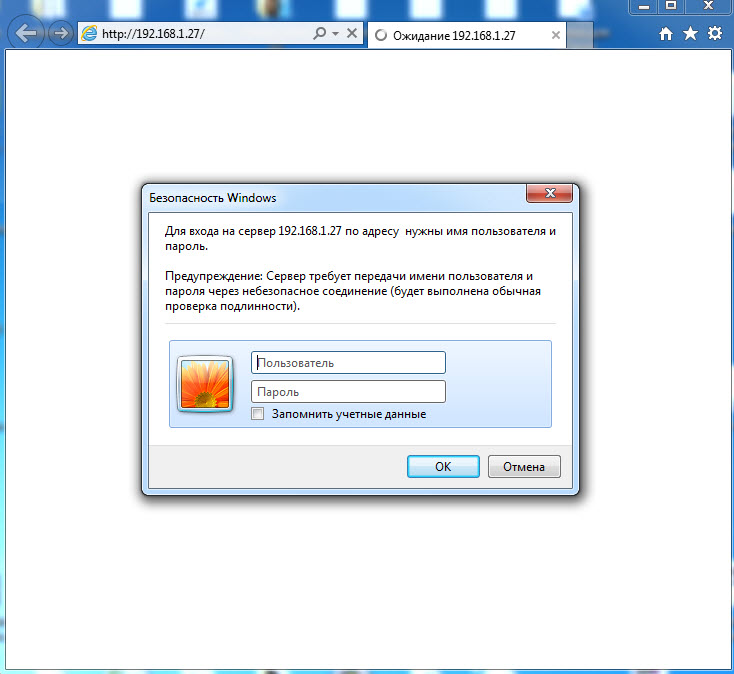
Мы попадаем в главное меню web-конфигуратора телефона. Для удобства настройки сразу же выберем русский язык в нижнем левом меню:

Меню делится на несколько групп:
- Сетевые настройки (беспроводная сеть Wi-Fi, интерфейсы, VLAN, VPN и др.)
- Настройки VoIP (записей SIP и дополнительных функций для сигнализации и медиа трафика)
- Настройки дополнительных функций телефона (настройки телефонной книги, программируемых кнопок, плана набора, звука и др.)
- Сервисные настройки (журналирование, сброс и перезагрузка, управление конфигурацией и обновление ПО и др.)
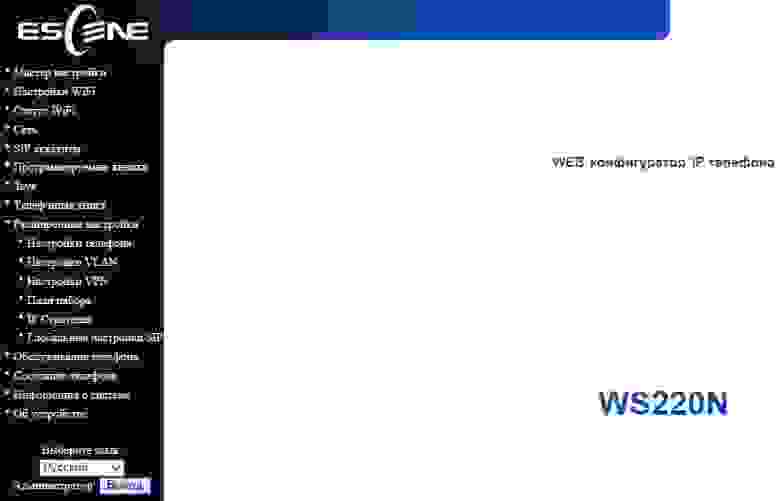
Рассмотрим наиболее важные пункты меню телефона.
- Меню «Мастер настройки» служит для быстрой базовой настройки телефона, позволяет последовательно сконфигурировать две вкладки: Меню «Сеть» –> «LAN порт» и базовую настройку учетной записи SIP находящихся в меню «SIP аккаунты» –> «Аккаунт1».
Более подробно эти вкладки будут рассматриваться ниже.
Сетевые настройки
Меню «Настройки W-Fi»
Решения проблем с подключением по Wi-Fi
Меню «Сеть» –> «LAN порт»
Можно задать один из трех способов подключения: по DHCP, статическим IP или PPPoE. Важная настройка — HTTP и Telnet порты, их следует сделать нестандартными, если телефон находится в недоверенной сети (например, с внешним IP адресом в Интернет).

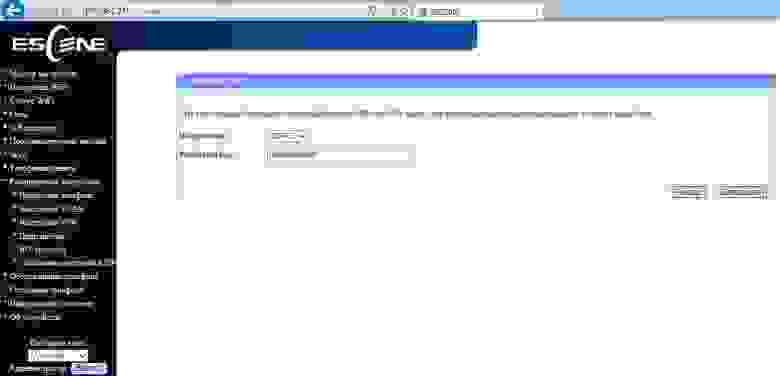
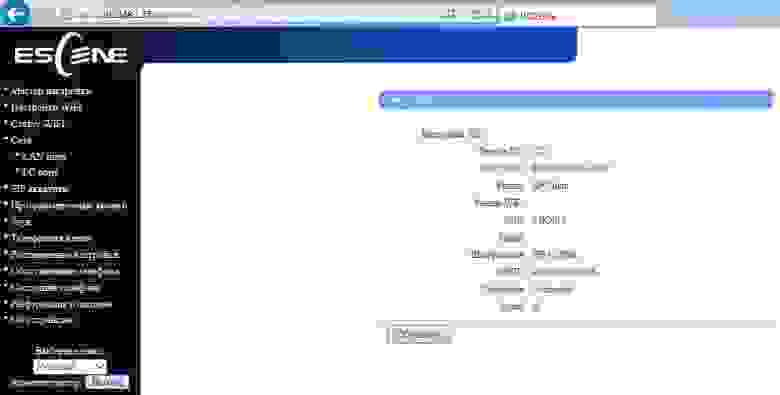
Меню «Сеть» –> «PC порт»
Между портами LAN и PC телефона по умолчанию включена коммутация L2 — режим «Мост». Телефон может переключить в режим маршрутизации L3 — на LAN порте включится адресная трансляция NAT, на PC порте необходимо будет настроить IP адрес, и если необходимо, включить DHCP сервер, в котором прописать пул IP адресов для клиентов.

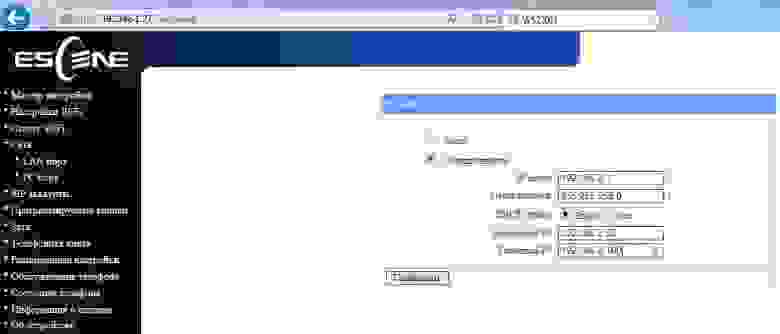
Меню «Расширенные настройки» –> «Настройки VPN»
Настройки VPN вынесены в расширенные настройки, но так как мы рассматриваем настройку сети, логично упомянуть о ней сейчас.
Если необходимо подключить телефон через защищенный VPN канал, то это можно сделать прямо с телефона, без покупки дополнительного оборудования (например, VPN маршрутизатора), телефон поддерживает L2TP и SSL VPN. Это очень полезная функция сразу по нескольким причинам.
Во-первых, если у вас есть несколько телефонов, которые нужно поставить в удаленный офис, отпадает необходимость покупать VPN концентратор в каждую удаленную точку, достаточно настроить встроенный в телефон VPN клиент. Далее через туннель зарегистрировать его телефон на IP АТС в центральном офисе.
Во-вторых, VPN повышает безопасность, все чаще администраторы задумываются, как защитить терминалы, которые находятся в интернете, все острее становятся две проблемы – опасность взлома терминала и сложность получения доступа инженерам оператора связи для его конфигурирования, ведь часто терминал находится за NAT. Использование VPN клиента решает обе эти проблемы, поэтому такая полезная функция будет становиться все более востребованной.

Настройки VoIP
Телефон позволяет управлять большим числом настроек сигнализации SIP и настроек для медиа трафика RTP.
Меню «SIP аккаунты» –> «Аккаунт 1»
Помимо стандартных настроек учетной записи SIP — Имя пользователя (UserID), Имя (AuthID) и пароля, есть поле «Метка», она позволяет вставить произвольное описание линии, которое будет отображаться на экране телефона.
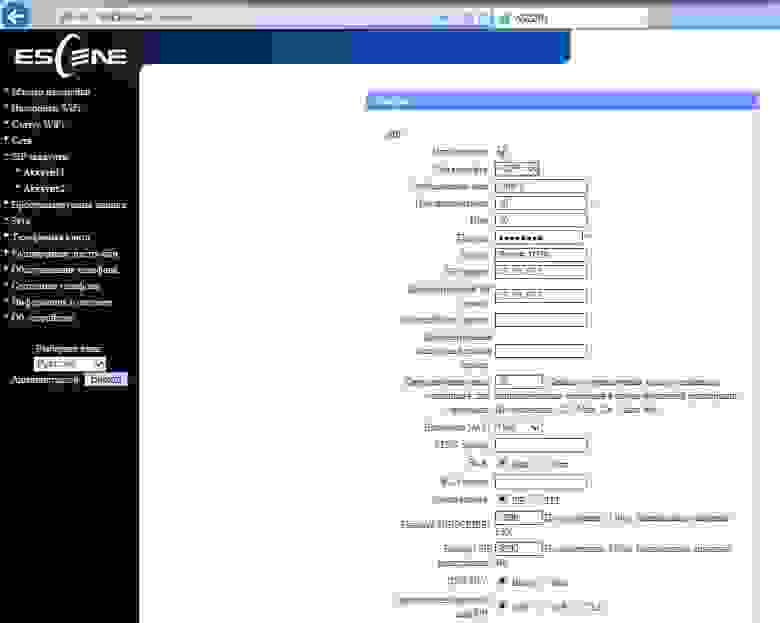
Помимо основного IP адреса SIP сервера можно добавить дополнительный IP SIP сервер, в случае неудачной регистрации в течение таймаута, который по умолчанию равен 32 секундам, для регистрации будет использован его адрес дополнительного SIP сервера. Телефон поддерживает шифрование RTP и сигнального трафика SIP по протоколу TLS.

Меню «Звук»
По умолчанию, при вызове, телефон заявляет все возможные кодеки. Если необходимо, то неиспользуемые кодеки можно отключить.
В меню настраиваются различные параметры громкости: трубки, звонка, микрофона, спикерфона. Можно включить эхо-компенсацию и VAD. Более того, можно загрузить свою мелодию звонка.

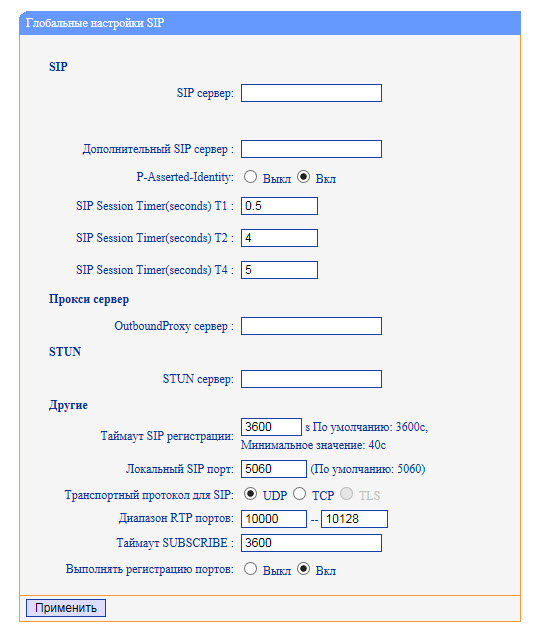
Меню «Расширенные настройки» –> «Глобальные настройки SIP»
Если прописать настройки SIP здесь, то они будут применяться для обеих линий автоматически, за исключением настройки «Локальный SIP порт» и «Диапазон портов RTP», которые могут быть полезны для правильной настройки сетевого экрана.
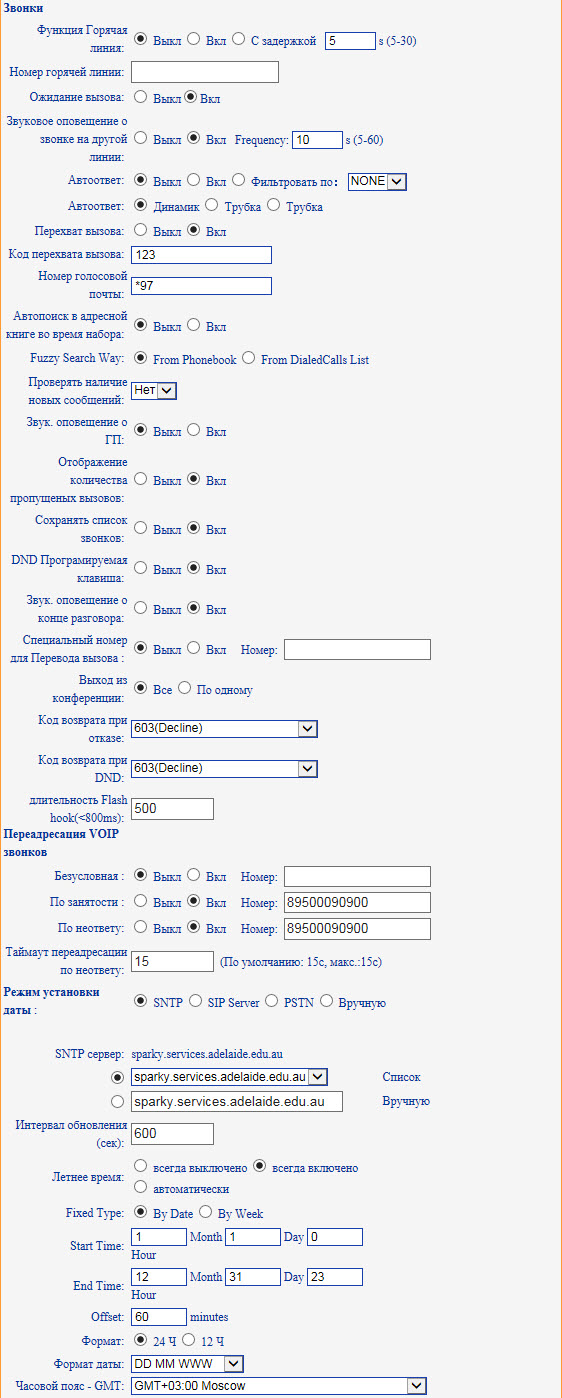
Меню «Расширенные настройки» –> «Настройки телефона»
В данном меню настраиваются дополнительные функции. Такие, как «Горячая линия» — при снятии трубки автоматически набирается заданный номер, можно включить автопоиск по адресной книге во время набора и автоответ на вызов.
В случае, если перевод вызова требуется выполнять специальной комбинацией кнопок (стар кодом), вместо стандартного SIP сообщения 302, это можно указать в настройке «Специальный код для перевода вызова». Полезная настройка, которая позволяет не разрывать соединение в конференции, если её покинул инициатор. Установить переадресацию вызовов можно по условию (занятость и «нет ответа») и безусловную.
В данном меню настраиваются коды, которые будут передаваться при нажатии кнопок «Pickup»(значение в поле «Код перехвата вызова») и «Голосовая почта» (значение в поле «Номер голосовой почты»).
Меню «Телефонная книга»
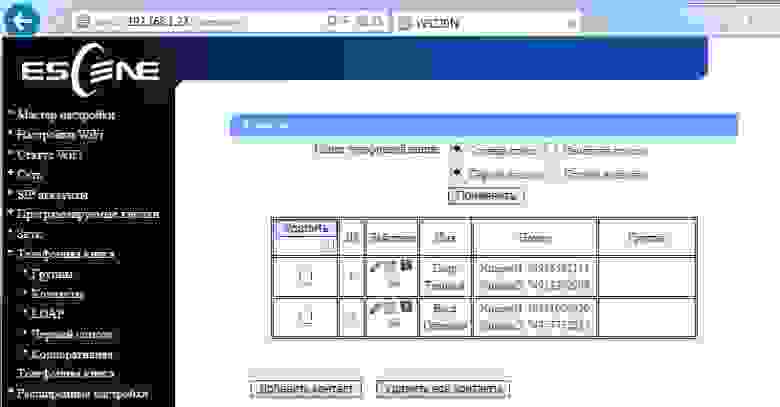
В телефоне есть встроенная телефонная книга, причем достаточно продвинутая. Она позволяет хранить до 300 записей о контактах, в каждый из которых можно сохранять до 3х телефонных номеров. Записи можно вносить через экранное меню телефона, при помощи web-интерфейса. Для загрузки или сохранения уже готовой телефонной книги в формате XML используйте меню «Обслуживание телефона» –> «Обновление по HTTP» –> «XML Телефонная книга», здесь можно сохранить или загрузить телефонную книгу в формате xml.
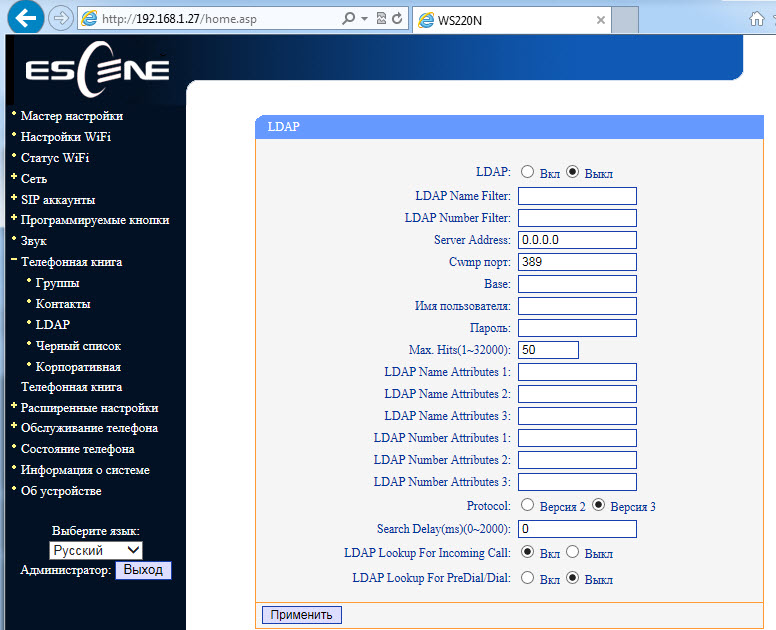
Если в компании используется сервер LDAP, то можно подключить к нему телефон и синхронизировать корпоративные контакты. Поддерживается 2 и 3 версии протокола, так же при помощи настроек «LDAP Lookup For Incoming Call» и «LDAP Lookup For PreDial/Dial» можно обращаться за поиском имени контакта для входящего и исходящего вызова, те если контакт есть в каталоге LDAP к номеру будет автоматически добавлено его имя.
Телефон так же поддерживает черные списки или бан-листы: нежелательный номер телефона добавляется в такой список и больше не сможет дозвониться.
Сервисные настройки
Меню «Отладка»
Для отладки телефона можно включить логирование, указав нужные журналы (Меню «Обслуживание телефона» –> Лог). Посмотреть их можно двумя способами:
- В том же меню включить отправку журналов на syslog сервер.
- В меню «Обслуживание телефона» –> «Обновление по HTTP» скачать файл c журналам.

Меню «Обслуживание телефона» –> «Auto Provision» (Автоматическое обновление)
С помощью данного меню можно настроить автоматическую загрузку в телефон конфигурации, прошивки и записной книги. Загрузить можно по одному из нескольких протоколов: http/https/ftp/tftp.

Резервное копирование и обновление ПО
Копировать файлы конфигурации можно с помощью трех различных протоколов. FTP, TFTP и HTTP — выбор того или иного протокола дело вкуса и удобства. Обновление программного обеспечения выполняется крайне просто, нужно выбрать файл прошивки, затем нажать обновить.
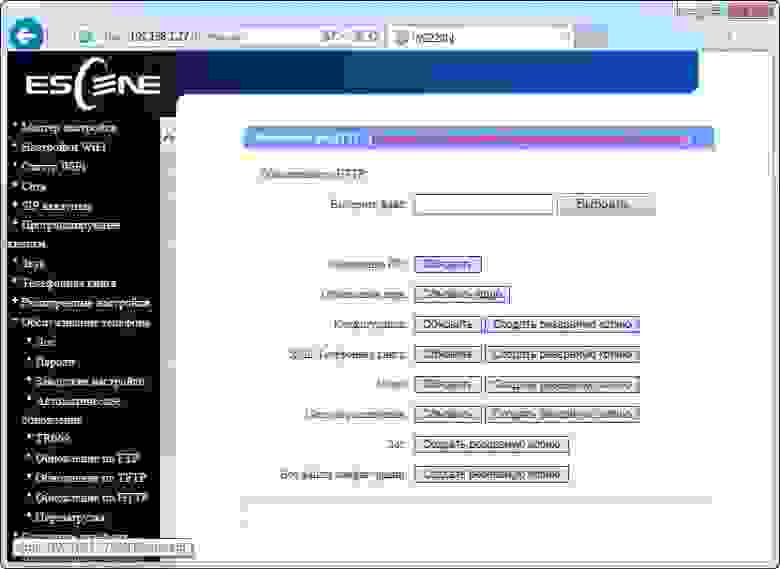
Статус телефона и системное ПО можно посмотреть в пунктах меню «Статус» и «Информация о системе»

Настройка подключения к IP АТС Asterisk при помощи web-интерфейса
Предположим, что нам необходимо настроить два внутренних номера (две учетные записи SIP). Например, первая запись на IP АТС Asterisk, вторая на виртуальной IP АТС:
IP адрес сервера с Asterisk= 10.10.10.1
UserID=10
password= QOXZuTcZ38qlBsr
SIP сервер(Asterisk)= 10.10.10.1
В конфигурации sip.conf Asterisk это будет эквивалентно:
[10]
deny=0.0.0.0/0.0.0.0
secret= QOXZuTcZ38qlBsr
dtmfmode=rfc2833
canreinvite=no
context=from-internal
host=dynamic
type=friend
nat=yes
port=5060
qualify=yes
callgroup=01
pickupgroup=01
allow=g722
dial=SIP/10
mailbox=10@device
permit=0.0.0.0/0.0.0.0
callerid=device <10>
callcounter=yes
faxdetect=no
Эквивалентно, при настройке в web-интерфейсе Free-PBX, на примере первой линии:
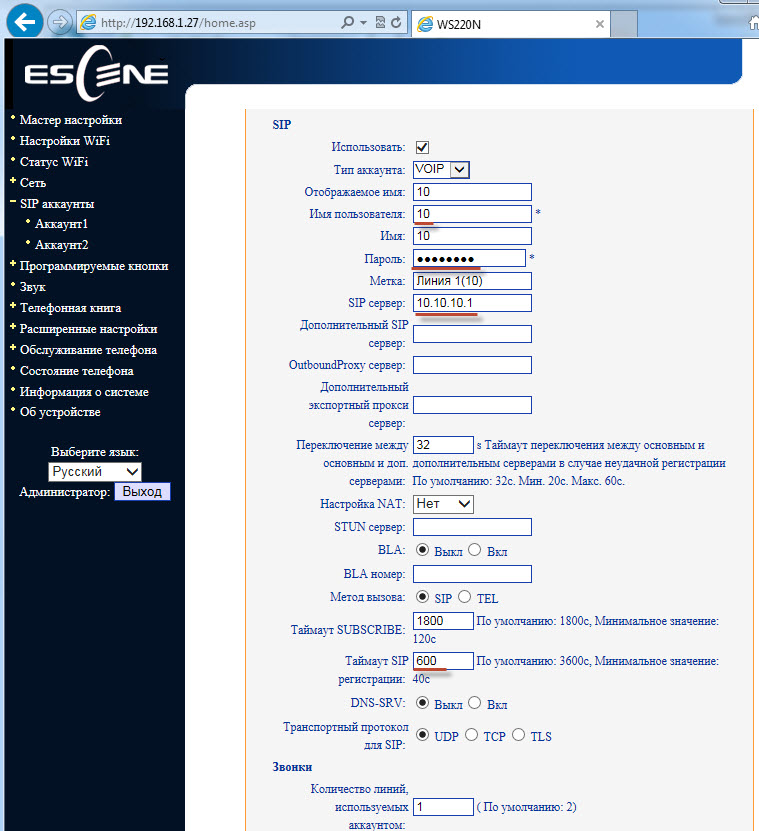
Для работы с Asterisk достаточно настроить Имя пользователя (Username) =10, пароль (Password) = QOXZuTcZ38qlBsr и SIP сервер (SIP Server) =10.10.10.1. Можно добавить метку (Label) которая будет отображаться на экране телефона, в данном случае «Линия 1».
Можно уменьшить время повторной регистрации со стандартных 3600 секунд до 600 секунд, это особенно актуально, если IP АТС находится за пределами офиса, например Виртуальная АТС. Если телефон находится в локальной сети, а IP АТС в интернете, никаких специальных настроек для преодоления NAT обычно не требуется. Далее, нажать кнопку «Submit»
Ровно то же самое необходимо проделать со второй линией, например городской номер 78126470011 на SIP сервере Вест Колл. Зарегистрируем её на виртуальной АТС с нестандартным SIP портом 9966:
userid=78126470011
authid=6470011
password= eIoMzKsf
sip прокси=uc.westcall.net
port=9966

Чтобы указать нестандартный порт SIP (отличный от 5060), нужно в строке SIP сервер явно указать его: uc.westcall.net:9966. Далее нажать кнопку «Применить».
В случае успешной регистрации, на экране телефона появится соответствующая индикация, так информация о статусе регистрации линии доступна на странице Меню «Статус»:
Аккаунт 1: Зарегистрирован
Аккаунт 2: Зарегистрирован
Для того, чтобы пользоваться кнопками ДВО (перевод, удержание, конференция) дополнительной настройки не требуется.
Выводы
Телефон является очень привлекательным с учетом его стоимости и функциональных возможностей.
IP телефоны Escene с поддержкой Wi-Fi создает новую модель потребления услуг IP-телефонии – благодаря использованию беспроводного подключения к сети аппараты обладают высокой степенью мобильности, а время необходимое для развертывания или демонтажа оборудования существенно сокращается.
Что касается рассмотренной в обзоре модели: IP-телефон WS220-N имеет стильный внешний вид, высокое качество пластика и хорошую эргономику. Аппарат легко настраивается, стабильно работает подключение по Wi-Fi, не теряет SIP-регистрацию, обладает хорошим качеством звука, дополнительные функции (перевод, удержание, переадресация и прочее) также стабильно работают.
К ключевым особенностям телефона можно отнести:
- Поддержка беспроводной сети Wi-Fi.
- Русифицированные web-интерфейс и экранное меню.
- Поддержка двух независимых SIP аккаунтов на телефон.
- Наличие дополнительного порта Ethernet для подключения к компьютеру и возможность работать в режиме маршрутизации.
- ЖК экран с подсветкой.
- Возможность настроить помимо сетевых параметров, SIP аккаунты, кнопки быстрого набора и переадресацию прямо с экрана телефона.
- Наличие дополнительного разъема RJ11 для подключения гарнитуры.
- Цена ниже чем у конкурентов.