
Рассмотрим, как сделать из Android-смартфона HTC серий One, Desire и других беспроводную точку доступа (Wi-Fi-маршрутизатор, hotspot). Эта функция позволяет «раздавать» мобильный интернет с аппарата на несколько подключенных к нему по беспроводной сети устройств
Содержание:
- Как найти Вай-Фай роутер в HTC: краткая инструкция
- Включение беспроводной точки доступа в HTC: первый вариант
- Включение Wi-Fi роутера в HTC: второй вариант
— ноутбуков, планшетов или других телефонов.

Как найти Вай-Фай роутер в HTC: краткая инструкция
1. Перейдите в меню Настройки > Беспроводные сети и нажмите Ещё.
2. Нажмите Общий доступ к Мобильному интернету > Настройки роутера.

А теперь подробнее.
Включение беспроводной точки доступа в HTC: первый вариант
Если ваш смартфон выпущен в 2013 году или позже, следуйте этой инструкции.
Находясь на домашнем экране или в любой программе, откройте панель уведомлений (потяните верхнюю «шторку» вниз).

Откроется меню настроек. Нажмите «Дополнительно». Выберите «Общий доступ к интернету» > «Настройки роутера». Помимо Wi-Fi сети в этом меню можно настроить подключение к общему интернету через USB или Bluetooth.

Укажите название подключения и выберите протокол защиты беспроводной сети (рекомендуем WPA2 с алгоритмом шифрования AES). Введите ключ (пароль) для подключения (его надо будет ввести на подключаемых к сети устройствах).


Чтобы включить точку доступа, установите флажок «Wi-Fi роутер».
Теперь беспроводная сеть настроена, активна и готова к подключению других устройств.
Включение Wi-Fi роутера в HTC: второй вариант
Для смартфонов HTC со старыми версиями Sense нужны следующие действия.
Перейдите в меню настроек телефона. В разделе «Беспроводные подключения и сети» нажмите «Еще…».

Выберите пункт меню «USB-модем/точка доступа».

Нажмите «Настройки роутера» > ОК.

Введите имя создаваемой сети, выберите тип безопасного подключения (рекомендуем WPA2 с протоколом шифрования AES). Укажите пароль (ключ) для сети.

Активируйте точку доступа, установив флажок «Мобильный Wi-Fi роутер».

Wi-Fi подключение сегодня является неотъемлемой частью нашей повседневной жизни и является наиболее популярным способом доступа к интернету на смартфонах. Однако, не всегда удается без проблем подключиться к Wi-Fi сети, особенно если речь идет о телефоне HTC.
Существует несколько причин, по которым телефон HTC может не подключаться к Wi-Fi роутеру. Одна из самых распространенных причин — неправильные настройки соединения. Некорректное введение пароля Wi-Fi сети или неправильное выбор сети могут привести к невозможности подключиться к интернету.
Еще одной возможной причиной является несовместимость между устройством и роутером. Некоторые модели телефонов HTC могут иметь проблемы с соединением к определенным моделям роутеров. В таких случаях можно попробовать обновить прошивку телефона или роутера, либо воспользоваться другим типом соединения, например, Bluetooth или мобильным интернетом.
Если вы столкнулись с проблемой подключения телефона HTC к Wi-Fi, не отчаивайтесь! В этой статье мы рассмотрим основные причины и возможные решения этой проблемы. Следуйте нашим советам, и уже скоро вы сможете наслаждаться стабильным и быстрым интернетом на своем телефоне HTC!
Содержание
- Почему телефон HTC не подключается к Wi-Fi роутеру
- Отключен Wi-Fi на телефоне
- Неправильно введен пароль от Wi-Fi
- Роутер не работает в режиме Wi-Fi
Почему телефон HTC не подключается к Wi-Fi роутеру
Если ваш телефон HTC не подключается к Wi-Fi роутеру, причиной этой проблемы могут быть следующие факторы:
- Неправильный ввод пароля Wi-Fi. Убедитесь, что вы правильно ввели пароль и проверьте его на другом устройстве.
- Проходные ограничения на Wi-Fi роутере. Убедитесь, что ваш телефон HTC не находится в списке заблокированных устройств на роутере.
- Связь с Wi-Fi роутером отсутствует или ослаблена. Убедитесь, что на вашем телефоне включен Wi-Fi и сигнал достаточно сильный.
- Проблемы с настройками телефона. Проверьте настройки Wi-Fi на вашем телефоне, убедитесь, что функция Wi-Fi включена и не отключена программными средствами.
- Проблемы с настройками роутера. Попробуйте перезагрузить роутер и обновить его прошивку.
- Слишком много устройств подключено к Wi-Fi. Если на роутере достигнуто ограничение по количеству подключенных устройств, попробуйте отключить некоторые устройства.
Если проблема не устраняется после проверки всех вышеперечисленных причин, стоит обратиться к специалистам или службе поддержки HTC, чтобы получить дополнительную помощь и решить проблему с подключением к Wi-Fi роутеру.
Отключен Wi-Fi на телефоне
Одной из наиболее распространенных причин неподключения телефона HTC к Wi-Fi роутеру может быть отключенный Wi-Fi модуль на самом устройстве. Перед всеми манипуляциями проверьте состояние Wi-Fi на телефоне.
Чтобы убедиться, что Wi-Fi на телефоне включен, следуйте таким инструкциям:
- Откройте «Настройки» на телефоне.
- Выберите вкладку «Соединения» или «Сеть и Интернет».
- Найдите вкладку «Wi-Fi» и нажмите на нее.
- Включите переключатель Wi-Fi, чтобы включить Wi-Fi модуль на телефоне. При успешной активации переключатель будет светиться или указано «Включено».
Если переключатель Wi-Fi был выключен, включите его и попробуйте подключиться к Wi-Fi роутеру снова. Если переключатель Wi-Fi уже был включен, но проблема остается, то перезагрузите свой телефон и попробуйте повторно.
Если после выполнения этих шагов проблема с подключением продолжается, то рекомендуется продолжить смотреть другие возможные причины и их решения для неподключения телефона HTC к Wi-Fi роутеру.
Неправильно введен пароль от Wi-Fi
Чтобы проверить правильность введенного пароля, следуйте этим шагам:
| Шаг 1: | Откройте меню «Настройки» на своем телефоне HTC. |
| Шаг 2: | Выберите «Wi-Fi» в разделе «Беспроводные сети и сети». |
| Шаг 3: | Найдите имя своей Wi-Fi сети в списке доступных сетей и нажмите на нее. |
| Шаг 4: | Введи пароль для своей Wi-Fi сети. |
| Шаг 5: | Убедитесь, что правильно ввели пароль и нажмите «Подключиться». |
Если вы все еще не можете подключиться к Wi-Fi сети после правильного ввода пароля, попробуйте перезагрузить свой Wi-Fi роутер или сбросить его настройки к заводским. Если проблема не устраняется, возможно, вам потребуется обратиться к технической поддержке или сервисному центру HTC для получения дополнительной помощи.
Роутер не работает в режиме Wi-Fi
Если ваш роутер не работает в режиме Wi-Fi, есть несколько возможных причин и способов решения проблемы:
- Проверьте подключение к электропитанию: убедитесь, что роутер включен и имеет стабильное электропитание.
- Убедитесь, что функция беспроводной передачи включена на роутере. Проверьте настройки безопасности Wi-Fi (например, пароль или список разрешенных устройств).
- Перезагрузите роутер, отключив его от электропитания на несколько минут. Затем включите его снова и проверьте, работает ли Wi-Fi.
- Проверьте настройки канала беспроводной передачи роутера. Возможно, другие беспроводные устройства в вашей окрестности используют тот же канал, что и ваш роутер. Измените канал используя настройки роутера.
- Убедитесь, что устройство, которое вы пытаетесь подключить к Wi-Fi роутеру, находится в пределах диапазона действия Wi-Fi сигнала. Проверьте также, подключается ли другое устройство к этой же сети.
- Если проблема не решается, сбросьте настройки роутера до заводских. Обратитесь к инструкции по эксплуатации роутера для получения более подробной информации о процедуре.
Если приведенные выше методы не решают проблему, рекомендуется обратиться к технической поддержке производителя роутера для дополнительной помощи и консультации.
<
< Menu
Использование HTC U11 в качестве точки доступа Wi-Fi
Вы можете использовать свое цифровое соединение совместно с другими устройствами, превратив HTC U11 в Wi-Fi роутер.
Внимание!:
- Убедитесь, что цифровое соединение включено.
- Для использования этой услуги вы должны иметь утвержденный тарифный план на передачу данных, связанный с вашей учетной записью, от вашего оператора мобильной связи. Устройства, подключенные к вашему Wi-Fi роутеру, используют данные из вашего тарифного плана.
- На Главном экране проведите пальцем вверх и выберите Настройки.
-
Нажмите Дополнительно > Точка доступа и общий модем > Мобильный Wi-Fi роутер.
При первом включении точки доступа Wi-Fi требуется ее настроить.
-
Введите имя для точки доступа или используйте имя по умолчанию.
-
Введите пароль или используйте пароль по умолчанию.
Пароль является ключом, который другие люди должны будут ввести на своих устройствах, чтобы получить возможность подключиться и использовать HTC U11 в качестве беспроводного роутера.
-
Нажмите Управление пользователями, чтобы задать предельное количество пользователей, которые могут подключаться к вашему Wi-Fi роутеру.
-
Активируйте функцию Мобильный Wi-Fi роутер нажатием переключателя Вкл./Выкл.
HTC U11 готов к использованию в качестве Wi-Fi роутера, когда в строке состояния имеется значок  .
.
Внимание!: Чтобы свести к минимуму риски безопасности, используйте настройки безопасности по умолчанию и установите надежный и уникальный пароль.
Эта информация была полезной?
Спасибо! Ваши отзывы помогают другим пользователям находить самую полезную информацию.
В последнее время наблюдается огромный рост популярности мобильных устройств под управлением операционной системы OS Android. Это и планшетные компьютеры, и мобильные телефоны, электронные книги, автомобильные музыкальные и навигационные системы, и многое другое. Такое стремительное завоевывание лидирующих позиций обусловлено многими факторами – это и бесплатность операционной системы, быстрота работы, нетребовательность к ресурсам и, что очень важно – удобство в работе. Если еще несколько лет назад наличие Wi-Fi модуля в андроид-устройствах считалось показателем высокого класса аппарата, в нынешнее время беспроводная связь является обязательным атрибутом любого устройства. И, разумеется, практически любое андроид-устройство имеет режим wifi роутер android – то есть создавать свою компьютерную сеть. В созданной локальной сети можно обмениваться файлами внутри сети, или предоставлять доступ в Интернет всем клиентами сети.
Смартфон HTC серии Wildfire S
Одним из примеров такого случая может послужить смартфон от фирмы-производителя HTC серии Wildfire S. Настроим его в роли маршрутизатора.

Тайваньский смартфон HTC
Для перевода смартфона в режим маршрутизатора перейдите в меню устройства, нажав сенсорную софт-клавишу  , далее в открывшемся меню выбираем пункт «Wi-Fi роутер».
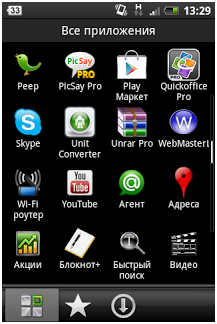
Следует обратить внимание, что внешний вид меню может несколько отличаться в зависимости от версии прошивки.
Перед началом настройки смартфона появится окно с описанием выбранной функции телефона.
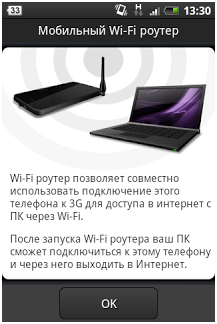
Первое окно перед началом настройки смартфона HTC Wildfire S
Нажимаем кнопку «ОК» и приступаем к непосредственной настройки функции роутер для андроид.
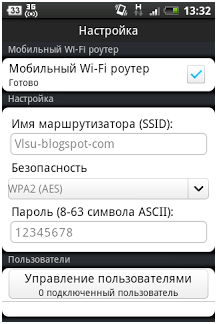
Настройка смартфона HTC Wildfire S как мобильный Wi-Fi роутер
Первым делом необходимо задать название вашей беспроводной сети (SSID), к которой будут подключаться остальные беспроводные устройства. В следующей строке выбираем технологию защиты от непрошеных гостей – WPA2 (AES), так как данная технология наиболее устойчивая к взлому.
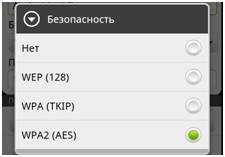
Выбор технологии защиты беспроводной сети
Можно, конечно, не защищать сеть, но тогда подключиться к ней беспрепятственно сможет любой желающий. В следующей строке указываем пароль для подключения к сети, который должен состоять минимум из восьми латинских букв и цифр.
Все, теперь ставим галочку в первой строке «Мобильный Wi-Fi роутер». Через 5 секунд появится надпись «Готово», после чего появиться очередное окно с дальнейшими инструкциями. Роутер htc настроен.
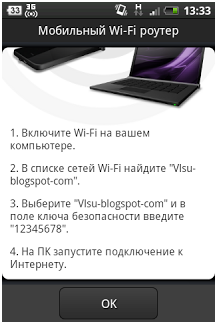
Окончание настройки смартфона как мобильный Wi-Fi роутер
Подключение клиентов к андроид-маршрутизатору
Нажимаем кнопку «ОК». Теперь необходимо на втором устройстве (пусть это будет ноутбук) включить Wi-Fi модуль, и в списке доступных беспроводных сетей выбрать только что созданную сеть.
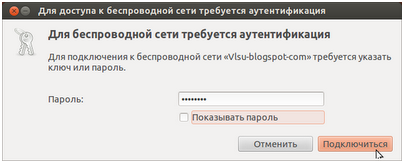
Подключение в смартфону HTC Wildfire S
Вводим пароль и получаем доступ в Интернет через wifi роутер андроид. Если На ноутбуке все же нет Интернета, то необходимо проверить, есть ли туда доступ у самого смартфона HTC.
После всех вышеописанных действий станет активным пункт меню настроек «Пользователи», расположенным под полем назначения пароля, под которым будет указано количество подключенных абонентов в данный момент.
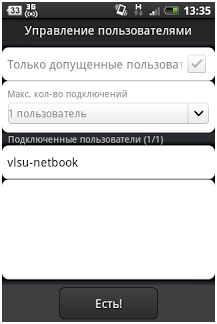
Список подключенных абонентов
Если нажать по имени абонента, то явиться информация об его IP и mac адресах.
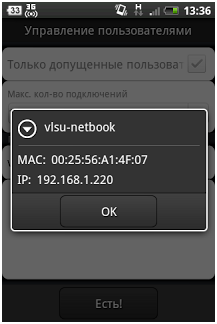
Детальная информация о подключенном абоненте
Это может быть полезным для тех, кому интересно, кому именно htc wifi роутер дал доступ во всемирную сеть.
Другие решения маршрутизации данных при помощи андроид-устройств.
Существуют и другие программные решения для использования смартфона в качестве маршрутизатора. К таковым относятся:
-
Portable Hotspot;
-
Wireless Tether for Root Users;
-
Easy Tether;
-
PDANet for Android;
-
Internet Sharer.
И множество других. Также существуют программы для операционной системы iOS. Например, MyWi, 3Proxy и другие.
Функция Portable Hotspot
Первой в списке идет функция Portable Hotspot. Эта функция позволяет использовать смартфон в качестве 3G модема, подключенного к компьютеру, используя интерфейс USB. Так же к нему можно подключить до восьми беспроводных устройств по Wi-Fi.
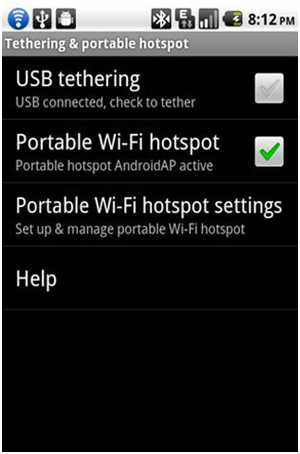
Пункт активирования функции Portable Hotspot смартфона
К слову сказать – именно функцией раздачи Интернета OS Android и опередила по популярности операционную систему iOS, устанавливаемую на устройства от производителя Apple.
Программа Wireless Tether for Root Users
Функция Portable Hotspot является стандартным решением, реализованным разработчиками операционной системы. Но также существуют и дополнительные программы, созданные независимыми разработчиками. К таковым относится программа Wireless Tether for Root Users, легко превращающая смартфон в точку доступа.
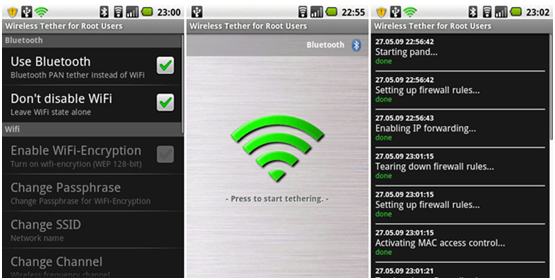
программа Wireless Tether for Root Users
В главном меню настроек программы можно разрешить использования Bluetooth для создания сети, также запретить отключение Wi-Fi модуля после перехода смартфона в спящий режим.
Программа относится к root-ориентированным, то есть требующее для работы прав администратора. Распространяется она бесплатно.
Программа Easy Tether
Альтернативная программа, но не требующая root-прав пользователя – Easy Tether. К сожалению, программа платная, цена которой составляет $9,99.
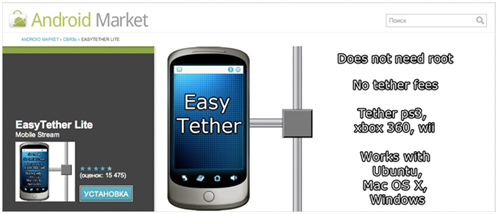
Easy Tether на Андроид маркете
Программа так же, как и выше описанная, умеет без проблем настраивать смартфон под управлением OS Android в качестве android роутера или точки доступа. При этом клиентом может быть компьютер, работающий практически под любой операционной системой (Windows XP, Vista, Windows 7, Mac OS X на платформах Intel и Power PC, Ubuntu и Fedora). Также разработчики заявили, что поддерживаются даже игровые консоли (PS3, Xbox 360 и Wii).
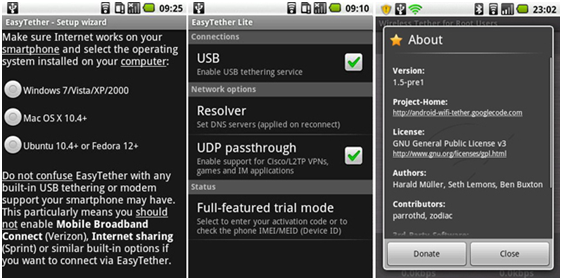
Пункты меню программы Easy Tether
Для начала работы с данной программой необходимо скачать и установить USB-драйвера (сайт разработчика http://www.mobile-stream.com/easytether/android.html), и в самом смартфоне включить опцию USB Debugging. В настоящее время Easy Tether не поддерживает беспроводную передачу по Bluetooth, но разработчики уже над этим работают.
Программа PDANet for Android
Данная программа по функционалу абсолютно идентична программе Easy Tether, с тем лишь отличием, PDANet for Android поддерживает Bluetooth. Цена на андроид маркете составляет $23,95.
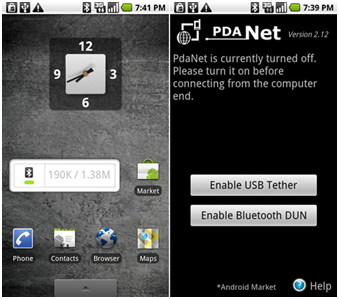
Программа PDANet for Android
Ранее данная программа была разработана для платформ Windows Mobile, Palm OS и BlackBerry. Теперь она доступна и на Android. Программа поддерживает связь с компьютерами под управлением 32/64-разрядной Windows или Mac OS X, на который необходимо устанавливать специальную программу для настройки USB и Bluetooth-соединений – PDANet Desktop (скачать ее можно здесь: .
После окончания ознакомительного периода программа продолжает функционировать, но происходит ограничение к доступу пользователя на сайты по безопасному протоколу HTTPS.
Программа Internet Sharer
И последняя в данной статье программа – Internet Sharer. Распространяется она бесплатно.
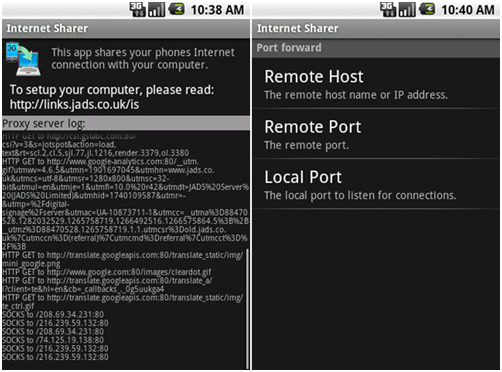
Программа Internet Sharer
Данная программа рассчитана на пользователей, имеющих глубокие познания системы устройства компьютерных сетей, так как относится она к классу SOCKS прокси-серверов. Это значит, что информация перенаправляется от удаленного компьютера к пользователю и обратно через порт протокола SOCKS (как правило – 1080). Всю информацию по настройке можно найти на сайте разработчика программы – .
Также разработана программа-помощник, доступная для трех операционных систем – Windows, Linux и Mac OS X. Скачать помощника можно по ссылке http://www.jads.co.uk/software/internet-sharer-wizard.
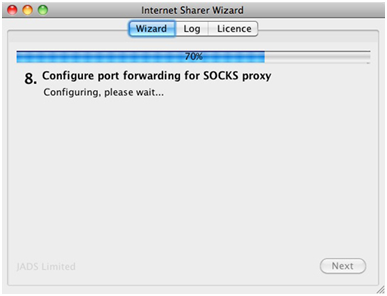
Помощник настройки программы Internet Sharer
Достаточно просто установить программу и запустить ее, дальнейшие настройки компьютера производятся в автоматическом режиме. Но все-таки пользователям, далеким от сетевых технологий, лучше использовать вышеописанные программы.
Небольшой видеоролик по настройке HTC серии Wildfire S в качестве маршрутизатора:
Предыдущая
TP-LinkРоутер TP-LINK TD-W8151N, пошаговая инструкция
Следующая
AsusМаршрутизатор ASUS RT-N53, пошаговая инструкция
Помогла статья? Оцените её
 Загрузка…
В настоящее время многие люди полагаются на свои смартфоны HTC для выполнения различных задач, включая доступ к Интернету. Однако, иногда могут возникать проблемы с подключением смартфона HTC к Wi-Fi роутеру, что может стать настоящей головной болью для пользователей.
Одной из часто встречающихся проблем является невозможность обнаружить доступные Wi-Fi сети или слабый сигнал. Это может быть вызвано несколькими факторами, такими как неправильные настройки смартфона, проблемы с Wi-Fi роутером или дальностью его действия, а также интерференцией сигнала.
Для решения проблемы, первым что нужно сделать, это проверить правильность настроек смартфона HTC. Убедитесь, что Wi-Fi функция включена и настроена правильно. Проверьте, что смартфон находится в зоне действия Wi-Fi сигнала и нет преград на пути его распространения. Если проблема не устранена, можно попробовать перезапустить роутер и смартфон или обновить прошивку смартфона.
Если указанные выше методы не помогли решить проблему, можно попробовать изменить канал Wi-Fi на роутере. Иногда проблемы с подключением могут быть вызваны перегруженным каналом, из-за чего сигнал становится слабым или вовсе пропадает. Чтобы исправить это, нужно зайти в настройки роутера и изменить канал на менее перегруженный.
Выводя максимум из своего устройства HTC, пользователи могут решить проблемы с подключением к Wi-Fi роутеру. Имея знания о возможных причинах и способах решения, они смогут без труда настроить свои смартфоны и наслаждаться быстрым и надежным соединением с Интернетом. Но, если проблема с подключением все еще остается, лучше обратиться к специалистам, чтобы избежать ее дальнейшего развития и получить более подробную консультацию.
Содержание
- Отсутствие подключения к Wi-Fi
- Низкая скорость подключения Wi-Fi
- Проблемы с паролем Wi-Fi
- Ошибка аутентификации Wi-Fi
Отсутствие подключения к Wi-Fi
Если ваш HTC смартфон не подключается к Wi-Fi, проблема может быть вызвана несколькими факторами. Рассмотрим возможные решения:
- Убедитесь, что Wi-Fi роутер работает и включен. Проверьте, правильно ли введен пароль от Wi-Fi сети.
- Перезагрузите смартфон. Иногда простая перезагрузка может помочь восстановить подключение к Wi-Fi.
- Проверьте, есть ли другие устройства, которые успешно подключены к Wi-Fi. Если другие устройства также не могут подключиться, проблема может быть с самим роутером.
- Попробуйте подключиться к другой Wi-Fi сети, чтобы исключить возможность проблемы с конкретной сетью.
- Обновите программное обеспечение на своем устройстве. В некоторых случаях, обновление программы может решить проблему подключения к Wi-Fi.
- Сбросьте настройки сети на своем HTC смартфоне. Перейдите в меню «Настройки» — «Сеть и интернет» — «Wi-Fi» и выберите опцию «Сбросить настройки сети». После этого, попробуйте подключиться к Wi-Fi сети снова.
Если после применения всех вышеперечисленных решений ваш HTC смартфон все еще не подключается к Wi-Fi, возможно, проблема кроется в самом устройстве. Рекомендуется обратиться к специалисту или сервисному центру для диагностики и ремонта.
Низкая скорость подключения Wi-Fi
Низкая скорость подключения Wi-Fi может быть вызвана различными причинами. Вот несколько возможных решений:
1. Проверьте качество сигнала
Убедитесь, что ваш HTC находится на достаточном расстоянии от Wi-Fi роутера и нет преград, мешающих сигналу. Также проверьте, не перегружен ли канал Wi-Fi другими устройствами.
2. Измените частоту Wi-Fi
Если вы используете двухдиапазонный роутер (2,4 ГГц и 5 ГГц), попробуйте переключиться на менее загруженную частоту.
3. Обновите прошивку роутера и HTC
Убедитесь, что у вас установлена последняя версия прошивки как на роутере, так и на вашем HTC. Обновление прошивки может исправить проблемы с подключением Wi-Fi.
4. Перезагрузите роутер и HTC
Иногда проблемы с подключением Wi-Fi могут быть вызваны временными ошибками. Попробуйте перезагрузить как роутер, так и ваш HTC и проверьте, помогло ли это улучшить скорость подключения.
5. Проверьте настройки HTC
Убедитесь, что вы правильно настроили Wi-Fi на вашем HTC. Проверьте, что вы подключаетесь к правильной сети, запретите автоматический поиск доступных сетей и отключите функцию «Умное переключение Wi-Fi».
Если после всех этих шагов проблема с низкой скоростью подключения Wi-Fi не решена, возможно, стоит обратиться к специалистам или провайдеру Интернета для дополнительной помощи.
Проблемы с паролем Wi-Fi
Для решения этой проблемы рекомендуется проверить правильность ввода пароля. Убедитесь, что вы правильно вводите пароль, иначе устройство не сможет подключиться к Wi-Fi сети.
Если вы забыли пароль Wi-Fi сети, следует обратиться к администратору сети или провайдеру интернет-услуг, чтобы получить новый пароль или восстановить старый.
Кроме того, при возникновении проблем с паролем Wi-Fi рекомендуется проверить настройки роутера. Возможно, пароль был изменен, и устройство подключено к устаревшему паролю. Проверьте настройки роутера и убедитесь, что пароль соответствует указанному в настройках.
Если все настройки роутера верны, но устройство все равно не может подключиться к Wi-Fi сети, рекомендуется перезагрузить роутер. Многие проблемы с подключением Wi-Fi могут быть решены просто перезагрузкой роутера.
Если ничего из вышеперечисленного не помогло, можно попробовать сбросить настройки роутера и настроить его заново. Сброс настроек может помочь в случае, если проблема с паролем связана с некорректными настройками роутера.
Ошибка аутентификации Wi-Fi
Ошибка аутентификации Wi-Fi часто возникает при попытке подключения HTC к Wi-Fi роутеру. Эта ошибка связана с неправильными учетными данными, которые указаны при вводе пароля для подключения.
Чтобы исправить эту ошибку, сначала убедитесь, что вы правильно вводите пароль Wi-Fi. Проверьте, нет ли при вводе пароля ненужных символов или опечаток. Рекомендуется вводить пароль вручную, а не использовать функцию автозаполнения.
Если вы уверены, что указали правильный пароль, но ошибка все равно возникает, попробуйте перезагрузить Wi-Fi роутер и устройство HTC. Иногда это может помочь исправить проблему.
Если проблема не решается после перезагрузки, проверьте настройки безопасности на вашем роутере. Убедитесь, что вы используете правильный тип шифрования (обычно WPA2) и правильный тип аутентификации (обычно WPA2-PSK). Если у вас нестандартные настройки безопасности, попробуйте временно изменить их на стандартные и проверить, работает ли подключение.
Если все вышеперечисленные решения не помогают, попробуйте обратиться к вашему интернет-провайдеру или производителю роутера для получения более подробной технической поддержки. Они могут помочь вам настроить роутер или проверить его на наличие неисправностей.