
Если вы зашли на эту страницу, то скорее всего ваш телефон перестал видеть Wi-Fi сеть, или сети. Это может быть домашняя сеть, где-то в гостях, общественная беспроводная сеть и т. д. Проблема в том, что нужная нам сеть не появляется в списке доступных на телефоне. Он ее просто не находит, не видит, и соответственно подключится к такой сети невозможно. Не редко бывают случаи, когда мобильное устройство не находит какую-то конкретную Wi-Fi сеть. Которую, например, ноутбук без проблем видит и подключается. А может быть такое, что телефон не находит ни одну сеть, а другие устройства их видят и отлично работают с ними.
В этой статье я постараюсь собрать все самые популярные причины и решения, которые могут вам помочь в решении данной проблемы. Как обычно, сначала желательно выяснить в чем проблема: в мобильном телефоне, или Wi-Fi роутере. Если проблема с Wi-Fi сетью дома, то у нас есть больше шансов все исправить, так как есть доступ к самому маршрутизатору. Если же это чужая сеть, то вряд ли получится что-то сделать.
По сути, нет большой разницы на каком устройстве у вас проблема. Понятно, что это скорее всего телефон на Android, или iOS. Ну может быть еще Windows Mobile. Так как в настройках самого мобильного устройства эту проблема вряд-ли можно решить, то без разницы какое у вас устройство. Точно так же с маршрутизатором.
Обратите внимание! Мы рассмотрим проблему, когда телефон вообще не видит нужную нам Wi-Fi сеть, или ни одной сети. А не когда возникает проблема с подключением, или доступом к интернету после подключения. Если у вас проблема именно с подключением/доступом к интернету, то читайте статью Телефон не подключается к Wi-Fi. Не работает интернет.
Я уже писал отдельные статьи по устройствам на Android и iOS:
- Что делать, если iPhone, или iPad не видит Wi-Fi
- Android планшет или смартфон не видит Wi-Fi
В этой статье я дам общие рекомендации, которые должны вам помочь.
Телефон не видит Wi-Fi роутер: возможные причины
Если у вас проблема с Wi-Fi сетью на частоте 5 GHz, то посмотрите эту статью: https://help-wifi.com/poleznoe-i-interesnoe/pochemu-noutbuk-smartfon-ili-planshet-ne-vidit-wi-fi-set-5-ghz/
1
Отключите/включите Wi-Fi, перезагрузите телефон и роутер. Для начала просто заходим в настройки своего телефона и отключаем Wi-Fi. Думаю, все знают как это сделать.

Затем обратно включаем.
Перезагружаем телефон:
- В Android достаточно нажать и подержать кнопку включения, затем выбрать «Перезагрузить». В зависимости от производителя и версии Android, действия могут немного отличатся.
- На iPhone нужно зажать и подержать кнопку «Домой» и кнопку «Питания». Телефон будет перезагружен.
Перезагружаем роутер. Если у вас есть к нему доступ. Достаточно на минуту отключить питание и снова включить роутер. Можно выполнить несколько перезагрузок подряд. Более подробно можно почитать здесь.
2
Определяем в чем причина.
Проверьте все три пункта:
- Если ваш телефон не видит ни одной Wi-Fi сети, но они есть и другие устройства их находят, то понятное дело, что проблема конкретно в вашем смартфоне. Все что могу посоветовать, это перезагрузить его, и снять с него чехол. Если он есть. Если это не поможет, то можно попробовать выполнить полный сброс настроек. Если и это не поможет, то придется нести устройство в сервисный центр.
- Когда устройство не находит одну сеть, то первым делом нужно проверить, видят ли ее другие устройства. Если не видят, то скорее всего проблема на стороне роутера. Сначала перезагружаем его. Если это не помогает, то смотрите статью: роутер не раздает интернет по Wi-Fi.
- Если другие устройства находят Wi-Fi сеть, а ваш телефон нет, но при этом видит другие сети, то скорее всего проблема в настройках маршрутизатора. Как правило, помогает смена канала беспроводной сети и региона. Ниже я расскажу об этом более подробно.
3
Меняем настройки маршрутизатора.
Нужно зайти в настройки своего маршрутизатора, перейти в раздел с настройками Wi-Fi, и попробовать выставить статический канал беспроводной сети и другой регион. Так же можно выставить ширину канала 20 MHz. Лучше по очереди.
На роутерах TP-Link это выглядит вот так:

Более подробно в статье: как найти свободный Wi-Fi канал, и сменить канал на роутере. С каналом и регионом можно поэкспериментировать. Например, поставить регион США. Если у вас в настройках был выставлен статический канал, то поставьте «Авто».
Другие проблемы с обнаружением Wi-Fi сетей
Еще заметил, что народ частенько пишет мол телефон не видит Wi-Fi ноутбука. Я так понимаю, что проблема возникает при раздаче интернета с ноутбука, или ПК. В таком случае, я советую первым делом убедится, что ноутбук раздает беспроводную сеть. Например, посмотреть с других устройств. Возможно, вы неправильно запустили точку доступа. Здесь вам пригодится статья как раздать Wi-Fi с ноутбука или компьютера без роутера. Поднесите телефон ближе к компьютеру.
Следующий случай, когда проблемы с Wi-Fi появляются после ремонта телефона. Например, после замены батареи, экрана, стекла, корпуса и т. д. В таких случаях, я советую сразу отнести телефон в мастерскую, где его ремонтировали. Так как мастер скорее всего не подключил антенну, или сам Wi-Fi модуль.
Ну и не нужно исключать аппаратную поломку. Все ломается, и модуль, который отвечает за подключите к Wi-Fi – не исключение.
Как обычно, вы можете оставить свой вопрос в комментариях, или поделится полезной информацией по этой теме. Всегда рад ответить на ваши вопросы и благодарен за дополнения к статье.
Многие пользователи сталкиваются с проблемой, когда их телефон не подключается к роутеру Ростелеком. Это может быть достаточно раздражающим, особенно если вы находитесь важный звонок или нужно отправить сообщение. В этой статье мы рассмотрим основные причины, по которым возникают такие проблемы, и предложим возможные решения.
Одной из самых распространенных причин неподключения телефона к роутеру Ростелеком является неправильное введение пароля Wi-Fi. Проверьте правильность введенного пароля и убедитесь, что вы не допустили опечаток или использовали неправильные символы. Если пароль был изменен, проверьте, что вы используете новый пароль.
Еще одной возможной причиной является недостаточная мощность сигнала Wi-Fi. Попробуйте приблизиться к роутеру и убедитесь, что нет преград между вами и роутером. Если это помогло, то проблема может быть вызвана дальностью между роутером и телефоном. Решением может быть перемещение роутера ближе к месту, где вы чаще всего используете телефон.
Если указанные решения не работают, возможно, проблема заключается в настройках роутера Ростелеком. В таком случае рекомендуется обратиться в службу поддержки провайдера для получения подробной инструкции по настройке роутера и решению проблемы подключения телефона.
В заключение, если ваш телефон не подключается к роутеру Ростелеком, причиной могут быть неправильно введенный пароль Wi-Fi или недостаточная мощность сигнала. При проверке пароля убедитесь, что вы правильно вводите символы. Если проблема не решается, обратитесь в службу поддержки провайдера для получения дополнительной помощи.
Содержание
- Телефон не подключается к роутеру Ростелеком: причины и способы решения
- Проверьте соединение и настройки роутера
- Проверьте настройки телефона
- Используйте правильный пароль
- Избегайте перегрузки сети
- Проверьте наличие обновлений программного обеспечения
- Отсутствие сигнала на телефонной линии
- Неправильные настройки роутера
- Технические проблемы соединения
Телефон не подключается к роутеру Ростелеком: причины и способы решения
Проблемы с подключением телефона к роутеру Ростелеком могут возникать по разным причинам. Однако, существуют несколько общих способов решения таких проблем.
Проверьте соединение и настройки роутера
Первым делом, убедитесь, что ваш роутер находится в рабочем состоянии и правильно настроен. Убедитесь, что кабель, подключенный к роутеру и телефону, надежно соединен. Проверьте настройки роутера: убедитесь, что Wi-Fi и DHCP (служба автоматического получения IP-адреса) включены. Если необходимо, выполните перезапуск роутера.
Проверьте настройки телефона
Убедитесь, что в настройках вашего телефона включен Wi-Fi и выбран правильный сетевой SSID (имя сети) вашего роутера Ростелеком. Проверьте, не задано ли ограничение на подключение к определенным сетям Wi-Fi.
Используйте правильный пароль
Убедитесь, что вы вводите правильный пароль Wi-Fi сети. Старайтесь не использовать сложные или нетипичные символы в пароле, чтобы избежать возможных проблем с подключением. Если забыли пароль, обратитесь к провайдеру, чтобы сбросить его и задать новый.
Избегайте перегрузки сети
Иногда телефон не может подключиться к роутеру Ростелеком из-за перегрузки сети. В таком случае, попытайтесь отключить другие устройства, которые могут использовать сетевой трафик (например, компьютеры, смарт-телевизоры, планшеты) и попробуйте снова подключить телефон. Если это помогает, возможно, ваш роутер не справляется с большим количеством одновременных подключений. Обратитесь к провайдеру, чтобы узнать, есть ли возможность улучшить производительность вашего роутера или выбрать другую модель.
Проверьте наличие обновлений программного обеспечения
Иногда проблемы с подключением телефона могут быть вызваны ошибками в программном обеспечении роутера. Проверьте, доступны ли обновления для вашей модели роутера Ростелеком. Если доступно обновление, выполните его установку и перезагрузите роутер.
Если после всех этих шагов проблема с подключением телефона к роутеру Ростелеком сохраняется, рекомендуется обратиться в службу поддержки вашего провайдера для получения дополнительной помощи и консультации.
Отсутствие сигнала на телефонной линии
Отсутствие сигнала на телефонной линии может быть вызвано несколькими причинами:
- Проблемы с проводом или разъемом — проверьте, правильно ли подключены провода телефонной линии к роутеру Ростелеком. Убедитесь, что разъемы не повреждены и не окислены.
- Неисправность телефонного аппарата — попробуйте подключить другой телефон или проверьте работу текущего телефона в другой линии. Если другой телефон работает нормально, то проблема скорее всего в вашем телефоне.
- Проблемы с линией связи — возможно, у вас есть неоплаченные задолженности или временные технические проблемы на стороне Ростелеком. Проверьте статус вашего телефонного номера.
- Неисправность роутера Ростелеком — убедитесь, что ваш роутер работает нормально. Перезагрузите его или сбросьте настройки по умолчанию.
Если после всех проверок проблема не исчезла, рекомендуется обратиться в службу технической поддержки Ростелеком для получения квалифицированной помощи и диагностики проблемы.
Неправильные настройки роутера
Одной из основных причин, по которой телефон не подключается к роутеру Ростелеком, может быть неправильная настройка самого роутера.
Вот несколько возможных причин и их решения:
-
Неправильное подключение к роутеру. Проверьте, правильно ли подключены все кабели и провода к роутеру и телефону.
-
Неправильные сетевые настройки роутера. Проверьте, правильно ли настроены сетевые параметры роутера. Убедитесь, что вы используете правильные данные для подключения к интернету, такие как имя пользователя и пароль от вашего провайдера.
-
Конфликт IP-адресов. Проверьте, не возник ли конфликт с IP-адресами на вашей домашней сети. Если у различных устройств в сети есть одинаковый IP-адрес, это может привести к проблемам с подключением. Измените IP-адрес роутера или проверьте, нет ли других устройств с таким же IP-адресом.
-
Ограничения доступа. Проверьте, нет ли настройки на роутере, которая ограничивает доступ к определенным устройствам или портам. Убедитесь, что ваш телефон не находится в черном списке и что доступ к нужным портам разрешен.
Если вы не знаете, как выполнить настройку роутера, рекомендуется обратиться к специалистам технической поддержки Ростелеком или провайдеру интернета, чтобы получить подробные инструкции и помощь в решении проблемы подключения телефона к роутеру.
Технические проблемы соединения
Если ваш телефон не подключается к роутеру Ростелеком, возможно, вы столкнулись с техническими проблемами соединения. В данном разделе мы рассмотрим наиболее распространенные причины и предложим решения проблемы.
- Неисправности роутера или модема.
- Ограниченная пропускная способность сети.
- Неправильные настройки Wi-Fi сети.
- Интерференция сигнала Wi-Fi.
- Проблемы с настройками телефона.
- Проверьте работоспособность роутера или модема. Убедитесь, что устройство включено в сеть, все провода подключены правильно, и нет никаких видимых повреждений. Если роутер или модем имеет индикаторы состояния, проверьте, нет ли каких-либо ошибок.
- Проверьте пропускную способность сети. Вы можете сделать это, выполнить скоростной тест соединения через компьютер, подключенный к роутеру Ростелеком. Если скорость ниже нормы, свяжитесь с технической поддержкой Ростелеком для устранения проблемы.
- Проверьте настройки Wi-Fi сети. Убедитесь, что имя и пароль Wi-Fi сети введены правильно на телефоне. Если возникают проблемы с подключением, попробуйте удалить сеть Wi-Fi на телефоне и заново подключиться с правильными учетными данными.
- Интерференция сигнала Wi-Fi может быть вызвана различными факторами, такими как другие беспроводные устройства, микроволновые печи, стены или другие препятствия для сигнала. Попробуйте переместить роутер на другое место или попробуйте использовать канал Wi-Fi с меньшей нагрузкой.
- Проверьте настройки телефона. Убедитесь, что Wi-Fi на телефоне включен и включен режим поиска Wi-Fi сетей. Если проблема сохраняется, попробуйте перезагрузить телефон или выполнить сброс настроек сети.
Если после выполнения всех вышеперечисленных действий ваш телефон все еще не подключается к роутеру Ростелеком, рекомендуется обратиться в техническую поддержку провайдера для получения дополнительной помощи и консультации.
На чтение 12 мин Просмотров 16.1к. Опубликовано
Если мобильное устройство не способно обнаружить Wi-Fi, это может быть связано как с роутером, так и с самим гаджетом. Далее рассмотрим основные причины такой неисправности, а также методы, которые можно предпринять без помощи мастера, чтобы подключиться с телефона к беспроводной сети.
Содержание
- Возможные причины неполадки
- Несовместимость телефона и частоты сигнала
- Проблемы с роутером
- Проблемы с телефоном
- Диагностика проблемы
- Проверка и перенастройка роутера
- Перезапуск
- Сброс настроек
- Оптимизация настроек
- Особенности решения проблем Wi-Fi на Android
- Перезапуск (Рестарт)
- Перенастройка
- Особенности решения проблем Wi-Fi на iOS
- Перезапуск Wi-Fi адаптера
- Сброс настроек
- Перезапуск iPhone
- Что если Wi-Fi раздается с ноутбука?
Возможные причины неполадки
Существуют разные причины, по которым телефону не удается найти беспроводную сеть. Условно их можно классифицировать на три группы, каждую из которых требует отдельного внимания.
Несовместимость телефона и частоты сигнала
Многие классические роутеры раздают сигнал на частоте 2,4 ГГЦ, но в последнее время в продаже появились новые модели, которые также работают на 5 ГГЦ. Это позволяет разгрузить меньшую частоту и повысить качество беспроводной сети в домах. Однако не все девайсы, даже купленные относительно недавно, способны поддерживать такой диапазон.
Если принято решение перейти на него, необходимо проверить характеристики портативного устройства. В них должен быть указан стандарт Wi-Fi 02.11AC или Dual Band, так как именно так обозначается диапазон 5 ГГЦ. Данный параметр невозможно определить из оболочки самого смартфона, поэтому нужно зайти на официальный сайт производителя и найти эту информацию в описании конкретной модели.
Если телефон не поддерживает частоту 5 ГГЦ, потребуется приобрести новый гаджет или использовать старый диапазон 2.4 ГГЦ.
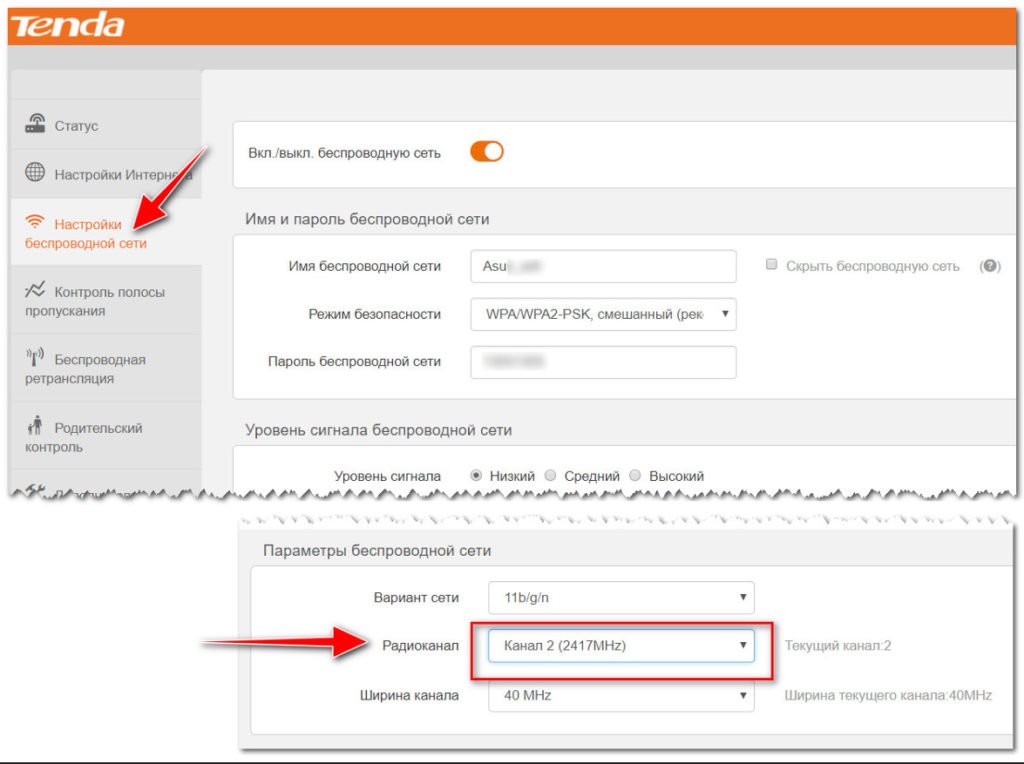
В некоторых случаях телефоны не воспринимают сигнал даже на частоте 2,4 ГГЦ. Причина может заключаться в настройках Wi-Fi, на которые влияет радиоканал (регион). В разных странах используется разное количество таких каналов, например:
- Россия – от 1 до 13;
- США – до 11;
- Япония – до 14.
Суть в том, что если роутер локализован для работы в другой стране, он не может видеть некоторые каналы. Например, если телефон распознает от 1 до 11 каналов, и в настройках роутера выбран авто-режим, предполагающий 13 каналов, то гаджет просто не сможет работать с такой беспроводной сетью. Чтобы задать нужный канал и регион, нужно в веб-интерфейсе роутера поменять настройки беспроводной сети (Wireless):
Проблемы с роутером
Они заключаются в следующем:
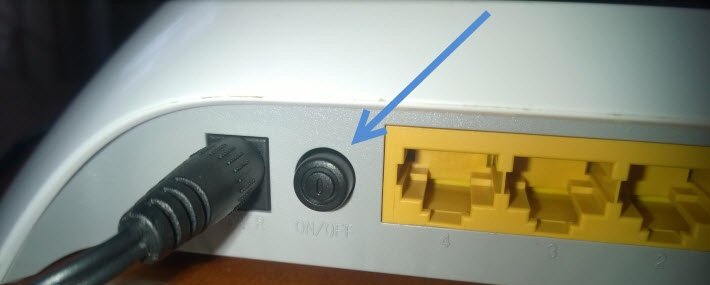
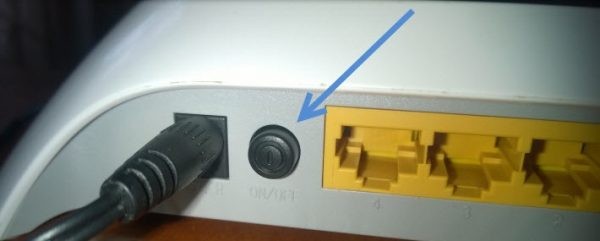
- Завис маршрутизатор. Все без исключения роутеры периодически не справляются со своими функциями, поэтому если телефон ранее без проблем работал с беспроводным подключением, нужно перезагрузить маршрутизатор. В этих целях потребуется выдернуть штекер из питания гнезда «Power» или нажать на корпусе оборудования кнопку «On/Off»:

Роутер нужно включить через 30 секунд с момента отключения. Если после этих манипуляций телефон начнет видеть сеть, значит, проблема зависания маршрутизатора разрешена. - Превышено количество устройств в домашней сети. Если маршрутизатор поддерживает только 16 беспроводных подключений, а к домашней сети подключено большее количество гаджетов (ноутбуки, планшеты, телефоны), новый смартфон не сможет его обнаружить. В некоторых случаях такая проблема возникает из-за подключения к сети соседей, которые смогли взломать слишком простую точку доступа.
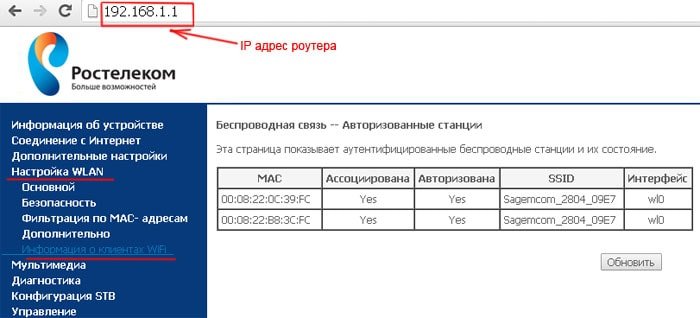
Чтобы проверить количество подключений, нужно ввести IP адрес роутера в строку поиска в браузере, в левом боковом меню выбрать пункты «Настройка WLAN» – «Информация о клиентах Wi-Fi». После этого откроется страница с аутентифицированными беспроводными станциями и их состоянием.

Все сторонние подключения можно удалить, а после придумать более сложный и уникальный пароль для доступа к сети.
- Повтор SSID (названия беспроводной точки доступа). Если задать стандартный идентификатор сети или упростить уникальное название до dlink/tplink, не исключено повторение SSID. В этом случае при подключении к домашней сети происходит ошибка аутентификации.
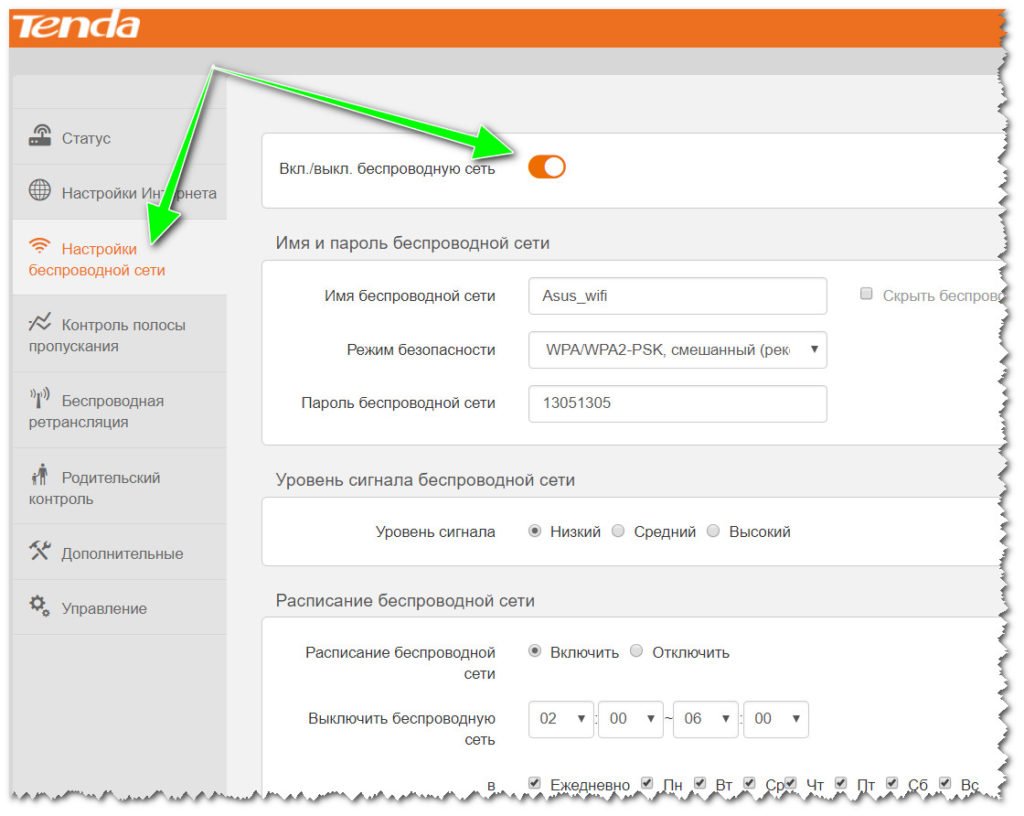
Чтобы проверить эту вероятность, нужно отключить маршрутизатор и посмотреть в списке доступных сетей телефона наличие такого же названия. Если оно будет найдено, нужно изменить SSID точки доступа на уникальный, сохранить настройки и перезагрузить роутер. - Беспроводная сеть отключена. Если телефон не видит сеть, стоит проверить, видят ли её другие устройства, например, ноутбук или планшет. Если проблема в настройках роутера, все попытки обнаружить Wi-Fi будут тщетными. Возможно, произошел сброс настроек, что могло случиться из-за скачков электричества.
Чтобы проверить, включена ли беспроводная сеть, нужно войти в веб-интерфейс роутера и посмотреть во вкладке «Настройки беспроводной сети», в каком она состоянии – вкл./выкл.

- Активирован режим блокировки неизвестных устройств. Чтобы предупредить подключение к сети сторонних гаджетов, в настройках роутера может выставить «белый» список. Как правило, блокировки происходит по MAC-адресу. Если имеется намерение подключиться к сети с нового телефона, нужно выключить данный режим. Стоит ли такая блокировка, можно проверить в веб-интерфейсе роутера, если проверить следующие вкладки:
- Безопасность;
- Родительский контроль;
- Контроль полосы пропускания;
- Настройка беспроводной сети.
- Недостаточный радиус покрытия Wi—Fi. От расположения роутера зависит качество сигнала и радиус покрытия сети. Если принимающее устройство находится вдалеке от него, например, за 2-3 бетонные стенки, возможно, оно не найдет эту сеть.
Чтобы проверить эту догадку, следует снять с телефона чехол, перезагрузить его и поднести ближе к роутеру (на расстоянии до 2-3 м). Если сеть обнаружена, значит, проблема заключалась в недостаточном радиусе покрытия. - Поломки роутера. Возможно, не удается обнаружить сеть из-за того, что роутер не раздает её по причине поломки, которая может заключаться в следующем:
- выход из строя микросхемы,;
- частый перегрев оборудования из-за критической запыленности;
- взрыв одного из электрических конденсаторов на печатной плате (его нужно заменить, так как принципиальность схемы нарушена);
- пробой установки статическим электричеством в результате её вскрытия или перенапряжения в сети;
- взрыв стабилизатора на плате или выгорание всей «печатки», если вместо 9-вольтового адаптера питания случайно подключено 19-вольтовое.
Если модель роутера дорогая, его можно отдать в мастерскую и починить, даже если он служит уже не первый год.
Проблемы с телефоном
Если роутер справляется со своими функциями, и с других устройств можно обнаружить раздаваемую сеть, скорее всего, причина неисправности заключается в телефоне:
- Включен режим полета. Он блокирует работу всех радиопередатчиков смартфона, за исключением GPS-приемника, поэтому нет возможности подключиться к сети. Чтобы проверить, установлен ли режим полета, нужно в настройках проверить статус поля «Режим полета»:

- Зависание устройства. Смартфон может постоянно зависать из-за падания вирусов или рекламного кода, который вызывает перегрузку процесса. Если гаджеты от Apple более надежно защищены от такого вредительства, то устройства на Android могут сталкиваться с подобными проблемами. В этом случае потребуется перепрошить телефон, так как из-за зависания теряется любое управление, в том числе подменю с настройками беспроводной сети.
- Аппаратная проблема. Если в смартфоне пришел в негодность Wi-Fi модуль, он неспособен видеть ни одну беспроводную сеть. Чтобы проверить эту догадку, следует снять с телефона чехол, перезапустить его и повторить попытку подключения. Если действия оказываются безрезультатными, потребуется обратиться в сервисный центр.

Диагностика проблемы
Если на телефоне включен Wi-Fi, роутер ретранслирует сигнал, и смартфон находится в зоне его действия, но обнаружить сеть всё равно не удается, нужно выяснить причину неполадки. Самостоятельно можно провести такую диагностику:
- Перезагрузить телефон и то же самое сделать с роутером.
- Если ошибка не устранена, попытаться найти сеть с другого устройства, например, планшета.
- Если сеть обнаружена, значит, проблема в телефоне. Можно попытаться осуществить сброс настроек до заводских, но следует учитывать, что данные с него будут удалены.
- Если другие гаджеты также не могут обнаружить домашнюю сеть, значит, источником ошибки является маршрутизатор.
Чтобы точно убедиться, что причина неисправности в настройках роутера, можно дополнительно их проверить. Вне зависимости от модели устройства порядок действия одинаков, хотя вид интерфейса может отличаться:
- В адресной строке браузера ввести адрес входа, например, 192.168.0.50. Его можно посмотреть на панели установки или в руководстве пользователя.
- В строке логина и пароля указать «admin». Если ранее при они менялись, ввести корректные данные.
- Убедиться в подключении интернета, о чем будет свидетельствовать пометка «Подключено» в строке «Состояние Интернета»:

- Проверить канал подключения в расширенных настройках сети. В выпадающем меню должна стоять пометка «Авто»:


Проверка и перенастройка роутера
Если на всех устройствах происходит одновременная потеря доступа к сети, потребуется перезапустить его и сбросить настройки до заводских значений, обычно не предполагающих блокировки и ограничений.
Перезапуск
Выполняется одним из таких методов:
- В браузере открыть веб-интерфейс и выбрать вкладку «Системный инструменты» – «Перезагрузка». В открывшемся окне остается нажать на кнопку одноименную клавишу:

- Отсоединить адаптер питания на 30 секунд и снова подключить.
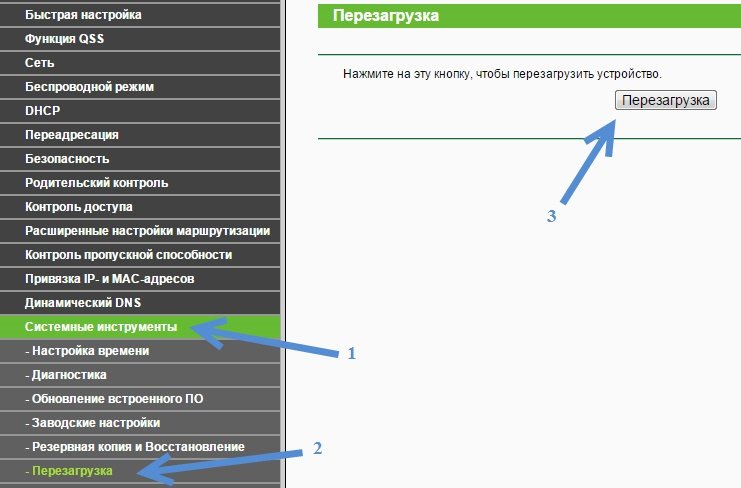
На некоторых роутерах, в том числе марки TP-Link, имеется кнопка выключения, но ее не нужно путать с кнопкой сброса в небольшом отверстии, на которую можно нажать только скрепкой или зубочисткой.
Сброс настроек
Чтобы откатить нежелательные изменения, которые были внесены по ошибке или под действием попавших в прошивку вирусов, потребуется сбросить настройки одним из двух способов:
После сброса данных нужно вновь подключиться к беспроводной сети. Скорее всего, телефон сможет обнаружить Wi-Fi.
Оптимизация настроек
Если даже сброс не помог обнаружить сеть, можно попытаться несколько их оптимизировать. Прежде всего, нужно разобраться с параметрами безопасности. На роутере ZyXEL это можно сделать следующим образом:
- Открыть веб-интерфейс, в боковом меню выбрать «Сеть Wi-Fi» – «Безопасность»:
- Проверить заданные настройки: «Проверка подлинности» – «WPA2-PSK», «Тип шифрования – «TKIP». Если указаны другие данные, нужно задать эти параметры и ввести пароль для сети, а после нажать на кнопку «Применить».

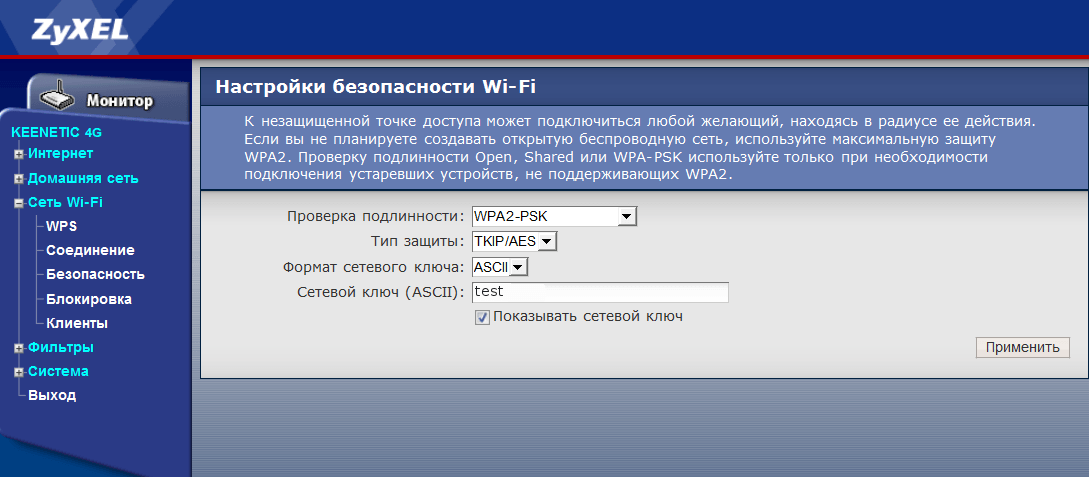
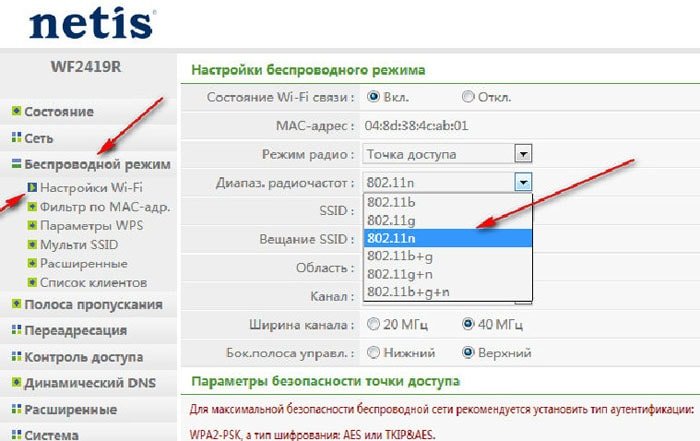
Если после перезапуска роутера вновь не удастся подключиться к сети, можно пойти на крайнюю меру – изменить ширину полосы частот в диапазоне 2,4 ГГЦ. Для этого нужно выполнить такие действия:
- Открыть веб-интерфейс.
- В боковом меню выбрать «Беспроводной режим» – «Настройки Wi-Fi».
- В новом окне выбрать интервал 40 МГц, номер канала и стандарт 802.11b/g.
- Нажать на кнопку «Сохранить».

Особенности решения проблем Wi-Fi на Android
Если другим устройствам удается обнаружить беспроводную сеть, следует попытаться перезапустить свой телефон и поменять некоторые настройки. Как это сделать на смартфонах с ОС Android, рассмотрим далее.
Перезапуск (Рестарт)
В новых смартфонах при обнаружении неполадок с быстродействием ОС перезапускается самостоятельно. Если же устройство зависло и перестало управляться, но не выключается, стоит попробовать перезапустить его с кнопки включения, выбрав команду «Перезагрузка» или «Рестарт»:
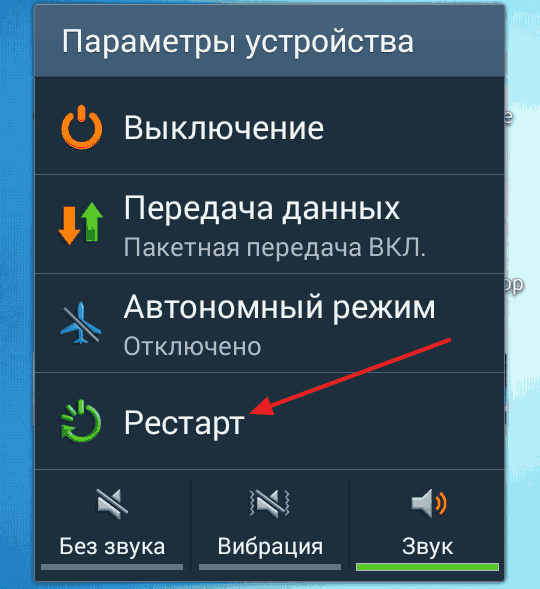
Если телефон не выключается, можно дождаться, пока он разрядится. Чтобы ускорить данный процесс, на него можно постоянно звонить. Хоть и экран останется с зависшей подсветкой или в выключенном состоянии, 3G-терминал в смартфоне будет принимать вызовы и сообщения. Когда же телефон выключится, остается его включить или отнести в сервис-центр, чтобы мастер его перепрошил.
Перенастройка
Эта процедура предполагает сброс пользовательских данных и параметров ОС. Чтобы сберечь ценные файлы с SD-карты, стоит её извлечь. В зависимости от конкретной модели её гнездо может находиться вблизи SIM-карты или скрытой кнопки «Reset». После извлечения карты остается выполнить следующие действия:
- Открыть меню и выбрать «Настройки» – «Общие»:

- Выбрать опцию «Архивация», «Сброс» или «Конфиденциальность», что зависит от конкретной версии Андроид:
- В разделе «Сброс данных» нажать на кнопку «Сбросить», чтобы выполнить Hard Reset.
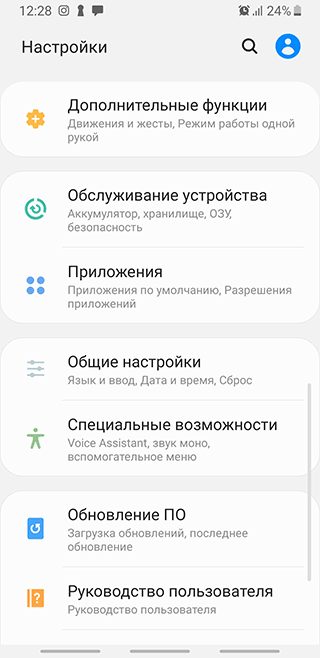
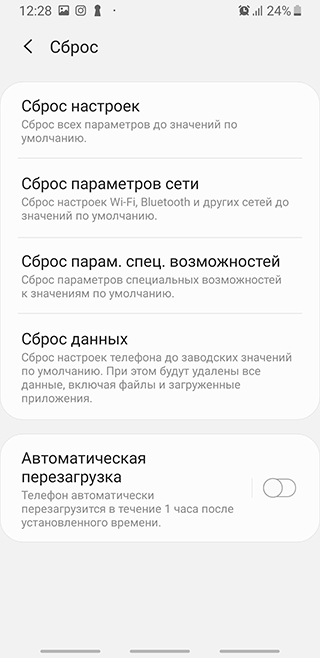
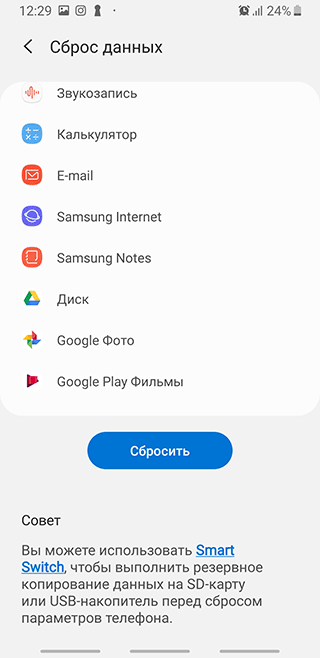
После этих действий флеш-память телефона будет полностью очищена и автоматически произойдёт его перезапуск. После его включения остается войти в подменю Wi-Fi и подключиться к сети.
Особенности решения проблем Wi-Fi на iOS
В случае с iPhone, прежде чем перезапускать устройство и сбрасывать настройки, стоит осуществить перезапуск самой сети.
Перезапуск Wi-Fi адаптера
Чтобы осуществить его, достаточно придерживаться такого порядка:
- Перейти в «Настройки» – «Wi-Fi».
- Выбрать нужное подключение, которое больше не работает, и активировать опцию «Забыть эту сеть».

- Вернуться на предыдущий уровень меню, выбрать нужную сеть, ввести пароль и подключиться.
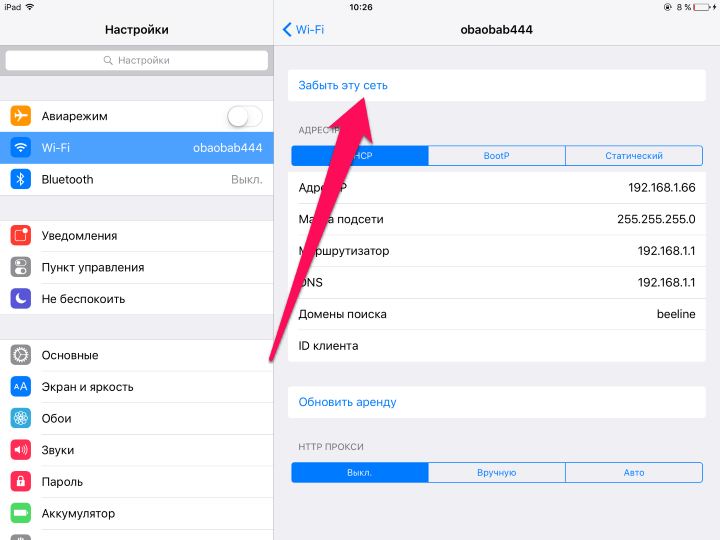
Сброс настроек
При острой необходимости сброс настроек iPhone можно выполнить таким образом:
- Перейти во вкладку «Настройки» – «Основные» – «Сброс».
- Выбрать категорию сброса настроек сети:
- Подтвердить удаление сетевых данных:
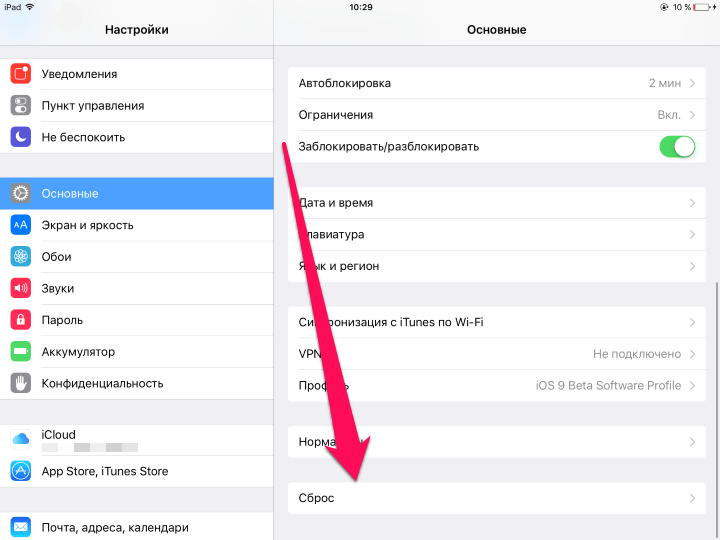
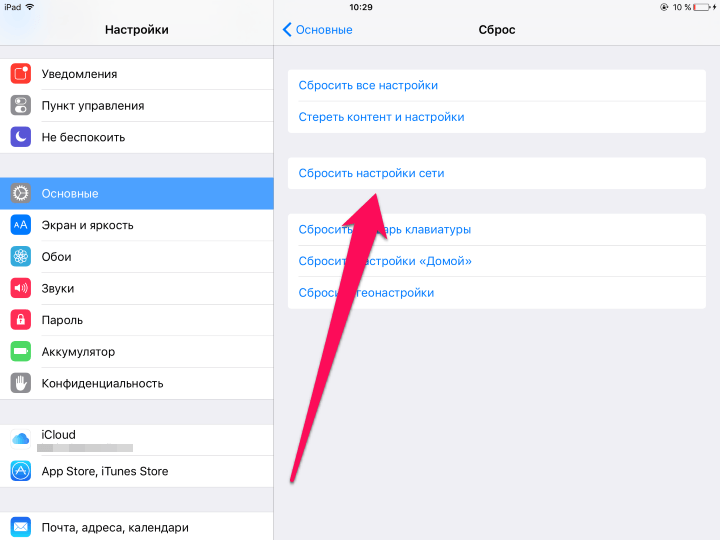
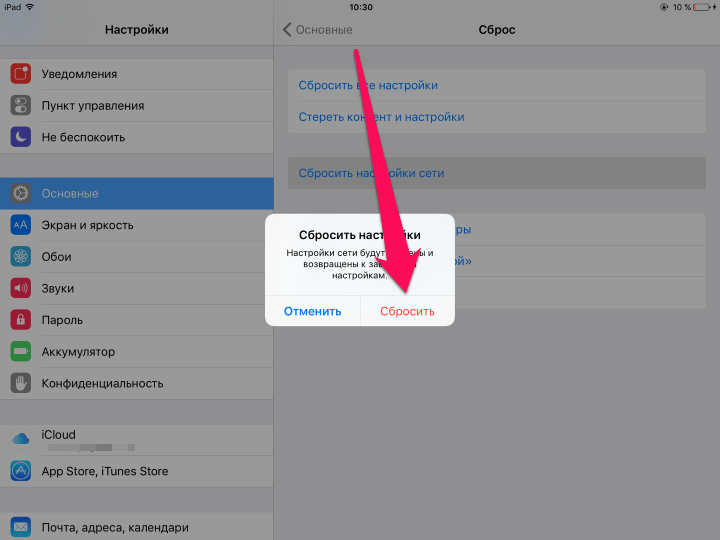
После сброса данных все сведения о настройках операторов и сетях Wi-Fi будут полностью удалены.
Перезапуск iPhone
Чтобы выполнить «брейк» или очистку оперативной памяти телефона, нужно придерживаться такой инструкции:
- Нажать и удерживать кнопку выключения смартфона («Power»).
- Когда появится программный ползунок выключения, также зажать кнопку «Home» на 9-10 секунд.

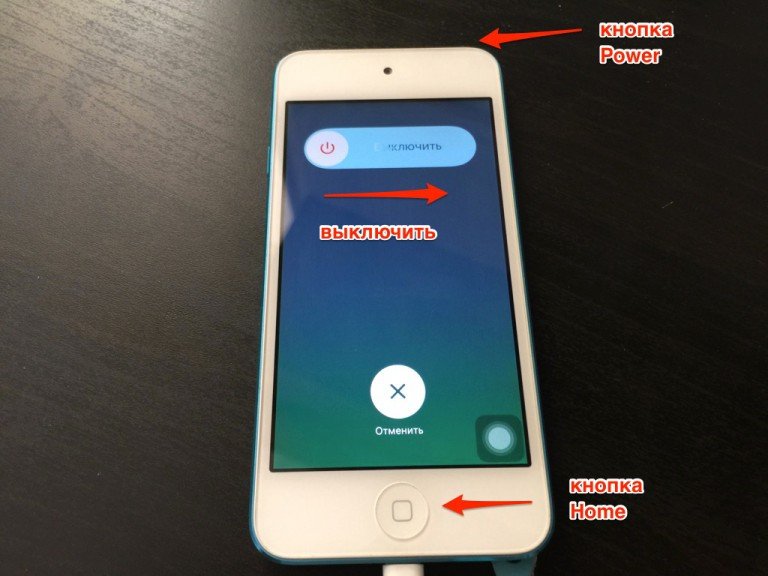
После «брейка» экран выключения снова сменится рабочим столом, а буфер обмена при этом очистится. Если остались запущенные приложения, система подгрузит данные, на которых работа была приостановлена. Как только всё загрузится, можно повторить попытку подключения к сети.
Что если Wi-Fi раздается с ноутбука?
Если Wi-Fi раздается с ноутбука, совершение ряда настроек в центре управления Windows может помочь телефону найти нужную сеть:
- Перейти в «Панель управления» – «Сеть и Интернет» – «Центр управления сетями и общим доступом».
- В левом меню нажать на ссылку «Изменить дополнительные параметры общего доступа».

- В открывшемся окне в полях «Частная», «Гостевая» и «Все сети» отключить парольную защиту и включить сетевое обнаружение. В конце остается разрешить общий доступ к файлам и папкам:

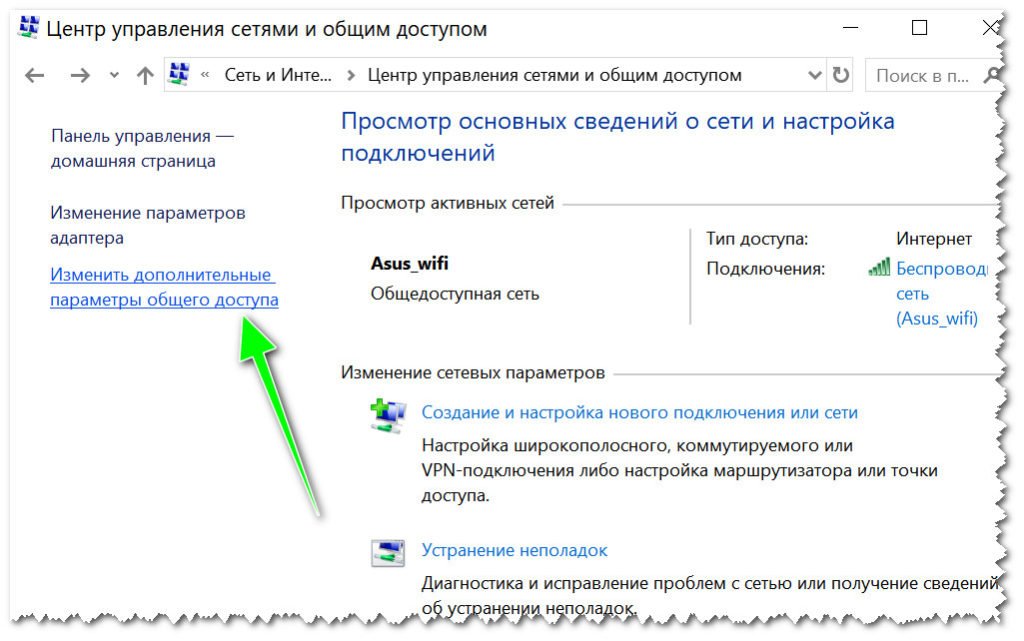
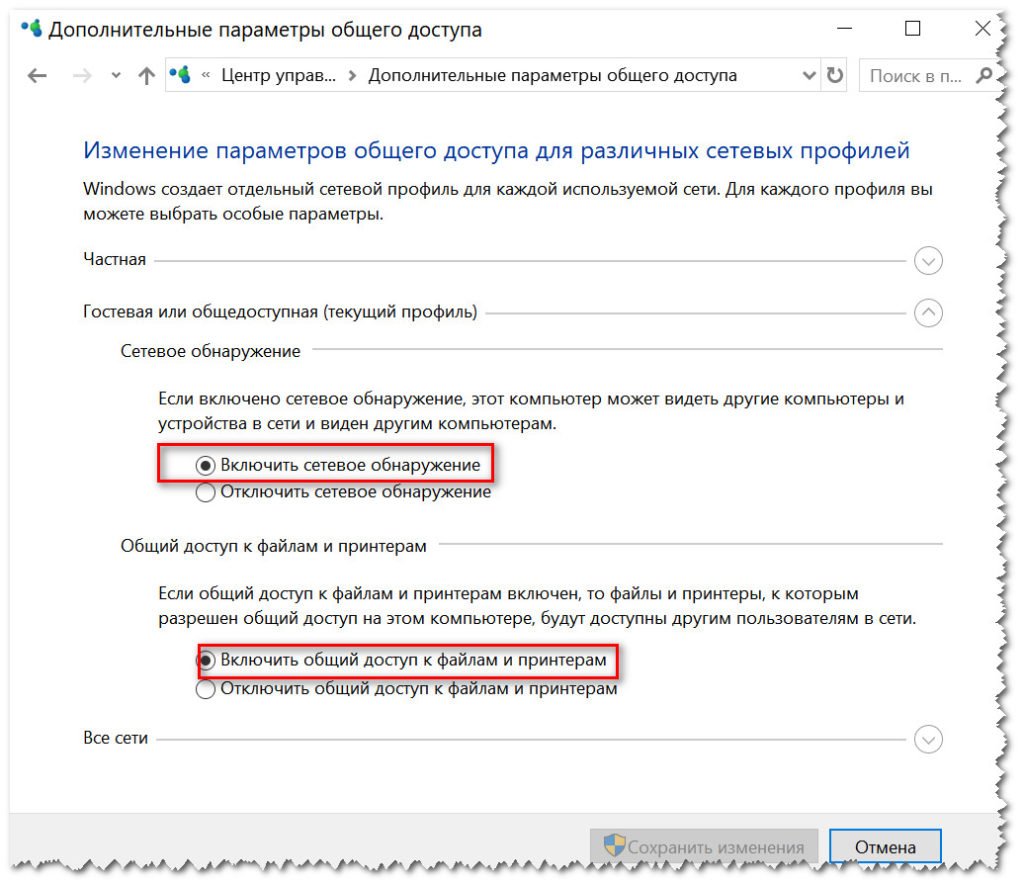
После этих действий остается перезапустить ноутбук и телефон, а после перепроверить работу беспроводной сети.
Выше были рассмотрены популярные причины, почему телефон не видит Wi-Fi, и какие действия можно предпринять, чтобы исправить ошибку. Если же не удалось точно выявить причину, потребуется воспользоваться помощью мастера. Его можно вызвать на дом, или отнести свой телефон и роутер в сервис-центр.
Не всегда работа телефонов удовлетворяет пользователей. Часто возникают сбои, которые мешают полноценно использовать гаджет по назначению. Одна из таких проблем – телефон не видит Вай-Фай. Решение проблемы зависит от причины возникновения. В некоторых случаях ситуацию можно исправить самостоятельно, а иногда лучше всего обратиться к специалисту. Ниже будет рассмотрено, почему гаджет не видит сеть и как решить такую неприятность.
Содержание
- Возможные причины
- Способы решения
- Завис маршрутизатор
- WI-FI модуль телефона
- Неправильные настройки маршрутизатора
- Диапазон частоты
- Помехи и слабый сигнала
- Проверка гаджетов на базе Android
- Решение проблемы с WI-FI на iPhone
- Перезапуск адаптера WI-FI
- Сброс настроек
- Очистка оперативной памяти и перезапуск устройства
- Задать вопрос автору статьи
Возможные причины
Чтобы определить причину поломки, рекомендуется выполнить несколько простых действий, которые могут помочь устранить неисправность быстро и легко:
- проверяют работоспособность сети;
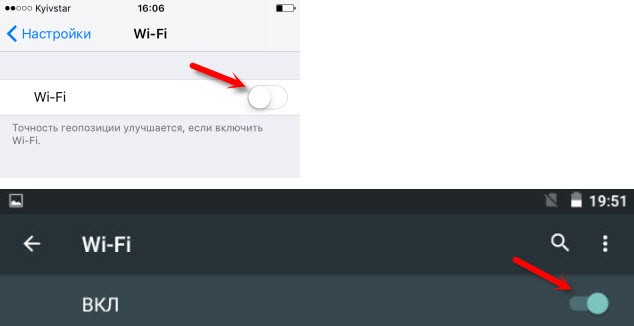
- отключают и включают WI-FI;
- перезагружают гаджет;
- перезагружают маршрутизатор;
- подносят гаджет к приемнику и смотрят на работу сети – если при приближении WI-FI стал ловить лучше, возможно, причиной сбоя стала низкая мощность маршрутизатора или препятствия на пути сети;
- проверяют пароль – если данные забыты, смените пароль роутера и выполните повторное подключение.
Если после проведения всех действий проблема не решилась, можно говорить о том, почему телефон не видит WI-FI. Этому может быть две причины:
- неполадки в самом мобильном устройстве;
- неисправности роутера.
Чтобы решить проблему, необходимо установить точную причину ее возникновения. Для этого рекомендуется подключить к маршрутизатору другой телефон. Если он примет сигнал, значит проблема в гаджете.
В том случае, если телефон и другие подключаемые устройства не видят роутер, можно с уверенностью сказать, что произошла поломка в маршрутизаторе. Для решения проблемы рекомендуется обратиться в сервисный центр или приобрести новый приемник.
Почему смартфон не видит сеть и как решить проблему, узнаете из следующего видео:
Способы решения
Ниже мы опишем самые распространенные причины неисправности и способы борьбы с ними.
Завис маршрутизатор
Если в течение длительного времени с обнаружением сигнала не было проблем, но внезапно сеть пропала, причиной тому может быть сбой работы маршрутизатора. Почему зависает роутер, не может точно сказать ни один специалист. Просто время от времени внезапно возникает такая проблема.
Чтобы устранить неисправность, следует перезагрузить роутер. Для этого нужно нажать на кнопку выключения на приборе, подождать 30 секунд и включить устройство. Можно также просто вынуть вилку из розетки на такой же промежуток времени и вернуть ее обратно.
WI-FI модуль телефона
Если сеть включена, но не обнаруживается. Такая ситуация возникает по причине сбоя работы внутреннего модуля гаджета. Обычно это происходит в кастомных прошивках, где не настроена сеть. Устранить такую неисправность можно следующим образом:
- выполняют перезагрузку телефона;
- возвращаются к заводским настройкам, если проблема возникла после проведения процедуры перепрошивки устройства.
Если это не помогает, следует обратиться в сервисный центр.
Неправильные настройки маршрутизатора
В том случае, если телефон не видит WI-FI только дома, можно смело начать подозревать свой роутер. Чаще всего проблемы с доступом в интернет на телефоне возникают из-за некорректной настройки устройства.
На картинке – правильные настройки роутера:
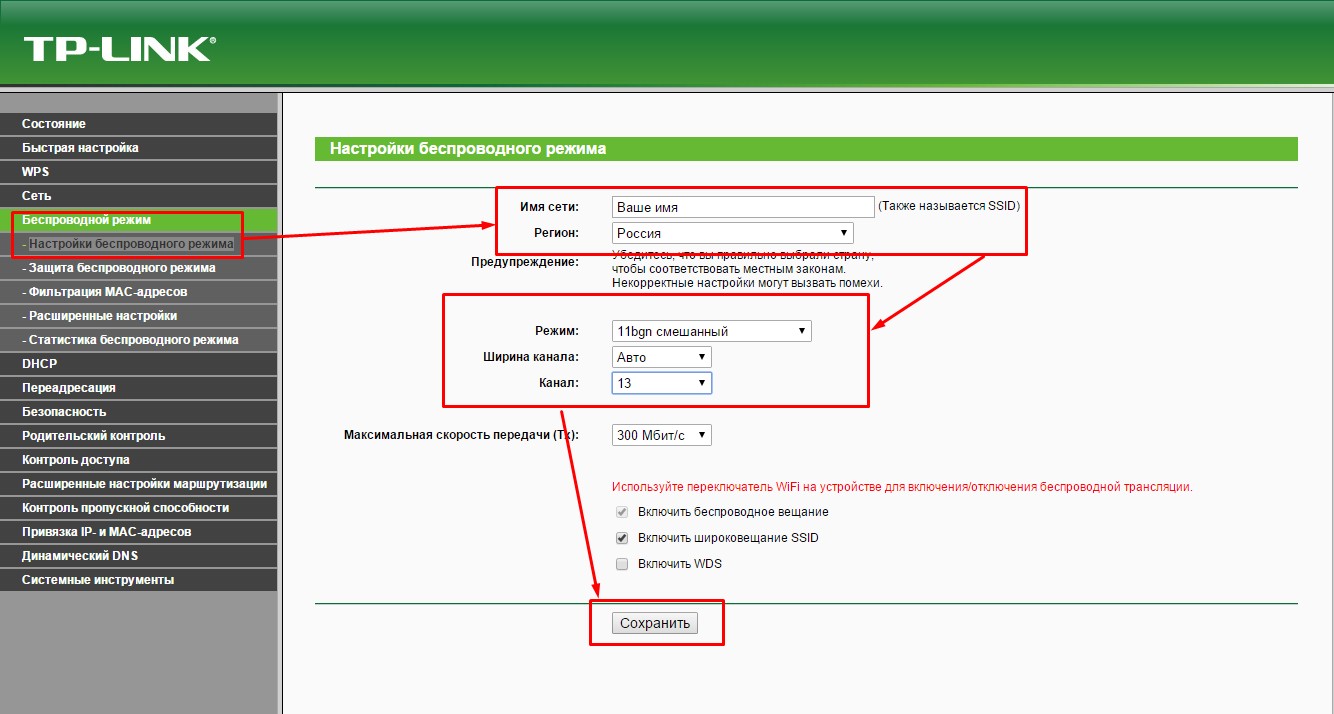
Чтобы устранить неисправность, выполняют такие манипуляции:
- Проверяют активность опции раздачи сети. Для этого заходят в подпункт «Настройки беспроводной сети». После этого ставят галочки напротив надписей: «Включить беспроводное вещание роутера» и «Включить Широковещание».
- Меняют режим работы. Некоторые модели телефона со старой прошивкой не видят сеть с новыми параметрами. По этой причине рекомендуется вернуться к старым стандартам.
- Выполняют смену ширины канала или самого канала, а также региона вещания. Такие действия выполнят в том случае, если предыдущие манипуляции не принесли желаемого результата.
- Меняют частоту сигнала. Чтобы устройство поймало WI-FI, необходимо приемник и гаджет настроить на одну частоту вещания.
Диапазон частоты
Многие модели телефонов оснащены двухчастотным модулем WI-FI. Для приема сигнала изначально стоит режим авто. Это означает, что устройство ловит сигнал сети, работающей на частоте 2,4 и 5 ГГц. Если же режим авто не выставлен, а установлена какая-то одна частота, то сигнал с другого диапазона приниматься не будет.
Решить проблемы помогают такие манипуляции:
- осуществляют вход в настройки телефона;
- выбирают вкладку «WI-FI»;
- выбирают «Продвинутые настройки» и «Диапазон частот»;
- выбирают режим «авто».
Помехи и слабый сигнала
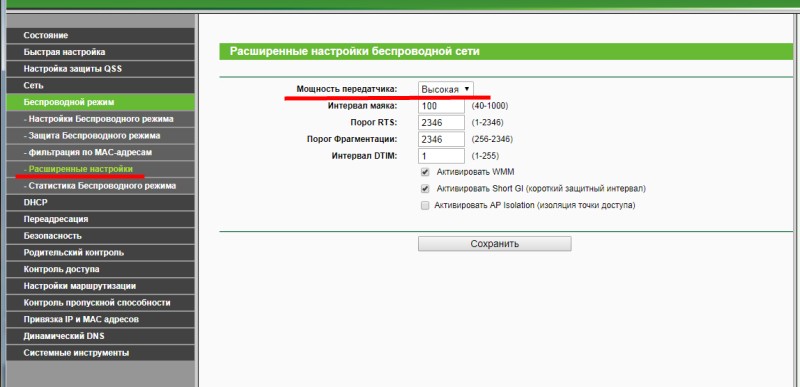
О плохом сигнале свидетельствует одно или два деления значка на устройстве. Обычно такая ситуация возникает в том случае, если поставлена низкая мощность маршрутизатора.
Решить проблему помогут следующие действия:
- осуществляют вход в настройки передатчика;
- переходят в подпункт «Расширенные настройки беспроводной сети»;
- напротив надписи «Мощность передатчика» выставляют значение: «Высокая»;
- сохраняют изменения.
Сигнал то появляется, то пропадает также в том случае, если рядом с роутером расположена бытовая техника – микроволновые печи и другие приборы. Такая проблема решается легко – приемник переставляют в другое место.
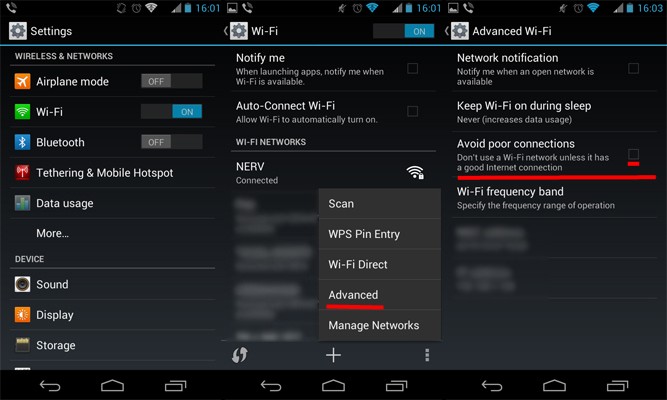
Подключение мобильной сети к WI-FI может отсутствовать, если в настройках выставлена опция скрытия точек доступа к интернету со слабым сигналом. Чтобы исправить ситуацию, нужно просто отключить эту функцию. Делают это следующим образом:
- осуществляют вход в настройки гаджета;
- переходят в подпункт «WI-FI»;
- в продвинутых настройках убирают значок напротив надписи «Не использовать слабое подключение».
Проверка гаджетов на базе Android
Чтобы проверить работу WI-FI на телефонах с Android, необходимо сначала попытаться подключиться к сети. Для этого выбирают точку доступа и вводят подходящий ключ. Если после этого соединение не будет установлено, осуществляют вход в графу «Сведения о сети» и нажимают на кнопку «Удалить». Так осуществляется сброс параметров сети. Далее снова пробуют подключиться к WI-FI.
Если соединение отсутствует, можно попробовать перезагрузить гаджет. Сделать это можно с помощью кнопки включения/выключения.
Что делать, если указанные манипуляции не дали желаемого результата? Можно выполнить перенастройку устройства. Для этого выполняют сброс данных о пользователе и сброс параметров операционной системы. Чтобы сохранить нужные данные, их скидывают на флешку и вынимают карту памяти из устройства. После этого выполняют такие манипуляции:
- осуществляют вход в настройки;
- переходят во вкладку «Восстановление и сброс», а оттуда в «Сброс настроек»;
- нажимают на надпись «Сбросить настройки».
После этого подключаются к WI-FI и устанавливают все приложения, которые были удалены. Делают это с помощью соответствующих сервисов.
Решение проблемы с WI-FI на iPhone
Почему Айфон не подключается к WI-FI и как это исправить, узнаете в следующем видео:
Операционная система iPhone, iPad и других подобных гаджетов практически идентична. По этой причине решение проблемы с WI-FI на Apple будет актуально для всех устройств бренда.
Перезапуск адаптера WI-FI
Обычно с подключением сети на этих гаджетах не возникает проблем. Если же соединение установить не удалось, выполняют такие манипуляции:
- осуществляют вход в настройки WI-FI;
- выбирают сеть, к которой не получается подключиться;
- задают команду «Забыть эту сеть»;
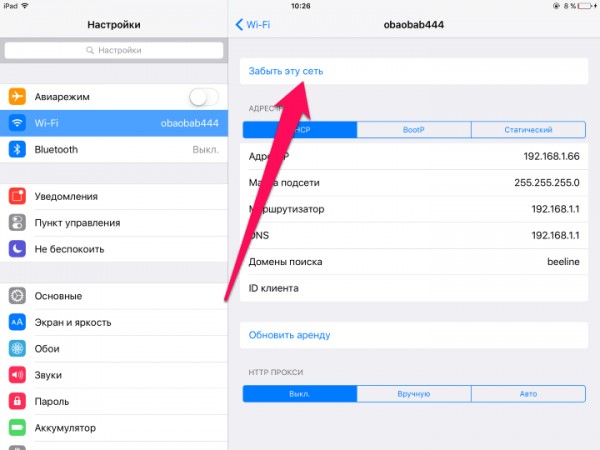
- входят в настройки WI-FI и пробуют снова подключиться к этой сети или выбирают другую точку доступа.
Сброс настроек
Что делать, если предыдущая процедура не дала желаемого эффекта? В этом случае можно выполнить сброс настроек. Процедуру выполняют следующим образом:
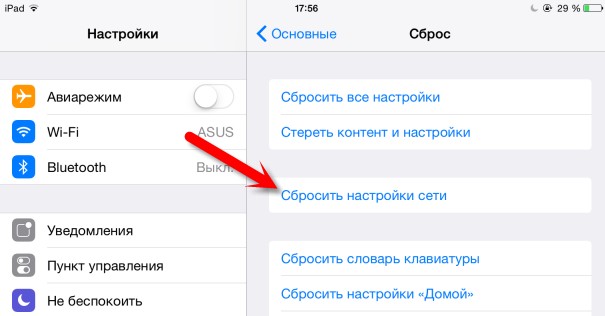
- осуществляют вход в меню настроек;
- переходят во вкладку «Основные»;
- нажимают на графу «Сброс»;
- выбирают надпись «Сбросить настройки сети»;
- подтверждают свои действия, нажав на соответствующую надпись.
Очистка оперативной памяти и перезапуск устройства
Чтобы очистить оперативную память прибора, действуют следующим образом:
- нажимают кнопку выключения и удерживают ее в таком положении, пока на экране не возникнет значок выключения;
- кнопку отпускают, одновременно нажимая на кнопку «Home», которую также удерживают в течение нескольких секунд.
После этого экран выключения пропадет и появится обычный режим, при этом буфер будет очищен. Приложения, которые были запущены, перезапустятся.
Если указанные манипуляции не помогли устранить неисправность, скорее всего, произошла поломка гаджета. В этом случае прибор рекомендуется отнести в сервис.
Если телефон не видит WI-FI, не нужно сразу обращаться в сервисный центр. Даже неисправность таких устройств, как iPhone, iPad, Самсунг и других гаджетов в некоторых случаях можно устранить самостоятельно. Главное – выявить причину неполадки и знать, как ее исправить.
Друзья, а вы сталкивались с такой проблемой? Какой способ помог вам восстановить подключение к сети WI-FI? Делитесь опытом и способами, о которых мы забыли написать.
Клиенты российского провайдера часто спрашивают, почему не работает Вай Фай Ростелеком. Проблема может возникнуть на разных устройствах, к примеру, телефоне, ПК или ноутбуке, но пути ее решения могут отличаться. Ниже рассмотрим, как действовать при возникновении сбоев в работе Интернета, а также поговорим о том, куда обращаться за помощью, если проведенные действия не дают результата.
Если на телефоне или роутере Ростелеком не работает WiFi, проблемы в работе можно решить самостоятельно и без привлечения специалистов. Для этого следуйте инструкции, которая приведена ниже.
Домашний Интернет
Наиболее распространенная ситуация, когда ноутбук или ПК не подключается к WiFi Ростелеком через роутер. В таком случае может помочь одно из следующих решений.
Перезагрузка
Самый простой метод, позволяющий восстановить работу Сети — перезапуск устройства. Сделайте следующие шаги:
- Выключите роутер из розетки.
- Выждите 15-20 секунд.
- Подайте снова питание на оборудование.

Если Вай Фай Ростелеком через модем все равно не работает, переходите к следующему шагу.
Проведите диагностику
Определите, с чем именно возникли сложности — с провайдером или подключением по WiFi. Сделайте следующие шаги:
- Подключите сетевой провод непосредственно в разъем компьютера или ноутбука.

- Проверьте, появился ли Интернет.
- Если подключение к Сети работает, проблема именно с передачей по Вай Фай.
- Обратите внимание на индикаторы питания WiFi. Если они не горят, ищите кнопку включения модуля.

Распространенная причина, почему не работает WiFi Ростелеком — банальное отключение модуля. Попробуйте включить его с помощью горячих клавиш на ноутбуке или в разделе настроек. В последнем случае войдите в раздел Беспроводная сеть и поставьте отметку в разделе Включить.

Проверьте наличие драйверов
Если не работает Вай Фай Ростелеком через роутер, причиной может быть отсутствие необходимых драйверов, позволяющих распознать адаптер. Без наличия необходимого ПО оборудование работать не будет. Сделайте следующие шаги:
- Перейдите в диспетчер устройств через Панель управления.
- Найдите список сетевых устройств. В нем должен быть адаптер, в названии которого встречается Wireless.

- Отсутствие такой надписи свидетельствует о том, что на устройстве нет нужного драйвера. Если возле требуемой надписи стоит восклицательный знак, это свидетельствует о неполном функционировании устройства. В таком случае не удивительно, что не работает Wi Fi Ростелеком.
- Скачайте драйвер для своего оборудования с официального сайта и установите его.
- Перезагрузите ПК / ноутбук и убедитесь, что необходимое оборудование появилось в перечне.

Оплатите долги
Распространенная причина, почему не подключается Вай Фай Ростелеком — отсутствие денег на счету пользователя. Человек мог банально не заплатить за Интернет, из-за чего и возникли сложности. Проверьте баланс, и, если он отрицательный, пополните счет на необходимую сумму.

Сделайте сброс
Бывают ситуации, когда Интернет не работает из-за неправильно введенных настроек. В таком случае нужно сделать сброс имеющихся данных. Это можно сделать через встроенное меню маршрутизатора или путем нажатия на кнопку сброса на задней панели устройства. Ее название и расположение может отличаться в зависимости от применяемой модели.

Прочие проблемы
Существует еще ряд косвенных причин, почему оборудование не ловит Вай Фай Ростелеком. Кратко выделим их в списке:
- Выход из строя устройства. Не исключена ситуация, что роутер просто вышел из строя. Для проверки версии попробуйте подключить заведомо исправный маршрутизатор.
- Природные катаклизмы. Бури, сильный ветер, штормы и прочие проблемы нередко приводят к сбоям Интернета. В такой ситуации можно связаться со службой поддержки и поинтересоваться о наличии проблем на линии.

- Повреждение кабеля. Одной из причин, почему не работает Вай Фай Ростелеком, может быть нарушение целостности провода, по которому подключается роутер. В таком случае необходимо вызвать мастера для замены кабеля.
- Обрыв линии. В таких обстоятельствах проблема касается сразу нескольких квартир. Необходимо обратиться в техподдержку и попросить помочь с решением проблемы.

- Неправильный ввод пароля. Пользователи часто жалуются, мол, не могу подключить Вай Фай Ростелеком. При этом причина банальна — неправильный ввод установленного ранее пароля. В таком случае необходимо сбросить данные на маршрутизаторе и ввести новый ключ.
- Действие вирусов. Для исправления ситуации проверьте ПК или ноутбук на наличие вредоносного ПО и удалите все лишнее.

- Механическая неисправность оборудования ПК / ноутбука.
Выше мы рассмотрели основные причины, почему роутер Ростелеком не раздает Вай Фай и не выполняет свои функции. Начинайте диагностику с перезагрузки оборудования, а уже после переходите к более серьезным шагам.
Мобильный
Не менее распространенная ситуация, когда не работает мобильный Вай Фай на смартфоне. Для решения проблемы попробуйте следующие шаги:
- Перезагрузите устройство и попробуйте подключиться заново.

- Проверьте, сколько девайсов подключено по Вай Фай. Попробуйте отключить лишнее оборудование.
- Убедитесь в правильности ввода пароля для Вай Фай. Достаточно ошибиться в одной букве или цифре, чтобы система не позволила подключиться.
- Сбросьте настройки и введите их заново. Данные для подключения, как правило, предоставляет провайдер.
- Проверьте устройство на наличие вирусов с помощью специальных программ.
- Позвоните провайдеру и уточните, имеются ли ограничения на пользование услугой.
- Если телефон не видит Вай Фай Ростелеком, убедитесь, что у вас включен и работает необходимый модуль.

Указанных шагов, как правило, достаточно, если не работает WiFi на мобильном устройстве.
Куда обращаться за помощью
Если самостоятельно не удалось решить возникшую проблему, воспользуйтесь помощью специалистов. Для этого существует служба поддержки с возможностью связи по телефону 8-800-100-08-00. Кроме того, в каждом регионе действует дополнительный номер для оказания помощи клиентам. К примеру, в Москве это +7-800-18-11-888. В качестве альтернативы можно вызвать мастера или написать в онлайн-чат.