
Подключение телефона к wifi роутеру Ростелеком — это простой и удобный способ получить доступ к интернету с помощью вашего мобильного устройства. Благодаря этому вы сможете скачивать файлы, смотреть видео, общаться в социальных сетях где угодно в пределах домашней сети.
В этой подробной инструкции мы расскажем вам о том, как подключить ваш телефон к wifi роутеру Ростелеком шаг за шагом. Независимо от того, какая у вас модель телефона или роутера, эти инструкции применимы для большинства устройств и позволят вам настроить wifi соединение быстро и без проблем.
Прежде чем начать, убедитесь, что ваш телефон работает с wifi и имеет встроенный модуль беспроводной связи, а также что у вас есть подключение к интернету через wifi роутер Ростелеком.
Если вы всегда хотели знать, как настроить wifi-подключение на вашем телефоне, этот гайд для вас. Следуя этим простым инструкциям, вы сможете настроить соединение только один раз и затем наслаждаться высокоскоростным доступом в интернет в любое время и в любом месте в пределах домашней сети. Не теряйте время и приступайте к настройке wifi соединения на вашем телефоне прямо сейчас!
Содержание
- Как подключить телефон к wifi роутеру Ростелеком
- Преимущества подключения мобильного телефона к wifi роутеру Ростелеком
- Шаги по подключению мобильного телефона к wifi роутеру Ростелеком
- Советы по устранению возможных проблем при подключении телефона к wifi роутеру Ростелеком
- Важные моменты, которые стоит знать при подключении телефона к wifi роутеру Ростелеком
Как подключить телефон к wifi роутеру Ростелеком
Подключение телефона к Wi-Fi роутеру Ростелеком позволяет использовать интернет без проводов и дает возможность совершать звонки через приложения, такие как Skype или Viber. Чтобы подключить телефон к Wi-Fi роутеру Ростелеком, следуйте инструкциям ниже:
- Настройте Wi-Fi роутер Ростелеком, следуя инструкциям, предоставленным вашим провайдером. Вам понадобится установить имя сети (SSID) и пароль для доступа.
- На телефоне перейдите в «Настройки» и выберите пункт «Wi-Fi».
- В списке доступных сетей найдите имя сети Wi-Fi, созданное вашим роутером Ростелеком. Нажмите на него, чтобы подключиться.
- Если требуется, введите пароль для доступа к сети Wi-Fi и нажмите «Подключиться».
- После успешного подключения к сети Wi-Fi, на вашем телефоне появится значок Wi-Fi в верхней части экрана, указывающий успешное подключение.
- Теперь вы можете использовать интернет через связь Wi-Fi и совершать звонки через приложения, включая Skype, Viber или другие аналогичные приложения.
Позволяет установить Wi-Fi подключение на вашем телефоне к роутеру Ростелеком и пользоваться интернетом без проводов. Важно помнить, что для использования Wi-Fi роутера Ростелеком ваш телефон должен поддерживать Wi-Fi функцию.
Преимущества подключения мобильного телефона к wifi роутеру Ростелеком
Подключение мобильного телефона к wifi роутеру Ростелеком может принести ряд значительных преимуществ для пользователей.
1. Бесплатный доступ в интернет. Подключение телефона к wifi роутеру Ростелеком позволяет использовать Wi-Fi для доступа в Интернет без необходимости оплаты интернет-трафика с мобильного телефона. Это особенно полезно, если у вас ограниченный или дорогой мобильный интернет.
2. Быстрый и стабильный интернет. Wi-Fi-соединение обеспечивает более стабильную и высокоскоростную передачу данных по сравнению с мобильным интернетом, особенно при использовании множества устройств одновременно. Это означает, что вы сможете быстро загружать и смотреть видео, играть в онлайн-игры и работать в Интернете без проблем.
3. Более широкий охват. Подключив телефон к wifi роутеру, вы сможете использовать Интернет в любой комнате вашего дома или офиса. Wi-Fi-сигнал может преодолевать стены, что позволяет легко получать доступ к Интернету даже в удаленных местах.
4. Удобство. Когда телефон подключен к wifi роутеру, вы можете использовать его для совершения звонков через приложения такие как Skype или WhatsApp, что позволяет сократить затраты на мобильную связь или вообще избежать необходимости установки проводного телефона.
5. Безопасность. Wi-Fi-соединение позволяет вам защитить свой телефон и данные от вредоносного программного обеспечения и хакеров. Роутер Ростелеком предлагает надежную защиту с помощью пароля, что обеспечивает безопасное подключение и предотвращает несанкционированный доступ к вашему телефону и информации.
Выводящий код таблицы:
| Преимущества подключения мобильного телефона к wifi роутеру Ростелеком |
|---|
| Бесплатный доступ в интернет |
| Быстрый и стабильный интернет |
| Более широкий охват |
| Удобство |
| Безопасность |
Шаги по подключению мобильного телефона к wifi роутеру Ростелеком
Подключение мобильного телефона к wifi роутеру Ростелеком довольно просто и не требует особых навыков. Для этого следуйте четким инструкциям:
Шаг 1: Убедитесь, что ваш мобильный телефон находится в зоне действия wifi-сигнала роутера Ростелеком.
Шаг 2: В настройках мобильного телефона найдите раздел «Wifi» или «Беспроводные сети».
Шаг 3: В списке доступных wifi-сетей выберите сеть, название которой соответствует названию вашего роутера Ростелеком.
Шаг 4: Введите пароль доступа к wifi-сети. Обычно пароль можно найти на задней панели роутера или в договоре с провайдером.
Шаг 5: Дождитесь подтверждения подключения. Обычно на панели уведомлений мобильного устройства появляется значок wifi, указывающий на успешное подключение.
Советы:
— Если вы не видите свою wifi-сеть в списке доступных сетей, убедитесь, что роутер Ростелеком включен и работает. Перезагрузите роутер, если необходимо.
— Пароль доступа к wifi-сети чувствителен к регистру символов. Убедитесь, что вы правильно вводите пароль.
— При первом подключении мобильного телефона к wifi сети Ростелеком возможно потребуется ввод дополнительной информации, предоставленной вашим провайдером. Следуйте инструкциям на экране мобильного устройства.
После успешного подключения ваш мобильный телефон будет иметь доступ к wifi сети Ростелеком и сможет пользоваться интернетом без использования мобильного трафика.
Советы по устранению возможных проблем при подключении телефона к wifi роутеру Ростелеком
При подключении телефона к wifi роутеру Ростелеком могут возникнуть некоторые проблемы, которые мешают установить стабильное подключение. В данном разделе мы рассмотрим несколько распространенных проблем и предоставим советы по их устранению.
- Проверьте правильность ввода пароля. Убедитесь, что вы правильно ввели пароль для подключения к wifi сети. Проверьте раскладку клавиатуры, верный ли регистр используется при вводе пароля. Если вы не уверены в правильности пароля, попробуйте его сбросить и задать новый.
- Убедитесь, что wifi функция включена. Проверьте настройки роутера и убедитесь, что функция wifi включена. Если она выключена, включите ее и попробуйте подключиться снова.
- Удалите сохраненную wifi сеть и заново подключитесь. Если ранее вы уже подключались к этой сети, попробуйте удалить сохраненную сеть на вашем телефоне и заново подключиться к wifi роутеру Ростелеком.
- Перезагрузите роутер и телефон. Иногда проблемы могут возникать из-за перегрузки системы. Попробуйте перезагрузить как роутер, так и ваш телефон, затем повторите попытку подключения.
- Проверьте совместимость устройств. Убедитесь, что ваш телефон совместим с wifi сетью роутера Ростелеком. Проверьте соответствующую документацию или обратитесь в службу поддержки.
- Обратитесь в службу поддержки Ростелеком. Если вы все еще испытываете проблемы с подключением, свяжитесь со службой поддержки Ростелеком. Они смогут помочь вам решить проблему и настроить правильное подключение.
Следуя этим советам, вы сможете устранить возможные проблемы и подключить ваш телефон к wifi роутеру Ростелеком без лишних сложностей. Приятного использования!
Важные моменты, которые стоит знать при подключении телефона к wifi роутеру Ростелеком
1. Убедитесь, что ваш телефон совместим с wifi технологией. Большинство современных смартфонов поддерживают подключение к wifi, но если вы используете старую модель, возможно, ей потребуется дополнительный адаптер.
2. Узнайте имя и пароль вашей wifi сети. Обычно эти данные указаны на задней панели роутера или в прилагаемом к нему документе. Если данные неизвестны, обратитесь в службу поддержки Ростелеком.
3. Проверьте, что ваш роутер включен и находится в пределах действия сигнала. Если роутер находится слишком далеко от вашего телефона, сигнал может быть слабым и подключение нестабильным.
4. Убедитесь, что в настройках вашего телефона включена функция wifi. Обычно это можно сделать в меню «Настройки» или «Сеть» в разделе «Wifi».
5. Введите имя и пароль вашей wifi сети на телефоне. Обратите внимание на правильное печатание символов, так как wifi пароли часто чувствительны к регистру.
6. После ввода данных нажмите кнопку «Подключиться» или аналогичную на вашем телефоне. Телефон будет искать доступные wifi сети и посредством автоматической настройки подключится к вашей сети Ростелеком.
Следуя этим простым рекомендациям, вы сможете быстро и легко подключить ваш телефон к wifi роутеру Ростелеком и наслаждаться стабильным и быстрым интернетом на вашем мобильном устройстве.
Как настроить IP телефонию у себя дома
wikiHow работает по принципу вики, а это значит, что многие наши статьи написаны несколькими авторами. При создании этой статьи над ее редактированием и улучшением работали, в том числе анонимно, 29 человек(а).
Количество просмотров этой статьи: 20 843.
VoIP (IP-телефония) означает, что вы можете совершать звонки через Интернет на любой телефон в мире. Телефон, на который вы звоните, не обязательно должен поддерживать VoIP. Обычно стоимость использования VoIP ниже, чем пользоваться услугами местной телефонной компании, и вы можете сохранить существующий телефонный номер или выбрать новый с кодом любого региона вашей страны. Цены могут отличаться.
Как подключить стационарный телефон к WiFi-роутеру
Если вы хотите узнать , как подключить стационарный телефон к Wi-Fi роутеру или как это сделать, то вы сразу ищете решение. Подключить телефон к стационарной линии очень просто, если у вас есть голосовая связь через Интернет (VoIP) Vice.
Со временем все переходит от аналогового к цифровому миру. Сейчас интернет больше не роскошь, как 10-15 лет назад, он стал необходимостью. И в этой ситуации отсутствие интернета означает, что вы отрезаны от всего мира. В любом случае, давайте перейдем к процессу, но перед этим важно знать, что такое услуга VoIP.
Ознакомьтесь с предложениями домашнего широкополосного доступа в Великобритании
Услуга передачи голоса через Интернет (VoIP)
Когда вы звоните по телефону, он передает ваш звонок по телефонным линиям, поскольку эта технология устарела, это всем известно. Но с помощью VoIP, когда вы звоните, он соединяет вас через Интернет, а не по телефонным линиям. Нет никакой разницы в опыте, поскольку VoIP предоставляет все услуги, которые может предоставить ваш обычный телефон. Вы можете получать больше, чем просто голосовые вызовы с помощью VoIP, так как он также обладает потенциалом для видеоконференций.
Чтобы установить соединение, вам не понадобится технический или инженер от вашего провайдера, поскольку это довольно легко и просто, и в кратчайшие сроки ваша установка будет готова к работе.

Как подключить стационарный телефон к WiFi-роутеру
Механизм включения Принцип работы этой системы прост: голосовые сигналы, передаваемые с вашего стационарного телефона, при подключении поступают на маршрутизатор и преобразуются в цифровые сигналы. Затем эти сигналы пройдут через Интернет и соединят вас с другой стороной. Для подключения стационарного телефона к маршрутизатору требуется DSL или любой высокоскоростной Интернет, выполнив следующие простые действия:
- Прежде всего, выключите и отсоедините модем перед подключением. или отсоединив любой кабель на задней панели модема.
- Теперь вам понадобится кабель Ethernet. Найдите порт на задней панели вашего стационарного телефона для маршрутизатора Wi-Fi, куда вам нужно вставить кабель Ethernet. Теперь подключите другой конец Ethernet к соответствующему порту на задней панели модема или DSL.
- Теперь возьмите другой кабель Ethernet и подключите его к порту LAN, который находится на задней панели стационарного телефона, к маршрутизатору Wi-Fi. А другой конец должен быть подключен к порту Ethernet вашего ПК или ноутбука.
- Теперь проведите кабель от аналогового домашнего телефона к задней панели стационарного телефона к маршрутизатору Wi-Fi. Затем подключите его к маршрутизатору и порту телефонного адаптера, который обычно находится сзади и иногда обозначается как «телефон 1».
Вот и все. Теперь ваш стационарный телефон настроен, подключен к Wi-Fi и готов к использованию..
- Теперь включите модем и настольный компьютер или ноутбук (что бы вы ни подключали) и подождите, пока индикаторы не начнут мигать в обычном режиме, как и раньше.
- Подождите и дайте компьютеру и модему стабилизироваться.
- Затем поверните Подключите стационарный телефон к маршрутизатору Wi-Fi и оставьте его до тех пор, пока на маршруте не загорится мигающий зеленый индикатор.
- Теперь у вас есть настраиваем соединение и остается только тестирование системы. Для этого просто снимите трубку и посмотрите, слышен ли вы гудок. Вы также можете сделать пробный звонок.
ПРИМЕЧАНИЕ. Нет необходимости включать компьютер каждый раз, когда вы звоните.
Более того, если у вас есть стационарный телефон, подключенный к маршрутизатору Wi-Fi, который работает как модем, а также высокоскоростное подключение к Интернету, вы можете выполнить следующие простые шаги.
- Будьте осторожны с электрическими устройствами и обязательно выключите их, прежде чем делать что-либо, например, подключать провода. Поэтому прежде всего отключите стационарный телефон от маршрутизатора Wi-Fi.
- Найдите порт с пометкой «вход» на задней панели стационарного телефона для подключения к маршрутизатору Wi-Fi. К нему вы подключите свой стационарный телефон.
- Теперь возьмите телефонный кабель и подключите его один конец к телефону, а другой соответствующий конец — к порту, обозначенному как «Телефон».
- Убедившись, что все соединения правильно подключены, включите стационарный телефон и подключите его к маршрутизатору Wi-Fi. Проверьте световые индикаторы, и если они горят зеленым и горят постоянно, значит у вас есть работающая система, готовая к работе.
- Для тестирования позвоните по телефону и убедитесь, что соединение в порядке. Вы также можете определить это по тональному сигналу, который вы сможете прослушать, если все работает нормально.
Что вам следует знать, прежде чем продолжить Упомянутые методы?
Самая важная вещь, которую вы всегда должны помнить, — это тип вашего интернет-соединения и его средняя скорость. Честно говоря, скорость интернет-соединения зависит от вашего провайдера широкополосного доступа, расстояния от вышки сотовой связи и того, какой у вас интернет-пакет.
В случае проблемы
Если у вас возникнут какие-либо проблемы с подключением или вы не можете позвонить , первое, что вам нужно сделать, это проверить все ваши провода и кабельные соединения. Если вы не слышите гудок, проверьте соединение еще раз, потому что эти типы проблем могут возникнуть из-за плохого соединения проводов.
Если последнее не решает вашу проблему, проверьте находится ли телефонный блок, который вы используете, в надлежащем рабочем состоянии или нет. И в случае, если вы не можете найти порты, упомянутые на задней панели стационарного телефона, для подключения к маршрутизатору или модему Wi-Fi, к сожалению, вы не сможете подключить свой стационарный телефон к маршрутизатору Wi-Fi.
Однако, если есть какая-либо проблема, для которой вы не можете найти решение, мы рекомендуем вам всегда звонить тому, кто является экспертом в этой области и может проанализировать и устранить проблему.
Как звонить с 3G / 4G маршрутизатора, подключив обычный телефон с разъемом RJ-11
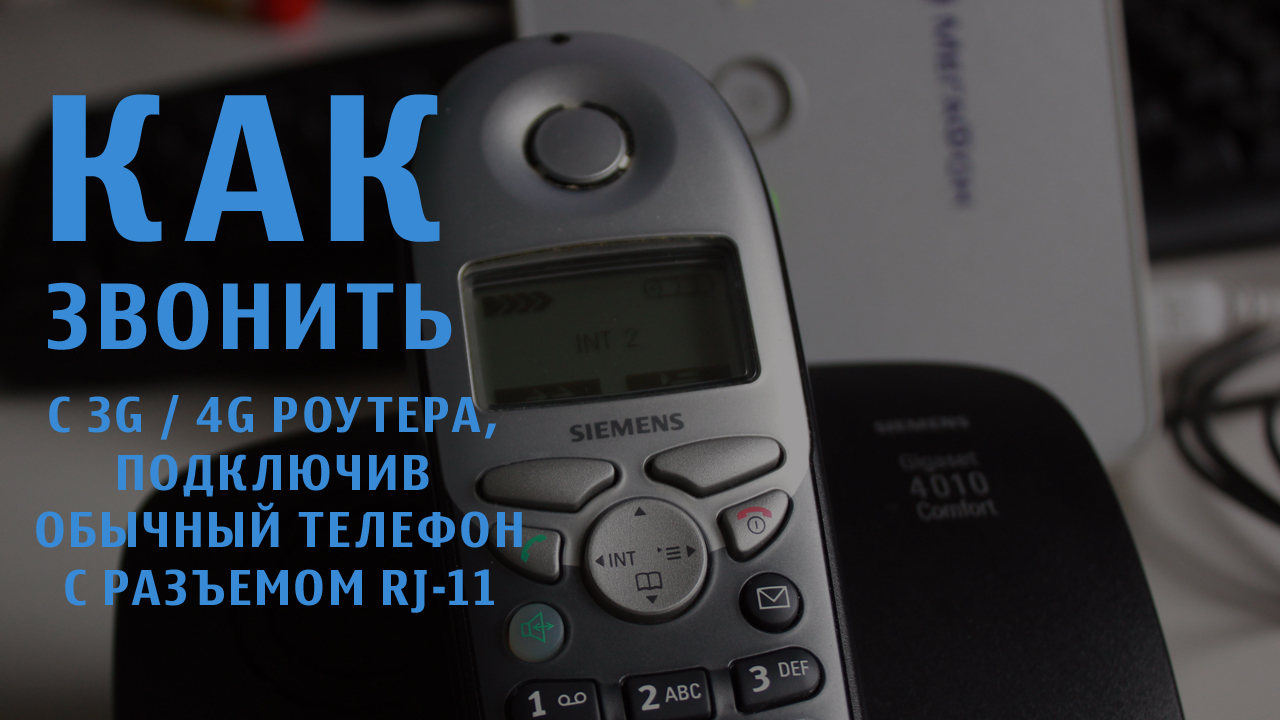
Многие из Вас, кто имеет в своем распоряжении 3G или 4G маршрутизаторы ( роутеры, читай как одно и тоже), могут подключить обычный телефон в разъем RJ-11 и совершить телефонный звонок. Предполагаем, что многие даже не догадывались о такой возможности. Понятное дело, что сам звонок осуществляется с симкарты, которую вставили в роутер. При этом можно совершать как исходящие звонки, так и принимать входящие звонки. При звонке интернет продолжает работать. Единственное, если роутер 4G, при звонке он переходит в 3G режим, и скорость интернета падает, но он не выключается. По сути маршрутизатор раздает Wi-fi и работает как домашний телефон, от сотового оператора. Такой вариант отлично подойдет для дачи. С помощью одного маршрутизатора с портом rj-11 в вашем доме будет и телефон, и интернет. Очень полезная функция.
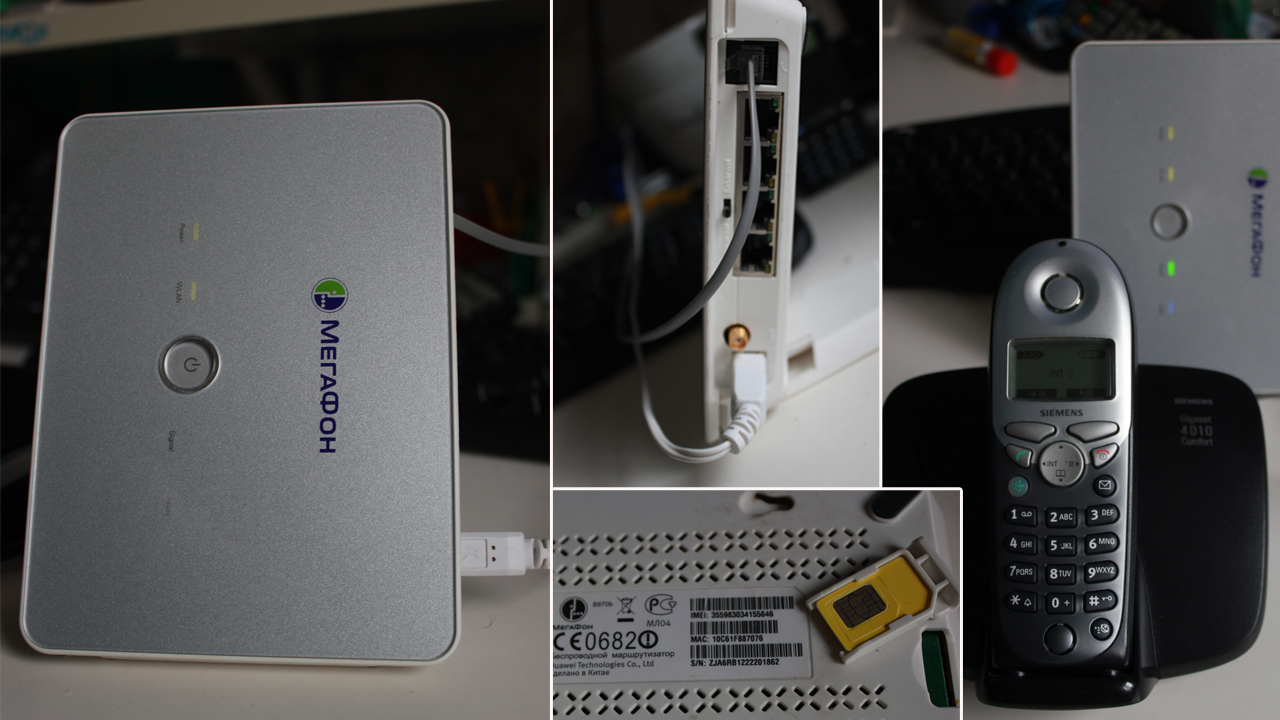
Посмотрим, что нам необходимо для осуществления данной затеи. Нам необходим 3G или 4G маршрутизатор с разъемом rj-11. Обычно, такие роутеры производит либо Huawei, либо ZTE. Также нужна симкарта от сотового оператора, где разблокированы интернет и звонки. Последний элемент — обычный телефон с разъемом rj-11. Теперь расскажем про каждый элемент более подробно.
3G или 4G маршрутизаторы ( роутеры) с разъемом rj-11.
Маршрутизатор обязательно должен быть с разъемом rj-11. В этот разъем будем подключать телефон. В настоящее время бесспорными лидерами являются Huawei и ZTE. Именно они производят нужное нам оборудование. В зависимости от модели и года выпуска, роутер может поддерживать 3G, а может 3G и 4G. В настоящие время выпущено огромное количество маршрутизаторов, которые могут звонить при подключении телефона в разъем rj-11. Мы же собрали самые популярные модели и свели их в небольшую таблицу ниже.
Huawei: B970b, B660, B315, B310s, B311, B68L, E5172As, B525.
ZTE: MF283.
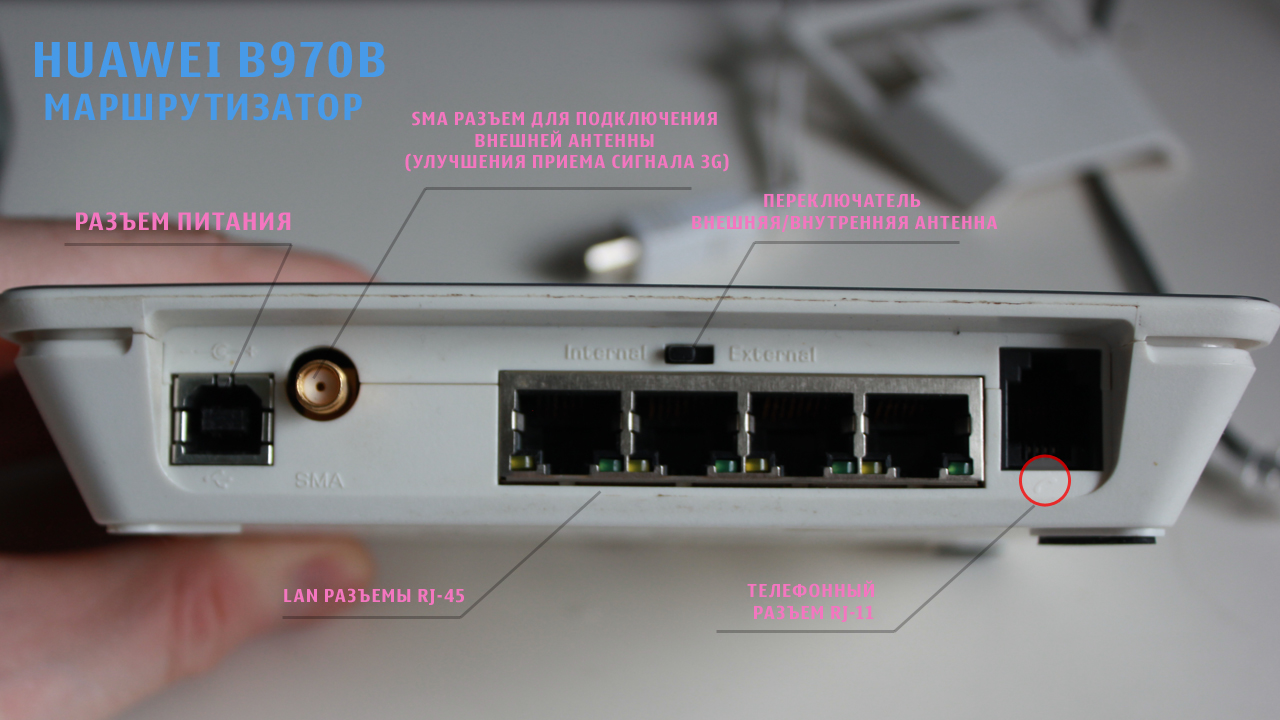
Мы рекомендуем к покупке модели роутеры, в которых присутствует разъем для подключения внешней антенны для улучшения сигнала сотовой связи 3G и 4G. Не путайте с разъемом для подключения wi-fi антенн!
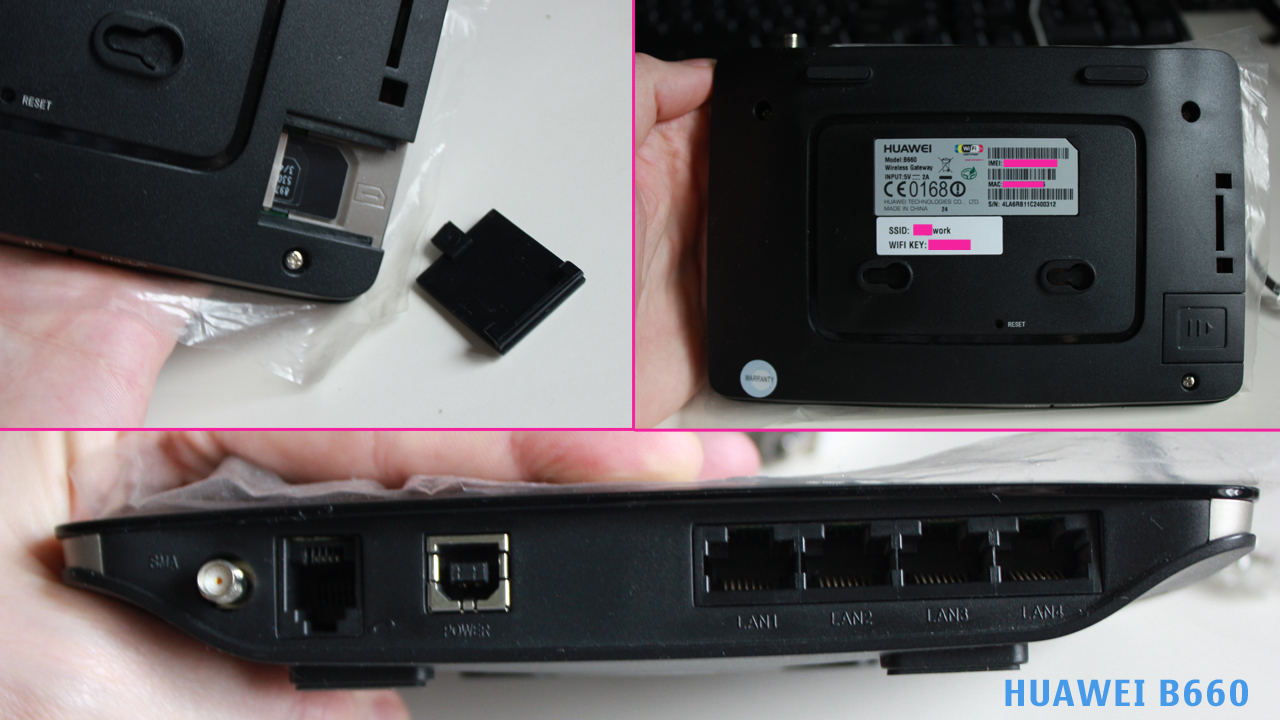
Симкарта для 3G/4G интернета от сотового оператора.
Для того чтобы осуществлять звонки, необходимо чтобы симкарта сотового оператора не была залочена на звонки. Многие операторы мобильной связи делают специальные симки для работы только с маршрутизаторами. Обычно на таких симкартах работает только интернет, а звонки заблокированы. Поэтому нужна обычная симкарта, которая может выходить в интернет, а также осуществлять звонки. Нам очень нравятся симкарты от теле2 и тинькоф мобайл, так как тарифы на интернет и звонки вполне адекватные и качество связи на высоте. Вам же следует выбирать того оператора, который лучше всего ловит в том месте, где будет использоваться роутер и телефон. И конечно, не забудьте про оптимальный тарифный план.
Телефонный аппарат с разъемом rj-11.
Использовать можно любой телефон с разъемом rj-11, который поддерживает тональный (тоновый) режим. Это могут быть как проводные, так и беспроводные телефоны. Бывает, что необходимо перевести телефон в тональный режим специальной командой. У разных производителей команды могут отличаться. У большинства современных телефонов DECT (беспроводные радиотелефоны) тональный режим установлен по умолчанию. Имеются исключения, где его необходимо активировать. Мы рекомендуем использовать радиотелефоны, так как они обычно уже настроены и очень удобно перемещаться по дому.
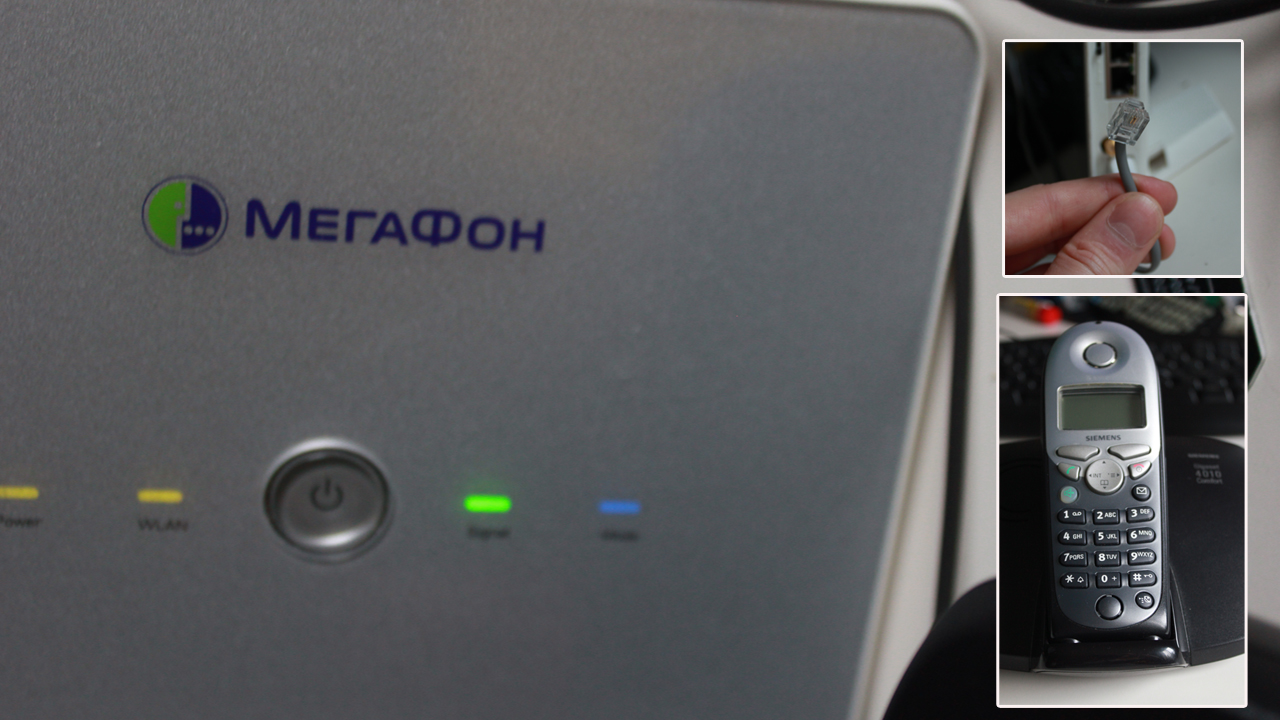
Настройка и осуществление звонка.
Вставляем симкарту в маршрутизатор. Необходимо найти место в доме, где лучше всего ловит сотовую связь данного оператора. Теперь подключаем в разъем rj-11 маршрутизатора телефонный аппарат. Включаем в сеть (в розетку) маршрутизатор и телефонный аппарат. Включаем всю технику. Ждем пару минут, чтобы роутер подключился к сети сотового оператора, после чего пробуем осуществить звонок. Набор номера осуществляем так же, как и на сотовом телефоне через восьмерку. Например, 89161112211. Помимо исходящих звонков, мы также можем принимать звонки. Для приема необходимо позвонить на номер симкарты, которую мы вставили в роутер.
В некоторых моделях маршрутизаторов необходимо зайти в настройки и включить функцию звонков. Для этого нужно подключиться к роутеру по wi-fi или lan порту и в любом браузере набрать 192.168.1.1 . Вводим данные для авторизации, обычно логин admin и пароль может быть: admin или 12345. У разных моделей айпи адрес и данные для авторизации могут отличаться. Необходимо смотреть инструкцию для каждой конкретной модели. После этого мы попадем на страницу авторизации настроек нашего устройства. Далее в настройках ищем телефонные звонки и включаем их.
Здравствуйте девочки и мальчики.
Сегодняшний рассказ для тех, кому надоело платить телефонным компаниям по 170р в месяц за мифическую «аренду телефонной линии».
Те, кто доволен тарифами фиксированной телефонной связи, у кого нет удалённого офиса, куда надо протянуть телефон и интернет, — могут далее не читать.
Предыстория покупки
У меня до 21 летнего возраста не было домашнего телефона. Звонить мы ходили к соседям. В очереди на установку телефона стояли 20 лет, но «не было технической возможности». Прощё говоря, связисты на нас забили.
И вот в 1995 году на горизонте нарисовалась фирма Элтес.
Хочешь телефон? — спросили они.
Канешна! сказал я.
Гони 500 баксов! — сказали в Элтес…
Отчего так дорого? — спросил я.
Ну как же, отвечали ребята, нам надо купить и поставить оборудование, проложить кабели, протянуть провод к тебе в квартиру… Это будет твоё оборудование и твой кабель. Вот за него ты и платишь как бы…
…
тут надо объяснить, что в 1995м, 500 баксов это была моя 4-5 месячная зарплата… но, делать нечего, деньги были изысканы, договор.
Через пару месяцев я стал обладателем телефона, а ещё через полгода Элтес слился и я был вынужден перезаключить договор с ростовским монополистом — городской телефонной станцией…
Шли годы, крепла государственность, завершался переход к рыночной экономике, а связисты придумывали новые и новые способы отъёма денег у населения. Вводилась поминутная тарификация… и под шумок была введена некая «аренда телефонной линии».
То есть с некоторых пор я стал должен платить аренду за пользование своим кабелем и своим оборудованием.
Поначалу суммы были символические, но с каждым годом они росли и росли.
Как-то подсчитав, я выяснил, что разговор по сотовому мне обходится в 2,5-3 раза дешевле, чем разговор по домашнему. У всех членов семьи есть сотики. Домашний стал анахронизмом. Я написал заявление и отключил его нафиг. Мы в своей семье вообще не заметили никаких проблем в связи с этим.
Есть у меня родители. Люди пожилые, привыкшие к телефонам проводным, которые протянуты в несколько комнат и во двор.
Я отследил их счета и выяснил, что в месяц около 170 рублей составляет «аренда телефонной линии», а ещё 100 рублей — ВХОДЯЩИЕ ЗВОНКИ.
Да, да, мы отвыкли, но на проводных телефонах до сих пор платят за входяшие. 
После этого я озаботился вопросом покупки шлюза, который можно поставить между обычным «домашним» телефоном и GSM сетью.
Таких устройств полно на рынке и они объединяются в группу FWT — fixed wireless terminal.
Однако, я усложнил условия. Поскольку у меня будет шлюз, то почему бы мне не получать с этой симки и интернет? — подумал я!
А если в шлюзе будет интернет, то его надо раздавать по WiFi.
В результате поисков, общения с продавцами, мук выбора и
40 дней ожидания
Для фанатов опишу подробности.
На сайте вещь фирменная. Ребята отправили мне её в фирменной коробке и дали трек. Однако, трек не трекался и я спросил их, WTF? Китайские товарищи пояснили, что почта китая проверяет отправляемые посылки на предмет запрета отправки брэндовых вещей. Посылку проверили, увидели, что фирмА и вернули. Поэтому китайцы положили роутер и блок питания в коробку от другого хувэя и отправили мне товар повторно.
Из-за этого доставка чутка затянулась.
Повторяю: в коробке лежали только роутер(с клипсой) и блок питания.
Клипса белая была отправлена по договоренности. Китайцы честно сказали: черная будет украдена с фабрики тока через неделю. А я им так же честно сказал, что мне глубочайше фиолетово, какой будет цвет у клипсы. На том и порешили.
у меня в руках он — роутер с неблагозвучным для русского уха названием.
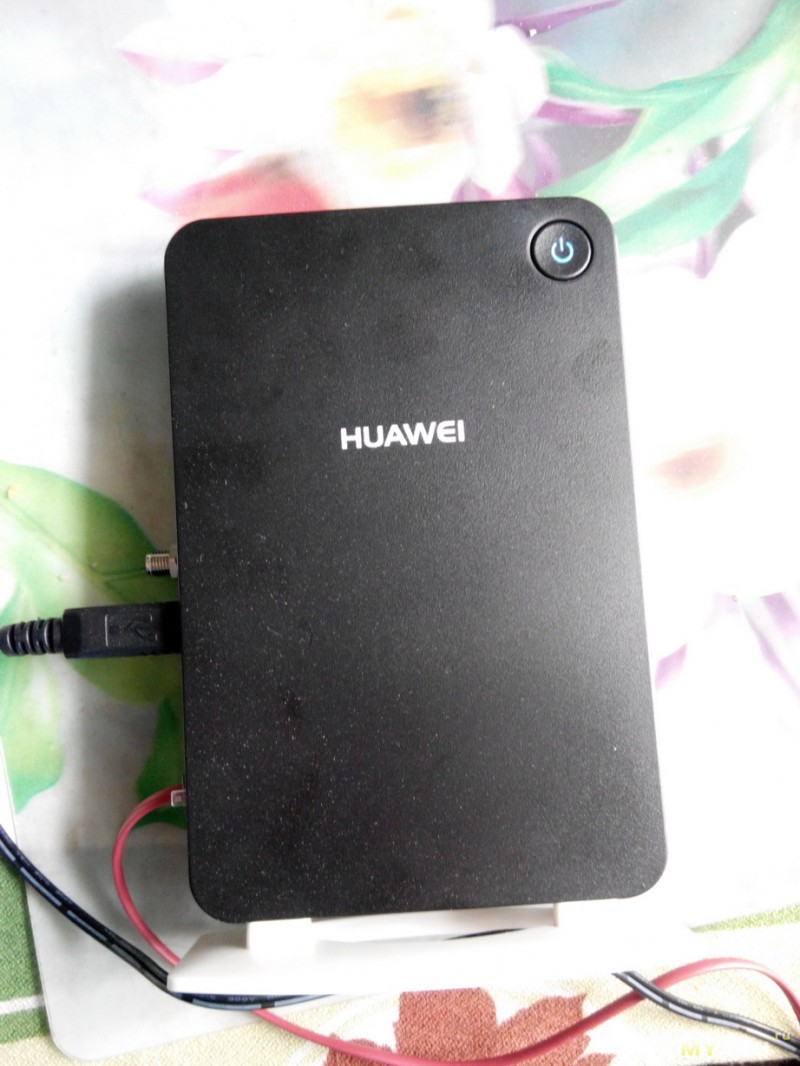
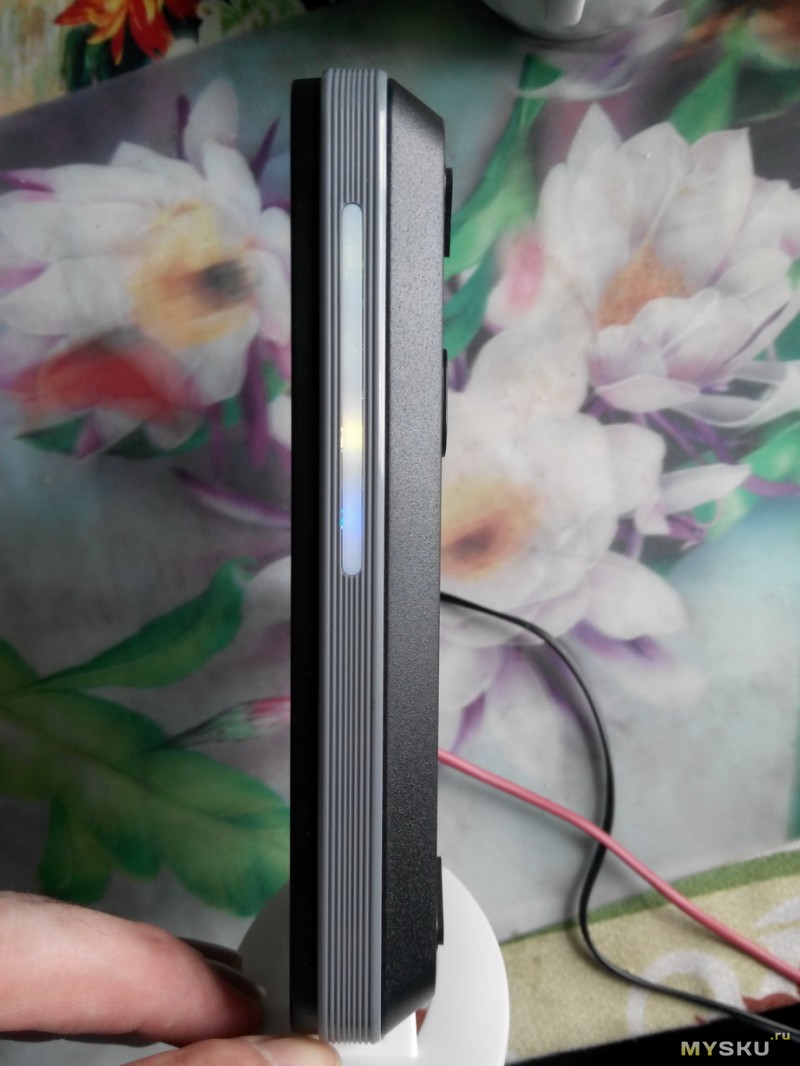
на лицевой стороне несколько светодиодов в назначении которых я разбираться не стал.
на задней стенке стандартные имена точки, пароль, емей, мак.
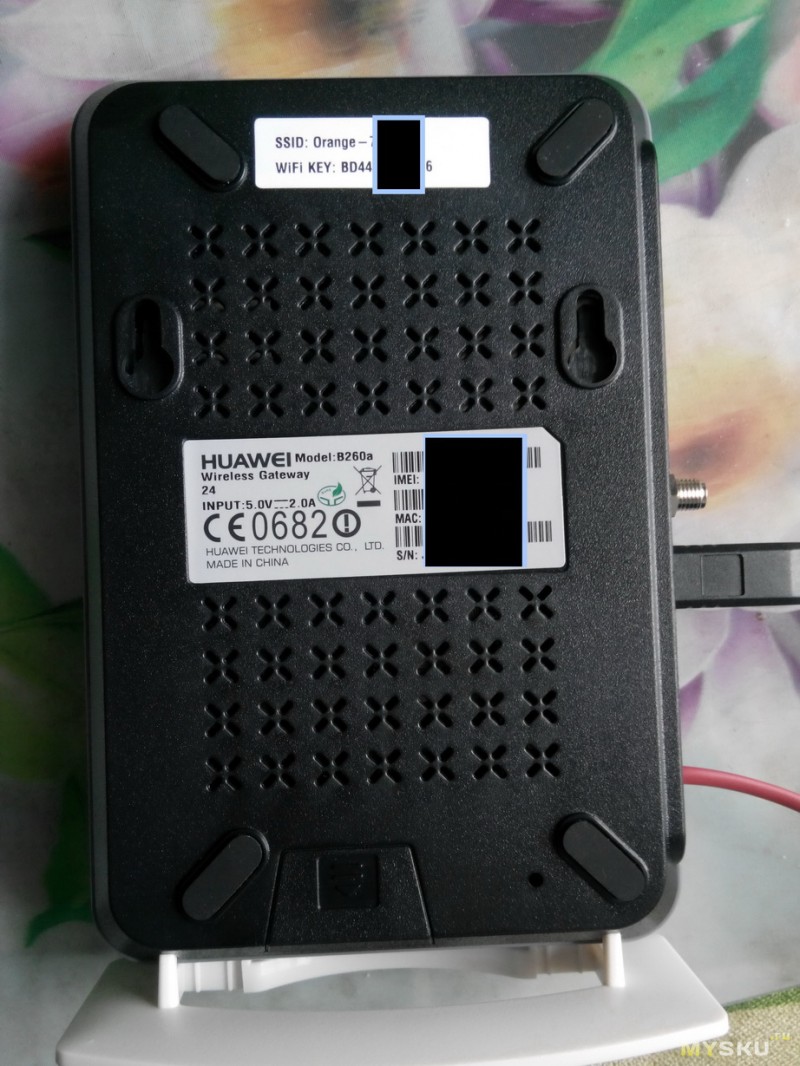
но самое интересное дальше
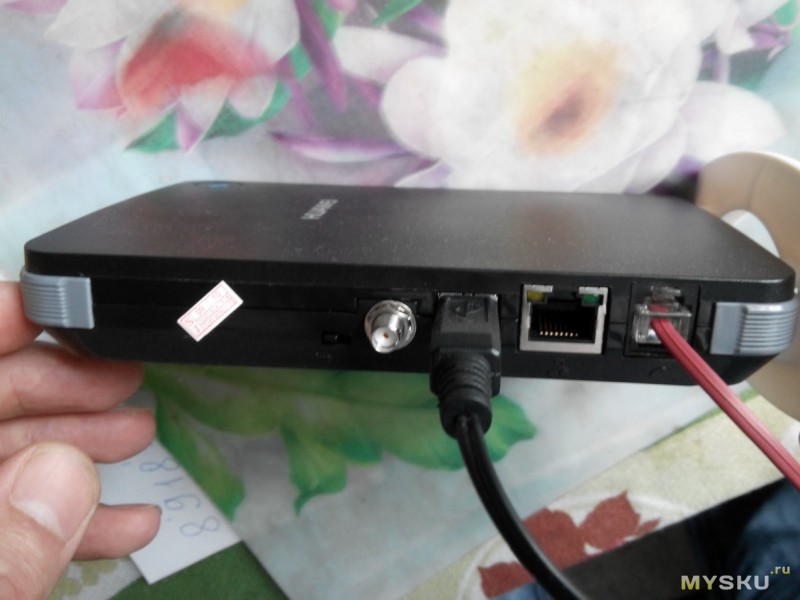
мы имеем
сма разъём для внешней антенны и переключатель(внешняя\внутренняя антенна)
вход от блока питания
гнездо для сетевого кабеля
гнездо для обычного проводного телефона
в описании из инета сказано, что на задней стороне есть кнопка сброса.
Я её особо не искал, но явно на глаза она мне на попадалась. Поверим мануалу.
Итак, я купил Смарт от МТС. за 200 рублей я имею 300минут исходящих и Гиг интернета. (Напомню, что это родительский частный дом и инетом там пока пользуюсь тока я или старший сынуля.)
При учете бесплатных входящих, 300 мин исходящих должно хватить.
Вставляем симку, включаем роутер, подключаем проводной телефон… поднимаем трубку — гудок. Набираем — звонок проходит! Звоню с сотового на симку в терминале — звенит подключённый домашний телефон.
Вывод: телефонно-звонильная часть полностью работает.
Настраиваем интернет:
прописываем APN имя точки доступа (internet.mts.ru)
login mts
password mts
номер модема забит по умолчанию — *99#
Выбираем подключение вручную
Жмём коннект…
Есть контакт, мы в сети!
Проверяем скорость сотиком-китаефоном ZOPO980>WiFi>Роутер>Сеть:
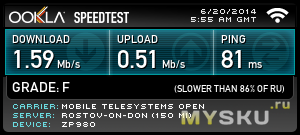

а теперь берём сотик, и держа его в полуметре от роутера проверяем скорость сотиком ZOPO>Сеть:
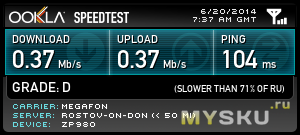
ага… значит радиомодуль в роутере не так уж и плох.
Надо будет купить внешнюю антеннку. https://aliexpress.com/item/store/product/3G-External-Antenna-12DBI-With-SAM-Connector-For-Huawei-B683-B970-B970B-B660-B260A-B200/433996_1880410855.html
Если по-хорошему, то её надо было сразу покупать, но тут, как в поговорке: хорошая мыслЯ — приходит опослЯ.
В сети есть мануал на роутер: www.bee3g.ru/data/files/B_O5M_huawei_b260.pdf
Надо отметить, что в РФ тоже продаются такие роутеры. Но отчего-то стоят они «немного дороже» :))
Итого: Аппарат полностью работоспособен.
Если вы
жадны до денег
экономны и не желаете платить различным
уродам
монополистам свои кровно заработанные, то данный роутер вам в помощь!
Я надеюсь, что данный обзор поможет Вам сэкономить деньги, а, действуя вместе, мы сможем опустить на грешную землю зажравшихся монополистов.
Многие из Вас, кто имеет в своем распоряжении 3G или 4G маршрутизаторы ( роутеры, читай как одно и тоже), могут подключить обычный телефон в разъем RJ-11 и совершить телефонный звонок. Предполагаем, что многие даже не догадывались о такой возможности. Понятное дело, что сам звонок осуществляется с симкарты, которую вставили в роутер. При этом можно совершать как исходящие звонки, так и принимать входящие звонки. При звонке интернет продолжает работать. Единственное, если роутер 4G, при звонке он переходит в 3G режим, и скорость интернета падает, но он не выключается. По сути маршрутизатор раздает Wi-fi и работает как домашний телефон, от сотового оператора. Такой вариант отлично подойдет для дачи. С помощью одного маршрутизатора с портом rj-11 в вашем доме будет и телефон, и интернет. Очень полезная функция.
Посмотрим, что нам необходимо для осуществления данной затеи. Нам необходим 3G или 4G маршрутизатор с разъемом rj-11. Обычно, такие роутеры производит либо Huawei, либо ZTE. Также нужна симкарта от сотового оператора, где разблокированы интернет и звонки. Последний элемент — обычный телефон с разъемом rj-11. Теперь расскажем про каждый элемент более подробно.
3G или 4G маршрутизаторы ( роутеры) с разъемом rj-11.
Маршрутизатор обязательно должен быть с разъемом rj-11. В этот разъем будем подключать телефон. В настоящее время бесспорными лидерами являются Huawei и ZTE. Именно они производят нужное нам оборудование. В зависимости от модели и года выпуска, роутер может поддерживать 3G, а может 3G и 4G. В настоящие время выпущено огромное количество маршрутизаторов, которые могут звонить при подключении телефона в разъем rj-11. Мы же собрали самые популярные модели и свели их в небольшую таблицу ниже.
Huawei: B970b, B660, B315, B310s, B311, B68L, E5172As, B525.
ZTE: MF283.
Мы рекомендуем к покупке модели роутеры, в которых присутствует разъем для подключения внешней антенны для улучшения сигнала сотовой связи 3G и 4G. Не путайте с разъемом для подключения wi-fi антенн!
Симкарта для 3G/4G интернета от сотового оператора.
Для того чтобы осуществлять звонки, необходимо чтобы симкарта сотового оператора не была залочена на звонки. Многие операторы мобильной связи делают специальные симки для работы только с маршрутизаторами. Обычно на таких симкартах работает только интернет, а звонки заблокированы. Поэтому нужна обычная симкарта, которая может выходить в интернет, а также осуществлять звонки. Нам очень нравятся симкарты от теле2 и тинькоф мобайл, так как тарифы на интернет и звонки вполне адекватные и качество связи на высоте. Вам же следует выбирать того оператора, который лучше всего ловит в том месте, где будет использоваться роутер и телефон. И конечно, не забудьте про оптимальный тарифный план.
Телефонный аппарат с разъемом rj-11.
Использовать можно любой телефон с разъемом rj-11, который поддерживает тональный (тоновый) режим. Это могут быть как проводные, так и беспроводные телефоны. Бывает, что необходимо перевести телефон в тональный режим специальной командой. У разных производителей команды могут отличаться. У большинства современных телефонов DECT (беспроводные радиотелефоны) тональный режим установлен по умолчанию. Имеются исключения, где его необходимо активировать. Мы рекомендуем использовать радиотелефоны, так как они обычно уже настроены и очень удобно перемещаться по дому.
Настройка и осуществление звонка.
Вставляем симкарту в маршрутизатор. Необходимо найти место в доме, где лучше всего ловит сотовую связь данного оператора. Теперь подключаем в разъем rj-11 маршрутизатора телефонный аппарат. Включаем в сеть (в розетку) маршрутизатор и телефонный аппарат. Включаем всю технику. Ждем пару минут, чтобы роутер подключился к сети сотового оператора, после чего пробуем осуществить звонок. Набор номера осуществляем так же, как и на сотовом телефоне через восьмерку. Например, 89161112211. Помимо исходящих звонков, мы также можем принимать звонки. Для приема необходимо позвонить на номер симкарты, которую мы вставили в роутер.
В некоторых моделях маршрутизаторов необходимо зайти в настройки и включить функцию звонков. Для этого нужно подключиться к роутеру по wi-fi или lan порту и в любом браузере набрать 192.168.1.1 . Вводим данные для авторизации, обычно логин admin и пароль может быть: admin или 12345. У разных моделей айпи адрес и данные для авторизации могут отличаться. Необходимо смотреть инструкцию для каждой конкретной модели. После этого мы попадем на страницу авторизации настроек нашего устройства. Далее в настройках ищем телефонные звонки и включаем их.
Конечно, мобильный интернет – довольно-таки полезная технология, позволяющая подключаться к всемирной сети практически в любой точке планеты. Вот только для домашнего пользования 4G стандарт связи далеко не всегда удобен и выгоден, особенно если у абонента при этом установлен качественный современный маршрутизатор.
И в данной статье мы разберем, как подключить телефон к роутеру, и чем домашний wifi интернет выгоднее «классического» мобильного подключения.
При этом сразу «избавимся» от нескольких распространенных заблуждений:
- – во-первых, подключить к сети wifi можно практически любой современный телефон: успешность данной операции никоим образом не зависит от производителя гаджета (Samsung ли это, Nokia, fly, lg или простенький алкатель) или его внешнего вида («классический» кнопочный телефон или современный сенсор);
- – во-вторых, подключение «мобильного» вай фай также не зависит от поставщика интернета: если wifi точка доступа существует, значит к ней можно подключиться. А кто обеспечивает данный ресурс: ростелеком, мтс, byfly или сосед-миллионер – значения не имеет.
- – и наконец, установленная на сотовом телефоне операционная система (андроид, Windows Phone или iOS) влияет только на способ настройки подключения к локальной сети.
Так какой телефон можно подключить к роутеру через wifi?
Правильный ответ: телефон, в аппаратную составляющую которого входит специальный wifi-модуль.
О наличии такового свидетельствует надпись Wi-Fi на упаковке девайса или соответствующее упоминание в инструкции пользователя.
Чем wifi интернет на телефоне лучше 4G подключения?
- – Выгода: зачем дополнительно оплачивать мобильный трафик, когда имеется «свободный» домашний интернет?
- – «Безлимитка»: при wifi-подключении к интернету вам не придется «считать» потраченные мегабайты.
- – «Независимость» от сотовых операторов: при отсутствии сигнала мобильный связи можно спокойно пользоваться интернетом (на некоторых устройствах даже с отсутствующей сим-картой).
- – Экономия заряда батареи: Wi-Fi приложение менее энергоёмкое, нежели работа в сети LTE или 3G, поэтому при работе с Wi-Fi батарея разряжается медленнее.
Рассмотрим подробнее, как подключить интернет в телефоне через роутер на основных мобильных ОС.
Как подключить wifi на телефоне андроид?
Подключение Android-устройств осуществляется практически одинаково для всех моделей сотовых телефонов и смартфонов: отличия не существенны.
1. Для подключения wifi сперва необходимо разблокировать устройство и перейти в главное меню.
2. Далее в списке значков ищем «Настройки» (значок обычно выглядит как шестерня, либо панель с горизонтальными ползунками) и переходим в настройки ОС.
3. В данном окне перед вами появится основное настроечное меню: здесь (обычно первый пункт) расположены настройки Wi-Fi – перейдите в подменю Wi-Fi.
(Для более «старых» версий андроид сперва необходимо зайти в «Беспроводные сети» и выбрать там «Настройка Wi Fi»)
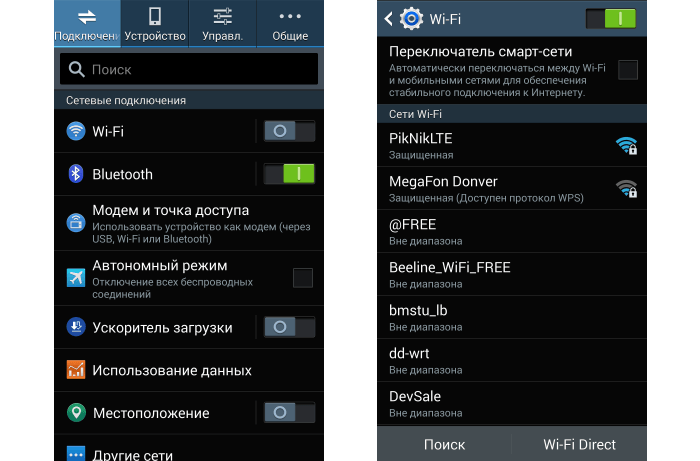
4. В окне настроек:
- – если Wi-Fi-адаптер включен – отобразятся доступные для подключения сети;
- – если модуль Wi Fi выключен, то система предложит вам включить Wi-Fi для просмотра доступных сетевых подключений. Подключить адаптер можно ползунком (обычно, в правом верхнем углу – см. картинку).
5. Выберите из списка нужную вам сеть, и в появившемся диалоговом окне напишите пароль для доступа к данной сети.

В случае если вы неправильно ввели пароль и подключения к беспроводной сети не произошло – нажмите на эту сеть еще раз и в появившемся диалоговом окне укажите «Забыть», после чего следует вторично ввести нужные аутентификационные данные.
Как подключить iOS телефон к wifi модему?
1. Для настройки подключения к wifi точке доступа на ОС iOS сперва необходимо зайти в главное меню и выбрать там подраздел «Настройки».
2. Далее выберите «Основные» -> «Сеть» -> «Wi Fi».

3. Установите сенсорный ползунок в положение «ON» для поиска доступных wifi точек доступа.
4. Из списка сетей выберите вашу домашнюю сеть и введите аутентификационные данные.

Если все указано правильно, в дальнейшем ваш телефон будет автоматически подключаться к домашней вай фай сети.
Как можно подключить wifi на телефоне с ОС Windows Phone.
Подключение таких телефонов практически идентично настройке Wi-Fi на устройствах Android.
Единственное отличие здесь – визуальное оформление интерфейса меню.
Найдите в меню «Настройки», далее перейдите в подменю «Wi-Fi» и выберите здесь интересующую вас сеть.
При необходимости введите пароль для подключения к Wi Fi – телефон готов к работе в домашней сети.
Здесь, в случае несовпадения паролей, вам автоматически предложат повторно ввести правильный ключ безопасности.
- Распечатать
Оцените статью:
- 5
- 4
- 3
- 2
- 1
(70 голосов, среднее: 3.5 из 5)
Поделитесь с друзьями!