
Многие пользователи сталкиваются с проблемой, когда они не могут подключить свой телевизор DEXP к Wi-Fi. В этой статье мы рассмотрим главные причины проблемы и предложим несколько решений.
- Почему телевизор DEXP не подключается к Wi-Fi
- Нет встроенного модуля Wi-Fi или нужен адаптер
- Слабый сигнал от роутера
- Устаревшая прошивка
- Неправильные настройки в телевизоре и роутере
- Проблемы с модулем Wi-Fi и системной платой
- Как включить Wi-Fi Direct на телевизоре DEXP
- Что делать, если телевизор не подключается к Wi-Fi
- Как вручную подключить Wi-Fi на телевизоре DEXP
- Почему на вашем телевизоре DEXP нет сигнала
- Полезные советы
- Выводы
Почему телевизор DEXP не подключается к Wi-Fi
Нет встроенного модуля Wi-Fi или нужен адаптер
Если ваш телевизор DEXP не имеет встроенного модуля Wi-Fi, вы можете приобрести специальный адаптер, который позволит подключить ваш телевизор к Wi-Fi. Некоторые модели могут уже быть совместимыми с Wi-Fi, поэтому необходимо проверить настройки вашего телевизора.
Слабый сигнал от роутера
Если сигнал Wi-Fi от вашего роутера слишком слабый, это может привести к тому, что телевизор не может подключиться к Wi-Fi. Решение проблемы — переведите телевизор ближе к роутеру или используйте усилитель сигнала Wi-Fi.
Устаревшая прошивка
Если у вас устаревшая прошивка на телевизоре, это может затруднить подключение к Wi-Fi. Одно из решений — обновление вашей прошивки.
Неправильные настройки в телевизоре и роутере
Если настройки Wi-Fi в вашем телевизоре или роутере не правильные, ваш телевизор не сможет подключиться к Wi-Fi. Решение проблемы — проверьте настройки и внесите необходимые изменения.
Проблемы с модулем Wi-Fi и системной платой
В редких случаях, неисправности в Wi-Fi модуле или системной плате могут быть причиной проблемы подключения Wi-Fi на вашем телевизоре. В таких случаях, наилучшее решение — обратиться к производителю или выбрать квалифицированных специалистов.
Как включить Wi-Fi Direct на телевизоре DEXP
Wi-Fi Direct — функция, которая позволяет подключать телевизор DEXP непосредственно к другим устройствам Wi-Fi, таким как смартфон или планшет.
Для включения Wi-Fi Direct на телевизоре DEXP следуйте этим простым инструкциям:
- Нажмите кнопку HOME на пульте управления вашего телевизора.
- Выберите «Установки».
- Выберите «Сеть».
- Откройте «Wi-Fi Direct».
- Включите функцию Wi-Fi Direct.
- Найдите имя телевизора на экране и выберите его.
- Подтвердите соединение на вашем телевизоре.
Что делать, если телевизор не подключается к Wi-Fi
Если ваш телевизор DEXP не подключается к Wi-Fi, вот несколько основных способов, чтобы быстро исправить проблему:
- Перезагрузите телевизор и роутер.
- Вручную укажите данные подключения к Wi-Fi.
- Убедитесь, что DNS-серверы настроены правильно.
- Используйте другой метод подключения к Wi-Fi.
- Сбросьте настройки телевизора.
- Разместите роутер ближе к телевизору или используйте усилитель Wi-Fi.
- Проверьте роутер на наличие проблем с Wi-Fi.
Как вручную подключить Wi-Fi на телевизоре DEXP
Некоторые пользователи предпочитают ручное подключение Wi-Fi. Вот инструкция, как это сделать:
- Откройте настройки телевизора при помощи пульта или кнопки, расположенной на телевизоре.
- Найдите блок «Беспроводной тип сети» или подходящий блок.
- Выберите свою Wi-Fi сеть из списка и введите пароль Wi-Fi.
- Дождитесь, пока ваш телевизор подключится к Wi-Fi.
Почему на вашем телевизоре DEXP нет сигнала
Если ваш телевизор DEXP показывает, что нет сигнала, вот несколько основных причин:
- Кабель не подключен или перегнулся.
- Изоляция кабеля повреждена.
- Телевизор находится вне зоны покрытия сигнала.
- Телекомпания не вещает.
Если проблема на стороне кабеля или изоляции, следует заменить кабель.
Полезные советы
- Никогда не перезагружайте телевизор и роутер одновременно. Сначала перезагрузите роутер, а затем телевизор.
- Если у вас есть усилитель Wi-Fi, установите его ближе к телевизору для лучшего качества сигнала.
- Периодически проверяйте обновления прошивок для вашего телевизора DEXP, чтобы исправить известные ошибки и улучшить работу телевизора в целом.
Выводы
В этой статье мы рассмотрели несколько причин, почему телевизор DEXP может не подключаться к Wi-Fi, а также предложили несколько простых решений. Независимо от того, какую проблему вы столкнулись, навыки ручного подключения Wi-Fi на телевизоре и проверки настроек могут сэкономить много времени и нервов. Следуйте инструкциям и наслаждайтесь просмотром!
Что делать если телевизор не видит беспроводную сеть
Если эти действия не помогут, проверьте, работает ли беспроводная сеть, попытавшись подключиться к ней с другого устройства, например смартфона или ноутбука. Если сеть не работает, то проблема в маршрутизаторе или в провайдере интернета. В этом случае необходимо связаться с техподдержкой и решить проблему в сети. Если же сеть работает, но телевизор не может подключиться к ней, проверьте настройки беспроводного соединения на телевизоре. Они должны соответствовать настройкам сети, в частности, совпадать по типу безопасности, паролю и т.д. Также может потребоваться обновление прошивки телевизора или маршрутизатора. Если ничего не помогает, обратитесь за помощью к специалистам или производителю оборудования.
Как передать изображение на телевизор по блютуз
Чтобы передать изображение на телевизор по блютуз, нужно использовать беспроводное подключение. Сначала нужно открыть настройки телевизора и зайти в меню источников сигнала. Затем следует нажать на «Screen Mirroring». Для подключения телефона к телевизору нужно найти Screen Mirroring в настройках телефона и включить его. Если в радиусе досягаемости телефона есть несколько телевизоров, нужно выбрать свой из появившегося списка. После подключения изображение с телефона будет передаваться на телевизор и отображаться на большом экране. Эта функция полезна, когда нужно показать фотографии или видео друзьям или смотреть онлайн-видео на большом экране.
Что делать если нет сигнала на телевизоре DEXP
Если у вас возникла проблема с отсутствием сигнала на телевизоре DEXP, вам стоит выполнить несколько действий. Первым шагом нужно проверить, правильно ли ресивер подключен к электрической сети, и если да, то выполнить перезагрузку. Если после перезагрузки проблема не решится, следующим шагом будет проверить целостность кабеля, соединяющего ресивер и телевизор. Если проблема все еще не исчезает, попробуйте обновить программное обеспечение. Если ничего не помогает, возможно, проблема заключается в общей сети, в этом случае обратитесь за помощью к специалисту или в сервисный центр.
Почему телевизор Дексп не подключается к вай фай
Если телевизор Дексп не подключается к Wi-Fi, то первым делом нужно проверить, поддерживает ли он беспроводное подключение. Если нет, то необходимо приобрести специальный адаптер, который позволит установить соединение с Wi-Fi.
Если на телевизоре уже установлен вайфай модуль, то возможны несколько причин проблемы. Во-первых, слабый сигнал от роутера может быть причиной неполадки. В таком случае, можно попробовать усилить сигнал роутера или приблизить его к телевизору.
Также, устаревшая прошивка на телевизоре или неправильные настройки в настройках телевизора и роутера могут помешать подключению к Wi-Fi. Рекомендуется обновить прошивку телевизора и проверить настройки соединения.
Наконец, проблемы с модулем Wi-Fi или системной платой телевизора могут требовать обращения к специалисту. Если все остальные меры не помогли, следует обратиться в сервисный центр для диагностики и возможного ремонта.
Многие пользователи сталкиваются с проблемой, когда они не могут подключить свой телевизор DEXP к Wi-Fi. В этой статье мы рассмотрим главные причины проблемы и предложим несколько решений.
- Почему телевизор DEXP не подключается к Wi-Fi
- Нет встроенного модуля Wi-Fi или нужен адаптер
- Слабый сигнал от роутера
- Устаревшая прошивка
- Неправильные настройки в телевизоре и роутере
- Проблемы с модулем Wi-Fi и системной платой
- Как включить Wi-Fi Direct на телевизоре DEXP
- Что делать, если телевизор не подключается к Wi-Fi
- Как вручную подключить Wi-Fi на телевизоре DEXP
- Почему на вашем телевизоре DEXP нет сигнала
- Полезные советы
- Выводы
Почему телевизор DEXP не подключается к Wi-Fi
Нет встроенного модуля Wi-Fi или нужен адаптер
Если ваш телевизор DEXP не имеет встроенного модуля Wi-Fi, вы можете приобрести специальный адаптер, который позволит подключить ваш телевизор к Wi-Fi. Некоторые модели могут уже быть совместимыми с Wi-Fi, поэтому необходимо проверить настройки вашего телевизора.
Слабый сигнал от роутера
Если сигнал Wi-Fi от вашего роутера слишком слабый, это может привести к тому, что телевизор не может подключиться к Wi-Fi. Решение проблемы — переведите телевизор ближе к роутеру или используйте усилитель сигнала Wi-Fi.
Устаревшая прошивка
Если у вас устаревшая прошивка на телевизоре, это может затруднить подключение к Wi-Fi. Одно из решений — обновление вашей прошивки.
Неправильные настройки в телевизоре и роутере
Если настройки Wi-Fi в вашем телевизоре или роутере не правильные, ваш телевизор не сможет подключиться к Wi-Fi. Решение проблемы — проверьте настройки и внесите необходимые изменения.
Проблемы с модулем Wi-Fi и системной платой
В редких случаях, неисправности в Wi-Fi модуле или системной плате могут быть причиной проблемы подключения Wi-Fi на вашем телевизоре. В таких случаях, наилучшее решение — обратиться к производителю или выбрать квалифицированных специалистов.
Как включить Wi-Fi Direct на телевизоре DEXP
Wi-Fi Direct — функция, которая позволяет подключать телевизор DEXP непосредственно к другим устройствам Wi-Fi, таким как смартфон или планшет.
Для включения Wi-Fi Direct на телевизоре DEXP следуйте этим простым инструкциям:
- Нажмите кнопку HOME на пульте управления вашего телевизора.
- Выберите «Установки».
- Выберите «Сеть».
- Откройте «Wi-Fi Direct».
- Включите функцию Wi-Fi Direct.
- Найдите имя телевизора на экране и выберите его.
- Подтвердите соединение на вашем телевизоре.
Что делать, если телевизор не подключается к Wi-Fi
Если ваш телевизор DEXP не подключается к Wi-Fi, вот несколько основных способов, чтобы быстро исправить проблему:
- Перезагрузите телевизор и роутер.
- Вручную укажите данные подключения к Wi-Fi.
- Убедитесь, что DNS-серверы настроены правильно.
- Используйте другой метод подключения к Wi-Fi.
- Сбросьте настройки телевизора.
- Разместите роутер ближе к телевизору или используйте усилитель Wi-Fi.
- Проверьте роутер на наличие проблем с Wi-Fi.
Как вручную подключить Wi-Fi на телевизоре DEXP
Некоторые пользователи предпочитают ручное подключение Wi-Fi. Вот инструкция, как это сделать:
- Откройте настройки телевизора при помощи пульта или кнопки, расположенной на телевизоре.
- Найдите блок «Беспроводной тип сети» или подходящий блок.
- Выберите свою Wi-Fi сеть из списка и введите пароль Wi-Fi.
- Дождитесь, пока ваш телевизор подключится к Wi-Fi.
Если ваш телевизор DEXP показывает, что нет сигнала, вот несколько основных причин:
- Кабель не подключен или перегнулся.
- Изоляция кабеля повреждена.
- Телевизор находится вне зоны покрытия сигнала.
- Телекомпания не вещает.
Если проблема на стороне кабеля или изоляции, следует заменить кабель.
Полезные советы
- Никогда не перезагружайте телевизор и роутер одновременно. Сначала перезагрузите роутер, а затем телевизор.
- Если у вас есть усилитель Wi-Fi, установите его ближе к телевизору для лучшего качества сигнала.
- Периодически проверяйте обновления прошивок для вашего телевизора DEXP, чтобы исправить известные ошибки и улучшить работу телевизора в целом.
Выводы
В этой статье мы рассмотрели несколько причин, почему телевизор DEXP может не подключаться к Wi-Fi, а также предложили несколько простых решений. Независимо от того, какую проблему вы столкнулись, навыки ручного подключения Wi-Fi на телевизоре и проверки настроек могут сэкономить много времени и нервов. Следуйте инструкциям и наслаждайтесь просмотром!
Что делать если телевизор не видит беспроводную сеть
Если эти действия не помогут, проверьте, работает ли беспроводная сеть, попытавшись подключиться к ней с другого устройства, например смартфона или ноутбука. Если сеть не работает, то проблема в маршрутизаторе или в провайдере интернета. В этом случае необходимо связаться с техподдержкой и решить проблему в сети. Если же сеть работает, но телевизор не может подключиться к ней, проверьте настройки беспроводного соединения на телевизоре. Они должны соответствовать настройкам сети, в частности, совпадать по типу безопасности, паролю и т.д. Также может потребоваться обновление прошивки телевизора или маршрутизатора. Если ничего не помогает, обратитесь за помощью к специалистам или производителю оборудования.
Как передать изображение на телевизор по блютуз
Чтобы передать изображение на телевизор по блютуз, нужно использовать беспроводное подключение. Сначала нужно открыть настройки телевизора и зайти в меню источников сигнала. Затем следует нажать на «Screen Mirroring». Для подключения телефона к телевизору нужно найти Screen Mirroring в настройках телефона и включить его. Если в радиусе досягаемости телефона есть несколько телевизоров, нужно выбрать свой из появившегося списка. После подключения изображение с телефона будет передаваться на телевизор и отображаться на большом экране. Эта функция полезна, когда нужно показать фотографии или видео друзьям или смотреть онлайн-видео на большом экране.
Что делать если нет сигнала на телевизоре DEXP
Если у вас возникла проблема с отсутствием сигнала на телевизоре DEXP, вам стоит выполнить несколько действий. Первым шагом нужно проверить, правильно ли ресивер подключен к электрической сети, и если да, то выполнить перезагрузку. Если после перезагрузки проблема не решится, следующим шагом будет проверить целостность кабеля, соединяющего ресивер и телевизор. Если проблема все еще не исчезает, попробуйте обновить программное обеспечение. Если ничего не помогает, возможно, проблема заключается в общей сети, в этом случае обратитесь за помощью к специалисту или в сервисный центр.
Почему телевизор Дексп не подключается к вай фай
Если телевизор Дексп не подключается к Wi-Fi, то первым делом нужно проверить, поддерживает ли он беспроводное подключение. Если нет, то необходимо приобрести специальный адаптер, который позволит установить соединение с Wi-Fi.
Если на телевизоре уже установлен вайфай модуль, то возможны несколько причин проблемы. Во-первых, слабый сигнал от роутера может быть причиной неполадки. В таком случае, можно попробовать усилить сигнал роутера или приблизить его к телевизору.
Также, устаревшая прошивка на телевизоре или неправильные настройки в настройках телевизора и роутера могут помешать подключению к Wi-Fi. Рекомендуется обновить прошивку телевизора и проверить настройки соединения.
Наконец, проблемы с модулем Wi-Fi или системной платой телевизора могут требовать обращения к специалисту. Если все остальные меры не помогли, следует обратиться в сервисный центр для диагностики и возможного ремонта.
 Доброго дня!
Наиболее распространенный способ подключения ТВ к сети интернет — использование беспроводной технологии Wi-Fi. Однако, в некоторых случаях телевизор либо не видит нужную нам сеть, либо даже соединившись с ней — остается всё равно без Интернета…
Собственно, т.к. вопросов по подобной проблеме достаточно много (а особенно они участились после перехода на цифровое телевидение), решил набросать эту небольшую заметку.☝
Пройдясь по ней последовательно (по приведенным ниже шагам) — я думаю, многие пользователи смогут самостоятельно устранить сию проблему (и сэкономить толику денег, не оплачивая услуги специалистов).
Кстати, не могу не отметить, что для подключения ТВ к интернету — он должен иметь функцию Smart TV. Чтобы узнать есть ли она — достаточно посмотреть характеристики ТВ (как узнать точную модель ТВ).
А теперь ближе к теме…
*
Содержание статьи📎
- 1 👉 ТВ совсем не видит Wi-Fi сеть
- 1.1 ШАГ 1: перезагрузите ТВ и роутер
- 1.2 ШАГ 2: уточните, как далеко находится ТВ от Wi-Fi роутера
- 1.3 ШАГ 3: проверьте диапазон работы роутера (2,4 и 5 GHz) и рабочий канал
- 1.4 ШАГ 4: а видит ли ТВ хоть одну сеть?
- 2 👉 ТВ видит Wi-Fi сеть, но не подключается: ошибка
- 3 👉 ТВ соединился с Wi-Fi, но нет подключения к интернет
→ Задать вопрос | дополнить
👉 ТВ совсем не видит Wi-Fi сеть
Это наиболее распространенный тип проблемы. Обычно он заключается в том, что когда вы хотите подключиться к Wi-Fi — то телевизор просто не находит ее и не отображает в списке доступных (либо, реже, она видна серым цветом и с ней нельзя соединиться…).
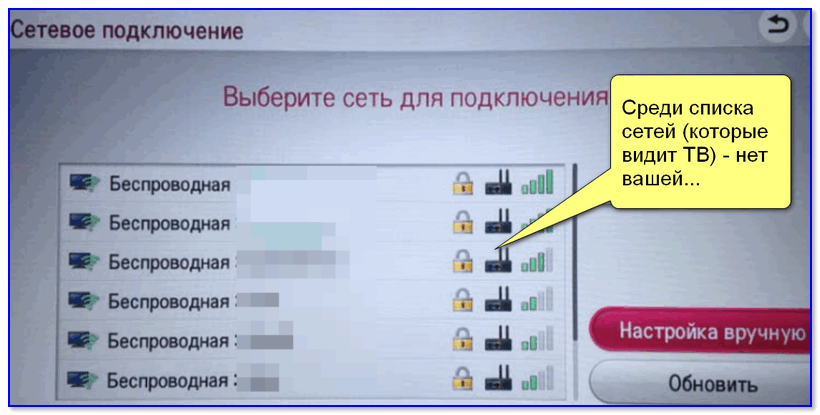
Среди списка сетей (которые видит ТВ) — нет вашей…
ШАГ 1: перезагрузите ТВ и роутер
Этот шаг довольно банален, но весьма действенен (ведь при перезагрузке устройств происходит заново их инициализация и сопряжение, что устраняет многие сбои в работе ПО).
Кстати, если вы не знаете как перезагрузить Wi-Fi роутер — то его достаточно отключить от сети питания на 20-30 сек. (это нужно, чтобы предыдущая Интернет-сессия у провайдера была закрыта).
ШАГ 2: уточните, как далеко находится ТВ от Wi-Fi роутера
Обратите внимание на расстояние между Wi-Fi роутером и телевизором: чем они дальше друг от друга — тем хуже и слабее будет сигнал (т.е. качество интернета). Кстати, нельзя не отметить, что стены, мебель (в особенности зеркала), другие радио-приборы — могут существенно ослаблять радио-сигнал.
Ниже на скрине я представил типовую планировку 2-х комнатной квартиры: справа — вариант расположения роутера удачный; слева — не очень…

Расположение роутера в квартире: справа — вариант намного удачнее
В целях диагностики и поиска причины проблемы я бы порекомендовал следующее:
- попробовать взять телефон и, находясь возле ТВ, подключить его также к Wi-Fi (увидит ли он сеть? Какой будет уровень сигнала?);
- если есть возможность — перенести роутер поближе к телевизору (или наоборот). Не появится ли сигнал?..
ШАГ 3: проверьте диапазон работы роутера (2,4 и 5 GHz) и рабочий канал
Современные роутеры могут работать в двух диапазонах: 2,4 GHz и 5 GHz (предпочтение отдается последнему, т.к. скорость обмена данными выше). Однако, далеко не все ТВ поддерживают 5 GHz, поэтому, рекомендовал бы в настройках роутера включить вещание сразу в 2-х диапазонах.
👉 В помощь! Как открыть настройки Wi-Fi роутера (вход в веб-интерфейс) — https://ocomp.info/kak-zayti-v-nastroyki-routera.html
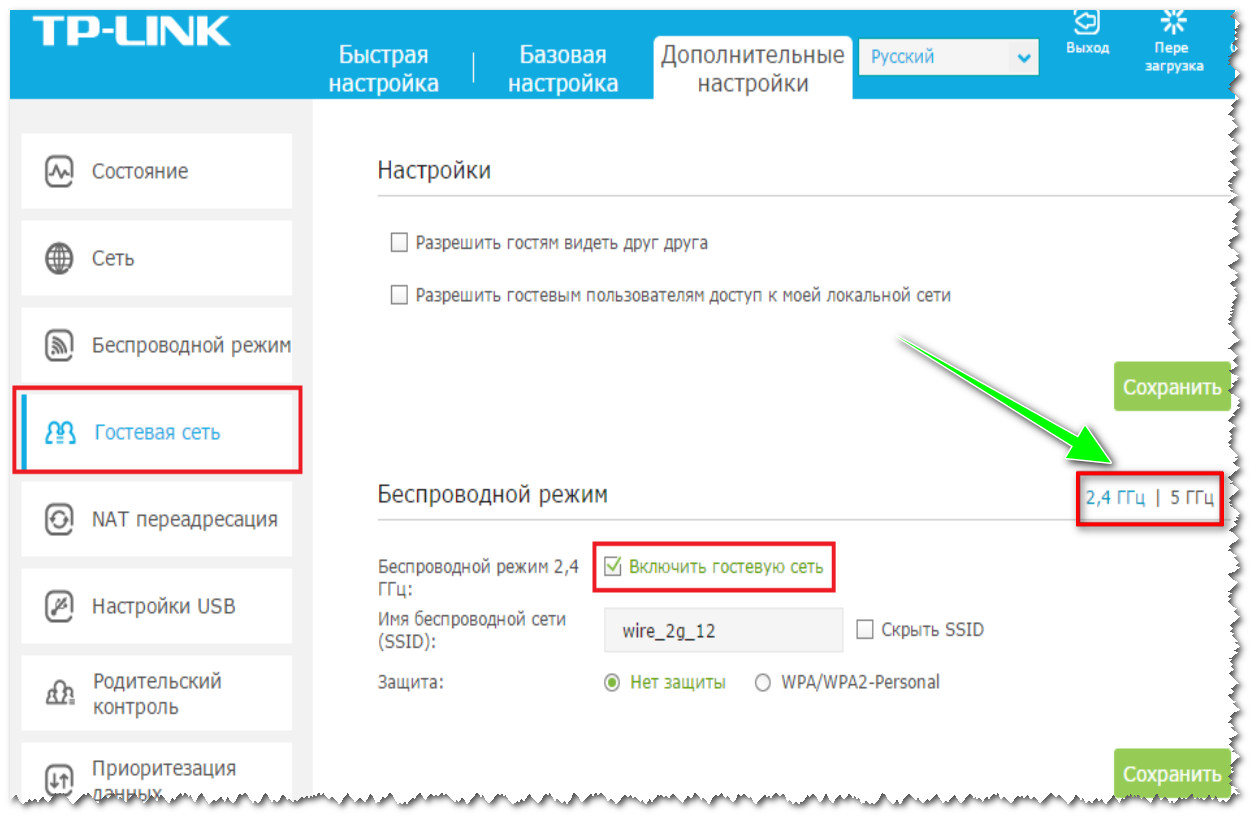
5 ГГц или 2,4 ГГц — настройка роутера TP-Link
Еще один важный момент: телевизоры для Европы и СНГ могут видеть сеть 5 ГГц только на 4-х каналах 36, 40, 44 и 48 (канал — это спец. настройка в роутере, указывающая ему точную частоту сети, на которой ему работать). Если говорить о сети 2,4 ГГц — то рабочий диапазон с 1 по 13 канал (Для России и СНГ).
Каналы задаются также в настройках роутера (в разделе «Беспроводной режим»).
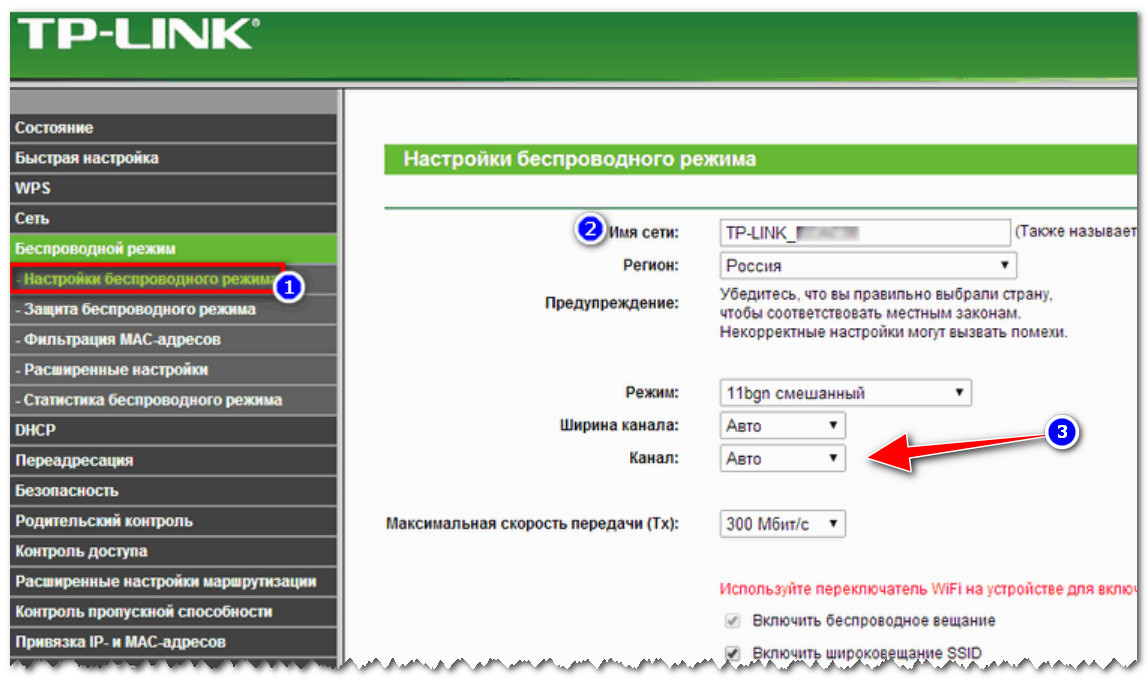
Беспроводной режим — настройки канала (роутер TP-LINK)
Кстати, стоит сказать, что, если у вас ТВ или роутер локализован не для стран Европы или СНГ — возможно, что часть каналов он «не видит». Попробуйте поочередно в качестве эксперимента поменять несколько каналов в веб-интерфейсе роутера.
👉 В помощь!
Настройка канала в Wi-Fi роутере, как выбрать свободный: или почему частые обрывы Wi-Fi, низкая скорость, плохое качество покрытия — https://ocomp.info/wi-fi-kanal-na-routere.html
ШАГ 4: а видит ли ТВ хоть одну сеть?
Ну и последнее: видит ли ваш телевизор хоть одну Wi-Fi сеть вообще? Если вы живете в городе (в обычном многоквартирном типовом доме) — вы должны найти как минимум 3-10 Wi-Fi сетей ваших соседей 😊…
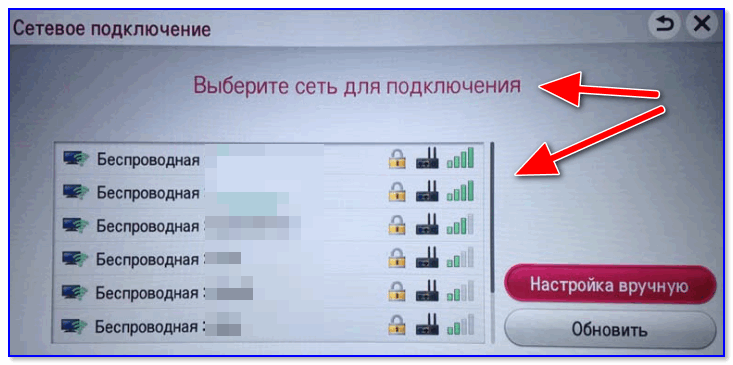
Выберите сеть для подключения
Если этого не происходит — возможно у вас поврежден модуль Wi-Fi. Как вариант, можно попробовать подключить ТВ к роутеру с помощью сетевого кабеля, либо использовать внешний Wi-Fi адаптер…
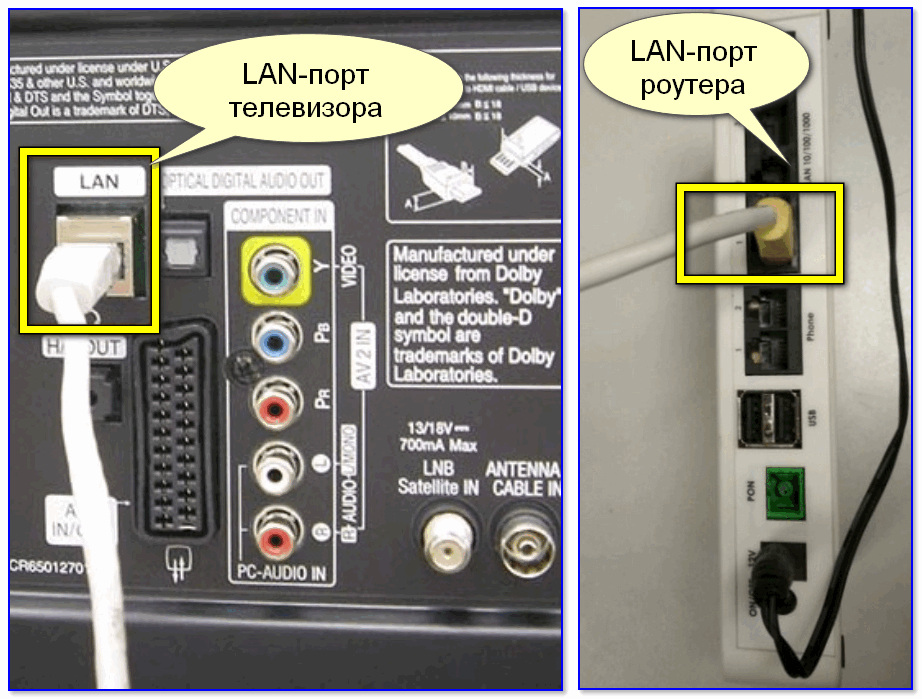
Подключение ТВ к роутеру с помощью сетевого кабеля
*
👉 ТВ видит Wi-Fi сеть, но не подключается: ошибка
ШАГ 1
Перепроверьте название сети и пароль для доступа к ней (у меня один знакомый упорно хотел подключиться к Wi-Fi сети соседа (сеть называлась почти также, как у него 😊)). Весьма удобно для этого использовать мобильный телефон с поддержкой Wi-Fi.
Вообще, обратите также внимание на код ошибки (если он отображается) и ее описание. В некоторых случаях, только этот код и позволяет добраться до «истины» (особенно, когда допущены какие-нибудь ошибки в ПО разработчиками).
ШАГ 2
Далее проверьте настройки роутера (вкладка «Настройки беспроводной сети» / «Wireless settings»). Правильное ли название Wi-Fi сети и пароль вы вводите, когда пытаетесь подключить ТВ?
Кстати, в качестве диагностики порекомендовал бы сменить название сети и ее пароль. После, сразу же попробовать подключить ТВ (как первое устройство) по этим измененным данным.
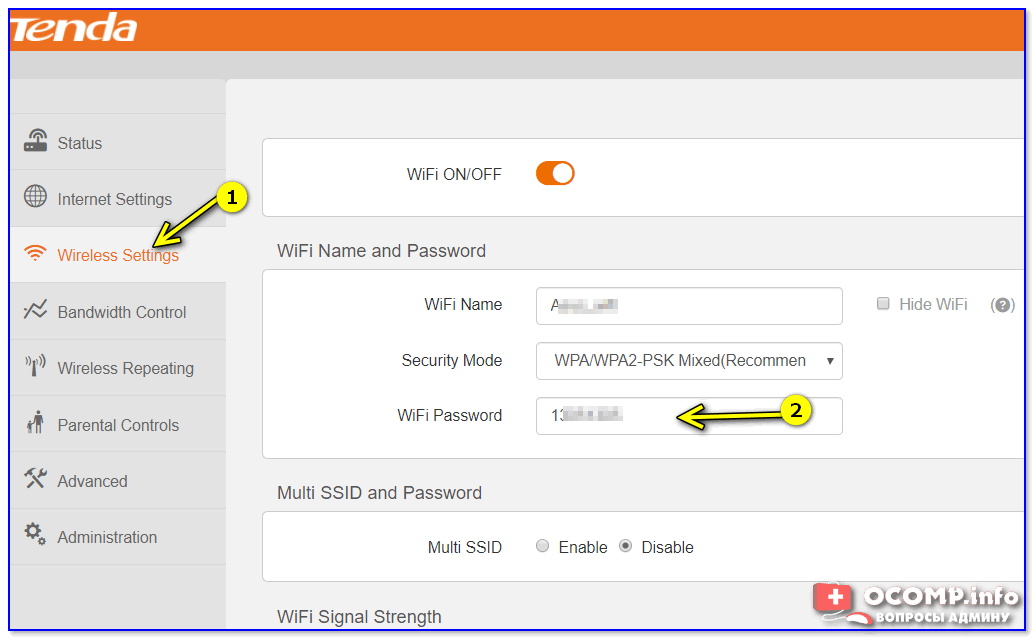
Wireless Settings — Tenda
Кроме этого, обратите внимание на раздел настроек «Контроль полосы пропускания» («Bandwidth Control»). При наличии подобной опции в вашей модели роутера — в некоторых случаях она может начать блокировать доступ к интернету определенным устройствам (в т.ч. и телевизору).
Если вы не знаете как отключить ее (или вообще, не можете найти ее) — попробуйте сбросить настройки роутера в дефолтные.
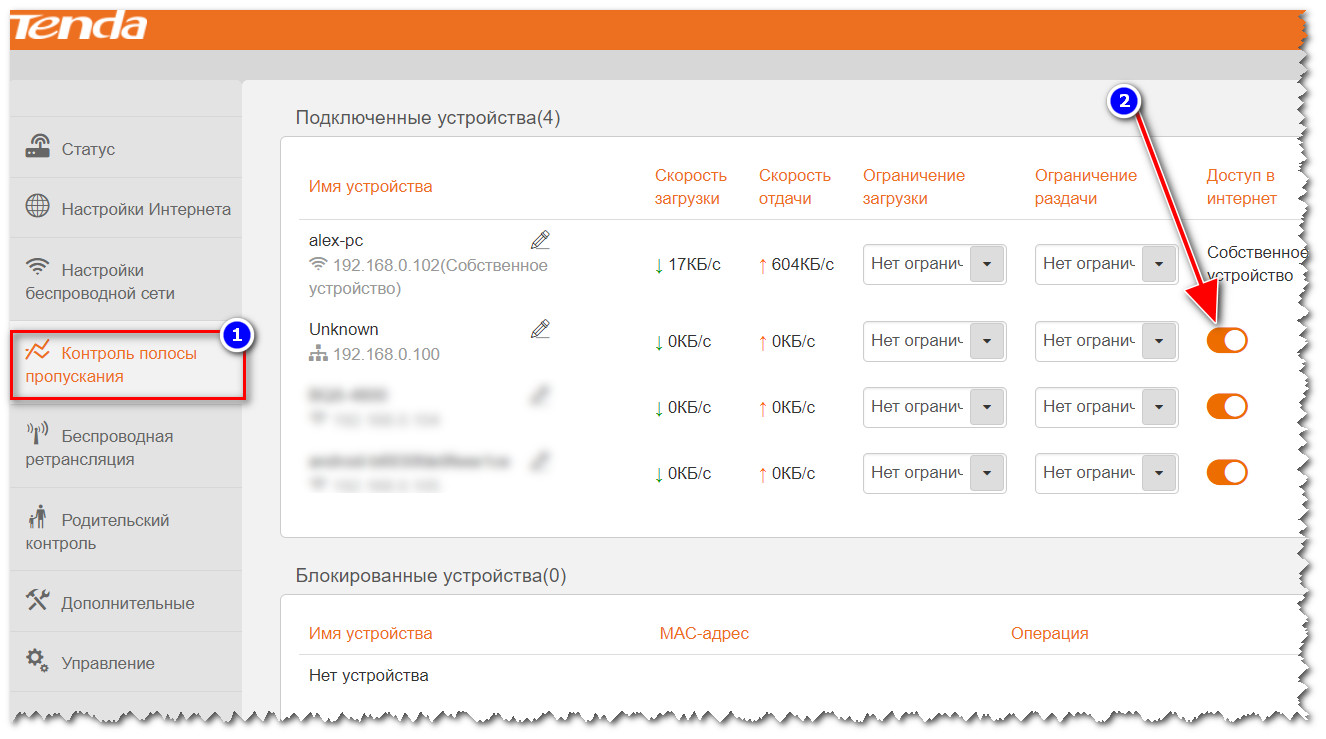
Контроль полосы пропускания (роутер Tenda в качестве примера)
👉 В помощь!
Как подключить и настроить новый Wi-Fi роутер самостоятельно — https://ocomp.info/kak-podklyuchit-i-nastroit-wi-fi-router.html
ШАГ 3
В ряде случае «не дают» установить сетевое подключение старые настройки (если ранее ТВ был подключен к другой сети). Чтобы точно устранить причины, связанные с этим, рекомендуется в целях диагностики произвести сброс параметров ТВ:
- у телевизоров LG меню следующее: «Настройки -> Дополнительно -> Общие -> Сброс настроек до заводских»;
- у ТВ Samsung: «Поддержка -> Самодиагностика -> Сброс» (см. скриншот ниже).
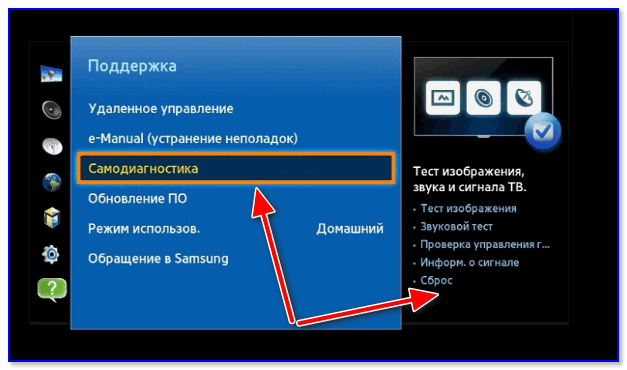
Самодиагностика — сброс (ТВ от Samsung)
Кстати, при сбросе настроек ТВ будут очищены не только сетевые параметры, но и списки телеканалов. Вам придется заново их настроить…
👉 В помощь!
Как настроить цифровые каналы на телевизоре (ТВ от LG, DVB-T2) — https://ocomp.info/kak-nastroit-tsifrovyie-kanalyi-na-tv-lg.html
ШАГ 4
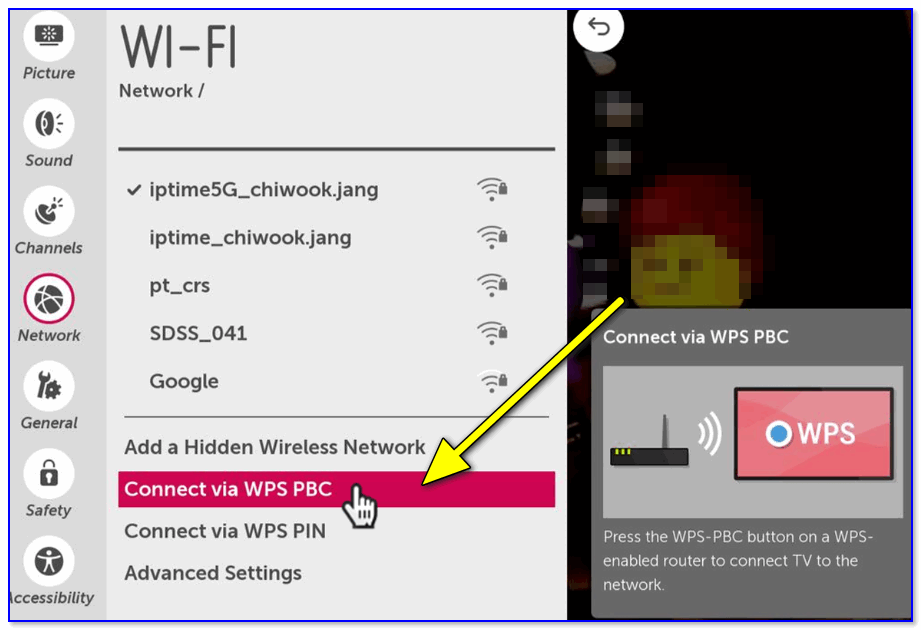
Попробуйте вместо обычного подключения к Wi-Fi сети (с вводом в ручном режиме пароля) использовать технологию WPS. Если говорить кратко: то нажав спец. кнопку на Wi-Fi роутере и ТВ — устройства автоматически соединятся между собой…
Удобно?! Несомненно! К тому же в таких случаях, как наш — позволяет сэкономить кучу времени!
Обычно, все сводится к следующему:
- сначала нужно зайти в настройки ТВ и включить WPS;

Подключение через WPS — ТВ от LG
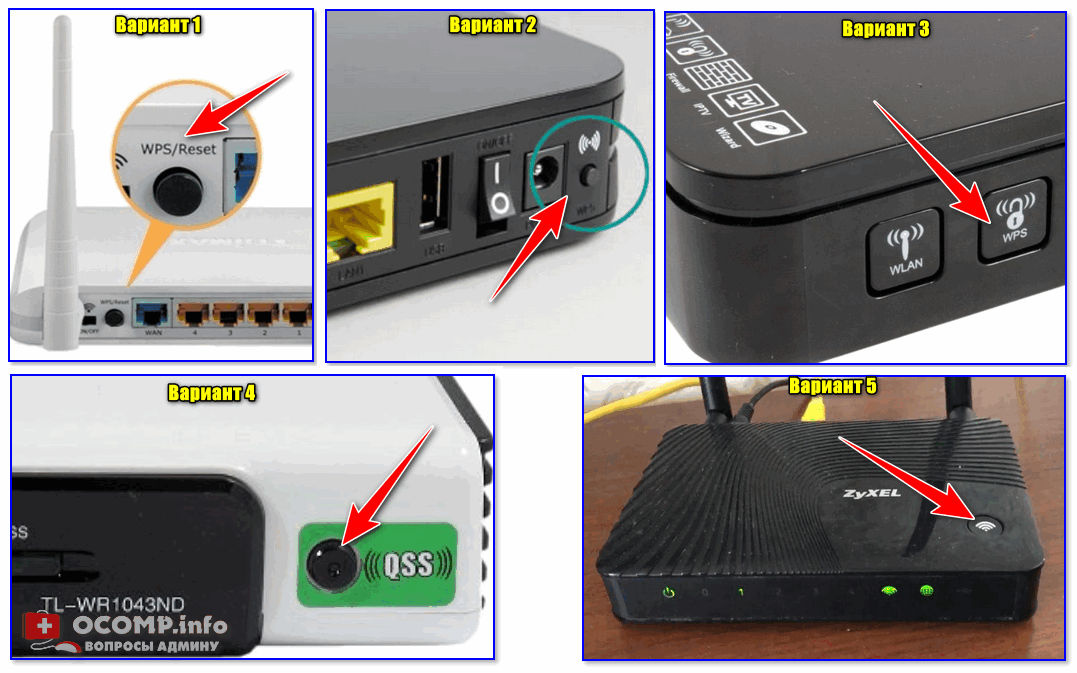
- далее на роутере нажать кнопку «WPS/Reset» на 1-3 сек. (не дольше, т.к. это может привести к сбросу настроек!);

Кнопка WPS на разных моделях роутеров (варианты компоновки)
- если все прошло успешно — через несколько секунд у ТВ будет доступ к интернету…
👉 В помощь!
WPS кнопка на Wi-Fi роутере: зачем она нужна и как ее использовать — https://ocomp.info/wps-knopka-na-wi-fi-routere.html
ШАГ 5
Если всё вышеперечисленное не дало результата, то возможно, как временная мера, вас устроит подключение ТВ к телефону или компьютеру (на которых есть интернет).
Это позволит просматривать фильмы и фотографии (которые на них сохранены), поиграть в компьютерные игры на большом экране, серфить по интернету, разглядывая Интернет-странички в полный их размер…
Пару статей по подключению и настройке привел ниже…
👉 В помощь!
1) Как подключить телефон к ТВ: 3 простых способа — https://ocomp.info/kak-podklyuchit-telefon-k-tv.html
2) Как подключить ноутбук к телевизору [по HDMI] — https://ocomp.info/kak-podklyuchit-noutbuk-k-tv.html
Важно!
В редких случаях виной некорректной работы ТВ с интернетом может стать прошивка (т.е. ПО, которое установлено в устройстве). Чтобы устранить сей дефект — необходимо загрузить с сайта производителя корректную прошивку и обновить ее.
Предупреждаю, что подобная процедура часто является причиной в отказе от гарантийного обслуживания (к тому же, может стать причиной поломки ТВ).
Более подробная информация о прошивке ТВ: https://www.samsung.com/ru/
*
👉 ТВ соединился с Wi-Fi, но нет подключения к интернет
Подобное «явление» в 99% случаев связано с настройками роутера и качеством работы Интернет-провайдера.

У ТВ есть доступ к роутеру, но нет к интернету / Статус подключения на ТВ
Вообще, рекомендую подключиться к этой же сети с помощью ноутбука (ПК), войти в настройки роутера и проверить:
- будет ли доступ к интернету на ноутбуке (если также нет —> рекомендую вот эту заметку);
- после, посмотрите параметры доступа к интернету в веб-интерфейсе роутера, не сбились ли они (прим.: эти данные (тип подключения, пароль, IP-адрес и пр.) можно узнать в договоре с Интернет-провайдером);

Настройка PPPoE подключения / Роутер Tenda
- нет ли ограничений в настройках роутера (например, могут быть заблокированы все устройства, кроме какого-то одного-двух…). Обычно, данная штука находится в разделе «Контроль полосы пропускания» («Bandwidth Control»);

Контроль полосы пропускания / Роутер Tenda
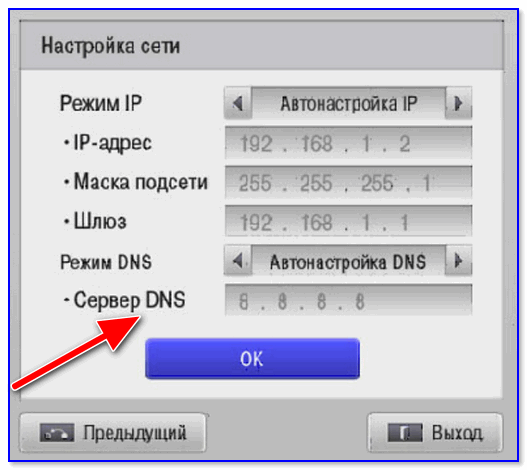
- если настройки роутера в порядке, и на подключенном к Wi-Fi сети ноутбуке (ПК) интернет есть — попробуйте в настройках ТВ вручную указать DNS от Google: 8.8.8.8 (8.8.4.4). Эта опция есть в расширенных параметрах доступа к сети;

Настройка DNS — ТВ от Samsung
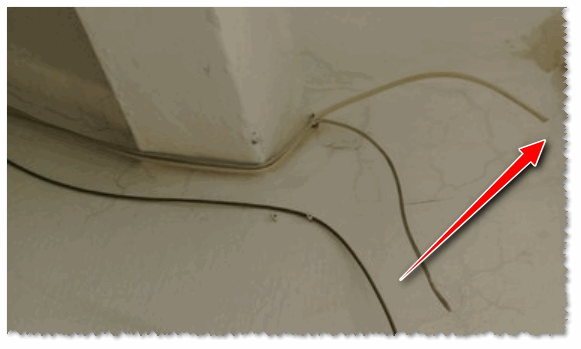
- если всё вышеперечисленное не помогло — проверьте состояние кабеля Интернет-провайдера, цел ли он? Также попробуйте уточнить нет ли у них профилактических (восстановительных) работ, всё ли в порядке с сетью…

Вот так тоже бывает: кабель в подъезде дома был варварски оборван…

*
Дополнения по теме — приветствуются!
Всего доброго!
👋


Если у вас возникли проблемы с подключением телевизора DEXP к вашему WiFi-роутеру, не отчаивайтесь. В этой статье мы рассмотрим несколько простых шагов, которые помогут вам решить эту проблему и настроить бесперебойное подключение.
1. Проверьте корректность пароля WiFi-сети. Очень часто причиной проблем с подключением является неправильный пароль. Убедитесь, что вы правильно ввели пароль и не допустили никаких ошибок. При необходимости, проверьте правильность пароля на других устройствах, подключенных к той же сети.
2. Перезагрузите роутер и телевизор. Иногда проблема может быть связана с неправильной настройкой роутера или временным сбоем в его работе. Попробуйте перезагрузить оба устройства — роутер и телевизор. Для этого просто выключите и снова включите их, дайте им некоторое время для перезагрузки и попробуйте подключиться к WiFi-сети снова.
3. Проверьте расстояние между телевизором и роутером. Если расстояние между телевизором и роутером слишком велико, сигнал WiFi может быть слабым или совсем отсутствовать. Попробуйте переместить телевизор ближе к роутеру или добавить дополнительные WiFi-репитеры, чтобы расширить зону покрытия WiFi-сигнала.
4. Проверьте настройки безопасности роутера. Некоторые роутеры имеют дополнительные настройки безопасности, которые могут ограничивать подключение определенных устройств. Убедитесь, что в настройках роутера не установлены ограничения на подключение телевизора DEXP и проблема не связана с этими настройками.
Если после выполнения этих шагов проблема остается, возможно, вам потребуется обратиться за помощью к специалистам или обратиться в службу поддержки телевизора DEXP для получения дополнительной информации и решения проблемы. Но, в большинстве случаев, эти простые шаги помогают решить проблему с подключением и настроить стабильное WiFi-соединение.
Содержание
- Проблемы подключения телевизора DEXP к WiFi-роутеру
- 1. Проверьте наличие сигнала WiFi
- 2. Проверьте правильность ввода пароля
- 3. Проверьте актуальность прошивки телевизора
- 4. Проверьте настройки роутера
- 5. Попробуйте сбросить настройки сети на телевизоре
- 6. Обратитесь к производителю
- Проверка соединения
- Проверка наличия сигнала
- Проверка настроек роутера
- Обновление программного обеспечения телевизора
- Применение дополнительных настроек
При подключении телевизора DEXP к WiFi-роутеру могут возникать некоторые проблемы. В данной статье мы рассмотрим самые распространенные проблемы и предоставим рекомендации по их устранению.
1. Проверьте наличие сигнала WiFi
Первым делом убедитесь, что на вашем телевизоре включен модуль WiFi и в настройках сети отображается доступная сеть. Убедитесь, что ваш роутер работает и передает сигнал WiFi.
2. Проверьте правильность ввода пароля
Большинство WiFi-сетей защищены паролем для обеспечения безопасности. Убедитесь, что вы правильно вводите пароль WiFi. Если вы не уверены в правильности введенного пароля, попробуйте ввести его снова или обратитесь к администратору сети для получения правильного пароля.
3. Проверьте актуальность прошивки телевизора
Если у вас старая прошивка телевизора, возможно, она не поддерживает некоторые типы WiFi-сетей или имеет проблемы с подключением. Проверьте наличие обновлений прошивки на официальном сайте производителя и, если необходимо, обновите прошивку.
4. Проверьте настройки роутера
Иногда проблема может быть связана с настройками роутера. Убедитесь, что ваш роутер не блокирует подключение телевизора DEXP. Проверьте настройки безопасности, фильтрацию MAC-адресов и проверьте, нет ли блокирующих правил для подключения вашего телевизора к сети.
5. Попробуйте сбросить настройки сети на телевизоре
Если все вышеперечисленные методы не сработали, попробуйте сбросить все настройки сети на телевизоре и настроить их заново. В разделе настройки сети у вас должна быть опция для сброса. После сброса настройте сеть заново, введя пароль WiFi и настроив другие необходимые параметры.
6. Обратитесь к производителю
Если ни один из предыдущих методов не помог вам решить проблему, рекомендуется обратиться в службу поддержки производителя телевизора. Они смогут предоставить вам более детальную помощь и рекомендации по решению проблемы.
Успешное подключение телевизора DEXP к WiFi-роутеру позволит вам наслаждаться просмотром интернет-контента и использовать дополнительные функции Smart TV непосредственно из своего телевизора.
Проверка соединения
Перед тем как принимать меры, необходимо проверить, есть ли фактическое соединение между телевизором DEXP и WiFi-роутером. Вот несколько шагов, которые помогут вам это сделать:
- Убедитесь в том, что роутер включен и работает. Проверьте, светится ли индикатор на роутере, обозначающий его активное состояние. Если нет, попробуйте перезагрузить роутер и дождитесь, пока индикатор начнет светиться.
- Убедитесь, что телевизор DEXP находится в зоне действия WiFi-сигнала. Проверьте, находится ли телевизор рядом с роутером или слишком далеко от него. Если телевизор находится слишком далеко от роутера, сигнал WiFi может быть слабым или отсутствующим.
- Проверьте правильность введенной информации о WiFi-сети. Убедитесь, что вы ввели правильное имя сети (SSID) и пароль для подключения к WiFi. Ошибки при вводе информации могут быть причиной неудачного подключения.
- Попробуйте подключить другое устройство к WiFi-сети, чтобы убедиться, что проблема не связана с самим роутером. Если другое устройство успешно подключается, проблема, скорее всего, заключается в телевизоре DEXP.
Если после выполнения этих шагов проблема все еще не решена, возможно, потребуется обратиться за помощью к специалисту или в службу поддержки DEXP.
Проверка наличия сигнала
Перед тем как приступить к настройке подключения к WiFi-роутеру, необходимо убедиться в наличии стабильного и качественного сигнала WiFi.
Для проверки наличия сигнала выполните следующие действия:
- Убедитесь, что роутер подключен к питанию и работает в нормальном режиме. В этом случае на роутере должны гореть соответствующие индикаторы.
- Проверьте, что антенна роутера находится в вертикальном положении и не блокируется другими предметами.
- Проверьте индикаторы WiFi на роутере. Обычно они расположены рядом со сетевым портом и имеют вид пиктограммы в виде антенны или волны.
- Проверьте, что на роутере включена функция WiFi. Для этого обратитесь к настройкам роутера, которые могут быть доступны через веб-интерфейс или специальное приложение.
Если все пункты были выполнены, но сигнал от роутера не обнаружен или слишком слабый, возможно, проблема связана с проблемами в работе роутера или настройками канала WiFi. В таком случае рекомендуется обратиться в службу технической поддержки провайдера или производителя роутера для дополнительной помощи.
Проверка настроек роутера
Если ваш телевизор DEXP не подключается к Wi-Fi-роутеру, важно проверить настройки самого роутера. Вот несколько шагов, которые помогут вам выяснить, причина ли в них проблемы.
-
Проверьте имя сети (SSID) и пароль.
Убедитесь, что вы правильно ввели имя сети (SSID) и пароль, которые используются для подключения к Wi-Fi. Проверьте регистр символов и возможность использования специальных символов в пароле. Если возможно, попробуйте подключиться к другой сети Wi-Fi, чтобы проверить, работает ли телевизор.
-
Перезагрузите роутер.
Иногда, проблемы с подключением могут быть вызваны временной ошибкой роутера. Попробуйте выключить роутер на короткое время (около 10 секунд), а затем включить его снова. Дождитесь, пока роутер полностью загрузится, и попробуйте еще раз подключить телевизор к Wi-Fi.
-
Проверьте каналы Wi-Fi.
Если в вашем окружении есть много других беспроводных устройств, работающих на том же частотном канале, это может привести к снижению скорости и проблемам с подключением. Рекомендуется изменить канал Wi-Fi в настройках роутера на менее загруженный и попробовать снова подключиться к сети.
-
Проверьте наличие блокировок по MAC-адресу.
Некоторые роутеры имеют функцию блокировки устройств по их MAC-адресам. Проверьте настройки роутера, чтобы убедиться, что MAC-адрес вашего телевизора не заблокирован. Если да, удалите блокировку или добавьте MAC-адрес телевизора в список разрешенных устройств.
-
Сбросьте настройки роутера.
Если другие шаги не привели к результату, попробуйте сбросить настройки роутера до заводских значений. Обратитесь к инструкции по вашему роутеру, чтобы узнать, как правильно выполнить сброс. После сброса настройки роутера нужно будет настроить заново.
Если все указанные шаги не помогли, возможно, вам стоит обратиться в службу поддержки производителя роутера для получения дополнительной помощи.
Обновление программного обеспечения телевизора
Обновление программного обеспечения телевизора DEXP может быть необходимо для решения проблем с подключением к WiFi-роутеру или для получения новых функций и улучшений производительности. Чтобы обновить программное обеспечение телевизора, выполните следующие шаги:
- Включите телевизор и подключите его к интернету с помощью кабеля Ethernet или через WiFi.
- Откройте меню телевизора, нажав на кнопку «Меню» на пульте дистанционного управления.
- Перейдите в раздел «Настройки» или «Настройки сети».
- Найдите опцию «Обновление ПО» или «Обновление программного обеспечения».
- Выберите эту опцию и дождитесь завершения процесса обновления. Во время обновления телевизор может перезагрузиться несколько раз.
- После завершения обновления телевизор будет готов к использованию с новым программным обеспечением.
Обратите внимание, что процесс обновления программного обеспечения может занять некоторое время, поэтому рекомендуется подключить телевизор к источнику питания и не отключать его до завершения обновления.
Если после обновления программного обеспечения телевизор все еще не подключается к WiFi-роутеру, рекомендуется проверить настройки WiFi-роутера, убедиться в правильности введенного пароля и попробовать повторно выполнить процесс подключения к сети.
Применение дополнительных настроек
Если телевизор DEXP все еще не подключается к WiFi-роутеру после выполнения основных настроек, можно попробовать использовать дополнительные настройки:
- Проверьте качество сигнала: Убедитесь, что роутер и телевизор находятся ближе друг к другу, чтобы усилить качество сигнала WiFi.
- Перезагрузите роутер: Попробуйте перезагрузить WiFi-роутер, так как это может помочь сбросить временные проблемы с его работой.
- Проверьте настройки безопасности: Проверьте, нет ли на роутере каких-либо ограничений доступа (например, MAC-фильтры), которые могут блокировать подключение телевизора. Обратитесь к документации по роутеру или свяжитесь с поставщиком услуг интернета для получения подробной информации о настройке безопасности WiFi-сети.
- Восстановите настройки по умолчанию: Если все вышеперечисленные шаги не помогли, можно попробовать сбросить настройки телевизора до заводских настроек. Обратитесь к руководству пользователя вашего телевизора DEXP, чтобы узнать, как выполнить эту операцию.
Если после выполнения всех вышеперечисленных действий телевизор DEXP все еще не подключается к WiFi-роутеру, рекомендуется обратиться к специалистам технической поддержки DEXP или своего интернет-провайдера для получения дополнительной помощи.
Отзывы
Клиенты о нас
На рынке услуг представлено большое множество компаний, которые тем или иным образом связаны с ремонтом телевизоров. Но все ли они работают добросовестно и дают длительную гарантию на свои услуги? Сервисный центр TV Visor годами зарекомендовывает себя как надежный исполнитель, об этом говорят отзывы наших клиентов.
Спасибо, что починили мой ТВ Samsung. Вообще не понимал, что с ним такое. Включу, он отключится. И так несколько раз. Хорошо, мастер приехал действительно профи. С проблемой махом разобрался. Нашел поломку через 15 минут, через час уже починил ТВ. А именно — заменил на блоке питания предохранитель. По цене – супер, думал выйдет дороже.
Алиса П.
Сломался телевизор LG. 5 лет работал без сбоев вообще а тут раз и все(. Очень расстроилась. Он не включался, даже лампочка не горела. Ясно же что что-то серьезное. Спасибо Андрею, мастеру сервиса этого, после приезда почти сразу успокоил, сказал, что сможет починить. Правда пришлось ему за какой-то запчастью для материнки съездить, только из-за этого звезду снижаю, что чуть больше времени потратил. А так все хорошо.
Валерия Митрофанова
Всем довольна! Ремонт телевизора Philips сделали за два часа! Если считать от времени моего звонка в компанию. Представьте какая скорость, так ни один сервис не работает! И запчасти у них есть для телевизоров, и мастера свободные. Просто чудеса! Благодарю от всего сердца!
Валерий Викторович
Обращался по поводу ТВ Sony, перестал сохранять настройки. Причем все – и громкость, и параметры изображения. Да что там, даже настройки каналов. Я мучился сам, обновлял прошивку. Толку никакого. Как оказалось, его бы и не было. Возникли проблемы с памятью на системной плате. Мастеру пришлось ее заменить. Недешево, но что поделать. Все равно дешевле, чем покупать новый телевизор. Так что спасибо.
Дарья Селезнева
Отлично отработал мастер Виталий! Чинил телевизор Sharp, менял лампочки сзади экрана, подсветка вроде называется. Очень понравилось, что быстро, без лишних заморочек и по цене приемлемо. Плюс гарантию дали. Спасибо вам!
Олеся М.
Все устроило – цена, качество услуг. Приезжают быстро, с запчастями, инструментами. Мастер аккуратный, убирает мусор за собой, не топчет. Ремонтировал телевизор Panasonic, он показывал черный экран. Забыла, какую то плату заменил. Не суть важно. Главное что все сделал качественно и оперативно.
Если ваш телевизор Dexp испытывает проблемы с подключением к Wi-Fi, это может вызывать неудобства при доступе к интернет-содержимому. Рассмотрим возможные причины и способы устранения этой проблемы:
- Неправильные настройки Wi-Fi: Убедитесь, что вы правильно ввели имя сети (SSID) и пароль для вашей Wi-Fi-сети. Проверьте, нет ли опечаток или ошибок при вводе данных. Попробуйте также удалить существующее соединение Wi-Fi на телевизоре и настроить его заново.
- Проблемы с сигналом Wi-Fi: Если телевизор находится в дальнем конце дома или вне зоны покрытия Wi-Fi-сети, сигнал может быть слабым. Попробуйте переместить роутер ближе к телевизору или использовать усилитель Wi-Fi, чтобы улучшить сигнал.
- Проблемы с роутером: Перезагрузите роутер, отключив его от электропитания на несколько секунд, а затем подключив обратно. Это может помочь восстановить соединение между роутером и телевизором.
- Несовместимость Wi-Fi: Проверьте, поддерживает ли ваш телевизор Dexp используемую вами частоту Wi-Fi (2,4 ГГц или 5 ГГц) и тип безопасности (WPA, WPA2). Убедитесь, что настройки Wi-Fi на роутере соответствуют возможностям телевизора.
- Проблемы с программным обеспечением: Проверьте, доступны ли обновления для программного обеспечения вашего телевизора Dexp. Обновления могут содержать исправления, связанные с Wi-Fi и улучшения совместимости. Проверьте в настройках телевизора наличие обновлений и установите их, если доступно.
- Перегруженность Wi-Fi-сети: Если ваша Wi-Fi-сеть перегружена из-за большого количества подключенных устройств или других активных процессов, это может привести к проблемам с подключением. Попробуйте временно отключить некоторые устройства или ограничить использование интернета на них, чтобы улучшить производительность Wi-Fi-сети.
Возможные причины и способы устранения проблемы с подключением телевизора Dexp к Wi-Fi
Переходя к следующему разделу, мы сосредоточимся на анализе возможных проблем, которые могут возникнуть, и представим методы их устранения. Это важно для того, чтобы гарантировать бесперебойную работу вашего телевизора.
Перезагрузка ТВ и роутера
Попробуйте перезагрузить как телевизор, так и роутер. Отключите их от электропитания на несколько секунд, затем снова подключите. Это может помочь восстановить соединение и решить временные проблемы.
Перенос роутера ближе к телевизору
Если телевизор находится далеко от роутера, сигнал Wi-Fi может быть слабым. Попробуйте переместить роутер ближе к телевизору, чтобы улучшить качество сигнала.
Обновление ПО
Проверьте, доступны ли обновления для программного обеспечения вашего телевизора Dexp. Обновления могут содержать исправления, связанные с Wi-Fi и улучшения совместимости. Проверьте в настройках телевизора наличие обновлений и установите их, если доступно.
Сброс настроек на заводские
Попробуйте выполнить сброс настроек телевизора Dexp на заводские установки. Обратитесь к руководству пользователя или посетите официальный сайт Dexp, чтобы узнать, как выполнить сброс настроек. Однако, имейте в виду, что это удалит все пользовательские настройки, поэтому убедитесь, что у вас есть резервные копии необходимых данных.
Телевизор не видит Wi-Fi-сеть 5 ГГц
Проверьте, поддерживает ли ваш телевизор Dexp частоту Wi-Fi 5 ГГц. Если нет, он может видеть только сети 2,4 ГГц. В таком случае, убедитесь, что ваш роутер настроен на передачу сети 2,4 ГГц или подключите телевизор к другому Wi-Fi-роутеру, поддерживающему частоту 2,4 ГГц.
Телевизор видит Wi-Fi сеть, но не подключается
Проверьте правильность введенного пароля Wi-Fi. Убедитесь, что вы вводите правильный пароль и не допускаете ошибок. Если пароль длинный и сложный, попробуйте временно изменить его на более простой для тестирования подключения.
Телевизор подключается к Wi-Fi-сети, но интернет не работает
Убедитесь, что ваш роутер имеет доступ к интернету и функционирует правильно. Попробуйте подключить другое устройство к Wi-Fi, чтобы проверить доступность интернета. Если проблема только с телевизором, обратитесь к технической поддержке Dexp для получения дополнительной помощи.
Как оставить заявку на ремонт в нашем сервисе?
Мы всегда готовы оказать помощь при возникновении проблем с вашим прибором. Для вызова мастера вам достаточно позвонить нам или заполнить форму на сайте. Наши специалисты быстро выявят и устранят причину поломки. Мы предоставляем официальную гарантию на все работы.
Ремонтируем телевизоры во всех районах Москвы и Подмосковья
Наши специалисты устранят любые неисправности вашего телевизора, работаем по всей Москве, а также выезжаем в регионы ближайшего Подмосковья (до 20 км от МКАД)
Продолжаем наш цикл материалов, посвященных проблемам подключения к интернету на ТВ. В этот раз мы займемся неполадкой, при которой телевизор не подключается к интернету по Wi-Fi или через кабель LAN. Инструкция должна помочь тем, у кого сеть обнаруживается, но синхронизироваться с ней не получается. Процесс обрывается именно на стадии подключения. Возможно, процедура связи не начинается, зависает, обрывается или завершается без ожидаемого результата. Может быть появляются дополнительные сообщения о проблеме или без него.
Ранее мы уже освещали большое количество способов, которые помогают, если телевизор подключается без доступа к интернету. То есть указанные там решения эффективны в тех случаях, когда связь удается установить, но только с локальной сетью роутера, но выйти в интернет не удается. Также мы разобрались с неполадкой, при которой телевизор перестает видеть Wi-Fi сеть.
Почему телевизор не подключается к интернету?
Существует немало причин, которые могут помешать установить стабильный выход в интернет. При чем они свойственны телевизорам разных производителей: от LG или Samsung до менее известных Haier, Kivi. Несмотря на различия в операционных системах, суть остается одинаковой в каждом случае.
Почему телевизор не подключается к интернету:
- неправильно введенный пароль от Wi-Fi – самая банальная и в то же время частая проблема;
- некорректно установленное время;
- активная фильтрация подключаемых устройств по MAC-адресу;
- используется слишком загруженный или неподдерживаемый канал;
- установлена технология шифрования, не поддерживаемая на ТВ;
- баги на ТВ;
- телевизор не поддерживает аппаратно или системно 5 ГГц;
- отключен DHCP-сервер;
- слишком слабый сигнал от роутера.
Что нужно сделать первым делом?
Первым же делом нужно проверить правильность пароля для установки соединения с точкой доступа. Важно убедиться, что код введен верно, а вы пытаетесь подключиться к правильной сети. Банально, но человеческий фактор никто не отменял. Еще стоит выключить телевизор и роутер. Затем нужно отключить их от питания (вынуть вилку из розетки) и подождать пару минут. Остается только включить заново и проверить результат.
Нам важно понять, почему и какое именно устройство работает неправильно. Самый простой способ это сделать – подключиться к другому Wi-Fi маршрутизатору. Не стоит переживать, если другого роутера нет, можно раздать интернет с телефона, который заменит на некоторое время точку доступа.
Как узнать, почему телевизор не подключается к Wi-Fi:
- Берем в руки смартфон и переходим в «Настройки».
- Ищем вкладку «Точка доступа Wi-Fi» и включаем ее с помощью тумблера.
- Проверяем «Настройки точки доступа», чтобы узнать ее название и пароль.
- Включаем поиск Wi-Fi на Smart TV.
- Когда будет найдена сеть, пробуем подключиться к ней и проверить, работает ли интернет на устройстве.
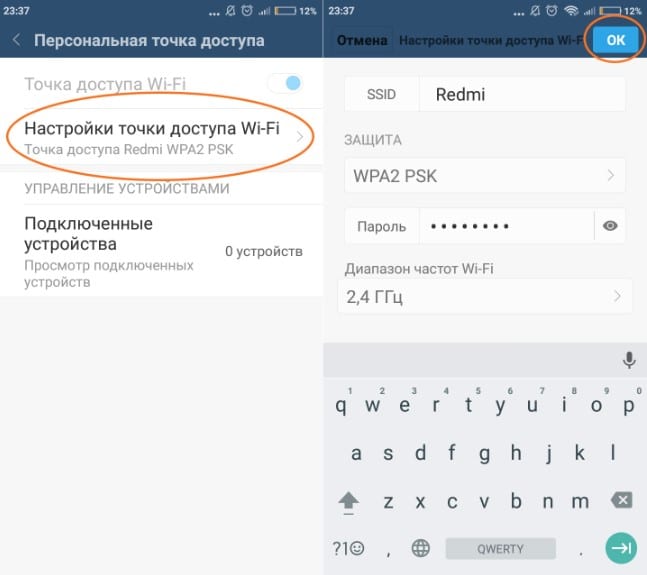
Что мы получаем на выходе? Если подключение может работать нормально, ошибку стоит искать в роутере. В 90% случаев виновником станет именно маршрутизатор (за исключением случаев, когда неправильно указаны параметры подключения к основной точке доступа). Если подключиться все равно не выходит, дело уже в Smart TV. По крайней мере, на некоторое время можно откинуть проблемы с роутером, так как нужно найти проблему и решить ее на телевизоре.
Подключение через кабель проверить сложнее, если нет запасного роутера. В этом случае, вероятно, придется попробовать перечисленные ниже решения по очереди. Только заранее стоит попробовать подключиться к другому разъему на маршрутизаторе, а также убедиться в целостности кабеля. Место обжима контактов – самое уязвимое место.
Способы исправления проблем подключения для Smart TV
Хотя мы сейчас не рассматриваем случай, когда телевизор подключается к Wi-Fi, но нет интернета, тем не менее – многие решения могут помочь и с указанной проблемой. С другой стороны, все же лучше прочитать нашу специализированную инструкцию. Сконцентрируем больше внимания на ситуации, когда подключение на ТВ не устанавливается через кабель, Wi-Fi или даже через телефон.
Устанавливаем правильное время
Обычно неправильно выставленное время не мешает подключиться к сети, но препятствует выходу в интернет. В некоторых случаях и установить связь с беспроводной сетью не удается. Стоит выставить правильное время, иначе подключение нормально работать не будет в любом случае. Обращайте внимание на дату, год и время на телевизоре.
Изменить настройки безопасности
Если телевизор перестал подключаться к Wi-Fi после изменения настроек роутера или он никогда и не связывался с беспроводной сетью, проблема может быть в маршрутизаторе. Особенно часто встречается при попытке синхронизировать устройство с коммерческой сетью.
Что нужно сделать:
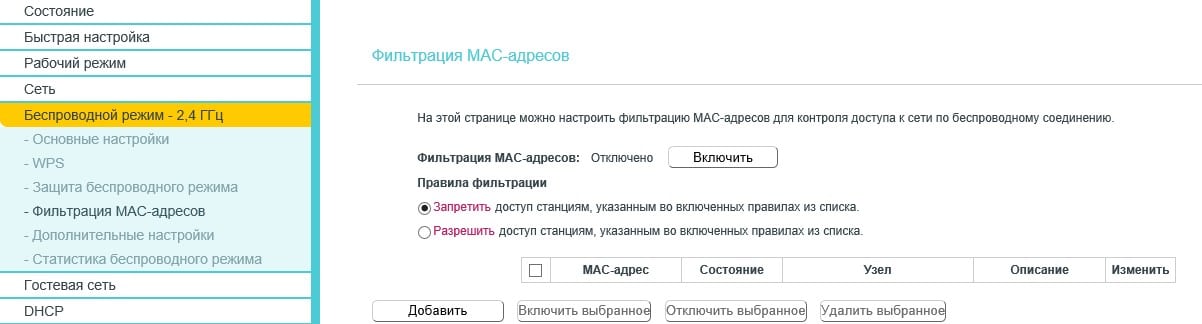
- Отключить фильтрацию MAC-адресов. Возможность ограничивать доступ к интернету по уникальному MAC идентификатору есть во всех моделях. Нужно войти в админ-панель и найти вкладку «Фильтрация MAC-адресов». Обычно находится в разделе «Беспроводной режим». Система может быть настроена так, что блокируется подключение с конкретного устройства или со всех девайсов, за исключением тех, которые указаны в списке. Лучше отключить функцию полностью, по крайней мере на время проверки.
- Изменить шифрование. Лучше установить персональный тип, вместо коммерческого Enterprise. Параметр можно изменить тоже в настройках роутера, только интересует вкладка «Защита беспроводного режима». Стоит использовать WPA/WPA2 – Personal. Также здесь можно посмотреть актуальный пароль от сети, если его забыли.
- Переключиться на другой канал. Есть информация, что часть телевизоров Sony, TCL, Philips и ряд других, лучше работают на определенных каналах. Это касается 5 ГГц частоты. Стоит попробовать каналы под номерами 36, 40, 44 или 48. Найдите среди них те, что работают лучше. Для 2,4 ГГц частоты некоторые пишут, что сеть работает на 6 канале, но здесь все индивидуально. Остается только вручную пробовать разные.
Чтобы войти в панель управления беспроводной сетью, как в инструкциях выше, нужно ввести IP-адрес или правильный URL, логин и пароль. Все перечисленные сведения расположены на корпусе роутера на наклейке снизу.
Сменить частоты с 5 ГГц на 2,4 ГГц
Частота 5 ГГц является более современным стандартом вещания Wi-Fi, но ее далеко не все устройства поддерживают. При чем даже среди современных ТВ есть исключения. Те же Xiaomi TV для некоторых европейских стран могут аппаратно работать с данной частотой, но на программном уровне блокировать ее. Самый простой способ – переключиться на 2,4 ГГц, его пропускной способности достаточно для большинства задач. Чтобы осуществить задуманное, переходим в админ-панель роутера, ищем «Беспроводные сети» и выбираем либо смешанный режим, либо монорежим 2,4 ГГц.
Читайте также: Как подключить старый телевизор к интернету?
Сброс настроек сети
Если вы выяснили, что на вашем DEXP TV проблема в телевизоре, самый простой способ от нее избавиться – сбросить настройки сети. Плюс способа в том, что вы не лишаетесь приложений, данных или чего-то еще важного. К заводским настройкам восстанавливаются только параметры беспроводных подключений. После процедуры, нужно будет просто запустить поиск сети заново и ввести пароль.
Что делать, если телевизор не подключается к интернету через Wi-Fi:
- Открываем «Настройки» на телевизоре.
- Переходим на вкладку «Сеть».
- Ищем кнопку «Сброс настроек сети» (или подобную) и соглашаемся с началом процедуры.
- Пробуем подключиться к точке доступа заново.
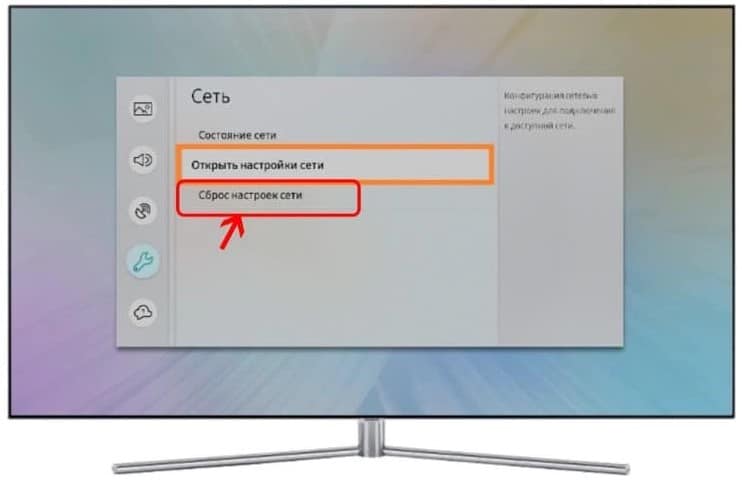
Большую часть неполадок, связанных с операционной системой телевизора, удается исправить данным способом.
Проверяем качество сигнала
В случаях, когда подключиться к сети на телевизоре не получается, стоит проверить качество сигнала. Некоторым индикатором может служить количество делений возле названия сети (в меню поиска Wi-Fi). Всего их может быть 3 или 5. Если индикатор меньше половины, установить подключение может быть трудно. Скорее всего вам нужно изменить расположение роутера, усилить сигнал с помощью дополнительных более мощных антенн или добавить репитеры.
Дополнительные решения
В большинстве случаев что-то из перечисленного ранее должно сработать, чтобы восстановить подключение к интернету с телевизора. Однако бывают и другие способы исправления проблемы, связанные с некоторыми особенностями.
Что еще можно попробовать:
- Включить DHCP-сервер на роутере. В панели управления маршрутизатором следует найти вкладку DHCP и включить его. Обычно стандартных настроек достаточно. Без него, сеть не получает данные для подключения от провайдера. Более подробно читайте, что такое DHCP и для чего он используется.
- Удалить подключения на ТВ и подключиться заново. Часто срабатывает, если система заглючила или введены неправильные данные для синхронизации с Wi-Fi. Выбираем «Забыть сеть» из списка подключения и находим точку доступа заново.
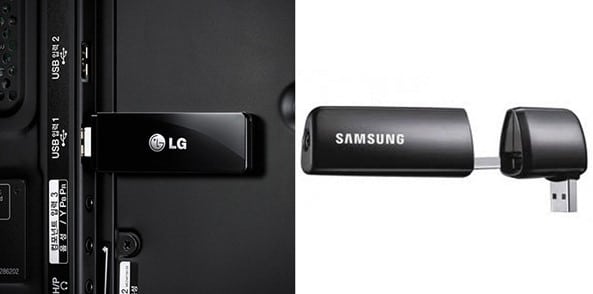
- Телевизор не поддерживает Wi-Fi. В первые годы выпуска моделей со Smart TV, Wi-Fi-приемник устанавливался не везде. Требуется покупка фирменного внешнего модуля.
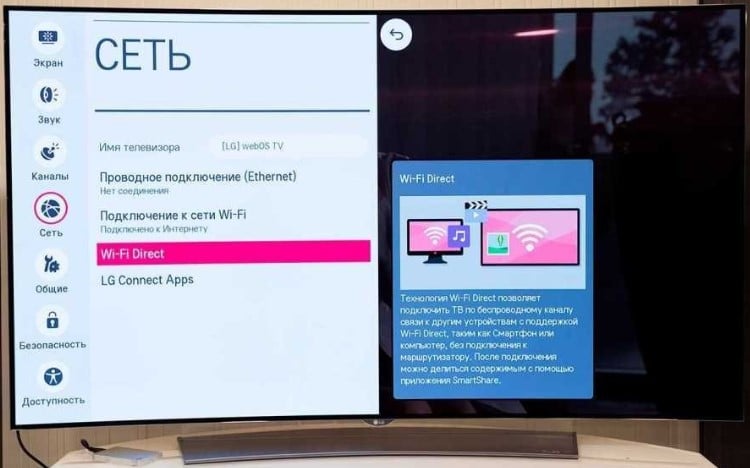
- Отключить Wi-Fi Direct и Miracast. Так советуют официальной техподдержке, а значит от действия может быть толк.
- Сделать сброс ТВ. Последний рабочий вариант — сброс настроек. Большая инструкция по сбросу ТВ к заводским настройкам у нас уже есть.
В результате проведения перечисленных процедур, мы не только выясним, почему телевизор не подключается к интернету, но и исправим проблему. Основанием так думать является то, что в инструкции показаны способы устранения некорректных настроек роутера и устранения сбоев на телевизоре. Последний вариант – интернет просто не оплачен или отключен, но тогда подключение должно быть, просто без доступа к сети.
Телевизоры DEXP являются популярными моделями на рынке телевизионной техники. Но ряд пользователей сталкивается с проблемой, когда телевизор DEXP не видит Wi-Fi. В этой статье мы рассмотрим основные причины проблемы и дадим несколько советов о том, как ее решить.
- Почему телевизор DEXP не видит Wi-Fi
- Что делать, если телевизор не находит сеть Wi-Fi
- Как включить Wi-Fi Direct на телевизоре DEXP
- Как перезагрузить смарт-телевизор DEXP
- Что делать, если на телевизоре не работает Wi-Fi
- Полезные советы и выводы
Почему телевизор DEXP не видит Wi-Fi
Если телевизор не поддерживает беспроводное подключение, то нужно купить специальный адаптер для данной модели. Если на вашем телевизоре есть встроенный Wi-Fi модуль, то причинами проблемы могут быть:
- Слабый сигнал от роутера;
- Устаревшая прошивка телевизора;
- Неправильные настройки в телевизоре и роутере;
- Проблемы с модулем Wi-Fi и системной платой.
Кроме того, возможны и другие факторы, такие как неисправность Wi-Fi адаптера, неправильное конфигурирование сети, проблемы с провайдером данных и прочие.
Что делать, если телевизор не находит сеть Wi-Fi
Если ваш телевизор DEXP не может обнаружить Wi-Fi сеть, то можно попробовать следующие способы решения проблемы:
- Перезагрузите маршрутизатор. Часто именно сбой программного обеспечения роутера становится причиной проблемы.
- Проверьте работоспособность роутера и Wi-Fi модуля на других устройствах.
- Попробуйте переключить телевизор на другой канал Wi-Fi сигнала.
- Проверьте настройки параметров безопасности в роутере.
- Сбросьте настройки Wi-Fi и попробуйте настроить их заново.
- Проверьте настройки режима шифрования в роутере.
Как включить Wi-Fi Direct на телевизоре DEXP
Wi-Fi Direct позволяет устанавливать соединение между телевизором и другим устройством без использования роутера. Чтобы включить этот режим на телевизоре DEXP, нужно выполнить следующие шаги:
- Нажмите кнопку HOME на пульте ДУ.
- Выберите [Установки].
- Выберите [Сеть] → [Wi-Fi Direct] → [Вкл.]
- Выберите [Настройки Wi-Fi Direct].
- Выберите имя телевизора, отображаемое на экране телевизора с устройством Wi-Fi Direct.
Как перезагрузить смарт-телевизор DEXP
Некоторые пользователи могут столкнуться с тем, что телевизор DEXP работает неправильно или не реагирует на команды пульта ДУ. В таком случае можно попробовать перезагрузить телевизор, используя следующую инструкцию:
- Нажмите и удерживайте кнопку питания на пульте ДУ в течение 5 секунд.
- Дождитесь, пока не появится сообщение “Power off” (Питание выкл.).
- Телевизор выключится и включится автоматически приблизительно через одну минуту.
Что делать, если на телевизоре не работает Wi-Fi
Если телевизор DEXP не подключается к Wi-Fi, можно попробовать решить проблему, выполнив следующие действия:
- Перезагрузите телевизор и роутер.
- Ручное указание данных подключения.
- Устраните ошибки DNS-серверов.
- Используйте другой метод подключения к Wi-Fi.
- Сбросьте настройки телевизора.
- Измените расположение маршрутизатора.
- Проверьте и исправьте проблемы с Wi-Fi роутером.
Полезные советы и выводы
Чтобы избежать проблем с Wi-Fi на телевизоре DEXP, нужно следить за правильностью настроек Wi-Fi сети, проверять работоспособность роутера и Wi-Fi адаптеров, обновлять прошивку телевизора и периодически очищать кэш. Если же проблема все же не удается решить самостоятельно, не стоит затягивать обращение к профессионалам, иначе это может привести к еще более серьезным проблемам.
Как настроить смарт ТВ приставку к телевизору
Для того чтобы настроить смарт ТВ приставку к телевизору, нужно выполнить несколько простых шагов. В первую очередь необходимо подключить кабель приставки к телевизору напрямую и обеспечить ее электропитанием. После этого необходимо в настройках телевизора выбрать HDMI-порт как новый источник сигнала и дождаться синхронизации. Далее следует зайти в настройки Wi-Fi и подключиться к интернету. После успешного подключения к сети интернет можно наслаждаться просмотром видео, фильмов и сериалов на большом экране, а также пользоваться другими функциями, которые предоставляет смарт ТВ приставка. В целом настройка приставки не является сложной задачей, однако необходимо следовать указанным инструкциям и последовательности действий, чтобы все работало без проблем.
Как узнать есть ли вай фай на телевизоре LG
Для того чтобы узнать, есть ли Wi-Fi на телевизоре LG, нужно зайти в настройки устройства. Для этого необходимо нажать на кнопку «Настройки» и выбрать раздел «Сеть». Если на телевизоре есть поддержка беспроводной сети Wi-Fi, то в этом разделе вы найдете соответствующие настройки. Чтобы подключить телевизор к домашней Wi-Fi сети, следует выбрать соответствующую сеть и ввести пароль, если это требуется. После этого устройство будет готово к использованию интернет-ресурсов или передаче потокового видео на большой экран. Если же настройки Wi-Fi не обнаружены, следует проверить, можно ли установить специальный адаптер для беспроводного соединения.
Как смотреть телевидение через интернет на телевизоре LG
Для того чтобы смотреть телевидение через интернет на телевизоре LG, нужно выполнить несколько простых действий. В первую очередь, необходимо зайти в настройки телевизора, после чего выбрать раздел «Расширенные настройки». Затем нужно перейти в раздел «Сеть» и выбрать пункт «Подключение к сети Wi-Fi». После этого следует выбрать из списка доступных Wi-Fi-сетей свою домашнюю сеть и ввести пароль для подключения к Интернету. Подключение к сети Wi-Fi — это обязательный шаг для доступа к онлайн-трансляциям и видео на телевизоре. Следующим шагом будет установка специальных приложений для онлайн-просмотра телеканалов или доступ к сервисам персонального воспроизведения видео через интернет.
Как настроить Wi-Fi Direct на телевизоре Haier
Процедура настройки Wi-Fi Direct на телевизоре Haier очень проста и подойдет для тех, кто любит смотреть фильмы или слушать музыку с гаджетов. Для начала необходимо нажать на пульте дистанционного управления кнопку HOME, затем выбрать «Настройки» (Settings) и в категории «СЕТЬ И ПРИНАДЛЕЖНОСТИ» (NETWORK & ACCESSORIES) выбрать «Сеть» (Network). После этого нужно выбрать «Wi-Fi Direct» и изменить настройку на «Включено» (On). Этим простым действием можно с легкостью настроить сетевое соединение между телевизором и другими устройствами, такими как планшет или смартфон, и наслаждаться любимыми фильмами или музыкой с удобного экрана телевизора. Выбор телевизора Haier — залог удобства и комфорта при просмотре видео и прослушивании аудио.
Телевизор DEXP является одним из популярных устройств, предназначенных для просмотра телевизионных программ и потокового видео. Однако, пользователи иногда сталкиваются с проблемой, когда их телевизор не может обнаружить вай-фай роутер.
Есть несколько причин, по которым такая проблема может возникнуть. Во-первых, возможно, что роутер находится на слишком большом расстоянии от телевизора или что-то блокирует сигнал вай-фая. В этом случае рекомендуется переместить роутер ближе к телевизору или устранить препятствие.
Второй возможной причиной является отключение функции Wi-Fi на самом телевизоре. Некоторые модели телевизоров DEXP имеют возможность отключить или включить Wi-Fi в настройках. Пользователям рекомендуется проверить, включена ли эта функция и, при необходимости, включить ее.
Третьей причиной может быть проблема со сетевыми настройками самого роутера. В этом случае рекомендуется перезагрузить роутер и проверить его настройки. Также, стоит убедиться, что телевизор и роутер используют одну и ту же частоту Wi-Fi (2.4 ГГц или 5 ГГц).
В любом случае, если телевизор DEXP не видит вай-фай роутер, необходимо провести некоторые дополнительные действия для диагностики и устранения проблемы. В данной статье мы рассмотрели некоторые основные причины таких проблем и предложили некоторые решения проблемы. Если вы все еще не можете подключить телевизор к вай-фай роутеру, рекомендуется обратиться к специалистам или сервисному центру DEXP для получения дополнительной помощи.
Содержание
- Вай-фай роутер DEXP не распознает телевизор: причины и решение проблемы
- Неверные настройки соединения
- Проблемы с Wi-Fi сигналом
- Неправильная конфигурация роутера
- Неисправность Wi-Fi адаптера
- Конфликт IP-адресов
- Включенное ограничение доступа
Вай-фай роутер DEXP не распознает телевизор: причины и решение проблемы
Если ваш телевизор DEXP не видит вай-фай роутер, возможно проблема кроется в следующих причинах:
- Неправильная настройка сетевых параметров. Убедитесь, что телевизор и роутер находятся в одной сети, проверьте правильность введенного пароля и имя сети.
- Низкий уровень сигнала Wi-Fi. Проверьте, насколько сильный сигнал Wi-Fi дотягивается до места, где находится ваш телевизор DEXP. Возможно, роутер находится слишком далеко от телевизора или на его пути есть препятствия, такие как стены или другие устройства.
- Проблемы с настройками роутера. Проверьте настройки безопасности роутера, убедитесь, что текущие настройки не блокируют соединение телевизора. Может потребоваться обновление программного обеспечения роутера или сброс настроек.
- Неисправности в сетевом модуле телевизора. Если все вышеперечисленные проверки не дали результата, возможно проблема кроется в самом телевизоре DEXP. Попробуйте перезагрузить телевизор и роутер, выполните сброс настроек Wi-Fi на телевизоре. Если проблема не исчезла, обратитесь в сервисный центр для проверки и ремонта.
С учетом указанных причин вы можете попытаться решить проблему самостоятельно. Если же ни одно из указанных решений не помогло, лучше всего обратиться за помощью к специалистам в сервисном центре, чтобы они могли найти и устранить возникшие неполадки.
Неверные настройки соединения
Одной из возможных причин, по которой телевизор DEXP не видит вай-фай роутер, может быть неверная настройка соединения.
Для того чтобы телевизор мог подключиться к вай-фай роутеру, необходимо правильно настроить параметры соединения. Важно указать правильное название сети (SSID) и пароль для подключения.
Часто пользователи допускают ошибку при вводе пароля или не правильно указывают название сети. В этом случае, телевизор не сможет подключиться к роутеру и не увидит его.
Для решения данной проблемы, необходимо внимательно проверить правильность введенных данных. Обратите внимание на регистр символов и возможные ошибки в написании.
Если все данные указаны верно, но проблема все равно остается, можно попробовать сбросить настройки соединения на телевизоре и повторно ввести данные о сети. Иногда это может помочь восстановить подключение.
Также, стоит проверить настройки на самом роутере. Убедитесь, что вай-фай соединение разрешено и доступно для подключения.
Если все вышеперечисленные действия не помогли, рекомендуется обратиться к специалистам технической поддержки DEXP для получения дополнительной помощи и решения проблемы.
| Проблема | Возможное решение |
| Неверно указано название сети или пароль | Проверьте правильность введенных данных |
| Сброс настроек соединения | Сбросьте настройки соединения на телевизоре и повторно введите данные |
| Проблемы с настройками роутера | Проверьте настройки на роутере, убедитесь в доступности вай-фай соединения |
| Обратиться к специалистам технической поддержки | Получите дополнительную помощь и решение проблемы у специалистов DEXP |
Отсутствие подключения к интернету
Если ваш телевизор DEXP не может подключиться к сети Wi-Fi, причин может быть несколько:
- Проверьте, правильно ли вы ввели пароль Wi-Fi сети. Возможно, вы допустили опечатку или использовали неправильный пароль. Убедитесь, что пароль введен без лишних пробелов или знаков препинания.
- Убедитесь, что сигнал Wi-Fi сети в вашем районе достаточно сильный, чтобы ваш телевизор мог его поймать. Если сигнал слабый, попробуйте приблизить телевизор к роутеру или использовать усилитель сигнала.
- Если в вашем доме много устройств, подключенных к Wi-Fi, возможно, они перегружают сеть. Попробуйте отключить лишние устройства или перезагрузить роутер.
- Убедитесь, что роутер перешел в режим работы 2.4 ГГц (если такой режим поддерживается вашим устройством). Некоторые модели телевизоров DEXP не поддерживают 5 ГГц радиочастоту, поэтому не могут подключиться к сетям, работающим исключительно на этой частоте.
- Если вы изменили настройки на роутере (например, изменили имя или пароль сети) после того, как телевизор был уже подключен к Wi-Fi, возможно, вам придется сбросить настройки сети на телевизоре и настроить их заново.
- Если проблема не решена, попробуйте перезагрузить и обновить программное обеспечение вашего телевизора. Найдите в меню устройства соответствующую опцию или обратитесь в службу поддержки DEXP.
Если после всех этих шагов проблема не устранена, возможно, причина в неисправности Wi-Fi модуля в вашем телевизоре. Обратитесь к специалисту для диагностики и ремонта устройства.
Проблемы с Wi-Fi сигналом
Если ваш телевизор DEXP не видит Wi-Fi роутер, причиной может быть плохой или недостаточно сильный сигнал Wi-Fi. Вот некоторые проблемы, которые могут возникнуть с Wi-Fi сигналом:
| Проблема | Возможное решение |
| Расстояние между телевизором и роутером слишком большое | Попробуйте приблизить телевизор к роутеру, чтобы улучшить сигнал |
| Препятствия между телевизором и роутером | Уберите препятствия, такие как стены или металлические предметы, между телевизором и роутером |
| Недостаточное количество Wi-Fi сетей вокруг | Проверьте, есть ли другие Wi-Fi сети в вашей области. Если нет, роутер может быть неспособен работать в условиях низкого количества сетей. Рассмотрите возможность установки усилителя Wi-Fi сигнала |
| Ошибка настроек роутера | Проверьте настройки роутера и убедитесь, что Wi-Fi функция включена и настроена правильно. Если необходимо, обратитесь к руководству пользователя роутера |
Если проблема с Wi-Fi сигналом не устраняется, рекомендуется обратиться в сервисный центр DEXP для дополнительной помощи.
Неправильная конфигурация роутера
Если телевизор DEXP не видит вай-фай роутер, одной из возможных причин этой проблемы может быть неправильная конфигурация роутера. Ниже приведены несколько возможных вариантов неправильной конфигурации роутера:
- Неправильно указано имя сети (SSID). Убедитесь, что имя сети в роутере совпадает с тем, которое вы пытаетесь найти на телевизоре DEXP.
- Неправильно указан пароль для подключения к сети. Проверьте правильность ввода пароля и убедитесь, что он совпадает с паролем, который используется на роутере.
- Ограничение количества подключений. В некоторых случаях роутер может быть настроен на ограничение количества подключений. Проверьте настройки роутера и убедитесь, что количество подключений не ограничено.
Если вы уверены, что роутер правильно сконфигурирован, но телевизор DEXP по-прежнему не видит вай-фай сеть, рекомендуется обратиться к специалисту или технической поддержке производителя телевизора для получения дальнейшей помощи.
Неисправность Wi-Fi адаптера
Если ваш телевизор DEXP не видит Wi-Fi роутер, причиной этой проблемы может быть неисправность Wi-Fi адаптера. Вот несколько возможных решений для этой ситуации:
- Проверьте, включен ли Wi-Fi адаптер на телевизоре. Во многих моделях DEXP есть кнопка, позволяющая включить или выключить Wi-Fi. Убедитесь, что она находится в правильном положении.
- Проверьте настройки Wi-Fi адаптера на телевизоре. Зайдите в меню настроек телевизора и найдите раздел, связанный с Wi-Fi. Убедитесь, что все настройки Wi-Fi адаптера установлены правильно.
- Перезагрузите Wi-Fi адаптер на телевизоре и роутере. Отключите питание от обоих устройств на несколько минут, затем снова подключите их к электрической сети.
- Если проблема не устраняется, попробуйте обновить прошивку телевизора DEXP. Часто обновления программного обеспечения могут исправлять различные проблемы, включая проблемы с Wi-Fi.
- Если ничего из вышеперечисленного не помогает, возможно, Wi-Fi адаптер телевизора вышел из строя и требует ремонта или замены. Обратитесь в сервисный центр DEXP для устранения неисправности.
Помните, что решение проблемы с Wi-Fi на телевизоре DEXP может быть разным в зависимости от конкретной модели и настроек устройства. Рекомендуется прочитать руководство пользователя к телевизору или обратиться за помощью в техническую поддержку DEXP.
Конфликт IP-адресов
Один из возможных факторов, приводящих к тому, что телевизор DEXP не видит вай-фай роутер, может быть связан с конфликтом IP-адресов.
IP-адрес — это уникальный идентификатор, который присваивается каждому устройству, подключенному к сети. Если на вашей домашней сети уже есть устройство с таким же IP-адресом, как и телевизор DEXP, может возникнуть конфликт.
При конфликте IP-адресов устройства, пытающиеся использовать один и тот же IP-адрес, не смогут взаимодействовать друг с другом и подключаться к сети.
Для решения этой проблемы можно попробовать следующие шаги:
- Измените IP-адрес телевизора: Зайдите в настройки сетевых соединений вашего телевизора и измените IP-адрес на другой уникальный адрес, отличный от других устройств в вашей сети.
- Выключите и включите роутер: Попробуйте перезагрузить ваш вай-фай роутер, таким образом, он сможет обновить информацию об устройствах в сети и избежать возможных конфликтов IP-адресов.
- Сбросьте настройки сети на телевизоре: Если предыдущие шаги не помогли, попробуйте выполнить сброс настроек сети на телевизоре DEXP. Обратитесь к руководству пользователя или посетите официальный сайт производителя для получения инструкций.
- Обратитесь за помощью к специалисту: Если ни один из предыдущих шагов не решил проблему с конфликтом IP-адресов, рекомендуется обратиться за помощью к специалисту или технической поддержке производителя телевизора DEXP.
Возможно, конфликт IP-адресов является причиной того, что ваш телевизор DEXP не видит вай-фай роутер. Однако, сделав правильные настройки и проверив все подключения, вы должны смочь успешно подключить телевизор к вашей домашней сети.
Включенное ограничение доступа
Одной из возможных причин, по которой телевизор DEXP не видит вай-фай роутер, может быть включенное ограничение доступа на роутере. Если настройки безопасности вашего роутера ограничивают список подключаемых устройств, то телевизор DEXP может быть исключен из этого списка.
Чтобы решить эту проблему, необходимо зайти в настройки вашего роутера и проверить список ограниченных устройств. Если там есть телевизор DEXP, то удалите его из списка или отключите ограничение доступа вообще.
Чтобы войти в настройки роутера, введите IP-адрес роутера в адресную строку браузера. Обычно IP-адрес роутера указан на его корпусе или может быть найден в документации или установочном диске, поставляемом с роутером.
Если вы не знаете IP-адрес роутера, вы можете попробовать ввести в адресную строку браузера один из популярных IP-адресов роутеров:
- 192.168.0.1
- 192.168.1.1
- 192.168.2.1
После ввода IP-адреса роутера в адресную строку браузера нажмите Enter. В открывшейся странице введите логин и пароль для доступа к настройкам роутера (обычно указаны на корпусе роутера или указаны в документации) и нажмите Enter.
В настройках роутера найдите раздел, отвечающий за безопасность или доступ к устройствам. Там вы должны найти список ограниченных устройств. Если там есть телевизор DEXP, удалите его из списка или отключите ограничение доступа вообще.
После изменения настроек роутера перезагрузите его и попробуйте подключить телевизор DEXP к вай-фай сети. Теперь он должен успешно найти и подключиться к вашему роутеру.
Продолжаем наш цикл материалов, посвященных проблемам подключения к интернету на ТВ. В этот раз мы займемся неполадкой, при которой телевизор не подключается к интернету по Wi-Fi или через кабель LAN. Инструкция должна помочь тем, у кого сеть обнаруживается, но синхронизироваться с ней не получается. Процесс обрывается именно на стадии подключения. Возможно, процедура связи не начинается, зависает, обрывается или завершается без ожидаемого результата. Может быть появляются дополнительные сообщения о проблеме или без него.
Ранее мы уже освещали большое количество способов, которые помогают, если телевизор подключается без доступа к интернету. То есть указанные там решения эффективны в тех случаях, когда связь удается установить, но только с локальной сетью роутера, но выйти в интернет не удается. Также мы разобрались с неполадкой, при которой телевизор перестает видеть Wi-Fi сеть.
Почему телевизор не подключается к интернету?
Существует немало причин, которые могут помешать установить стабильный выход в интернет. При чем они свойственны телевизорам разных производителей: от LG или Samsung до менее известных Haier, Kivi. Несмотря на различия в операционных системах, суть остается одинаковой в каждом случае.
Почему телевизор не подключается к интернету:
- неправильно введенный пароль от Wi-Fi – самая банальная и в то же время частая проблема;
- некорректно установленное время;
- активная фильтрация подключаемых устройств по MAC-адресу;
- используется слишком загруженный или неподдерживаемый канал;
- установлена технология шифрования, не поддерживаемая на ТВ;
- баги на ТВ;
- телевизор не поддерживает аппаратно или системно 5 ГГц;
- отключен DHCP-сервер;
- слишком слабый сигнал от роутера.
Что нужно сделать первым делом?
Первым же делом нужно проверить правильность пароля для установки соединения с точкой доступа. Важно убедиться, что код введен верно, а вы пытаетесь подключиться к правильной сети. Банально, но человеческий фактор никто не отменял. Еще стоит выключить телевизор и роутер. Затем нужно отключить их от питания (вынуть вилку из розетки) и подождать пару минут. Остается только включить заново и проверить результат.
Нам важно понять, почему и какое именно устройство работает неправильно. Самый простой способ это сделать – подключиться к другому Wi-Fi маршрутизатору. Не стоит переживать, если другого роутера нет, можно раздать интернет с телефона, который заменит на некоторое время точку доступа.
Как узнать, почему телевизор не подключается к Wi-Fi:
- Берем в руки смартфон и переходим в «Настройки».
- Ищем вкладку «Точка доступа Wi-Fi» и включаем ее с помощью тумблера.
- Проверяем «Настройки точки доступа», чтобы узнать ее название и пароль.
- Включаем поиск Wi-Fi на Smart TV.
- Когда будет найдена сеть, пробуем подключиться к ней и проверить, работает ли интернет на устройстве.
Что мы получаем на выходе? Если подключение может работать нормально, ошибку стоит искать в роутере. В 90% случаев виновником станет именно маршрутизатор (за исключением случаев, когда неправильно указаны параметры подключения к основной точке доступа). Если подключиться все равно не выходит, дело уже в Smart TV. По крайней мере, на некоторое время можно откинуть проблемы с роутером, так как нужно найти проблему и решить ее на телевизоре.
Подключение через кабель проверить сложнее, если нет запасного роутера. В этом случае, вероятно, придется попробовать перечисленные ниже решения по очереди. Только заранее стоит попробовать подключиться к другому разъему на маршрутизаторе, а также убедиться в целостности кабеля. Место обжима контактов – самое уязвимое место.
Способы исправления проблем подключения для Smart TV
Хотя мы сейчас не рассматриваем случай, когда телевизор подключается к Wi-Fi, но нет интернета, тем не менее – многие решения могут помочь и с указанной проблемой. С другой стороны, все же лучше прочитать нашу специализированную инструкцию. Сконцентрируем больше внимания на ситуации, когда подключение на ТВ не устанавливается через кабель, Wi-Fi или даже через телефон.
Устанавливаем правильное время
Обычно неправильно выставленное время не мешает подключиться к сети, но препятствует выходу в интернет. В некоторых случаях и установить связь с беспроводной сетью не удается. Стоит выставить правильное время, иначе подключение нормально работать не будет в любом случае. Обращайте внимание на дату, год и время на телевизоре.
Изменить настройки безопасности
Если телевизор перестал подключаться к Wi-Fi после изменения настроек роутера или он никогда и не связывался с беспроводной сетью, проблема может быть в маршрутизаторе. Особенно часто встречается при попытке синхронизировать устройство с коммерческой сетью.
Что нужно сделать:
- Отключить фильтрацию MAC-адресов. Возможность ограничивать доступ к интернету по уникальному MAC идентификатору есть во всех моделях. Нужно войти в админ-панель и найти вкладку «Фильтрация MAC-адресов». Обычно находится в разделе «Беспроводной режим». Система может быть настроена так, что блокируется подключение с конкретного устройства или со всех девайсов, за исключением тех, которые указаны в списке. Лучше отключить функцию полностью, по крайней мере на время проверки.
- Изменить шифрование. Лучше установить персональный тип, вместо коммерческого Enterprise. Параметр можно изменить тоже в настройках роутера, только интересует вкладка «Защита беспроводного режима». Стоит использовать WPA/WPA2 – Personal. Также здесь можно посмотреть актуальный пароль от сети, если его забыли.
- Переключиться на другой канал. Есть информация, что часть телевизоров Sony, TCL, Philips и ряд других, лучше работают на определенных каналах. Это касается 5 ГГц частоты. Стоит попробовать каналы под номерами 36, 40, 44 или 48. Найдите среди них те, что работают лучше. Для 2,4 ГГц частоты некоторые пишут, что сеть работает на 6 канале, но здесь все индивидуально. Остается только вручную пробовать разные.
Чтобы войти в панель управления беспроводной сетью, как в инструкциях выше, нужно ввести IP-адрес или правильный URL, логин и пароль. Все перечисленные сведения расположены на корпусе роутера на наклейке снизу.
Сменить частоты с 5 ГГц на 2,4 ГГц
Частота 5 ГГц является более современным стандартом вещания Wi-Fi, но ее далеко не все устройства поддерживают. При чем даже среди современных ТВ есть исключения. Те же Xiaomi TV для некоторых европейских стран могут аппаратно работать с данной частотой, но на программном уровне блокировать ее. Самый простой способ – переключиться на 2,4 ГГц, его пропускной способности достаточно для большинства задач. Чтобы осуществить задуманное, переходим в админ-панель роутера, ищем «Беспроводные сети» и выбираем либо смешанный режим, либо монорежим 2,4 ГГц.
Читайте также: Как подключить старый телевизор к интернету?
Сброс настроек сети
Если вы выяснили, что на вашем DEXP TV проблема в телевизоре, самый простой способ от нее избавиться – сбросить настройки сети. Плюс способа в том, что вы не лишаетесь приложений, данных или чего-то еще важного. К заводским настройкам восстанавливаются только параметры беспроводных подключений. После процедуры, нужно будет просто запустить поиск сети заново и ввести пароль.
Что делать, если телевизор не подключается к интернету через Wi-Fi:
- Открываем «Настройки» на телевизоре.
- Переходим на вкладку «Сеть».
- Ищем кнопку «Сброс настроек сети» (или подобную) и соглашаемся с началом процедуры.
- Пробуем подключиться к точке доступа заново.
Большую часть неполадок, связанных с операционной системой телевизора, удается исправить данным способом.
Проверяем качество сигнала
В случаях, когда подключиться к сети на телевизоре не получается, стоит проверить качество сигнала. Некоторым индикатором может служить количество делений возле названия сети (в меню поиска Wi-Fi). Всего их может быть 3 или 5. Если индикатор меньше половины, установить подключение может быть трудно. Скорее всего вам нужно изменить расположение роутера, усилить сигнал с помощью дополнительных более мощных антенн или добавить репитеры.
Дополнительные решения
В большинстве случаев что-то из перечисленного ранее должно сработать, чтобы восстановить подключение к интернету с телевизора. Однако бывают и другие способы исправления проблемы, связанные с некоторыми особенностями.
Что еще можно попробовать:
- Включить DHCP-сервер на роутере. В панели управления маршрутизатором следует найти вкладку DHCP и включить его. Обычно стандартных настроек достаточно. Без него, сеть не получает данные для подключения от провайдера. Более подробно читайте, что такое DHCP и для чего он используется.
- Удалить подключения на ТВ и подключиться заново. Часто срабатывает, если система заглючила или введены неправильные данные для синхронизации с Wi-Fi. Выбираем «Забыть сеть» из списка подключения и находим точку доступа заново.
- Телевизор не поддерживает Wi-Fi. В первые годы выпуска моделей со Smart TV, Wi-Fi-приемник устанавливался не везде. Требуется покупка фирменного внешнего модуля.
- Отключить Wi-Fi Direct и Miracast. Так советуют официальной техподдержке, а значит от действия может быть толк.
- Сделать сброс ТВ. Последний рабочий вариант — сброс настроек. Большая инструкция по сбросу ТВ к заводским настройкам у нас уже есть.
В результате проведения перечисленных процедур, мы не только выясним, почему телевизор не подключается к интернету, но и исправим проблему. Основанием так думать является то, что в инструкции показаны способы устранения некорректных настроек роутера и устранения сбоев на телевизоре. Последний вариант – интернет просто не оплачен или отключен, но тогда подключение должно быть, просто без доступа к сети.