
Решив временно переселиться за город, вы наверняка столкнетесь с вопросом: «А как подключить быстрый интернет на даче, чтобы хватило и взрослым для работы, и детям для учебы, и всем для развлечения.
Проводного доступа в сеть в дачных поселках, как правило, нет, или стоит это дорого. Так что придется организовывать мобильный. Тут есть два варианта – купить роутер со слотом для SIM-карты или дешевый смартфон с LTE. Он может выступать в качестве роутера и раздавать мобильный интернет всем гаджетам, которым нужен. Ну а осенью и зимой такой аппарат можно задействовать как вторую или запасную трубку – словом, без дела он валяться не будет.
Каким должен быть смартфон для раздачи интернета на даче
Во-первых, недорогим. Во-вторых, с мощной батарейкой. Стоит понимать, что смартфон в режиме роутера, когда он безостановочно принимает данные по сотовой сети и передает их по Wi-Fi, кушает очень много энергии. И поэтому типичные бюджетники с хилыми батарейками на роль роутера подходят средне.
Да, в теории смартфон можно прикрутить к розетке и вообще забыть об этой проблеме. Но вдруг выключат электричество? Ну или окажется, что за зиму проводка подгнила, и розетки в домике просто не работают? Все может быть! И потом: автору этой статьи однажды пришлось размещать смартфон-роутер на крыше загородного домика, так как на земле удавалось поймать только сеть 3G. Между тем на крыше уже был доступ к LTE. При этом розетки на крыше не было, а внешнего аккумулятора, который можно было бы тоже поднять наверх, с собой не оказалось.
В общем, вот вам пятерка недорогих и вполне пригодных для покупки «дачных» смартфонов-роутеров с LTE и мощными батарейками. И да, речь скорее идет о демонстрации групп устройств с теми или иными преимуществами, а конкретные модели приведены в качестве примера – пусть они и вполне пригодны для покупки.
Максимально дешевый: Nobby 240 LTE
Это не совсем смартфон, а нечто среднее между кнопочным телефоном и полноценным смартфоном. Модель работает под управлением KaiOS и имеет модули Wi-Fi и LTE, а заодно и режим роутера. Так что на роль дачного варианта Nobby 240 LTE вполне годится.
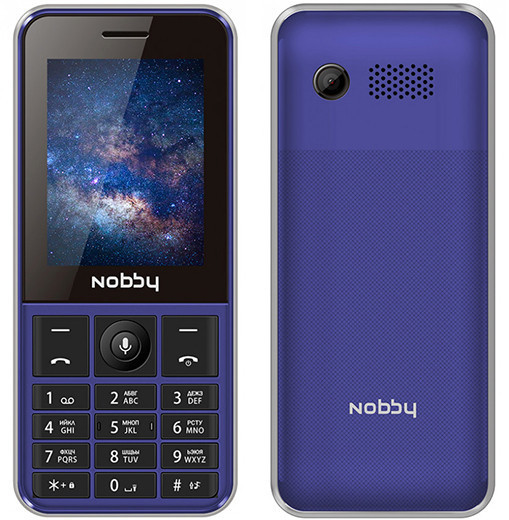
Батарейка здесь на 2000 мАч, но для кнопочника это заметно больше среднего. Также в аппарате есть простейшая камера, набор сервисов Google, 4 Гбайт памяти. На роль единственного средства связи в хозяйстве он, скорее всего, не подойдет. А вот с миссией роутера справится отлично.
Простой и с приличной батарейкой: Haier Power P8
Смартфон максимально простой, а потому – недорогой. Тем не менее он располагает всем необходимым для обеспечения доступа в интернет в дачных условиях: LTE раздавать умеет, а батарейка здесь на 4500 мАч. С учетом слабенького железа этого хватит надолго.
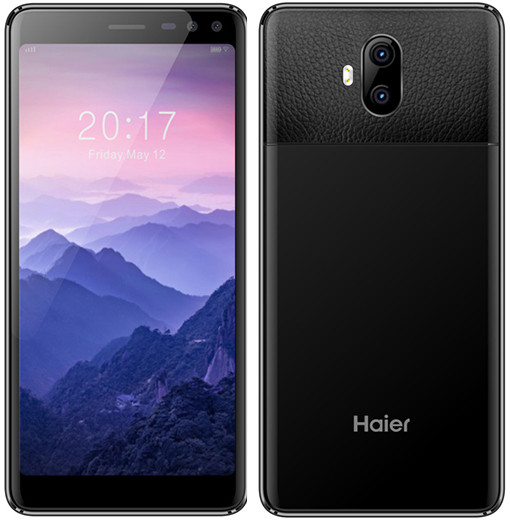
Ну а в целом все бюджетненько: разрешение 5,5-дюймового экрана невысокое, оперативки всего 1 Гбайт, камеры скромные. В принципе, Haier P8 Power вполне можно использовать и вне дачных поселков, но, думается, роль роутера в 2020 году ему подходит лучше всего.
C супермощной батарейкой: BQ 5530L Intense
Очень крутой аппарат в плане автономности – он оснащен аккумулятором аж на 8000 мАч. И это рекорд среди официально поставляющихся в Россию моделей.
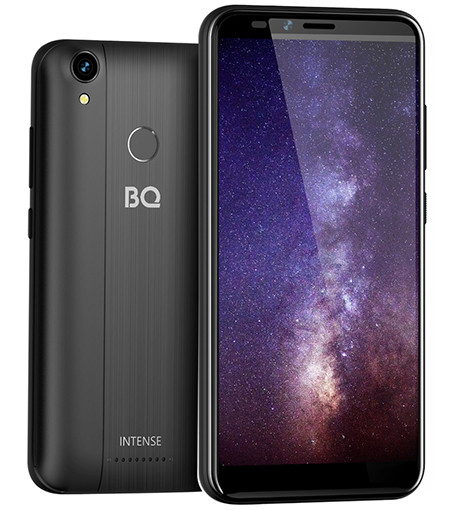
Для повседневной жизни – ну то есть когда дачный сезон закончится – он тоже неплохо подходит: BQ 5530L Intense оборудован чипом NFC, 3 Гбайт оперативной памяти (чего вполне достаточно, чтобы смартфон не тормозил), сканером отпечатков пальцев и 5,5-дюймовым HD-экраном. Короче говоря, все необходимое есть. Вот только стройным этот смартфон не назовешь: в толщину он насчитывает 16,5 мм. Это примерно вдвое больше, чем у типичного современного аппарата.
С защитой от воды: Wigor V3
Особенность этого уже весьма пожилого (а потому – самого дешевого в своем классе) смартфона в том, что он сочетает аккумулятор емкостью 5000 мАч и защиту от воды.
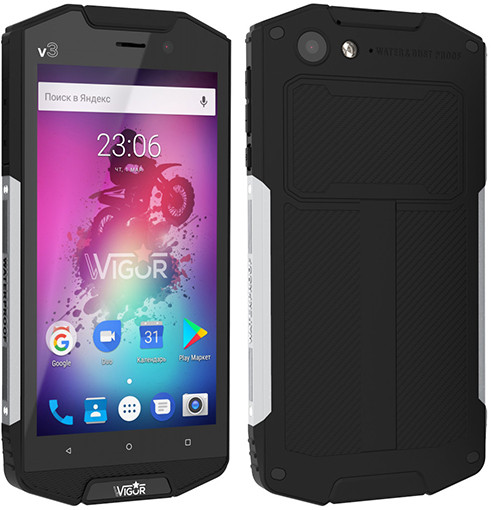
Последняя на даче может пригодиться в целом ряде ситуаций: например, если мобильный интернет «ловится» только на улице, и смартфон должен лежать именно там, но при этом идет дождик. Обычный аппарат его не выдержит и наверняка выйдет из строя, а вот моделям вроде Wigor V3 капли помехой не будут. Что до характеристик, то конкретно этот аппарат весьма прост: камера на 13 мегапикселей, HD-экран с диагональю 5 дюймов, Android 7.0 Nougat. Для повседневной жизни этого хватит, но рассчитывать на мегатехнологичность не стоит.
Универсальный вариант: Redmi 8A
Это, скажем так, самый цивильный из всех представленных в материале вариантов – и заодно чуть более дорогой. Смотреть в сторону Redmi стоит в том случае, если вы 100% планируете использовать «дачный» аппарат в качестве второй трубки в другие сезоны.
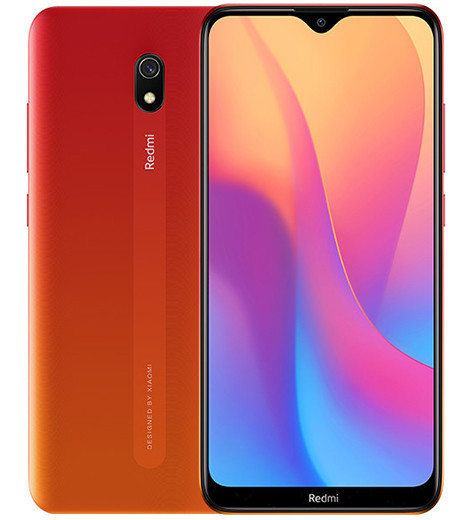
Модель оснащена аккумулятором на 5000 мАч и имеет еще несколько приятных опций: например, работающее без гарнитуры FM-радио, порт USB Type-C и даже базовую защиту от влаги в виде покрытия P2i, которое заставляет капли быстро скатываться с поверхности корпуса. От падения в воду оно не спасет, но вот утренней росе противостоять очень даже сможет.
Жизнь современного человека без интернета теряет свои краски. Ведь он необходим не только для работы и поиска полезной информации, но также для развлечений, общения с друзьями и знакомыми. Пожалуй, практически не найдется в мире людей, которые хоть раз не пользовались бы им.

Может ли роутер принимать Wi-Fi с телефона
Главный элемент, позволяющий получить доступ к интернету дома, это роутер. Он стал таким же необходимым для комфортной жизни устройством, как и холодильник со стиральной машиной. Однако возникают ситуации, когда он не работает. Или его вовсе нет, а доступ к интернету на компьютере или ноутбуке нужен прямо сейчас.
Раньше такая проблема была неразрешимой. Но, благодаря современным технологиям, вопрос можно решить достаточно быстро. Роль модема может сыграть даже смартфон, если в нем есть необходимая функция. Он может раздавать интернет как посредством беспроводного соединения, так и через USB кабель. Такой вариант использования собственного мобильника в качестве модема для подключения к интернету очень удобен и экономичен. Особенно, если на смартфоне подключен безлимитный интернет. Главное знать, как раздать интернет с телефона на роутер через Wi-Fi. Все тонкости и нюансы стоит рассмотреть подробнее.
На вопрос о том, возможна ли раздача мобильного интернета через роутер, можно однозначно ответить, что да. Однако здесь, как и в любых других случаях, есть свои тонкости. Большинство современных смартфонов имеют функцию модема. Достаточно лишь зайти в настройки и создать точку доступа. И тогда подключить к Wi-Fi можно будет любые другие устройства с возможностью беспроводного соединения (например, планшет).
Вместе с тем, не каждый из них способен принимать Wi-Fi с телефона. Программное обеспечение более старых устройств в редких случаях позволяет это сделать. Но современные модели в большинстве случаев имеют такую возможность.
Важно! Для того, чтобы понять, может ли роутер принимать Wi-Fi с телефона, нужно знать его модель, а также версию программного обеспечения.

Включение точки доступа на смартфоне
Включить точку доступа на телефоне очень просто. И именно с этого необходимо начинать раздачу интернета, поскольку маршрутизатор настраивается только после ее активации. В общем и целом, включение функции модема на различных видах телефонов практически не имеет принципиальных различий:
- первым делом нужно зайти в настройки телефона и найти строку «Сеть и интернет»;
- при входе в этот раздел следует найти пункт «Точка доступа и модем». Именно здесь нужно выполнить все необходимые настройки для раздачи;
- нужная строка — «Точка доступа Wi-Fi». При активации этого режима будет предоставлена возможность транслирования интернета или беспроводного соединения на другие устройства;
- в дополнительных настройках необходимо подобрать предпочитаемый пароль, а также название точки доступа. Функция автоматического выключения должна быть отключена.
Важно помнить, что каждый телефон, работающий на платформе android или ios, может иметь свои особенности подключения такой функции. Кроме этого, использование смартфона как роутера Wi-Fi может быть организовано и другими, альтернативными способами (например, через специальное приложение). Однако настройки в самом мобильнике считаются самым простым и надежным способом раздачи.
Как подключить роутер к телефону для раздачи интернета
Кроме создания точки доступа на телефоне, его можно подключить к стационарному роутеру, чтобы доступ к интернету был у любых устройств, будь то компьютер, планшет или телевизор.
Обратите внимание! Важно понимать, что для таких целей лучше всего использовать тариф с безлимитным мобильным интернетом. В ином случае такое подключение может стоит слишком дорого.

Преимущественно подключение телефона для раздачи интернета возможно лишь с современными устройствами, программное обеспечение которых предоставляет такую возможность. Поэтому инструкцию о том, как подключить роутер к телефону для раздачи интернета, стоит рассмотреть на примере трех самых популярных моделей.
TP-Link
Данный производитель маршрутизаторов является самым крупным и известным. Именно по этой причине большинство пользователей выбирают его для пользования. Устройства отличаются высоким качеством работы и надежностью.
Процесс подключения TP-Link очень прост. Сделать это сможет любой человек, даже не имеющий большого опыта в этой области. Главное четко следовать установленной инструкции:
- в настройках необходимо найти вкладку «Быстрые настройки», чтобы запустить «Мастер быстрой настройки»;
- необходимый режим работы в этом случае — «Усилитель Wi-Fi»;
- как только появится список доступных подключений, нужно выбрать точку доступа, созданную на телефоне. Если ее в списке нет, нужно его обновить;
- при подключении никакие настройки менять не нужно. Главное ввести в соответствующую строку пароль, который был заранее установлен на смартфоне.
Чтобы позднее отключиться от точки доступа, нужно вернуть настройки до исходного состояния.
D-Link
Интерфейс в настройках этого производителя типовой. Подключение в этом случае практически никогда не несет за собой каких-то проблем. Все выполняется максимально просто и быстро:
- найти строку «Мастер беспроводной сети»;
- подключиться в режиме «Клиента» беспроводной сети;
- выбрать из списка необходимую точку доступа и ввести заданный пароль.
При желании можно установить дополнительные настройки. Например, задать режим безопасности.
ZyXEL Keenetic
Пользователи роутеров этого производителя чаще всего сталкиваются с проблемами подключения телефона как точка доступа Wi-Fi internet. Однако, если внимательно изучить инструкцию, то никаких вопросов не возникнет:
- все настройки по подключению выполняются раздел «Network»;
- необходимо зайти во вкладку «Wireless LAN» и зайти в WDS.
Дальнейшие настройки по подключению к телефону выполняются аналогично, как и с другими роутерами. Необходимо выбрать точку доступа и ввести заданный на телефоне ключ безопасности.
Важно! Главное — пропустить шаг взаимодействия с основным устройством. В этом случае им выступает мобильник с правильно заданными параметрами.
Как раздать интернет с телефона на роутер через Wi-Fi
Чтобы понять, как раздать мобильный интернет через роутер (router), необходимо заранее определить, какой именно мобильный гаджет будет использоваться в качестве точки доступа. Для андроида и айфона есть существенные различия.
Особенности настройки смартфонов на Android
Настроить телефон на андроиде, например, xiaomi или асус в качестве точки доступа не составит никакого труда. Благо, большинство мобильных устройств имеют такую функцию. Поэтому системные средства лучше и проще всего использовать для таких целей. О том, как включить точку доступа, написано выше.
Однако существуют случаи, когда через настройки включить режим модема не получается. И тогда на помощь могут прийти всевозможные программы, созданные для этих целей. На просторах интернета их много, однако лучше всего себя зарекомендовали 2 из них:
- PDANet+;
- FoxFi.
Оба приложения хорошо подходят для раздачи интернета с телефона на роутер и другие устройства, поэтому для этой цели их можно поставить на устройство. Однако у них есть существенные минусы. В их настройках нет русского языка, а также установлен лимит использования программы, после которого модем отключается. Кроме того, многие операторы связи, например, Билайн, не предоставляют возможность использовать мобильный интернет таким способом.
Особенности настройки смартфонов на iOS
Режим модема на айфоне включается также просто, как и на андроиде. Достаточно лишь произвести некоторые нехитрые настройки. Однако существуют случаи, когда при первой попытке включить точку доступа, необходимый пункт отсутствует. Это означает, что в телефоне не прописаны необходимые настройки оператора.
Сделать это можно вручную. Для этого нужно зайти в настройки сотовой связи и выбрать сотовую сеть передачи данных. В самом низу экрана будет раздел для настроек режима модема.
Важно! Для того, чтобы подключать функции модема, нужно ввести имя пользователя и пароль. У каждого оператора сотовой связи свои данные.

Конфигурирование роутера
Несмотря на простоту настройки роутера, у некоторых пользователей могут возникнуть сложности с этим. Это связано с тем, что любое конфигурирование, независимо от модели и производителя, осуществляются через веб-интерфейс. Поэтому, прежде чем приступить к настройкам роутера, необходимо авторизоваться в меню.
Обратите внимание! Как правило, все необходимые данные находятся на наклейке роутера. Для входа можно воспользоваться любым браузером, введя в адресной строке нужный адрес. Он также прописан на самом устройстве снизу.
Подключение устройств к беспроводной сети
После того, как все настройки были выполнены успешно, точка доступа Wi-Fi на телефоне включена, и к ней удалось подсоединить роутер, можно без проблем подключаться к интернету. Роутер в данном случае выступает усилителем Wi-Fi, который раздается с телефона.

В общем, процесс использования мобильного телефона для раздачи интернета максимально прост и не требует определенных знаний. Однако, прежде чем присоединить телефон, важно внимательно изучить озвученные инструкции, чтобы исключить вероятность ошибок.
Здравствуйте девочки и мальчики.
Сегодняшний рассказ для тех, кому надоело платить телефонным компаниям по 170р в месяц за мифическую «аренду телефонной линии».
Те, кто доволен тарифами фиксированной телефонной связи, у кого нет удалённого офиса, куда надо протянуть телефон и интернет, — могут далее не читать.
Предыстория покупки
У меня до 21 летнего возраста не было домашнего телефона. Звонить мы ходили к соседям. В очереди на установку телефона стояли 20 лет, но «не было технической возможности». Прощё говоря, связисты на нас забили.
И вот в 1995 году на горизонте нарисовалась фирма Элтес.
Хочешь телефон? — спросили они.
Канешна! сказал я.
Гони 500 баксов! — сказали в Элтес…
Отчего так дорого? — спросил я.
Ну как же, отвечали ребята, нам надо купить и поставить оборудование, проложить кабели, протянуть провод к тебе в квартиру… Это будет твоё оборудование и твой кабель. Вот за него ты и платишь как бы…
…
тут надо объяснить, что в 1995м, 500 баксов это была моя 4-5 месячная зарплата… но, делать нечего, деньги были изысканы, договор.
Через пару месяцев я стал обладателем телефона, а ещё через полгода Элтес слился и я был вынужден перезаключить договор с ростовским монополистом — городской телефонной станцией…
Шли годы, крепла государственность, завершался переход к рыночной экономике, а связисты придумывали новые и новые способы отъёма денег у населения. Вводилась поминутная тарификация… и под шумок была введена некая «аренда телефонной линии».
То есть с некоторых пор я стал должен платить аренду за пользование своим кабелем и своим оборудованием.
Поначалу суммы были символические, но с каждым годом они росли и росли.
Как-то подсчитав, я выяснил, что разговор по сотовому мне обходится в 2,5-3 раза дешевле, чем разговор по домашнему. У всех членов семьи есть сотики. Домашний стал анахронизмом. Я написал заявление и отключил его нафиг. Мы в своей семье вообще не заметили никаких проблем в связи с этим.
Есть у меня родители. Люди пожилые, привыкшие к телефонам проводным, которые протянуты в несколько комнат и во двор.
Я отследил их счета и выяснил, что в месяц около 170 рублей составляет «аренда телефонной линии», а ещё 100 рублей — ВХОДЯЩИЕ ЗВОНКИ.
Да, да, мы отвыкли, но на проводных телефонах до сих пор платят за входяшие. 
После этого я озаботился вопросом покупки шлюза, который можно поставить между обычным «домашним» телефоном и GSM сетью.
Таких устройств полно на рынке и они объединяются в группу FWT — fixed wireless terminal.
Однако, я усложнил условия. Поскольку у меня будет шлюз, то почему бы мне не получать с этой симки и интернет? — подумал я!
А если в шлюзе будет интернет, то его надо раздавать по WiFi.
В результате поисков, общения с продавцами, мук выбора и
40 дней ожидания
Для фанатов опишу подробности.
На сайте вещь фирменная. Ребята отправили мне её в фирменной коробке и дали трек. Однако, трек не трекался и я спросил их, WTF? Китайские товарищи пояснили, что почта китая проверяет отправляемые посылки на предмет запрета отправки брэндовых вещей. Посылку проверили, увидели, что фирмА и вернули. Поэтому китайцы положили роутер и блок питания в коробку от другого хувэя и отправили мне товар повторно.
Из-за этого доставка чутка затянулась.
Повторяю: в коробке лежали только роутер(с клипсой) и блок питания.
Клипса белая была отправлена по договоренности. Китайцы честно сказали: черная будет украдена с фабрики тока через неделю. А я им так же честно сказал, что мне глубочайше фиолетово, какой будет цвет у клипсы. На том и порешили.
у меня в руках он — роутер с неблагозвучным для русского уха названием.
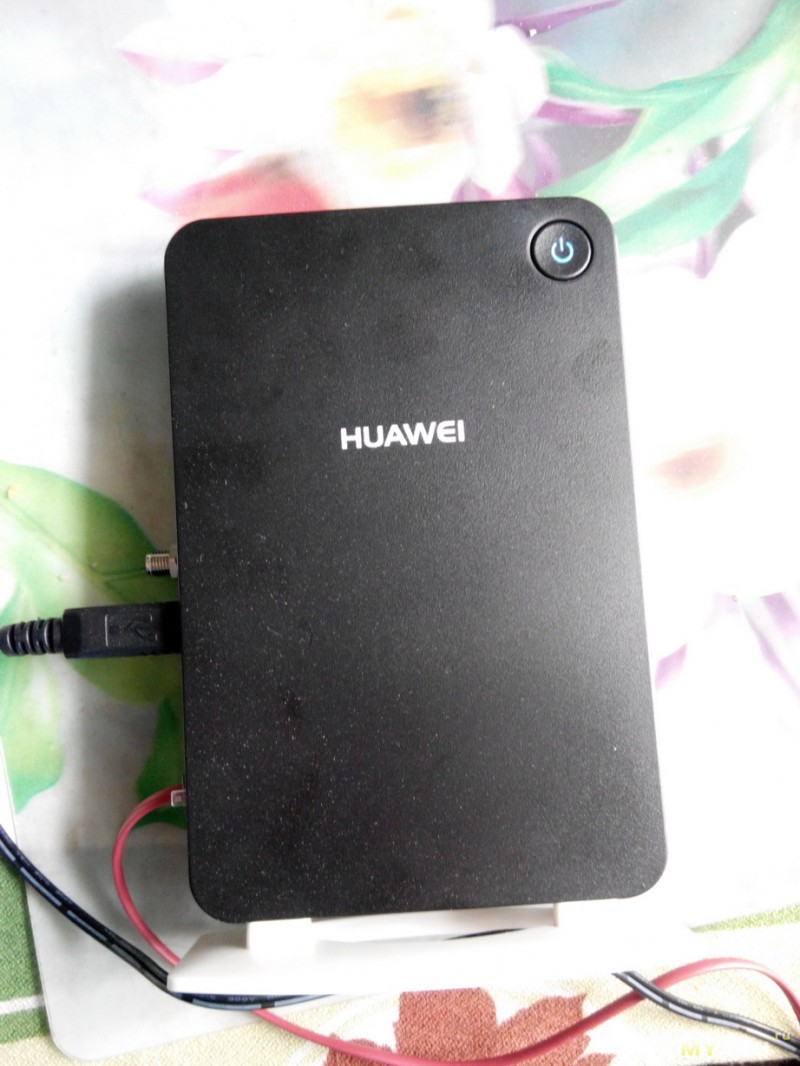
на лицевой стороне несколько светодиодов в назначении которых я разбираться не стал.
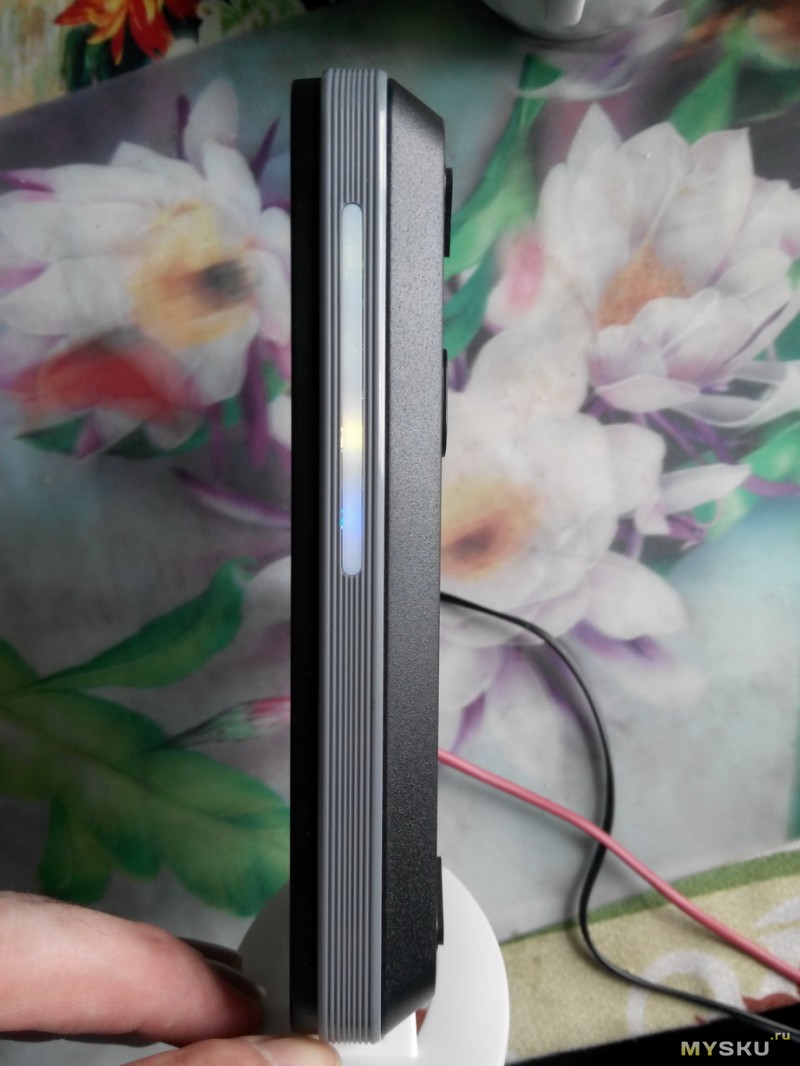
на задней стенке стандартные имена точки, пароль, емей, мак.
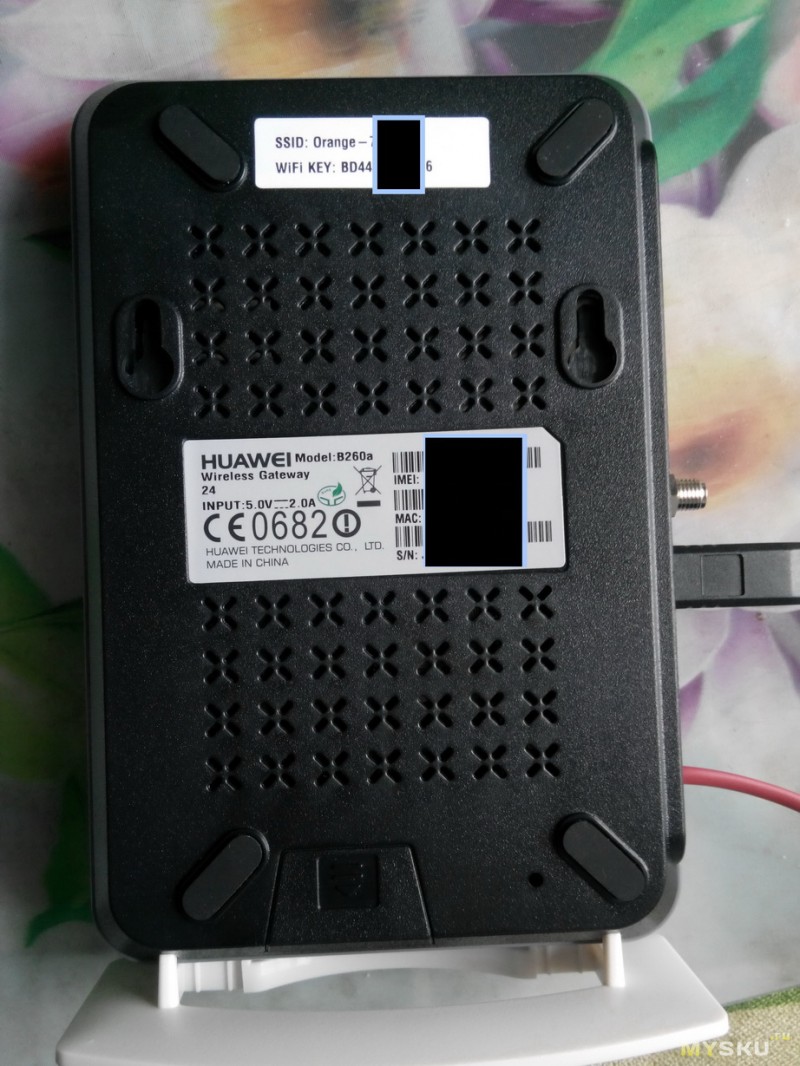
но самое интересное дальше
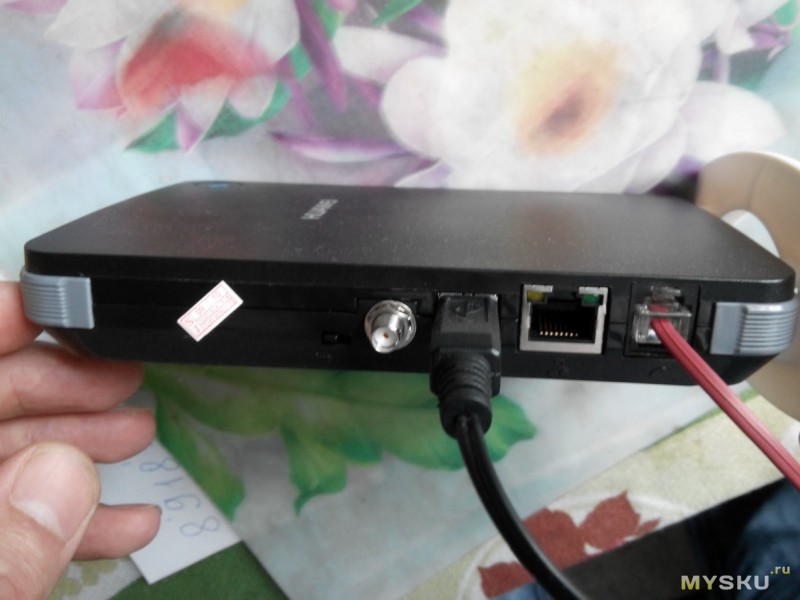
мы имеем
сма разъём для внешней антенны и переключатель(внешняя\внутренняя антенна)
вход от блока питания
гнездо для сетевого кабеля
гнездо для обычного проводного телефона
в описании из инета сказано, что на задней стороне есть кнопка сброса.
Я её особо не искал, но явно на глаза она мне на попадалась. Поверим мануалу.
Итак, я купил Смарт от МТС. за 200 рублей я имею 300минут исходящих и Гиг интернета. (Напомню, что это родительский частный дом и инетом там пока пользуюсь тока я или старший сынуля.)
При учете бесплатных входящих, 300 мин исходящих должно хватить.
Вставляем симку, включаем роутер, подключаем проводной телефон… поднимаем трубку — гудок. Набираем — звонок проходит! Звоню с сотового на симку в терминале — звенит подключённый домашний телефон.
Вывод: телефонно-звонильная часть полностью работает.
Настраиваем интернет:
прописываем APN имя точки доступа (internet.mts.ru)
login mts
password mts
номер модема забит по умолчанию — *99#
Выбираем подключение вручную
Жмём коннект…
Есть контакт, мы в сети!
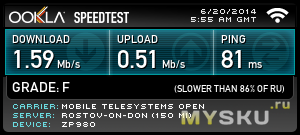
Проверяем скорость сотиком-китаефоном ZOPO980>WiFi>Роутер>Сеть:

а теперь берём сотик, и держа его в полуметре от роутера проверяем скорость сотиком ZOPO>Сеть:
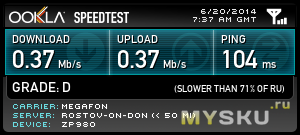
ага… значит радиомодуль в роутере не так уж и плох.
Надо будет купить внешнюю антеннку. https://aliexpress.com/item/store/product/3G-External-Antenna-12DBI-With-SAM-Connector-For-Huawei-B683-B970-B970B-B660-B260A-B200/433996_1880410855.html
Если по-хорошему, то её надо было сразу покупать, но тут, как в поговорке: хорошая мыслЯ — приходит опослЯ.
В сети есть мануал на роутер: www.bee3g.ru/data/files/B_O5M_huawei_b260.pdf
Надо отметить, что в РФ тоже продаются такие роутеры. Но отчего-то стоят они «немного дороже» :))
Итого: Аппарат полностью работоспособен.
Если вы
жадны до денег
экономны и не желаете платить различным
уродам
монополистам свои кровно заработанные, то данный роутер вам в помощь!
Я надеюсь, что данный обзор поможет Вам сэкономить деньги, а, действуя вместе, мы сможем опустить на грешную землю зажравшихся монополистов.
В наше время сотовые телефоны играют важную роль в повседневной жизни, предоставляя нам доступ к различным функциям и приложениям. Одним из самых популярных способов подключения к интернету на смартфоне является Wi-Fi. С его помощью вы можете быстро и удобно получить доступ к интернету на большом устройстве, каким является смартфон.
Чтобы подключить ваш сотовый телефон к Wi-Fi, вам понадобится беспроводной роутер Wi-Fi, а также пароль для доступа к сети. Ниже представлена пошаговая инструкция о том, как подключить ваш сотовый телефон к Wi-Fi роутеру.
- Перейдите в меню «Настройки» на вашем сотовом телефоне.
- Найдите в меню опцию «Wi-Fi» и выберите ее.
- Включите функцию Wi-Fi на своем телефоне, переместив переключатель в положение «Включено».
- Приложение автоматически начнет сканировать доступные сети Wi-Fi. Выберите название вашей сети Wi-Fi из списка сканирования.
- Если ваша сеть Wi-Fi защищена паролем, вам будет предложено ввести пароль. Введите пароль и нажмите кнопку «Подключиться».
- Ваш сотовый телефон будет подключен к Wi-Fi, и вы сможете начать пользоваться интернетом.
Не забывайте, что при подключении к открытой сети Wi-Fi, ваши данные могут быть уязвимыми. Рекомендуется подключаться только к надежным и защищенным сетям, а также использовать VPN для обеспечения более высокого уровня безопасности.
Теперь, когда у вас есть пошаговая инструкция о том, как подключить ваш сотовый телефон к Wi-Fi роутеру, вы можете наслаждаться доступом к интернету на своем смартфоне в любое время и в любом месте с устойчивым соединением.
Содержание
- Подключение сотового телефона к wifi роутеру: пошаговая инструкция
- Шаг 1: Включите wifi на сотовом телефоне
- Шаг 2: Выберите нужную wifi сеть на сотовом телефоне
- Шаг 3: Введите пароль от wifi сети на сотовом телефоне
- Шаг 4: Подождите, пока сотовый телефон установит соединение с wifi роутером
- Шаг 5: Проверьте соединение и настройки wifi на сотовом телефоне
Подключение сотового телефона к wifi роутеру: пошаговая инструкция
Большинство современных смартфонов поддерживают функцию подключения к Wi-Fi, что позволяет использовать беспроводной интернет вместо мобильной связи. Для подключения сотового телефона к Wi-Fi роутеру следуйте этим простым шагам:
Шаг 1: Откройте настройки Wi-Fi на своем сотовом телефоне. Обычно это можно сделать, прокрутив панель уведомлений вниз и нажав на значок Wi-Fi, либо открыв настройки и найдя раздел Wi-Fi.
Шаг 2: В списке доступных сетей Wi-Fi выберите имя своего роутера. Обычно оно отображается на устройстве или указано на задней панели роутера. Нажмите на него, чтобы выбрать.
Шаг 3: Введите пароль для вашей Wi-Fi сети. Если вы не знаете пароль, можно найти его на задней панели роутера либо в бумажной инструкции. Введите пароль и нажмите «Подключиться».
Шаг 4: После успешного подключения к Wi-Fi роутеру на вашем сотовом телефоне отобразится значок Wi-Fi, указывающий на активное подключение.
Теперь ваш сотовый телефон подключен к Wi-Fi роутеру и готов к использованию интернета. Постоянное подключение к Wi-Fi позволяет сэкономить трафик мобильной связи и получить более стабильное интернет-соединение.
Шаг 1: Включите wifi на сотовом телефоне
Перед тем как подключить свой сотовый телефон к wifi роутеру, необходимо включить функцию wifi на самом телефоне. Это позволит телефону обнаруживать доступные wifi сети и подключаться к ним.
Для включения wifi на самом телефоне нужно открыть настройки (обычно это значок шестеренки или шестеренки сети) и найти раздел «wifi» или «беспроводные сети». В этом разделе найдите переключатель или кнопку, которая позволяет включить wifi. При включении wifi, телефон начнет искать доступные сети в вашей округе.
Важно убедиться, что сеть wifi роутера, к которому вы хотите подключить свой сотовый телефон, будет видна в списке доступных сетей. Если сеть wifi роутера не видна, возможно, она скрыта и требуется вручную ввести ее название и пароль.
Когда wifi на сотовом телефоне включен и доступные сети перед вами, переходите к следующему шагу для подключения к wifi роутеру.
Шаг 2: Выберите нужную wifi сеть на сотовом телефоне
После включения wifi на сотовом телефоне, откройте меню на устройстве и найдите раздел «Настройки Wi-Fi». В этом разделе вы увидите список доступных wifi сетей.
Прокрутите список и найдите название вашей wifi сети. Обычно название будет соответствовать названию вашего wifi роутера или может быть указано на его корпусе или настройках. Нажмите на название сети, чтобы подключиться.
Если вашей wifi сети в списке нет, убедитесь, что ваш wifi роутер включен и находится в радиусе действия сотового телефона.
Шаг 3: Введите пароль от wifi сети на сотовом телефоне
Когда на вашем сотовом телефоне появится список доступных wifi сетей, выберите нужную сеть и нажмите на нее. Появится окно с запросом пароля.
В поле ввода пароля введите пароль от вашей wifi сети. Проверьте правильность ввода, чтобы избежать ошибок.
После ввода пароля нажмите кнопку «Подключиться» или «Соединиться». Процесс подключения может занять несколько секунд.
Если пароль введен верно, то на вашем сотовом телефоне появится уведомление о успешном подключении к wifi сети. Теперь вы можете использовать интернет на своем сотовом телефоне через wifi.
Шаг 4: Подождите, пока сотовый телефон установит соединение с wifi роутером
После того как вы ввели пароль от вашей wifi сети и нажали «Подключиться», сотовый телефон начнет соединяться с wifi роутером. Время, необходимое для установления соединения, может зависеть от разных факторов, например, сигнала wifi роутера и расстояния до него.
Подождите несколько секунд, пока телефон установит соединение. Вы можете видеть индикатор соединения на экране вашего телефона, который обычно представлен значок wifi. Если соединение успешно установлено, значок будет отображаться без иконки сигнала, что означает хорошее качество сигнала.
Если после длительного ожидания ваш телефон все еще не может установить соединение, возможно, вам следует проверить правильность введенного пароля или проверить сигнал wifi роутера.
Когда соединение будет успешно установлено, вы будете готовы использовать wifi интернет на вашем сотовом телефоне для поиска веб-страниц и приложений, а также для обмена сообщениями в мессенджерах и использования других онлайн-сервисов.
Шаг 5: Проверьте соединение и настройки wifi на сотовом телефоне
После того, как вы настроили соединение между сотовым телефоном и wifi роутером, важно проверить, что все работает корректно. Для этого нужно выполнить следующие действия:
| Шаг | Действие |
| 1 | Откройте настройки сотового телефона. |
| 2 | Перейдите в раздел «Wi-Fi». |
| 3 | Убедитесь, что включен режим Wi-Fi. |
| 4 | Выберите доступную сеть Wi-Fi из списка. |
| 5 | Если требуется, введите пароль для подключения к выбранной сети. |
| 6 | Нажмите на кнопку «Подключиться», «Соединиться» или аналогичную. |
| 7 | Дождитесь подтверждения подключения. |
| 8 | Откройте браузер и попробуйте открыть любую веб-страницу для проверки соединения. |
Если вы успешно открыли веб-страницу, это означает, что ваш сотовый телефон успешно подключен к wifi роутеру. Если у вас возникли проблемы, убедитесь, что вы правильно ввели пароль и выбрали правильную сеть Wi-Fi. Если проблема не устраняется, воспользуйтесь руководством по настройке wifi на вашем сотовом телефоне или обратитесь за помощью к специалистам.