
Дорогие пользователи! У нас появился новый форум на платформе tp-link.community (Сообщество)
Форум доступен по ссылке https://community.tp-link.com/ru
Если при регистрации в Сообществе Вы укажете адрес электронный почты, который используете на данном форуме, то Ваши данные будут перенесены на форум Сообщества автоматически.
Также, если на форуме Сообщества Ваш никнейм будет занят, то Вам предложат сменить его или оставить, но с приставкой «_RU».
Подробнее Вы можете прочитать тут: https://community.tp-link.com/ru/home/f … pic/501542
Убедительная просьба не дублировать темы на старом/новом форуме.
-
dpoh535
- Сообщения: 13
- Зарегистрирован: 10 июн 2012, 15:47
Телефон не подключается к Wi-Fi
Купил роутер, подключил, настроил стационарный ПК (IP статический) — на ПК все работает.
затем, как написано в руководстве нажал кнопку QSS на роутере (быстрое подключение устройств по Wi-Fi) и включил Wi-Fi
на телефоне (HTC Sensation) нашел сеть , подключился, ввел пароль, и на телефоне все заработало. Затем снова нажал эту кнопку QSS чтобы подключить ноутбук, на ноутбуке обнаружил сеть, ввел пин-код, который потребовали (на задней панели роутера), назвал сеть, ввел пароль и — все заработало на ноутбуке. после этого на том же телефоне включаю Wi-Fi, там есть эта сохраненная сеть (написано «сохранено защита wpa/wpa2») но не подключается к ней, даже нет надписи «получение IP-адреса». (на ПК и ноутбуке все продолжает нормально работать)
-
ttb
- Сообщения: 189
- Зарегистрирован: 04 ноя 2011, 21:41
Re: Телефон не подключается к Wi-Fi
Сообщение
ttb » 10 июн 2012, 19:39
WPS очень легко взламывается. Отключите его (QSS) и используйте только пароль для подключения к беспроводной сети.
-
dpoh535
- Сообщения: 13
- Зарегистрирован: 10 июн 2012, 15:47
Re: Телефон не подключается к Wi-Fi
Сообщение
dpoh535 » 10 июн 2012, 21:10
эмм… а как и где? то есть wpa нужно поставить?
и если можно то что нибудь по проблеме с телефоном)
-
ttb
- Сообщения: 189
- Зарегистрирован: 04 ноя 2011, 21:41
Re: Телефон не подключается к Wi-Fi
Сообщение
ttb » 10 июн 2012, 22:33
Я говорю про не про WPA/WPA2 (шифрование), а про WPS (или QSS по-TP-LINK’овски). Он придуман как раз чтобы пароль для Wi-Fi не вводить. В нужный момент просто кнопочку на роутере нажимаете, и устройства, которые поддерживают WPS (QSS), сами разберутся с паролями. Что вы там ещё вводите при этом не совсем ясно. Возможно проблема в этом.
Отключите его в настройках роутера (QSS — Disable QSS) и подключайтесь к своей сети с помощью ввода пароля. Тем более, что WPS небезопасен.
-
dpoh535
- Сообщения: 13
- Зарегистрирован: 10 июн 2012, 15:47
Re: Телефон не подключается к Wi-Fi
Сообщение
dpoh535 » 13 июн 2012, 12:14
в настройках роутера (на 192.168.1.1) отключил QSS, но это не помогло. телефон все равно не подключается. может ли это быть связано с тем, что роутер выдает всего 1 IP адрес для подключения других устройств? когда приходил друг, он смог подключиться через IPAD, ноут при этом был выключен. но когда я попробовал телефон (тоже при выключеном ноуте), он не подключался
-
ttb
- Сообщения: 189
- Зарегистрирован: 04 ноя 2011, 21:41
Re: Телефон не подключается к Wi-Fi
Сообщение
ttb » 13 июн 2012, 12:43
dpoh535 писал(а):может ли это быть связано с тем, что роутер выдает всего 1 IP адрес для подключения других устройств?
По умолчанию DHCP включен и настроен на раздачу адресов с 192.168.1.100 до 192.168.1.199.

-
dpoh535
- Сообщения: 13
- Зарегистрирован: 10 июн 2012, 15:47
Re: Телефон не подключается к Wi-Fi
Сообщение
dpoh535 » 13 июн 2012, 12:48
хм.. ну а что тогда посоветуете?
может фильтр доступа по MAC-адресу установлен?
я не очень понял где в настройках роутера добаваить MAC-адрес телефона
-
Boris
- Сообщения: 428
- Зарегистрирован: 05 май 2012, 11:40
- Страна: Россия
- Откуда: Москва
Re: Телефон не подключается к Wi-Fi
Сообщение
Boris » 13 июн 2012, 15:33
в Wireless — Wireless MAC Filtering
Мои модели:
TL-ER604W
TL-MR3420
TL-WDR3600
Помогу с настройкой TP-LINK. Пишите в ЛС.
-
Антон Детонин
- Сообщения: 2
- Зарегистрирован: 11 июн 2013, 15:20
- Страна: Россия
Re: Телефон не подключается к Wi-Fi
Сообщение
Антон Детонин » 11 июн 2013, 15:32
У меня проблема в том что Ноутбук и нетбук подключаются к WI-FI роутеру нормально а к Планшету(ASUS Google nexus 7) и телефону(Samsung Galaxy Ace) не подключается. Когда нажимаю подключится он пишет «Получение IP-адреса..» эта надпись длится минут 10 а потом просто отключается от этой сети. подскажите что можно сделать чтоб он начал подключаться?
На чтение 10 мин Просмотров 18.8к.

Сергей Сакадынский
Работал в сфере IT-консалтинга, занимался созданием и администрированием интернет-ресурсов. 10 лет опыта работы по проектированию и обслуживанию компьютерных сетей.
Пытаетесь подключиться к Wi-Fi со смартфона, а он пишет рядом с названием сети «Сохранено» и больше ничего не происходит. Или телефон подключился, но рядом со значком Wi-Fi крестик – нет доступа к интернету. Наверняка все сталкивались с подобной ситуацией. В этой статье будем разбираться, почему телефон не подключается к Wi-Fi. Речь пойдёт об устройствах с ОС Android. Но некоторые советы могут пригодиться пользователям и других платформ.
Содержание
- Экспресс-способы
- Виновник – смартфон
- Компьютер подключается к сети, а телефон нет
- Wi-Fi подключен без доступа к интернет
- Ошибка аутентификации
- Ошибка IP-конфигурации
- Удаляем сеть
- Проверяем настройки IP
- Сбрасываем настройки сети
- Сброс до заводских настроек
- Если ничего не помогло
- Виновник — роутер
- Настройки роутера
- Настройка Wi-Fi сети
- Настройка пароля Wi-Fi
- Сброс настроек и обновление прошивки
Экспресс-способы
Обычно, чтобы подключиться к Wi-Fi на смартфоне, нужны две вещи: находиться в зоне действия сигнала сети, а также знать её название и пароль. Но иногда возникают проблемы.
- Если телефон не подключается к вайфай, но при этом видит сеть, первым делом используем любимое средство всех сисадминов – перезагрузку. Выключаем и снова включаем ваш смартфон. Если есть доступ к роутеру, с ним проделываем то же самое. В большинстве случаев такой метод помогает сразу решить проблему.
- Проверяем, к той ли сети мы подключаемся. Дело в том, что у роутеров одной фирмы SSID по умолчанию похожи. Если смартфон находится в зоне действия нескольких сетей, можно легко перепутать их названия.
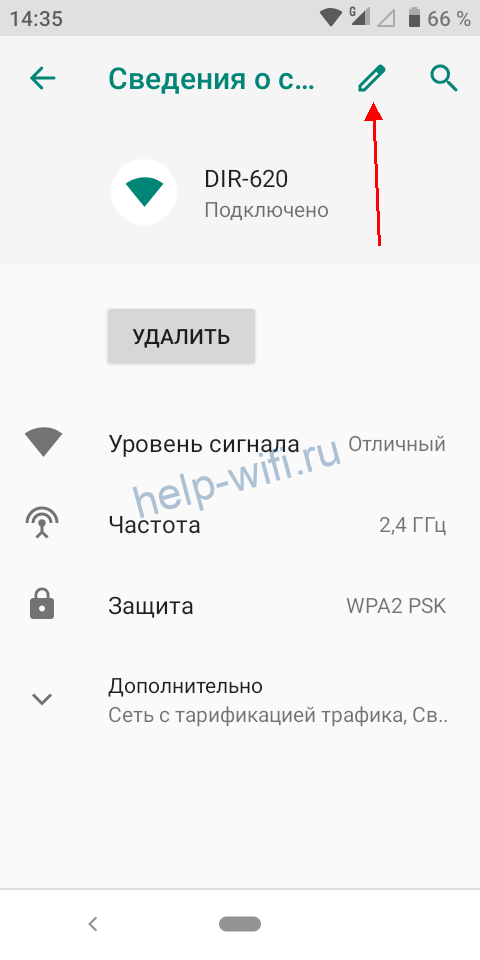
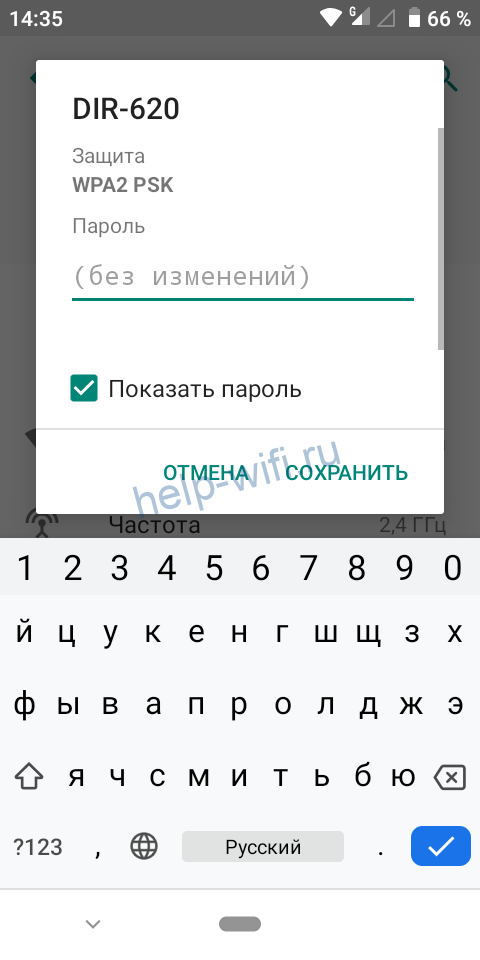
- Смотрим, правильно ли введён пароль. Открываем список сетей Wi-Fi, нажимаем пальцем на ту, к которой подключаемся, выбираем пункт «Изменить». Могут быть варианты в зависимости от версии Android. Например, нажать на имя сети, а потом на значок карандаша.
 Вводим пароль заново, отметив галочкой «Показать пароль». Снова пробуем подключиться.
 - Проверяем, возможно, на смартфоне надо отключить авиарежим (режим полёта). В меню в верхней части экрана есть такой значок самолёта.
 Если он активен (подсвечен), телефон не может подключиться к беспроводным сетям. Просто нажмите пальцем на этот значок для отключения автономного режима.
 - Если вы подключаетесь к открытой сети вайфай в кафе или торговом центре, возможно, необходимо пройти процедуру авторизации. Способы могут быть разные – от простого принятия условий использования до подтверждения по номеру телефона. Должно открыться окно с информацией, что нужно сделать. Если этого не произошло, отключитесь и снова подключитесь. Проверьте, нет ли уведомлений в верхней части экрана. Увидели там символ сети Wi-Fi со знаком вопроса или что-то подобное, нажмите на него. Попробуйте запустить браузер. Страница авторизации откроется в нём при попытке войти в интернет.

Если всё равно интернет не работает, переходим к детальному разбору проблемы по пунктам.
Виновник – смартфон
Причины, почему смартфон не подключается к сети, могут быть разные. И симптомы тоже отличаются. Сначала разберёмся, какие проблемы могут возникнуть со стороны телефона и как их решить.
Компьютер подключается к сети, а телефон нет
Главный признак того, что проблема в смартфоне. Вы с телефона видите сеть, но подключиться к ней не можете. Никаких сообщений об ошибках при этом нет. Рядом с SSID сети часто написано «Сохранено». Wi-Fi на ноутбуке при этом работает.
Если есть возможность, попробуйте подключиться к другой сети. Проблема не исчезла – значит, виновник смартфон.
Wi-Fi подключен без доступа к интернет
Другая проблема: смартфон не подключается к интернету, соединение Wi-Fi при этом активно. Рядом со значком беспроводного подключения крестик или восклицательный знак. Напротив SSID сети написано: «Без доступа к интернету».

Проверьте, работает ли интернет на других устройствах. Если да – проблема в вашем телефоне.
Ошибка аутентификации
Телефон на Андроид не подключается к сети. При попытке установить соединение появляется сообщение «Ошибка аутентификации» (возможно, в зависимости от версии ОС «Ошибка авторизации»).

Попытка ввести пароль заново не помогает исправить проблему. При этом на роутере, вы точно знаете, пароль не менялся.
Ошибка IP-конфигурации
Такая же ситуация: не получается подключиться к вайфаю. Только смартфон выдаёт сообщение «Ошибка IP-конфигурации».
В случае появления одного из этих симптомов выполняем такие действия.
Удаляем сеть
Удаляем сеть, к которой не удаётся подсоединиться. Находим её в списке, нажимаем на название пальцем и ждём, когда появится меню. Выбираем пункт «Удалить сеть».

В других версиях Android кратким нажатием на имя сети открываем её параметры и нажимаем кнопку «Удалить».
После этого обновляем список сетей. Она снова должна в нём появиться. Заново пробуем подключиться к сети Wi-Fi.
Проверяем настройки IP
Откройте свойства сети, нажмите «Дополнительно» и посмотрите, что указано в настройках IP-адреса. Должен быть выбран параметр DHCP.

Установите его, сохраните изменения и снова попробуйте подключиться к интернету.
Сбрасываем настройки сети
Если мобильник перестал подключаться к беспроводной сети, а все параметры вроде бы в порядке, выполните общий сброс настроек сети.
Откройте меню настроек на телефоне и перейдите в раздел «Система». Найдите там пункт «Сброс настроек».

Нажмите «Сбросить настройки Wi-Fi, мобильного интернета и Bluetooth». После этого перезапустите ваш смартфон.
Сброс до заводских настроек
Возможно, произошёл программный сбой в системе Android. Попробуйте восстановить заводские настройки телефона. Для этого в предыдущем меню нажмите «Удалить все данные (сброс к заводским настройкам)».
Только учтите, что при этом все ваши приложения и информация сотрутся. Сделайте предварительно резервную копию фотографий и важных файлов. А приложения после сброса придётся установить заново.
Если ничего не помогло
В случае, когда вы выполнили всё вышеперечисленное, но телефон по-прежнему не подключается к Wi-Fi, скорее всего, у вас вышел из строя модуль связи. Поможет спасти ситуацию только ремонт в сервисном центре.
Виновник — роутер
Если телефон не подключается только к одной Wi-Fi-сети, а в других сетях работает нормально, это означает, что есть проблемы со стороны роутера. Их можно попытаться решить, если у вас есть доступ к маршрутизатору и его настройкам. Например, дома или в офисе. Если это открытая сеть в общественном месте, самостоятельно сделать вы ничего не сможете. В этом случае вы можете обратиться за помощью к администратору сети.
О перезагрузке роутера я уже писал в самом начале. Если это не подействовало, переходим к детально проверке настроек.
Настройки роутера
В большинстве случаев, проблема в настройках роутера или программном сбое. Опишу, как с этим разобраться, на примере маршрутизатора TP-Link. Меню других устройств может внешне отличаться, но принцип тот же.
Если у вас настроена фильтрация по МАС-адресам, чёрные и белые списки, первым делом проверьте, не сбилось ли там что-нибудь. Возможно, вы сами случайно ткнули мышкой не туда и заблокировали ваш смартфон.
Откройте раздел «Защита» («Безопасность»), пункт «Контроль доступа». Если контроль включен, отключите его, переместив переключатель в нужное положение.

После чего проверьте интернет на смартфоне.
Если у вас создан белый список устройств, добавьте смартфон в него. Если есть чёрный список, посмотрите, не попал ли телефон каким-то образом туда.
Заодно посмотрите, настроен ли у вас «Родительский контроль» и другие функции, ограничивающие доступ пользователей в интернет. Лучше отключить все блокировки и проверить, работает ли Wi-Fi на смартфоне. Если работает, то тогда уже искать конкретную причину.
Подробная пошаговая настройка роутера TP-Link – по ссылке.
Настройка Wi-Fi сети
Часто проблемы возникают из-за настроек беспроводной сети.
- Откройте настройки Wi-Fi («Беспроводной режим»).

- Защита должна быть выставлена в режиме WPA/WPA2 Personal. Версия WPA2-PSK. Тип шифрования AES. На некоторых роутерах эти параметры выставляются по умолчанию. На других стоит режим «Авто». Сделайте, чтобы было так, как на скриншоте.
- Режим выставляйте обязательно смешанный – 802.11 b/g/n. Из-за этого параметра чаще всего не удается подключиться к роутеру некоторым устройствам.
- Попробуйте поменять канал на последний – 11 или 13. Вообще каналы могут быть перегружены, так что поэкспериментируйте с этим параметром.
- Если у вас регулируется мощность передатчика, выставьте самую высокую. Возможно, смартфон не может войти в интернет из-за слишком слабого сигнала.
- Сохраните изменения и перезапустите роутер.

Настройка пароля Wi-Fi
Ещё один способ починить беспроводную сеть – задать новый пароль. Сделать это можно здесь же, в параметрах беспроводного режима.
Удобный и безопасный генератор сложных паролей – по ссылке.
Введите в поле «Пароль» («Ключ сети») новое значение – цифры, английские буквы и символы. Сохранитесь и перезагрузитесь. На смартфоне попробуйте подключиться к сети с новым паролем.
Точно так же можете поэкспериментировать с SSID. Задайте новое имя сети и попробуйте к ней подключиться.
В обоих случаях придётся выполнить переподключение на всех устройствах, которые используют интернет на роутере.
Ещё попробуйте беспарольное подключение WPS. Иногда устройство не может подключиться к сети с паролем, а этот способ срабатывает. Но бывает и наоборот. Поэтому, если раньше вы использовали WPS, попробуйте подключение с вводом пароля.
Сброс настроек и обновление прошивки
Если вы не можете разобраться с настройками и не помните, что меняли, включали или выключали в меню роутера, попробуйте восстановить на нём заводские параметры. Только учтите, что после этого заново придётся настраивать интернет и домашнюю сеть. Так что проверьте, есть ли у вас необходимая для этого информация – тип подключения, логин, пароль и другие данные. Всё это обычно указано в договоре с провайдером. Если этих сведений у вас нет, уточните их в службе поддержки.
Сброс проще всего выполнить специальной кнопкой. Она есть на всех роутерах. Обычно кнопка расположена на задней панели и подписана RESET или RST. Кнопка на большинстве устройств утоплена в корпусе, так что нажимать её надо длинным тонким предметом. Зажмите кнопку сброса, подождите десять секунд и отпустите. Маршрутизатор перезагрузится с заводскими настройками. Восстановите подключение к интернету и проверьте, работает ли беспроводная сеть.
Возможно, программное обеспечение вашего роутера устарело и поэтому возникают проблемы совместимости с некоторыми устройствами. Прошивку вообще-то желательно обновлять регулярно.
Сделать это можно зачастую через веб-интерфейс в автоматическом режиме. Или можно скачать прошивку с официального сайта производителя и указать ее вручную, для этого есть кнопка «Обзор».
- Откройте в разделе «Системные инструменты» («Система») пункт «Обновление встроенного ПО».

- Нажмите кнопку «Проверить наличие обновлений». Подключение к интернету должно быть активно. Роутер сам проверит, есть ли на сервере новая прошивка и сообщит об этом. Дальше вы нажимаете кнопку «Обновить» в открывшемся окне и ждёте завершения процесса.

Подключение телефона к WiFi-роутеру является важной задачей для многих пользователей, особенно в современном мире, где мобильные устройства играют ключевую роль в повседневной жизни. Однако, иногда могут возникать проблемы, которые мешают успешному подключению. Рассмотрим, какие шаги можно предпринять, чтобы решить данную проблему в случае использования WiFi-роутера TP-Link.
Во-первых, прежде чем начать отладку проблемы, необходимо проверить, находится ли ваш телефон в зоне действия WiFi-роутера. Если расстояние между устройствами слишком большое, возможно, сигнал просто не дотягивает до вашего телефона. Попробуйте приблизиться к роутеру и проверьте, появится ли WiFi-сеть в списке доступных сетей на вашем телефоне.
Во-вторых, проверьте правильность введенного пароля. Если вы уверены, что находитесть в зоне действия роутера и видите WiFi-сеть в списке доступных, но не можете подключиться, возможно, проблема в пароле. Убедитесь, что вы вводите пароль верно, обратите внимание на регистр символов, так как WiFi-пароли чувствительны к регистру.
В-третьих, попробуйте перезагрузить роутер. Иногда, перезапуск роутера может решить временные проблемы с подключением. Выключите роутер на несколько секунд, затем снова включите его. Дайте роутеру немного времени для загрузки и попробуйте подключиться к WiFi-сети снова.
Если все вышеперечисленные шаги не привели к решению проблемы, рекомендуется обратиться в службу поддержки TP-Link для получения дополнительной помощи. Квалифицированные специалисты смогут провести дальнейшую диагностику и найти решение вашей проблемы.
Содержание
- Проблемы с подключением телефона к WiFi-роутеру TP-Link: как решить
- 1. Проверьте настройки WiFi-роутера
- 2. Перезагрузите роутер
- 3. Проверьте связь с другими устройствами
- 4. Проверьте сигнал WiFi
- 5. Обновите прошивку роутера
- 6. Сброс до заводских настроек
- Проверка наличия сигнала WiFi-сети
- Проверка пароля WiFi-сети
- Проведение диагностики сетевых настроек телефона
Проблемы с подключением телефона к WiFi-роутеру TP-Link: как решить
Если у вас возникли проблемы с подключением вашего телефона к WiFi-роутеру TP-Link, не отчаивайтесь. Существует несколько способов решить эту проблему и наладить стабильное подключение. В этой статье мы рассмотрим некоторые из них.
1. Проверьте настройки WiFi-роутера
Первым делом убедитесь, что настройки вашего WiFi-роутера TP-Link корректны. Убедитесь, что WiFi-модуль включен и работает должным образом. Проверьте название и пароль вашей WiFi-сети, возможно, они были изменены или введены неправильно. Если все настройки верны, перейдите к следующему шагу.
2. Перезагрузите роутер
Иногда простое перезагрузка WiFi-роутера может решить проблему с подключением телефона. Отключите роутер от питания на несколько секунд, затем снова включите его. Подождите несколько минут, чтобы роутер полностью загрузился, а затем попробуйте подключиться к WiFi-сети с вашего телефона.
3. Проверьте связь с другими устройствами
Если у вас возникают проблемы только с подключением вашего телефона к WiFi-роутеру TP-Link, проверьте связь с другими устройствами. Попробуйте подключиться к WiFi-сети с другого телефона или ноутбука. Если проблема сохраняется и с другими устройствами, проблема может быть в самом роутере. В таком случае обратитесь к специалисту или обратитесь в службу поддержки TP-Link для получения дополнительной помощи.
4. Проверьте сигнал WiFi
Если у вас слабый сигнал WiFi, это может быть причиной проблемы с подключением телефона. Убедитесь, что вы находитесь достаточно близко к роутеру или попробуйте подключиться к WiFi на другом конце дома, где сигнал может быть сильнее. Если у вас все еще проблемы с подключением, возможно, вам потребуется установить усилитель сигнала или переместить роутер в другое место.
5. Обновите прошивку роутера
Иногда проблемы с подключением телефона могут быть вызваны устаревшей прошивкой роутера TP-Link. Проверьте, есть ли на сайте производителя обновленная версия прошивки для вашей модели роутера. Если есть, загрузите и установите новую версию прошивки на роутер. Убедитесь, что вы делаете это правильно, следуя инструкциям от производителя.
6. Сброс до заводских настроек
Если все вышеперечисленные методы не сработали, последним способом может быть сброс WiFi-роутера TP-Link до заводских настроек. Обратите внимание, что этот процесс удалит все ваши настройки и вернет роутер к исходному состоянию. Для сброса до заводских настроек обычно есть кнопка на задней панели роутера. Используйте острую точку (например, карандаш или скрепка), чтобы нажать и удерживать эту кнопку в течение нескольких секунд. Затем роутер перезагрузится и вы сможете настроить его заново.
Надеемся, что один из этих методов поможет вам решить проблему с подключением вашего телефона к WiFi-роутеру TP-Link. Если все еще возникают проблемы, рекомендуется обратиться в службу поддержки TP-Link или связаться с технической поддержкой вашего интернет-провайдера для получения дополнительной помощи.
Проверка наличия сигнала WiFi-сети
Если у вас возникли проблемы с подключением вашего телефона к WiFi-роутеру TP-Link, первым шагом будет проверка наличия сигнала WiFi-сети. Ведь без стабильного сигнала подключиться к сети будет невозможно.
Для того чтобы проверить наличие сигнала WiFi-сети, выполните следующие действия:
- Убедитесь, что ваш WiFi-роутер включен и подключен к сети электропитания. Проверьте индикатор питания на роутере, он должен гореть.
- Расположитесь поблизости к роутеру. Излишняя дистанция и мешающие преграды (стены, двери и т.д.) могут снизить качество сигнала WiFi.
- Проверьте, что на вашем телефоне включена функция WiFi. Обычно для этого надо просто открыть настройки телефона и найти раздел «WiFi».
- В списке доступных WiFi-сетей выберите имя сети TP-Link (обычно оно находится на наклейке на задней панели роутера) и подождите некоторое время, чтобы устройства установили соединение между собой. Если WiFi-сеть не отображается в списке доступных, это может означать, что роутер не работает или подключен некорректно.
Если после выполнения этих действий у вас по-прежнему не удаётся подключиться к WiFi, вам может потребоваться провести дополнительные проверки, такие как перезагрузка роутера, проверка настроек безопасности (пароля) WiFi-сети и т.д.
Если вы не знакомы с настройкой WiFi-роутера TP-Link или продолжаете испытывать проблемы с подключением, рекомендуется обратиться к специалисту или связаться с технической поддержкой производителя.
Проверка пароля WiFi-сети
Если у вас возникли проблемы с подключением телефона к WiFi-роутеру TP-Link, одной из причин может быть неправильно введенный пароль для WiFi-сети. Чтобы проверить правильно ли вы ввели пароль, следуйте инструкциям ниже:
- Убедитесь, что вы правильно записали пароль. Проверьте, не перепутаны ли буквы верхнего и нижнего регистра, а также нет ли лишних символов.
- Перезагрузите роутер. Иногда это может помочь исправить временные проблемы с паролем.
- Попробуйте подключить другое устройство к WiFi-сети с помощью того же пароля. Если другое устройство подключается без проблем, то проблема, скорее всего, в телефоне.
- Если ничего из вышеперечисленного не помогло, сбросьте настройки роутера и настройте его заново. Обратитесь к инструкции настройки роутера TP-Link, чтобы выполнить сброс и повторно настроить WiFi-сеть.
Если вы все еще не можете подключить телефон к WiFi-роутеру TP-Link, рекомендуется обратиться в службу поддержки TP-Link для получения дополнительной помощи и решения проблемы.
Проведение диагностики сетевых настроек телефона
Если у вас возникла проблема с подключением телефона к WiFi-роутеру TP-Link, важно выполнить диагностику сетевых настроек вашего устройства. В данном разделе мы рассмотрим несколько шагов, которые помогут выяснить причину проблемы и решить ее.
- Проверьте наличие подключения к другим WiFi сетям
- Проверьте настройки WiFi-роутера TP-Link
- Убедитесь, что роутер подключен к интернету и функционирует без ошибок;
- Проверьте настройки WiFi сети в вашем роутере, убедитесь, что SSID и пароль введены правильно;
- Проверьте, что функция беспроводного доступа активирована и работает без проблем;
- При необходимости сбросьте настройки роутера до заводских, чтобы убедиться, что проблема не связана с неправильными настройками.
- Проверьте сетевые настройки телефона
- Откройте настройки Wi-Fi на вашем телефоне;
- Убедитесь, что функция Wi-Fi включена;
- Найдите доступные Wi-Fi сети и выберите свою сеть TP-Link;
- Введитe пароль Wi-Fi, если требуется;
- Если у вас есть возможность, попробуйте подключиться к другой сети Wi-Fi с вашим телефоном, чтобы убедиться, что он работает корректно.
- Попробуйте перезапустить телефон и роутер
- Обратитесь за помощью к профессионалу
Попробуйте подключиться к другим беспроводным сетям с помощью вашего телефона. Если вы успешно подключаетесь и используете другие WiFi сети, то проблема, скорее всего, связана с вашим роутером TP-Link. В этом случае приступайте к следующему шагу.
Убедитесь, что ваш TP-Link роутер работает и настроен правильно. Проверьте следующие параметры:
Если проблема все еще остается нерешенной, стоит проверить сетевые настройки вашего телефона. Следуйте инструкциям ниже:
Иногда проблемы с подключением могут быть связаны с временными сбоями. Попробуйте перезапустить ваш телефон и роутер, а затем повторите попытку подключения. Это может помочь исправить неполадки и устранить проблему.
Если все вышеперечисленные шаги не помогли решить проблему, рекомендуется обратиться к специалисту или связаться с технической поддержкой TP-Link для получения дополнительной помощи. Они смогут провести более глубокую диагностику и предложить наиболее подходящее решение.
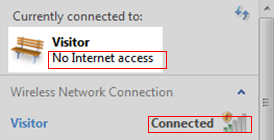
Примечание: эта статья применима в следующей ситуации: вы можете подключиться к беспроводной сети мобильного 4G Wi-Fi роутера, но ни одно из ваших устройств не может получить доступ в интернет, при этом на компьютере виден следующий значок:
Подготовка: войдите в веб-интерфейс (нажмите здесь, чтобы посмотреть, как это сделать), проверьте IP address в окне Status.
(Примечание: вот пример для просмотра IP-адреса через ПК; выберите вкладку PC — отобразится то, что можно увидеть на ПК):
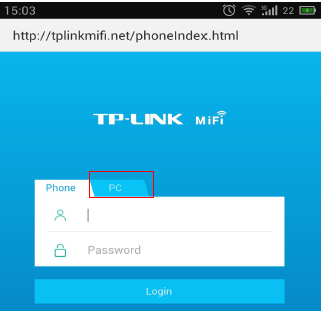
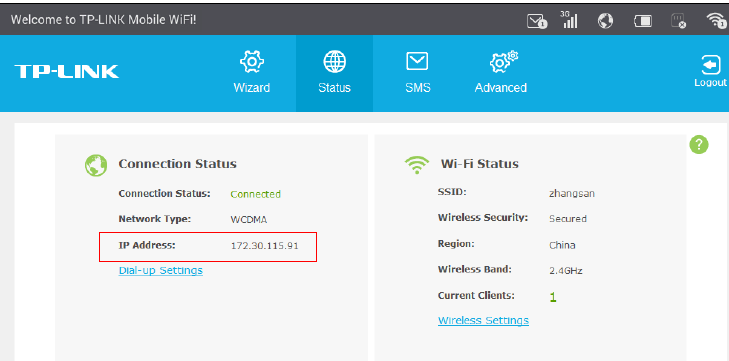
Если IP-адрес не 0.0.0.0, обратитесь к этому FAQ.
IP-адрес 0.0.0.0 означает, что мобильный Wi-Fi 4G роутер ещё не подключён к интернету. Причина может быть в том, что поддерживаемый SIM-картой диапазон не совпадает с диапазоном мобильного Wi-Fi 4G роутера или самоустанавливающийся APN мобильного роутера отличается от такового интернет-провайдера и т. д.
Решение
1. Диапазон поддержки SIM-карты не совпадает с мобильным Wi-Fi 4G
Проблема может быть в том, что SIM-карта вообще не распознаётся роутером (в Profile List будет значение None).
На ПК:

На телефоне (перейдите в раздел Dial—up, вы увидите следующее):

Решение: обратитесь к поставщику услуг 3G/4G, чтобы убедиться, что ваша SIM-карта поддерживает сеть 4G/3G/2G.
Для M7350 и M7300_V1
4G: FDD-LTE B1/B3/B7/B8/B20 (2100/1800/2600/900/800 МГц)
3G: DC-HSPA+/HSPA/UMTS B1/B8 (2100/900 МГц)
2G: EDGE/GPRS/GSM Quad Band (850/900/1800/1900 МГц)
Для M7300_V2
4G: FDD-LTE B1/B3/B7/B8/B20 (2100/1800/2600/900/800 МГц)
TDD-LTE B38/B40/B41 (2600/2300 МГц)
3G: DC-HSPA+/HSPA+/HSPA/UMTS B1/B8 (2100/900 МГц)
2G: EDGE/GPRS/GSM Quad Band (850/900/1800/1900 МГц)
2. Самоустанавливающийся APN мобильного Wi—Fi 4G отличается от APN интернет-провайдера
Информация APN заносится в модем до вставки SIM-карты.
Иногда провайдер может изменить свой APN без уведомления.
Решение: создайте профиль подключения самостоятельно.
Для создания профиля потребуется следующая информация: APN type и APN (от интернет-провайдера), profile list, profile name (наименование профиля может быть любым); PDP type (IPv4 или IPv6) (определяется провайдером); username (имя пользователя) и password (пароль), Authentication type (тип аутентификации) (необязательно, определяется провайдером).
Два способа создания профиля:
1) на телефоне: перейдите в раздел Dial—up > Сreate;

2) на ноутбуке: перейдите в раздел Advanced > Dial-up > Profile Management > Create.

Если после выполнения описанных выше действий по устранению неполадок доступа в интернет по-прежнему нет, обновите прошивку ротуера до последней версии, следуя этому FAQ.
Был ли этот FAQ полезен?
Ваш отзыв поможет нам улучшить работу сайта.
Что вам не понравилось в этой статье?
- Недоволен продуктом
- Слишком сложно
- Неверный заголовок
- Не относится к моей проблеме
- Слишком туманное объяснение
- Другое
Как мы можем это улучшить?
Спасибо
Спасибо за обращение
Нажмите здесь, чтобы связаться с технической поддержкой TP-Link.
Обновлено: опубликовано: Проблемы и решения | Разное
В этой статье речь пойдет о типичных проблемах при подключении телефона к беспроводной Wi-Fi сети, среди которых наиболее частыми являются зависание Android на «получение IP-адреса» или ошибка аутентификации при подключении. Реже, но встречается, когда ваш телефон Android или iPhone просто не видят Wi-Fi сеть.
В пошаговой инструкции по порядку будут рассмотрены следующие варианты проблемы и что делать в каждом из случаев.
- Ошибка аутентификации (или телефон пишет Сохранено WPA/WPA2)
- Бесконечное получение IP адреса на Android
- Телефон не видит сеть Wi-Fi
Ошибка аутентификации Wi-Fi на Android
Если ваш телефон или планшет Android при подключении к Wi-Fi сообщает «ошибка аутентификации» или некоторое время пишет «Аутентификация», после чего все равно не подключается к беспроводной сети (когда андроид пишет Сохранено WPA/WPA2 — это обычно та же самая ситуация), то в большинстве случаев дело в пароле на Wi-Fi, причем проблема может возникнуть даже когда вы его вводите правильно (но, конечно, это то, что следует в первую очередь проверить, в этом может помочь статья Как узнать пароль от своего Wi-Fi, также вы можете просто заглянуть в настройки роутера).
Но не всегда дело в неправильном вводе: бывает, что вы гарантированно вводите пароль правильно, но при этом все равно возникает ошибка аутентификации.
Первое что тут следует попробовать:
- Удалить Wi-Fi сеть (забыть) в настройках телефона, снова попробовать подключиться к ней, введя пароль.
- Перезагрузить роутер (выключить его из розетки и снова включить).
Если ничто из этого не помогло, зайдите в настройки роутера (в этом поможет любая из инструкций по настройке роутера на этом сайте, они все начинаются с того, как зайти в настройки роутера), а затем в параметры Wi-Fi сети и попробуйте следующее (после каждого изменения сохраняем настройки, удаляем сохраненную до этого сеть на телефоне и пробуем снова подключиться):
- Если ваш пароль содержал кириллические символы, исправьте на латиницу, сохраните настройки.
- Если предыдущий вариант не помог, используйте пароль только из цифр.

- Попробуйте пароль только из цифр и длиной в 8 символов (не больше и не меньше).

Если даже эти пункты не помогают, еще раз убедитесь, что в параметрах безопасности Wi-Fi сети в настройках роутера стоит аутентификация WPA/WPA2 (Personal), а не какой-то иной тип (этот вариант должен поддерживаться на любом андроид-телефоне). Также иногда помогает смена режима работы сети с b/g/n или auto на 802.11 n only или 802.11 b/g.
Android постоянно пишет Получение IP-адреса и не подключается к Wi-Fi
Вторая по распространенности загвоздка с подключением телефона (именно Android) — бесконечные попытки подключиться с текстом «Получение IP-адреса».
Чем может быть вызвана ситуация:
- В настройках роутера отключен DHCP-сервер.
- Просто глюк Android.
Если вы точно не знаете насчет первого пункта, то для начала просто перезагрузите роутер, возможно уже это решит проблему. Если не помогло, то следующие шаги:
- Проверить, включен ли DHCP на роутере, если нет включить.
- Если включен, но все также «Получение IP-адреса», то попробовать задать статический IP-адрес на телефоне.
А теперь подробнее о том, как сделать и то и другое.

Для включения DHCP-сервера вам потребуется зайти в настройки роутера (любая инструкция по настройке роутеров D-Link, Asus, TP-link, Zyxel начинается именно с описания, как зайти в его настройки) и убедиться, что DHCP-сервер включен (как правило, просто должна стоять такая отметка): практически на всех моделях роутеров эта опция находится в разделе LAN или ЛВС (локальная сеть):
- На роутерах ASUS — ЛВС — вкладка DHCP-сервер
- На роутерах TP-Link — Дополнительные настройки — Настройки DHCP
- На роутерах Zyxel Keenetic — В «Домашняя сеть» — Организация сети, для опции DHCP включить «Сервер». Либо, на Keenetic Lite, в Домашняя сеть — Сегменты, проверить включение DHCP.
- На D-Link — в разделе «Сеть» или «LAN» пункт или вкладка «DHCP-сервер»
После изменения опции не забудьте сохранить настройки роутера.
Второй вариант — установить статический IP-адрес на Android, для этого:
- Зайдите в Настройки – Wi-Fi
- Нажмите и удерживайте сеть, к которой нужно подключиться, пока не появится меню с пунктом «Изменить сеть». Нажмите по нему.
- Нажмите «Расширенные настройки», затем пролистайте список вниз (он движется пальцем, хоть это и не понятно – полосы прокрутки отсутствуют) и в пункте Настройки IP вместо DHCP установите «Пользовательские».

- Установите IP-адрес, который должен отличаться от адреса роутера одной последней цифрой. Например, если у вас адрес роутера 192.168.0.1 (D-Link), то задайте что-то вроде 192.168.0.130 (лучше не использовать «близкие» к единице числа). В поле шлюз укажите адрес роутера. Длина префикса сети — обычно 24, а в качестве DNS на Android по умолчанию используются адреса 8.8.8.8 и 8.8.4.4

Сохраните настройки и снова попробуйте подключиться к Wi-Fi сети с телефона.
Телефон Android или iPhone не видит сеть Wi-Fi
Если ваш телефон не видит нужную Wi-Fi сеть, но при этом видит другие сети, то в большинстве случаев дело в используемых каналах Wi-Fi. Дело в том, что по умолчанию в настройках роутера в параметрах беспроводной сети обычно стоит «Регион: Россия» и канал: авто, что заставляет роутер выбирать каналы от 1 до 13. Но: некоторые устройства не поддерживают каналы больше 10. (На эту тему есть отдельная инструкция: Что делать, если iPhone или iPad не видит Wi-Fi сеть)
Таким образом, первое, что следует попробовать — зайти в настройки роутера в настройки параметров беспроводной сети и поменять одно из двух:
- Регион — поставить США, поддерживается почти всеми устройствами, только 10 каналов.
- Изменить вручную канал (установить в пределах 10).
После этого сохраните настройки и проверьте, видит ли ваш телефон сеть теперь. Если это не помогло решить проблему, то имеет смысл также попробовать изменить ширину канала в настройках роутера, а для старых телефонов попробовать также изменить режим работы сети на 802.11 b/g.
Может быть полезным и интересным:
- Новый Браузер Brave, который платит пользователю
- Wi-Fi без доступа к Интернету, соединение ограничено
- Если не заходит на 192.168.0.1 или 192.168.1.1