
На чтение 10 мин Просмотров 18.8к.

Сергей Сакадынский
Работал в сфере IT-консалтинга, занимался созданием и администрированием интернет-ресурсов. 10 лет опыта работы по проектированию и обслуживанию компьютерных сетей.
Пытаетесь подключиться к Wi-Fi со смартфона, а он пишет рядом с названием сети «Сохранено» и больше ничего не происходит. Или телефон подключился, но рядом со значком Wi-Fi крестик – нет доступа к интернету. Наверняка все сталкивались с подобной ситуацией. В этой статье будем разбираться, почему телефон не подключается к Wi-Fi. Речь пойдёт об устройствах с ОС Android. Но некоторые советы могут пригодиться пользователям и других платформ.
Содержание
- Экспресс-способы
- Виновник – смартфон
- Компьютер подключается к сети, а телефон нет
- Wi-Fi подключен без доступа к интернет
- Ошибка аутентификации
- Ошибка IP-конфигурации
- Удаляем сеть
- Проверяем настройки IP
- Сбрасываем настройки сети
- Сброс до заводских настроек
- Если ничего не помогло
- Виновник — роутер
- Настройки роутера
- Настройка Wi-Fi сети
- Настройка пароля Wi-Fi
- Сброс настроек и обновление прошивки
Экспресс-способы
Обычно, чтобы подключиться к Wi-Fi на смартфоне, нужны две вещи: находиться в зоне действия сигнала сети, а также знать её название и пароль. Но иногда возникают проблемы.
- Если телефон не подключается к вайфай, но при этом видит сеть, первым делом используем любимое средство всех сисадминов – перезагрузку. Выключаем и снова включаем ваш смартфон. Если есть доступ к роутеру, с ним проделываем то же самое. В большинстве случаев такой метод помогает сразу решить проблему.
- Проверяем, к той ли сети мы подключаемся. Дело в том, что у роутеров одной фирмы SSID по умолчанию похожи. Если смартфон находится в зоне действия нескольких сетей, можно легко перепутать их названия.
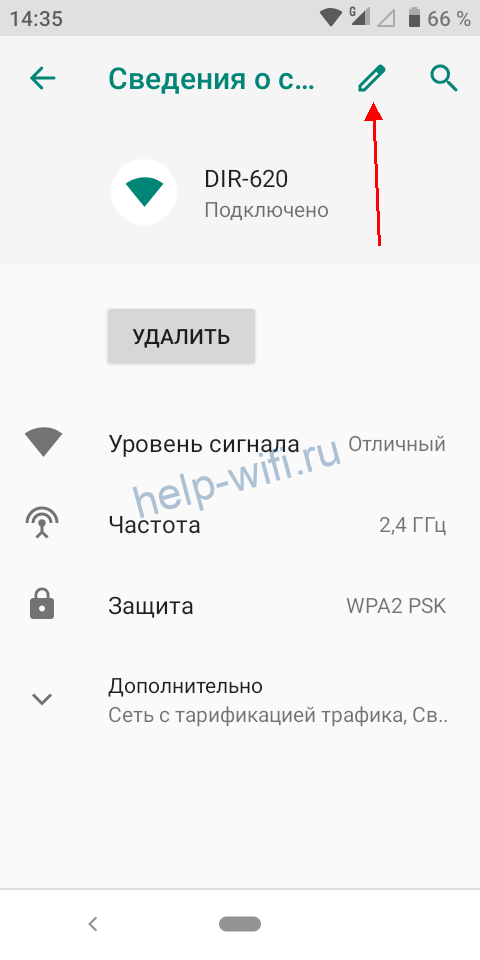
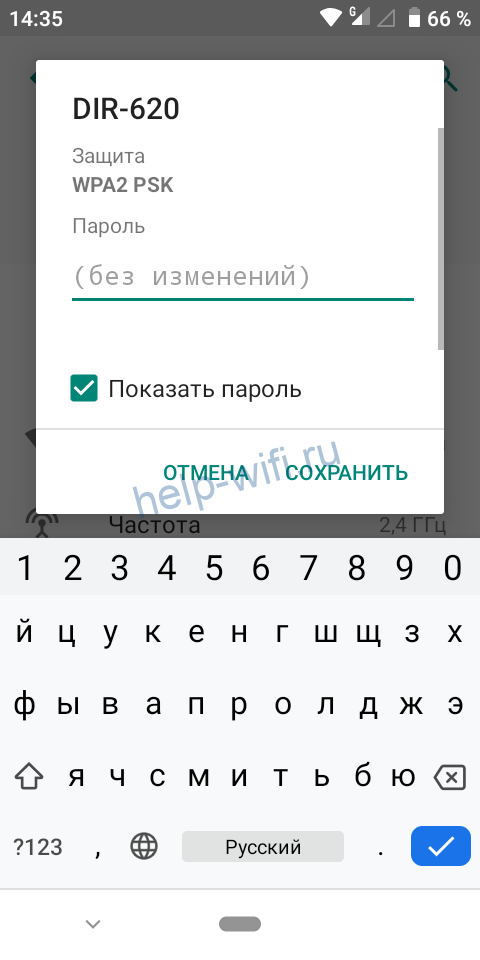
- Смотрим, правильно ли введён пароль. Открываем список сетей Wi-Fi, нажимаем пальцем на ту, к которой подключаемся, выбираем пункт «Изменить». Могут быть варианты в зависимости от версии Android. Например, нажать на имя сети, а потом на значок карандаша.
 Вводим пароль заново, отметив галочкой «Показать пароль». Снова пробуем подключиться.
 - Проверяем, возможно, на смартфоне надо отключить авиарежим (режим полёта). В меню в верхней части экрана есть такой значок самолёта.
 Если он активен (подсвечен), телефон не может подключиться к беспроводным сетям. Просто нажмите пальцем на этот значок для отключения автономного режима.
 - Если вы подключаетесь к открытой сети вайфай в кафе или торговом центре, возможно, необходимо пройти процедуру авторизации. Способы могут быть разные – от простого принятия условий использования до подтверждения по номеру телефона. Должно открыться окно с информацией, что нужно сделать. Если этого не произошло, отключитесь и снова подключитесь. Проверьте, нет ли уведомлений в верхней части экрана. Увидели там символ сети Wi-Fi со знаком вопроса или что-то подобное, нажмите на него. Попробуйте запустить браузер. Страница авторизации откроется в нём при попытке войти в интернет.

Если всё равно интернет не работает, переходим к детальному разбору проблемы по пунктам.
Виновник – смартфон
Причины, почему смартфон не подключается к сети, могут быть разные. И симптомы тоже отличаются. Сначала разберёмся, какие проблемы могут возникнуть со стороны телефона и как их решить.
Компьютер подключается к сети, а телефон нет
Главный признак того, что проблема в смартфоне. Вы с телефона видите сеть, но подключиться к ней не можете. Никаких сообщений об ошибках при этом нет. Рядом с SSID сети часто написано «Сохранено». Wi-Fi на ноутбуке при этом работает.
Если есть возможность, попробуйте подключиться к другой сети. Проблема не исчезла – значит, виновник смартфон.
Wi-Fi подключен без доступа к интернет
Другая проблема: смартфон не подключается к интернету, соединение Wi-Fi при этом активно. Рядом со значком беспроводного подключения крестик или восклицательный знак. Напротив SSID сети написано: «Без доступа к интернету».

Проверьте, работает ли интернет на других устройствах. Если да – проблема в вашем телефоне.
Ошибка аутентификации
Телефон на Андроид не подключается к сети. При попытке установить соединение появляется сообщение «Ошибка аутентификации» (возможно, в зависимости от версии ОС «Ошибка авторизации»).

Попытка ввести пароль заново не помогает исправить проблему. При этом на роутере, вы точно знаете, пароль не менялся.
Ошибка IP-конфигурации
Такая же ситуация: не получается подключиться к вайфаю. Только смартфон выдаёт сообщение «Ошибка IP-конфигурации».
В случае появления одного из этих симптомов выполняем такие действия.
Удаляем сеть
Удаляем сеть, к которой не удаётся подсоединиться. Находим её в списке, нажимаем на название пальцем и ждём, когда появится меню. Выбираем пункт «Удалить сеть».

В других версиях Android кратким нажатием на имя сети открываем её параметры и нажимаем кнопку «Удалить».
После этого обновляем список сетей. Она снова должна в нём появиться. Заново пробуем подключиться к сети Wi-Fi.
Проверяем настройки IP
Откройте свойства сети, нажмите «Дополнительно» и посмотрите, что указано в настройках IP-адреса. Должен быть выбран параметр DHCP.

Установите его, сохраните изменения и снова попробуйте подключиться к интернету.
Сбрасываем настройки сети
Если мобильник перестал подключаться к беспроводной сети, а все параметры вроде бы в порядке, выполните общий сброс настроек сети.
Откройте меню настроек на телефоне и перейдите в раздел «Система». Найдите там пункт «Сброс настроек».

Нажмите «Сбросить настройки Wi-Fi, мобильного интернета и Bluetooth». После этого перезапустите ваш смартфон.
Сброс до заводских настроек
Возможно, произошёл программный сбой в системе Android. Попробуйте восстановить заводские настройки телефона. Для этого в предыдущем меню нажмите «Удалить все данные (сброс к заводским настройкам)».
Только учтите, что при этом все ваши приложения и информация сотрутся. Сделайте предварительно резервную копию фотографий и важных файлов. А приложения после сброса придётся установить заново.
Если ничего не помогло
В случае, когда вы выполнили всё вышеперечисленное, но телефон по-прежнему не подключается к Wi-Fi, скорее всего, у вас вышел из строя модуль связи. Поможет спасти ситуацию только ремонт в сервисном центре.
Виновник — роутер
Если телефон не подключается только к одной Wi-Fi-сети, а в других сетях работает нормально, это означает, что есть проблемы со стороны роутера. Их можно попытаться решить, если у вас есть доступ к маршрутизатору и его настройкам. Например, дома или в офисе. Если это открытая сеть в общественном месте, самостоятельно сделать вы ничего не сможете. В этом случае вы можете обратиться за помощью к администратору сети.
О перезагрузке роутера я уже писал в самом начале. Если это не подействовало, переходим к детально проверке настроек.
Настройки роутера
В большинстве случаев, проблема в настройках роутера или программном сбое. Опишу, как с этим разобраться, на примере маршрутизатора TP-Link. Меню других устройств может внешне отличаться, но принцип тот же.
Если у вас настроена фильтрация по МАС-адресам, чёрные и белые списки, первым делом проверьте, не сбилось ли там что-нибудь. Возможно, вы сами случайно ткнули мышкой не туда и заблокировали ваш смартфон.
Откройте раздел «Защита» («Безопасность»), пункт «Контроль доступа». Если контроль включен, отключите его, переместив переключатель в нужное положение.

После чего проверьте интернет на смартфоне.
Если у вас создан белый список устройств, добавьте смартфон в него. Если есть чёрный список, посмотрите, не попал ли телефон каким-то образом туда.
Заодно посмотрите, настроен ли у вас «Родительский контроль» и другие функции, ограничивающие доступ пользователей в интернет. Лучше отключить все блокировки и проверить, работает ли Wi-Fi на смартфоне. Если работает, то тогда уже искать конкретную причину.
Подробная пошаговая настройка роутера TP-Link – по ссылке.
Настройка Wi-Fi сети
Часто проблемы возникают из-за настроек беспроводной сети.
- Откройте настройки Wi-Fi («Беспроводной режим»).

- Защита должна быть выставлена в режиме WPA/WPA2 Personal. Версия WPA2-PSK. Тип шифрования AES. На некоторых роутерах эти параметры выставляются по умолчанию. На других стоит режим «Авто». Сделайте, чтобы было так, как на скриншоте.
- Режим выставляйте обязательно смешанный – 802.11 b/g/n. Из-за этого параметра чаще всего не удается подключиться к роутеру некоторым устройствам.
- Попробуйте поменять канал на последний – 11 или 13. Вообще каналы могут быть перегружены, так что поэкспериментируйте с этим параметром.
- Если у вас регулируется мощность передатчика, выставьте самую высокую. Возможно, смартфон не может войти в интернет из-за слишком слабого сигнала.
- Сохраните изменения и перезапустите роутер.

Настройка пароля Wi-Fi
Ещё один способ починить беспроводную сеть – задать новый пароль. Сделать это можно здесь же, в параметрах беспроводного режима.
Удобный и безопасный генератор сложных паролей – по ссылке.
Введите в поле «Пароль» («Ключ сети») новое значение – цифры, английские буквы и символы. Сохранитесь и перезагрузитесь. На смартфоне попробуйте подключиться к сети с новым паролем.
Точно так же можете поэкспериментировать с SSID. Задайте новое имя сети и попробуйте к ней подключиться.
В обоих случаях придётся выполнить переподключение на всех устройствах, которые используют интернет на роутере.
Ещё попробуйте беспарольное подключение WPS. Иногда устройство не может подключиться к сети с паролем, а этот способ срабатывает. Но бывает и наоборот. Поэтому, если раньше вы использовали WPS, попробуйте подключение с вводом пароля.
Сброс настроек и обновление прошивки
Если вы не можете разобраться с настройками и не помните, что меняли, включали или выключали в меню роутера, попробуйте восстановить на нём заводские параметры. Только учтите, что после этого заново придётся настраивать интернет и домашнюю сеть. Так что проверьте, есть ли у вас необходимая для этого информация – тип подключения, логин, пароль и другие данные. Всё это обычно указано в договоре с провайдером. Если этих сведений у вас нет, уточните их в службе поддержки.
Сброс проще всего выполнить специальной кнопкой. Она есть на всех роутерах. Обычно кнопка расположена на задней панели и подписана RESET или RST. Кнопка на большинстве устройств утоплена в корпусе, так что нажимать её надо длинным тонким предметом. Зажмите кнопку сброса, подождите десять секунд и отпустите. Маршрутизатор перезагрузится с заводскими настройками. Восстановите подключение к интернету и проверьте, работает ли беспроводная сеть.
Возможно, программное обеспечение вашего роутера устарело и поэтому возникают проблемы совместимости с некоторыми устройствами. Прошивку вообще-то желательно обновлять регулярно.
Сделать это можно зачастую через веб-интерфейс в автоматическом режиме. Или можно скачать прошивку с официального сайта производителя и указать ее вручную, для этого есть кнопка «Обзор».
- Откройте в разделе «Системные инструменты» («Система») пункт «Обновление встроенного ПО».

- Нажмите кнопку «Проверить наличие обновлений». Подключение к интернету должно быть активно. Роутер сам проверит, есть ли на сервере новая прошивка и сообщит об этом. Дальше вы нажимаете кнопку «Обновить» в открывшемся окне и ждёте завершения процесса.

При использовании точки доступа 5 ГГц в двухдиапазонном интернет-центре Keenetic доступны 17 рабочих каналов с номерами от 36 до 165 (диапазон частот от 5.180 ГГц до 5.825 ГГц). По умолчанию включен режим автоматического выбора канала.
Ранее каналы выше 140 (149, 153, 157, 161, 165) были запрещены для использования в РФ. В настоящее время Министерство Связи разрешило к использованию эти каналы.
Сейчас ещё активно используются мобильные устройства (Samsung, Apple и др.), которые умеют работать в сети 5 ГГц, но не имеют поддержки каналов выше 140 (а некоторые устройства не поддерживают работу сети 5 ГГц на каналах выше 56 или 48).
Такая же ситуация возможна при использовании устаревшего драйвера адаптера Wi-Fi-клиента.
Можно предположить, что при автовыборе канала точка доступа 5 ГГц интернет-центра Keenetic выбирает канал выше 140 (например 149), и мобильное устройство тогда не увидит точку доступа.
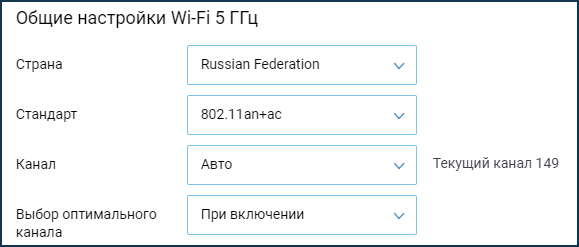
Подключитесь к веб-конфигуратору интернет-центра и на странице «Домашняя сеть» в разделе «Беспроводная сеть Wi-Fi 5 ГГц» нажмите «Дополнительные настройки». И затем в настройках беспроводной сети проверьте какой номер канала использует точка доступа.
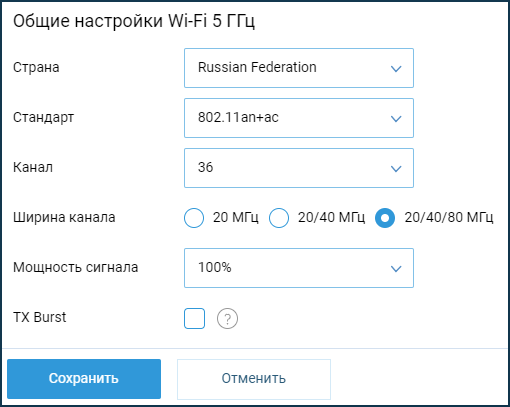
Попробуйте вручную установить номер канала ниже 56 (например 36, 48 или 52). Сделать это можно в поле «Канал».
Сохраните настройку и затем проверьте подключение к точке доступа 5 ГГц.
Совет: Если ваш микрокомпьютер Raspberry Pi не видит сеть Wi-Fi в диапазоне 5 ГГц, в его настройках нужно установить регион Wi-Fi = «US» для работы в сетях 5 ГГц (например в ОС Raspbian Booster это можно сделать через терминал и команду sudo raspi-config).
Поделиться
Поделится
Поделится
Ответ
Добрый день. Сначала давайте разберемся в некоторых моментах:
провайдер раздает инет по МАС-адресу
Вы наверное имели введу, что провайдер делает привязку интернета по MAC-адресу, и интернет подключен к ПК. То есть, привязан к MAC-адресу сетевой карты компьютера.
логин проходит, адрес присвоен, устройство подключено
Не очень понятно, что за логин. При подключении к Wi-Fi этого нет. Указать нужно только пароль от сети.
По проблеме: скорее всего у вас просто роутер неправильно настроен на работу с интернет-провайдером. Интернет от провайдера (кабель) у вас подключен к ZYXEL Keenetic Lite III? Если проблема в привязке интернета по МАС-адресу, то вам нужно просто сменить МАС-адрес роутера. Прописать на нем МАС-адрес компьютера. Или позвонить к провайдеру, и попросить привязать интернет к новому МАС-адресу роутера. Он указан на наклейке, на самом роутере. Ну и нужно задать все настройки для подключения к провайдеру. Тип подключения и все такое. Это в панели управления ZYXEL Keenetic Lite III.
Тогда интернет будет работать от роутера по Wi-Fi, и по кабелю. Без включенного компьютера.
Возможно вам пригодится инструкция по настройке ZYXEL Keenetic, на примере ZyXEL Keenetic Start. Там я писал о МАС-адресе.
 23.03.17

 5
5
 Автор вопроса: Дмитрий
Новые вопросы и ответы
- Почему отваливается Wi-Fi на кондиционере?
- Периодически проседает канальная скорость и сила сигнала Wi-Fi на ноутбуке
- Как ноутбук выбирает к какому диапазону подключиться: Wi-Fi 5 GHz или Wi-Fi 2.4 GHz?
- Почему сам пропадает и появляется драйвер на беспроводную сеть Wi-Fi?
- Почему в телевизоре маленькая скорость интернета по кабелю?
Больше вопросов
Новости
- Умные Wi-Fi лампы от TP-Link
- Трехдиапазонный роутер TP-LINK Archer C3200 уже в продаже
- Стартовали продажи 150-мегабитного LTE-роутера Huawei CPE B315
- D-Link DIR 850L – домашний роутер с гигабитным Wi-Fi
- Linksys EA9500: 3-диапазонный маршрутизатор от Linksys за 400 долларов
Больше новостей
Полезные статьи
- Как раздать Wi-Fi с ноутбука или компьютера без роутера
- Как выбрать Wi-Fi роутер в 2023 году и какой купить?
- Что такое роутер, как он работает, и чем отличается от маршрутизатора
- Информация о двухдиапазонных (Dual-Band) роутерах и Wi-Fi сети на частоте 5 GHz
- Скорость по Wi-Fi: почему роутер ее режет, и как увеличить скорость беспроводного соединения
- Радиус действия Wi-Fi сети: как его увеличить, и усилить беспроводную сеть
Технологии столь быстро развиваются, что мы уже не можем представить свою жизнь без интернета. Использование беспроводного доступа к сети стало стандартной практикой для большинства пользователей. Однако, порой возникают проблемы, связанные с подключением устройств к Wi-Fi, особенно, если роутер Кинетик не обнаруживается.
Существует несколько возможных причин, почему ваш телефон не может обнаружить роутер Кинетик. Во-первых, проблема может быть связана с настройками роутера. Возможно, вы случайно изменили пароль или сетевое имя (SSID), либо у вас есть проблема с IP-адресом. Во-вторых, проблема может быть в самом устройстве. Ваш телефон может быть несовместим с Wi-Fi-стандартом, который использует роутер Кинетик. В-третьих, проблемы могут быть связаны с сигналом Wi-Fi – возможно, ваш телефон находится слишком далеко от роутера.
Не смотря на то, что проблема обнаружения роутера Кинетик может показаться сложной, существуют несколько способов, которые вы можете попробовать для ее решения. Первым шагом будет перезагрузка роутера и вашего телефона. Затем, вы можете проверить настройки роутера и убедиться, что все параметры (пароль, SSID, IP-адрес) указаны верно. Если у вас есть возможность, попробуйте подключить другое устройство к роутеру, чтобы убедиться, что проблема не в самом устройстве. Наконец, вы можете попробовать усилить сигнал Wi-Fi, переместив роутер ближе к телефону или установив репитеры сигнала.
Содержание
- Телефон не видит роутер Кинетик: возможные причины и решения
- 1. Плохое соединение Wi-Fi
- 2. Проблемы с настройками роутера
- 3. Проблемы с телефоном
- 4. Перегрузка сети
- 5. Роутер в режиме скрытой сети
- 6. Повреждение или неисправность роутера
- Не удалось подключиться: какие проблемы могут возникнуть?
- Возможные причины и их решения
- Нет доступа к WiFi: что делать?
- Вопрос-ответ
- Почему мой телефон не может обнаружить роутер Кинетик?
- Как узнать, является ли моя проблема с телефоном и роутером Кинетик уникальной?
- Какие действия я могу предпринять самостоятельно, чтобы исправить проблему с телефоном, не обнаруживающим роутер Кинетик?
- Может ли быть так, что проблема с телефоном вовсе не связана с роутером Кинетик?
Телефон не видит роутер Кинетик: возможные причины и решения
Если ваш телефон не видит роутер Кинетик, это может быть вызвано несколькими причинами. В данной статье мы рассмотрим наиболее распространенные причины и предложим возможные решения.
1. Плохое соединение Wi-Fi
Возможно, ваш телефон находится на значительном расстоянии от роутера или находится за преградами, такими как стены или мебель, что приводит к плохому качеству сигнала Wi-Fi. Попробуйте приблизиться к роутеру или установите его ближе к месту, где вы используете телефон.
2. Проблемы с настройками роутера
Убедитесь, что роутер Кинетик настроен правильно. Проверьте, что функция Wi-Fi включена, и убедитесь, что нет проблем с настройками безопасности, такими как неправильный пароль или ограничение доступа к устройствам.
3. Проблемы с телефоном
Возможно, проблема кроется в самом телефоне. Попробуйте перезагрузить телефон и проверьте, что Wi-Fi включен. Если проблема сохраняется, попробуйте подключить другое устройство к роутеру, чтобы определить, проблема ли именно с телефоном или сетью в целом.
4. Перегрузка сети
Если в вашей сети подключено слишком много устройств, это может привести к перегрузке роутера и его неправильной работе. Попробуйте отключить лишние устройства или ограничить их доступ к сети. Также может помочь обновление прошивки роутера или его перезапуск.
5. Роутер в режиме скрытой сети
Если вы настроили роутер в режиме скрытой сети, ваш телефон не сможет видеть ее на экране Wi-Fi. Введите имя сети вручную на своем телефоне, чтобы подключиться к роутеру.
6. Повреждение или неисправность роутера
Наконец, возможно, ваш роутер Кинетик поврежден или неисправен. Попробуйте подключить другое устройство к роутеру или попробуйте подключить телефон к другому Wi-Fi-сети, чтобы исключить проблемы с самим роутером.
В случае, если ни одно из вышеперечисленных решений не помогло, рекомендуется обратиться к специалисту или в службу поддержки Кинетик для получения дополнительной помощи.
Не удалось подключиться: какие проблемы могут возникнуть?
При попытке подключиться к роутеру Кинетик может возникнуть целый ряд проблем, которые могут помешать успешному соединению. Рассмотрим некоторые из них:
-
Неправильные учетные данные:
Одной из самых распространенных причин, по которой не удается подключиться к роутеру Кинетик, является неправильный ввод данных для входа. Учетные данные, такие как имя пользователя и пароль, могут быть уникальными для каждого роутера. Убедитесь, что вы правильно ввели эти данные перед попыткой подключения.
-
Отключен беспроводной сигнал:
Если беспроводной сигнал на роутере Кинетик отключен, то ваш телефон не сможет обнаружить его. Убедитесь, что беспроводной сигнал включен на вашем роутере и правильно настроен.
-
Проблемы с диапазоном сигнала:
Если ваш телефон находится слишком далеко от роутера или находится в зоне с плохим качеством сигнала, то может возникнуть проблема с подключением к роутеру Кинетик. Возможно, вам понадобится приблизиться к роутеру или установить усилитель сигнала, чтобы улучшить качество подключения.
-
Конфликт с другими устройствами:
Иногда множество устройств подключено к роутеру Кинетик, и это может вызывать конфликт в сети. Попробуйте отключить некоторые устройства или проверить настройки роутера, чтобы устранить эту проблему.
Возможно, эти проблемы помогут вам понять, почему ваш телефон не обнаруживает роутер Кинетик. Если ни одна из этих причин не решает проблему, рекомендуется обратиться к специалисту или службе поддержки для дальнейшей диагностики и решения проблемы.
Возможные причины и их решения
- Причина 1: Отсутствие сигнала Wi-Fi на роутере.
- Решение: Проверьте, включен ли роутер.
- Решение: Попробуйте перезагрузить роутер.
- Решение: Убедитесь, что у роутера нет проблем с провайдером интернета.
- Причина 2: Неисправность Wi-Fi модуля на телефоне.
- Решение: Попробуйте подключиться к другой Wi-Fi сети на телефоне, чтобы проверить, работает ли Wi-Fi модуль.
- Решение: Если проблема только с одной сетью, попробуйте забыть ее на телефоне и заново подключиться.
- Причина 3: Неправильные настройки Wi-Fi на телефоне.
- Решение: Проверьте, правильно ли введен пароль Wi-Fi на телефоне.
- Решение: Убедитесь, что у вас включен Wi-Fi на телефоне.
- Решение: Попробуйте изменить канал Wi-Fi на роутере и подключиться к нему снова.
- Причина 4: Слишком далекое расстояние между телефоном и роутером.
- Решение: Попробуйте приблизиться к роутеру, чтобы проверить, работает ли Wi-Fi на более близком расстоянии.
- Решение: Если проблема возникает только на большом расстоянии, может быть полезно установить усилитель Wi-Fi сигнала или использовать репитер.
Нет доступа к WiFi: что делать?
Отсутствие доступа к WiFi может быть причиной множества проблем. Ниже приведены несколько шагов, которые можно предпринять для решения данной проблемы.
- Проверьте настройки WiFi на устройстве: убедитесь, что WiFi на вашем устройстве включен и правильно настроен. Проверьте правильность написания пароля, если требуется вводить пароль для подключения к сети.
- Перезагрузите маршрутизатор: иногда проблемы с подключением к WiFi могут быть вызваны временной неисправностью маршрутизатора. Попробуйте выключить маршрутизатор, подождать несколько секунд и включить его снова.
- Проверьте подключение к другим сетям: попробуйте подключиться к другой WiFi-сети. Если у вас получается подключиться к другой сети без проблем, то проблема скорее всего связана с вашим маршрутизатором или сетью.
- Обновите прошивку маршрутизатора: проверьте, доступны ли обновления прошивки для вашего маршрутизатора. Установка последней версии прошивки может помочь решить проблему с подключением к WiFi.
- Проведите тест скорости подключения: проверьте скорость вашего интернет-подключения. Если скорость ниже ожидаемой, возможно, проблема связана с вашим провайдером интернета.
- Сбросьте настройки маршрутизатора: если все остальные методы не привели к решению проблемы, попробуйте выполнить сброс настроек маршрутизатора. Обратите внимание, что сброс настроек приведет к удалению всех настроек маршрутизатора, поэтому перед этим сохраните важные данные.
Если ни один из методов не помог решить проблему с доступом к WiFi, рекомендуется обратиться за помощью к специалистам или технической поддержке поставщика интернет-услуг.
Не забывайте проверять свои устройства на наличие вирусов и вредоносного программного обеспечения, поскольку они также могут быть причиной проблем с подключением к WiFi.
Вопрос-ответ
Почему мой телефон не может обнаружить роутер Кинетик?
Есть несколько возможных причин, почему ваш телефон не может обнаружить роутер Кинетик. Возможно, это связано с неправильным подключением роутера к сети интернет, отключенными сетевыми настройками на вашем телефоне или проблемами с самим роутером. Для решения этой проблемы попробуйте перезагрузить роутер, проверить соединение с интернетом и убедитесь, что сетевые настройки на вашем телефоне включены.
Как узнать, является ли моя проблема с телефоном и роутером Кинетик уникальной?
Чтобы узнать, является ли ваша проблема с телефоном и роутером Кинетик уникальной, вы можете обратиться к руководству пользователя роутера или посетить официальный форум поддержки Кинетик. Здесь вы можете найти ответы на распространенные проблемы и задать свой вопрос. Также, попробуйте выполнить поиск в Интернете или обратитесь к специалистам по обслуживанию телефонов или роутеров.
Какие действия я могу предпринять самостоятельно, чтобы исправить проблему с телефоном, не обнаруживающим роутер Кинетик?
Если ваш телефон не обнаруживает роутер Кинетик, вы можете выполнить следующие действия для попытки исправить проблему: 1) Перезагрузите роутер и телефон; 2) Убедитесь, что ваш телефон подключен к правильной Wi-Fi сети и сетевые настройки включены; 3) Проверьте соединение с интернетом и обратитесь к провайдеру, если есть проблемы; 4) Попробуйте снова подключиться к Wi-Fi сети с помощью пароля; 5) Обновите программное обеспечение на вашем телефоне и роутере. Если после выполнения этих действий проблема не решена, обратитесь к техническому специалисту или посетите сервисный центр.
Может ли быть так, что проблема с телефоном вовсе не связана с роутером Кинетик?
Да, возможно, проблема с вашим телефоном не связана с роутером Кинетик. Возможно, у вас есть другие проблемы с сетевыми настройками телефона, программным обеспечением или аппаратной частью. Чтобы убедиться, что проблема связана именно с роутером, попробуйте подключить другое устройство к тому же Wi-Fi сети или проверьте работу роутера с помощью другой Wi-Fi сети. Если проблема возникает только с вашим телефоном, рекомендуется связаться со службой поддержки производителя телефона или посетить сервисный центр.
Обнаружены сбои в работе и раздаче WIFI сети роутера Keenetic. Не работает интернет на роутере Кеенетик на компьютере, андроиде и айфоне. В чем причина?

Устранение проблемы подключения к интернету на роутере Keenetic
Существует несколько вариантов ошибки подключения к интернету. Рассмотрим их решение:
1. Перезагрузите роутер.
Часто, обычная перезагрузка позволяет исправить ситуацию в 50% случаев, так как эти случаи — кратковременный сбой в работе. Выключите роутер по питанию и включите снова. Это может быть как специальная кнопка включения, расположенная рядом с разъёмом подключения блока питания. Она обычно подписана как On/Off Если кнопки нет, отсоедините шнур питания от роутера, подождите секунд 15 и подключите его назад.
2. Если от роутера нет сигнала WiFi
Посмотрите на индикаторы маршрутизатора, среди них есть индикатор WiFi в виде антенны. Он должен гореть таким же цветом, как и все остальные индикаторы. Обычно это зелёный цвет. А вот если индикатор не горит — это означает, что радиомодуль выключен и именно поэтому Вай-Фай роутер не раздаёт Интернет. На многих моделях на корпусе есть кнопка включения WiFi.
Как правило, она совмещена с кнопкой WPS. Кратковременное нажатие кнопки активирует функцию WPS, а долговременное — включает или выключает радиомодуль. Если кнопки на корпусе нет, то включить раздачу WiFi можно через веб-интерфейс маршрутизатора в разделе настройки беспроводной сети. Вот так, например, это выглядит на роутере TP-Link Acher.
После этого индикатор Вай-Фай на устройстве должен загореться. А вот если и после этого он не горит — плохой знак, означающий, что радиомодуль накрылся «медным тазом» и поможет только ремонт или покупка нового аппарата.
3. Если есть WiFi, но интернета нет
Это другой вариант развития событий. Роутер вроде работает нормально, индикатор WiFi горит, а всё равно он не раздаёт Интернет. Такой расклад поставит в тупик даже продвинутого пользователя. Начнём диагностику. Возьмите аппарат в руки и посмотрите горит ли индикатор подключения к Интернету. Обычно он выполнен в виде глобуса, либо подписан как Internet.
Если он не горит, значит роутер не раздаёт Вай-Фай потому, что у него нет подключения к Интернету.
Причиной может быть как проблемы на стороне провайдера, так и проблемы на стороне роутера — неправильные настройки или неисправность. Позвоните провайдеру, возможно у них на оборудовании авария, а Вы будете ломать голову и менять настройки своей сети абсолютно напрасно.
Если у провайдера всё хорошо и никаких работ не ведётся — тогда уже проверяйте настройки Интернет-соединения. Все необходимые параметры для настройки Вы также можете уточнить в технической поддержке своего оператора связи.
Если индикатор Интернета горит, но WiFi не раздаётся, попробуйте подключить компьютер к роутеру не по беспроводной сети, а по проводной, то есть через LAN-кабель.
Если доступ в Интернет появился, проверьте настройки WiFi на обоих устройствах — и на маршрутизаторе, и на компьютере. Сначала попробуйте подключиться к домашнему Вай-Фаю с мобильного устройства — планшета или смартфона. Если и с него нет доступа в глобальную сеть — сбросьте настройки роутера к заводским и настроить заново. Если в его работе был сбой, то обычно после этого он устраняется.
4. Если проблемы с настройкой адаптера Вай-Фай
В Windows 10 делаем нажимаем на кнопку «Пуск», заходим в раздел «Параметры» -> «Сеть и Интернет». В меню выбираем раздел Wi-Fi. После этого в правой части окна кликните на ссылку Настройка параметров адаптера и откроется окно со списком сетевых адаптеров.
Если альтернативный способ открыть этот список — нажать комбинацию клавиш Win+R и ввести в строке «Открыть» следующее — ncpa.cpl. Нажимаем на кнопку «ОК».
В списке сетевых подключений Windows найдите свой WiFi-адаптер и кликните по нему правой кнопкой мыши, чтобы появилось контекстное меню:
Выбираем пункт меню Свойства. Откроется окно свойств сетевой карты, в котором надо дважды кликнуть левой кнопкой по строчке IP версии 4 (TCP/IPv4). Появится ещё одно окно параметров протокола:
Убедитесь, что здесь выставлено автоматическое получение IP-адреса и адресов DNS-сервера. Дело в том, что у роутера включен специальный сервер DHCP, который отвечает за раздачу клиентам IP-адресов. Соответственно, если пользователь пропишет вручную неверные значения, то он столкнётся с тем, что роутер не раздаёт Интернет по WiFi и вообще никуда не может попасть через беспроводную сеть — она попросту не работает как надо.
Почему не работает роутер Кеенетик? Где выявлены сбои?
В некоторых регионах России выявлены сбои в работе роутера Keenetic :
| Камчатский край (г. Петропавловск-Камчатский) | Челябинская область (г. Челябинск) |
| Республика Алтай (г. Горно-Алтайск) | Магаданская область (г. Магадан) |
| Красноярский край (г. Красноярск) | Республика Калмыкия (г. Элиста) |
| Тюменская область (г. Тюмень) | Орловская область (г. Орёл) |
| Нижегородская область (г. Нижний Новгород) | Забайкальский край (г. Чита) |
| Ивановская область (г. Иваново) | Ненецкий автономный округ (г. Нарьян-Мар) |
| Амурская область (г. Благовещенск) | Ульяновская область (г. Ульяновск) |
| Республика Дагестан (г. Махачкала) | Тульская область (г. Тула) |
| Белгородская область (г. Белгород) | Липецкая область (г. Липецк) |
| Кемеровская область (г. Кемерово) | Республика Карелия (г. Петрозаводск) |
| Брянская область (г. Брянск) | Республика Северная Осетия — Алания (г. Владикавказ) |
| Ставропольский край (г. Ставрополь) | Чукотский автономный округ (г. Анадырь) |
| город Москва | Ростовская область (г. Ростов-на-Дону) |
| Курганская область (г. Курган) | Республика Марий Эл (г. Йошкар-Ола) |
| Сахалинская область (г. Южно-Сахалинск) | Алтайский край (г. Барнаул) |
| Омская область (г. Омск) | Смоленская область (г. Смоленск) |
| Республика Тыва (г. Кызыл) | Псковская область (г. Псков) |
| Хабаровский край (г. Хабаровск) | Республика Адыгея (г. Майкоп) |
| Кировская область (г. Киров) | Иркутская область (г. Иркутск) |
| Курская область (г. Курск) | Ямало-Ненецкий автономный округ (г. Салехард) |
| Приморский край (г. Владивосток) | Томская область (г. Томск) |
| Ханты-Мансийский автономный округ — Югра (г. Ханты-Мансийск) | Республика Мордовия (г. Саранск) |
| Республика Башкортостан (г. Уфа) | Московская область (г. Москва) |