
Сети Wi-Fi отлично работают, когда вы раскрываете их истинный потенциал. И для этого важно всегда часто анализировать и оптимизировать сеть. К счастью, существуют эффективные приложения, такие как Wi-Fi Analyzer Software, которые могут помочь пользователям обнаружить потенциальные проблемы с вашей сетью Wi-Fi и предоставить необходимые инструменты для оптимизации производительности. Он измеряет и отображает соответствующую информацию Wi-Fi в графическом формате, где вы можете узнать о текущих сигналах, качестве, частотном канале и т. Д.
Используя надежный инструмент для анализа Wi-Fi, вы, безусловно, сможете определить лучшее место для настройки маршрутизатора, а также получить подробную информацию о ближайших сетях и устройствах Wi-Fi.
Итак, когда вам следует использовать программное обеспечение Wi-Fi Analyzer?
Давайте попробуем понять потребность в Wi-Fi Analyzer Tool на примере: если вы запустите свой маршрутизатор Wi-Fi на каналах по умолчанию (1, 6, 11), которые предварительно настроены на устройствах Wi-Fi, существует высокая вероятность того, что несколько близлежащих точек доступа также работают на тех же каналах. Это вызывает серьезные помехи и, следовательно, приводит к снижению мощности сигнала. Здесь вы можете воспользоваться помощью специального программного обеспечения Wi-Fi Analyzer, которое поможет вам правильно определить уровень сигнала с помощью тепловых карт. Кроме того, эти программы предоставляют исчерпывающие сведения о вашем сетевом подключении. Он включает в себя важные данные, такие как имя сети, мощность сигнала, качество сигнала, каналы, битрейт, BSSID и т. д.
Кроме того, с помощью Wi-Fi Analyzer Tool вы можете определить подходящее место для установки вашего маршрутизатора, чтобы вы могли наслаждаться бесперебойной работой сети.
Обязательно к прочтению: как усилить сигнал Bluetooth / Wi-Fi в Windows 10
Чтобы оптимизировать ваш Wi-Fi, используйте надежные приложения-анализаторы Wi-Fi для Windows и Mac:
1. Акриловый домашний сканер Wi-Fi
Встречайте Acrylic Wi-Fi Home Scanner, одно из лучших программ для анализа Wi-Fi только для систем Windows. Бесплатное программное обеспечение позволяет пользователям всесторонне анализировать трафик Wi-Fi, сканировать близлежащие точки доступа и визуализировать точки доступа и клиентов в любом диапазоне. Кроме того, он использует GPS, так что вы можете легко просматривать географическое положение сетей Wi-Fi на таких сервисах, как Google Maps. Единственным недостатком этого инструмента анализа Wi-Fi является то, что он не имеет никаких возможностей для отчетов или экспорта.
Скачать сейчас
2. Анализатор Wi-Fi.
Пользователи Windows 10, безусловно, могут использовать WiFi Analyzer для поиска правильного места для установки своего маршрутизатора / точки доступа. Приложение отображает список подходящих каналов с помощью тепловых карт, чтобы вы могли легко найти оптимальное место для размещения маршрутизатора. Кроме того, приложение анализатора Wi-Fi показывает все устройства Wi-Fi, излучающие сигналы в вашем районе, а также мощность и номер канала каждого устройства. Он даже позволяет вам переключать каналы, чтобы избежать помех, создаваемых соседними устройствами Wi-Fi.
Скачать сейчас
3. NetSpot
Как и несколько программных анализаторов Wi-Fi, NetSpot предлагает полный набор данных для анализа и производительности, включая мощность сигнала, покрытие и многое другое. Кроме того, NetSpot – это не просто инструмент для анализа Wi-Fi, он утверждает, что является профессиональным приложением для проведения обзоров беспроводных сайтов. Кроме того, NetSpot дает пользователям возможность проверить скорость Wi-Fi с помощью встроенной функции активного сканирования. Это поможет пользователям получить краткое представление обо всех сильных сторонах вашей сети. Довольно полезно, правда? Вот почему он заслуживает места в нашем списке лучших программ для анализа Wi-Fi для Windows и Mac (2021 г.).
Скачать сейчас
Обязательно к прочтению: Wi-Fi подключен, но нет доступа в Интернет? Вот решение!
4. Анализатор WiFi PRTG.
PRTG – это профессиональное программное обеспечение для анализа Wi-Fi, которое помогает пользователям анализировать все аспекты ваших беспроводных сетей и предоставляет исчерпывающий отчет, связанный с ближайшими устройствами Wi-Fi, трафиком, уровнем сигнала и т. Д. Кроме того, с помощью программы PRTG WiFi Analyzer вы можете легко измерить состояние устройства Wi-Fi, следить за временем работы и простоя. Более того, вы даже можете отслеживать, сколько трафика проходит через обычную и беспроводную сеть в определенное время.
Download сейчас
Обязательно к прочтению: как исправить отсутствие значка Wi-Fi в Windows 10?
5. inSSIDer
Как следует из названия, программное обеспечение анализатора inSSIDer WI-FI дает вам возможность видеть окружающую среду Wi-Fi. Он даже дает пользователям возможность узнать о сети, с которой вы устанавливаете соединение, поможет вам выбрать правильный канал в соответствии с вашими потребностями и даже специально отслеживает данные о пользовательском трафике. В отличие от других упомянутых здесь утилит, inSSIDer получает регулярные обновления и является одним из лучших программ анализа Wi-Fi для сетей малого и среднего бизнеса и профессионалов.
Скачать сейчас
6. Vistumbler
Следующим в нашем списке лучшего программного обеспечения для анализа Wi-Fi является Vistumbler, и что отличает его от других инструментов для анализа Wi-Fi? Он поддерживает GPS и подходы на основе местоположения для повышения производительности сети. Он генерирует беспроводную тепловую карту через Google Earth Image и позволяет вам определить точное местоположение сети Wi-Fi, чтобы вы могли получить подробную информацию, связанную с мощностью, качеством, шифрованием и т. Д. Сети. Программное обеспечение Wi-Fi Analyzer полностью совместимо с Windows 10, 8, 7 и Vista.
Скачать сейчас
Обязательно прочтите: что такое WiFi 6? Стоит ли вам обновляться?
Часто задаваемые вопросы
Q1. Какое программное обеспечение для анализа Wi-Fi лучше всего подходит для Windows и Mac?
Для пользователей Windows выберите не что иное, как WiFi Analyzer, доступный в Microsoft Store. Пользователи Mac могут использовать NetSpot! Оба инструмента анализатора Wi-Fi обладают потрясающими возможностями для анализа сигналов Wi-Fi и многого другого.
Q2. Какой лучший бесплатный анализатор Wi-Fi?
Ищете бесплатный анализатор Wi-Fi для Windows? Попробуйте Acrylic Wi-Fi Home Scanner. Он имеет удобный интерфейс, подходящий как для новичков, так и для профессиональных пользователей.
Q3. Как я могу проанализировать свой сигнал Wi-Fi?
Чтобы измерить мощность сигнала Wi-Fi, вы можете использовать любое из вышеупомянутых программ Best Wi-Fi Analyzer для Windows и Mac. В нашей рекомендации говорится, что Acrylic Wi-Fi Home Scanner, NetSpot, PRTG Wi-Fi Analyzer и т. Д.
Q4. Есть ли бесплатные инструменты для анализа Wi-Fi?
Microsoft Wi-Fi Analyzer, Vistumbler, NetSpot – это некоторые из бесплатных программ, доступных для анализа сигналов Wi-Fi.
Следующее чтение: Лучшие методы определения скорости Wi-Fi-соединения в Windows10
- Acrylic WiFi Home
- Ekahau HeatMapper
- Homedale
- LizardSystems WiFi Scanner
- NetSpot
- WirelessNetView
При развертывании или устранении неполадок в работе локальных беспроводных сетей можно, но трудно обойтись без использования специальных приложений, позволяющих сканировать и диагностировать Wi-Fi-сети. С их помощью можно получить различные сведения не только о самих точках доступа — роутерах, репитерах, коммутаторах и т.д., но и об устройствах, подключенных к диагностируемой беспроводной сети (сетям). Рассмотрим такие программы.
Acrylic WiFi Home
Условно-бесплатная программа
Acrylic WiFi Home — программа для сканирования Wi-Fi-сетей целью получения о них различной технической информации. Редакция «Home» является урезанной версией платного программного продукта Acrylic WiFi PRO с ограничениями по количеству сканируемых сетевых устройств (не более 5 единиц).

Программа Acrylic WiFi Home может похвастаться детализированностью предоставляемой информации о беспроводном сетевом окружении и наличием продвинутых средств для ее визуализации. Среди основных возможностей приложения:
- Сканирование Wi-Fi-сетей, функционирующих в рамках стандартов 802.11 a/b/g/n/ac.
- Функция обнаружения несанкционированных точек доступа и несанкционированных устройств, подключенных к наблюдаемым сетям Wi-Fi.
- Сканирование и анализ Wi-Fi сетей в диапазоне частот 2,4/5 ГГц.
- Визуализация уровней и мощностей сигналов в виде графиков.
Посредством программы Acrylic WiFi Home пользователи получают возможность в режиме реального времени осуществлять сканирование доступных в радиусе действия беспроводных сетей для получения о них различной технической информации, в т.ч. SSID/BSSID, тип используемой защиты, сведения о подключенных к ним устройствах или даже стандартные логины/пароли от «админок» известных приложению Wi-Fi-маршрутизаторов.
Программа Acrylic WiFi Home отличается не только богатыми функциональными возможностями, но и удобным и интуитивно понятным графическим интерфейсом. Он разбит на две части. В верхней части окна представлен детализированный список обнаруженных точек доступа со следующей информацией о них:
- Received Signal Strength Indicator или Показывает в дБм уровень принимаемого сигнала.
- Поддерживаемые точками доступа или WiFi-роутерами дополнений к стандарту 802.11 (b.g.n, ac и т.д.) и максимально возможная скорость передачи данных.
- Тип используемой защиты (WEP/WPA/WPA2).
- Статус протокола WPS (Wi-Fi Protected Setup) полуавтоматической настройки подключения к роутеру.
- Имя производителя (Vendor), модель и MAC-адреса Wi-Fi-оборудования.
Отметим, что программа Acrylic WiFi Home отображает используемую в данный момент ширину полосы пропускания и все задействованные для этого каналы. Скрытые SSID приложение не ищет, однако может отобразить их в случае обнаружения сетевых данных, сигнализирующих о присутствии таковых. Также программа оснащена функциональностью для инвентаризации имен обнаруженных SSID, в т.ч. для их назначения и сохранения в базе.
В нижней части окна сканера Acrylic WiFi Home отображаются сетевые характеристики для выбранной точки доступа в виде наглядных графиков. В расширенном режиме мониторинга отображаются два объединенных графика для полос 2,4 и 5 ГГц со сведениями об используемых каналах и уровнях сигнала.
Ekahau HeatMapper
Условно-бесплатная программа
Ekahau HeatMapper — программа двойного назначения, используемая не только для сканирования и диагностики Wi-Fi-сетей, но и для их проектирования и развертывания. В приложении присутствует функционал, помогающий грамотно расположить оборудование беспроводной связи в небольших зданиях (дома, офисы и т.д.). Для этого Ekahau HeatMapper генерирует, т.н. «тепловые карты Wi-Fi», на которых в виде красно-желто-зеленых зон визуализированы уровни сигналов. Те, в свою очередь, определяются программой на основании заложенной в базу информации о беспроводном оборудовании и/или путем предварительного их сканирования.
Приложение Ekahau HeatMapper обеспечивает инструментарием для создания планов объектов, в рамках которых будут реализовываться беспроводные сети. Также предусмотрены инструменты для проектирования сетевой топологии с использованием координатной сетки, чтобы помочь владельцам сетей четко определить, где находятся проблемные области по отношению к собранным данным исследований и расположению точек доступа.
Посредством программного сканера Ekahau HeatMapper возможно получение следующей диагностической информации:
- Сила сигнала. Отображает уровни сигнала выбранного набора точек доступа в дБм.
- Отношение сигнал/шум (SNR). Показывает отношение мощности сигнала к шуму в окружающей среде.
- Перекрытие каналов. Показывает, сколько точек доступа перекрываются на одном канале в данной области.
- Состояние сети. Предоставляет сводный обзор сети в зависимости от того, выполнены ли определенные сетевые требования или нет.
- Состояние емкости сети. Показывает, соответствует ли сеть требованиям к емкости.
- Пропускная способность канала. Отображает полосу пропускания канала, чтобы лучше визуализировать характеристики сети 802.11n/ac/ax.
- Покрытие канала. Отображает канал точки доступа, имеющий самый сильный сигнал в каждом месте.
- Скорость передачи данных. Отображает потенциальную скорость, с которой клиентское устройство может взаимодействовать с точкой доступа.
- Помехи/шум. Отображает помехи/шумы в результате внутриканальных помех и других шумов, которые могут повлиять на производительность.
- Количество точек доступа. Показывает, сколько точек доступа покрывают указанное место на объекте.
- Потеря пакетов. Отображает относительную потерю пакетов в процентах на карте, измеренную по последним 10 пакетам.
- Максимальная пропускная способность. Отображает примерный уровень пропускной способности для каждого местоположения при идеальных условиях.
- Разница в силе сигнала. Показывает разницу в мощности сигнала в измеренных значениях между основным и дополнительным сетевым покрытием.
- Разница в количестве точек доступа. Показывает изменение количества точек доступа между основным и второстепенным местоположением точки доступа.
Это не весь список возможностей программы Ekahau HeatMapper.
Homedale
Бесплатная программа
Homedale — небольшая и простая в использовании бесплатная утилита для сканирования беспроводных сетей с целью получения о них базовых технических данных. Одной из отличительных особенностей программы является наличие функционала для определения местоположения пользовательского компьютера, для чего могут быть использованы подключенные к ПК устройства GPS, а при отсутствии таковых — онлайн службы геолокации, определяющие примерные координаты по IP-адресу.
Программа Homedale имеет минималистичный графический интерфейс, разбитый на 5 информационных вкладок (не считая вкладку с настройками):
- Во вкладке «Адаптеры» можно посмотреть список всех установленных на компьютере сетевых адаптеров с основными техническими сведениями о них — MAC и IP-адреса, шлюзы и т.д. Помимо данных о беспроводных, здесь также отображаются данные проводных адаптерах, если активировать соответствующую опцию в настройках.
- Точки доступа. Самая важная вкладка, в которой перечислены все доступные в радиусе действия беспроводные точки доступа с различной информацией о них, включая мощность сигнала, тип шифрования, данные о канале связи, производитель и т.д. По умолчанию программа удаляет информацию о точках доступа, если те неактивны в течение 1 минуты. В настройках программы можно увеличить это время или указать утилите, чтобы она не удаляла ранее собранные данные.
- График сигнала точки доступа. Здесь в виде графиков отображены сведения об изменении значений уровня сигнала в дБм в течение времени для одной или нескольких выбранных точек доступа. В настройках программы пользователь может задать диапазон дБм, что позволит исключить из графика не интересующие уровни сигнала.
- «Частота использования. В этой вкладке в режиме реального времени иллюстрируется графическая зависимость используемых каждой точкой доступа частот (для удобства восприятия они разбиты на каналы) и значений уровня сигнала. Визуализация использования каналов отображается для диапазона 2,4 ГГц и каждого подмножества диапазона 5 ГГц.
- Расположение. Здесь можно найти упомянутый вначале функционал по определению местоположения компьютера. При отсутствии подключенных к ПК устройств GPS координаты определяются через сервисы «Геолокация Google» и «Служба Mozilla Location».
Программу Homedale можно использовать в качестве вспомогательного инструмента при развертывании Wi-Fi-сетей. Во вкладке «Точки доступа» присутствует графа «История мощности сигнала», по сведениям из которой можно ориентироваться, в каком месте помещения/здания был наилучший уровень сигнала от той или иной точки доступа.
LizardSystems WiFi Scanner
Условно-бесплатная программа
Wi-Fi Scanner — программа для сканирования Wi-Fi сетей, позволяющая просматривать в режиме реального времени различную техническую информацию о беспроводном оборудовании, сохранять собранные сведения в базе для дальнейшего изучения. Утилита также способна подключать компьютер к беспроводным роутерам по ранее созданным и сохраненным пользователем сетевым профилям. Это делает ее отличным инструментом в руках, например, выездных специалистов по устранению неполадок в работе сети. Это условно-бесплатная программа, которую можно использовать бесплатно в течение 10 дней без ограничений по функционалу.
Разработчики LizardSystems WiFi Scanner называют свой продукт эффективным инструментом в арсенале системных администраторов, упрощающим задачи по мониторингу беспроводных сетей и управлению подключениями. Утилита способна предоставить различные технические сведения обо всех доступных беспроводных точках доступа в радиусе действия Wi-Fi-приемника компьютера, в т.ч.:
- Качество (мощность) сигнала.
- Соответствие точки доступа одному из дополнений к стандарту IEEE 802.11: 802.11a/b/g/n/ac/ax.
- Тип защиты точки доступа Wi-Fi : Open (открытая сеть), WEP, WPA, WPA
- Рабочая частота точки доступа: 2,4 ГГц и 5 ГГц.
- Частотный диапазон, в котором вещает точка доступа: 20/40/80/160/80+80 МГц.
- Имя точки доступа (SSID), пропускная способность, текущий MAC-адрес беспроводного оборудования, наименование производителя и другие сведения.
Программа ведет статистику с момента обнаружения любой точки доступа, сохраняя информацию о ней в собственной базе данных, строит временные графики на основании значений мощности сигнала (dBm), пропускной способности и прочих параметров точек доступа.
Пользователь имеет возможность создания неограниченного количества профилей, привязанных к конкретному беспроводному подключению на компьютере. Также LizardSystems WiFi Scanner ведет статистику и визуализирует ее в виде графиков функционирования текущего подключения, исходя из которой, можно будет увидеть подробности качества соединения, получить сведения о характеристиках сети, возникающий ошибках связи и т.д.
Также при помощи LizardSystems WiFi Scanner можно создавать детализированные отчеты вместе с графиками и таблицами по всем обнаруженным и сохраненным в базе точкам доступа.
NetSpot
Условно-бесплатная программа
NetSpot — еще одна программа, используемая в рамках проектов по развертыванию беспроводных сетей. Как и Ekahau HeatMapper, приложение NetSpot способно генерировать тепловые карты Wi-Fi на основании собранных сведений о беспроводном оборудовании и мощности вещаемых сигналов.
Ключевая особенность программы NetSpot — автоматическая визуализация беспроводных сетей на плане здания в момент перемещения пользователя с ноутбуком в руках по нему. Все, что требуется — запустить диагностику/сканирование и затем обойти все здание, останавливаясь не несколько секунд в тех его частях, где требуется наладить стабильный доступ в сеть. В ходе диагностики программа строит более 15 графиков покрытия тепловых карт, позволяя тонко настраивать отчеты.
NetSpot может использоваться и в целях устранения неполадок в работе и модернизации беспроводных сетей. Сканер собирает все доступные сведения об окружающих сетях Wi-Fi и представляет собранные данные в виде интерактивной таблицы. Это позволяет в дальнейшем устранять неполадки и улучшать покрытие сети, емкость, производительность, конфигурации точек доступа, уровень сигнала и т.д.
По заявлению разработчиков, NetSpot позволяет выполнить углубленный сетевой анализ даже не подготовленным пользователям, и все благодаря интерактивным тепловым картам с цветовой кодировкой. Сгенерированные карты могут быстро и легко нанесены на планировку здания прямо внутри приложения. При необходимости можно генерировать гибкие профессиональные отчеты.
WirelessNetView
Бесплатная программа
WirelessNetView — один из самых простых бесплатных сканеров беспроводных сетей Wi-Fi. В его задачу входит получение основной технической информации о расположенных в зоне досягаемости точках доступа с сохранением собранных данных.
Утилита WirelessNetView позволяет собирать, а также генерировать о точках доступа следующие сведения:
- Качество сигнала в текущий момент времени.
- Алгоритмы аутентификации и шифрования данных.
- Уровень принимаемого сигнала (RSSI).
- Среднее качество сигнала за все время наблюдения с момента первого обнаружения точки доступа.
- Количество обнаружений точки доступа за все время наблюдения.
- Максимальная пропускная способность каналов связа.
- MAC-адрес, частота и номера каналов, производитель оборудования и т. д.
Также в программе WirelessNetView присутствует функция, сигнализирующая о появлении новой точки доступа в охватываемой компьютером зоне.
Определение скорости сети – 2 нюанса

Прежде чем разбираться, как проверить скорость вай фай, определимся с парой деталей. Эти нюансы являются важными для понимания того, что измеряется. Для измерения скорости Wi-Fi достаточно измерить скорость обмена внутри сети. Однако работать с сетью Интернет на такой же скорости не получится. Поэтому имеющиеся инструменты работают с глобальной сетью.
Скорость сети и скорость обмена данными
Распространённой ошибкой является попытка посмотреть скорость сети через состояние подключения. Заключается эта ошибка в том, что пользователь видит надпись «Скорость 100Мбит/с» и считает это скоростью сети. На практике же это скорость именно сети, а не соединения с глобальной сетью. Такую же скорость покажет это окно, если отключить интернет.
Указанная в «Состоянии сети» скорость лишь показывает, что большую скорость эта сеть иметь не может. Меньше она бывает. Например, когда на оборудовании провайдера установлено ограничение скорости. Показанное выше окно будет показывать 100Мбит/с. Фактически же скорость передачи данных будет равна указанному ограничению.
На роутер может приходить и не 100Мбит/с
Второй нюанс вытекает из первого. Если WiFi подключён к сети Интернет, то он показывает ту скорость, которую может поддержать сам. Так, 100 Мбит/с могут превратиться в 56, если маршрутизатор не способен «раздавать» с большей скоростью. Беспроводные соединения могут сами по себе отщипывать кусок скорости. Если проверка проводится по проводному соединению она покажет одно значение. Если же по беспроводному, то она покажет какую часть скорости «отщипнул» маршрутизатор.
Все способы проверки скорости Wi-Fi
Существует не просто несколько способов, а несколько групп способов, позволяющих измерить скорость. Некоторые из них требуют наличия Интернета. Другие же могут провести Тестирование исключительно локальной сети. Обывателя вторая функция не особо интересует. А вот системный администратор оценит возможности некоторых программ. Например, одна из них может измерить не только скорость сети, но и конкретно скорость, с которой будут передаваться файлы внутри этой сети. Другая программа способна проверить, какие процессы и в каком объёме пользуются сетью, что тоже крайне полезно. Все программы работают в режиме онлайн.
Интернет-сервисы
Плюсом использования сайтов для теста скорости является их доступность и простота. Не требуется устанавливать программ. Достаточно просто перейти на страничку нужного сервиса и запустить его. Данный способ актуален для wifi и проводного подключения. Имеет свои недостатки: требуется наличие flash или java. Впрочем, такие недостатки воспринимать серьёзно крайне сложно. Все тесты проводятся бесплатно и без регистрации, что, бесспорно, является плюсом. Единственное требование: наличие соединения с глобальной сетью Интернет.

SPEEDTEST.NET
Первый ресурс, который предоставлял возможность проверить скорость. Его копирование и расширение функций и привело к появлению большого числа сервисов по измерению скорости.
Измерение скорости интернета по WiFi сайтом SpeedTest.net точно не вызовет у вас трудностей.

SKOROMER.ru
Простой онлайн сервис. Выделяется тем, что имеет сразу 3 кнопки для тестирования. Выбирается ближайший к пользователю узел. При измерении скорости можно выбрать узлы из России, Украины и по всему миру.

ЯНДЕКС.ИНТЕРНЕТОМЕТР
Доступный ресурс. Определяет скорость Вай Фай и проводной сети. Отображает её в битах и байтах в секунду. Такое представление проще понять. Пользователям с Украины недоступен.
2IP.RU
Ресурс, который имеет расширенный функционал. Большинство инструментов предназначены для системного администратора. Но и простому пользователю могут понадобиться при необходимости.

WITEST.RU
Когда проверка совершается через этот сервис, можно переключить тип ОС. Он ориентирован как на Windows, так и на Mac.

2IP.UA
Полный аналог 2ip.ru просто для украинских пользователей. Изменён интерфейс и добавлена карта Украины для выбора конечного узла при проверке.
Программы для ПК
Часть программ распространяется бесплатно. Другие – условно бесплатны. Для доступа к полному функционалу требуется покупка. Программы позволяют проверять скорость и состояние сети.

SpeedTest Desktop
Пионеры Интернета в вопросах тестирования скорости выпустили собственное приложение для ПК. Доступно оно для разных платформ: Windows, Mac и даже для мобильных телефонов.

Networx
Программа чуть более интересная, чем кажется. Помимо стандартного тестирования соединения, умеет проделывать ещё больший объём работы. Например, проверяет какие программы пользуются подключением и в каком объёме. Больше подходит для сбора статистических данных.
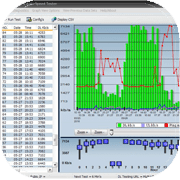
JDs Auto Speed Tester (JDast)
Это — стандартный монитором трафика. Способен повторять измерение скорости с установленной периодичностью. Что докажет периодичность возникновения проблемы.

BWMeter от Desksoft
Мощный инструмент. Отслеживает взаимодействие ПК с сетью. Использование его только для проверки скорости нецелесообразно. Особенно с учётом того, что продукт платный.

Net Meter Pro
Отображает скорость интернета в данный момент времени. Простой инструмент, который ведёт учёт всех проверок.

LAN Speed Test от Totusoft
Отличительной чертой является доступность для нескольких платформ. Об этой программе есть отдельная статья.
Виджеты для рабочего стола
Как и оригинальные программы, данные мониторы распространяются преимущественно бесплатно. С такими гаджетами нет необходимости запускать проверку вручную. Гаджет в состоянии измерить скорость самостоятельно и предоставить нужную информацию.

Network Utilization
Мощный настраиваемый инструмент, который позволяет следить за состоянием Вай Фай в режиме реального времени. Применим к любым видам соединения и поддерживает даже работу с Linux. Является бесплатным несмотря на огромный функционал.

Systometer
Информативный и простой гаджет. В его функции входит не только проверка скорости сети, но и мониторинг нагрузки ЦП и ОЗУ.

Bandwidth meter
Небольшой значок на рабочем столе. Занимает мало места, но и справляется только с задачей измерения скорости. Не важно – скорости проводной сети или Вай Фай.

Network Meter RU
Плюсом приложения является русский язык. Шрифт довольно мелкий, что сделано в угоду максимальной информативности при минимальном занимаемом пространстве. Специальным значком указывает на тип подключения: WiFi или проводное.

NicAnorexia
Лучший гаджет для любителей играть онлайн. Содержит инструмент для измерения ping’a. О других функциях рассказано в отдельной статье.
Мобильные приложения
Такие приложения могут снять замеры скорости для мобильного интернета. То есть для того способа обмена данными, который фигурирует в мобильной сети. И в этом плане они уникальны. Измерение скорости таких подключений иным способом невозможно. Всё что требуется: наличие Интернета и программы в мобильном устройстве.
SPEEDTEST.NET
Самый простой способ не только проверить скорость, но ещё и узнать различные подробности. Удивляться нечему. Разработчик – те самые Ookla, которые создали одноимённый сайт.

WITEST
Простой и удобный тест WiFi. Отличительной чертой является сбор и предоставление информации об устройстве, на котором запущен. Это, в свою очередь, помогает понять, что проблема скорости как раз в устройстве, а не у провайдера.

METEOR (OPENSIGNAL)
Простое в использовании и бесплатное приложение. Имеет ряд любопытных настроек и оценку скорости. Позволяет определить насколько добросовестно оператор связи поставляет мобильный интернет.
Содержание
- WiFi Analyzer (OlgorCom)
- WiFiAnalyzer (VREM Software)
- WiFi Монитор
- WiFiman
- Анализатор WiFi
- Пример использования
Плохо работает или не работает вай фай иногда по причине загруженности каналов, на которые настроен WiFi роутер. Часто это случается с маршрутизаторами предыдущего поколения (работающих в диапазоне 2.4 Гц). Ведь они поддерживают всего около 13 каналов. Приложения WiFi Analyzer помогут проверить загруженность всех каналов и определить свободные, на которых роутер получит быструю скорость.
Для вас подборка лучших приложений wifi анализаторов, которые можно применить на смартфонах, планшетах, Андроид телевизорах и Смарт ТВ приставках.
WiFi Analyzer (OlgorCom)


Приложение WiFi анализатор поможет узнать загруженность вай фай каналов и определить лучшее место для установки роутера. Показывает ближайшие точки WiFi с расстоянием до них, включая скрытые сети.
Работает с роутерами 2.4 и 5.0 GHz. Отслеживает все каналы вай фай и отображает на графике соседние роутеры с занимаемыми ими полосами. В специальной вкладке предоставит данные по наиболее загруженным и свободным номерам каналов.
- Бесплатная версия.
- Многоязычное приложение, включая русский язык.
- Работает без доступа к местоположению.
- Android 8.1 и выше.
- Есть платные функции.
WiFiAnalyzer (VREM Software)


С помощью этой программы вы сможете проверить работу WiFi сети. Если скорость и качество сигнала снизились по непонятным вам причинам, в результатах анализа вы увидите произошло ли это из-за загруженности канала, используемого маршрутизатором.
Приложение измеряет уровень сигнала ближних вай фай сетей и определяет перегруженные номера каналов. Анализатор работает без доступа в интернет, но потребует разрешение к данным местоположения.
- Работает с диапазонами 2.4, 5 и 6 GHz.
- Отображает информацию по диапазону, мощности, расстоянию, SSID и методу шифрования.
- Андроид 9.0 и новее.
- Интерфейс на русском языке.
WiFi Монитор


Тест вай фай сети с помощью Андроид телефона. Приложение определит количество роутеров на каждом канале и его загруженность. Покажет мощность и скорость соединений.
Благодаря WiFi Монитору станет известно о наиболее загруженных и свободных каналах. После чего вам останется перевести роутер на нужный канал, что легко сделать в настройках устройства.
- Бесплатное приложение.
- Своевременные обновления ПО.
- Русский интерфейс.
- Андроид 10 и выше.
WiFiman


Сканер WiFi сетей от разработчика сетевого оборудования Ubiquiti. Особенность приложения в оригинальном дизайне, способности анализировать вай фай сети, устройства bluetooth. При этом софт бесплатный и не содержит рекламных вставок.
Загруженные и свободные каналы отображает на графике и в списке сетей. Анализирует сигнал в 2.4 и 5 GHz. Недостаток приложения — английский интерфейс. В настройках можно изменить тему на светлую либо тёмную и выбрать систему измерения (метрическая либо имперская).
Анализатор WiFi


В этом приложении некоторые функции платные, но в бесплатном режиме доступно всё необходимое. Можно на графике увидеть работающие вокруг сети WiFi со списком устройств, занимающих конкретные каналы.
WiFi анализатор проверит загруженность и скорость соединений в диапазонах 2.4, 5, 6 GHz. При просмотре графика доступна сортировка по «Моей сети» и «Перекрывающие», что удобно для быстрого доступа к информации о перекрывающих вашу сеть роутерах.
- Есть бесплатная версия.
- Меню на русском языке.
- Настройки текста, графики, языка, темы и др.
- Android 9 и новее.
Пример использования
В квартире ухудшилась связь с интернетом. Появились подтормаживания видео при просмотре на ПК и телефонах, а также долгая загрузка интерфейса кинотеатров на Андроид телевизоре.
После проверки вай фай сети приложением WiFi Analyzer выяснилось, что загружен седьмой канал, который использовался роутером. Не смотря на то, что в настройках выставлен автоматический выбор канала, роутер постоянно висел на 7 номере. Скорость на скачивание 37,3 Мбит/с, загрузка 25,9 Мбит/с.


В программе я определил менее загруженные каналы и решил использовать номер 1. В настройках роутера для беспроводного режима выбрал первый и перешел к тестам. Скорость на скачивание поднялась до 52,5 Мбит/с, а загрузка стала 64,5 Мбит/с.


WiFi Analyzer (OlgorCom)
3
WiFiAnalyzer (VREM Software)
1
Прежде всего, стоит ответить на следующий вопрос: зачем в принципе нужны инструменты для получения информации о сети Wi-Fi и ее оптимизации? Хотя функции перечисленных ниже программ отличаются друг от друга, все они были созданы для того, чтобы достичь одну и ту же цель – предоставить вам необходимую информацию о доступных сетях Wi-Fi.
Таким образом, вы сможете выбрать ту сеть, которая обеспечит вам оптимальную производительность и максимальную скорость загрузки. Большинство программ, представленных ниже, содержат следующие сведения о сети: уровень сигнала, адреса, каналы. Однако некоторые из них также обладают дополнительными функциями, такими как устранение неполадок в сети и установление нужных вам параметров безопасности.
Программы, о которых пойдет речь, можно использовать для изучения беспроводной сети дома, на работе или в общественных местах. Вы сможете найти те комнаты или места, где вы ловите слабый сигнал Wi-Fi. Кроме того, вы определите помехи при передаче сигнала между беспроводными устройствами, а также установите причины, по которым может падать производительность вашего устройства или роутера.
Некоторые программы также способны выявить мошеннические соединения, крадущие ваш сигнал Wi-Fi. Геймеры смогут пользоваться Интернетом дома на полную мощь. Более того, в общественных местах они будут способны найти самое безопасное доступное Wi-Fi-соединение.
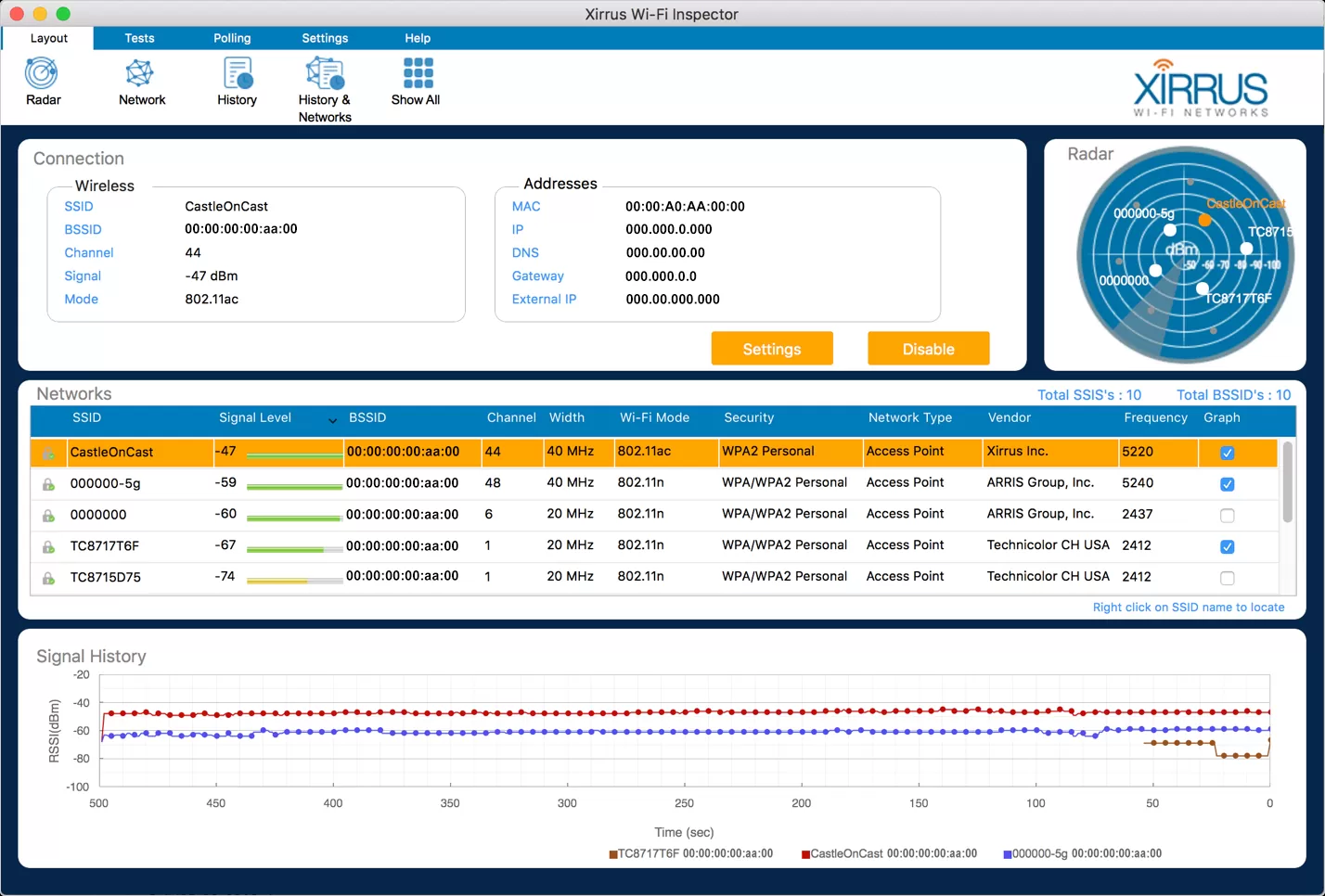
Xirrus Wi-Fi Inspector
Разработанный для обеспечения мониторинга состояния беспроводной сети в режиме реального времени, Wi-Fi Inspector 2.0 доступен для установки на Windows и macOS и поддерживает новейшие стандарты Wi-Fi, включая технологии 802.11 ac Wave 1 и Wave 2. В дополнение к мониторингу в режиме реального времени Xirrus WiFi Inspector может обнаруживать мошеннические точки доступа и работать в качестве ИТ-помощника с простыми в использовании инструментами устранения неполадок.
Стоит также отметить, что Xirrus WiFi Inspector – это бесплатная программа.
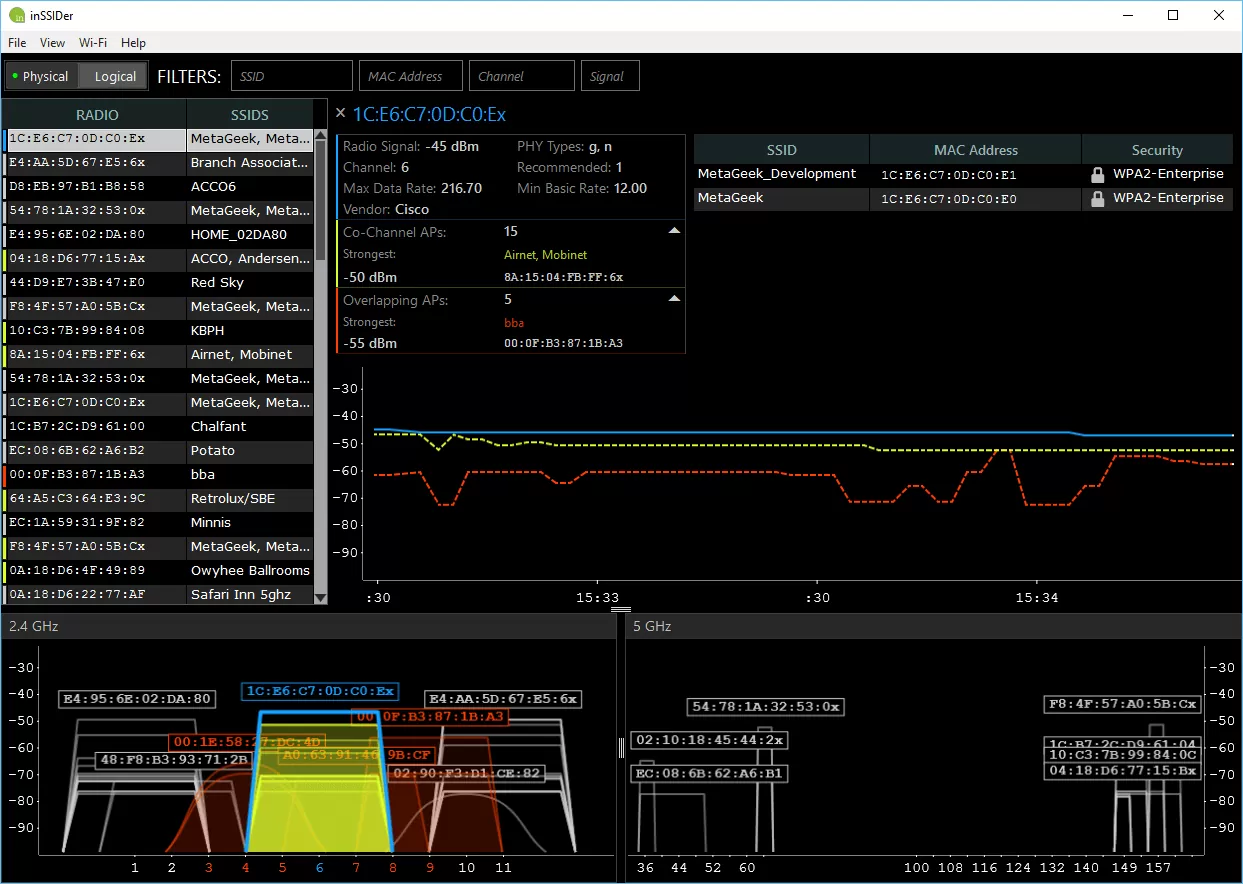
InSSIDer
Этот инструмент показывает MAC-адрес каждой беспроводной точки доступа, тип ее шифрования, уровень сигнала и канал. InSSIDer является одной из самых популярных программ для устранения неполадок Wi-Fi. Он доступен для установки на Windows, macOS и Android, но не является бесплатным.
Полная версия (19.99$) поможет вам измерить уровень сигнала и оценить производительность вашей сети Wi-Fi в различных местах. Посмотрите, как стены, лестницы и двери влияют на покрытие вашей беспроводной сети. Insider tip *(*предыдущая версия inSSIDer, которая была бесплатной) все еще доступна для скачивания в Интернете.
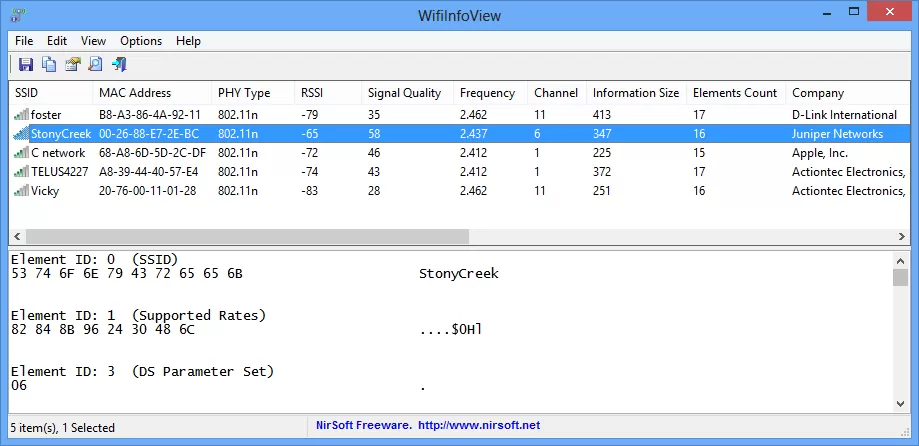
WifiInfoView
WifiInfoView сканирует беспроводные сети рядом с вами и показывает подробную информацию о них. Эта информация включает в себя: имя сети (SSID), MAC-адрес, тип уровня PHY (802.11 g или 802.11 n), RSSI, качество сигнала, частоту, номер канала, максимальную скорость, модель роутера и его название.
WifiInfoView также имеет особый режим, когда все обнаруженные беспроводные сети группируются по номеру канала и их максимальной скорости. WifiInfoView является бесплатным инструментом. Он доступен только для установки на Windows.
Wifi Analyzer for Android
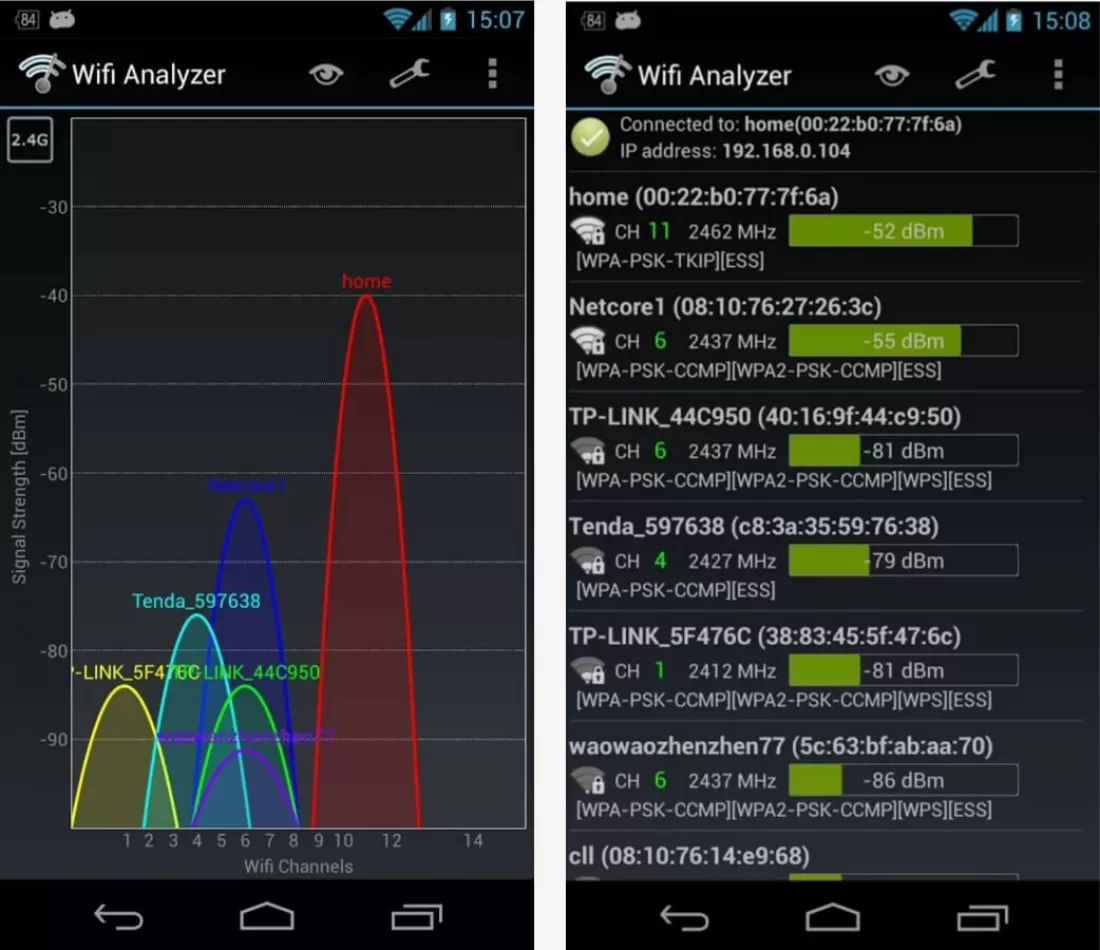
Эта программа превращает ваш телефон на базе Android в анализатор сетей Wi-Fi. Wifi Analyzer — это удобный инструмент, который поможет вам подобрать лучшую сеть для вашего беспроводного маршрутизатора. Он показывает все каналы Wi-Fi рядом с вами и помогает вам найти менее переполненный из них.
WiFi Analyzer имеет несколько режимов просмотра полученных данных, таких как график каналов, график времени, рейтинг каналов, список точек доступа и измеритель сигнала. Он также обладает инструментами под названием «Lan neighbors» (предоставляет вам информацию о близлежащих маршрутизаторах) и «OUI lookup» (производит проверку MAC-адреса).
NetSurveyor
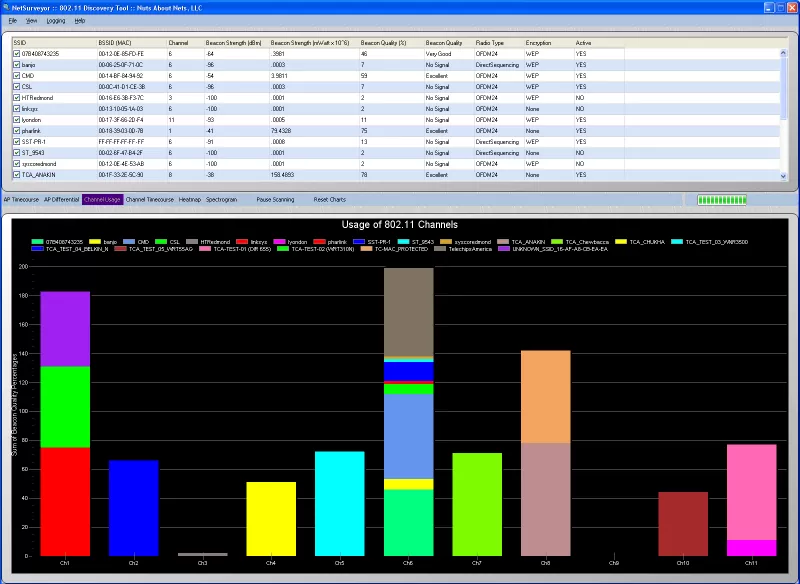
NetSurveyor можно использовать для проверки правильности настройки вашей сети, поиска областей с плохим покрытием WLAN, обнаружения помех при передаче сигнала и обнаружения несанкционированных (мошеннических) точек доступа. Данные показываются пользователю с помощью различных графиков и диаграмм. Кроме того, отчеты могут быть сгенерированы в формате PDF.
NetSurveyor является бесплатным инструментом. Кроме того, он также может быть использован в качестве инструмента обучения, чтобы помочь начинающим специалистам понять взаимосвязь между точками доступа, беспроводными сетями и клиентскими станциями. NetSurveyor доступен для установки только на Windows.
По материалам Techspot.
Подписывайся на Эксплойт в Telegram, чтобы не пропустить новые компьютерные трюки, хитрости смартфонов и секреты безопасности в интернете.