
Если вы зашли на эту страницу, то скорее всего ваш телефон перестал видеть Wi-Fi сеть, или сети. Это может быть домашняя сеть, где-то в гостях, общественная беспроводная сеть и т. д. Проблема в том, что нужная нам сеть не появляется в списке доступных на телефоне. Он ее просто не находит, не видит, и соответственно подключится к такой сети невозможно. Не редко бывают случаи, когда мобильное устройство не находит какую-то конкретную Wi-Fi сеть. Которую, например, ноутбук без проблем видит и подключается. А может быть такое, что телефон не находит ни одну сеть, а другие устройства их видят и отлично работают с ними.
В этой статье я постараюсь собрать все самые популярные причины и решения, которые могут вам помочь в решении данной проблемы. Как обычно, сначала желательно выяснить в чем проблема: в мобильном телефоне, или Wi-Fi роутере. Если проблема с Wi-Fi сетью дома, то у нас есть больше шансов все исправить, так как есть доступ к самому маршрутизатору. Если же это чужая сеть, то вряд ли получится что-то сделать.
По сути, нет большой разницы на каком устройстве у вас проблема. Понятно, что это скорее всего телефон на Android, или iOS. Ну может быть еще Windows Mobile. Так как в настройках самого мобильного устройства эту проблема вряд-ли можно решить, то без разницы какое у вас устройство. Точно так же с маршрутизатором.
Обратите внимание! Мы рассмотрим проблему, когда телефон вообще не видит нужную нам Wi-Fi сеть, или ни одной сети. А не когда возникает проблема с подключением, или доступом к интернету после подключения. Если у вас проблема именно с подключением/доступом к интернету, то читайте статью Телефон не подключается к Wi-Fi. Не работает интернет.
Я уже писал отдельные статьи по устройствам на Android и iOS:
- Что делать, если iPhone, или iPad не видит Wi-Fi
- Android планшет или смартфон не видит Wi-Fi
В этой статье я дам общие рекомендации, которые должны вам помочь.
Телефон не видит Wi-Fi роутер: возможные причины
Если у вас проблема с Wi-Fi сетью на частоте 5 GHz, то посмотрите эту статью: https://help-wifi.com/poleznoe-i-interesnoe/pochemu-noutbuk-smartfon-ili-planshet-ne-vidit-wi-fi-set-5-ghz/
1
Отключите/включите Wi-Fi, перезагрузите телефон и роутер. Для начала просто заходим в настройки своего телефона и отключаем Wi-Fi. Думаю, все знают как это сделать.

Затем обратно включаем.
Перезагружаем телефон:
- В Android достаточно нажать и подержать кнопку включения, затем выбрать «Перезагрузить». В зависимости от производителя и версии Android, действия могут немного отличатся.
- На iPhone нужно зажать и подержать кнопку «Домой» и кнопку «Питания». Телефон будет перезагружен.
Перезагружаем роутер. Если у вас есть к нему доступ. Достаточно на минуту отключить питание и снова включить роутер. Можно выполнить несколько перезагрузок подряд. Более подробно можно почитать здесь.
2
Определяем в чем причина.
Проверьте все три пункта:
- Если ваш телефон не видит ни одной Wi-Fi сети, но они есть и другие устройства их находят, то понятное дело, что проблема конкретно в вашем смартфоне. Все что могу посоветовать, это перезагрузить его, и снять с него чехол. Если он есть. Если это не поможет, то можно попробовать выполнить полный сброс настроек. Если и это не поможет, то придется нести устройство в сервисный центр.
- Когда устройство не находит одну сеть, то первым делом нужно проверить, видят ли ее другие устройства. Если не видят, то скорее всего проблема на стороне роутера. Сначала перезагружаем его. Если это не помогает, то смотрите статью: роутер не раздает интернет по Wi-Fi.
- Если другие устройства находят Wi-Fi сеть, а ваш телефон нет, но при этом видит другие сети, то скорее всего проблема в настройках маршрутизатора. Как правило, помогает смена канала беспроводной сети и региона. Ниже я расскажу об этом более подробно.
3
Меняем настройки маршрутизатора.
Нужно зайти в настройки своего маршрутизатора, перейти в раздел с настройками Wi-Fi, и попробовать выставить статический канал беспроводной сети и другой регион. Так же можно выставить ширину канала 20 MHz. Лучше по очереди.
На роутерах TP-Link это выглядит вот так:

Более подробно в статье: как найти свободный Wi-Fi канал, и сменить канал на роутере. С каналом и регионом можно поэкспериментировать. Например, поставить регион США. Если у вас в настройках был выставлен статический канал, то поставьте «Авто».
Другие проблемы с обнаружением Wi-Fi сетей
Еще заметил, что народ частенько пишет мол телефон не видит Wi-Fi ноутбука. Я так понимаю, что проблема возникает при раздаче интернета с ноутбука, или ПК. В таком случае, я советую первым делом убедится, что ноутбук раздает беспроводную сеть. Например, посмотреть с других устройств. Возможно, вы неправильно запустили точку доступа. Здесь вам пригодится статья как раздать Wi-Fi с ноутбука или компьютера без роутера. Поднесите телефон ближе к компьютеру.
Следующий случай, когда проблемы с Wi-Fi появляются после ремонта телефона. Например, после замены батареи, экрана, стекла, корпуса и т. д. В таких случаях, я советую сразу отнести телефон в мастерскую, где его ремонтировали. Так как мастер скорее всего не подключил антенну, или сам Wi-Fi модуль.
Ну и не нужно исключать аппаратную поломку. Все ломается, и модуль, который отвечает за подключите к Wi-Fi – не исключение.
Как обычно, вы можете оставить свой вопрос в комментариях, или поделится полезной информацией по этой теме. Всегда рад ответить на ваши вопросы и благодарен за дополнения к статье.
Больше 4 млрд человек в мире используют Wi-Fi ежедневно. Число активных пользователей растёт, а возраст самых юных юзеров стремительно уменьшается. Wi-Fi роутер есть дома практически у каждого, а к сети подключены телефоны и другие гаджеты. Но почему телефон Xiaomi может не подключаться к Wi-Fi и что делать в этом случае? Рассказываем в этой статье.
 Отсутствие Wi-Fi — настоящая трагедия для современного пользователя. Фото: kliksafe.nl
Ситуация №1: раньше подключение было, но теперь смартфон не подключается
Проблема со смартфоном
Сбились настройки роутера (маршрутизатора)
Ситуация №2: смартфон подключается, но интернет начинает пропадать со временем
Ситуация №3: Xiaomi (Redmi) изначально не подключается к Wi-Fi
Причина 1 — механическое повреждение роутера
Причина 2 — бракованная модель
Ситуация №1: раньше подключение было, но теперь смартфон не подключается
Если Xiaomi (Redmi) не подключается к Wi-Fi, но раньше подключение было, это говорит о нескольких возможных сценариях:
- проблемы с самим телефоном;
- неполадки с роутером;
- проблема с самим интернетом (проблемы у провайдера, на которые пользователи не могут повлиять) или электричеством (выключили свет).
Если последний сценарий исключён (в доме есть свет, все провода подключены верно, а со стороны провайдера всё в порядке), можно рассмотреть другие причины.
 В первую очередь нужно удостоверится, что роутер исправен, все провода подключены и нет проблем со стороны провайдера. Фото: futurezone.de
Проблема со смартфоном
Такие неполадки могут возникать из-за системных сбоев, глюков, некорректной работы устройства, случайного переподключения к чужой сети. Это проблемы, на которые пользователь чаще всего не может повлиять.
- Шаг первый — убедиться, что телефон находится в активном режиме (отключён режим «Полёт» — автоматически отключает Wi-Fi).
- Шаг второй — убедиться, что Wi-Fi подключён и активен. Для этого нужно опустить «шторку» вниз и убедиться, что значок горит, а под ним написано название нужной сети.
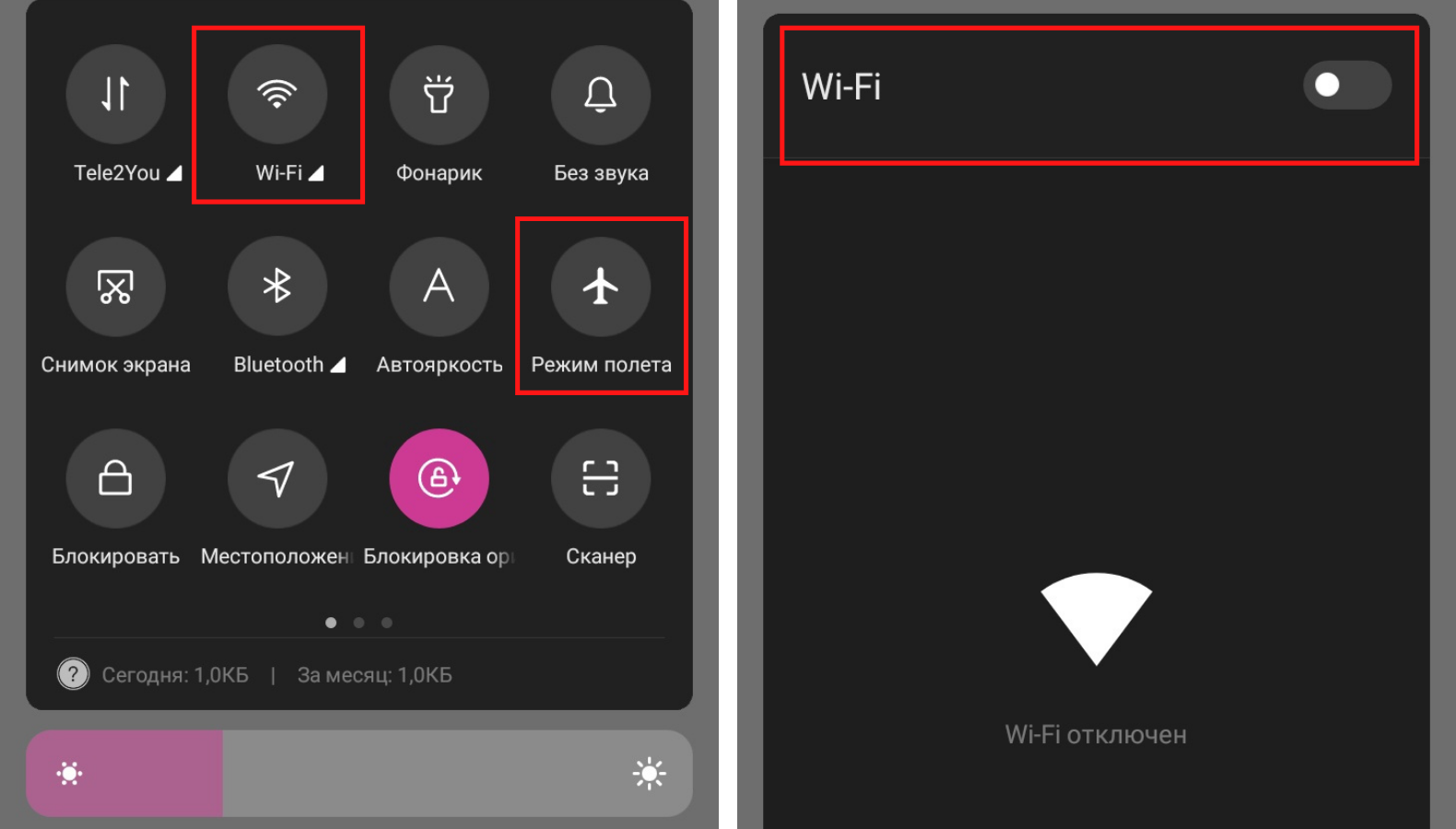 Важно убедиться, что отключён режим «Полёт» и включен Wi-Fi. На фото отключен и режим «Полёт», и Wi-Fi. Фото автора
Неполадки могут быть характерны для конкретной локальной точки. Поэтому, если Xiaomi не подключается к Wi-Fi автоматически, нужно:
- зайти в «Настройки»;
- выбрать среди пунктов «Wi-Fi»;
- спуститься до пункта «Расширенные настройки»;
- выбрать «Сохранённые сети»;
- из списка выбрать нужную, нажать на неё и выбрать «Удалить эту сеть».
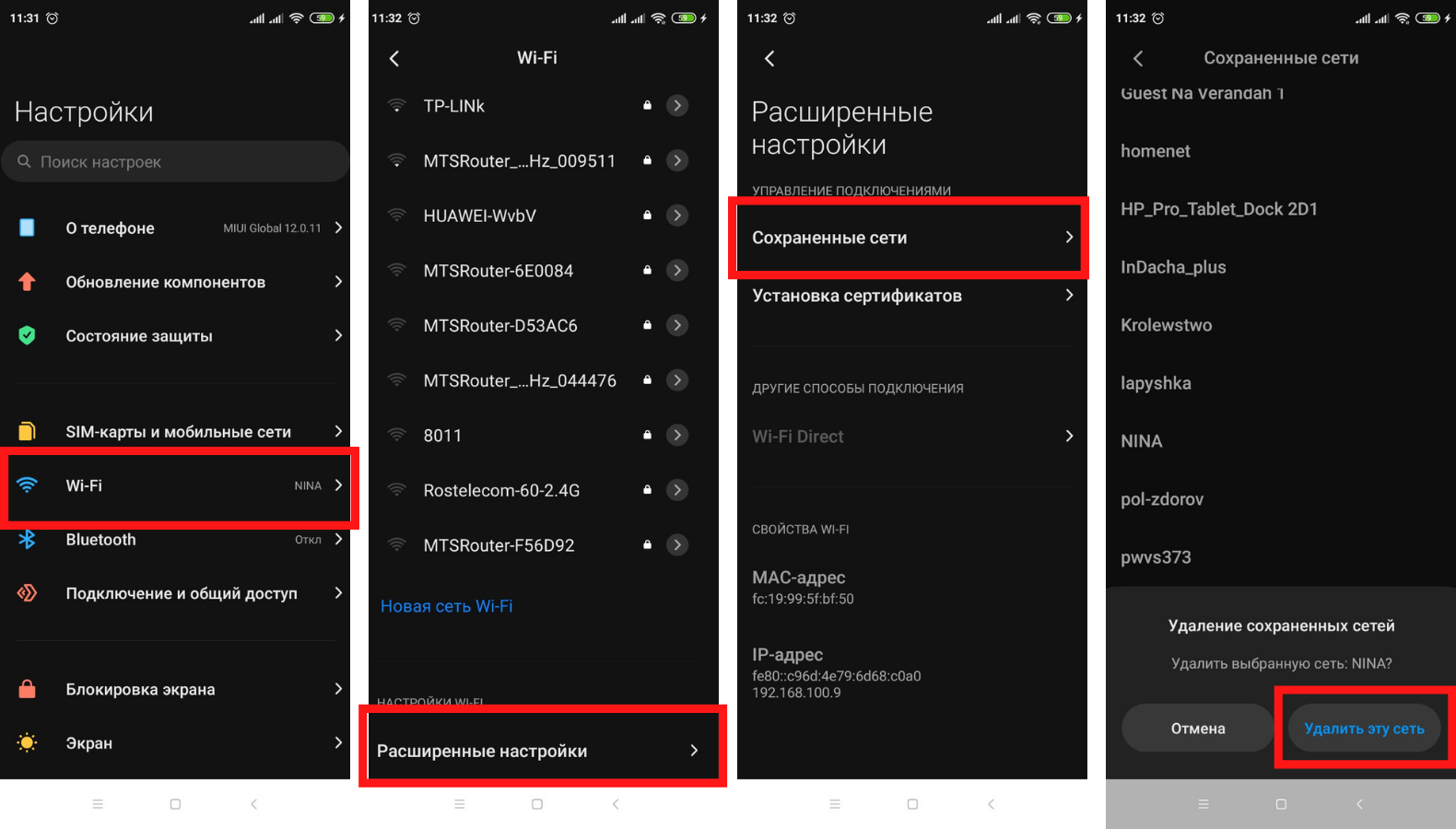 Инструкция: как удалить сеть из Сохранённых. Фото автора
В некоторых случаях можно поступить немного иначе:
- зайти в «Настройки»;
- выбрать среди пунктов «Wi-Fi»;
- из списка доступных сетей выбрать свою сеть;
- нажать «Забыть».
Способ зависит от установленной версии оболочки MIUI. В нашем случае стоит MIUI 12.0.11.0. И при нажатии на название своей сети (в списке доступных, а не сохранённых) появляется «Код для подключения к Wi-Fi». Поэтому мы используем первый вариант.
Следующий шаг — перезапустить смартфон и роутер. А потом заново подключить гаджет. В этом случае обязательно нужно будет вводить пароль, так как сеть будет распознаваться как новая.
Если перечисленные действия не принесли желаемого результата, можно попробовать другие методы.
Сбились настройки роутера (маршрутизатора)
Почему Xiaomi не подключается к Wi-Fi? Возможно проблема не в телефоне, а в самом маршрутизаторе.
Практически для всех роутеров производители устанавливают WPA2 PSK шифрование канала. Благодаря этому они надёжно защищены от взлома. Но такое шифрование может вызвать проблемы с подключением смартфонов.
Проблема решается так:
- нужно открыть настройки роутера через браузер;
- поменять шифрование на WPA.
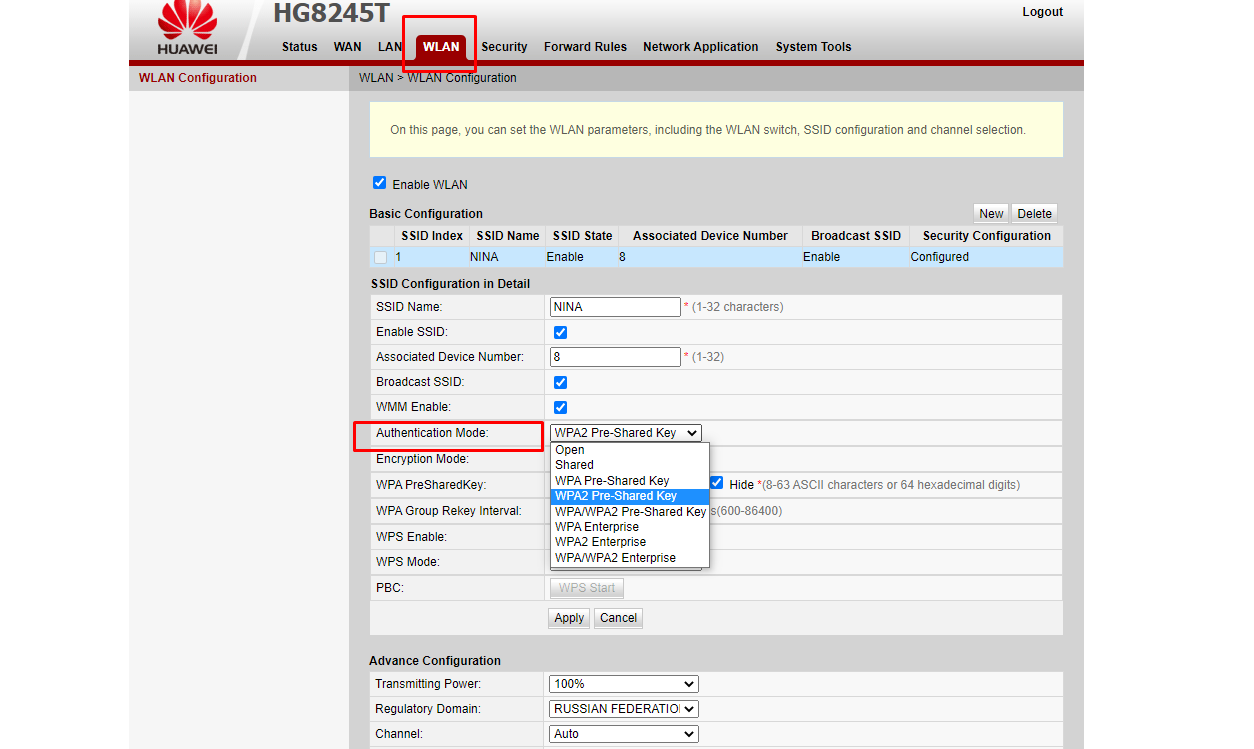 На Huawei HG8245T нужно зайти во вкладку «WLAN», найти «Authentication mode» и выбрать любое шифрование WPA. Фото автора
Это тоже проверенный стандарт шифрования, который можно использовать. Ваша сеть не станет тут же уязвимой для кибератак. Но это может решить неполадки с подключением по Wi-Fi.
Проблема не решилась и телефон Xiaomi опять не подключается к Wi-Fi?
Следующий шаг — изменить частоту сигнала с b\g\n на b\g.
Сделать это нужно в настройках маршрутизатора. Для этого в адресной строке нужно прописать IP-адрес роутера (есть в документах к нему). Далее система запросит логин и пароль (по умолчанию обычно ставят admin и admin, но их могли изменить при первоначальной настройке).
В открывшемся меню нужно выбрать «Wireless» — «Wireless Settings» — «Mode» («Беспроводной режим» — «Настройки беспроводного режима» — «Режим»). Эта инструкция актуальна для роутеров TP-LINK.
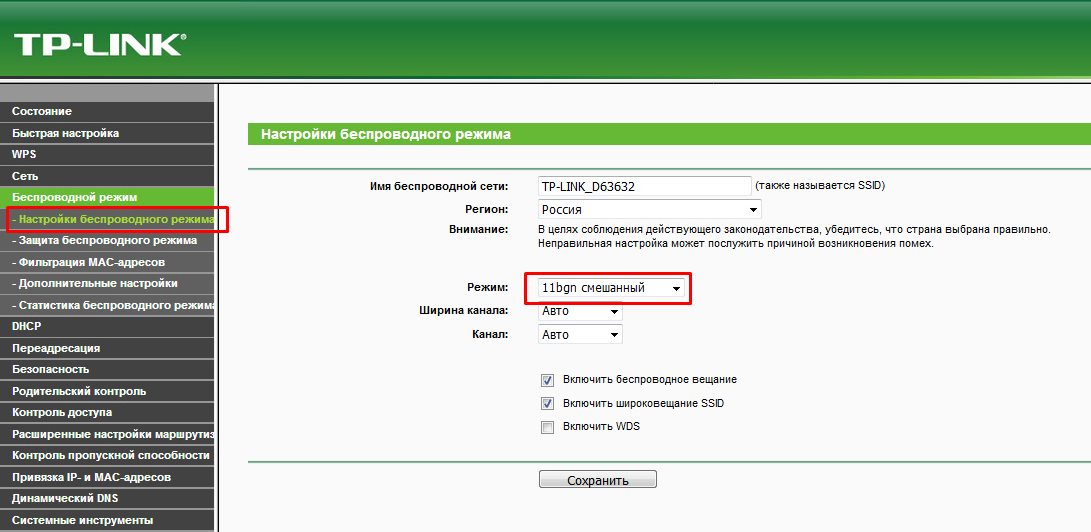 Изменение частоты сигнала на роутере TP-LINK. Фото: onlinedn.ru
На разных роутерах нужный выпадающий список «Mode» может быть в разных вкладках. Например: на Huawei HG8245T нужно зайти во вкладку «WLAN», найти «Advance Configuration» и в ней найти «Mode».
Что такое b\g\n? Это стандарты работы Wi-Fi. Разница в скорости передачи данных. b — самый медленный (до 11 Мбит/с), g — до 54 Мбит/с, n — до 600 Мбит/с. Если включён стандарт b\g\n, это не значит, что будет использоваться новый и скоростной режим n. Это значит, что будет выбран оптимальный для вашего оборудования. Например, если техника поддерживает только стандарт b, то скорость будет соответствовать ему.
Смена стандарта работы даёт положительный результат, если все подключённые гаджеты:
- поддерживают определённый. Например, можно выбрать «11g only»;
- или не поддерживают какой-то определённый. Например, n. Тогда переключение на «b\g mixed» поможет восстановить доступ к сети.
Ситуация №2: смартфон подключается, но интернет начинает пропадать со временем
Если Xiaomi перестаёт иногда подключаться к Wi-Fi, причина может быть в:
– устаревшем оборудовании (износ сказывается на качестве работы любой техники, если роутеру больше 5 лет, есть смысл поменять его на более новую модель);
– толстых стенах. Кирпичные стены, металлические перекрытия снижают дальность сигнала на 25%. Усилить его можно с помощью репитера сигнала.
Если ни один из способов, предложенных выше, и установка усилителя не принесли желаемого результата, лучшее решение — обратиться в сервисный центр.
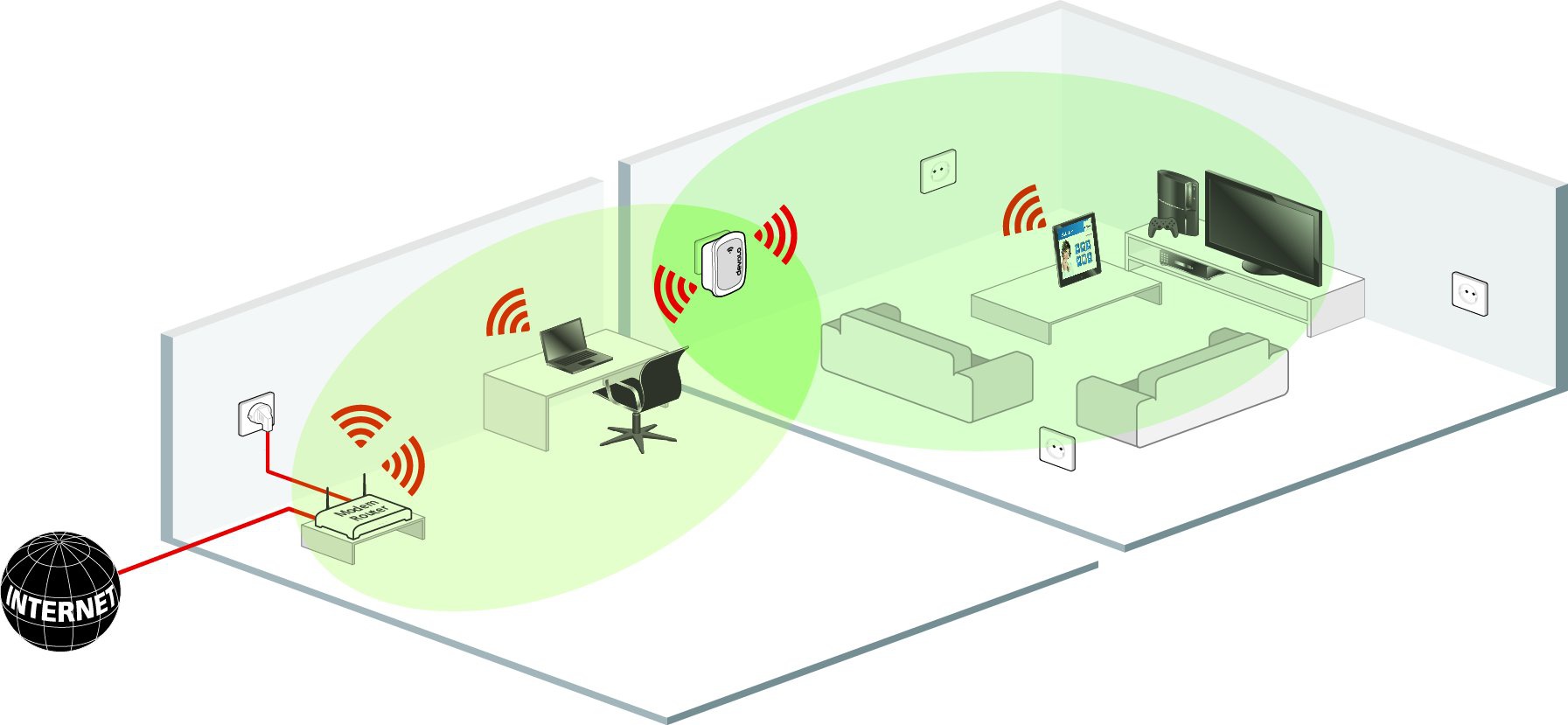 Репитер усилит сигнал Wi-Fi — это полезный гаджет для большого дома или квартиры с толстыми стенами. Фото: pc-consultant.ru
Ситуация №3: Xiaomi (Redmi) изначально не подключается к Wi-Fi
Причина 1 — механическое повреждение роутера
Нужно проверить работоспособность маршрутизатора:
- базовая проверка оборудования. Нужно осмотреть роутер — нет ли на нём повреждений, целый ли кабель, работают ли все индикаторы (WLAN — беспроводное соединение, LAN1 — сеть, POWER — индикатор питания);
- отображается ли сеть в списке доступных. Это можно проверить с другого смартфона или умного устройства (например, часов);
- проверка драйверов. Из-за слетевшего драйвера маршрутизатор может глючить. Решить проблему можно так: зайти в «Диспетчер устройств» (сделать это можно через «Пуск»), найти вкладку «Сетевые адаптеры», в списке выбрать свой роутер, кликнуть на него правой кнопкой мышки, во всплывающем окне выбрать «Обновить драйвер».
Если с маршрутизатором всё в порядке, то проблема в смартфоне.
Причина 2 — бракованная модель
Причина в самом телефоне если:
- новый телефон сразу не подключается к сети;
- в доме есть другие гаджеты, которые подключаются к Wi-Fi без проблем;
- ни один из перечисленных выше способов не помог.
В этом случае лучше обратиться в официальный сервисный центр, чтобы уточнить причину неисправности, а впоследствии обратиться за ремонтом или возвратом товара и денег.
Привет! У Xiaomi в последнее время какая-то эпидемия. В чате лютая бомбежка по поводу того, что телефоны Xiaomi не подключаются к Wi-Fi. Лично у меня на руках два смартфона этого замечательного производителя – но что-то именно в моих руках проблемы не возникают. Пришлось полностью разобраться в ситуации, дабы у других людей наконец-то настали счастливые деньки.
Все равно все не работает? Есть свой опыт устранения проблемы? Пожалуйста, напишите в комментариях к этой статье свою историю. Вы можете очень помочь другим людям. Не будьте редиской!
Содержание
- Первые действия
- Народная подборка советов
- Wi-Fi подключается, а интернета нет
- Крайняя мера
- Задать вопрос автору статьи
Первые действия
Библия вайфайолога гласит:
ПЕРВЫМ ДЕЛОМ ПЕРЕЗАГРУЗИ
Без шуток – перезагружаем смартфон, перезагружаем роутер – после перезагрузки тоже наблюдаются проблемы с сетью? Если да, начинаем двигаться дальше.
Если ранее уже подключались к сети, и она даже была сохранена, но сейчас возникает проблема, рекомендую забыть сеть:
Настройки – Wi-Fi – (дополнительное меню – обычно шестеренка) – Сохраненные сети – Щелкаем по сохраненной сети и выбираем Удалить
Альтернатива: Настройки – Wi-Fi – Если сеть отображается, щелкаем по ней – Забыть эту сеть
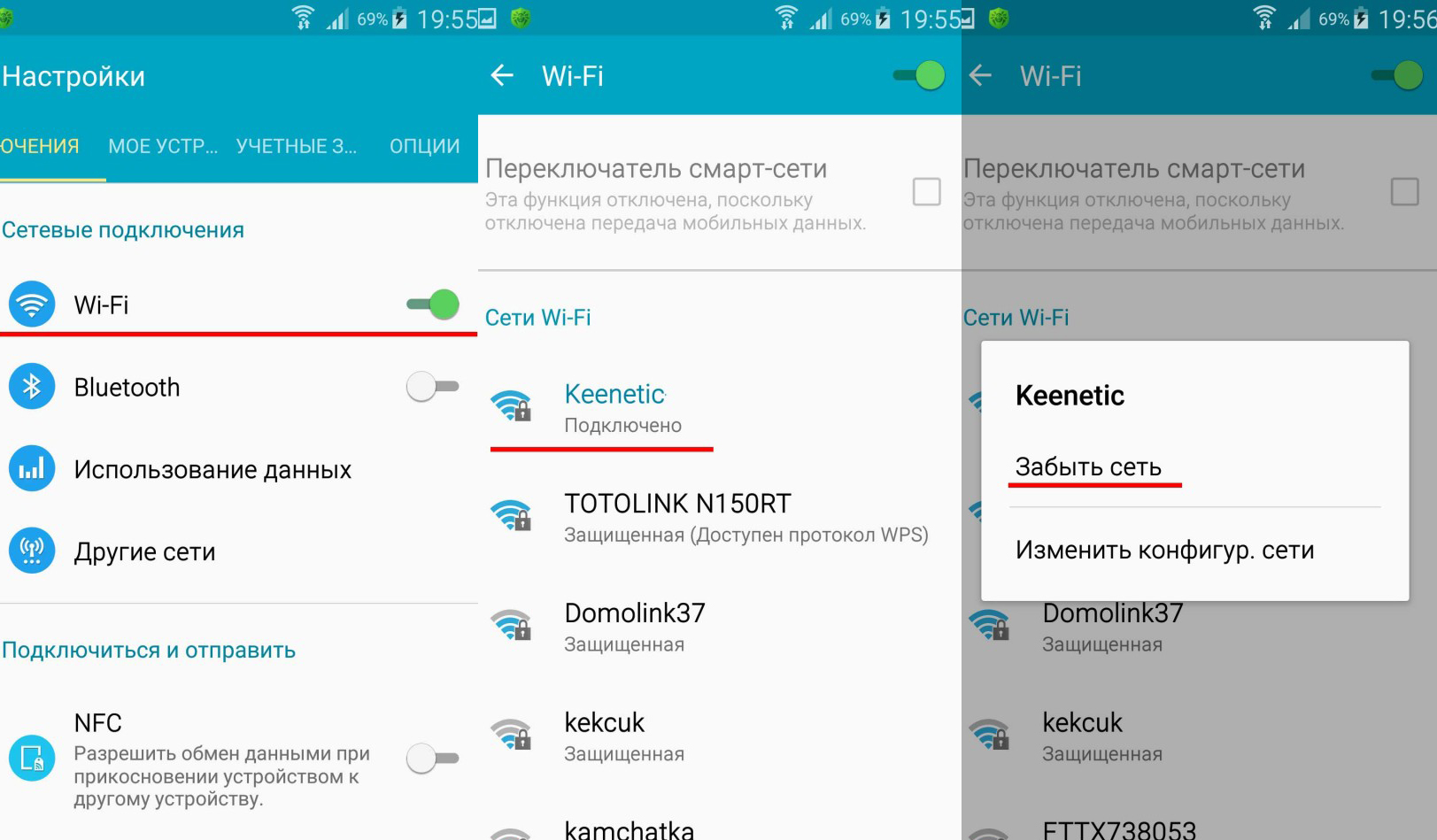
При новой попытке подключения и успешного ввода пароля по идее все должно подключиться. Если ничего не помогло, давайте подумаем вообще, что вы подразумеваете под словом «не подключается»:
- Не видит все сети
- Не видит мою сеть, а сети соседей видны
- Ошибка подключения ко всем сетям (какая ошибка)
- Ошибка подключения к моей сети, к другим сетям подключается без проблем (какая ошибка)
- К сети подключается, но нет интернета – делим проблему, только на одном телефоне так, или на всех устройствах сети
Очень часто люди относят сюда всего лишь отсутствие интернета, которое может быть связано даже с проблемами у провайдера (позвоните ему, кстати), а говорят, что не работает именно Wi-Fi. Не путаем: Wi-Fi может работать без интернета, а интернет может передаваться и по проводу. Это разные вещи.
Видите, как много вариантов появилось – настоятельно рекомендую уточнить свою проблему и попробовать воспользоваться поиском заново. Сделаете много открытий, а не будете заниматься пустяковой ерундой.
Народная подборка советов
Если ранее все работало, это хорошо. С большой вероятностью дело в каких-то настройках, которые мы с вами сейчас попробуем пошевелить. Скорее всего все исправится и заработает.
Здесь я хотел бы оставить подборку методов, которые помогают решить проблему и решили ее. Все взято из личного опыта, а также опыта окружающих людей. В идеале все нужно проверить и попробовать изменить, только после этого разрешаю расстраиваться и плакать:
- Проверяем дату и время. До сих пор встречаем странности с неверной установкой даты и времени и отсутствием подключения. В большинстве случае это не про вас, но на всякий случай…
- Режим полета. Проверяем, чтобы никаких самолетов не было. В случае наличия отключаем через шторку. Именно этот режим делает так, что Wi-Fi не включается.
- Настройки роутера. Здесь все неоднозначно. Т.е. если раньше к этой точке доступа все успешно подключалось – это одна проблема. Если же изначально не получается подключиться – это другая проблема. В первом случае рекомендуем сделать перезагрузку, поменять имя сети и пароль от нее (пароль можно временно попробовать убрать). Продвинутым – вручную задаем канал и режим (например, на Redmi Note 5 и 4X была актуально проблема при выборе режима bgn mixed). Если изначально ничего не выходит, нужно понять, что именно не выходит. Так если не видит сеть – возможно ваш телефон не поддерживает 5 ГГц сети, а роутер вещает именно на ней. Других проблем вроде как и не должно здесь быть.
Львиная доля проблем уходит именно в этот раздел. Что поможет? Перезагрузка. РОУТЕРА И ТЕЛЕФОНА:
- Выключаем роутер.
- Выключаем смартфон.
- Ждем 5 минут.
- Включаем роутер.
- Ждем минуту.
- Включаем смартфон.
Если это не помогло, значит у нас есть два варианта:
- Либо на роутере нет интернета (проверяем на других устройствах, есть ли интернет при подключении к роутеру).
- Либо полетели сетевые настройки на телефоне:
Настройки – Wi-Fi – Тапаем и держим по нашей подключенной точке доступа – в появившемся меню выбираем «Изменить сеть» – Убеждаемся, что в расширенных настройках установлен DHCP, а прокси-сервер отключен
Если же DHCP стоит, интернет от роутера есть, все перезагружено, а на телефоне его нет – нужно ставить сетевые настройки (IP, шлюз, маску и DNS) руками. Т.е. вместо DHCP ставим «Вручную», а дальше…
А дальше я подумал, и решил не перегружать вас теорией. Как максимум – попробуйте заменить DNS на 8.8.8.8 и 8.8.4.4 (это DNS-серверы Гугла) – очень часто используем на людях, помогает. В остальных настройках, возможно, и есть смысл, но после тотальной перезагрузки они должны встать в правильную позицию, поэтому единственное что может здесь подвести – поломанные DNS вашего провайдера, которые я и рекомендую заменить на гугловские.
Крайняя мера
Если вы уже перепробовали все, и ничего не помогает, переходим к крайней мере – сбросу настроек.
Внимание! Сохраните все важные данные с телефона. Они уничтожатся.
Настройки – Восстановление и сброс – Сброс до заводских настроек
Если у вас и после сброса наблюдается проблема:
- Либо вы чего-то очень сильно глупите (например, пытаетесь подключиться к сети соседа с неправильным паролем, думая, что это ваша сеть).
- Аппаратная поломка или брак – тут остается только сдаваться в сервисный центр. Редко, но никто не застрахован. Вообще Wi-Fi модули работают очень и очень долго. Выгорают крайне редко. Так же проблема, когда телефон просто плохо ловит сигнал, обычно связана именно с антенной (нередко они отпаиваются).
И вот вроде бы я описал все возможные ситуации на этих аппаратах, а все равно как-то не системно. Да и системности здесь добиться очень сложно – я не могу знать текущее положение дел именно у вас. Мы не экстрасенсы, гадание на кофейной гуще не практикуем. Поэтому если хотите детальной помощи – постарайтесь детально описать всю свою ситуацию. Тупое копирование заголовка этой статьи в наш чат будет игнорироваться. За сим прощаюсь. Успешного вам разрешения этой беды. До скорых встреч на нашем портале!
Использование современного телефона тяжело представить без постоянного доступа к Интернету. Вне помещения пользователи предпочитают мобильные гигабайты, предоставляемые оператором. Но гораздо выгоднее и удобнее выходить во Всемирную паутину с помощью беспроводной локальной сети. Вот только что делать, если смартфон Xiaomi не подключается к Wi-Fi?
Ситуация №1: на Xiaomi ранее работал интернет
Одной из самых распространенных проблем является ситуация, когда на Xiaomi работал интернет, но вдруг перестал. Чаще всего такая неполадка связана с программной частью аппарата, и во многих случаях решается самостоятельно в домашних условиях. Как именно — сейчас выясним.
Системный сбой в телефоне

Для начала проверяем выставленный в смартфоне режим. Если стоит «Режим полета», интернет, разумеется, работать не будет. Отключить данную опцию можно в шторке уведомлений.
Теперь определяем, активен ли вообще Вай-Фай. Для этого посещаем «Настройки» — «Интернет» и смотрим на галочку напротив вкладки «Wi-Fi». В случае деактивации передвигаем ползунок в сторону «Вкл».
Проблемы могут наблюдаться и с определенной сетью. Если интернет по-прежнему не включается, опять заходим в «Настройки» и смотрим список «Доступные сети». Находим свою и кликаем «Забыть» (либо «Удалить», на разных версиях MIUI название пунктов немного отличается).
Перезагружаем телефон и роутер, а после повторно авторизуем сеть: вбиваем логин и пароль. Как только аутентификация закончится, Wi-Fi должен заработать.
Вышепредставленные варианты не помогли? Значит, проблема более серьезная, но перед радикальными методами следует отдельно настроить еще роутер. Об этом в следующем пункте.
Сбились настройки роутера

Действия с роутером могут помочь, если телефон не работает именно с конкретной точкой доступа. Чаще всего проблема в шифровании: по умолчанию стоит стандарт WPA2 PSK для максимальной безопасности. Вот только не все устройства работают с таким типом.
Попробуйте сменить стандарт на обычный WDS либо WPA. Полностью отключать защиту мы не рекомендуем. Выставить необходимые настройки можно на веб-странице, перейдя по адресу, указанному на заводской коробке роутера. Если вы не располагаете этой информацией, обратитесь к своему провайдеру.
Также можно изменить частоту сигналов: с b\g\n на b\g. Еще присмотритесь к выставленной стране проживания. Попробуйте сменить месторасположение, например, с России на США или наоборот. Опять же повторяем, что данные варианты сработают, только если Wi-Fi перестал подключаться к определенной точке доступа.
Смартфон подключается к сети, но не может войти в интернет

Здесь существует практически один работающий метод — смена статического IP-адреса. Маршрутизатор устанавливает свой адрес, который начинает конфликтовать с пользовательскими данными. Значок интернета при этом активен, но сами страницы грузятся или на чрезмерно низкой скорости, либо не грузятся вообще.
Столкнулись с такой ситуацией? Тогда попробуем изменить настройки сети:
- Открываем «Настройки» и заходим в раздел «Wi-Fi»;
- Ищем нашу подключенную сеть и кликаем «Изменить сеть». Опускаемся чуть ниже к надписи: «Расширенные настройки»;
- Тапаем по «Настройки IP», и значение «DCHP» заменяем на пользовательское;
- Далее вводим новый IP-адрес, который необходимо запросить у провайдера. Вот и все, после данных манипуляций мы позабудем о раздражающем, медленно работающем Интернете или полном его отсутствии.
Напоследок проверьте, не включено ли у вас VPN. Виртуальное частное соединение – это отличный инструмент для повышения безопасности во время посещения интернет-сайтов. Но иногда такая функция работает с багами.
Иногда пропадает подключение к Wi-Fi
Нестабильная работа Интернета обычно связана с механическими проблемами. Сюда относится слабый сигнал роутера, неправильное функционирование драйверов или сломанный модуль Вай-Фая. Также неполадки могут наблюдаться, если смартфон находится слишком далеко от источника сигнала беспроводной сети.
Поэтому, заметив перебои с Интернетом, прежде всего проверьте исправность маршрутизатора и по возможности обратитесь к специалисту.
Ситуация №2: смартфон изначально не подключается к Wi-Fi
Дела обстоят гораздо хуже, если телефон после приобретения сразу не распознает сеть. Что же делать в таком случае?
Механическое повреждение

Если мы говорим о перебоях с роутером, то здесь обычно виноваты физические воздействия: оборвался провод, маршрутизатор упал, вы залили его водой и т.д. В таких случаях помогут только опытные мастера.
Модуль Вай-Фая на телефоне также может повредиться из-за банальных причин: уронили на твердую поверхность, придавили. В домашних условиях заменить устройство Wi-Fi довольно тяжело, но если вы все же решитесь, то вам помогут наши инструкции по разборке аппаратов:
- Как открыть заднюю крышку телефона Xiaomi;
- Xiaomi Mi 5 — как разобрать ;
- Redmi Note 3 Pro — как разобрать;
- Как разобрать Xiaomi Redmi 4X.
Бракованная модель
Причина неработоспособности Интернета может быть, как в роутере, так и в самом телефоне. Если вы приобрели новый Сяоми и он не подключается к сети, но другие устройства функционируют хорошо, значит, виноват именно смартфон. Чтобы избежать подобных неприятностей, следуйте нескольким простым правилам перед совершением покупки:
- Покупайте технику только у надежных продавцов (желательно в местных магазинах).
- Всегда проверяйте работоспособность телефона и просите подключить девайс к Интернету.
- Требуйте гарантию, чтобы при возникновении неисправностей можно было или вернуть аппарат, или воспользоваться бесплатным ремонтом.
- Отдавайте предпочтение только стабильным глобальным прошивкам (в крайнем случае, присмотритесь к Global Developer ROM, если вы опытный пользователь). Неработающий Вай-Фай на кастомной или «вьетнамской» оболочке — привычное дело.
Видео-советы
Сегодня мы выяснили, что можно сделать, если на Xiaomi не работает Wi-Fi. Это очень распространенная проблема, но с ней легко можно справиться, ознакомившись с нашими инструкциями и рекомендациями. За дополнительной информацией обращайтесь в комментарии. Успехов!
Обычно сеть Wi-Fi работает без нареканий. Это отраслевой стандарт, за которым следят все производители электроники, чтобы их устройства «связывались» с ним без проблем. Тем не менее в сети нередко можно встретить вопрос: «Xiaomi не подключается к Wi-Fi – что делать?». Это свойственно и телефонам Redmi, и моделям других брендов. Если отталкиваться от практики, дело в программных ошибках или неумелом вмешательстве пользователя в параметры гаджета. В крайних случаях виновато «железо» – модуль беспроводного соединения. В статье – несколько решений проблемы, почему гаджет плохо ловит интернет или вовсе не подключается к роутеру.

Xiaomi не подключается к Wi-Fi из-за проблем с устройством, роутером или сетью.
Содержание
- 1 Причины проблем с подключением к WiFi
- 2 Что можно сделать
- 2.1 Перезагрузка телефона
- 2.2 Перезагрузка роутера
- 2.3 Переподключение к сети
- 2.4 Проверка доступа к сети
- 2.5 Контроль трафика
- 2.6 Устранение конфликта WiFi сетей
- 2.7 Использование специального приложения
Причины проблем с подключением к WiFi
Пользуясь смартфоном, сейчас уже все привыкли, что он подключен к интернету. Вне помещения с точкой доступа приходится пользоваться мобильными гигабайтами, выданными оператором связи. Бывает, тариф оплачен, все настроено, а интернета нет. Это может быть связано с:
- системным сбоем в телефоне;
- настройками подключения, которые сбились;
- настройками роутера;
- механическим повреждением ответственного за беспроводное подключение модуля.
Причины могут быть и другие, и начать решать их следует с малого, двигаясь от меньшего к большему.
Что можно сделать
Первое, с чего следует начать – убедиться, что на мобильном отключен режим «В самолете», деактивирующий все беспроводные интерфейсы. Порой достаточно выключить и снова включить телефон, чтобы все встало на свои места и интернет снова заработал. Если не помогает – надо искать корень проблем последовательно.
Перезагрузка телефона
Это самое банальное, что можно посоветовать в таком случае. Прежде чем лезть в «недра» гаджета, следует начать с малого. Возможно, причина кроется в случайной программной ошибке или конфликте, которые периодически встречаются в работе «умной техники».

Перезагрузка устройства Сяоми.
Перезагрузка роутера
При наличии доступа к настройкам роутера или точки доступа, если есть уверенность, что она исправна, может помочь, опять же, банальная перезагрузка. Метод «выключить-включить» используется давно, особенно среди неопытных юзеров, и он хорош тем, что «обнуляет» работу софта. Актуален даже в случае с фирменным оборудованием, например, Mi WiFi Router.
Переподключение к сети
Еще одно простое, но порой эффективное решение – просто переподключиться. Однако недостаточно отключить модуль Вай-Фай, потом включить его, и ждать чуда – надо внести сеть в память устройства по новой. Для этого старые сведения придется удалить. Сделать это можно по инструкции:

Переподключение сети WiFi.
- Зайти в настройки гаджета, раздел «Wi-Fi».
- Отыскав проблемную сеть, рядом с ней тапнуть по значку стрелочки, чтобы открыть меню.
- Пролистать страницу со сведениями о беспроводном соединении вниз и выбрать вариант «Удалить эту сеть».
По итогу в перечне доступных отобразится эта же сеть, но чтобы к ней подключиться, надо заново ввести пароль.
Проверка доступа к сети
Wi-Fi – задокументированный и общепризнанный стандарт, но встречаются ситуации, когда телефон Сяоми «не видит» определенную модель роутера, причем даже если с настройками все в порядке.
Первое, с чего следует начать – зайти в панель администратора роутера. Для этого открывают любой браузер и вводят адрес «192.168.1.1» или «192.168.0.1». Какой именно – указано на наклейке на корпусе. Для входа в админку нужен логин и пароль.
Надо понимать, что сейчас доступны две несущие частоты работы Вай-Фай:
- 2.4 ГГц. Распространенный, но ныне устаревший стандарт, с ограничениями по скорости передачи данных;
- 5 ГГц. Наиболее «быстрый» стандарт, но его дальность действия меньше, так как обладает худшей проникающей способностью радиоволны. Соответственно, если в помещении много стен или оно заставлено мебелью, может работать и медленнее 2.4 ГГц.
Дело в совместимости. Если в гаджете Xiaomi отсутствует модуль, работающий на частоте 5 ГГц, он все-равно подключится к новому стандарту Вай-Фай, но соединение будет нестабильным.
Да и прежде чем пытаться подключиться, надо убедиться в правильности ввода следующих данных в настройках роутера:
- название сети;
- страна;
- пароль;
- метод шифрования.
Если проблема не в настройках, делают Hard Reset роутера, нажатием на, как правило, скрытую кнопку в задней части корпуса. Если логин и пароль от интернета нигде не записан, лучше повременить с этим, иначе сети точно не будет.
Контроль трафика
Для большей части устройств бренда Xiaomi используется прошивка MIUI, где есть встроенная утилита «Безопасность». Одна из ее многочисленных функций – контроль трафика, проходящего через телефон.
И, когда интернет подключен, а сеть Wi-Fi не работает, одна из причин – ограничения, сработавшие в этой утилите.
Проверка выполняется так:

Контроль трафика в приложении Безопасность.
- Открыть «Безопасность» (зеленая иконка в виде щита с молнией).
- Выбрать пункт «Передача данных».
- Тапнуть по иконке шестеренки в верхнем правом углу окна.
- Пролистав ниже до раздела «Общие настройки», надо перевести ползунок напротив «Контроль трафика» в неактивное положение.
Ограничения на передачу данных будут отменены.
Если контроль необходим и отключать его в планы не входит, надо зайти в разделы «Тарифный план», «Лимиты и уведомления» и посмотреть, не выставлены ли там лимиты. Если в них упереться, естественно, доступа к интернету не будет.
Устранение конфликта WiFi сетей
Есть немало моделей роутеров, работающих одновременно на двух частотах: 2.4 и 5 ГГц. Если на эти сети установлен разный пароль, гаджет Сяоми может «теряться», что и вызывает проблемы с подключением.
Решение конфликтной ситуации – перейти в настройки роутера и задать одинаковый пароль на обе сети. Чтобы изменения вступили в силу, понадобится перезагрузить роутер и смартфон.
Использование специального приложения
Если доступными методами решить ситуацию с подключением не удалось, можно попробовать воспользоваться специальной утилитой, задача которой – сброс внутренних настроек беспроводной сети к значениям, выставленным по умолчанию.
Одна из таких называется Wi-Fi Fixer. Программа бесплатная, и доступна в магазине Play Market для скачивания. Загрузить ее можно используя мобильную сеть, благо, весит мало – 4 Мб. Даже в случае дорогого мобильного интернета это не сильно повлияет на конечный счет за услуги.

Приложение Wi-Fi Fixer.
Загрузив Wi-Fi Fixer и зайдя в него, надо выбрать сеть, к которой хочется подключиться, и разрешить утилите оптимизировать ее. Как показывает практика, в 70% случаев удается устранить проблему с подключением.
Это основные методы решения неработоспособности соединения с точкой доступа. Подобная неполадка часто «всплывает», и в большинстве случаев решается просто. Если ничего не помогло, в сети немало профильных форумов, где расписаны разные ситуации с гаджетами производителя Xiaomi.