
В современном мире становится все больше вариантов трансляции передач: кабельное, цифровое, аналоговое и достойное место среди них занимает IP-телевидение. Оно интересно тем, что не требует установку антенны и устойчиво к помехам, свойственным для других типов ТВ. Чаще говорят об IPTV с точки зрения приложений и телевизора для его обработки, но технологию поддерживает и Wi-Fi-маршрутизатор. Дальше подробнее разберем, что такое IPTV на роутере и углубимся в особенности его настройки в популярных устройствах от TP-Link, ASUS и т. п.
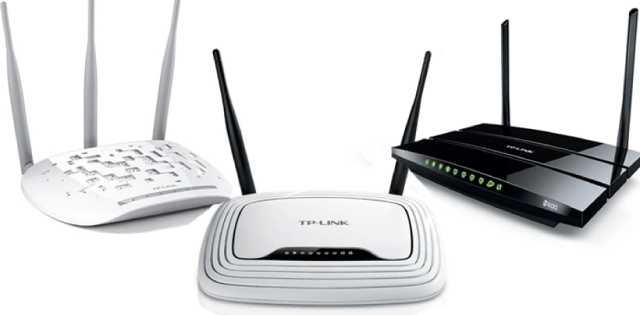
Что такое поддержка IPTV в маршрутизаторах?
Многим будет полезно узнать, что поддержка IPTV – это такой формат вещания, при котором телесигналы передаются через интернет. Все необходимое для вывода изображения на экране поступает с всемирной паутины. Есть речь идет о технологии в маршрутизаторе, стоит уточнить, что iptv в роутере — это такая технология передачи информации в формате мультикаст.
Сам поток данных поступает отдельно от канала, по которому поступает интернет. Маршрутизатор транслирует данные на телевизор, которые уже готовы для отображения в качестве картинки. Интерактивные возможности технологии позволяют записывать понравившееся видео или создавать закладки с ним. Основными достоинствами технологии можем считать высококачественное изображение и аудио. Недостаток лишь в том, что с IPTV-технологией в роутере могут работать только телевизоры со Smart TV (обычные ТВ не подходят), а также мобильные устройства (смартфоны, планшеты, ноутбуки и т. п).
Читайте также: Функция EPG для IPTV
Как узнать, поддерживает ли роутер IPTV?
Большинство современных роутеров TP-link, D-Link, Zyxel и других производителей обладают встроенной поддержкой технологии IPTV. Однако, порой для нормальной работы маршрутизатора в этом режиме нужна специальная прошивка. В сети существует масса таблиц со списком поддерживаемых роутеров, но информация в них быстро устаревает.
Есть 3 несложных способа:
- Вводим в google «название роутера IPTV». Скорее всего на форумах уже ответили на вопрос, а может даже предложили специфическую инструкцию к конкретной модели.
- Изучаем техническую документацию. Для этого подойдет бумажная инструкция или pdf-документ на сайте производителя.
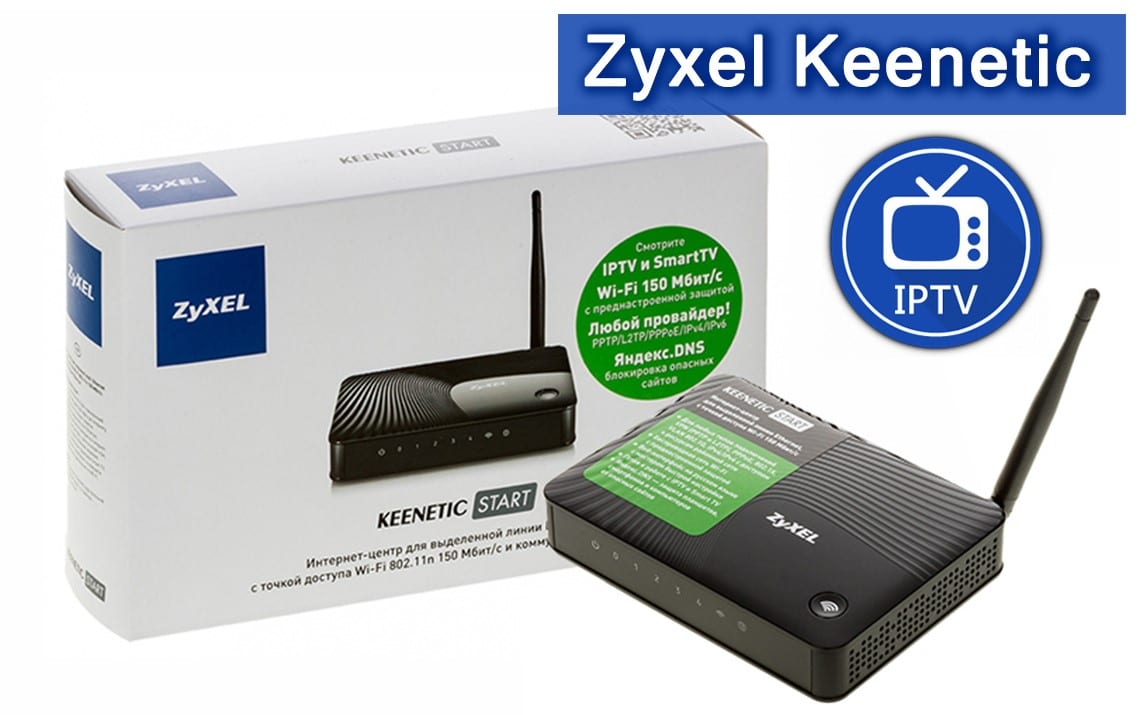
- Ищем необходимую настройку в панели администратора. Необходимая информация размещена на корпусе роутера, в том числе IP или доменный адрес для ввода в браузер, а также стандартный логин и пароль. Искомый параметр – IPTV или IGMP. Если есть поддержка одного из параметров, роутер точно работает с IPTV.
Читайте также: рейтинг лучших роутеров для дома
Как работает IPTV через роутер?
Чтобы стало более понятно, рассмотрим принцип работы системы:
- Роутер загружает информацию, выбранную пользователем и отправляет в систему телевизора.
- Информационные потоки проходят дешифрацию и преобразование в сигналы.
- Данные передаются на телевизор, где они распознаются.
- ТВ отображает практически готовую картинку.
Нет особого смысла дальше углубляться в то, что такое IPTV и как это работает. Перечисленных сведений достаточно для формирования базовых представлений. Пришло время перейти к более практически сторонам вопроса.
Настройка роутера для IPTV
Действия по настройке сильно отличаются в зависимости от производителя устройства. Чтобы не запутаться в панели, предлагаем рассмотреть инструкции для самых популярных роутеров.
Как подключить IPTV к телевизору через роутер TP-Link
- В меню маршрутизатора переходим в раздел «Сеть» на страницу «IPTV».
- Включаем IGMP Proxy.
- В строке «Режим» устанавливаем параметр в положение «Мост».
- Задаем LAN-порт для связи со Smart TV (подойдет только 3 и 4).

- Сохраняем настройки.
- Подключаем телевизор с портом на роутере.
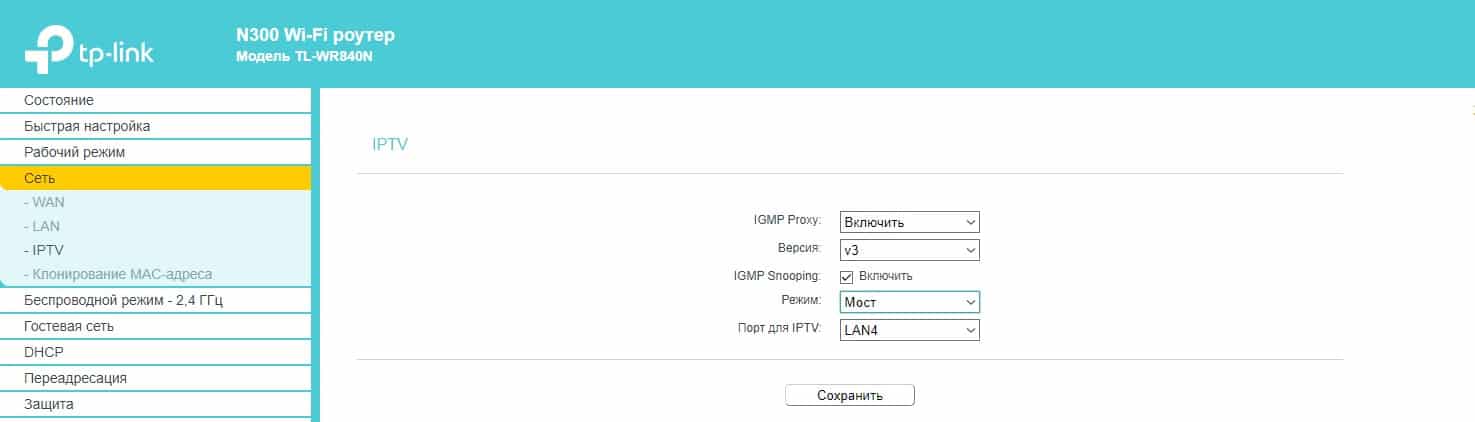
Если некоторые параметры отсутствуют, скорее всего маршрутизатор не поддерживает IPTV. Это общая инструкция, которая подходит для большинства провайдеров, но не для всех. В отдельных случаях нужно обращаться за помощью в техподдержку провайдера.
Читайте также: Как создать плейлист m3u для IPTV самому?
Инструкция для Asus
- Открываем параметры управления роутером.
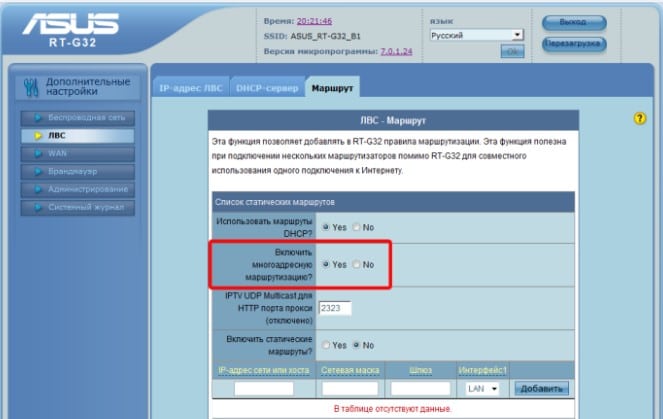
- Идем в раздел «ЛВС» в графу «Маршрут» и включаем «Активация многоадресной маршрутизации».

- Переходим в подраздел WAN, на вкладку «Интернет соединение».
- Устанавливаем выделенный порт для IPTV.
- Сохраняем изменения.
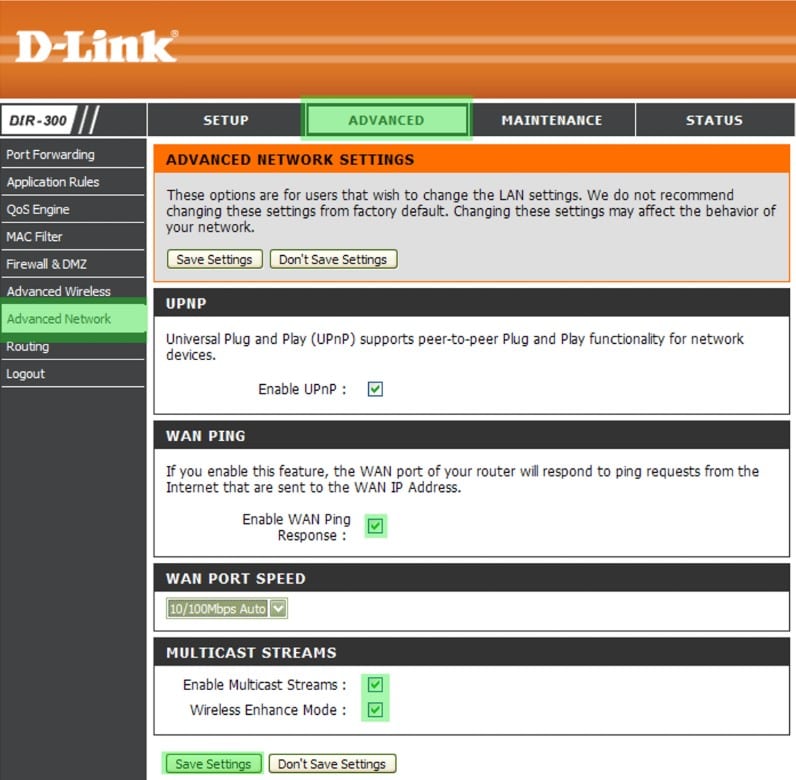
Принцип настройки на роутерах D-link
- Переходим в раздел «Advanced», а затем – в «Advanced-Network».
- Устанавливаем флажок напротив «Enable multicast streams».

- Активируем UPnP.
- Применяем внесенные изменения.
Для роутеров от Zyxel
- Открываем официальный сайт, на вкладке «Продукты и сервис» выбираем модель устройства и скачиваем для ее свежую прошивку.
- Обновляем программное обеспечение роутера.
- Переходим в админ-панель и выбираем «WAN».
- В пункте «Choose Bridge Port(s)» вводим номер порта для подключения к ТВ.
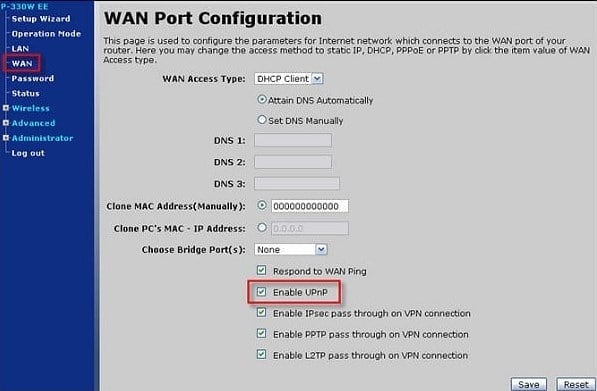
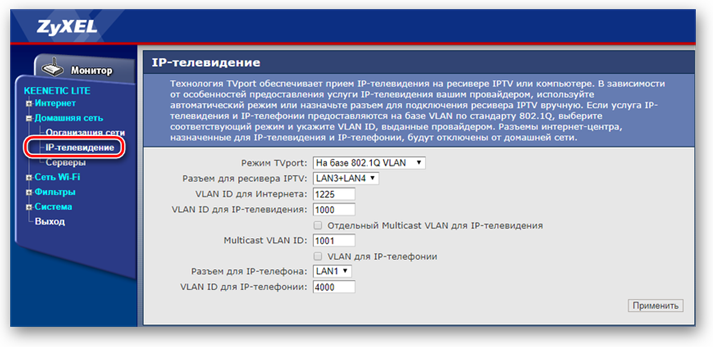
В устройствах Zyxel многое зависит от модели. К примеру, в NBG-334-WEE и NBG-460-NEE, нужно дополнительно активировать «Enable IGMP Snooping Multicast», а в Keenetic есть специальная вкладка «IP-телевидение» в разделе «Домашняя сеть».
Это краткое изложение основополагающей информации о технологии IPTV в роутерах, которой достаточно для формирования представления о системе и ее использовании. Функция действительно полезна, удобна и может стать более функциональной заменой обычному телевидению, поэтому рекомендуем ей пользоваться.

Андрей
Остались вопросы по теме?
Задать вопрос
В наше время вещание телеканалов через интернет становится все более популярным. Это позволяет смотреть телевизионные программы в любое удобное время и место, используя только свой роутер и устройства с доступом в интернет. Как настроить и смотреть такое телевидение, мы расскажем в этой статье.
Одним из вариантов просмотра телевидения через интернет является использование специальных IPTV-приложений. Они позволяют смотреть не только российские и украинские каналы, но и телевидение других стран. Для этого необходимо настроить соединение с роутером, указав данные провайдера и учётную запись.
Также существуют специальные устройства, которые подключаются к роутеру и позволяют просматривать телевизионные каналы через интернет. Они обеспечивают стабильное и качественное воспроизведение видео и имеют широкие возможности настройки для удобного пользовательского опыта.
Важно помнить, что для просмотра телевидения через интернет необходим стабильный высокоскоростной интернет-канал, чтобы избежать проблем со скоростью загрузки и буферизации видео. Также нужно следить за соответствующими лицензиями и правами на доступ к телевизионным каналам.
Содержание
- Телевидение через роутер
- Настройка телевидения от роутера
- Смотрим телеканалы через интернет
- Подключение телевидения к роутеру
- Как выбрать телевизор для просмотра через роутер
Телевидение через роутер
Современные технологии позволяют нам наслаждаться просмотром телевизионных каналов через роутер. Это удобное решение позволяет смотреть любимые программы и фильмы на любом устройстве, подключенном к интернету, даже если у вас нет телевизора.
Для настройки телевидения через роутер необходимо выполнить несколько простых шагов. Во-первых, убедитесь, что ваш роутер имеет поддержку IPTV — это специальная технология, позволяющая передавать телевизионный сигнал по сети интернет. Если ваш роутер не поддерживает IPTV, вам придется приобрести специальное устройство для этой цели.
После того как вы убедились в наличии поддержки IPTV, вам необходимо подключить телевизор или другое устройство, на котором вы хотите смотреть телеканалы, к роутеру. Подключение может быть проведено как по проводу, так и по Wi-Fi — выбор зависит от возможностей вашего устройства.
Далее вам понадобится программное обеспечение для просмотра телевизионных каналов. Существует множество приложений и сервисов, которые позволяют смотреть телевидение через роутер. Вы можете выбрать наиболее удобный для вас вариант и установить соответствующее приложение на свое устройство.
После установки приложения вам нужно будет выполнить его настройку. Для этого вам понадобится знать параметры вашей сети и доступа к телевизионным каналам. Эти данные вы можете получить у своего интернет-провайдера или узнать у администратора своего роутера.
Как только вы настроите приложение, вы сможете начать просмотр телевизионных каналов через роутер. Просто откройте приложение, выберите нужный канал и наслаждайтесь просмотром своих любимых программ и фильмов в любое время, в любом месте.
Таким образом, телевидение через роутер предоставляет удобный способ смотреть телеканалы через интернет на любом устройстве. Современные технологии делают просмотр доступным и комфортным, позволяя насладиться любимыми программами в любое время.
Настройка телевидения от роутера
Для настройки телевидения от роутера необходимо выполнить несколько простых шагов:
- Подключите телевизор к роутеру с помощью LAN-кабеля.
- Проверьте, что у вас имеется подходящий плеер или приставка для просмотра телевидения через интернет. Это может быть Smart TV, Apple TV, Android TV или другое устройство.
- Установите необходимые приложения для просмотра телеканалов. Обычно они доступны в магазине приложений вашего устройства.
- Откройте выбранное приложение и выполните привязку к вашему аккаунту провайдера интернет-телевидения.
- После успешной привязки вы получите доступ к каталогу телеканалов, которые можно смотреть через интернет.
- Выберите интересующие вас каналы и начните просмотр.
Настроив телевидение от роутера, вы сможете наслаждаться любимыми телеканалами и программами в удобное время и в любом месте с доступом к интернету.
Смотрим телеканалы через интернет
С появлением интернета возможность смотреть телевизионные каналы без подключения к традиционным проводным сетям стала реальностью. Теперь вы можете настроить свой роутер таким образом, чтобы смотреть телевизионные каналы через интернет.
На рынке существуют различные устройства, которые подключаются к роутеру и позволяют просматривать телеканалы через интернет. Некоторые из них предлагают доступ к специальным платформам, где можно подписаться на различные телеканалы и стримить их в прямом эфире. Другие устройства позволяют использовать IPTV (Internet Protocol Television) технологию для просмотра телеканалов.
Для настройки телевидения через интернет, необходимо следовать инструкциям, предоставленным производителем вашего устройства. Обычно вам потребуется подключить ваше устройство к роутеру и выполнить несколько настроек — ввести данные вашей домашней сети, настроить интернет-соединение и т.д.
После успешной настройки, вы сможете смотреть телеканалы через интернет на своем устройстве. Выбирайте нужные вам телеканалы из списка и наслаждайтесь любимыми программами, фильмами и сериалами, не покидая свой дом.
Но не забывайте, что для просмотра телеканалов через интернет вам понадобится стабильное интернет-соединение. Проверяйте скорость вашего интернета и убедитесь, что она достаточна для просмотра высококачественного видео.
Также имейте в виду, что некоторые телеканалы могут быть платными, поэтому перед использованием устройства для просмотра телеканалов через интернет, уточните информацию о ценах и подписках на телеканалы, которые вам интересны.
Подключение телевидения к роутеру
Для того чтобы смотреть телевизионные каналы через интернет, необходимо подключить телевизионный приемник (ТВ-приставку) к роутеру. Это позволит получить доступ к широкому выбору телеканалов и просматривать их на экране вашего телевизора.
Для подключения телевизионного приемника к роутеру вам понадобятся следующие шаги:
- Убедитесь, что ваш роутер и телевизионная приставка находятся на одной сети Wi-Fi.
- Подключите телевизионную приставку к телевизору с помощью HDMI-кабеля. Вставьте один конец кабеля в HDMI-порт на телевизоре, а другой конец — в соответствующий порт на ТВ-приставке.
- Включите телевизионную приставку и переключите телевизор на соответствующий вход HDMI.
- Настройте подключение к интернету на телевизионной приставке. Обычно это можно сделать в меню настроек приставки. Укажите нужное имя сети Wi-Fi и введите пароль, если это необходимо.
- После успешной настройки интернета, запустите приложение или браузер на телевизионной приставке, где вы сможете выбрать желаемый телеканал и начать его просмотр.
В зависимости от модели телевизионной приставки и телевизора, шаги подключения и настройки могут незначительно отличаться. Обратитесь к руководству пользователя, если у вас возникнут сложности при подключении или настройке.
Теперь вы можете наслаждаться просмотром телевизионных каналов через интернет, используя свой роутер!
| Шаг | Действие |
|---|---|
| 1 | Убедитесь, что роутер и ТВ-приставка находятся на одной сети Wi-Fi. |
| 2 | Подключите ТВ-приставку к телевизору с помощью HDMI-кабеля. |
| 3 | Переключите телевизор на соответствующий вход HDMI. |
| 4 | Настройте подключение к интернету на ТВ-приставке. |
| 5 | Запустите приложение или браузер на ТВ-приставке и выберите желаемый телеканал. |
Как выбрать телевизор для просмотра через роутер
При выборе телевизора для просмотра телеканалов через роутер имеются несколько важных факторов, которые следует учитывать.
Во-первых, стоит обратить внимание на модель телевизора. Оптимальным вариантом будет выбрать телевизор, который поддерживает Smart TV – технологию, позволяющую смотреть телеканалы и контент через интернет. Обратите внимание, что не все модели телевизоров поддерживают эту функцию, поэтому перед покупкой важно убедиться, что телевизор обладает нужными возможностями.
Во-вторых, следует обратить внимание на разрешение экрана. Чем выше разрешение, тем качественнее будет изображение на экране. Рекомендуется выбирать телевизор с разрешением Full HD или Ultra HD для наилучшего качества просмотра.
Также стоит учесть размер экрана телевизора. Рекомендуется выбрать размер экрана, который соответствует размеру помещения, где будет установлен телевизор. Оптимально выбрать размер, который обеспечит комфортное просмотр в зоне просмотра.
Наконец, необходимо обратить внимание на наличие разъемов. Телевизор должен иметь разъемы HDMI и USB, чтобы подключить роутер и другие устройства для просмотра контента через интернет. Также желательно наличие разъема Ethernet для проводного подключения к роутеру.
При выборе телевизора для просмотра через роутер следует учесть эти факторы, чтобы обеспечить наилучший опыт просмотра телеканалов и другого контента через интернет.
Когда-то для просмотра ТВ нужно было выбрасывать антенну за окно и постоянно шевелить ее, добиваясь правильного положения. Потом появились спутниковые тарелки. А теперь и вовсе ничего не надо — достаточно иметь дома интернет. Разбираемся, что такое IP-телевидение, как его организовать дома и смотреть каналы с любого устройства.
Что это такое IPTV?
IPTV расшифровывается как Internet Protocol Television, что переводится как телевидение по протоколу интернета. Также этот вид телевидения называется «Интерактивное телевидение». ТВ-сигнал в данном случае поступает пользователю посредством IP-протокола — по интернет-кабелю. И это первое отличие от остальных видов телевидения. Никаких антенн, отдельных коаксиальных кабелей и разветвителей. Контент тот же, но способ его доставки другой.

Можно было бы подумать, что IPTV — это то же самое, что и посмотреть условный «Первый канал» на его собственном сайте, или же в каком-то веб-сервисе, отдельном приложении. Однако это не так. IPTV хоть и использует тот же самый кабель для передачи пакетов, но не предполагает веб-серфинг: с IPTV вы не можете зайти на любую страничку в сети и посмотреть там что-то. Все, что объединяет эти две технологи — это только способ передачи данных: контент, разбитый по пакетам, прилетает к пользователю с серверов по интернету. Но есть пара нюансов.
Из-за того, что ТВ и интернет подключаются по одному кабелю, при возникновении проблем с сетью телевидения в доме не будет.
Также не везде существует возможность подключения: на дачных участках (особенно далеких от города) или в деревнях достаточно высокая вероятность проблем с мобильным интернетом, а проводного интернета там и вовсе может не быть. А при использовании мобильного интернета необходимо учитывать трафик.
Интерактивность — основная отличительная черта IPTV. Это широкие возможности управления контентом: видео по запросу (Video on Demand — VoD), запись трансляций (Network Personal Video Recorder — NPVR), пауза и перемотка (TimeShifted) и еще некоторые приятные мелочи типа справок по фильмам и передачам, ТВ-гида и оставления отзывов.
Видео по запросу
В названии уже описывается сама функция: запрашивается видео и просматривается в любое подходящее время. Для такой функции необходимы свои сервисы, например, Megogo, IVI, Okko или какой-то другой — этими тремя выбор не ограничивается.
Сервисы могут быть предустановлены производителем или можно установить свой из магазина приложений, как на смартфонах. Подписки на эти сервисы в большинстве случаев не бесплатные, и по ним предоставляется не весь контент — это зависит от наличия у сервиса лицензии на этот контент.
Запись трансляций
Трансляции фильма или передачи записываются в любое удобное место: на сервер или в папку на компьютере или внешнем жестком диске — куда хотите. И в удобное время эту запись можно посмотреть.
Пауза и перемотка
И снова нет никакой интриги: при необходимости можно ставить трансляцию на паузу или перемотать пропущенный момент и посмотреть его.

Качество — еще одно важное преимущество IPTV. Никаких помех и артефактов — связь не зависит, например, от погоды, положения антенны и препятствий на ее пути. Да и сама картинка и звук лучше. Но, правда, качество будет сильно зависеть от скорости сети и ее загруженности.
Например, скорости интернета по тарифу 100 Мбит/сек, казалось бы, достаточно для просмотра IPTV в высоком качестве. Но, если еще есть пара ПК, NAS и ноутбук, загруженная «торрентокачалка», и все это добро начнет раздавать, скачивать и обмениваться данными, то нагрузка на сеть возрастет, и при просмотре каналов будут происходить сбои трансляции.
Также к приятным особенностям можно отнести разнообразие подключаемых устройств, количество каналов и стоимость интерактивного ТВ, но обо всем этом ниже.
Где взять IPTV?
Подключается интерактивное телевидение несколькими способами.
Способ 1
Можно взять все (ТВ и интернет) в одном месте — у интернет-провайдеров. У них есть свои пакеты каналов для IPTV, которые отличаются по стоимости и количеству каналов в пакете. Название услуги тоже может отличаться. У одних компаний будет называние «IPTV», у вторых — «Интерактивное ТВ», у третьих — «Цифровое ТВ». Так что уточняйте эту информацию у своего интернет-провайдера на сайте или по телефону.
Также у провайдера могут быть и бесплатные пакеты. Например, у автора интернет-провайдер предоставляет бесплатный пакет на 99 каналов

Каналы для этого вида телевидения предоставляются в виде плейлистов — это файл с расширениями m3u или m3u8, который загружается (или уже предустановлен) в IPTV-плеер.
Способ 2
Интернет можно взять у интернет-провайдера, а IPTV — у IPTV-провайдера. Да, эти два провайдера могут быть не связаны друг с другом и даже географически находиться в абсолютно разных локациях. У IPTV-провайдеров услуги платные, но всегда есть какой-то тестовый период для ознакомления. А еще у них гораздо больше каналов. Например, у одного из провайдеров есть возможность подключить 1823 канала.

Но, поскольку географической привязки нет, то и оплата может быть в отличной от рубля валюте — стоит это учитывать.
Способ 3
Вообще не обращаться к IPTV-провайдерам. В сети есть множество бесплатных плейлистов, которыми можно пользоваться.
Подключение IPTV
Подключать IPTV можно на большое количество устройств. Но стоить учесть, что число устройств может ограничиваться IPTV-провайдерами, и в таком случае их увеличение будет платной услугой. Но такое обилие подключений — это не обязательно телевизоры. Наслаждаться IPTV можно на смартфоне, планшете, ПК или на всем сразу. И, хотя для каждого устройства алгоритм настройки различается, все можно сделать самостоятельно, не вызывая мастера.
Если у вас в квартире уже есть интернет и роутер, то покупать IPTV-приставку нужно только в случае, если вы хотите подключиться к телевизору, у которого нет подключения к сети.

Однако даже если у вас нет роутера, вы можете использовать смартфон в режиме точки доступа, если возможности мобильной связи вам это позволяют.

Стоит также учесть, чтобы роутер поддерживал IPTV — для этого у него должна быть поддержка протокола IGMP. В большинстве современных роутеров такая поддержка есть, но перед покупкой и подключением стоит этот вопрос изучить. Если поддержка IGMP есть, то в большинстве случаев все должно работать из коробки, но бывает, что нужно все-таки настроить роутер — обычно для этого достаточно либо прочитать инструкцию, либо обратиться в техподдержку вашего провайдера.
Подключение к телевизору
Если у вас телевизор с функцией SmartTV, первым делом подключите телевизор к роутеру по проводу или Wi-Fi согласно инструкции производителя телевизора.
Следующий шаг — выбрать в магазине приложений IPTV-плеер и установить его.
У разных производителей телевизоров магазины могут быть свои: Samsung App, LG Store, но для большинства телевизоров на ОС Android это в основном Google play.
Вне зависимости от марки телевизора и магазина принцип действия похож: зайти в магазин, выбрать и установить IPTV-плеер. Точно также, как устанавливать приложение на смартфон.
IPTV-плееров существует много. Какие-то универсальные, какие-то заточены под определенного производителя телевизоров, есть платные, бесплатные, с привязкой к провайдеру и без, со сложностями установки или работы в России. Выбор большой, функционал тоже — выбираете наиболее подходящий вам.

В конце нужно только добавить в плеер плейлист каналов. Эта процедура в большинстве случаев интуитивно понятна, но, если возникли сложности, всегда можно обратиться к справке самого приложения. Когда плейлист добавлен, для просмотра станет доступен список каналов, где вам нужно только выбрать нужный.
Для телевизоров без выхода в сеть алгоритм в принципе тот же, только ставить плеер и закидывать плейлисты нужно в IPTV-приставку вместо телевизора. В телевизорах со SmartTV приставка (декодер) находится внутри, а здесь ее нужно купить и подключить при помощи кабеля. Приставок много, и подбирать ее следует, исходя из наличия разъемов у имеющегося телевизора и желаемых функций. Настройка производится так же, как и в предыдущем случае — все делается на самом телевизоре через интерфейс приставки согласно ее инструкции.
Подключение к ПК
Первое, что требуется — это, как и выше, выбрать и установить плеер. Для примера возьмем VLC media player и IP-TV Player.
После установки в VLC плеере перейти в «Вид» -> «Плейлист»
Откроется следующее окно

В нем выбрать «Сетевые потоки (SAP)», там должны автоматически погрузится каналы от интернет-провайдера, если у вас уже подключен какой-либо пакет IPTV.

Если же такого не произошло, то жмем на вкладку «Playlist» и перетаскиваем туда плейлист, скачанный с сайта интернет-провайдера, IPTV-провайдера или просто из сети.
В IPTV-player после установки при первом запуске вылезет окно, где нужно либо выбрать провайдера, либо скормить плееру плейлист.

После нажатия на «ОК» плеер запустит трансляцию, и можно будет переключать каналы.

Процедура смены и добавления плейлистов достаточно простая и представлена на скриншоте.

Подключение к смартфону и планшету
Смартфон (планшет) настраивается аналогично ПК. Можно даже использовать одно и то же приложение. Возьмем в пример Android.
Устанавливаем VLC media player из Play-Market и запускаем:
Проходим в «Плейлисты», жмем «Открыть настройки медиатеки» и указываем конкретную папку, в которой на смартфоне лежат плейлисты.
Приложение ее просканирует и отобразит содержимое. Дальше нужно только тапнуть пару раз по плейлисту и выбрать канал для просмотра. Все, IPTV у вас на смартфоне или планшете.
Что в итоге?
Получается, IPTV — это достаточно удобный, дешевый и расширяющий возможности вид телевидения, который с легкостью может соперничать с остальными, «переигрывать их и уничтожать».
С подключением IPTV вполне можно справится собственными силами, даже не испытывая при этом дополнительных трат, но для этого необходимо быть мало-мальски подкованным в обращении с техникой или хотя бы уметь гуглить.
Не обходится и без минусов в виде зоны покрытия интернета и загруженности сети.
Содержание
- Шаг 1: Подключение ТВ-приставки
- Шаг 2: Настройка ТВ-приставки
- Шаг 3: Настройка роутера
- Вопросы и ответы
Шаг 1: Подключение ТВ-приставки
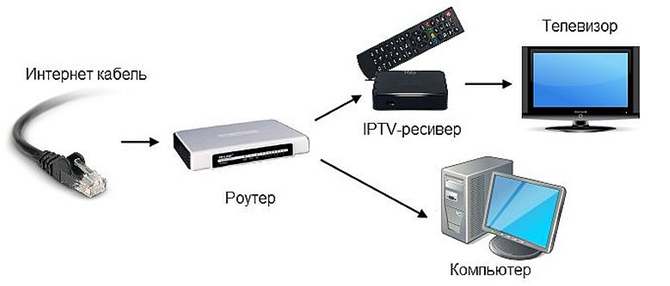
Пропустите первые два шага, если не используете ТВ-приставку, а подключаете роутер к телевизору напрямую через разъем. Однако сейчас часто приходится задействовать ресивер, поскольку он значительно функциональнее стандартного Смарт ТВ, из-за этого мы и предлагаем остановиться на подключении этого устройства. Для этого используйте специальный разветвитель с тремя разными кабелями, HDMI или DVI. В соединении проводов нет ничего сложного, а схему вы видите ниже.

Шаг 2: Настройка ТВ-приставки
Следующий этап — конфигурирование ТВ-приставки, поскольку практически все они не будут нормально функционировать при помощи IPTV со стандартными параметрами. Кроме того, могут наблюдаться ограничения по количеству кадров в секунду при воспроизведении видео и периодически появляться задержки. Выставить правильные параметры можно так:
- Воспользуйтесь пультом, нажав по специальной кнопке, отвечающей за переход в системные настройки. Там выберите пункт «Конфигурация сети».
- IPTV чаще всего подключается при помощи кабеля через LAN, поэтому и укажите пункт «Проводное (Ethernet)».
- Выбор параметров подключения еще зависит от предоставляемого провайдером протокола. В большинстве случае достаточно будет выбрать пункт «Авто», поскольку DHCP-сервер включен и настроен по умолчанию, однако иногда параметры IP приходится задавать вручную. Если у вас возникли вопросы по этому поводу, обратитесь напрямую к технической поддержке от поставщика интернет-услуг.
- Подтвердите все изменения, вернитесь в главное меню и перейдите в «Состояние сети». Здесь убедитесь в том, что IPTV функционирует с новыми настройками. Возвращайтесь в это меню в любой момент, чтобы отслеживать текущее состояние сети. Сейчас подключение может отсутствовать, поскольку еще не произведена настройка маршрутизатора, однако покидать это меню еще рано.
- Важно открыть раздел «Настройка видео» для управления цифровым сигналом.
- Там отключите параметр «Форсировать DVI», чтобы убрать те самые ограничения, о которых мы говорили выше.
- Отправьте приставку на перезагрузку, а затем переходите к следующему шагу конфигурирования IPTV.
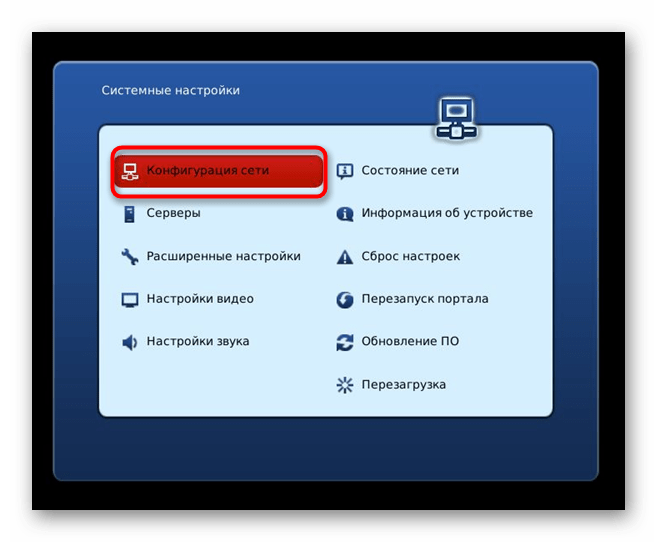
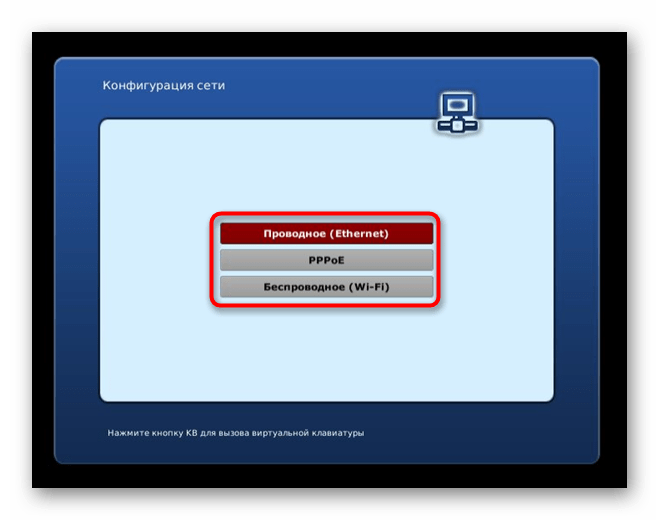


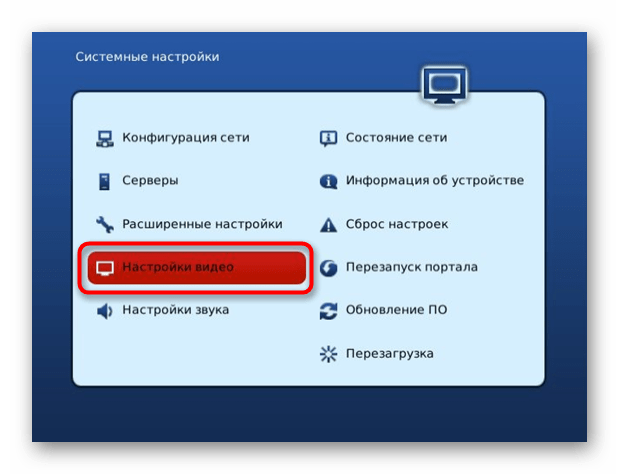


Конечно, интерфейс некоторых приставок, а также названия меню могут отличаться от тех, которые вы увидели только что, однако метод настройки от этого не меняется. Вам необходимо отыскать те же самые настройки и выставить соответствующие значения.
Шаг 3: Настройка роутера
По умолчанию IPTV находится во включенном состоянии во многих моделях роутеров, но не всегда. Плюс у него иногда неправильно установлены определенные значения, которые и мешают нормальному подключению. Для начала вам потребуется подключить роутер к приставке или телевизору по LAN-кабелю, а затем воспользоваться компьютером, чтобы настроить маршрутизатор. Первая задача — вход в веб-интерфейс, а инструкции по ее выполнению вы найдете в отдельной статье на нашем сайте по ссылке ниже.
Подробнее: Вход в веб-интерфейс роутеров

Сперва разберем привычный веб-интерфейс, в котором присутствуют только основные параметры и разработчики не позволяют вручную задать продвинутые функции для подключения IPTV. Такой метод особенно подойдет обладателям маршрутизаторов от TP-Link.
- После успешного входа в интернет-центр через левое меню переместитесь в раздел «Сеть».
- В нем выберите категорию «IPTV».
- Здесь убедитесь в том, что активирован автоматический режим работы технологии, установлена его последняя версия и включен IGMP Proxy, если этого требует поставщик интернет-услуг.
- После внесения всех изменений не забудьте нажать «Сохранить» и отправить роутер на перезагрузку, и можно проверять сети.
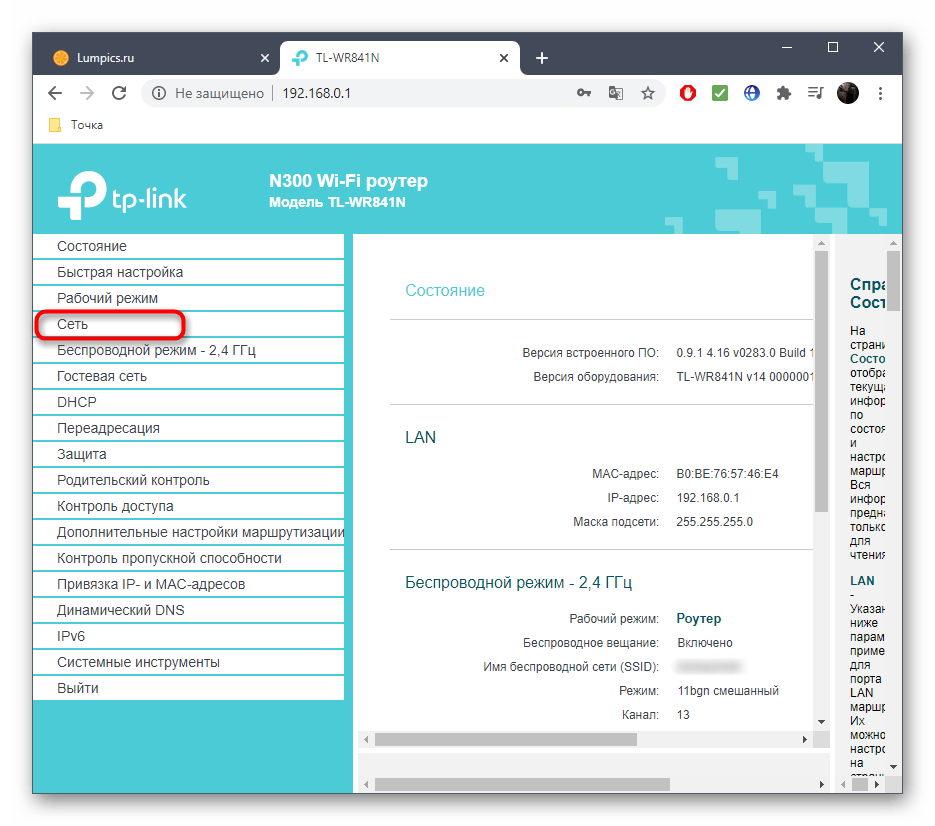
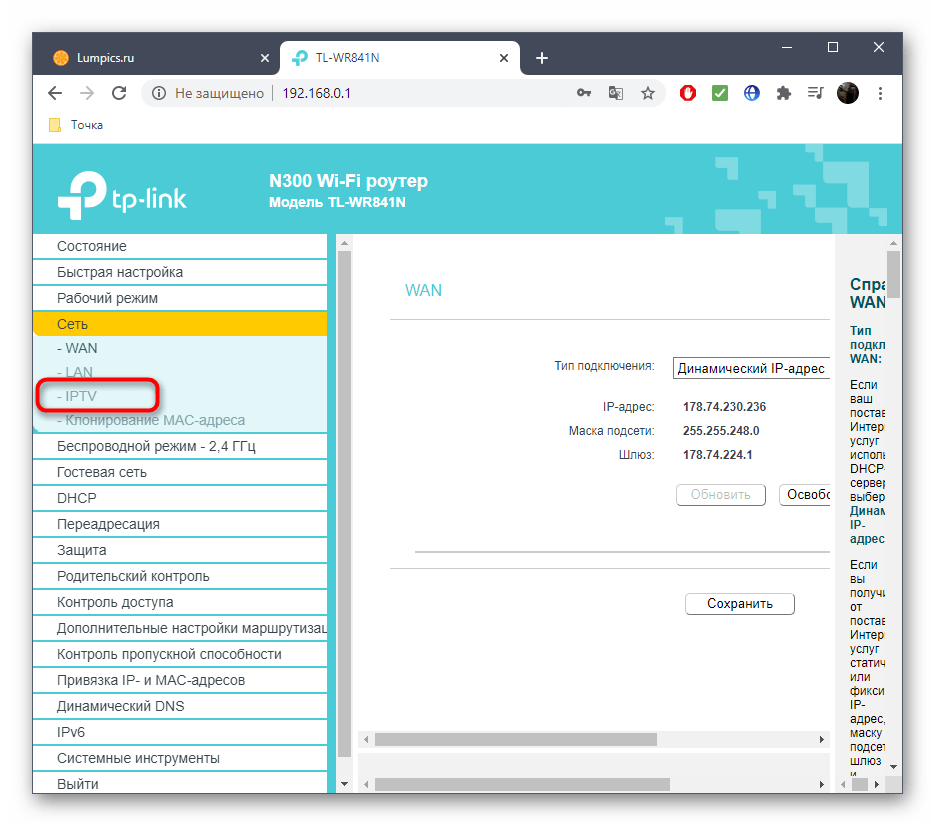
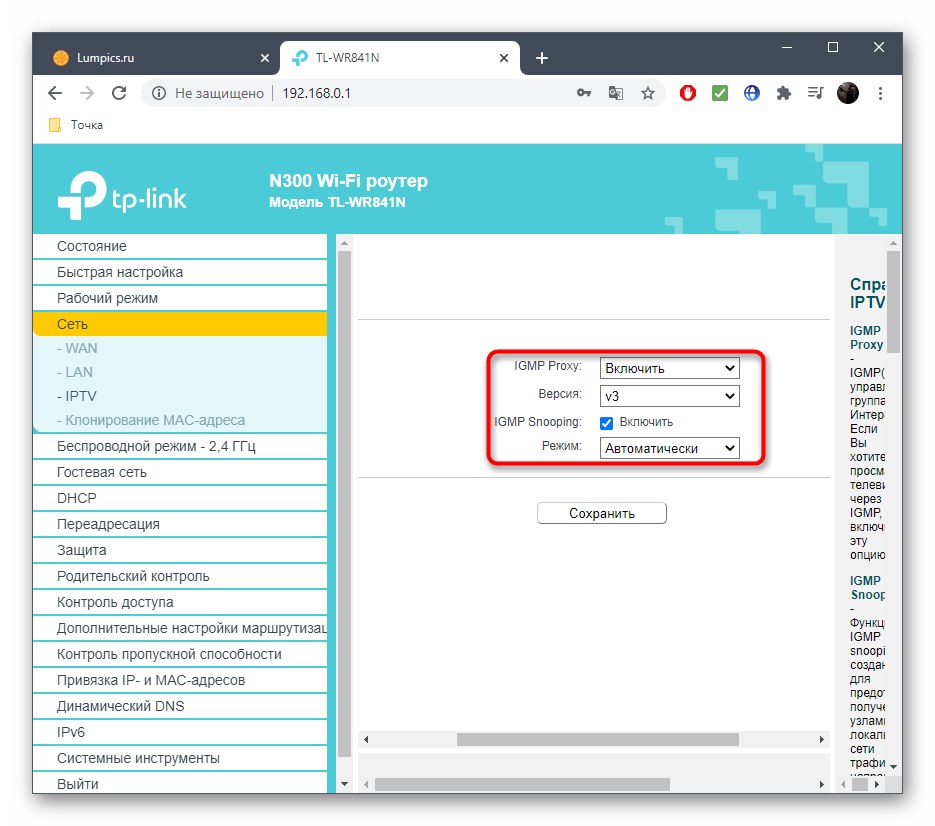
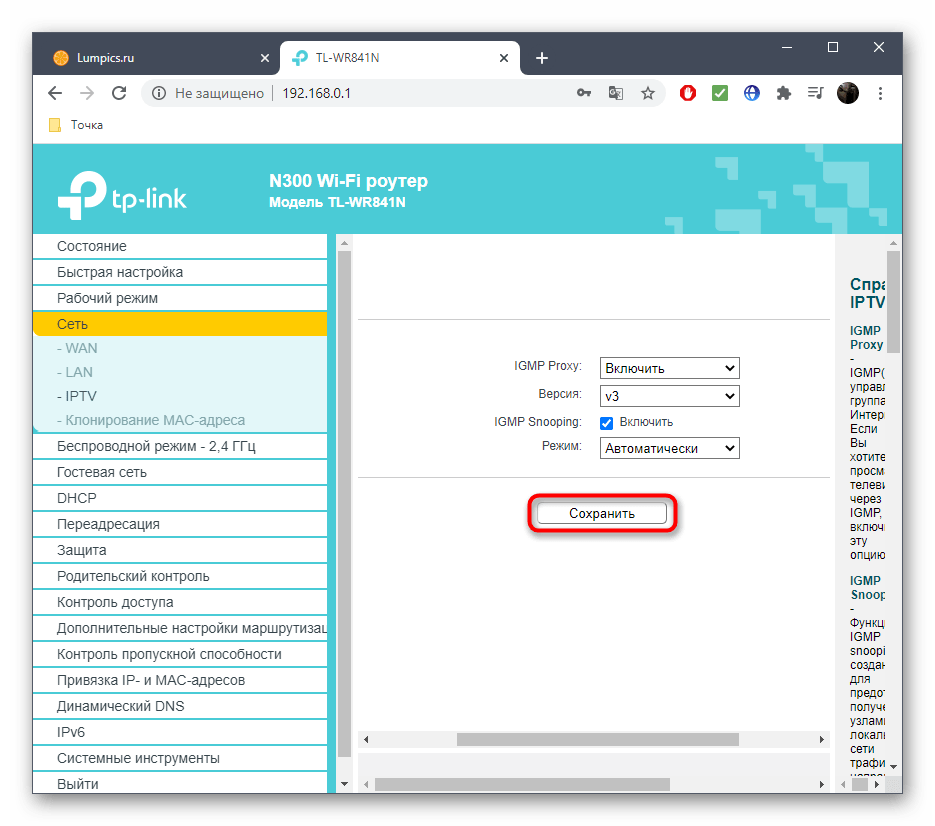
В случае с другими веб-интерфейсами, где настройка IPTV реализована на таком же уровне, принцип действий не меняется. Эту технологию также можно будет включить при запуске Мастера конфигурирования, который позволяет установить основные параметры роутера. Однако в некоторых моделях устройств эта процедура осуществляется немного иначе: пользователю требуется выбрать и интерфейс, который будет задействован для IPTV. Рассмотрим этот вариант на примере маршрутизаторов от ASUS.
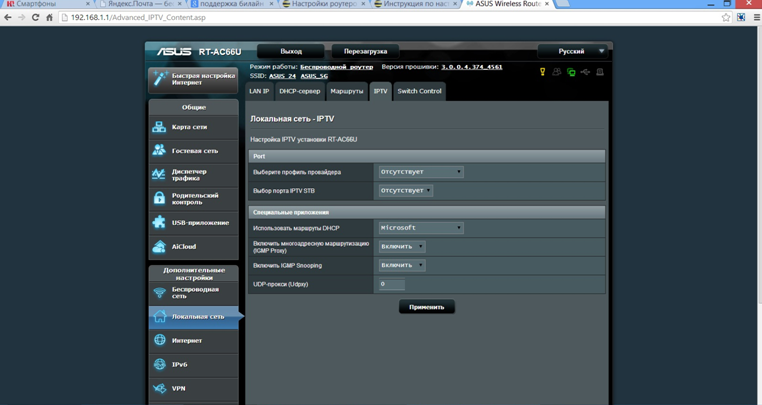
- Среди блоков слева отыщите «Дополнительные настройки» и откройте категорию «Локальная сеть».
- Перейдите на вкладку «IPTV».
- По необходимости укажите профиль провайдера, но практически во всех случаях нужно оставить параметр в состоянии «Отсутствует».
- Если же провайдер предоставляет особенные параметры, выберите «Настройка вручную» и введите значение каждого параметра в соответствии с рекомендациями.
- В обязательном порядке откройте список «Выбор порта IPTV STB» и укажите, через какой порт вы подключили телевизор по LAN. Каждый порт на роутере подписан, поэтому вы можете посмотреть на эти надписи, если затрудняетесь в выборе.
- Если надо, поменяйте маршруты DHCP и настройте прокси, но начинающим пользователям менять эти параметры не следует.

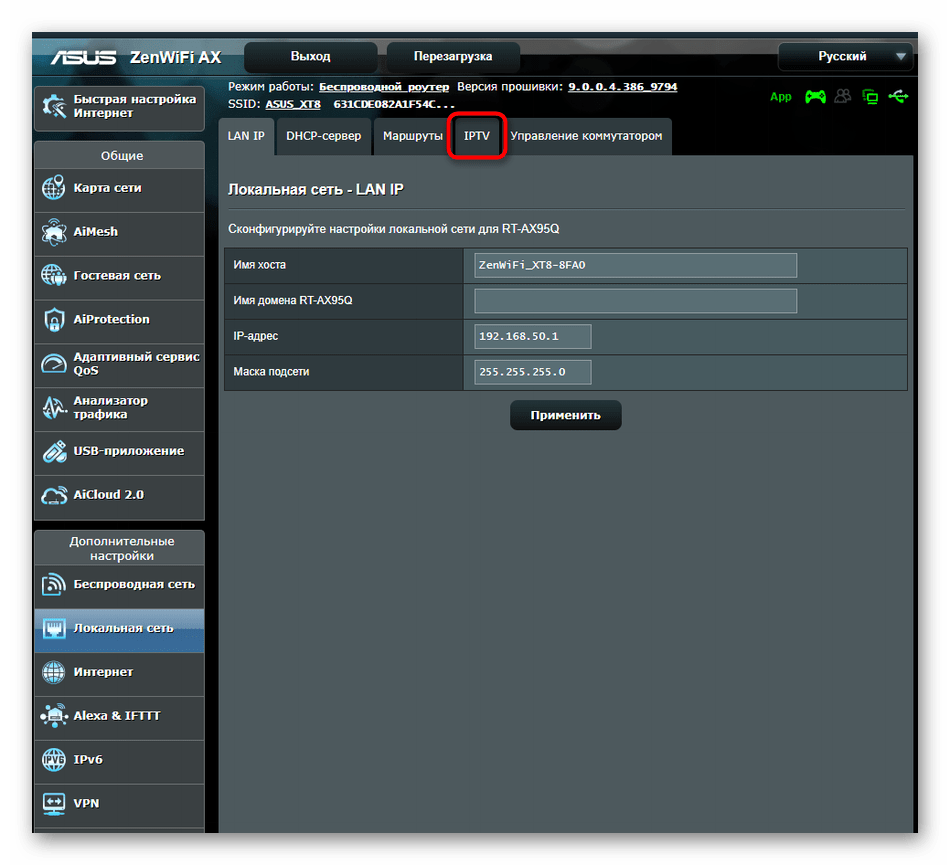


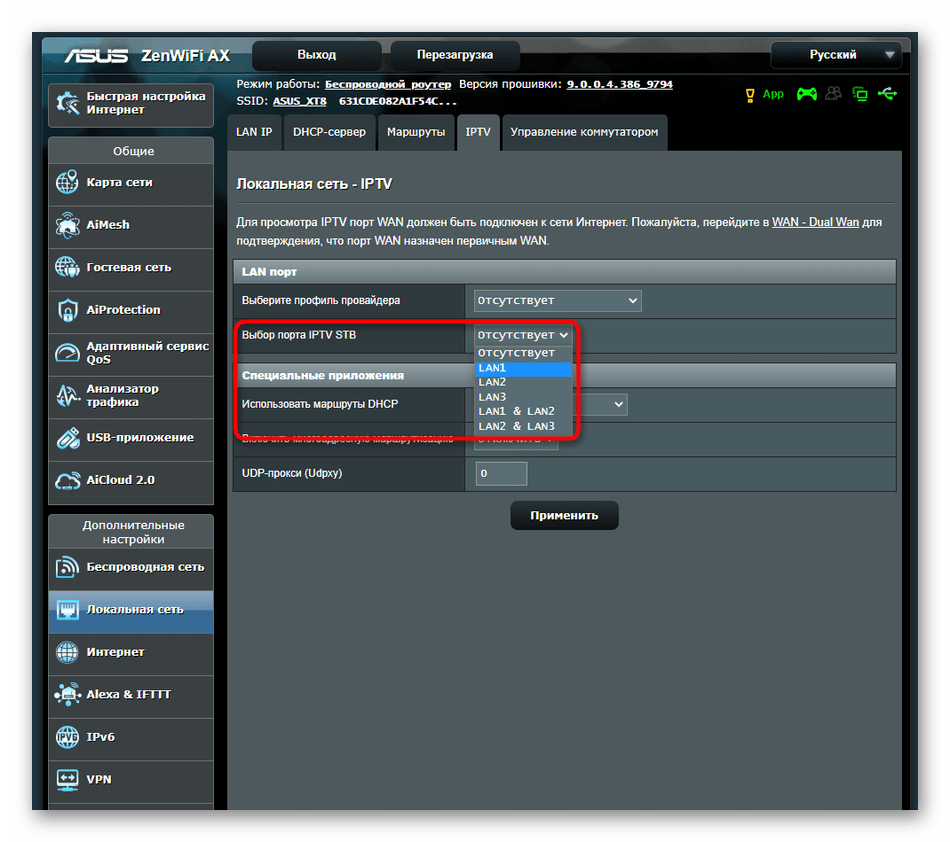

Дополнительно уточним, что при неправильных сетевых настройках WAN IPTV тоже не будет работать, поэтому убедитесь в том, что интернет работает нормально. Если это не так, воспользуйтесь поиском по нашему сайту, отыскав там инструкции для своей модели роутера, и выполните их.
Еще статьи по данной теме:
Помогла ли Вам статья?
19-01-2021, 23:33
Время прочтения:
Содержание:
- 1 Особенности телевещания
- 2 Методы подключения
- 2.1 Подсоединение IPTV на приставке
- 3 Какие роутеры поддерживают IPTV?
- 4 Настроить роутер для iptv
- 4.1 D-Link
- 4.2 D-Link DIR-3000
- 4.3 Asus
- 4.4 Zyxel
- 4.5 NetGear
- 4.6 TP-Link
- 5 Настройка Смарт ТВ
- 5.1 LG
- 5.2 Philips
- 5.3 Samsung
- 6 ПК
- 7 Прокси
IPTV – новейшая технология передачи информации, посредством которой телевизионная трансляция доставляется пользователям без использования спутниковых систем или кабельной оптики. Проводят телепередачи с привлечением IP – сети. Для качественного функционирования стандарта необходимо ввести настройки IPTV, это можно осуществить самостоятельно.
Особенности телевещания
Если сравнивать онлайновое телевидение с обычным цифровым вещанием, то IPTV располагает более качественным звуком и изображением. Оно обладает еще рядом достоинств:
- не потребуется использование вспомогательного аппаратного обеспечения (антенна, тюнер или ресивер);
- дополнительный функционал (архив эфира или запись передач);
- возможность продолжение просмотра контента с места остановки;
- доступная стоимость.
Методы подключения
Подключить интерактивное ТВ можно при помощи таких устройств:
- подключенная приставка с IPTV. Ее присоединение осуществляется по аналогии с установкой разных телевизионных тюнеров при помощи стандартного разъема. Допустимо оформить беспроводное соединение посредством Wi-Fi. Если возникают некоторые трудности, есть вариант подключения к LAN-порту;
- при помощи специальных программ;
- интернет-браузер;
- роутер для IPTV по Wi-Fi не предполагает выполнение настроек на устройстве. Требуется только обновить модификацию прошивки и в будущем режим включится автоматически.
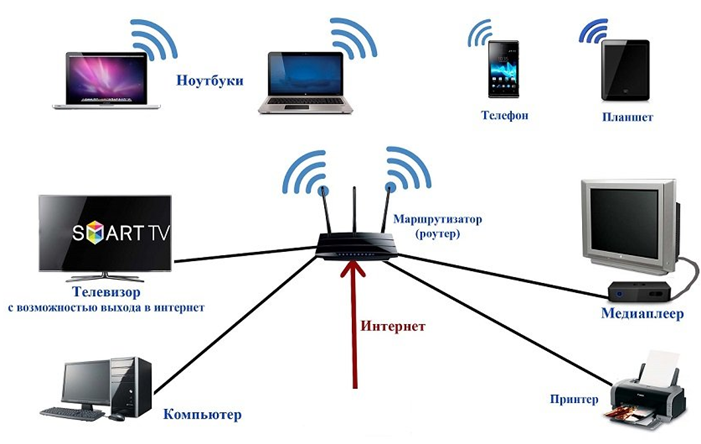
Подсоединение IPTV на приставке
Подключение видеоприставки к маршрутизатору осуществляется через Wi-Fi или интерфейс Ethernet. На ней есть также другие коммуникационные гнезда:
- USB – для внешнего накопителя;
- AV – для присоединения устаревших телеприемников;
- HDMI – для коммутации с современными TV.
Присоединив приставку к телеэкрану и роутеру с iptv, нужно нажать на пульте ДУ клавишу Setup и осуществить настройку:
- выставление точного времени и даты. Это актуально для пользования всевозможными опциями (видео по запрашиванию или timeshift)
- выбрать используемый вид интерфейса;
- в подразделе конфигурирования сети указать ее тип (соединение Ethernet). Это подходит для проводного подсоединения;
- затем кликнуть «Авто DHCP». Нужно активировать опцию, заверить команду и щелкнуть ОК;
- в строке «Состояние сети» отследить статус действующего соединения;
- отметить в системных настройках NTP-сервер;
- в параметрах конфигурации видео выключить его формирование и переключение частоты видеокадров;
- подобрать режим видеовыхода;
- сохранить обновленный формат и перезагрузить устройство.
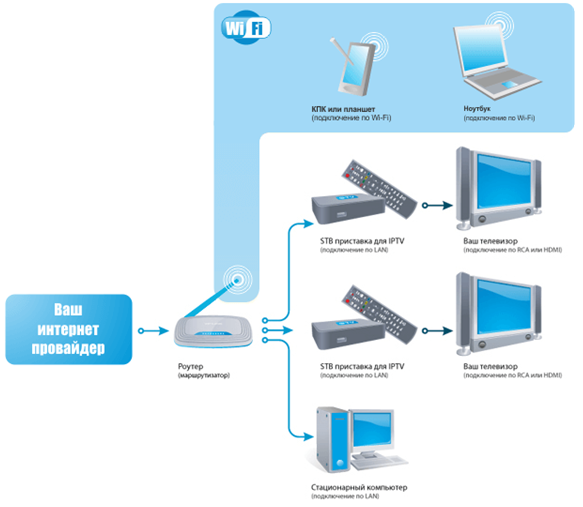
Важно: В различных моделях наименование пунктов и опций могут разниться.
Если случаются технические поломки или другие сложности приставка может функционировать некорректно. Когда проведены все манипуляции в точности, а модуль выдает ошибки, желательно еще раз воспроизвести настройки, изучить решение проблем в инструкции или попросить техническую поддержку у провайдера или у производителя данной приставки.
Какие роутеры поддерживают IPTV?
Интерактивное цифровое ТВ имеет особенность. Она заключается в том, что система весь приемлемый контент содержит в хост-сети, пока клиент не затребует его. Это очищает зону пропускания, одновременно убирая привязанность к объему канала и определяя, какая информация доступна клиенту. Израсходованное на буферирование время экономится, что обусловлено установкой IPTV.
Мультимедийный видеоконтент не грузится, а транслируется в потоковом порядке. Это говорит о том, что содержимое передвигается по каналу группами (мультикастами), потому человек имеет возможность смотреть киноматериал до окончания всей загрузки.
Мультикаст – это одна сетевая программа, которая доступна к просмотру неограниченному количеству абонентов одновременно. Указанную разновидность трансляции применяют в потоковом видеоконтенте и в IPTV.
Потоковый софт доступен к просмотру на ТВ-панелях, Smart TV, домашних компьютерах или широкоформатных мониторах. Инновационные разработки способны переносить IP-изображения через WAN и мобильные модули.
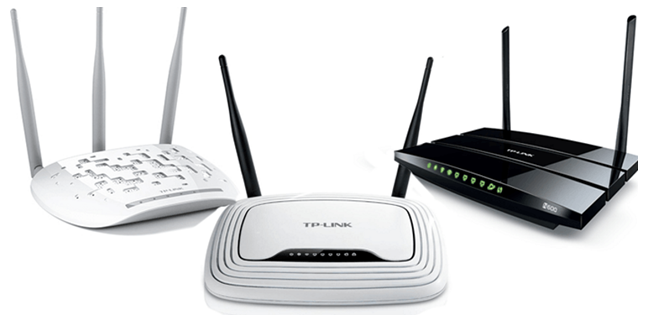
Для приема интерактивного телевещания дома желательно иметь роутер с настройкой IPTV и поддержанием multicast или IP-TV плеер.
В большинстве маршрутизаторов по умолчанию отключена функция «Мультикаст», а на трафик IPTV установлена блокировка. Потому веб-пользователей интересует, как настроить на роутере IPTV. Часто дополнительная регулировка не нужна, потому что данный функционал присоединяется после обновления ПО автоматически. Перечень производителей приставок, поддерживающих режим IP-TV:
- Zyxel;
- TP-Link;
- Asus;
- NetGear;
- D-Link.
Важно: Полный перечень модулей представлен на официальном сайте подрядчика ТВ-услуг.
Настроить роутер для iptv
Для настройки роутера для IPTV посредством кабеля следует выполнить такие шаги:
- присоединить телеприемник к Set Top Box;
- устройство STB подсоединить к роутеру;
- в отладке маршрутизатора подобрать номер LAN-разъема для установки сетевого провода.
Если рассматривать настройку роутера под IPTV для Wi-Fi или компьютера, то здесь необходимо настраивать связующее звено и применить мультимедийный сервис: для ПК – PC – Player, а для телевизионного приемника – IP-TV-Player.
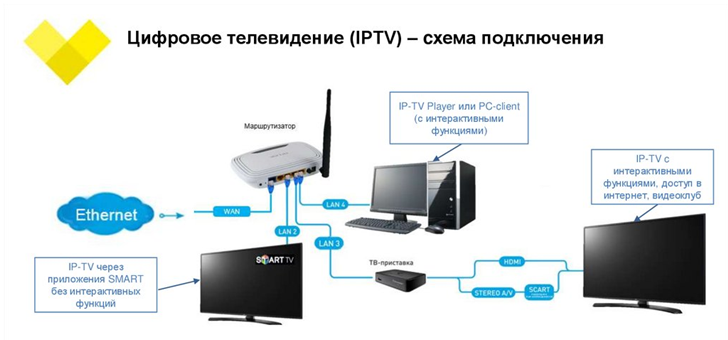
Если в доме проложено цифровое телевещание от Ростелекома, подсоединять будет мастер. Для самостоятельного проведения настройки роутера для IPTV установлена следующая инструкция:
- Соединить ПК с STB-модулем специально предназначенным проводом.
- Открыть веб-обозреватель и в строчке значений забить свой IP-адрес. Его узнают так: активизировать «Пуск» и остановиться на разделе «Управленческая панель», а затем «Интернет и сеть». В характеристиках подсоединения задержаться на строке «Протокол интернета модификации № 4» и раскрыть лист «Свойства». Если существует закрепленный IP-адрес, то он отобразится, его выделяют и переносят в адресную позицию личного браузера.
- Затем войти под своими данными как администратор.
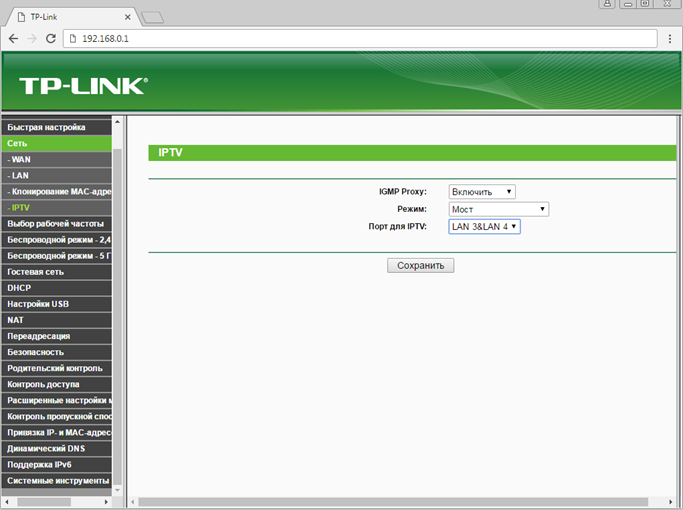
- Зайти в «Сеть» и переместиться на пункт «IPTV». Потребуется установить IGMP Proxy (Enable), избрать режим «Мост», а в порте для IP-TV забить номер разъема, при помощи которого планируется произвести подключение.
- Сохранить все занесенные изменения.
После завершения настроек остается лишь подключиться с помощью LAN-кабеля в гнездо, указанное в настройках. Далее присоединяют телеоборудование: первый раз на мониторе появится окошко для указания логина и пароля (информация записана в договоре).
D-Link
Как подключить к телевизору IPTV через роутер D-Link? В зависимости от метода присоединения, ситуации и предоставленных провайдером сетевых услуг, существует 3 варианта подсоединения сервиса:
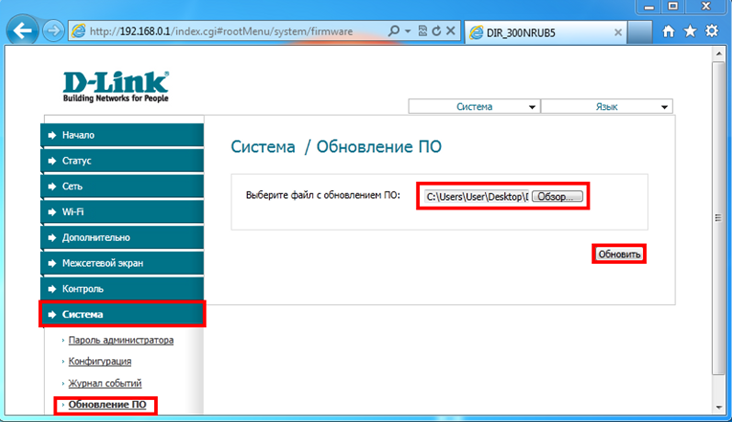
- В браузере попасть в веб-интерфейс настроек указав адрес 192.168.0.1. Присоединение модулей происходит через кабель. Затем перейти в каст «Подключение мультимедиа механизмов» и предпочесть интерфейс, при помощи которого происходит стыковка приставки и маршрутизатора.
- Опция IGMP Proxy на данном оборудовании разрешает смотреть IPTV на подсоединенных в домашнюю сеть ПК и телеприемниках. При ее деактивации открыть «Настройки соединения», переместиться в закладку «WAN» и активировать функцию.
- Глобальные сети с ID (VLAN). Вначале перейти на начальную страничку и кликнуть по строке «Подсоединение мультимедиа-устройств». Подобрать интерфейс введения в действие приставки IP-TV и нажать «Расширенный режим». Далее кликнуть по иконке плюсик, и в появившемся окне забить наименование сети и выбранный провайдером идентификатор. В завершении сгруппировать вновь созданный порт с ранее подсоединенным модулем, и сохранить данные.
D-Link DIR-3000
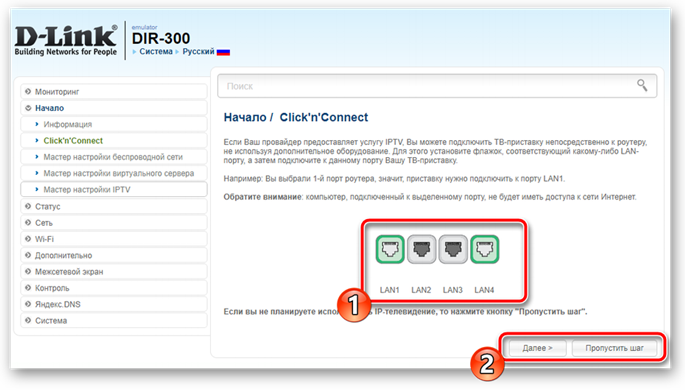
Для модификаций линейки DIR-3000 настроить IPTV через роутер Wi-Fi очень просто. Схема выполнения:
- Попасть в интерфейс параметров маршрутизатора.
- Остановиться на разделе «Setup», далее «LAN Setup», где в строке Router IP Adress забить «192.168.243.1».
- Открыть расширенные сетевые надстройки «Advanced Network».
- Внизу страницы пометить птичкой «Enable Multicast Streams» и перезапустить модуль
Asus
Настройка на роутере Asus IPTV предполагает применение 2- х вариантов (со старой прошивкой и новой):
- Сначала рассмотрим как настроить IPTV на роутере Asus с устаревшей сенсорной панелью Требуется переместиться в интерфейс и щелкнуть по закладке «Дополнительные настройки». Выпадет список действий, где избрать раздел «ЛВС», после чего активировать «Маршрут» и запустить многоадресную маршрутизацию. Для стабильной передачи телеканалов перейти на «Сеть беспроводная», далее «Профессионально». В строчке «Скорость многоадресного перемещения информации» отметь «Auto». Сохранить изменения опцией «Применить».
- Для темной прошивки настройки IPTV Asuswrt заходят в интерфейс роутера, открывают «Локальная сеть», затем перемещаются на подраздел IP-TV. Далее включают функцию адресной маршрутизации (IGMP Proxy) и IGMP Snooping. Также потребуется активация UDP-прокси, где прописывают значение 1234. В завершении щелкнуть «Применить».
Zyxel
Для совмещения работы цифрового телевидения и сети интернет создают несколько интерфейсов и привязывают их к одному WAN. Пошаговое выполнение:
- Сформировать свежее соединение IPoE (с параметром VLAN10). Для этого зайти «Интернет» — «IPoE», дополнить новым скином с идентификатором VLAN, составляющим 10.
- Выставить нужные настройки.
- Перейти в «Домашнюю сеть», далее в «IGMP Proxy» и определить задачи интерфейсов.
Важно: Просматривая TV на компьютере, активацию IGMP Proxy проводят обязательно.
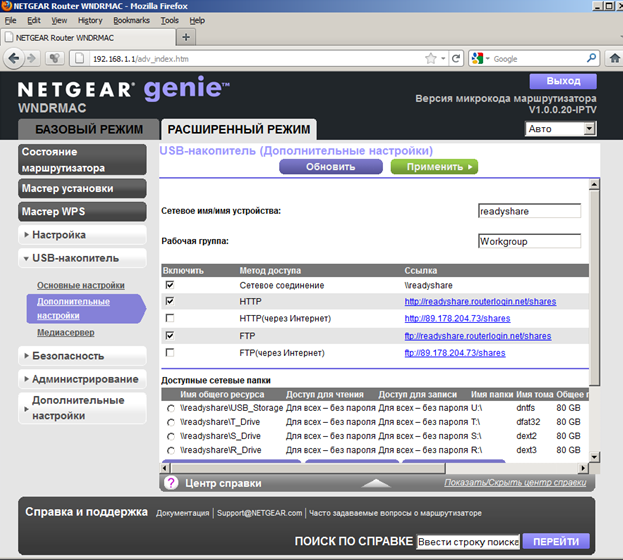
NetGear
Раскрыть строку «Быстрый переход» и щелкнуть по опции «Настройка», а затем «Параметры сетевого порта». Запустить переадресацию потока для приставки на необходимый порт.
TP-Link
Как настроить IPTV на роутере TP-Link? Такие модули располагают опцией «мультикаст». Она функционирует по умолчанию лишь на недавно созданных прошивках. После ее обновления до новейшей версии встроенный сервис активизируется автоматически, дальнейшие настройки не нужны.
Сбои в работе программы могут заключаться в таких причинах:
- устаревшая модификация медиапроигрывателя или playlist;
- потоковый контент заблокирован сервисом безопасности ОС или антивирусом;
- произошла блокировка портала роутером (механизм не располагает соответствующей поддержкой);
- микроконфликт 2-х сетевых карт (если имеется в ПК интегрированная карточка, ее желательно отсоединить);
- ошибки в подсоединении провода.
Для установки нового плейлиста рекомендуется загрузить его актуальную версию посредством SS IPTV или переписать его с иных внешних ресурсов.
Если настройка IPTV на роутере TP-Link отсутствует, рекомендуется выбрать и скачать прошивку самостоятельно.
Совет: Перечень устройств, поддерживающих программу, рекомендуется узнать у своего провайдера или на официальной страничке.
Настройка Смарт ТВ
Если маршрутизатор поддерживает параметр IP-TV допустимо настроить телеэфир по беспроводной сети, придерживаясь нижеуказанной схемы:
- попасть в меню ТВ-панели;
- открыть «Сеть»;
- переместиться в каст «Настройка Smart TV», действие запустится автоматически;
- выбрать из перечня название своего устройства;
- внести пароль безопасности для сетевой связи;
- сохранить изменения.
LG
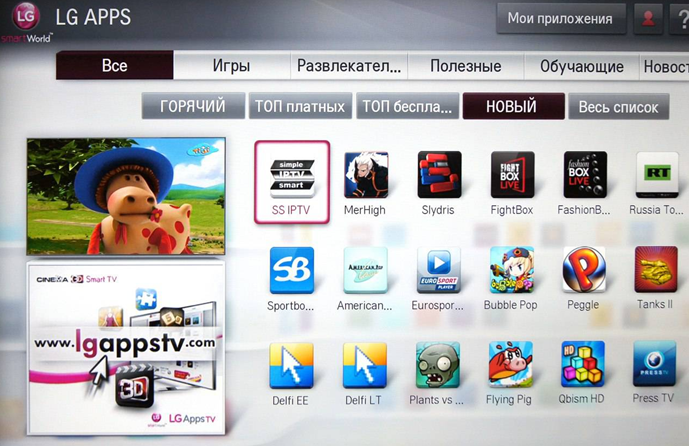
На телеприемниках этой марки вещание интерактивного телевидения осуществляется при помощи программы SS IPTV. Ее инсталлируют после скачивания с интернета или с флешки (предварительно перебросив на нее архив через браузер). Для скачивания и установки сервиса попасть в меню Smart и кликнуть на строку Smart World. В адресном окне написать имя SS IPTV, и активизировать поиск. После отображения утилиты в перечне ее устанавливают и запускают.
Philips
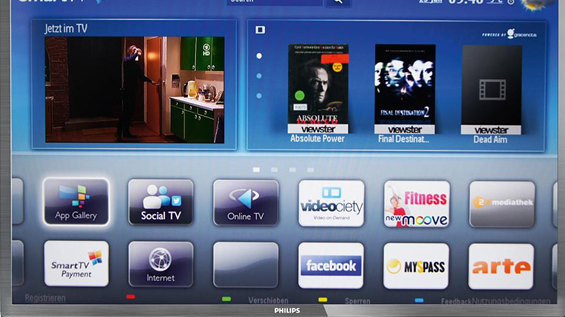
Установив связь с интернетом при помощи подключения в месте доступа нужно написать значение DNS- сервера. Далее через клавишу «Home» на ПДУ перейти в «Меню конфигураций». Щелкнуть на строке «Режим работы» и указать адрес DNS. Для просмотра цифрового ТВ достаточно скачать доступный виджет.
Samsung
На телевизорах Самсунг сервис IP-TV включают через инсталляцию специального ПО. Пошаговая инструкция:
- Открыть меню «Функции Смарт» или «Smart Hub», сформировать свежий аккаунт с названием Develop.
- Зайти в настройки, затем в подраздел «Разработка».
- Найти «Настроить IP-адрес сервера».
- Написать значение 188.168.31.14 и щелкнуть по пункту, который расположен ниже.
- Активировать виджет.
- Выбрать плейлист и появится список каналов.
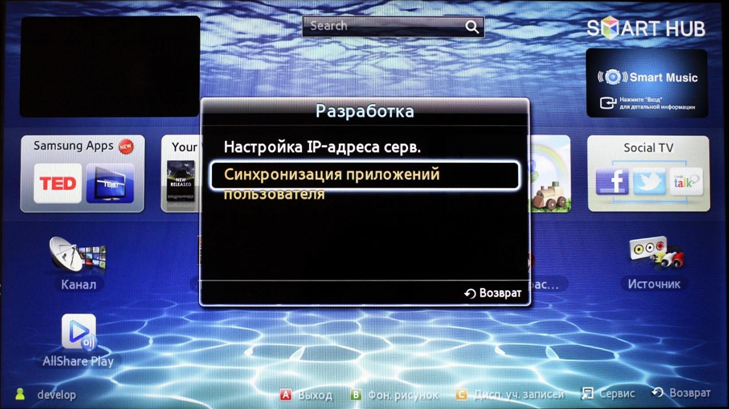
Теперь абонент сможет пользоваться утилитой nStreamPlayer, размещенной в перечне приложений.
ПК
Просматривать телеканалы, согласно протоколу IP, допустимо на ПК, планшете или ноутбуке. Для пользования сервисом необходимо перебросить с интернета специальный программный проигрыватель. Самые подходящие варианты:
- IPTV-Player;
- VLC;
- PC-Player.
Эти версии узкоспециализированные и просты в управлении. Их рекомендуется инсталлировать с интернета, при этом отказавшись от вспомогательных элементов и затем запустить. В отдельном окошке с содержанием плейлиста перечисляются доступные телеканалы.
Прокси
Для оборудования и проигрывателей, которые не поддерживают мультикастовое распространение через UDP-протокол уместно пользоваться UDP-прокси (proxy-IPTV). Такое решение уменьшит нагрузку на сеть вследствие транслирования IP-TV посредством HTTP. Подойдет для телевизоров Смарт ТВ и мобильных аппаратов.
Настройка механизмов для вещания IPTV – простая задача, с которой справится даже начинающий пользователь. Рекомендуется выяснить особенности процесса и возможности для своего оборудования. Эта программа дает абонентам массу удобных опций, которые улучшают восприятие телевидения и позволяют самостоятельно подбирать материал для просмотра.
Нашли ошибку? Выделите ее и нажмите ctrl+enter
Комментариев: 0
- 60
- 1
- 2
- 3
- 4
- 5