
Хотите узнать, как настроить интерактивное телевидение Ростелеком через роутер? С такими знаниями вам не придется ожидать мастера для первичного подключения (чаще всего ждать очереди приходится 2-3 дня) или повторно вызывать спецов после переезда или ремонта. Ознакомьтесь с нашей статьей и вы сможете выполнить настройку интерактивного телевидения Ростелеком через роутер самостоятельно.
Мы вас обрадуем – подключить и настроить интерактивное телевидение очень просто, большинство действий выполняются в автоматическом режиме. Все, что от вас потребуется – правильно соединить все компоненты оборудования и выполнить минимальную настройку.
Как подключить телевидение Ростелеком
Интерактивное телевидение – это своеобразный микс ТВ и Интернета. Соответственно, для того, чтобы он работал, нужен бесперебойный выход в сеть. Вот почему помимо приставки вам нужен еще и роутер. Если объяснять доступным языком – ресивер принимает сигнал из сети через модем, потом передает его на телевизор, который выводит на свой экран картинку. А вы просто сидите на диване с колой и чипсами. Заманчиво?
- Перед тем, как начать пользоваться интерактивным телевидением от Ростелеком, вам нужно сходить в офис провайдера и заключить договор для подключения ТВ. Вам выдадут приставку – по условиям, вы получите ее в аренду за символический 1 рубль в сутки.
- Дома проверьте комплектацию, изучите инструкцию по эксплуатации и подключению. В день покупки настроить интерактивное телевидение у вас не получится, так как провайдер мог еще не успеть активировать лицевой счет с новой услугой.

Оборудование
В стандартный набор базовой комплектации интерактивного телевидения Ростелеком входят:
- Ресивер;
- Блок питания к нему;
- AV-шнур, кабель «тюльпан»;
- Пульт с руководством по эксплуатации;
- Сетевой кабель Ethernet;
- Кабель HDMI (его может и не быть, рекомендуем докупить дополнительно);
- Инструкция по подключению, гарантийный талон, книжка с кодами для пульта.
Многие сразу пытаются узнать, как настроить интерактивное ТВ Ростелеком, но, при этом, совершенно не понимают, как корректно соединить все компоненты между собой. Между тем, если шнуровое подключение будет выполнено неверно, вместо картинки c фильмом вы увидите на экране надпись «No Signal». Кстати, свежеприобретенный роутер тоже нужно настроить!

Как настроить роутер?
- Повторимся, если маршрутизатор новый, для начала нужно настроить роутер. Распакуйте маршрутизатор и подключите его с помощью Ethernet кабели к телевизору (этот кабель идет в комплекте с роутером);
- Откройте любой браузер и вбейте в адресную строку IP адрес роутера (указан на коробке или в наклейке на корпусе устройства). Если не нашли, зайдите в «Панель управления» — «Сеть и Интернет» — «Свойства подключения» — «IPv4». Там вы увидите IP. На заметку – для начала попробуйте этот айпи (он самый популярный) 192.168.0.1.

- В загрузившемся окне будут поля для ввода логина и пароля – они также должны быть в наклейке на корпусе. Если не нашли, испытайте комбинации admin/admin, admin/12345, admin/нет пароля.

- Когда войдете в интерфейс роутера, нужно настроить раздел «Сеть» — вбейте туда значение «IPTV».
- Найдите пункт IGMP Proxy и включите его;
- Выберите режим «Brige» (мост);
- Разыщите порт Lan4;
- Кликните по клавише «Сохранить»;
- Готово, вам удалось настроить роутер Ростелеком.

Далее, чтобы успешно настроить интерактивное телевидение Ростелеком на телевизоре, вам нужно соединить все части установки.
Что с чем соединять?
Настройка интерактивного телевидения Ростелеком на телевизоре начинается с подключения всех устройств к электричеству (в том числе роутера и ТВ приставки). Для начала, соедините приставку с телевизором через AV или HDMI провод (последний передает более качественную картинку). Далее, используя кабель Ethernet, соедините ресивер с роутером. Есть и другие способы, но сетевой шнур – самый удобный, простой и эффективный. Теперь включайте настроенный модем, потом втыкайте в сеть блок питания от приставки, жмите на клавишу ON на пульте от телевизора.
Итак, как только вам удалось включить интерактивное ТВ Ростелеком с пульта, вы увидите фирменную заставку Ростелекома. В появившемся окне выберите ваш тип соединения: AV или HDMI (зависит от того, какой кабель вы использовали).

Как активировать ресивер интерактивного телевидения?
- На экране появится окно для ввода логина и пароля. Это нужно для идентификации нового абонента на сервере оператора. Пин код и логин интерактивного ТВ Ростелеком вы найдете в своем договоре на подключение услуги.
- После ввода вы окажетесь внутри интерфейса ресивера. Здесь ничего не нужно делать, система должна все настроить самостоятельно. Просто дождитесь, пока не загрузятся каналы.
- Не забудьте синхронизировать пульт с телевизором и приставкой, чтобы одним манипулятором управлять всеми устройствами. Это можно сделать автоматически или вручную, все инструкции приведены в руководстве по эксплуатации пульта. Кроме того, Вы можете управлять приставкой с телефона.
Обратите внимание, иногда на новой приставке по умолчанию включен родительский контроль. Это необходимо, чтобы оградить детей от контента с потенциально неприемлемым содержимым. Вы столкнетесь с тем, что чтобы посетить определенные ресурсы (или даже, просто, загрузить список каналов), потребуются данные для активации ТВ приставки Ростелеком. Другими словами – нужно будет ввести еще один пинкод.
Изучите свой договор, и эксплуатацию по использованию приставки. Если не найдете код активации ТВ, попробуйте универсальные варианты — 0000 и 1111. Если телевидение не появилось, звоните в Ростелеком на горячую линию – 8 800 1000 800.
Как смотреть?
Итак, теперь вы знаете, как настроить интерактивное ТВ Ростелеком на телевизоре Самсунг или любом другом. И все же, как начать смотреть?
Здесь нет ничего сложного – дождитесь окончания формирования списка каналов (кстати, если их окажется намного меньше, чем заявлено, возможно, вы забыли оплатить тариф), выбирайте пультом желаемый и жмите центральную клавишу крестика.
Советуем внимательно ознакомиться с полным списком возможностей интерактивного телевидения. Передачи можно записывать, перематывать, откладывать просмотр, моментально делиться впечатлениями в соцсетях и др. Полный перечень есть в руководстве по эксплуатации ресивера и пульта.

Частые проблемы и пути решения
Ну что же, теперь вы знаете, как активировать телевидение Ростелеком, как видите, ничего сложного в этом нет. Однако, не всегда все идет «как по маслу». Давайте разберем вероятные ошибки которые допускают люди, особенно новички, когда пытаются настроить роутер и приставку:
- Путают кабели и входы. Еще раз проверьте схему, приведенную в инструкции и ситуацию с проводами у вас. Как мы уже писали выше, если проблема в шнуровом соединении, вы увидите на экране табличку «Нет сигнала»;
- Роутер может не работать, из-за отсутствия Интернета, кстати, а его вы не забыли оплатить?
- Всегда есть вероятность технических работ на линии провайдера или же, вы поторопились и телевидение вам еще не активировали. Позвоните, пожалуйста в техслужбу по номеру, приведенному выше;
- Иногда нет смысла искать причину, почему не удалось настроить роутер. Попробуйте сначала универсальное решение каждого программиста, которое, что удивительно, часто срабатывает. Перезагрузите все устройства. Просто отключите их от электропитания, выждите пару минут и снова включите.

Если вы обнаружите, что светодиодные лампочки на корпусе ресивера или роутера горят красным или одна из лампочек мигает другим цветом, возможно, техника неисправна. Вам лучше позвонить в техслужбу и обсудить с мастерами вероятные решения.
Желаем вам с первого раза настроить роутер и приставку и, отныне, проводить отличные вечера в компании с родными за просмотром интерактивного телевидения Ростелеком. Не пропускайте громкие премьеры!
Роутер является неотъемлемой частью домашней сети цифрового телевидения Ростелеком. Он играет решающую роль в обеспечении высокой скорости и стабильности интернет-соединения, а также позволяет подключить несколько устройств к сети одновременно. Правильный выбор и настройка роутера существенно влияют на качество просмотра телеканалов в Full HD и 4K разрешениях, использование интерактивных сервисов и передачу данных по сети.
При выборе роутера для цифрового телевидения Ростелеком необходимо учитывать несколько важных факторов. Во-первых, роутер должен поддерживать последние технологии Wi-Fi, такие как 802.11ac или 802.11ax (Wi-Fi 6), чтобы обеспечить стабильное и быстрое соединение с телевизором или другими устройствами. Во-вторых, роутер должен иметь достаточное количество портов Ethernet для подключения жесткого диска, приставки и других устройств. И, в-третьих, желательно выбирать роутеры с усилителями сигнала или поддержкой технологии Beamforming, чтобы усилить сигнал Wi-Fi и обеспечить его равномерное распространение по всему дому.
Обратите внимание, что Ростелеком предоставляет аренду роутера, который полностью соответствует спецификации и требованиям компании. В этом случае вы можете не беспокоиться о покупке и настройке роутера самостоятельно.
Если вы все же решили приобрести роутер самостоятельно, то важно помнить о его настройке. После покупки роутера, вам потребуется выполнить несколько простых шагов для его настройки и подключения к сети цифрового телевидения Ростелеком. Обычно, роутеры поставляются с инструкцией по установке, которую нужно следовать.
Правильный выбор и настройка роутера для цифрового телевидения Ростелеком помогут вам насладиться качественным и стабильным интернет-соединением, а также получить доступ ко всем функциональным сервисам и возможностям цифрового телевидения.
Содержание
- Как выбрать роутер для цифрового телевидения Ростелеком
- Параметры, которые нужно учитывать при выборе роутера
- Особенности настройки роутера для цифрового телевидения Ростелеком
- Как подключить роутер к цифровому телевидению Ростелеком
- Подключение роутера через Ethernet
- Wi-Fi настройки роутера для цифрового телевидения Ростелеком
- Проверка скорости и качества сигнала на роутере Ростелеком
Как выбрать роутер для цифрового телевидения Ростелеком
При выборе роутера для цифрового телевидения Ростелеком следует обращать внимание на следующие параметры:
- Поддержка IPTV: убедитесь, что роутер поддерживает технологию IPTV, которая используется для цифрового телевидения Ростелеком;
- Скорость и пропускная способность: выбирайте роутер с высокой скоростью передачи данных и достаточной пропускной способностью для просмотра цифровых телеканалов без задержек;
- Поддержка стандарта Wi-Fi: удостоверьтесь, что роутер поддерживает актуальные стандарты беспроводного подключения, например, Wi-Fi 6, для стабильной работы;
- Количество портов Ethernet: проверьте, сколько портов Ethernet имеет роутер, чтобы подключить к нему не только телевизор, но и другие устройства, такие как компьютеры или игровые приставки;
- Удобство настройки: рекомендуется выбирать роутеры с интуитивно понятным и простым меню настроек для удобства использования.
При выборе роутера также стоит обратить внимание на отзывы и рейтинги других пользователей. Это поможет определить надежность и качество модели.
Важно помнить, что при настройке роутера для цифрового телевидения Ростелеком необходимо следовать инструкциям, предоставляемым провайдером. Неправильная настройка может привести к проблемам с подключением и приемом сигнала.
Параметры, которые нужно учитывать при выборе роутера
При выборе роутера для использования с цифровым телевидением Ростелеком следует обратить внимание на несколько важных параметров.
Скорость и стандарт
Одним из ключевых параметров является скорость интернет-соединения, которая должна быть достаточной для просмотра высококачественного видео. Также следует учесть поддерживаемые стандарты Wi-Fi (например, 802.11ac), чтобы обеспечить стабильное и быстрое подключение к сети.
Диапазон Wi-Fi и количество антенн
Важно выбрать роутер с достаточным диапазоном Wi-Fi сигнала, чтобы покрытие было равномерным и достаточно широким. Количество антенн также может влиять на качество и силу сигнала. Чем больше антенн, тем лучше будет покрытие и сила сигнала в разных углах помещения.
Количество портов
Для подключения различных устройств, таких как телевизор, приставки и компьютеры, необходимо выбрать роутер с достаточным количеством портов Ethernet. Лучше выбрать роутер с несколькими портами, чтобы у вас была возможность подключить все устройства без необходимости докупать дополнительные коммутаторы.
Безопасность
Роутер должен обеспечивать надежную защиту от взлома и несанкционированного доступа к вашей домашней сети. Опции безопасности, такие как защищенный пароль Wi-Fi и поддержка современных шифров, помогут предотвратить несанкционированное подключение к вашей сети.
Производительность и функции
Хороший роутер обеспечит стабильную работу сети даже при высокой нагрузке и поддержит функции, такие как Quality of Service (QoS), которые позволят приоритетно обрабатывать трафик для потокового видео.
При выборе роутера для цифрового телевидения Ростелеком необходимо учитывать такие параметры, как скорость и стандарт подключения, диапазон Wi-Fi, количество антенн, количество портов, безопасность и производительность с учетом функциональности. Тщательный выбор роутера поможет обеспечить стабильное и качественное подключение к цифровому телевидению.
Особенности настройки роутера для цифрового телевидения Ростелеком
Настройка роутера для цифрового телевидения Ростелеком имеет свои особенности, которые нужно учитывать при первоначальной настройке или при изменении настроек для улучшения качества вещания. В этом разделе мы рассмотрим основные моменты, которые следует учесть при настройке роутера для цифрового телевидения Ростелеком:
1. Проверьте совместимость роутера с цифровым телевидением Ростелеком. Убедитесь, что ваш роутер поддерживает IPTV (Internet Protocol Television) и имеет необходимые настройки для работы с телевидением Ростелеком.
2. Установите приоритет трафика для IPTV. Для стабильного вещания телевидения необходимо установить приоритет трафика IPTV, чтобы другие приложения и сервисы не влияли на качество воспроизведения. Эта настройка доступна в меню роутера и можно указать порт, который будет использоваться для телевизионного сигнала.
3. Настройте порты роутера. Чтобы цифровое телевидение Ростелеком работало корректно, убедитесь, что порты, используемые для телевизионного сигнала, открыты и не блокируются другими приложениями или брандмауэром. Расположение настроек портов зависит от модели роутера и может быть найдено в документации или на сайте производителя.
4. Проверьте скорость и качество интернет-соединения. Цифровое телевидение Ростелеком требует достаточно высокой скорости интернета для стабильного воспроизведения. Проверьте скорость вашего интернет-соединения и убедитесь, что она соответствует требованиям цифрового телевидения Ростелеком.
5. Выполните настройку Wi-Fi сети. Если вы планируете использовать беспроводное подключение для просмотра цифрового телевидения, убедитесь, что Wi-Fi сеть настроена корректно. Измените имя сети (SSID) и пароль для обеспечения безопасности подключения.
Настройка роутера для цифрового телевидения Ростелеком может потребовать некоторых знаний в области компьютерных сетей и настроек. Если у вас возникли сложности или вопросы, рекомендуется обратиться в службу поддержки Ростелеком для получения более подробной информации и помощи в настройке.
Как подключить роутер к цифровому телевидению Ростелеком
Для успешного подключения роутера к цифровому телевидению Ростелеком следуйте следующим шагам:
- Установите роутер в удобном для вас месте, где он будет иметь доступ к интернету.
- Подключите роутер к розетке и включите его.
- С помощью кабеля Ethernet подключите один из портов LAN на роутере к порту WAN вашего модема Ростелеком.
- Дождитесь, пока роутер будет подключен к интернету и настроен.
- Откройте веб-браузер на компьютере и введите адрес роутера в адресную строку (обычно это 192.168.1.1 или 192.168.0.1).
- В появившемся окне введите логин и пароль, которые указаны на корпусе роутера.
- Настройте параметры подключения к сети Ростелеком, введя учетные данные, предоставленные провайдером. Обычно это логин и пароль.
- Сохраните настройки и перезагрузите роутер.
- Подключите ваш телевизор к одному из портов LAN на роутере.
- Удостоверьтесь, что ваш телевизор подключен к сети Ростелеком и настройки цифрового телевидения выполнены правильно.
После выполнения всех указанных выше действий, ваш роутер будет успешно подключен к цифровому телевидению Ростелеком и готов к использованию.
Подключение роутера через Ethernet
Для подключения роутера через Ethernet необходимо выполнить следующие шаги:
Шаг 1:
Убедитесь, что у вас есть свободный порт Ethernet на роутере и соответствующий порт на компьютере или другом устройстве, которое вы хотите подключить.
Шаг 2:
Возьмите Ethernet-кабель и подключите один конец к роутеру в свободный порт Ethernet, а другой конец – к компьютеру или другому устройству.
Шаг 3:
Убедитесь, что подключение кабеля прочное и надежное.
Шаг 4:
Перезапустите роутер и подключенное устройство, чтобы активировать подключение.
В результате успешного подключения через Ethernet, устройство должно получить доступ к сети Интернет. Если подключение не установлено, проверьте настройки роутера и соединения Ethernet, а также обратитесь в службу поддержки вашего интернет-провайдера для получения помощи.
Wi-Fi настройки роутера для цифрового телевидения Ростелеком
Wi-Fi настройки роутера для цифрового телевидения Ростелеком определяют качество и стабильность беспроводного интернета. В этом разделе мы расскажем о нескольких основных настройках, которые помогут вам максимально эффективно использовать Wi-Fi-сеть.
- Выбор оптимального канала Wi-Fi
- Изменение имени и пароля Wi-Fi
- Настройка безопасности Wi-Fi
- Установка ограничений скорости
Для того чтобы избежать интерференции со сигналом других беспроводных устройств, рекомендуется выбрать канал с минимальным количество используемых аппаратов на вашем радиусе действия. Для этого перейдите в настройки роутера, найдите раздел «Wi-Fi» и выберите «Настройки канала». В списке доступных каналов выберите наиболее свободный и нажмите «Применить».
Для повышения безопасности сети следует регулярно менять имя Wi-Fi (SSID) и пароль. Это предотвратит несанкционированный доступ к вашей сети. Для изменения имени и пароля Wi-Fi зайдите в настройки роутера, найдите раздел «Wi-Fi» и выберите «Настройки безопасности». В этом разделе вы сможете изменить и сохранить новое имя и пароль для вашей Wi-Fi-сети.
Для обеспечения безопасности вашей сети, рекомендуется включить шифрование Wi-Fi. Для этого зайдите в настройки роутера, найдите раздел «Wi-Fi» и выберите «Настройки безопасности». В этом разделе выберите тип шифрования (например, WPA2) и установите новый пароль. Не забудьте сохранить настройки.
Для более стабильного интернет-соединения можно установить ограничения скорости Wi-Fi. Это поможет избежать перегрузки сети и повысить ее производительность. Для установки ограничений скорости зайдите в настройки роутера, найдите раздел «Wi-Fi» и выберите «Настройки скорости». Здесь вы сможете установить максимальную скорость для каждого подключенного устройства.
Правильная настройка Wi-Fi роутера Ростелеком обеспечит надежное и стабильное подключение к сети, что позволит вам наслаждаться цифровым телевидением без каких-либо проблем.
Проверка скорости и качества сигнала на роутере Ростелеком
Для проверки сигнала на роутере Ростелеком можно использовать специальное программное обеспечение или встроенные в роутер инструменты. Вот несколько шагов, которые помогут вам выполнить эту задачу:
- Подключите компьютер или другое устройство к роутеру с помощью провода или Wi-Fi.
- Откройте веб-браузер и введите IP-адрес роутера в адресную строку. Обычно это 192.168.1.1 или 192.168.0.1. Введите логин и пароль для доступа к настройкам роутера.
- Найдите в разделе настроек роутера вкладку «Диагностика» или «Состояние». Там вы должны найти информацию о текущем статусе сигнала.
- Проверьте уровень сигнала и скорость передачи данных. Хороший уровень сигнала обычно составляет от -60 до -40 дБм, а скорость передачи данных не должна быть ниже указанной в вашем тарифном плане.
- Если уровень сигнала или скорость передачи данных ниже нормы, попробуйте переместить роутер ближе к источнику сигнала или установить внешние антенны для усиления сигнала. Если проблемы с сигналом остаются, свяжитесь с службой поддержки Ростелеком для дополнительной помощи.
Проверка скорости и качества сигнала на роутере Ростелеком поможет вам убедиться, что все настройки выполняются правильно и цифровое телевидение работает без перебоев. Выполнив регулярную проверку и приняв необходимые меры, вы сможете полноценно наслаждаться контентом и не столкнуться с проблемами при просмотре телевизионных программ и фильмов.
Интерактивное ТВ от Ростелеком – это не только вещание сотен телеканалов в отличном качестве, но и возможность самостоятельного управления просмотром. Купить оборудование для IPTV сосем не сложно. Благодаря постоянно проходящим в компании РТК акциям, приобрести приставку можно всего за 1 рубль в месяц.
Важно понимать, что домашнее телевидение от Ростелеком будет работать на телевизоре только, если в квартиру проведено интернет – соединение. Кабель, передающий сигнал, должен быть подключен в модем провайдера РТК.
При включении услуги интерактивного телевидения, на дом к абоненту приезжают сотрудники, которые осуществляют подключение и настройку приставки Ростелеком через роутер. Но бывают ситуации, когда человеку приходится самостоятельно установить параметры для стабильной работы IPTV. Например, он сменил место проживания, или отключал оборудование на время длительного ремонта. Как же подключить и настроить IPTV РТК через модем?
Схема подключения IPTV
Схема подключения и настройки телевидения через роутер Ростелеком довольна проста. Чтобы разобраться в процессе не нужно иметь дополнительных знаний и умений.
Что понадобится для настройки IPTV через роутер Ростелеком:
- маршрутизатор, подключенный к интернету;
- телевизор, на который будет поступать сигнал;
- ТВ – приставка Ростелеком, обрабатывающая информацию;
- кабели для соединения;
- коммутатор телефонной линии.
Перед началом работы необходимо проверить, чтобы маршрутизатор РТК был подключен к сети ADSL через сплиттер к телефонной связи.

Схема подключения IPTV через ADSL модем
После чего можно переходить к присоединению интерактивного ТВ.
Этапы подключения:
- Соединить LAN – кабелем приставку и роутер. Именно через него ресивер будет получать сигнал.
- Подключить приставку к телевизору одним из имеющихся проводов. Это может быть HDMI — кабель, или привычные всем колокольчики, имеющие со второй стороны вход AV.
- После окончания установки, подключить ресивер к сети.
Важно! Включать ТВ-приставку Ростелеком в сеть не рекомендуется до тех пор, пока не произведены настройки роутера.
С недавнего времени, компания Ростелеком расширила возможности просмотра цифрового вещания. Если раньше смотреть программы можно было только на одном устройстве, то теперь, заплатив небольшую сумму, можно подключить услугу «Мультирум». В этом случае, к модему, будут подключаться не одна, а несколько приставок.
Исходя из вышесказанного наглядно схему подключения можно изобразить так:
Варианты соединения роутера и ТВ – приставки
Подключение через роутер Ростелеком не является единственным способом установления соединения. В некоторых случаях абоненты могут воспользоваться:
Wi-Fi — соединением
К сожалению, не все приставки имеют данный способ связи. И качество соединения может периодически изменяться. Хотя в данном способе есть и незаменимый плюс – это отсутствие дополнительных проводов.
PLC – адаптер
Использование адаптера, возможно, незаслуженно не рассматривается большинством пользователей. С его помощью, установить стабильное соединение можно по обычной электрической сети. Чтобы подключить роутер и приставку Ростелеком, находящиеся в разных комнатах и настроить интерактивное телевидение, не нужно тянуть длинные провода и прятать их за предметы мебели. Достаточно включить два таких адаптера в электрическую сеть, и они автоматически настроят связь.
Настройка роутера для IPTV
В стандартных маршрутизаторах от Ростелеком параметры соединения с IPTV прошиты программным обеспечением. Настраивать такой роутер нет необходимости. Если же абонент использует сторонний модем, в настройках устройствах придется поправить некоторые данные. Все они аналогичны для любых типов. Рассмотреть принцип настройки можно на примере самых популярных маршрутизаторов: TP- Link и D-Link.
Настройка TP- Link
Этапы изменения параметров:
- Открыть любой из имеющихся интернет – браузеров, и в адресной строке ввести значение 192.168.1.1. Если адрес не отвечает, можно попробовать второй — 192.168.0.1.
- Указать логин и пароль. Обычно они указаны в договоре на обслуживание. По умолчанию компания Ростелеком использует admin в обоих случаях.

- Перейти в раздел «Сеть» и выбрать номер порта, к которому подключен LAN – кабель, соединяющий приставку и роутер.
- Перезагрузить роутер.

Настройка D-Link
В маршрутизаторах данной марки разработан специальный сервис автоматического изменения параметров «Мастер настройки». Чтобы подключиться к интерактивному ТВ Ростелеком, необходимо, зайти в программу мастера, и выбрать вход LAN, подключения к IPTV.
Видео — настройка роутера Dir 300 на IPTV
Таким образом, чтобы настроить ТВ – приставку через роутер, в параметрах устройства достаточно указать, через какой порт будет подсоединен кабель. Настройки маршрутизатора на интернет – связь Ростелеком позволят автоматически изменить и установить уровень получаемого сигнала.
Возможные проблемы после подключения
Обычно, у пользователей не возникает проблем с настройкой и подключением интерактивного ТВ РТК. Если всё же появляется ошибка, важно проверить следующие моменты:
- правильно ли подключены провода, и нет ли на них повреждений;
- оплачены ли услуги связи на обслуживание интерактивного ТВ.
Также, не мало важно знать, что по техническим или погодным причинам могут быть обычные сбои в передаче связи. В таком случае может помочь перезагрузка устройств: роутера и ТВ – приставки.
Часто встречающиеся ошибки
- После включения ресивера, на экране телевизора появляется не экран загрузки, а мультипликационное изображение. Такая ошибка бывает из-за неправильного подключения или настроек. Чтобы её исправить достаточно проверить схему подключения, и запустить приставку заново.
- После длительного неиспользования интерактивного ТВ при включении появляется надпись: «Нет IP – адреса». Чаще всего это связано с резким обрыванием соединения, например, отключения электроэнергии, когда данные не сохранились. В таком случае необходимо зайти в настройки роутера и выбрать нужный порт.
- Неверно введение идентификационные данные. Если при настройке приставки у пользователя выскакивает ошибка, о том, что не верно указаны логин и пароль для входа в систему, ему необходимо обратиться за помощью к специалистам контактного центра по номеру 88003013840. Данная ошибка чаще всего бывает по причине провайдера, и только специалисты смогут снять запрет и предоставить доступ к интерактивному телевидению Ростелеком от роутера.
Таким образом настройка приставки интерактивного ТВ от роутера Ростелеком не станет обременяющей работой даже для абонента без специальных знаний и умений.
Если же при вводе параметров или при соединении возникают какие- либо проблемы всегда можно обратиться к сотрудникам Ростелеком, за получением квалифицированной помощи.
После заключения договора с Ростелеком, новоиспеченные пользователи телевидения получают от компании комплект оборудования. Но менеджер по настройке может прийти не сразу. Иногда приходится ждать его в течение пары суток или даже целую неделю. Нет желания ждать столько времени? Хотите все сделать самостоятельно? Обсудим в этой статье, как подключить телевидение от Ростелеком.
Из чего состоит комплект оборудования
 Компания предлагает на сегодняшний день два вида цифрового телевидения. Это может быть «Интерактивное ТВ» или эта же услуга версии 2.0. Вторая версия позволяет подключиться к телевидению, даже если вы используете интернет от другой компании. И здесь нужно учитывать следующие особенности:
- Если подключен iptv первой версии, воспользуйтесь роутером от Ростелеком;
- Если подключено телевидение версии 2.0, то лучше доверить настройку оборудования технику компании. Иначе возникнут проблемы с несовместимостью настроек между разными элементами системы.
- Если было решено в Ростелеком подключить интернет и телевидение одновременно, то лучше также доверить работу мастеру.
Самостоятельная настройка по нашей инструкции возможна в том случае, если у вас уже имеется настроенный роутер от провайдера и весь комплект оборудования, выданный компанией Ростелеком.
В комплект входит не так уж и много элементов:
- тв-приставка;
- универсальный пульт дистанционного управления;
- сетевой кабель Ethernet;
- HDMI-кабель;
- Кабель AV 1.5 метра;
- адаптер питания на 12 вольт;
- комплект батареек;
- документация и гарантийный талон.
[info-box type=”fact”]Чаще всего приставка поставляется в виде стандартного или премиального решения. Независимо от того, какая именно у вас модель, она подойдет для любой версии интерактивного телевидения. Процесс настройки также протекает одинаково для всех приставок. Оборудование класса «Премиум» позволяет лишь пользоваться встроенной памятью размером 500Гб и может работать по технологии 3D. Стоит такая модель дороже, но вы всегда остаетесь свободными выбирать сами.[/info-box]
Как соединить все устройства в единую сеть
Сразу после заключения договора цифровое ТВ у вас работать не будет. Поэтому работу по подключению лучше начать на следующие сутки. Потребуется время, чтобы обработать все ваши документы, провести внутренние настройки и присоединить к лицевому счету новую услугу.
Даже если вы, не дождавшись окончания этой процедуры, все соедините самостоятельно, телевидение показывать не будет. Некоторые думают, что это они что-то сделали неправильно. И начинают все переподключать. Хотя на самом деле нужно лишь дождаться, пока провайдер запустит услугу.
Чтобы уточнить, завершена ли привязка услуги, можно позвонить по телефону: 8 800 100 0 800. Когда оператор техподдержки подтвердит, что интерактивное ТВ для вас полностью доступно, можно приступать к установке.
Для подключения itv от Ростелеком, необходимо соблюдение следующих условий:
- необходимо иметь телевизор (приставка не работает с компьютером или ноутбуком);
- на роутере должен быть свободный LAN-порт для соединения с ресивером. Иногда требуется, чтобы маршрутизатор поддерживал работу с виртуальными сетями (уточнить это можно в техподдержке);
- если расстояние между роутером и телевизором больше трех метров, нужно заказать в компьютерном магазине Ethernet-кабель достаточной длины. Полезно позаботиться об этом заранее, чтобы не омрачать себе процесс подключения необходимостью все бросать и бежать в магазин за патч-кордом.

Способ 1: через провод
Это самый надежный способ организации сети между всеми устройствами. Единственный минус – это большое количество проводов. Их нужно хорошо спрятать, чтобы не доставлять неудобства для членов семьи.
Мнение эксперта
Телеком Телекомыч
Эксперт по телекоммуникационным технологиям и просто хороший парень
Задать вопрос эксперту
Внимание! Если вы не знаете, какой выбрать кабель для подключения «тюльпан» или HDMI, то мы советуем воспользоваться последним. Если его нет в комплекте, то всегда можно приобрести в ближайшем компьютерном магазине. Такой кабель обеспечит лучшее качество картинки и надежность соединения.
- Подготовьте приставку к подключению к розетке с помощью адаптера питания. Для этого воспользуйтесь входом DC 12V. Но не торопитесь подключаться к электричеству.
- Ethernet-кабелем соедините приставку с роутером. Для этого на устройстве выберите LAN-порт, а на маршрутизаторе специальный разъем, отмеченный цифрой 2 или 3.
- Соедините приставку с телевизором с помощью «тюльпана» или hdml-кабеля.
- Можно подключать приставку к электричеству.
Что делать, если у вас старый телевизор? В таком случае придется отказаться от Wi-Fi. Но с помощью проводов и специальных переходников всегда можно выйти из положения. Например, можно воспользоваться разъемом SCART, если приобрести для него соответствующий переходник.
А вот соединить устройство с компьютером или ноутбуком не выйдет. Даже если вы физически воспользуетесь для этого кабелем HDML, оборудование настроено так, что оно просто не будет никак контактировать с этой техникой.
Способ 2: через Wi-Fi
Многие считают, что это наиболее приемлемый способ подключения к интерактивному телевидению. Ведь нет необходимости прокладывать длинные кабели по квартире и прятать их от сторонних глаз. Но дополнительное оборудование все же купить, если приставка не поддерживает беспроводную связь.
- Устройство подключается к телевизору с помощью hdmi или «тюльпана».
- На задней панели устройства есть разъем, куда вставляется беспроводной адаптер.
- Включите телевизор и введите в настройках данные для соединения с сетью Wi-Fi.
Способ 3: с помощью PLC-адаптеров
PLC-адаптеры – это наиболее совершенный способ подключения интерактивного телевидения Ростелеком в домашних условиях. Но придется покупать эти адаптеры у провайдера.
- ТВ и iptv-приставка соединяются с помощью кабеля.
- К приставке подключается один PLC-адаптер и подключается к питанию.
- К роутеру подключается второй PLC-адаптер.
Удобство в том, что оба устройства автоматически друг друга найдут и установят между собой связь для передачи данных.
Как настроить телевидение
Соединив все оборудование, некоторые пользователи включат телевизор и с удивлением обнаруживают, что ничего не изменилось! Но удивляться этому не стоит. Ведь еще нужно выполнить ряд важных настроек.
- Нужно переключиться в режим AV или выбрать в качестве источника сигнала пункт HDML.

- Вы увидите заставку, демонстрирующую начало загрузки приставки. Придется подождать какое-то время.
- На экране отобразится запрос о вводе логина и пароля. Это ваши уникальные данные, без которых услуга просто не будет работать. Найдите их в тексте договора и введите в соответствующие поля.
- После того как вы будете идентифицированы, на экране отобразятся следующие настройки. Это значит, что процесс подключения завершен успешно. Воспользуйтесь инструкцией по эксплуатации, чтобы настроить все «под себя».

[info-box type=”info”]Внимание! Многие спрашивают «Как настроить пульт Ростелеком?». На сайте ТелекомДом.ру есть подробная инструкция на эту тему. Если же ваш пульт работает с ошибками или отказывается работать вовсе, воспользуйтесь советами из этой статьи.[/info-box]
Ошибки, иногда возникающие при первом подключении
Даже если все подключено верно, иногда возникают проблемы. Предлагаем способы решения распространенных неполадок.
Для просмотра доступно только каналов
У вас не оплачен счет. Возможно, деньги пока просто не поступили на баланс. Подождите два-три часа или позвоните в службу поддержки. После погашения задолженности услуга восстанавливается не мгновенно, а в течении 24 часов.
Ошибка «Нет IP-адреса»
Осуществите перезагрузку от питания устройств в следующем порядке:
- отключите от розетки телевизор, затем приставку, затем маршрутизатор;
- подождите пару минут;
- включите в розетку роутер;
- дождитесь, когда не загорятся зеленым индикаторы на передней панели;
- включите в розетку сначала приставку, а затем телевизор.
Если на маршрутизаторе один из индикаторов горит красным, звоните в техподдержку – возникла проблема с доступом к интернету.
Ошибка «No signal/Нет сигнала»
Часто это связано с тем, что в настройках ТВ неправильно выбран источник сигнала. Еще одной возможной причиной является нарушенная целостность кабеля или ненадежно подключенные штекеры. Переткните каждый штекер и проверьте кабель на разрыв. Иногда проблемы вызывает сломанная приставка, что случается редко. В таком случае звоните в техподдержку. Провайдер заберет устройство в ремонт, а на время выдаст вам другую STB.
Услуга IPTV от Ростелеком представляет собой цифровое телевидение, смотреть которое можно на телевизоре или компьютере. Работает сервис через протокол TCP/IP и имеет достаточно много преимуществ, среди которых хорошее качество изображения и звука, возможность останавливать просмотр, записывать передачи и другие полезные функции.
В наше время цифровое телевидение доступно как на телевизоре, так и на компьютере
Установка IPTV на телевизоре
Чтобы установить у себя дома IP-телевидение, вам понадобится специальная приставка, которую предоставит провайдер Ростелеком, и роутер. Мы рассмотрим, как правильно настроить и подключить оба устройства.
Настройка роутера для IPTV
Прежде всего, убедитесь, что роутер поддерживает функцию IGMP — без неё подключить IP-телевидение от Ростелекома у вас не получится. После этого переходим непосредственно к процессу установки, который выполняется на одном из роутеров TP-Link — модели этой марки наиболее распространены среди пользователей. В целом, весь процесс выглядит практически одинаково для моделей других фирм роутеров.
Для настройки выполните следующие действия:
- Подключите оборудование к компьютеру и войдите в любой браузер.
- В адресной строке вбейте IP-адрес вашего устройства — чаще всего это комбинация 192.168.0.1. Если этот набор цифр не подходит, узнать правильный адрес можно при помощи таких способов:
- взгляните на обратную сторону устройства — здесь может быть указан нужный адрес;
- комбинация часто указывается в договоре от провайдера или в документах к роутеру;
- зайдите через Панель управления, раздел «Сеть и интернет» в параметры своего интернет-подключения, посмотрите свойства пункта Протокол интернета 4 — если указан статический IP-адрес, перепишите его значение в адресную строку.
- Для входа в настройки впишите логин и пароль (оба поля заполняются как Admin).
- Через раздел Network или Сеть перейдите во вкладку IPTV и внесите следующие изменения в параметры:
- В первом поле IGMP Proxy поставьте Enable.
- В следующей строке выберите режим «Мост» (Bridge).
- Затем выберите порт, в который будет подключена приставка IPTV — по умолчанию выбирается значение LAN-4.
- Сохраните внесённые данные.
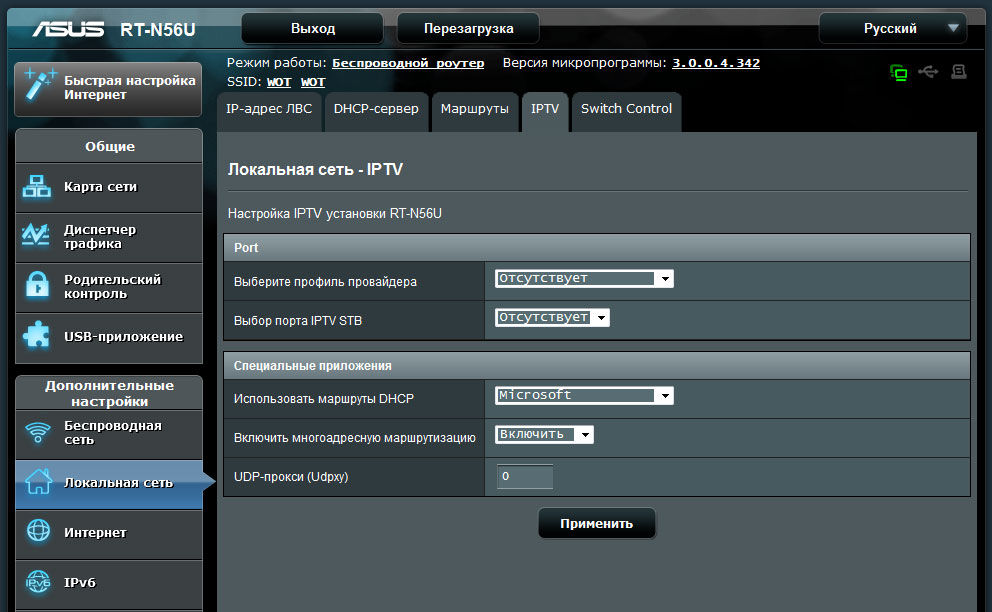
Настройка роутера завершена, осталось соединить его с приставкой и подключить оборудование к телевизору.
Установка приставки для IP-телевидения
В этом устройстве не нужно устанавливать параметры — все данные вносятся провайдером Ростелеком, и вам необходимо только соединить его с роутером, подключить к телевизору и авторизоваться. Для соединения приставки с роутером желательно использовать разъём, который вы указали в настройках. Теперь определитесь с тем, как вы подключите устройство к телевизору — через AV-выход или HDMI-кабель.
Чем они отличаются? Подключение первым способом предоставляет вам обычное качество изображения. Для соединения используется шнур, один конец которого вставляется в гнездо AV, другие три — как правило, это жёлтый, красный и белый штекеры — подключаются к телевизору в соответствующие по цветам разъёмы.
Если вы хотите иметь высокое качество изображения (особенно это важно для телевизоров с большим экраном), подключайте приставку через HDMI-кабель.
Не забудьте подсоединить блок питания, и теперь можно перейти к авторизации. Для этого нужно сделать следующее:
- Включите режим AV или Input на телевизоре.
- В открывшемся меню введите логин и пароль вашей учётной записи — они указаны в договоре с Ростелекомом.
- Если появится окно для ввода PIN-кода, впишите 0000 или 1111. Эти комбинации не подошли? Звоните провайдеру и выясняйте, какую комбинацию нужно ввести в это поле.
После успешной авторизации перед вами появится меню, и теперь вы можете приступить к просмотру цифрового IP-телевидения.
Помимо системных параметров, которые не нужно изменять, есть персональные параметры пользователя. В них вы можете поставить родительский контроль и другие ограничения, настроить вещание «под себя». У IP-телевидения есть много функций: запись программ, остановка и перемотка видео, прокат кинофильмов и установка полезных сервисов (карты, курсы валют, погода и прочее).
Установка IPTV для компьютера
Смотреть цифровое телевидение можно при помощи компьютера — эта услуга является бонусом к IPTV от Ростелекома и не будет стоить вам ни копейки. Пользоваться сервисом можно через специальный плеер или при помощи онлайн-доступа.
Установка плеера для IPTV
Чтобы смотреть любимые передачи на своём ПК, следуйте данным инструкциям:
- Скачайте установочный файл IP-TV плеера и запустите его.
- Выберите полную установку либо остановитесь на пункте настройки параметров, если не хотите, чтобы вместе с плеером на компьютере появился Яндекс Браузер и его компоненты.
- Нажмите «Установить», когда процесс будет завершён, запустите плеер и выберите свой город с указанным провайдером Ростелеком.
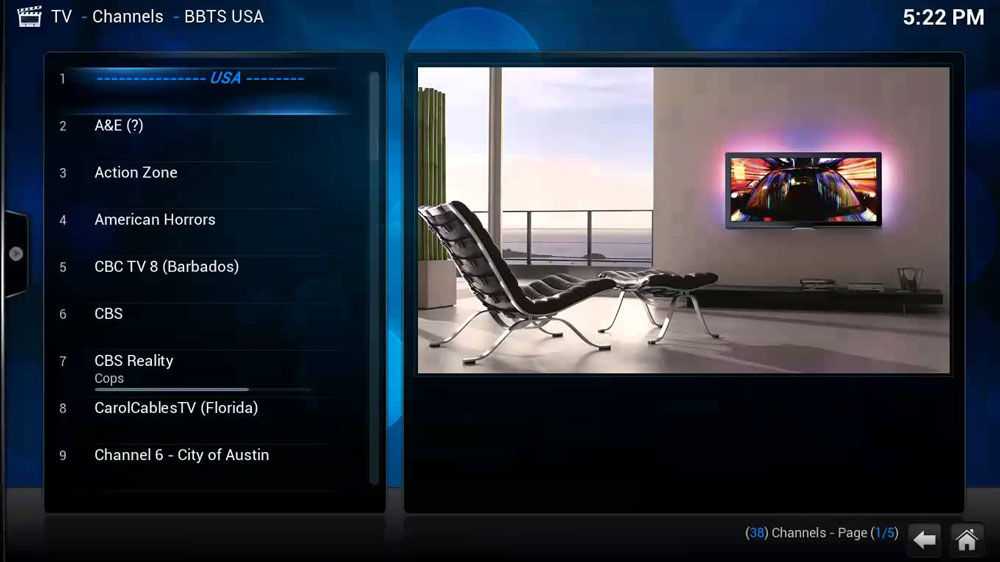
Вот и всё — у вас есть полноценный доступ к цифровому телевидению. Если изображение не появилось, каналы не работают, на то есть причина.
Неполадки с изображением в IPTV плеере
IP-телевидение на компьютере может не работать по следующим причинам:
- Брандмауэр Windows или антивирусная программа ошибочно распознаёт телевизионный трафик как вредоносный, поэтому блокирует его. Чтобы выяснить, так ли это на самом деле, по очереди отключите эти функции и проверьте, появилось ли изображение. Если плеер начал работать при выключенном антивирусе или брандмауэре, зайдите в свойства нужного сервиса через Панель управления и измените параметры, чтобы он не запрещал трафик IP-телевидения.
- Неправильно выбран сетевой интерфейс. Если в компьютере стоит несколько сетевых карт, к примеру, роутер с точкой Wi-Fi и проводной интернет, для работы плеера выбирается оборудование с доступом к интернету. Чтобы плеер распознавал активную сетевую карту, зайдите в общие настройки через пункт меню в виде шестерёнки внизу плеера, выберите необходимый IP-адрес.
- Проблемы с DirectX. Эта графическая библиотека иногда работает некорректно, поэтому смените её на библиотеку OpenGL — нажмите на значок настроек в виде шестерёнки, выберите пункт «Дополнительно» и в третьем столбике отметьте галочкой строку «Использовать OpenGL вместо DirectX…».
Если после всех этих действий плеер не начал правильно работать, скорее всего, проблема касается соединения с провайдером, поэтому обратитесь к специалистам компании Ростелекома.
Онлайн-доступ к IPTV
На мобильных устройствах плеер для просмотра IP-телевидения не работает, но смотреть любимые каналы от Ростелекома можно онлайн — для этого был создан специальный сайт zabava.ru.
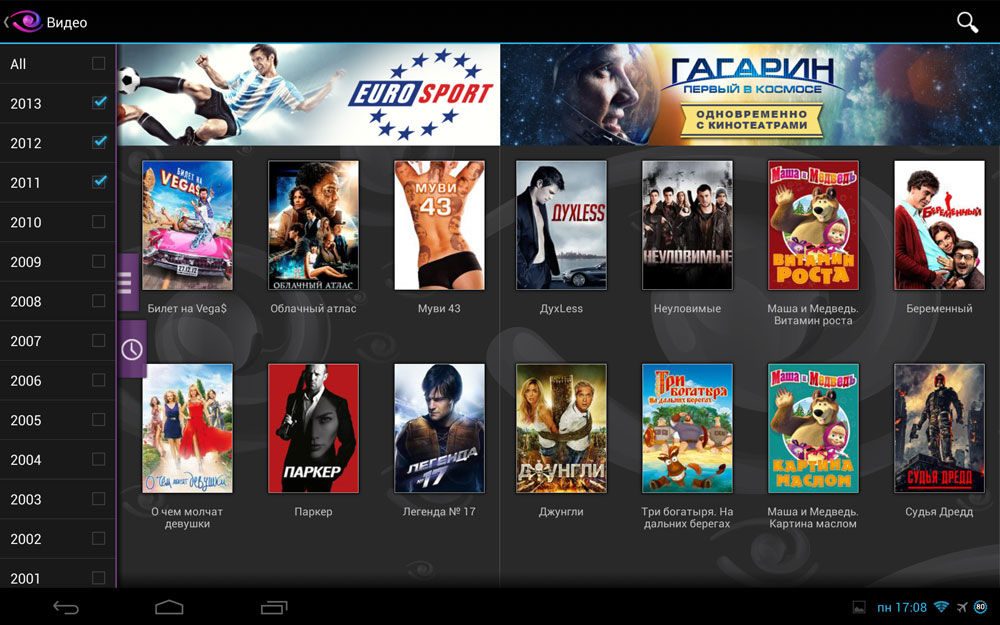
Для начала пройдите регистрацию на портале: введите адрес вашей электронной почты, придумайте пароль, сверьте, правильно ли определился район, где вы живете, и поставьте галочку напротив пользовательского соглашения.
Затем дайте ответ на вопрос о том, являетесь ли вы клиентом компании Ростелеком.
Для тех, у кого не подключено интерактивное телевидение с доступом через приставку и роутер, услуга онлайн-просмотра IPTV будет платной.
Поскольку у вас есть приставка, выберите пункт «Интерактивное ТВ», введите свой логин и пароль от оборудования (вы уже делали это, когда подключали устройство к телевизору). Дождитесь письма на свой электронный адрес, пройдите по указанной в нём ссылке, и регистрация будет завершена — теперь вы имеете доступ к IP-телевидению с вашего мобильного устройства.
Услуга IPTV примечательна высоким качеством изображения и звука, позволяет настроить эфир так, чтобы вещание было максимально комфортным для каждого пользователя. Отсутствие помех, управление видео, возможность смотреть каналы через компьютер и мобильные устройства, другие полезные функции — всё это делает цифровое телевидение наилучшим вариантом для дома.