
Haier производит различную технику в том числе и телевизоры. Одним из главных критериев выбора нового телевизора стало наличие Smart TV.
Поэтому сегодня мы детально разберем как настроить интернет на Хайер Смарт ТВ и на какие важные моменты нужно обратить внимание при настройке оборудования. К интернету конечно можно подключить не только телевизор с функцией Smart TV, но и любой другой, только при этом придется использовать дополнительное оборудование в виде Смарт приставки.
Кабельное подключение
Считается что данный вид подключения самый надежный и стоит выбирать именно его. Хотя у него есть один большой минус. Как вы уже могли догадаться из названия нужно тянуть кабель от вашего роутера до самого телевизора. Но если у вас есть возможно протянуть интернетный кабель, лучше воспользуйтесь данным способом для наилучшего качества соединения.
Приступаем к подключению

- Первым делом конечно подключаем свой Smart TV к роутеру в свободное гнездо LAN с помощью интернет кабеля с разъемам rj-45.
- Другой конец кабеля подключаем к телевизору также в LAN гнездо.
- Следующим шагом переходи непосредственно к настройке ТВ, для этого нажимаем кнопку Меню.

- В меню установок ищем пункт Сеть, именно здесь находятся все параметры сети.

- Нажимаем на Конфигурации сети и ставим на Кабель. Телевизор проверит возможность подключения и сообщит об удачном подключении или о ошибке.
Беспроводное подключение
Данный способ подключения самый популярный. Ведь соединение осуществляется с помощью технологии Wi-Fi и самое главное никаких проводов проводить не надо, а это очень даже удобно. Все что вам нужно это доступная точка Wi-Fi и сам телевизор в нашем случае марки Haier с технологией Smart TV.
В качестве модема может выступать даже смартфон. Об этом читайте подробно.
Перед подключением, вам необходимо узнать имя и пароль от вашей сети. Если пароль и имя не менялись при настройки роутера, то они будут написаны на наклейке роутера.
Переходим к непосредственно к самой настройке Wi-Fi.
- Нажимаем на кнопку MENU на пульту дистанционного управления и переходим в раздел Сеть.
- В конфигурации сети выбираем тип подключения Wi-Fi.

- Далее необходимо перейти в пункт Конфигурации Wi-Fi.

- Вам будет предложено произвести автопоиск, нажимаем на ОК.
- Телевизор произведет сканирование всех доступных точек доступа.
- Должен появиться список всех доступных точек с мощностью сигнала.
- В списке находим имя свой точки вай фая и подключаемся к ней.

- Водим пароль (ключ доступа) использую электронную клавиатуру. Лучше поставить галочку на Видимый пароль, чтобы видеть что вы водите и не ошибиться. Пароль должен состоять из восьми знаков. Не забывайте соблюдать Капслок то есть заглавные и прописные буквы.
Телевизор сообщит вам об удачном сопряжении устройств и после этого вы сможете выйте в сеть использу
Настройка Smart TV

После удачного подключения к глобальной сети, вам необходимо разобраться со своим Смартом. Ведь подключиться к сети это только половина дела, ведь нужный вам контент, например фильмы не появятся просто так. Необходимы приложения которые упростят вам задачу поиска.
Конечно можно просто открыть браузер на ТВ и набрать в поисковике нужный вам контент и перейти на сайт. Но это очень не удобно и зачем это делать.,если можно все сделать проще.
Выбираем приложения

В телевизор уже будут загружены самые популярные приложения для вашего умного ТВ.
Для серфинга интерната используем Браузер, открыв его можно посетить любой информационный сайт.
Для того чтобы смотреть онлайн телеканалы, выбираем сервисы для просмотра IP-TV. Самые популярные это Forkplayer, OTT-Player, SS IPTV и другие. Они будут без проблем работать на вашем устройстве. Как настроить приложения смотрите в отдельных статьях на нашем сайте.
Также есть и стриминговые сервисы такие как Amazon Prime, Netflix, Disney+, но для их просмотра необходимо загрузка. Однако это доступно не во всех моделях телевизоров Хайер.
И конечно же Ютуб. На многих моделях есть отдельная кнопка на пульту, для выхода в приложение YouTube. Можно авторизоваться в своем аккаунте гугла и весь контент который был показан на других устройствах будет показан и на телевизоре.
Не забывайте чистить кэш память, для более качественной работы.
Помимо популярных приложений, есть еще много других в каждой модели список может отличаться. Но если у вас Haier на Android TV, то вы получите огромное количество доступных для скачиваний на Play Маркете.
Ошибки при подключение к интернету
Если у вас возникли проблемы, необходимо предпринять следующие действия.
- Проверьте работоспособность вашей сети интернет.
- На Роутере нажмите кнопку перезагрузить.
- Правильно ли вы ввели параметры.
- Отключите от сети телевизор и через несколько секунд воткните обратно вилку в розетку.
Если ваш Модем находиться очень далеко и имеет слабую мощность, то у вас могут возникнуть проблемы с постоянным зависанием и обрывом соединения. В таком случае рекомендуется выбрать кабельное подключение или поменять место установки маршрутизатора.
Haier SmartTV является современной технологической моделью телевизора, которая позволяет настроить подключение к интернету через Wi-Fi. Это удобно для тех, кто хочет смотреть потоковое видео или использовать приложения, такие как Youtube или Netflix. В этой статье мы рассмотрим подробно, как настроить Wi-Fi на телевизоре Haier.
- Шаги для настройки интернет соединения на Haier SmartTV
- Почему не подключается Wi-Fi к телевизору Haier
- Где найти Wi-Fi Direct на телевизоре Haier
- Как включить Wi-Fi Direct на телевизоре Haier
- Как подключить Haier телевизор к телефону через Wi-Fi
- Полезные советы и выводы
Шаги для настройки интернет соединения на Haier SmartTV
- Выйдите в меню вашего телевизора
- В меню выберите пункт «Сеть»
- Далее найдите пункт «Конфигурации сети» или «Все»
- Выберите способ подключения Wi-Fi или Кабель
- Проведите автопоиск Wi-Fi
Почему не подключается Wi-Fi к телевизору Haier
Если ваш телевизор не поддерживает беспроводное подключение, то вам нужно купить специальный адаптер. Если на вашем телевизоре установлен Wi-Fi модуль, то причинами проблемы могут быть:
- слабый сигнал от роутера
- устаревшая прошивка
- неправильные настройки в телевизоре и роутере
- проблемы с модулем Wi-Fi и системной платой.
Где найти Wi-Fi Direct на телевизоре Haier
Wi-Fi Direct — это функция, которая позволяет безболезненно подключаться к другим устройствам в сети Wi-Fi. Чтобы включить настройку Wi-Fi Direct на телевизоре Haier, найдите и сделайте следующие шаги:
- На пульте дистанционного управления телевизора нажмите кнопку HOME.
- Выберите Настройки (Settings).
- Выберите Сеть (Network) в категории Сеть и принадлежности (Network & Accessories).
- Выберите Wi-Fi Direct и измените настройку на «Включено» (On).
Как включить Wi-Fi Direct на телевизоре Haier
Чтобы включить Wi-Fi Direct на телевизоре Haier, вам нужно сделать следующее:
- Нажмите кнопку HOME на пульте дистанционного управления.
- Выберите «Настройки», затем «Сеть и Интернет», «Wi-Fi Direct» и «Настройки Wi-Fi Direct».
- Выберите имя телевизора, отображаемое на экране телевизора с устройством Wi-Fi Direct. Если данное устройство не поддерживает Wi-Fi Direct, выберите «Показать Сеть (SSID)/Пароль».
Как подключить Haier телевизор к телефону через Wi-Fi
Чтобы подключить телевизор Haier к телефону через Wi-Fi, выполните следующие простые шаги:
- На телефоне откройте настройки и выберите там параметры беспроводного подключения.
- Активируйте WI-FI Direct.
- Откройте настройки телевизора, выберите пункт «Сеть» и также включите Direct.
- Найдите в списке название вашего смартфона.
- На мобильный поступит запрос — подтвердите соединение.
Полезные советы и выводы
Настройка Wi-Fi на телевизоре Haier — процесс, который может показаться сложным для некоторых людей. Однако, если вы будете следовать нашим инструкциям, эта задача станет намного проще. Важно помнить о причинах возможных проблем, которые могут возникнуть во время подключения к Wi-Fi. Если вы не уверены в том, как это сделать, обратитесь в сервисный центр или к специалисту по настройке телевизоров. Будьте осторожны и следуйте нашим рекомендациям, чтобы настроить Wi-Fi соединение Haier телевизора с легкостью.
Как привязать телевизор
Для того чтобы подключить устройство к телевизору, можно воспользоваться приложением Google TV на телефоне Android. Сначала необходимо открыть приложение и в правом нижнем углу экрана нажать на кнопку «Подключить телевизор». Затем выбрать устройство, которое хотите подключить, и ввести код, который будет показан на экране телевизора. Когда все данные будут введены, нужно нажать на кнопку «Готово». Этот процесс позволит без проблем передавать данные с мобильного устройства на телевизор и смотреть на экране телевизора качественное видео и другие контенты. Важно понимать, что правильное подключение сигнализирует о том, что данные будут передаваться без проблем и максимально качественно, что делает просмотр медиа контента на телевизоре удобным и приятным.
Как подключиться к любой камере в городе
Если вы хотите подключиться к камере в городе, то лучше обратиться к оператору программы «Безопасный город». Для этого необходимо позвонить и сообщить время и место происшествия, запись которого вас интересует. Важно позвонить как можно раньше после случившегося инцидента. Оператор уточнит, какие камеры расположены в данной зоне, присвоит номер заявке и отправит запрос в архив. Затем можно обратиться в полицию и сообщить им номер заявки. После этого вам предоставят доступ к записи нужной камеры. Это очень удобно для тех, кто хочет повысить уровень безопасности в городе и следить за происходящим в округе. Система «Безопасный город» позволяет получить оперативную информацию и принять меры, если это необходимо.
Как подключить компьютер к сети Wi-Fi
Для подключения компьютера к сети Wi-Fi необходимо выбрать значок «Сеть», «Звук» или «Батарея» на правой части панели задач. Если компьютер не подключен, появится значок «Отключен». Внутри быстрых параметров выберите Управление подключениями Wi-Fi. Далее выберите сеть Wi-Fi, к которой необходимо подключиться и нажмите «Подключить». Если сеть защищена паролем, введите пароль. Для упрощения процесса подключения можно отметить «Подключаться автоматически». Если компьютер успешно подключен к сети, значок на панели задач изменится и появится соответствующее сообщение. Проверить подключение можно, открыв любой браузер и попробовав открыть любой сайт. В случае неудачи, убедитесь, что сеть включена, а пароль введен корректно.
Как зайти на веб камеру через интернет
Для доступа к веб-интерфейсу камеры через Интернет необходимо ввести в адресной строке браузера ваш внешний IP-адрес и порт, который вы выбрали для подключения к камере. Если ваш внешний IP-адрес, например, 22.125.45.16, то для подключения к вашей камере используйте адрес вида 22.125.45.16:8081. Чтобы иметь доступ к подключению устройства через Интернет, необходимо иметь статический IP-адрес. В противном случае, вы можете использовать услуги DNS-серверов, которые автоматически обновляются по мере изменения внешнего IP-адреса установленного устройства. В целом, для успешного подключения к устройству нужно обратить внимание на настройки устройства и правильно настроить его с точки зрения сетевого контакта.

Haier представляет собой востребованный китайский бренд, который занимается производством разной бытовой техники, включая телевизоры. При этом использование таких девайсов имеет определенные особенности. В частности, пользователей интересует, как можно подключить телевизор Haier к интернету через Wi-Fi. К тому же стоит уделить внимание настройкам устройства.
Стоит ли подключать ТВ к интернету
Телевизор Haier обязательно следует подключать к сети Wi-Fi. Это нужно делать по таким причинам:
- Взаимодействие с потоковыми ресурсами – Amazon Prime Video, Netflix, YouTube, Hulu и прочим сервисам. Благодаря этому пользователь может получить доступ к любимым фильмам, шоу и прочему контенту. При этом потребности в дополнительном оборудовании нет.
- Возможность использования игровых приложений. Их можно загружать из Play Market или других цифровых магазинов. Более того, можно не только загружать одиночные проекты, но и использовать онлайн-игры, в которых появляется возможность общаться, совместно проходить миссии и соперничать с другими пользователями.
- Автоматическая загрузка и установка важных обновлений. Благодаря выходу в сеть удается обеспечить стабильную работу и безопасность работы устройства. При этом никакое вмешательство со стороны пользователя не требуется.
- Просмотр интернет-контента при помощи браузера на ТВ. Зачастую это удобнее делать, чем при помощи смартфона, планшета или ПК. Пользователи часто применяют телевизор для просмотра новостей, изучения прогноза погоды и посещения соцсетей.

Подключение телевизора к Wi-Fi избавляет человека от необходимости применения кабелей или проводов для доступа к интернету или связи с девайсами в локальной домашней сети.
Какая сеть подойдет
Чтобы подключить телевизор Haier к сети Wi-Fi, рекомендуется отдавать предпочтение роутерам, которые обеспечивают максимальную продуктивность беспроводной сети. При этом девайс для передачи видеосигнала должен соответствовать таким характеристикам:
- Поддерживать стандарт IEEE 802.11 не меньше ac. Это особенно актуально при использовании ТВ с разрешением матрицы выше 2К.
- Иметь минимум 2 антенны. Одна из них должна принимать сигнал от устройства, а другая – передавать информацию из внешних сетей.

Способы подключения
Существует целый ряд вариантов подключения телевизора Haier к сети Wi-Fi.
При этом каждый из них отличается определенными особенностями.
При первичной настройке
После распаковки и установки ТВ требуется подсоединить провод питания к сети и совершить такую последовательность действий:
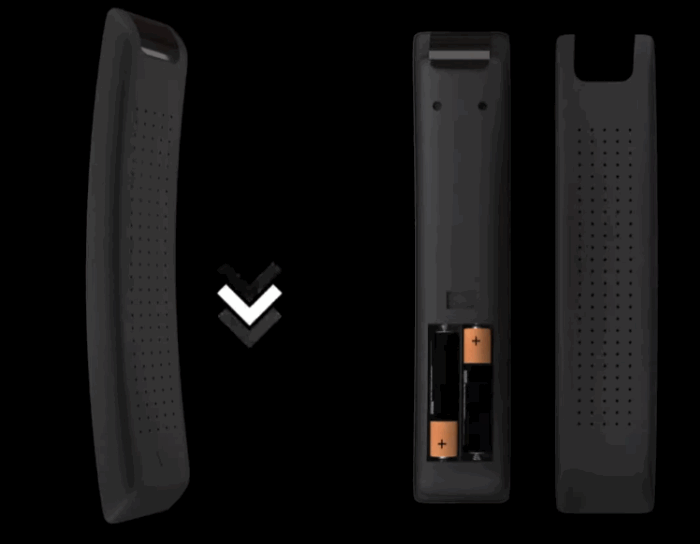
- Поставить аккумуляторы или батарейки в пульт дистанционного управления. При этом рекомендуется размещать элементы питания в соответствии со схемой.

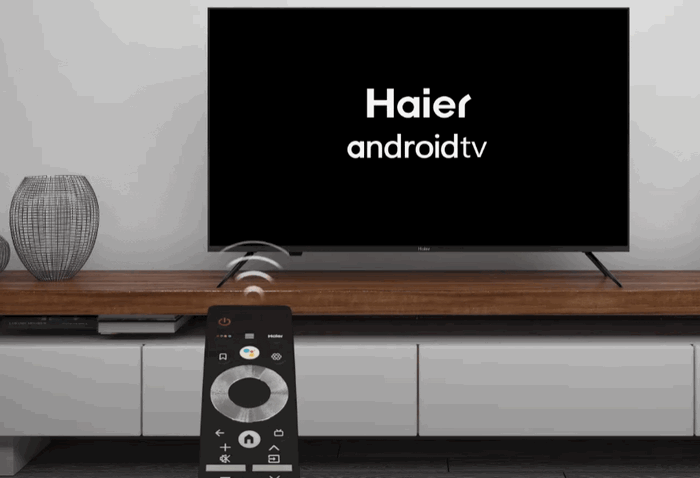
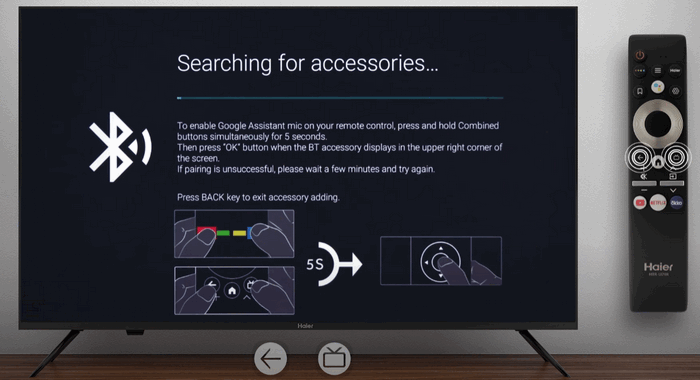
- Создать сопряжение пульта с ТВ. Это поможет активировать голосовые опции и обеспечит оперативный отклик девайса. Это сделает управление устройством более комфортным. Чтобы избежать помех, при подключении пульта его требуется удерживать на расстоянии максимум 55 сантиметров от телевизора. При этом рекомендуется зажимать кнопки, как на изображении. Важно дождаться сообщения о том, что подключение выполнено успешно.

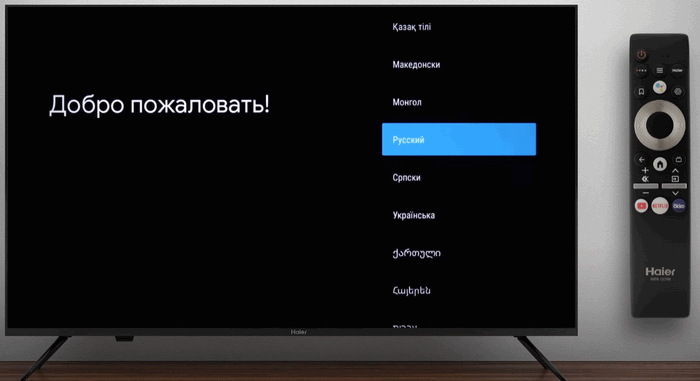
- Выбрать язык системы. При этом требуется перемещаться по перечню языков посредством центрального джойстика. Это нужно делать до требуемого варианта. Выбор рекомендуется подтвердить кнопкой «Ок».
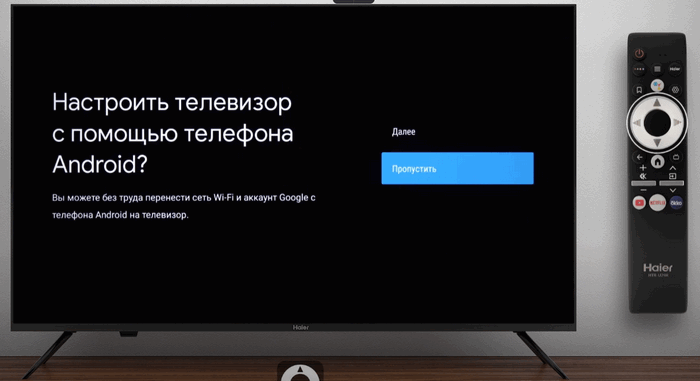
- Пропустить быструю настройку при помощи Android-телефона. Для этого рекомендуется подсветить строку «Пропустить» и нажать центральную кнопку на пульте.

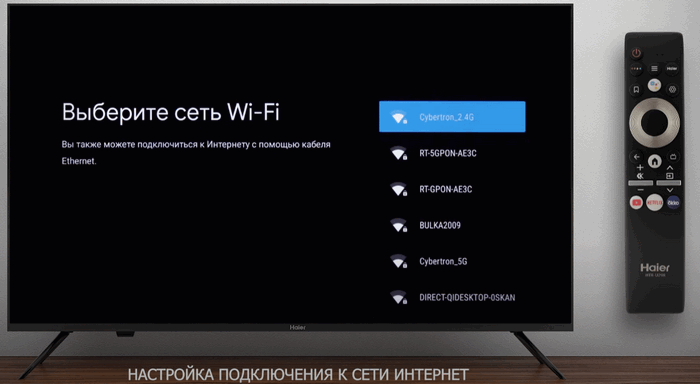
- После перехода на страницу выбора сети Wi-Fi выбрать нужный вариант и подтвердить его. Для этого требуется нажать все ту же кнопку «Ок».
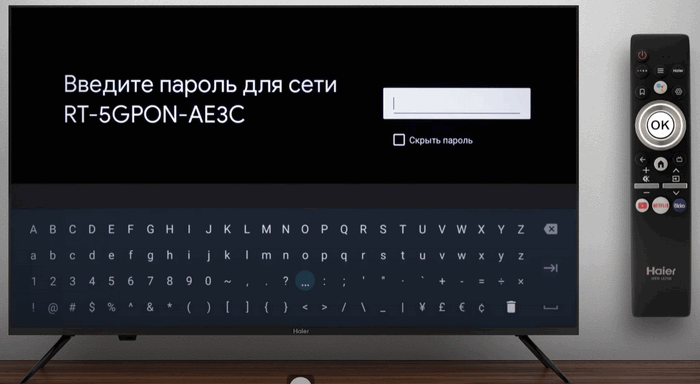
- Ввести пароль. Для этого рекомендуется использовать появившуюся экранную клавиатуру. При этом нужно перемещаться и выбирать буквы при помощи джойстика на пульте. Чтобы подтвердить пароль, рекомендуется выбрать символ «Ввод» и нажать на кнопку «Ок», которая находится на пульте.

Через меню настроек
Если пропустить эту стадию при предварительной настройке девайса, рекомендуется совершить следующие действия:
- Включить ТВ и перейти на главный экран.

- Переместиться к значку «Настройки». Это требуется сделать при помощи пульта дистанционного управления. После выбора нужной опции рекомендуется нажать на кнопку «Ок».
- В открывшемся главном меню нажать на строку «Сеть и интернет».

- Переместиться в соответствующий раздел и выбрать из списка доступных сетей Wi-Fi нужный вариант.
- Кликнуть на команду «Подключиться».
- При защите сети Wi-Fi паролем ввести пароль. Это требуется сделать при помощи экранной клавиатуры.
- После введения пароля выбрать пункт «Подключиться».

- Дождаться, когда телевизор установит соединение с роутером. Это происходит вследствие обмена с новой сетью Wi-Fi. При появлении подключения на экране появится уведомление, которое подтверждает подключение.
Использование кабеля
При появлении проблем требуется удостовериться в том, что маршрутизатор включен и располагается в зоне досягаемости. К тому же требуется проверить правильность введения пароля Wi-Fi.
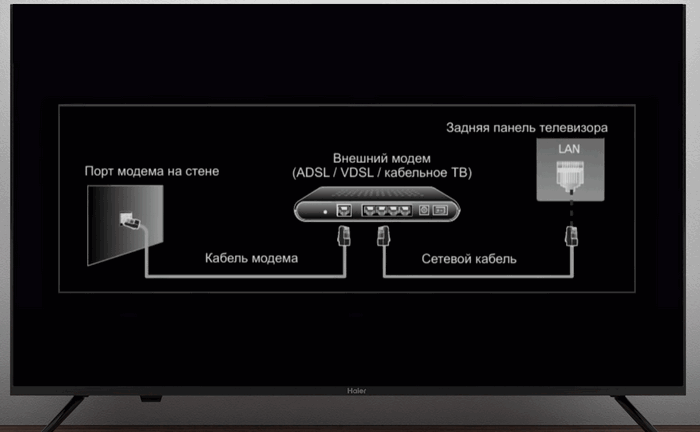
Важно учитывать, что в любом случае остается дополнительный вариант подключения к локальной сети и интернету посредством Ethernet. Для этого рекомендуется купить кабель нужной длины, обжать его при помощи коннекторов RJ45 и соединить подводящее гнездо ТВ с таким же разъемом роутера.

Если перечисленные действия оказались безуспешными, и подключить телевизор к Wi-Fi так и не удалось, рекомендуется обратиться в авторизованный сервисный центр бренда. Компания имеет филиалы во всех больших городах РФ. Также можно ознакомиться с инструкцией, которая представлена на официальном сайте производителя.
Подключение телевизора Haier к интернету через Wi-Fi считается несложной процедурой. Чтобы получить нужные результаты, можно воспользоваться разными методами. В любом случае требуется внимательно изучить инструкцию и четко следовать рекомендациям производителя.

Вам помогло? Поделитесь с друзьями — помогите и нам!
- Настройка интернет соединения на телевизоре Haier
- Где на телевизоре Haier найти Wi-Fi Direct
- Как подключить телевизор Haier к интернету через телефон
- Почему телевизор Haier не видит интернет
- Как зайти в интернет на телевизоре
- Полезные советы и выводы
Настройка интернет соединения на телевизоре Haier
Подключение и настройка интернета на телевизоре Haier может быть выполнено следующим образом:
- Выберите «Меню» на пульте телевизора.
- В меню выберите пункт «Сеть».
- Далее найдите пункт «Конфигурация сети» или «Все».
- Выберите способ подключения, либо через Wi-Fi, либо через кабель.
- Далее произведите Wi-Fi автопоиск для подключения к беспроводной сети.
Где на телевизоре Haier найти Wi-Fi Direct
- На пульте телевизора нажмите кнопку «HOME».
- Выберите пункт «Настройки».
- Затем выберите «Сеть и Интернет».
- В этом разделе найдите и выберите «Wi‑Fi Direct».
- Далее выберите «Настройки Wi‑Fi Direct».
- Выберите имя телевизора, которое будет отображаться на экране с устройством Wi-Fi Direct.
- Если ваше устройство не поддерживает Wi-Fi Direct, выберите «Показать Сеть (SSID)/Пароль».
Как подключить телевизор Haier к интернету через телефон
Для подключения телевизора Haier к интернету через телефон:
- На вашем телефоне откройте настройки и выберите параметры беспроводного подключения.
- Активируйте функцию WI-FI Direct.
- Откройте настройки телевизора и выберите пункт «Сеть».
- Также активируйте функцию Direct.
- Найдите в списке название вашего смартфона.
- На мобильный телефон поступит запрос — подтвердите соединение.
Почему телевизор Haier не видит интернет
Если ваш телевизор Haier не видит интернет, возможны следующие причины:
- Отсутствие поддержки беспроводного подключения. В таком случае, вам потребуется приобрести специальный адаптер.
- Слабый сигнал от роутера. Удалитесь от роутера на более близкое расстояние для лучшего сигнала.
- Устаревшая прошивка. Проверьте наличие обновлений прошивки и установите последнюю версию.
- Неправильные настройки в телевизоре и роутере. Проверьте настройки подключения в меню телевизора и роутера, убедитесь, что они правильно сконфигурированы.
- Проблемы с модулем Wi-Fi и системной платой. Если проблема не устраняется, возможно, требуется ремонт или замена модуля Wi-Fi или системной платы.
Как зайти в интернет на телевизоре
Для настройки интернета на телевизоре Haier следуйте следующим шагам:
- С помощью пульта ДУ зайдите в меню общих настроек.
- Найдите вкладку «Сеть».
- Откройте «Настройки сети».
- Выберите тип сети «Беспроводной» и найдите свою домашнюю сеть.
- С помощью виртуальной клавиатуры введите пароль от Wi-Fi.
Важно иметь доступ к интернет-каналу и наличие роутера, а также умный телевизор с Wi-Fi адаптером.
Полезные советы и выводы
- Перед настройкой интернет соединения на телевизоре Haier, убедитесь, что у вас есть доступ к интернет-каналу и настроенный роутер.
- Проверьте, поддерживает ли ваш телевизор Haier беспроводное подключение Wi-Fi или требуется специальный адаптер для подключения.
- Если ваш телевизор не видит интернет, проверьте сигнал от роутера, настройки в телевизоре и роутере, а также возможные проблемы с Wi-Fi модулем или системной платой.
- Для подключения к интернету через телефон необходимо активировать функции Wi-Fi Direct как на телефоне, так и на телевизоре.
- При вводе пароля от Wi-Fi на телевизоре используйте виртуальную клавиатуру на экране.
В результате, подключение телевизора Haier к интернету может быть выполнено через настройки меню телевизора, используя Wi-Fi или кабельное подключение. Также существует возможность подключения через телефон с активированной функцией Wi-Fi Direct. В случае проблем с подключением, рекомендуется проверить наличие специального адаптера, сигнала от роутера, настроек подключения и возможных проблем с Wi-Fi модулем или системной платой.
Как вывести изображение с телефона на телевизор через USB айфон
Чтобы вывести изображение с телефона на телевизор через USB на iPhone, нужно подключить смартфон и телевизор с помощью кабеля. Если кабель имеет дополнительный разъем USB, вставьте его в разъем USB на телевизоре. Затем на телевизоре выберите источник сигнала HDMI. Как только это сделано, изображение с телефона автоматически отобразится на большом экране телевизора. Таким образом, можно насладиться просмотром фотографий, видео или других медиа-контента, который находится на смартфоне, на гораздо более удобном и крупном экране телевизора. Это удобно, если вы хотите поделиться контентом со своими друзьями и семьей, проводя время вместе или просто хотите получить более качественное визуальное воспроизведение на большом экране телевизора.
Как на телевизоре включить ТВ каналы
В зависимости от модели телевизора и операционной системы, шаги могут незначительно отличаться, однако общий принцип автоматической настройки ТВ-каналов такой же.
Далее можно вручную настроить порядок каналов или оставить их по умолчанию. Если в процессе сканирования были обнаружены новые каналы, то они будут добавлены к уже существующим.
Если у вас возникли проблемы с автоматической настройкой ТВ-каналов, попробуйте проверить подключение антенны, убедиться, что сигнал хороший, и повторить процедуру ещё раз. Если проблема не устраняется, рекомендуется обратиться к специалисту или к службе поддержки производителя телевизора. Они смогут оказать квалифицированную помощь и решить возникшие трудности.
Как включить на телевизоре экран компьютера
Чтобы подключить экран компьютера к телевизору, необходимо выполнить несколько простых шагов. Во-первых, подключите кабель HDMI к разъемам на обоих устройствах — телевизоре и компьютере. Затем на пульте телевизора найдите кнопку, которая позволяет выбрать транслируемый сигнал. Это может быть кнопка с надписью «Input» или что-то похожее. Нажмите на нее, чтобы открыть список доступных форматов. Из этого списка выберите «Интерфейс HDMI». После этого на экране телевизора должно появиться изображение рабочего стола вашего компьютера. Теперь вы можете использовать телевизор в качестве второго монитора для компьютера и смотреть видео, фотографии или другие файлы с компьютера на большом экране телевизора.
Как настроить Кинопоиск на смарт ТВ
Если вы хотите настроить приложение Кинопоиск на своем смарт ТВ, следуйте этим простым инструкциям. Сначала откройте приложение Кинопоиск на вашем телевизоре. На экране телевизора вы увидите QR-код. Возьмите телефон, откройте камеру и наведите ее на QR-код. Телефон автоматически перенаправит вас на страницу авторизации. Если у вас уже есть учетная запись на Кинопоиске, введите свои данные и авторизуйтесь. Если нет, создайте новый профиль на сайте Кинопоиска и затем авторизуйтесь. После авторизации перейдите на страницу привязки устройств tvcode.kinopoisk.ru. Здесь вам нужно будет ввести код, который отображается на экране вашего телевизора. После этого приложение Кинопоиск будет полностью настроено на вашем смарт ТВ.
Соединение с локальной сетью Wi-Fi посредством роутера, имеющего доступ к глобальной сети, открывает умному устройству доступ к неисчерпаемой библиотеке преимуществ и функций. Сам по себе телевизор – это хоть и сложная, но всего лишь транслирующая и обрабатывающая внешнюю информацию машина. Даже для демонстрации книги необходимо подключение карты памяти к USB-порту, не говоря о мультимедиа.
Содержание
- Зачем подключать телевизор Haier к сети чрез Вай Фай?
- Что важно при подключении телевизора Haier к Wi-Fi сети?
- Подключение телевизора Haier к Интернет через WiFi на этапе первичной настройки
- Альтернативный вариант подключения к сети Wi-Fi на телевизоре Haier
- Подключение телевизора Haier к локальной сети и Интернет без Вай Фай
Зачем подключать телевизор Haier к сети чрез Вай Фай?
Вот наиболее весомые причины, по которым обязательно стоит подключить телевизор Haier к сети WiFi.
- Взаимодействие с потоковыми сервисами, таким как Netflix, Amazon Prime Video, Hulu и YouTube, среди прочих. Открывается доступ к любимым телешоу, фильмам и другому контенту без необходимости в каком-либо дополнительном оборудовании.
- После подключения телевизора Haier к Интернету через Wi-Fi можно играть в игры, которые можно загружать из Google Play и других цифровых магазинов. Более того, становится возможной не только загрузка одиночных проектов, но и такой формат как онлайн-игры, когда можно общаться, проходить совместные миссии и сражаться с другими геймерами.
- Умная техника нуждается в регулярных обновлениях программного обеспечения для бесперебойной работы и обеспечения безопасности. Благодаря выходу в интернет посредством Wi-Fi устройство способно автоматически загружать и устанавливать важные обновления, не требуя какого-либо вмешательства со стороны пользователя.
- Просмотр интернет-контента во всем разнообразии посредством браузера на телевизоре бывает даже удобнее, чем на компьютере, планшете или смартфоне. Чаще всего пользователи узнают таким способом прогноз погоды, просматривают новости и посещают социальные сети.
И немаловажный бонус: подключив телевизор к Wi-Fi, вы можете избавиться от необходимости в каких-либо кабелях или проводах для доступа в Интернет или связи с устройствами в локальной домашней сети.
Что важно при подключении телевизора Haier к Wi-Fi сети?
Для подключения телевизора Haier к сети Wi-Fi стоит выбирать роутеры, обеспечивающие наилучшую производительность беспроводной сети.
Подходящее устройство для передачи видеосигнала должна обладать следующими характеристиками:
- поддерживать стандарт IEEE 802.11 не ниже ac, что особенно важно для телевизоров с разрешением матрицы от 2К и выше;
- располагать минимум двумя антеннами, одна из которых работает на прием сигнала от устройства, а другая на передачу данных из внешних сетей.
Это может быть интересно: Если не работает телевизор, нет сигнала — куда звонить?
Подключение телевизора Haier к Интернет через WiFi на этапе первичной настройки
После распаковки и установки телевизора подключите провод питания в розетку и выполните следующие действия.
- Установите батарейки или аккумуляторы в пульт дистанционного управления (далее ПДУ), сняв крышку батарейного отсека. Установите элементы питания типа 3а 1,5В согласно схеме.

- Создайте сопряжение ПДУ с телевизором.

- Это позволит подключить голосовые функции и обеспечит оперативный отклик устройства для более комфортного управления техникой. Чтобы исключить помехи, удерживайте в ходе подключения ПДУ на расстоянии не более 55 см от телевизора Haier, зажимая кнопки как на изображении и дождитесь уведомления об успешном подключении.

- Выберите язык системы, перемещаясь по списку языков с помощью центрального джойстика до нужного варианта. Подтвердите выбор кнопкой «ОК».

- Пропустите быструю настройку с помощью Android-телефона телевизора Haier, подсветив пункт «Пропустить» и нажав центральную кнопку ПДУ «ОК».
- Попав на страницу выбора сети Wi-Fi из списка доступных сетей выберите нужную и подтвердите решение все той же кнопкой «ОК».

- Введите пароль, используя появившуюся экранную клавиатуру, перемещаясь и выбирая буквы с помощью джойстика ПДУ. Для подтверждения пароля выберите символ «Ввод» и нажмите «ОК» на ПДУ.
Возможно это вас заинтересует: Не работает голосовой поиск на телевизоре — что делать?
Альтернативный вариант подключения к сети Wi-Fi на телевизоре Haier
Если этот этап был пропущен во время предварительной настройки устройства, стоит выполнить следующие действия.
- Включите телевизор Haier и перейдите на главный экран.
- Перейдите к значку «Настройки» с помощью пульта дистанционного управления и, выбрав опцию, нажмите кнопку «ОК».
- В открывшемся главном меню выберите пункт «Сеть и Интернет».
- Перейдите в соответствующий раздел и в списке доступных Wi-Fi сетей подсветите нужную и далее команду «Подключиться».
- Если сеть Wi-Fi защищена паролем, введите пароль с помощью экранной клавиатуры.
- Как только вы введете пароль, выберите «Подключиться».
- Подождите, пока телевизор установит соединение с роутером, обмениваясь пакетами с новой Wi-Fi-сетью. Как только возникнет подключение, на экране телевизора Haier отобразиться уведомление, подтверждающее подключение.
Подключение телевизора Haier к локальной сети и Интернет без Вай Фай
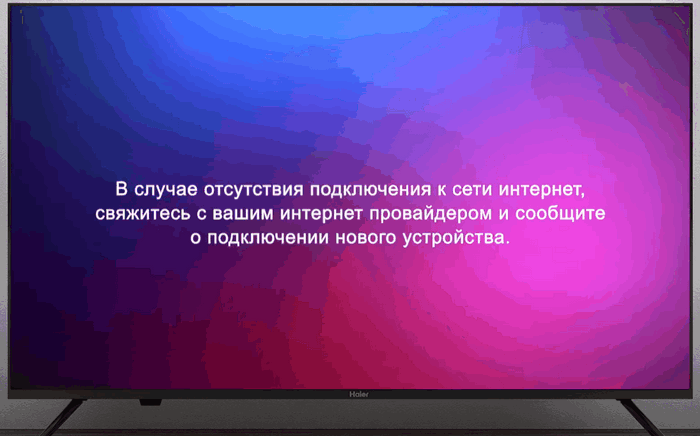
Если у вас возникли проблемы, убедитесь, что ваш маршрутизатор Wi-Fi включен и находится в пределах досягаемости. Кроме того, дважды проверьте, что вы вводите правильный пароль Wi-Fi.
Не стоит забывать, что в распоряжении владельца всегда остается дополнительный способ подключения к локальной сети и интернету с помощью Ethernet. Достаточно приобрести соответствующей длинны кабель, обжать в магазине коннекторами RJ45 и соединить с помощью этой нехитрой линии подводящее гнездо телевизора с аналогичным разъемом роутера согласно схеме на картинке.
Вас может заинтересовать: This TV is not fully functional in this region — что делать?
Посмотрите видео о том, как устранять проблемы, возникающие с Wi-Fi подключением телевизоров с операционной системой Android:
Если никакие усилия не привели к успеху и телевизор так и не удалось подключить к Wi-Fi, наблюдаются сбои в работе беспроводной сети, обратитесь в авторизованный сервисный центр Haier. Производитель имеет филиалы в каждом крупном городе России и стран СНГ.
Опубликовано Обновлено