
В настоящее время телевизоры с возможностью подключения к Wi-Fi стали неотъемлемой частью нашей жизни. Они позволяют смотреть видео на большом экране, просматривать онлайн сериалы и фильмы, а также перелистывать фотографии прямо с мобильного устройства. Однако, иногда возникают проблемы с подключением телевизора к Wi-Fi роутеру Тенда. Рассмотрим пять возможных причин, по которым ваш телевизор может испытывать трудности с подключением к интернету.
1. Проблемы с паролем Wi-Fi сети
Первым шагом при подключении телевизора к Wi-Fi роутеру Тенда является ввод правильного пароля Wi-Fi сети. Если телевизор не подключается, убедитесь, что вы правильно ввели пароль. Также обратите внимание на регистр символов, поскольку пароль чувствителен к регистру.
2. Слишком далекое расстояние от роутера
Расстояние между телевизором и роутером также может стать причиной проблем с подключением. Если ваш телевизор находится слишком далеко от роутера, сигнал Wi-Fi может быть слабым и непостоянным. Рекомендуется переместить телевизор ближе к роутеру или установить усилитель сигнала для расширения покрытия Wi-Fi сети.
3. Проблемы с роутером Тенда
Если ни одно устройство не может подключиться к Wi-Fi роутеру Тенда, возможно, есть проблема с самим роутером. Убедитесь, что роутер настроен правильно и все его компоненты функционируют нормально. Также проверьте обновления прошивки роутера и установите их при необходимости.
4. Частотные конфликты
Другой возможной причиной проблем с подключением телевизора к Wi-Fi роутеру Тенда может быть частотный конфликт. Убедитесь, что ваш роутер и телевизор работают на одной частоте. Некоторые телевизоры не поддерживают частоту 5 ГГц, поэтому проверьте, работает ли ваш роутер именно на этой частоте.
5. Проблемы с настройками телевизора
Наконец, проблемы с подключением телевизора могут быть связаны с его настройками. Убедитесь, что Wi-Fi модуль включен на вашем телевизоре и что вы выбрали правильную Wi-Fi сеть для подключения. Также проверьте, нет ли ограничений в настройках безопасности телевизора, которые могут блокировать подключение к Wi-Fi сети.
Если вы столкнулись с проблемами подключения телевизора к Wi-Fi роутеру Тенда, приведенные выше причины могут помочь вам найти и исправить проблему. Если ничего из перечисленного не помогло, рекомендуется обратиться за помощью к специалистам или к службе поддержки производителя телевизора или роутера.
Неправильный пароль wifi роутера
Низкая сила сигнала wifi
Одной из возможных причин, по которой телевизор не может подключиться к wifi роутеру Тенда, может быть низкая сила сигнала wifi. Это может происходить, если роутер расположен слишком далеко от телевизора или сигнал встречает препятствия, такие как стены или другие электронные устройства.
Чтобы исправить эту проблему, следует проверить расстояние между телевизором и роутером. Если они находятся далеко друг от друга, рекомендуется приблизить их друг к другу. Также можно использовать усилитель сигнала wifi или установить роутер на более высоком месте, чтобы улучшить его покрытие.
Если сигнал wifi все еще слабый, возможно, вам придется использовать репитер wifi, который расширит зону покрытия сети. Это устройство подключается к роутеру и повторяет сигнал wifi, увеличивая его силу и дальность.
Также следует проверить, нет ли предметов или устройств, которые могут мешать распространению сигнала wifi. Возможно, стены, зеркала, мебель или другие электронные устройства могут ослаблять сигнал. Рекомендуется установить роутер в месте, где препятствий будет меньше, или использовать удлинитель wifi, чтобы приблизить сигнал к телевизору.
Еще одной возможной причиной низкой силы сигнала может быть настройка канала wifi. Если в вашей области есть много других беспроводных сетей, они могут создавать помехи и ослаблять сигнал вашего роутера. Чтобы решить эту проблему, можно изменить канал в настройках роутера на менее занятый.
В случае, если все указанные методы не помогают улучшить силу сигнала wifi, рекомендуется обратиться к специалисту или провайдеру интернет-соединения для дополнительной помощи и решения проблемы.
В наше время многие люди предпочитают смотреть контент на телевизоре через интернет. Для этого необходимо иметь надежное подключение к сети, особенно в случае потокового вещания видео. Один из способов обеспечить стабильное подключение — использование роутера Tenda.
Tenda — это популярный производитель сетевого оборудования, который предлагает роутеры с различными функциями и возможностями. Если у вас уже есть роутер Tenda и вы хотите подключить его к телевизору, вам понадобятся некоторые инструкции. В этой статье мы расскажем, как это сделать пошагово.
Первым шагом будет подключение вашего роутера Tenda к вашему домашнему интернет-провайдеру. Просто подключите сетевой кабель от вашего интернет-провайдера к порту WAN на задней панели роутера. Затем включите роутер и дождитесь, пока он установит подключение к интернету.
Далее вам необходимо подключить телевизор к вашему роутеру Tenda. Для этого возьмите Ethernet-кабель и подключите его к порту LAN на задней панели роутера и к порту Ethernet на задней панели телевизора. Убедитесь, что соединение кабелем крепкое и надежное.
Теперь ваш роутер Tenda и телевизор подключены между собой. Вам остается только проверить, работает ли подключение. Включите телевизор и перейдите в меню настроек сети. Там вы должны увидеть информацию о подключении к роутеру Tenda. Если вы видите, что подключение установлено, то поздравляю, вы успешно подключили роутер Tenda к телевизору! Теперь вы можете наслаждаться просмотром вашего любимого контента в высоком качестве без проблем с подключением.
Содержание
- Распакуйте роутер Tenda
- Подключите роутер к питанию
- Подключите роутер к модему
- Включите роутер Tenda
- Подключите телевизор к роутеру через Ethernet-кабель
- Настройте подключение телевизора к роутеру
Распакуйте роутер Tenda
Прежде чем приступить к подключению роутера Tenda к телевизору, вам необходимо распаковать устройство и убедиться в наличии всех комплектующих внутри коробки.
1. Поставьте коробку с роутером на ровную поверхность и аккуратно распакуйте ее.
2. Внимательно проверьте наличие следующих комплектующих:
— Сам роутер Tenda;
— Инструкция по эксплуатации;
— Кабель Ethernet для подключения к компьютеру или телевизору;
— Блок питания и кабель питания;
— Возможно, дополнительные антенны;
3. Если что-то из перечисленного отсутствует или повреждено, обратитесь в магазин, где вы приобрели роутер.
После того, как вы убедились в наличии всех комплектующих, вы готовы перейти к следующему этапу — подключению роутера Tenda к телевизору.
Подключите роутер к питанию
Перед тем как начать настраивать роутер Tenda для подключения к телевизору, убедитесь, что он подключен к источнику питания. Для этого вставьте один конец адаптера питания в разъем на задней панели роутера, а другой конец подключите к розетке.
Важно: Убедитесь, что входное напряжение на розетке соответствует требованиям роутера, указанным на его задней панели. Использование неподходящего входного напряжения может привести к поломке роутера.
После подключения роутера к питанию, убедитесь, что индикатор питания на его передней панели засвечен. Это говорит о том, что роутер включен и готов к дальнейшей настройке.
Подключите роутер к модему
Прежде чем подключать роутер Tenda к телевизору, вам необходимо правильно подключить роутер к модему, чтобы обеспечить доступ в Интернет. Следуйте следующим шагам, чтобы выполнить это подключение:
|
1. Убедитесь, что ваш модем подключен к электрической сети и включен. Дождитесь, пока индикаторы на модеме загорятся. |
|
2. Используя сетевой кабель, подсоедините один конец к порту WAN вашего роутера Tenda и другой конец к порту LAN на задней панели вашего модема. |
|
3. Обратите внимание, что порт WAN на роутере Tenda обычно отличается по цвету от остальных портов. |
|
4. Подключите ваш роутер Tenda к электрической сети и включите его. Подождите, пока индикаторы на роутере загорятся. |
Поздравляю, вы успешно подключили роутер Tenda к модему! Теперь можно продолжить процесс подключения роутера к телевизору.
Включите роутер Tenda
Перед подключением роутера Tenda к телевизору, необходимо его сначала включить. Для этого выполните следующие шаги:
- Проверьте, что роутер подключен к электросети и включите его, нажав на кнопку питания на задней панели.
- Дождитесь, пока индикаторы на роутере начнут мигать. Это может занять несколько секунд.
- Убедитесь, что на роутере загорелся индикатор подключения к интернету. Это говорит о том, что роутер успешно подключен к провайдеру.
- Если на роутере имеется кнопка Wi-Fi, нажмите на нее, чтобы включить беспроводную сеть. Обычно на роутере также указано имя и пароль для подключения к Wi-Fi.
Теперь ваш роутер Tenda включен и готов к подключению к телевизору.
Подключите телевизор к роутеру через Ethernet-кабель
Чтобы подключить телевизор к роутеру Tenda с помощью Ethernet-кабеля, выполните следующие шаги:
- Убедитесь, что роутер Tenda и телевизор находятся достаточно близко друг к другу. Это позволит обеспечить надежное подключение и стабильную передачу данных.
- Возьмите один конец Ethernet-кабеля и подключите его к одному из доступных LAN-портов на задней панели роутера Tenda.
- Возьмите другой конец Ethernet-кабеля и подключите его к Ethernet-порту на задней или боковой панели вашего телевизора. Убедитесь, что подходящий порт помечен как «LAN» или «Ethernet».
- Убедитесь, что оба конца Ethernet-кабеля надежно подключены и зафиксированы в портах роутера Tenda и телевизора.
- Настройте соединение на телевизоре. Обычно в меню настроек телевизора есть опция для выбора типа подключения к Интернету. Выберите «Подключение по кабелю Ethernet» или похожий пункт.
- Дождитесь, пока телевизор автоматически настроит соединение с роутером Tenda. Вам может потребоваться ввести пароль Wi-Fi, если ваш роутер защищен паролем.
- После успешного подключения телевизора к роутеру, вы сможете использовать Интернет-соединение для просмотра видео, стриминга сериалов и других онлайн-активностей.
Настройте подключение телевизора к роутеру
Чтобы пользоваться всеми преимуществами интернета на телевизоре, необходимо настроить его подключение к роутеру Tenda. Вот шаги, которые вам потребуются для этого:
1. Проверьте совместимость
Убедитесь, что ваш телевизор поддерживает Wi-Fi и имеет встроенный Wi-Fi адаптер. Если у вас старая модель телевизора без Wi-Fi, вам потребуется дополнительный Wi-Fi адаптер
2. Подключите телевизор к роутеру
Найдите на задней панели телевизора порт Ethernet (LAN) и подключите один конец Ethernet-кабеля к этому порту, а другой конец к одному из портов LAN на роутере Tenda.
3. Подключитеся к роутеру
Настройте Wi-Fi соединение на телевизоре. Включите телевизор и найдите настройки Wi-Fi, затем выберите сеть Wi-Fi, созданную вашим роутером Tenda. Введите пароль Wi-Fi, если это требуется.
4. Проверьте подключение
После завершения настройки соединения, убедитесь, что телевизор успешно подключен к роутеру. Проверьте доступность интернет-сервисов, таких как онлайн-видео или приложения.
Теперь ваш телевизор Tenda успешно подключен к роутеру, и вы можете наслаждаться просмотром контента из интернета на большом экране.
Подключение роутера Tenda к телевизору может стать полезным решением для расширения сети домашнего WiFi и получения более стабильного сигнала в комнате, где установлен телевизор. Это позволяет потоково передавать видео, игры и другие контенты на устройство без задержек и прерываний.
Для того чтобы подключить роутер Tenda к телевизору, вам потребуется следовать нескольким простым шагам. Сначала вам нужно установить роутер и подключить его к вашему провайдеру интернета. После этого вам необходимо подключить роутер к телевизору посредством кабеля Ethernet, чтобы передавать сигнал непосредственно между устройствами.
Подключение роутера Tenda к телевизору может помочь вам насладиться высококачественным контентом вроде стриминговых сервисов и онлайн-игр на вашем телевизоре. Просто следуйте нашей шаг за шагом инструкции, и вы сможете настроить соединение между устройствами всего за несколько минут!
Содержание
- Обеспечьте доступность роутера Tenda и телевизора
- Настройте соединение между роутером и телевизором
- Подключите роутер к телевизору с помощью кабеля
- Проверьте подключение и настройте сеть
- Откройте доступ к интернету на телевизоре через роутер Tenda
Для того чтобы подключить роутер Tenda к телевизору и обеспечить доступность обоих устройств, следуйте указанным ниже шагам:
- Перед началом процесса подключения убедитесь, что оба устройства находятся включенными и в рабочем состоянии.
- Определите физическое расположение роутера и телевизора. Учитывайте факторы, мешающие сигналу Wi-Fi, такие как стены, мебель и другие объекты.
- Используя сетевой кабель, подключите один конец к порту Ethernet на задней панели роутера Tenda, а другой конец к порту Ethernet на задней панели телевизора.
- Включите оба устройства и дождитесь установления соединения. Подождите несколько минут для автоматической настройки.
- Настройте подключение Tenda роутера на телевизоре с помощью сетевого меню. Перейдите в настройки и выберите раздел «Сеть» или «Подключение к Интернету». Следуйте инструкциям на экране, чтобы установить подключение.
- После удачного подключения роутера Tenda к телевизору, удостоверьтесь, что оба устройства имеют доступ к Интернету. Откройте веб-браузер на телевизоре и убедитесь, что можно открыть различные веб-страницы или использовать приложения, требующие доступа в Интернет.
После выполнения всех вышеперечисленных действий, ваш роутер Tenda успешно подключен к телевизору, и вы можете наслаждаться доступом к Интернету и стриминговым сервисам на телевизоре.
Настройте соединение между роутером и телевизором
После успешного подключения роутера Tenda к вашему домашнему интернету, вам необходимо настроить соединение между роутером и вашим телевизором. Это позволит вам получить доступ к интернет-содержимому и стриминговым сервисам на вашем телевизоре.
Шаг 1: Убедитесь, что ваш телевизор поддерживает беспроводное соединение Wi-Fi. Если нет, вам может потребоваться использовать специальный адаптер для беспроводного подключения.
Шаг 2: Включите телевизор и перейдите в настройки сети. Обычно это делается через меню телевизора с помощью пульта дистанционного управления.
Шаг 3: В настройках сети выберите опцию «Поиск Wi-Fi сети». Телевизор начнет сканирование доступных сетей.
Шаг 4: Когда ваша сеть Wi-Fi Tenda появится в списке, выберите ее и введите пароль для подключения. Пароль можно найти на задней панели вашего роутера Tenda.
Шаг 5: После ввода пароля и подтверждения, ваш телевизор будет подключен к роутеру Tenda. Вам может потребоваться подождать несколько секунд, пока соединение будет установлено.
Шаг 6: После успешного подключения, вы сможете получить доступ к интернет-содержимому и стриминговым сервисам на вашем телевизоре. Убедитесь, что ваш роутер Tenda подключен к интернету и настройки безопасности настроены правильно, чтобы защитить ваше соединение.
Теперь вы готовы наслаждаться контентом из интернета на вашем телевизоре, используя роутер Tenda.
Подключите роутер к телевизору с помощью кабеля
Шаги по подключению роутера к телевизору с помощью кабеля:
- Определите порт Ethernet на задней панели вашего телевизора.
- Возьмите один конец Ethernet кабеля и вставьте его в порт Ethernet на задней панели телевизора.
- Возьмите другой конец Ethernet кабеля и вставьте его в один из свободных портов на задней панели роутера Tenda.
- Убедитесь, что кабель надежно вставлен в оба устройства.
После того, как вы правильно подключили роутер к телевизору с помощью кабеля, необходимо настроить соединение на самом телевизоре. Это можно сделать через меню настройки сети на телевизоре.
Примечание: Перед подключением роутера к телевизору, убедитесь, что оба устройства выключены.
Проверьте подключение и настройте сеть
После того как вы подключили роутер Tenda к вашему телевизору, следует проверить подключение и настроить сеть для обеспечения стабильного интернет-соединения.
1. Убедитесь, что роутер Tenda и телевизор включены. Проверьте, что все соединения корректно подключены и соединениями провода нет повреждений.
2. На компьютере или смартфоне откройте веб-браузер и введите IP-адрес роутера Tenda в адресной строке. IP-адрес обычно указан на задней панели роутера или в документации к устройству. Нажмите клавишу «Enter» на вашей клавиатуре.
3. В открывшемся окне авторизации введите логин и пароль администратора роутера Tenda. Эти данные также обычно указаны на задней панели роутера или в документации. Нажмите кнопку «Войти» или «OK».
4. После успешной авторизации вы попадете в панель управления роутером Tenda. Здесь вы сможете настроить различные параметры сетевого соединения.
| Параметр | Описание |
|---|---|
| SSID | Уникальное имя вашей Wi-Fi сети. Установите понятное и запоминающееся название. |
| Пароль | Выберите надежный пароль для доступа к вашей Wi-Fi сети. Пароль должен содержать как минимум 8 символов и быть сложным для угадывания. |
| Шифрование | Выберите тип шифрования для своей Wi-Fi сети. Рекомендуется использовать WPA2, так как он обеспечивает оптимальную безопасность. |
| Канал | Выберите наиболее свободный канал для вашей Wi-Fi сети. Это позволит избежать перегруженности и повысит качество сигнала. |
| IP-адрес | Установите статический или динамический IP-адрес для роутера Tenda в соответствии с вашим интернет-провайдером. |
5. После заполнения всех необходимых параметров сетевого соединения, сохраните изменения, нажав кнопку «Применить» или «Save».
Теперь вы завершили проверку подключения и настройку сети роутера Tenda. Ваш телевизор должен быть подключен к Wi-Fi сети и готов к использованию.
Откройте доступ к интернету на телевизоре через роутер Tenda
Подключение телевизора к интернету через роутер Tenda позволит вам наслаждаться просмотром онлайн контента и использовать различные интернет-сервисы прямо на большом экране вашего телевизора. Процесс подключения довольно прост, и в этой инструкции я расскажу вам о шагах, необходимых для открытия доступа к интернету на вашем телевизоре через роутер Tenda.
| Шаг | Описание |
|---|---|
| 1 | Убедитесь, что ваш телевизор имеет встроенный Wi-Fi или поддерживает подключение к интернету через Ethernet-кабель. Если у вас нет Wi-Fi или Ethernet-порта на телевизоре, вам может понадобиться использовать дополнительный адаптер. |
| 2 | Подключите роутер Tenda к вашему модему или Интернет-провайдеру с помощью Ethernet-кабеля. |
| 3 | Включите роутер Tenda и подождите, пока он полностью загрузится. |
| 4 | Настройте Wi-Fi на роутере Tenda, если вы планируете использовать беспроводное подключение. Выберите уникальное имя сети (SSID) и установите безопасный пароль. |
| 5 | На телевизоре перейдите в настройки подключения к сети и найдите доступные сети Wi-Fi. Выберите вашу сеть Tenda из списка и введите пароль, если он потребуется. |
| 6 | Подождите, пока телевизор подключится к сети. Если все сделано правильно, вы должны увидеть уведомление о успешном подключении. |
| 7 | Теперь ваш телевизор подключен к интернету через роутер Tenda. Вы можете начать наслаждаться онлайн-контентом и использовать интернет-сервисы прямо на экране вашего телевизора. |
Следуя этой простой инструкции, вы сможете открыть доступ к интернету на вашем телевизоре с помощью роутера Tenda и наслаждаться всеми преимуществами, которые он предлагает.
Владельцы телевизоров с функцией «Смарт ТВ» знают, что их устройство с большим экраном можно подключить к интернету, в частности, к роутеру. Но нужен ли для ТВ со «Смартом» какой-то определённый роутер с поддержкой этой функции или подойдёт самый обычный роутер? Какие модели производителя Tenda будут работать со «Смартом»?
Нужен ли какой-то особенный роутер для телевизора со Smart TV
Smart TV — это среда телевизора, которая позволяет подключать устройство к интернету, как и любой другой девайс — компьютер, телефон, планшет и т. д. Благодаря Smart TV юзер может спокойно «сёрфить» в интернете с большого экрана ТВ: заходить на разные сайты с помощью браузера, в социальные сети, играть в онлайновые игры, смотреть видео в «Ютубе», фильмы в различных сервисах, к примеру, на MEGOGO.
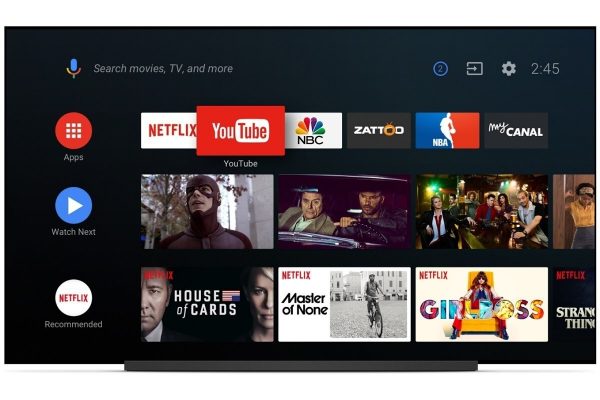
Со «Смарт ТВ» на телевизоре можно смотреть потоковое видео
Если телевизор со Smart TV не подключить к интернету, вы не сможете воспользоваться его функциями. Обычно телевизор подключают к роутеру. Но к какому? Ответ — практически к любому. Нет специальных роутеров для компьютеров, телевизоров, телефонов и т. д. Они все универсальны. Есть только определённые мощности роутера, которые могут сказать о том, выдержит роутер предполагаемый объём данных для передачи или нет.
Если у вас есть уже роутер дома, он подключён к линии провайдера и настроен на раздачу интернета, вы спокойно можете его подключить к телевизору со Smart TV. Причём телевизор может быть любой марки — Samsung, Philips, LG, Sony и т. д. Никаких специальных настроек на роутере производить не нужно, если только вы не хотите подключить ещё и к IPTV — когда вы купили у своего провайдера ещё и услугу цифрового ТВ.
Какие модели роутеров Tenda лучше подойдут для активного использования Smart TV
Что нужно для комфортного использования «Смарт ТВ»: в первую очередь хорошая скорость. Если вы будете активно использовать Smart TV и одновременно к роутеру будут подключены другие устройства, с которых вы будете тоже «сёрфить» в интернете, вам нужен роутер, который обеспечит высокой скоростью. В характеристиках роутеров обычно указывается максимальная пропускная способность роутера, в том числе и на моделях Tenda. Выбирайте роутер хотя бы с 150 – 300 Мбит/с. Если скорости будет не хватать на все устройства в сети, потоковое видео будет тормозить, страницы в браузере на ТВ будут открываться медленно.
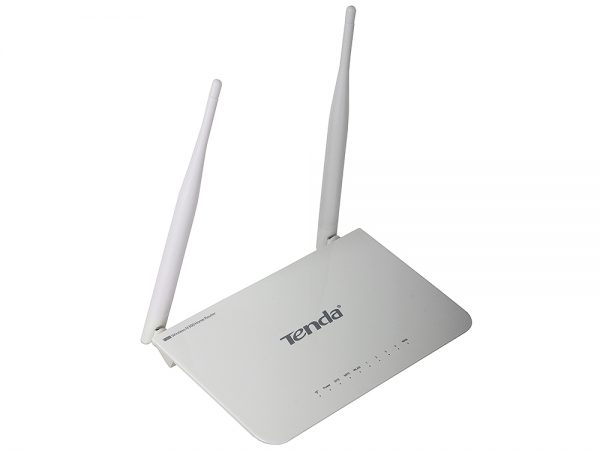
Выбирайте роутер со скоростью хотя 150 Мбит/с
Конечно, такой скоростью вас никто не обеспечит: во-первых, скорость «инета» в первую очередь зависит от вашего провайдера и тарифа, который вы выбрали. Во-вторых, любой роутер будет «резать» скорость в той или иной степени. Поэтому выбирайте по возможности максимальные показатели. Тарифа со 100 Мбит/с будет уже достаточно. В принципе даже бюджетные модели роутеров от Tenda, к примеру, устройство F3, подходит для использования Smart TV даже в HD-качестве.
Если вы собираетесь использовать ещё и цифровое ТВ от своего провайдера, ваш роутер Tenda должен поддерживать IPTV.
Учитывайте также технологии подключения интернета. Если у вас интернет идёт через телефонную линию, вам нужен роутер c портом ADSL/DSL, а не с WAN. Первый более узкий, чем второй. Если у вас подключение GPON (оптоволокно), вам нужен тоже специальный роутер с поддержкой GPON.
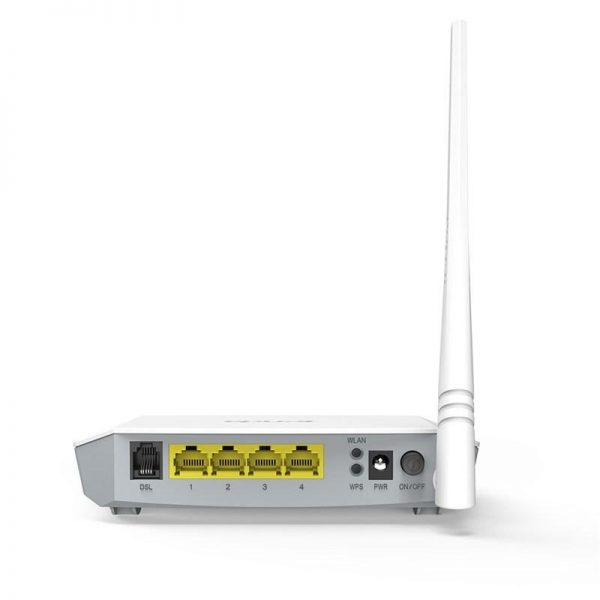
Для телефонного подключения интернета нужен роутер с выходом DSL
При выборе роутера Tenda для Smart TV нужно ещё обращать внимание на протоколы, которые поддерживает роутер. Ваш провайдер поставляет интернет по определённому протоколу. И ваш роутер, конечно же, должен уметь с ним работать. Какие могут быть протоколы: PPPoE, PPTP или L2TP (частные сети VPN), динамический или статический IP. Протокол нужно уточнять у поддержки провайдера либо брать его из договора, если вы уже подключили интернет компании.
Таблица: модели роутеров Tenda и их характеристики
| Модель | Цена (рублей) | Максимальная скорость | Поддержка протоколов | Порты для подключения к линии провайдера | Поддержка IPTV |
| F3 | 900 | 300 Мбит/с | PPPoE, динамический или статический IP | WAN | Есть |
| F9 | 1220 | 600 Mбит/с | PPPoE, динамический или статический IP | WAN | Есть |
| F300 | 1000 | 300 Мбит/c | Динамический IP, PPPOE, статический IP, L2TP, PPTP | WAN | Есть |
| N301 | 850 | 300 Мбит/c | Динамический IP, PPPOE, Статический IP, L2TP, PPTP | WAN | Есть |
| AC7 | 2700 | 1167 Мбит/с одновременно для двух диапазонов (2,4 и 5 ГГц) | PPPoE, Динамический IP, Статический IP, PPPoE (Россия), PPTP (Россия), L2TP (Россия) | WAN | Есть |
| AC5 | 1500 | 1200 Мбит/с одновременно для двух диапазонов (2,4 и 5 ГГц) | PPPoE, Динамический IP, Статический IP, PPPoE (Россия), PPTP (Россия), L2TP (Россия) | WAN | Есть |
| AC6 | 2300 | 5 ГГц: до 867 Мбит/с 2,4 ГГц: до 300 Мбит/с | PPPoE, Динамический IP, Статический IP, PPPoE (Россия), PPTP (Россия), L2TP (Россия) | WAN | Есть |
| D151 | 1000 | 150 Мбит/с | PPPoE, PPPoA,IPoA, MER | ADSL/VDSL/GEPON | Есть |
| D301 | 1200 | 300 Мбит/с | PPPoE, PPPoA,IPoA, MER | ADSL/VDSL/GEPON | Есть |
| D305 | 1900 | 300 Мбит/с | PPPoE, PPPoA,IPoA | ADSL/VDSL/GEPON | Есть |
| V300 | 1900 | 300 Мбит/с | PPPoE, PPPoA,IPoA, MER, Bridge, 3G/4G Backup | ADSL/VDSL/GEPON | Есть |
Как подключить телевизор со Smart TV к роутеру Tenda
Подключать ТВ к роутеру мы будем через интерфейс самого телевизора. То есть процедура будет отличаться в зависимости от производителя и модели ТВ, а не от роутера. Сам роутер уже к этому времени должен быть подключён к линии провайдера и настроен на раздачу сигнала. Рассмотрим процедуру подключения к роутеру на примере интерфейса телевизора «Самсунг».
Связь через кабель более стабильная и скоростная. Если роутер у вас находится недалеко от телевизора, лучше использовать именно этот вид соединения. Но если нет возможности установить кабельную связь, используйте «Вай-Фай»:
- Если собираетесь соединить роутер и ТВ с помощью кабеля, сначала вставьте шнур Ethernet (может идти в комплекте с роутером) в локальный порт на роутере. Второй конец подключите к сетевому выходу на задней стороне ТВ.

Соедините роутер с ТВ с помощью кабеля
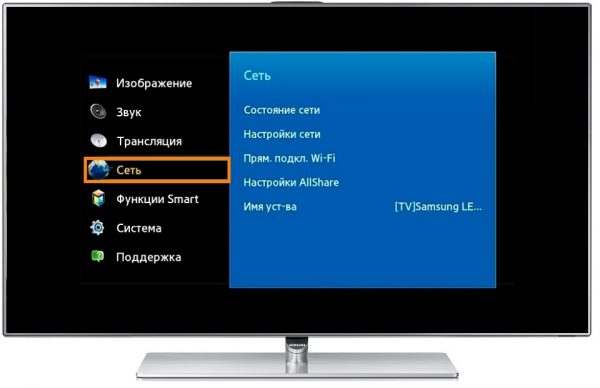
- Нажмите на кнопку «Меню» на пульте.
- Перейдите в блок «Сеть». Выберите её настройки в правом меню.

Зайдите в «Настройки сети»
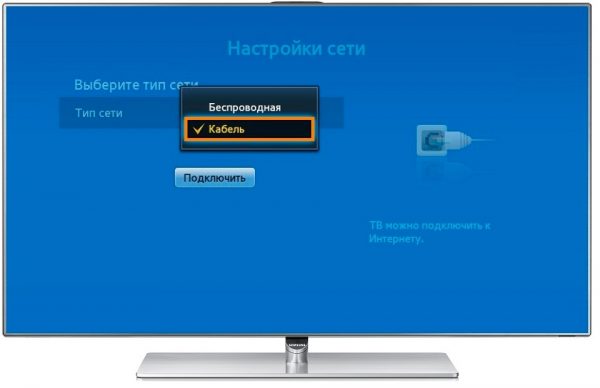
- Укажите вид подключения — кабельный или беспроводной.
Выберите между проводным и беспроводным соединением
- Щёлкните по «Подключить».
- Введите пароль от сети «Вай-Фай».
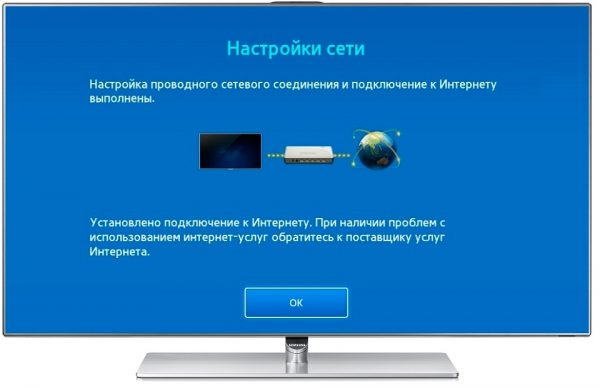
- Подождите, пока установится соединение — ТВ получит доступ к интернету. Проверьте работоспособность сети.
Подождите, пока телевизор соединится с сетью вашего провайдера
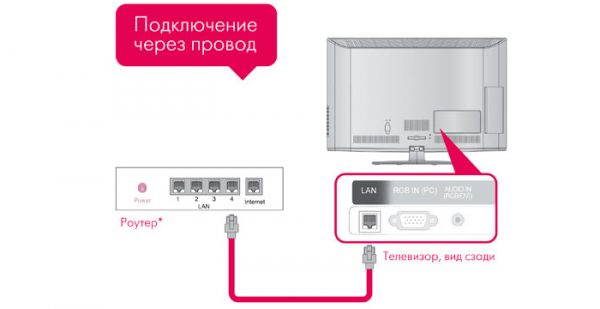
Как подключить роутер к телевизору, у которого нет Smart TV
Если у вас старый телевизор, который не поддерживает «Смарт ТВ», вы сможете подключить ТВ к интернету (роутеру) через специальную приставку Smart TV. Она подключается к телевизору с помощью кабеля RCA (в большинстве случаев). Этот кабель называют ещё «тюльпаном». Возможно также подключение через кабель HDMI, если у телевизора есть такой разъём.
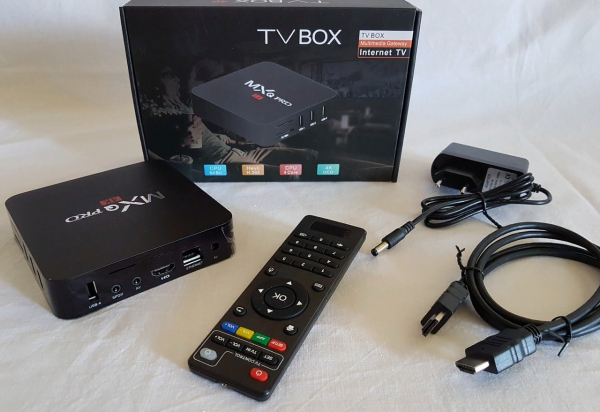
Приставка со Smart TV нужна в том случае, если у вас старый телевизор
Далее уже в интерфейсе приставки (на него переключаемся с помощью кнопки ТВ/ДВД) подключаемся по «Вай-Фаю» к роутеру. Либо можно опять же использовать кабельное подключение. Тогда приставка соединяется с роутером с помощью сетевого провода.
Любая модель роутера подойдёт для подключения к телевизору со «Смарт ТВ». Главное, чтобы роутер мог работать хотя со скоростью 100 Мбит/с. Должен быть куплен также тариф у провайдера с соответствующей скоростью. При выборе роутера также обращайте внимание на технологию связи и протокол интернета, который использует ваш провайдер.
- Распечатать
Оцените статью:
- 5
- 4
- 3
- 2
- 1
(3 голоса, среднее: 1 из 5)
Поделитесь с друзьями!