
Телевизоры Haier могут столкнуться с проблемами подключения к беспроводной сети Wi-Fi. Это может быть вызвано различными причинами, такими как слабый сигнал от роутера, устаревшая прошивка, неправильные настройки в телевизоре и роутере, проблемы с модулем Wi-Fi и системной платой. В данной статье мы рассмотрим, как настроить Wi-Fi Direct на телевизоре Haier, как подключить телевизор к сети Wi-Fi, а также что делать, если не удаётся подключить телевизор к Wi-Fi.
- Как настроить Wi-Fi Direct на телевизоре Haier
- Как подключить телевизор Haier к сети Wi-Fi
- Что делать, если не удаётся подключить телевизор Haier к Wi-Fi
- Некоторые полезные советы
- Вывод
Как настроить Wi-Fi Direct на телевизоре Haier
Wi-Fi Direct — это функция, которая позволяет подключать устройства к телевизору без использования дополнительных устройств, таких как маршрутизаторы. Чтобы настроить Wi-Fi Direct на телевизоре Haier, выполните следующие шаги:
- Нажмите кнопку HOME на пульте дистанционного управления, а затем выберите [Установки].
- В меню установок выберите [Сеть] → [Wi-Fi Direct] → [Вкл.].
- Выберите имя телевизора, которое отображается на экране телевизора с устройством Wi-Fi Direct.
- Используйте устройство Wi-Fi Direct/Wi-Fi для подключения к телевизору.
Как подключить телевизор Haier к сети Wi-Fi
Подключение телевизора Haier к Wi-Fi может осуществляться через меню настроек телевизора. Путь в меню для доступа к настройкам сети на вашем телевизоре может отличаться. На новых телевизорах необходимо выбрать Настройки > Общие > Сеть > Открыть настройки сети, а на старых — Настройки > Сеть > Настройки сети.
- Зайдите в меню настроек телевизора и выберите Беспроводная связь из типов сети.
- Выберите вашу сеть Wi-Fi.
- Введите пароль для вашей Wi-Fi сети, если это необходимо.
Что делать, если не удаётся подключить телевизор Haier к Wi-Fi
Первым шагом в решении проблем с Wi-Fi на телевизоре Haier является перезагрузка Smart TV и маршрутизатора. Сбой в работе может иметь программный характер и может быть легко исправлен повторной инициализацией драйверов устройств.
- Перезагрузите телевизор: выключите его и снова включите.
- Перезагрузите маршрутизатор: выключите его из розетки и снова подключите через 10-20 секунд.
- Проверьте настройки телевизора и роутера: убедитесь, что настройки совпадают, и что сеть Wi-Fi, к которой вы пытаетесь подключиться, находится в зоне покрытия.
- Обновите прошивку устройства: обновление программного обеспечения может решить проблемы с подключением.
- Проверьте Wi-Fi модуль и системную плату: если все вышеперечисленные шаги не помогли, возможно, в проблеме причина в модуле Wi-Fi или системной плате. В этом случае рекомендуется обратиться в сервисный центр.
Некоторые полезные советы
- Убедитесь, что ваш маршрутизатор работает правильно и выставлен на правильный канал.
- Разместите маршрутизатор в центре дома, чтобы улучшить его покрытие.
- Используйте сетевой кабель для надежного подключения телевизора к интернету.
- Выбирайте только надежные и проверенные Wi-Fi адаптеры для телевизоров.
Вывод
Подключение телевизора Haier к Wi-Fi может быть простым и удобным способом получения доступа к интернету, но иногда могут возникнуть проблемы. В этой статье мы рассмотрели, как настроить Wi-Fi Direct на телевизоре Haier, как подключить телевизор к сети Wi-Fi и как решать проблемы с подключением. Следуя нашим рекомендациям и советам, вы сможете легко подключить телевизор Haier к Wi-Fi и насладиться просмотром любимых фильмов и сериалов.
Как с iPhone раздать вайфай на телевизор
Если вам нужно подключить свой iPhone к телевизору через Wi-Fi, это вовсе несложно. Первым делом нужно зайти в настройки телефона. Далее перейдите во вкладку «Общие настройки» и откройте раздел «Сеть». В нем выберите беспроводной способ подключения. Затем телевизор автоматически предложит вам выбрать Wi-Fi сеть. Выберите свою домашнюю сеть и введите пароль на телевизионном пульте, если это потребуется. Нажмите «Готово» и теперь iPhone успешно подключен к вашему телевизору и готов к использованию. Таким образом, вы можете просматривать фильмы, фотографии и другие мультимедийные файлы со своего телефона на большом экране телевизора.
Как подключить телевизор к интернету через Айфон
Если вы хотите подключить телевизор к интернету с помощью своего Айфона, то никаких сложностей не будет. Сначала найдите на своем телефоне раздел «Сеть» или «Беспроводные сети». Если вы нашли его, активируйте режим AirPlay на телевизоре. Затем выберите на своем Айфоне файл, который хотите транслировать на телевизор. Нажмите на иконку AirPlay, которая выглядит как прямоугольник со стрелочкой в нижней части экрана. В течение нескольких секунд файл начнет транслироваться на телевизоре. Если всё сделали правильно, у вас будет возможность наслаждаться просмотром контента на большом экране телевизора. Таким образом, подключение телевизора к интернету через Айфон доступно даже для пользователей, не очень хорошо разбирающихся в технике.
Как подключить айфон к телевизору через Wi-Fi
Для подключения iPhone к телевизору без проводов нужно зайти в настройки телевизора и приставки, найти настройки сети (обычно в разделе «Общее») и выбрать беспроводной способ соединения. Далее нужно выбрать свою домашнюю Wi-Fi сеть из всех предложенных и ввести пароль. После этого на пульте телевизора нужно включить функцию AirPlay. Теперь можно использовать телефон как пульт для телевизора и смотреть на большом экране видео, фото, а также прослушивать музыку. Важно отметить, что для работы AirPlay телевизор должен быть совместим с функцией. Это можно уточнить в инструкции или на официальном сайте производителя телевизора. Подключение по Wi-Fi удобно и позволяет избежать проводов.
Что делать если телевизор не подключается к вай фаю с телефона
Если у вас возникла проблема с подключением телевизора к Wi-Fi с телефона, то есть несколько способов её решения. Сначала необходимо открыть настройки на телефоне и выбрать параметры беспроводного соединения. Затем нужно активировать WI-FI Direct. Далее переходим на телевизор и открываем настройки, чтобы выбрать пункт «Сеть» и также включить Direct. Если данная опция не доступна, значит, этот вариант подключения не подходит, поскольку ваш телевизор не работает с Wi-Fi. Если же все же есть возможность подключить телевизор к вай-фаю, то следует проследить за настройками, чтобы не возникло никаких других проблем. Следуя этим простым советам, вы сможете настроить свою технику на своём уровне и получить максимальное удовольствие от использования вашего телевизора и телефона.
Ответ
Здравствуйте. Ваш роутер ELTEX NTU RG 1402G W подключен к интернету. Об этом говорит статус «Connected» в панели управления. Да и интернет на других устройствах по Wi-Fi и по LAN работает.
Google по запросу «Haier LE65K65OOU» вообще ничего не находит. Не знаю, может вы неправильно указали модель. Но телевизоры Haier со Smart TV есть. Правда, не знаю что там за система установлена. Не знаком с этой техникой.
На фото видно, что телевизор Haier подключен к маршрутизатору, но нет соединения с интернетом (WAN отключена). Думаю, причины может быть две:
- Провайдер каким-то образом блокирует сетевой трафик телевизора. Но почему и как – сложно сказать. По идеи, если телевизор подключен через маршрутизатор (а не напрямую), то все должно работать.
- Что-то с DNS. На телевизорах LG такое частенько бывает. Там в свойствах вашей Wi-Fi сети на телевизоре, или в настройках LAN (зависит от способа подключения) должна быть возможность прописать статические IP и DNS адреса. Так вот пропишите только DNS: 8.8.8.8 / 8.8.4.4
Попробуйте, вдруг это поможет. Других вариантов у меня нет.
Честно говоря, о телевизорах Haier сегодня первый раз услышал. Но раз при раздаче Wi-Fi с iPhone интернет на телевизоре работает, значит и через роутер тоже должен работать.
 15.10.18

 47
47
 Автор вопроса: Anton
Новые вопросы и ответы
- Почему отваливается Wi-Fi на кондиционере?
- Периодически проседает канальная скорость и сила сигнала Wi-Fi на ноутбуке
- Как ноутбук выбирает к какому диапазону подключиться: Wi-Fi 5 GHz или Wi-Fi 2.4 GHz?
- Почему сам пропадает и появляется драйвер на беспроводную сеть Wi-Fi?
- Почему в телевизоре маленькая скорость интернета по кабелю?
Больше вопросов
Новости
- Умные Wi-Fi лампы от TP-Link
- Трехдиапазонный роутер TP-LINK Archer C3200 уже в продаже
- Стартовали продажи 150-мегабитного LTE-роутера Huawei CPE B315
- D-Link DIR 850L – домашний роутер с гигабитным Wi-Fi
- Linksys EA9500: 3-диапазонный маршрутизатор от Linksys за 400 долларов
Больше новостей
Полезные статьи
- Как раздать Wi-Fi с ноутбука или компьютера без роутера
- Как выбрать Wi-Fi роутер в 2023 году и какой купить?
- Что такое роутер, как он работает, и чем отличается от маршрутизатора
- Информация о двухдиапазонных (Dual-Band) роутерах и Wi-Fi сети на частоте 5 GHz
- Скорость по Wi-Fi: почему роутер ее режет, и как увеличить скорость беспроводного соединения
- Радиус действия Wi-Fi сети: как его увеличить, и усилить беспроводную сеть
Отзывы
Клиенты о нас
На рынке услуг представлено большое множество компаний, которые тем или иным образом связаны с ремонтом телевизоров. Но все ли они работают добросовестно и дают длительную гарантию на свои услуги? Сервисный центр TV Visor годами зарекомендовывает себя как надежный исполнитель, об этом говорят отзывы наших клиентов.
Спасибо, что починили мой ТВ Samsung. Вообще не понимал, что с ним такое. Включу, он отключится. И так несколько раз. Хорошо, мастер приехал действительно профи. С проблемой махом разобрался. Нашел поломку через 15 минут, через час уже починил ТВ. А именно — заменил на блоке питания предохранитель. По цене – супер, думал выйдет дороже.
Алиса П.
Сломался телевизор LG. 5 лет работал без сбоев вообще а тут раз и все(. Очень расстроилась. Он не включался, даже лампочка не горела. Ясно же что что-то серьезное. Спасибо Андрею, мастеру сервиса этого, после приезда почти сразу успокоил, сказал, что сможет починить. Правда пришлось ему за какой-то запчастью для материнки съездить, только из-за этого звезду снижаю, что чуть больше времени потратил. А так все хорошо.
Валерия Митрофанова
Всем довольна! Ремонт телевизора Philips сделали за два часа! Если считать от времени моего звонка в компанию. Представьте какая скорость, так ни один сервис не работает! И запчасти у них есть для телевизоров, и мастера свободные. Просто чудеса! Благодарю от всего сердца!
Валерий Викторович
Обращался по поводу ТВ Sony, перестал сохранять настройки. Причем все – и громкость, и параметры изображения. Да что там, даже настройки каналов. Я мучился сам, обновлял прошивку. Толку никакого. Как оказалось, его бы и не было. Возникли проблемы с памятью на системной плате. Мастеру пришлось ее заменить. Недешево, но что поделать. Все равно дешевле, чем покупать новый телевизор. Так что спасибо.
Дарья Селезнева
Отлично отработал мастер Виталий! Чинил телевизор Sharp, менял лампочки сзади экрана, подсветка вроде называется. Очень понравилось, что быстро, без лишних заморочек и по цене приемлемо. Плюс гарантию дали. Спасибо вам!
Олеся М.
Все устроило – цена, качество услуг. Приезжают быстро, с запчастями, инструментами. Мастер аккуратный, убирает мусор за собой, не топчет. Ремонтировал телевизор Panasonic, он показывал черный экран. Забыла, какую то плату заменил. Не суть важно. Главное что все сделал качественно и оперативно.
Если ваш телевизор Haier не может подключиться к Wi-Fi, это может быть вызвано несколькими причинами. Рассмотрим возможные причины и способы их устранения:
- Проблемы с сигналом Wi-Fi: Проверьте, насколько сильный сигнал Wi-Fi имеется в месте, где расположен ваш телевизор Haier. Если сигнал слишком слабый, попробуйте приблизить телевизор к роутеру или установить репитер Wi-Fi для улучшения сигнала.
- Неправильные настройки Wi-Fi: Убедитесь, что вы правильно ввели имя сети (SSID) и пароль Wi-Fi на телевизоре Haier. Проверьте также тип безопасности (например, WPA2) и другие настройки, чтобы убедиться, что они совпадают с настройками вашего роутера. Если необходимо, перепроверьте настройки роутера.
- Проблемы с роутером или сетью: Проверьте работу роутера и Wi-Fi сети в целом. Попробуйте подключить другие устройства к Wi-Fi, чтобы убедиться, что проблема не связана с роутером или сетью. Если другие устройства испытывают проблемы с подключением, возможно, есть проблема с роутером или вашим интернет-провайдером. В таком случае обратитесь к провайдеру для получения дополнительной помощи.
- Проблемы с аппаратными компонентами: Если все вышеперечисленные способы не помогают, возможно, в телевизоре Haier есть проблема с аппаратными компонентами. В таком случае рекомендуется обратиться в авторизованный сервисный центр Haier для проведения диагностики и ремонта.
- Несовместимость с Wi-Fi сетью: Убедитесь, что ваш телевизор Haier поддерживает тип Wi-Fi сети, с которой вы пытаетесь подключиться. Некоторые модели телевизоров могут быть ограничены в поддержке определенных типов сетей, поэтому проверьте спецификации вашей модели.
Возможные причины и способы устранения
Переходя к следующему разделу, мы сосредоточимся на анализе возможных проблем, которые могут возникнуть, и представим методы их устранения. Это важно для того, чтобы гарантировать бесперебойную работу вашего телевизора.
Перезагрузка ТВ и роутера
Перезагрузите телевизор Haier и роутер, отключив их от источника питания. Подождите несколько секунд и затем включите их снова. Перезагрузка может помочь восстановить нормальное подключение к Wi-Fi.
Перенос роутера ближе к телевизору
Если телевизор Haier находится далеко от роутера или сигнал Wi-Fi слабый, попробуйте переместить роутер ближе к телевизору. Это поможет улучшить сигнал и стабильность подключения к Wi-Fi.
Обновление ПО
Проверьте наличие обновлений программного обеспечения (ПО) для телевизора Haier. Обновления ПО могут содержать исправления и улучшения, включая проблемы с подключением к Wi-Fi. Проверьте официальный веб-сайт Haier или меню настроек телевизора для поиска и установки доступных обновлений ПО.
Сброс настроек на заводские
Если все вышеперечисленные методы не помогают, рассмотрите возможность сброса настроек телевизора Haier на заводские значения. Обратите внимание, что это удалит все пользовательские настройки и данные на телевизоре. В меню настроек телевизора найдите опцию «Сброс настроек« или «Сброс на заводские установки« и выполните сброс согласно указаниям.
Телевизор не видит Wi-Fi-сеть 5 ГГц
Если телевизор Haier не видит Wi-Fi-сеть с частотой 5 ГГц, убедитесь, что ваш телевизор поддерживает эту частоту. Некоторые модели телевизоров могут работать только с Wi-Fi-сетями 2,4 ГГц. Проверьте спецификации вашей модели и, если она не поддерживает 5 ГГц, попробуйте подключиться к сети с частотой 2,4 ГГц.
Телевизор видит Wi-Fi сеть, но не подключается
Если телевизор Haier видит Wi-Fi сеть, но не может подключиться к ней, проверьте правильность ввода пароля Wi-Fi. Убедитесь, что вы используете правильные регистры и символы. Попробуйте перезагрузить роутер и телевизор, а также проверьте, что другие устройства успешно подключаются к Wi-Fi.
Телевизор подключается к Wi-Fi-сети, но интернет не работает
Если телевизор Haier подключается к Wi-Fi, но интернет не работает, проверьте, работает ли интернет на других устройствах в вашей сети. Если только телевизор имеет проблему, попробуйте проверить настройки DNS на телевизоре или попросите провайдера интернета предоставить вам правильные настройки DNS.
Как оставить заявку на ремонт в нашем сервисе?
Если ваше устройство вышло из строя, мы можем помочь. Вы можете позвонить нам или заполнить форму на сайте для вызова мастера. Наш специалист приедет к вам, проведёт диагностику и быстро устранит проблему. Мы предоставляем официальную гарантию на все выполненные работы.
Ремонтируем телевизоры во всех районах Москвы и Подмосковья
Наши специалисты устранят любые неисправности вашего телевизора, работаем по всей Москве, а также выезжаем в регионы ближайшего Подмосковья (до 20 км от МКАД)
Современные телевизоры Haier позволяют наслаждаться просмотром любимых фильмов, сериалов и программ, используя интернет-подключение. Однако иногда возникают проблемы с подключением устройства к Wi-Fi. В этой статье мы рассмотрим основные причины возникновения данной проблемы и предложим несколько способов ее решения.
Возможной причиной неработоспособности Wi-Fi на телевизоре Haier может быть проблема со связью между телевизором и роутером. Проверьте, подключен ли ваш телевизор к сети Wi-Fi с правильными учетными данными, такими как имя сети (SSID) и пароль. Убедитесь, что правильно введены все символы пароля, так как даже одна ошибка может привести к невозможности подключения.
Если введенные данные правильны, но подключение все равно не устанавливается, возможно, проблема связана с сигналом Wi-Fi. Убедитесь, что телевизор Haier находится достаточно близко к роутеру, чтобы получить стабильный сигнал. Если возникают проблемы с усилением сигнала, попробуйте использовать усилитель Wi-Fi или переместить роутер ближе к телевизору.
Также стоит обратить внимание на настройки роутера. Убедитесь, что в настройках роутера не заданы блокировки для подключения телевизора Haier. Если вы не уверены в настройках, попробуйте сбросить роутер до заводских настроек и повторно настроить его. Это может помочь в решении проблемы с подключением телевизора.
Если все описанные выше способы не приводят к решению проблемы, возможно, причина в неисправности Wi-Fi адаптера в телевизоре Haier. В этом случае стоит обратиться в сервисный центр Haier для диагностики и ремонта устройства.
Содержание
- Причины невозможности подключения телевизора Haier к Wi-Fi
- Неправильно введен пароль
- Проблемы с Wi-Fi модулем телевизора
- Неисправность маршрутизатора
- Низкий уровень сигнала Wi-Fi
- Неправильные настройки Wi-Fi сети
- Программные ошибки в телевизоре Haier
- Использование устаревшей версии операционной системы
Причины невозможности подключения телевизора Haier к Wi-Fi
Существует несколько основных причин, почему телевизор Haier может испытывать проблемы с подключением к Wi-Fi:
- Неправильный ввод пароля Wi-Fi. Один из самых распространенных причин, почему телевизор Haier не может подключиться к Wi-Fi, — неправильный ввод пароля. В этом случае необходимо убедиться, что пароль был введен правильно и не содержит ошибок. Также стоит проверить, что пароль соответствует параметрам безопасности сети Wi-Fi.
- Сигнал Wi-Fi слишком слабый. Если роутер находится слишком далеко от телевизора Haier или между ними есть препятствия (стены, мебель и т.д.), то сигнал Wi-Fi может быть слишком слабым для успешного подключения. В таком случае можно попробовать переместить роутер ближе к телевизору или использовать усилитель сигнала Wi-Fi.
- Проблемы с настройками роутера. Иногда проблема с подключением телевизора Haier к Wi-Fi может быть связана с настройками роутера. Некоторые роутеры имеют ограничения на количество одновременных подключений или имеют настроенный список разрешенных устройств. В таких случаях необходимо проверить настройки роутера и убедиться, что телевизор Haier разрешен к подключению.
- Проблемы с сетью Wi-Fi. Если проблема с подключением телевизора Haier к Wi-Fi возникает только на этом устройстве, а другие устройства успешно подключаются, то причина может быть в самой сети Wi-Fi. В таком случае стоит попробовать перезагрузить роутер или обратиться к провайдеру интернета для проверки и исправления проблемы.
Если после всех проверок и исправлений проблема с подключением телевизора Haier к Wi-Fi все еще не решена, рекомендуется обратиться за помощью к специалисту или связаться с технической поддержкой производителя.
Неправильно введен пароль
Одной из причин, по которой телевизор Haier не может подключиться к Wi-Fi, может быть неправильно введенный пароль для сети. В этом случае, телевизор не сможет получить доступ к Wi-Fi и подключиться к Интернету.
Для исправления этой проблемы, следуйте следующим шагам:
- Убедитесь, что вы правильно вводите пароль для Wi-Fi сети. Проверьте, нет ли ошибок в предыдущем вводе.
- Удостоверьтесь, что регистр букв в пароле идентичен. Некоторые буквы чувствительны к регистру, поэтому обратите внимание на это.
- Если вы не уверены в правильности пароля, попробуйте войти в настройки вашего роутера и сбросить пароль Wi-Fi. Затем введите новый пароль и попробуйте подключиться снова.
Если вы все еще не можете подключить телевизор Haier к Wi-Fi после исправления пароля, возможно, проблема заключается не только в неправильно введенном пароле. В этом случае будет полезно проверить другие возможные причины, которые могут вызвать проблему подключения к Wi-Fi, такие как неправильная настройка роутера, слабый сигнал Wi-Fi или несовместимость между телевизором и вашим роутером.
Если после выполнения всех вышеперечисленных рекомендаций ваш телевизор Haier все еще не может подключиться к Wi-Fi, рекомендуется обратиться в сервисный центр Haier для получения дополнительной помощи и диагностики проблемы.
Проблемы с Wi-Fi модулем телевизора
Wi-Fi модуль является одним из важных компонентов телевизора Haier, который позволяет подключить его к беспроводной сети. Однако иногда пользователи могут столкнуться с проблемами, связанными с работой Wi-Fi модуля. Рассмотрим некоторые из наиболее распространенных причин возникновения проблем и способы их решения.
-
Неправильные настройки Wi-Fi. Проверьте, правильно ли вы настроили параметры Wi-Fi соединения на телевизоре. Убедитесь, что вы ввели правильное имя сети (SSID) и пароль.
-
Слишком далекое расстояние от маршрутизатора. Если ваш телевизор находится слишком далеко от Wi-Fi маршрутизатора, возникают проблемы с сигналом Wi-Fi. Разместите телевизор ближе к маршрутизатору или установите усилитель сигнала Wi-Fi.
-
Неправильная работа маршрутизатора. Проблема может быть связана с самим маршрутизатором. Попробуйте перезагрузить маршрутизатор или проверьте настройки сети.
-
Технические проблемы с Wi-Fi модулем. Если никакие другие способы не решают проблему, возможно, Wi-Fi модуль в телевизоре не работает должным образом. В этом случае лучше обратиться за помощью к специалистам сервисного центра Haier.
В завершение можно добавить, что проблемы с Wi-Fi модулем не являются редкостью и могут возникать у разных моделей телевизоров Haier. Важно внимательно проверить настройки и рассмотреть все возможные варианты решения проблемы, прежде чем обратиться за помощью к профессионалам.
Неисправность маршрутизатора
Если телевизор Haier не может подключиться к Wi-Fi, возможно, проблема кроется в неисправности маршрутизатора. Вот несколько причин, по которым маршрутизатор может быть неисправен:
- Неполадки в работе программного обеспечения маршрутизатора. В этом случае, попробуйте перезагрузить маршрутизатор, отключив его от электропитания на несколько минут, а затем снова подсоедините к питанию.
- Проблемы с настройками Wi-Fi сети. Проверьте, правильно ли настроено название сети (SSID) и пароль.
- Попробуйте подключить другое устройство к вашему маршрутизатору через Wi-Fi. Если и другое устройство также не может подключиться, то проблема, скорее всего, в самом маршрутизаторе.
- Если вы используете старый маршрутизатор, возможно, он уже вышел из строя и нуждается в замене.
Если ваш маршрутизатор неисправен, попробуйте выполнить следующие действия:
- Проверьте, работает ли устройство на других Wi-Fi сетях. Если да, тогда проблема скорее всего в настройках вашего маршрутизатора.
- Проверьте настройки маршрутизатора. Убедитесь, что Wi-Fi функция включена и правильно настроена.
- Если возможно, выполните обновление прошивки вашего маршрутизатора.
- Если ничто из вышеперечисленного не помогло, обратитесь за помощью к специалистам, чтобы проверить маршрутизатор и решить проблему.
Важно помнить, что неисправности маршрутизатора могут быть разного рода, и эти рекомендации могут не всегда помочь. В случае серьезных проблем с маршрутизатором, лучше всего обратиться к профессионалам, которые смогут провести диагностику и устранить неисправность.
Низкий уровень сигнала Wi-Fi
Проблемой, которая может мешать подключению телевизора Haier к Wi-Fi, является низкий уровень сигнала. Недостаточно мощный Wi-Fi сигнал может приводить к нестабильному подключению или вовсе его отсутствию.
Если вы столкнулись с подобной ситуацией, рекомендуется проверить следующие варианты решения проблемы:
- Перезагрузите роутер: Попробуйте перезагрузить свой роутер и проверьте, улучшился ли уровень сигнала Wi-Fi. Иногда это может помочь исправить временные проблемы с подключением.
- Переместите роутер: Разместите роутер ближе к телевизору, чтобы улучшить качество сигнала Wi-Fi. Проверьте, нет ли преград между роутером и телевизором, таких как стены или мебель, которые могут ослабить сигнал.
- Измените канал Wi-Fi: Возможно, другие устройства в вашем домашнем сети используют тот же самый канал Wi-Fi, что и ваш телевизор Haier. Попробуйте изменить канал в настройках роутера, чтобы улучшить качество сигнала.
- Усилите сигнал Wi-Fi: Рассмотрите возможность использования усилителя Wi-Fi или репитера сигнала, чтобы увеличить зону покрытия и улучшить качество сигнала Wi-Fi в вашем доме.
Если ни один из этих методов не улучшает уровень сигнала Wi-Fi, возможно, проблема заключается в самом телевизоре Haier. В этом случае рекомендуется обратиться в сервисный центр Haier для дополнительной диагностики и ремонта устройства.
Неправильные настройки Wi-Fi сети
Очень часто проблема с подключением телевизора Haier к Wi-Fi может быть вызвана неправильными настройками самой Wi-Fi сети. Вот несколько возможных причин и способы их исправления:
- Неправильно введен пароль Wi-Fi сети. Проверьте, правильно ли вы ввели пароль Wi-Fi сети на телевизоре Haier. Убедитесь, что не было случайно включено неправильное раскладка клавиатуры или что нажаты правильные символы. Если вы не уверены в правильности введенного пароля, попробуйте перезагрузить Wi-Fi роутер и повторить процедуру ввода пароля.
- Включена фильтрация MAC-адресов. Если в вашей Wi-Fi сети включена фильтрация MAC-адресов, это может быть причиной проблемы подключения телевизора Haier к Wi-Fi. Убедитесь, что MAC-адрес вашего телевизора добавлен в список разрешенных устройств в настройках Wi-Fi роутера.
- Слабый сигнал Wi-Fi. Если телевизор Haier находится далеко от Wi-Fi роутера или есть препятствия между ними (стены, мебель и т.д.), сигнал Wi-Fi может быть слабым и это может вызвать проблемы с подключением. Попробуйте приблизить телевизор к роутеру или установить роутер так, чтобы сигнал был более сильным.
Если ни один из вышеуказанных методов не помог решить проблему подключения телевизора Haier к Wi-Fi, возможно, проблема связана с самим телевизором или Wi-Fi модулем. В этом случае рекомендуется обратиться в сервисный центр Haier для диагностики и ремонта.
Программные ошибки в телевизоре Haier
Телевизоры Haier, как и любое другое программное обеспечение, могут испытывать проблемы, связанные с программными ошибками. Это может привести к некорректной работе устройства, включая невозможность подключения к Wi-Fi.
Программные ошибки могут быть вызваны различными факторами, такими как неправильное обновление программного обеспечения, некорректная настройка Wi-Fi или несовместимость с фирменным программным обеспечением устройства.
Вот несколько способов решения программных ошибок в телевизоре Haier:
- Перезагрузка телевизора. В некоторых случаях, простая перезагрузка может помочь исправить программную ошибку. Выключите телевизор, подождите несколько секунд, затем снова включите его.
- Обновление программного обеспечения. Проверьте, есть ли доступные обновления программного обеспечения для вашего телевизора Haier. Если есть, установите их. Это может исправить известные ошибки и улучшить производительность устройства.
- Сброс настроек телевизора. Если проблема продолжается, попробуйте сбросить настройки телевизора до заводских значений. Обратитесь к руководству пользователя или веб-сайту производителя Haier для инструкций по выполнению этой операции.
- Обратитесь в сервисный центр. Если ничто из вышеперечисленного не помогло, возможно, вам потребуется помощь специалиста. Свяжитесь с сервисным центром Haier для получения дополнительной поддержки и решения проблемы.
| Проблема | Решение |
|---|---|
| Телевизор не подключается к Wi-Fi | Попробуйте перезагрузить телевизор, обновить программное обеспечение, сбросить настройки или обратитесь в сервисный центр. |
| Телевизор зависает или выключается самостоятельно | Попробуйте перезагрузить телевизор, обновить программное обеспечение, выполнить сброс настроек или обратиться в сервисный центр. |
| Проблемы с отображением картинки или звука | Проверьте подключения кабелей, перезагрузите телевизор, обновите программное обеспечение или обратитесь в сервисный центр. |
Помните, что программные ошибки в телевизоре Haier могут быть вызваны разными причинами, и не всегда они могут быть легко решены. Если после применения вышеперечисленных методов проблема не устраняется, рекомендуется обратиться за помощью к профессионалам.
Использование устаревшей версии операционной системы
Одной из причин проблемы с подключением телевизора Haier к Wi-Fi может быть использование устаревшей версии операционной системы. Если операционная система телевизора не обновлялась в течение длительного времени, это может привести к некорректной работе функции Wi-Fi.
Чтобы решить эту проблему, необходимо обновить операционную систему телевизора. Для этого следует выполнить следующие шаги:
- Подключите телевизор Haier к интернету через кабель Ethernet.
- Перейдите в меню настроек телевизора.
- Найдите раздел «Обновление ПО» или «Обновление системы» и выберите его.
- Телевизор автоматически проверит наличие обновлений и предложит их установить, если таковые имеются.
- Выберите опцию «Обновить систему» и дождитесь завершения процесса обновления.
- После обновления системы перезагрузите телевизор.
После выполнения этих шагов, операционная система телевизора будет обновлена до последней версии, что может решить проблему с подключением к Wi-Fi.
Соединение с локальной сетью Wi-Fi посредством роутера, имеющего доступ к глобальной сети, открывает умному устройству доступ к неисчерпаемой библиотеке преимуществ и функций. Сам по себе телевизор – это хоть и сложная, но всего лишь транслирующая и обрабатывающая внешнюю информацию машина. Даже для демонстрации книги необходимо подключение карты памяти к USB-порту, не говоря о мультимедиа.
Содержание
- Зачем подключать телевизор Haier к сети чрез Вай Фай?
- Что важно при подключении телевизора Haier к Wi-Fi сети?
- Подключение телевизора Haier к Интернет через WiFi на этапе первичной настройки
- Альтернативный вариант подключения к сети Wi-Fi на телевизоре Haier
- Подключение телевизора Haier к локальной сети и Интернет без Вай Фай
Зачем подключать телевизор Haier к сети чрез Вай Фай?
Вот наиболее весомые причины, по которым обязательно стоит подключить телевизор Haier к сети WiFi.
- Взаимодействие с потоковыми сервисами, таким как Netflix, Amazon Prime Video, Hulu и YouTube, среди прочих. Открывается доступ к любимым телешоу, фильмам и другому контенту без необходимости в каком-либо дополнительном оборудовании.
- После подключения телевизора Haier к Интернету через Wi-Fi можно играть в игры, которые можно загружать из Google Play и других цифровых магазинов. Более того, становится возможной не только загрузка одиночных проектов, но и такой формат как онлайн-игры, когда можно общаться, проходить совместные миссии и сражаться с другими геймерами.
- Умная техника нуждается в регулярных обновлениях программного обеспечения для бесперебойной работы и обеспечения безопасности. Благодаря выходу в интернет посредством Wi-Fi устройство способно автоматически загружать и устанавливать важные обновления, не требуя какого-либо вмешательства со стороны пользователя.
- Просмотр интернет-контента во всем разнообразии посредством браузера на телевизоре бывает даже удобнее, чем на компьютере, планшете или смартфоне. Чаще всего пользователи узнают таким способом прогноз погоды, просматривают новости и посещают социальные сети.
И немаловажный бонус: подключив телевизор к Wi-Fi, вы можете избавиться от необходимости в каких-либо кабелях или проводах для доступа в Интернет или связи с устройствами в локальной домашней сети.
Что важно при подключении телевизора Haier к Wi-Fi сети?
Для подключения телевизора Haier к сети Wi-Fi стоит выбирать роутеры, обеспечивающие наилучшую производительность беспроводной сети.
Подходящее устройство для передачи видеосигнала должна обладать следующими характеристиками:
- поддерживать стандарт IEEE 802.11 не ниже ac, что особенно важно для телевизоров с разрешением матрицы от 2К и выше;
- располагать минимум двумя антеннами, одна из которых работает на прием сигнала от устройства, а другая на передачу данных из внешних сетей.
Это может быть интересно: Если не работает телевизор, нет сигнала — куда звонить?
Подключение телевизора Haier к Интернет через WiFi на этапе первичной настройки
После распаковки и установки телевизора подключите провод питания в розетку и выполните следующие действия.
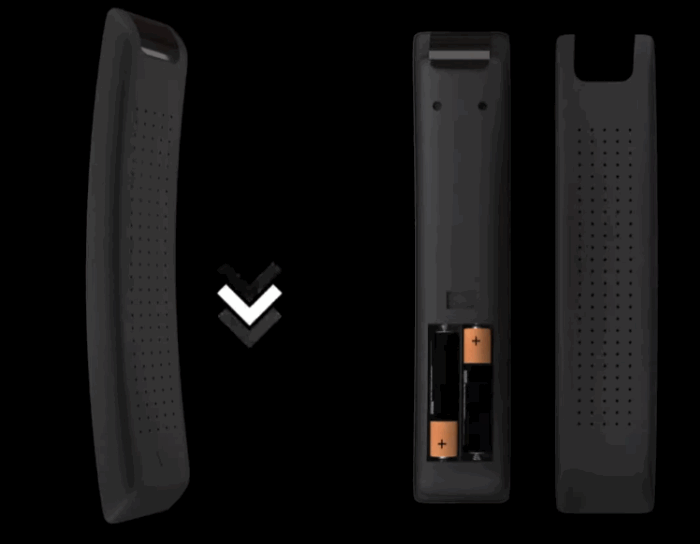
- Установите батарейки или аккумуляторы в пульт дистанционного управления (далее ПДУ), сняв крышку батарейного отсека. Установите элементы питания типа 3а 1,5В согласно схеме.

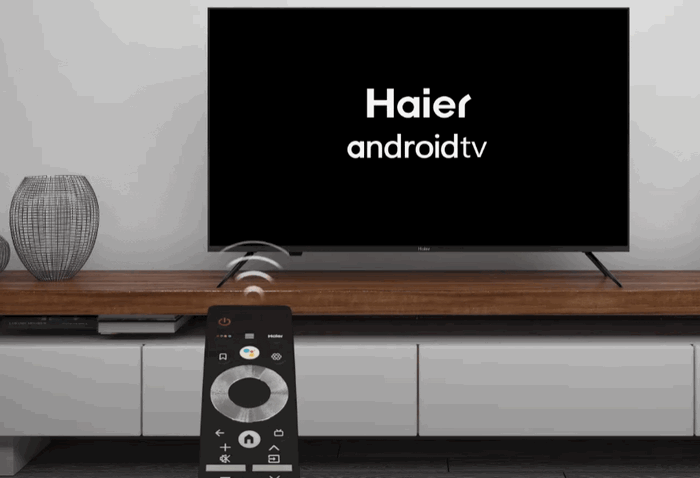
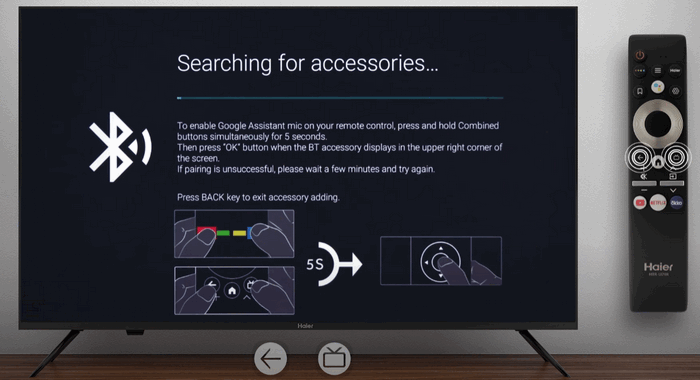
- Создайте сопряжение ПДУ с телевизором.

- Это позволит подключить голосовые функции и обеспечит оперативный отклик устройства для более комфортного управления техникой. Чтобы исключить помехи, удерживайте в ходе подключения ПДУ на расстоянии не более 55 см от телевизора Haier, зажимая кнопки как на изображении и дождитесь уведомления об успешном подключении.

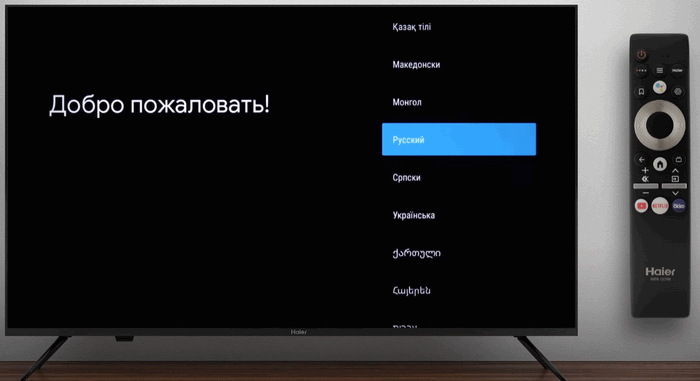
- Выберите язык системы, перемещаясь по списку языков с помощью центрального джойстика до нужного варианта. Подтвердите выбор кнопкой «ОК».

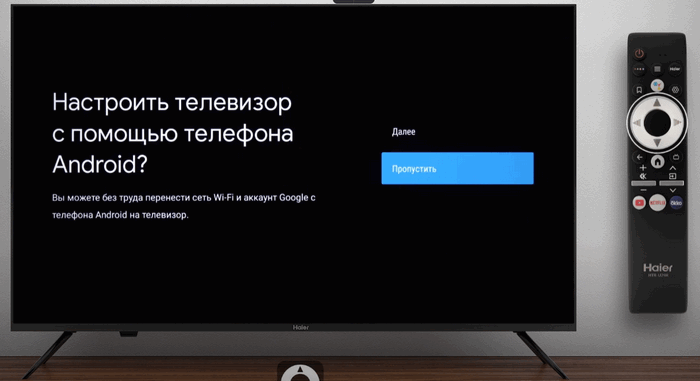
- Пропустите быструю настройку с помощью Android-телефона телевизора Haier, подсветив пункт «Пропустить» и нажав центральную кнопку ПДУ «ОК».
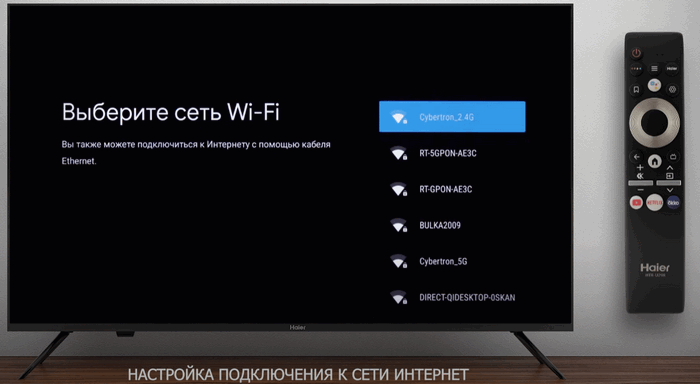
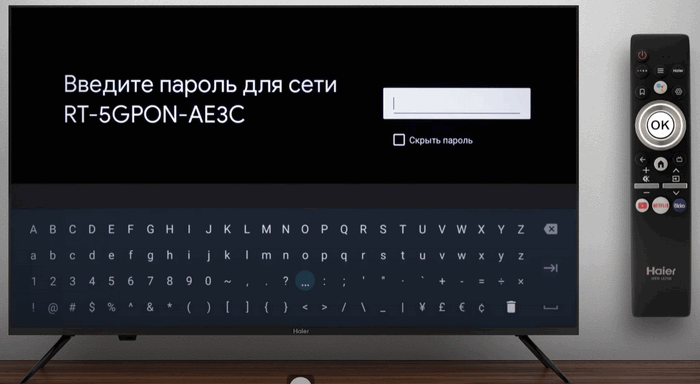
- Попав на страницу выбора сети Wi-Fi из списка доступных сетей выберите нужную и подтвердите решение все той же кнопкой «ОК».

- Введите пароль, используя появившуюся экранную клавиатуру, перемещаясь и выбирая буквы с помощью джойстика ПДУ. Для подтверждения пароля выберите символ «Ввод» и нажмите «ОК» на ПДУ.
Возможно это вас заинтересует: Не работает голосовой поиск на телевизоре — что делать?
Альтернативный вариант подключения к сети Wi-Fi на телевизоре Haier
Если этот этап был пропущен во время предварительной настройки устройства, стоит выполнить следующие действия.
- Включите телевизор Haier и перейдите на главный экран.
- Перейдите к значку «Настройки» с помощью пульта дистанционного управления и, выбрав опцию, нажмите кнопку «ОК».
- В открывшемся главном меню выберите пункт «Сеть и Интернет».
- Перейдите в соответствующий раздел и в списке доступных Wi-Fi сетей подсветите нужную и далее команду «Подключиться».
- Если сеть Wi-Fi защищена паролем, введите пароль с помощью экранной клавиатуры.
- Как только вы введете пароль, выберите «Подключиться».
- Подождите, пока телевизор установит соединение с роутером, обмениваясь пакетами с новой Wi-Fi-сетью. Как только возникнет подключение, на экране телевизора Haier отобразиться уведомление, подтверждающее подключение.
Подключение телевизора Haier к локальной сети и Интернет без Вай Фай
Если у вас возникли проблемы, убедитесь, что ваш маршрутизатор Wi-Fi включен и находится в пределах досягаемости. Кроме того, дважды проверьте, что вы вводите правильный пароль Wi-Fi.
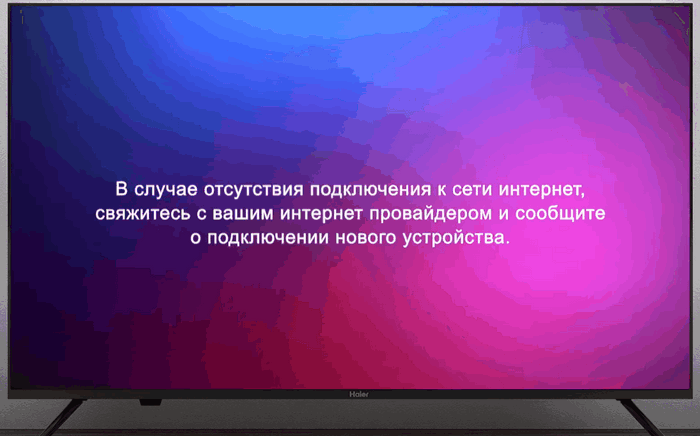
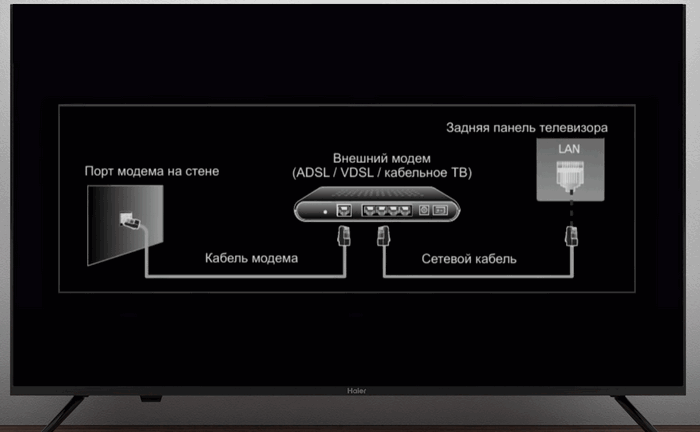
Не стоит забывать, что в распоряжении владельца всегда остается дополнительный способ подключения к локальной сети и интернету с помощью Ethernet. Достаточно приобрести соответствующей длинны кабель, обжать в магазине коннекторами RJ45 и соединить с помощью этой нехитрой линии подводящее гнездо телевизора с аналогичным разъемом роутера согласно схеме на картинке.
Вас может заинтересовать: This TV is not fully functional in this region — что делать?
Посмотрите видео о том, как устранять проблемы, возникающие с Wi-Fi подключением телевизоров с операционной системой Android:
Если никакие усилия не привели к успеху и телевизор так и не удалось подключить к Wi-Fi, наблюдаются сбои в работе беспроводной сети, обратитесь в авторизованный сервисный центр Haier. Производитель имеет филиалы в каждом крупном городе России и стран СНГ.
Опубликовано Обновлено