
Содержание
- Не работает интернет на Smart TV при прямом подключении
- Послесловие
После покупки современного телевизора со Smart TV, наверное сразу возникает желание подключить его к интернету. Это понятно, Smart TV без подключения к интернету, практически бесполезная функция, за которую даже не стоит переплачивать. В этой статье, я напишу о возможных проблемах, которые скорее всего возникнут при подключении телевизора к интернету по сетевому кабелю, не через роутер, а напрямую. Когда сетевой кабелю от вашего провайдера, мы сразу подключаем к телевизору.
Там есть несколько нюансов, из-за которых, интернет может так и не заработать на телевизоре. Практически, все зависит от вашего провайдера.
Давайте по порядку. Если у вас дома стоит настроенный Wi-Fi роутер, который успешно раздает интернет, а в вашем телевизоре есть Wi-Fi (встроенный, или внешний адаптер), то вы можете подключится к интернету по беспроводной сети. Если нет возможности подключится по Wi-Fi, то подключаемся к маршрутизатору по сетевому кабелю (LAN). Если в телевизоре есть Smart TV, то сетевой разъем точно должен быть.
А что делать, если нет роутера? Если интернет напрямую подключен например к компьютеру, или просто в дом проложен кабель от провайдера? Все просто, мы может взять сетевой кабель, который нам проложил провайдер, и подключить его к телевизору. Это можно сделать в любом случае, а вот заработает ли интернет при таком подключении, это уже отдельный вопрос, в котором мы сейчас постараемся разобраться.
Не работает интернет на Smart TV при прямом подключении
Если ваш провайдер использует технологию соединения Динамический IP, и не использует привязку по MAC адресу, то сразу же, после подключения кабеля к телевизору, интернет должен заработать.

Если же вы подключили кабель к телевизору (кабель, который идет не от роутера, а от интернет-провайдера), и интернет не работает, то скорее всего, ваш провайдер использует технологию соединения Статический IP, PPPoE, L2TP, или PPTP. И/или делает привязку по MAC адресу.
Самый лучший способ, это позвонить в поддержку провайдера и спросить, какую технологию они используют, и делают ли привязку по MAC. Или посмотреть на официальном сайте провайдера.
- Если технология Динамический IP, то интернет должен работать сразу после подключения кабеля, без каких либо настроек (при условии, что нет привязки по MAC адресу).
- Технология Статический IP — вы можете задать этот самый статический IP (который вам должен выдать провайдер) в настройках сети, на вашем телевизоре. Как задать эти настройки, я писал в этой статье (на примере телевизора LG).
- Если PPPoE, L2TP, или PPTP, то такое подключение, на телевизоре настроить не получится. По крайней мере, на данный момент (возможно не на всех телевизорах). Но, насколько я знаю, такое соединение на телевизоре поднять невозможно. Что делать в таком случае? Нужно покупать роутер, настраивать на нем соединение с интернетом, и с него уже раздавать интернет по кабелю, или по Wi-Fi на ваш телевизор, и другие устройства. Вот для примера, статья по настройке TP-Link TL-WR841N.
Если соединение по Динамическому IP, или по Статическому IP, но интернет на телевизоре все равно не работает, то есть вероятность, что провайдер привязывает интернет по MAC адресу (это нужно уточнить у него). Что делать в таком случае?
Зайдите в настройки телевизора и перейдите на вкладку Поддержка — Инф. о продукте. Это в телевизорах LG, если у вас скажем Samsung, Sony, Philips, или другой производитель, то там эти пункты могут немного отличатся. Посмотрите там MAC адрес.
Позвоните в поддержку вашего интернет-провайдера, и попросите прописать другой MAC для вашего договора. Продиктуйте им MAC вашего телевизора. Или, смените MAC через личный кабинет вашего провайдера, если есть такая возможность. Все должно заработать.
Послесловие
Думаю, что нам удалось разобраться в вопросе с прямым подключением телевизора к всемирной паутине. Именно с подключением не через роутер, а напрямую от интернет-провайдера.
Если вы только купили телевизор, а интернет еще не подключали, и не планируете устанавливать роутер, то выбирайте провайдера, который раздает интернет по технологии Динамический IP. Проблем с этим подключением, возникнуть не должно.
В настоящее время многие телевизоры имеют возможность подключения к сети Интернет через кабель LAN. Однако, могут возникать ситуации, когда телевизор не распознает соединение по этому кабелю, и пользователь не может пользоваться интернет-сервисами на своем телевизоре.
Основной причиной такой проблемы может быть неправильное подключение кабеля LAN к телевизору или проблемы с самим кабелем. Неправильный вход или поломка внутри кабеля могут привести к отсутствию соединения между телевизором и роутером.
Также, причина может быть в неправильной настройке соединения на телевизоре. Некорректные настройки сети или отсутствие необходимого программного обеспечения могут препятствовать распознаванию кабеля LAN.
Чтобы решить проблему с отсутствием соединения по кабелю LAN, следует проверить подключение. Следует убедиться, что кабель надежно подключен к телевизору и роутеру, а также проверить, не поврежден ли сам кабель. Если все подключения корректны, можно попробовать обновить программное обеспечение телевизора или восстановить заводские настройки.
Важно также убедиться, что настройки сети в телевизоре указывают на использование кабеля LAN. Если все проблемы с физическим подключением решены, возможно, потребуется вручную настроить соединение, указав IP-адрес, маску подсети и шлюз.
Ошибки в подключении по кабелю LAN можно легко исправить, следуя вышеописанным рекомендациям. В случае, если проблема не решается, рекомендуется обратиться к специалисту или сервисному центру для диагностики и ремонта телевизора.
Содержание
- Неисправность кабеля или разъема
- Неправильные настройки сети или устройства
- Проблемы сетевого подключения
- Вопрос-ответ
- Почему телевизор не распознает соединение по кабелю lan?
- Какие могут быть основные причины нераспознавания соединения по кабелю LAN на телевизоре?
- Как проверить и исправить нераспознавание соединения по кабелю LAN на телевизоре?
- Может ли влиять на нераспознавание соединения по кабелю LAN на телевизоре плохое качество провайдера интернета?
- Что делать, если все настройки и подключения по кабелю LAN на телевизоре сделаны правильно, но соединение все равно не распознается?
Неисправность кабеля или разъема
Одной из возможных причин того, что телевизор не распознает соединение по кабелю LAN, может быть неисправность самого кабеля или разъема, к которому он подключен.
Вот несколько распространенных проблем, связанных с кабелем или разъемом, которые могут привести к отсутствию распознавания соединения:
-
Повреждение кабеля: Возможно, кабель был поврежден в результате физического воздействия, например, оказался подвержен давлению или перекручиванию. Проверьте внешний вид кабеля и убедитесь, что он не имеет видимых повреждений.
-
Разъем не подключен правильно: Проверьте, что разъем кабеля LAN надежно и правильно подключен как к телевизору, так и к маршрутизатору или модему. Убедитесь, что разъем полностью вошел в порт, и что он не образует каких-либо свободных соединений.
-
Порт на телевизоре или маршрутизаторе неисправен: Возможно, проблема заключается не в самом кабеле, а в порту, к которому он подключен. Попробуйте использовать другой порт на телевизоре или маршрутизаторе для подключения кабеля LAN и проверьте, работает ли соединение.
-
Неисправный кабель или разъем: Если все остальные возможные причины были исключены, вероятно, сам кабель или разъем являются неисправными. В таком случае, замените кабель LAN на новый или обратитесь к специалисту для диагностики и ремонта разъема.
Проверьте вышеуказанные причины, чтобы убедиться, что кабель или разъем не являются источником проблемы с подключением по LAN. Если вы не можете решить проблему самостоятельно, обратитесь за помощью к профессионалам или производителю телевизора.
Неправильные настройки сети или устройства
Одной из основных причин, по которой телевизор может не распознавать соединение по кабелю LAN, являются неправильные настройки сети или устройства. Вот некоторые возможные причины и решения для этой проблемы:
- Неправильные сетевые настройки: Убедитесь, что на вашем телевизоре правильно настроены сетевые параметры, такие как IP-адрес, маска подсети, шлюз по умолчанию и DNS-серверы. Проверьте, соответствуют ли эти настройки требованиям вашей сети.
- Неправильные настройки маршрутизатора: Убедитесь, что ваш маршрутизатор правильно настроен для работы с вашим телевизором. Проверьте, активирован ли DHCP-сервер на маршрутизаторе и правильно ли настроены порты для подключения вашего телевизора.
- Проблема сетевого кабеля: Проверьте, что сетевой кабель, используемый для подключения телевизора к маршрутизатору, не поврежден. Попробуйте использовать другой кабель и убедитесь, что он правильно вставлен в порты LAN на обоих устройствах.
- Неправильные настройки безопасности: Проблемы также могут возникать из-за неправильно настроенных параметров безопасности. Если используется брендовый маршрутизатор, проверьте, не блокируют ли его настройки защиты соединения между телевизором и маршрутизатором.
Если вы уверены, что все настройки сети и устройства правильны, попробуйте перезагрузить как телевизор, так и маршрутизатор. Это поможет обновить сетевые настройки и может решить проблему с распознаванием соединения по кабелю LAN.
Проблемы сетевого подключения
Несмотря на преимущества и удобство сетевого подключения телевизора через кабель LAN, такое соединение может столкнуться с некоторыми проблемами. Рассмотрим основные из них:
-
Неправильные настройки сетевого соединения:
Первым делом необходимо убедиться, что настройки сетевого соединения в телевизоре указаны корректно. Проверьте правильность IP-адреса, маски подсети и шлюза.
-
Проблемы с сетевым оборудованием:
Если у вас возникли проблемы с подключением через LAN-кабель, стоит проверить работу сетевого оборудования. Попробуйте перезагрузить маршрутизатор или сменить порт, к которому подключен телевизор.
-
Низкий уровень сигнала Wi-Fi:
Если вы используете Wi-Fi для сетевого подключения, низкий уровень сигнала может привести к проблемам передачи данных. Разместите роутер ближе к телевизору или установите усилитель Wi-Fi сигнала.
-
Проблемы с кабелем LAN:
Кабель LAN может быть поврежден или не соответствовать требованиям. Попробуйте заменить кабель на новый и проверьте, подключен ли он к порту сетевого оборудования и телевизора надежно.
-
Проблемы с настройками безопасности:
Если в вашей сети применяются дополнительные настройки безопасности, такие как фильтрация MAC-адресов или подключение через VPN, проверьте их настройки и возможность подключения к телевизору.
Если вы испытали трудности с сетевым подключением и вышеупомянутые решения не помогли, рекомендуется обратиться к специалисту по технической поддержке или сервисному центру, чтобы получить более детальную помощь и диагностику проблемы.
Вопрос-ответ
Почему телевизор не распознает соединение по кабелю lan?
Телевизор может не распознавать соединение по кабелю LAN по нескольким причинам. Возможно, кабель поврежден или не подключен должным образом. Также, может быть проблема с настройками сети на телевизоре или проблема с роутером.
Какие могут быть основные причины нераспознавания соединения по кабелю LAN на телевизоре?
Основные причины нераспознавания соединения по кабелю LAN на телевизоре могут быть следующие: неправильное подключение кабеля, повреждение кабеля, неправильные сетевые настройки на телевизоре, проблемы с роутером или проблемы с самим телевизором.
Как проверить и исправить нераспознавание соединения по кабелю LAN на телевизоре?
Чтобы проверить и исправить нераспознавание соединения по кабелю LAN на телевизоре, следует сначала проверить подключение и состояние кабеля. Если кабель исправен, то нужно перезагрузить телевизор и роутер, а также проверить сетевые настройки на телевизоре. Если проблема не устраняется, то стоит обратиться к специалисту или производителю телевизора для получения дополнительной помощи.
Может ли влиять на нераспознавание соединения по кабелю LAN на телевизоре плохое качество провайдера интернета?
Да, плохое качество провайдера интернета может оказывать влияние на нераспознавание соединения по кабелю LAN на телевизоре. Если скорость или стабильность интернет-соединения низкая, то телевизор может не смочь подключиться к сети через кабель. В таком случае, следует обратиться к провайдеру для решения проблемы или рассмотреть возможность использования другого способа подключения, например, Wi-Fi.
Что делать, если все настройки и подключения по кабелю LAN на телевизоре сделаны правильно, но соединение все равно не распознается?
Если все настройки и подключения по кабелю LAN на телевизоре сделаны правильно, но соединение все равно не распознается, можно попробовать следующие решения: проверить и обновить прошивку телевизора, выполнить сброс настроек до заводских, проверить работу соединения на другом устройстве, обратиться к производителю телевизора для получения дополнительной помощи или заменить кабель на новый.
Продолжаем наш цикл материалов, посвященных проблемам подключения к интернету на ТВ. В этот раз мы займемся неполадкой, при которой телевизор не подключается к интернету по Wi-Fi или через кабель LAN. Инструкция должна помочь тем, у кого сеть обнаруживается, но синхронизироваться с ней не получается. Процесс обрывается именно на стадии подключения. Возможно, процедура связи не начинается, зависает, обрывается или завершается без ожидаемого результата. Может быть появляются дополнительные сообщения о проблеме или без него.
Ранее мы уже освещали большое количество способов, которые помогают, если телевизор подключается без доступа к интернету. То есть указанные там решения эффективны в тех случаях, когда связь удается установить, но только с локальной сетью роутера, но выйти в интернет не удается. Также мы разобрались с неполадкой, при которой телевизор перестает видеть Wi-Fi сеть.
Почему телевизор не подключается к интернету?
Существует немало причин, которые могут помешать установить стабильный выход в интернет. При чем они свойственны телевизорам разных производителей: от LG или Samsung до менее известных Haier, Kivi. Несмотря на различия в операционных системах, суть остается одинаковой в каждом случае.
Почему телевизор не подключается к интернету:
- неправильно введенный пароль от Wi-Fi – самая банальная и в то же время частая проблема;
- некорректно установленное время;
- активная фильтрация подключаемых устройств по MAC-адресу;
- используется слишком загруженный или неподдерживаемый канал;
- установлена технология шифрования, не поддерживаемая на ТВ;
- баги на ТВ;
- телевизор не поддерживает аппаратно или системно 5 ГГц;
- отключен DHCP-сервер;
- слишком слабый сигнал от роутера.
Что нужно сделать первым делом?
Первым же делом нужно проверить правильность пароля для установки соединения с точкой доступа. Важно убедиться, что код введен верно, а вы пытаетесь подключиться к правильной сети. Банально, но человеческий фактор никто не отменял. Еще стоит выключить телевизор и роутер. Затем нужно отключить их от питания (вынуть вилку из розетки) и подождать пару минут. Остается только включить заново и проверить результат.
Нам важно понять, почему и какое именно устройство работает неправильно. Самый простой способ это сделать – подключиться к другому Wi-Fi маршрутизатору. Не стоит переживать, если другого роутера нет, можно раздать интернет с телефона, который заменит на некоторое время точку доступа.
Как узнать, почему телевизор не подключается к Wi-Fi:
- Берем в руки смартфон и переходим в «Настройки».
- Ищем вкладку «Точка доступа Wi-Fi» и включаем ее с помощью тумблера.
- Проверяем «Настройки точки доступа», чтобы узнать ее название и пароль.
- Включаем поиск Wi-Fi на Smart TV.
- Когда будет найдена сеть, пробуем подключиться к ней и проверить, работает ли интернет на устройстве.
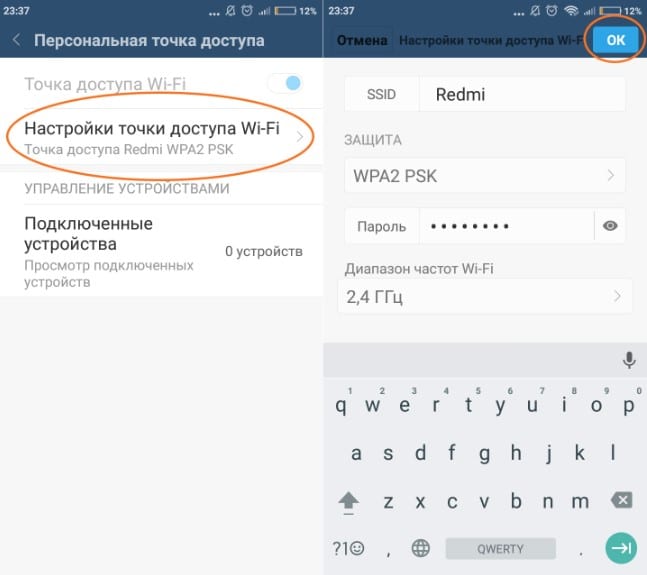
Что мы получаем на выходе? Если подключение может работать нормально, ошибку стоит искать в роутере. В 90% случаев виновником станет именно маршрутизатор (за исключением случаев, когда неправильно указаны параметры подключения к основной точке доступа). Если подключиться все равно не выходит, дело уже в Smart TV. По крайней мере, на некоторое время можно откинуть проблемы с роутером, так как нужно найти проблему и решить ее на телевизоре.
Подключение через кабель проверить сложнее, если нет запасного роутера. В этом случае, вероятно, придется попробовать перечисленные ниже решения по очереди. Только заранее стоит попробовать подключиться к другому разъему на маршрутизаторе, а также убедиться в целостности кабеля. Место обжима контактов – самое уязвимое место.
Способы исправления проблем подключения для Smart TV
Хотя мы сейчас не рассматриваем случай, когда телевизор подключается к Wi-Fi, но нет интернета, тем не менее – многие решения могут помочь и с указанной проблемой. С другой стороны, все же лучше прочитать нашу специализированную инструкцию. Сконцентрируем больше внимания на ситуации, когда подключение на ТВ не устанавливается через кабель, Wi-Fi или даже через телефон.
Устанавливаем правильное время
Обычно неправильно выставленное время не мешает подключиться к сети, но препятствует выходу в интернет. В некоторых случаях и установить связь с беспроводной сетью не удается. Стоит выставить правильное время, иначе подключение нормально работать не будет в любом случае. Обращайте внимание на дату, год и время на телевизоре.
Изменить настройки безопасности
Если телевизор перестал подключаться к Wi-Fi после изменения настроек роутера или он никогда и не связывался с беспроводной сетью, проблема может быть в маршрутизаторе. Особенно часто встречается при попытке синхронизировать устройство с коммерческой сетью.
Что нужно сделать:
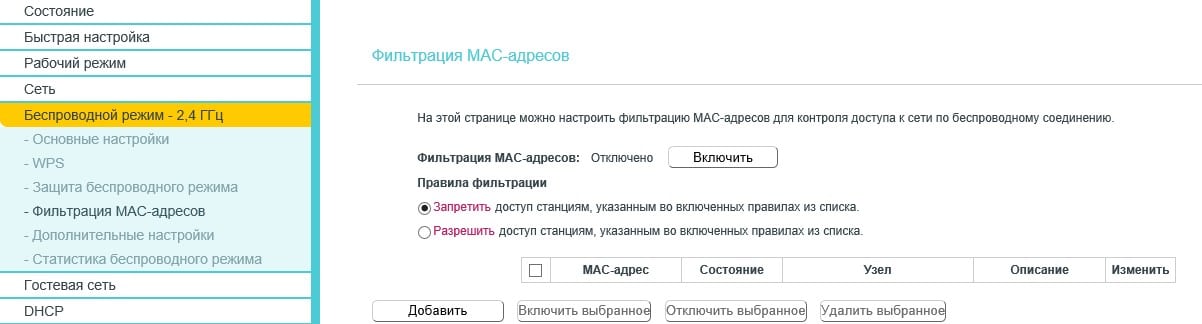
- Отключить фильтрацию MAC-адресов. Возможность ограничивать доступ к интернету по уникальному MAC идентификатору есть во всех моделях. Нужно войти в админ-панель и найти вкладку «Фильтрация MAC-адресов». Обычно находится в разделе «Беспроводной режим». Система может быть настроена так, что блокируется подключение с конкретного устройства или со всех девайсов, за исключением тех, которые указаны в списке. Лучше отключить функцию полностью, по крайней мере на время проверки.
- Изменить шифрование. Лучше установить персональный тип, вместо коммерческого Enterprise. Параметр можно изменить тоже в настройках роутера, только интересует вкладка «Защита беспроводного режима». Стоит использовать WPA/WPA2 – Personal. Также здесь можно посмотреть актуальный пароль от сети, если его забыли.
- Переключиться на другой канал. Есть информация, что часть телевизоров Sony, TCL, Philips и ряд других, лучше работают на определенных каналах. Это касается 5 ГГц частоты. Стоит попробовать каналы под номерами 36, 40, 44 или 48. Найдите среди них те, что работают лучше. Для 2,4 ГГц частоты некоторые пишут, что сеть работает на 6 канале, но здесь все индивидуально. Остается только вручную пробовать разные.
Чтобы войти в панель управления беспроводной сетью, как в инструкциях выше, нужно ввести IP-адрес или правильный URL, логин и пароль. Все перечисленные сведения расположены на корпусе роутера на наклейке снизу.
Сменить частоты с 5 ГГц на 2,4 ГГц
Частота 5 ГГц является более современным стандартом вещания Wi-Fi, но ее далеко не все устройства поддерживают. При чем даже среди современных ТВ есть исключения. Те же Xiaomi TV для некоторых европейских стран могут аппаратно работать с данной частотой, но на программном уровне блокировать ее. Самый простой способ – переключиться на 2,4 ГГц, его пропускной способности достаточно для большинства задач. Чтобы осуществить задуманное, переходим в админ-панель роутера, ищем «Беспроводные сети» и выбираем либо смешанный режим, либо монорежим 2,4 ГГц.
Читайте также: Как подключить старый телевизор к интернету?
Сброс настроек сети
Если вы выяснили, что на вашем DEXP TV проблема в телевизоре, самый простой способ от нее избавиться – сбросить настройки сети. Плюс способа в том, что вы не лишаетесь приложений, данных или чего-то еще важного. К заводским настройкам восстанавливаются только параметры беспроводных подключений. После процедуры, нужно будет просто запустить поиск сети заново и ввести пароль.
Что делать, если телевизор не подключается к интернету через Wi-Fi:
- Открываем «Настройки» на телевизоре.
- Переходим на вкладку «Сеть».
- Ищем кнопку «Сброс настроек сети» (или подобную) и соглашаемся с началом процедуры.
- Пробуем подключиться к точке доступа заново.
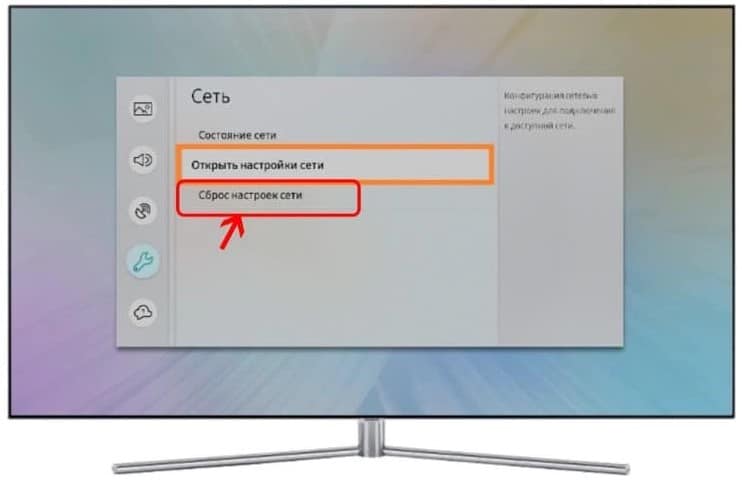
Большую часть неполадок, связанных с операционной системой телевизора, удается исправить данным способом.
Проверяем качество сигнала
В случаях, когда подключиться к сети на телевизоре не получается, стоит проверить качество сигнала. Некоторым индикатором может служить количество делений возле названия сети (в меню поиска Wi-Fi). Всего их может быть 3 или 5. Если индикатор меньше половины, установить подключение может быть трудно. Скорее всего вам нужно изменить расположение роутера, усилить сигнал с помощью дополнительных более мощных антенн или добавить репитеры.
Дополнительные решения
В большинстве случаев что-то из перечисленного ранее должно сработать, чтобы восстановить подключение к интернету с телевизора. Однако бывают и другие способы исправления проблемы, связанные с некоторыми особенностями.
Что еще можно попробовать:
- Включить DHCP-сервер на роутере. В панели управления маршрутизатором следует найти вкладку DHCP и включить его. Обычно стандартных настроек достаточно. Без него, сеть не получает данные для подключения от провайдера. Более подробно читайте, что такое DHCP и для чего он используется.
- Удалить подключения на ТВ и подключиться заново. Часто срабатывает, если система заглючила или введены неправильные данные для синхронизации с Wi-Fi. Выбираем «Забыть сеть» из списка подключения и находим точку доступа заново.
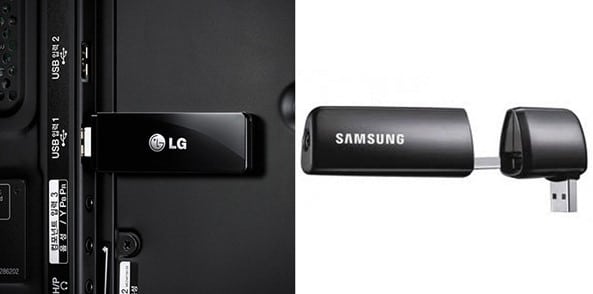
- Телевизор не поддерживает Wi-Fi. В первые годы выпуска моделей со Smart TV, Wi-Fi-приемник устанавливался не везде. Требуется покупка фирменного внешнего модуля.
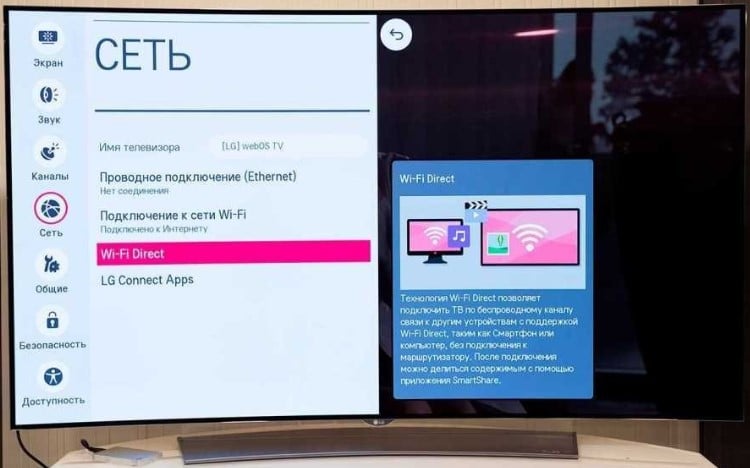
- Отключить Wi-Fi Direct и Miracast. Так советуют официальной техподдержке, а значит от действия может быть толк.
- Сделать сброс ТВ. Последний рабочий вариант — сброс настроек. Большая инструкция по сбросу ТВ к заводским настройкам у нас уже есть.
В результате проведения перечисленных процедур, мы не только выясним, почему телевизор не подключается к интернету, но и исправим проблему. Основанием так думать является то, что в инструкции показаны способы устранения некорректных настроек роутера и устранения сбоев на телевизоре. Последний вариант – интернет просто не оплачен или отключен, но тогда подключение должно быть, просто без доступа к сети.
Функционал современных телевизоров LG дает возможность использовать их не только для просмотра телевизионных каналов, но и в качестве мультимедийных развлекательных центров: смотреть фильмы и сериалы, а также слушать музыку на стриминговых сервисах, загружать на свой телевизор игры и другие приложения. Все это стало возможно благодаря технологии Smart TV.
Для того чтобы пользоваться всеми возможностями телевизора LG сполна, необходимо подключить его к Интернету. Сделать это можно несколькими способами, как беспроводным при помощи Wi-Fi, так и через сетевой кабель LAN. В последнее время большинство владельцев телевизоров предпочитают беспроводной способ, но иногда в силу различных условий он невозможен. К тому же у подключения через LAN-кабель есть важное преимущество: сигнал интернета будет надежнее и стабильнее, вероятность возникновения помех существенно ниже, чем при беспроводном подключении.
Подключение телевизора LG Smart TV к интернету при помощи кабеля LAN: пошаговая инструкция
Подключать телевизор при помощи cетевого кабеля можно двумя способами: через роутер или напрямую. Предпочтительным является первый способ. Вот, что для этого нужно сделать:
- Сетевой кабель обычно поставляется в комплекте с телевизором или роутером.
- Подключите кабель к соответствующим разъемам роутера и телевизора LG (RJ-45). В телевизорах LG он находится на задней панели и помечен аббревиатурой LAN.
- Дождитесь, пока на экране телевизора загорится предупреждение «Установлено соединение с проводной сетью». Это будет означать, что ваш телевизор подключен к интернету, и всеми его возможностями можно пользоваться без ограничений.
- Для некоторых моделей телевизоров LG, выпущенных до 2018 года, может потребоваться ручная активация подключения. Для этого нажмите на пульте дистанционного управления вашего телевизора кнопку Smart. В открывшемся меню выберите раздел «Сеть», в нем найдите пункт «Настроить подключение» и активируйте «Проводную сеть». Подтвердите действие, нажав на кнопку «Готово».
В случае отсутствия роутера подключить телевизор LG Smart TV можно и напрямую. Перед этим вам понадобится убедиться, использует ли ваш провайдер динамический IP (DHCP), подключение возможно только в этом случае.

С соединениями типа PPoE, L2TP или PPTP телевизор работать не будет. В данном случае необходимо использовать вариант подключения телевизора к интернету через роутер.
Алгоритм подключения такой же: подключить кабель LAN к разъему телевизора и, в зависимости от модели, дождаться, пока подключение будет активировано автоматически, либо активировать его вручную через меню настроек телевизора.
В редких случаях интернет-провайдеры используют статический IP. В этом случае подключение телевизора к интернету через LAN-кабель также возможно, но придется задавать IP и DNS адреса вручную в процессе настроек.
- Подключите кабель LAN к соответствующему разъему телевизора.
- На пульте дистанционного управления нажмите кнопку Smart (Input, если у вас пульт LG Magic Remote).
- В открывшемся меню выберите раздел «Сеть», в нем найдите пункт «Настроить подключение» и активируйте «Проводную сеть».
- В правом нижнем углу всплывающего меню вы увидите кнопку «Настройка вручную». Нажмите ее.
- Вам понадобится задать необходимый IP-адрес, маску подсети, шлюз и в некоторых случаях DNS.
- Телевизор сам построит карту сети и выдаст результат соединения. В случае, если вы все сделали правильно, появится всплывающее сообщение «Установлено соединение с проводной сетью».
Определить ваш IP-адрес можно в компьютере. Для этого нужно:
- открыть панель управления компьютером,
- найти раздел «Сеть и интернет»,
- в ней зайти в пункт «Просмотр состояния Сети и задач»,
- кликнуть на строчку «Подключение по локальной сети»,
- в подразделе меню «Состояние» нажать на меню «Сведения.
Читайте также «Вопросы и ответы»
Как настроить проводное интернет соединение на телевизоре Smart TV на системе WebOs?
В этой статье мы будет подключать к интернету телевизор LG. У нас на сайте уже есть инструкция по подключению телевизора к интернету по Wi-Fi сети. Но, если у вас нет возможности подключится по беспроводной сети, на вашем телевизоре нет Wi-Fi приемника, или вы больше доверяете кабельному подключению, то без каких-либо проблем, можно подключить телевизор по сетевому кабелю (LAN).
На всех телевизорах LG, которые поддерживают функцию Smart TV, есть сетевой LAN разъем (для чего он нужен, можете почитать здесь), в который нам нужно просто подключить кабель от роутера, выполнить некоторые настройки, и интернет сразу заработает. Можно так же подключить телевизор к интернету и без роутера, напрямую от провайдера. Но, там есть свои нюансы, о которых мы поговорим ниже.
Эта инструкция подойдет для всех моделей телевизоров LG со Smart TV. Причем, не важно какая у вас система Smart TV: старая, WebOS, или WebOS 2.0. После подключения по кабелю через роутер, вы сможете не только смотреть видео на YouTube, онлайн фильмы, или просматривать сайты в браузере. Можно будет без проблем настроить DLNA сервер для вашего телевизора, и смотреть фильмы, которые находятся на жестком диске компьютера. И если при просмотре больших фильмов по Wi-Fi обычно наблюдаются проблемы, то по кабелю все работает хорошо.
Для начала, нам нужно соединить телевизор с роутером, или модемом. Для этого, берем сетевой кабель, один конец подключаем к роутеру в LAN разъем:

Второй конец кабеля нужно подключить к телевизору так же в LNA разъем:

Дальше, на телевизоре заходим в Smart TV, и выбираем значок подключения к интернету «Сеть». На телевизорах с новым Smart TV построенным на WebOS, сеть настраивается в настройках. Там должна быть вкладка «Сеть «. Если у вас есть возможность прислать мне фото настройки интернета на WebOS, то буду очень благодарен.
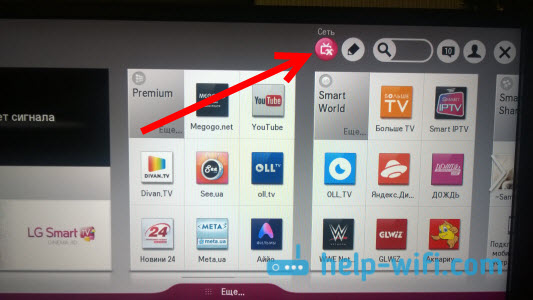
Выбираем «Настроить подключение».

В следующем окне выбираем «Проводная сеть».

Телевизор подключится к интернету. Закрываем окно нажав на «Готово».

Если телевизор не подключится к сети, то первым делом убедитесь в том, что роутер включен, и раздает интернет. Роутер должен быть настроен. Так же, проверьте подключение кабеля, и при возможности попробуйте заменить кабель.
Подключение телевизора к интернету без роутера
Я имею введу все то же подключение по кабелю, но без использования роутера, или модема. Когда у вас в квартиру проложен кабель от интернет-провайдера, и мы сразу подключаем его в телевизор. В начале статьи я писал о некоторых нюансах при таком подключении. Так вот, можно подключить кабель от провайдера сразу в телевизор LG, но интернет будет работать только в том случае, если ваш провайдер использует технологию соединения Динамический IP (DHCP), или Статический IP.
Дело в том, что если у вас PPoE, L2TP, или PPTP соединение, то без роутера, интернет на телевизоре работать не будет. По той причине, что телевизор не умеет запускать такое соединение. Ну а если у вашего провайдера соединение по технологии Динамический IP, то просто подключаем сетевой кабель к телевизору, и настраиваем сеть как я показывал выше.
Если технология соединения Статический IP (что в принципе редкость), то в процессе настройки подключения, на телевизоре LG можно задать IP и DNS адреса вручную. Достаточно в процессе настройки выбрать пункт «Настройка вручную».
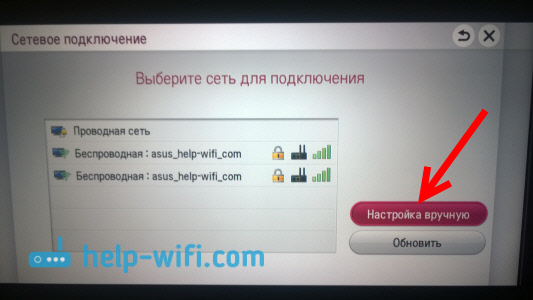
Дальше выбрать проводную сеть, задать необходимый IP, маску подсети, шлюз и если нужно – DNS. И подключится к сети. Задавать настройки придется вручную так же в том случае, если вы подключаетесь через роутер, на котором отключен DHCP сервер (автоматическая раздача IP адресов).

Наверное, многие, если не все, хотели бы иметь интернет в обычном телевизоре, поэтому хочу поделиться опытом как это сделать. Ранее на блоге мой коллега писал, о подключении телевизора Samsung к сетевой паутине по витой паре и беспроводной сети Wi-Fi. Несмотря на то, что модели от всевозможных производителей имеют разный интерфейс, принцип подключения к глобальной сети остается неизменным. Вместе с тем, некоторым людям проще ориентироваться и настраивать Интернет на телевизоре, когда весь принцип расписан и показан на модели от конкретного производителя.
Поэтому я решил написать данное руководство, которое поможет всем желающим пользоваться Интернетом в своем телевизоре. Сразу же обращаю ваше внимание на то, что в некоторых телевизорах хоть и есть на панели Ethernet порт, но подключить его к всемирной паутине не получиться. В таких моделях LAN порт может использоваться например для прошивки телевизора…
Такие устройства как телевизор или системный блок рекомендую подключать с использованием витой пары опрессованной прямым способом, поскольку кабель LAN в отличии от беспроводной сети Wi-Fi, менее подвержен внешним факторам и имеет более высокую скорость передачи данных. Конечно, новые стандарты 802.11ac или 802.11ad не подвержены негативным внешним влияниям, но далеко не все устройства могут работать с этими стандартами. Кстати, если вы не хотите, чтобы под ногами путались кабеля, то можно воспользоваться технологией PLC (интернет через розетку).
Итак, подключить телевизор LG к интернету по кабелю LAN можно в таких случаях:
- если в телевизоре, которым вы пользуетесь, функция Wi-Fi не предусмотрена конструкцией, нет какого-либо внешнего вспомогательного устройства (адаптера), нет желания для связи с Интернетом использовать беспроводную связь;
- когда сетевого устройства (модема, роутера с функцией Wi-Fi) также нет, осуществить соединение телевизора с сетью Интернет, без использования кабеля, не представляется возможным.
Мы рассмотрим два варианта настройки:
- Подключение к Интернет сети с использованием роутера;
- Подключение через LAN разъем (напрямую) с помощью сетевого кабеля провайдера.
Если у вашего телевизора отсутствует PPPoE соединение или L2TP (не предусмотрено конструкцией), то осуществить подключение его к сети провайдера напрямую, пока невозможно. Также и в случае, когда применяется технология соединения IPoE (статическим или динамическим IP), подключиться тоже не просто. Как правило, такие провайдеры, привязывают интернет к MAC-адресу подключаемого устройства (компьютера или телевизора), но исключения все же встречаются.
Подключение телевизора LG к Интернету, через роутер.
Подобную задачу довольно легко можно решить, используя роутер. Данное сетевое устройство позволяет создать домашнюю локальную сеть и обеспечить Интернетом всех клиентов (компьютер, планшет, смартфон, телевизор) подключенных к нему. Чтобы открыть доступ телевизору в Интернет, не требуется делать каких-либо особых настроек роутера, для этого будет достаточно активировать функцию DHCP-сервера в настройках маршрутизатора и подключить телик в автоматическом режиме (задано по умолчанию). При использовании Wi-Fi, соответственно, беспроводная сеть должна быть настроена.
Подключить Smart TV к маршрутизатору (используем LAN порт) можно с помощью сетевого кабеля (называется патч-корд), который может идти в комплекте с телевизором или роутером. Как правило, они поставляются короткими, более длинный (какой нужен) можно заказать в любом специализированном салоне, магазине или опрессовать витую пару самостоятельно. Подключать лучше при включенном телевизоре. У вас примерно должно получиться как на картинках.
Одним концом кабеля подключаетесь к маршрутизатору в свободный LAN разъем.
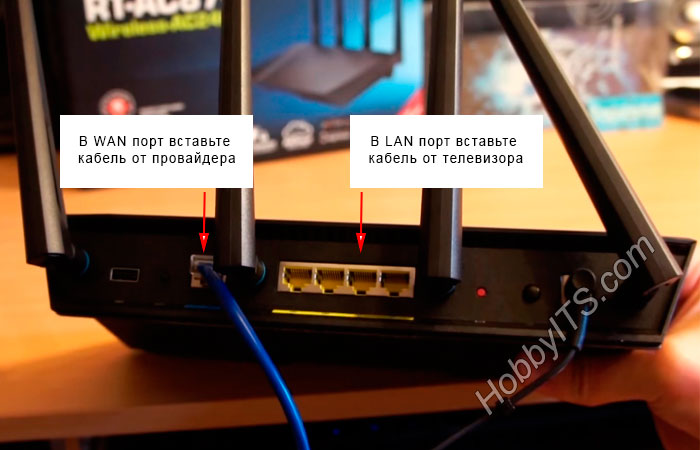
Вторым концом, этого же кабеля подключаетесь к Ethernet порту телевизора.

В целом, это должно выглядеть так: от провайдера — к роутеру, от сетевого устройства — к телевизору.
Если все сделали правильно, на экране телевизора сразу должно открыться окно (быстро закрывается) с сообщением об установлении требуемого соединения. Все функции Smart TV должны работать, ваш телевизор соединен с сетью Интернет.

Чтобы убедиться, что все подключено, зайдите в настройки телика нажав кнопку Settings (если пульт Magic Remote, то нажмите кнопку INPUT и кликните по знаку шестеренки). Теперь в меню выберите пункт «Сеть» -> «Проводное подключение по Ethernet». Как видите подключение к сети Интернет установлено.
Прямое подключение телевизора LG к Интернету по кабелю LAN.
При данном варианте подключения не требуется каких-либо вспомогательных устройств, но есть некоторые нюансы. В настоящее время провайдерами применяется несколько способов (технологий) соединений:
• IP Динамический и Статический;
• L2TP и PPPoE.
В зависимости от типа используемого соединения, требуется сделать те или иные настройки в своем телевизоре, чтобы в нем была сеть. Узнать какой способ соединения применяется в вашем случае можно в заключенном соглашении с провайдером или обратившись в техническую поддержку.
Динамический IP. В этом случае очень легко подключить интернет к телевизору LG без роутера, если провайдером используется технология динамического IP. Достаточно вставить входящий в квартиру (дом) кабель интернет-провайдера в сетевой разъем телевизора (должен находиться в автоматическом режиме) и подключение к сети Интернет будет установлено.
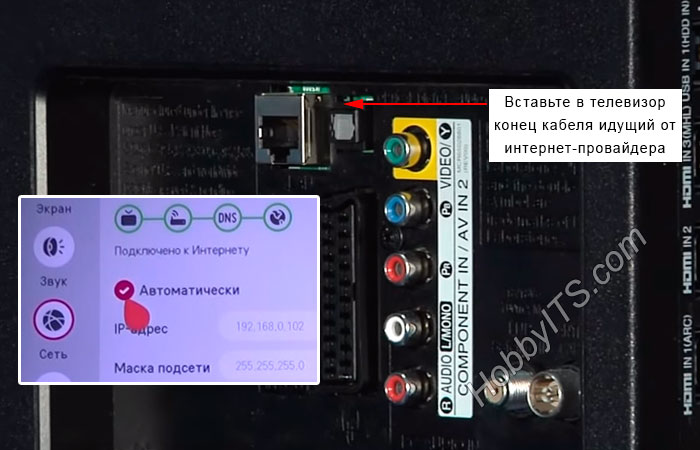
Никаких дополнительных настроек делать не нужно. Важно, чтобы в Smart TV сетевые параметры были установлены «Автоматически».
Статический IP. Если используется технология подключения IP Статический, то необходимо посмотреть в заключенном с поставщиком услуг соглашении предустановленные сетевые параметры и использовать их при настройке Интернета на телевизоре. Вставьте идущий от провайдера кабель LAN в Ethernet порт телевизора и перейдите в сетевые настройки.
Для этого нажмите кнопку Settings (на пульте Magic Remote нажмите INPUT и кликните по шестеренке). Зайдите в пункт «Сеть» -> «Проводное подключение по Ethernet» и снимите галочку с параметра «Автоматически». Таким образом мы переходим на ручное управление.
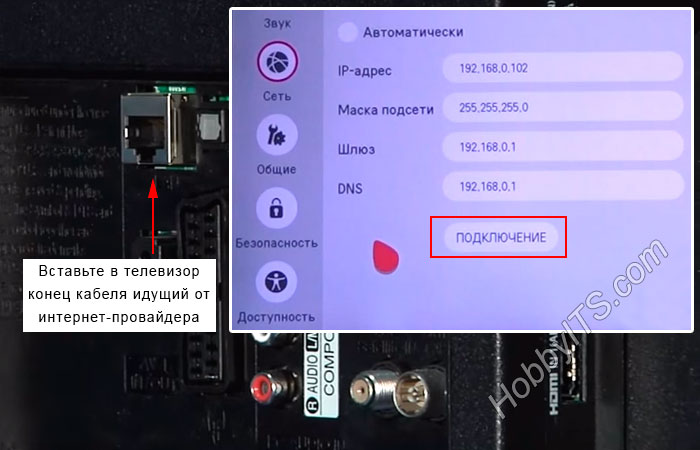
Теперь прописываем в поля IP-адрес, маску, шлюз и DNS, указанные провайдером и нажимаем кнопку «Подключение». Все это будет выглядеть примерно так:
- IP-адрес: 192.168.0.102
- Маска подсети: 255.255.255.0
- Шлюз: 192.168.0.1
- DNS: 192.168.0.1
После этого Smart TV получит доступ во всемирную паутину.
Привязка по MAC-адресу. Если интернет-провайдером использует привязку по MAC-адресу, а по его LAN кабелю подключен компьютер (привязан к интернету), то настроить Интернет на телевизоре будет несколько сложнее. Нужно будет зайти в настройки телевизора (Поддержка, информация о продукте/услуге) и посмотреть его MAC-адрес. Потом связаться с поставщиком услуг и сообщить ему новый MAC-, чтобы он сменил привязку с компьютера на телевизор.
Иногда провайдер использует технологию PPPoE, L2TP и в этом случае подключить Интернет к телевизору через сетевой кабель скорее всего не получится. Лишь некоторые модели телевизоров могут понимать PPPoE соединение. Нужно смотреть характеристики Smart TV или получить информацию о сетевых возможностях у производителя. По моему мнению, в этом случае лучше подключить телевизор к Интернету используя роутер. Преимущество очевидно.
На мой взгляд, прямое подключение (без маршрутизатора) самое неудобное… Чтобы выйти в глобальную сеть, например, с планшета, смартфона или ноутбука придется раздавать Wi-Fi с телевизора, а о подключении устройств по LAN вообще можно забыть. Как вы понимаете, в этом смысле и не только Smart TV сильно проигрывает сетевому устройству. Пока!
Читайте также
- Как подключить Samsung Smart TV к сети интернет по Wi-Fi
- Как подключить Samsung Smart TV к компьютеру — медиа-сервер
- Приложения Samsung Smart TV для домашних развлечений
Чтобы понять, как настроить интернет на телевизоре LG, нужно ознакомиться с пошаговыми инструкциями, представленными ниже. Современные модели телеприемников оснащены технологией Smart TV, позволяющей использовать онлайн-сервисы, устанавливать приложения и серфить страницы в сети.

Что нужно для настройки интернета
Необходимо, чтобы в телевизоре присутствовала функция Smart TV. В противном случае пользоваться интернетом с телевизора не выйдет.
Если устройство оборудовано LAN-портом, его можно будет соединить с локальной сетью по технологии DLNA.

Способы подключения к интернету
Существует несколько путей, как можно подключить интернет к телевизору. Это может быть реализовано посредством соединения напрямую через кабель провайдера.
Другом способом является использование внешнего роутера, который подразделяется на кабельное и беспроводное подключение. Если на телевизоре имеется внутренний модуль, можно настроить соединение с домашней сетью. Либо понадобится использовать адаптер Wi-Fi.
Важно! Перед началом использования магазина приложений потребуется пройти процедуру регистрации.
Чтобы не пришлось заходить каждый раз, рекомендовано поставить галочку на пункте «Оставаться в системе».

Как подключить через роутер
Чтобы настраивать беспроводное соединение, в телевизоре должен иметься встроенный Wi-Fi модуль. Узнать о его наличии можно, прочитав технические характеристики. Также можно зайти на официальный сайт LG и найти свою модель телеприемника.
Процесс подключения выглядит следующим образом:
- Включить телевизор и нажать на кнопку «Settings», чтобы открылись настройки.
- Пролистав боковое меню вниз, выбрать вкладку «Сеть».
- В появившемся списке выбрать раздел «Сетевое подключение».
- Далее высветится окно, в котором будет предложено выбрать проводное или беспроводное подключение.
- Кликнуть по кнопке «Настроить подключение».
- Указать название своей сети, чтобы подключиться к ней.
- Если Wi-Fi запароленный, потребуется ввести код с помощью экранной клавиатуры.
- После того, как пароль был вписан в строку, нажать на кнопку «ОК».
- Дождаться появления сообщения об успешном подключении к сети.
- Для завершения настроек щелкнуть по надписи «Готово».
Беспроводное подключение, если в телевизоре нет WI-FI модуля
Эта проблема возникает на устаревших моделях. В таком случае придется приобрести специальный приемник. Соединение происходит посредством USB-кабеля.
Важно! Нужен фирменный приемник LG, иначе не получится подключиться к интернету. Пользователь увидит на экране сообщение о том, что требуется проверить подключение кабеля локальной сети или ключа вай-фай.
Подключение через кабель
Многих владельцев интересует вопрос, как подключить телевизор LG к интернету через кабель. Этот вариант считается самым предпочтительным среди остальных. Потребуется протянуть провод от роутера к ТВ, чтобы подсоединить к интернету. В доме или квартире должен быть протянут соответствующий кабель и оплачен тарифный план. Это может быть мобильный оператор (Билайн, МТС) или провайдер «Ростелеком».
Для этого необходимо выполнить следующие действия:
- Вставить один коннектор в разъем LAN, расположенный на панели роутера.
- Подключить второй конец провода к аналогичному входу на телевизоре.
- На экране высветится окошко с надписью «Установлено соединение с проводной сетью».
Обратите внимание! Если модель телевизора является устаревшей, то процедура подключения будет отличаться.

Как влияет способ подключения на качество
Чтобы наслаждаться просмотром фильмов, сериалов и видеоконтента в отличном разрешении, скорость интернет-соединения должна составлять от 5 Мбит/с и выше. Более стабильное подключение обеспечивает кабельный тип.
Если пульт утратил работоспособность, можно прибегнуть к помощи смартфона. Для этого нужно установить приложение LG TV Remote.

Советы и рекомендации
Если есть возможность поставить роутер на более близком расстоянии от телевизора, следует сделать это. В результате прием будет установлен наилучшим образом. Кроме того, рекомендуется отключить функцию автообновления ПО.
Можно поэкспериментировать с настройками маршрутизатора, чтобы заработал internet. В разделе режима работы сети рекомендуется установить 802.11n. Также можно сменить ширину канала на 20 MHz. После сохранения измененных параметров роутер следует перезагружать.
Предпочтительнее подсоединять интернет по вай-фаю, работающему в диапазоне 5 ГГц. Если он является двухдиапазонным, это поможет избежать обрывов домашней сети. Для усиления сигнала стоит приобрести репитер, подключаемый посредством кабельного соединения.
Вероятные трудности
Иногда пользователи сталкиваются с проблемой неработающей сети или медленной скорости соединения, которые обусловлены несколькими факторами. В первую очередь, это может быть связано с тем, что телевизор не поддерживает Wi-Fi, поскольку в нем отсутствует встроенный модуль.
Нет подключения к роутеру, но сеть видит
Бывают случаи, когда устройство для телевещания видит только определенную беспроводную сеть либо не находит ни одной. В таком случае необходимо удостовериться, что телевизор расположен в зоне действия домашнего вай-фая.
Появляется сообщение «Код ошибки 106»
Когда на экране появляются сообщения с кодами ошибки, это означает, что связь не устанавливается с DNS-сервером. Устройство просит проверить подключение к сети.
Проблема заключается в телевизоре, если на других устройствах страницы браузера и приложения открываются исправно. Убедившись, что с маршрутизатором все в порядке, следует зайти в настройки.
Для этого придется сменить DNS-адрес на статический. Это находится в пункте меню «Сеть». Далее открывается раздел «Подключение к сети Wi-Fi». Затем нужно раскрыть вкладку «Расширенные настройки».
Теперь нужно нажать на «Изменить», убрать галку рядом с надписью «Автоматически».
В строке с DNS прописать адрес в следующем виде: 8.8.8.8. После заполнения необходимо щелкнуть на кнопку «Подключение».
После проведенных действий соединение должно быть установлено успешно. Если интернет начнет работать, об этом будет сообщено в соответствующем оповещении на экране.

Нестабильное подсоединение к вай-фай
Узнав о том, как подключить телевизор ЛДЖИ к интернету, важно обеспечить стабильный доступ к сети. Нередко случаи падения скорости, периодического отключения Wi-Fi и потери сетевого соединения.
Причины возникновения данной проблемы могут быть разнообразными, поэтому универсального решения не существует. Если остальные устройства работают нормально при присоединении к домашней сети, это свидетельствует о том, что источником неисправности служит телевизор.
Для справки! Чаще всего проблема является аппаратной, связанной с поломкой Wi-Fi модуля или WebOS.
Надпись: «Неверный пароль»
Если довелось столкнуться с таким сообщением на экране ТВ, следует сначала перезагрузить оба устройства. После чего желательно проверить правильность введенного пароля и убедиться, что он является действующим.
Если проблема не решена, рекомендуется проверить, могут ли подключаться к интернету другие устройства при использовании данного пароля. Также стоит создать на смартфоне точку доступа, чтобы раздать вай-фай и убедиться, что телевизор может работать от другой домашней сети.
Поломка маршрутизатора
В данной ситуации придется изменить настройки маршрутизатора. Тип защиты должен носить название WPA2-PSK (Personal). В разделах «Канал» и «Ширина канала» рекомендуется выбрать вариант «авто». Чтобы изменения были применены, необходимо нажать на кнопку «Сохранить». После этого следует перезапустить маршрутизатор.
Поломка встроенного модуля
Подобная неисправность носит аппаратный характер. Это связано с выходом из строя внутреннего модуля. Ползунок подключения к Wi-Fi все время остается в выключенном положении, и его невозможно активировать.
Как вариант, можно попытаться выполнить сброс к заводским настройкам. Однако это, вероятнее всего, не принесет результата. Поскольку поломка возникла в самой плате. Чтобы это исправить, потребуется замена модуля в сервисном центре.
Для справки! Ремонт обойдется бесплатно, если не истек гарантийный срок у телевизора.
Алгоритм сброса настроек сети и смены стандартов
Процедура отката к стоковым настройкам состоит из следующих пунктов:
- Нажать на кнопку «Home» на пульте ДУ.
- Зайти в настройки телевизора.
- Раскрыть раздел «Расширенные настройки», затем — «Общие».
- Найти пункт «Reset Initial Settings».
- Устройство будет автоматически перезагружено.
Таким образом, для пользования интернетом на телевизоре LG можно использовать проводной или беспроводной способ. Wi-Fi может работать нестабильно, поэтому предпочтительнее подключиться через LAN-порт. Чтобы получить доступ в сеть, необходимо зайти в настройки и перейти к подразделу «Сетевое подключение». Если соединение установится, то появится соответствующее сообщение на экране.
Подключение телевизора LG к интернету — отличная альтернатива традиционным способам просмотра контента. Однако «подружить» TV со всемирной паутиной не всегда получается без дополнительных танцев с бубнами. Телевизор может «не видеть» роутер. На экране выскакивают ошибки. Браузер и другие приложения, рассчитанные на работу в интернете, ничего не грузят. Этот материал — краткая шпаргалка, в которой собраны все типовые проблемы с подключением Smart TV LG к сети интернет, и способы их решения без помощи спецов.
Важно! Связка «телевизор — интернет» с точки зрения пользователя является достаточно простой для понимания. Но не для всех. Если в первых же рекомендациях вы видите много незнакомых терминов и понятий — обратитесь за помощью к тем, кто лучше в этом ориентируется. Пока вы ничего не «наклацали», добавив этим дополнительных проблем.
Как телевизор LG подключается к интернету?
Перед тем, как заставлять работать интернет на телевизоре, необходимо убедиться, что ваша модель на это вообще рассчитана. Это по силам любому пользователю. Найдите свою модификацию на официальном сайте производителя. Загляните в технические характеристики. Если вы пытаетесь подключиться через Wi-Fi, найдите в параметрах соответствующую строчку, и убедитесь, что она отмечена положительно.
Обратите внимание! В 30% случаев искать такую информацию в каталогах интернет-магазинов бесполезно. Даже вредно. Составители таких сайтов часто допускают ошибки в характеристиках, просто копируя их с одной модели на все похожие. Так, напротив пункта про сеть может стоять «галочка», а на деле такой функции нет. С брошюрами из коробки тоже надо быть внимательным. Зачастую они составляются сразу на целую линейку однотипной продукции с разными характеристиками. Спецификации надо искать точно на вашу модификацию (найти её можно на тыльной стороне TV — набор цифр и букв).
Телевизоры в плане подключения к интернету бывают следующих четырёх типов:
- Без Smart TV. Такой к сети подключить не получится. Он на это не рассчитан. К этой категории, в том числе, относятся модели без смарт-ТВ, но с LAN-портом. Последний предназначен не для интернета, а для локального подключения к внешним источникам аудио- и видеосигнала. Это может быть компьютер, ноутбук. Технология называется DLNA.
- Smart TV без Wi-Fi. Сегодня таких почти нет в продаже. Но «дружба» телевизоров с интернетом начиналась именно с этой конфигурации. Подключение в данном случае осуществляется посредством кабеля. Чтобы подключить такой телевизор по Wi-Fi, нужен дополнительный роутер (репитер) и соответствующие действия.
- Smart TV с поддержкой фирменных Wi-Fi приёмников. Они поставляются в виде небольшого модуля, похожего на флешку. Подключаются в USB разъём телевизора. Важно — модуль должен быть только от LG. Девайсы сторонних разработчиков ваша модель просто откажется распознавать.
- Smart TV со встроенным модулем Wi-Fi. Такой должен подключаться к интернету без дополнительных манипуляций и девайсов. Сегодня все телевизоры с функцией Smart TV именно такие.
Если для работы нужно подключить ТВ к сети через кабель, при попытке воспользоваться интернет-приложениями на экране вы увидите соответствующую ошибку. Подключите кабель — и сеть распознается сама. Если же вы уверены, что в телевизоре предусмотрена возможность работы по беспроводной технологии Wi-Fi, но этого не происходит — читайте дальше.

Проверка сети
Первым делом надо проверить, работает ли беспроводная сеть, и осуществляется ли раздача интернета. Это элементарно при наличии ноутбука, планшета, смартфона. Если перечисленные девайсы интернет «ловят», страницы в браузере грузятся, как и видео на Ютубе — значит с этим всё в порядке.
Важно! Проверяйте наличие сети в непосредственной близости с вашим телевизором. Сигнал с роутера банально может «не добивать» из-за большого расстояния или препятствий в виде толстых бетонных стен, металлических поверхностей. Если сигнал действительно слабый, вариантов два — перенести роутер поближе к ТВ или заменить роутер на более мощный.
Активация модуля Wi-Fi
Как и в любом другом устройстве с модулем Wi-Fi, последний должен быть активирован. Аналогию можно увидеть на любом смартфоне — пока не включишь, интернета нет (разве только мобильный). Чтобы активировать модуль на телевизоре LG, зайдите в меню настроек, найдите пункт с названием «Сеть», далее «Подключение к сети Wi-Fi». Переключатель напротив него должен быть включён.

На практике встречаются случаи, когда описанный переключатель есть, он выключен, но включить его не получается. Он просто не активен, и не реагирует на команды ПДУ. Самое простое, что можно сделать — перезагрузить телевизор. Но не просто выключить и включить его с пульта. Выключите, как обычно, а потом вытяните вилку из розетки. Подождите минуту, чтобы точно сработало (питание продолжает поступать некоторое время даже после такого отключения — энергия остаётся в конденсаторах блока питания). Включите телевизор и опять зайдите в настройки сети.
Если перезагрузка не дала никакого результата, скорее всего возникли неполадки с самим модулем Wi-Fi в телевизоре. В таких случаях вылечить проблему без обращения в сервисный центр не получится. Ремонт, скорее всего, будет сводиться к замене модуля. Если телевизор ещё на гарантии, это обязаны сделать бесплатно.
Совместимость беспроводного режима
Большинство современных роутеров раздают интернет на частоте 5 ГГц по стандарту 802.11ас. Чтобы всё работало, приёмник в телевизоре должен быть рассчитан на указанные параметры сети. Узнать это можно в спецификация на конкретную модель. Искать лучше на официальном сайте LG — так вы исключите шанс ввести себя в заблуждение из-за неточностей, допускаемых маркетологами интернет-магазинов.
Кроме проверки самого телевизора нужно убедиться в корректности настроек роутера. Для этого зайдите в его настройки через смартфон или компьютер, и найдите пункт «Беспроводный режим» (или что-то похожее). В открывшемся разделе найдите частоту в гигагерцах и выпадающее меню с доступными режимами работы. Эти настройки должны совпадать со спецификациями вашего телевизора.
Внимание! Изменение настроек роутера может привести к тому, что интернет перестанет работать и на других устройствах. Чтобы избежать подобных проблем, зафиксируйте текущие параметры на вкладке «Беспроводный режим». Например, сделайте скриншот на смартфоне или сфотографируйте экран компьютера.
Кроме режима работы роутера можно попробовать установить вручную канал для выбранного режима. Испытайте все доступные каналы — 36, 40, 44, 48. Не забывайте после каждого внесения изменений в настройки роутера жать на кнопку «Сохранить». Если это не помогло, верните все настройки, как было, и переходите к следующему этапу.
Сеть есть — подключения к интернету нет
Далее можно попробовать описанные ниже четыре манипуляции. Делать это есть смысл, если роутер точно работает, а интернет есть на других подключённых к сети устройствах. В телевизоре переключатель Wi-Fi активный, и находится во включённом положении.
Перезагрузка
Делается только так, как описано выше. Просто выключить и включить телевизор с пульта — мало. Надо обязательно полностью его обесточить, и дать время конденсаторам в блоке питания на разрядку. Обычно на это требуется от одной до пяти минут. После этого включите телевизор и повторите попытку выхода в интернет.
Проверка пароля
Если сеть в доме есть, и телевизор её явно распознаёт (пишет название), но подключение к интернету не происходит, проверьте правильность ввода пароля. Пароль к собственному роутеру можно посмотреть на том же компьютере в настройках сетевых подключений. Обычно он там в виде звёздочек или точек, но рядом с окошком есть кнопка для отображения символов. Введите правильный пароль на телевизоре.
Настройки Wi-Fi сети
Простые действия описаны выше. Но можно попробовать ещё пару манипуляций. Во-первых, убедитесь, что в настройках безопасности на вашем роутере установлен тип WPA2-PSK. Во-вторых, установите режим работы — смешанный (b/g/n).
Внимание! Установка смешанного режима работы может существенно уменьшить радиус действия вашего роутера. Поэтому, если это не помогло «подружить» телевизор с интернетом, верните, как было (обычно only n).
Дополнительно можно попробовать деактивировать функцию WPS. Если не помогает — возвращайте все настройки маршрутизатора в исходное положение.

Расширенные настройки сети
Если в настройках сети телевизора написано, что сеть есть, но нет подключения к интернету по вай-фай — задайте вручную порт DNS. Для этого зайдите в меню, настройки сети, и выберите пункт с названием расширенные настройки или что-то похожее по смыслу. В открывшейся вкладке вы увидите такие слова, как «шлюз», «маска подсети», «сервер DNS». Нажмите на кнопку «Изменить». Возле строчки с аббревиатурой DNS уберите галочку «Автоматически» и вручную пропишите адрес «8.8.8.8». Далее нажмите кнопку «Подключение». Если проблема была в этом, то статус подключения к интернету изменится, и всё заработает.
Интернет на телевизоре нестабилен — что делать?
Если интернет на телевиззоре LG работает периодически, постоянно теряет связь или не грузит должным образом контент, попробуйте следующее:
- Убедитесь, что скорость интернета в норме — для этого воспользуйтесь компьютером или смартфоном, а также специальными сайтами. Вот более подробные советы.
- Отключите в телевизоре функции Wi-Fi Direct и Miracast.
- Временно отключите автоматическое обновление программного обеспечения в настройках телевизора — возможно, из-за подгрузки обновлений интернет и глючит.
- Попробуйте подключить телевизор к интернету через кабель.
- Максимально уменьшите расстояние между роутером и телевизором, либо исключите по возможности физические препятствия для радиосигнала.
- Для усиления беспроводной сети можно купить репитер, который существенно увеличит радиус действия роутера, а также сделает более уверенным приём сигнала потребителями.
- Если телевизор долго ищет сеть и подключается к ней, попробуйте временно вытащить CAM-модуль.
- Сбросьте настройки телевизора до заводских.
- После сброса и первоначальных настроек телевизора не принимайте лицензионное соглашение (просто пропустите его).
- Обязательно установите правильную дату и время, либо отметьте галочку напротив автоматической синхронизации времени в телевизоре.
Лицензионное соглашение можно принять на официальном магазине приложений LG, если это необходимо для их корректной работы.
Заключение
Современный телевизор без подключения к интернету практически бесполезен. Сегодня мало людей смотрят то, что им навязывают. Гораздо удобнее и полезнее смотреть тот контент, который интересует вас в конкретное время. Если Smart TV не подключается к интернету, пройдитесь по всем рассмотренным в этой статье пунктам. В 90% случаев этого достаточно, чтобы решить проблему. Если ничего не получается, обратитесь в сервисный центр. Предварительно можно обратиться к поставщику интернета (провайдеру). В их штате обязательно есть мастера, которые смогут настроить интернет на телевизоре LG.
На чтение 5 мин Просмотров 39.7к. Опубликовано
Обновлено
Сегодня будем разбираться, как подключить телевизор к интернету через роутер по сетевому кабелю Ethernet (он же LAN). Такое соединение по-прежнему остается гораздо более стабильным даже по сравнению с современными стандартами WiFi. При этом, если у вас бюджетный ТВ, то скорее всего в нем нет скоростного диапазона 5 ГГц. А значит подключение к роутеру с помощью кабеля является единственным удобным способом выхода в интернет для просмотра видео в высоком разрешении.
Но задача создания универсальной инструкции для всех телевизоров немного осложняется тем, что у каждого производителя есть свой интерфейс Смарт ТВ. Поэтому пользователя Samsung или Philips не смогут сразу сориентироваться, если захотят поменять телевизор на LG и подключить его кабелем к роутеру. Поэтому сегодня я остановлюсь на самых популярных вариантах — это меню Самсунг и Android TV, который все чаще ставится на многие модели.
Как подключить телевизор к роутеру кабелем Ethernet через LAN порт?
Главным условием подключения телевизора к роутеру по кабелю является наличие у ТВ сетевого разъема LAN (WAN).
Поэтому если вы выбрали именно такой способ выхода в интернет, то убедитесь в наличии Ethernet разъема на задней панели. В ином случае подключиться к маршрутизатору можно будет только беспроводным способом через WiFi, о котором мы уже делали инструкцию.

Также можно использовать приставку Smart TV, на которой также должен присутствовать порт LAN. Она в свою очередь подключается к телевизору по HDMI, а значит сетевой разъем на телевизоре не обязателен.

Есть несколько вариантов подключить приставку или телевизор к интернету.
- Вставить кабель от провайдера непосредственно в LAN порт на ТВ или приставке. Тогда сигнал будет идти только на телевизор, что совсем не удобно. Да и не к чему, так как мы уже с Вами знаем, как настроить маршрутизатор, поэтому легко получаем сеть на все свои устройства. Поэтому данный способ я рассматривать не буду.

- Подключить телевизор к вайфай маршрутизатору, который в свою очередь подсоединен к внешнему шнурку от провайдера. При этом это не обязательно должен быть беспроводной роутер — достаточно обычного маршрутизатора или даже ADSL модема (это тот, который работает от телефонной розетки).

Подключение телевизора Samsung, LG, Sony, Pholips или любой другой фирмы к интернету (модели других производителей работают со Smart TV аналогично) возможно и при более сложной системе маршрутизации, например, при использовании устройства совместного доступа.
Самым удобным вариантом подключить интернет по кабелю на телевизор является использование роутера в качестве промежуточного звена. Именно его и будем рассматривать далее.
Соединяем телевизор с роутером кабелем
С теорией разобрались, переходим к практике.
Прежде всего необходимо соединить роутер и телевизор по проводу. Нам нужен сетевой кабель, который еще называется Ethernet, витая пара или патчкорд. Он обычно идет в комплекте с маршрутизатором, однако стандартной длины может не хватить, если устройства стоят далеко друг от друга. В таком случае лучше купить длинный провод и обжать витую пару коннектором RJ-45 самостоятельно. Сделать это несложно, опять же, у нас есть статья на эту тему.
Далее подключаем шнур одним концом в Ethernet порт на телевизоре.
А другим в сетевой разъем «LAN» на роутере. Главное не перепутать с «WAN» — в него должен быть вставлен кабель от провайдера.
Подключение интернета по кабелю на Smart TV Samsung
После того, как провода подсоединены, осталось настроить телевизор на получение интернета от роутера. Как уже сказал, на разных моделях этот процесс может отличаться. Начнем с одних из самых популярных телевизоров — Samsung.
Для входа в настройки необходимо на пульте дистанционного управления нажать на кнопку «Меню».
Выбираем пункт «Сеть > Настройки сети» и жмем кнопку «Enter».
Далее выбираем пункт «Кабель»
Здесь стоит отметить, что на маршрутизаторе должен быть включен >>DHCP сервер, который автоматически раздает IP адреса для подключаемых устройств в сети. Иначе придется все параметры вводить вручную. Также самостоятельно придется прописывать IP адрес, шлюз и маску, если вы вставили в телек кабель поставщика интернета напрямую, минуя роутер. Для этого придется нажать кнопку «Настройка IP»
Как подключить к роутеру по кабелю телевизор на Android TV?
С системой Android TV, которая все чаще устанавливается на современные телевизоры, все гораздо проще. Если вы подключили его к роутеру по кабелю, то ТВ автоматически его распознает и выходит в интернет. Для того, чтобы в этом убедиться можно зайти в «Настройки»
И в разделе «Сеть и Интернет» будет мелким шрифтом написано «Устройство подключено к Ethernet» (вместо «WiFiKA.RU», как в моем примере на картинке ниже)
Почему телевизор не подключается к роутеру — соединение по кабелю есть, а интернета нет?
Случается, что вроде бы подключили ТВ к роутеру по кабелю правильно, а фактически соединения неь и интернет на телевизоре не работает. Чаще всего это происходит из-за того, что некорректно установился IP адрес. Например, если в вашей локальной сети на маршрутизаторе отключен DHCP необходимо их указывать вручную.
Для этого открываем рубрику «Сеть и Интернет» и мотаем меню вниз до пункта «Настройка IP адреса»
Здесь вручную прописываем IP в соответствии с настройками сети в роутере. Например, у TP-Link стандартный IP выглядит как «192.168.0.1». Значит для телевизора надо задать «192.168.0.15» — если он не занят другим устройством, то все будет работать. В качестве DNS сервера вписываем IP самого роутера, то есть «192.168.0.1»
Также бывает, что в настройках роутера включен фильтр устройств, которым разрешен доступ в интернет. В этом случае надо добавить свой телевизор в белый список. Подробно про управление данной функцией на разных моделях маршрутизаторов можно прочитать в другой статье.
Актуальные предложения:
Задать вопрос
- 10 лет занимается подключением и настройкой беспроводных систем
- Выпускник образовательного центра при МГТУ им. Баумана по специальностям «Сетевые операционные системы Wi-Fi», «Техническое обслуживание компьютеров», «IP-видеонаблюдение»
- Автор видеокурса «Все секреты Wi-Fi»