Hisense Smart TV можно подключать как к проводным, так и к беспроводным сетям. Но иногда у вашего Hisense Smart TV возникают проблемы с подключением к сети Wi-Fi. Эта ошибка возникает в основном из-за нестабильного интернет-соединения с вашего WiFi-маршрутизатора. Если вы столкнулись с этой проблемой на своем телевизоре, воспользуйтесь следующими способами устранения неполадок, чтобы решить проблему.
№1. Первая причина – это плохое сетевое соединение или сеть может быть недоступна. Другая возможность заключается в маршрутизатор размещен далеко с вашего телевизора Hisense.
№ 2. Иногда на вашем телевизоре Hisense могут возникать некоторые сбои, которые приводят к тому, что телевизор Hisense не подключается к Wi-Fi. Вы можете перезагрузить телевизор, чтобы устранить проблему.
№3. IP-настройки на вашем телевизоре Hisense также не позволит вашему телевизору подключиться к Интернету. Таким образом, вы можете изменить его в Настройки DNS на вашем телевизоре.
№ 4. Если вы используете соединение 2,4 ГГц, вы можете не получить стабильное соединение WiFi. Переключитесь на соединение 5 ГГц.
№ 5. Если вы давно не очищали кеш сети, это не позволит вашему телевизору подключиться к Интернету.
№ 6. устаревшая прошивка телевизора Hisense также является одной из причин того, что телевизор не подключается к WiFi. Поэтому вам нужно проверить наличие обновлений, чтобы убедиться, что ваш телевизор работает с последней версией прошивки.
№ 7. Последняя причина — использование VPN на вашем телевизоре Hisense, что не позволит вашему телевизору подключиться к WiFi.
Как исправить проблему с подключением Wi-Fi на Hisense Smart TV
Устранить неполадку, связанную с невозможностью подключения Wi-Fi на Hisense Smart TV, можно разными способами. Пожалуйста, следуйте приведенным ниже методам, чтобы устранить ошибку.
Выключение питания Hisense TV
Первоначально попробуйте выключить и снова включить телевизор, чтобы устранить все временные ошибки и сбои в работе вашего Smart TV, которые блокируют работу устройства.
[1] нажмите Сила кнопку на пульте дистанционного управления, чтобы выключить Smart TV Hisense.
[2] После этого отсоедините все кабели от порта HDMI и отсоедините кабель питания от сетевой розетки.

[3] Подождите 5-10 минут, чтобы дать телевизору отдохнуть.
[4] Теперь подключите все кабели к телевизору Hisense и кабель питания к настенной розетке.
[5] Снова нажмите кнопку Сила кнопку, чтобы включить телевизор Hisense.
[6] После включения попробуйте подключить Hisense Smart TV к WiFi.
Проверьте соединение Wi-Fi
[1] Если вы получаете плохое или нестабильное соединение Wi-Fi от маршрутизатора, он может не подключаться к вашему телевизору Hisense. Итак, проверьте скорость соединения WiFi.
[2] В качестве альтернативы используйте проводной кабель Ethernet вместо беспроводного соединения. Потому что нет расхождения по проводному соединению.

Проверить пароль Wi-Fi
Убедитесь, что вы используете правильный Wi-Fi пароль. Если введенный вами пароль неверный, вам нужно забыть сеть и ввести правильный пароль. При установке пароля WiFi не используйте специальные символы. Некоторые специальные символы недоступны на Hisense Smart TV. При вводе пароля помните, что пароли WiFi чувствительны к регистру.
Отключить VPN
В случае, если вы используете VPN на вашем Wi-Fi-маршрутизаторе, вам необходимо отключить его. Потому что использование VPN также приведет к таким проблемам. После отключения VPN попробуйте подключить телевизор к WiFi, чтобы проверить, устранена ли проблема.

Сбросить настройки сети
Вы также можете попробовать сбросить настройки сети на телевизоре Hisense и повторно подключить сеть Wi-Fi, чтобы решить проблему.
[1] Нажмите кнопку «Домой» на пульте дистанционного управления и откройте главное меню.
[2] Перейдите к Настройки вариант.
[3] Перейти к Общий.
[4] Выберите Статус сети вариант.
[5] Теперь нажмите Сброс сети чтобы завершить процесс.
[6] Затем подключите телевизор Hisense к WiFi. Он будет подключаться к сети без каких-либо проблем.
Расстояние между WiFi-маршрутизатором и телевизором
Говоря о силе сигнала, большое значение имеет расстояние между маршрутизатором Wi-Fi и телевизором Hisense. Итак, попробуйте разместить WiFi-маршрутизатор рядом с вашим смарт-телевизором Hisense. Вы можете разместить маршрутизатор на расстоянии от 5 до 6 футов от телевизора, не более того.

Сбросить WiFi-роутер
Если проблема не в вашем телевизоре Hisense, проблема с WiFi также может быть вызвана вашим маршрутизатором. Итак, перезагрузите маршрутизатор, чтобы устранить ошибку.
[1] Держите WiFi-маршрутизатор подключенным.
[2] После этого найдите Перезагрузить кнопку на роутере.
[3] Используйте любые острые предметы, такие как гвозди или ручку, чтобы удерживать кнопку сброса в течение нескольких секунд.

[4] Теперь отпустите Перезагрузить кнопку и подождите несколько секунд, пока маршрутизатор снова не включится.
[5] После включения подключите смарт-телевизор Hisense к Wi-Fi и проверьте, подключается он или нет.
Очистить сетевой кэш
Следующее исправление — очистить сетевой кеш на вашем телевизоре Hisense. Вы можете сделать это, выполнив шаги, указанные ниже.
1. Перейдите к Хисенс ТВ меню с помощью пульта дистанционного управления.
2. Выберите Настройки вариант.
3. Нажмите на Общий вариант в сети.
4. Коснитесь Статус сети вариант.
5. Далее нажмите Сброс сети для очистки сетевого кэша.
6. После очистки сетевого кеша подключите телевизор к сети WiFi.
Сброс настроек к заводским настройкам Hisense TV
После выполнения всех возможных шагов и по-прежнему не удается подключиться к Wi-Fi, выполните сброс настроек к заводским настройкам на Hisense Smart TV. Сброс к заводским настройкам удалит все настройки и данные с устройства и вернет их к значениям по умолчанию.
[1] нажмите Дом кнопку для перехода на главный экран.
[2] Открытым Настройки.
[3] Выберите О ТВ вариант.
[4] Теперь нажмите на Сброс к заводским настройкам вариант и нажмите Да Подтвердить процесс.
[5] После сброса ваш телевизор Hisense без проблем подключится к сети Wi-Fi.

Связаться со службой поддержки Hisense
Если вы не можете решить проблему с WiFi после выполнения всех решений, вы можете попытаться обратиться за помощью в службу поддержки Hisense. После формулировки вашего запроса команда экспертов решит проблему с Wi-Fi на вашем смарт-телевизоре Hisense.
Вопросы-Ответы
1. Поддерживает ли Hisense TV Wi-Fi 5 ГГц?
Да, Hisense Smart TV будет работать как в сетях 2,4 ГГц, так и в сетях 5 ГГц.
Если ваш телевизор Hisense не подключается к Wi-Fi, не волнуйтесь! В этой статье мы расскажем о нескольких причинах и возможных решениях этой проблемы, чтобы вы могли быстро и легко подключить свой телевизор к Интернету.
- Как подключить телевизор Hisense к интернету через Wi-Fi
- Как включить Wi-Fi Direct на телевизоре Hisense
- Что делать, если телевизор не видит сеть Wi-Fi
- Что делать, если телевизор не подключается к Wi-Fi
- Выводы
Как подключить телевизор Hisense к интернету через Wi-Fi
Если вы хотите подключить свой телевизор к Wi-Fi сети, вы можете следовать этим простым шагам:
- Откройте меню телевизора
- Выберите вкладку «Сеть»
- Выберите Wi-Fi сеть из выпадающего списка
- Используйте экранную клавиатуру для ввода пароля Wi-Fi сети
- Когда закончите вводить пароль, нажмите «Готово»
Если вы правильно ввели пароль, телевизор должен подключиться к Wi-Fi сети.
Как включить Wi-Fi Direct на телевизоре Hisense
Wi-Fi Direct — это функция, которая позволяет устройствам без роутера подключаться к друг другу через Wi-Fi. Чтобы включить ее на телевизоре Hisense, следуйте этим шагам:
- Нажмите кнопку HOME
- Выберите «Установки»
- Выберите «Сеть»
- Выберите «Wi-Fi Direct»
- Нажмите «Вкл.»
Теперь вы можете подключаться к другим устройствам через Wi-Fi Direct без использования роутера.
Что делать, если телевизор не видит сеть Wi-Fi
Если ваш телевизор Hisense не видит Wi-Fi сеть, вероятнее всего дело в программной ошибке. Есть несколько вещей, которые вы можете попробовать, чтобы решить эту проблему:
- Перезагрузите маршрутизатор
- Выключите телевизор и вставьте вилку прибора в розетку через 10-20 секунд
- Убедитесь, что Wi-Fi на телевизоре включен
- Попробуйте подключиться к другой Wi-Fi сети
Что делать, если телевизор не подключается к Wi-Fi
Если ваш телевизор Hisense не может подключиться к Wi-Fi, есть несколько действий, которые вы можете предпринять:
- Перезагрузите роутер и телевизор
- Введите данные подключения вручную
- Проверьте DNS-серверы, чтобы убедиться, что нет ошибок
- Используйте другой способ подключения (например, Ethernet кабель)
- Сбросьте настройки телевизора до заводских
- Измените местоположение маршрутизатора, чтобы улучшить качество сигнала
- Используйте другой Wi-Fi роутер
Выводы
Если ваш телевизор Hisense не может подключиться к Wi-Fi, не расстраивайтесь! Большинство проблем можно решить с помощью нескольких простых шагов. Попробуйте методы, описанные в этой статье, чтобы быстро и легко подключить свой телевизор к Wi-Fi. Помните, что Wi-Fi роутеры иногда требуют обновления программного обеспечения, поэтому регулярно проверяйте свои устройства на наличие обновлений. Если ничего не помогает, обратитесь за помощью к профессионалам или сервисному центру.
Как дублировать экран на телевизор с телефона
Если вы хотите подключить свой телефон к телевизору и продублировать экран, то существует несколько шагов, которые нужно выполнить. Во-первых, важно убедиться, что ваш мобильный телефон или планшет подключен к той же сети Wi-Fi, что и устройство Chromecast. Затем необходимо открыть приложение Google Home и выбрать раздел «Favorites» или «Devices». Далее, необходимо нажать и удерживать карточку устройства, которое хотите подключить к телевизору. Наконец, нажмите «Транслировать» и выберите функцию «Транслировать экран». Теперь все, что вы смотрите на своем телефоне, будет отображаться на экране телевизора. Это удобно для того, чтобы смотреть кино, презентации или другой контент на большом экране.
Почему айфон не подключается к телевизору самсунг
Если вы столкнулись с проблемой, когда ваш iPhone не подключается к телевизору Samsung, есть несколько причин, по которым это может произойти. В первую очередь, убедитесь, что устройства, которые вы хотите подключить, совместимы с технологией AirPlay. Также необходимо, чтобы устройства были включены и находились рядом друг с другом. Убедитесь, что у вас установлена последняя версия программного обеспечения на обоих устройствах и они подключены к одной и той же сети Wi-Fi. Если все эти условия выполнены, но проблема не исчезает, попробуйте перезапустить устройства, которые вы хотите использовать с функцией AirPlay или «Повтор экрана». Также следует проверить настройки телевизора и iPhone, возможно, вам потребуется включить определенные настройки или провести другие действия, чтобы обеспечить корректную работу обеих устройств вместе.
Как скачать любое приложение на телевизор
Чтобы скачать необходимое приложение на телевизор, необходимо войти в магазин Google Play на устройстве с Android TV или Google TV. В этом магазине вы найдете все приложения, доступные для телевизоров. Для этого необходимо нажать на иконку Google Play на экране телевизора и выполнить вход в свой аккаунт Google. После этого можно начинать поиск необходимого приложения с помощью поисковой строки в магазине или найти его в разделе “Популярные приложения”. Когда вы нашли необходимое приложение, просто нажмите на него и установите на свой телевизор. Ожидайте завершения установки и наслаждайтесь новым приложением на экране своего телевизора. Теперь вы можете смотреть фильмы, играть в игры, слушать музыку и многое другое прямо на екране телевизора. Для скачивания не требуется никаких дополнительных устройств, все происходит легко и быстро.
Как правильно включать кондиционер в квартире
Кондиционер — это необходимое устройство в жаркое время года, но его использование также связано с определенными правилами. Во время работы кондиционера необходимо закрыть все окна, чтобы он работал эффективно. Воздух, выходящий из устройства, должен свободно циркулировать, иначе быстро наступит ощущение духоты в комнате. Важно следить за тем, чтобы внутренний блок кондиционера не перегревался и был защищен. Наружный блок также должен быть защищен от повреждений. Не следует забывать, что кондиционер — это не основной источник тепла или комфорта, а лишь дополнительное средство. Используйте его тогда, когда это действительно необходимо и с умом, чтобы не повредить оборудование. Соблюдение простых правил эксплуатации кондиционера поможет сохранить его в хорошем состоянии и продлить срок его работы.
If your Hisense TV not connecting to WiFi there are quite a few possibilities for this occurrence.
Reading this post you will learn how to solve WiFi issues and even find out how to prevent such disconnects in the future.
To fix a Hisense TV that refuses to connect with WiFi, you must first ensure the network is supplied with the internet. Next, you should reboot your TV and router, followed by a speed test to find out what’s wrong.
Lastly, you can perform a factory reset on your router and even TV, which will most likely solve the problem if it is on your end.
Before we jump right into the solutions, we recommend having a look at the possibilities which will significantly help you with the upcoming troubleshooting.
Why Is Hisense TV Not Connecting To Internet?
Although there are many answers to that question, the truth is that 90% of the time, your router is faulty or has a malfunction.
You’re definitely experiencing at least one of the possibilities down below, so here they are:
1. Problem With the Network
If your network is down or there is something wrong with it, your Hisense TV will not be able to connect to it.
2. Insufficient Range
It is possible that your TV and router are too far away from each other. This can cause signal interruptions and the inability of your TV to connect with Wi-Fi.
3. A Temporal Issue with Hisense TV
It is possible that your TV may be having a temporal malfunction, which will prevent it from pairing to a Wi-Fi network.
4. IP Settings
Sometimes the IP settings might be preventing your Hisense TV from pairing with the Wifi network. You can change that through the DNS settings within the menu of your TV.
5. Problem with 2.4GHz Connection
2.4GHz connections are proven unreliable for long periods of time. If you’re running on a 2.4 connection, you might have to restart your router occasionally.
6. Network Cache
At last, there might be a stocked-up network cache within your Hisense TV that needs clearing. Network cache has to be cleared regularly!
Now that you know what might have happened to your Hisense TV and Wi-Fi network, let’s proceed with the best troubleshooting tips & tricks!
How To Fix Hisense TV Not Connecting To Wireless Internet?

Before we proceed any further, you should first restart your TV using the remote.
As you probably figured, this whole inconvenience could be based on an improper boot, so make sure to restart your TV before troubleshooting.
With that mentioned let’s start applying the methods below in numerical order.
Method #1 Power Cycle
Firstly, you should power cycle both your Hisense TV and router. This way you will make certain that there is no problem with the power flow of your device and also provide the machines with a clean boot.
Let’s start with your Hisense TV first:
How To Power Cycle Hisense TV?
To power cycle your TV, follow these steps:
- Turn off your Hisense TV using the remote.
- Unplug the power cable from the power outlet.
- Wait for several minutes.
- Plug the power cable back in and start your TV.
How To Power Cycle ANY Router?
To power router, follow these steps:
- Turn off your router using the power button on the backside of the device.
- Unplug the power cable and the ethernet cable in case you’re using one.
- Wait for several minutes.
- Plug all cables back to their places and turn your router on.
Note: Use only wall outlets for these troubleshooting methods, just in case there is a problem with one of your strips or dividers.
Method #2 Check Wifi Password
If Hisense TV not connecting to WiFi after a power cycle, it is worth reminding you that you might be typing the Wi-Fi password wrong.
As time passes, many users can mistake a letter or number from their W-Fi password and bother afterward to troubleshoot, while they are simply typing the key wrong.
You can ensure your Wi-Fi password by visiting your router’s settings.
Here is how to do so on a Windows PC:
- Connect the PC to the WiFi network.
- Open any internet browser.
- Type “What is my IP” and search.
- Click on the first result and copy your IP address.
- Paste the address into your browser’s search field and search.
- Insert your router’s login credentials to enter (admin/admin by default).
- Locate WiFi settings and take a look at your password.
Note: We recommend changing the password and try to connect then in case there is something wrong.
Also, you can locate where the WiFi channels are and try switching your WiFi network to another channel in case the current one is overloaded.
Method #3 Clear Network Cache & Disable VPN
An overfilled network cache or enabled VPN can cause interruptions with your Hisense TV and prevent it from connecting with a Wi-Fi network.
To clear the network cache, you must reset your Hisense TV network. In the TV menu, go to Settings > General > Network > Network Status and then select Network Reset.
Now, wait for several minutes for your Hisense TV to do its job and check if you will be able to connect with a wireless network now.
As for the VPN, make sure there are no VPN or firewall apps installed on ANY device connected to that particular network.
Even when disabled, they can still cause interference with the Wi-Fi connectivity, so it is better off uninstalling.
Method #4 Relocate Router

If your Hisense TV still not connecting to WiFi, you should place your router closer to the TV and try again.
Depending on your type of network, 2.4 GHz or 5 GHz, you will have to position your router accordingly. Either way, your router has to be as close as possible to your Hisense TV in order for your TV to be able to connect.
2.4 GHz connections can travel through up to 4 walls, but their signal can be weaker, while the 5 GHz signal isn’t as lightweight as the other type of connection.
If your router is transmitting a 5 GHz connection, for best connectivity, position your router in the same room as your TV.
Otherwise, you may have disruptions in the connections and often outages.
Method #5 Reset Router
In this method, you’ll learn how to factory reset your router but there are a few concerns that you should be aware of beforehand.
If your internet is temporarily slower, you should call your internet supplier and exclude this possibility.
Next, you should enter the router’s control panel and take a look at your WiFi configuration. We recommend taking photos with your smartphone so you can recover all settings on your own after the reset is done.
You can factory reset your router in two different ways.
- Through the router’s control panel, by locating and clicking on the Reset router button.
- By reaching in the pinhole on the back panel of your router with a sharp object and holding until all lights stop blinking.
Either way, your router will be reverted to its default settings and the only thing left to do is to configure your WiFi.
If you cannot do this on your own, you can reach out to your internet supplier for assistance. The other workaround would be to search online for a guide that applies to your router model.
Method #6 Use Wired Connection
If nothing helps so far, the problem is most likely related to the LAN card of your TV. It might be something else, but you won’t be able to tell until you have your TV inspected by a technician.
If you’re not ready to send your TV for hardware inspection, we’ve got a solution for you!
You will only need an Ethernet cable and your router close to the TV. Locate the ethernet slot on the back of your TV and connect both ends of the Ethernet cable into the blue input of the router and ethernet input of your TV.
Then follow the onscreen steps on your TV and you will be done establishing your wired connection.
Note: This way you entirely bypass the WiFi connectivity and there should be no issues using a wired connection.
You can continue using your TV like that as much as you like, or at least until you resolve any potential hardware issues.
The solution to a non-connecting Hisense TV to WiFi includes power cycling both your router and TV followed by disabling any VPN. If the issue persists clear the network’s cache and even factory reset your router. After you’re ready there should be a significant change in how Hisense TV connectivity behaves.
Read Next: Why Hisense TV Won’t Connect to Netflix?
Bottom Line
Now that you know why is Hisense TV not connecting to Wifi, you can confidently dispose of the issue following our troubleshooting guide.
If in the end, you don’t manage to get your TV paired with a network, hooking it up with an ethernet cable is always an option!
If you find our post helpful you definitely need to see other blog posts that might contain the solutions you’re looking for!
- Author
- Recent Posts

A tech expert and has huge industry experience. His expertise in solving Tech issues is well appreciated.

После приобретения телевизора Hisense первое, что вам нужно сделать, — это подключить его к сети Wi-Fi. Это понадобится практически для любого приложения на вашем Smart TV. В случае с Hisense вам нужно обратить внимание на то, какая операционная система установлена на вашем Smart TV. От этого будут зависеть дальнейшие шаги. Это может быть Vidaa, Android TV или Roku TV. Хотя во всех случаях вам придется зайти в Настройки и прочитать пошаговую инструкцию ниже.
На данный момент телевизор Hisense поставляется с тремя операционными системами: Vidaa, Android TV и Roku TV для всех них инструкции будут немного отличаться. Прежде всего, необходимо убедиться, что телевизор находится в зоне действия Wi-Fi роутера, после чего можно приступать к подключению:
Подключение Hisense Vidaa TV к Wi-Fi
- После включения телевизора с помощью пульта дистанционного управления откройте Настройки.
- Здесь найдите и выберите раздел Сеть.
- В этом меню параметров выберите Настройки сети.
- Прокрутите вниз до пункта Тип подключения и выберите Беспроводной.
- Вы увидите список со всеми доступными сетями Wi-Fi, выберите нужную, введите пароль и начните пользоваться интернетом.
Подключение Hisense Android TV к Wi-Fi
- Сначала нажмите кнопку Home на пульте дистанционного управления
- Затем выберите Настройки, выбрав значок шестеренки в правом верхнем углу экрана.
- Далее выберите опцию Сеть и Интернет и включите функцию Wi-Fi.
- Вы увидите список доступных сетей Wi-Fi. Выберите подходящую и введите пароль.
Подключение телевизора Hisense Roku к Wi-Fi
- Для запуска нажмите кнопку Home.
- В главном меню выберите Настройки.
- Затем перейдите в раздел Сеть и выберите Настроить подключение.
- Выберите Беспроводная сеть, затем выберите свою сеть Wi-Fi и введите пароль.
Стоит также отметить, что если телевизор Hisense новый и вы выполняете первую настройку, то вам будет предложено подключить Smart TV к Wi-Fi. В этом случае вам нужно будет просто выбрать нужную сеть из списка и ввести пароль.
Еще один момент, на который следует обратить внимание, — поддерживается ли вашим телевизором Hisense TV сеть WiFi 5 ГГц. Дело в том, что многие современные маршрутизаторы работают на этой частоте, но не все Smart TV могут ее поддерживать, это следует уточнить заранее и при необходимости переключить маршрутизатор на 2,4 ГГц.
Как использовать проводное подключение к Интернету на телевизоре Hisense
Если вас не устраивает беспроводное соединение, вы можете попробовать использовать проводное соединение. Для этого вам потребуется найти порт ETHERNET на телевизоре Hisense. Также необходимо убедиться, что у вас достаточно длинный кабель Ethernet или что ваш интернет-модем находится достаточно близко к телевизору Hisense Smart TV. После этого вам необходимо:
- Подключите один конец кабеля к интернет-маршрутизатору, а другой — к телевизору Hisense. Убедитесь, что кабель вставлен достаточно плотно. Вы должны услышать щелчок после того, как вставите кабель.
- Затем нажмите кнопку Настройки на пульте дистанционного управления телевизора Hisense.
- В разделе Настройки выберите Сеть.
- Здесь перейдите в раздел Конфигурации сети.
- Включите опцию LAN и следуйте инструкциям, чтобы подключить телевизор Hisense к Интернету.
К недостаткам этого метода относится то, что вы получаете еще один кабель, который будет торчать из телевизора. Я рекомендую использовать этот метод, если у вас возникли проблемы с подключением телевизора Hisense к WiFi или скорость проводного подключения слишком слабая или нестабильная для ваших нужд. В этом случае проводное подключение может увеличить скорость интернета, и вы сможете смотреть интересующие вас фильмы в наилучшем качестве без каких-либо загрузок.
С какими проблемами вы можете столкнуться при подключении телевизора Hisense к Wi-Fi
Хотя подключение телевизора Hisense к Wi-Fi обычно не представляет собой сложного процесса, существует несколько проблем, с которыми вы можете столкнуться. Ниже приведены некоторые из наиболее распространенных проблем и способы их устранения:
- Сеть Wi-Fi не обнаружена: Если телевизор Hisense не обнаруживает сеть Wi-Fi, убедитесь, что маршрутизатор Wi-Fi включен и находится в зоне действия сети. Также убедитесь, что телевизор находится не слишком далеко от маршрутизатора и между ними нет препятствий. Если сеть Wi-Fi по-прежнему не обнаруживается, попробуйте сбросить настройки маршрутизатора или обратитесь к поставщику услуг Интернета.
- Неправильный пароль: Если при подключении телевизора Hisense к сети Wi-Fi введен неправильный пароль, телевизор не подключается. Убедитесь, что вы ввели правильный пароль для своей сети Wi-Fi. Вы можете попробовать ввести пароль заново или сбросить пароль Wi-Fi роутера и повторить попытку.
- Слабый сигнал Wi-Fi: Если сигнал Wi-Fi слабый, телевизор Hisense может испытывать проблемы с буферизацией или подключением. Попробуйте переместить телевизор ближе к маршрутизатору Wi-Fi или использовать удлинитель Wi-Fi для усиления сигнала в комнате.
- Проблема с сетевыми настройками: Иногда сетевые настройки телевизора Hisense могут вызывать проблемы с подключением. Вы можете попробовать сбросить сетевые настройки на настройки по умолчанию или выполнить сброс настроек телевизора на заводские и начать все сначала.
- Обновление микропрограммы: Если телевизор Hisense не подключается к Wi-Fi, причиной может быть устаревшая микропрограмма. Проверьте, доступно ли обновление прошивки для вашего телевизора, и при необходимости обновите его.
- Проблема совместимости: Некоторые модели телевизоров Hisense могут быть несовместимы с определенными маршрутизаторами или сетями Wi-Fi. Проверьте руководство пользователя телевизора или свяжитесь с производителем, чтобы узнать, есть ли какие-либо известные проблемы совместимости.
В заключение можно сказать, что при подключении телевизора Hisense к Wi-Fi может возникнуть несколько проблем. Однако при правильных действиях по устранению неполадок обычно удается быстро решить эти проблемы и подключить телевизор к Wi-Fi.
Отзывы
Клиенты о нас
На рынке услуг представлено большое множество компаний, которые тем или иным образом связаны с ремонтом телевизоров. Но все ли они работают добросовестно и дают длительную гарантию на свои услуги? Сервисный центр TV Visor годами зарекомендовывает себя как надежный исполнитель, об этом говорят отзывы наших клиентов.
Спасибо, что починили мой ТВ Samsung. Вообще не понимал, что с ним такое. Включу, он отключится. И так несколько раз. Хорошо, мастер приехал действительно профи. С проблемой махом разобрался. Нашел поломку через 15 минут, через час уже починил ТВ. А именно — заменил на блоке питания предохранитель. По цене – супер, думал выйдет дороже.
Алиса П.
Сломался телевизор LG. 5 лет работал без сбоев вообще а тут раз и все(. Очень расстроилась. Он не включался, даже лампочка не горела. Ясно же что что-то серьезное. Спасибо Андрею, мастеру сервиса этого, после приезда почти сразу успокоил, сказал, что сможет починить. Правда пришлось ему за какой-то запчастью для материнки съездить, только из-за этого звезду снижаю, что чуть больше времени потратил. А так все хорошо.
Валерия Митрофанова
Всем довольна! Ремонт телевизора Philips сделали за два часа! Если считать от времени моего звонка в компанию. Представьте какая скорость, так ни один сервис не работает! И запчасти у них есть для телевизоров, и мастера свободные. Просто чудеса! Благодарю от всего сердца!
Валерий Викторович
Обращался по поводу ТВ Sony, перестал сохранять настройки. Причем все – и громкость, и параметры изображения. Да что там, даже настройки каналов. Я мучился сам, обновлял прошивку. Толку никакого. Как оказалось, его бы и не было. Возникли проблемы с памятью на системной плате. Мастеру пришлось ее заменить. Недешево, но что поделать. Все равно дешевле, чем покупать новый телевизор. Так что спасибо.
Дарья Селезнева
Отлично отработал мастер Виталий! Чинил телевизор Sharp, менял лампочки сзади экрана, подсветка вроде называется. Очень понравилось, что быстро, без лишних заморочек и по цене приемлемо. Плюс гарантию дали. Спасибо вам!
Олеся М.
Все устроило – цена, качество услуг. Приезжают быстро, с запчастями, инструментами. Мастер аккуратный, убирает мусор за собой, не топчет. Ремонтировал телевизор Panasonic, он показывал черный экран. Забыла, какую то плату заменил. Не суть важно. Главное что все сделал качественно и оперативно.
Если ваш телевизор Hisense не подключается к Wi-Fi, это может быть вызвано несколькими причинами. Рассмотрим некоторые из них:
- Проблемы с сигналом Wi-Fi: Проверьте, находится ли ваш телевизор Hisense достаточно близко к маршрутизатору Wi-Fi. Убедитесь, что нет преград между телевизором и маршрутизатором, которые могут ослабить сигнал Wi-Fi. Попробуйте перенести маршрутизатор ближе к телевизору и убедитесь, что Wi-Fi сигнал достаточно сильный.
- Неправильный пароль Wi-Fi: Проверьте, правильно ли вы ввели пароль Wi-Fi при попытке подключения телевизора Hisense. Убедитесь, что вы вводите пароль без ошибок и используете правильный регистр букв.
- Проблемы с роутером: Перезагрузите роутер и телевизор Hisense, чтобы обновить сетевые настройки. Проверьте, правильно ли настроены настройки безопасности Wi-Fi на вашем роутере, такие как тип шифрования и фильтрация MAC-адресов. Если возможно, попробуйте подключить другое устройство к Wi-Fi, чтобы убедиться, что проблема не связана с роутером.
- Проблемы с настройками телевизора Hisense: Проверьте настройки сети на вашем телевизоре Hisense. Убедитесь, что Wi-Fi включен и правильно сконфигурирован. Попробуйте выполнить сброс сетевых настроек на заводские значения и повторно настроить подключение к Wi-Fi.
- Проблемы с Wi-Fi-сетью: Убедитесь, что ваша Wi-Fi-сеть работает исправно и видна другим устройствам. Попробуйте перезагрузить роутер и проверьте настройки безопасности Wi-Fi, чтобы убедиться, что телевизор Hisense может подключиться к сети.
Возможные причины и способы устранения
Переходя к следующему разделу, мы сосредоточимся на анализе возможных проблем, которые могут возникнуть, и представим методы их устранения. Это важно для того, чтобы гарантировать бесперебойную работу вашего телевизора.
Перезагрузка ТВ и роутера
Перезагрузите как телевизор Hisense, так и роутер Wi-Fi. Отключите их от электропитания на несколько секунд, а затем включите снова. После перезагрузки попробуйте подключить телевизор к Wi-Fi.
Перенос роутера ближе к телевизору
Если ваш телевизор Hisense находится вдали от роутера Wi-Fi, попробуйте переместить роутер ближе к телевизору. Это может улучшить качество сигнала и помочь в установлении подключения к Wi-Fi.
Обновление ПО
Проверьте, доступно ли обновление программного обеспечения (ПО) для вашего телевизора Hisense. Если есть доступное обновление, выполните его установку. Обновление ПО может содержать исправления ошибок, включая проблемы с подключением к Wi-Fi.
Сброс настроек на заводские
Рассмотрите возможность сброса настроек телевизора Hisense на заводские значения. Обратите внимание, что это удалит все пользовательские настройки, поэтому перед сбросом сделайте резервную копию важных данных. После сброса настроек на заводские значения повторно настройте подключение к Wi-Fi.
Телевизор не видит Wi-Fi-сеть 5 ГГц
Если ваш телевизор Hisense не видит Wi-Fi-сеть с частотой 5 ГГц, убедитесь, что ваш роутер настроен на передачу двух диапазонов Wi-Fi: 2,4 ГГц и 5 ГГц. Если только 5 ГГц сеть недоступна, попробуйте подключить телевизор к Wi-Fi-сети с частотой 2,4 ГГц.
Телевизор видит Wi-Fi сеть, но не подключается
Проверьте, правильно ли вы ввели пароль Wi-Fi при попытке подключения телевизора Hisense. Убедитесь, что вы вводите пароль без ошибок и используете правильный регистр букв. Попробуйте также удалить сохраненные данные Wi-Fi на телевизоре и повторно ввести информацию о подключении.
Телевизор подключается к Wi-Fi-сети, но интернет не работает
Если ваш телевизор Hisense подключается к Wi-Fi, но интернет не работает, проверьте подключение других устройств к Wi-Fi. Если и другие устройства также испытывают проблемы с интернетом, проблема может быть в самой Wi-Fi-сети или вашем интернет-провайдере. Обратитесь к своему провайдеру для проверки соединения и настроек Wi-Fi.
Как оставить заявку на ремонт в нашем сервисе?
Если вы столкнулись с проблемой в работе вашего прибора, мы готовы прийти на помощь. Вам достаточно позвонить нам или заполнить форму на сайте, и наши специалисты приедут к вам, выполнят диагностику и устранят проблему. Мы предоставляем официальную гарантию на все выполненные работы.
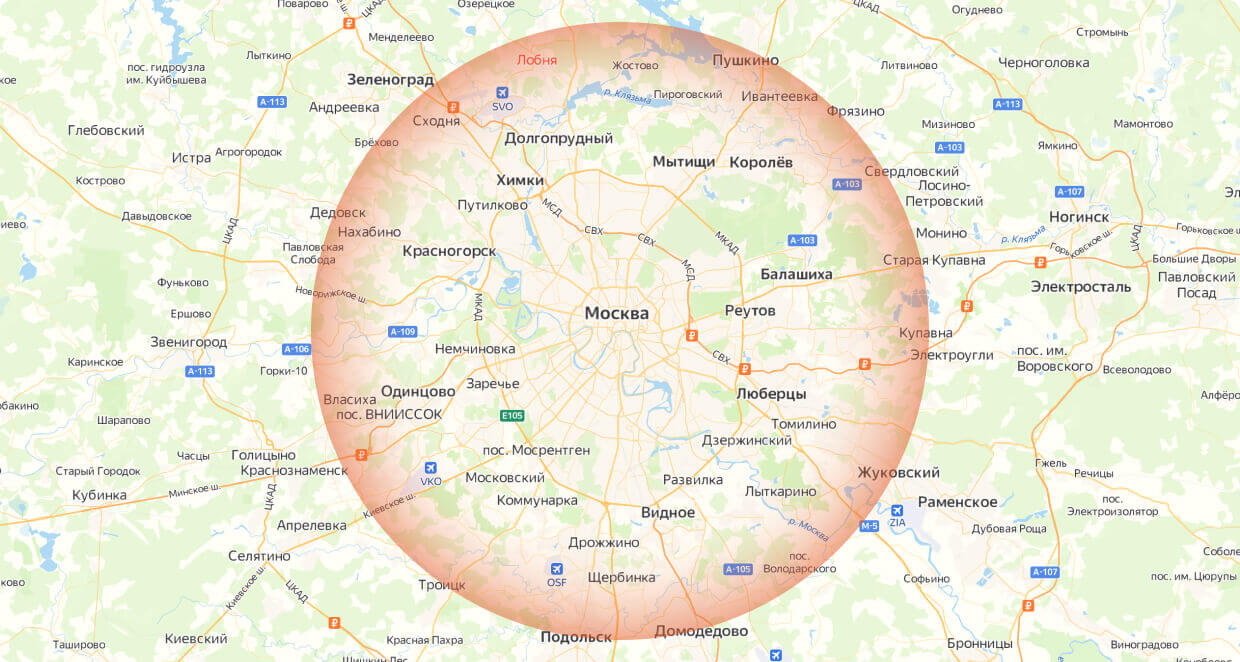
Ремонтируем телевизоры во всех районах Москвы и Подмосковья
Наши специалисты устранят любые неисправности вашего телевизора, работаем по всей Москве, а также выезжаем в регионы ближайшего Подмосковья (до 20 км от МКАД)