
- Частным лицам
- Помощь и поддержка
- Домашний билайн
- Домашний интернет
- Настройка роутера
- Инструкции по подключению устройств к Wi-Fi-сети роутера
- Подключение телевизоров с функцией Smart TV к Wi-Fi-сети роутера
- Сверьтесь с «Руководством пользователя» телевизора, присутствует ли в вашей модели встроенный модуль Wi-Fi..
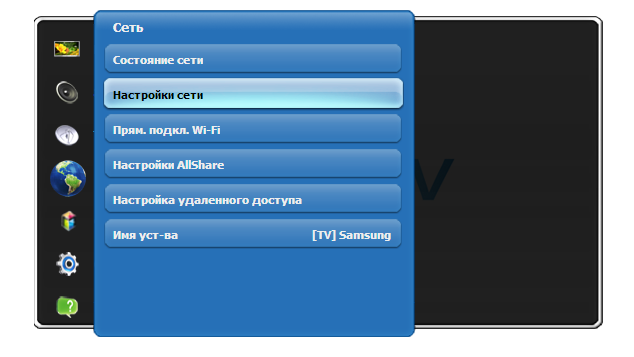
- С помощью пульта дистанционного управления зайдите в меню телевизора. Выберите раздел Сеть → Настройки сети.
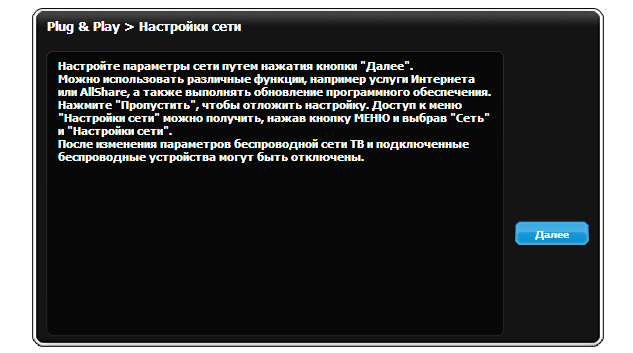
- Появится окно с инструкцией. Нажмите Далее
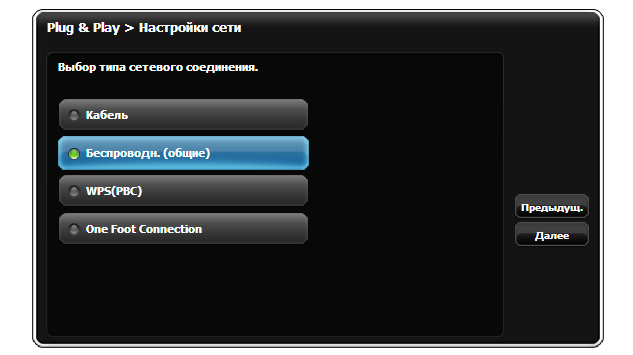
- Выберите беспроводной тип подключения. Нажмите Далее
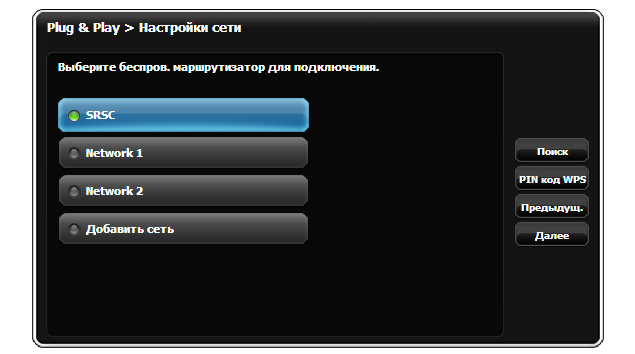
- Из списка найденных телевизором сетей выберите wi-fi сеть с вашим названием. Современные роутеры способны создавать две сети:
- на 2,4 ГГц — широко распространенная, но зашумленная частота
- на 5 ГГц — более скоростная частота, но с меньшим радиусом действия Wi-Fi
Если ваш телевизор видит сеть, работающую на частоте 5 ГГц (например, Beeline_5G_XXXXXX), рекомендуем выбрать ее. Если вы подключились к сети 5 ГГц, но радиус действия Wi-Fi для вас недостаточен переключитесь на сеть 2,4 ГГц (например, Beeline_2G_XXXXXX). Выберите сеть, нажмите «Далее» или кнопку «ОК».
- Если у вас защищенная wi-fi сеть введите с помощью пульта пароль к ней и нажмите Далее
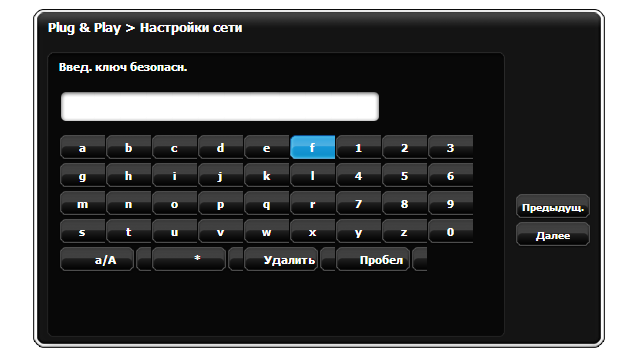
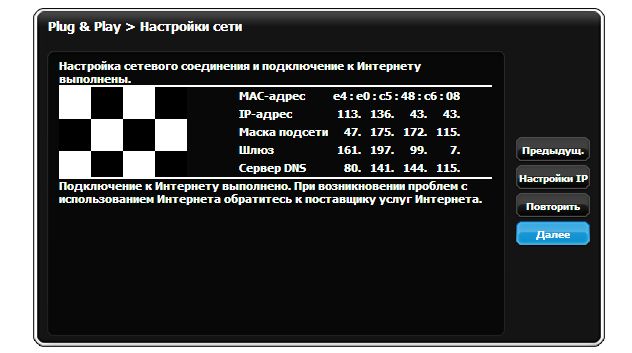
- При успешном подключении появится окно с сообщением об выполненных настройках.
- Сверьтесь с «Руководством пользователя» телевизора, присутствует ли в вашей модели встроенный модуль Wi-Fi.
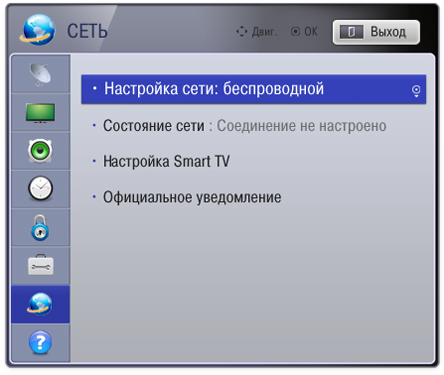
- С помощью пульта дистанционного управления зайдите в меню телевизора. Выберите раздел Сеть → Настройка сети: беспроводной.
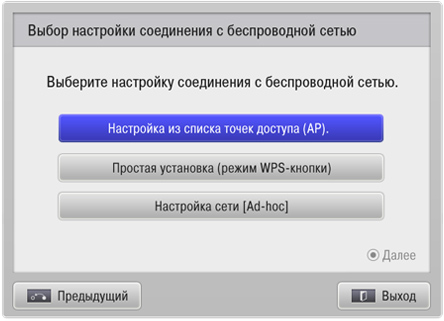
- В появившемся окне выберите Настройка из списка точек доступа (AP):
- Из списка найденных телевизором сетей выберите wi-fi сеть с вашим названием. Современные роутеры способны создавать две сети:
- на 2,4 ГГц — широко распространенная, но зашумленная частота
- на 5 ГГц — более скоростная частота, но с меньшим радиусом действия Wi-Fi
Если ваш телевизор видит сеть, работающую на частоте 5 ГГц (например, Beeline_5G_XXXXXX), рекомендуем выбрать ее. Если вы подключились к сети 5 ГГц, но радиус действия Wi-Fi для вас недостаточен переключитесь на сеть 2,4 ГГц (например, Beeline_2G_XXXXXX). Выберите сеть, нажмите «Далее» или кнопку «ОК».
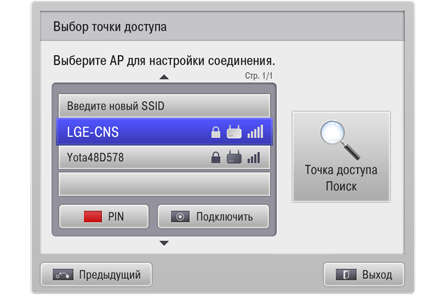
- Если у вас защищенная wi-fi сеть введите с помощью пульта пароль к ней и нажмите ОК
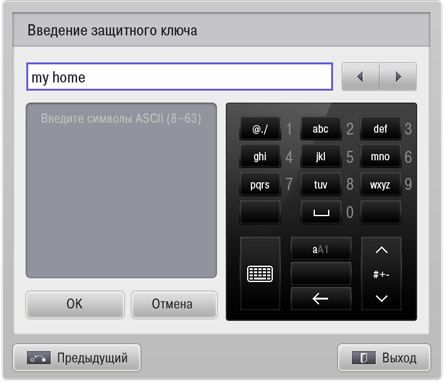
- Телевизор проверит настройки сети и выведет на экран результат подключения.
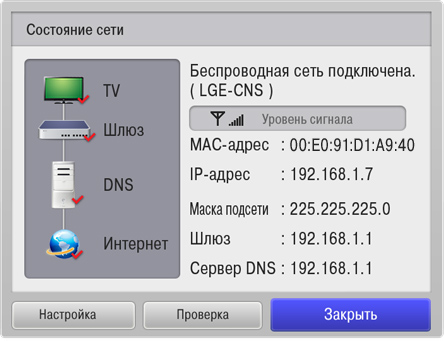
- Сверьтесь с «Руководством пользователя» телевизора, присутствует ли в вашей модели встроенный модуль Wi-Fi.
- Нажмите на пульте дистанционного управления кнопку Домик для входа в главное меню. Выберите раздел Конфигурация.
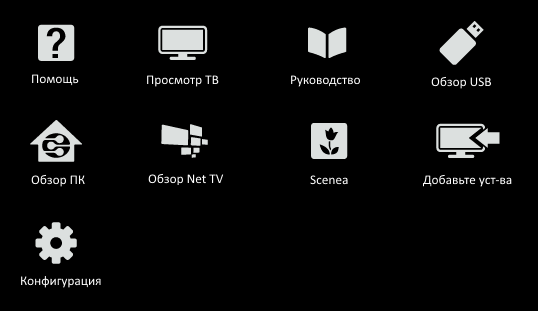
- Выберите Подключение к сети и нажмите кнопку OK на пульте.
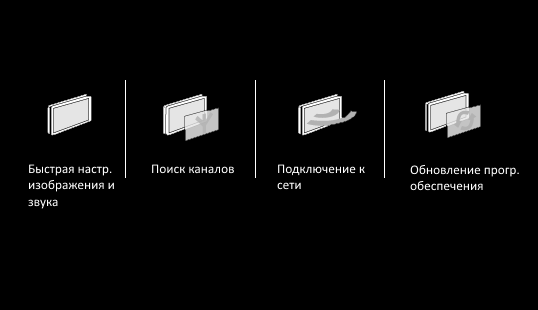
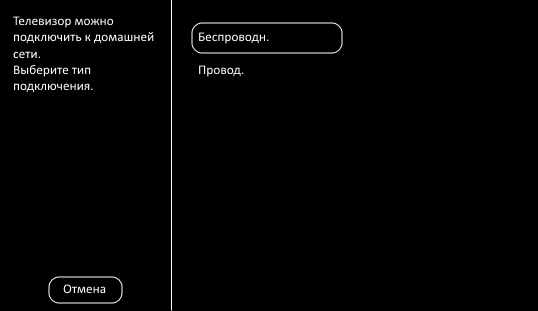
- Выберите беспроводной тип подключения. Нажмите на пульте кнопку ОК.
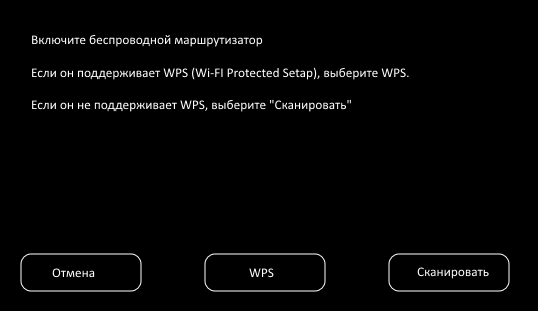
- Выберите Сканировать.
- Из списка найденных телевизором сетей выберите wi-fi сеть с вашим названием. Современные роутеры способны создавать две сети:
- на 2,4 ГГц — широко распространенная, но зашумленная частота
- на 5 ГГц — более скоростная частота, но с меньшим радиусом действия Wi-Fi
Если ваш телевизор видит сеть, работающую на частоте 5 ГГц (например, Beeline_5G_XXXXXX), рекомендуем выбрать ее. Если вы подключились к сети 5 ГГц, но радиус действия Wi-Fi для вас недостаточен переключитесь на сеть 2,4 ГГц (например, Beeline_2G_XXXXXX). Выберите сеть, нажмите «Далее» или кнопку «ОК».
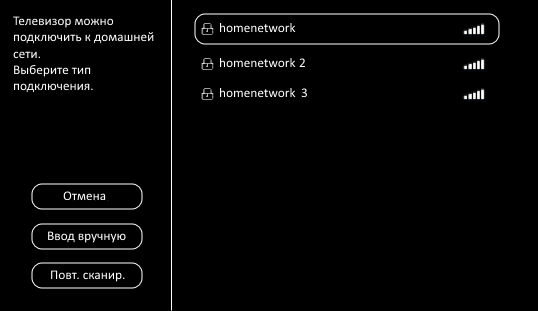
- Если у вас защищенная wi-fi сеть, потребуется ввести пароль. Выберите Ввод ключа и нажмите кнопку OK.
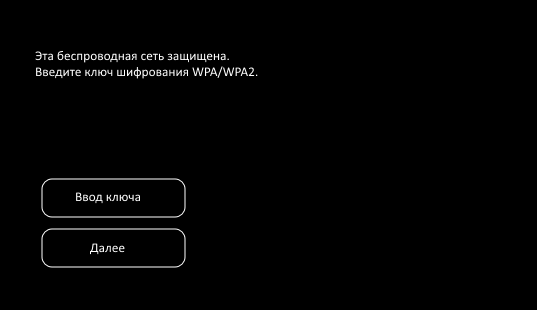
- Введите ключ шифрования с помощью цифровых кнопок пульта ДУ или нажмите кнопку OK для использования экранной клавиатуры. После ввода ключа шифрования выберите Готово и нажмите кнопку OK для подтверждения.
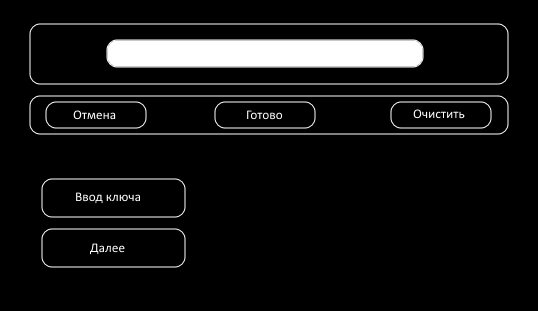
- Когда ключ шифрования будет принят, выберите Далее и нажмите кнопку OK.
- Подождите. Подключение телевизора к домашней сети может занять некоторое время. При успешном подключении появится окно с сообщением об выполненных настройках.
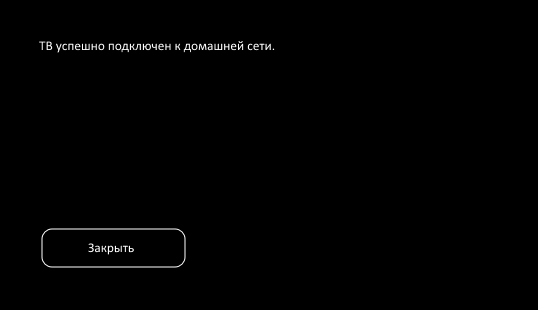
Ваш телевизор подключен к домашней сети.
- Сверьтесь с «Руководством пользователя» телевизора, присутствует ли в вашей модели встроенный модуль Wi-Fi.
- С помощью пульта дистанционного управления зайдите в меню телевизора.
- Найдите в меню раздел отвечающий за настройки сети. Раздел может находиться как в основном меню, так и быть в составе раздела настроек телевизора. Название может различаться, например, Сеть, Сетевые настройки, Подключение к сети.
- Если телевизор спросил вас о типе сетевого соединения, к которому вы собираетесь подключиться, выберите беспроводное.
- Телевизор автоматически выполнит поиск доступных беспроводных сетей, либо предложит на выбор – подключение WPS или сканирование. Выберите вариант проведения сканирования и дождитесь результата поиска сети.
- Из списка доступных для подключения сетей выберите сеть с вашим названием. Современные роутеры способны создавать две сети:
- на 2,4 ГГц — широко распространенная, но зашумленная частота
- на 5 ГГц — более скоростная частота, но с меньшим радиусом действия Wi-Fi
Если ваш телевизор видит сеть, работающую на частоте 5 ГГц (например, Beeline_5G_XXXXXX), рекомендуем выбрать ее. Если вы подключились к сети 5 ГГц, но радиус действия Wi-Fi для вас недостаточен переключитесь на сеть 2,4 ГГц (например, Beeline_2G_XXXXXX). Выберите сеть, нажмите «Подключение» или кнопку «ОК». Если сеть защищена, то появится окно ввода пароля. С помощью пульта и экранной клавиатуры введите ключ безопасности от вашей сети. Подтвердите ввод.
- Подключение будет выполняться некоторое время. При успешном завершении настройки телевизор сообщит об этом сообщением на экране. Настройка завершена.
Процесс подключения к wi-fi сети схож для телевизоров различных моделей. Если с помощью данной инструкции вам не удалось подключиться, рекомендуем ознакомиться с инструкциями выше и действовать по аналогии с ними.
Тарифы на Домашний интернет в Москве
для дома 100 ›

100
Мбит/сек

Wi-Fi-роутер
не входит в тариф
В тариф не входит Wi-Fi-роутер. Вы можете взять Wi-Fi-роутер в аренду за 100,00 ₽/мес!
Для дома 500 Хит ›
500
Мбит/с
Wi-Fi-роутер
не входит в тариф
В тариф не входит Wi-Fi-роутер. Вы можете взять Wi-Fi-роутер в аренду за 100,00 ₽/мес!
Игровой Премиум ›
600
Мбит/с
Wi-Fi-роутер
не входит в тариф
В тариф не входит Wi-Fi-роутер. Вы можете взять Wi-Fi-роутер в аренду за 50,00 ₽/мес!
Домашний интернет с ТВ и мобильной связью ещё выгоднее
Дата последнего обновления : 27-09-2023
Если при попытке подключения беспроводной сети, телевизор не находит ни одной сети Wi-Fi, идет бесконечная загрузка или появляется пустой экран, следуйте инструкции ниже.
1
Проверьте, видят ли другие устройства нужную сеть Wi-Fi.
Если другие устройства не видят сеть, попробуйте перезагрузить ваш роутер. Выньте блок питания роутера из розетки, подождите 1-2 минуты, затем включите. Подождите, пока роутер полностью заработает и проверьте состояние беспроводной сети.
Если это не поможет, обратитесь к вашему провайдеру.
2
Выключите телевизор из розетки.
Подождите 10-15 секунд, затем включите телевизор.
3
Зайдите в Настройки > Поддержка > Об этом телевизоре. Найдите MAC-адрес беспроводной сети.
Если MAC-адрес отображается некорректно («00:00:00:00:00:00» или «ff:ff:ff:ff:ff:ff» или «****»), выполняйте следующие действия и после каждого шага проверяйте, сохраняется ли проблема:
Шаг 1. Проверьте версию программного обеспечения телевизора. Обновите прошивку, если доступна новая версия.
Шаг 2. Выполните сброс настроек телевизора.
Шаг 3. Отключите телевизор от электропитания на 10-15 минут – для этого отсоедините шнур от розетки. Затем подключит его снова и проверьте работу устройства.
4
Попробуйте сократить расстояние между телевизором и роутером.
На силу сигнала Wi-Fi могут влиять стены и металлические конструкции между устройствами.
5
Попробуйте подключиться к другой точке доступа Wi-Fi.
Например, в качестве точки доступа можно использовать смартфон. Если это подключение прошло успешно, причина ошибки подключения связана с работой роутера или с качеством Интернет-соединения.
6
Если все предыдущие шаги не помогли, рекомендуем обратиться в сервисный центр.
Благодарим за отзыв!
 Доброго дня!
Наиболее распространенный способ подключения ТВ к сети интернет — использование беспроводной технологии Wi-Fi. Однако, в некоторых случаях телевизор либо не видит нужную нам сеть, либо даже соединившись с ней — остается всё равно без Интернета…
Собственно, т.к. вопросов по подобной проблеме достаточно много (а особенно они участились после перехода на цифровое телевидение), решил набросать эту небольшую заметку.☝
Пройдясь по ней последовательно (по приведенным ниже шагам) — я думаю, многие пользователи смогут самостоятельно устранить сию проблему (и сэкономить толику денег, не оплачивая услуги специалистов).
Кстати, не могу не отметить, что для подключения ТВ к интернету — он должен иметь функцию Smart TV. Чтобы узнать есть ли она — достаточно посмотреть характеристики ТВ (как узнать точную модель ТВ).
А теперь ближе к теме…
*
Содержание статьи📎
- 1 👉 ТВ совсем не видит Wi-Fi сеть
- 1.1 ШАГ 1: перезагрузите ТВ и роутер
- 1.2 ШАГ 2: уточните, как далеко находится ТВ от Wi-Fi роутера
- 1.3 ШАГ 3: проверьте диапазон работы роутера (2,4 и 5 GHz) и рабочий канал
- 1.4 ШАГ 4: а видит ли ТВ хоть одну сеть?
- 2 👉 ТВ видит Wi-Fi сеть, но не подключается: ошибка
- 3 👉 ТВ соединился с Wi-Fi, но нет подключения к интернет
→ Задать вопрос | дополнить
👉 ТВ совсем не видит Wi-Fi сеть
Это наиболее распространенный тип проблемы. Обычно он заключается в том, что когда вы хотите подключиться к Wi-Fi — то телевизор просто не находит ее и не отображает в списке доступных (либо, реже, она видна серым цветом и с ней нельзя соединиться…).
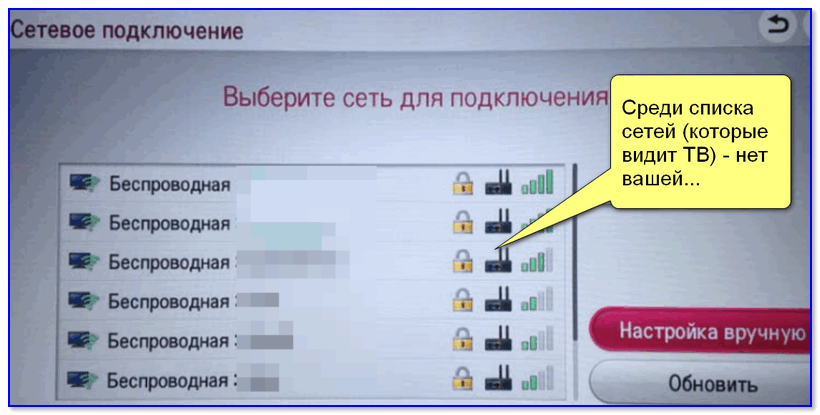
Среди списка сетей (которые видит ТВ) — нет вашей…
ШАГ 1: перезагрузите ТВ и роутер
Этот шаг довольно банален, но весьма действенен (ведь при перезагрузке устройств происходит заново их инициализация и сопряжение, что устраняет многие сбои в работе ПО).
Кстати, если вы не знаете как перезагрузить Wi-Fi роутер — то его достаточно отключить от сети питания на 20-30 сек. (это нужно, чтобы предыдущая Интернет-сессия у провайдера была закрыта).
ШАГ 2: уточните, как далеко находится ТВ от Wi-Fi роутера
Обратите внимание на расстояние между Wi-Fi роутером и телевизором: чем они дальше друг от друга — тем хуже и слабее будет сигнал (т.е. качество интернета). Кстати, нельзя не отметить, что стены, мебель (в особенности зеркала), другие радио-приборы — могут существенно ослаблять радио-сигнал.
Ниже на скрине я представил типовую планировку 2-х комнатной квартиры: справа — вариант расположения роутера удачный; слева — не очень…

Расположение роутера в квартире: справа — вариант намного удачнее
В целях диагностики и поиска причины проблемы я бы порекомендовал следующее:
- попробовать взять телефон и, находясь возле ТВ, подключить его также к Wi-Fi (увидит ли он сеть? Какой будет уровень сигнала?);
- если есть возможность — перенести роутер поближе к телевизору (или наоборот). Не появится ли сигнал?..
ШАГ 3: проверьте диапазон работы роутера (2,4 и 5 GHz) и рабочий канал
Современные роутеры могут работать в двух диапазонах: 2,4 GHz и 5 GHz (предпочтение отдается последнему, т.к. скорость обмена данными выше). Однако, далеко не все ТВ поддерживают 5 GHz, поэтому, рекомендовал бы в настройках роутера включить вещание сразу в 2-х диапазонах.
👉 В помощь! Как открыть настройки Wi-Fi роутера (вход в веб-интерфейс) — https://ocomp.info/kak-zayti-v-nastroyki-routera.html
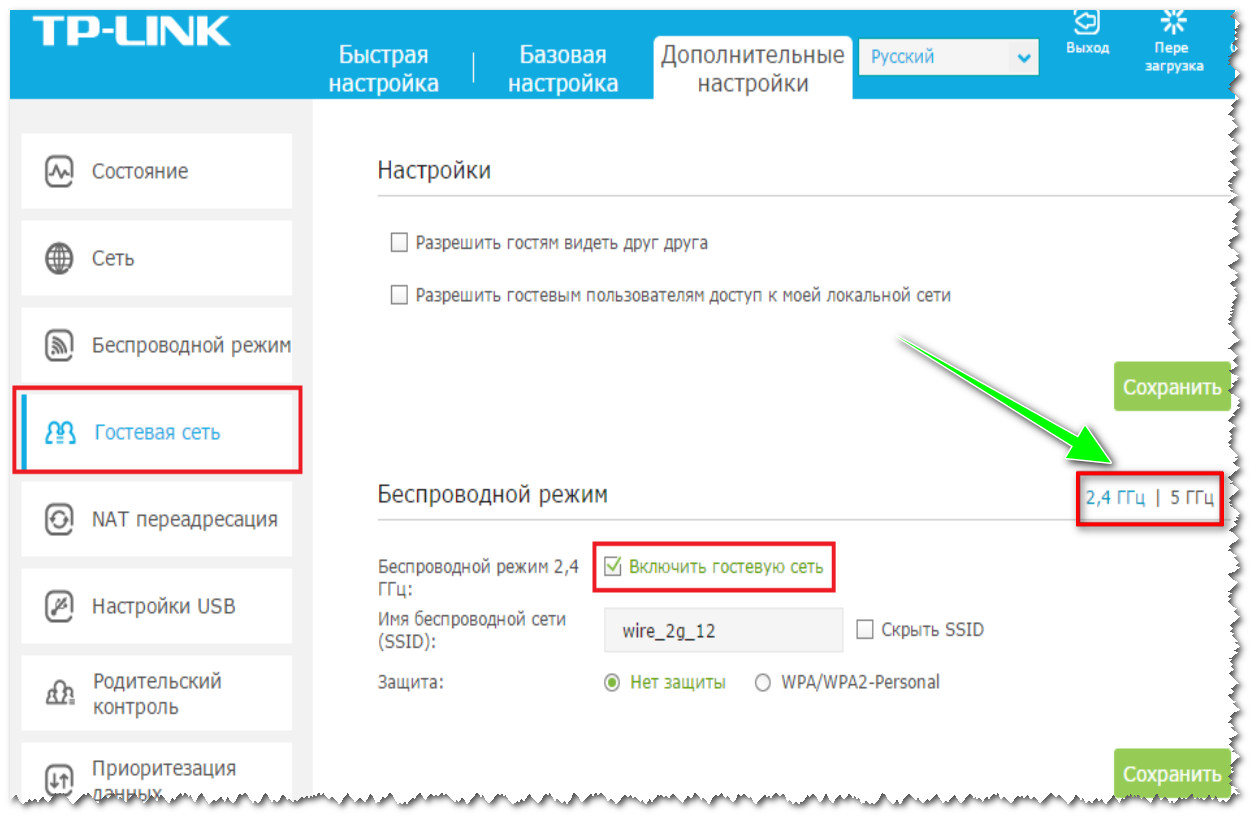
5 ГГц или 2,4 ГГц — настройка роутера TP-Link
Еще один важный момент: телевизоры для Европы и СНГ могут видеть сеть 5 ГГц только на 4-х каналах 36, 40, 44 и 48 (канал — это спец. настройка в роутере, указывающая ему точную частоту сети, на которой ему работать). Если говорить о сети 2,4 ГГц — то рабочий диапазон с 1 по 13 канал (Для России и СНГ).
Каналы задаются также в настройках роутера (в разделе «Беспроводной режим»).
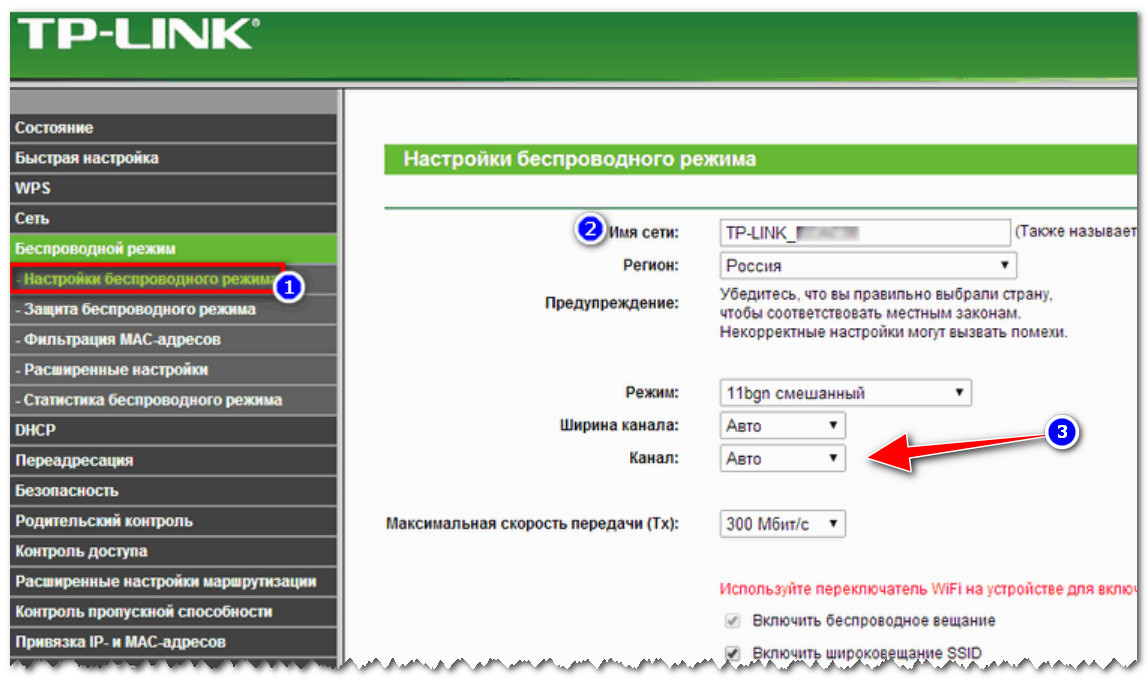
Беспроводной режим — настройки канала (роутер TP-LINK)
Кстати, стоит сказать, что, если у вас ТВ или роутер локализован не для стран Европы или СНГ — возможно, что часть каналов он «не видит». Попробуйте поочередно в качестве эксперимента поменять несколько каналов в веб-интерфейсе роутера.
👉 В помощь!
Настройка канала в Wi-Fi роутере, как выбрать свободный: или почему частые обрывы Wi-Fi, низкая скорость, плохое качество покрытия — https://ocomp.info/wi-fi-kanal-na-routere.html
ШАГ 4: а видит ли ТВ хоть одну сеть?
Ну и последнее: видит ли ваш телевизор хоть одну Wi-Fi сеть вообще? Если вы живете в городе (в обычном многоквартирном типовом доме) — вы должны найти как минимум 3-10 Wi-Fi сетей ваших соседей 😊…
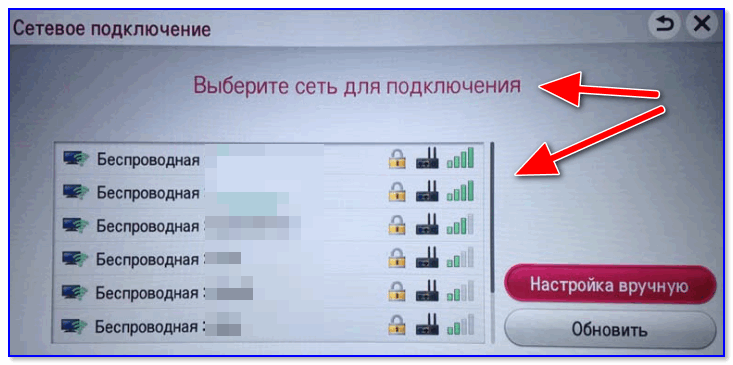
Выберите сеть для подключения
Если этого не происходит — возможно у вас поврежден модуль Wi-Fi. Как вариант, можно попробовать подключить ТВ к роутеру с помощью сетевого кабеля, либо использовать внешний Wi-Fi адаптер…
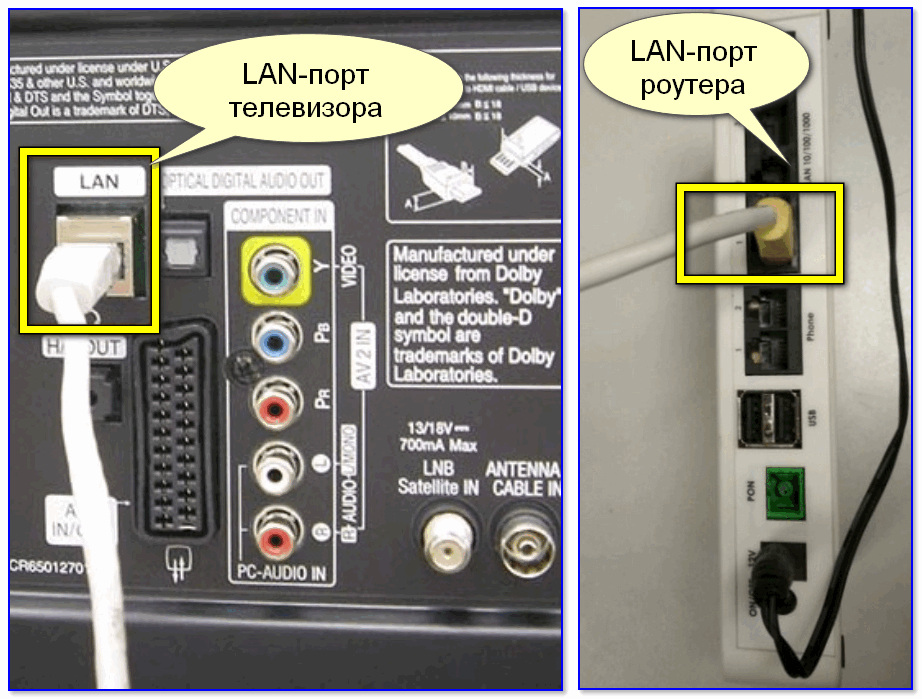
Подключение ТВ к роутеру с помощью сетевого кабеля
*
👉 ТВ видит Wi-Fi сеть, но не подключается: ошибка
ШАГ 1
Перепроверьте название сети и пароль для доступа к ней (у меня один знакомый упорно хотел подключиться к Wi-Fi сети соседа (сеть называлась почти также, как у него 😊)). Весьма удобно для этого использовать мобильный телефон с поддержкой Wi-Fi.
Вообще, обратите также внимание на код ошибки (если он отображается) и ее описание. В некоторых случаях, только этот код и позволяет добраться до «истины» (особенно, когда допущены какие-нибудь ошибки в ПО разработчиками).
ШАГ 2
Далее проверьте настройки роутера (вкладка «Настройки беспроводной сети» / «Wireless settings»). Правильное ли название Wi-Fi сети и пароль вы вводите, когда пытаетесь подключить ТВ?
Кстати, в качестве диагностики порекомендовал бы сменить название сети и ее пароль. После, сразу же попробовать подключить ТВ (как первое устройство) по этим измененным данным.
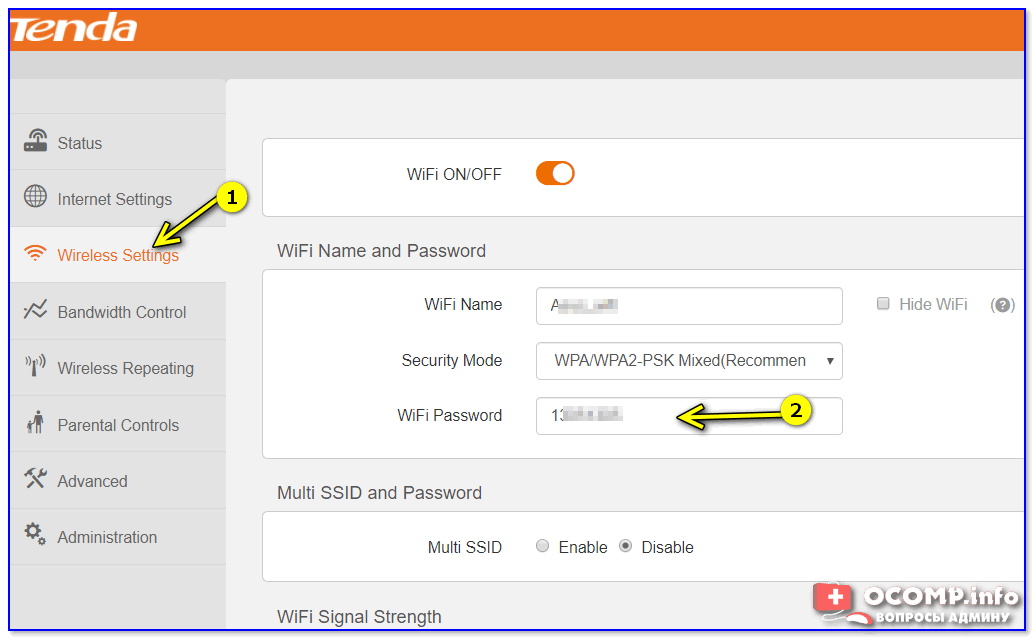
Wireless Settings — Tenda
Кроме этого, обратите внимание на раздел настроек «Контроль полосы пропускания» («Bandwidth Control»). При наличии подобной опции в вашей модели роутера — в некоторых случаях она может начать блокировать доступ к интернету определенным устройствам (в т.ч. и телевизору).
Если вы не знаете как отключить ее (или вообще, не можете найти ее) — попробуйте сбросить настройки роутера в дефолтные.
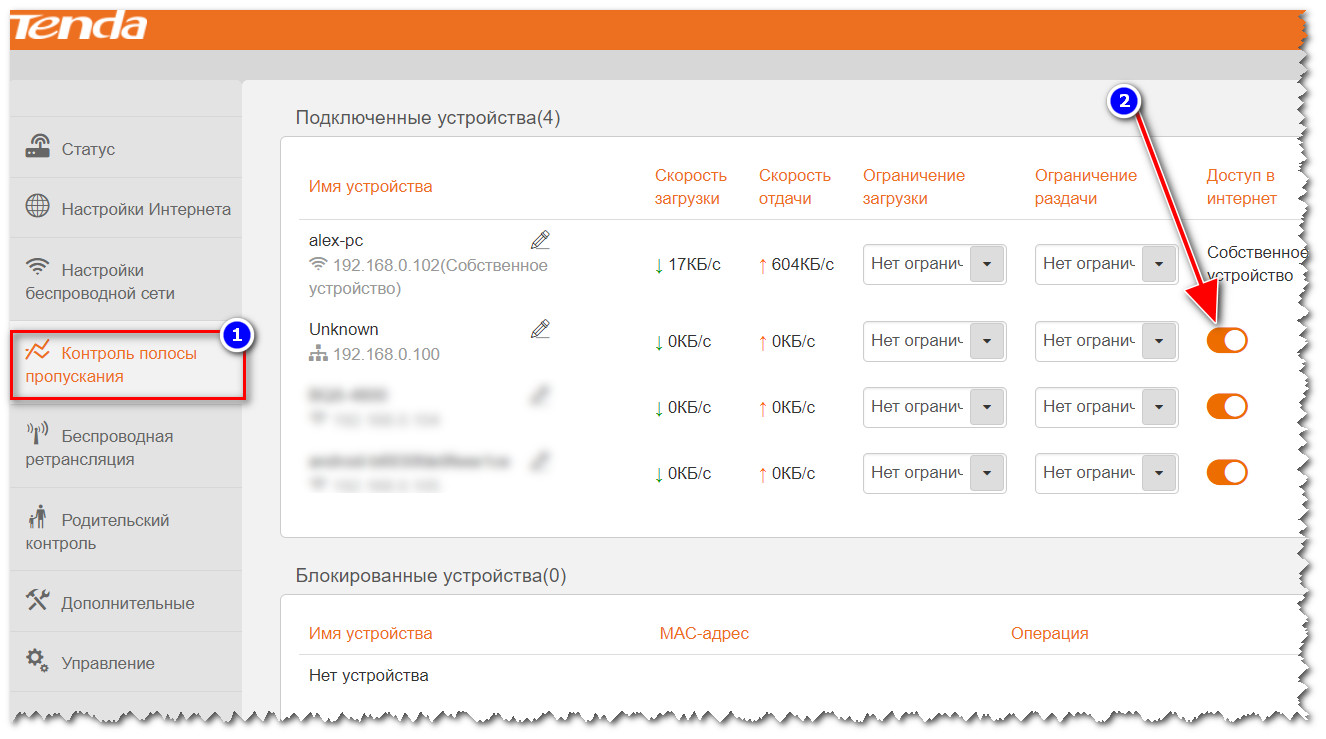
Контроль полосы пропускания (роутер Tenda в качестве примера)
👉 В помощь!
Как подключить и настроить новый Wi-Fi роутер самостоятельно — https://ocomp.info/kak-podklyuchit-i-nastroit-wi-fi-router.html
ШАГ 3
В ряде случае «не дают» установить сетевое подключение старые настройки (если ранее ТВ был подключен к другой сети). Чтобы точно устранить причины, связанные с этим, рекомендуется в целях диагностики произвести сброс параметров ТВ:
- у телевизоров LG меню следующее: «Настройки -> Дополнительно -> Общие -> Сброс настроек до заводских»;
- у ТВ Samsung: «Поддержка -> Самодиагностика -> Сброс» (см. скриншот ниже).
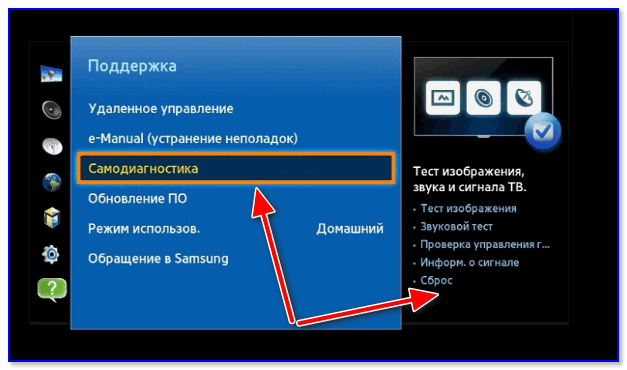
Самодиагностика — сброс (ТВ от Samsung)
Кстати, при сбросе настроек ТВ будут очищены не только сетевые параметры, но и списки телеканалов. Вам придется заново их настроить…
👉 В помощь!
Как настроить цифровые каналы на телевизоре (ТВ от LG, DVB-T2) — https://ocomp.info/kak-nastroit-tsifrovyie-kanalyi-na-tv-lg.html
ШАГ 4
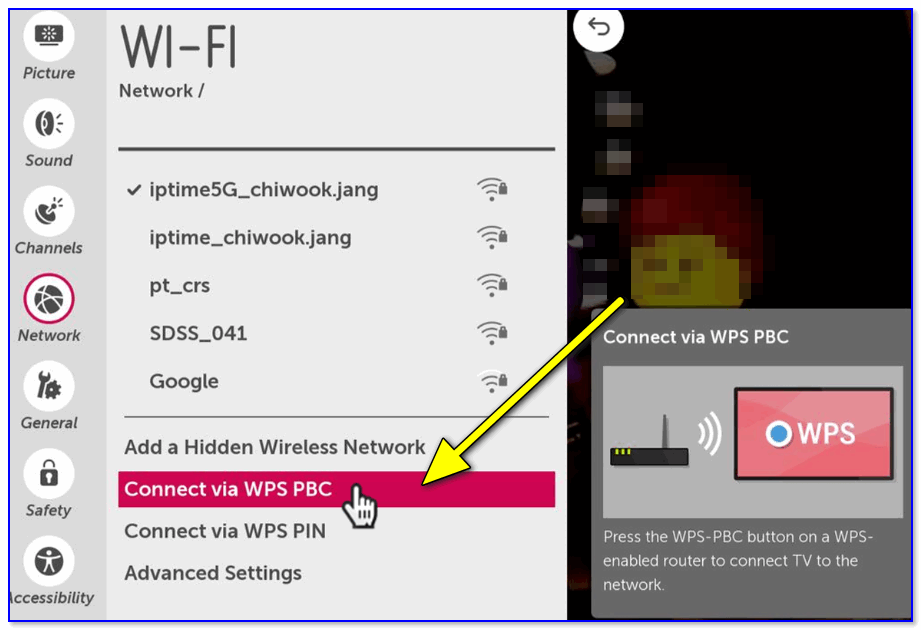
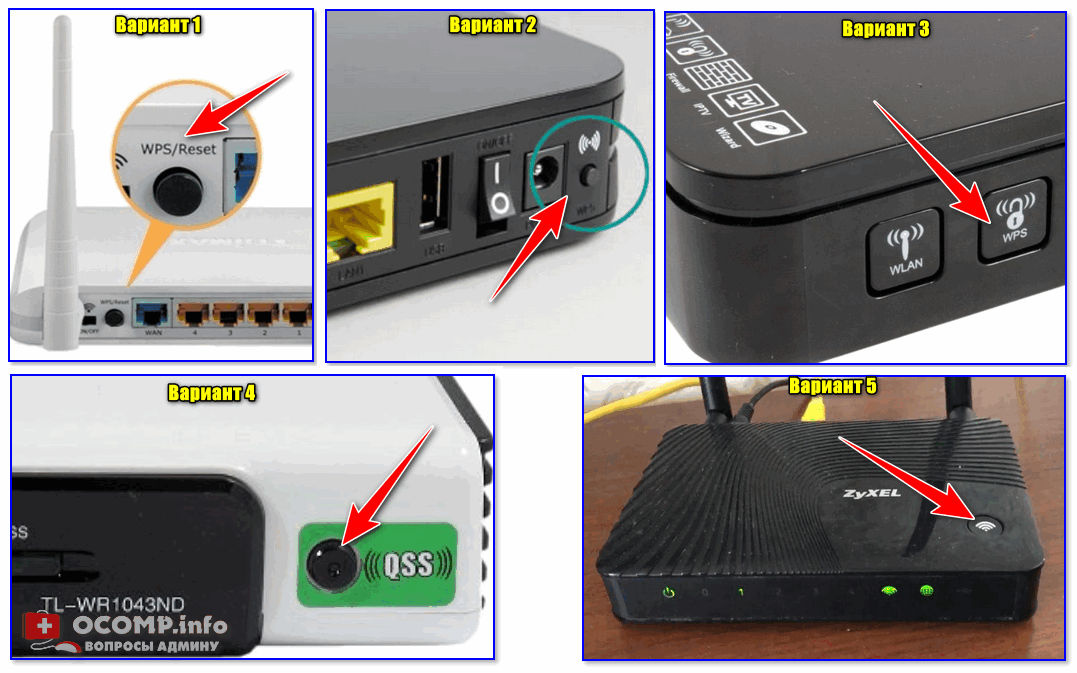
Попробуйте вместо обычного подключения к Wi-Fi сети (с вводом в ручном режиме пароля) использовать технологию WPS. Если говорить кратко: то нажав спец. кнопку на Wi-Fi роутере и ТВ — устройства автоматически соединятся между собой…
Удобно?! Несомненно! К тому же в таких случаях, как наш — позволяет сэкономить кучу времени!
Обычно, все сводится к следующему:
- сначала нужно зайти в настройки ТВ и включить WPS;

Подключение через WPS — ТВ от LG
- далее на роутере нажать кнопку «WPS/Reset» на 1-3 сек. (не дольше, т.к. это может привести к сбросу настроек!);

Кнопка WPS на разных моделях роутеров (варианты компоновки)
- если все прошло успешно — через несколько секунд у ТВ будет доступ к интернету…
👉 В помощь!
WPS кнопка на Wi-Fi роутере: зачем она нужна и как ее использовать — https://ocomp.info/wps-knopka-na-wi-fi-routere.html
ШАГ 5
Если всё вышеперечисленное не дало результата, то возможно, как временная мера, вас устроит подключение ТВ к телефону или компьютеру (на которых есть интернет).
Это позволит просматривать фильмы и фотографии (которые на них сохранены), поиграть в компьютерные игры на большом экране, серфить по интернету, разглядывая Интернет-странички в полный их размер…
Пару статей по подключению и настройке привел ниже…
👉 В помощь!
1) Как подключить телефон к ТВ: 3 простых способа — https://ocomp.info/kak-podklyuchit-telefon-k-tv.html
2) Как подключить ноутбук к телевизору [по HDMI] — https://ocomp.info/kak-podklyuchit-noutbuk-k-tv.html
Важно!
В редких случаях виной некорректной работы ТВ с интернетом может стать прошивка (т.е. ПО, которое установлено в устройстве). Чтобы устранить сей дефект — необходимо загрузить с сайта производителя корректную прошивку и обновить ее.
Предупреждаю, что подобная процедура часто является причиной в отказе от гарантийного обслуживания (к тому же, может стать причиной поломки ТВ).
Более подробная информация о прошивке ТВ: https://www.samsung.com/ru/
*
👉 ТВ соединился с Wi-Fi, но нет подключения к интернет
Подобное «явление» в 99% случаев связано с настройками роутера и качеством работы Интернет-провайдера.

У ТВ есть доступ к роутеру, но нет к интернету / Статус подключения на ТВ
Вообще, рекомендую подключиться к этой же сети с помощью ноутбука (ПК), войти в настройки роутера и проверить:
- будет ли доступ к интернету на ноутбуке (если также нет —> рекомендую вот эту заметку);
- после, посмотрите параметры доступа к интернету в веб-интерфейсе роутера, не сбились ли они (прим.: эти данные (тип подключения, пароль, IP-адрес и пр.) можно узнать в договоре с Интернет-провайдером);

Настройка PPPoE подключения / Роутер Tenda
- нет ли ограничений в настройках роутера (например, могут быть заблокированы все устройства, кроме какого-то одного-двух…). Обычно, данная штука находится в разделе «Контроль полосы пропускания» («Bandwidth Control»);

Контроль полосы пропускания / Роутер Tenda
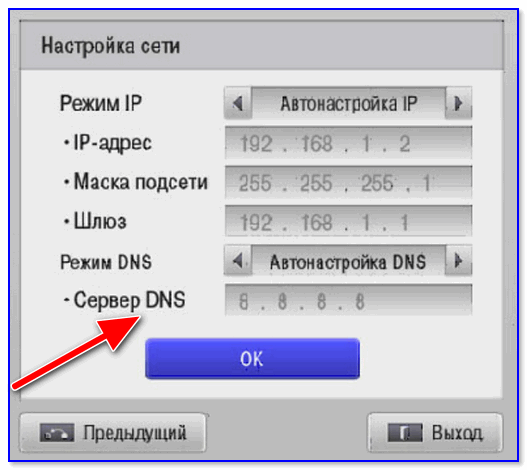
- если настройки роутера в порядке, и на подключенном к Wi-Fi сети ноутбуке (ПК) интернет есть — попробуйте в настройках ТВ вручную указать DNS от Google: 8.8.8.8 (8.8.4.4). Эта опция есть в расширенных параметрах доступа к сети;

Настройка DNS — ТВ от Samsung
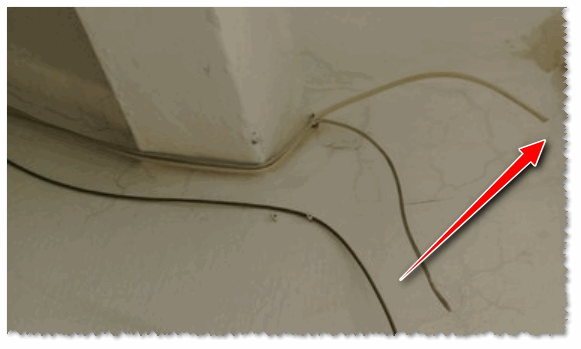
- если всё вышеперечисленное не помогло — проверьте состояние кабеля Интернет-провайдера, цел ли он? Также попробуйте уточнить нет ли у них профилактических (восстановительных) работ, всё ли в порядке с сетью…

Вот так тоже бывает: кабель в подъезде дома был варварски оборван…

*
Дополнения по теме — приветствуются!
Всего доброго!
👋


Есть разные проблемы с интернетом, при которых выйти во всемирную паутину с телевизора не получается. Одна из них — телевизор не видит сеть или перестал обнаруживать точку доступа после определенного момента. То есть после запуска обнаружения Wi-Fi, устройство не видит конкретную сеть или вообще все. Мы постараемся помочь возобновить видимость домашней сети и расскажем, почему ваш телевизор ведет себя неправильно.
Почему телевизор не видит сеть?
Причин много, от самых банальных до достаточно специфических. Соответственно тому, в чем заключается проблема, будет зависеть и решение проблемы. Таким образом мы намекаем, что способов исправления будет немало, ничего с этим не поделаешь.
Почему телевизор не видит Wi-Fi сеть:
- на устройстве нет Wi-Fi модуля;
- отсутствует поддержка 5 ГГц диапазона;
- у вас настроена скрытая сеть (не отображается всем);
- некорректные параметры сети;
- весьма слабый сигнал от роутера или серьезные препятствия в его распространении;
- поломка Wi-Fi адаптера.
Если у вас телевизор видит сеть, но не подключается к ней, скорее всего дело в неправильном пароле или частоте. Бывают и ситуации, когда на телевизоре сеть без доступа к интернету и это тоже поправимо.
Как найти виновника проблемы?
Предлагаем выполнить одну простую, но весьма полезную процедуру – попробовать подключиться к другой беспроводной сети на вашем устройстве. Если это получится сделать, значит причина ошибки в самой сети, настройках роутера. Если план подключения провалится, скорее всего виновником является телевизор. При условии, что у вас нет под рукой доступа к другой Wi-Fi сети, просто раздайте интернет с телефона.
Что делать, если телевизор перестал видеть Wi-Fi сеть?
В результате диагностической процедуры мы должны были понять, в какой сфере нам дальше работать. Что именно нужно сделать, описано ниже.
Однако еще до начала следующих процедур рекомендуем убедиться, что в телевизоре есть Wi-Fi модуль. Если раньше все работало хорошо, просто переходите к решениям в следующих разделах. В сравнительно старых Smart TV Samsung, LG и других устройствах часто не ставили подобного компонента. Есть 2 простых способа проверить данный вариант:
- Из документации. В интернете можно найти характеристики устройства и посмотреть на поддержку Wi-Fi.
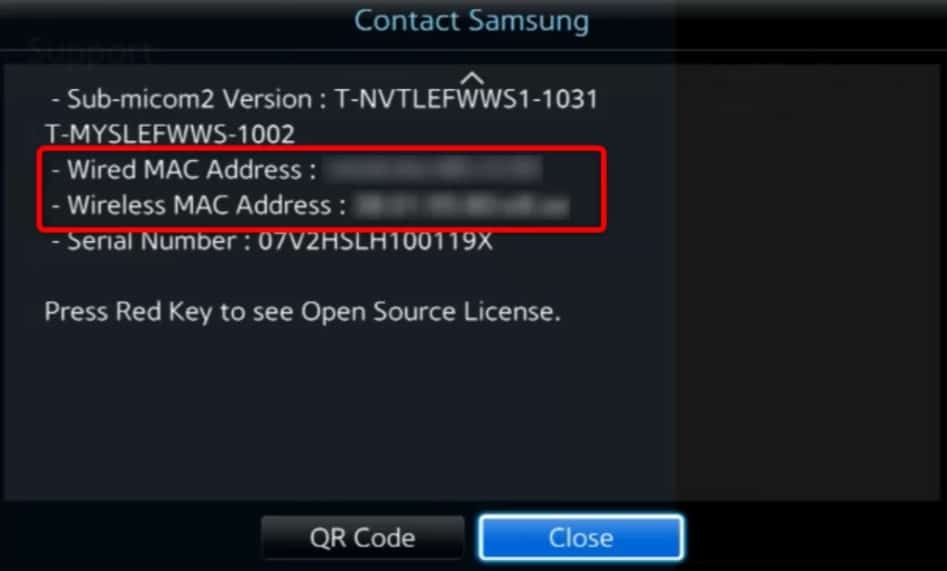
- В настройках. В разделе «Поддержка» ищем и открываем вкладку «Обращение в Samsung». Нас интересует параметр «MAC-адрес беспр. инт.», и если внутри стоят нули или FF, значит модуля нет. Если указаны различные цифры и буквы, адаптер беспроводного интернета присутствует.
Исправление проблем роутера
Если ваш телевизор Philips, Samsung или другой, смог подключиться к другой точке доступа, значит проблема конкретно в вашей сети. Следующие рекомендации помогут вам подобрать правильные настройки сети.
Что делать, если телевизор перестал видеть сеть:
- Изменить режим/частоту работы. Довольно часто Smart TV не видит 5 ГГЦ сеть Wi-Fi из-за отсутствия поддержки данной технологии. Это не большая проблема, ведь в админ-панели роутера (обычно на вкладке «Беспроводной режим» можно выбрать комбинированный или смешанный. В этом случае роутер будет поддерживать работу и 2,4 ГГц и 5 ГГц.
- Включить отображение Wi-Fi сети. Для этого во вкладке «Беспроводной режим» в разделе с основными настройками устанавливаем флаг в чекбокс «Включить широковещание SSID». Сеть станет видной для всех. Можно подключиться и к скрытой сети, просто нужно вручную указать SSID, а затем пароль. Если все данные будут указаны правильно, связь появится практически моментально. Выполняется процедура в «Настройки» — «Сеть» — «Вручную» (или что-то подобное в зависимости от прошивки ТВ).
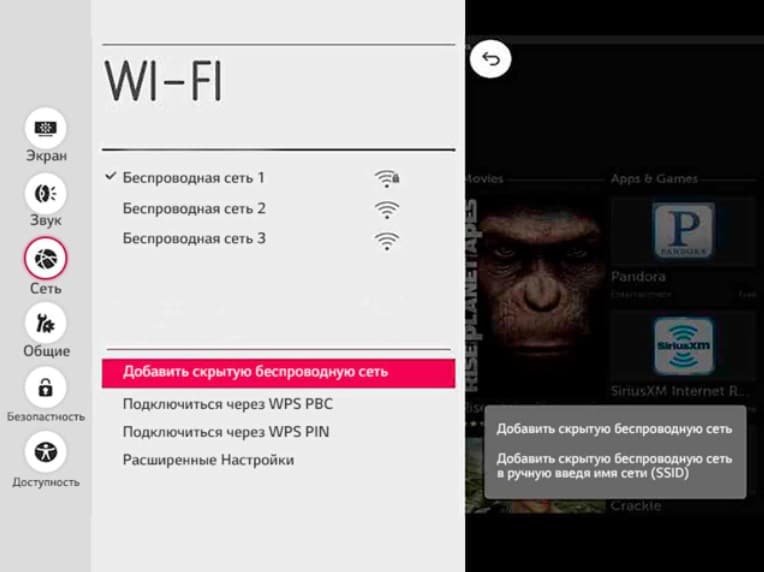
- Изменить тип шифрования. Найти необходимые настройки можно в «Беспроводной режим» — «Защита беспроводного режима» и устанавливаем защиту WPA/WPA – Personal. Не используем корпоративные технологии, они могут не подходить для подключения телевизора.
- Переключиться на другой канал. В «Основных настройках» «Беспроводного режима» есть строка «Канал». В ней переключаемся на другой и проверяем результат. Что касается 5 ГГц диапазона частот, известно, что Samsung телевизоры могут работать только на каналах 36, 40, 44 или 48. В худшем случае, вручную все тестируем.
- Отключить фильтрацию по MAC—адресам. В разделе «Беспроводной режим» есть вкладка «Фильтрация MAC-адресов». Там может быть включена настройка, которая блокирует подключение с MAC-адреса телевизора. Или напротив, защита от подключений с тех устройств, которые не указаны в списке. Настройте функцию соответствующим образом или отключите ее.
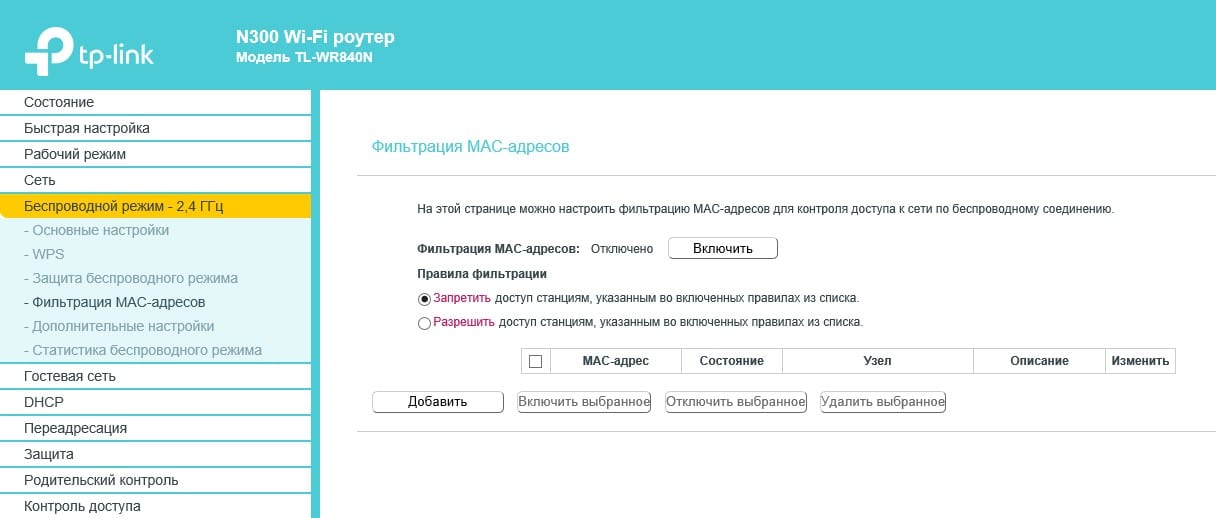
Совет! Чтобы войти в админ-панель роутера, нужно посмотреть необходимые данные: IP-адрес (или даже домен), логин и пароль. Все указанные сведения можно найти на этикетке маршрутизатора, которая всегда клеится на нижней части корпуса. Адрес просто вбиваем в браузер на том устройстве, которое подключено к Wi-Fi. Например, можно подключить компьютер или телевизор по LAN.
Устранение неполадок телевизора
Если телевизор не захотел подключаться даже к другой точке доступа, проблема может быть в нем. Разумно разобраться, в чем может быть дело и исправить неполадки. Сперва уместно попробовать простую перезагрузку, оставив телевизор выключенным на 1 минуту перед повторным запуском. Это может сработать, так как устраняет случайные сбои.
Как исправить проблему, когда телевизор не видит Wi-Fi:
- Удалить сохраненное подключение. Если в разделе «Настройки» в блоке «Wi-Fi» есть какая-то сохраненная сеть, следует ее удалить. Для этого нужно нажать по ней или иконке рядом и выбрать «Забыть». Пока параметры сохранены, сеть может не отображаться в меню поиска.
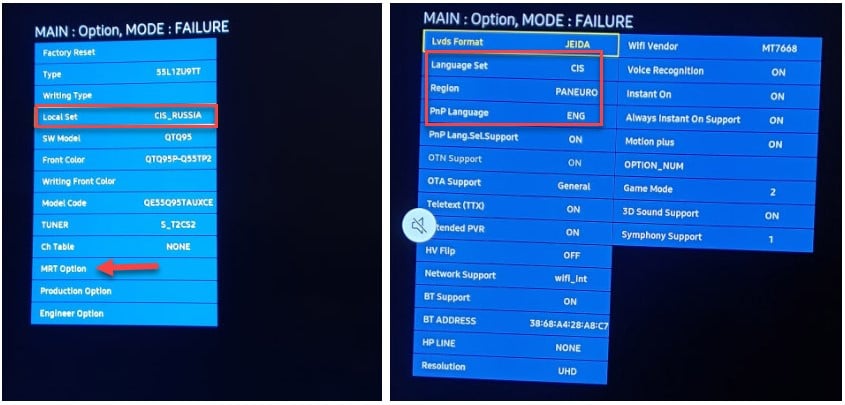
- Включить поддержку 5 ГГц. Если в параметрах ТВ указана поддержка 5 ГГц, но данные сети не работают, мы можем сделать вывод о программной блокировке частоты. Подобное производитель делает, когда выпускает телевизоры для регионов, где запрещена 5 ГГц сеть. Чтобы обойти ограничение, нужно запустить сервисное меню. Набор комбинаций для этого может быть разный. В некоторых устройствах – это последовательность Mute-1-1-9-OK-1-2-3-4-OК, в других – Info-Menu-Mute-Power, бывает и Menu-1-8-2-Power. Далее переходим в Option, Local Set и задаем значение CIS_RUSSIA. Внутри MRT Option для Language Set выбираем CIS, для Region – PANEURO.
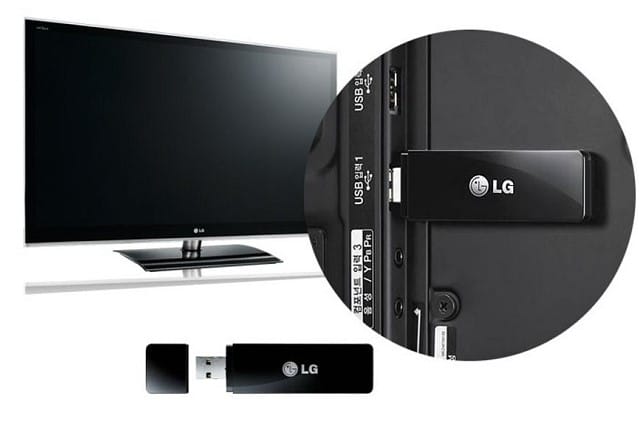
- Установка внешнего Wi-Fi-адаптера. Если на вашем телевизоре нет встроенного Wi-Fi модуля, вы можете купить внешний аналог. Однако нормально работать будет не каждый. Те же Samsung телевизоры обычно хорошо воспринимают только фирменные внешние модули.
- Изменить Wi-Fi регион телевизора. Чтобы это сделать, снова заходим в сервисное меню на вкладку Control. Ищем и выбираем параметр WIFI REGION. Сперва для него ставим значение А, если не поможет – B.

- Обновление прошивки. Обновить телевизор несложно, так как в нем встроен нужный инструмент. Только для этого нужно подключить телевизор по LAN к интернету или скачать прошивку на флешку. Лучше использовать официальный сайт производителя. Обычно в настройках есть вкладка «Сведения» или «Версия ПО», а там можно запустить автоматический поиск. Если удастся найти более свежую версию операционной системы, телевизор предложит скачать ее и установить.
- Сброс настроек телевизора. Сброс на разных телевизорах выполняется по-разному. В нашей инструкции подробно об этом рассказано.
Читайте также: Как подключить старый телевизор без Smart TV к интернету?
Другие решения
Есть некоторая вероятность, что проблема, когда телевизор не видит сеть, все еще сохранилась. Есть несколько дополнительных причин и своего рода «запасных» решений.
Что еще нужно попробовать:
- Проверить уровень сигнала. Можно даже визуально понять, насколько хорошо доходит сигнал до роутера. Обычно стабильная связь наблюдается на расстоянии до 10 м от маршрутизатора. Если есть стены с металлическими основаниями на пути, зона покрытия будет еще меньше (порой до 3-5 м). При подобных проблемах следует либо переместить роутер, либо добавить более мощные антенны, либо установить дома усилитель сигнала (можно сделать даже со старого роутера).
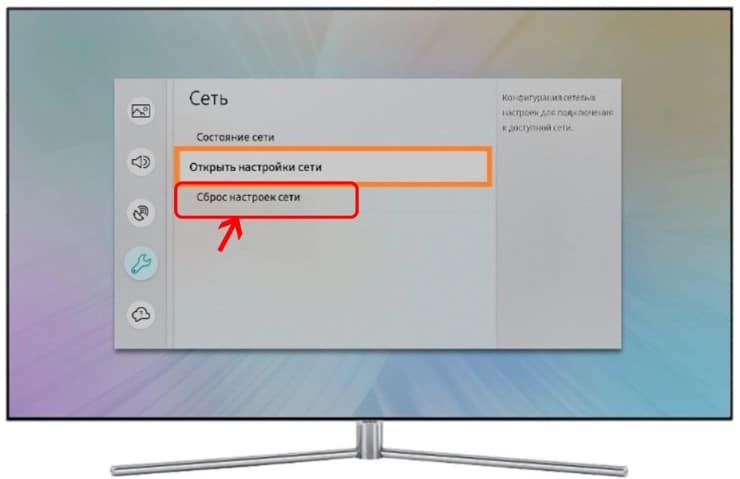
- Сбросить настройки сети. На некоторых телевизорах в разделе «Сеть» есть кнопка «Сбросить сети». Может сработать.
- Ремонт ТВ. Это нужно делать, если есть подозрение на неисправность Wi-Fi модуля и телевизор не видит ни одной сети. Также адаптер может вести себя странно: зависать на подключении, не позволять подключаться к интернету и т. п.
Даже если ваш телевизор не видит сеть, это не проблема с нашей полной инструкцией от А до Я. Здесь описаны все необходимые действия, чтобы вывести ТВ из подобного незавидного состояния. Надеемся, у вас это получится сделать.
Любые адекватные мысли и вопросы мы ждем от вас в комментариях.
Новые телевизоры Smart TV интересны тем, что подключаются к интернету, что расширяет их функционал. Такие телеприемники используются не только для просмотра телепередач, но и для посещения веб-сайтов, игр, прослушивания музыки, общения в социальных сетях, просмотра видео, включая потоковое (стримы) и так далее. Подключить технику к интернету можно при помощи беспроводной и проводной технологии. Обычно выбирают первую, так как отсутствие проводов – дополнительно удобство. Порой бывает телевизор не подключается к WiFi, и причин тому может быть несколько. В статье пойдет речь о способах восстановления соединения.

Содержание
- Причины проблемы
- Что делать
- Перезагрузка телевизора и роутера
- Изменение расположения роутера
- Правильная настройка или их сброс
- Обновление прошивки
- Устранение ошибок DNS-серверов
- Использование другого метода подключения к WiFi
- Замена WiFi адаптера на внешний
- Полезные советы
Причины проблемы
Почему телевизор не подключается к WiFi-роутеру:
- некорректные настройки сетевого оборудования или самого ТВ;
- ошибки в операционной системе Смарт ТВ;
- проблемы со стороны провайдера (технические работы);
- слабый сигнал.
Техника Samsung подключается к интернету так же, как и устройства других производителей. Различаются разве что интерфейс и названия меню.

Что делать
В первую очередь проверяют, интернет не работает только на телевизоре или и на других устройствах. Если сети нет – смело звонят провайдеру для уточнения информации.
Перезагрузка телевизора и роутера
Если Вай Фай отсутствует только на телеприемнике, первое, что делают для устранения неполадок – перезапускают его. Для этого достаточно выключить и включить его. Если после отключения экрана телевизор остается подключенным к сети – его выключают путем выдергивания вилки из розетки.
Выполняя перезагрузку маршрутизатора, между отключением и включением следует выждать порядка 20 секунд, во время которых будет завершена предыдущая интернет-сессия. То есть подключение «обнулится» и оборудование запустится с новыми настройками.
Изменение расположения роутера
Решить проблему плохого сигнала можно путем перестановки маршрутизатора ближе к телевизору. Чтобы техника «видела» друг друга, не рекомендуется, чтобы между ними была мебель, другие бытовые приборы, комнатные растения и прочие вещи, препятствующие прохождению сигнала. Радиосигнал плохо пробивается и через стены, поэтому роутер лучше поставить в комнате с телевизором.
Для улучшения качества сигнала и, соответственно, скорости соединения, сетевое оборудование ставят на возвышенности (на шкаф или закрепляют над дверью). Если переместить роутер возможности нет, к нему подключают дополнительную антенну, увеличивающую мощность.
Правильная настройка или их сброс
На новых телевизорах Самсунг есть возможность сброса сетевых настроек. Для этого заходят в «Настройки» – «Сеть» и выбирают пункт «Сбросить настройки сети». После этого пытаются подключиться по новой.
Если телевизор не видит WiFi, пробуют настроить интернет вручную. Сначала заходят в настройки маршрутизатора и смотрят, если DHCP-сервер отключен, то причина в этом. Его функция – автоопределение параметров.
Как исправить:
- На телевизоре заходят в «Настройки» – «Сеть» – «Настройка вручную».
- Там указывают IP-адрес из локального диапазона роутера, который можно найти в его меню.
- «Маска подсети» – сюда вводят значение «255.255.255.0».
- «Шлюз» – это IP роутера («192.168.0.1» или «192.168.1.1.»).
Иногда помогает полный сброс настроек телевизора (до заводских). Порядок действий различается в зависимости от производителя техники:
- LG. «Настройки» – «Дополнительно» – «Общие» – «Сброс настроек до заводских»;
- Samsung. «Настройки» – «Поддержка» – «Самодиагностика» – «Сброс»;
- Panasonic. «Установки» – «Системное меню» – «Начальные установки»;
- Philips. «Конфигурация» – «Настройки ТВ» – «Заводские установки»;
- Сони. «Settings» – «Storage & reset» – «Factory data reset».


При полном сбросе «обнулятся» не только сетевые параметры, но и настройки изображения, звука и прочих опций, поэтому перед началом процедуры их рекомендуется переписать.
Обновление прошивки
Телевизору, чтобы он работал корректно, требуются системные обновления. Если не скачивать и не устанавливать их – начнут возникать проблемы, среди которых и отсутствие подключения к сети.
Как обновить ПО техники LG:
- Заходят на сайт производителя.
- В графу «Поиск» вводят модель телеприемника.
- Вкладка «Поддержка».
- Подраздел «Программное обеспечение».
- Скачивают последнюю версию обновления.
- Загруженный пакет копируют в отдельную папку, а ее – записывают на флешку.
- USB-накопитель вставляют в разъем телевизора.
- Операционная система определит носитель и предложит обновить ПО.
Обновление техники Samsung:
- «Настройки» – «Поддержка» – «Обновление прошивки» – «Обновить сейчас».
- Начнется поиск, по завершении которого на экране появится запрос об установке новой версии – жмут «Ок».
- Когда системные файлы установятся, телевизор выполнит перезагрузку.

Если нет возможности обновить Samsung Smart TV по интернету, пригодится способ загрузки обновления на флешку:
- Заходят на сайт производителя, скачивают последнее обновление.
- Флешку вставляют в ПК или ноутбук, форматируют в FAT
- Загруженный пакет обновлений копируют на флешку и жмут «Extract».
- После распаковки накопитель извлекают и вставляют в разъем телевизора.
- При помощи пульта заходят в «Меню» – «Поддержка» – «Обновление ПО» – «Обновить сейчас».
- Появится запрос, который подтверждают, жмут «Обновить» и ждут окончания установки.
Для ТВ других производителей, например, DEXP, Toshiba или Hisense порядок действий аналогичен.
Устранение ошибок DNS-серверов
Способ работает на Самсунгах. Если сервера компании перегружены, не удивительно, почему не ловит сеть. Чтобы подключаться к интернету напрямую, в обход инфраструктуры производителя, пользуются бесплатными DNS от Google или Yandex. Для этого в настройках сети вводят: основной сервер – «8.8.8.8», дополнительный – «8.8.4.4». Если второго поля нет, вводят только первое значение.

Использование другого метода подключения к WiFi
Если до этого подключение к сети осуществлялось путем ввода пароля, то есть и другой способ, который называется WPS (Wi-Fi Protected Setup). Этот режим быстрого соединения включают на телевизоре и на роутере (через настройки или нажав специальную кнопку на корпусе).
Если WPS использовался изначально, но сейчас соединение пропало – пробуют ввести информацию вручную. Это ключ доступа и название сети. Телевизоры со старыми прошивками не всегда видят скрытые точки доступа, поэтому эту опцию лучше отключить в настройках роутера.
Замена WiFi адаптера на внешний
Этот метод неспособен исправить неполадки встроенного модуля, но если из-за них отсутствует подключение, актуальным будет внешнее устройство. Такой адаптер по размеру и форме напоминает обычную флешку и работает от USB-разъема.
Полезные советы
Помимо уже перечисленных рекомендаций, стоит учесть и следующие факторы:
- правильно ли вводится пароль от точки доступа;
- работает ли роутер, как он настроен (даже если индикатор горит зеленым, перезагрузка не навредит);
- есть ли вообще в телевизоре радиомодуль. Если нет или он неисправен, а возможности отнести технику в сервис нет, можно подключиться к интернету проводным способом, при помощи LAN-кабеля.
Причин, почему телевизор перестал ловить WiFi – множество. Некоторые из проблем решаются своими силами, но иногда без посещения сервисного центра не обойтись. В любом случае лучше поэтапно проверить технику, включая сетевое оборудование, на наличие возможных ошибок или неправильно введенных настроек.