
DLNA — это набор стандартов, позволяющих обмениваться мультимедийными файлами между устройствами внутри одной домашней сети. Однако, иногда возникают проблемы при подключении телевизора к DLNA серверу Keenetic. Что может быть причиной такой неполадки и как ее исправить?
Одной из возможных причин является неправильная конфигурация сети. Если телевизор и Keenetic находятся в разных подсетях, то они не смогут связаться друг с другом. В этом случае необходимо проверить настройки сети и убедиться, что все устройства находятся в одной подсети.
Еще одной возможной причиной может быть отключение функции DLNA на Keenetic. В некоторых случаях эта функция может быть отключена по умолчанию, или пользователь самостоятельно ее выключил. Проверьте настройки DLNA на Keenetic и убедитесь, что функция включена.
Также стоит проверить версию ПО на телевизоре. Если телевизор не обновлялся давно, то возможно, что он не поддерживает новые версии DLNA протокола, которые использует Keenetic. В этом случае обновите прошивку на телевизоре или проверьте совместимость версий DLNA протокола.
Возможно, что проблема не в самом телевизоре или роутере, а в настройках DLNA клиента на телевизоре. Убедитесь, что вы правильно настроили клиент DLNA на телевизоре и указали правильный IP-адрес и порт Keenetic.
В данной статье мы рассмотрели основные возможные причины, по которым телевизор может не обнаруживать DLNA сервер Keenetic, а также предложили решения проблемы. Используйте эти советы, чтобы настроить вашу домашнюю сеть и наслаждаться без проблем просмотром мультимедиа контента на телевизоре.
Содержание
- Почему телевизор не обнаруживает DLNA сервер Keenetic?
- Возможные проблемы и решения
- Отсутствие подключения к одной локальной сети
- Неправильные настройки DLNA сервера
- Блокировка доступа к DLNA серверу брандмауэром
- Несовместимость версии DLNA
- Проблемы с маршрутизацией пакетов
- Ошибки в настройках телевизора
- Неисправность сетевого оборудования
Почему телевизор не обнаруживает DLNA сервер Keenetic?
При возникновении проблемы с обнаружением DLNA сервера Keenetic телевизором, существует несколько возможных причин.
Во-первых, проверьте, что ваш телевизор и Keenetic подключены к одной сети. Они должны находиться в одном IP-диапазоне. Убедитесь, что настройки подключения в вашем телевизоре и Keenetic настроены правильно.
Во-вторых, убедитесь, что функция DLNA включена на вашем Keenetic. Перейдите в настройки маршрутизатора и убедитесь, что DLNA-сервер активирован. Если он отключен, включите его и перезагрузите Keenetic.
Также стоит проверить наличие обновлений прошивки для вашего Keenetic. Возможно, текущая версия прошивки имеет ошибки, которые препятствуют обнаружению DLNA сервера телевизором. Проверьте официальный сайт производителя Keenetic и загрузите последнюю версию прошивки для вашей модели.
Если проблема не решена после применения вышеуказанных шагов, попробуйте перезагрузить ваш телевизор и Keenetic. Иногда простое перезапуск устройств может устранить проблемы связи.
Если все вышеперечисленные действия не помогли, возможно, ваш телевизор и Keenetic не совместимы между собой или есть проблемы в самом телевизоре. В таком случае, рекомендуется обратиться за помощью к производителю вашего телевизора или провайдеру интернет-услуг.
Возможные проблемы и решения
В случае, когда телевизор не обнаруживает DLNA сервер Keenetic, возможно возникли некоторые проблемы. Рассмотрим некоторые из них и возможные решения:
- Проблема с подключением:
- Проверьте, что Keenetic подключен к той же сети, что и телевизор. Убедитесь, что оба устройства находятся в одной подсети.
- Проверьте сетевые настройки Keenetic и телевизора, чтобы убедиться, что они настроены правильно и не блокируют доступ друг к другу.
- Если у вас есть файрвол или антивирусное программное обеспечение, проверьте его настройки безопасности. Возможно, они блокируют доступ к DLNA серверу.
- Проблема с настройками DLNA сервера:
- Убедитесь, что DLNA сервер Keenetic включен и настроен правильно. Проверьте, что все необходимые опции активированы и сетевые устройства добавлены в список разрешенных клиентов.
- Проверьте, что форматы медиафайлов, которые вы пытаетесь воспроизвести на телевизоре, поддерживаются DLNA сервером. Возможно, телевизор не может воспроизвести определенные форматы.
- В случае использования множества DLNA серверов, убедитесь, что Keenetic имеет более высокий приоритет или настроен как основной сервер.
- Проблема с обновлением:
- Проверьте, что Keenetic имеет самую последнюю версию прошивки. Возможно, доступны некоторые обновления, которые исправляют известные проблемы с DLNA.
- Если у вас уже установлена последняя версия Keenetic и проблема остается, обратитесь к службе поддержки производителя для получения дополнительной помощи.
Если ни одно из вышеперечисленных решений не помогло, рекомендуется обратиться к технической поддержке производителя телевизора или Keenetic, чтобы получить более точные инструкции и помощь с устранением проблемы.
Отсутствие подключения к одной локальной сети
Убедитесь, что ваш телевизор и Keenetic находятся в одной локальной сети. Для этого проверьте следующие параметры:
1. Подключение к Wi-Fi. Убедитесь, что как телевизор, так и Keenetic подключены к одной Wi-Fi сети. Проверьте, что сигнал Wi-Fi устройств хороший и стабильный.
2. Правильная настройка сети. Проверьте настройки сети на телевизоре и Keenetic. Убедитесь, что они настроены на использование одного и того же IP-адреса, подсети и шлюза. Если вы не уверены, как правильно настроить эти параметры, обратитесь к документации или сайту производителя вашего устройства.
3. Проверка подключения. Проверьте, что телевизор и Keenetic подключены к роутеру и получают доступ к Интернету. Если подключение к Интернету отсутствует, попробуйте перезагрузить роутер и проверьте настройки подключения.
После выполнения этих шагов, ваш телевизор должен обнаружить DLNA сервер Keenetic и вы сможете наслаждаться медиафайлами с вашего маршрутизатора на большом экране телевизора.
Неправильные настройки DLNA сервера
Если ваш телевизор не обнаруживает DLNA сервер Keenetic, причиной может быть неправильная настройка самого сервера. Вот несколько возможных проблем и их решений:
1. Проверьте соединение и настройки сети.
Убедитесь, что ваш телевизор и Keenetic находятся в одной сети и прописаны с правильными настройками. Проверьте IP-адрес сервера и подтвердите, что он доступен из других устройств.
2. Проверьте настройки шаринга мультимедиа.
Убедитесь, что на Keenetic включена опция «Делиться содержимым DLNA», и что вы выбрали правильные папки для общего доступа. Проверьте, что ваши мультимедийные файлы находятся в этих папках и у них есть правильные разрешения доступа.
3. Проверьте настройки безопасности.
Если у вас используется настройка безопасности на Keenetic, убедитесь, что правила доступа позволяют вашему телевизору получить доступ к серверу. Проверьте список разрешенных устройств и добавьте телевизор, если необходимо.
4. Проверьте настройки медиасервера.
Убедитесь, что настройки DLNA сервера Keenetic соответствуют требованиям вашего телевизора. Проверьте поддерживаемые форматы файлов, а также настройки кодирования и транскодирования.
Если после проверки этих настроек проблема не решена, попробуйте перезапустить Keenetic и телевизор, а также обновить прошивку устройств. Если проблема остается, обратитесь к документации к каждому устройству или свяжитесь с технической поддержкой производителей.
Блокировка доступа к DLNA серверу брандмауэром
Для того чтобы проверить, блокирует ли брандмауэр доступ к DLNA серверу Keenetic, нужно выполнить следующие действия:
1. Проверить настройки брандмауэра
Проверьте настройки брандмауэра и убедитесь, что доступ к порту, который использует DLNA сервер, не заблокирован. Обычно этот порт — 1900 или 8200. Проверьте как настройки брандмауэра самого Keenetic, так и настройки брандмауэра вашего операционной системы на компьютере.
2. Разрешить доступ брандмауэру
Если вы обнаружили, что брандмауэр блокирует порт для DLNA сервера, вам нужно разрешить доступ для этого порта. Возможно, вам потребуется изменить настройки брандмауэра, добавить исключение или правило, чтобы разрешить доступ к порту, используемому DLNA сервером Keenetic.
После того, как вы произвели необходимые изменения в настройках брандмауэра, попробуйте снова обновить список доступных устройств на телевизоре. Теперь DLNA сервер Keenetic должен быть обнаружен.
Несовместимость версии DLNA
Версии DLNA поддерживаемые телевизором и Keenetic могут отличаться, что может вызвать проблемы в обнаружении сервера. Например, если ваш телевизор поддерживает более старую версию DLNA, а Keenetic работает на более новой версии, то телевизор может не видеть сервер.
Чтобы решить эту проблему, вам необходимо проверить версию DLNA, поддерживаемую вашим телевизором, и убедиться, что Keenetic использует совместимую версию.
Обычно в разделе «Сетевые настройки» или «Параметры подключения» на вашем телевизоре можно найти информацию о версии DLNA, которую он поддерживает.
Если ваш телевизор не поддерживает более новую версию DLNA, вы можете установить старую версию Keenetic, которая совместима с вашим телевизором. Для этого вам потребуется обратиться в службу поддержки Keenetic или найти соответствующую версию на официальном сайте производителя.
Также стоит отметить, что несовместимость версии DLNA может быть не единственной причиной проблемы с обнаружением сервера. Следует также убедиться, что телевизор и Keenetic находятся в одной сети и настроены правильно.
Проблемы с маршрутизацией пакетов
Если ваш телевизор не обнаруживает DLNA сервер Keenetic, одной из возможных причин может быть проблема с маршрутизацией пакетов в вашей сети.
Маршрутизация пакетов — это процесс передачи данных между различными устройствами в сети, чтобы доставить информацию из одного места в другое. Если в вашей сети есть проблемы с маршрутизацией, это может привести к тому, что DLNA сервер Keenetic не будет виден на вашем телевизоре.
Для решения проблемы с маршрутизацией пакетов можно применить следующие шаги:
- Убедитесь, что маршрутизатор Keenetic правильно настроен и подключен к сети. Проверьте настройки маршрутизатора и убедитесь, что он работает корректно.
- Проверьте, что DLNA сервер Keenetic включен и настроен правильно. Убедитесь, что в настройках сервера заданы правильные параметры, такие как имя сервера, доступные папки и протоколы.
- Проверьте настройки сети на вашем телевизоре. Убедитесь, что ваш телевизор подключен к той же сети, что и маршрутизатор Keenetic, и что сетевые настройки на телевизоре установлены правильно.
- Если проблема остается, попробуйте перезагрузить маршрутизатор Keenetic и телевизор. Иногда перезагрузка устройств может помочь восстановить нормальную работу сети.
Если после выполнения этих шагов проблема с маршрутизацией пакетов не решена, рекомендуется обратиться к специалисту или в службу поддержки производителя маршрутизатора и телевизора для получения дополнительной помощи по устранению неполадок.
Ошибки в настройках телевизора
Если ваш телевизор не обнаруживает DLNA сервер Keenetic, причиной может быть неправильная настройка самого телевизора. Вот некоторые ошибки, которые могут возникнуть:
- Неправильно выбранный режим работы: проверьте, что ваш телевизор настроен на режим работы с DLNA сервером.
- Неправильно указано имя сервера: убедитесь, что вы правильно указали имя DLNA сервера Keenetic в настройках телевизора.
- Некорректные настройки сети: убедитесь, что ваш телевизор соединен с WiFi сетью или подключен к домашней сети по кабелю.
- Блокировка телевизором DLNA серверов: проверьте настройки безопасности вашего телевизора, возможно, доступ к DLNA серверам заблокирован.
- Устаревшее программное обеспечение: обновите программное обеспечение вашего телевизора до последней версии, чтобы исправить возможные ошибки.
Если после проверки всех настроек проблема остается, рекомендуется обратиться к документации вашего телевизора или связаться с его производителем для получения дополнительной поддержки и помощи в решении данной проблемы.
Неисправность сетевого оборудования
Проблема с обнаружением DLNA сервера Keenetic на телевизоре может быть связана с неисправностью сетевого оборудования. В данном случае, проблема может быть вызвана следующими факторами:
| 1. | Неисправность маршрутизатора Keenetic. Проверьте его работоспособность и убедитесь, что он подключен к интернету. |
| 2. | Неправильные настройки сети. Проверьте правильность настроек сетевых параметров на маршрутизаторе Keenetic и телевизоре. |
| 3. | Проблемы с беспроводным соединением. Возможно, сигнал Wi-Fi слабый или прерывается. Попробуйте усилить сигнал Wi-Fi или подключить устройства через кабель Ethernet. |
| 4. | Неправильная работа UPnP. UPnP (Universal Plug and Play) — протокол автоматического обнаружения и настройки устройств в сети. Убедитесь, что функция UPnP включена как на маршрутизаторе Keenetic, так и на телевизоре. |
| 5. | Конфликт IP-адресов. Убедитесь, что в сети нет конфликтов IP-адресов, которые могут привести к некорректной работе DLNA сервера и телевизора. |
Если после проверки и исправления указанных проблем DLNA сервер Keenetic все еще не обнаруживается на телевизоре, рекомендуется обратиться за помощью к специалистам технической поддержки. Они смогут провести дальнейшую диагностику и предоставить более точные рекомендации по решению проблемы.
Подключение телевизора к Wi-Fi роутеру является одной из наиболее популярных и удобных технологий для просмотра видео и использования интернет-сервисов на большом экране. Однако, встречаются ситуации, когда ваш телевизор Samsung не подключается к Wi-Fi роутеру Keenetic. В таких случаях, не стоит паниковать, поскольку существуют простые способы решить данную проблему.
Во-первых, убедитесь, что Wi-Fi функция на вашем телевизоре Samsung активирована. Для этого проверьте настройки сети в меню управления телевизором. Если вы видите, что Wi-Fi отключен, активируйте его, чтобы ваш телевизор мог обнаружить доступные Wi-Fi сети.
Во-вторых, убедитесь, что Wi-Fi роутер Keenetic находится в рабочем состоянии и правильно настроен. Попробуйте подключиться к данной сети другим устройством, например смартфоном или ноутбуком, чтобы убедиться, что проблема не лежит в Wi-Fi роутере. Если другие устройства успешно подключаются к сети, то причина вероятно кроется в самом телевизоре.
Может быть, ваш телевизор Samsung не совместим с Wi-Fi роутером Keenetic. В таком случае, обратитесь к документации или технической поддержке Samsung для получения рекомендаций по выбору совместимого роутера.
Наконец, если попытки решить проблему самостоятельно не привели к результату, стоит обратиться к специалистам. Свяжитесь с сервисным центром Samsung или специалистами по настройке сетей, которые помогут вам решить данную проблему и настроить правильное подключение вашего телевизора к Wi-Fi роутеру Keenetic.
Проверка соединения между телевизором Samsung и Wi-Fi роутером Keenetic
Если ваш телевизор Samsung не подключается к Wi-Fi роутеру Keenetic, первым шагом необходимо провести проверку соединения между устройствами. Воспользуйтесь следующими рекомендациями, чтобы выяснить причину проблемы:
1. Проверьте настройки Wi-Fi на телевизоре Samsung:
Убедитесь, что Wi-Fi на телевизоре включен и корректно настроен. Перейдите в меню настроек телевизора, найдите раздел Wi-Fi и убедитесь, что соединение активно. Проверьте правильность ввода пароля для подключения к Wi-Fi.
2. Перезагрузите телевизор и роутер:
Иногда простое перезапуск устройств может решить проблемы с подключением к Wi-Fi. Выключите и затем снова включите телевизор Samsung и Wi-Fi роутер Keenetic. Подождите несколько минут, чтобы устройства загрузились и попробуйте подключиться снова.
3. Проверьте расстояние между телевизором и роутером:
Убедитесь, что телевизор находится в пределах диапазона Wi-Fi сигнала роутера. Если телевизор находится слишком далеко от роутера, сигнал может быть слабым или нестабильным. При необходимости переместите телевизор ближе к роутеру и попробуйте подключиться снова.
4. Подключите другое устройство к Wi-Fi роутеру:
Чтобы исключить возможные проблемы с самим роутером, попробуйте подключить другое устройство, например, смартфон или ноутбук, к Wi-Fi. Если другое устройство успешно подключается к сети, проблема скорее всего связана с телевизором Samsung.
5. Проверьте наличие обновлений ПО на телевизоре:
Иногда проблемы с подключением к Wi-Fi могут быть связаны с устаревшей версией программного обеспечения на телевизоре Samsung. Проверьте наличие обновлений ПО и, если таковые имеются, установите их.
6. Обратитесь в техническую поддержку:
Если вы уже проверили все вышеперечисленные рекомендации и проблема с подключением к Wi-Fi остается, рекомендуется обратиться в техническую поддержку Samsung или Keenetic для получения дополнительной помощи и решения проблемы.
Проверка настройки Wi-Fi роутера Keenetic
Если ваш телевизор Samsung не подключается к Wi-Fi роутеру Keenetic, первым делом стоит проверить настройки самого роутера. Возможно, проблема кроется именно в его конфигурации.
Для начала убедитесь, что Wi-Fi модуль роутера активен. Для этого зайдите в настройки Keenetic и проверьте, включен ли Wi-Fi. Если нет, включите его и перезагрузите роутер.
Также важно убедиться, что название и пароль Wi-Fi сети Keenetic указаны правильно. Проверьте эти данные в настройках роутера. Если необходимо, измените пароль и название сети, а затем перезагрузите роутер.
Далее, рекомендуется проверить настройки безопасности Wi-Fi сети Keenetic. Убедитесь, что используется правильный тип шифрования и безопасного протокола. Выберите наиболее безопасные настройки, чтобы защитить вашу сеть от несанкционированного доступа.
Если все вышеперечисленные настройки роутера верны, проверьте совместимость вашего телевизора Samsung с Wi-Fi роутером Keenetic. Проверьте, поддерживает ли ваш телевизор нужные частоты Wi-Fi и протоколы.
Обратите также внимание на удаленность телевизора от роутера. Если телевизор находится далеко от роутера или есть преграды между ними, сигнал Wi-Fi может быть недостаточно сильным. Попробуйте переместить телевизор ближе к роутеру или установить усилитель сигнала.
В случае, если ни одна из вышеперечисленных методов не помогла решить проблему с подключением, рекомендуется обратиться за помощью к специалисту или обратиться в сервисный центр.
-
Для скачивания ресурсов Форума пользователь должен написать не менее 5 полезных сообщений и получить 5 симпатий.
Если Вы не хотите выполнять условия, Вы должны купить переход в группу «Работяга» и сможете скачивать ресурсы, перевод происходит по email, который указывается при оплате.

-
#1
Столкнулся с такой проблемой после замены старого Keenetic Giga III на Keenetic Giga (KN-1011) телевизоры LG при включении не находили сеть, приходилось заходить в настройки — Wi-Fi и там жать кнопку поиск сети после чего находилась нужная сеть и происходило подключение, методом перебора в моем случае оказалось на такую не стабильную работу влияла включенная настройка TX Burst после ее выключения и нового подключения к Wi-Fi, телевизоры при включении сразу стали подключались к Wi-Fi автоматом и можно было сразу смотреть видео. В целом настройки для корректной работы всей техники выглядели так:
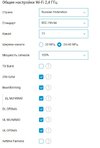
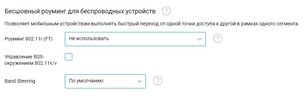
-
На данном сайте используются cookie-файлы, чтобы персонализировать контент и сохранить Ваш вход в систему, если Вы зарегистрируетесь.
Продолжая использовать этот сайт, Вы соглашаетесь на использование наших cookie-файлов.
Реклама показывается только незарегистрированным пользователям. Вход или Регистрация
- Ответить с цитатой
Re: Телевизор постоянно теряет WiFi, нестабильное соединение
Просьба помочь советом куда копать.
Телевизор 24MT49S, роутер Keenetic Giga KN-1010. Соединены на 5 Ггц.RSSI хороший от -58 до -65 dbm, линк от 350 до 780 Мбит.
Было пару месяцев назад и началось вчера: при выключении ТВ теряется Wifi. В прошлый раз мучал поддержку кинетика — пробовал и сброс до завода ТВ и 2,4 Ггц и перемещение ТВ прямо к роутеру. Толку было ноль. Это помимо того что смена канала и прочих настроек непосредственно сети 5Ггц тоже пробовалось. В итоге перед тем как сбрасывать роутер на завод попробовал тогда отключить все приложения на нем — DLNA, SMB, VPN, Torrent и т.д. Телик заработал как надо. Потом по одному врубал приложения на роутере и проверял ТВ — в итоге все включил и проблема ушла. Причина осталась не известна.
Сейчас такая схема не прокатила.
Симптомы одни и те же: включение ТВ — белый экран- вход в настройки сети — сразу сеть находится — работа ТВ — выключение. При этом в логах роутера в момент попытки ТВ войти в сеть такие записи появляются — pairwise key handshaking timeout, had deauthenticated by AP (reason: PTK 4-way handshake timeout). После этого как раз белый экран. Хотя сразу перед ними — set key done in WPA2/WPA2PSK, had associated successfully.
Еще одна особенность бага: когда ТВ выключаю роутер его видит как работающий еще минут 3-5. То есть ТВ в режиме stand by а по данным роутера в сети! Это четко было в прошлый раз и сейчас также. Проблема именно во входе в сеть, во время работы она уже не отваливается.
В хелп кинетика написал конечно….. Сегодня попробую раздать wifi со смарта.
И еще: на роутере есть фишка wake-on-lan. Позволяет разбудит клиента по сети. Так вот ТВ этот сигнал получает от роутера и включается. Но сеть не находит. То есть сигнал-то ходит…..
- dimavas
- Сообщения: 147
- Зарегистрирован: 27 ноя 2018, 15:53
- Благодарил (а): 12 раз.
- Поблагодарили: 26 раз.
- Телевизор: LG 50UM7300PLB 24MT49S-PZ
- Звук: JBL Bar 2.1
- Спонсор
- Сообщения: 100
- Зарегистрирован: 15 июл 2014, 18:43
- Благодарил (а): 0 раз.
- Поблагодарили: 0 раз.
- Ответить с цитатой
Re: Телевизор постоянно теряет WiFi, нестабильное соединение
 dimavas » 05 апр 2019, 07:50
Рано радовался…. Пара включений выключений и опять отвал сети. По словам поддержки кинетика — «PTK 4-way handshake timeout — это таймаут 4-шагового согласования парных ключей в WPA2. То есть на одном из шагов был превышен установленный временной лимит, точка не услышала клиента и сработал этот таймаут. Проблема может быть вызвана как внешними помехами и плохим уровнем сигнала, так и ошибками в работе Wi-Fi устройств и их драйверов»
На своей стороне они проблем не видят по логам.
То есть ТВ слишком «тихо» заявляет о своем включении — белый экран при старте, и выключении — продолжает висеть включеным по данным роутера. Пара экспериментов сегодня и вызову мастера или отвезу в сервис.
- dimavas
- Сообщения: 147
- Зарегистрирован: 27 ноя 2018, 15:53
- Благодарил (а): 12 раз.
- Поблагодарили: 26 раз.
- Телевизор: LG 50UM7300PLB 24MT49S-PZ
- Звук: JBL Bar 2.1
- Ответить с цитатой
Re: Телевизор постоянно теряет WiFi, нестабильное соединение
dimavas » 05 апр 2019, 20:26
Совет попробовать отключить в настройках-общие-управление ТВ смартфоном.
Всю голову сломал сегодня. Был же вчера момент когда всё работало после сброса ТВ до завода. Значит что то установил что приводит к конфликту с роутером.
Опять опробовал смартфон как точку доступа — работает без отвала.
ТВ в метре от роутера — отвал.
Фиксация ip, DNS — отвал.
Опять сбросил до завода ТВ — работает.
Ставлю приложения по одному — работает. И вот на youtube выходит сообщение на которое раньше не обращал внимание (а он как раз 2 дня назад обновился) — отвал.
Захожу в настройки- отключаю. Работает.
- dimavas
- Сообщения: 147
- Зарегистрирован: 27 ноя 2018, 15:53
- Благодарил (а): 12 раз.
- Поблагодарили: 26 раз.
- Телевизор: LG 50UM7300PLB 24MT49S-PZ
- Звук: JBL Bar 2.1
- Ответить с цитатой
Re: Телевизор постоянно теряет WiFi, нестабильное соединение
dimavas » 05 апр 2019, 22:15
У меня все устройства по белому списку работают — привязаны по своим mac-адресам. Галку на привязку ip ставил — без изменений. А вот эта фигня прилетела с обновлением youtube — включилось управление смартфоном. Даже в голову не приходило что это может быть связано
- dimavas
- Сообщения: 147
- Зарегистрирован: 27 ноя 2018, 15:53
- Благодарил (а): 12 раз.
- Поблагодарили: 26 раз.
- Телевизор: LG 50UM7300PLB 24MT49S-PZ
- Звук: JBL Bar 2.1
- Ответить с цитатой
LG webOS TV UK6300PLB частый разрыв сети wi-fi
rahmatov94 » 21 апр 2019, 15:17
Всем доброго дня. Столкнулся с такой проблемой. Мой телевизор (2 месяца как купил) переодически отключается от сети wi-fi. Модель: LG webOS TV UK 6300PLB. Роутер у меня DIR-300. все устройства, ноутбук и телефоны работаю стабильно, никакого разрыва с wi-fi нету. Роутер стоит в 2-х шагах от телевизора и между ними только один небольшой шкаф. Когда смотрю видео в Ютубе или на ИВИ пропадает сеть wi-fi. Захожу в настройки wi-fi и вижу картину, что соединения нету. Через пару секунд находит роутер и подключается к нему. Что делать и как быть? Хелп ми))
- rahmatov94
- Сообщения: 2
- Зарегистрирован: 21 апр 2019, 14:50
- Благодарил (а): 0 раз.
- Поблагодарили: 0 раз.
- Телевизор: LG UK6300PLB
Вернуться в Телевизоры LG — Помощь
-
- Нестабильное соединение через Ethernet
 Zucker_ » 30 мар 2017, 14:52
- 19 Ответы
- 5969 Просмотры
- Последнее сообщение AMETKO

12 дек 2021, 22:52
- Нестабильное соединение через Ethernet
-
- Телевизор постоянно подключен к WIFI
dr_almaz » 28 ноя 2021, 12:27 - 1 Ответы
- 561 Просмотры
- Последнее сообщение Архивариус
28 ноя 2021, 13:51
- Телевизор постоянно подключен к WIFI
-
- Проблемы с сетью. Проверьте соединение
Vinter » 06 мар 2019, 10:51
- 9 Ответы
- 11750 Просмотры
- Последнее сообщение vovigin
08 июл 2019, 09:02
- Проблемы с сетью. Проверьте соединение
-
- Телевизор теряет подключение DLNA
Poezdec » 23 фев 2018, 13:05 - 2 Ответы
- 4764 Просмотры
- Последнее сообщение Mmarinin
28 янв 2020, 00:00
- Телевизор теряет подключение DLNA
-
- LG 28LK480U теряет управление от пульта
KJhas » 01 мар 2021, 19:58 - 2 Ответы
- 1354 Просмотры
- Последнее сообщение KJhas
08 мар 2021, 23:23
- LG 28LK480U теряет управление от пульта
 Zucker_ » 30 мар 2017, 14:52

Smart TV телевизоров на рынке сейчас очень много, как и двухдиапазонных роутеров, которые могут раздавать Wi-Fi одновременно на частоте 2.4 ГГц и 5 ГГц. Но не редко бывает ситуация, когда телевизор не видит Wi-Fi сеть в диапазоне 5 GHz. Он просто не находит ее, сеть не отображается в списке доступных для подключения сетей. При этом, как правило, другие устройства находят эту беспроводную сеть и подключаются к ней. Конечно же, разбираться в этой проблеме есть смысл только в том случае, если в вашем телевизоре есть поддержка Wi-Fi 5 GHz (стандарта 802.11ac) и роутер у вас двухдиапазонный. Сейчас мы в этом попробуем разобраться. Добавлю лишь, что производитель телевизора в данном случае не имеет значения. Такая проблема наблюдается на Smart TV телевизорах LG (WebOS), Smasung, Sony, Philips, TCL, Kivi, Ergo и т. д.
Есть много причин, по которым телевизор может не видеть беспроводные сети. О некоторых из них я писал в этой статье (на примере телевизоров LG). В этой статье мы рассмотрим проблему с подключением к сетям именно в диапазоне 5 ГГц. Прежде чем перейти к решению проблемы и попытаться заставить свой телевизор подключится к Wi-Fi на частоте 5 ГГц, обязательно убедитесь:
- Что в вашем телевизоре есть поддержка Wi-Fi 5 GHz (802.11ac). Очень часто народ пытается подключить к Wi-Fi роутеру телевизор в котором нет Wi-Fi, или вообще нет поддержки Smart TV (такой ТВ к интернету вообще никак не подключить). Узнайте модель своего телевизора (посмотрите на коробке, на наклейке), наберите модель в поисковой системе, перейдите на официальный сайт производителя и посмотрите характеристики.
Если там будет указана поддержка стандарта 802.11ac, то телевизор точно может подключатся к сетям в диапазоне 5 GHz. Если 802.11n – то скорее всего нет.
 К сожалению не все производители указывают такие подробные характеристики встроенного Wi-Fi модуля. А на разных сайтах, или в интернет-магазинах чаще всего эту информацию вообще не указывают (даже если она есть на официальном сайте). В любом случае, зная модель ТВ всегда можно набрать номер поддержки производителя и спросить.
 - Что у вас двухдиапазонный роутер и он транслирует Wi-Fi сеть в диапазоне 5 ГГц (она может быть отключена в настройках роутера). Обычно имя Wi-Fi сети на частоте 5 ГГц отличается приставкой «_5G» в имени беспроводной сети.
Убедитесь, что другие устройства (в которых есть поддержка этого диапазона) находят вашу сеть и подключатся к ней. Статья по теме: почему ноутбук, смартфон, или планшет не видит Wi-Fi сеть 5 GHz. - Что телевизор находится в зоне стабильного покрытия беспроводной сети в диапазоне 5 ГГц. Не забывайте, что по сравнению с диапазоном 2.4 ГГц, радиус действия этой сети как правило немного меньше.
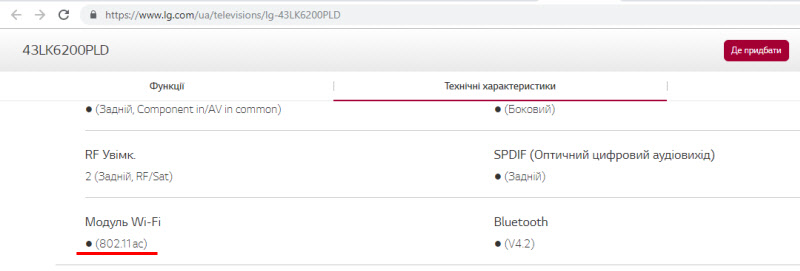 К сожалению не все производители указывают такие подробные характеристики встроенного Wi-Fi модуля. А на разных сайтах, или в интернет-магазинах чаще всего эту информацию вообще не указывают
 Если по этим трем пунктам у вас все в порядке, роутер транслирует нужную сеть, а телевизор должен к ней подключаться (но почему-то не видит), то нужно попробовать применить одно решение, которое обычно помогает в этой ситуации.
Если телевизор не находит сеть Wi-Fi на 5 GHz
Нужно в настройках роутера сменить канал Wi-Fi сети в диапазоне 5 GHz. Поставить статический канал 36, 40, 44, или 48.
Для начала нужно зайти в настройки своего роутера. Я не знаю, какой у вас роутер, поэтому оставлю ссылку на универсальную инструкцию: как зайти в настройки роутера. В web-интерфейсе нужно открыть настройки Wi-Fi сети.
Важно! Менять настройки беспроводной сети нужно для диапазона 5 GHz. После установки статического канала нужно обязательно сохранять настройки и перезагружать роутер. Так же желательно на несколько минут отключить телевизор.
Сейчас покажу, как сменить канал Wi-Fi сети на маршрутизаторах некоторых производителей.
TP-Link
Эти параметры можно найти в разделе «Wireless 5GHz» (Беспроводной режим — 5 ГГц). В меню «Channel» (Канал) ставим один из каналов, о которых я писал выше.

Сохраняем настройки и перезагружаем роутер. Перезагрузить можно в настройках. Раздел «Системные инструменты» – «Перезагрузка».
Вот так выглядят эти настройки на новых прошивках TP-Link:

Не забывайте сохранять настройки!
ASUS
В раздел «Беспроводная сеть» выбираем «5GHz» и меняем канал на 36, 40, 44, или 48.

Примените параметры и выполните перезагрузку роутера (кнопка «Перезагрузка» вверху страницы).
D-Link
Зайдите в раздел «Wi-Fi» – «Основные настройки» – «5 ГГц». Ставим статический канал и применяем настройки.

Если не знаете, как на своем маршрутизаторе сменить номер канала Wi-Fi сети для диапазона 5 GHz – напишите в комментариях модель роутера. И желательно еще прикрепить скриншот web-интерфейса (страницы с настройками). Постараюсь подсказать, где и как это сделать на вашем устройстве.
Так же прошу сообщить в комментариях, помогло ли вам это решение. Ваш Smart TV телевизор увидел Wi-Fi 5 GHz сеть и подключился к ней? Какой у вас телевизор и маршрутизатор?
Если вы нашли другое решение этой проблемы – можете поделится с нами в комментариях. Всего хорошего!