
Дата последнего обновления : 27-09-2023
Если при попытке подключения беспроводной сети, телевизор не находит ни одной сети Wi-Fi, идет бесконечная загрузка или появляется пустой экран, следуйте инструкции ниже.
1
Проверьте, видят ли другие устройства нужную сеть Wi-Fi.
Если другие устройства не видят сеть, попробуйте перезагрузить ваш роутер. Выньте блок питания роутера из розетки, подождите 1-2 минуты, затем включите. Подождите, пока роутер полностью заработает и проверьте состояние беспроводной сети.
Если это не поможет, обратитесь к вашему провайдеру.
2
Выключите телевизор из розетки.
Подождите 10-15 секунд, затем включите телевизор.
3
Зайдите в Настройки > Поддержка > Об этом телевизоре. Найдите MAC-адрес беспроводной сети.
Если MAC-адрес отображается некорректно («00:00:00:00:00:00» или «ff:ff:ff:ff:ff:ff» или «****»), выполняйте следующие действия и после каждого шага проверяйте, сохраняется ли проблема:
Шаг 1. Проверьте версию программного обеспечения телевизора. Обновите прошивку, если доступна новая версия.
Шаг 2. Выполните сброс настроек телевизора.
Шаг 3. Отключите телевизор от электропитания на 10-15 минут – для этого отсоедините шнур от розетки. Затем подключит его снова и проверьте работу устройства.
4
Попробуйте сократить расстояние между телевизором и роутером.
На силу сигнала Wi-Fi могут влиять стены и металлические конструкции между устройствами.
5
Попробуйте подключиться к другой точке доступа Wi-Fi.
Например, в качестве точки доступа можно использовать смартфон. Если это подключение прошло успешно, причина ошибки подключения связана с работой роутера или с качеством Интернет-соединения.
6
Если все предыдущие шаги не помогли, рекомендуем обратиться в сервисный центр.
Благодарим за отзыв!
 Доброго дня!
Наиболее распространенный способ подключения ТВ к сети интернет — использование беспроводной технологии Wi-Fi. Однако, в некоторых случаях телевизор либо не видит нужную нам сеть, либо даже соединившись с ней — остается всё равно без Интернета…
Собственно, т.к. вопросов по подобной проблеме достаточно много (а особенно они участились после перехода на цифровое телевидение), решил набросать эту небольшую заметку.☝
Пройдясь по ней последовательно (по приведенным ниже шагам) — я думаю, многие пользователи смогут самостоятельно устранить сию проблему (и сэкономить толику денег, не оплачивая услуги специалистов).
Кстати, не могу не отметить, что для подключения ТВ к интернету — он должен иметь функцию Smart TV. Чтобы узнать есть ли она — достаточно посмотреть характеристики ТВ (как узнать точную модель ТВ).
А теперь ближе к теме…
*
Содержание статьи📎
- 1 👉 ТВ совсем не видит Wi-Fi сеть
- 1.1 ШАГ 1: перезагрузите ТВ и роутер
- 1.2 ШАГ 2: уточните, как далеко находится ТВ от Wi-Fi роутера
- 1.3 ШАГ 3: проверьте диапазон работы роутера (2,4 и 5 GHz) и рабочий канал
- 1.4 ШАГ 4: а видит ли ТВ хоть одну сеть?
- 2 👉 ТВ видит Wi-Fi сеть, но не подключается: ошибка
- 3 👉 ТВ соединился с Wi-Fi, но нет подключения к интернет
→ Задать вопрос | дополнить
👉 ТВ совсем не видит Wi-Fi сеть
Это наиболее распространенный тип проблемы. Обычно он заключается в том, что когда вы хотите подключиться к Wi-Fi — то телевизор просто не находит ее и не отображает в списке доступных (либо, реже, она видна серым цветом и с ней нельзя соединиться…).
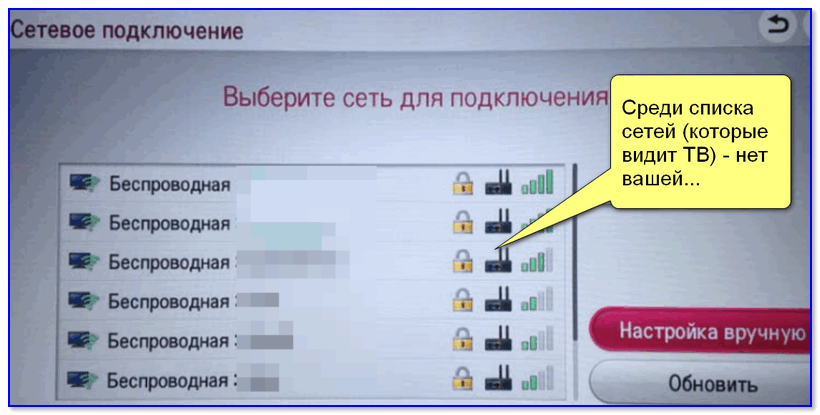
Среди списка сетей (которые видит ТВ) — нет вашей…
ШАГ 1: перезагрузите ТВ и роутер
Этот шаг довольно банален, но весьма действенен (ведь при перезагрузке устройств происходит заново их инициализация и сопряжение, что устраняет многие сбои в работе ПО).
Кстати, если вы не знаете как перезагрузить Wi-Fi роутер — то его достаточно отключить от сети питания на 20-30 сек. (это нужно, чтобы предыдущая Интернет-сессия у провайдера была закрыта).
ШАГ 2: уточните, как далеко находится ТВ от Wi-Fi роутера
Обратите внимание на расстояние между Wi-Fi роутером и телевизором: чем они дальше друг от друга — тем хуже и слабее будет сигнал (т.е. качество интернета). Кстати, нельзя не отметить, что стены, мебель (в особенности зеркала), другие радио-приборы — могут существенно ослаблять радио-сигнал.
Ниже на скрине я представил типовую планировку 2-х комнатной квартиры: справа — вариант расположения роутера удачный; слева — не очень…

Расположение роутера в квартире: справа — вариант намного удачнее
В целях диагностики и поиска причины проблемы я бы порекомендовал следующее:
- попробовать взять телефон и, находясь возле ТВ, подключить его также к Wi-Fi (увидит ли он сеть? Какой будет уровень сигнала?);
- если есть возможность — перенести роутер поближе к телевизору (или наоборот). Не появится ли сигнал?..
ШАГ 3: проверьте диапазон работы роутера (2,4 и 5 GHz) и рабочий канал
Современные роутеры могут работать в двух диапазонах: 2,4 GHz и 5 GHz (предпочтение отдается последнему, т.к. скорость обмена данными выше). Однако, далеко не все ТВ поддерживают 5 GHz, поэтому, рекомендовал бы в настройках роутера включить вещание сразу в 2-х диапазонах.
👉 В помощь! Как открыть настройки Wi-Fi роутера (вход в веб-интерфейс) — https://ocomp.info/kak-zayti-v-nastroyki-routera.html
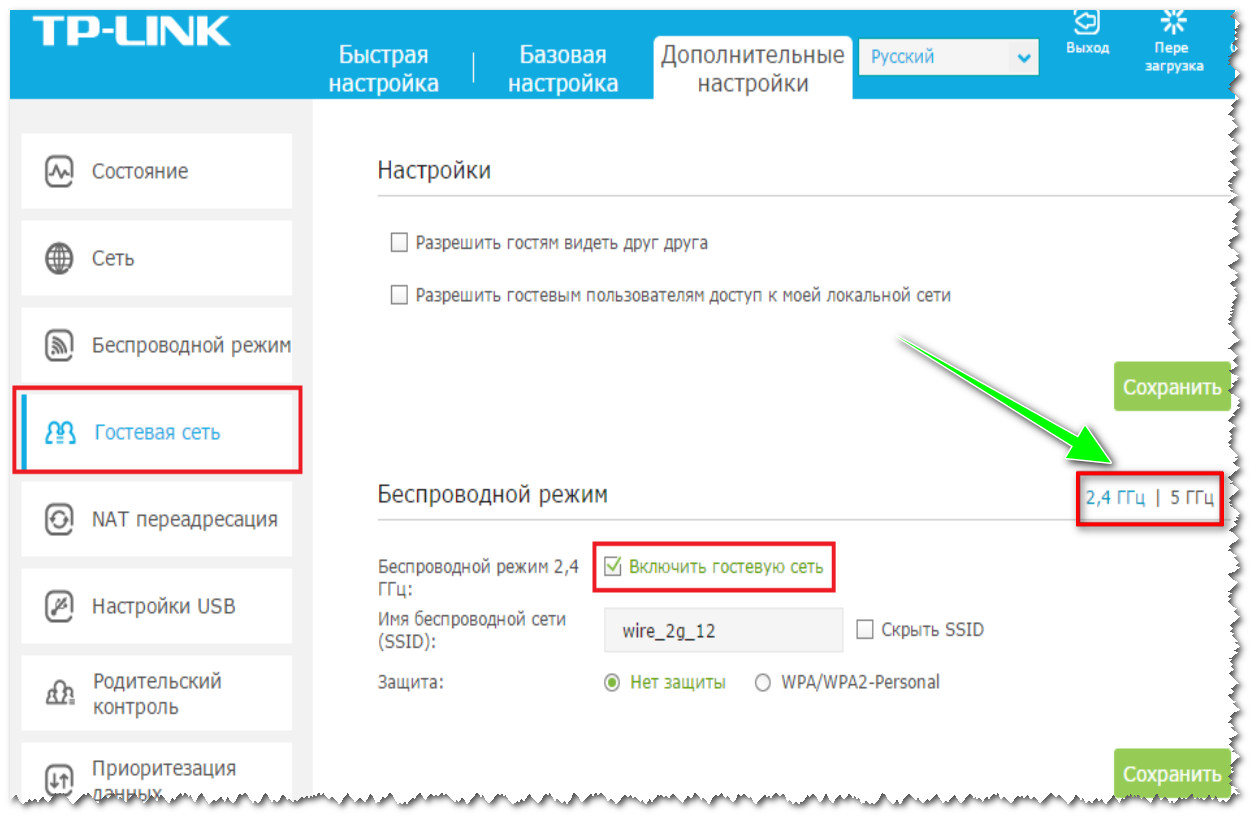
5 ГГц или 2,4 ГГц — настройка роутера TP-Link
Еще один важный момент: телевизоры для Европы и СНГ могут видеть сеть 5 ГГц только на 4-х каналах 36, 40, 44 и 48 (канал — это спец. настройка в роутере, указывающая ему точную частоту сети, на которой ему работать). Если говорить о сети 2,4 ГГц — то рабочий диапазон с 1 по 13 канал (Для России и СНГ).
Каналы задаются также в настройках роутера (в разделе «Беспроводной режим»).
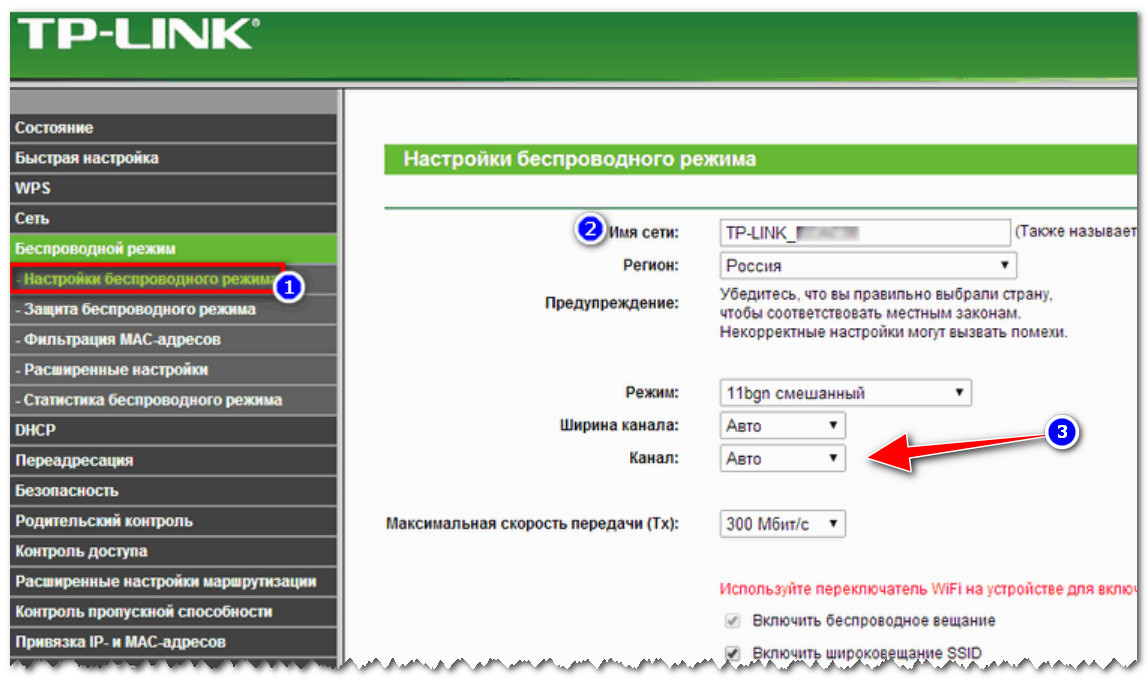
Беспроводной режим — настройки канала (роутер TP-LINK)
Кстати, стоит сказать, что, если у вас ТВ или роутер локализован не для стран Европы или СНГ — возможно, что часть каналов он «не видит». Попробуйте поочередно в качестве эксперимента поменять несколько каналов в веб-интерфейсе роутера.
👉 В помощь!
Настройка канала в Wi-Fi роутере, как выбрать свободный: или почему частые обрывы Wi-Fi, низкая скорость, плохое качество покрытия — https://ocomp.info/wi-fi-kanal-na-routere.html
ШАГ 4: а видит ли ТВ хоть одну сеть?
Ну и последнее: видит ли ваш телевизор хоть одну Wi-Fi сеть вообще? Если вы живете в городе (в обычном многоквартирном типовом доме) — вы должны найти как минимум 3-10 Wi-Fi сетей ваших соседей 😊…
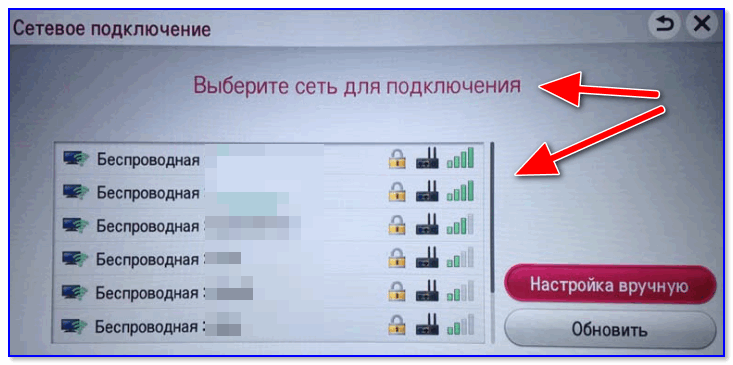
Выберите сеть для подключения
Если этого не происходит — возможно у вас поврежден модуль Wi-Fi. Как вариант, можно попробовать подключить ТВ к роутеру с помощью сетевого кабеля, либо использовать внешний Wi-Fi адаптер…
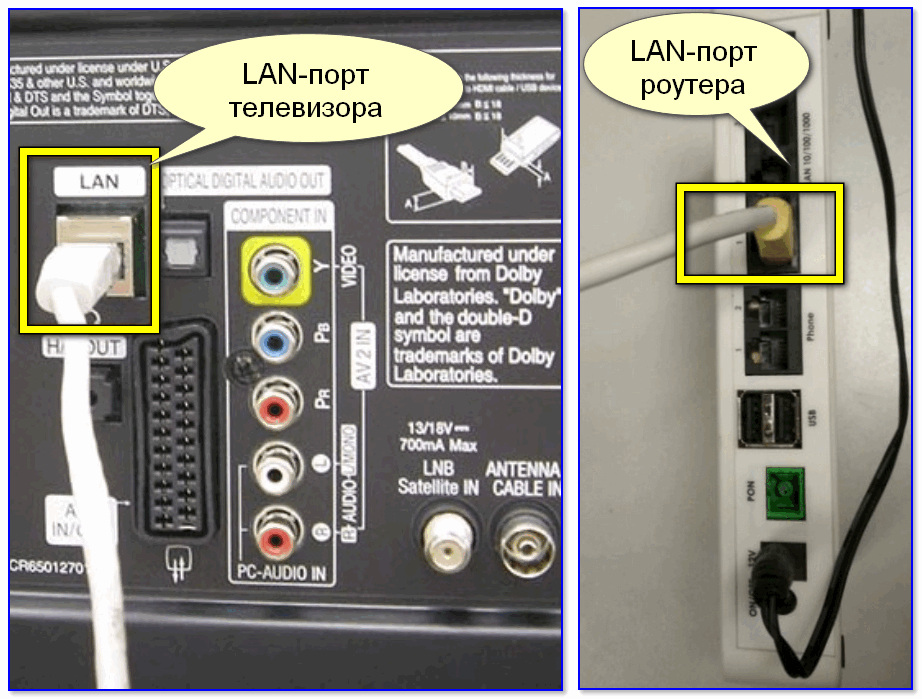
Подключение ТВ к роутеру с помощью сетевого кабеля
*
👉 ТВ видит Wi-Fi сеть, но не подключается: ошибка
ШАГ 1
Перепроверьте название сети и пароль для доступа к ней (у меня один знакомый упорно хотел подключиться к Wi-Fi сети соседа (сеть называлась почти также, как у него 😊)). Весьма удобно для этого использовать мобильный телефон с поддержкой Wi-Fi.
Вообще, обратите также внимание на код ошибки (если он отображается) и ее описание. В некоторых случаях, только этот код и позволяет добраться до «истины» (особенно, когда допущены какие-нибудь ошибки в ПО разработчиками).
ШАГ 2
Далее проверьте настройки роутера (вкладка «Настройки беспроводной сети» / «Wireless settings»). Правильное ли название Wi-Fi сети и пароль вы вводите, когда пытаетесь подключить ТВ?
Кстати, в качестве диагностики порекомендовал бы сменить название сети и ее пароль. После, сразу же попробовать подключить ТВ (как первое устройство) по этим измененным данным.
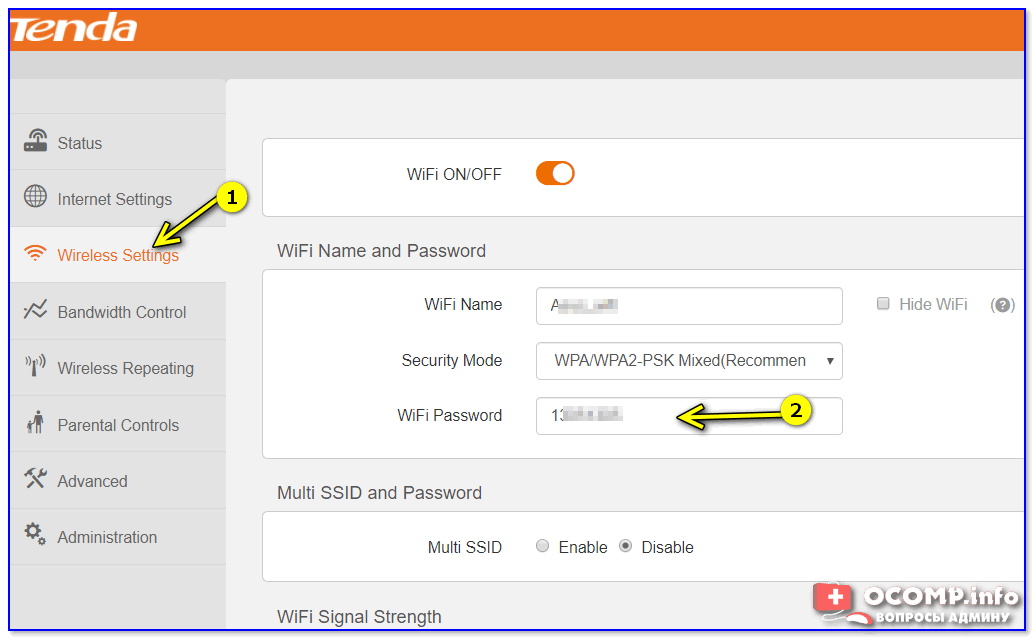
Wireless Settings — Tenda
Кроме этого, обратите внимание на раздел настроек «Контроль полосы пропускания» («Bandwidth Control»). При наличии подобной опции в вашей модели роутера — в некоторых случаях она может начать блокировать доступ к интернету определенным устройствам (в т.ч. и телевизору).
Если вы не знаете как отключить ее (или вообще, не можете найти ее) — попробуйте сбросить настройки роутера в дефолтные.
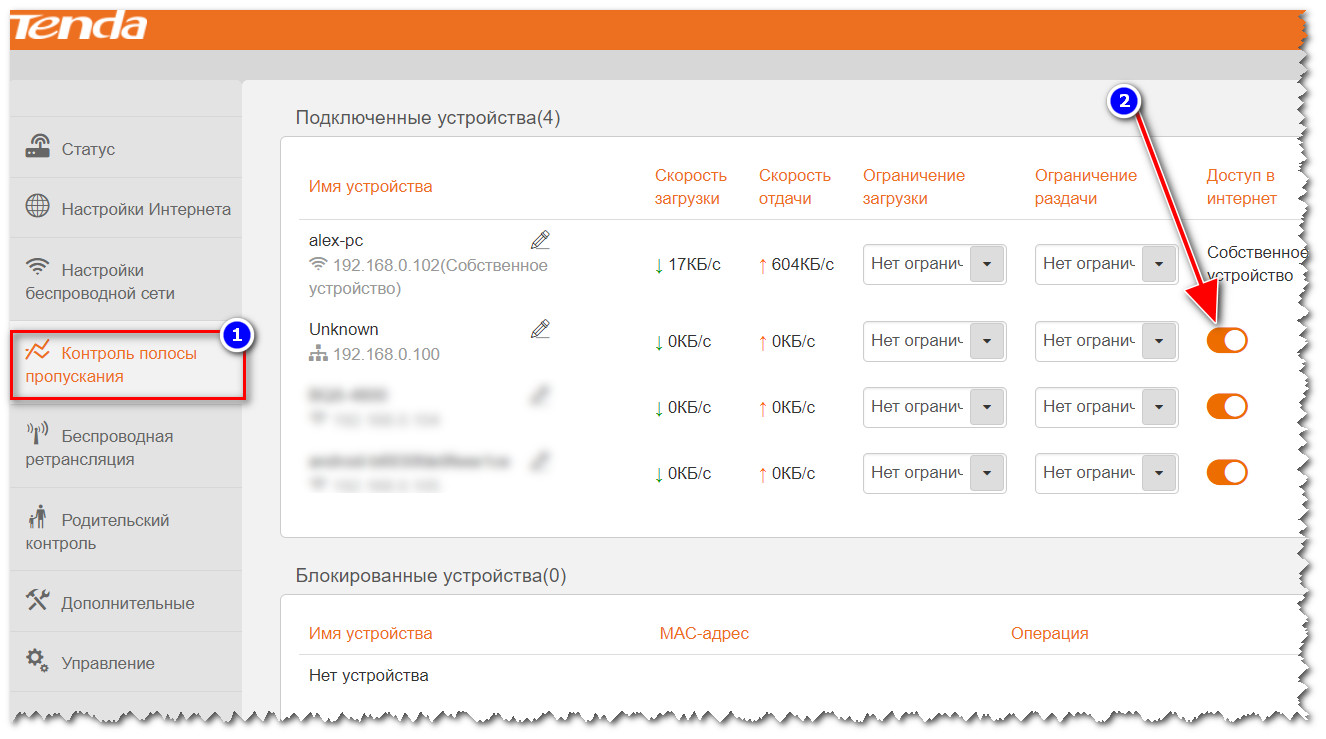
Контроль полосы пропускания (роутер Tenda в качестве примера)
👉 В помощь!
Как подключить и настроить новый Wi-Fi роутер самостоятельно — https://ocomp.info/kak-podklyuchit-i-nastroit-wi-fi-router.html
ШАГ 3
В ряде случае «не дают» установить сетевое подключение старые настройки (если ранее ТВ был подключен к другой сети). Чтобы точно устранить причины, связанные с этим, рекомендуется в целях диагностики произвести сброс параметров ТВ:
- у телевизоров LG меню следующее: «Настройки -> Дополнительно -> Общие -> Сброс настроек до заводских»;
- у ТВ Samsung: «Поддержка -> Самодиагностика -> Сброс» (см. скриншот ниже).
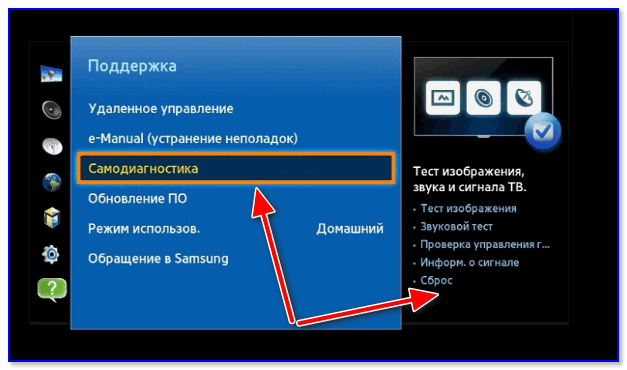
Самодиагностика — сброс (ТВ от Samsung)
Кстати, при сбросе настроек ТВ будут очищены не только сетевые параметры, но и списки телеканалов. Вам придется заново их настроить…
👉 В помощь!
Как настроить цифровые каналы на телевизоре (ТВ от LG, DVB-T2) — https://ocomp.info/kak-nastroit-tsifrovyie-kanalyi-na-tv-lg.html
ШАГ 4
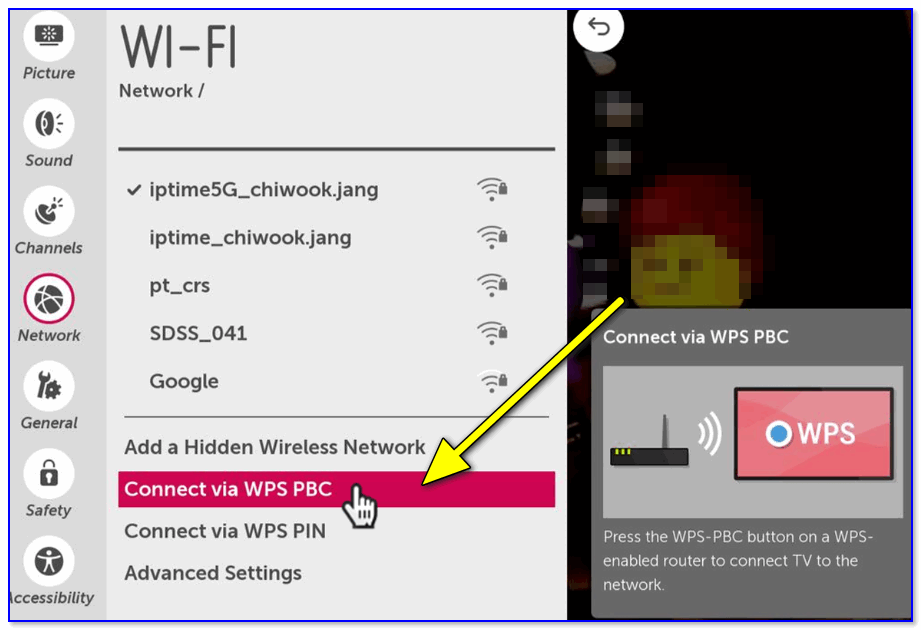
Попробуйте вместо обычного подключения к Wi-Fi сети (с вводом в ручном режиме пароля) использовать технологию WPS. Если говорить кратко: то нажав спец. кнопку на Wi-Fi роутере и ТВ — устройства автоматически соединятся между собой…
Удобно?! Несомненно! К тому же в таких случаях, как наш — позволяет сэкономить кучу времени!
Обычно, все сводится к следующему:
- сначала нужно зайти в настройки ТВ и включить WPS;

Подключение через WPS — ТВ от LG
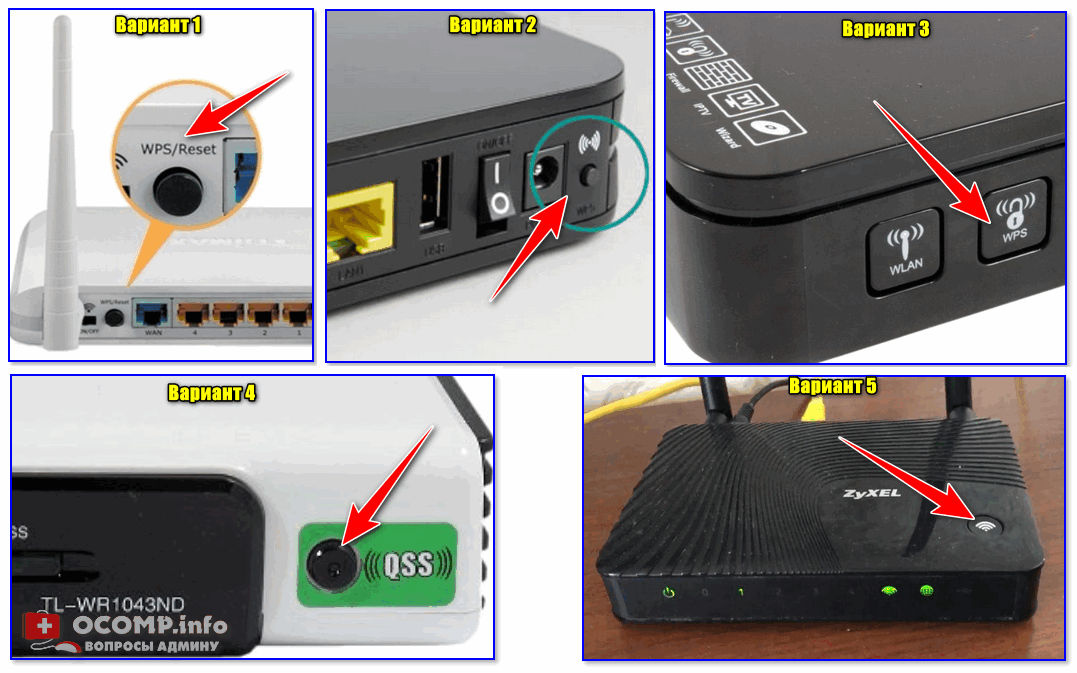
- далее на роутере нажать кнопку «WPS/Reset» на 1-3 сек. (не дольше, т.к. это может привести к сбросу настроек!);

Кнопка WPS на разных моделях роутеров (варианты компоновки)
- если все прошло успешно — через несколько секунд у ТВ будет доступ к интернету…
👉 В помощь!
WPS кнопка на Wi-Fi роутере: зачем она нужна и как ее использовать — https://ocomp.info/wps-knopka-na-wi-fi-routere.html
ШАГ 5
Если всё вышеперечисленное не дало результата, то возможно, как временная мера, вас устроит подключение ТВ к телефону или компьютеру (на которых есть интернет).
Это позволит просматривать фильмы и фотографии (которые на них сохранены), поиграть в компьютерные игры на большом экране, серфить по интернету, разглядывая Интернет-странички в полный их размер…
Пару статей по подключению и настройке привел ниже…
👉 В помощь!
1) Как подключить телефон к ТВ: 3 простых способа — https://ocomp.info/kak-podklyuchit-telefon-k-tv.html
2) Как подключить ноутбук к телевизору [по HDMI] — https://ocomp.info/kak-podklyuchit-noutbuk-k-tv.html
Важно!
В редких случаях виной некорректной работы ТВ с интернетом может стать прошивка (т.е. ПО, которое установлено в устройстве). Чтобы устранить сей дефект — необходимо загрузить с сайта производителя корректную прошивку и обновить ее.
Предупреждаю, что подобная процедура часто является причиной в отказе от гарантийного обслуживания (к тому же, может стать причиной поломки ТВ).
Более подробная информация о прошивке ТВ: https://www.samsung.com/ru/
*
👉 ТВ соединился с Wi-Fi, но нет подключения к интернет
Подобное «явление» в 99% случаев связано с настройками роутера и качеством работы Интернет-провайдера.

У ТВ есть доступ к роутеру, но нет к интернету / Статус подключения на ТВ
Вообще, рекомендую подключиться к этой же сети с помощью ноутбука (ПК), войти в настройки роутера и проверить:
- будет ли доступ к интернету на ноутбуке (если также нет —> рекомендую вот эту заметку);
- после, посмотрите параметры доступа к интернету в веб-интерфейсе роутера, не сбились ли они (прим.: эти данные (тип подключения, пароль, IP-адрес и пр.) можно узнать в договоре с Интернет-провайдером);

Настройка PPPoE подключения / Роутер Tenda
- нет ли ограничений в настройках роутера (например, могут быть заблокированы все устройства, кроме какого-то одного-двух…). Обычно, данная штука находится в разделе «Контроль полосы пропускания» («Bandwidth Control»);

Контроль полосы пропускания / Роутер Tenda
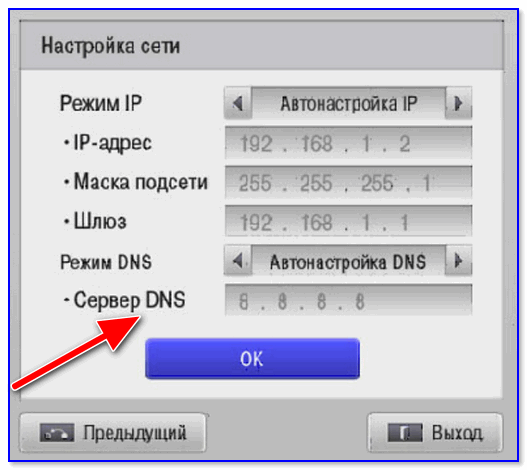
- если настройки роутера в порядке, и на подключенном к Wi-Fi сети ноутбуке (ПК) интернет есть — попробуйте в настройках ТВ вручную указать DNS от Google: 8.8.8.8 (8.8.4.4). Эта опция есть в расширенных параметрах доступа к сети;

Настройка DNS — ТВ от Samsung
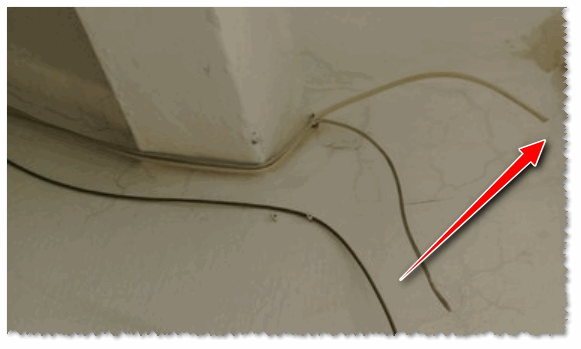
- если всё вышеперечисленное не помогло — проверьте состояние кабеля Интернет-провайдера, цел ли он? Также попробуйте уточнить нет ли у них профилактических (восстановительных) работ, всё ли в порядке с сетью…

Вот так тоже бывает: кабель в подъезде дома был варварски оборван…

*
Дополнения по теме — приветствуются!
Всего доброго!
👋


Современные телевизоры с функцией Smart-TV позволяют не только просматривать телепередачи, но и выходить в интернет. Благодаря этому приемники стали многофункциональными устройствами. Чтобы полноценно использовать телевизоры с опцией Смарт ТВ, требуется соединение с интернетом.
Проще всего получить доступ в сеть с помощью маршрутизатора. Обычно с этим не возникает проблем. Однако может так случиться, что телевизор не подключается к WI-FI. Решить такую проблему в большинстве случаев можно самостоятельно. Главное – найти причину возникновения неполадки и устранить ее.
Содержание
- Как правильно выполнить подключение?
- Работает ли адаптер?
- Способы решения проблемы
- Перезагрузка
- Ввод данных вручную
- Ошибки DNS
- Меняем способ подключения
- Сброс настроек
- Проверяем маршрутизатор
- Перемещение роутера
- Обновление ПО
- Для телевизора LG
- Для телевизоров Самсунг
- Для любого ТВ с помощью флешки
- Замена адаптера
- Задать вопрос автору статьи
Как правильно выполнить подключение?
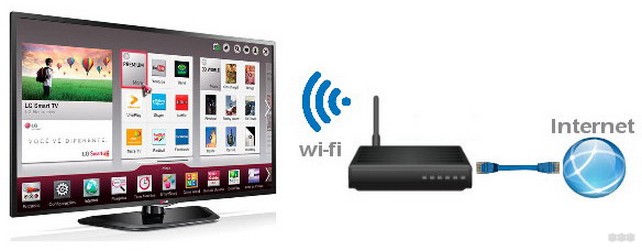
Причины отсутствия соединения умного телевизора с интернетом может заключаться в неправильно выполненном подключении. Чтобы такой проблемы не возникло, подключение следует осуществлять в строгом соответствии с инструкцией.
Чтобы настроить соединение с WI-FI, действуют следующим образом:
- включают маршрутизатор;
- осуществляют вход в меню телевизора;
- перенаправляются в подраздел «Сеть»;
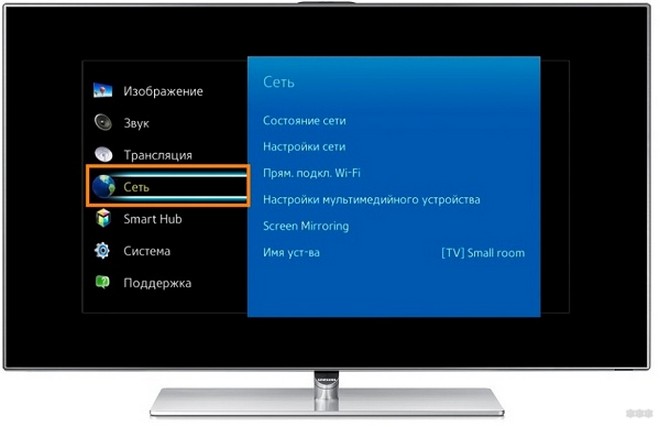
- кликают по надписи «Настройки сети»;
- в разделе «Тип соединения» ставят отметку напортив надписи «Беспроводное соединение»;
- выбирают нужную сеть и кликают по кнопке «Далее»;
- вписывают пароль, после чего ждут соединения и подтверждают действия нажатием на кнопку «OK».
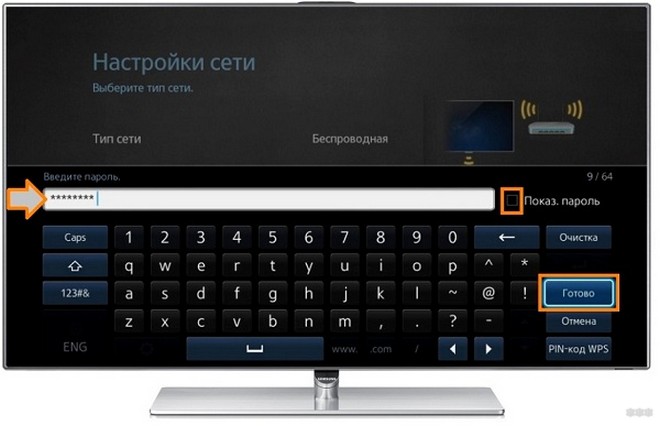
После этого можно выходить с приемника в интернет. Если же подключение к WI-FI не удалось, значит, возникла какая-либо проблема. Доступ к интернету можно получить только в том случае, если выявить неисправность и устранить ее.
В следующем видео описано подключение к интернету через кабель и по WI-FI:
Работает ли адаптер?
Для начала, как бы смешно это ни звучало, проверьте, а есть ли в вашем ТВ встроенный модуль WI-FI. Проверили? Если адаптер есть, давайте узнаем, работает ли он, на примере ТВ Самсунг:
- Через меню заходим в «Поддержка», далее в «Обращение в Samsung».
- Если раздел MAC-адрес не заполнен (там стоят нули или черточки), значит модуль не работает.
Если с этим порядок, вы убедились в исправности адаптера, то читайте дальше.
Способы решения проблемы
Если телевизор не ловит сеть, можно попробовать самостоятельно решить проблему. Мы рассмотрим самые простые и действенные способы.
Перезагрузка
Если приемник не подключается к WI-FI, то рекомендуется выполнить перезагрузку роутера и самого телевизора. Для этого вилку ТВ вынимают из розетки и через несколько секунд ставят обратно. Выключают и роутер. Через 20 секунд прибор включают. За это время сессия интернета прервется и можно будет пробовать подключаться к сети.
Ввод данных вручную
Если Smart TV не подключается к WI-FI, можно попробовать ввести данные для соединения вручную. Что нужно делать:
- Нам нужно попасть в меню Смарт ТВ.
- Теперь наша цель – параметры WI-FI соединения.
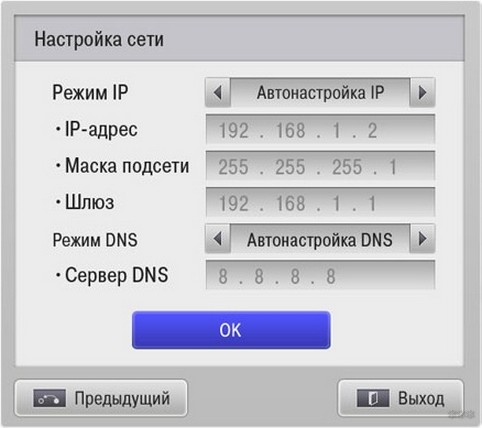
- Выбираем ручной режим ввода настроек.
- в графе «IP-адрес» вводят соответствующие значения.
- в графе «Маска подсети» обозначают то, какая часть соответствующего адреса станет использоваться для пользователей домашней сети.
- в графе «Шлюз» указывают адрес маршрутизатора.
Ошибки DNS
Если к интернету не подключается телевизор марки Самсунг, то может помочь этот вариант. Если серверы Samsung перегружены, то соединение с сетью пропадает. Устранить неисправность можно, если в соответствующих настройках обозначить свои DNS-серверы (попробуйте 8.8.8.8 или 8.8.4.4). Это поможет подключаться к WI-FI напрямую, минуя опции производителя.
Чтобы узнать адреса DNS-серверов, обращаются к провайдеру.
Меняем способ подключения
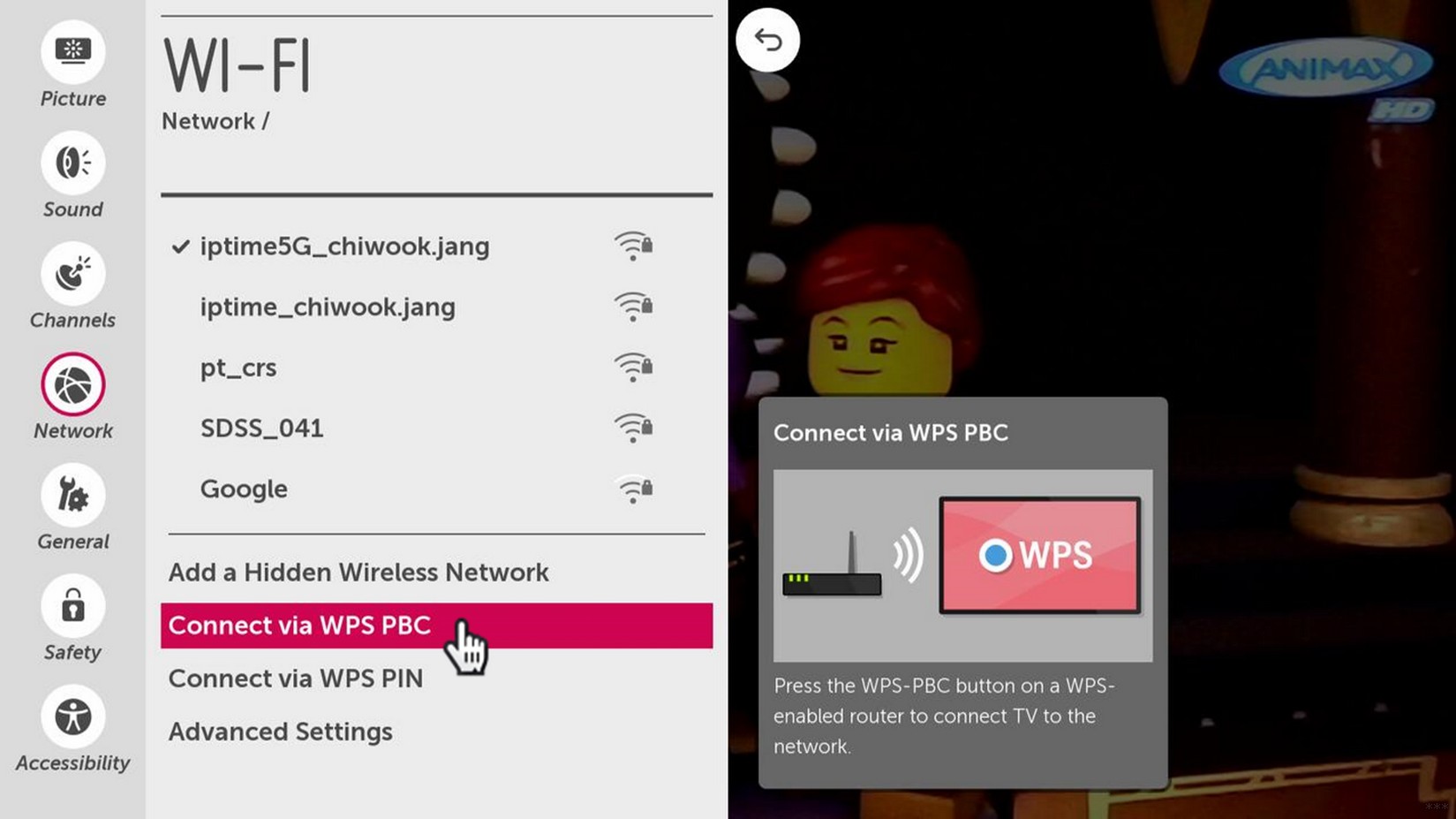
Если телевизор перестал подключаться к WI-FI, рекомендуется выбрать способ соединения с интернетом с помощью технологии WPS. Это помогает быстро выходить в интернет с устройства. WPS-опцию активируют как на телевизоре, так и на маршрутизаторе. Благодаря этому соединение с сетью будет установлено в течение пары минут.
Если WPS-опция использовалась по умолчанию, но выход в интернет осуществлять не получается, то рекомендуется задать все параметры вручную.
Сброс настроек
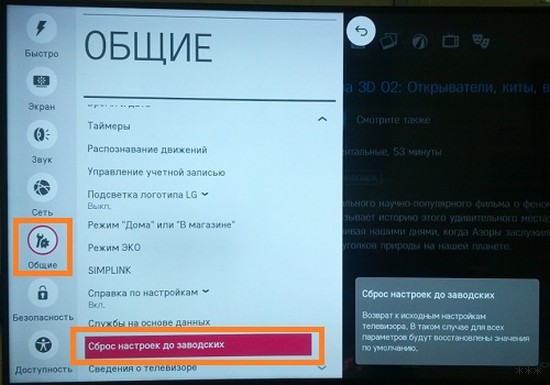
Если перезагрузка и переподключение не помогло, можно попробовать сброс настроек. Это один из самых простых и быстрых способов решить проблему с подключением приемника к сети. Способ возврата к заводским установкам зависит от модели прибора.
Чтобы сбросить настройки телевизора LG, который отказывается подключаться к WI-FI, делаем так
- идем в меню настроек;
- оттуда в подпункт «Дополнительно»;
- кликаем на надпись «Общие»;
- жмем «Сброс до заводских настроек».
Если телевизор Сони не подключается к WI-FI, то здесь также решить проблему рекомендуется с помощью сброса настроек. Чтобы вернуться к заводским установкам на приборе марки Sony, нужно:
- зайти в меню телевизора;
- попасть в подраздел «Settings»;
- нажать на надпись «Storage & reset»;
- кликнуть по графе «Factory data reset»;
- сбросить настройки и подтвердить действие.
Чтобы вернуть к заводским настройкам приемник Самсунг:
- заходят в меню «Поддержка»;
- выбирают подпункт «Самодиагностика»;
- нажимают на надпись «Сброс настроек».
Для телевизора Самсунг нашел для вас видео-инструкции:
Проверяем маршрутизатор
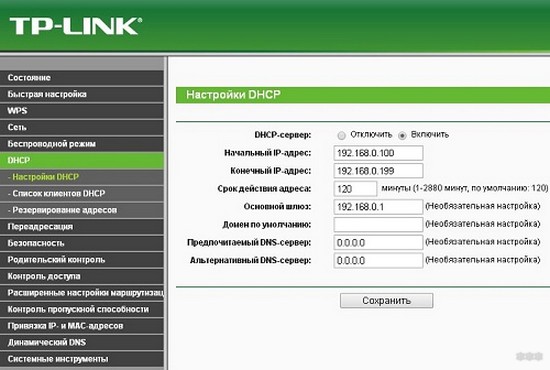
Если телевизор не видит сигнал, который раздает роутер, то причины этого могут быть в настройках маршрутизатора. Чтобы устранить неисправность, действуют так:
- осуществляют вход в панель управления;
- перенаправляются в подраздел «DHCP»;
- проверяют включение DHCP-сервера.
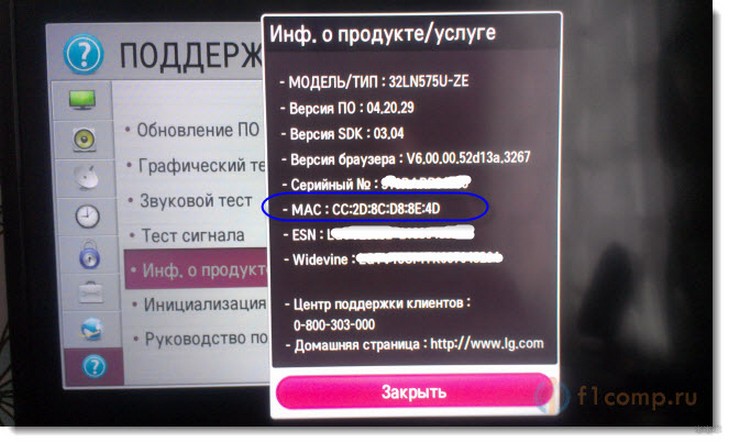
В параметрах маршрутизатора рекомендуется также проверить безопасность. Если включена функция распознавания клиентов по MAC-адресу, ее следует отключить. Как это сделать, зависит от марки роутера.
Чтобы узнать MAC-адрес телевизора, нужно:
- зайти в раздел «Установка»;
- выбрать графу «Настройки сети вручную»;
- перейти в подраздел «Просмотр сетевых настроек»;
- нажать на надпись «Пуск».
Для телевизора LG выполняют следующие манипуляции:
- заходят в меню настроек;
- перенаправляются в раздел «Поддержка»;
- нажимают на надпись «Информация о продукте».
Перемещение роутера
Если телевизор не может подключиться к интернету, возможно дело в неправильном расположении маршрутизатора. Рекомендуется поставить роутер ближе к приемнику. Следует также установить устройство так, чтобы между приборами не было препятствий для прохождения сигнала.
Обновление ПО
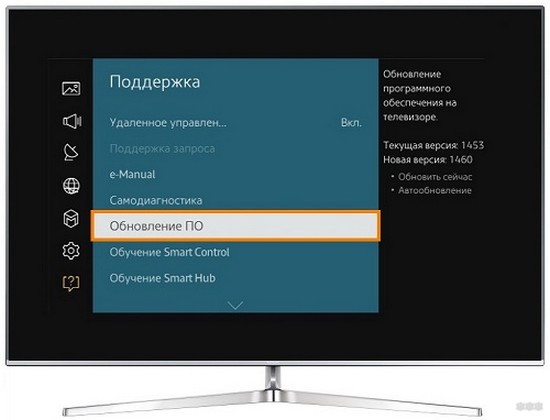
Если программное обеспечение телевизора устарело и стали возникать частые ошибки при подключении к Вай-Фай, поможет обновление прошивки. Выполняется несколькими способами:
- через Интернет с помощью кабельного соединения;
- с помощью диска или флешки.
Как правильно выполнять манипуляцию зависит от марки приемника.
Для телевизора LG
Чтобы обновить прошивку, выполняют такие действия:
- осуществляют вход на официальный сайт бренда;
- вбивают название модели прибора;
- перенаправляются в подпункт «Поддержка»;
- открывают вкладку «Программное обеспечение»;
- из представленного списка выбирают самый новый вариант;
- скачивают программное обеспечение на ноутбук или компьютер;
- на экране создают новую папку, куда отправляют скаченный файл;
- папку копируют на накопитель, после чего вставляют его в соответствующее гнездо прибора;
- подтверждают процесс обновления программы после запроса системой.
Для телевизоров Самсунг
Чтобы выполнить процедуру для прибора этого бренда, действуют так:
- осуществляют вход в меню телевизора;
- перенаправляются в подраздел «Поддержка»;
- переходит в меню «Обновление прошивки»;
- нажимают на надпись «Обновить сейчас»;
- если новая прошивка доступна, то на мониторе появится запрос на выполнение процедуры, после чего нажимают на кнопку «Да»;
- когда установка программного обеспечения будет завершена, телевизор перезагружают.
Для любого ТВ с помощью флешки
Чтобы с помощью флешки выполнить обновление программного обеспечения, действуют так:
- осуществляют вход на официальный сайт компании и скачивают новую версию программного обеспечения;
- форматируют накопитель на компьютере или ноутбуке в системе FAT32;
- копируют скаченный файл на флешку;
- кликают по надписи «Extract», что запускает распаковку файла;
- после завершения процесса флешку извлекают из гнезда;
- накопитель устанавливают в разъем телевизора;
- осуществляют вход в меню прибора;
- перенаправляются в подпункт «Поддержка»;
- переходят во вкладку «Обновление программного обеспечения»;
- нажимают на надпись «Обновить сейчас»;
- система делает запрос на обновление данных, после чего подтверждают действие;
- запускается процесс обнаружения прошивки на флешке, после чего нажимают на надпись «Обновить».
После этого начинается процесс обновления программного обеспечения. Когда процедура завершится, прибор выполнит автоматическую перезагрузку.
Замена адаптера
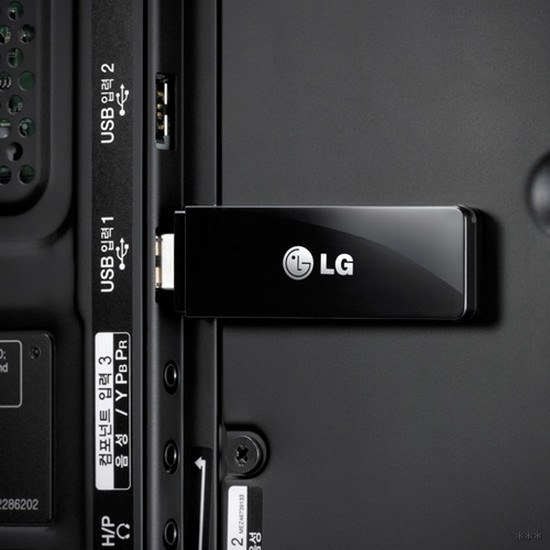
Вот мы и подошли к аппаратной неисправности. Если телевизор перестал подключаться к беспроводной сети, то причиной тому может быть неисправный встроенный радиомодуль. Чтобы его не ремонтировать, но при этом получать доступ в интернет, можно воспользоваться внешним адаптером. Для этого устройство просто вставляют в соответствующее гнездо на телевизоре.
В случае поломки радиомодуля можно также подключить ТВ непосредственно к роутеру с помощью кабеля. Для этого один конец провода фиксируют в гнездо приемника, другой – в разъем на маршрутизаторе. После этого можно осуществлять вход в интернет. Это временная мера и когда появится возможность, лучше отремонтировать модуль.
Когда телевизор не подключается к сети, не обязательно сразу обращаться в сервисный центр. Можно попытаться решить проблему самостоятельно, пробуя для этого разные способы. Обращаться к специалистам следует в том случае, если ни один из вариантов, приведенных выше, не помог устранить неисправность.
Напишите в комментарии, какой способ помог вам. Если вы знаете еще решения проблемы с беспроводным подключением телевизоров, буду рад, если поделитесь!
Содержание
- Причины
- Как устранить неполадки?
- Как настроить сеть?
- Как обновить прошивку?
Современные технологии не стоят на месте. Сегодня у каждого есть возможность приобрести телевизор с функцией Smart TV. Такое устройство позволяет не только смотреть телепередачи, но и расширяет другие возможности.
А именно:
- социальные сервисы;
- обмен сообщениями;
- посещение различных сайтов;
- прослушивание музыки;
- просмотр загруженных фильмов.

Наиболее распространенный способ подключения ТВ-техники к Internet – это беспроводное соединение, которое также известно под названием Wi-Fi-модуль. Однако в процессе эксплуатации нередко происходят сбои, ошибки, и сигнал в какой-то момент пропадает. Стоит разобраться подробнее, почему телевизор больше не подключается к Wi-Fi, и что в такой ситуации следует делать.

Причины
Производители новых телевизоров предусмотрели возможность подключения к интернету, что сделало устройство более востребованным и функциональным. Однако не все так гладко.
Если в параметрах модели телевизора имеется Wi-Fi-приемник, но техника отказывается ловить сеть, следует разобраться в причинах возникшей неисправности и устранить ее. Причин довольно много, поэтому стоит рассмотреть их более подробно.

Обычно чтобы подключить телевизор к беспроводной сети, необходимо найти ее в настройках, ввести пароль и активировать таким образом подключение. Но зачастую после введения пароля на многих устройствах возникает сообщение о том, что технике не удалось подключиться к сети.

К наиболее распространенным относят несколько причин.
- Сбои в синхронизации устройств. Чтобы предотвратить проблему, рекомендуется перезагрузить телевизор или маршрутизатор. При этом следует не просто отключить оборудование, а выдернуть шнуры из сети.
- Неправильная настройка маршрутизатора. При необходимости проблему можно решить своими руками, не прибегая к помощи специалиста. Стоит обратить внимание на то, что после любых манипуляций с настройками маршрутизатора необходимо перезагружать его.
- Код ошибки «106». Означает отсутствие подключения ТВ к сети. В этом случае телевизор может видеть роутер, но при этом ему не удается подключиться к нему. Рекомендуется проверить работоспособность Wi-Fi на других устройствах.

А также нередко телевизор во время работы начинает терять сеть, отключаться от нее. Скорость загрузки может резко упасть, однако другие устройства при этом демонстрируют нормальное подключение.
Причин возникновения подобного явления несколько, рассмотрим их.
- Сброс автоматического обновления. Такая функция предусмотрена в некоторых моделях маршрутизаторов, поэтому рекомендуется проверить настройки.
- Слабый сигнал. Проблема возникает, когда телевизор находится далеко от роутера. Помехи также могут создавать крупные предметы или мебель, расположенная между приемником и маршрутизатором. Чтобы улучшить сигнал, рекомендуется поменять положение роутера или убрать препятствия.
- Неподходящий диапазон. Оптимальным показателем является диапазон в 5 ГГц.
- Неправильные настройки. Иногда на телевизоре установлены некорректные настройки функций, которые необходимо отключить, чтобы сигнал перестал пропадать. То же самое может относиться и к роутеру.

Еще одна распространенная проблема, встречающаяся во время работы телевизора, который необходимо подключить к беспроводной сети, – это возникновение надписи «неправильный пароль». Она не дает устройству получать сигнал. Решить проблему можно, если заглянуть в настройки роутера.
Дополнительной причиной неработающего Wi-Fi-модуля называют поломку маршрутизатора. Если в нем устарело программное обеспечение, новую модель телевизора также не получится подключить к сети. Эта ситуация потребует обращения в специализированный центр.

Наконец, отсутствие подключения может быть вызвано поломкой обоих устройств.
В случае с маршрутизатором это могут быть неправильные настройки, повлекшие за собой неисправность, а у телевизора поломка заключается в прекращении работы встроенного модуля.
Как устранить неполадки?
Каждая проблема требует индивидуального подхода. Перед тем как пытаться исправить поломку, стоит подробнее разобраться с тем, чем она вызвана.
Одна из распространенных проблем невозможности подключения телевизора к Wi-Fi – это помехи. Чтобы предотвратить их образование, необходимо устанавливать адаптер подальше от источников, которые помехи вызывают. Такими источниками могут быть:
- микроволновая печь;
- кондиционер;
- смартфон.

Второй момент, на который стоит обратить внимание, – поддерживает ли модуль телевизора подобный вид соединения. Если устройство не оснащено такой функцией, то может потребоваться покупка дополнительного раздатчика сети. При этом важно подбирать адаптер так, чтобы его удалось совместить с моделью ТВ.
Если с совместимостью все в порядке, тогда стоит проверить модуль телевизионного устройства на наличие неисправностей. Схема определения поломки может различаться, все зависит от модели телевизора.
Рассмотрим процедуру на примере техники Samsung.
- Сначала потребуется выяснить, видят ли другие устройства Wi-Fi. Определить этот момент можно, например, с помощью телефона, у которого есть доступ к беспроводной сети.
- Если с маршрутизатором все в порядке, потребуется перейти в настройки телевизора и найти пункт «Поддержка». Здесь необходимо выбрать «Обращение к телевизору» и посмотреть на символы, которые стоят в графе адресов. Если в виде символов представлены нули или прочерки, это означает, что модуль не работает.
В этом случае следует обратиться за помощью специалистов. Если же с модулем все в порядке, рекомендуется сбросить сетевые настройки и попробовать заново подключиться к беспроводной сети.

Как настроить сеть?
На экранах смарт-телевизоров настройка сети состоит из ряда шагов.
- Пользователь включает в сеть ТВ-устройство.
- На главной странице он нажимает клавишу info, кнопку выхода в меню и еще одну клавишу под названием power. Это выводит его к сервисному меню.
- Третий шаг заключается в переходе к разделу «Опции» и пункту с настройками. В этом пункте потребуется нажать Factory Reset.
- После этого владелец телевизора выключает устройство. Через несколько минут снова включает его, возвращаясь в настройки.
- В настройках он повторно вносит данные, в число которых входит имя, ПИН-код.

На этом процедура по сбрасыванию настроек считается завершенной. Если она не дала требуемого результата, тогда рекомендуется сделать три дополнительных шага.
- Изменить значение сервера DNS в ручном режиме. Прежде чем выполнить этот шаг, рекомендуется выключить на маршрутизатор опцию под названием DHCP.
- Нажать последовательность клавиш и пунктов: Control, Sub Option, Mute Time.
- Установить время на другой канал 100 мс. Стоит отметить, что в автоматических настройках выставляется время в 600 мс.
На этом настройка сети считается завершенной. В большинстве случаев удается решить проблему подключения телевизионного устройства к сети Wi-Fi и приступить к пользованию интернетом.
Если неисправность не устранена, тогда рекомендуется посмотреть на состояние прошивки.

Как обновить прошивку?
Чтобы Smart TV правильно функционировал и мог подключиться к Wi-Fi, следует проверить версию программного обеспечения, которое на нем установлено. При необходимости для устранения возможных ошибок и других проблем рекомендуется обновить ПО, выполнив прошивку.
Существует два вариант обновления прошивки:
- через интернет;
- с помощью USB-накопителя.
Так как первый вариант считается наиболее простым и понятным, стоит получше изучить возможность обновления ПО посредством использования флешки. Для этого потребуется:
- зайти на сайт компании телевизора;
- выбрать эксплуатируемую модель;
- открыть раздел поддержки;
- перейти в пункт с программным обеспечением;
- выбрать новую версию ПО из списка доступных прошивок;
- скачать архив на компьютер, нажав соответствующую ссылку;
- на экране создать папку с названием нового расширения, поместить в нее загруженный файл;
- вставить в телевизор накопитель.

После этого система сразу распознает прошивку и предложит загрузить обновленную версию. Пользователю останется только подтвердить операцию. Стоит обратить внимание на то, что во время обновления прошивки нельзя отключать телевизор, чтобы предотвратить возникновение неприятных последствий.
Если ожидается отключение электричества, а процесс обновления ПО уже был запущен, рекомендуется задействовать источник бесперебойного питания.

Исправить проблему подключения телевизора к Wi-Fi можно самостоятельно, если первоначально определить причину ее возникновения и разобраться в том, какие существуют варианты починки или устранения неполадки.
О том, как подключить телевизор (LG, Philips, Sony, Samsung и др.) к Internet с помощью Wi-Fi, смотрите в следующем видео.
Новые телевизоры Smart TV интересны тем, что подключаются к интернету, что расширяет их функционал. Такие телеприемники используются не только для просмотра телепередач, но и для посещения веб-сайтов, игр, прослушивания музыки, общения в социальных сетях, просмотра видео, включая потоковое (стримы) и так далее. Подключить технику к интернету можно при помощи беспроводной и проводной технологии. Обычно выбирают первую, так как отсутствие проводов – дополнительно удобство. Порой бывает телевизор не подключается к WiFi, и причин тому может быть несколько. В статье пойдет речь о способах восстановления соединения.

Содержание
- Причины проблемы
- Что делать
- Перезагрузка телевизора и роутера
- Изменение расположения роутера
- Правильная настройка или их сброс
- Обновление прошивки
- Устранение ошибок DNS-серверов
- Использование другого метода подключения к WiFi
- Замена WiFi адаптера на внешний
- Полезные советы
Причины проблемы
Почему телевизор не подключается к WiFi-роутеру:
- некорректные настройки сетевого оборудования или самого ТВ;
- ошибки в операционной системе Смарт ТВ;
- проблемы со стороны провайдера (технические работы);
- слабый сигнал.
Техника Samsung подключается к интернету так же, как и устройства других производителей. Различаются разве что интерфейс и названия меню.

Что делать
В первую очередь проверяют, интернет не работает только на телевизоре или и на других устройствах. Если сети нет – смело звонят провайдеру для уточнения информации.
Перезагрузка телевизора и роутера
Если Вай Фай отсутствует только на телеприемнике, первое, что делают для устранения неполадок – перезапускают его. Для этого достаточно выключить и включить его. Если после отключения экрана телевизор остается подключенным к сети – его выключают путем выдергивания вилки из розетки.
Выполняя перезагрузку маршрутизатора, между отключением и включением следует выждать порядка 20 секунд, во время которых будет завершена предыдущая интернет-сессия. То есть подключение «обнулится» и оборудование запустится с новыми настройками.
Изменение расположения роутера
Решить проблему плохого сигнала можно путем перестановки маршрутизатора ближе к телевизору. Чтобы техника «видела» друг друга, не рекомендуется, чтобы между ними была мебель, другие бытовые приборы, комнатные растения и прочие вещи, препятствующие прохождению сигнала. Радиосигнал плохо пробивается и через стены, поэтому роутер лучше поставить в комнате с телевизором.
Для улучшения качества сигнала и, соответственно, скорости соединения, сетевое оборудование ставят на возвышенности (на шкаф или закрепляют над дверью). Если переместить роутер возможности нет, к нему подключают дополнительную антенну, увеличивающую мощность.
Правильная настройка или их сброс
На новых телевизорах Самсунг есть возможность сброса сетевых настроек. Для этого заходят в «Настройки» – «Сеть» и выбирают пункт «Сбросить настройки сети». После этого пытаются подключиться по новой.
Если телевизор не видит WiFi, пробуют настроить интернет вручную. Сначала заходят в настройки маршрутизатора и смотрят, если DHCP-сервер отключен, то причина в этом. Его функция – автоопределение параметров.
Как исправить:
- На телевизоре заходят в «Настройки» – «Сеть» – «Настройка вручную».
- Там указывают IP-адрес из локального диапазона роутера, который можно найти в его меню.
- «Маска подсети» – сюда вводят значение «255.255.255.0».
- «Шлюз» – это IP роутера («192.168.0.1» или «192.168.1.1.»).
Иногда помогает полный сброс настроек телевизора (до заводских). Порядок действий различается в зависимости от производителя техники:
- LG. «Настройки» – «Дополнительно» – «Общие» – «Сброс настроек до заводских»;
- Samsung. «Настройки» – «Поддержка» – «Самодиагностика» – «Сброс»;
- Panasonic. «Установки» – «Системное меню» – «Начальные установки»;
- Philips. «Конфигурация» – «Настройки ТВ» – «Заводские установки»;
- Сони. «Settings» – «Storage & reset» – «Factory data reset».


При полном сбросе «обнулятся» не только сетевые параметры, но и настройки изображения, звука и прочих опций, поэтому перед началом процедуры их рекомендуется переписать.
Обновление прошивки
Телевизору, чтобы он работал корректно, требуются системные обновления. Если не скачивать и не устанавливать их – начнут возникать проблемы, среди которых и отсутствие подключения к сети.
Как обновить ПО техники LG:
- Заходят на сайт производителя.
- В графу «Поиск» вводят модель телеприемника.
- Вкладка «Поддержка».
- Подраздел «Программное обеспечение».
- Скачивают последнюю версию обновления.
- Загруженный пакет копируют в отдельную папку, а ее – записывают на флешку.
- USB-накопитель вставляют в разъем телевизора.
- Операционная система определит носитель и предложит обновить ПО.
Обновление техники Samsung:
- «Настройки» – «Поддержка» – «Обновление прошивки» – «Обновить сейчас».
- Начнется поиск, по завершении которого на экране появится запрос об установке новой версии – жмут «Ок».
- Когда системные файлы установятся, телевизор выполнит перезагрузку.

Если нет возможности обновить Samsung Smart TV по интернету, пригодится способ загрузки обновления на флешку:
- Заходят на сайт производителя, скачивают последнее обновление.
- Флешку вставляют в ПК или ноутбук, форматируют в FAT
- Загруженный пакет обновлений копируют на флешку и жмут «Extract».
- После распаковки накопитель извлекают и вставляют в разъем телевизора.
- При помощи пульта заходят в «Меню» – «Поддержка» – «Обновление ПО» – «Обновить сейчас».
- Появится запрос, который подтверждают, жмут «Обновить» и ждут окончания установки.
Для ТВ других производителей, например, DEXP, Toshiba или Hisense порядок действий аналогичен.
Устранение ошибок DNS-серверов
Способ работает на Самсунгах. Если сервера компании перегружены, не удивительно, почему не ловит сеть. Чтобы подключаться к интернету напрямую, в обход инфраструктуры производителя, пользуются бесплатными DNS от Google или Yandex. Для этого в настройках сети вводят: основной сервер – «8.8.8.8», дополнительный – «8.8.4.4». Если второго поля нет, вводят только первое значение.

Использование другого метода подключения к WiFi
Если до этого подключение к сети осуществлялось путем ввода пароля, то есть и другой способ, который называется WPS (Wi-Fi Protected Setup). Этот режим быстрого соединения включают на телевизоре и на роутере (через настройки или нажав специальную кнопку на корпусе).
Если WPS использовался изначально, но сейчас соединение пропало – пробуют ввести информацию вручную. Это ключ доступа и название сети. Телевизоры со старыми прошивками не всегда видят скрытые точки доступа, поэтому эту опцию лучше отключить в настройках роутера.
Замена WiFi адаптера на внешний
Этот метод неспособен исправить неполадки встроенного модуля, но если из-за них отсутствует подключение, актуальным будет внешнее устройство. Такой адаптер по размеру и форме напоминает обычную флешку и работает от USB-разъема.
Полезные советы
Помимо уже перечисленных рекомендаций, стоит учесть и следующие факторы:
- правильно ли вводится пароль от точки доступа;
- работает ли роутер, как он настроен (даже если индикатор горит зеленым, перезагрузка не навредит);
- есть ли вообще в телевизоре радиомодуль. Если нет или он неисправен, а возможности отнести технику в сервис нет, можно подключиться к интернету проводным способом, при помощи LAN-кабеля.
Причин, почему телевизор перестал ловить WiFi – множество. Некоторые из проблем решаются своими силами, но иногда без посещения сервисного центра не обойтись. В любом случае лучше поэтапно проверить технику, включая сетевое оборудование, на наличие возможных ошибок или неправильно введенных настроек.