
 Доброго дня!
Наиболее распространенный способ подключения ТВ к сети интернет — использование беспроводной технологии Wi-Fi. Однако, в некоторых случаях телевизор либо не видит нужную нам сеть, либо даже соединившись с ней — остается всё равно без Интернета…
Собственно, т.к. вопросов по подобной проблеме достаточно много (а особенно они участились после перехода на цифровое телевидение), решил набросать эту небольшую заметку.☝
Пройдясь по ней последовательно (по приведенным ниже шагам) — я думаю, многие пользователи смогут самостоятельно устранить сию проблему (и сэкономить толику денег, не оплачивая услуги специалистов).
Кстати, не могу не отметить, что для подключения ТВ к интернету — он должен иметь функцию Smart TV. Чтобы узнать есть ли она — достаточно посмотреть характеристики ТВ (как узнать точную модель ТВ).
А теперь ближе к теме…
*
Содержание статьи📎
- 1 👉 ТВ совсем не видит Wi-Fi сеть
- 1.1 ШАГ 1: перезагрузите ТВ и роутер
- 1.2 ШАГ 2: уточните, как далеко находится ТВ от Wi-Fi роутера
- 1.3 ШАГ 3: проверьте диапазон работы роутера (2,4 и 5 GHz) и рабочий канал
- 1.4 ШАГ 4: а видит ли ТВ хоть одну сеть?
- 2 👉 ТВ видит Wi-Fi сеть, но не подключается: ошибка
- 3 👉 ТВ соединился с Wi-Fi, но нет подключения к интернет
→ Задать вопрос | дополнить
👉 ТВ совсем не видит Wi-Fi сеть
Это наиболее распространенный тип проблемы. Обычно он заключается в том, что когда вы хотите подключиться к Wi-Fi — то телевизор просто не находит ее и не отображает в списке доступных (либо, реже, она видна серым цветом и с ней нельзя соединиться…).
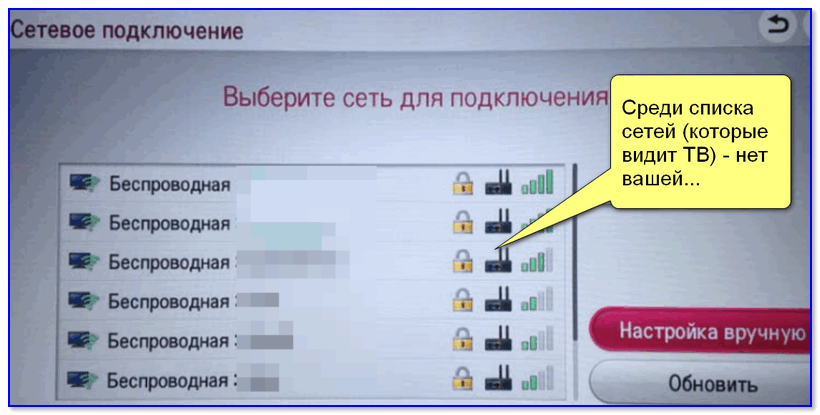
Среди списка сетей (которые видит ТВ) — нет вашей…
ШАГ 1: перезагрузите ТВ и роутер
Этот шаг довольно банален, но весьма действенен (ведь при перезагрузке устройств происходит заново их инициализация и сопряжение, что устраняет многие сбои в работе ПО).
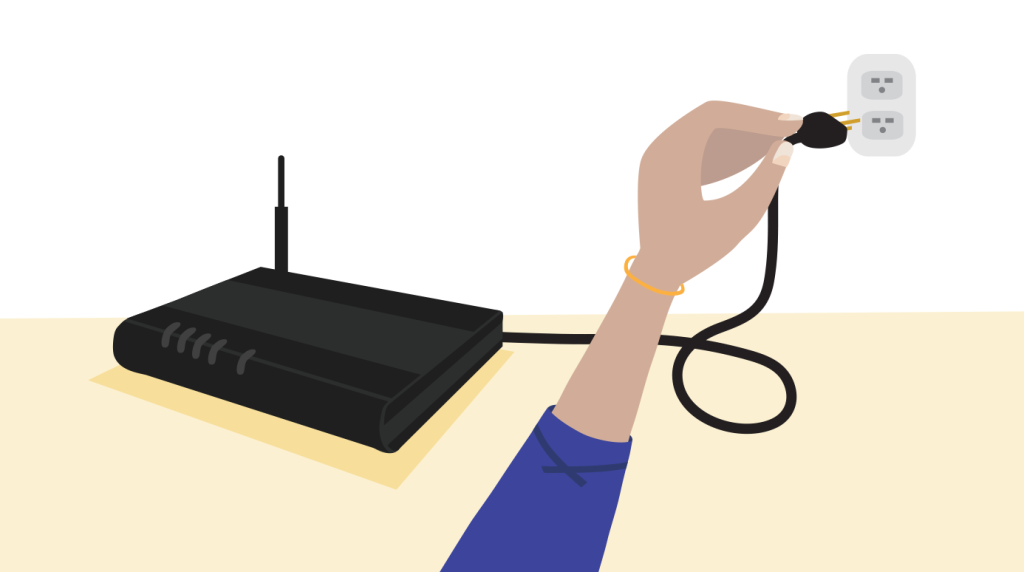
Кстати, если вы не знаете как перезагрузить Wi-Fi роутер — то его достаточно отключить от сети питания на 20-30 сек. (это нужно, чтобы предыдущая Интернет-сессия у провайдера была закрыта).
ШАГ 2: уточните, как далеко находится ТВ от Wi-Fi роутера
Обратите внимание на расстояние между Wi-Fi роутером и телевизором: чем они дальше друг от друга — тем хуже и слабее будет сигнал (т.е. качество интернета). Кстати, нельзя не отметить, что стены, мебель (в особенности зеркала), другие радио-приборы — могут существенно ослаблять радио-сигнал.
Ниже на скрине я представил типовую планировку 2-х комнатной квартиры: справа — вариант расположения роутера удачный; слева — не очень…

Расположение роутера в квартире: справа — вариант намного удачнее
В целях диагностики и поиска причины проблемы я бы порекомендовал следующее:
- попробовать взять телефон и, находясь возле ТВ, подключить его также к Wi-Fi (увидит ли он сеть? Какой будет уровень сигнала?);
- если есть возможность — перенести роутер поближе к телевизору (или наоборот). Не появится ли сигнал?..
ШАГ 3: проверьте диапазон работы роутера (2,4 и 5 GHz) и рабочий канал
Современные роутеры могут работать в двух диапазонах: 2,4 GHz и 5 GHz (предпочтение отдается последнему, т.к. скорость обмена данными выше). Однако, далеко не все ТВ поддерживают 5 GHz, поэтому, рекомендовал бы в настройках роутера включить вещание сразу в 2-х диапазонах.
👉 В помощь! Как открыть настройки Wi-Fi роутера (вход в веб-интерфейс) — https://ocomp.info/kak-zayti-v-nastroyki-routera.html
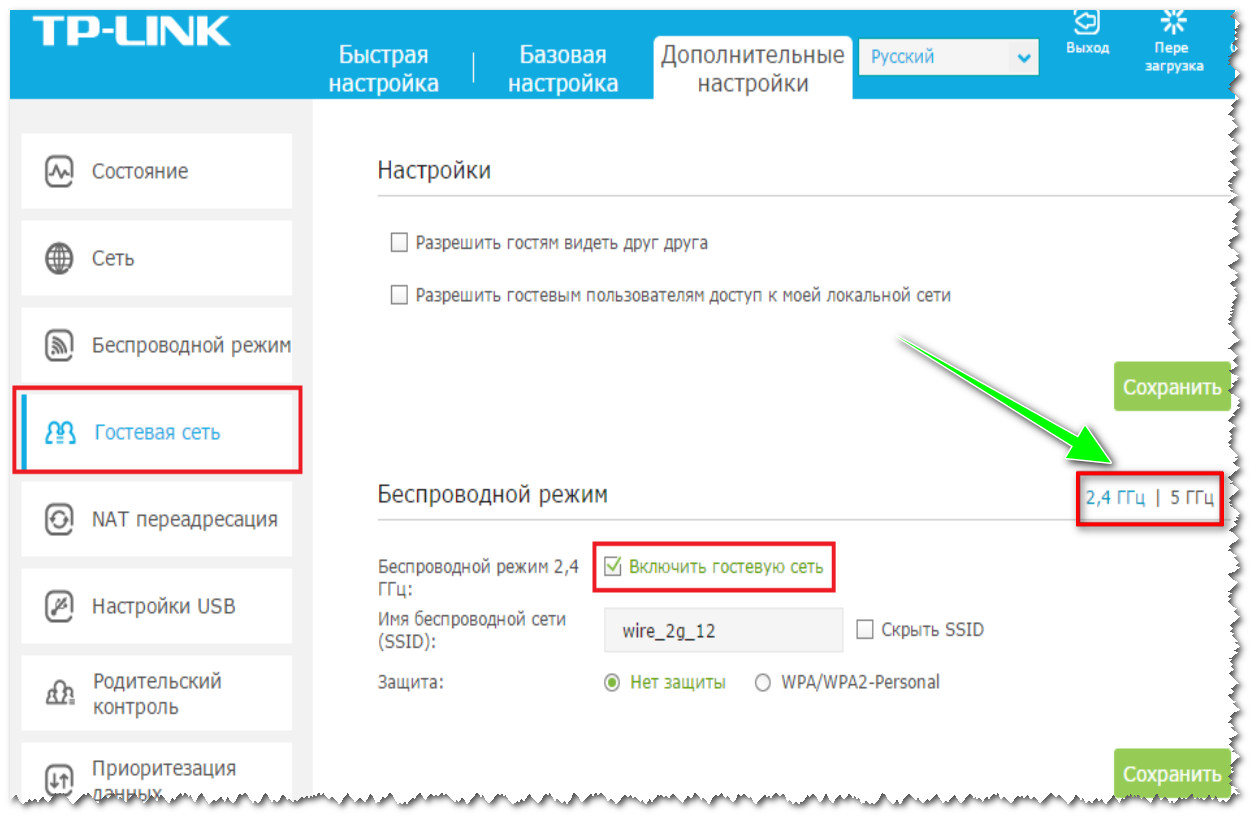
5 ГГц или 2,4 ГГц — настройка роутера TP-Link
Еще один важный момент: телевизоры для Европы и СНГ могут видеть сеть 5 ГГц только на 4-х каналах 36, 40, 44 и 48 (канал — это спец. настройка в роутере, указывающая ему точную частоту сети, на которой ему работать). Если говорить о сети 2,4 ГГц — то рабочий диапазон с 1 по 13 канал (Для России и СНГ).
Каналы задаются также в настройках роутера (в разделе «Беспроводной режим»).
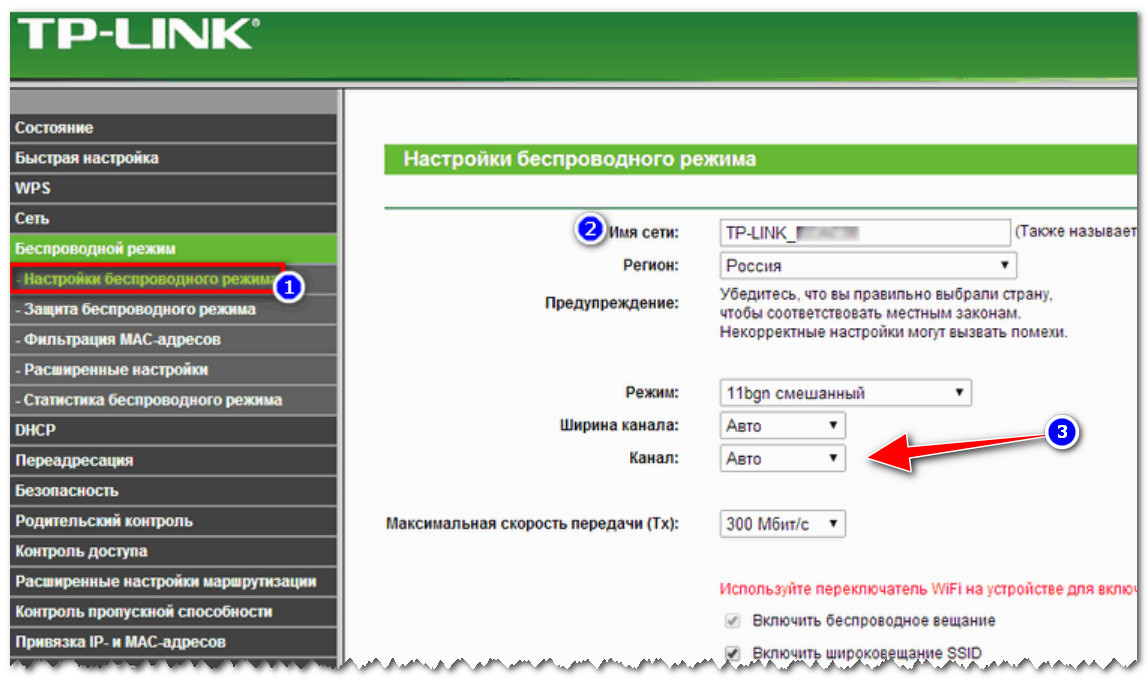
Беспроводной режим — настройки канала (роутер TP-LINK)
Кстати, стоит сказать, что, если у вас ТВ или роутер локализован не для стран Европы или СНГ — возможно, что часть каналов он «не видит». Попробуйте поочередно в качестве эксперимента поменять несколько каналов в веб-интерфейсе роутера.
👉 В помощь!
Настройка канала в Wi-Fi роутере, как выбрать свободный: или почему частые обрывы Wi-Fi, низкая скорость, плохое качество покрытия — https://ocomp.info/wi-fi-kanal-na-routere.html
ШАГ 4: а видит ли ТВ хоть одну сеть?
Ну и последнее: видит ли ваш телевизор хоть одну Wi-Fi сеть вообще? Если вы живете в городе (в обычном многоквартирном типовом доме) — вы должны найти как минимум 3-10 Wi-Fi сетей ваших соседей 😊…
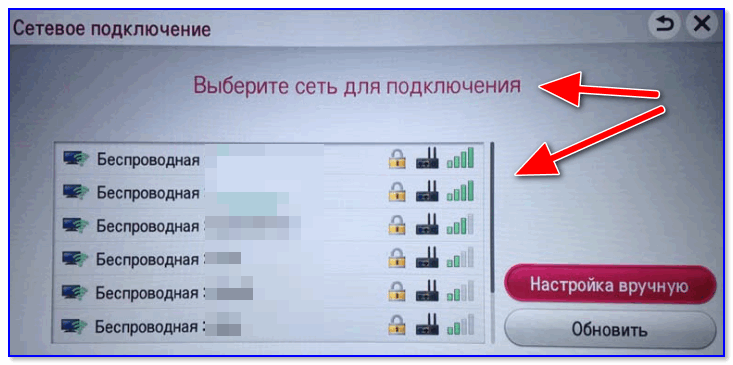
Выберите сеть для подключения
Если этого не происходит — возможно у вас поврежден модуль Wi-Fi. Как вариант, можно попробовать подключить ТВ к роутеру с помощью сетевого кабеля, либо использовать внешний Wi-Fi адаптер…
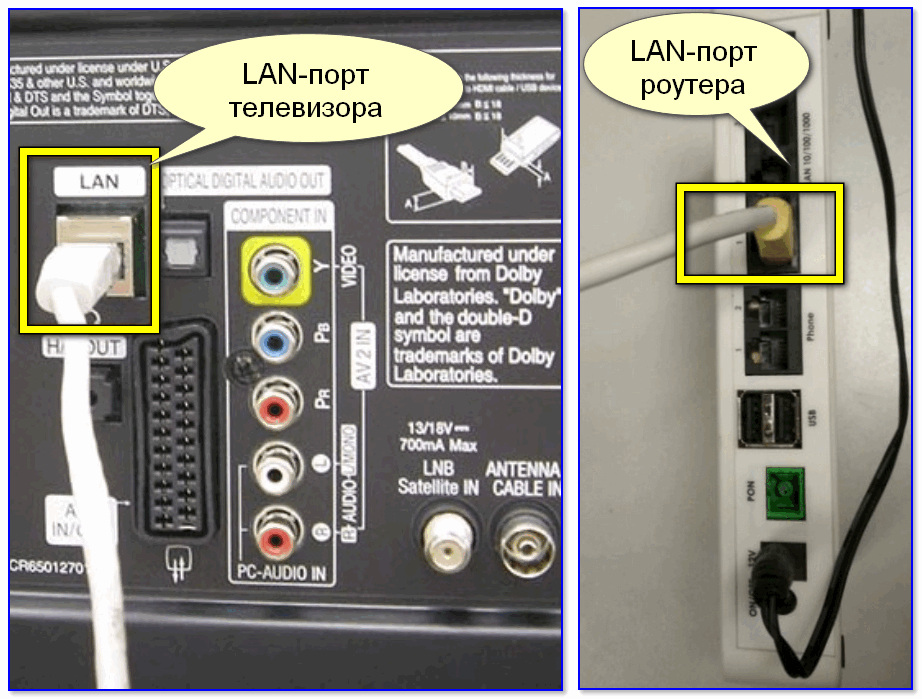
Подключение ТВ к роутеру с помощью сетевого кабеля
*
👉 ТВ видит Wi-Fi сеть, но не подключается: ошибка
ШАГ 1
Перепроверьте название сети и пароль для доступа к ней (у меня один знакомый упорно хотел подключиться к Wi-Fi сети соседа (сеть называлась почти также, как у него 😊)). Весьма удобно для этого использовать мобильный телефон с поддержкой Wi-Fi.
Вообще, обратите также внимание на код ошибки (если он отображается) и ее описание. В некоторых случаях, только этот код и позволяет добраться до «истины» (особенно, когда допущены какие-нибудь ошибки в ПО разработчиками).
ШАГ 2
Далее проверьте настройки роутера (вкладка «Настройки беспроводной сети» / «Wireless settings»). Правильное ли название Wi-Fi сети и пароль вы вводите, когда пытаетесь подключить ТВ?
Кстати, в качестве диагностики порекомендовал бы сменить название сети и ее пароль. После, сразу же попробовать подключить ТВ (как первое устройство) по этим измененным данным.
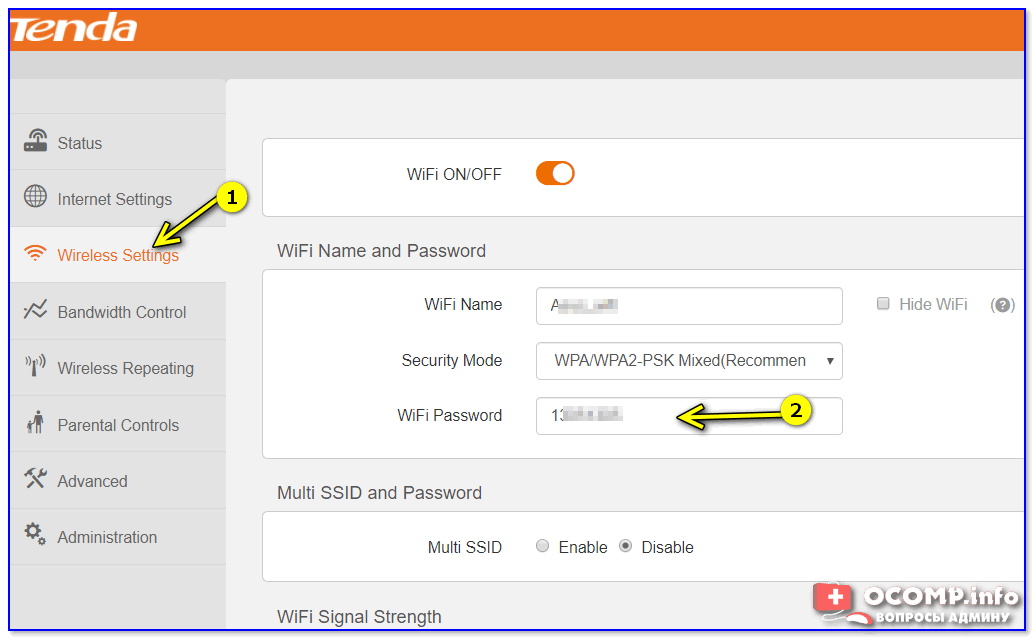
Wireless Settings — Tenda
Кроме этого, обратите внимание на раздел настроек «Контроль полосы пропускания» («Bandwidth Control»). При наличии подобной опции в вашей модели роутера — в некоторых случаях она может начать блокировать доступ к интернету определенным устройствам (в т.ч. и телевизору).
Если вы не знаете как отключить ее (или вообще, не можете найти ее) — попробуйте сбросить настройки роутера в дефолтные.
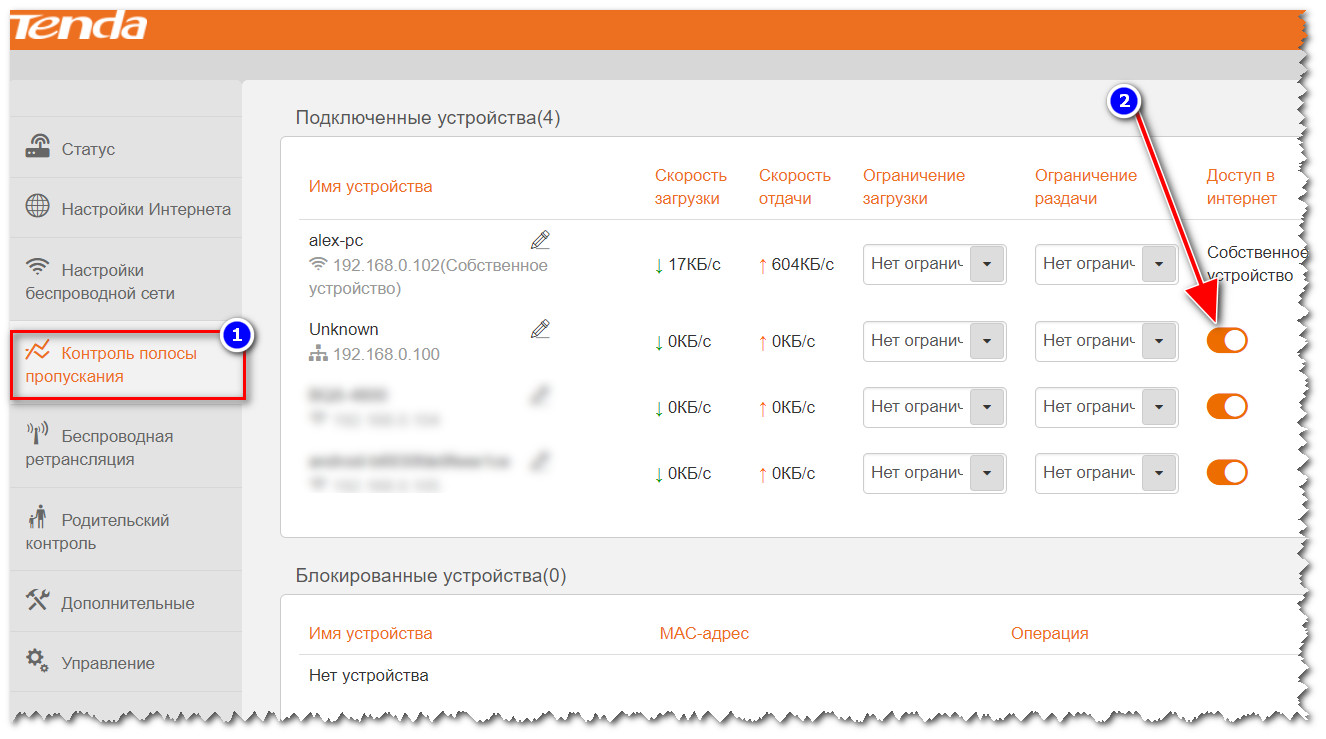
Контроль полосы пропускания (роутер Tenda в качестве примера)
👉 В помощь!
Как подключить и настроить новый Wi-Fi роутер самостоятельно — https://ocomp.info/kak-podklyuchit-i-nastroit-wi-fi-router.html
ШАГ 3
В ряде случае «не дают» установить сетевое подключение старые настройки (если ранее ТВ был подключен к другой сети). Чтобы точно устранить причины, связанные с этим, рекомендуется в целях диагностики произвести сброс параметров ТВ:
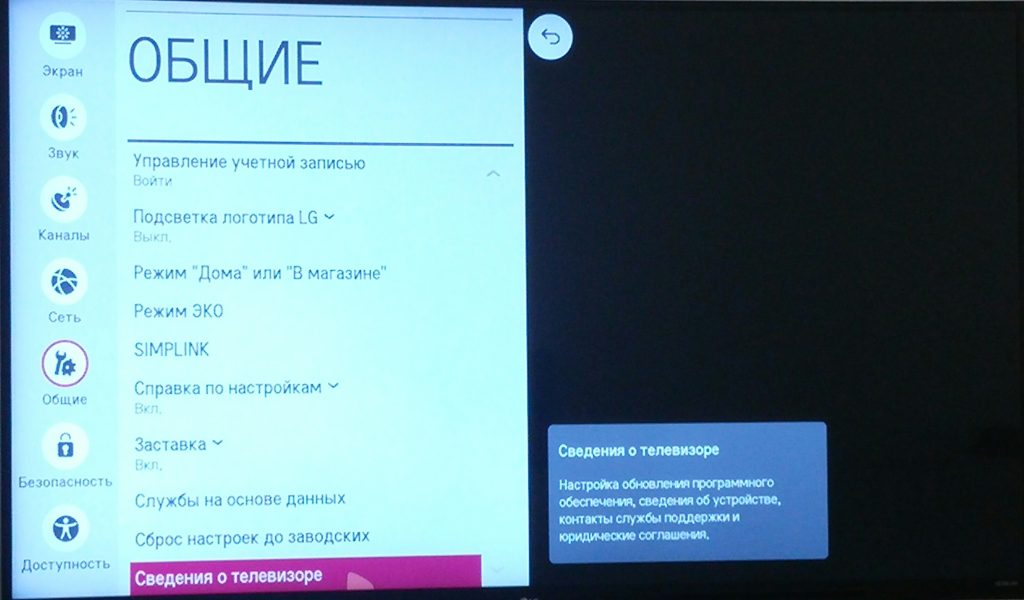
- у телевизоров LG меню следующее: «Настройки -> Дополнительно -> Общие -> Сброс настроек до заводских»;
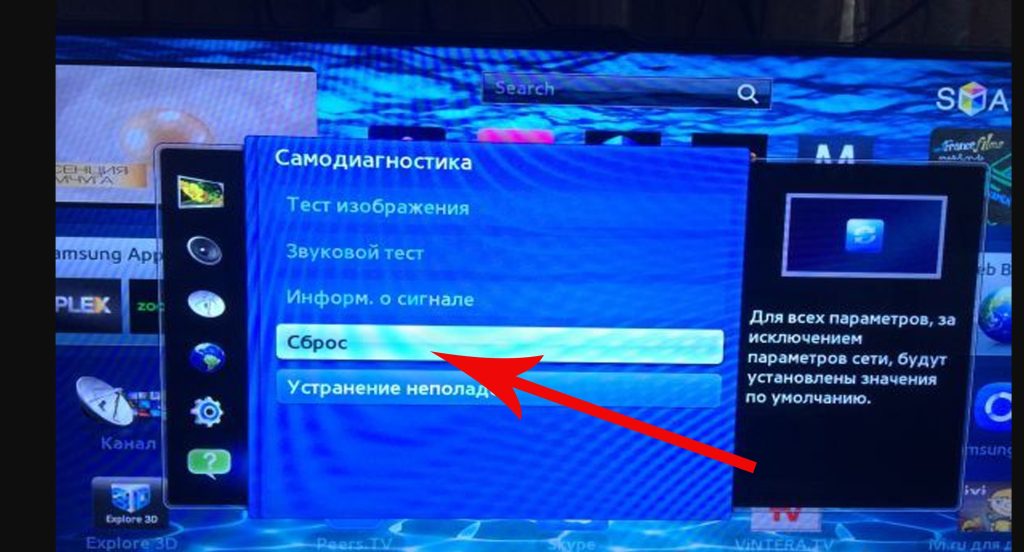
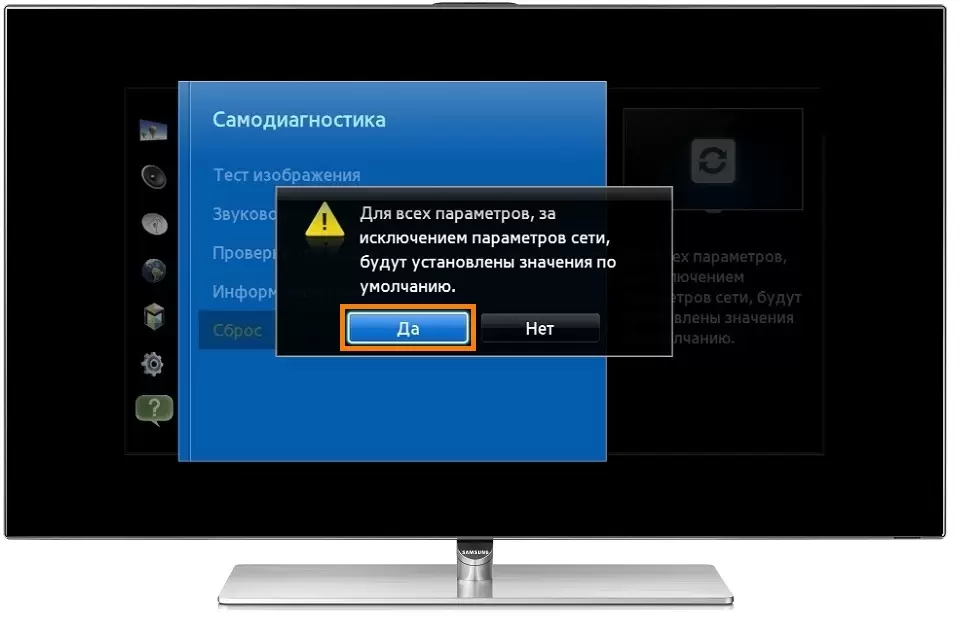
- у ТВ Samsung: «Поддержка -> Самодиагностика -> Сброс» (см. скриншот ниже).
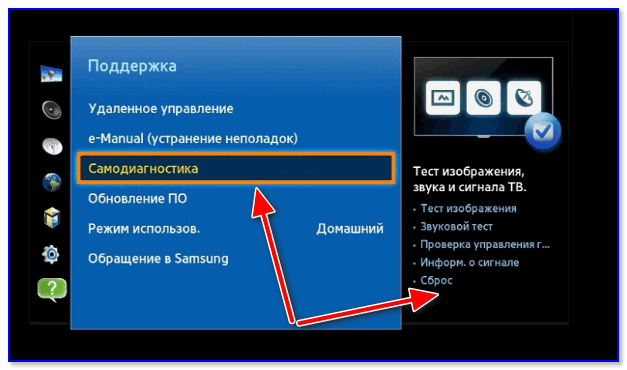
Самодиагностика — сброс (ТВ от Samsung)
Кстати, при сбросе настроек ТВ будут очищены не только сетевые параметры, но и списки телеканалов. Вам придется заново их настроить…
👉 В помощь!
Как настроить цифровые каналы на телевизоре (ТВ от LG, DVB-T2) — https://ocomp.info/kak-nastroit-tsifrovyie-kanalyi-na-tv-lg.html
ШАГ 4
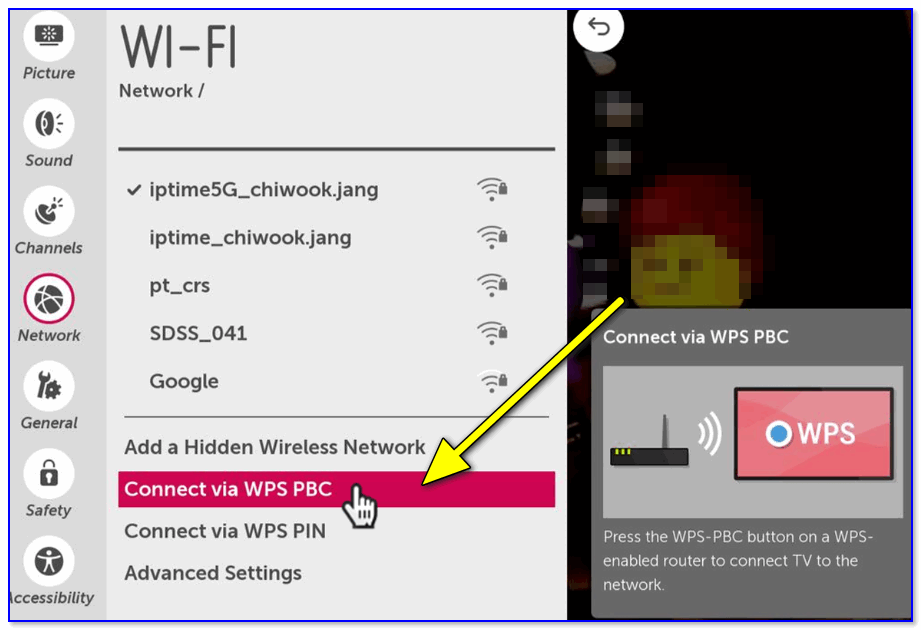
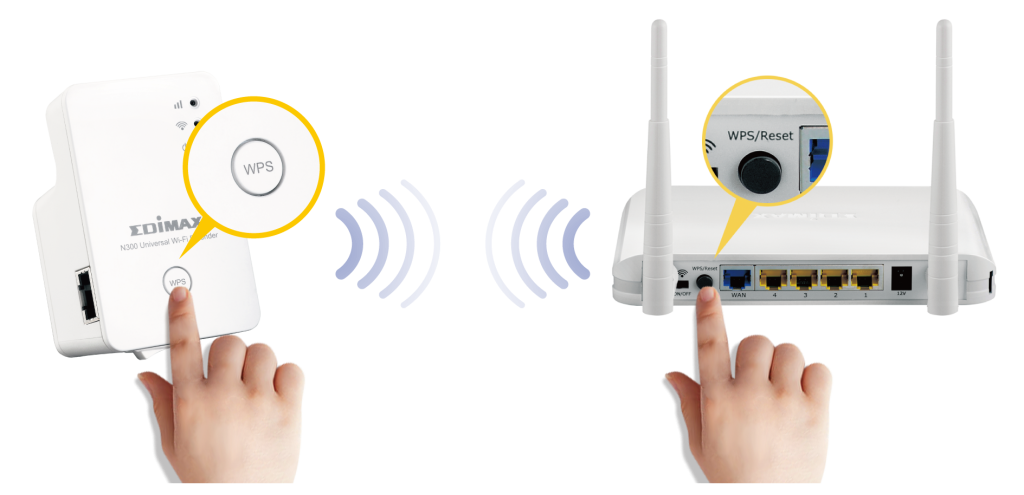
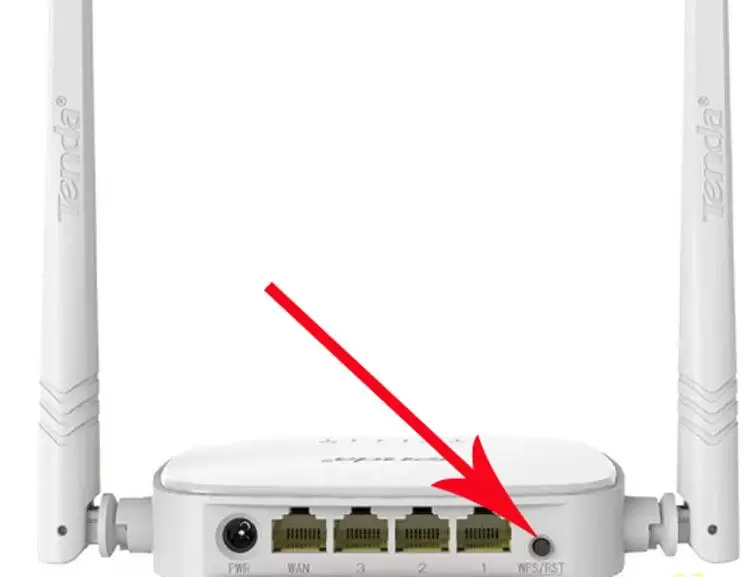
Попробуйте вместо обычного подключения к Wi-Fi сети (с вводом в ручном режиме пароля) использовать технологию WPS. Если говорить кратко: то нажав спец. кнопку на Wi-Fi роутере и ТВ — устройства автоматически соединятся между собой…
Удобно?! Несомненно! К тому же в таких случаях, как наш — позволяет сэкономить кучу времени!
Обычно, все сводится к следующему:
- сначала нужно зайти в настройки ТВ и включить WPS;

Подключение через WPS — ТВ от LG
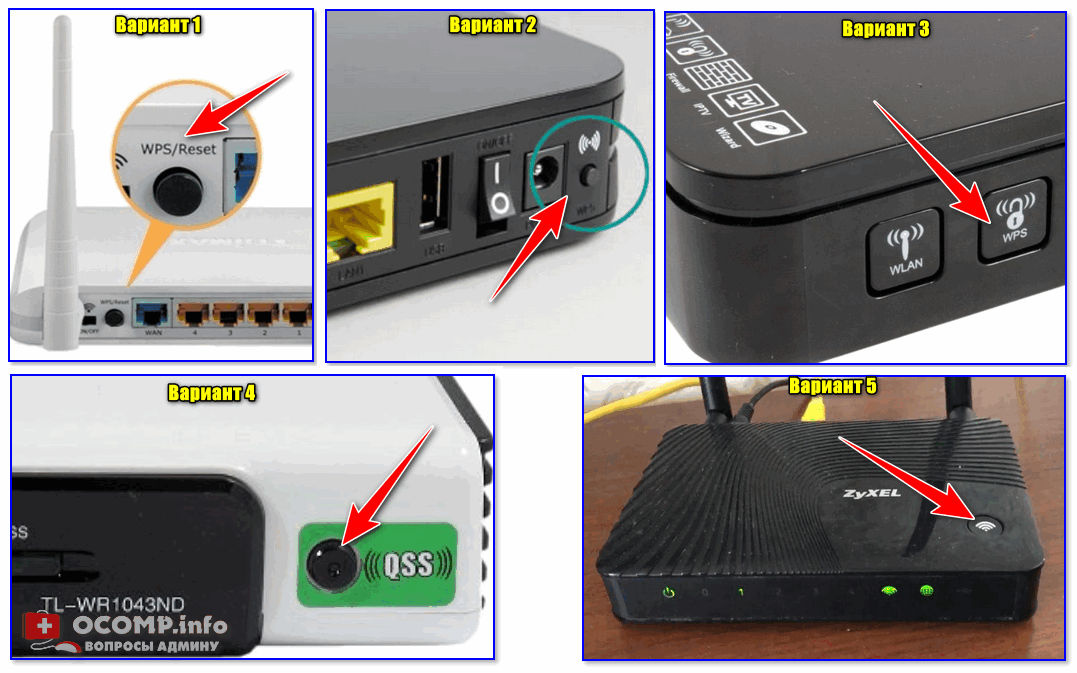
- далее на роутере нажать кнопку «WPS/Reset» на 1-3 сек. (не дольше, т.к. это может привести к сбросу настроек!);

Кнопка WPS на разных моделях роутеров (варианты компоновки)
- если все прошло успешно — через несколько секунд у ТВ будет доступ к интернету…
👉 В помощь!
WPS кнопка на Wi-Fi роутере: зачем она нужна и как ее использовать — https://ocomp.info/wps-knopka-na-wi-fi-routere.html
ШАГ 5
Если всё вышеперечисленное не дало результата, то возможно, как временная мера, вас устроит подключение ТВ к телефону или компьютеру (на которых есть интернет).
Это позволит просматривать фильмы и фотографии (которые на них сохранены), поиграть в компьютерные игры на большом экране, серфить по интернету, разглядывая Интернет-странички в полный их размер…
Пару статей по подключению и настройке привел ниже…
👉 В помощь!
1) Как подключить телефон к ТВ: 3 простых способа — https://ocomp.info/kak-podklyuchit-telefon-k-tv.html
2) Как подключить ноутбук к телевизору [по HDMI] — https://ocomp.info/kak-podklyuchit-noutbuk-k-tv.html
Важно!
В редких случаях виной некорректной работы ТВ с интернетом может стать прошивка (т.е. ПО, которое установлено в устройстве). Чтобы устранить сей дефект — необходимо загрузить с сайта производителя корректную прошивку и обновить ее.
Предупреждаю, что подобная процедура часто является причиной в отказе от гарантийного обслуживания (к тому же, может стать причиной поломки ТВ).
Более подробная информация о прошивке ТВ: https://www.samsung.com/ru/
*
👉 ТВ соединился с Wi-Fi, но нет подключения к интернет
Подобное «явление» в 99% случаев связано с настройками роутера и качеством работы Интернет-провайдера.

У ТВ есть доступ к роутеру, но нет к интернету / Статус подключения на ТВ
Вообще, рекомендую подключиться к этой же сети с помощью ноутбука (ПК), войти в настройки роутера и проверить:
- будет ли доступ к интернету на ноутбуке (если также нет —> рекомендую вот эту заметку);
- после, посмотрите параметры доступа к интернету в веб-интерфейсе роутера, не сбились ли они (прим.: эти данные (тип подключения, пароль, IP-адрес и пр.) можно узнать в договоре с Интернет-провайдером);

Настройка PPPoE подключения / Роутер Tenda
- нет ли ограничений в настройках роутера (например, могут быть заблокированы все устройства, кроме какого-то одного-двух…). Обычно, данная штука находится в разделе «Контроль полосы пропускания» («Bandwidth Control»);

Контроль полосы пропускания / Роутер Tenda
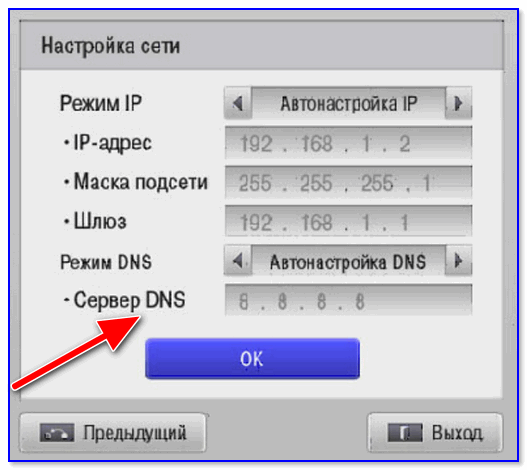
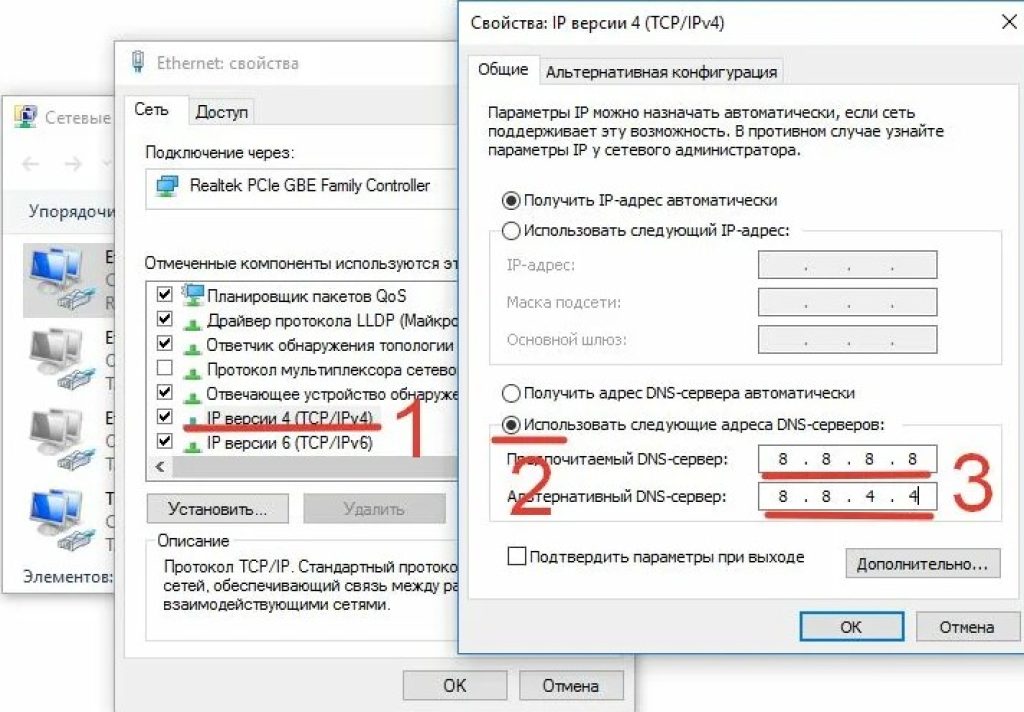
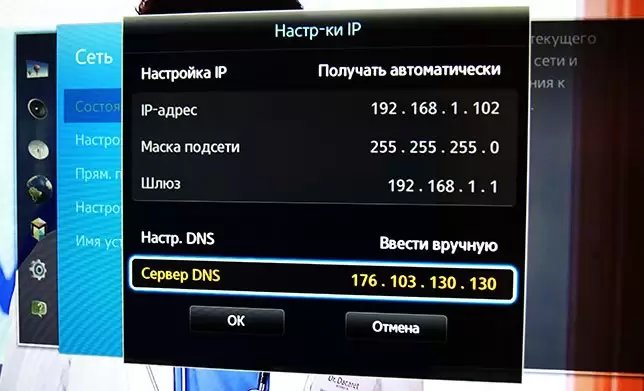
- если настройки роутера в порядке, и на подключенном к Wi-Fi сети ноутбуке (ПК) интернет есть — попробуйте в настройках ТВ вручную указать DNS от Google: 8.8.8.8 (8.8.4.4). Эта опция есть в расширенных параметрах доступа к сети;

Настройка DNS — ТВ от Samsung
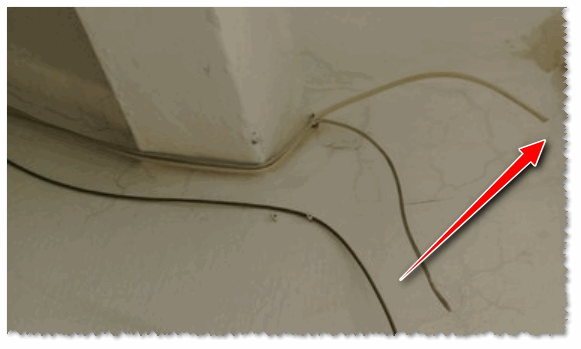
- если всё вышеперечисленное не помогло — проверьте состояние кабеля Интернет-провайдера, цел ли он? Также попробуйте уточнить нет ли у них профилактических (восстановительных) работ, всё ли в порядке с сетью…

Вот так тоже бывает: кабель в подъезде дома был варварски оборван…

*
Дополнения по теме — приветствуются!
Всего доброго!
👋


Продолжаем наш цикл материалов, посвященных проблемам подключения к интернету на ТВ. В этот раз мы займемся неполадкой, при которой телевизор не подключается к интернету по Wi-Fi или через кабель LAN. Инструкция должна помочь тем, у кого сеть обнаруживается, но синхронизироваться с ней не получается. Процесс обрывается именно на стадии подключения. Возможно, процедура связи не начинается, зависает, обрывается или завершается без ожидаемого результата. Может быть появляются дополнительные сообщения о проблеме или без него.
Ранее мы уже освещали большое количество способов, которые помогают, если телевизор подключается без доступа к интернету. То есть указанные там решения эффективны в тех случаях, когда связь удается установить, но только с локальной сетью роутера, но выйти в интернет не удается. Также мы разобрались с неполадкой, при которой телевизор перестает видеть Wi-Fi сеть.
Почему телевизор не подключается к интернету?
Существует немало причин, которые могут помешать установить стабильный выход в интернет. При чем они свойственны телевизорам разных производителей: от LG или Samsung до менее известных Haier, Kivi. Несмотря на различия в операционных системах, суть остается одинаковой в каждом случае.
Почему телевизор не подключается к интернету:
- неправильно введенный пароль от Wi-Fi – самая банальная и в то же время частая проблема;
- некорректно установленное время;
- активная фильтрация подключаемых устройств по MAC-адресу;
- используется слишком загруженный или неподдерживаемый канал;
- установлена технология шифрования, не поддерживаемая на ТВ;
- баги на ТВ;
- телевизор не поддерживает аппаратно или системно 5 ГГц;
- отключен DHCP-сервер;
- слишком слабый сигнал от роутера.
Что нужно сделать первым делом?
Первым же делом нужно проверить правильность пароля для установки соединения с точкой доступа. Важно убедиться, что код введен верно, а вы пытаетесь подключиться к правильной сети. Банально, но человеческий фактор никто не отменял. Еще стоит выключить телевизор и роутер. Затем нужно отключить их от питания (вынуть вилку из розетки) и подождать пару минут. Остается только включить заново и проверить результат.
Нам важно понять, почему и какое именно устройство работает неправильно. Самый простой способ это сделать – подключиться к другому Wi-Fi маршрутизатору. Не стоит переживать, если другого роутера нет, можно раздать интернет с телефона, который заменит на некоторое время точку доступа.
Как узнать, почему телевизор не подключается к Wi-Fi:
- Берем в руки смартфон и переходим в «Настройки».
- Ищем вкладку «Точка доступа Wi-Fi» и включаем ее с помощью тумблера.
- Проверяем «Настройки точки доступа», чтобы узнать ее название и пароль.
- Включаем поиск Wi-Fi на Smart TV.
- Когда будет найдена сеть, пробуем подключиться к ней и проверить, работает ли интернет на устройстве.
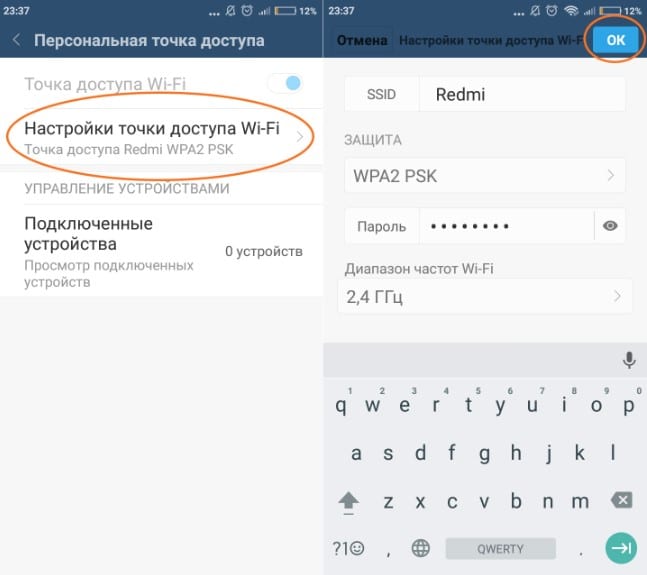
Что мы получаем на выходе? Если подключение может работать нормально, ошибку стоит искать в роутере. В 90% случаев виновником станет именно маршрутизатор (за исключением случаев, когда неправильно указаны параметры подключения к основной точке доступа). Если подключиться все равно не выходит, дело уже в Smart TV. По крайней мере, на некоторое время можно откинуть проблемы с роутером, так как нужно найти проблему и решить ее на телевизоре.
Подключение через кабель проверить сложнее, если нет запасного роутера. В этом случае, вероятно, придется попробовать перечисленные ниже решения по очереди. Только заранее стоит попробовать подключиться к другому разъему на маршрутизаторе, а также убедиться в целостности кабеля. Место обжима контактов – самое уязвимое место.
Способы исправления проблем подключения для Smart TV
Хотя мы сейчас не рассматриваем случай, когда телевизор подключается к Wi-Fi, но нет интернета, тем не менее – многие решения могут помочь и с указанной проблемой. С другой стороны, все же лучше прочитать нашу специализированную инструкцию. Сконцентрируем больше внимания на ситуации, когда подключение на ТВ не устанавливается через кабель, Wi-Fi или даже через телефон.
Устанавливаем правильное время
Обычно неправильно выставленное время не мешает подключиться к сети, но препятствует выходу в интернет. В некоторых случаях и установить связь с беспроводной сетью не удается. Стоит выставить правильное время, иначе подключение нормально работать не будет в любом случае. Обращайте внимание на дату, год и время на телевизоре.
Изменить настройки безопасности
Если телевизор перестал подключаться к Wi-Fi после изменения настроек роутера или он никогда и не связывался с беспроводной сетью, проблема может быть в маршрутизаторе. Особенно часто встречается при попытке синхронизировать устройство с коммерческой сетью.
Что нужно сделать:
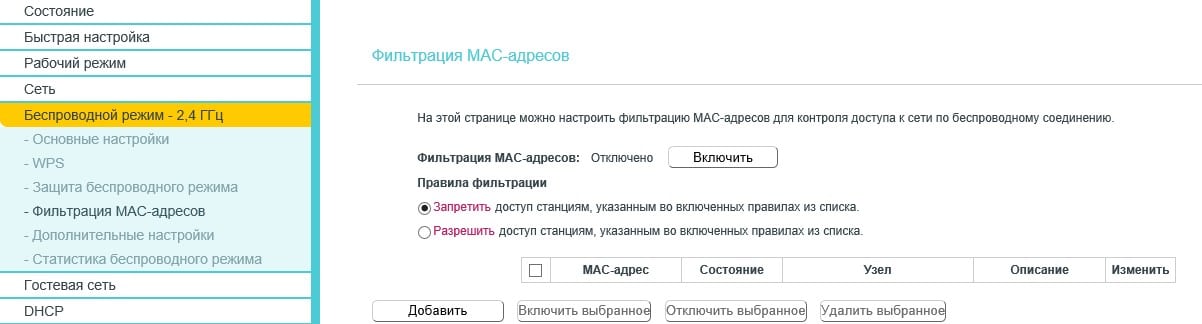
- Отключить фильтрацию MAC-адресов. Возможность ограничивать доступ к интернету по уникальному MAC идентификатору есть во всех моделях. Нужно войти в админ-панель и найти вкладку «Фильтрация MAC-адресов». Обычно находится в разделе «Беспроводной режим». Система может быть настроена так, что блокируется подключение с конкретного устройства или со всех девайсов, за исключением тех, которые указаны в списке. Лучше отключить функцию полностью, по крайней мере на время проверки.
- Изменить шифрование. Лучше установить персональный тип, вместо коммерческого Enterprise. Параметр можно изменить тоже в настройках роутера, только интересует вкладка «Защита беспроводного режима». Стоит использовать WPA/WPA2 – Personal. Также здесь можно посмотреть актуальный пароль от сети, если его забыли.
- Переключиться на другой канал. Есть информация, что часть телевизоров Sony, TCL, Philips и ряд других, лучше работают на определенных каналах. Это касается 5 ГГц частоты. Стоит попробовать каналы под номерами 36, 40, 44 или 48. Найдите среди них те, что работают лучше. Для 2,4 ГГц частоты некоторые пишут, что сеть работает на 6 канале, но здесь все индивидуально. Остается только вручную пробовать разные.
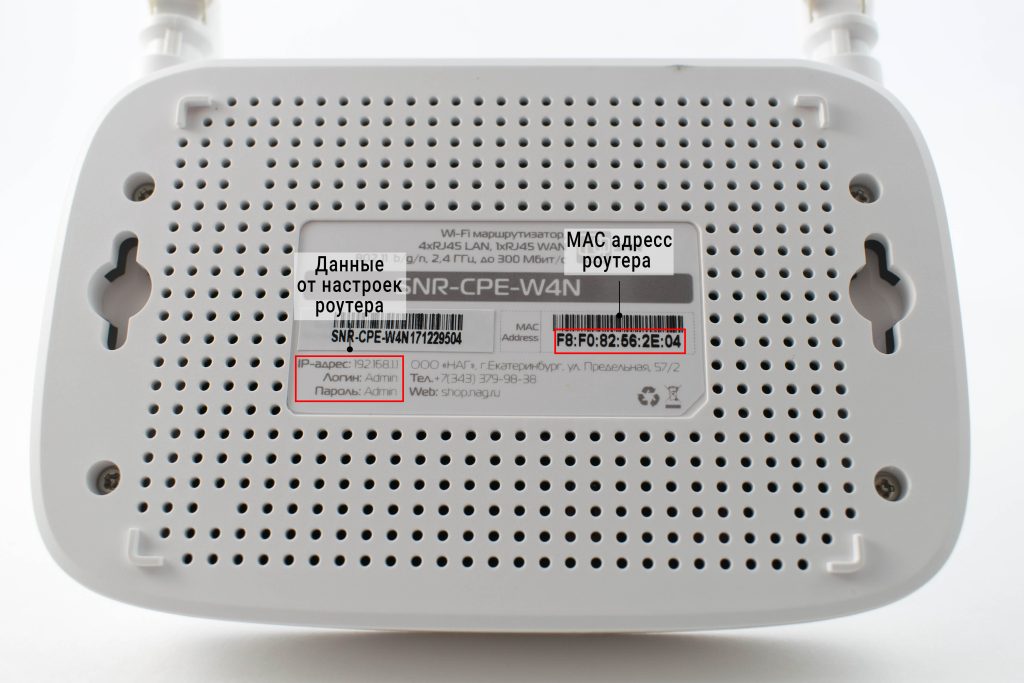
Чтобы войти в панель управления беспроводной сетью, как в инструкциях выше, нужно ввести IP-адрес или правильный URL, логин и пароль. Все перечисленные сведения расположены на корпусе роутера на наклейке снизу.
Сменить частоты с 5 ГГц на 2,4 ГГц
Частота 5 ГГц является более современным стандартом вещания Wi-Fi, но ее далеко не все устройства поддерживают. При чем даже среди современных ТВ есть исключения. Те же Xiaomi TV для некоторых европейских стран могут аппаратно работать с данной частотой, но на программном уровне блокировать ее. Самый простой способ – переключиться на 2,4 ГГц, его пропускной способности достаточно для большинства задач. Чтобы осуществить задуманное, переходим в админ-панель роутера, ищем «Беспроводные сети» и выбираем либо смешанный режим, либо монорежим 2,4 ГГц.
Читайте также: Как подключить старый телевизор к интернету?
Сброс настроек сети
Если вы выяснили, что на вашем DEXP TV проблема в телевизоре, самый простой способ от нее избавиться – сбросить настройки сети. Плюс способа в том, что вы не лишаетесь приложений, данных или чего-то еще важного. К заводским настройкам восстанавливаются только параметры беспроводных подключений. После процедуры, нужно будет просто запустить поиск сети заново и ввести пароль.
Что делать, если телевизор не подключается к интернету через Wi-Fi:
- Открываем «Настройки» на телевизоре.
- Переходим на вкладку «Сеть».
- Ищем кнопку «Сброс настроек сети» (или подобную) и соглашаемся с началом процедуры.
- Пробуем подключиться к точке доступа заново.
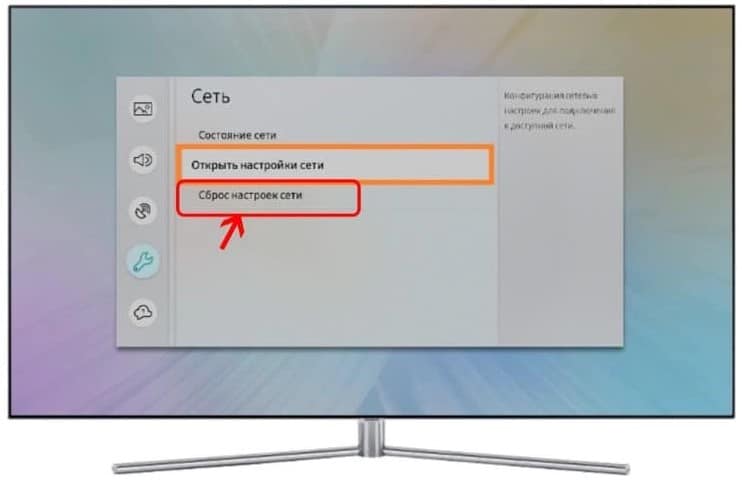
Большую часть неполадок, связанных с операционной системой телевизора, удается исправить данным способом.
Проверяем качество сигнала
В случаях, когда подключиться к сети на телевизоре не получается, стоит проверить качество сигнала. Некоторым индикатором может служить количество делений возле названия сети (в меню поиска Wi-Fi). Всего их может быть 3 или 5. Если индикатор меньше половины, установить подключение может быть трудно. Скорее всего вам нужно изменить расположение роутера, усилить сигнал с помощью дополнительных более мощных антенн или добавить репитеры.
Дополнительные решения
В большинстве случаев что-то из перечисленного ранее должно сработать, чтобы восстановить подключение к интернету с телевизора. Однако бывают и другие способы исправления проблемы, связанные с некоторыми особенностями.
Что еще можно попробовать:
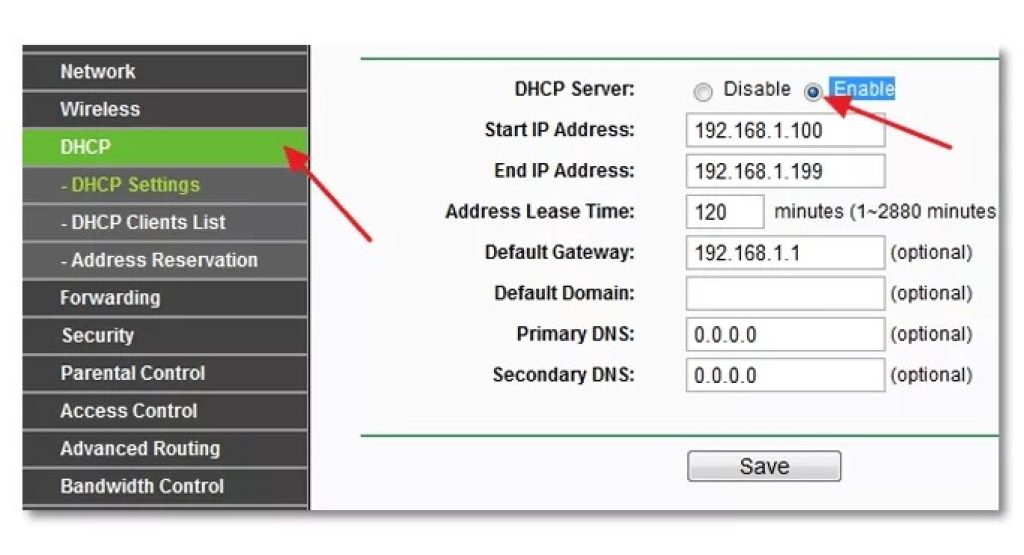
- Включить DHCP-сервер на роутере. В панели управления маршрутизатором следует найти вкладку DHCP и включить его. Обычно стандартных настроек достаточно. Без него, сеть не получает данные для подключения от провайдера. Более подробно читайте, что такое DHCP и для чего он используется.
- Удалить подключения на ТВ и подключиться заново. Часто срабатывает, если система заглючила или введены неправильные данные для синхронизации с Wi-Fi. Выбираем «Забыть сеть» из списка подключения и находим точку доступа заново.
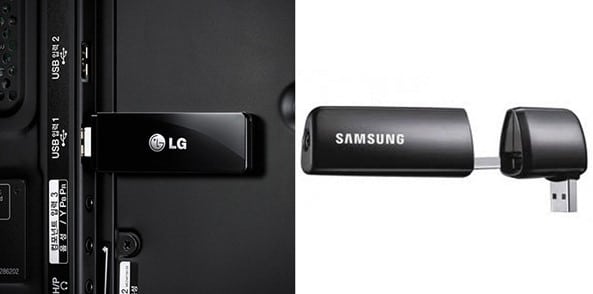
- Телевизор не поддерживает Wi-Fi. В первые годы выпуска моделей со Smart TV, Wi-Fi-приемник устанавливался не везде. Требуется покупка фирменного внешнего модуля.
- Отключить Wi-Fi Direct и Miracast. Так советуют официальной техподдержке, а значит от действия может быть толк.
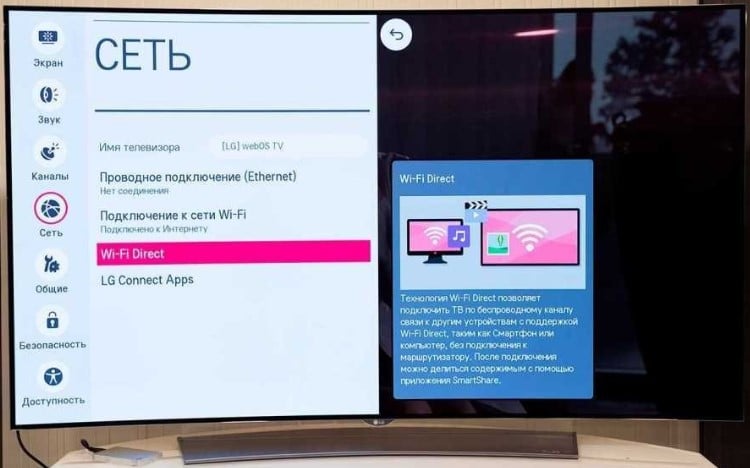
- Сделать сброс ТВ. Последний рабочий вариант — сброс настроек. Большая инструкция по сбросу ТВ к заводским настройкам у нас уже есть.
В результате проведения перечисленных процедур, мы не только выясним, почему телевизор не подключается к интернету, но и исправим проблему. Основанием так думать является то, что в инструкции показаны способы устранения некорректных настроек роутера и устранения сбоев на телевизоре. Последний вариант – интернет просто не оплачен или отключен, но тогда подключение должно быть, просто без доступа к сети.
 Загрузка…
Содержание :
- 1 Перезагрузка телевизора и роутера
- 2 Ручное указание данных подключения
- 2.1 Устранение ошибок DNS серверов
- 3 Использование другого метода подключения к WiFi
- 4 Сброс настроек телевизора
- 5 Изменение расположения маршрутизатора
- 6 Поиск проблем с WiFi роутером
- 7 Обновление прошивки телевизора
- 8 Замена Wi-Fi адаптера на внешний
- 9 Использование кабельного подключения
Купив ТВ, счастливые обладатели задаются вопросом: почему телевизор не подключается к Интернету и из-за чего телевизор не видит вайфай? Паниковать не стоит, нужно лишь попробовать несколько проверенных способов, чтобы техника увидела ваш роутер.
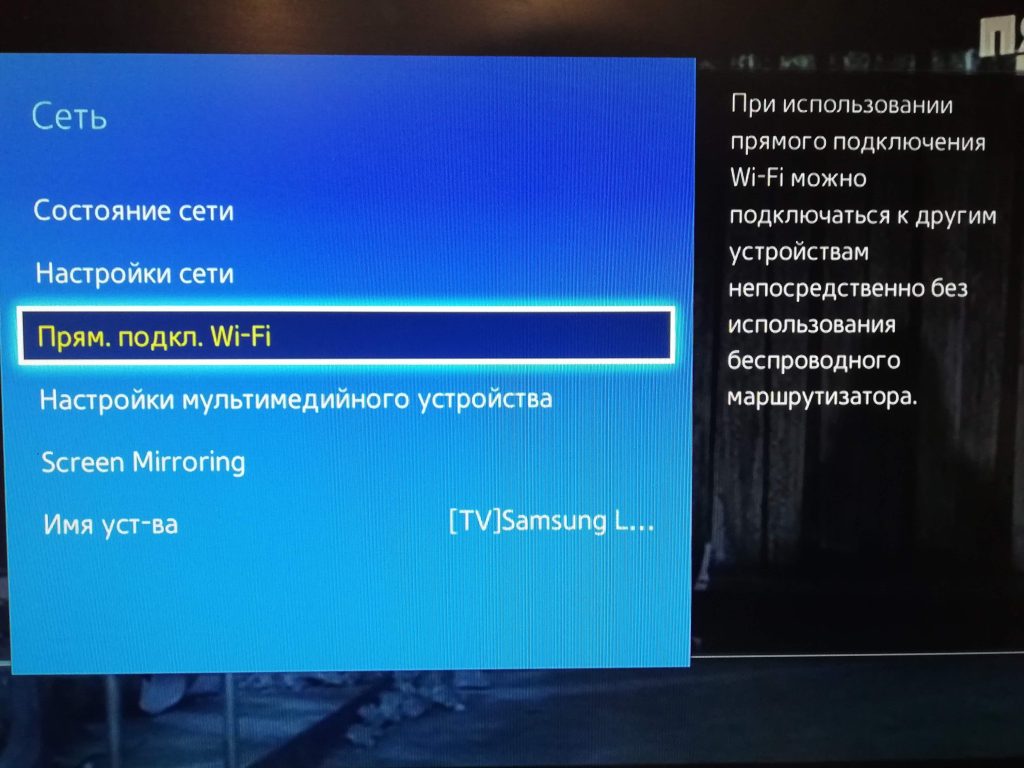
Перезагрузка телевизора и роутера
Первое, что нужно попробовать сделать, если нет подключения к интернету на телевизоре, – это отключить от питания домашний роутер на несколько минут. Возможно, электронике нужно время. 10-15 минут достаточно, чтобы приборы перезагрузились и после включения увидели друг друга. За это время настройки успеют перестроиться, перезагрузиться, встать на место.
Если у вас телевизор Самсунг новой модели – он может не увидеть роутер даже после 15-ти минутного отдыха. Тогда стоит перейти к следующему шагу.
Ручное указание данных подключения
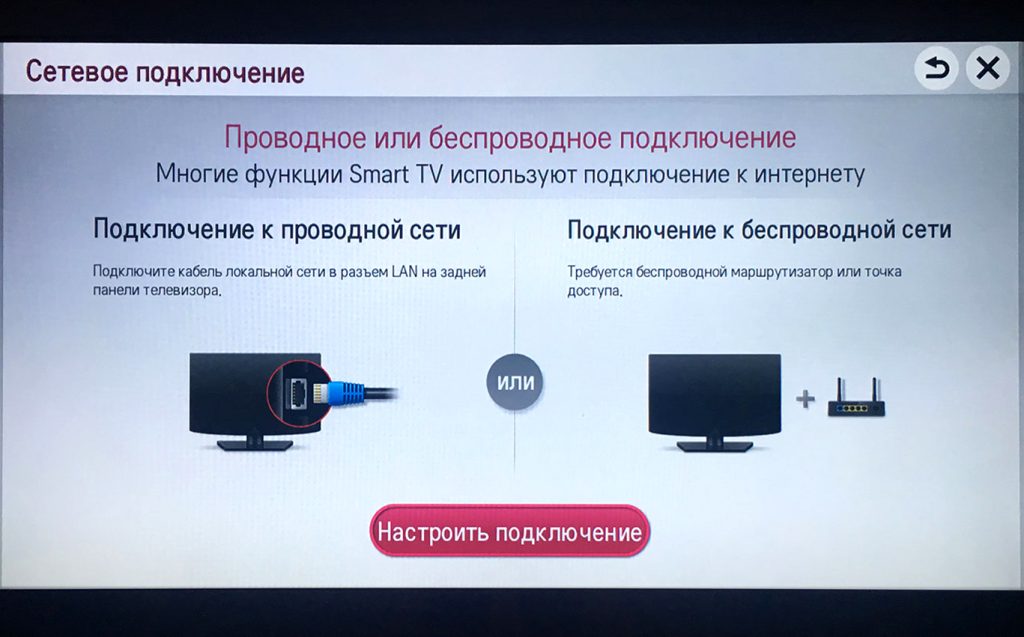
Если все-таки не получилось и телевизор Самсунг не видит сеть – с помощью пульта перейдите в раздел меню со списком всех Wi-Fi, которые смогла уловить электроника. Вашего роутера видно там не будет, поэтому придется вручную набрать свой пароль от приставки и ввести его в окошко.
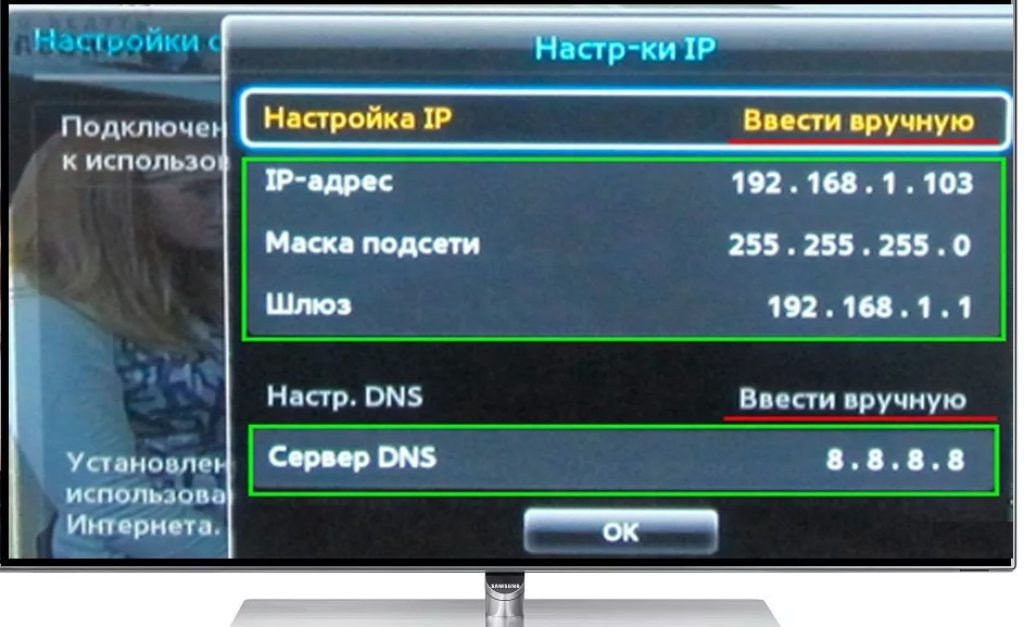
- «IP адрес» можете выбрать любой из всех предложенных на экране.
- Далее в окошечке «Маска подсети» вы указываете выбранный вами Айпи адрес. Чаще всего встречается такая комбинаторика чисел: 255.255.255.0. или 255.255.255.1.
- В окне «Шлюз» вводится IP адрес самого роутера. Тот самый, который используется для входа в его настройки.
Устранение ошибок DNS серверов
Вы пытались зайти в интернет, но выскочило уведомление о разрыве подключения или оно его просто не находит. Страница не открывается. В таком случае нужно попробовать настроить сервер. Вам может выскочить табло «Ошибка номер 3», что говорит о неполадках DNS-сервера.
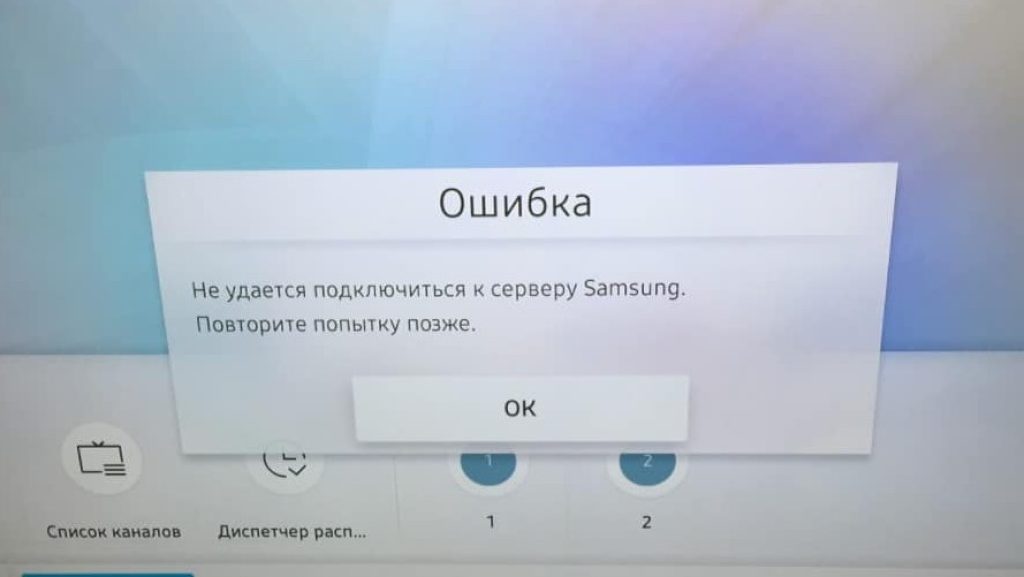
-
- Зайдите в главные настройки.
- Там найдите графу «сеть», нажмите на нее.
- В открывшемся окне перейдите по окошку «Подключение к Вай-Фай».
- Там вы увидите, подключен ли телевизор к сети.
- Если даже подключение есть, но сеть не ловит — оттуда кликните по графе «Расширенные настройки».
- Напротив слова «автоматически» может стоять галочка, уберите ее.
- Снимите с графы «DNS» введенный ранее код.
- Напишите вместо него 8.8.8.8. (точки тоже указываются).
- Вам выскочит кнопка «Подключение», нажмите на нее.
- Если у вас появится окошко «дополнительное DNS», перейдите по нему и в графе напишите такой код: 8.8.4.4.
Использование другого метода подключения к WiFi
Первый способ. WiFi Protected Setup подключение, сокращенно WPS. Осуществить подключение можно по такой инструкции:
- Зайдите в меню телевизора.
- Там найдите кнопку с обозначением «WPS».
- На задней стороне роутера есть точно такая же.
- Зажмите ее на 3 секунды. Сделать это нужно одновременно с тем, когда вы нажмете на кнопку на экране.
Не держите кнопку более 5 секунд, вы можете сделать полную перенастройку всего ТВ, сбросив все до заводских настроек.
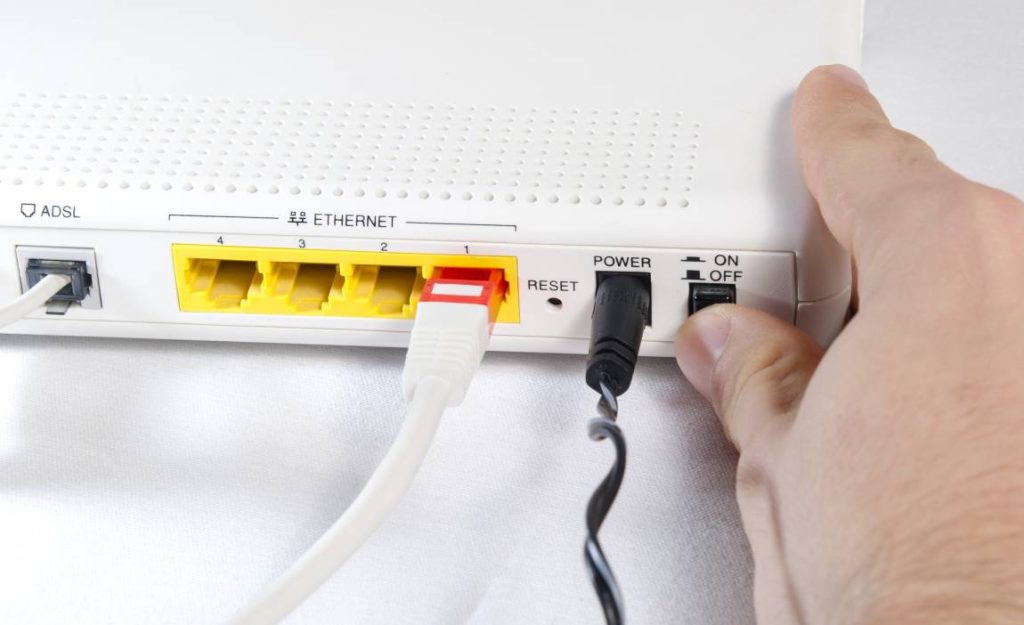
Второй способ. Если «smart tv» перестал подключаться к вай фай, вам нужно заново указать весь его «IP-адрес». Конкретно ваши обозначения можно найти на задней стороне приставки, они там прописаны. Через ТВ настройки переходите к графе Айпи адреса и вручную вводите значения. После нажмите на кнопку «Подключение».
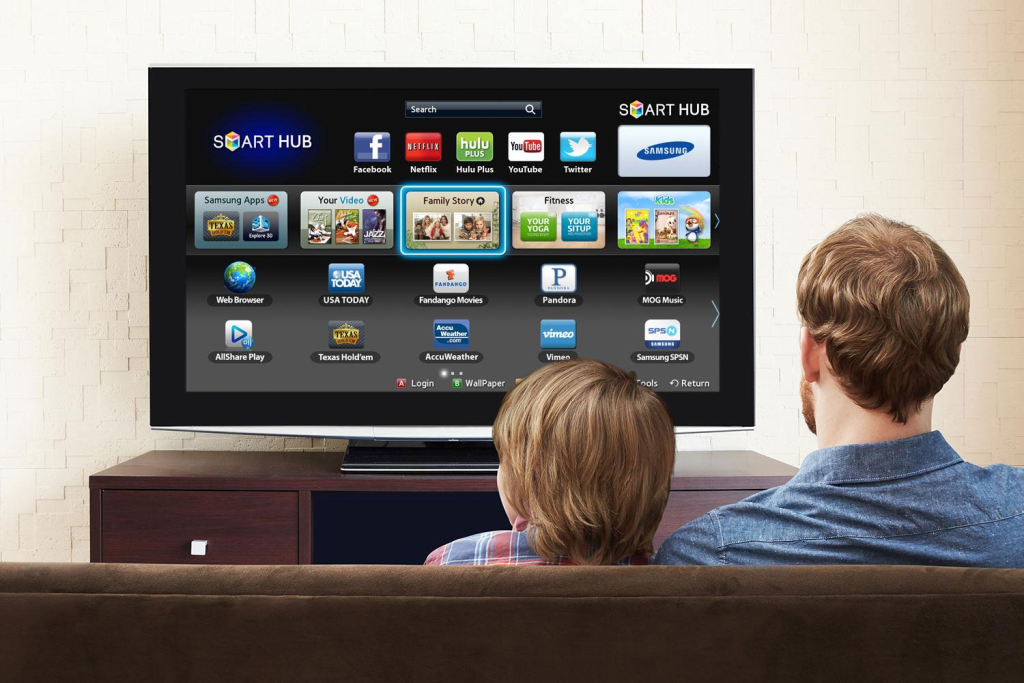
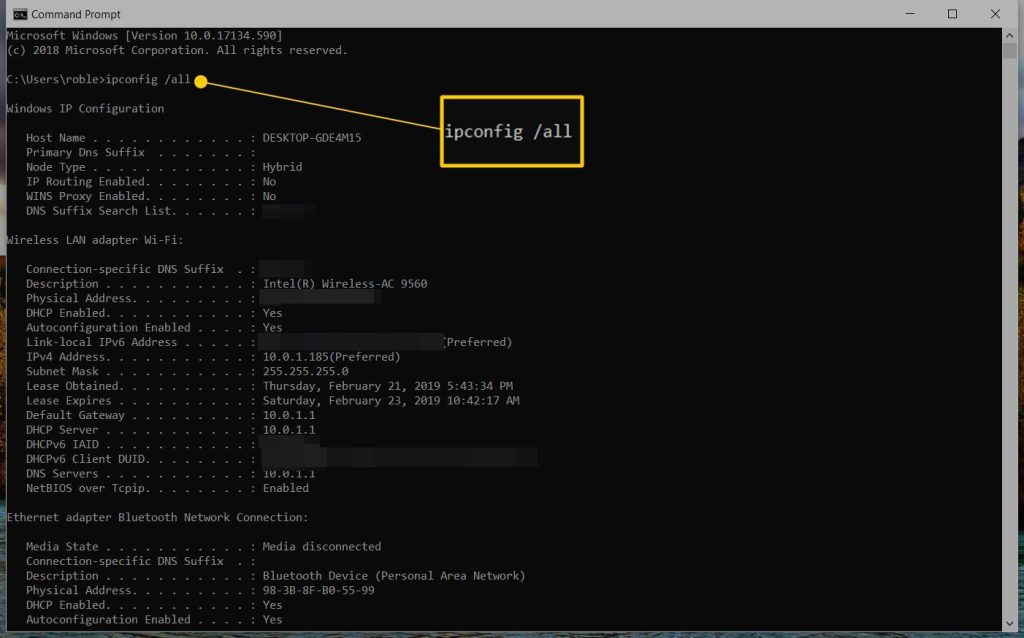
Если у вас нет доступа к роутеру — можно найти числовую информацию в свойствах сетевого подключения. Сделать всю работу можно через компьютер.
- Для этого зайдите в свойства сети.
- Там вы найдете кнопку «Центр управления сетями».
- В открывшейся вкладке найдите свою сеть (будет указана домашняя).
- Напротив обозначения «Подключение» должно быть написано «подключение по локальной сети».
- Нажмите на него.
- Выскочит кнопка «сведения».
- Нажмите на нее.
- Откроется вся информация о сетевом подключении.
- Найдите строчку «шлюз по умолчанию», это IP-адрес.
Сброс настроек телевизора
Когда после долгих мучений ничего не помогло — остается способ сделать полный сброс всех настроек, которые вы успели произвести.
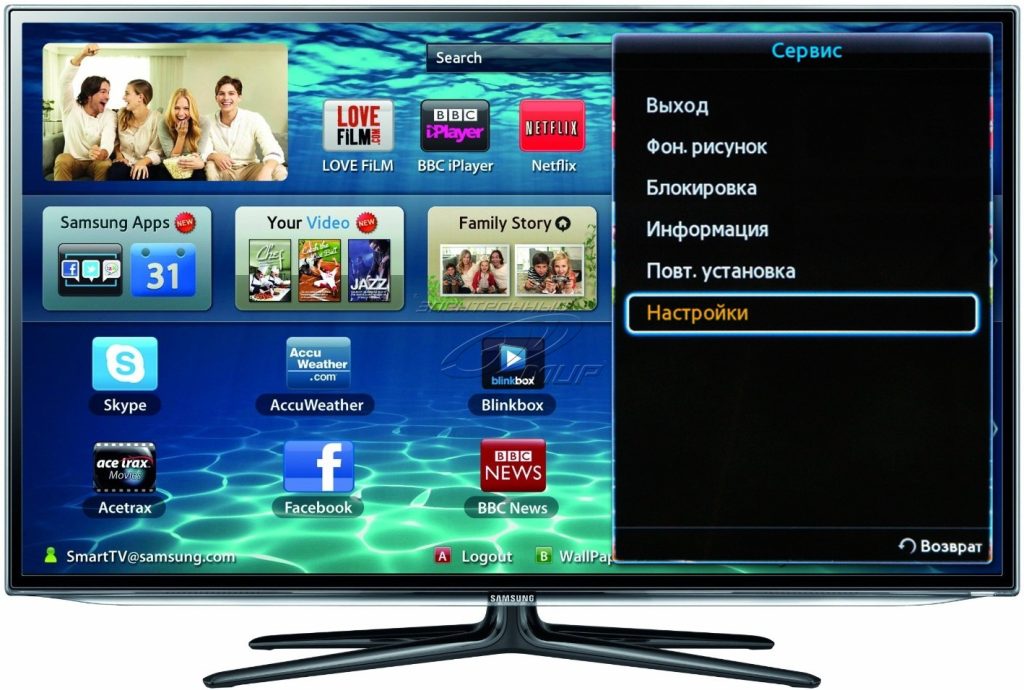
Войдите в настройки через графу «настройки».
- Вам откроется вкладка «поддержка».
- Найдите пункт «поддержка», он в самом низу.
- Передает по окошку «самодиагностика».
- Там выберете кнопку «сброс».
- Вам предложат ввести PIN-код (он состоит из 4-х чисел).
- Далее нужно подтверждение сброса.
Изменение расположения маршрутизатора
В квартирах, где приставка роутер находится далеко от техники, могут часто происходить сбои с нормальной постоянной подачей интернета. Даже угол, преграждающий сеть, способен мешать подключению. Поэтому если телевизор Samsung не подключается к сети, можно предположить, что он просто плохо видит роутер.
В обнаружении сети используется маршрутизатор. Ему, в первую очередь, мешают стены, иногда толстые углы. Единственный способ узнать, в этом ли заключалась проблема — на время поднести приставку ближе к технике.
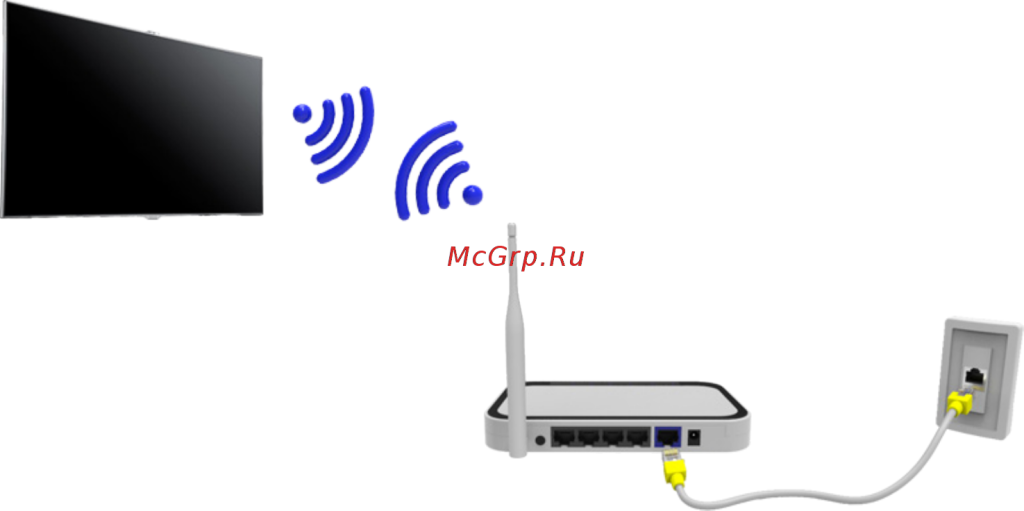
Если у вас нет возможности передвигать ваш роутер-приставку, попробуйте ее приподнять, положить выше. Последний вариант — купить более мощную антенну, у нее будет большой диапазон, ситуация может улучшиться, волны начнут идти сильнее, приборы видеть сеть.
Поиск проблем с WiFi роутером
Если телевизор Самсунг не подключается к интернету даже после смены местоположения маршрутизатора, стоит предположить, что вы неправильно произвели настройки самого роутера. При сомнениях в правильности указания данных, вам стоит заново перейти в раздел настроек ТВ, в домашнюю сеть и удостовериться в каждом введенном значении, опираясь на провайдер, где все данные указаны. Проверьте указанное имя пользователя, пароль, имя службы, IP-адрес, МТУ.
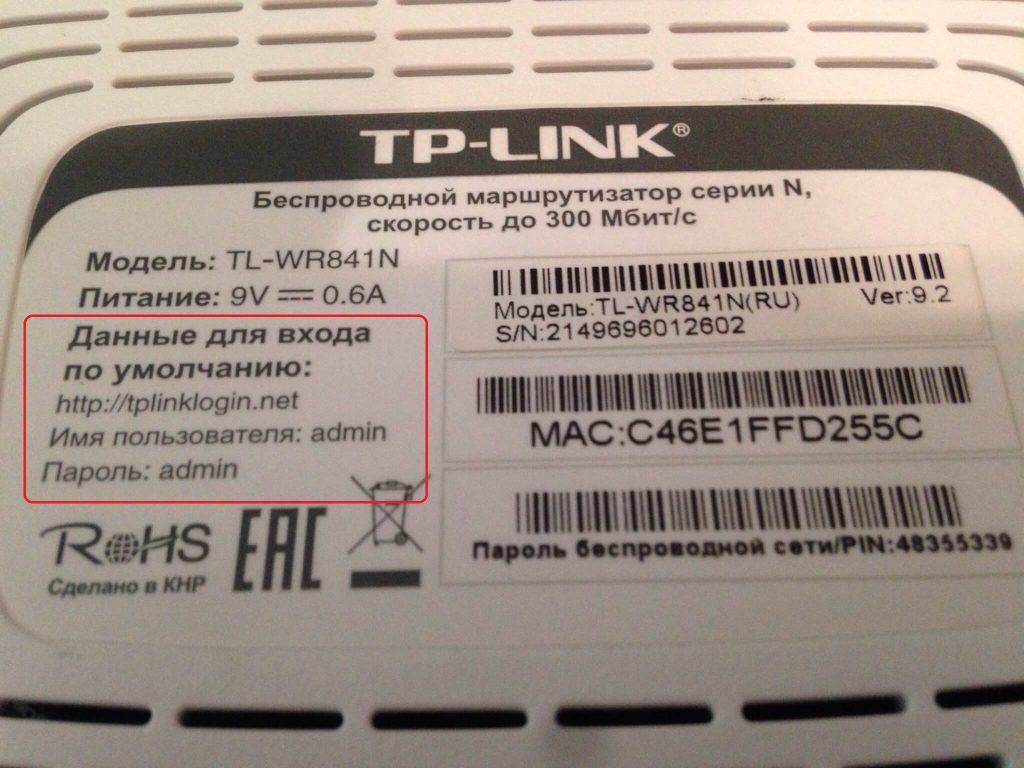
Мало кто знает о разрешенном количестве подключений устройств у одного провайдера. Это может стать причиной, почему телевизор samsung не видит wifi, ему просто «запрещено» к ней подключаться. В таком случае вам нужно проверить раздел «DHCP». На нем должна стоять галочка о включении. Сам запрет на подключение большего количества техники называется «контролем пропускания полосы».
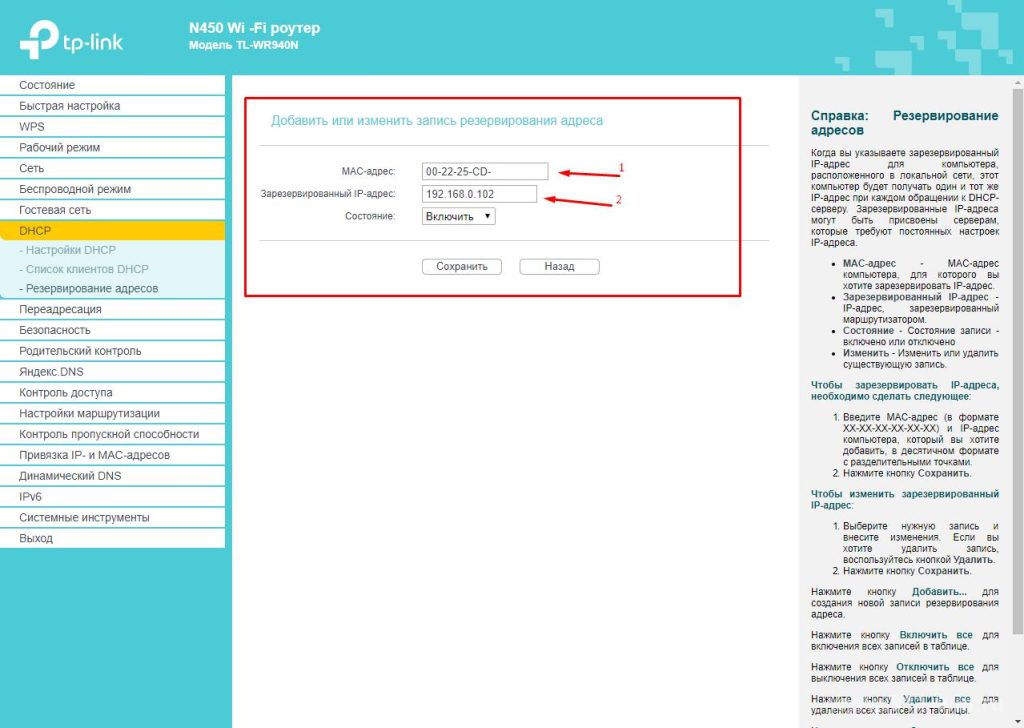
Дополнительно в разделе ТВ настроек вы можете отключить МАС адрес. Удостоверьтесь в правильности введения данных в строке «тип безопасности». Если телевизор находится в стадии без доступа к интернету, проверьте эту строку. Если все изначально указано правильно — вы увидите строчку с такими символами: WPA2-PSK (Personal). Имя прописано английскими буквами, а режим работы сети – «b/g/n», или «Only n». В разделе канал должно значиться «Авто».
«В случае если телевизор lg не видит вай фай, чтобы посмотреть МАС адрес, нужно зайти в настройки, далее – поддержка и информация».
Чтобы все ваши изменения в телевизоре сохранились — стоит перезагрузить саму приставку. Для этого вам нужно просто выключить ее из розетки на несколько минут.
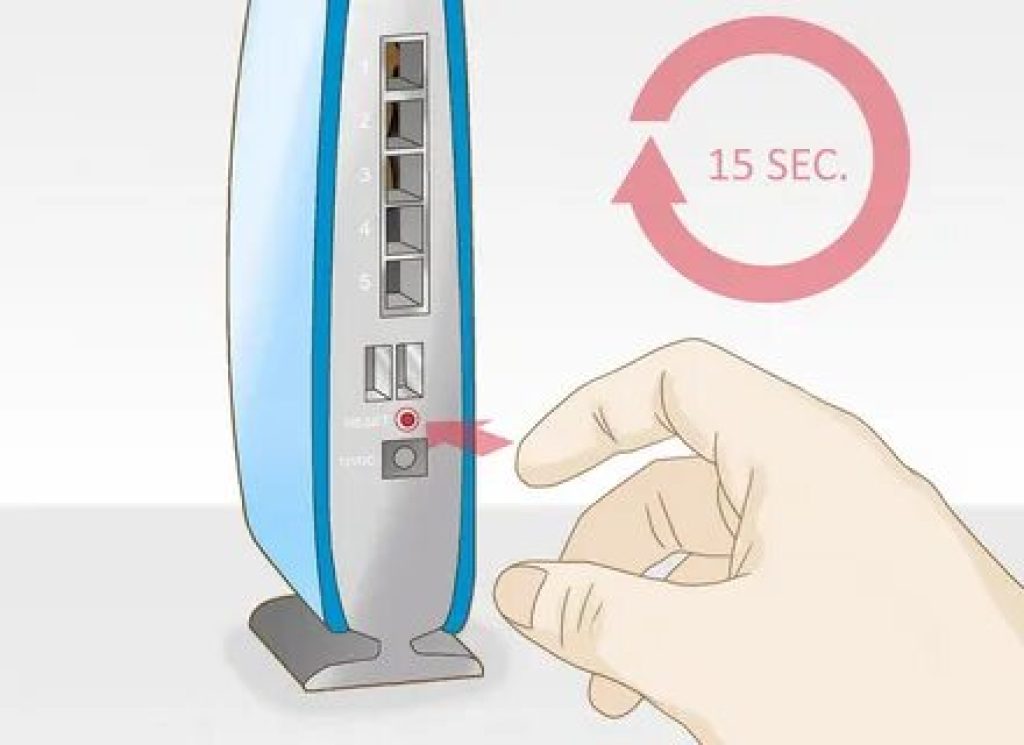
Можете попробовать сбросить сами настройки роутера до заводских, но помните, что вам придется после этого с самого начала все настраивать. Это долго и сложно. Сзади маршрутизатора есть конка.
Удерживайте ее в течение 10 секунд, производит полный сброс. Пойдет полная перезагрузка.
Обновление прошивки телевизора
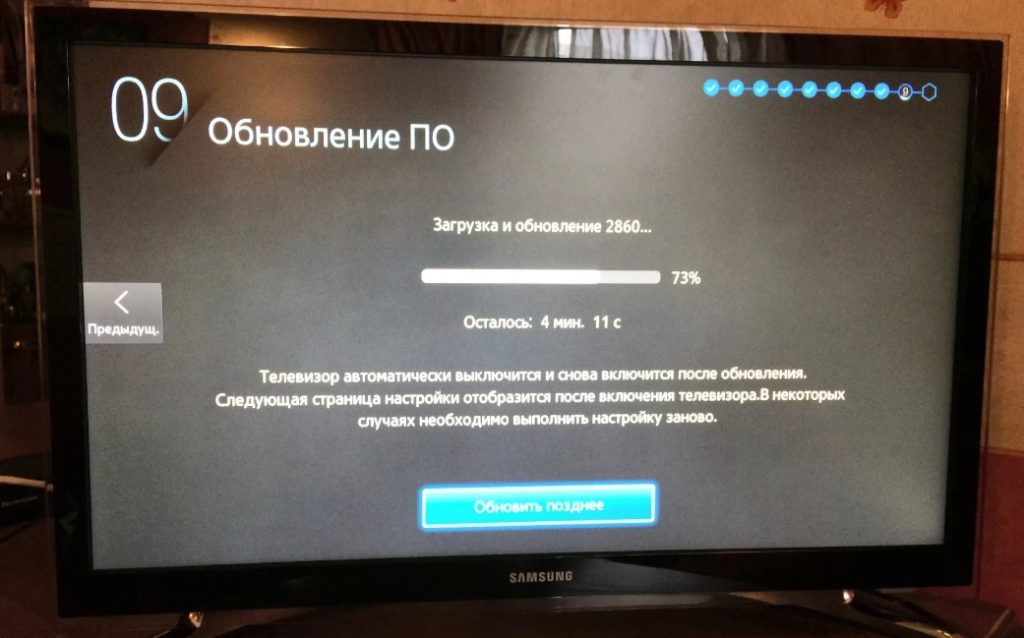
Любой долго работающей техники нужна перезагрузка. Поэтому причиной, почему не подключается телевизор к Интернету через wifi, может стать прошивка, которая никогда не делалась. Из-за этого устройство может начать неправильно работать.
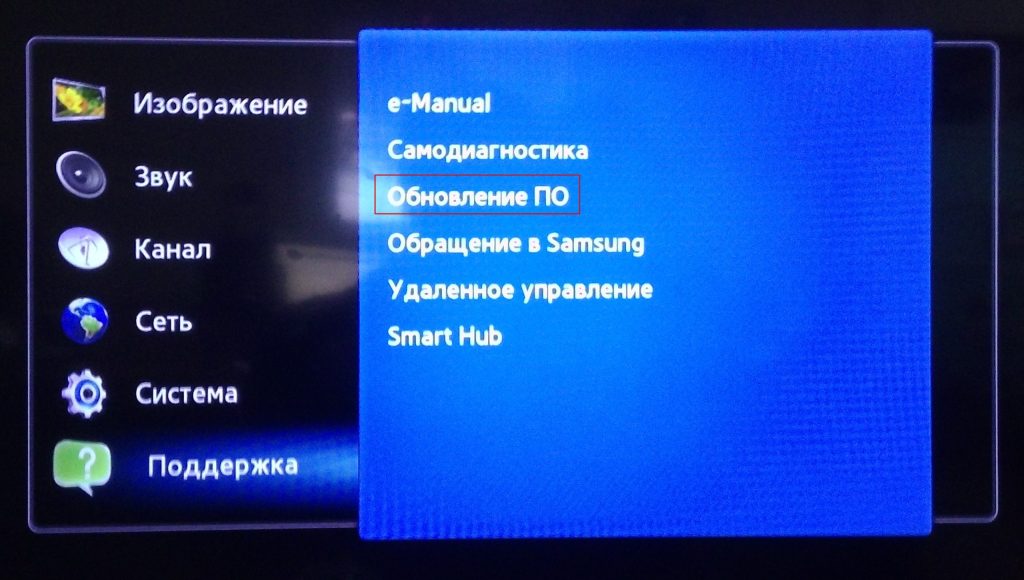
Возможно, долго не обновлялась прошивка. Это может привести к неправильной работе устройства. Прошивка может банально устареть, поэтому ее стоит обновлять 1 раз в год.
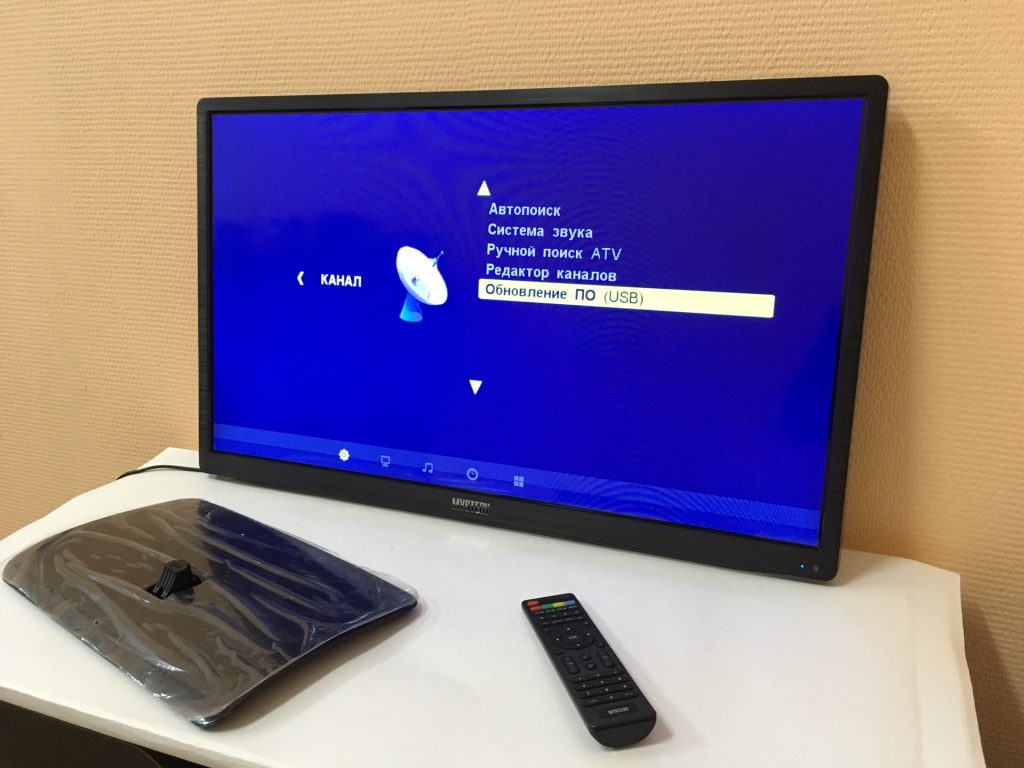
Ни в коем случае во время переустановки не выключайте сам телевизор из розетки, это может потом плохо сказаться на его стабильной работе.
Замена Wi-Fi адаптера на внешний
Если после всех исправлений, перепроверок телевизор не подключается к wifi, никак не может его увидеть, выдавая ошибку, возможно, у вас неисправен радиомодуль (участок, принимающий радиосигналы).
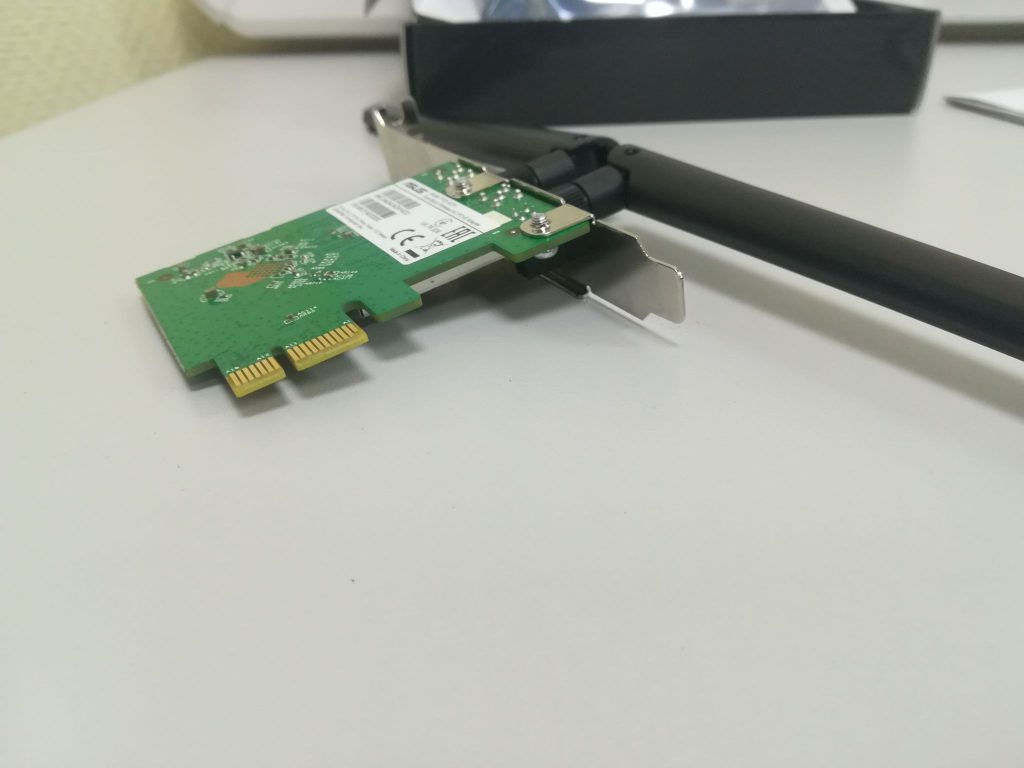
Он стоит внутри. Способ решения есть! Вы должны купить для своего ТВ внешний адаптер. Он подключается к технике через удлинитель, сам адаптер выглядит, как флэш карта. Помехов после его подключения больше не должно возникать. Это действенный способ, если телевизор lg или samsung не подключаются к wifi.
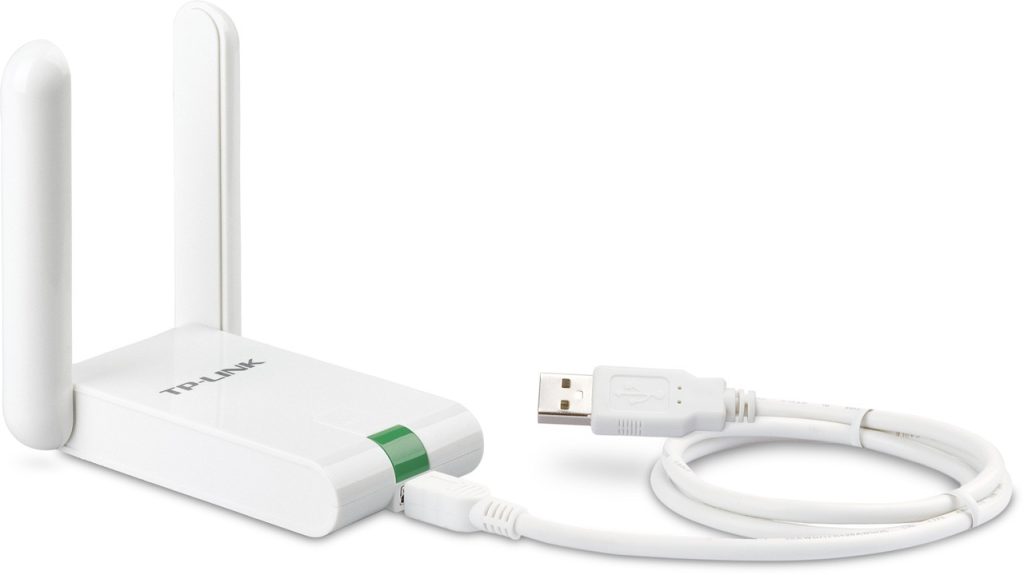
Использование кабельного подключения
Если после всех операций почему-то телевизор lg не устраняет неисправности, то решить их можно путем кабельного подключения. В роутерах больше двух гнезд подключения.
Один конец подключается в любое гнездо «LAN» на роутере, а другой – в телевизор. Таким образом возможно обойти данную неисправность.
На чтение 7 мин Просмотров 3к. Опубликовано
Современные телевизоры нужно всего один раз подключить к интернету. В дальнейшем делать ничего не нужно, всё работает без вмешательства пользователя. Но бывает, что подключение пропадает. Или с самого начала не удаётся установить связь с сетью. Давайте разберёмся, почему телевизор LG не подключается к Wi-Fi и как решить эту проблему без привлечения мастера.
Содержание
- Проверка наличия Wi-Fi модуля
- Ситуации
- Способы решения проблемы
- Перезагрузка устройств
- Проверка мощности сигнала и настроек маршрутизатора
- Ввод данных вручную
- DNS
- Сброс настроек
- Обновление прошивки ТВ
- Неисправность Wi-Fi адаптера
Проверка наличия Wi-Fi модуля
Начнём с элементарного – проверки, возможно ли подключение в принципе. Бывает, что пользователь впервые пытается подключить телевизор к интернету, ищет нужные пункты меню и не находит. Не исключено, что такой возможности в конкретном ТВ-приёмнике нет.
Подробно о том, как подключить телевизор LG Smart TV к интернету через Wi-Fi, читайте в отдельной инструкции.
Чтобы телевизор можно было подключить к беспроводной сети, необходимо выполнение двух условий:
- Наличие функции Smart TV.
- Встроенный модуль Wi-Fi.
Если нет того или другого, подключение невозможно.
О наличии Смарт ТВ производитель большими буквами пишет прямо на коробке.
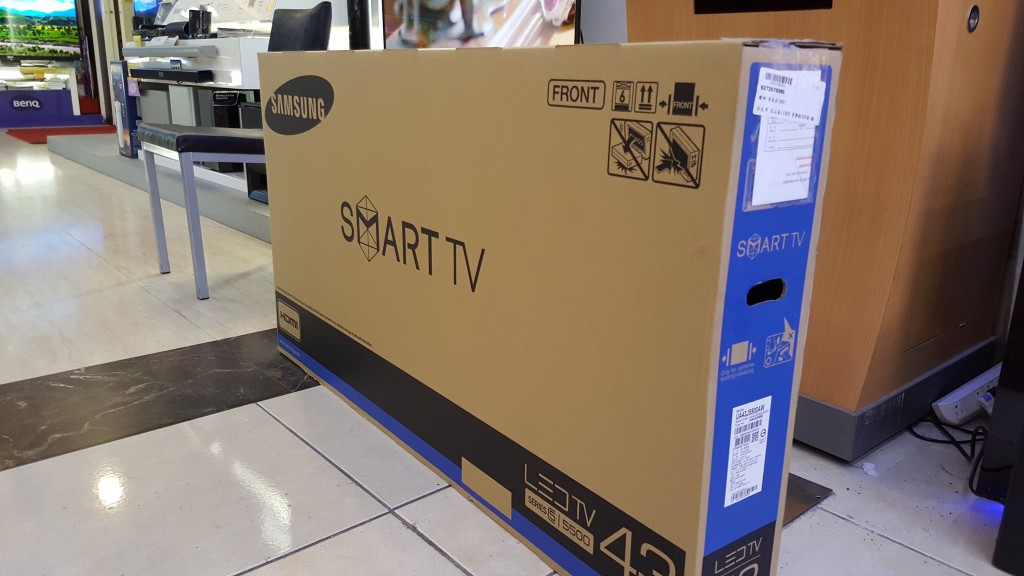
Если вам достался б/у телик без коробки и инструкции, достаточно войти в его меню. При наличии Smart TV вы увидите на экране значки приложений.

Наличие модуля Wi-Fi проверяется в документации. Либо, в случае её отсутствия, по модели телевизора в интернете. Не все Smart TV оснащены Wi-Fi. У старых аппаратов модуля часто нет.
Поверните телевизор задней стороной. Там вы найдёте наклейку с указанием модели.

Вбейте её в поисковик и посмотрите описание вашего ТВ в любом интернет-магазине или на сайте производителя.
В случае, когда у вас телевизор без Smart TV, подключить его к интернету нельзя. Для Смарт ТВ без Wi-Fi проблема решается приобретением совместимого USB-модуля.
Если Wi-Fi в телевизоре есть, но с подключением проблемы, читаем статью дальше.
Ситуации
Проблемы с подключением типичные, проявляются следующим образом:
- Телевизор не видит свою сеть, другие сети в настройках отображаются.
- ТВ вообще не находит сети. При этом Wi-Fi модуль присутствует.
- Устройство видит сеть, но не подключается.
- Сеть подключена, но не работает интернет. На других устройствах в квартире интернет есть.
Разберёмся, почему не работает Wi-Fi интернет на телевизоре LG и расскажем о доступных способах решения проблемы.
Способы решения проблемы
Если телевизор LG перестал подключаться к Wi-Fi, прежде чем бежать в сервисный центр, выполняем перечисленные ниже операции.
Перезагрузка устройств
Проблемы с подключением часто возникают из-за программного сбоя. Электронные устройства в процессе работы накапливают ошибки и требуют периодической перезагрузки. Отключите телевизор и роутер от электросети и подождите пару минут. Затем снова включите. Обычно это помогает сбросить ошибки и восстановить работоспособность.
Проверка мощности сигнала и настроек маршрутизатора
Если телевизор не видит только вашу сеть, причина в роутере. Нужно его проверить. Войдите в настройки маршрутизатора и проверьте, включено ли вещание беспроводной сети.

Параметры вещания должны быть в положении «Авто», режим смешанный. Мощность передатчика поставьте на максимум (эта опция есть не во всех устройствах).
Если вы переставляли роутер или телевизор, из-за большого расстояния или препятствий связь между ними может быть потеряна. Увеличение мощности сигнала помогает решить проблему. Когда сигнал на максимуме, но телевизор всё равно не видит роутер, разместите их рядом и проверьте доступность сети.
Возможно, вы что-то меняли в настройках безопасности. Например, случайно заблокировали доступ к роутеру. Отключите всевозможные чёрные и белые списки.

После этого проверьте подключение.
Если ваша беспроводная сеть вещает на частоте 5 ГГц, а телевизор поддерживает только частоту 2,4 ГГц, он не увидит роутер. Уточните и при необходимости измените эти параметры.
В случае, когда настройки роутера были изменены, но вы не можете вспомнить, что именно делали, рекомендуется сбросить его параметры до заводских и настроить сеть заново.
Ввод данных вручную
Телевизор видит сеть, но подключиться не может. Если изначально использовался WPS для подключения, переподключитесь с вводом пароля вручную. Убедитесь, что вводите данные правильно.
Все устройства сети получают данные автоматически, если на роутере включен DHCP сервер. Когда подключение установить не удаётся, введите адрес вручную. Для этого войдите в настройки, откройте раздел «Сеть» — «Подключение по Wi-Fi», найдите «Расширенные настройки». Выберите ручную настройку.

Шлюз — это адрес роутера. Обычно это 192.168.0.1. Но могут быть варианты. IP адрес отличается последней цифрой. Впишите произвольно, например, 192.168.0.35. Маска подсети 255.255.255.0, если иное не прописано в настройках роутера. Сохраните изменения и попробуйте подключиться.
DNS
В случае, когда подключение установлено, но нет интернета на ТВ LG, на этой же вкладке смените DNS. Используйте значение 8.8.8.8. Или укажите DNS сервер вашего провайдера, если он указан в договоре.
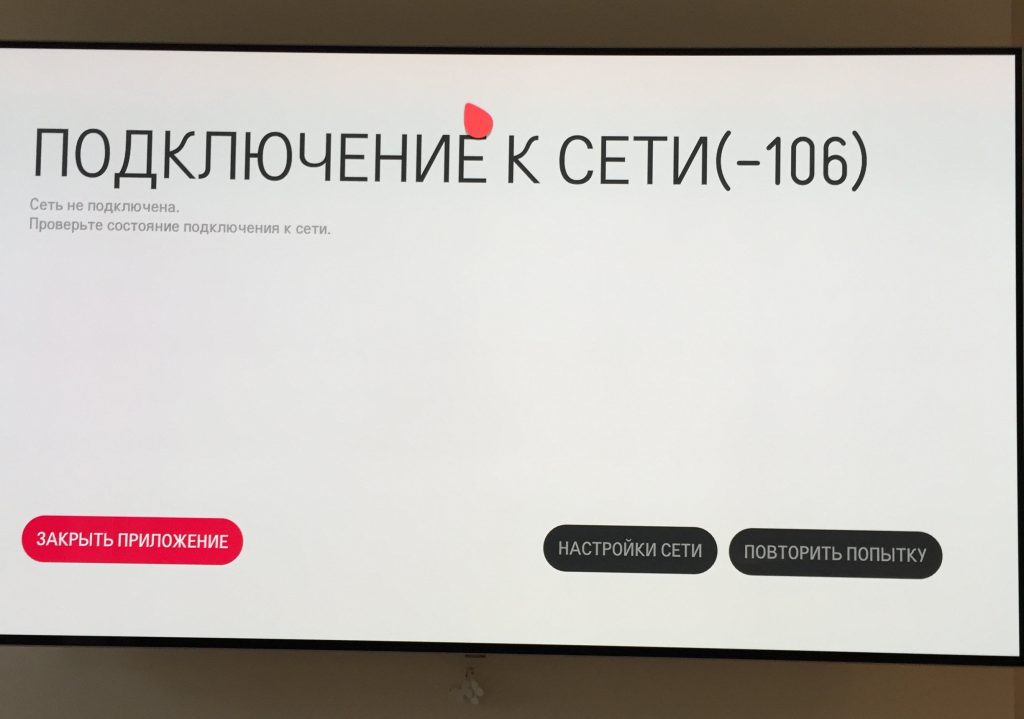
На проблему с DNS указывает ошибка 106, которая появляется при попытке подключиться к интернету. Если вы видите эти цифры на экране, меняйте адрес сервера.
Сброс настроек
В том случае, когда перечисленные действия результата не дали и Смарт ТВ «Лджи» не подключается к вайфай сети, выполните сброс настроек телевизора.
Учтите, что эта процедура приведёт к обнулению всех параметров. Вам нужно будет заново настроить подключение и установить нужные приложения.
Перейдите в меню в «Расширенные настройки». Откройте пункт «Общие». Здесь вы увидите строку «Сброс настроек до заводских».
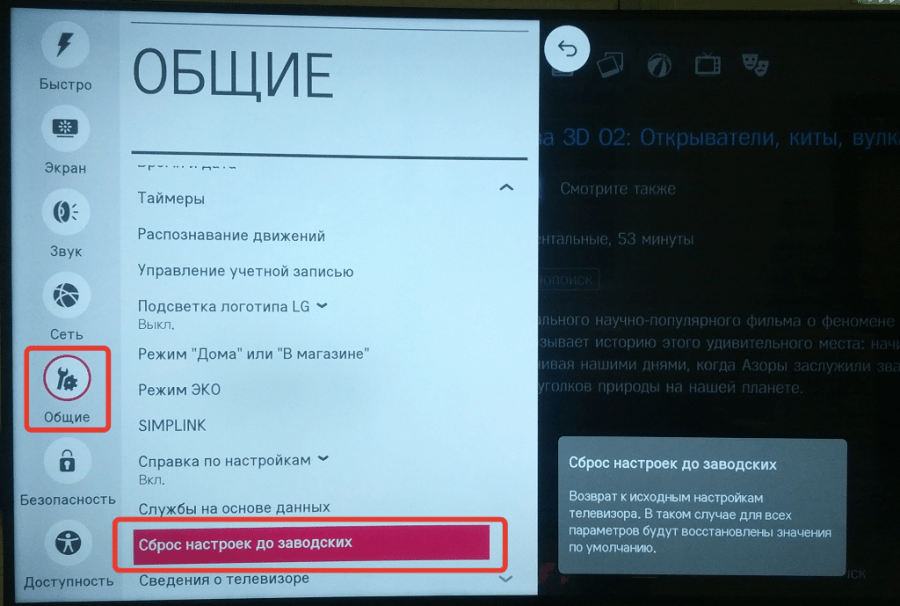
Жмите на неё. Возможно потребуется ввести PIN-код. По умолчанию это 0000. ТВ-приёмник отключится и включится снова. Будет выполнен сброс настроек сети на телевизоре и всех пользовательских параметров.
Обновление прошивки ТВ
Проблемы с подключением возникают из-за устаревшей версии программного обеспечения. Поэтому прошивку Смарт ТВ рекомендуется регулярно обновлять.
Если пропадает Wi-Fi, подключение работает нестабильно или телевизор перестал видеть сеть, проверьте и установите обновления.
В настройках в разделе «Общие» найдите пункт «Сведения о телевизоре». Нажмите на кнопку «Проверить обновления», чтобы узнать, доступна ли свежая прошивка.

Если на сервере есть новая версия ПО, вам предложат его загрузить. Также вы можете разрешить автоматические обновления, и ваш ТВ будет скачивать их сам.
Однако этот способ работает только при активном интернет-соединении. Если на телевизоре LG нет интернета, обновление придётся скачивать и устанавливать вручную с помощью флешки.
Для этого открываем сайт разработчика и ищем свою модель телевизора. Переходим на вкладку поддержки и открываем «ПО и прошивки».

Скачайте файл и распакуйте его на флешку. Подключите флешку к USB порту вашего Smart TV. Современные ТВ LG сразу распознают прошивку. Появится окно с предложением начать установку.

Нужно лишь подтвердить действие и дождаться перезагрузки телевизора.
Неисправность Wi-Fi адаптера
Когда вы опробовали описанные способы, но проблема с подключением к интернету сохранилась, а Wi-Fi всё равно не работает, скорее всего, речь идёт о поломке адаптера. Если телевизор перестал видеть все беспроводные сети, это тоже указывает на проблему с железом. Решений проблемы несколько.
- Замена адаптера в сервисном центре. Если телевизор на гарантии, это самый верный вариант. В ином случае стоимость запчастей и работы будет немалой. Да и ждать придётся как минимум несколько дней.
- Замена встроенного адаптера на внешний. Стоимость USB модулей тоже высока, особенно фирменных. Однако купить и установить такой адаптер вы сможете самостоятельно. Если нужное вам устройство есть в магазине, решить проблему можно быстро.
- Использование проводного подключения. Самый дешёвый способ. Достаточно приобрести в любом компьютерном магазине кабель нужной длины. Такое подключение не требует настройки. Неудобство заключается в необходимости прокладки провода по квартире от роутера к телевизору.

Сергей Сакадынский
Занимался созданием и администрированием интернет-ресурсов. 10 лет опыта работы с электроникой и интернет-технологиями.
Почему не получается подключить вай-фай на телевизоре

Сергей Ефимов
15 декабря, 2021
Настройка ТВ к интернету, при точном выполнении инструкций, не занимает много времени, большинству пользователей хватает нескольких минут. Но если возникает проблема, когда не подключается телевизор к интернету через Wi-Fi, нужно найти источник неисправности и провести восстановление функционала.
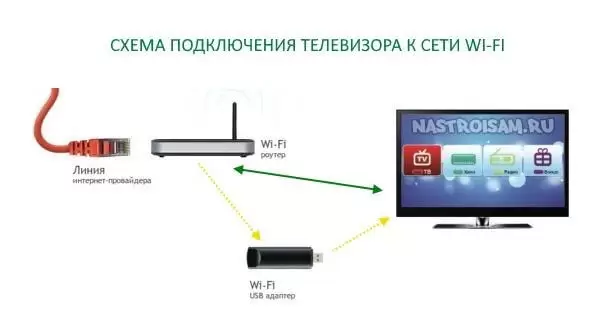
Первичное соединение телеприемника с маршрутизатором требует выполнения специальной регулировки, в автономном или ручном режиме. В первом случае необходимо соблюдать подсказки встроенного мастера, в остальных — вводить информацию, полученную у специалистов технической поддержки от поставщика услуг.
Для выполнения автоматической пошаговой отладки следует:
- Включить приемник и отыскать блок «сети» в меню.
- Нажать на подраздел «сетевая регулировка».
- Перейти к «выбору типа линии»: беспроводному или кабельному.
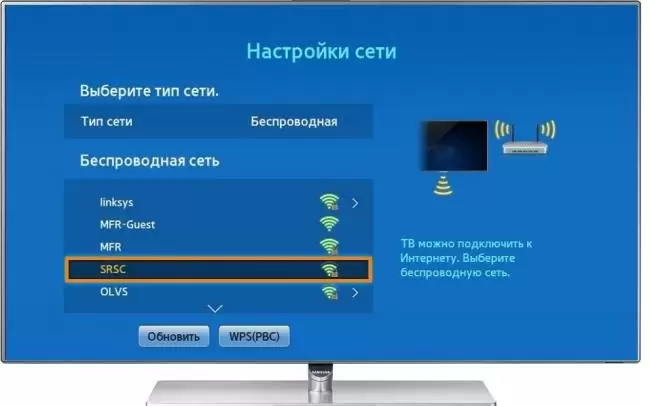
- На дисплее возникнет перечень доступных соединений.
- Из них выбирается актуальная версия, прописывается логин с паролем.
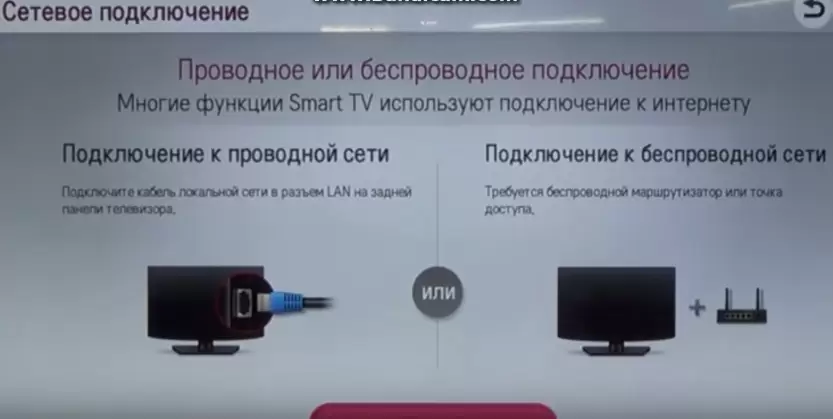
При ручной регулировке выполняется алгоритм:
- в меню переходят в «сеть» и «настройки»;
- подбирается подходящий тип связи;
- выбирается необходимая линия;
- вводится идентификатор;
- если телевизор не смог самостоятельно определить параметры, то на экране появится запрос на внесение сведений о маске подсети, шлюзе, сервере DNS, IP-адресе;
- после введения данных телеприемник должен присоединиться к виртуальной линии.
В разных моделях приемников и у конкурирующих производителей могут различаться названия пунктов, но подключать оборудование необходимо по вышеуказанным схемам.
Почему не подключается телевизор к интернету
Если телевизор не видит вай-фай, то источником сбоя, при котором он прекращает находить сетку, может быть провайдер или оборудование, распределяющее сигнал.
Проблема у поставщика услуг
Если линия раньше стабильно функционировала, но позже произошел сбой, то возможно у провайдера неполадки. Проверить догадку можно через присоединение других мобильных гаджетов — как через виртуальную сетку, так и при помощи кабельного соединения.
Звонок на горячую линию позволит узнать текущее состояние дел и сообщить о возникновении проблем. Если она охватывает весь дом или район, то специалисты уточнят сроки восстановления связи.
Неисправность маршрутизатора
Определение сбоя проводится по аналогичной схеме, с подключением ноутбука, планшета или сотового телефона. Можно провести проверку кабельным способом — если он позволяет посещать Всемирную паутину, то вопрос заключается в дисфункции вай-фай.
Вопрос не всегда связан с аппаратной неисправностью, также проблема может быть в неверной отладке маршрутизатора. Иногда доступ блокируется для неразрешенных в настройке адаптера устройств.
Если через него связь не налаживается, можно напрямую вставить кабель от поставщика услуг в технику. При отсутствии коннекта следует обратиться за помощью к поставщику услуг, но не стоит забывать о возможной неисправности сетевого оборудования. Если линия на прямом соединении есть, то придется думать о ремонте маршрутизатора.
Проверку телевизора можно делать и при помощи мобильника. Через настройку беспроводной линии в сотовом создается точка доступа, через которую нужно попытаться присоединиться к телеприемнику.
Поэтапный поиск причины неполадок поможет восстановить работоспособность связки, использовать все возможности интернета.

Устранение неполадок
Если телевизор не подключается к линии Wi-Fi, то в первую очередь проверяется оборудование — роутер. Для выполнения задачи достаточно присоединить к сетке сотовый телефон или планшет и проверить работоспособность мобильного гаджета. При наличии связки проблема заключается в регулировке телеприемника.
В противном случае вопрос касается неполадок маршрутизатора или его сетевых параметров. Также сбой вызывается техническими работами у провайдера, для уточнения нужно обратиться на горячую линию.
Источником дисфункции бывает и физическое повреждение кабелей, идущих к адаптеру. Нужно внимательно их осмотреть: виной нарушений может стать отошедший от гнезда штекер или неправильное расположение кабелей в портах.
Существуют и другие первоисточники сбоев, которые решаются отдельными подходами. Что нужно делать если телевизор не видит вай-фай?
Проверить правильность подсоединения оборудования
Большинство проблем связано с самим маршрутизатором или его физическим соединением с проводом от поставщика услуг. Для исключения данной разновидности неполадки нужно убедить в правильном размещении проводов в адаптере в WAN-порте. Также необходимо убедиться в их целостности и отсутствии явных физических повреждений.
Перезагрузить оба устройства
При отсутствии вай-фай только на приемнике требуется его перезапуск. Для выполнения задачи достаточно провести его выключение и последующее включение. Если даже после отключения телеприемник остается присоединенным к сетке, вилку аппарата выдергивают из розетки.
Перезагрузка маршрутизатора выполняется аналогичным действием. Перед повторной активизацией нужно подождать около минуты, пока завершится интернет-сессия. Соединение автоматически обнулится, оборудование включится с обновленными настройками.
Изменить локализацию роутера
Проблема нестабильного сигнала решается перестановкой аппаратуры поближе к телеприемнику.
Чтобы оба устройства легко определяли друг друга, между ними не должны стоять препятствия:
- бытовая техника, работающая на аналогичной частоте;
- металлические предметы;
- зеркала на пути сигнала;
- комнатные цветы и растения.
Стены также являются сложными для прохождения радиосигнала. Для улучшения показателей его качества и повышения скоростного режима, необходимо установить прибор как можно выше: закрепить на стене или поставить на шкаф.
Если маршрутизатор невозможно перенести в комнату, к нему присоединяется дополнительная антенна, отвечающая за увеличение мощности сигнала.
Устранить ошибки DNS-сервера
Последний шаг чаще применяется на моделях корпорации Самсунг. При перегрузке серверов фирмы начинаются нарушения с четким сетевым радиосигналом. Для подсоединения ко Всемирной паутине напрямую, с обходом инфраструктуры производителя, используется бесплатный DNS от Яндекса или Гугла.
Для выполнения задачи в меню вводится:
- ведущий сервер — 8.8.8.8;
- вторичный — 8.8.4.4.
При отсутствии второй графы используется информация по первому значению.
Проблемы со встроенным модулем
Когда СМАРТ ТВ не подключается к интернету через линию Wi-Fi, необходимо проверить функциональность аппаратного модуля:
- изначально изучается наличие соединения телевизора с беспроводной линией, если доступные сетки не обнаруживаются, то существует вероятность повреждения модуля;
- из меню следует перейти в блок «поддержки» — там даны детальные сведения о телеприемнике, если в адресной строке прописаны одни нули, то проблема связана с модульной поломкой.
Самостоятельная починка оборудования невозможна, для исправления ситуации необходимо использовать специальную аппаратуру. Пользователь должен посетить ближайший сервисный центр.
Если нет возможности провести срочные ремонтные работы, то в качестве замены можно попробовать внешний адаптер. Он соединяется с телеприемником при помощи USB или HDMI, в специализированных магазинах электроники можно приобрести разнообразнейшую аппаратуру, обеспечивающую неплохой радиосигнал.
Чтобы исключить вопросы с совместимостью, необходимо приобретать оборудование от одного производителя. Информация о них находится на официальных сайтах брендов.
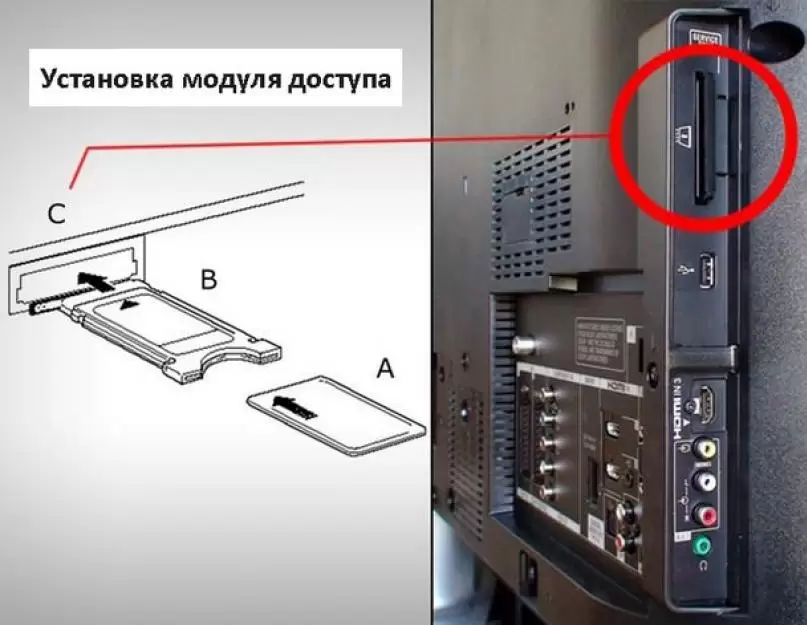
Как сбросить настройки сети
Для сбрасывания системных параметров приемника следует выполнить несложный пошаговый алгоритм:
- отключить телевизор;
- открыть меню пультом дистанционного управления через комбинацию клавиш Info/Menu/Mute/Power;
- на дисплее появится сервисная таблица ТВ;
- следующий шаг — переход на блок «опции» и подтверждение действия кнопкой «Enter»;
- далее необходимо активизировать функционал «Factory Reset»;
- для закрытия сервисного раздела — выключить приемник.
Последующий запуск аппаратуры поможет определить, восстановилась ли связь с интернетом.
Если пользовательская регулировка была сброшена, но телевизор плохо ловит Wi-Fi, что нужно делать:
- провести в ручном режиме замену первичных значений DNS-сервера по вышеуказанным параметрам, перед проведением изменений потребуется вход в меню маршрутизатора и деактивация блока DHCP;
- при помощи подраздела «RF Mute Time» прописать время автоматического перемещения на следующий канал, в аппарате по умолчанию стоит 600 миллисекунд, значение меняется на 100 мс.
Процесс завершается подтверждением действий в ответ на системный запрос и проверкой, стал ли телеприемник обнаруживать виртуальные линии соединения.
Обновление прошивки
Корректная работа телевизора обусловлена своевременной установкой системных обновлений. При игнорировании правила возникают разнообразные сбои и неполадки, ТВ прекращает обнаруживать домашнюю сетку.
Процедура обновления программного обеспечения зависит от марки приемника, который используется.
LG
Алгоритм выполнения несложный даже для новичков:
- Нужно перейти на официальную страницу производителя.
- В поисковой строчке записывается модель телеприемника.
- Затем переходят в подраздел «поддержки» и перемещаются в «программное обеспечение».
- Скачивается последняя версия системного обновления.
- Загруженный пакет переносится в специальную папку.
- Файлы с прошивкой копируются на флеш-карту.
- Флешка вставляется в соответствующий разъем ТВ.
- Операционная система после прочтения выведет на дисплей запрос на обновление софта.
Действие подтверждается, после чего начинается автоматическая установка программных компонентов.
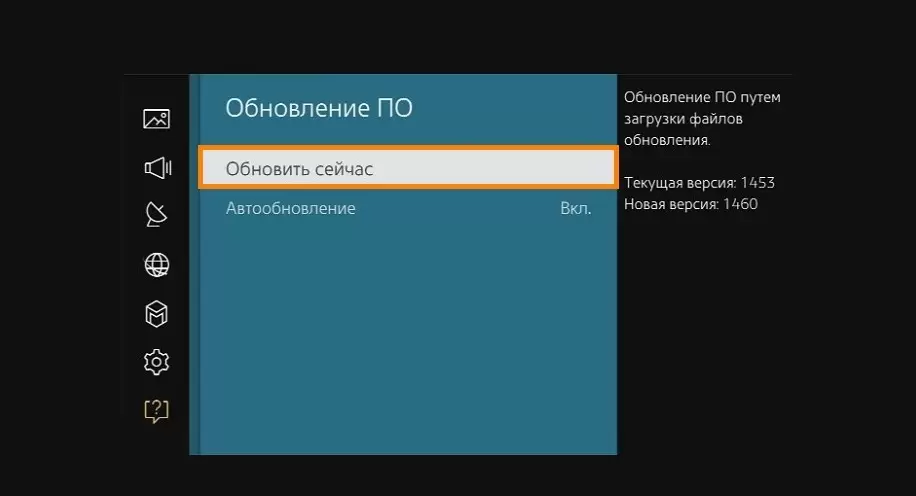
Samsung
Обновление приемника производится по собственной схеме:
- после включения аппарата необходимо перейти в основное меню;
- выбрать подраздел «поддержки»;
- открыть вкладку «обновление прошивки»;
- активизировать команду «обновление прошивки»;
- дождаться, пока система проведет автоматический поиск нового пакета утилит и сделает запрос на его инсталляцию;
- после нажатия на «ок» запустится процедура установки программного обеспечения;
- завершится процесс самостоятельной перезагрузкой телеприемника.
Если аппаратура отказывается проводить обновление через Всемирную паутину, установка современной версии производится при помощи внешнего жесткого диска или флеш-карты.
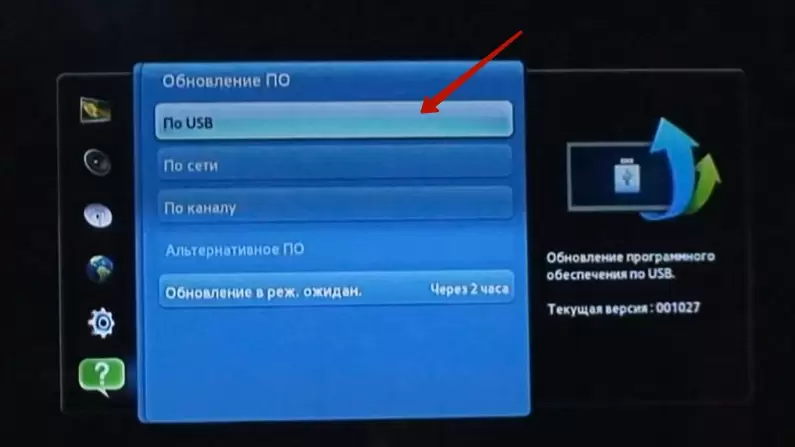
Для выполнения алгоритма используются следующие шаги:
- После входа на официальную страницу производителя Самсунг необходимо найти последний пакет данных.
- Скачать его на флеш-карточку или жесткий диск.
- Подключить гаджет через USB-разъем к ноутбуку или персональному компьютеру.
- Провести форматирование в системе FAT32.
- Отправить скачанные сведения на флешку.
- Кликнуть по блоку «Extract» и подождать завершения распаковки архива.
- После окончания процедуры носитель аккуратно извлекается.
- Вставляется в разъем телеприемника.
- На дисплее открывается главное меню.
- Нужно переместиться в подраздел «поддержки».
- Переключиться на «обновление программного обеспечения».
- Выбрать пункт в меню «обновить сейчас».
- Подтвердить запрос от операционной системы на проведение процесса.
- Телевизор проведет анализ содержимого носителя и определит версию прошивки, находящуюся на нем.
- Запуск проводится через подпункт «обновить».
- Останется дождаться завершения инсталляции и самостоятельной перезагрузки аппаратуры.
Завершается процедура проверкой входа в интернет.
Существует множество причин, из-за которых телевизор может перестать видеть вай-фай.
Некоторые из них легко решить собственными силами, другие требуют помощи от сервисного центра. В любом случае при появлении проблем с соединением изначально следует проверить работоспособность техники, наличие в ней критических ошибок — при неверно проведенной регулировке.
Автор
Сергей Ефимов
Дипломированный специалист по безопасности компьютерных сетей. Навыки маршрутизации, создание сложных схем покрытия сетью, в том числе бесшовный Wi-Fi.