
Протокол Telnet – это стандарт обмена данными между двумя сетевыми устройствами, разработанный для реализации удаленного управления. Не все знают, что настройка Wi-Fi роутера может быть выполнена по Telnet с любого компьютера локальной сети. Для этого необходимо, чтобы в роутере опция доступа по Telnet была включена, а включают ее через web-интерфейс.
Интересным выглядит тот факт, что иногда на роутер можно зайти с использованием «Телнет», в то время как доступ по HTTP, то есть через графический интерфейс, остается недоступен.
Условие возможности подключения к маршрутизатору
Если требуется зайти в интерфейс управления роутером, сначала необходимо выяснить, чему равен IP-адрес этого устройства. Без IP-адреса не получится открыть даже сессию «Телнет», не говоря уже о доступе через браузер. Большинство сетевых комбайнов по умолчанию наделены следующим адресом: 192.168.1.1. Для фирмы D-Link надо сделать поправку в двух последних цифрах (должно быть «0.1»). Настройте сетевую карту ПК на соответствующие значения, изменив последнюю цифру ее IP.
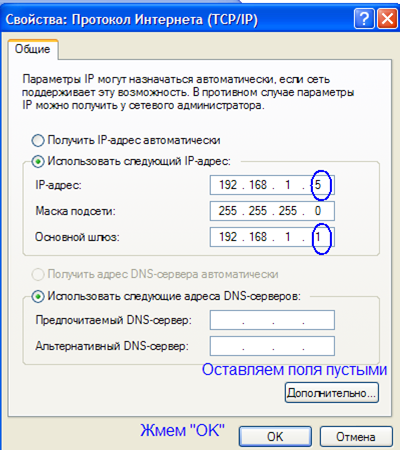
Настройка подключения на компьютере
Дальше будет рассмотрено, как зайти в сессию Telnet роутера ZyXEL, но похожий принцип используется при управлении устройствами и других производителей.
Как открыть сеанс связи
В любой операционной системе есть командная строка. Запустив ее, достаточно выполнить одну команду: telnet 192.168.1.1. После чего роутер, подключенный к ПК по Ethernet или по Wi-Fi, сразу же отвечает нам, запрашивая логин и пароль.
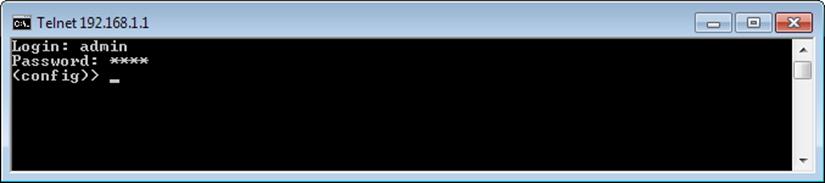
Начало сеанса связи
Мы в ответе использовали имя «admin» и пароль «1234», то есть значения, установленные по умолчанию в устройствах ZyXEL. Как видим, эти значения были приняты, и появилась подсказка «config».
В некоторых моделях фирмы ZyXEL используется не только текстовый интерфейс, но и командный список (меню):
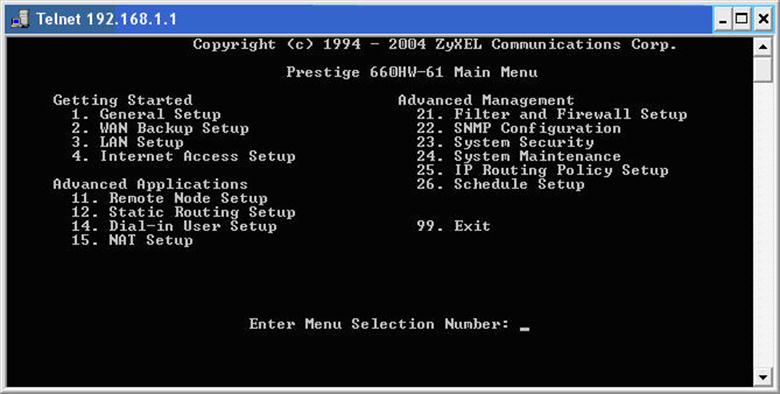
Вид стартового списка
Чтобы вернуть режим текстовых команд, выполните переход 28 -> 4 (задействуйте пункт 28 и затем пункт 4). В результате, Вы получите надпись «config» и курсор для ввода команд. Далее мы будет рассматривать только указанный режим.
Настраиваем устройство через «Телнет»
Интерфейс текстовых команд, то есть командная строка маршрутизаторов и других устройств ZyXEL, называется словом «CLI» (Command Line Interpreter). Большинство команд для всех моделей – одинаковы, например, это «system reboot» (перезагрузка), «system config-save» (сохранение настроек), и другие. Некоторые команды для той или иной модели могут отличаться, а скачать подробное руководство можно на сайте поддержки, там же, где предоставляют для скачивания фирменную прошивку.
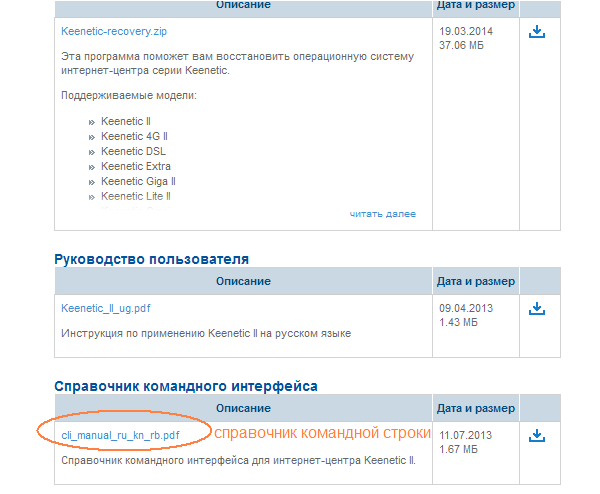
Скачиваем справочник с командами
В устройствах других фирм, не ZyXEL, предусмотрена команда «help», которая выдает Вам список доступных команд.
Удаленный доступ к web-интерфейсу
Порту WAN сетевого комбайна присваивается IP-адрес. Значение данного адреса обычно не меняется, даже если используются динамические адреса. Зная свой IP-адрес, пользователь может открыть интерфейс управления устройством с любого компьютера, имеющего подключение к Интернету. По умолчанию подобный метод доступа в роутерах ZyXEL запрещен. А избавиться от данного ограничения поможет командная строка.
Наберите следующую команду: ip stаtic tcp ISP 80 192.168.1.1 80// порт «80» используется web-интерфейсом.
Команда «ip stаtic» вообще-то создает привязку локальных адресов к глобальным IP-адресам. Заметим, что если используется такой тип подключения, где предусмотрена авторизация (PPTP, L2TP либо PPPoE), то вместо слова «ISP» надо подставить другое название. Узнать его просто: Interface ?// отобразятся все сетевые интерфейсы.
Для протокола PPPoE интерфейс соединения с Интернетом обычно назван так – «PPPoE0» (важно соблюдать регистр). Не забудьте сохранить настройки (system config-save). В результате, можно будет открыть web-интерфейс из Интернета.
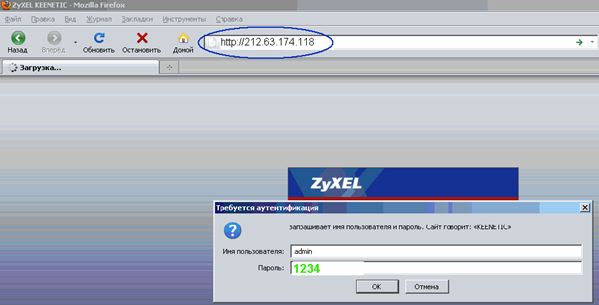
Интерфейс открылся из «внешки»
Некоторые провайдеры 80-й порт блокируют, так что с первого раза наверняка ничего не получится. Но можно сделать хитрее, перенаправив на внутренний порт 80 внешний порт с номером 8080: ip stаtic tcp ISP 8080 192.168.1.1 80// так мы обходим ограничения провайдера.
В общем, аналогичным образом пробрасывается порт и для «Телнета» (его номер равен «23»).
Море команд для Wi-Fi
Проще всего начинать освоение командной строки с использования тех команд, которые отвечают за параметры точки доступа (сети Wi-Fi). Каждая из этих команд начинается словом «interface», а дальше идет уточняющая последовательность. Самый простой вариант: interface ssid SYSDAY// имя беспроводной сети получит значение «SYSDAY».
Отметим, что указывая вместо имени параметр «auto», можно вернуть «точке доступа» то значение SSID, которое было задано на заводе.
Есть еще несколько интересных команд, управляющих радио модулем. Чтобы не набирать каждый раз слово «interface», используйте его, как отдельную команду (подсказка трансформируется в «config-if»). Список команд, применяемых в режиме «config-if», мы приводим далее.
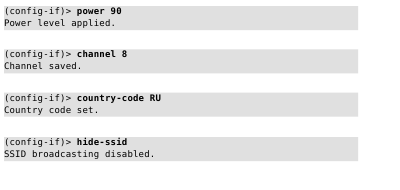
Примеры команд для Wi-Fi
- power число// вместо слова «число» задайте мощность в процентах;
- channel номер// вместо «номер» задайте номер радиоканала (1-13);
- country-code страна// параметр «страна» содержит 2 буквы, например, RU;
- hide-ssid// скрыть имя сети;
- no hide-ssid// открыть имя сети.
И это – далеко не полный список параметров, которые поддаются изменению прямо из командной строки.
Надо отметить, что при помощи «Телнета» можно поменять, либо включить алгоритм шифрования Wi-Fi (WPA или WPA2).
А значение ключа задается командой «interface authentication wpa-psk». Таким образом, появляется возможность дистанционно, из любой точки мира, зайти на роутер через Telnet, и поменять пароль на беспроводную сеть. Очень полезно, не так ли?
Заходим «Телнетом» на роутер-модем
Предыдущая
AsusНадежный роутер «для себя»
Следующая
D-LinkМетоды ускорения работы роутера
Почему маршрутизатор отказывается пустить вас телнетом
Время на прочтение
3 мин
Количество просмотров 8.5K
Вступление
С оборудованием Cisco я работаю уже несколько лет, но с подобной проблемой столкнулся впервые. Хотя может и не впервые :). Точно сказать не могу, так как всякого рода траблов и непоняток было много, из-за того что я настраивал в работу и изучал их одновременно. Но раньше скорее всего все решалось обычным хардрезетом, теперь же я разобрался в чем дело.
Что было поводом?
В один прекрасный день мне понадобилось зайти удаленно на один из роутеров Cisco, чтобы посмотреть вывод sh ver. Обычно я захожу со своей машины с OS Windows посредством Putty. Как обычно окно терминала открылось, и…, не выдав никакой текстовой информации с велкомом и приглашением к логину, сразу же закрылось без объяснения причин.
Попробовал с линуксового сервера:
[valent@linux ~]$ telnet 10.15.xxx.yy

Trying 10.15.xxx.yy...

telnet: connect to address 10.15.xxx.yy: Connection refused

telnet: Unable to connect to remote host: Connection refused
Попробовав еще несколько раз с тем же результатом с других хостов я решил немного
попинать головой стену
подумать 
И вот что обнаружилось и придумалось.
Так как фаервола и ACL от меня в сторону роутера не было, да и я заходил на роутер перед этим много раз на прошлой неделе, настраивая тоннель, то я сделал вывод, что закончились свободные vty line. Конечно, дошел к этому выводу я не так быстро и сразу, были разные предположения, но помогло то, что глюков в циске я еще не встречал, роутер по информации маршрутизации и cdp работал, в чудеса особо не верю, заходил на роутер буквально пару дней назад и еще помню примерно конфиг, плюс на днях читал блог одного цисковода, где он как раз тюннинговал эти самые vty line.
Что было сделано?
На прошлой неделе я настраивал на этом роутере (к слову сказать Cisco 1841) тоннель через партнерские сети к другому такому же роутеру. Что бы окно терминала не закрывалось из-за бездействия при выводе дебага, в настройках line vty я установил параметр exec-timeout 0 0 (время бездействия в 0 минут 0 секунд, то есть сессия будет висеть практически вечно).
В процессе настройки несколько раз выходил нештатно, то есть просто закрывал окно терминала. В итоге все мои telnet-сессии остались открытыми и занятыми и когда я попытался очередной раз зателнетится на роутер — меня не пустило.
Повезло только то, что был еще открыт доступ по http протоколу и это помогло диагностировать и решить проблему.
Что нужно сделать ?
Нужно посмотреть сводный статус TCP-соединений:
cisco#show tcp brief

TCB Local Address Foreign Address (state)

8173B78C 10.15.xxx.yy.23 10.15.aa.bb.2530 ESTAB

...

80CCEB24 10.15.xxx.yy.23 10.15.aa.bb.4427 ESTAB
Первая колонка — это TCB адрес (Transmission Control Block адрес установленого TCP-соединения). По аналогии с *nix, можно сказать что это PID процесса, который можно убить:
router#clear tcp tcb 8173B78C

[confirm]
для подтверждения нажав «y» мы убиваем данную сессию.
Таким образом, сняв TCP-сессии, я освободил vty линии и смог зайти телнетом на роутер.
Хочу заметить еще, что более подробно о TCP-соединении можно узнать, если ввести команду:
show tcp tcb [TCB address]
Например:
router#show tcp tcb 80CCF254

Connection state is ESTAB, I/O status: 1, unread input bytes: 1

Local host: 10.15.xxx.yy, Local port: 23

Foreign host: 10.15.aa.bb, Foreign port: 1840
Enqueued packets for retransmit: 1, input: 0 mis-ordered: 0 (0 bytes)
Event Timers (current time is 0x374828A8):
Timer Starts Wakeups Next
Retrans 123 7 0x374829CB
TimeWait 0 0 0x0
AckHold 128 11 0x0
SendWnd 0 0 0x0
KeepAlive 0 0 0x0
GiveUp 0 0 0x0
PmtuAger 0 0 0x0
DeadWait 0 0 0x0
iss: 2866020113 snduna: 2866027408 sndnxt: 2866027946 sndwnd: 65097
irs: 672352072 rcvnxt: 672352285 rcvwnd: 3916 delrcvwnd: 212
SRTT: 302 ms, RTTO: 319 ms, RTV: 17 ms, KRTT: 0 ms
minRTT: 156 ms, maxRTT: 564 ms, ACK hold: 200 ms
Flags: passive open, higher precedence, retransmission timeout
Datagrams (max data segment is 536 bytes):
Rcvd: 248 (out of order: 0), with data: 137, total data bytes: 212
Sent: 166 (retransmit: 7, fastretransmit: 0), with data: 154, total data bytes: 8368
P.S. Хабр читаю уже давно, часто есть желание прокоментировать тот или иной пост. И вот, документируя вышеизложеное в свой вики, я подумал что может быть это будет интересно и еще кому-то.
Пользуясь представленой возможностью, хочу заметить, что это мой первый пост на хабре и, надеюсь, что не последний
P.S.S. Сегодня нашел на опеннете то же решение, но опубликованое в 2004 году — http://www.opennet.ru/tips/info/720.shtml. Хочу отметить, что мой пост — не плагиат, а 100% самостоятельная работа.
Доступ к роутеру через telnet может быть полезен для настройки и управления сетевыми устройствами. Telnet — это сетевой протокол, который позволяет удаленно подключаться к сетевым устройствам и взаимодействовать с ними через командную строку. Если вы хотите узнать, как зайти на роутер через telnet, следуйте этой пошаговой инструкции.
Шаг 1: Установите соединение с роутером
Для начала, убедитесь, что ваш компьютер подключен к роутеру и имеет доступ к интернету. Откройте программу терминала (на Windows это может быть командная строка или PuTTY, на macOS — терминал), и введите IP-адрес роутера. Вы можете найти его на коробке или в инструкции к устройству. Например, «192.168.1.1».
Примечание: Некоторые роутеры могут иметь отличный IP-адрес, поэтому обратитесь к документации или поищите в интернете, если не знаете IP-адрес своего роутера.
Шаг 2: Введите учетные данные
После подключения к роутеру через telnet, вам будет предложено ввести учетные данные для входа. Обычно это имя пользователя и пароль, которые можно найти в документации к устройству. Если учетные данные были изменены, вы также можете попытаться ввести стандартные значения «admin» и «password». Если эти учетные данные не работают, вам нужно будет найти актуальные данные для вашего конкретного устройства.
Шаг 3: Настройте роутер по своему усмотрению
Когда вы успешно вошли на роутер через telnet, вы можете начать настраивать его параметры по своему усмотрению. Каждый роутер имеет свои собственные команды и настройки, поэтому рекомендуется обратиться к документации или руководству пользователя для получения дополнительной информации о доступных опциях. Не забывайте сохранять настройки после внесения изменений.
Помните, что доступ к роутеру через telnet может быть небезопасным, так как все данные передаются в открытом виде. Рекомендуется использовать более безопасные способы подключения к роутеру, такие как SSH или веб-интерфейс с защищенным соединением.
Содержание
- Подготовка к подключению к роутеру через Telnet
- Определение IP-адреса роутера
- Проверка доступности телнета на роутере
- Установка программы для работы с телнетом
- Windows
- MacOS
- Linux
- Открытие программы телнета
- Подключение к роутеру через телнет
- Ввод логина и пароля для входа в роутер
- Настройка роутера через интерфейс телнета
- Вопрос-ответ
- Что такое Telnet и зачем его использовать для доступа к роутеру?
- Как узнать IP-адрес своего роутера?
- Как подключиться к роутеру через Telnet?
- Как изменить настройки роутера через Telnet?
Подготовка к подключению к роутеру через Telnet
Прежде чем начать подключаться к роутеру через Telnet, необходимо выполнить несколько подготовительных шагов:
- Установите Telnet-клиент: Так как большинство современных операционных систем не поставляются с предустановленным Telnet-клиентом, вам потребуется установить его отдельно. В зависимости от вашей операционной системы, вы можете использовать популярные Telnet-клиенты, такие как PuTTY для Windows, Terminal для macOS или Telnet для Linux.
- Проверьте физическое подключение: Убедитесь, что ваш компьютер подключен к роутеру посредством сетевого кабеля или беспроводного соединения. Проверьте, что все соединения правильно установлены и нет никаких проблем с кабелями или антеннами.
- Узнайте IP-адрес роутера: Чтобы подключиться к роутеру через Telnet, вам потребуется знать его IP-адрес. Обычно стандартный IP-адрес роутера указан в его документации или на его корпусе. Если вы не можете найти IP-адрес, вам придется воспользоваться командной строкой вашей операционной системы и выполнить команду «ipconfig» (для Windows) или «ifconfig» (для Linux и macOS).
- Имейте правильные учетные данные: Чтобы войти в роутер через Telnet, вам понадобятся правильные учетные данные — имя пользователя и пароль. Обычно эти учетные данные указываются в документации роутера или на его корпусе. Если вы не можете найти учетные данные, обратитесь к производителю роутера или провайдеру интернет-услуг для получения информации о стандартных учетных данных.
Когда вы выполните все эти шаги, вы будете готовы подключиться к роутеру через Telnet и настроить его с помощью командной строки.
Определение IP-адреса роутера
IP-адрес роутера является уникальным идентификатором, который позволяет установить соединение с устройством и управлять его настройками. Чтобы войти в роутер через telnet, необходимо знать его IP-адрес.
Существует несколько способов определить IP-адрес роутера:
- Разметка с использованием справочника роутера. Многие роутеры поставляются со справочником, в котором указаны стандартные адреса доступа, включая адрес роутера. Обычно такой справочник находится в упаковке или в документации к устройству.
- Использование командной строки. Если у вас уже установлено соединение с роутером или вы имеете доступ к управляющему устройству, можно воспользоваться командой ipconfig (для Windows) или ifconfig (для Linux/Mac). В выводе команды вы сможете найти IP-адрес роутера.
- Использование программы для сканирования сети. Существуют программы, которые автоматически сканируют сеть и показывают информацию о подключенных устройствах. В таких программах можно найти информацию о роутере и его IP-адресе.
Когда IP-адрес роутера определен, вы можете использовать его для входа в управляющую панель по протоколу telnet.
Проверка доступности телнета на роутере
Перед тем как зайти на роутер через telnet, необходимо проверить его доступность.
Для этого выполните следующие действия:
- Убедитесь, что роутер включен и подключен к сети.
- Проверьте, что ваш компьютер подключен к той же сети, что и роутер. Для этого вы можете открыть командную строку (в Windows: нажмите клавиши Win + R, введите «cmd» и нажмите Enter) и выполнить команду «ipconfig». Проверьте IP-адрес и подсеть, чтобы убедиться, что они соответствуют сети роутера.
- Для проверки доступности телнета на роутере можно использовать утилиту «telnet» в командной строке. Для этого в командной строке введите «telnet [IP-адрес роутера] [порт]» (например, telnet 192.168.1.1 23).
Если команда «telnet» выполнена успешно и вы видите приглашение входа на роутер, значит телнет доступен. Вы можете приступить к вводу команд для управления роутером.
Если команда «telnet» не выполнена успешно и вы получаете сообщение об ошибке или таймауте, то скорее всего телнет отключен на роутере или используется другой порт. В этом случае вам потребуется использовать другой способ для доступа к настройкам роутера.
Установка программы для работы с телнетом
Для того чтобы получить доступ к роутеру через telnet, вам понадобится установить специальную программу, которая позволит вам управлять устройством по протоколу telnet. Ниже приведены инструкции по установке такой программы на различные операционные системы:
Windows
- Скачайте программу PuTTY с официального сайта разработчика: https://www.putty.org/
- Запустите установочный файл PuTTY.
- Следуйте инструкциям мастера установки, выбирая все стандартные параметры.
- После установки, запустите PuTTY с помощью ярлыка на рабочем столе или через меню «Пуск».
MacOS
- Откройте «App Store» на вашем устройстве.
- В поиске введите «Terminal» и нажмите «Enter».
- Выберите первое приложение из списка результатов (ярлык с черным значком и названием «Terminal») и нажмите «Установить».
Linux
Большинство дистрибутивов Linux уже содержат программу для работы с телнетом, называемую «telnet», предустановленной. Если telnet не установлен на вашей системе, вы можете установить его следующим образом:
- Откройте терминал.
- Введите команду в терминале: sudo apt-get install telnet
- Введите пароль администратора и дождитесь, пока установка завершится.
После установки соответствующей программы для вашей операционной системы, вы будете готовы работать с роутером через telnet. Теперь вы можете перейти к следующему шагу — подключению к роутеру.
Открытие программы телнета
Для того чтобы начать работать с телнетом и получить доступ к роутеру через этот протокол, вам необходимо открыть программу телнета на вашем устройстве. В большинстве случаев на компьютерах с операционной системой Windows программа телнет уже установлена и доступна для использования.
Для того чтобы открыть программу телнет, следуйте следующим шагам:
- Откройте меню «Пуск» в нижнем левом углу экрана.
- В поисковой строке введите «telnet».
- Найдите и выберите программу «telnet» в результате поиска.
После выполнения этих шагов откроется окно программы телнет. В этом окне вы сможете вводить команды для работы с роутером через телнет.
Подключение к роутеру через телнет
Для настройки и управления роутером, в некоторых случаях может потребоваться подключение к нему через протокол телнет. Этот протокол позволяет управлять роутером удаленно, используя командную строку.
Шаги подключения к роутеру через телнет:
- Установите программу для работы с телнетом. Например, «PuTTY» — это популярный бесплатный клиент телнет.
- Откройте программу и введите IP-адрес роутера в соответствующем поле.
- Выберите «Telnet» в качестве протокола подключения.
- Нажмите кнопку «Открыть», чтобы установить подключение.
- Введите имя пользователя и пароль для входа в роутер (если они требуются).
- После успешного входа в систему вы увидите командную строку роутера, где можно вводить команды для настройки и управления.
Команды для управления роутером через телнет могут варьироваться в зависимости от модели и производителя роутера. Ниже приведены некоторые основные команды:
| Команда | Описание |
|---|---|
| show | Отображение информации о состоянии роутера |
| configure terminal | Вход в режим настройки |
| interface | Выбор интерфейса для настройки |
| ip address | Установка IP-адреса на выбранном интерфейсе |
| exit | Выход из текущего режима |
| write | Сохранение настроек |
При работе с телнетом важно быть осторожным и внимательным, чтобы избежать неправильных изменений в настройках роутера. Рекомендуется знать основные команды и иметь инструкцию по настройке роутера, прежде чем приступать к управлению через телнет.
Ввод логина и пароля для входа в роутер
Для того чтобы получить доступ к настройкам роутера через telnet, необходимо ввести правильный логин и пароль. Эти данные обычно указаны на устройстве или в документации.
Шаги для ввода логина и пароля:
- Откройте программу командной строки или терминала на вашем компьютере.
- Введите команду
telnet IP-адрес, гдеIP-адрес— это адрес роутера. Например,telnet 192.168.1.1. - Нажмите клавишу Enter, чтобы подтвердить ввод команды.
- После этого появится запрос на ввод логина и пароля.
- Введите логин и пароль в соответствующие поля. Обычно логин и пароль по умолчанию указаны на самом устройстве или в его документации.
- Нажмите клавишу Enter, чтобы подтвердить ввод логина и пароля.
Если логин и пароль введены правильно, вы получите доступ к командной строке роутера через telnet и сможете выполнять различные настройки и команды.
Важно: После завершения работы с роутером через telnet рекомендуется изменить логин и пароль на более безопасные, чтобы предотвратить несанкционированный доступ к устройству.
Настройка роутера через интерфейс телнета
Настройка роутера через телнет является одним из способов доступа к административному интерфейсу устройства. Подключение к роутеру по telnet позволяет администратору выполнять различные операции, такие как настройка сетевых параметров, управление безопасностью и многое другое.
Для настройки роутера через интерфейс телнет необходимо выполнить следующие шаги:
- Установите телнет-клиент на вашем компьютере, если его нет. В большинстве операционных систем, таких как Windows и macOS, телнет-клиент уже установлен по умолчанию. Если у вас нет телнет-клиента, вы можете загрузить его с официального сайта разработчика или воспользоваться сторонними программами.
- Откройте телнет-клиент и введите IP-адрес роутера. Если вы не знаете IP-адрес вашего роутера, вы можете найти его в настройках сетевого подключения вашего компьютера или в документации, поставляемой с устройством.
- Введите имя пользователя и пароль для доступа к административному интерфейсу роутера. Если вы не знаете учетные данные, вы можете проверить документацию роутера или обратиться к поставщику услуг интернета.
- После успешной аутентификации вы попадете в командную строку роутера. Здесь вы можете использовать различные команды для управления и настройки роутера.
- Чтобы изменить настройки роутера, введите соответствующие команды согласно документации устройства или вашим требованиям. Например, вы можете задать новый пароль для администратора, изменить IP-адрес роутера или настроить режим безопасности.
- После завершения настройки роутера, необходимо сохранить изменения, чтобы они вступили в силу. Для этого используйте команду «write memory» (или аналогичную в зависимости от производителя роутера), чтобы сохранить текущую конфигурацию на постоянное хранилище роутера.
- Выйдите из телнет-сеанса, введя команду «exit» или «quit».
Успешное выполнение всех этих шагов позволит вам настроить роутер через интерфейс телнет и внести необходимые изменения в конфигурацию устройства.
Вопрос-ответ
Что такое Telnet и зачем его использовать для доступа к роутеру?
Telnet — это протокол удаленного управления, позволяющий управлять устройствами через командную строку. Использование Telnet для доступа к роутеру позволяет настраивать и управлять настройками роутера из любого удаленного места с помощью команд и скриптов.
Как узнать IP-адрес своего роутера?
Для того чтобы узнать IP-адрес своего роутера, можно воспользоваться командой ipconfig в командной строке (для Windows) или ifconfig (для Linux и macOS). Найдите строку соответствующую вашему подключению (Ethernet или Wi-Fi), и найдите IP-адрес, который обозначен как «Default Gateway». Это и будет IP-адрес вашего роутера.
Как подключиться к роутеру через Telnet?
Чтобы подключиться к роутеру через Telnet, откройте командную строку на вашем компьютере. Введите команду «telnet [IP-адрес роутера]» и нажмите Enter. Затем введите имя пользователя и пароль для доступа к роутеру (обычно это admin и пароль, указанный на самом роутере). Если данные введены верно, вы будете подключены к роутеру через Telnet.
Как изменить настройки роутера через Telnet?
Чтобы изменить настройки роутера через Telnet, после успешного подключения вам нужно будет использовать специфические команды для вашего роутера. Например, команда «ip address» позволяет изменить IP-адрес роутера, а команда «password» позволяет изменить пароль для доступа к роутеру. Чтобы узнать доступные команды и их использование, обратитесь к документации вашего роутера или обратитесь к поставщику услуг интернета.
Когда роутер не открывает telnet, это может привести к серьезным проблемам в сети. Telnet — протокол удаленного управления устройством, который позволяет администратору подключаться к роутеру и выполнять команды из командной строки. Если telnet не работает, это может быть вызвано различными причинами, такими как неправильные настройки роутера, проблемы с программным обеспечением или наличие брандмауэра. В этой статье мы рассмотрим наиболее распространенные причины, по которым роутер не открывает telnet, а также возможные решения для их исправления.
Одна из наиболее распространенных причин неработоспособности telnet — это неправильные настройки роутера. Для работы telnet необходимо настроить правильные учетные данные, а также установить нужные права доступа к роутеру. Если эти настройки неправильны, telnet может быть заблокирован или не открыться.
Еще одной причиной проблем с telnet может стать проблема с программным обеспечением. Роутер может работать на устаревшей версии программного обеспечения, которая не поддерживает telnet. В таком случае рекомендуется обновить прошивку роутера до последней версии, что может решить проблему.
Помимо этого, брандмауэр может блокировать доступ к telnet. Брандмауэр — это программа, которая контролирует трафик в сети и может блокировать телнет-подключения. В этом случае необходимо проверить настройки брандмауэра и разрешить доступ к telnet.
В этой статье мы рассмотрели некоторые распространенные причины, по которым роутер не открывает telnet, а также предложили возможные решения для их устранения. Если вы столкнулись с проблемами с telnet, рекомендуется проверить настройки роутера, обновить программное обеспечение и проверить настройки брандмауэра. Это поможет вам восстановить работоспособность telnet и продолжить удаленное управление роутером.
Содержание
- Причины, по которым роутер не открывает telnet
- Проводные соединения и настройки
- Проблемы с брандмауэром и антивирусом
- Неправильные настройки доступа
- Возможные решения проблемы
- Проверка соединения и настроек
Причины, по которым роутер не открывает telnet
Если вы столкнулись с проблемой, когда роутер не открывает telnet, это может быть вызвано несколькими причинами:
- Отключен сервис telnet. Некоторые роутеры по умолчанию блокируют доступ к этому сервису из соображений безопасности. В таких случаях необходимо открыть порт telnet в настройках роутера.
- Неправильные учетные данные. Если не удается подключиться к роутеру по telnet, убедитесь, что вы вводите правильные логин и пароль. Проверьте, не были ли они изменены ранее. Если возникли сомнения, сбросьте настройки роутера до заводских для получения стандартных учетных данных.
- Фаервол или антивирусное ПО блокирует подключение. Проверьте настройки защитного программного обеспечения на наличие блокировки telnet. Если обнаружите такую блокировку, добавьте исключение для работы с telnet.
- Неправильно настроенные порты. Убедитесь, что вы используете правильные номера портов для подключения telnet. Обычно для telnet используется порт 23, но в некоторых случаях может быть изменен на другой порт.
- Проблемы с сетевыми настройками. Проверьте, что роутер настроен правильно для работы с telnet. Убедитесь, что адрес роутера и подсеть настроены правильно.
Если проблема не устраняется после проверки всех указанных выше причин, рекомендуется обратиться за помощью к профессионалам, так как проблема может быть связана с более серьезными причинами, например, неисправностью или несовместимостью оборудования.
Проводные соединения и настройки
Для того чтобы настроить доступ к роутеру по протоколу Telnet, необходимо правильно настроить проводные соединения и осуществить определенные настройки на самом устройстве. Прежде чем пытаться подключиться по Telnet, убедитесь в следующих моментах:
- Удостоверьтесь, что ваш компьютер или устройство подключены проводным способом к роутеру. Проверьте, что кабель Ethernet или RJ-45 тщательно подключен к порту LAN на роутере и сетевой карте компьютера.
- Убедитесь, что настройки сетевой карты вашего компьютера правильно сконфигурированы для работы с роутером. Вы должны указать статический IP-адрес, который принадлежит одной и той же подсети, что и роутер.
- Проверьте, что на роутере включен протокол Telnet и соответствующий порт открыт. В некоторых случаях, роутер может предлагать настройку фильтрации трафика или контроля доступа, которая может заблокировать доступ по Telnet.
В случае, если все вышеперечисленные моменты правильно выполнены и Telnet все равно не открывается, вероятно, проблема может быть связана с неисправностью роутера или другими факторами. В таком случае, рекомендуется обратиться к специалистам или производителю роутера для получения дальнейшей помощи и решения проблемы.
Проблемы с брандмауэром и антивирусом
Если у вас возникают проблемы с открытием telnet на вашем роутере, одной из причин может быть наличие активного брандмауэра или антивирусной программы, которые блокируют доступ к этому протоколу.
Брандмауэр является важной частью системы безопасности компьютера. Он контролирует входящий и исходящий трафик, фильтруя его и блокируя подозрительную активность. Если брандмауэр не настроен правильно, он может случайно блокировать трафик, включая доступ к протоколу telnet.
Антивирусные программы также могут блокировать telnet, так как он является устаревшим и небезопасным протоколом, который может использоваться злоумышленниками для взлома системы. Антивирусные программы могут распознавать telnet как потенциально опасный или вредоносный трафик и блокировать его.
Чтобы решить проблему с брандмауэром или антивирусом, вам может потребоваться изменить настройки или временно отключить соответствующее программное обеспечение.
Для брандмауэра вам понадобится открыть доступ к порту, который используется для telnet (обычно порт 23). Это можно сделать в настройках брандмауэра. Если у вас установлена антивирусная программа, вам может потребоваться временно отключить ее или добавить исключение для протокола telnet.
Однако, помните, что отключение брандмауэра или антивируса может оставить вашу систему уязвимой для атаки, поэтому это должно быть временным решением на время, пока вы настраиваете доступ к telnet.
Если после всех этих действий проблема не решается, возможно, telnet отключен на уровне вашего роутера, и вам следует обратиться к его документации или службе поддержки для получения дополнительной информации и помощи.
| Возможные причины проблемы: | Возможные решения: |
|---|---|
| Брандмауэр блокирует доступ к telnet | Открыть доступ к порту telnet в настройках брандмауэра |
| Антивирусная программа блокирует доступ к telnet | Отключить антивирусное программное обеспечение или добавить исключение для протокола telnet |
| Telnet отключен на уровне роутера | Обратиться к документации роутера или службе поддержки для получения помощи |
Неправильные настройки доступа
- Неправильно указаны логин и пароль для доступа к роутеру. Проверьте правильность введенных данных и убедитесь, что они соответствуют учетной записи администратора.
- Неправильно настроен список разрешенных IP-адресов для доступа к роутеру по telnet. Убедитесь, что ваш IP-адрес указан в списке разрешенных.
- Роутер может быть настроен на запрет доступа по telnet в целом. Проверьте настройки безопасности роутера и убедитесь, что telnet разрешен.
- Если используется брандмауэр или антивирусное ПО, они могут блокировать доступ к telnet. Проверьте настройки брандмауэра и антивирусного ПО, и, если необходимо, добавьте telnet в список исключений.
- Проблема может быть связана с неправильными настройками маршрутизации. Проверьте настройки маршрутизации на роутере и убедитесь, что они корректны.
В случае неправильных настроек доступа следует внимательно просмотреть и проверить все вышеперечисленные настройки. Если проблема не решается, рекомендуется обратиться к производителю роутера или квалифицированному специалисту для получения дополнительной помощи.
Возможные решения проблемы
Если роутер не открывает telnet, возможно, причина кроется в настройках самого роутера. Проверьте следующие возможные решения:
|
1. |
Убедитесь, что telnet включен на роутере. Для этого зайдите в настройки роутера и проверьте, активирован ли протокол telnet. |
|
2. |
Проверьте правильность введенного пароля для доступа к telnet. Убедитесь, что вы используете правильные учетные данные. |
|
3. |
Проверьте, не блокирует ли брандмауэр на компьютере доступ к протоколу telnet. Временно отключите брандмауэр и попробуйте снова подключиться. |
|
4. |
Если роутер находится за другим маршрутизатором или файрволом, убедитесь, что проброс портов настроен правильно. Необходимо настроить проброс порта для протокола telnet на внешнем роутере или файрволе. |
|
5. |
Проверьте версию программного обеспечения роутера. Возможно, проблема связана с ошибкой в программном обеспечении. Проверьте наличие обновлений и, если есть, установите последнюю версию ПО. |
Если ни одно из этих решений не помогло, рекомендуется обратиться к специалисту или связаться с технической поддержкой производителя роутера. Только профессионалы смогут выявить и устранить более сложные причины проблемы.
Проверка соединения и настроек
Перед тем, как приступить к решению проблемы с открытием telnet на роутере, необходимо выполнить несколько шагов для проверки соединения и настроек.
Первым делом убедитесь, что сетевой кабель, подключенный к роутеру, исправен и надежно закреплен как в роутере, так и в компьютере. Проверьте, что порт Ethernet или Wi-Fi на вашем компьютере работает корректно.
Далее, осуществите проверку IP-адреса роутера. Для этого откройте командную строку (в Windows используйте комбинацию клавиш Win+R и введите команду «cmd»). В командной строке выполните команду «ipconfig» (без кавычек) и найдите раздел «Локальная папка подключения» или «Ethernet-соединение». Убедитесь, что значение «IP-адрес» соответствует ожидаемому для вашего роутера.
Если IP-адрес не совпадает с ожидаемым, возможно, вам потребуется перенастроить сетевое подключение. Для этого обратитесь к руководству пользователя вашей операционной системы или провайдеру Интернета.
Если все настройки сетевого подключения верны, проверьте наличие доступности к роутеру через команду ping. Опять же, откройте командную строку и введите команду «ping » за которой укажите IP-адрес вашего роутера. Если пинг успешен и вы получаете ответы от роутера, значит, соединение и настройки работают корректно.
Если пинг не дает ответов, возможно, роутер недоступен или отключен. В таком случае, попробуйте перезагрузить роутер и проверьте, подключены ли все кабели правильно.
После выполнения всех этих проверок, если проблема с открытием telnet все еще не решена, необходимо более детально изучить роутер и его настройки. Рекомендуется обратиться к руководству пользователя роутера или связаться с его производителем для получения дальнейшей поддержки.
Telnet – это протокол, который позволяет управлять устройствами удаленно через командную строку. Он широко используется для настройки и администрирования сетевых устройств, таких как роутеры.
Доступ к роутеру через telnet может быть полезен, если вы хотите изменить настройки роутера, включить или отключить различные функции или выполнить диагностику сетевых проблем. В этом простом руководстве мы покажем, как настроить доступ к роутеру через telnet.
Шаг 1: Подключитесь к роутеру через веб-интерфейс. В большинстве случаев вы можете подключиться к роутеру, введя его IP-адрес в адресную строку вашего браузера. После успешного подключения к веб-интерфейсу роутера, вы должны найти раздел «Удаленное управление» или «Telnet».
Шаг 2: Включите Telnet и установите пароль. Откройте раздел «Удаленное управление» или «Telnet» и включите Telnet. Затем установите пароль для доступа к роутеру через Telnet. Убедитесь, что пароль надежный и не поддается легкому угадыванию.
Шаг 3: Подключитесь к роутеру через Telnet. Теперь вы можете использовать программу Telnet на своем компьютере, чтобы подключиться к роутеру. Откройте командную строку и введите команду «telnet IP-адрес-роутера». После этого вам будет предложено ввести имя пользователя и пароль, которые вы указали в предыдущем шаге.
Шаг 4: Настройте роутер через Telnet. После успешного подключения к роутеру через Telnet, вы можете использовать команды для настройки его параметров. Например, вы можете изменить SSID и пароль Wi-Fi, настроить порты и многое другое. Просто введите соответствующие команды в командной строке Telnet и нажмите Enter.
Вот и все! Теперь вы знаете, как настроить доступ к роутеру через telnet. Будьте осторожны при внесении изменений в настройки роутера, чтобы не привести к непредвиденным проблемам соединения. Желаем вам успешной работы с вашим роутером!
Содержание
- Как настроить доступ к роутеру через telnet?
- Проверьте подключение
- Откройте командную строку
- Введите ip-адрес роутера
- Введите логин и пароль
- Настройте доступ
- Вопрос-ответ
- Как настроить доступ к роутеру через telnet?
- Как подключиться к роутеру через telnet?
- Как восстановить пароль для доступа к роутеру через telnet?
Как настроить доступ к роутеру через telnet?
Доступ к роутеру через протокол telnet позволяет администратору совершать удаленное управление устройством. Настройка доступа осуществляется через командную строку операционной системы. В данной статье рассмотрим простое руководство по настройке доступа к роутеру через telnet.
Шаг 1: Подключение к роутеру
Подключитесь к роутеру с помощью терминала или программы для работы с telnet. Введите IP-адрес роутера и нажмите Enter.
telnet 192.168.0.1
Если роутер не использует стандартный порт telnet (порт 23), добавьте номер порта в команду:
telnet 192.168.0.1 2323
Шаг 2: Ввод учетных данных
После подключения к роутеру, введите учетные данные (логин и пароль). Обычно, по умолчанию, логином является admin, а пароль не задан или также admin.
Шаг 3: Вход в режим настройки
После успешного ввода учетных данных, вы попадете в командную строку роутера. Чтобы перейти в режим настройки, введите команду:
enable
Шаг 4: Включение telnet
Для включения протокола telnet на роутере, введите команду:
configure terminal
Затем введите команду:
line vty 0 4
Для настройки количества доступных подключений, введите команду:
session-limit количество_подключений
Для включения аутентификации при подключении по telnet, введите команду:
login
Для сохранения настроек, введите команду:
exit
Для выхода из режима настройки, введите команду:
exit
Шаг 5: Проверка настроек
Для проверки настроек доступа к роутеру через telnet, отключитесь от роутера и снова подключитесь с помощью протокола telnet.
telnet 192.168.0.1
Введите учетные данные и проверьте доступ к командной строке роутера.
Готово! Теперь у вас есть доступ к роутеру через telnet. Обратите внимание, что протокол telnet не является безопасным, поэтому рекомендуется использовать его в локальных сетях или внутренних сегментах сети. Если возможно, рекомендуется использовать более безопасные протоколы, такие как SSH.
Проверьте подключение
Перед началом настройки доступа к роутеру через telnet необходимо убедиться, что ваш компьютер подключен к сети и имеет доступ к роутеру.
Следуйте этим шагам, чтобы проверить подключение:
- Подключите компьютер к роутеру: Убедитесь, что ваш компьютер физически подключен к роутеру с помощью сетевого кабеля. Удостоверьтесь, что кабель правильно вставлен в сетевой порт компьютера и LAN-порт роутера.
- Установите сетевые настройки: Откройте настройки сети на вашем компьютере и установите их в соответствии с сетевыми настройками роутера. Убедитесь, что вы используете правильные IP-адрес, маску подсети, шлюз по умолчанию и DNS-серверы.
- Проверьте соединение: Откройте командную строку на вашем компьютере и выполните ping-тест, отправив пинг-запрос к IP-адресу роутера. Если пакеты успешно отправляются и получаются ответы, значит, ваш компьютер успешно подключен к роутеру.
Если вы наткнулись на проблемы при проверке подключения, то следует обратиться к руководству по настройке сети на вашем компьютере или обратиться за помощью к системному администратору или провайдеру интернет-службы.
После успешной проверки подключения, вы готовы к настройке доступа к роутеру через telnet. В следующем разделе статьи мы расскажем вам о необходимых шагах для этого.
Откройте командную строку
Для начала настройки доступа к роутеру через telnet, необходимо открыть командную строку на вашем компьютере. Командная строка позволяет вам взаимодействовать с операционной системой и выполнять различные команды.
Для пользователей Windows:
- Нажмите Win+R, чтобы открыть окно «Выполнить».
- Введите cmd и нажмите Enter.
Для пользователей macOS:
- Откройте «Приложения» в Finder.
- Выберите папку «Служебные программы».
- Откройте «Терминал».
У вас должно открыться командное окно или терминал, готовые к вводу команд.
Введите ip-адрес роутера
Для настройки доступа к роутеру через telnet, вам необходимо знать его ip-адрес. Ip-адрес роутера можно найти различными способами:
- Первый способ — поиск в документации к роутеру. Обычно ip-адрес указан в инструкции или на коробке с роутером.
- Второй способ — использование команды ipconfig (Windows) или ifconfig (Linux/Mac) в командной строке. Выполните эту команду на компьютере, подключенном к роутеру, и найдите раздел «Default Gateway» (Шлюз по умолчанию). Ip-адрес роутера будет указан рядом с этим разделом.
- Третий способ — использование утилиты сканирования сети, такой как Advanced IP Scanner или Angry IP Scanner. Эти программы автоматически найдут устройства в вашей локальной сети и покажут их ip-адреса.
Как только вы найдете ip-адрес роутера, вы будете готовы приступить к настройке доступа через telnet.
Введите логин и пароль
Для настройки доступа к роутеру через Telnet необходимо ввести правильный логин и пароль.
В зависимости от модели роутера, логин и пароль могут быть заданы по умолчанию или быть изменены администратором.
Обычно логином по умолчанию является «admin», а пароль — «admin» или оставляется пустым.
Если вы не знаете логин и пароль, прочтите инструкцию к вашему роутеру или обратитесь к администратору сети.
Если логин и пароль были изменены, вам необходимо будет использовать новые учетные данные для входа в роутер.
После ввода правильного логина и пароля вы получите доступ к настройкам роутера и сможете изменять его параметры через Telnet.
Настройте доступ
Для настройки доступа к роутеру через telnet, выполните следующие шаги:
- Убедитесь, что ваш компьютер подключен к роутеру через сетевой кабель или по Wi-Fi.
- Откройте командную строку на своем компьютере. Для этого нажмите клавишу Win+R, введите cmd и нажмите Enter.
- Введите команду telnet [IP-адрес роутера], где [IP-адрес роутера] — это IP-адрес вашего роутера. Например, telnet 192.168.1.1.
- Если открывается окно с запросом логина и пароля, введите свои учетные данные, указанные в документации роутера или предоставленные вашим провайдером интернет-услуг.
- После успешного входа в систему вы сможете настроить различные параметры роутера с помощью командной строки telnet.
Обратите внимание, что использование telnet для доступа к роутеру может представлять угрозу безопасности, поскольку данные передаются в открытом виде. Рекомендуется использовать более безопасные методы доступа, такие как SSH или настройка доступа к веб-интерфейсу роутера.
Вопрос-ответ
Как настроить доступ к роутеру через telnet?
Для настройки доступа к роутеру через telnet вам необходимо выполнить следующие шаги:
1. Подключитесь к роутеру через консоль или SSH.
2. Войдите в режим привилегированного доступа командой enable и введите пароль администратора.
3. Введите команду configure terminal, чтобы перейти в режим настройки.
4. Введите команду line vty 0 4, чтобы настроить доступ через telnet.
5. Введите команду password и установите пароль для доступа через telnet.
6. Введите команду login и установите требование ввода пароля при подключении через telnet.
7. Введите команду exit, чтобы выйти из настройки.
Теперь вы настроили доступ к роутеру через telnet.
Как подключиться к роутеру через telnet?
Чтобы подключиться к роутеру через telnet, выполните следующие действия:
1. Откройте командную строку или терминал на вашем компьютере.
2. Введите команду telnet и IP-адрес роутера. Например, telnet 192.168.1.1.
3. Нажмите Enter, чтобы установить соединение по протоколу telnet.
4. Введите пароль, если он установлен для доступа через telnet.
Поздравляю, теперь вы подключены к роутеру через telnet и можете настраивать его параметры.
Как восстановить пароль для доступа к роутеру через telnet?
Если вы забыли пароль для доступа к роутеру через telnet, вы можете восстановить его, следуя этим инструкциям:
1. Подключитесь к роутеру через консоль или SSH.
2. Войдите в режим привилегированного доступа командой enable и введите пароль администратора.
3. Введите команду configure terminal, чтобы перейти в режим настройки.
4. Введите команду line vty 0 4, чтобы открыть настройки доступа через telnet.
5. Введите команду no password, чтобы удалить старый пароль.
6. Введите команду login, чтобы установить требование ввода пароля при подключении через telnet.
7. Введите команду exit, чтобы выйти из настройки.
Теперь пароль для доступа к роутеру через telnet сброшен и вы можете установить новый.