
Обеспечьте стабильное и надежное интернет-соединение с интернетом стабильность тестер.
Измеряйте, анализируйте и оптимизируйте производительность вашего Интернета для улучшения работы в Интернете.
Как прочитать результаты теста на стабильность в Интернете
По окончании теста результаты будут показаны на этой же странице. Вы должны сосредоточиться на «Ping» и «Jitter». Более низкие значения указывают на более стабильное и надежное интернет-соединение, а более высокие значения могут привести к сбоям и несогласованности в передаче данных.
пинг
пинг, также известен как задержка, — это особая метрика, которая влияет на онлайн-игры и некоторые другие виды деятельности. Время, которое требуется вашей сети для передачи данных с вашего компьютера на удаленный сервер и обратно, называется ping.
Как читать результаты пинга:
- Профессиональный пинг: 10 мс (0,01 секунды)
- Довольно приличный пинг: менее 20 мс (0,02 секунды)
- Идеально средний пинг: 20 мс-50 мс (0,02-0,05 секунды)
- Плохой пинг: 50-100 мс (0,05-0,1 секунды)
- Неиграбельный пинг: 100-300 мс (0,1-0,3 секунды)
Джиттер
Джиттер возникает, когда пакеты данных отправляются по сетевому соединению с временной задержкой. Распространенными причинами являются перегрузка сети, а также улучшение путей.
Как читать результаты джиттера:
- Отлично: джиттер постоянно ниже 1 мс.
- Очень хорошо: джиттер в диапазоне от 1 мс до 5 мс.
- Хороший: джиттер в диапазоне от 5 мс до 10 мс.
- Удовлетворительно: джиттер в диапазоне от 10 мс до 20 мс.
- Плохо: джиттер в диапазоне от 20 мс до 50 мс.
- Очень плохо: джиттер в диапазоне от 50 мс до 100 мс.
- Плохо: джиттер постоянно превышает 100 мс.
Что такое тестер стабильности Интернета?
Тестер интернет-стабильности — это инструмент или сервис, который измеряет и анализирует стабильность интернет-соединения. Он дает представление о качестве и надежности соединения, отслеживая такие факторы, как задержка, джиттер, потеря пакетов и общая производительность сети. С помощью тестера стабильности в Интернете пользователи могут выявлять потенциальные проблемы, влияющие на их подключение к Интернету, и принимать соответствующие меры для их устранения.
Как работает тестер стабильности Интернета?
Тестер стабильности в Интернете работает, отправляя пакеты данных между устройством пользователя и назначенными серверами тестирования. Эти пакеты имитируют сетевой трафик в реальном времени и помогают оценить стабильность и производительность интернет-соединения. Измеряя такие факторы, как задержка (задержка при передаче данных), джиттер (вариации задержки) и потеря пакетов (потеря пакетов данных во время передачи), тестер обеспечивает объективную оценку стабильности соединения.
Важность тестирования стабильности в Интернете
Тестирование стабильности в Интернете играет решающую роль в обеспечении надежной работы в Интернете. Вот несколько основных причин, почему тестирование стабильности в Интернете важно:
1. Выявление проблем с подключением
Проводя регулярные тесты стабильности, пользователи могут выявить проблемы с подключением, такие как высокая задержка, чрезмерная потеря пакетов или перегрузка сети. Эта информация позволяет им оперативно устранять неполадки и устранять их, обеспечивая более бесперебойную работу в Интернете.
2. Оптимизация производительности
Тестирование стабильности работы в Интернете помогает оптимизировать производительность сети, выявляя узкие места и области, требующие улучшения. Решая эти проблемы, пользователи могут повысить скорость своего интернет-соединения, уменьшить задержку и улучшить общее подключение.
3. Поддержка бизнес-операций
Для бизнеса стабильное подключение к Интернету необходимо для повседневной работы. Используя тестер стабильности в Интернете, организации могут обеспечить бесперебойное подключение для критически важных задач, таких как онлайн-транзакции, видеоконференции и передача данных.
4. Принятие обоснованных решений
Тестирование стабильности в Интернете предоставляет пользователям ценную информацию об их интернет-провайдерах (ISP) и их производительности. Эта информация позволяет отдельным лицам и компаниям принимать обоснованные решения при выборе Интернет-провайдер или оценивая их существующую службу.
Преимущества использования тестера интернет-стабильности
Использование тестера стабильности в Интернете дает несколько преимуществ, в том числе:
1. Расширенный пользовательский опыт
Поддерживая стабильное подключение к Интернету, пользователи могут наслаждаться бесперебойной работой в Интернете с минимальными перебоями. Это особенно важно для таких видов деятельности, как потоковое контент высокой четкости или участие в онлайн-играх в реальном времени.
2. Повышение производительности
Для предприятий стабильное подключение к Интернету означает повышение производительности. Сотрудники могут работать эффективно, не мешая медленным или ненадежным соединениям, что приводит к повышению производительности и удовлетворенности клиентов.
3. Помощь в устранении неполадок
Интернет-тестеры стабильности предоставляют ценную диагностическую информацию, которая может помочь в устранении проблем с подключением. Выявляя первопричины проблем, пользователи могут внедрять целевые решения и избегать ненужных простоев.
4. Оценка поставщика услуг
С помощью тестера стабильности в Интернете пользователи могут объективно оценить производительность своего интернет-провайдера. Эти знания позволяют им оценить, соответствует ли их текущая услуга их потребностям, или рассмотреть альтернативных поставщиков, которые предлагают лучшую стабильность и производительность.
5. Перспективная связь
Регулярно отслеживая стабильность Интернета, пользователи могут заранее решать потенциальные проблемы и обеспечивать подключение к будущему. Это гарантирует, что они будут готовы к новым технологиям и увеличению зависимости от Интернета в ближайшие годы.
Факторы, влияющие на стабильность Интернета
На стабильность Интернета могут влиять различные факторы, в том числе:
- Перегрузка сети. Когда несколько пользователей одновременно подключаются к Интернету, это может привести к перегрузке и снижению стабильности.
- Проблемы с оборудованием. Неисправные маршрутизаторы, модемы или сетевые кабели могут привести к нестабильности интернет-соединения.
- Погодные условия: неблагоприятные погодные условия, такие как штормы или проливные дожди, могут нарушить физическую инфраструктуру, что повлияет на стабильность Интернета.
- Программное вмешательство: фоновые приложения, вредоносное ПО или устаревшее программное обеспечение могут мешать подключению к Интернету, что приводит к нестабильности.
- Расстояние от сервера: географическое расстояние между пользователем и сервером может повлиять на задержку и стабильность.
Советы по улучшению стабильности Интернета
Чтобы повысить стабильность Интернета, примите во внимание следующие советы:
- Обновите свой маршрутизатор или модем на более новую модель, которая поддерживает более высокие скорости и лучшее подключение.
- Оптимизируйте сигнал Wi-Fi, разместив маршрутизатор в центре и уменьшив препятствия.
- По возможности используйте проводные соединения для более надежного и стабильного доступа в Интернет.
- Регулярно обновляйте прошивку и приложения вашего устройства, чтобы обеспечить совместимость и безопасность.
- Обратитесь к своему интернет-провайдеру, если у вас постоянно возникают проблемы с подключением, чтобы решить любые основные проблемы.
Будущее тестирования стабильности в Интернете
Ожидается, что по мере развития технологий тестирование стабильности в Интернете станет еще более сложным. С появлением сетей 5G, устройств Интернета вещей (IoT) и все большей зависимости от облачных сервисов обеспечение стабильного соединения останется главным приоритетом. Тестеры стабильности Интернета будут развиваться, чтобы соответствовать этим требованиям, предоставляя расширенные возможности диагностики и мониторинг в реальном времени для оптимальной работы Интернета.
Для чего нужен тестер интернет-стабильности?
Тестер интернет-стабильности измеряет и анализирует стабильность и производительность интернет-соединения, чтобы выявить любые проблемы, влияющие на его надежность.
Как работает тестер стабильности в Интернете?
Отправляя пакеты данных между устройством пользователя и тестовыми серверами, тестер стабильности в Интернете оценивает такие факторы, как задержка, дрожание и потеря пакетов, чтобы обеспечить объективную оценку стабильности соединения.
Почему важно тестирование стабильности в Интернете?
Тестирование стабильности в Интернете помогает выявлять проблемы с подключением, оптимизировать производительность, поддерживать бизнес-операции и позволяет пользователям принимать обоснованные решения о своих интернет-провайдерах.
Каковы преимущества использования тестера интернет-стабильности?
Использование тестера стабильности в Интернете расширяет возможности пользователей, повышает производительность, помогает устранять неполадки, помогает оценивать поставщиков услуг и обеспечивает возможность подключения к будущему.
Как повысить стабильность интернета?
Некоторые советы по повышению стабильности работы в Интернете включают в себя обновление маршрутизатора, оптимизацию сигнала Wi-Fi, использование проводных подключений, обновление прошивки и приложений, а также обращение за помощью к поставщику услуг Интернета.
What is packet loss?
First, to understand packet loss, we have to know what packets are. Packets are small pieces of data that computers all over the world use to communicate with each other. Packet loss happens when one of those tiny pieces of data
(packets) doesn’t reach its destination. In other words, sometimes, during data transmission, some of the information gets lost for various reasons.
Packet loss appears as a slow or unreliable connection for the person using the computer (such as you). Any application can suffer from packet loss. However, most commonly, you will feel packet loss when using real-time applications
such as playing online video games or watching a live stream.
What causes and how to fix packet loss?
Many different things can cause packet loss. Here are the most common problems that cause packet loss.
Outdated Drivers
One of the leading causes of packet loss is having outdated drivers for your network card. Find out the name of your network card and go to the manufacturer’s website to find the newest drivers for your network card. If that seems
like too much work, you can use an automated software to update all your drivers at once, we recommend using DriverBooster.
Network Congestion
Sometimes packet loss can be caused by using a network that is under a lot of load. In other words, too many people are trying to download files, watch movies, or surf the internet simultaneously. It can be helpful to disconnect any
devices from the network that aren’t necessary or ask the other people using the network to throttle their downloads.
Using a Wireless Connection
Using a wireless connection is another common cause of packet loss. First, because wireless connections aren’t that reliable and can be interfered with by other radio signals, another common problem with wireless connections is that
you are located too far away from the router, which causes the connection to be poor.
Outdated Router
Perhaps you have recently upgraded your internet speed, and now your router cannot handle the traffic. It might be time to upgrade your router.
Quality of your Internet Service Provider (ISP)
Sometimes, the issue is out of your hands, and the reason your packets are dropping is that your internet service provider is having issues. It can be helpful to contact them to get advice or see if they are having any temporary
problems.
How do we test for packet loss?
We test for your packet loss using a combination of WebRTC and WebSocket servers. First, we establish the connection between your browser and our Websocket servers to have a reliable connection over TCP. Next, we set up an
unreliable WebRTC connection to imitate unreliable connections such as those in computer games or video streaming. After establishing both connections, we start sending packets and record which packets arrive and which don’t.
Одним из виновников перебоев в работе интернета является маршрутизатор. Сегодня мы рассмотрим, как проверить роутер на работоспособность, чтобы убедиться, что он – источник проблемы или развеять подобные подозрения.
Содержание
- Типичные проблемы у новичков
- Проверка индикаторов
- Программные неполадки
- Пинг
- Драйверы
- Прошивка
- Проверка скорости
- Задать вопрос автору статьи
Типичные проблемы у новичков
Определить, виновен ли маршрутизатор в проблемах с интернетом, можно несколькими способами.
Проверка индикаторов
При подаче питания, появлении интернета, активации Wi-Fi модуля на передней панели устройства загорается соответствующий индикатор. Итак, как проверить, работает вай-фай роутер или нет?
- Первое, с чего начинается проверка роутера, это свечение светодиодов. Возможно, устройство осталось без питания или после перезагрузки выключился Wi-Fi модуль. Также стоит проверить наличие входящего сигнала: есть вероятность, что введенный в квартиру кабель повреждён (изломился, проблема с обжимкой).
Проверить исправность сетевого кабеля поможет следующее видео:
- Второй шаг – подключение к интернету со второго устройства по такому же интерфейсу. Если нужно проверить работу Wi-Fi, подключаемся по беспроводному каналу.
- Проверить наличие WI-Fi соединения помогут устройства, оснащённые радиомодулем. Также о подключении беспроводного соединения узнаете из веб-интерфейса для конфигурирования маршрутизатора. На главной странице приводится нужная информация. Покажем на примере роутера от TP-Link.
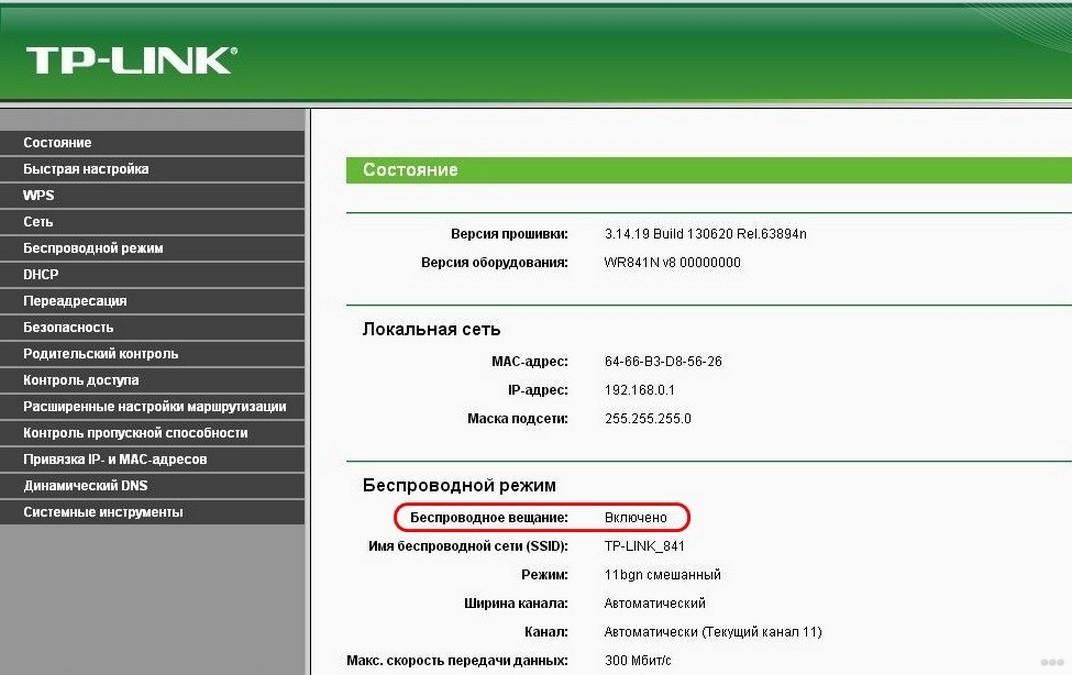
Программные неполадки
Причиной сбоя работы роутера может стать и вирус. Смотрите видео по теме:
Если предыдущие советы не помогли, перезагружаем устройство программным методом. Обычно заходим в настройки, вызываем «Системные инструменты» и кликаем «Перезагрузить». Смотрим состояние маршрутизатора в веб-интерфейсе для его настроек через браузер.
Если перезагрузка не помогла, и роутер также не работает, можно попробовать выполнить сброс предыдущих настроек до заводских. Для этого существует аппаратная кнопка «Reset», обычно утопленная в корпус от случайного нажатия. До нее необходимо добраться при помощи тонкого предмета (иголка, зубочистка, ампулка). На некоторых моделях от Asus есть ещё один алгоритм защиты от случайного нажатия – кнопку придется продержать в зажатом положении порядка 10 секунд.
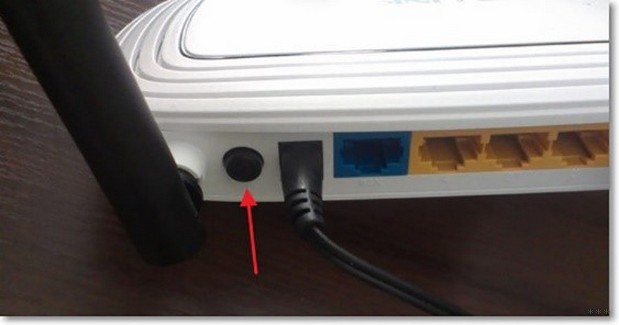
После сброса маршрутизатор придётся заново настраивать.
Также можно попробовать следующее. В настройках используемого протокола, как правило, это IPv4, указываем способ раздачи IP. Иногда настройки метода получения физических адресов изменяются сторонним ПО.
Заходим в «Центр управления сетями», открываем «Свойства» сетевой карты и дважды кликаем по версии протокола (скорее всего, это TCP/IPv4). Выбираем автоматический способ получения для IP-адреса и DNS-сервера.
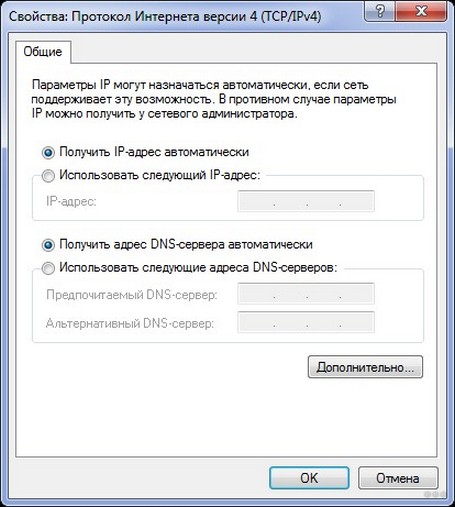
Пинг
Проверить исправность роутера можно с компьютера, к которому он подключен через LAN. Запускаем командную строку и выполняем в ней команду: «ping адрес.роутера». Адрес можно отыскать на наклейке, нанесённой на дно устройства. Он используется для входа в параметры роутера. Таким образом увидим, соединяется ли ПК с точкой доступа.
Время на получение ответа не должно превышать пары десятков секунд. Потери составляют 0%, если значение больше, повторяем операцию несколько раз. В случае аналогичного результата устройство можно перепрошить самому, либо сразу нести в сервисный центр, где роутер протестируют, выяснят причину сбоя и, по возможности, устранят её.
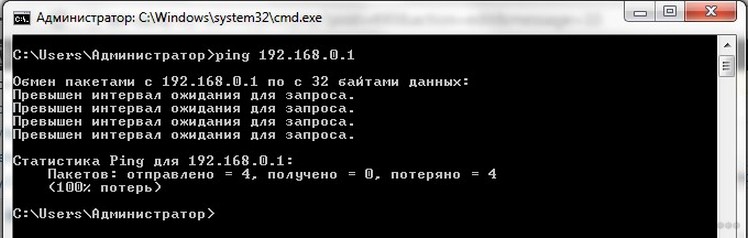
Драйверы
Программное обеспечение, которое позволяет маршрутизатору и компьютеру «общаться», может вызвать сбой в работе первого. Драйвер следует обновить или откатить до предыдущей версии, если свежей версии нет.
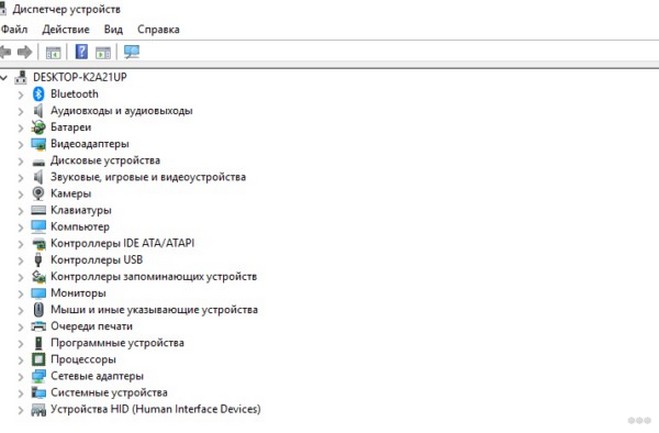
- Вызываем «Диспетчер задач», а в открывшемся окне разворачиваем ветку «Сетевые адаптеры».
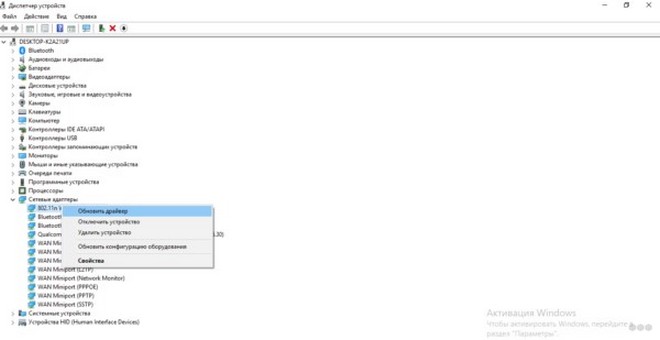
- Открываем контекстное меню маршрутизатора и вызываем команду обновления драйвера.
- Выбираем место его поиска в интернете и дожидаемся завершения операции.
Если и это не спасёт после перезагрузки компьютера, таким же образом откатываем состояние ПО к предыдущей версии.
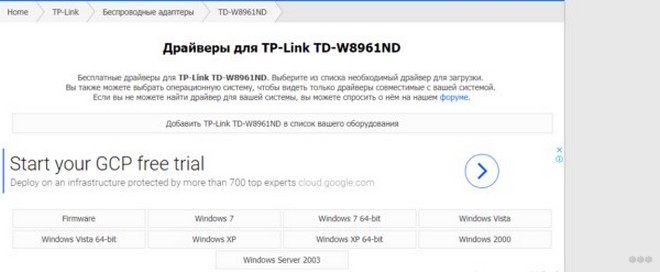
Приведённый способ поиска обновлений далеко не самый лучший. Оптимальным методом решения проблемы будет посещение официального сайта разработчика девайса, откуда и скачиваем свежий выпуск драйвера.
Покажу на примере TP-Link. Информацию об актуальной версии драйвера для вашей модели можно найти на сайте tp-link.com. Здесь же и можно скачать нужное вам ПО.
Прошивка
Действие будет актуально, если перезагрузка, сброс настроек и новая конфигурация не помогают восстановить нормальную работу роутера. Прошивка осуществляется на компьютере или ноутбуке, который сопряжен с роутером посредством кабеля.
- Находим модель своего маршрутизатора на наклейке или в документации к нему.
- Находим свежую микропрограмму на официальном сайте поддержки для вашей модели.
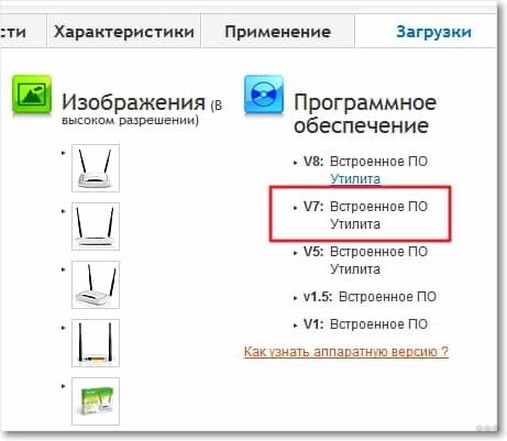
- Извлекаем содержимое архива (файл с расширением .bin) в удобное место, желательно без кириллицы в пути.
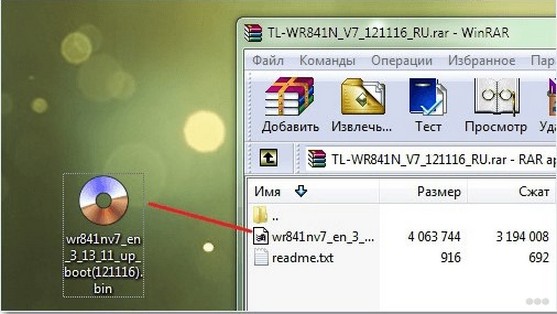
- Заходим в веб-интерфейс настройки устройства, выбираем «Системные инструменты» – «Обновление встроенного ПО».
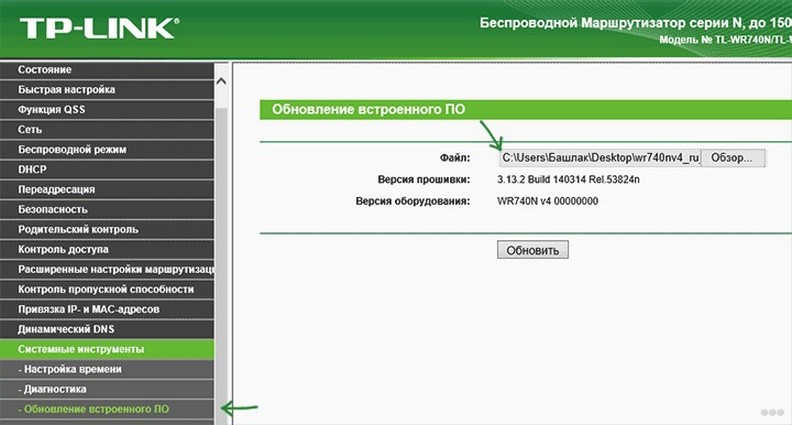
- Указываем место хранения распакованного файла и жмём «Обновить».
После прошивки, перезагрузки и настройки девайса проблема, скорее всего, исчезнет.
Проверка скорости
Как проверить скорость интернет-соединения и его качество, смотрите в следующем видео:
В квартиру по кабелю может подходить 100 Мб интернета, а клиенты получают значительно меньше. Проверить скорость Wi-Fi и стабильность соединения помогут специализированные онлайн-сервисы.
- Отключаем от беспроводной сети все устройства, оставив одно, соединённое по радиоканалу.
- На ноутбуке или мобильном гаджете заходим на сайт speedtest.net.
- Кликаем «Начать» и ждём результат.
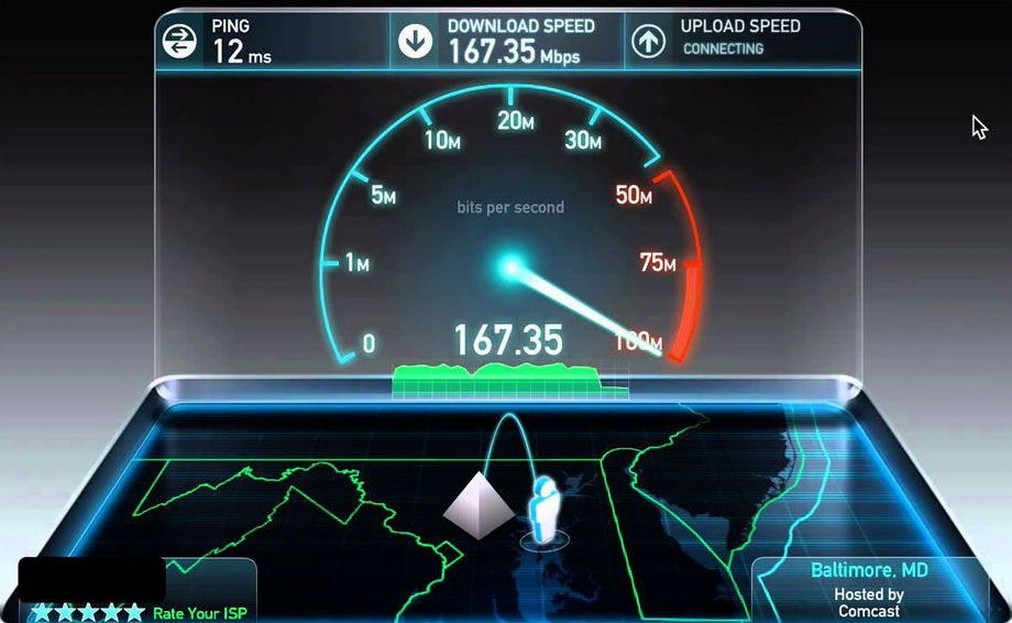
Если разница между входящей скоростью и получаемой значительная, причём регулярно (проверяем в разное время по несколько раз), проблема её падения кроется в провайдере или неправильном размещении маршрутизатора.
Немаловажным параметром является и локальная скорость – скорость обмена информацией между роутером и клиентом. Он интересен, когда медленно передаются файлы между двумя устройствами, и имеет мало общего с интернетом.
- Открываем командный интерпретатор при помощи комбинации клавиш + R, вводим команду ncpa.cpl и выполняем её.
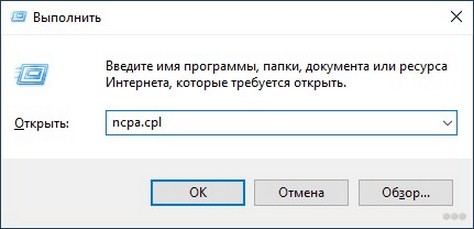
- Вызываем контекстное меню подключения и открываем окно с информацией о состоянии соединения.
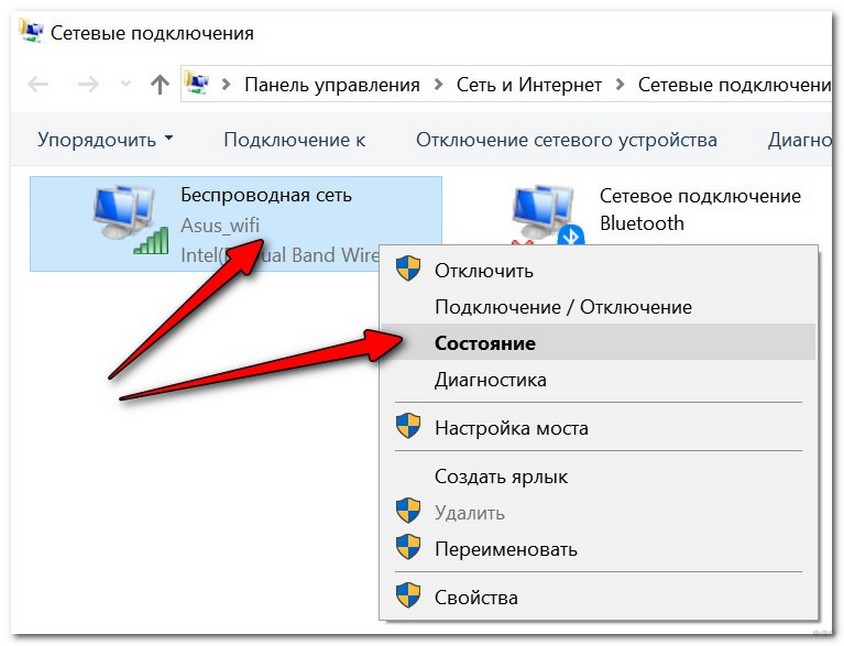
- В строке «Скорость» находим требуемые нам данные.
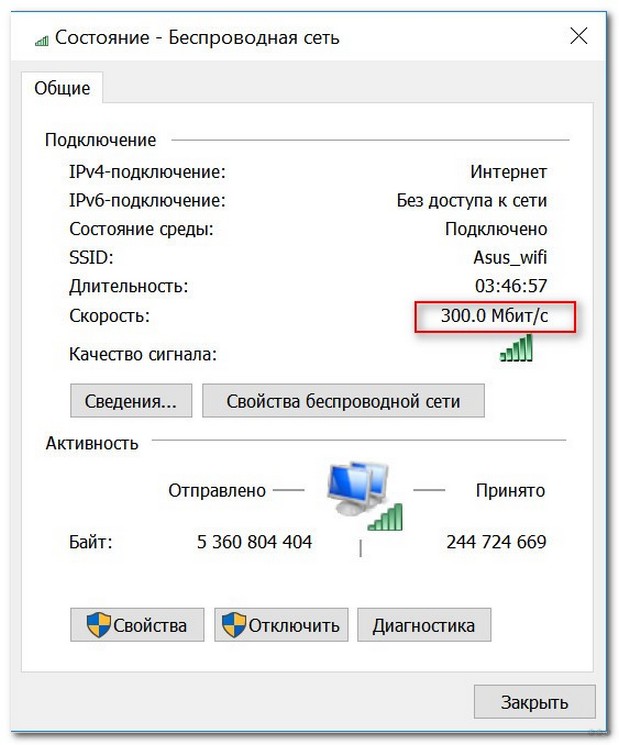
Это максимально допустимая теоретическая пропускная способность маршрутизатора, которая на практике в несколько раз ниже. Она показывает, насколько быстро можно передавать файлы между клиентами домашней сети (например, с ноутбука на смартфон).
Мы разобрались, как проверить роутер на работоспособность, определить, раздаёт ли он Wi-Fi и узнать скорость беспроводного соединения. Как видите, сама проверка никаких сложностей не представляет.
У новичков могут возникнуть сложности с настройкой роутера после сброса заводских настроек. Если появились вопросы по теме статьи или как раз по настройке маршрутизатора, обязательно пишите в комментариях, и мы постараемся решить вашу проблему совместными усилиями.
Всем добра и до новых встреч!
Содержание
- Способ 1: Утилита ping
- Способ 2: Утилита tracert
- Способ 3: Веб-интерфейс маршрутизатора
- Способ 4: Тест скорости интернета на Lumpics
- Способ 5: Онлайн-сервис Ping-СanBeUseful
- Вопросы и ответы

Способ 1: Утилита ping
Начать стоит с системных утилит, которые подходят для проверки стабильности интернет-соединения. Самое популярное решение называется ping, а для его использования потребуется выполнить всего несколько действий:
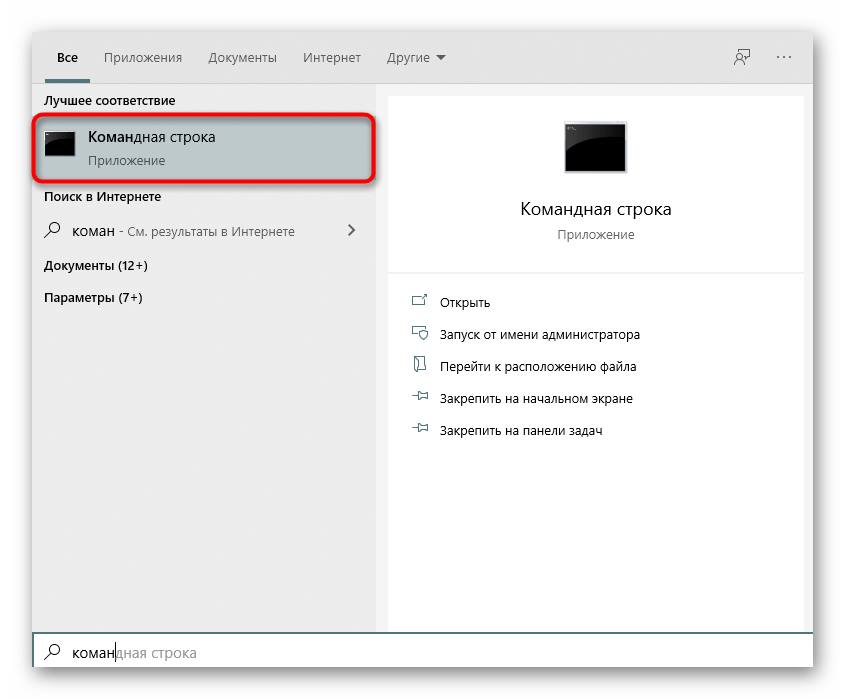
- Откройте «Пуск» и отыщите там «Командную строку». Запускать от имени администратора ее не обязательно, поскольку ping доступен даже пользователю с обычными правами.
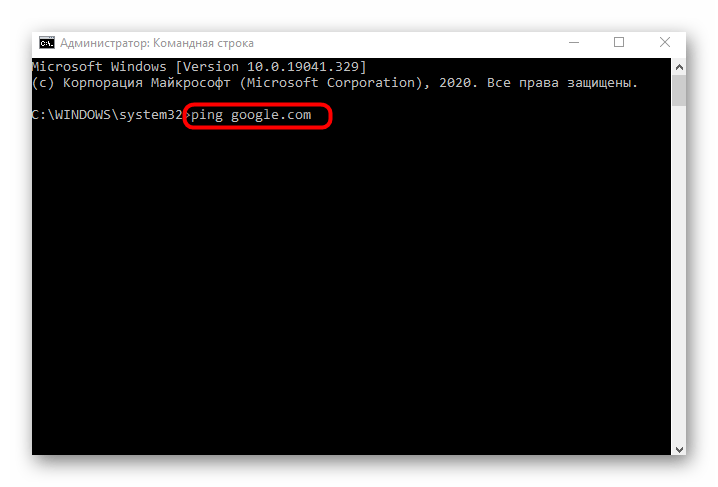
- Введите
ping google.comи нажмите по клавише Enter, чтобы запустить анализ. Домен google.com можно заменить любым другим или вообще написать IP-адрес для проверки. - Ожидайте осуществления обмена пакетами с указанным сервером, просматривая пинг.
- По окончании вы получите соответствующее уведомление о том, сколько пакетов было отправлено, получено и потеряно. Внизу также отобразится статистика по времени отклика. Чем все значения ближе друг к другу, например, минимальное — 3, а максимальное — 5, тем стабильнее сеть.
- Введите
ping /?, чтобы на экране отобразились вспомогательные аргументы. Ими можно воспользоваться для применения особых настроек проверки сети.
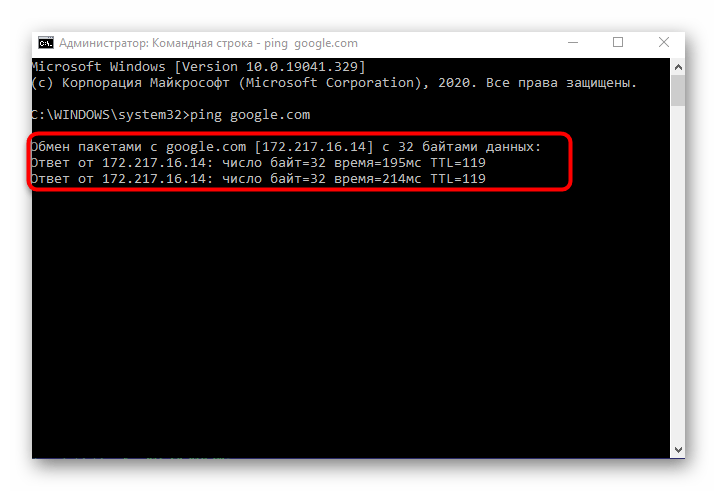
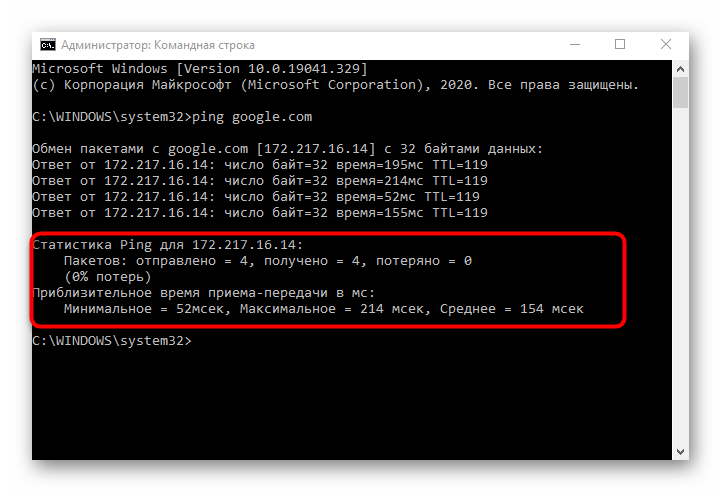
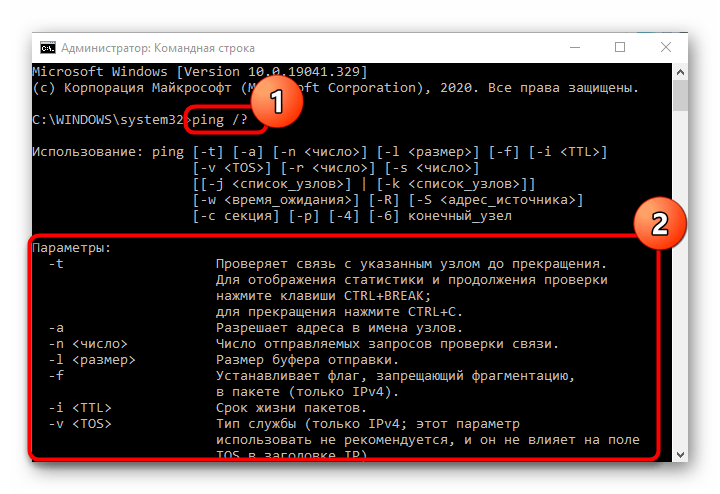
Если все или некоторые пакеты были потеряны и значения задержки значительно различаются, значит, сеть функционирует нестабильно, например, источник Wi-Fi расположен слишком далеко, у LAN-кабеля есть повреждения или наблюдаются проблемы на линии самого провайдера.
Способ 2: Утилита tracert
Другая системная утилита под названием tracert предназначена для выполнения трассировки, то есть показывает, с какой скоростью проходит запрос от компьютера до маршрутизатора. Применять эту команду следует в тех ситуациях, когда основная цель — определить стабильность соединения роутера с компьютером и понять, не возникает ли проблем беспроводной сети или LAN.
- Для выполнения этого метода снова придется запустить «Командную строку». В ней введите
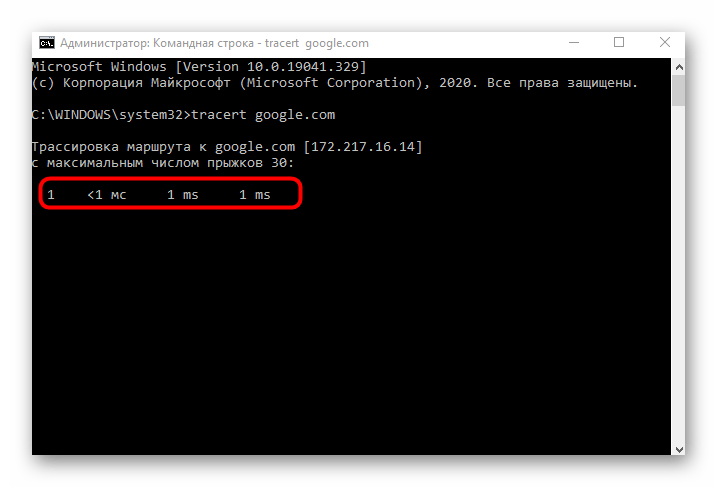
tracert google.comи нажмите Enter. По тому же принципу, как это было с предыдущей утилитой, для трассировки можно использовать любой домен или IP-адрес. - Начнется процесс трассировки маршрута, который может занять определенное время. Не закрывайте консоль до окончания проверки.
- В процессе можно сразу же просматривать, с какой задержкой проходит маршрутизация.
- Далее на экране появится уведомление, свидетельствующее об успешном окончании проверки.
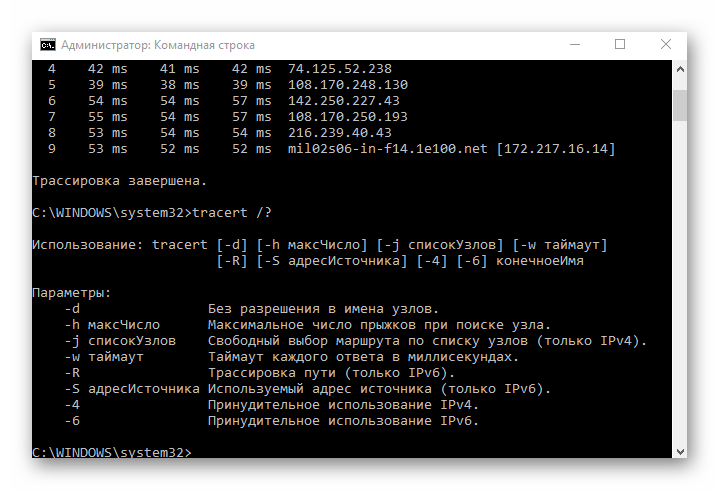
- Командой
tracert /?узнайте о дополнительных аргументах, доступных для применения во время маршрутизации.
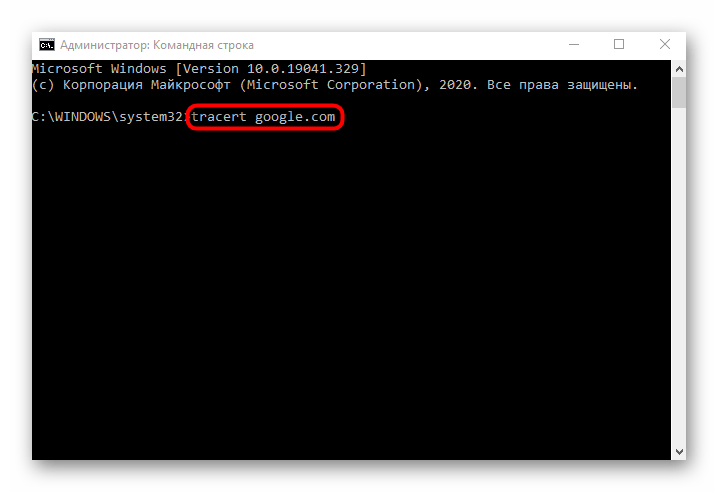
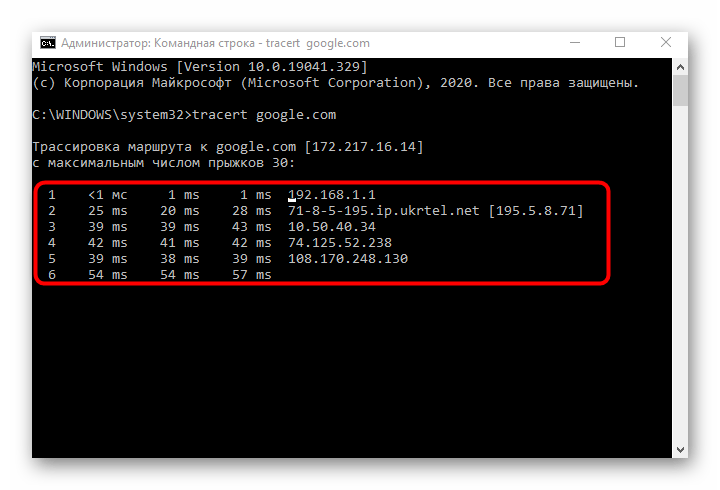
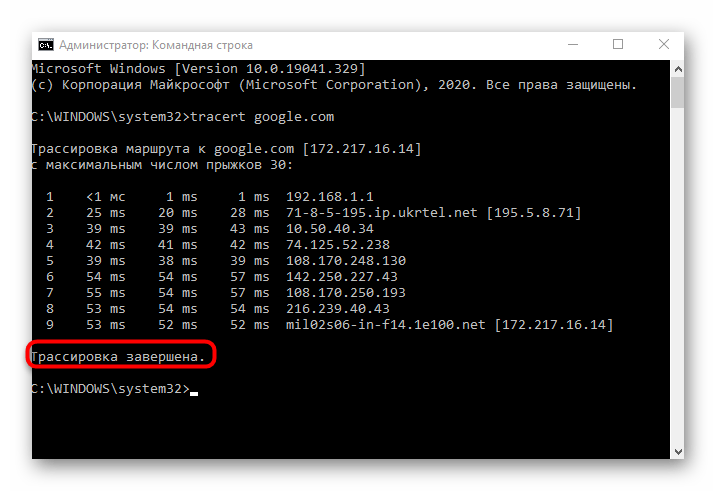
Результаты можно сравнить с той же утилитой ping. Чем меньше разброс в задержке и чем она сама меньше, тем стабильнее соединение. Если пакеты вообще не отправились, следовательно, соединение нарушено и понадобится искать решение, проверяя роутер на работоспособность.
Подробнее: Проверка роутера на работоспособность
Способ 3: Веб-интерфейс маршрутизатора
В большинстве веб-интерфейсов роутеров от разных производителей можно произвести диагностику интернета, используя примерно такие же утилиты пропинговки и трассировки. Для начала выполните авторизацию в интернет-центре, о чем более детально читайте далее.
Подробнее: Вход в веб-интерфейс роутеров
После этого остается осуществить лишь несколько простых манипуляций. Мы предлагаем разобрать это на примере модели TP-Link, а вам остается только сориентироваться в имеющемся веб-интерфейсе и произвести аналогичные действия.
- Через левое меню перейдите в раздел «Системные инструменты».
- Там вас интересует раздел «Диагностика».
- Отметьте маркером тест, который хотите произвести. Как уже понятно, это может быть пропинговка или трассировка, а также задайте IP-адрес либо домен сайта для проверки.
- Ознакомьтесь с полученными результатами и анализируйте их так, как об этом было сказано в способах выше.
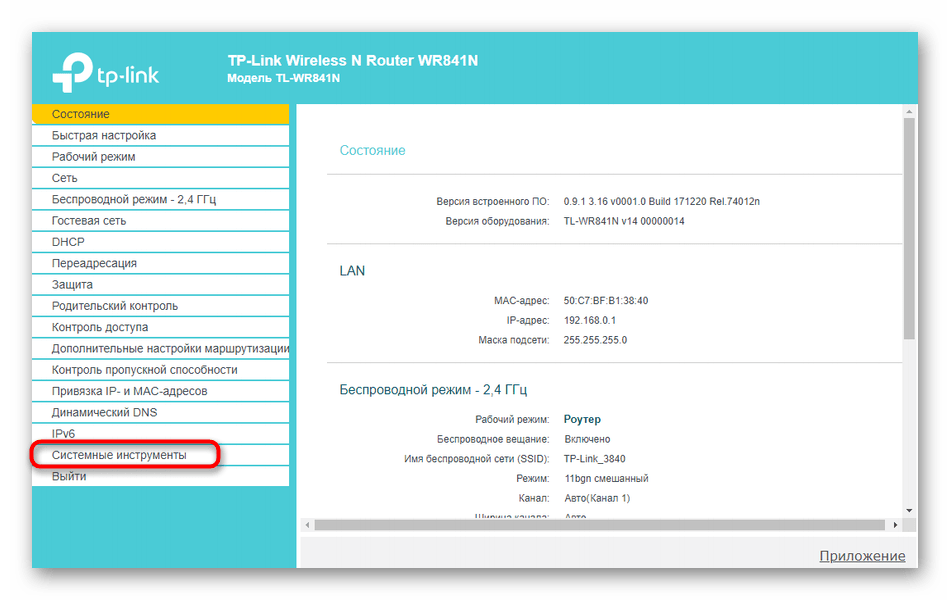
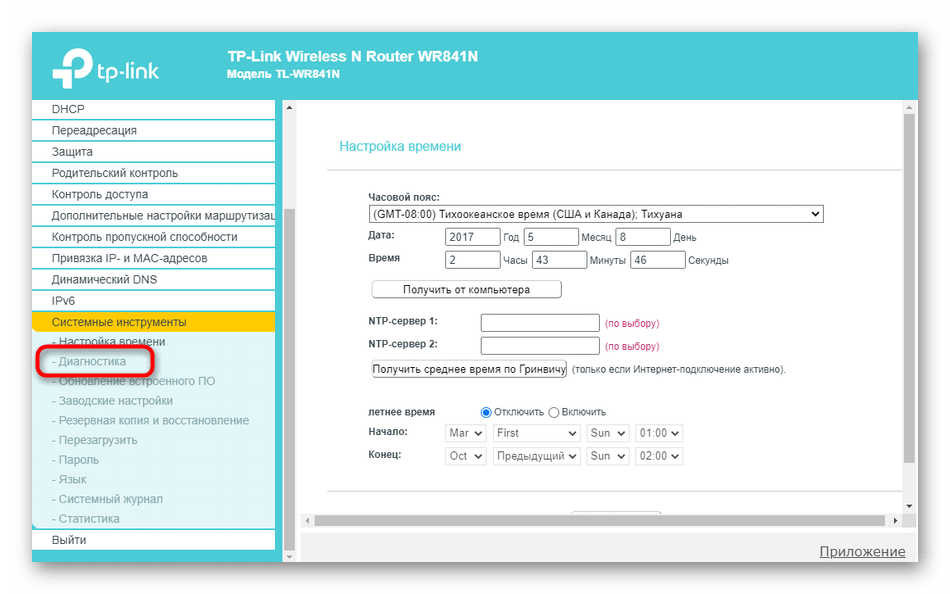
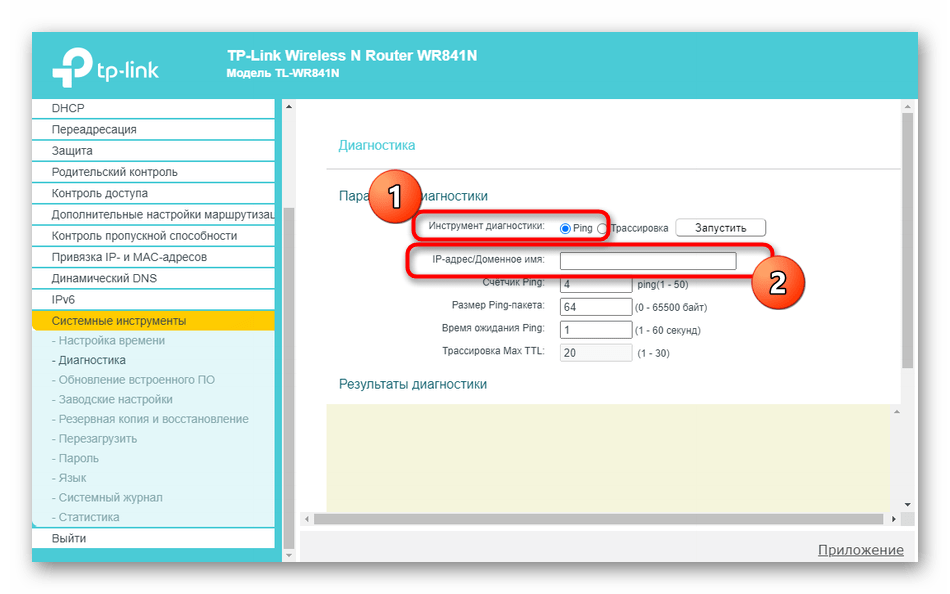
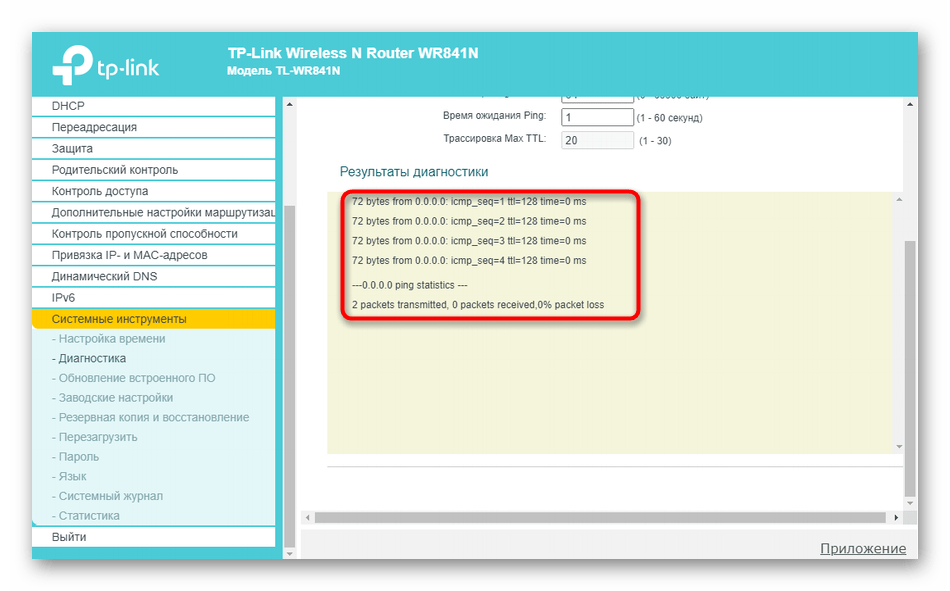
Способ 4: Тест скорости интернета на Lumpics
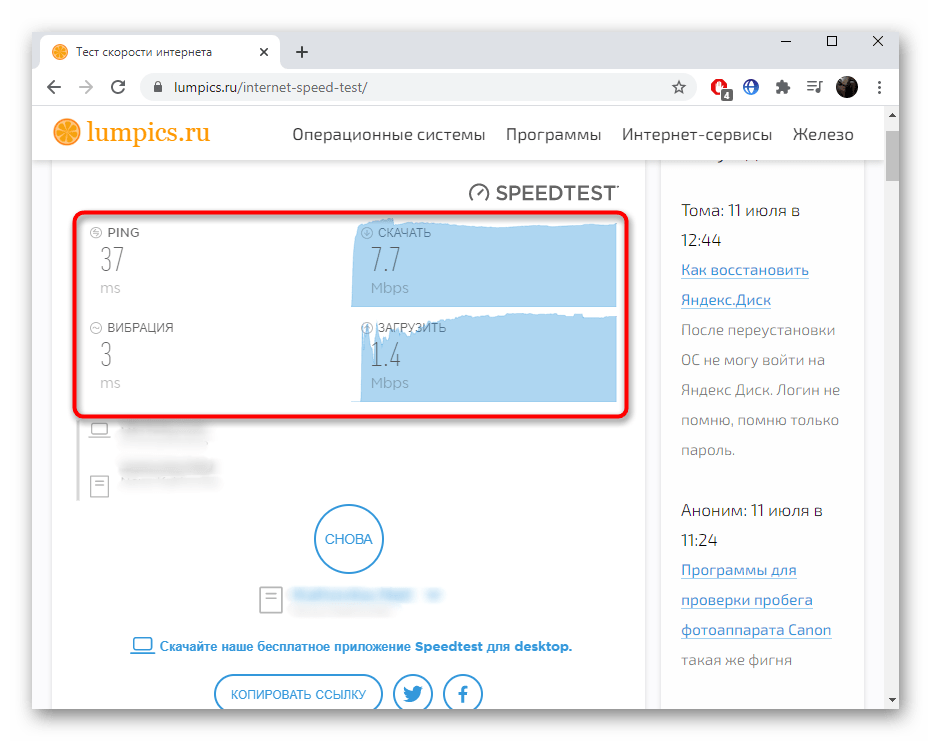
Этот вариант иногда тоже оказывается подходящим, поскольку покажет время задержки и то, как менялась скорость сети во время всего анализа, благодаря чему тоже можно отследить стабильность соединения.
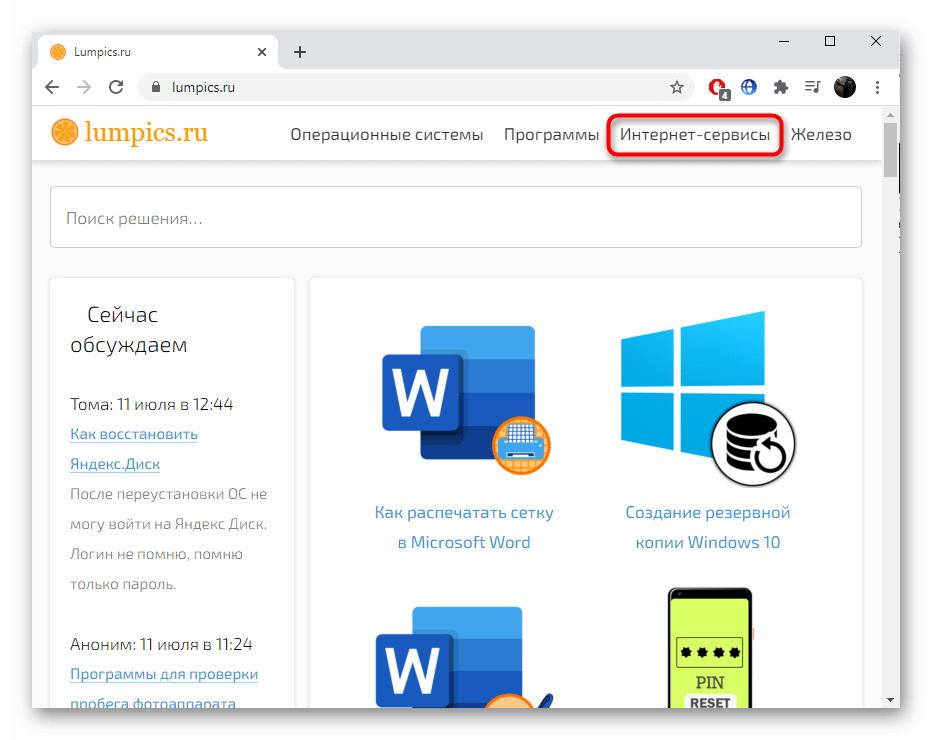
- В шапке нашего сайта раздел «Интернет-сервисы».
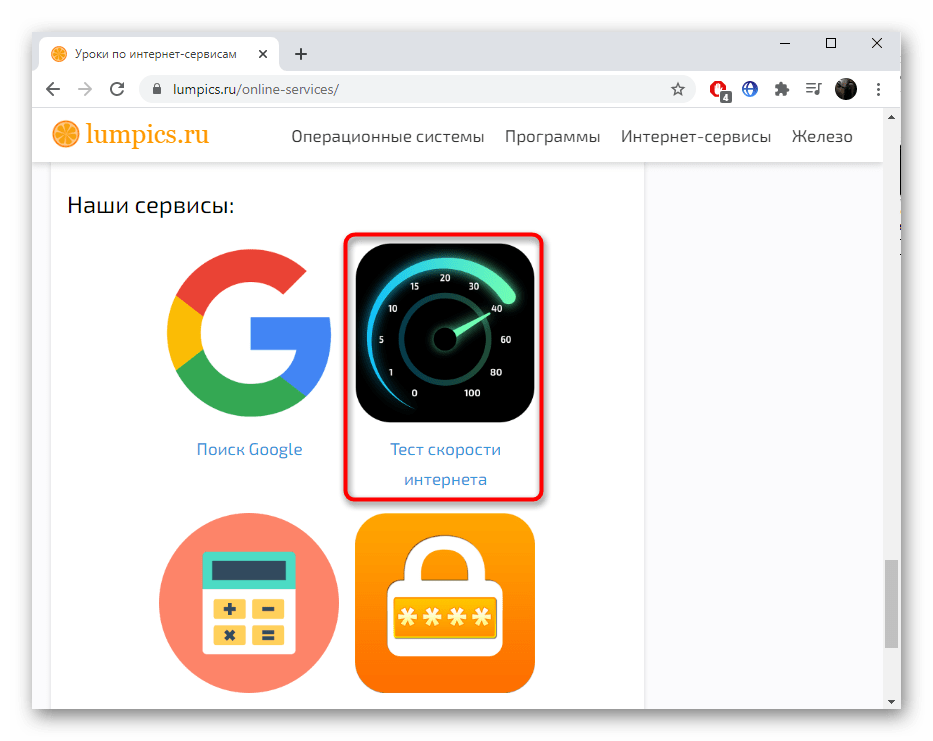
- В блоке «Наши сервисы» выберите «Тест скорости интернета».
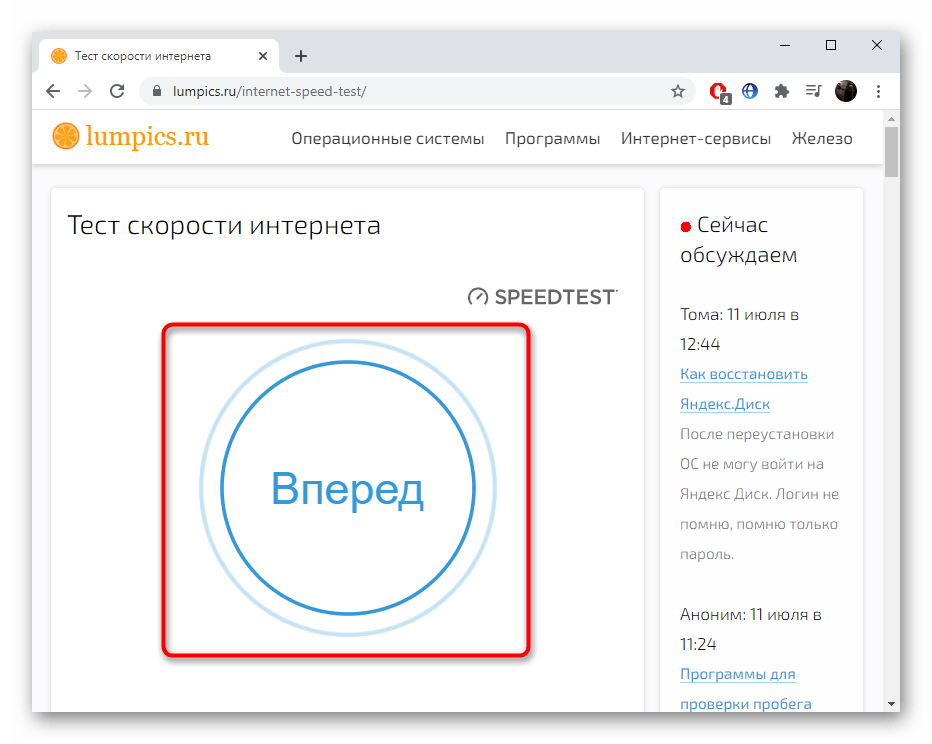
- Запустите проверку, нажав «Вперед».
- Ожидайте завершения проверки, следя за скачками пинга и изменениями в скорости.
Способ 5: Онлайн-сервис Ping-СanBeUseful
Напоследок предлагаем ознакомиться с онлайн-сервисом Ping-СanBeUseful, функциональность которого сосредоточена исключительно на показе пинга во время всего анализа сети. Для его использования выполните такие действия:
Перейти к онлайн-сервису Ping-СanBeUseful
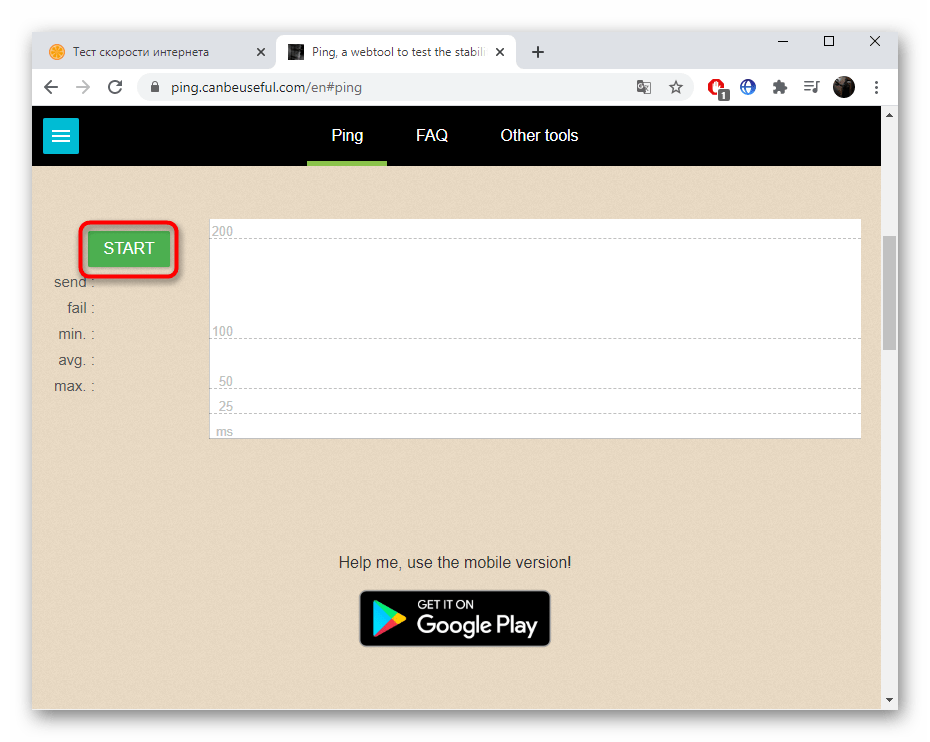
- Щелкните по ссылке выше, чтобы перейти к онлайн-сервису Ping-СanBeUseful, где сразу же можно нажать «Start».
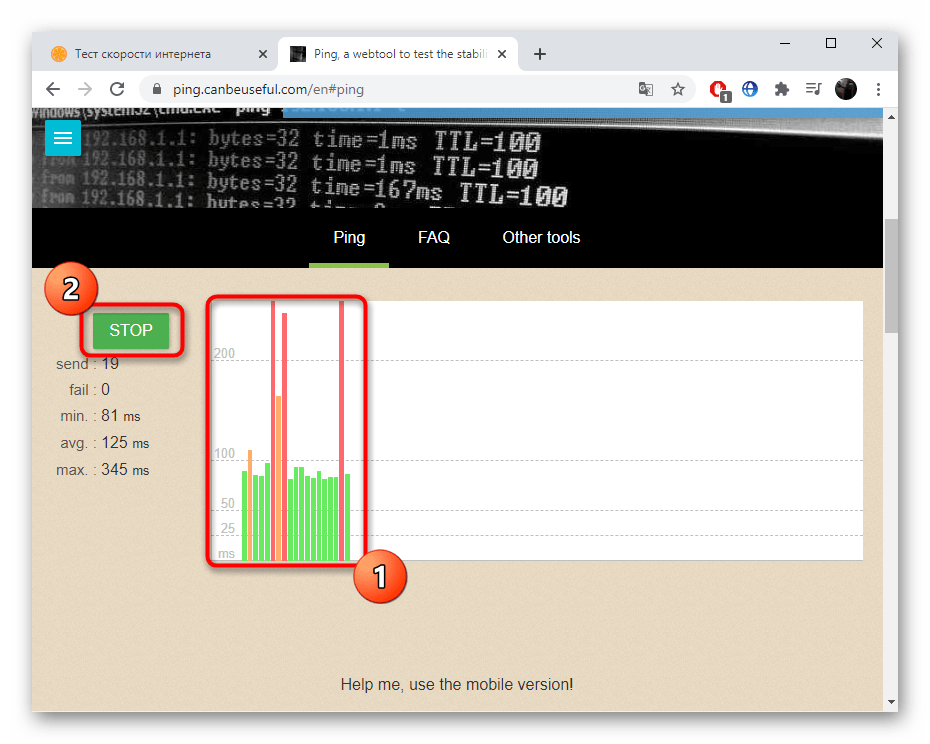
- Время проверки неограниченно, поэтому вы можете отслеживать стабильность на протяжении необходимого количества времени, а затем нажать на «Stop» для завершения. По графику будет несложно понять, где показатели находятся на приемлемом уровне, а когда меняются.
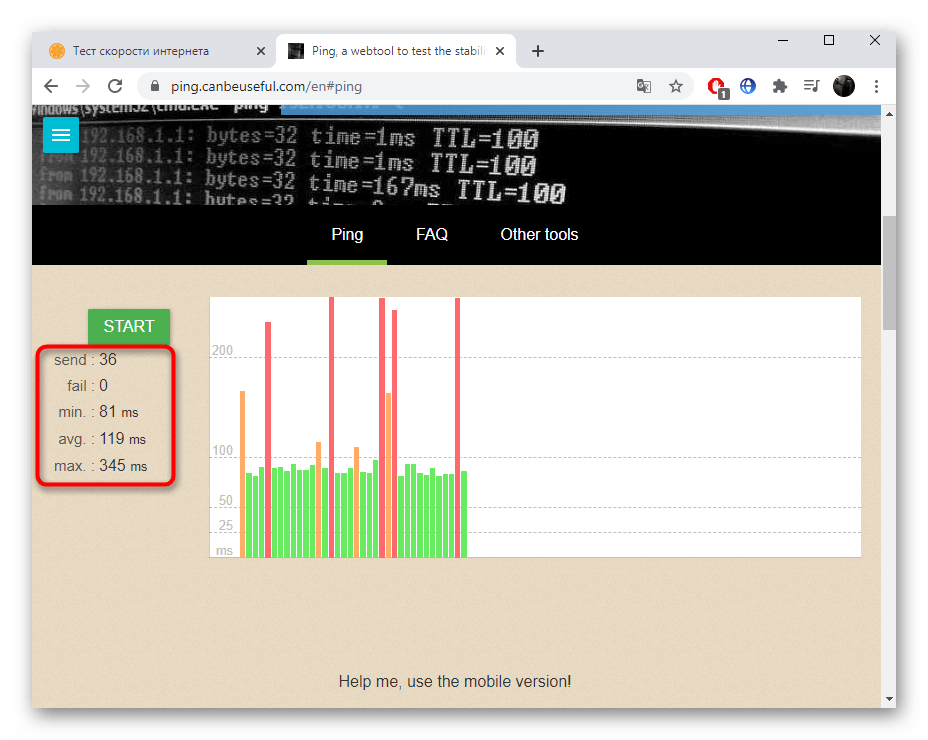
- Дополнительно слева отображаются минимальные, средние и максимальные показатели, которые тоже можно использовать в своих целях.
Еще статьи по данной теме:
Помогла ли Вам статья?
Именно работы роутера зависят стабильность и доступность интернет-сигнала на всех подключенных к нему гаджетах. Поэтому стоит рассмотреть, как проверить роутер на работоспособность в домашних условиях.
Содержание
Интернет-маршрутизатор (роутер) – один из самых важных узлов любой домашней или офисной сети. Именно от его качественное работы зависят стабильность и доступность интернет-сигнала на всех подключенных к нему гаджетах. Поэтому стоит рассмотреть, как проверить роутер на работоспособность в домашних условиях, каков правильный порядок разных тестов и что можно сделать, чтобы решить возникшие проблемы и восстановить стабильную связь.
Типичные проблемы
Чаще всего причиной неполадок с интернетом за городом и даже его полного отсутствия становятся:
- неправильная эксплуатация оборудования пользователем;
- проблемы со стороны провайдера;
- неполадки отдельных сегментов глобальной Сети;
- использование устаревших или некорректных драйверов;
- заражение роутера или подключенного к нему ПК вирусами;
- неправильные настройки маршрутизатора;
- выход устройства или отдельных его модулей из строя.
Последовательность действий
Для того чтобы полностью проверить состояние вашего маршрутизатора независимо от его модели и определиться со способами решения проблем,
нужно последовательно выполнить следующие тесты и действия:
- анализ состояния индикаторов;
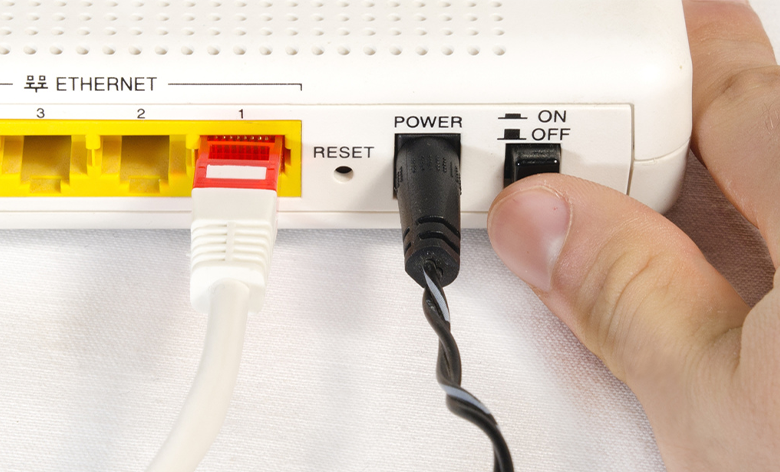
- проверка питания роутера;
- определение доступности сети провайдера;
- тест скорости интернета;
- проверка драйверов сетевой карты;
- поиск вирусов;
- сброс настроек маршрутизатора;
- перепрошивка устройства.
Рассмотрим подробнее, как выполняется проверка роутера на его работоспособность на каждом из этих этапов.
Индикаторы
Начать диагностику роутеров от TP Link и других производителей проще всего с проверки светодиодных индикаторов, расположенных на его передней панели.
При правильной работе на роутере постоянно горит зеленым индикатор питания и постоянно мигают зеленым такие индикаторы:
- настройки (обычно выглядит как шестеренка, может отсутствовать на некоторых моделях);
- Wi-Fi;
- WAN-разъем (обозначает наличие сигнала от провайдера по кабелю, подключенному в WAN-порт, чаще всего выглядит как кружок, совмещенный с овалом);
- подключенные компьютеры (для каждого из подключенных через LAN-разъемы компьютеров должен мигать соответствующий индикатор).
Отсутствие свечения всех индикаторов свидетельствует о проблемах с питанием либо полном выходе девайса из строя. Отсутствие свечения индикатора Wi-Fi может говорить о том, что в настройках девайса отключена беспроводная сеть. Если не горит лампочка WAN, значит в роутер не поступает сигнал от провайдера. Если же не горят индикаторы подключенных ПК, значит наблюдаются проблемы с кабелями, разъемами или самим ПК.
Проверка поступления питания
В результате скачка напряжения питающей электросети может выйти из строя либо сам роутер, либо его блок питания. Если проверка индикаторов показывает, что при включенном в розетку БП на корпусе маршрутизатора не загорается даже индикатор питания, стоит приступить к проверке самого роутера и его БП. Для этого нужно отсоединить блок питания от роутера, включить его в сеть и проверить тестером или мультиметром на штекере, какое значение напряжения он выдает. Если полученная цифра равна нулю или заметно отличается от напряжения, указанного на самом БП, то проблема состоит именно в адаптере и для решения проблем нужно заменить его на исправный. Чтобы проверить сам роутер, нужно подключить к нему другой заведомо рабочий блок питания с точно такими же характеристиками и попробовать включить устройство.
Проверка доступности интернета
Чтобы убедиться в том, что проблема действительно в роутере, а не в вашем провайдере, стоит выполнить тест работы интернета. Для этого нужно отключить подключенный к роутеру Ethernet-кабель вашего провайдера и напрямую подключить этот кабель к заведомо работоспособному ПК или ноутбуку. Если на подключенной таким образом технике никаких проблем с интернетом не будет, значит проблема состоит именно в маршрутизаторе. В таком случае стоит проверить состояние кабеля, которым ваш роутер подключен к ПК. Для этого придется найти второй кабель той же длины и подключить через него ПК к маршрутизатору.
Если ваш роутер работает по другой технологии (например, ретранслирует Wi-Fi сеть или распределяет сигнал с 3G/4G модема), попробуйте напрямую подключиться к беспроводной сети вашего оператора с одного из гаджетов (например, телефона или айпада).
Если же тесты покажут, что подключенная напрямую к сети провайдера техника все равно не работает, останется только звонить в службу техподдержки вашего оператора и интересоваться причинами неполадок. Только не забудьте перед этим проверить баланс вашего аккаунта – возможно, вы просто забыли вовремя оплатить услуги связи.
Тест скорости
Если интернет-сигнал с роутера поступает на подключенные к нему гаджеты, но при этом наблюдаются явные проблемы с качеством коннекта (браузер долго открывает новые вкладки, онлайн-приложения работают слишком медленно), стоит проверить скорость подключения. Для этого можно воспользоваться онлайн-утилитами, самая популярная из которых – Speedtest. Зайдя на сайт, нужно нажать кнопку «начать», дождаться итогов теста и сравнить полученные значения скорости с теми, которые ваш провайдер указал в заключенном с вами договоре. Если скорость будет ниже заявленной, попробуйте отключить роутер и протестировать скорость с прямым подключением ПК к сети провайдера. Так вы сможете понять, связано ли проседание скорости с проблемами с роутером, настройками ПК или неполадками со стороны провайдера.
Полезно будет также узнать скорость, на которой выходят в интернет подключенные к маршрутизатору через Wi-Fi гаджеты. Для этого можно воспользоваться мобильной версией Speedtest.
Проверка драйверов
Чтобы проверить состояние драйверов, нужно зайти в диспетчер устройств вашей системы и найти в нем вкладку «Сетевые адаптеры». Убедитесь, что возле значка вашей сетевой карты нет восклицательного знака. Также можете воспользоваться одной из бесплатных утилит для обновления и проверки драйверов (например, Driver Booster или DriverHub). Но даже если система не видит неполадок с драйверами, можете попробовать обновить их вручную – для этого достаточно открыть контекстное меню вашей сетевой карты в диспетчере устройств и нажать «Обновить драйвер».
Проверка на вирусы
Чтобы убедиться, что причиной возникших неполадок не стали вредоносные программы, заразившие ваш ПК, стоит выполнить стандартную антивирусную проверку. Для этого можно воспользоваться установленным на компьютере антивирусом или скачать один из экспресс-тестов (например, CureIt, Kaspersky Virus Removal Tool или AdwCleaner). Если проведенная проверка показала наличие вирусов и других вредителей, но их удаление не помогло починить интернет, стоит выполнить проверку целостности системного реестра (многие антивирусники хорошо справляются с удалением файлов вредоносных программ, но плохо подчищают внесенные ними изменения в реестр). Для этого можно воспользоваться программой CCleaner.
Скачав и запустив эту программу, нужно перейти во вкладку «Реестр» (Registry), запустить анализ и исправить найденные проблемы, предварительно согласившись с созданием резервной копии. В случае, если предложенные программой исправления только усугубят проблемы, вы сможете восстановить реестр из этой копии. Для этого достаточно найти файл с бекапом и дважды кликнуть по нему левой кнопкой мыши, после чего согласиться с внесением изменений в реестр.
Существуют вирусы, способные записываться напрямую в роутер, минуя ПК. Обычно они рассчитаны на определенные модели техники (чаще всего те, что имеют мощный встроенный процессор и много дополнительных функций). Да и некоторые «обычные» вирусы уже научились вносить изменения в настройки роутера (чаще всего они меняют таблицу DNS, в результате чего вместо обычных сайтов начинают открывать рекламные и фишинговые). В борьбе с такими вирусами обычный антивирус не поможет, придется сбрасывать настройки маршрутизатора или даже перепрошивать его.
Сброс настроек
Если ни один из вышеописанных методов диагностики не помог вам определить проблему и решить ее, то можно попробовать сбросить настройки вашего маршрутизатора на заводские и заново настроить сеть.
Для этого можно воспользоваться разными способами, доступность которых зависит от производителя:
- На большинстве роутеров можно зайти в веб-интерфейс (IP-адрес для входа указан в инструкции к девайсу и обычно также содержится на наклейке, размещенной с его нижней стороны), ввести логин и пароль для доступа к админке (чаще всего это admin/admin, но встречаются и другие варианты), найти пункт «Системные инструменты» и войти в подменю «Заводские настройки». После этого будет достаточно нажать кнопку «Восстановить» или «Сбросить» и дождаться перезагрузки устройства.
- Почти все современные модели имеют аппаратную кнопку Reset, которая обычно расположена рядом с разъемом для подключения адаптера. Если эта кнопка выполнена в виде обычной кнопки, достаточно просто нажать ее. Иногда она для защиты от случайных нажатий выполняется «утопленной» в корпус – в таких случаях нужно нажать ее длинным и тонким предметом (зубочисткой, иголкой, скрепкой). Наконец, на роутерах Asus для сброса настроек нужно нажать на Reset и удерживать ее нажатой в течение не менее, чем 10 секунд. Обратите внимание, что на устройствах Асус настройки нужно сбрасывать только после предварительного отключения всех подключенных кабелей (кроме блока питания).
Независимо от использованного метода сброса, настройку доступа к сети провайдера и беспроводной сети придется выполнять заново. Делается это через веб-интерфейс. Проще всего воспользоваться функцией «Быстрая настройка», которая доступна в большинстве популярных моделей роутеров. Воспользовавшись этой опцией, вам будет достаточно ввести логин, пароль и иногда IP для доступа к интернету на даче, а также настроить название и способ защиты вашей домашней Wi-Fi сети.
Перепрошивка
Этот способ восстановления работоспособности стоит применять только относительно опытным пользователям, которые знают, что делают, и уверены, что их действия не приведут к окончательному выходу девайса из строя.
Как минимум вы должны знать:
- точное наименование имеющейся у вас модели роутера;
- официальный интернет-сайт его производителя;
- IP-адрес веб-интерфейса вашего устройства, расположение и функции основных элементов админского меню;
- устанавливал ли ваш провайдер собственную версию прошивки на ваше сетевое оборудование (так делает, например, Ростелеком).
Если вы уверены в своих действиях, нужно зайти в раздел «загрузки» интернет-сайта производителя вашего роутера (TP-Link, Zyxel, D-Link, Asus, Huawei, Xiaomi). Если производитель предлагает установить даунлоад-менеджер, нужно следовать инструкциям по его установке. Если же компания позволяет скачивать файлы прошивок напрямую, нужно найти и скачать последнюю версию firmware для вашей модели роутера. Если вам не удалось найти подходящую версию прошивки на официальном сайте, то на собственный страх и риск можете поискать ее на специализированных форумах (например, 4PDA).
Полученный файл прошивки (чаще всего он имеет расширение *.bin) нужно разместить в легкодоступной папке (желательно, чтобы в ее названии не было кириллических символов, поэтому идеально подойдет что-то вроде C:\Temp\ или D:\Router\). После этого нужно зайти в веб-интерфейс вашего роутера (правильный способ входа можно узнать в инструкции по эксплуатации, но чаще всего достаточно открыть любой браузер и ввести в адресную строку адрес 192.168.1.1 или 192.168.0.1), найти пункт меню «Системные инструменты» и выбрать в нем раздел «Обновление системного ПО». Войдя в этот раздел, нужно указать путь к скачанному вами файлу и нажать кнопку «Обновить». После перезагрузки маршрутизатор запустится в обычном режиме с новой версией прошивки, после чего его настройку для работы в вашей сети нужно будет начинать «с нуля». После завершения настройки должна исчезнуть большая часть проблем. Если даже перепрошивка не помогла исправить ошибку и восстановить работоспособность вашей сети, останется только вызывать мастера или самостоятельно нести девайс в ремонт.