
Роутеры Tenda пользуются популярностью прежде всего из-за своей цены. У этого производителя есть несколько бюджетных моделей, которые отлично подойдут для домашнего использования, и для не очень требовательных пользователей. Я недавно приобрел одну такую модель, это роутер Tenda N301, который мы будем настраивать в этой инструкции.

Хороший роутер за свои деньги, который, я думаю, будет выполнять свои задачи. Все что необходимо, это правильно его настроить, чем мы сейчас и займемся. Более подробно рассмотрим процесс подключения Tenda N301, входа в панель управления, настройку подключения к интернету, и настройку Wi-Fi сети. То есть, все базовые настройки, которые необходимы для работы маршрутизатора.,
Tenda N301: подключение и вход в настройки
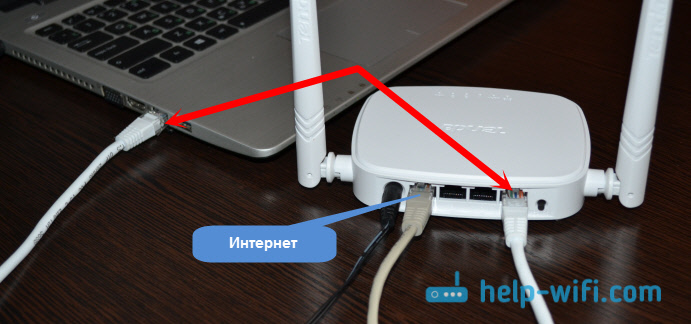
Для начала нам нужно установить и подключить маршрутизатор. Все зависит от того, с какого устройства вы будете его настраивать. Если с ноутбука, или стационарного компьютера, то на момент настройки советую подключится к роутеру по сетевому кабелю, который вы найдете в комплекте. Также подключаем питание к роутеру.
Интернет (кабель от провайдера) подключаем в WAN порт.
Можно подключится к роутеру и по Wi-Fi сети. По умолчанию роутер раздает Wi-Fi сеть с заводским названием. Сеть без пароля (мы его установим в процессе настройки). А если будет запрос пароля, то попробуйте «12345678». У меня эта сеть выглядит вот так:

Можно к этой сети подключится даже с телефона, или планшета, и выполнить настройку маршрутизатора.
Главное, чтобы ваше устройство было подключено к Tenda N301.
Обратите внимание, что сразу после подключения к маршрутизатору, доступа к интернету может не быть. Все потому, что мы еще не настроили роутер на подключение к провайдеру. Это нормально. Для входа в настройки роутера нам не нужно подключение к интернету. На компьютере не нужно запускать никаких подключений!
Чтобы зайти в настройки Tenda N301, запустите любой браузер, и перейдите по адресу 192.168.0.1.
Появится страница авторизации, где нужно указать пароль для доступа к настройкам роутера. Заводской пароль: admin.
Адрес для входа в панель управления, заводской пароль, MAC-адрес указаны на наклейке снизу роутера.

Указываем пароль, и нажимаем Ok.

Если не получается зайти в настройки, то первым делом проверьте, установлено ли на вашем компьютере автоматическое получение IP-адреса. Подробнее в статье: https://help-wifi.com/oshibki-i-polomki/chto-delat-esli-ne-zaxodit-v-nastrojki-routera-na-192-168-0-1-ili-192-168-1-1/
Вы увидите страницу с самыми главными настройками. Где нужно указать тип подключения к интернету, задать необходимые параметры, и сменить пароль WiFi сети. Все настройки можно задать на этой странице, если вам так будет удобнее. Я же советую нажать на ссылку «Основные настройки», и открыть расширенные параметры роутера Tenda N301, где мы все настроим.

Настройка подключения к интернету (WAN)
Проверьте, подключили ли вы интернет к роутеру в порт WAN. Это может быть кабель от вашего интернет-провайдера, или от модема. Как подключить, я показывал на фото выше.
Самая главная настройка. Нам нужно задать параметры, чтобы роутер смог подключится к интернету. В противном случае, у нас будет WI-FI сеть, но без доступа к интернету.
Важно! Вам необходимо знать, какой тип подключения к интернету использует ваш интернет провайдер (Динамический IP, Статический IP, PPPoE, L2TP, PPTP). И соответствующие параметры, которые зависят от конкретного типа подключения: логин, пароль, адрес сервера.
Так же, хорошо бы уточнить, есть ли привязка по MAC адресу.
Если у вас провайдер использует тип подключения Динамический IP (DHCP) без привязки по MAC-адресу, то интернет через роутер должен работать без настройки, так как тип подключения DHCP стоит по умолчанию.
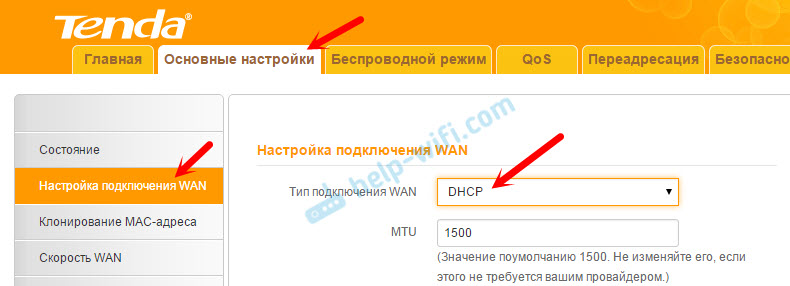
Если провайдер делает привязку по MAC-адресу, то клонировать его можно в настройках на вкладке «Клонирование MAC-адреса». Или позвонить к провайдеру, и попросить прописать новый MAC-адрес. И продиктовать адрес роутера.
Вы сразу можете переходить к разделу с настройкой Wi-Fi сети.
Настройка PPPoE на Tenda N301
Делаем так:
- В настройках нужно перейти на вкладку «Настройка подключения WAN».
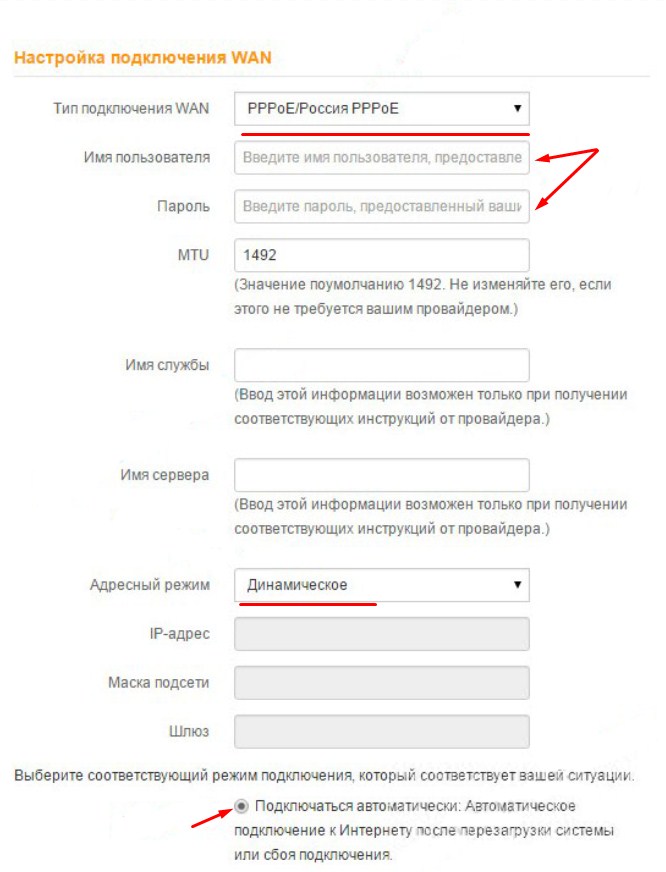
- В выпадающем меню «Тип подключения WAN» выбрать «PPPoE/Russia PPPoE».
- Указать логин и пароль, который вам выдает интернет-провайдер.
- Адресный режим: Динамическое.
- Проверить, установлен ли пункт «Подключатся автоматически».
Нажимаем Ok для сохранения настроек.

Если вы все параметры задали правильно, то роутер должен подключится к интернету.
Настройка PPTP, или L2TP
- Открываем вкладку «Настройка подключения WAN».
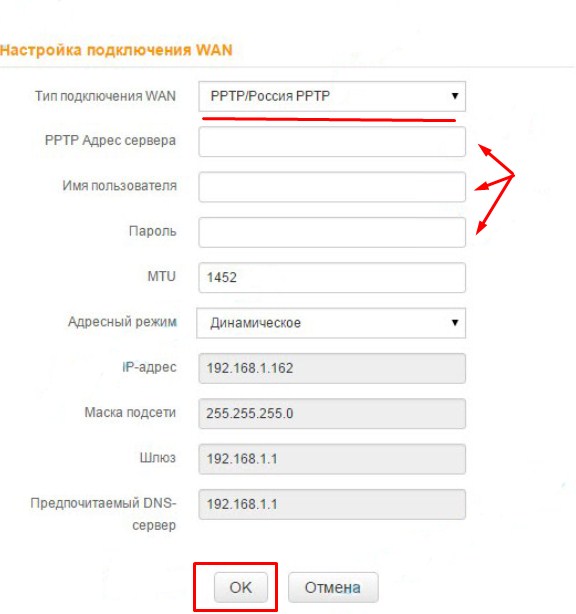
- Выбираем тип подключения «PPTP/Russia PPTP», или L2TP (смотря какой тип подключения использует ваш провайдер).
- Задаем «Адрес сервера».
- Указываем логин и пароль.
- Ok для сохранения настроек.

Важно понимать! Если вы раньше для подключения к интернету на компьютер запускали высокоскоростное подключение, то теперь этого делать не нужно. Теперь это будет делать роутер. Мы только что настроили это подключение. Главное, сделать это правильно.
Когда интернет через роутер заработает, можно переходит к настройке Wi-Fi сети.
Настройка Wi-Fi на Tenda N301. Установка пароля
Нам нужно только сменить название Wi-Fi сети, и установить пароль на Wi-Fi.
Перейдите на вкладку «Беспроводной режим» – «Основные настройки WIFI».

В поле «Имя сети Wi-Fi (SSID)» укажите название вашей Wi-Fi сети. Можно оставить стандартное название сети. Если необходимо, там же можно включить гостевую сеть. Нажмите Ok для сохранения настроек.
Дальше, слева переходим на вкладку «Защита беспроводного режима».
В выпадающем меню «Версия» выберите «Mixed WPA/WPA2». В поле «Пароль WIFI» придумайте и укажите пароль. Пароль должен быть минимум из 8 символов. Нажимаем Ok для сохранения настроек.

После перезагрузки роутера появится W-Fi сеть с новым названием. Для подключения к ней нужно будет указать пароль, который вы установили. Запустить перезагрузку роутера можно с панели управления.

На этом настройку Tenda N301 можно завершить. Но я советую повторно зайти в настройки, и сменить заводской пароль admin, который используется для входа в настройки роутера на какой-то другой.
Смена пароля admin
Сделать это можно на вкладке «Системные инструменты» — «Изменение пароля». Просто указываем старый пароль (заводской admin) и два раза новый пароль. Нажимаем ok.

Постарайтесь не забыть новый пароль, а то не сможете зайти в настройки. И придется делать полный сброс настроек роутера Tenda N301. А сделать сброс можно кнопкой WPS/RST. Ее нужно нажать, и подержать примерно 10 секунд.

Возможно, вам еще пригодится инструкция по обновлению прошивки на Tenda N301: https://help-wifi.com/tenda/obnovlenie-proshivki-routera-tenda-n301/
Вопросы можете задавать в комментариях. Всего хорошего!
На чтение 2 мин Просмотров 4.4к.
Роутер Tenda N301, о настройке которого мы расскажем, это три в одном: ADSL2+ модем, беспроводной маршрутизатор и четырехпортовый коммутатор. Его предшественник — Tenda N300 — это по сути та же модель. Новая N301 отличается дизайном корпуса и нюансами меню.
Содержание
- Характеристики
- Подготовка
- Настройка PPPoE
- Настройка PPtP
- Настройка Wi-Fi
- Обновление прошивки
- Сброс настроек
Характеристики
- 1xWan 100Mbit/s
- 3xLan 100Mbit/s
- Wi-Fi 11bgn 300Mbit/s
Подготовка
- Один конец патчкорда подключаем в порт LAN, второй конец – в ноутбук;
- Переходим на сайт 192.168.0.1 либо 192.168.1.1 нажимаем Enter; (не открывается? )
- В окне авторизации вводим логин – “admin“, пароль – “admin“.
Настройка PPPoE
- Наверху в меню выбираем Основные настройки
- Слева Настройка подключения WAN
- Тип подключения WAN (WAN connection type): PPPoE/Russia PPPoE
- Набираем логин и пароль от Вашего провайдера
- Адресный режим:Динамический IP (Dynamic” IP)
- Режим подключения:подключить автоматически
- Нажать OK
Подключение готово к использованию.

Настройка PPtP
- Наверху в меню выбираем Основные настройки
- Слева Настройка подключения WAN
- Тип подключения WAN (WAN connection type): PPTP/Russia PPTP
- Набираем PPTP-адрес сервера,логин и пароль от Вашего провайдера
- OK
Подключение готово к использованию.

Настройка Wi-Fi
Установка имени сети:
- Наверху выбираем Беспроводной режим (Wireless)
- Слева выбираем Основные настройки WiFi
- Заполняем поле Имя сети WiFI. Латиницей! Это будет имя Вашей сети Wi-FI
- Нажимаем OK

Установка пароля на сеть WiFi:
- Наверху выбираем Беспроводной режим (Wireless)
- Слева выбираем Основные настройки WiFi
- Выбираем сеть
- Версия Mixed WPA/WPA2, шифрование AES
- Сохраняем, нажимаем OK

Обновление прошивки
Как бы громко не звучало слово “прошивка”, процесс прошивки роутера очень простой.Предварительно необходимо скачать файл прошивки на компьютер (рекомендуем скачивать с официальных сайтов).
Важно! Есть вероятность того, что роутер перестанет работать (вероятность очень маленькая, но есть)
- 1) Наверху выбираем Системные инструменты
- 2) Слева пункт Обновление встроенного ПО
- 3.1) Нажимаем кнопку Обзор
- 3.2) Указываем путь к файлу с прошивкой
- 4) Нажимаем Обновление встроенного ПО

Сброс настроек
- Наверху выбираем Системные инструменты (System tools)
- Слева выбираем Заводские настройки (Factory Defaults)
- Нажимаем кнопку Заводские настройки

Всем привет! После праздников меня просто завалили вопросами с одной очень интересной моделью – Tenda N301. Это один из самых дешёвых роутеров на рынке. Брал я его по скидке за 700 рублей. Сейчас посмотрел – цена немного подросла, но всё равно он остаётся самым бюджетным на рынке.
Попользовался я им примерно 2 месяца. Сегодня я расскажу про настройку Wi-Fi роутера Tenda N301. Расскажу про его характеристики. А также не забуду рассказать про все его плюсы и минусы. Сразу скажу, что чего-то грандиозного от такой модельки ждать не стоит, но и проявила она себя вполне себе работоспособной.
Содержание
- Внешний вид и установка
- Настройка
- Ручная настройка интернета
- Динамический IP
- PPPoE
- PPTP, L2TP
- Поменять пароль от Web-интерфейса Тенда Н301
- Конец настройки и перезагрузка роутера
- Настройка Wi-Fi
- Характеристики
- Мой личный отзыв и обзор
- Задать вопрос автору статьи
Внешний вид и установка
Давайте познакомимся с ним поближе и, конечно же, подключим его. Разверните и посмотрите на заднюю часть роутера, и давайте по ходу знакомства сразу его собирать.
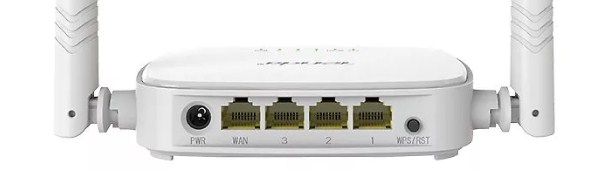
- Первый вход для питания, можете сразу воткнуть туда блок и подключить в электросеть.
- Следующий порт (WAN) для подключения интернет кабеля. Вставляем провод от провайдера.
- 1-3 LAN порты. Я буду настраивать маршрутизатор с ноутбука, поэтому подключу в один из них провод, а второй конец вставлю в сетевую карту моего ноута. Аналогично можно вставить провод и в компьютер.
- WPS/RST – если нажать на неё один раз, включается WPS соединение, оно позволит вам без проблем подключиться с помощью Wi-Fi на ноутбуке, планшете или телефоне – если вы хотите настраивать именно оттуда. Если зажать эту кнопку на 12-14 секунд, то произойдёт сброс до заводских настроек.
Для подключения по Wi-Fi в поиске беспроводных сетей выберите сеть с надписью «Tenda». Она также может называться по имени модели. Если система запросит пароль, то нажмите на кнопку «WPS» – один раз или впишите комбинацию «12345678».
Настройка
ВНИМАНИЕ! Для настройки понадобятся данные о типе подключения, которые использует ваш провайдер. Эти данные находятся в договоре от провайдера или листе конфигурации. В любом случае вы всегда можете позвонить в техническую поддержку поставщика услуг.
Данные для входа находятся на этикетке под корпусом аппарата.
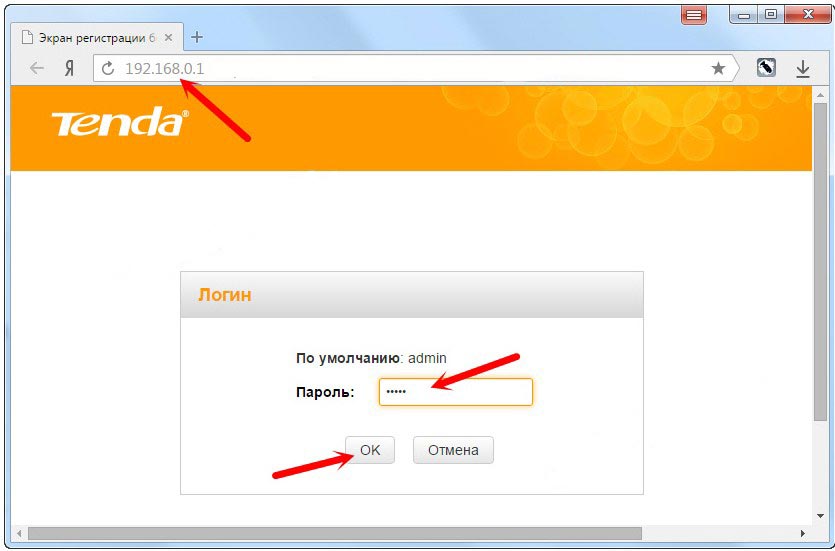
- Открываем любой браузер, заходим на этот адрес: 192.168.0.1.
- В качестве пароля вписываем admin.
ПРИМЕЧАНИЕ! Если пароль или адрес не подошёл, то сбросьте маршрутизатор до заводских настроек, зажав кнопку WPS/RST на 15 секунду.
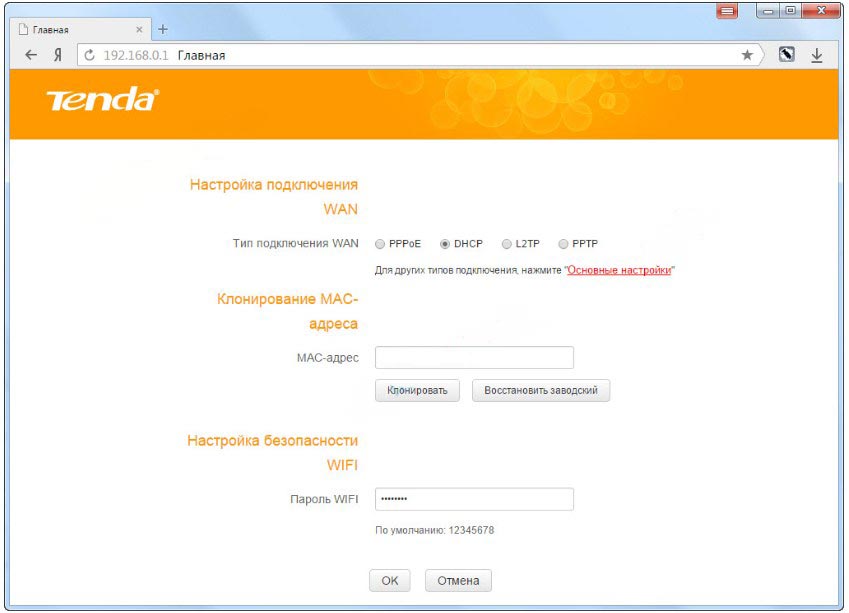
- Далее вам откроется окошко быстрой настройки, где вы сразу же можете выбрать тип WAN подключения. От выбора будут зависеть дополнительные данные, которые нужно будет ввести из договора с провайдером.
- Если провайдер использует привязку MAC-адреса, то введите данные вручную. Если этого нет, нажмите или на кнопку «Клонировать» или «Восстановить заводской».
- В самом низу впишите пароль от Wi-Fi.
- В конце жмём «ОК».
Если с интернетом что-то не так, или вы хотите поменять какие-то настройки, то можно сделать из меню вручную.
Ручная настройка интернета
- Заходим, во вторую вкладку в самом верху: «Основные настройки».
- Далее слева в блоке также выбираем второй раздел «Настройки подключения WAN».
- Если у вас идёт привязка по MAC, то вы можете установить это значение в разделе ниже «Клонирование MAC-адреса».
Далее манипуляции будут зависеть от типа подключения.
Динамический IP
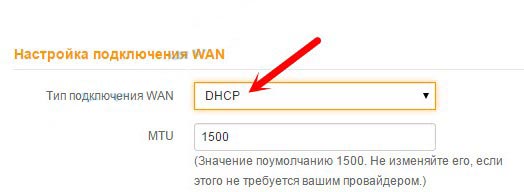
Для динамики выбираем тип «DHCP». MTU пусть будет по стандарту. Всё, больше ничего не нужно, и интернет сразу же должен заработать.
PPPoE
Выбираем этот тип. Указываем логин и пароль для авторизации в сети провайдера. Адресный режим устанавливаем в динамику и в самом конце ставим галочку.
PPTP, L2TP
Выбираем тип, указываем адрес сервера и не забываем логин и пароль. В конце подтверждаем настройку.
Поменять пароль от Web-интерфейса Тенда Н301
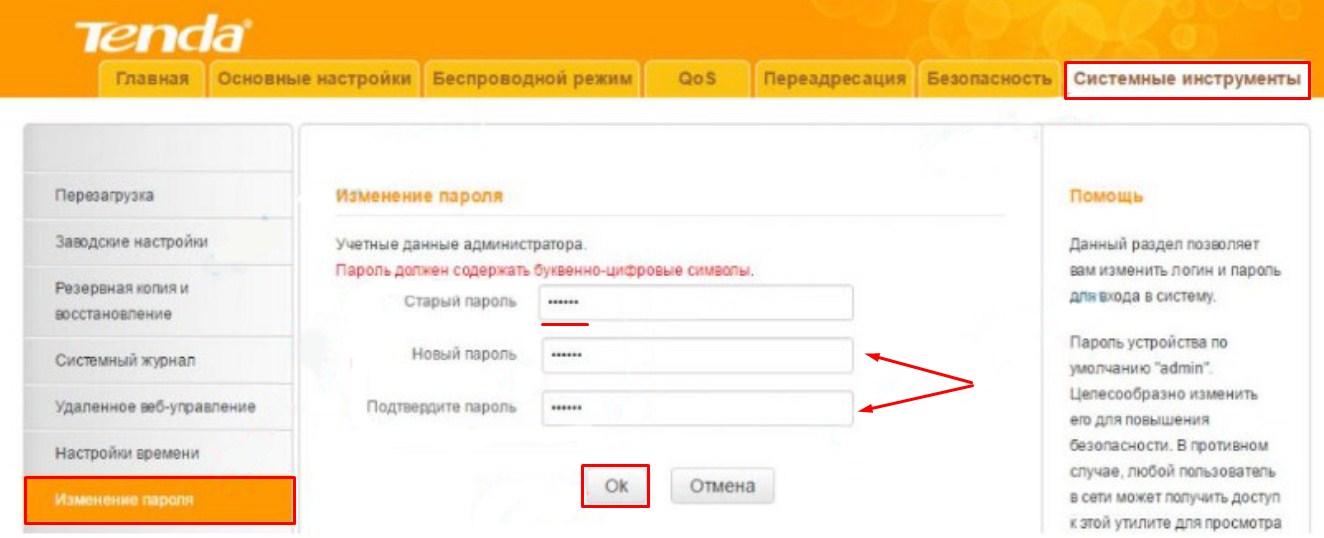
- «Системный инструменты»
- «Изменение пароля»
- Сначала надо ввести старый пароль, а потом придумать новый и вписать его два раза подряд. В конце не забудьте нажать «ОК»
Конец настройки и перезагрузка роутера
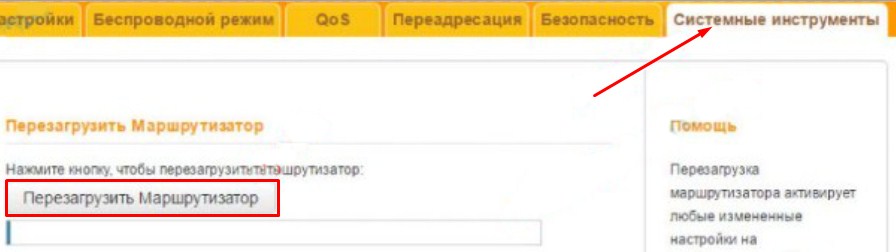
Это нужно, для того чтобы некоторые настройки вступили в силу. Для этого переходим в самую правую вкладку «Системные инструменты» и жмём на кнопку «ребута».
Настройка Wi-Fi
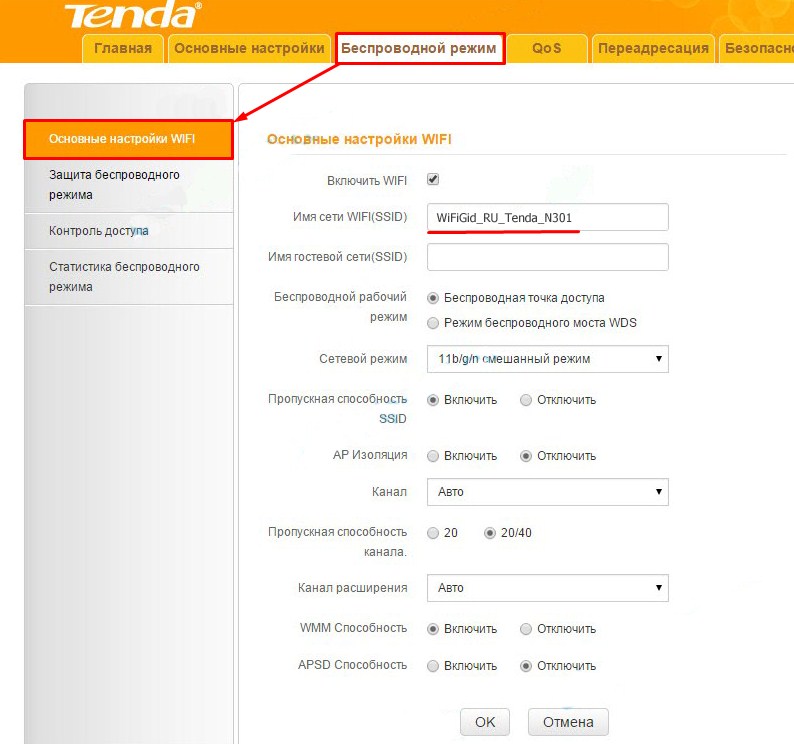
Чтобы поменять имя беспроводной сети, выберите третий пункт во вкладках сверху под названием «Беспроводной режим». Далее самый первый раздел в левом блоке «Основные настройки WIFI». Устанавливаем имя и жмём «ОК».
Для изменения пароля и установления типа шифрования перейдите на вкладку ниже. Если у вас несколько беспроводных сетей, то выберите нужную. В противном случае будет отображаться одна. Ниже выбираем тип шифрования как на картинке ниже. Придумайте пароль с цифрами и буквами и запишите в соответствующее поле. Всё, теперь жмём «ОК».
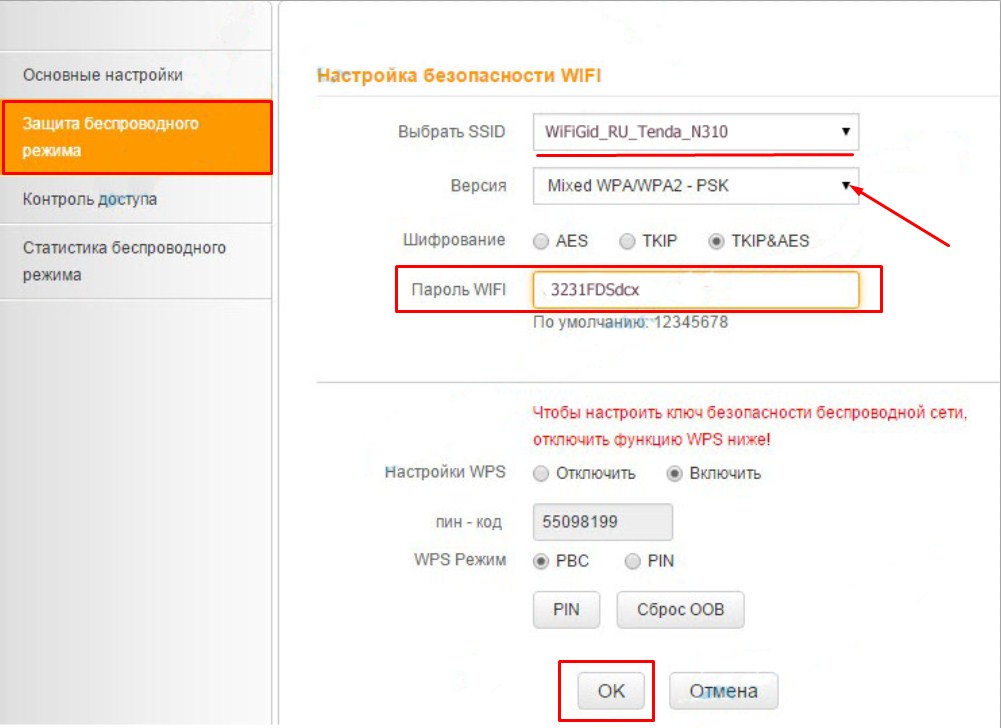
Как только все настройки будут изменены по вай-фай – перезагрузите роутер из пункта меню.
Характеристики
| Стандарты беспроводной сети | IEEE 802.11n: до 300 Мбит/c IEEE 802.11g: до 54 Mбит/с IEEE 802.11b: до 11 Mбит/с |
| Частота | 2,4 ГГц |
| Работает при температуре | От 0 до +40 |
| Размер | 12,74 х 9,05 х 2,6 см |
| Антенны | По 5 дБ |
| Скорость портов | 100 Мбит в секунду |
Мой личный отзыв и обзор
Моделька достаточно неплохая, учитывая её низкую цену. Я бы её посоветовал для людей, неприхотливым к скорости интернета, и только для домашнего использования. Для подключения корпоративной (даже малой сети) он не подойдёт. Уж слишком слаб в производительности и будет постоянно отлетать и зависать.
Но для дома – хорош! Все порты как и интернет вход имеют ограничение в 100 Мбит в секунду, так что интернет быстрее данной скорости подключать – нет смысла. Внутренняя локальная беспроводная сеть может работать и передавать данные на скорости до 300 Мбит в секунду на стандарте 802.11n.
Очень просто настраивается, а меню роутера приятное и интуитивно понятное для любого пользователя. Внутри есть фильтр по Web-сайтам, так что вы можете установить его, если ваши дети часто лазят по одному и тому же сайту и не учат уроки. Прошивка роутера устанавливается очень легко.
Если у вас есть Smart TV телевизор, то подключать его туда я бы не советовал, так как будет большая нагрузка. Хотя если вы только телевизор используете в качестве «сёрфа» по интернету, то вполне может сойти. IPTV – не поддерживается. Хочется отметить ещё достаточно мощные антенны – у меня пробивает даже две стены.
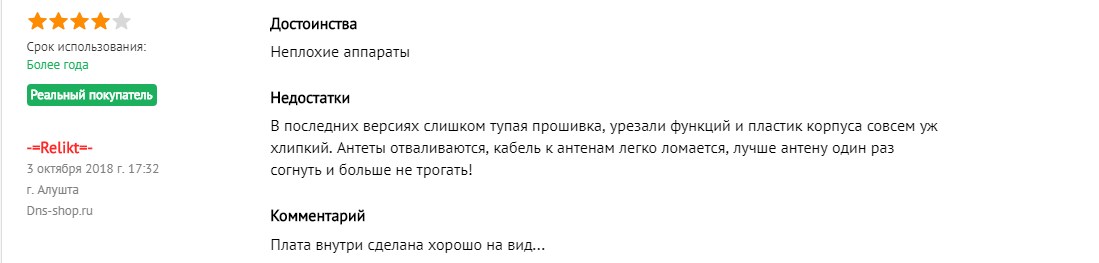
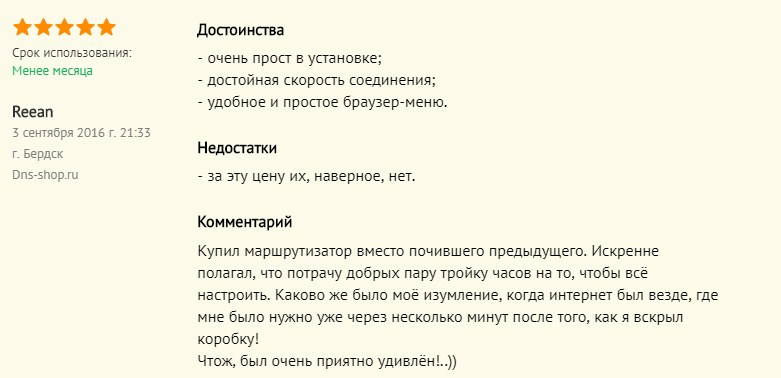
Давайте подытожим. Этот роутер предназначен для дома при подключении от силы 3-4 устройств. Если все члены семьи постоянно пользуются интернетом, что-то качают, то количество целей ограничивается до 2-3. Конечно, по началу он виснуть не будет, но, если нагружать его на максимум, в дальнейшем может отрубаться вайфай модуль. Также можете почитать пару отзывов от покупателей.
Содержание
- Подготовительные работы
- Авторизация в веб-интерфейсе
- Ручная настройка роутера Tenda N301
- Шаг 1: Подключение к сети (WAN)
- Шаг 2: Беспроводная сеть (Wi-Fi)
- Шаг 3: Управление подключенными устройствами
- Шаг 4: Использование роутера как репитера
- Шаг 5: Родительский контроль
- Шаг 6: Продвинутые параметры
- Шаг 7: Администрирование
- Вопросы и ответы
Подготовительные работы
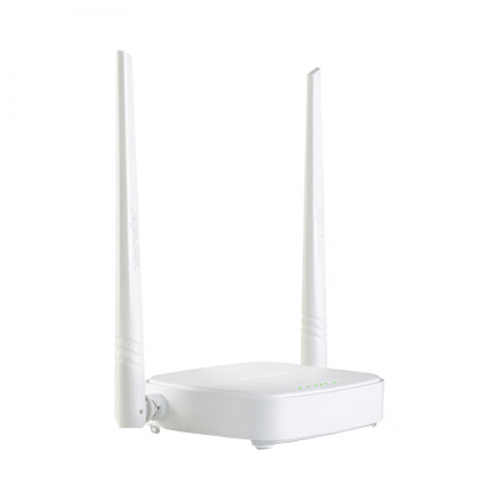
Непосредственно перед переходом к настройке маршрутизатора Tenda N301 потребуется выполнить несколько простых действий, связанных с подключением и выбором места для данного сетевого оборудования. Распакуйте устройство и подсоедините его к компьютеру. Если эта операция осуществляется вами впервые, возможно, представленные по следующей ссылке инструкции окажутся как никогда кстати.
Подробнее: Подключение роутера к компьютеру
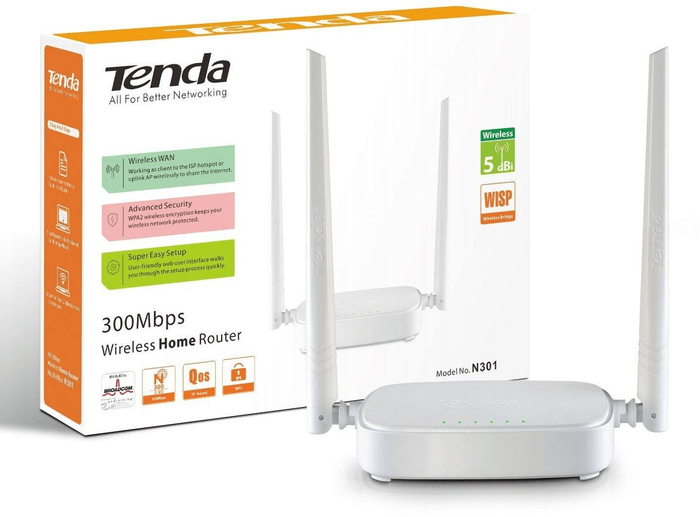
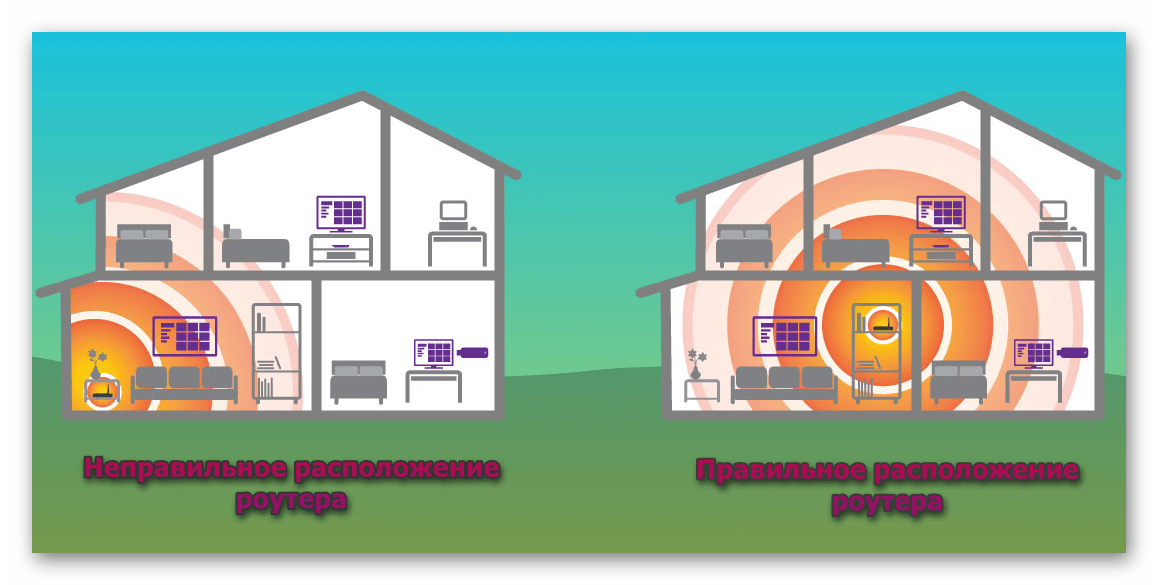
Прямо во время подключения необходимо определиться еще с одним фактором — расположением роутера в квартире или доме. Если компьютеры будут подключаться к нему только через LAN-кабель, разницы в выбранном месте нет, но вот при соединении по Wi-Fi это играет важную роль, особенно в большом помещении.
В материале, где мы рассказываем об усилении сигнала маршрутизатора, есть наглядное объяснение тому, как выбранное место влияет на качество сигнала и какие электронные приборы могут сказаться на его ухудшении. Ознакомьтесь с этой информацией, если еще не успели подобрать место для установки Tenda N301 или желаете сделать это по-умному.
Подробнее: Усиление сигнала роутера своими руками
Авторизация в веб-интерфейсе
Вход в веб-интерфейс маршрутизатора — еще один важный момент, выполнение которого осуществляется перед основным этапом конфигурирования. Дело в том, что как раз в этом меню и производится дальнейшая настройка, поэтому так важно разобраться с правильным входом в него. Для этого следует определить логин, пароль и адрес, который вводится в веб-обозревателе. Этой теме посвящено отдельное руководство на нашем сайте, где рассказывается о доступных методах поиска информации.
Подробнее: Определение логина и пароля для входа в веб-интерфейс роутера
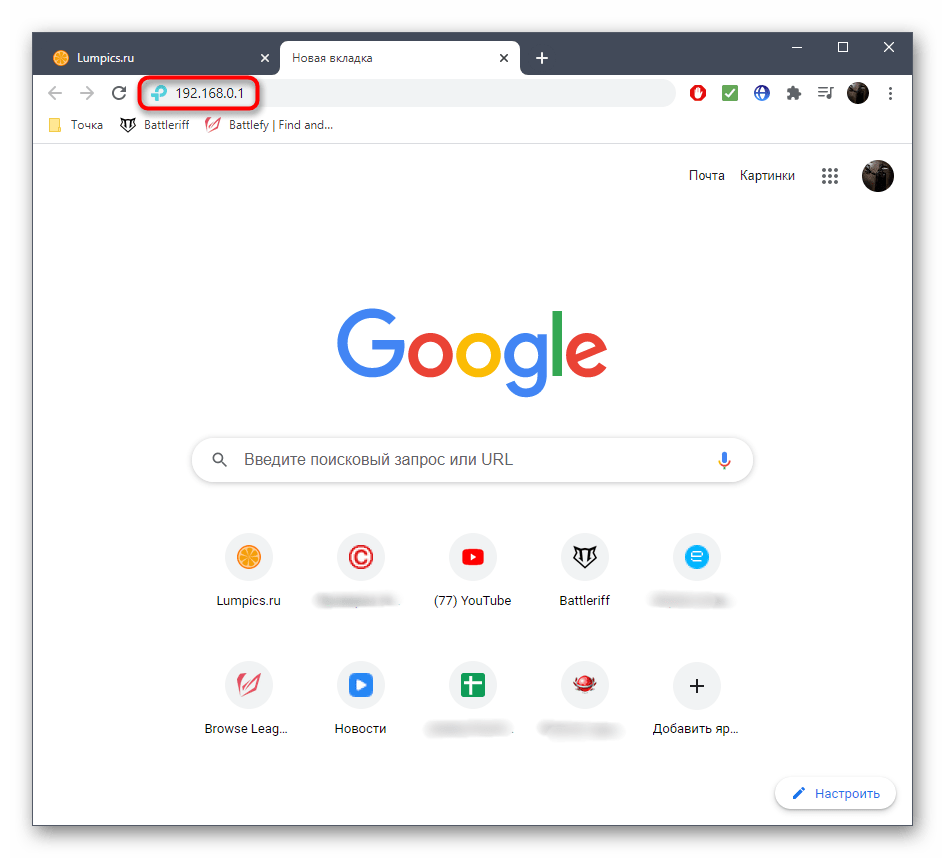
Как только вы прочли и реализовали все описанные выше этапы, можно смело переходить к конфигурированию маршрутизатора Tenda N301. Мы разбили весь процесс на последовательные этапы в целях упрощения понимания конфигурирования. Дополнительно уточним, что инструкция базируется на последней версии веб-интерфейса, где все еще отсутствует Мастер быстрой настройки, поэтому действия придется производить вручную, что немного усложняет операцию, но все равно справиться с ней вполне реально даже новичку.
Шаг 1: Подключение к сети (WAN)
Первый этап общего конфигурирования роутера — подключение его к сети от провайдера, от чего и зависит доступ к интернету. Вся сложность этого шага заключается в необходимости получения информации от поставщика интернет-услуг, если он не предоставляет специальные инструкции по настройке соединения. Однако давайте разберемся со всем по порядку, рассмотрев каждый современный протокол.
- После успешной авторизации в веб-интерфейсе Tenda N301 перейдите к разделу «Internet Settings».
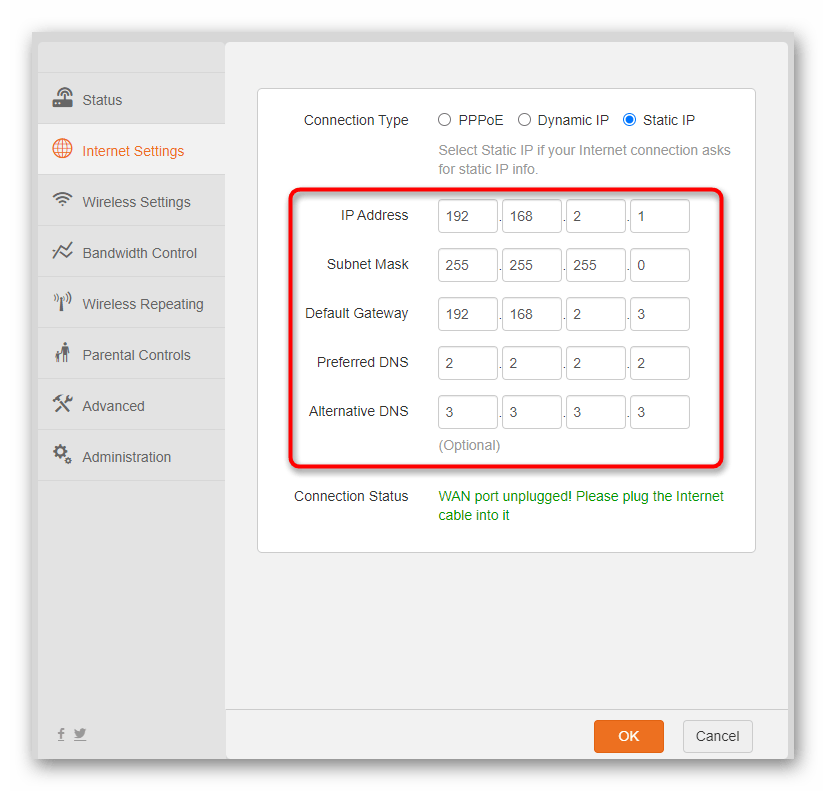
- Свяжитесь с технической поддержкой провайдера или самостоятельно найдите инструкции на сайте или в договоре, чтобы узнать, какой тип соединения он использует. Начнем со статического IP-адреса. Для настройки этого протокола отметьте маркером соответствующий пункт.
- Задайте предоставленный поставщиком IP-адрес, маску подсети, шлюз по умолчанию и DNS-серверы. Перед сохранением обязательно проверьте информацию, поскольку ошибка даже в одной цифре провоцирует появление проблем с соединением.
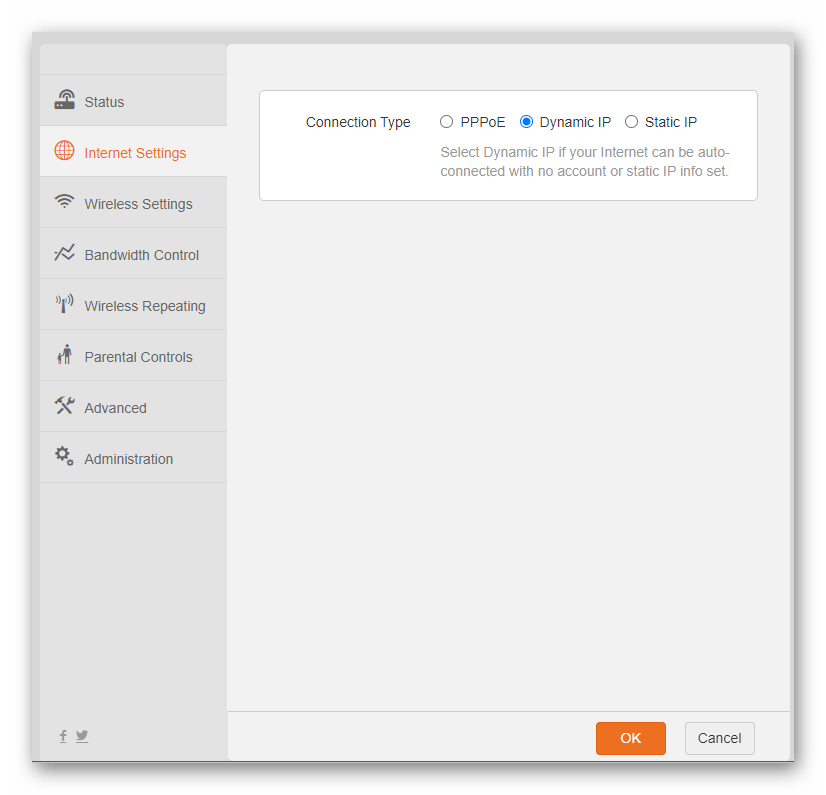
- Если речь идет о протоколе динамического IP-адреса, который сейчас является самым популярным как раз из-за простоты соединения, установите маркер у пункта «Dynamic IP».
- Ничего редактировать в этом протоколе вносить не нужно, о чем и будет сказано в окне веб-интерфейса, поэтому просто примените остальные изменения, подождите несколько минут, пока роутер полностью перезагрузится, а после проверяйте доступ к сети.
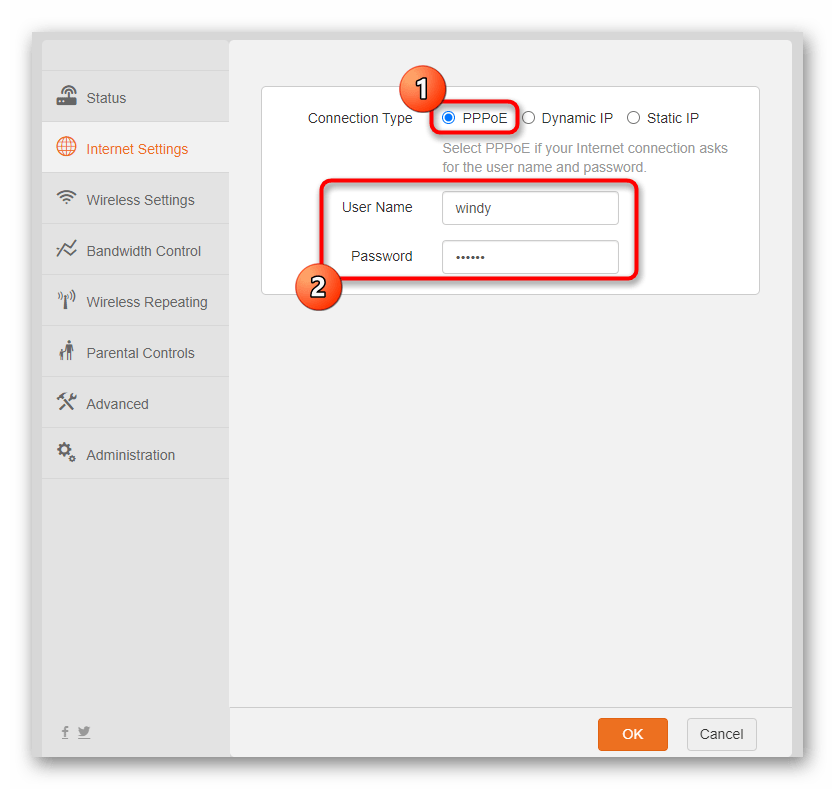
- В Российской Федерации все еще популярен протокол PPPoE, а для его активации провайдер присваивает каждому клиенту имя пользователя и пароль. Найдите эти сведения в полученной документации или обратитесь напрямую к поддержке. В меню настройки введите свои данные и сохраните изменения.
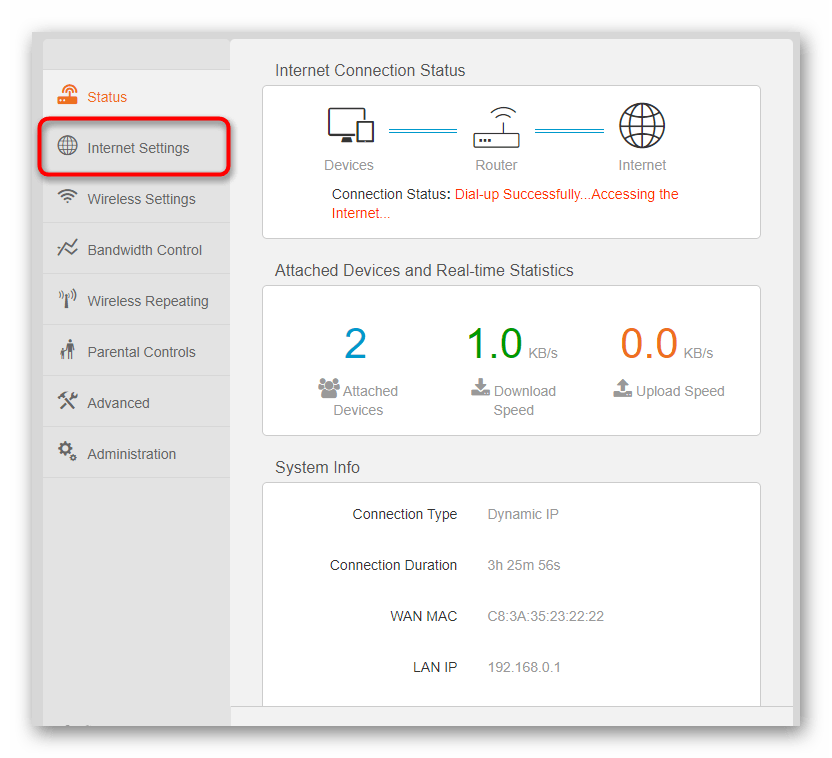
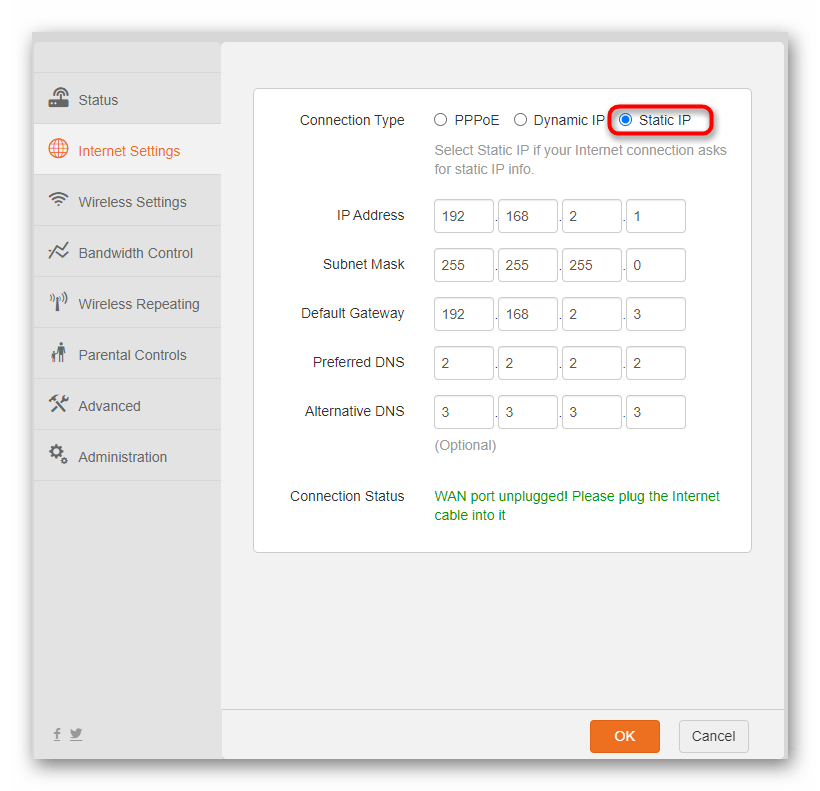

Выполнив данный этап конфигурирования, роутер понадобится перезагрузить, после чего доступ к сети должен быть получен, но при условии, что все действия осуществлены правильно. Откройте любой веб-обозреватель и проверьте, как открываются сайты. Если вдруг возникли проблемы с открытием всех сайтов, снова вернитесь в это меню и убедитесь в корректности выбранных настроек. Для уверенности позвоните в техническую поддержку и попросите проверить вашу линию.
Шаг 2: Беспроводная сеть (Wi-Fi)
В современном мире практически в каждой квартире или в каждом доме есть хотя бы одно устройство, подключающееся к роутеру через Wi-Fi, будь то ноутбук, планшет, смартфон или даже персональный компьютер с дополнительно приобретенным адаптером. В таком случае обязательно следует настроить беспроводную сеть через веб-интерфейс Tenda N301, для чего выполните следующее:
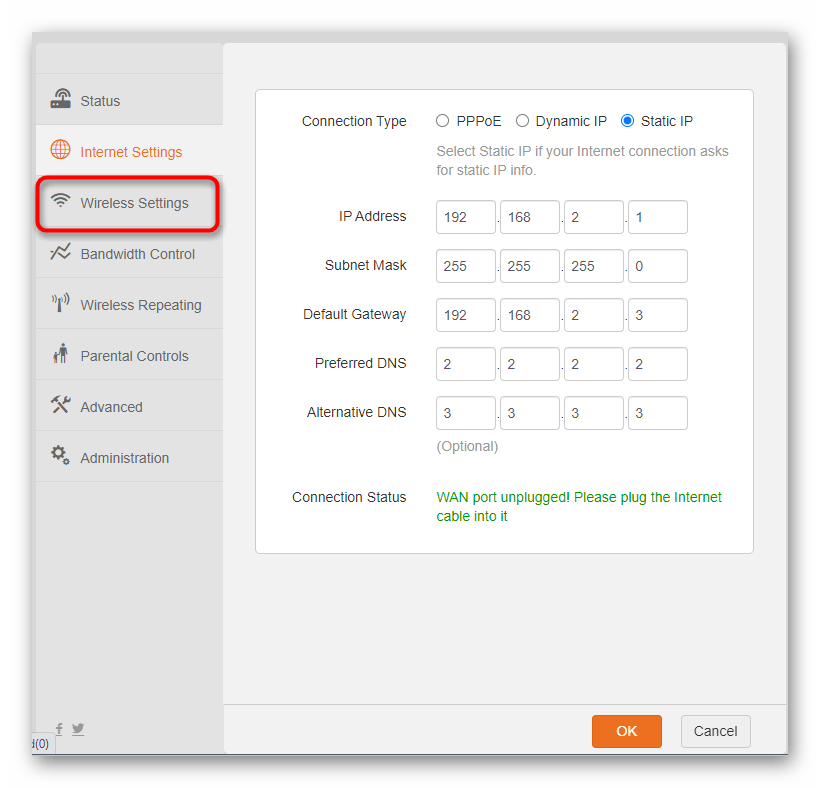
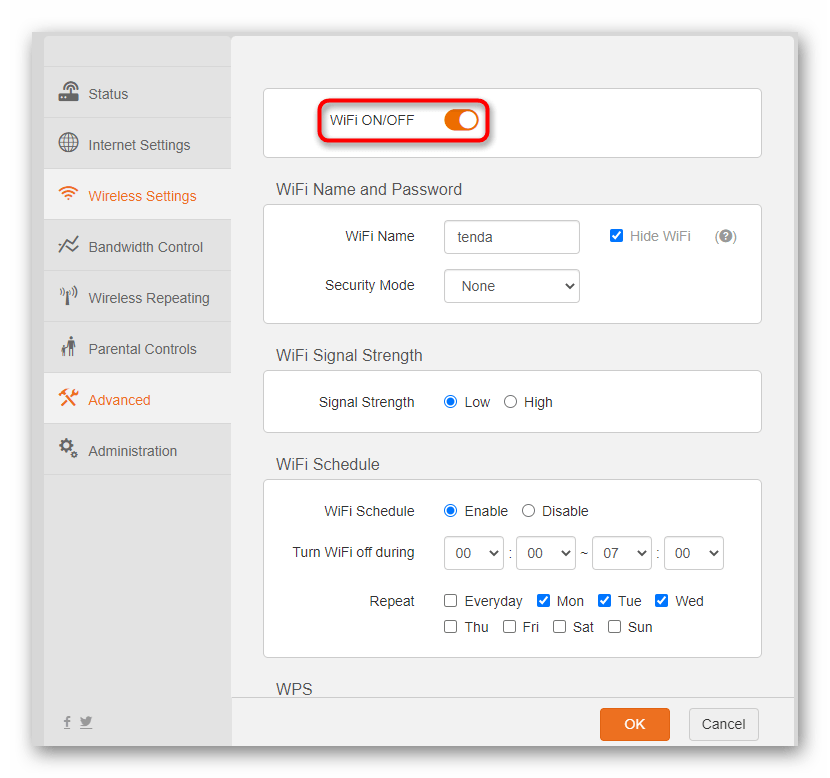
- Откройте раздел «Wireless Settings», нажав по этой кнопке на панели слева.
- Активируйте беспроводную сеть, передвинув соответствующий ползунок.
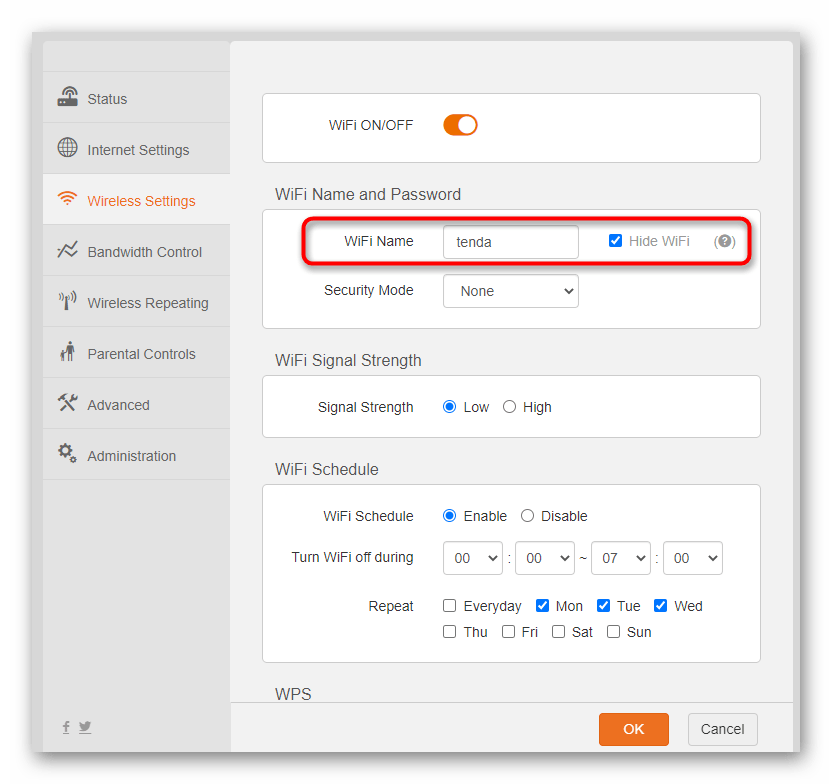
- Приступайте к настройке Wi-Fi, начав с изменения имени сети, с которым она будет отображаться в списке доступных. Ознакомьтесь с уникальной функцией Tenda, позволяющей скрыть сеть, прочитав ее описание и активировав/отключив по необходимости.
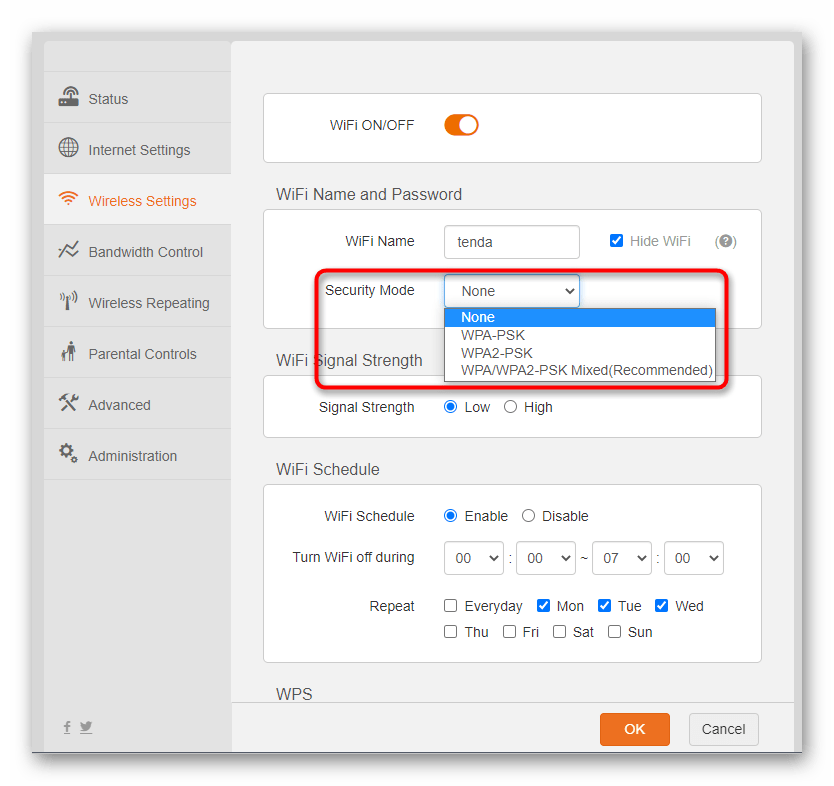
- Разверните выпадающее меню «Security Mode» и выберите рекомендованный тип защиты беспроводной точки доступа.
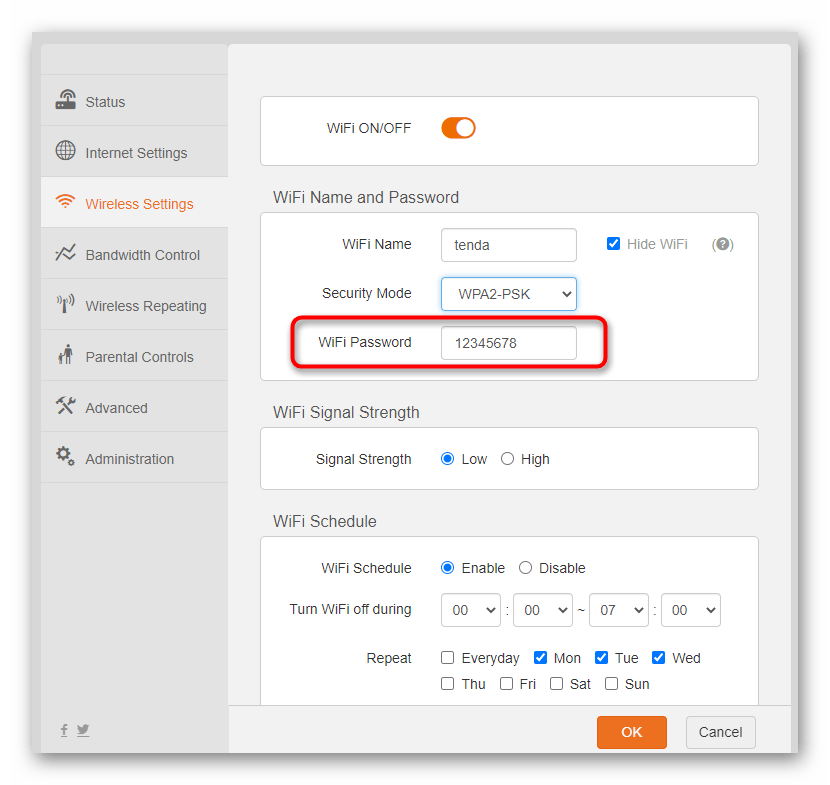
- Задайте для нее пароль, состоящий минимум из восьми символов. Его потребуется ввести каждому устройству при первом подключении к Wi-Fi.
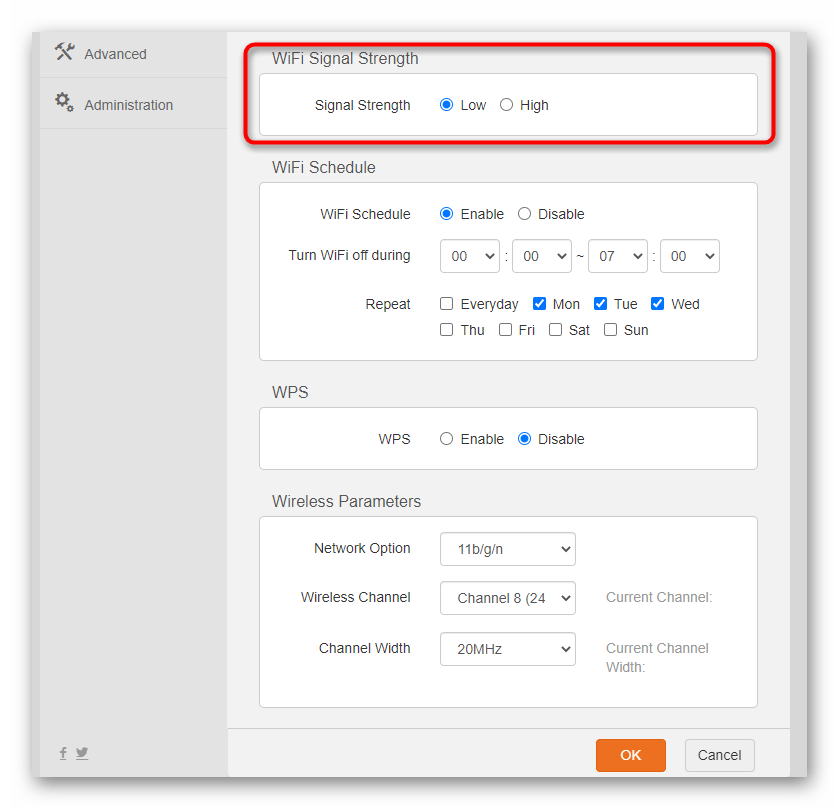
- Опуститесь к блоку «Wi-Fi Signal Strength», и убедитесь в том, что маркер установлен возле пункта «High». Этот параметр отвечает за мощность передатчика. Если она находится на низком значении, зона покрытия ощутимо уменьшается, поэтому важно обеспечить наилучший сигнал.
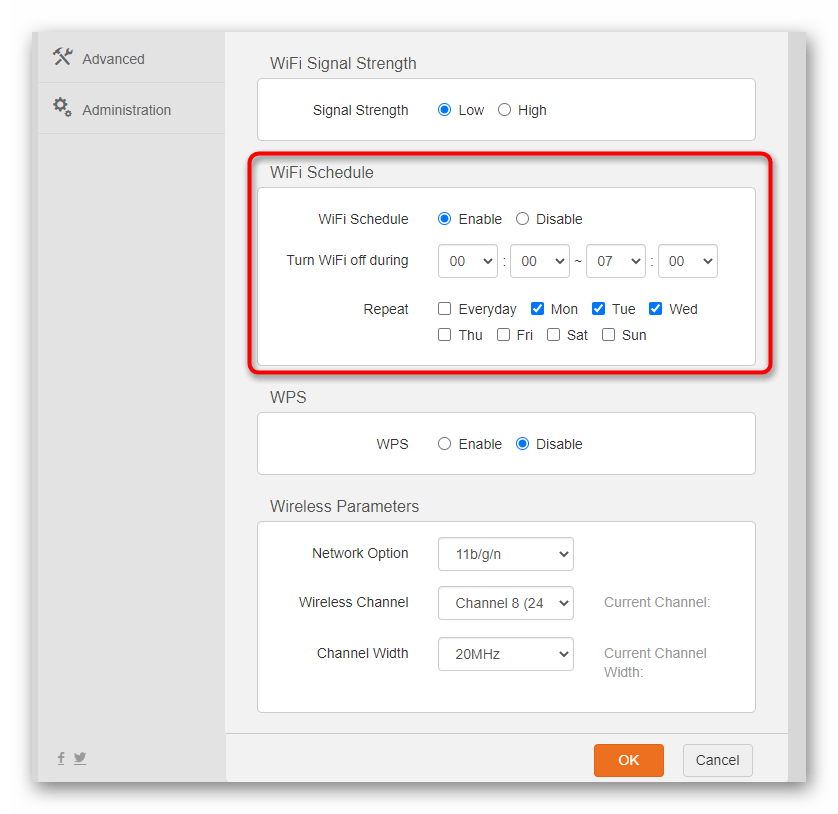
- Если хотите сделать так, чтобы точка доступа работала только в определенное время, настройте расписание. Для начала активируйте его, затем укажите разрешенное время и дни, в которые к сети можно будет подключаться, отметив каждый из них галочкой.
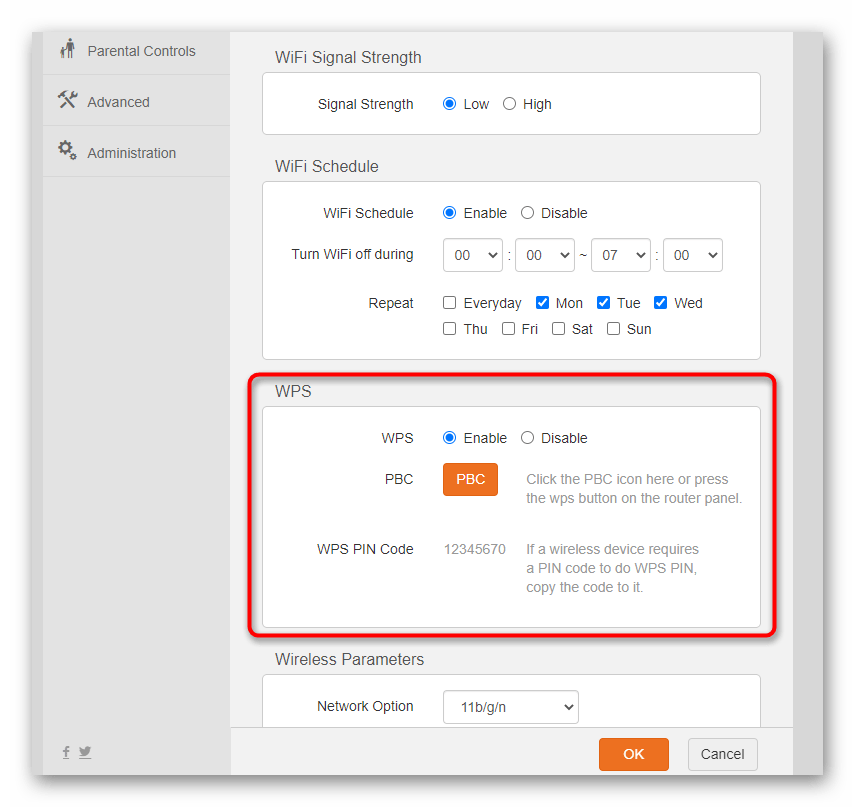
- WPS — функция, позволяющая подключить к роутеру без ввода пароля, нажав по специально отведенной кнопке на корпусе или введя PIN-код. В рассматриваемом разделе активируйте этот режим, и в будущем у нового оборудования не возникнет проблем с соединением. Эта технология есть практически в каждом современном маршрутизаторе, поэтому нужно знать все ее тонкости и правила использования, ведь это значительно упрощает процесс подключения к беспроводной сети. Развернутую информацию о WPS читайте в другой статье на нашем сайте по ссылке ниже.
Читайте также: Что такое и зачем нужен WPS на роутере
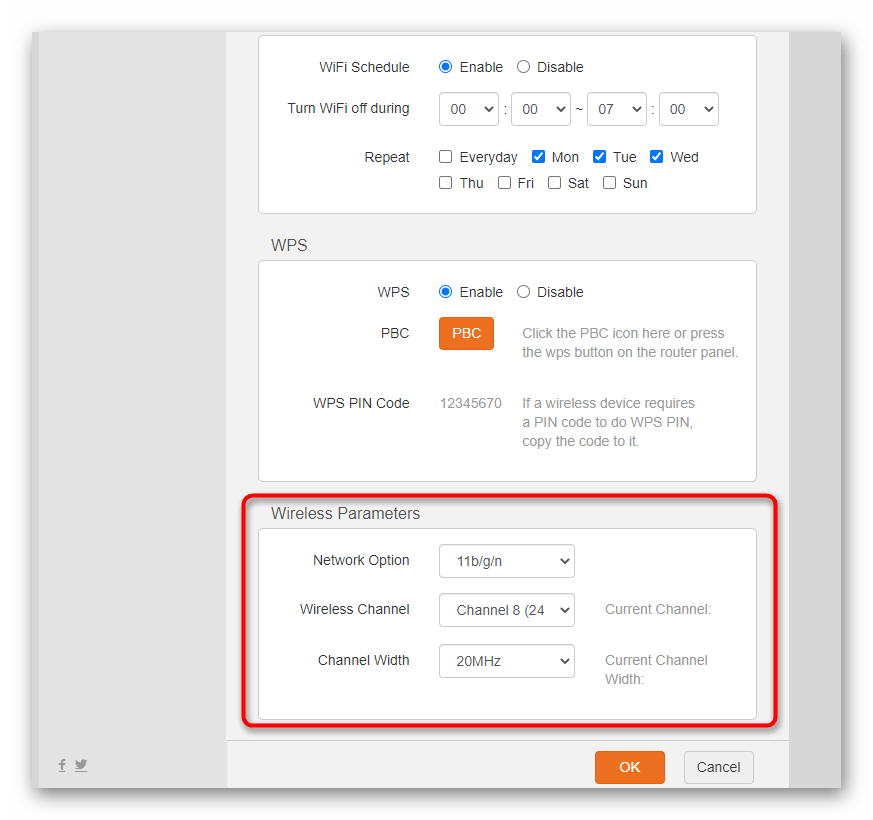
- Параметры Wi-Fi изменять не нужно, но если вдруг когда-то понадобится задать частоту канала или поменять его номер, обратитесь к этому же разделу в веб-интерфейсе, не забыв сохранить новые настройки.
Для проверки настройки беспроводной точки доступа подготовьте любой смартфон, планшет или лэптоп, откройте список доступных сетей и подключитесь к только что созданной, введя установленный пароль. Сразу же после соединения можно использовать интернет в штатном режиме. Если ранее вы не сталкивались с подключением маршрутизатора к телефону или ноутбуку через беспроводную сеть, приведенные далее инструкции помогут разобраться с правильным выполнением поставленной задачи.
Подробнее:
Подключение ноутбука к Wi-Fi через роутер
Подключение телефона к роутеру через Wi-Fi
Шаг 3: Управление подключенными устройствами
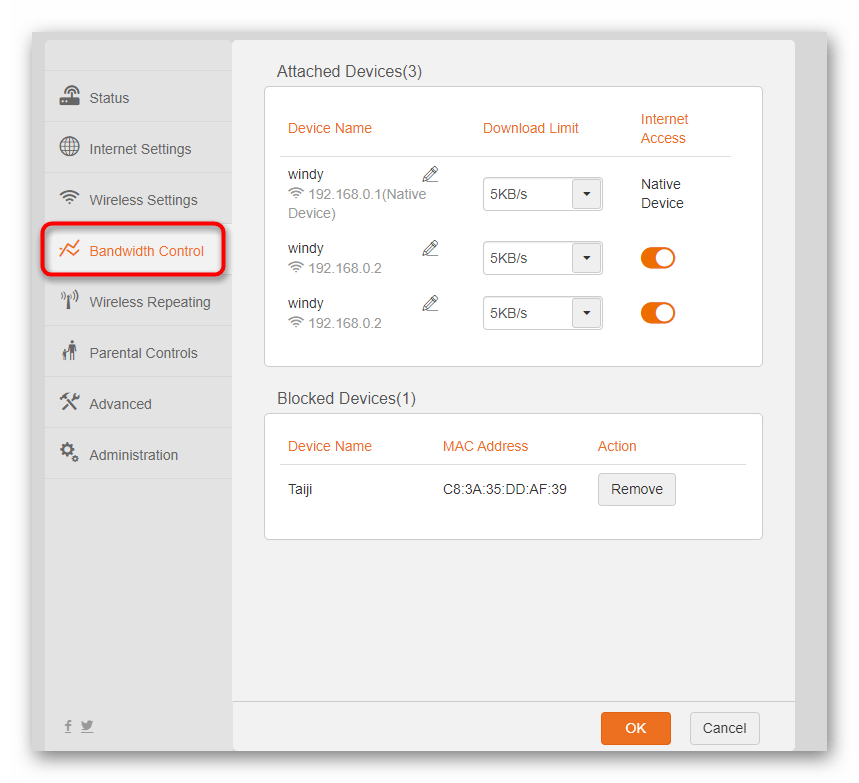
В Tenda N301 есть меню, предназначенное для контроля подключенных устройств, поэтому мы решили вкратце упомянуть и его, рассказав о присутствующих возможностях конфигурирования, что особенно актуально тем, кто действительно контролирует каждое оборудование.
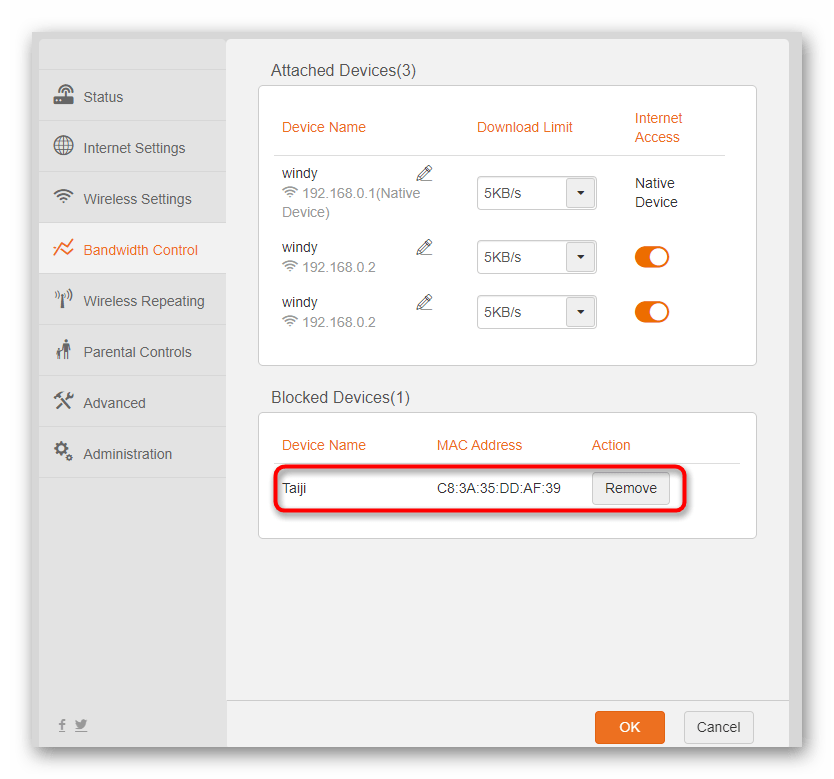
- Для начала мониторинга и управления откройте раздел «Bandwidth Control».
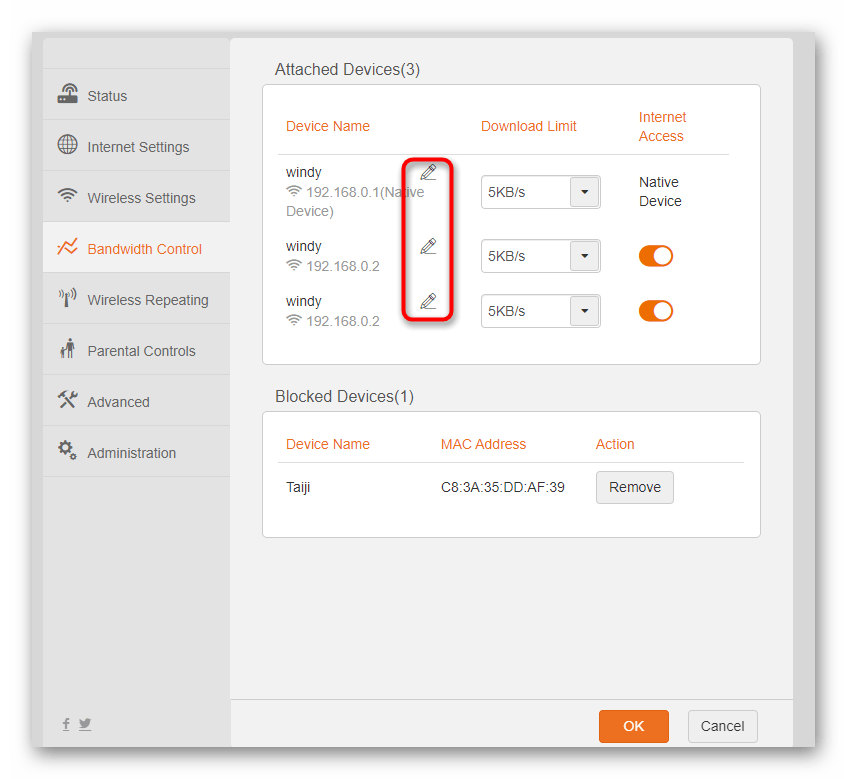
- Обратите внимание на значок карандаша, который предназначен для переименования подключенных устройств. У них у всех есть свой, неизменяемый MAC-адрес, поэтому переименованный ПК или смартфон всегда будет отображаться здесь с таким же названием. Благодаря этому вы не запутаетесь при дальнейшем управлении.
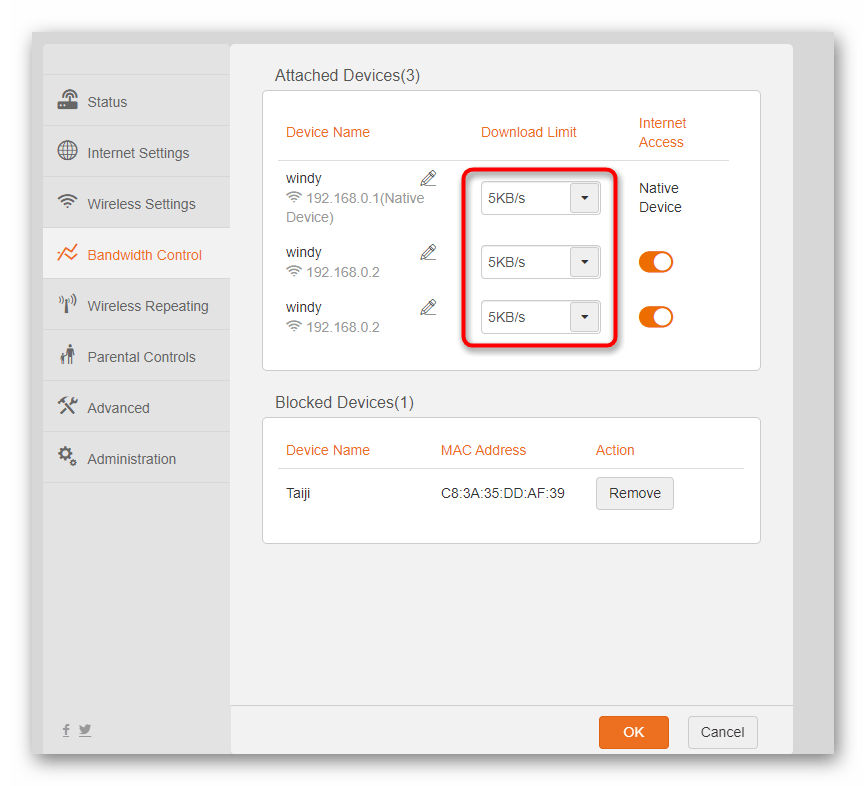
- Следующая возможность конфигурирования — установка скоростного лимита на скачивание, что пригодится в ситуациях, когда к маршрутизатору одновременно подключено сразу несколько компьютеров и каждый пользователь желает что-то скачать из интернета. Отключите лимит или настройте его так, как вам нужно, установив для каждого девайса персональное ограничение.
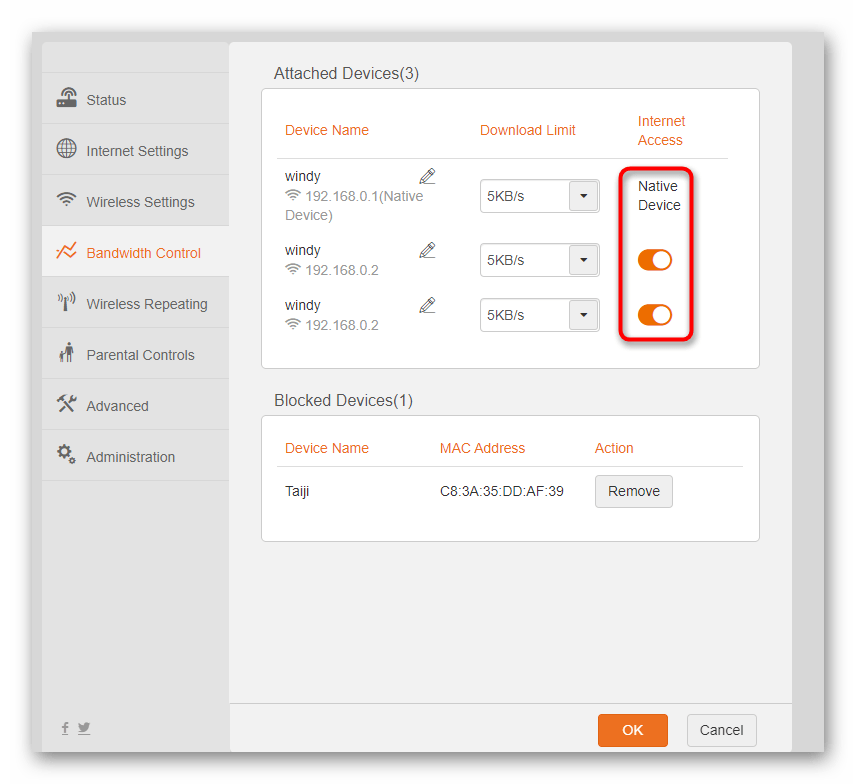
- Если требуется, переключайте ползунок напротив названия устройств для отключения любого из них от сети. Только учитывайте, что после этого им придется подключаться заново, вы же не сможете вручную произвести соединение через это же меню.
- Последняя категория этого окна — заблокированные устройства. Управляйте ими, расширяя этот список, или удаляйте ранее добавленное оборудование.
Шаг 4: Использование роутера как репитера
Рассматриваемая модель маршрутизатора Tenda N301 может использоваться как повторитель, подключаясь к уже существующей сети Wi-Fi для получения доступа к интернету. Разработчики предлагают на выбор сразу три разных режима, каждый из которых обладает своими особенностями. Давайте разберемся со всеми ними, чтобы понять, когда и какой понадобится применить.
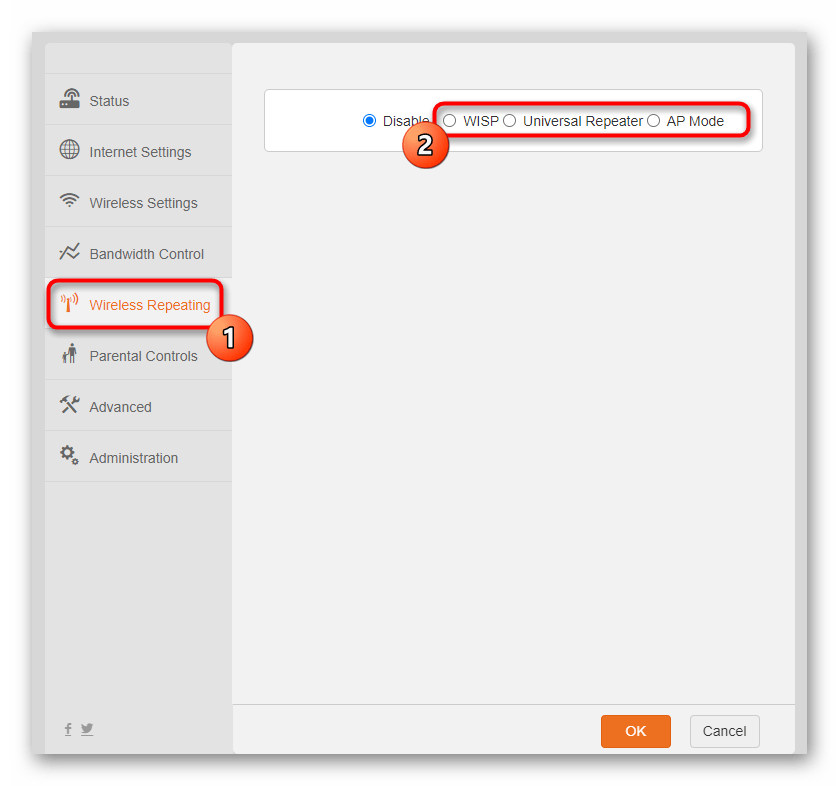
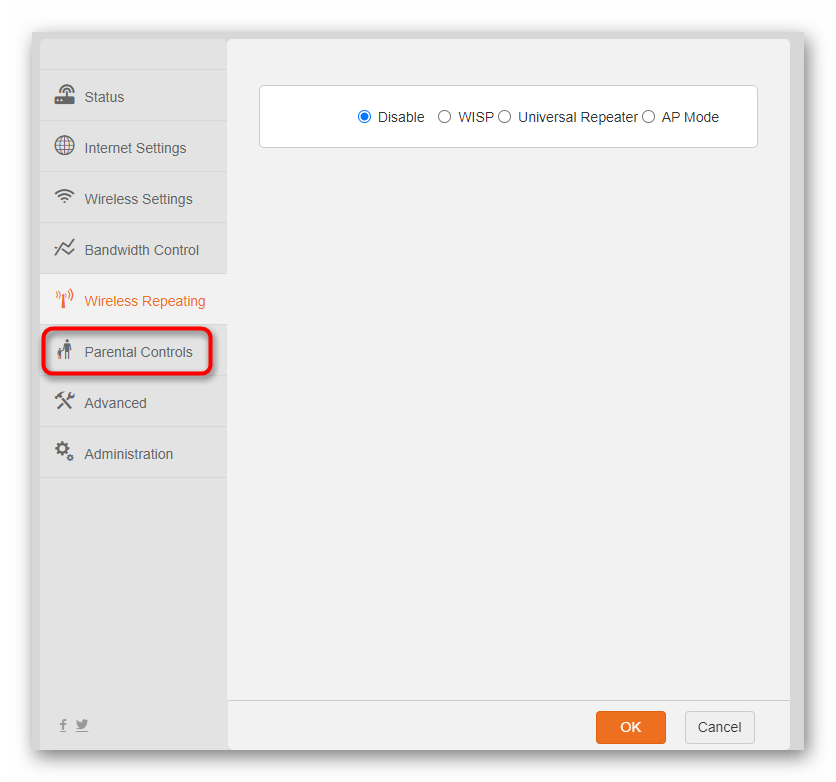
- Откройте меню «Wireless Repeating», где укажите один из вариантов репитера, после чего на экране появятся его настройки.
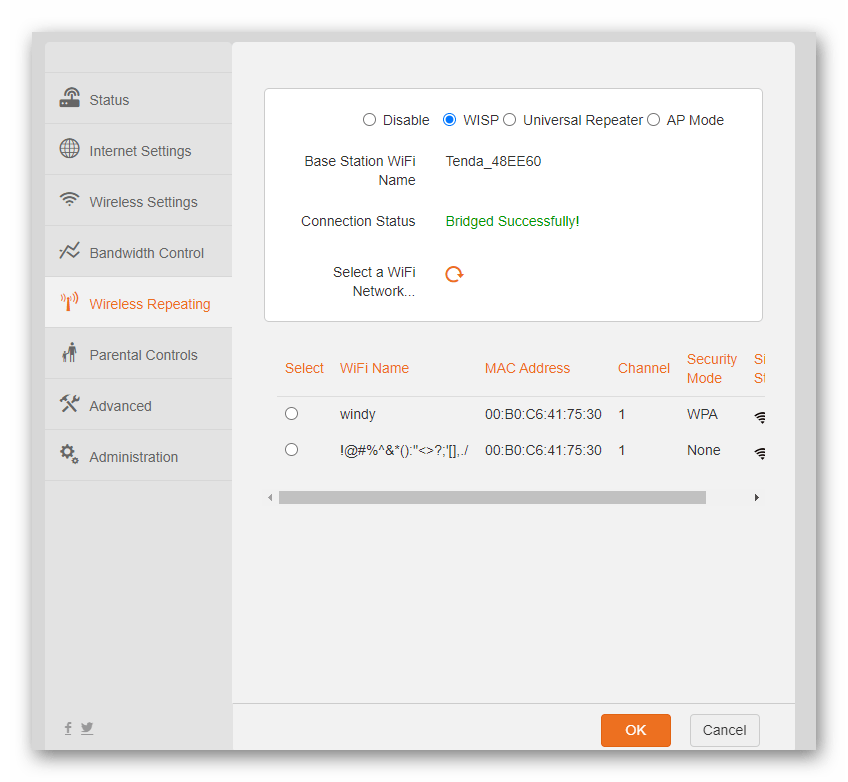
- Сперва рассмотрим самый интересный режим под названием «WISP». Изначальное его предназначение заключалось в резервном подключении к любой сети Wi-Fi в случае, если с проводным соединением произошли неполадки. Однако сейчас вы просто можете выбрать подходящую сеть из списка и сразу же подключиться к ней. Этот режим подойдет и для подсоединения к открытым сетям, не беспокоясь о том, что трафик может быть перехвачен.
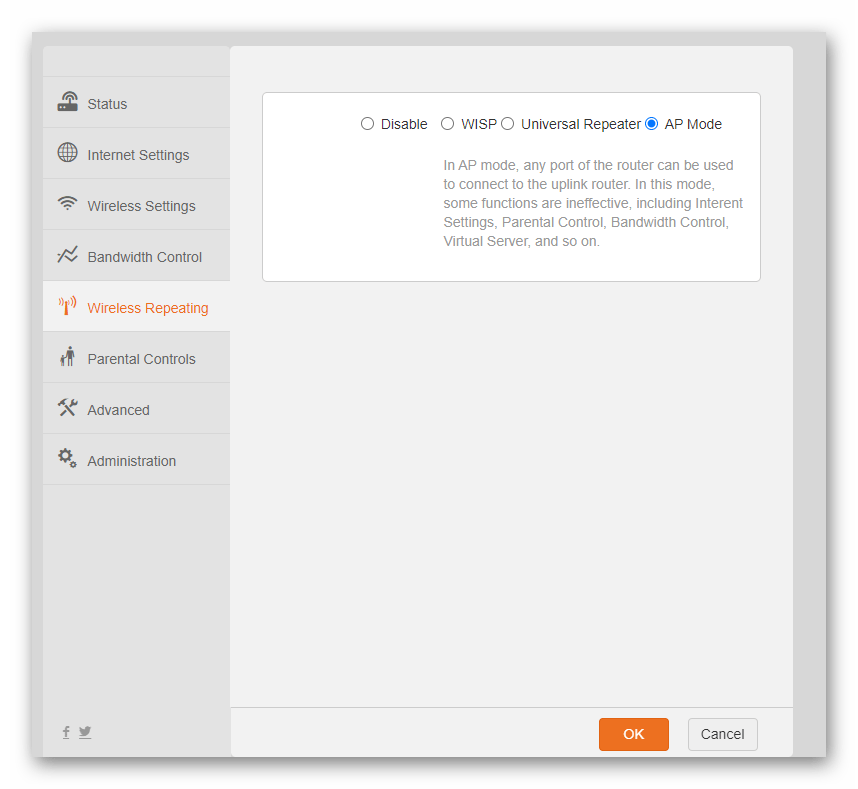
- Универсальный повторитель детально разбирать не будем, поскольку у него нет никаких особенностей. Его настройка осуществляется примерно так же, как и в случае с первым режимом, но при этом автоматического переключения в случае утраты доступа к WAN произведено не будет. Если говорить о «AP Mode», то он работает как отличное средство расширения зоны покрытия сети. Активируйте его и подключите Tenda N301 к другому маршрутизатору, используя любой свободный порт, а настройки автоматически будут подхвачены.
Не забывайте о том, что если вы не используете режим повторителя, его необходимо отключить, поместив маркер в соответствующее положение. В противном случае могут наблюдаться проблемы с получением сигнала через WAN.
Шаг 5: Родительский контроль
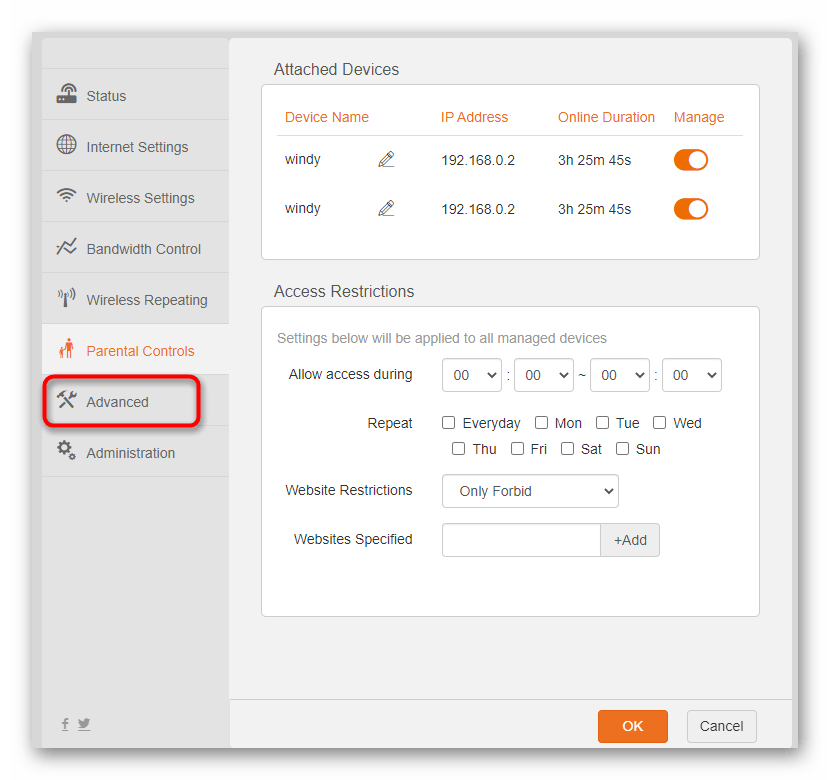
Главный недостаток текущей версии веб-интерфейса Tenda N301 — отсутствие продвинутой системы безопасности, которая предлагала бы блокировать MAC-адреса устройств или фильтровать IP. Разработчики решили добавить лишь родительский контроль, позволяя управлять активностью уже подключенных устройств. Если вы заинтересованы в установке ограничений для одного или нескольких компьютеров либо смартфонов, выполните следующий алгоритм:
- Откройте меню конфигурирования, нажав по надписи «Parental Controls».
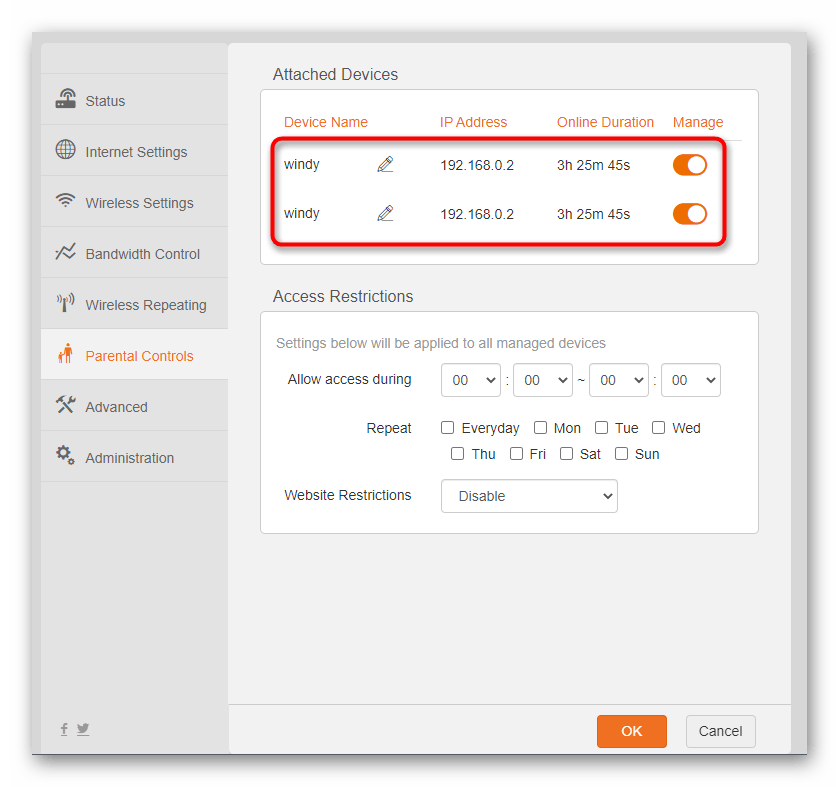
- Ознакомьтесь со списком подключенного оборудования. Управляйте им или отслеживайте время подключения для определения того, какое имя принадлежит конкретному аппарату. Выше мы уже говорили, что девайсы можно переименовывать, чтобы не запутаться в дальнейшем управлении. Отключите любой из них, передвинув переключатель из колонки «Manage».
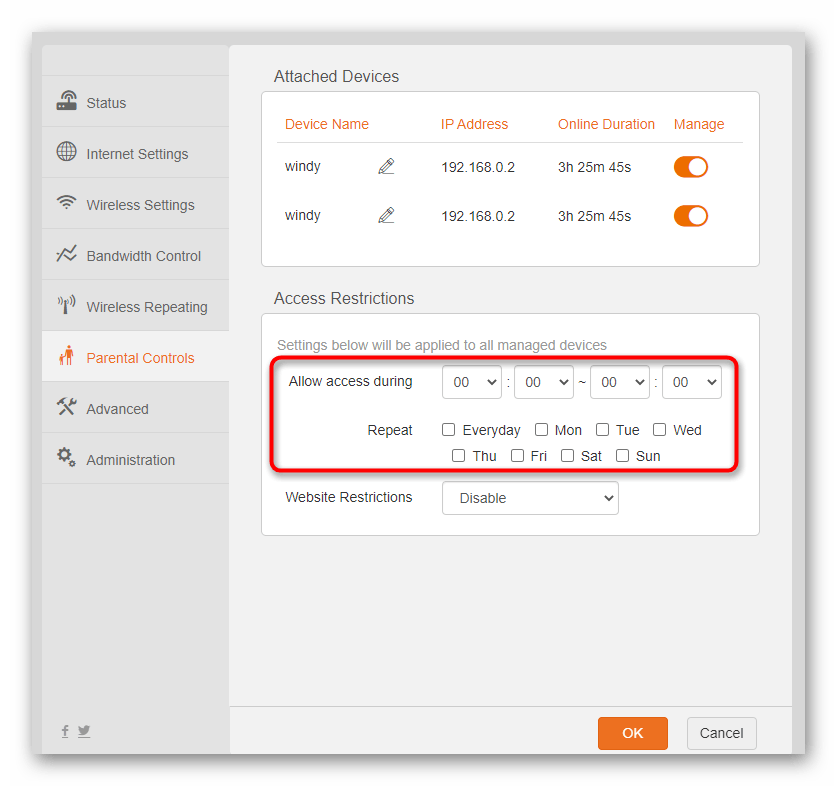
- Настройка доступа реализована примерно так же, как это было и с активностью беспроводной сети. Выберите разрешенное время и дни, для которых оно будет активно, выделив каждый пункт галочкой.
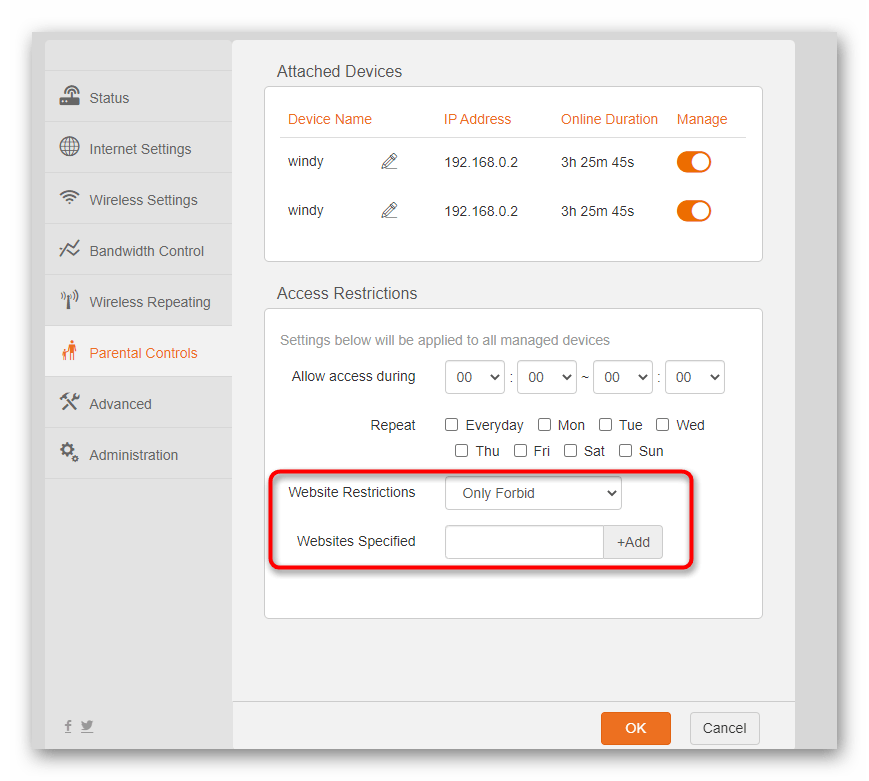
- Можно обойтись и без расписания, если нужно только ограничить доступ к определенным сайтам. Для этого выберите разрешающее или запрещающее правило, а затем составьте список из всех адресов веб-ресурсов, которые хотите ограничить или разрешить.
Дополнительно уточним, что при использовании правил родительского контроля рекомендуется поменять логин и пароль от веб-интерфейса, чтобы ребенок не смог самостоятельно повлиять на параметры, обойдя тем самым запрещения. Об этом мы расскажем в завершающем этапе настройки Tenda N301.
Шаг 6: Продвинутые параметры
Те параметры, которые вряд ли придется изменять обычному пользователю, разработчики веб-интерфейса роутера вынесли в отдельное меню, где собраны все настройки, не входящие ни в один из предыдущих разделов.
- Для начала откройте раздел «Advanced».
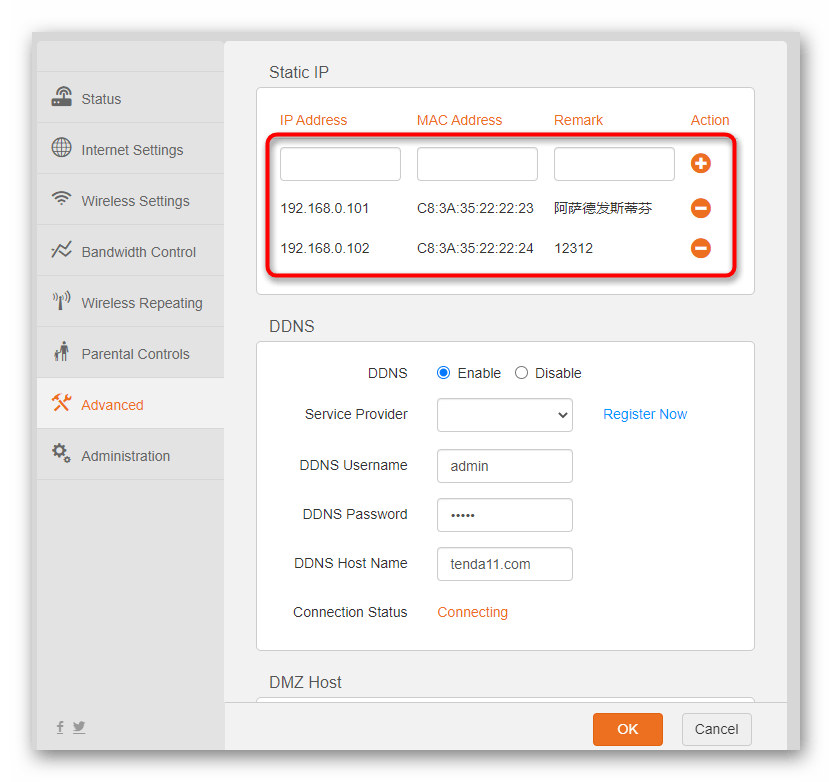
- Первый блок называется «Static IP» и позволяет добавить любое устройство, присвоив ему статический IP-адрес. Необходимо этого для внесения оборудования в список заблокированных или установки персональных правил в стороннем межсетевом экране. Понадобится знать его MAC-адрес, а в этом меню останется только присвоить статический IP и задать название.
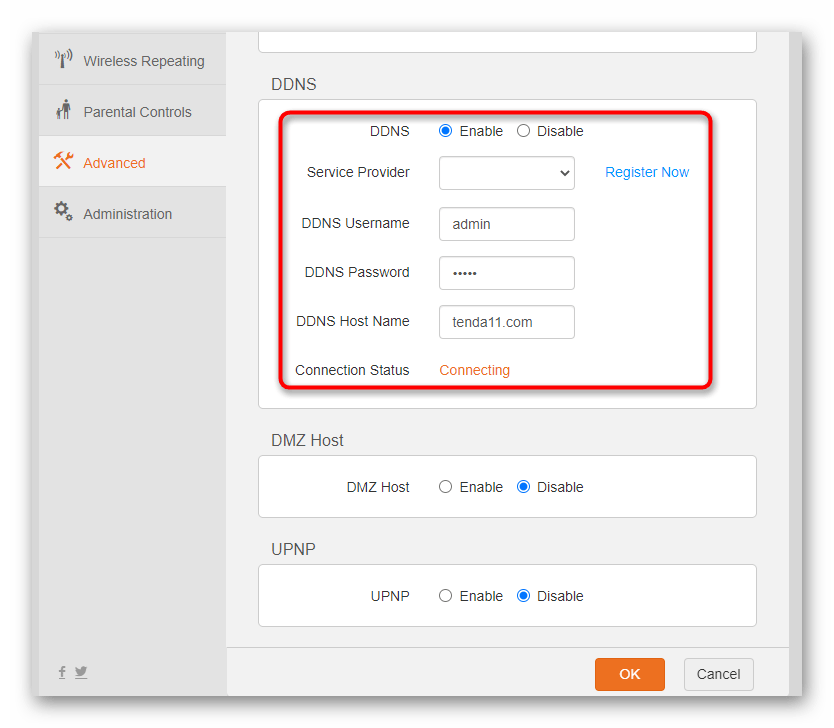
- Следующий блок настроек — «DDNS» — отвечает за подключение учетной записи для получения динамического DNS-адреса. Чаще всего это требуется тем пользователям, которые хотят присвоить роутеру доменное имя или производят с ним другие манипуляции на своем локальном сервере. Учетная запись регистрируется на одном из специальных сайтов, а затем ее данные вводятся в этом блоке и осуществляется подключение.
- Пользователи, которым надо изменить параметры демилитаризированной зоны или включить универсальную поддержку Plug and Play, могут сделать это в последних двух блоках рассматриваемого меню.

Возможно, в будущем некоторые параметры отсюда будут перенесены в тематические разделы, где количество настроек значительно увеличится, но для этого придется подождать выхода новой прошивки, если разработчики вообще занимаются ей.
Шаг 7: Администрирование
Завершающий этап настройки Tenda N301 — параметры администрирования. Сюда относятся стандартные функции, присутствующие в каждом веб-интерфейсе маршрутизатора, но есть и несколько интересных моментов, с которыми мы тоже предлагаем разобраться.
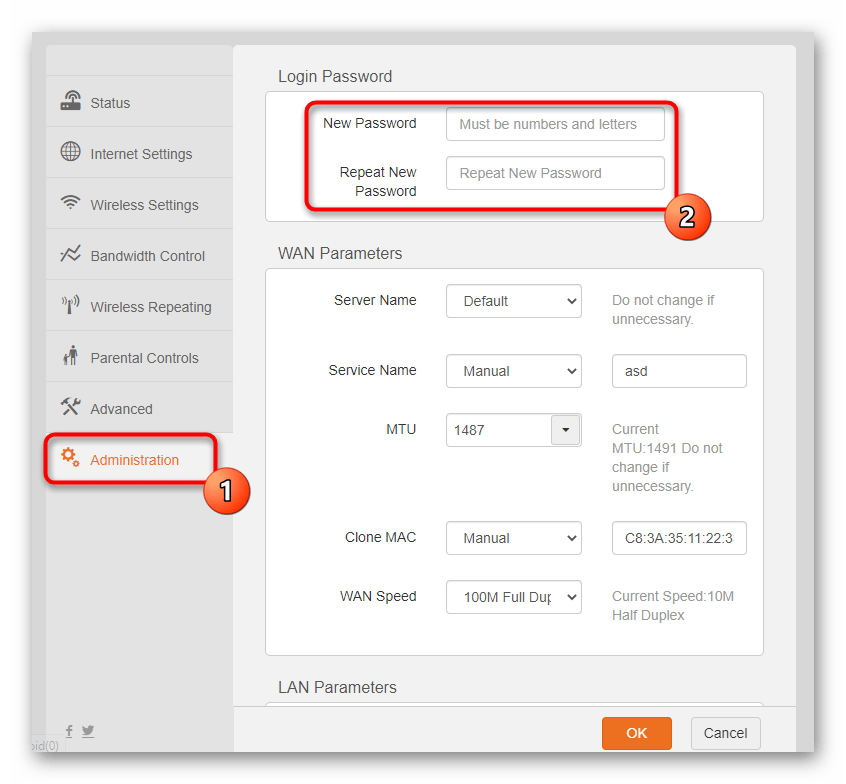
- При настройке родительского контроля уже было сказано о том, что неплохо бы поменять пароль для доступа к интернет-центру, лишая тем самым ребенка возможности вручную изменить настройки. Осуществляется это как раз в первом блоке меню администрирования.
- Далее идет нестандартный блок — «WAN Parameters», где можно поменять имя сервера, установить новое значение MTU, выполнить клонирование MAC-адреса или ограничить скорость соединения по проводу. Если вы не знаете, за что отвечает конкретный пункт, лучше не вносить никаких изменений, чтобы не пришлось потом сбрасывать всю конфигурацию.
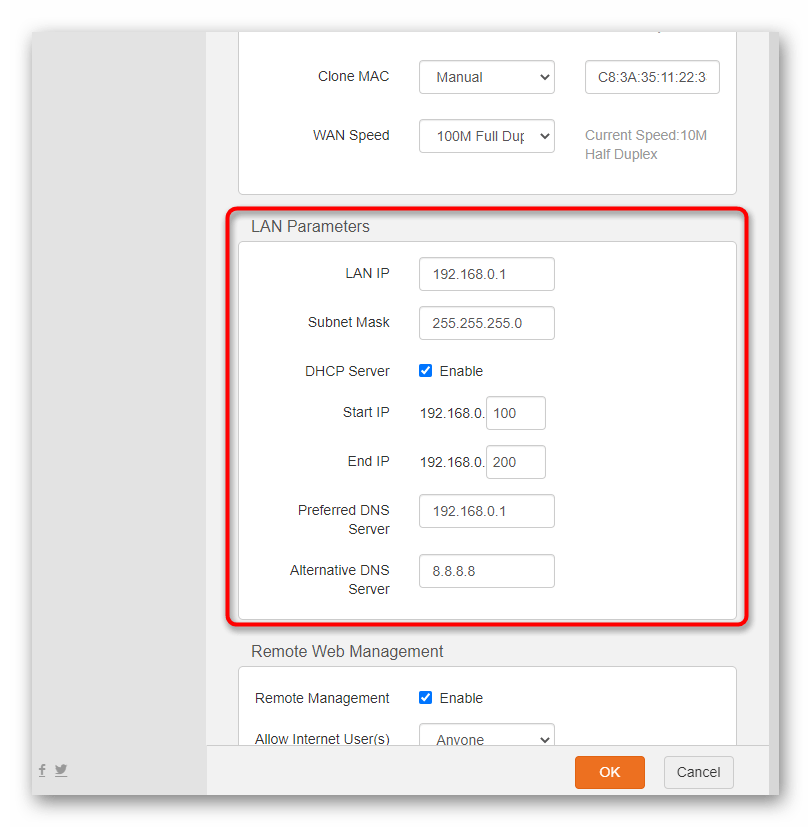
- Разработчики решили не выносить настройки локальной сети в отдельное меню, поэтому параметры LAN тоже выставляются через администрирование. Тут вы можете поменять IP роутера, задать ему новую маску подсети, отключить DHCP-сервер или отредактировать диапазон его адресов. Некоторым пользователям требуется установить и предпочитаемые DNS-адреса, что тоже можно ввести здесь. О надобности изменений этих значений мы говорили в другом материале о настройке WDS для TP-Link. Эта же информация актуальна для Tenda.
Подробнее: Настройка WDS на роутерах TP-Link
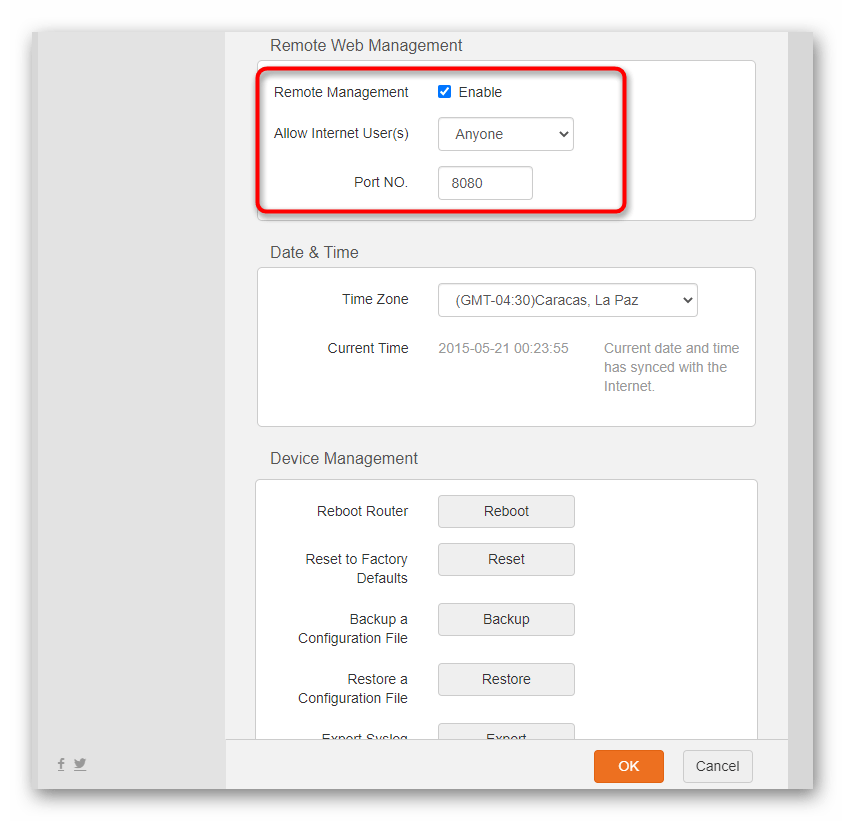
- В «Remove Web Management» настраивается удаленный вход в роутер, разрешая системному администратору подключиться к нему без прямого доступа. Порт по умолчанию уже установлен, поэтому его не придется задавать вручную, однако если вы хотите отключить этот режим, снимите галочку с соответствующего пункта.
- В обязательном порядке убедитесь, что параметры даты и времени выставлены правильно, если используете расписание для доступа к Wi-Fi или активировали родительский контроль. Это надо для того, чтобы роутер корректно выполнял задачи расписания в соответствии с реальным временем.
- В конце рассматриваемого меню находится ряд кнопок, отвечающих за выполнение определенных действий с данным сетевым оборудованием. Далее мы детально расскажем о предназначении каждой из них.


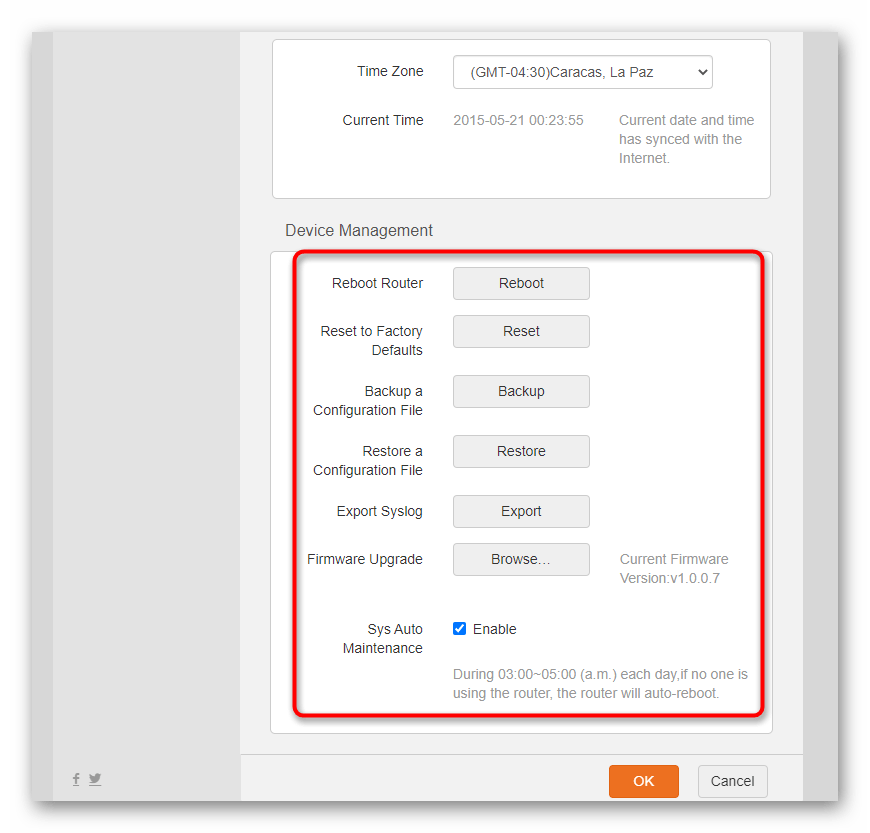
- «Reboot Router» — нажатие по этой кнопке сразу же отправляет роутер на перезагрузку. Ее можно использовать, если необходимо перезапустить маршрутизатор, но не хочется идти к нему для нажатия по физической кнопке.
- «Reset to Factory Defaults» — выполняет сброс до настроек по умолчанию. Актуально в тех случаях, когда пользователь изначально установил неправильную конфигурацию маршрутизатора, из-за чего возникли проблемы с доступом к сети.
- «Backup a Configuration File» — сохранение резервной копии текущих настроек в виде отдельного файла. Обычно в ее создании нет смысла, поскольку даже в случае случайного сброса параметров большинство из них задаются заново за несколько минут. Однако если вы настроили запрещенные сайты родительского контроля или огромное количество пунктов администрирования и боитесь потерять все их, лучше сделайте копию и сохраните ее на компьютере.
- «Restore a Configuration File» — используйте для загрузки упомянутого выше файла при желании восстановить настройки.
- «Export Syslog» — экспортирует журнал событий роутера в файл, для чего тоже важна правильная настройка времени.
- «Firmware Upgrade» — нажмите по этой кнопке, если хотите загрузить новую версию прошивки, файл которой предварительно скачали с официального сайта.
Отметим о наличии фирменного мобильного приложения Tenda, которое может использоваться для настройки беспроводной сети. Его можно скачать с Google Play Маркет или App Store, подключить к Wi-Fi роутера и приступить к настройке текущих параметров. Примерно по такому же принципу работает программа от TP-Link, о которой мы рассказывали в другой статье на нашем сайте.
Подробнее: Настройка роутеров через телефон
Роутер Tenda N301 — это доступное и простое в использовании устройство, которое позволяет подключать к интернету несколько устройств одновременно. Но перед тем как приступить к использованию, необходимо выполнить настройку роутера.
В этой статье мы расскажем о пошаговой инструкции по настройке роутера Tenda N301. Мы покажем, как подключить роутер к интернету, задать пароль на Wi-Fi сеть, изменить настройки безопасности и многое другое.
Прежде чем приступить к настройке, убедитесь, что вы имеете все необходимые данные, такие как имя пользователя и пароль от провайдера интернета. Также, убедитесь, что вы подключены к роутеру через сетевой кабель или Wi-Fi.
Важно помнить, что настройка роутера может различаться в зависимости от модели и версии прошивки. В этой статье мы опишем основные шаги настройки, но если у вас возникнут сложности, обратитесь к руководству пользователя или сайту производителя.
Содержание
- Первоначальная настройка
- Подключение к интернету
- Обновление прошивки
- Настройка беспроводной сети
- Настройка безопасности
- Настройка гостевой сети
- Дополнительные настройки
Первоначальная настройка
Чтобы начать настройку роутера Tenda N301, следуйте инструкциям ниже:
| Шаг 1: | Подключите роутер к источнику питания и подождите, пока показатель POWER на передней панели не станет стабильным. |
| Шаг 2: | Подключите один конец сетевого кабеля к порту WAN роутера, а другой конец к модему. |
| Шаг 3: | Подключите компьютер к одному из портов LAN роутера с помощью сетевого кабеля. |
| Шаг 4: | Откройте любой веб-браузер и введите в адресной строке IP-адрес роутера (по умолчанию — 192.168.0.1) и нажмите Enter. |
| Шаг 5: | Введите имя пользователя и пароль администратора (по умолчанию — admin/admin) и нажмите Войти. |
| Шаг 6: | Выберите язык интерфейса роутера, затем нажмите на кнопку Применить. |
| Шаг 7: | Настройте соединение WAN, выбрав режим подключения (Динамический IP, Статический IP, PPPoE или L2TP) и вводите необходимые данные. |
| Шаг 8: | Настройте безопасность Wi-Fi, включив шифрование WPA2-PSK и указав пароль для доступа к сети. |
| Шаг 9: | Сохраните настройки и перезагрузите роутер. |
После завершения этих шагов, ваш роутер Tenda N301 будет готов к использованию.
Подключение к интернету
Для начала настройки роутера Tenda N301 необходимо подключить его к интернету. Для этого следуйте инструкциям:
Шаг 1: Подключите кабель от провайдера интернет-соединения в порт WAN на задней панели роутера.
Шаг 2: Включите роутер, подключив его к сети электропитания.
Шаг 3: Дождитесь, пока индикаторы на передней панели роутера начнут светиться. Обычно это занимает несколько минут.
Шаг 4: Откройте браузер на компьютере или мобильном устройстве, подключенном к роутеру, и введите адрес 192.168.0.1 в адресной строке.
Шаг 5: В появившемся окне введите имя пользователя и пароль по умолчанию для доступа к настройкам роутера. Обычно это «admin» и «admin» соответственно.
После успешного подключения к интернету, вы будете готовы перейти к дальнейшей настройке роутера Tenda N301.
Обновление прошивки
Обновление прошивки роутера Tenda N301 позволяет исправить имеющиеся ошибки и улучшить производительность устройства. Перед началом процесса, убедитесь, что вы загрузили правильную версию прошивки с официального сайта Tenda.
Чтобы обновить прошивку, выполните следующие шаги:
- Подключите компьютер к роутеру с помощью Ethernet-кабеля.
- Откройте веб-браузер и введите адрес IP роутера в адресной строке. По умолчанию адрес IP роутера Tenda N301 — 192.168.0.1.
- Введите имя пользователя и пароль для входа в интерфейс роутера. По умолчанию имя пользователя и пароль — «admin».
- В интерфейсе роутера найдите раздел «Настройка» или «Настройки системы».
- В разделе «Настройка» найдите опцию «Обновление прошивки» или «Firmware Upgrade».
- Нажмите на кнопку «Обзор» или «Browse», чтобы выбрать загруженный файл прошивки на вашем компьютере.
- После выбора файла прошивки, нажмите на кнопку «Обновить» или «Upgrade». Процесс обновления может занять несколько минут, так что будьте терпеливы и не выключайте роутер во время обновления.
- После завершения обновления прошивки, роутер автоматически перезагрузится.
После перезагрузки роутера, убедитесь, что все настройки сохранились и работают корректно. Если после обновления возникают проблемы, попробуйте сбросить настройки роутера до заводских установок и повторить процесс обновления.
Обновление прошивки роутера Tenda N301 регулярно рекомендуется для обеспечения стабильной и безопасной работы устройства. Следуйте указанным инструкциям и получите последнюю версию прошивки для своего роутера Tenda N301.
Настройка беспроводной сети
После успешной настройки базовых параметров роутера Tenda N301, можно приступить к настройке беспроводной сети. Беспроводная сеть позволяет подключать устройства к интернету без проводного подключения.
Для начала, зайдите в веб-интерфейс роутера, открыв веб-браузер и введя IP-адрес роутера в адресной строке. По умолчанию IP-адрес роутера Tenda N301 равен 192.168.0.1.
После входа в интерфейс роутера, найдите вкладку «Wireless» или «Беспроводное подключение». Здесь вы сможете настроить основные параметры вашей беспроводной сети.
В этом разделе вы можете изменить имя (SSID) вашей беспроводной сети. Рекомендуется использовать уникальное имя, чтобы упростить идентификацию вашей сети. Не используйте личные данные или цензурные выражения.
Также здесь можно изменить метод безопасности вашей сети. Рекомендуется использовать метод WPA2-PSK, так как он считается достаточно безопасным. Выберите этот метод и введите пароль, состоящий из комбинации цифр, букв и специальных символов.
После внесения всех изменений, не забудьте сохранить настройки, нажав кнопку «Применить» или «Сохранить». Подключение к беспроводной сети должно быть запущено автоматически. Если нет, попробуйте перезапустить роутер.
Теперь ваша беспроводная сеть настроена и готова к использованию. Вы можете подключить свои устройства к этой сети, введя пароль, который вы указали в настройках. Убедитесь, что пароль хранится в надежном месте.
Настройка безопасности
Настройка безопасности роутера Tenda N301 позволяет обеспечить защиту вашей сети и предотвратить несанкционированный доступ к вашему подключению.
Вот несколько важных шагов для настройки безопасности:
1. Изменение пароля администратора
По умолчанию роутер Tenda N301 поставляется с предустановленным паролем администратора. Рекомендуется немедленно изменить его на уникальный, сложный пароль, чтобы предотвратить несанкционированный доступ. Пароль должен состоять из комбинации букв, цифр и специальных символов.
2. Включение шифрования Wi-Fi
Для обеспечения безопасности беспроводной сети роутера Tenda N301 необходимо включить шифрование Wi-Fi. Рекомендуется использование протокола WPA2, так как он является наиболее надежным. В настройках роутера можно выбрать тип шифрования и задать пароль для доступа к беспроводной сети.
3. Ограничение доступа по MAC-адресу
Дополнительная мера безопасности состоит в ограничении доступа к вашей сети только устройствам с определенными MAC-адресами. Вы можете добавить список разрешенных MAC-адресов в настройках роутера и запретить подключение к нему другим устройствам.
4. Отключение функции WPS
Функция WPS (Wi-Fi Protected Setup) предназначена для упрощения процесса подключения новых устройств к беспроводной сети. Однако она также может стать уязвимостью для безопасности. Рекомендуется отключить функцию WPS в настройках роутера.
5. Регулярное обновление прошивки
Чтобы обеспечить безопасность и работоспособность роутера Tenda N301, рекомендуется регулярно проверять наличие обновлений прошивки на официальном сайте производителя и устанавливать их при необходимости. Обновление прошивки поможет исправить возможные уязвимости и улучшить функциональность устройства.
Следуя этим рекомендациям, вы сможете обеспечить безопасность вашей сети при использовании роутера Tenda N301.
Настройка гостевой сети
Роутер Tenda N301 позволяет создать гостевую сеть для гостей или временных пользователей. Гостевая сеть предоставляет отдельное Wi-Fi-подключение с ограниченным доступом к ресурсам вашего основного сетевого соединения.
- Откройте веб-браузер на компьютере и введите адрес IP роутера Tenda N301 в адресной строке. По умолчанию адрес IP роутера — 192.168.0.1.
- Появится страница входа в роутер. Введите свои учетные данные для входа (обычно логин: admin, пароль: admin) и нажмите «Войти».
- На главной странице панели управления найдите вкладку «Настройка Wi-Fi» и щелкните на ней.
- В разделе «Настройка Wi-Fi» найдите опцию «Гостевая Wi-Fi-сеть» и выберите «Включено».
- Задайте имя (SSID) гостевой сети, которое будет отображаться для гостей.
- Выберите тип шифрования для гостевой сети. Рекомендуется использовать WPA/WPA2.
- Задайте пароль для гостевой сети. Укажите сильный пароль для обеспечения безопасности соединения.
- Нажмите кнопку «Сохранить», чтобы применить настройки гостевой сети.
Теперь гостевая сеть будет активирована на вашем роутере Tenda N301. Гости смогут подключиться к этой сети с использованием указанного имени сети (SSID) и пароля.
Дополнительные настройки
После основной настройки роутера Tenda N301 вы можете приступить к настройке дополнительных функций, которые помогут вам лучше использовать устройство и усилить безопасность сети.
1. Изменение имени и пароля администратора
Для повышения безопасности вашей сети рекомендуется изменить имя пользователя и пароль администратора по умолчанию. Это позволит избежать несанкционированного доступа к настройкам роутера. Для изменения имени и пароля администратора зайдите в меню «Настройки» или «Administration» и следуйте инструкциям на экране.
2. Фильтрация MAC-адресов
Фильтрация MAC-адресов позволяет ограничить доступ к вашей сети только устройствам, которые вы добавите в белый список MAC-адресов. Это полезно в случае, если вы хотите предотвратить подключение несанкционированных устройств к вашей сети. Для включения фильтрации MAC-адресов зайдите в меню «Настройки» или «Wireless Settings» и найдите соответствующую опцию.
3. Включение брандмауэра
Брандмауэр поможет защитить вашу сеть от вредоносных программ и атак извне. Убедитесь, что брандмауэр включен, чтобы обеспечить безопасность вашей сети. Для включения брандмауэра зайдите в меню «Настройки» или «Firewall» и найдите соответствующую опцию.
4. Обновление прошивки
Выполняйте регулярное обновление прошивки роутера, чтобы получить последние исправления ошибок и новые функции. Оновление прошивки также может усилить безопасность вашей сети. Для обновления прошивки зайдите в меню «Настройки» или «Firmware Upgrade» и следуйте инструкциям на экране.
С помощью этих дополнительных настроек вы сможете лучше защитить свою сеть от угроз и использовать роутер Tenda N301 более удобно и безопасно.