
10 лучших мощных Wi-Fi роутеров с большой дальностью покрытия | 2023
Нередко при покупке роутера главным критерием становится радиус действия Wi-Fi. Но как получить стабильный сигнал через несколько стен? Этим вопросом задаются владельцы и частных домов, и больших квартир. Ответ не так однозначен и зависит от ряда факторов.
Мы поможем разобраться в основных параметрах роутеров, а также с частыми проблемами при построении сети. Вполне вероятно, что лучшим решением будет приобретение не одного, а сразу нескольких роутеров, объединённых в одну бесшовную Mesh-сеть.
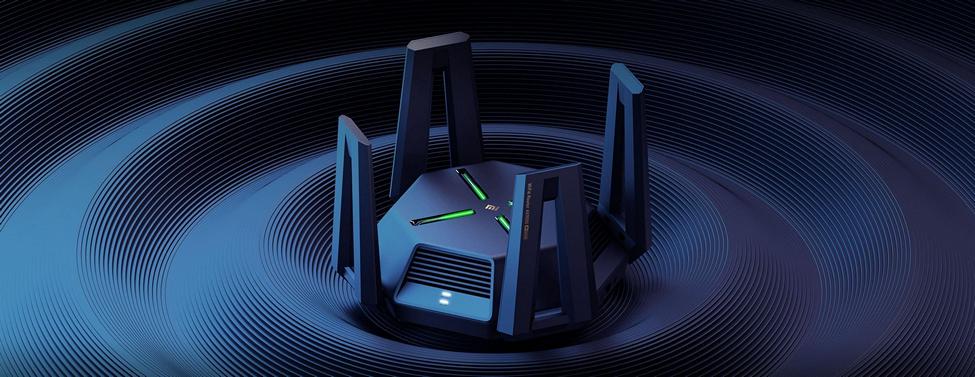
Как правильно выбрать мощный маршрутизатор?
Мощные роутеры способны покрыть большую площадь без препятствий, например, торговый зал. Радиус действия может составлять 200 метров. Но где вы видели жилые дома без стен? Каждое препятствие снижает этот показатель в 1.5-4 раза. Таким образом, три капитальные стены могут стать непреодолимым барьером для сигнала Wi-Fi. Причём быстрый и современный Wi-Fi 5-6 на частоте 5-6 ГГц «закончится» гораздо быстрее. Ведь чем выше частота, тем больше потери при преодолении препятствий. Часть сигнала отражается от стен, что сказывается на качестве соединения.

Полностью полагаться на обещанные показатели скорости не стоит. Например, смартфоны и ноутбуки оснащаются модулями с 1-2 антеннами, а производители роутеров обещают высокие скорости для конфигураций с 3-4 антеннами. С учётом того, что часть полосы уходит на кодирование и шифрование сигнала, в итоге вы будете иметь порядка 70-150 Мбит/с для 2.4 ГГц и 200-300 Мбит для 5 ГГц. Причём 1 гигабит будет доступен только в сетях 6-го поколения с использованием двух антенн.
Если вам нужно выбрать роутер помощнее, чтобы доставал до всех уголков квартиры, выдавая при этом максимальную скорость, спешим вас разочаровать: вдали от роутера скорость будет падать в любом случае. А самое главное — гаджеты имеют гораздо более слабые приёмники. Нередки случаи, когда сигнал роутера способен пройти сквозь несколько стен, а сигнал смартфона потеряется уже на полпути. Поэтому в ряде случаев придётся использовать Mesh-систему.
Как выбрать мощный роутер Wi-Fi для квартиры?
Для квартиры важно соблюдать баланс между силой сигнала и количеством препятствий. Если поставить очень мощный роутер (27-30 dBm) в комнате с бетонными стенами, то отражённый от стен сигнал будет мешать передаче данных на роутер. Это можно сравнить с громкой акустической системой, которая заглушает все остальные звуки.
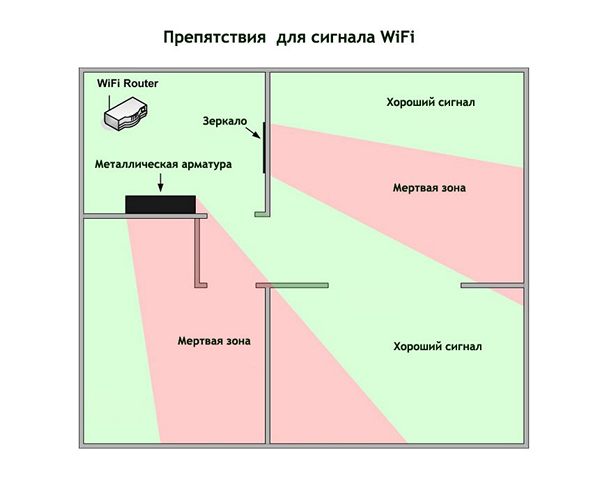
Также не стоит делать упор на очень чувствительные антенны. В местах с плотной застройкой вас будут окружать десятки роутеров. Если ваш маршрутизатор будет корректировать свою работу, общаясь с большим количеством сетей вокруг, от этого пострадает его собственная скорость.
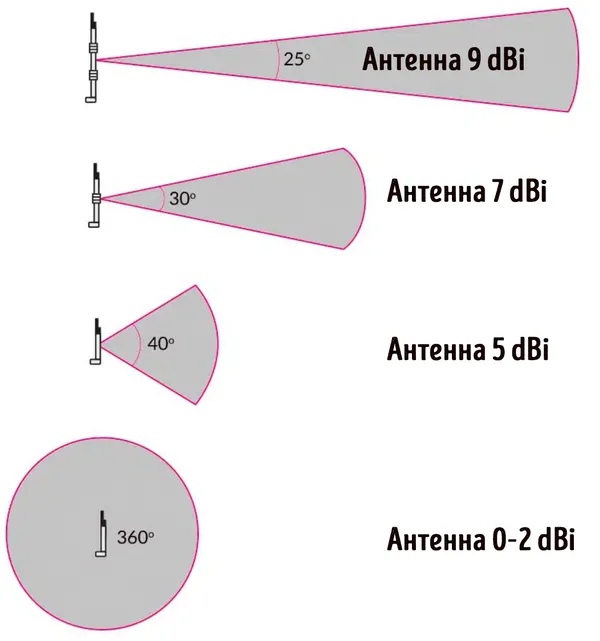
Оптимальным решением для квартиры будут роутеры с мощностью сигнала 15-22 dBm и антеннами с коэффициентом усиления 3-5 dBi. Размещать более мощный передатчик надо с умом, так как он будет мешать работе слабых модулей Wi-Fi в ваших гаджетах. Например, подойдёт коридор, который примет на себя все последствия слишком сильного сигнала.
Какой Wi-Fi роутер с мощным сигналом нужен для частного дома?
Для частного дома или коттеджа не всегда можно обойтись одним роутером. Конечно, двухэтажный дом с деревянными перекрытиями площадью порядка 100 квадратных метров вы без проблем покроете одним роутером. Большому радиусу действия роутера этот материал препятствий не сильно помешает, затухание сигнала будет незначительным.
При использовании бетонных перекрытий радиус действия сети резко сокращается, но всё ещё может хватить одного роутера, если он достаточно мощный и имеет антенны с усилением 5-6 dBi. Подойдёт размещение в центре дома.
Для 3-х этажей или толстых кирпичных стен уже не обойтись одним роутером. Mesh-системы из двух роутеров должно хватить для дома площадью 200 кв.м. В худшем случае можете использовать систему из трёх роутеров. Бонусом такого решения будет широкий охват придомовой территории.
Нужна ли Mesh-система или репитеры?
Репитер и Mesh-система могут стать единственным решением для квартиры со сложной планировкой или большого частного дома. Они позволяют расширить сеть Wi-Fi в несколько раз.
Mesh-системы — это самое продвинутое решение. В отличие от репитеров (усилителей), роутеры работают в одной сети, обмениваются данными по выделенному каналу и создают бесшовную сеть. Канал для связи может быть как проводным, так и беспроводным. Основной роутер сам подстраивает мощность участников сети, чтобы они не мешали друг другу.
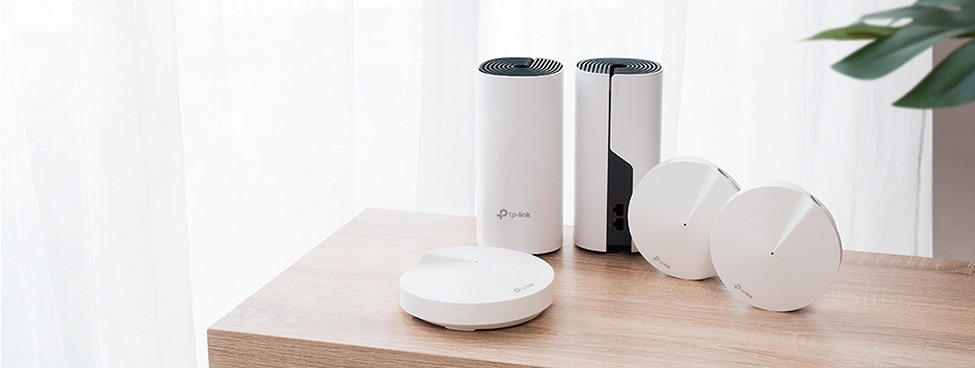
Технология стандартизирована (802.11 k/r/v), поэтому вы можете соединять роутеры от разных производителей. Из минусов можно отметить разве что более высокую стоимость, но роутеры с поддержкой Mesh уже почти сравнялись по цене с более простыми решениями.
… также может заинтересовать:
Wi-Fi 6 (802.11 ax) — это наиболее современный стандарт связи. Он был внедрён в 2019 году и уже успел получить распространение. В отличие от сетей 5-го поколения, в нём используется более плотное кодирование сигнала, обеспечивается высокая скорость передачи данных. Современные модули Wi-Fi способны передавать файлы на скорости более 1 Гбит/с.
Что немаловажно, Wi-Fi 6 может работать в двух диапазонах частот, автоматически выбирая оптимальный диапазон для того или иного устройства в сети. Таким образом, этот тип сетей обеспечивает большее покрытие по сравнению с 802.11 ac.
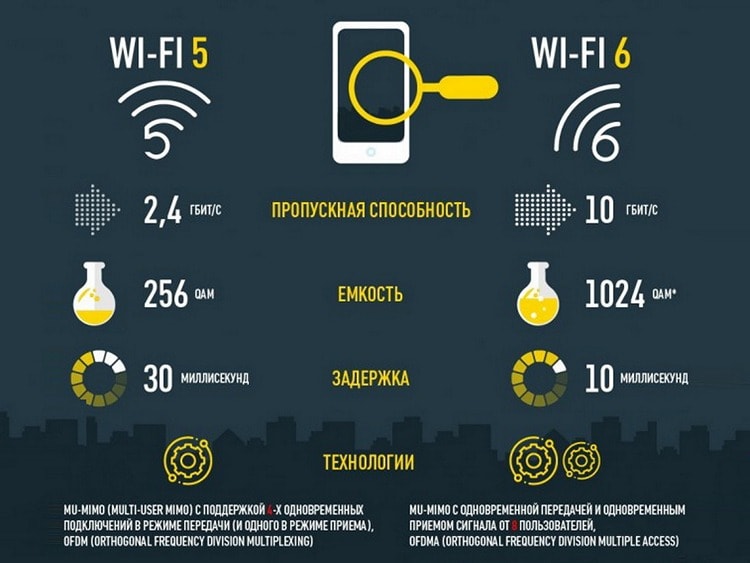
Wi-Fi 6E, появившийся совсем недавно, вряд ли подойдёт для хорошего покрытия большой квартиры. Он работает на частоте 6 ГГц и теряет силу сигнала заметно быстрее 5 ГГц, не говоря уже о дальнобойном 2.4 ГГц.
Топ-10 самых мощных Wi-Fi роутеров по дальности покрытия
При составлении рейтинга мы ориентировались на обзоры с детальным тестированием Wi-Fi-роутеров. Во внимание брались ресурсы IXBT, Tomshardware и многие другие. Помимо этого, учитывали отзывы владельцев, протестировавших не только стабильность и скорость работы устройства, но и его радиус действия. Такой подход позволил найти лучшие решения с большой зоной покрытия.
|
Место |
Модель |
Особенности |
Оценка TopTech |
Цена |
|---|---|---|---|---|
|
10. |
TP-Link Archer A8 |
802.11 b/g/n/ac, LAN 4×1000 Мбит/с, 1×1.2 ГГц, 64 МБ |
7.5 |
Узнать цену |
|
9. |
HUAWEI WS7100 |
802.11 b/g/n/ac/ax, LAN 3×1000 Мбит/с, 2×1.2 ГГц, 128 МБ |
7.8 |
Узнать цену |
|
8. |
TP-LINK Archer AX50 |
802.11 b/g/n/ac/ax, LAN 4×1000 Мбит/с, 2×0.8 ГГц, 256 МБ, 1xUSB 3.0 |
7.9 |
Узнать цену |
|
7. |
Keenetic Orbiter Pro |
802.11 b/g/n/ac, LAN 1×1000 Мбит/с, 2×0.88 ГГц, 128 МБ |
8 |
Узнать цену |
|
6. |
Xiaomi AIoT AX3600 |
802.11 b/g/n/ac/ax, LAN 3×1000 Мбит/с, 4×1.0 ГГц + 2×1.7 ГГц, 512 МБ |
8 |
Узнать цену |
|
5. |
MikroTik hAP ac2 |
802.11 b/g/n/ac, LAN 4×1000 Мбит/с, 4×0.72 ГГц, 128 МБ, 1xUSB 2.0 |
8.2 |
Узнать цену |
|
4. |
Ubiquiti AmpliFi Instant System |
802.11 b/g/n/ac, LAN 1×1000 Мбит/с, 4×2.0 ГГц, 256 МБ |
8.5 |
Узнать цену |
|
3. |
TP-Link Deco X20 |
802.11 b/g/n/ac/ax, LAN 1×1000 Мбит/с, 4×1.0 ГГц, 512 МБ |
8.5 |
Узнать цену |
|
2. |
ASUS RT-AX82U |
802.11 b/g/n/ac/ax, LAN 4×1000 Мбит/с, 3×1.5 ГГц, 512 МБ, 1хUSB 3.0 |
8.8 |
Узнать цену |
|
1. |
Keenetic Giga (KN-1011) |
802.11 b/g/n/ac/ax, LAN 4×1000 Мбит/с, 2×0.88 ГГц, 512 МБ, 1хUSB 2.0, 1xUSB 3.0 |
9.1 |
Узнать цену |
Технические характеристики:
-

Греется под нагрузкой

Рейтинг Top Tech
Финальный балл является усреднённым показателем между соотношением цена/качество и общим качеством модели на фоне текущего рынка и его потенциала.
Как и «оценки экспертов», рейтинг Top Tech выводится на основе собственного пользовательского опыта автора и редакции,
выводов в профессиональных тестах (Rtings, Notebook-Check, Techspot, …),
обзоров других изданий (Cnet, Techradar, Laptopmag, Wirecutter, Nanoreview, …),
заключений гиков на YouTube и с учётом пользовательских отзывов.
Методика подсчёта может отличаться для разных категорий товаров и направленности рейтингов. Это не среднеарифметическое число,
сложенное из отдельных оценок (за редкими исключениями).
Мы не претендуем на истину в последней инстанции, однако оперируем большими массивами объективных данных.
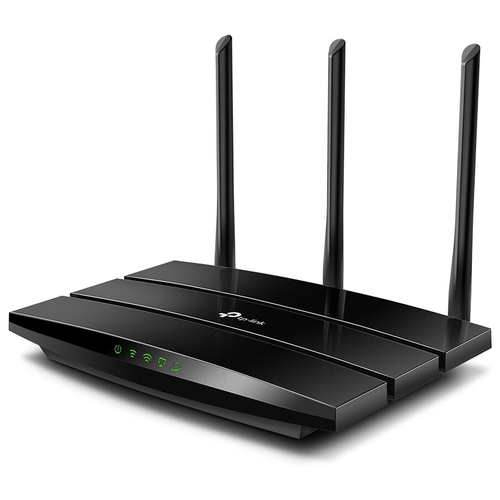
Начнём с бюджетных моделей роутеров. В этом сегменте выбор очень велик, но остановимся на проверенном TP-Link. Производитель зарекомендовал себя с хорошей стороны, количество проблемных моделей роутеров невелико, а положительных отзывов — напротив.
Wi-Fi роутер Archer A8 основан на бюджетной платформе, но при этом имеет неплохие антенны с усилением 5 dBi. Стоит отметить мощность передатчика. Её можно повысить до 23 dBm, что даже избыточно для небольшой квартиры 40-50 кв.м. Столь мощный сигнал подойдёт для трёхкомнатной квартиры.
При желании вы можете объединить два таких роутера в единую Mesh-сеть. Учтите: функция была добавлена с последними прошивками, без обновления не заработает.
Технические характеристики:
-
Урезанная аппаратная начинка
Рейтинг Top Tech
Финальный балл является усреднённым показателем между соотношением цена/качество и общим качеством модели на фоне текущего рынка и его потенциала.
Как и «оценки экспертов», рейтинг Top Tech выводится на основе собственного пользовательского опыта автора и редакции,
выводов в профессиональных тестах (Rtings, Notebook-Check, Techspot, …),
обзоров других изданий (Cnet, Techradar, Laptopmag, Wirecutter, Nanoreview, …),
заключений гиков на YouTube и с учётом пользовательских отзывов.
Методика подсчёта может отличаться для разных категорий товаров и направленности рейтингов. Это не среднеарифметическое число,
сложенное из отдельных оценок (за редкими исключениями).
Мы не претендуем на истину в последней инстанции, однако оперируем большими массивами объективных данных.
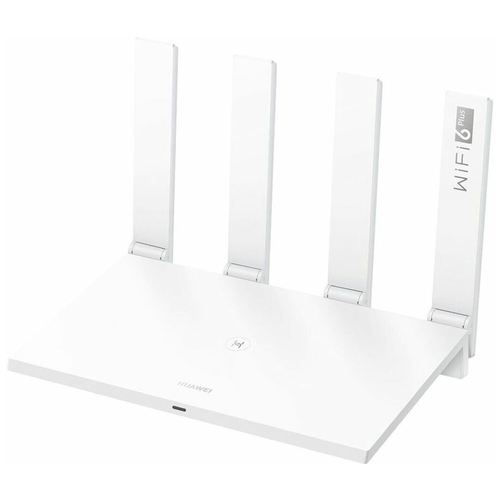
Huawei уже много лет занимается сетевым оборудованием, так что нет ничего удивительного в том, что в ассортименте выпускаемой продукции появились домашние роутеры с мощным Wi-Fi. Без посредников собственные устройства имеют небольшую себестоимость и актуальное железо.
Роутер HUAWEI WS7100 с поддержкой Wi-Fi 6 доехал до нашей страны в урезанном виде, растеряв пару усилителей. Но при этом он имеет весьма демократичную цену и позволяет создать Mesh-cеть. Собственно, 2 этих фактора и позволили попасть ему в наш рейтинг. Один роутер едва ли способен покрыть большую квартиру, но два роутера в одной сети справятся с этим без особых проблем. Лучше заказывать его на Алиэкспресс.
Технические характеристики:
Рейтинг Top Tech
Финальный балл является усреднённым показателем между соотношением цена/качество и общим качеством модели на фоне текущего рынка и его потенциала.
Как и «оценки экспертов», рейтинг Top Tech выводится на основе собственного пользовательского опыта автора и редакции,
выводов в профессиональных тестах (Rtings, Notebook-Check, Techspot, …),
обзоров других изданий (Cnet, Techradar, Laptopmag, Wirecutter, Nanoreview, …),
заключений гиков на YouTube и с учётом пользовательских отзывов.
Методика подсчёта может отличаться для разных категорий товаров и направленности рейтингов. Это не среднеарифметическое число,
сложенное из отдельных оценок (за редкими исключениями).
Мы не претендуем на истину в последней инстанции, однако оперируем большими массивами объективных данных.
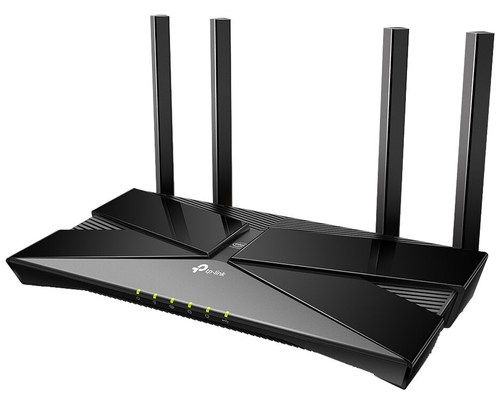
Маршрутизатор Archer AX50 — это более продвинутая модель с поддержкой сетей Wi-Fi шестого поколения (802.11ax). Помимо гигабитных портов, он получил порт USB 3.0, что позволяет создать небольшое файловое хранилище с использованием внешнего накопителя. Скорость передачи файлов доходит до 40 Мб/с, что является средним показателем, но зачастую превышает возможности Wi-Fi подключаемых девайсов.
Роутер имеет на борту 256 МБ оперативной памяти и процессор Intel WAV654. К сожалению, производитель не смог в должной мере охладить его, поэтому при продолжительной нагрузке скорость будет падать. Вы без проблем скинете файлы с телефона по сети, но использовать сервисы стриминга в высоком качестве с разрешением 4K, вроде SteamLink, получится с трудом.
Технические характеристики:
Рейтинг Top Tech
Финальный балл является усреднённым показателем между соотношением цена/качество и общим качеством модели на фоне текущего рынка и его потенциала.
Как и «оценки экспертов», рейтинг Top Tech выводится на основе собственного пользовательского опыта автора и редакции,
выводов в профессиональных тестах (Rtings, Notebook-Check, Techspot, …),
обзоров других изданий (Cnet, Techradar, Laptopmag, Wirecutter, Nanoreview, …),
заключений гиков на YouTube и с учётом пользовательских отзывов.
Методика подсчёта может отличаться для разных категорий товаров и направленности рейтингов. Это не среднеарифметическое число,
сложенное из отдельных оценок (за редкими исключениями).
Мы не претендуем на истину в последней инстанции, однако оперируем большими массивами объективных данных.
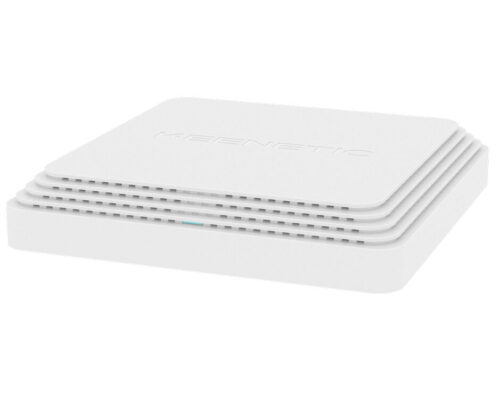
Роутер с круговой зоной покрытия Keenetic Orbiter Pro интересен тем, что имеет небольшой лаконичный корпус с 4-мя скрытыми антеннами. Питание при этом возможно подавать по витой паре (PoE), то есть достаточно проложить всего один кабель. Роутер может входить в состав Mesh-сети, поэтому PoE точно не будет лишним. Инжектор питания подключается отдельно и не требует ничего специфического от основного роутера.
Как самостоятельное устройство маршрутизатор не так интересен, как минимум рекомендуемым способом монтажа. Имеет всего 1 порт LAN. Прошивка стоит полноценная, поэтому у вас будет весь необходимый контроль.
Технические характеристики:
-
Глобальная прошивка ограничивает силу сигнала
Рейтинг Top Tech
Финальный балл является усреднённым показателем между соотношением цена/качество и общим качеством модели на фоне текущего рынка и его потенциала.
Как и «оценки экспертов», рейтинг Top Tech выводится на основе собственного пользовательского опыта автора и редакции,
выводов в профессиональных тестах (Rtings, Notebook-Check, Techspot, …),
обзоров других изданий (Cnet, Techradar, Laptopmag, Wirecutter, Nanoreview, …),
заключений гиков на YouTube и с учётом пользовательских отзывов.
Методика подсчёта может отличаться для разных категорий товаров и направленности рейтингов. Это не среднеарифметическое число,
сложенное из отдельных оценок (за редкими исключениями).
Мы не претендуем на истину в последней инстанции, однако оперируем большими массивами объективных данных.
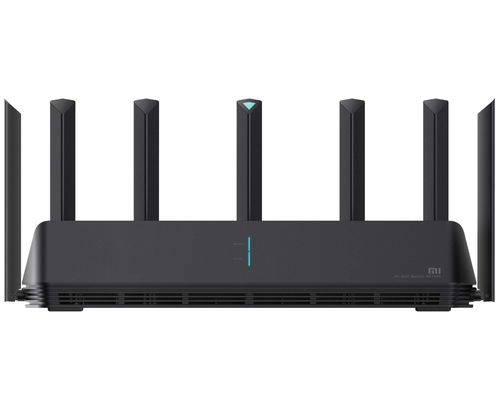
Xiaomi AIoT AX3600 — это очень производительный роутер на основе 6-ядерного процессора. Корпус габаритный, но это обусловлено количеством антенн, одна из которых выделена для концепции интернета вещей. Схожие решения от других производителей стоят в полтора раза дороже.
После покупки сразу стоит обновить прошивку, это добавит поддержку Mesh и IPTV. Руководствуясь европейскими законами, производитель в глобальной прошивке ограничил мощность передатчика. Поставить патч не так сложно, с ним мощность повысится до 30 dBm, это выведет роутер на первые места в нашем рейтинге по дальности и мощности сигнала Wi-Fi.
Если и этого не будет хватать, то более простая модель AX1800 может войти в состав Mesh-сети буквально за пару кликов мыши.
Технические характеристики:
Рейтинг Top Tech
Финальный балл является усреднённым показателем между соотношением цена/качество и общим качеством модели на фоне текущего рынка и его потенциала.
Как и «оценки экспертов», рейтинг Top Tech выводится на основе собственного пользовательского опыта автора и редакции,
выводов в профессиональных тестах (Rtings, Notebook-Check, Techspot, …),
обзоров других изданий (Cnet, Techradar, Laptopmag, Wirecutter, Nanoreview, …),
заключений гиков на YouTube и с учётом пользовательских отзывов.
Методика подсчёта может отличаться для разных категорий товаров и направленности рейтингов. Это не среднеарифметическое число,
сложенное из отдельных оценок (за редкими исключениями).
Мы не претендуем на истину в последней инстанции, однако оперируем большими массивами объективных данных.
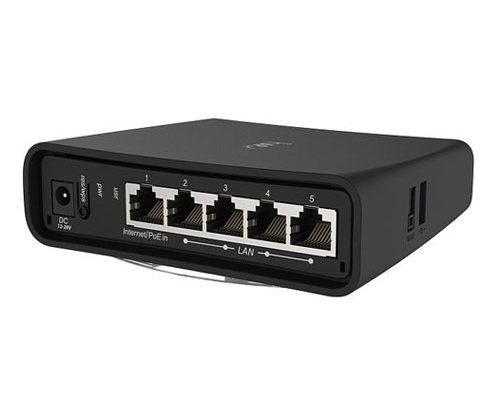
Говоря о роутерах с сильным сигналом, нельзя не упомянуть решения от MicroTik. Они отличаются наличием продвинутой прошивки RouterOS с огромным количеством настроек. Если вам это чуждо, то режим быстрой настройки включает всё необходимое, разбираться во всех тонкостях необязательно.
Маршрутизатор MikroTik hAP ac2 имеет 4 встроенные антенны с весьма скромным усилением, но это с лихвой компенсируется мощным передатчиком с сильным сигналом 27 dBm и чувствительным приёмником. В девайсе установлен порт USB старой версии 2.0, но даже его скорости должно хватить для стриминга большинства фильмов без подвисаний. Помимо этого, вы можете подключить 4G-модем в качестве резервного источника интернета. Даже в качестве основного источника модем будет неплохим решением.
Технические характеристики:
Рейтинг Top Tech
Финальный балл является усреднённым показателем между соотношением цена/качество и общим качеством модели на фоне текущего рынка и его потенциала.
Как и «оценки экспертов», рейтинг Top Tech выводится на основе собственного пользовательского опыта автора и редакции,
выводов в профессиональных тестах (Rtings, Notebook-Check, Techspot, …),
обзоров других изданий (Cnet, Techradar, Laptopmag, Wirecutter, Nanoreview, …),
заключений гиков на YouTube и с учётом пользовательских отзывов.
Методика подсчёта может отличаться для разных категорий товаров и направленности рейтингов. Это не среднеарифметическое число,
сложенное из отдельных оценок (за редкими исключениями).
Мы не претендуем на истину в последней инстанции, однако оперируем большими массивами объективных данных.
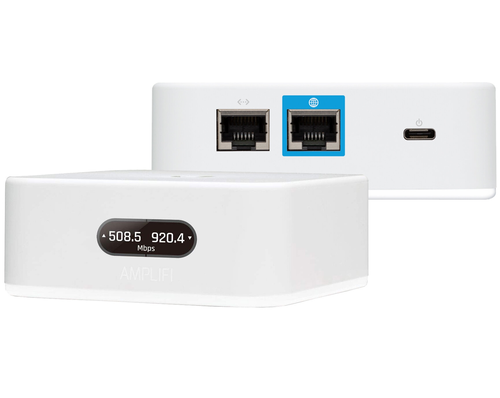
Компания Ubiquiti не на слуху, а между прочим, это один из лидеров рынка беспроводных устройств для предприятий. Mesh-система AmpliFi Instant System из двух роутеров создана для того, чтобы обеспечить хороший сигнал Wi-Fi в сложных условиях. Она подойдёт как для большой квартиры, так и для частного дома. Даже 3 этажа или много комнат не станут проблемой при правильном расположении роутеров.
Система не бьёт рекорды по скорости, зато работает стабильно и не требует внимания к себе. Конечно, локальное проводное соединение отодвинуто на второй план, но никто не запрещает расширить количество LAN портов с помощью коммутатора.
Технические характеристики:
Рейтинг Top Tech
Финальный балл является усреднённым показателем между соотношением цена/качество и общим качеством модели на фоне текущего рынка и его потенциала.
Как и «оценки экспертов», рейтинг Top Tech выводится на основе собственного пользовательского опыта автора и редакции,
выводов в профессиональных тестах (Rtings, Notebook-Check, Techspot, …),
обзоров других изданий (Cnet, Techradar, Laptopmag, Wirecutter, Nanoreview, …),
заключений гиков на YouTube и с учётом пользовательских отзывов.
Методика подсчёта может отличаться для разных категорий товаров и направленности рейтингов. Это не среднеарифметическое число,
сложенное из отдельных оценок (за редкими исключениями).
Мы не претендуем на истину в последней инстанции, однако оперируем большими массивами объективных данных.
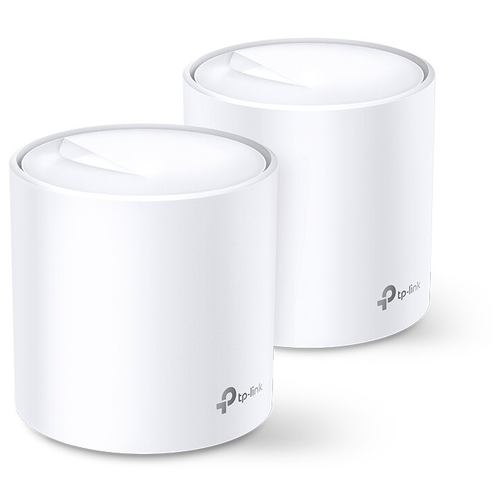
Для получения большой зоны покрытия мощный роутер не всегда будет хорошим решением. Mesh-система из 2-3 роутеров TP-Link Deco X20 способна покрыть всю площадь 3-этажного дома. Пускай радиус действия одной точки невелик, но вместе они создают большую зону покрытия без «мёртвых зон».
Важно отметить, что роутеры поддерживают стандарт 802.11ax. Вы сможете скидывать файлы со смартфона даже быстрее, чем по кабелю. Серьёзная нагрузка не сильно скажется на производительности роутера, так как установлен современный производительный процессор и много оперативной памяти.
Производитель оставил лишь самый минимум настроек, чтобы устройства считались роутерами. Поэтому при наличии средств и высоких требований можно использовать их в составе системы с ещё более продвинутым устройством.
Технические характеристики:
-
Гигабитные порты LAN
Рейтинг Top Tech
Финальный балл является усреднённым показателем между соотношением цена/качество и общим качеством модели на фоне текущего рынка и его потенциала.
Как и «оценки экспертов», рейтинг Top Tech выводится на основе собственного пользовательского опыта автора и редакции,
выводов в профессиональных тестах (Rtings, Notebook-Check, Techspot, …),
обзоров других изданий (Cnet, Techradar, Laptopmag, Wirecutter, Nanoreview, …),
заключений гиков на YouTube и с учётом пользовательских отзывов.
Методика подсчёта может отличаться для разных категорий товаров и направленности рейтингов. Это не среднеарифметическое число,
сложенное из отдельных оценок (за редкими исключениями).
Мы не претендуем на истину в последней инстанции, однако оперируем большими массивами объективных данных.
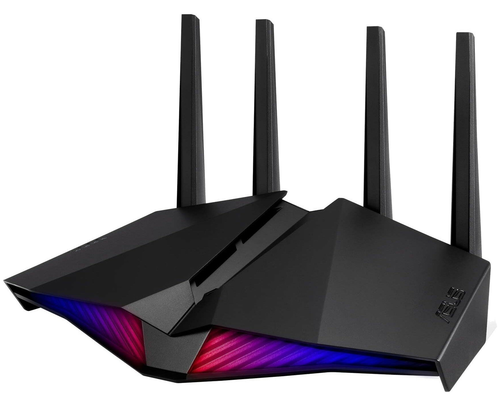
ASUS RT-AX82U — крутой навороченный Wi-Fi роутер с подсветкой RGB. Его нельзя назвать самым дальнобойным, но 3-4 комнаты он скорее всего покроет без особых проблем. В отзывах отмечается высокая дальность действия. Для большого дома в пару к нему желательно приобрести что-то попроще для создания Mesh-сети.
Обещанные 5 Гбит/с по воздуху вы вряд ли получите, походящее оборудование практически не встречается. Зато полтора гигабита по Wi-Fi 6 получить вполне реально. Это важно ещё и потому, что роутер имеет USB-порт и способен скачивать torrent-файлы. Мощный процессор без труда передаёт файлы на скорости более 50 Мб/с.
К сожалению, скорость портов LAN стандартна и может стать ограничивающим фактором при передаче файлов по сети. Более продвинутая версия с портами 2.5 Гбит/с обойдётся в 2 раза дороже.
Технические характеристики:
-
Широкий канал доступен только в более дорогих Peak и Ultra
Рейтинг Top Tech
Финальный балл является усреднённым показателем между соотношением цена/качество и общим качеством модели на фоне текущего рынка и его потенциала.
Как и «оценки экспертов», рейтинг Top Tech выводится на основе собственного пользовательского опыта автора и редакции,
выводов в профессиональных тестах (Rtings, Notebook-Check, Techspot, …),
обзоров других изданий (Cnet, Techradar, Laptopmag, Wirecutter, Nanoreview, …),
заключений гиков на YouTube и с учётом пользовательских отзывов.
Методика подсчёта может отличаться для разных категорий товаров и направленности рейтингов. Это не среднеарифметическое число,
сложенное из отдельных оценок (за редкими исключениями).
Мы не претендуем на истину в последней инстанции, однако оперируем большими массивами объективных данных.
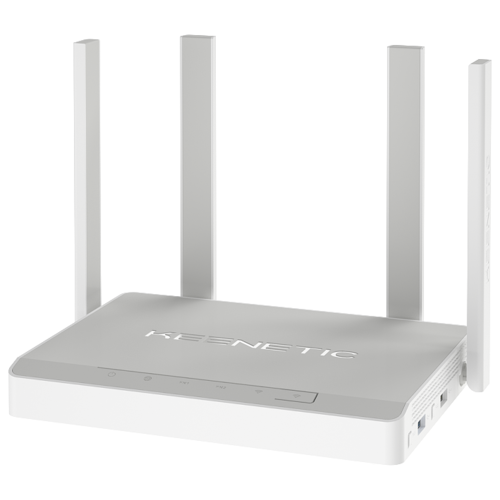
Роутер Keenetic Giga — одно из лучших решений данного производителя. Конечно, есть версия Ultra с более быстрым Wi-Fi, но на практике почти все девайсы в вашем доме не способны работать с большим количеством каналов.
В маршрутизаторе установлено сразу 2 порта USB. Быстрый порт позволяет передавать файлы на скорости до 70-90 Мбайт/с, так что KN-1011 вполне под силу выполнять роль файлового сервера. За счёт большого объёма оперативной памяти роутер может качать через torrent самостоятельно, при этом сохраняя комфортный уровень производительности.
Для некоторых пользователей может быть важно наличие в роутере порта для оптики. Но прокладывать такой кабель по квартире не так просто, он не терпит малых радиусов изгиба. Поэтому лучше поставить модем от провайдера прямо у входной двери, а уже к нему по витой паре подключать ваш основной роутер.
Возможно использование модулей SFP с повышенной дальностью передачи сигнала — до 550 м. По Ethernet в стандартных условиях с толстыми стенами это 15–40 м.
Спасибо, что ознакомились с нашим рейтингом. Какой роутер с большим радиусом действия выбрали вы? Планируете ли создавать Mesh-сеть из нескольких роутеров? Делитесь мнением в комментариях.
Ты дочитал статью до конца, значит, нашёл в ней что-то интересное. Автор пыхтел над ней несколько дней, все пальцы стёр. Отблагодари его — подпишись на Телегу. Без тебя наше комьюнити будет неполным.
Статья была полезной? Поделитесь с друзьями в соцсетях:
71 запись
Впитал любовь к телефонам с MIDI-мелодиями Siemens C55 в 2003 году. В 2008 получил свой первый ПК, а уже в 2012 собрал собственного монстра.
После брака материнской платы в LG G4 стал пристальнее выбирать технику, взяв за правило изучать отзывы и обзоры реальных владельцев на технических форумах.
Руководствуюсь правилом: лучше взять проверенное, чем ждать возврата денег 🙂
Ещё по теме:
Самые популярные
за последний месяц:
Для работы проектов iXBT.com нужны файлы cookie и сервисы аналитики.
Продолжая посещать сайты проектов вы соглашаетесь с нашей
Политикой в отношении файлов cookie
В этом обзоре мы поговорим о, почти ТОПовом роутере от компании Xiaomi – AX6000. Девайс может поддерживать подключение до 248 устройств, имеет современный процессор Qualkomm IPQ5018 и 512 Мб оперативной памяти. Топовый, на данный момент AX9000, но скажу откровенно переплачивать за него, я не вижу смысла. Давайте более детально разберём AX6000, познакомимся с его возможностями, проведем тесты скорости и дальности, в сравнении с другими роутерами от Xiaomi.
Содержание
- Внешний вид и комплектация
- Настройка через ВЕБ
- Управление через мобильное приложение MiHome
- Тест дальности
- Тест скорости
- Видеообзор
- Выводы
Внешний вид и комплектация
Поставляется роутер в довольно большой коробке, я бы сказал, это самая большая коробка с роутером, которую я видел. На задней части описаны возможности и технологии работы. А именно поддержку WiFi 6, созданию MESH сети (по сути, бесшовный роуминг между WiFi точками) и использование самой передовой технологии высокоскоростной передачи 4K QAM.
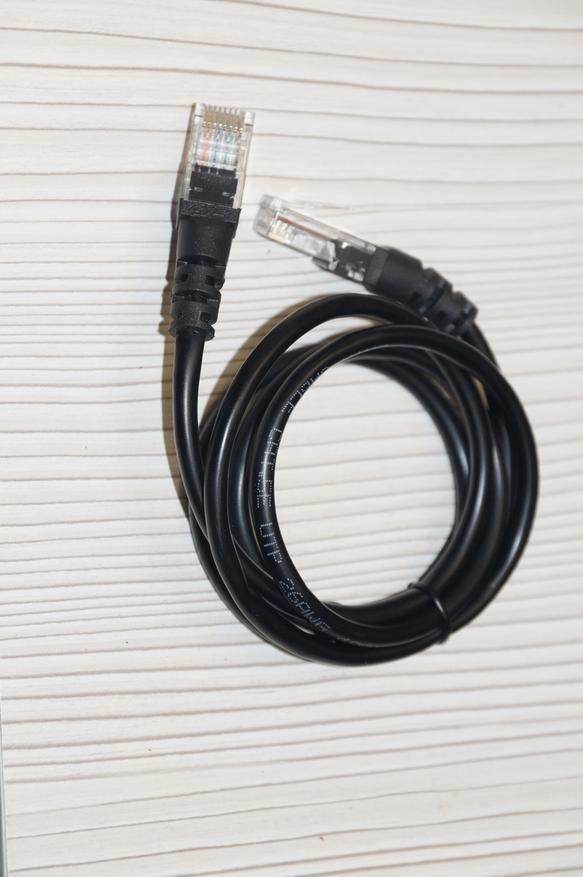
Внутри находится сам роутер, блок питания, метровый Ethernet кабель и небольшой мануал на китайском языке.
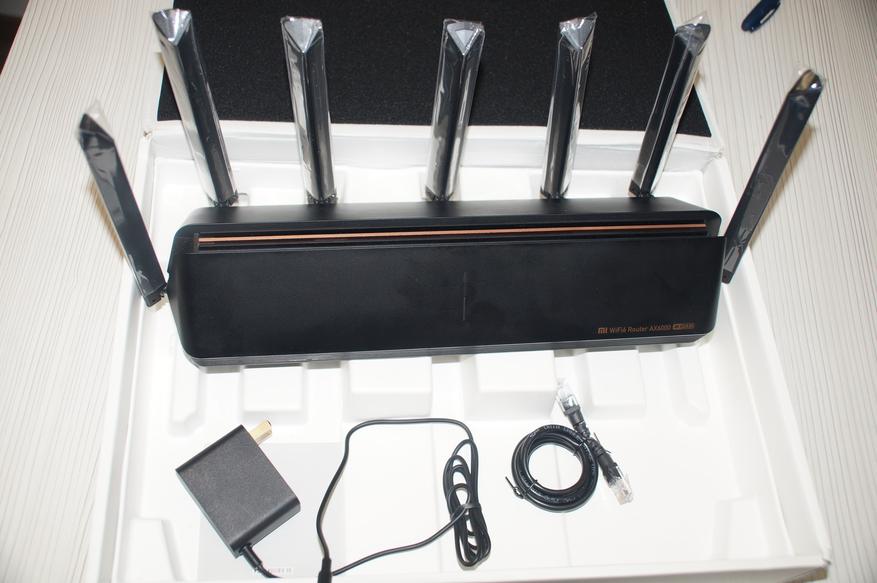
Блок питания с «китайской» вилкой. Выдает 12 В и 2 Ампера. Не слабо, как для роутера.
Ethernet кабель, самый обычный, 5ой категории, отличий от кабелей из других роутеров, я не заметил.
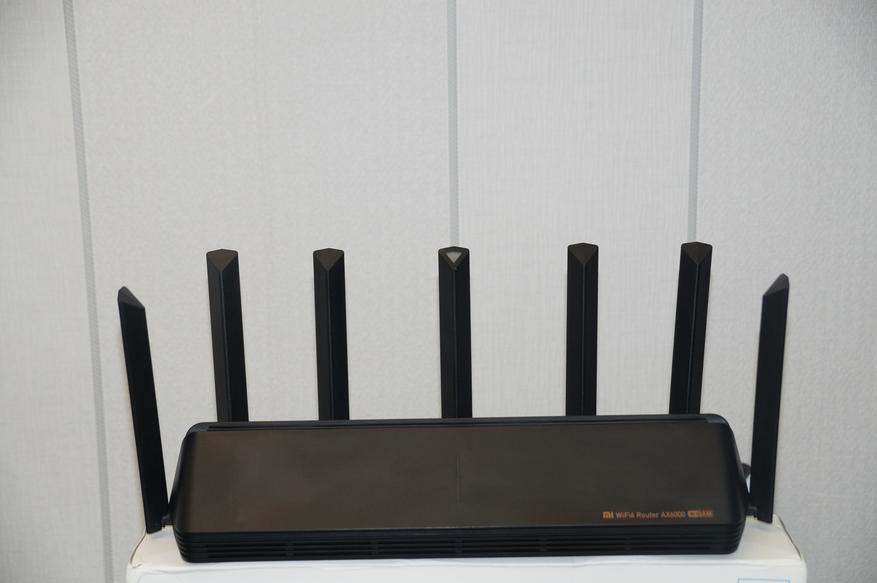
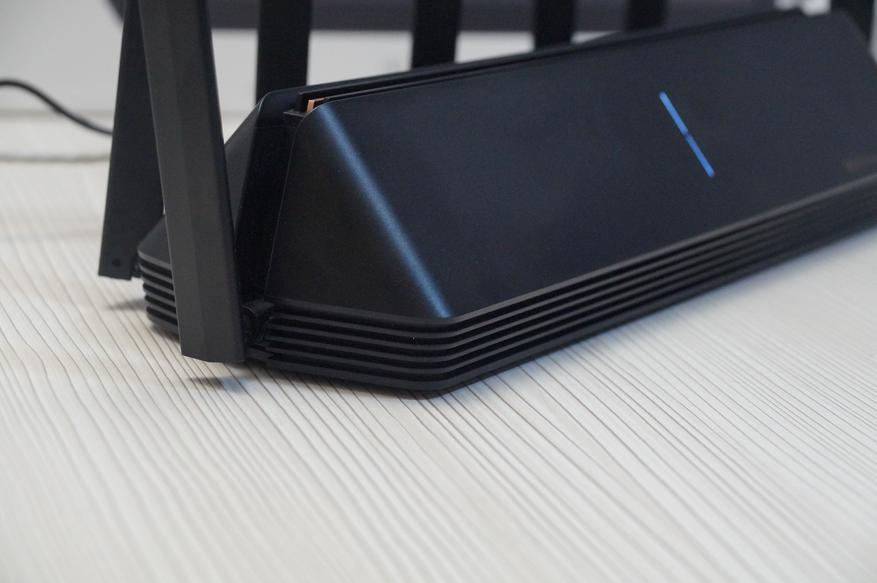
А вот и наш герой обзора без транспортировочной пленки. Выглядит он, конечно, как по мне очень стильно и футуристично.
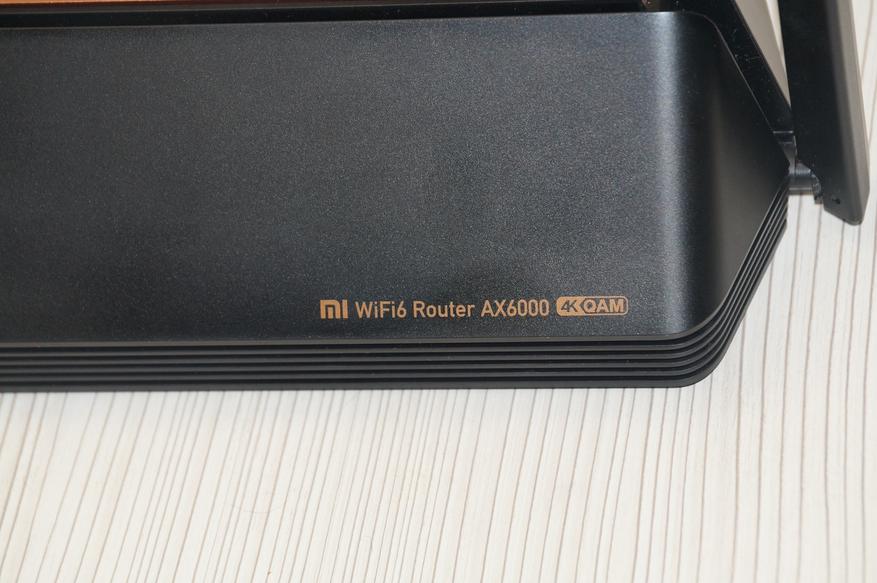
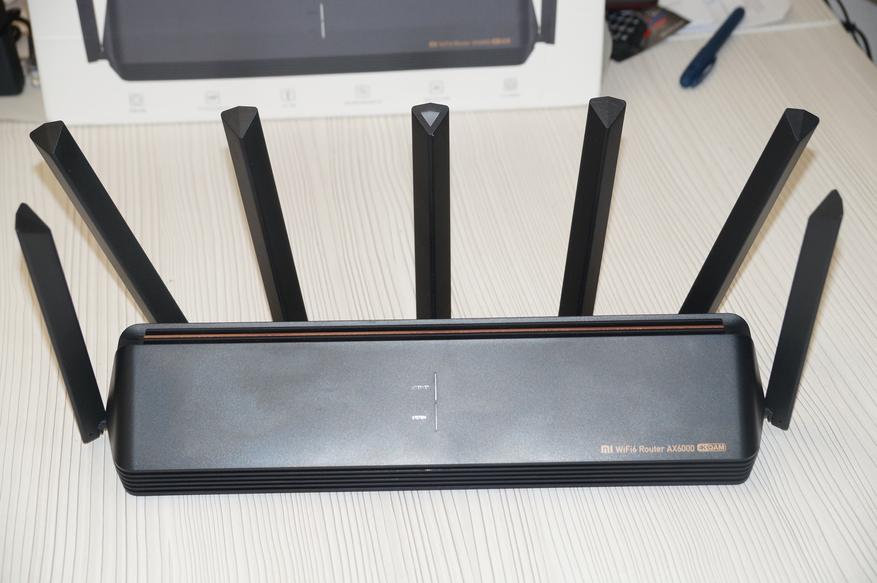
На роутерах Xiaomi довольно часто название модели мы видим только на наклейке в нижней части роутера. В этом же роутере, Xiaomi решили выделить устройство и его основные возможности надписью в правой части роутера.
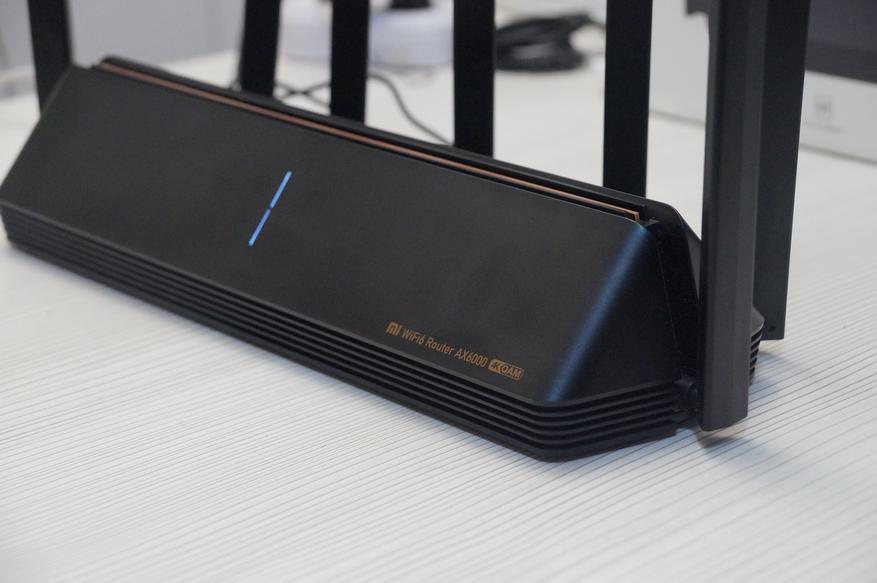
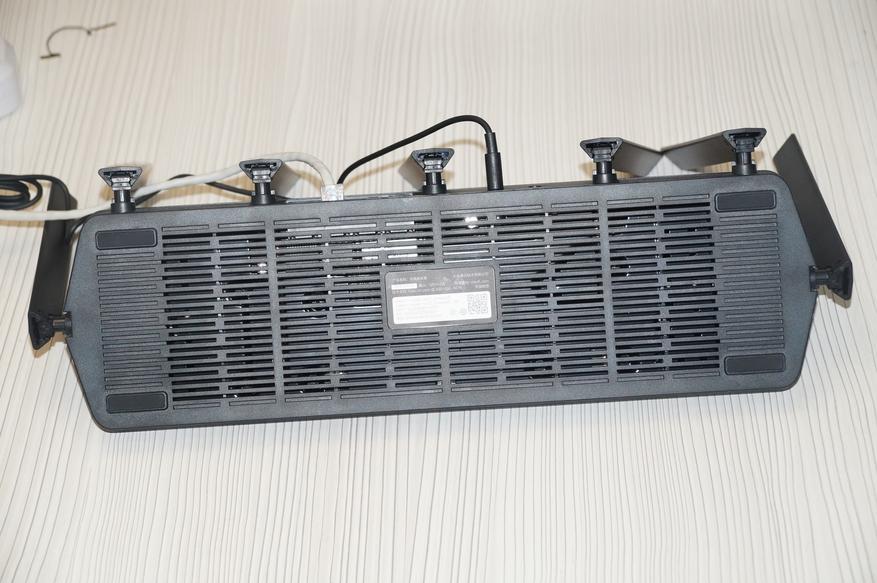
По всей нижней части роутера расположились вентиляционные решетки для лучшего охлаждения.
У устройства 7 не съемных антенн, которые выполнены, так же в треугольном формфакторе. 2 антенны отвечают за 2,4 ГГц сеть WiFi, 4 антенны за 5 ГГц, а центральная антенна за подключение различных девайсов умного дома (AIoT).
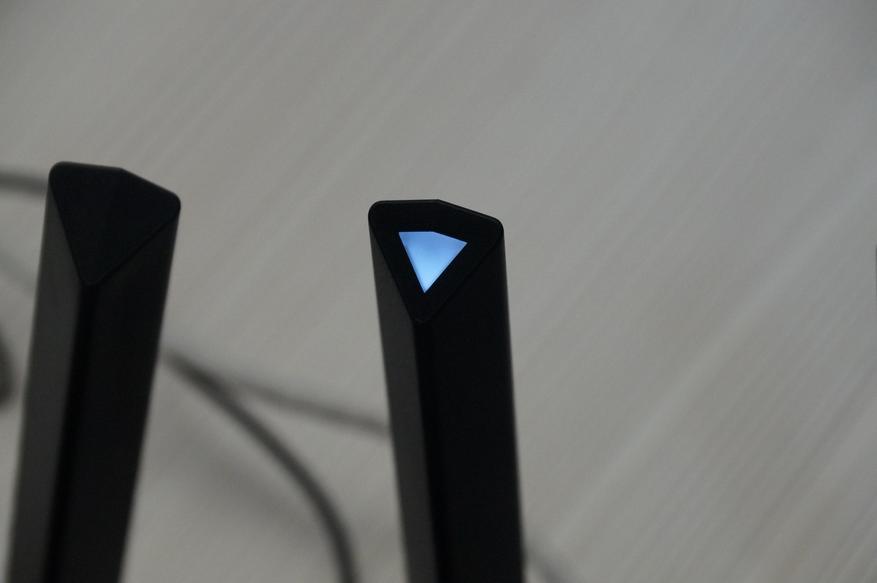
Кроме этого, на центральной антенне присутствует светодиод индикации успешной загрузки прошивки.
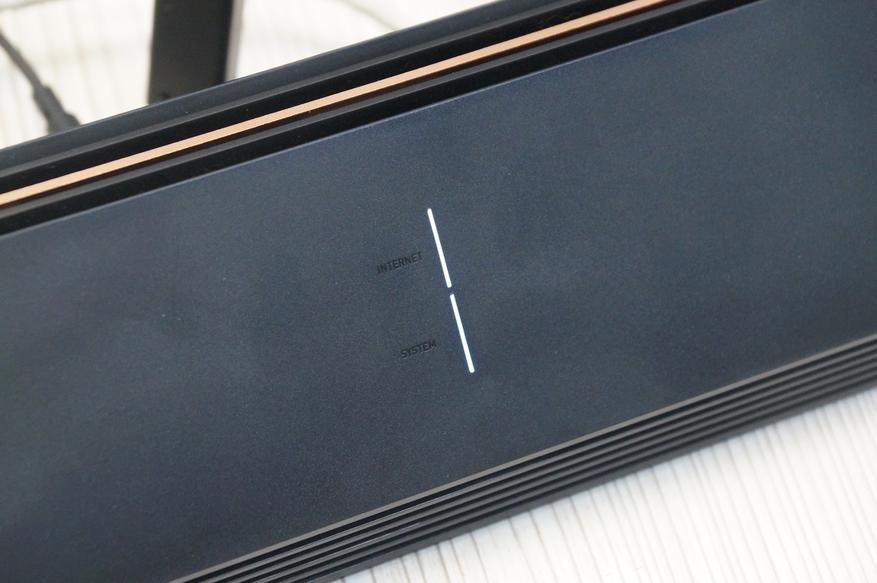
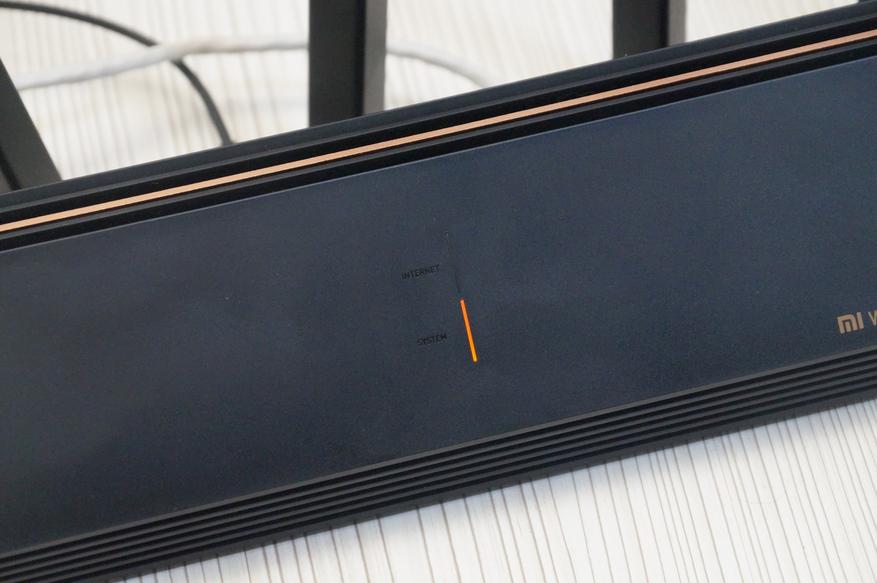
Кроме этого, на корпусе есть два светодиода индикации нормальной работы роутера и подключения. В случае проблем с подключением или работы прошивки роутера, светодиоды будут гореть оранжевым светом.
Еще больше сюрпризов мы увидим если повернём роутер на 180 градусов. И основной приятный бонус — это наличие комбинированного WAN/LAN порта со скоростью 2,5 Гбит/с. Кроме этого этот порт может быть в роли высокоскоростного LAN порта, для подключения, допустим домашнего файлового хранилища. Остальные LAN порты гигабитные.
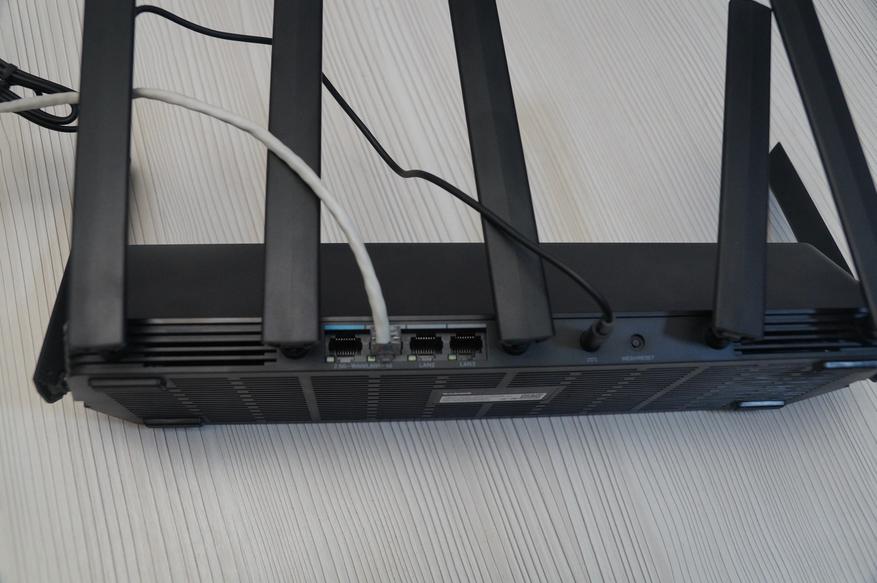
Каждый из Ethernet портов имеют светодиоды индикации работы. Чуть далее у нас расположился порт подключения питания и кнопка, отвечающая за сброс или подключению к MESH сети.
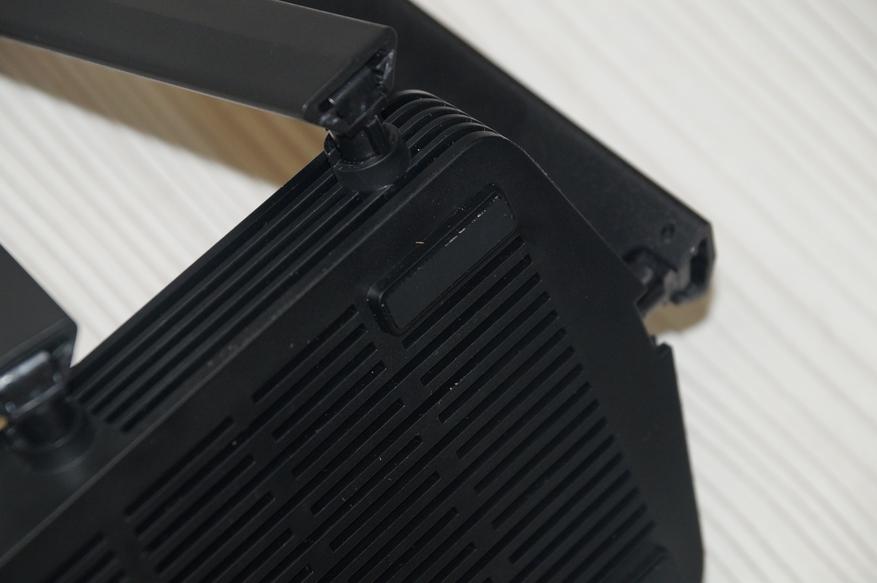
Нижняя часть роутера выполнена с перфорацией, монтаж на стену не предусмотрен, только установка на поверхности, для этого по краям роутера имеются 4-е прорезиненные ножки.
«Начинка»
Маршрутизатор Xiaomi AX6000 оснащен платформой Qualcomm IPQ5018 нового поколения, ЦП имеет 64-битную двухъядерную архитектуру A53 и оснащен независимым NPU с частотой 1,0 ГГц, памятью 512 МБ, поддерживает сеть Mesh, подключение Xiaomi и эксклюзивное ускорение устройства Xiaomi (автоматическое распознавание игровых сцен) и другие функции. По сравнению с предыдущим поколением, маршрутизатор Xiaomi AX6000 был обновлен с расширенной поддержкой Wi-Fi 6, со значительно более высоким пределом скорости, большей пропускной способностью 4 * 4160 МГц и более высокой эффективностью передачи модуляции 4K QAM с теоретическая общая скорость 5961 Мбит / с: 574 Мбит / с (2,4 ГГц) + 4804 Мбит / с (5 ГГц) + (150 Мбит / с + 433 Мбит / с) (двухдиапазонный IOT). Откручиваем единственный винт под наклейкой, и аккуратно пластиковой карточной проходимся по периметру устройства для разъединения его частей. За Ethernet подключение отвечает 100/1000 модуль LG24105DF. За WiFi 5 отвечает чип Qualcomm QCN9024 который работает в паре с 5G FEM QPF4588
Справа расположились усилители радиочастоты 5G – QPF45888OAS7 – для каждой из антенн свой усилитель сигнала. По сути, такие же усилители применяются на модели 3600. Процессор: Qualcomm IPQ5018 — 2 ядра A53 с частотой до 1.2 ГГц + 1 ядро NPU с частотой 1.4 ГГц, техпроцесс 14 нм. За 2,4G отвечает чип IPQ5018, который работает в паре с QPF4288. За усиление сигнала отвечают два модуля 42887E4P.
Для AIoT нас отдельный чип QCA9889 и отдельная антенна. Поддерживает как 2,4 ГГц, так и 5 ГГц подключение.
Модуль QCA8081 для работы с Ethernet портами — поддерживает шесть различных протоколов Ethernet
Память собрана на модели EM6HE16EWAKG-10H – DDR3, 512 Мб.
Информация выше — из сети интернет, а именно китайские ресурсы, с разборкой данного аппарата.
Настройка через ВЕБ
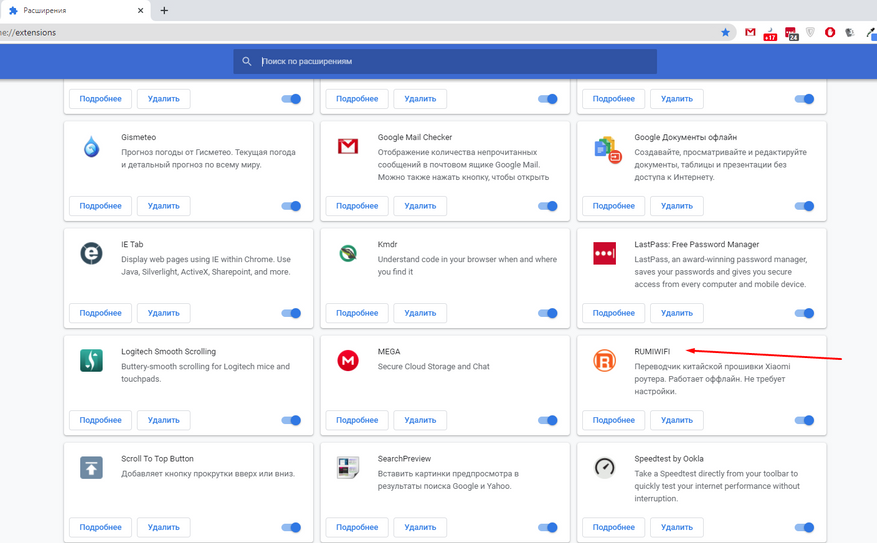
Первым делом, я бы рекомендовал установить плагин перевода RuMiWiFi. Делается это просто, ищем по ключевому слову RuMiWiFi, устанавливаем и активируем его.
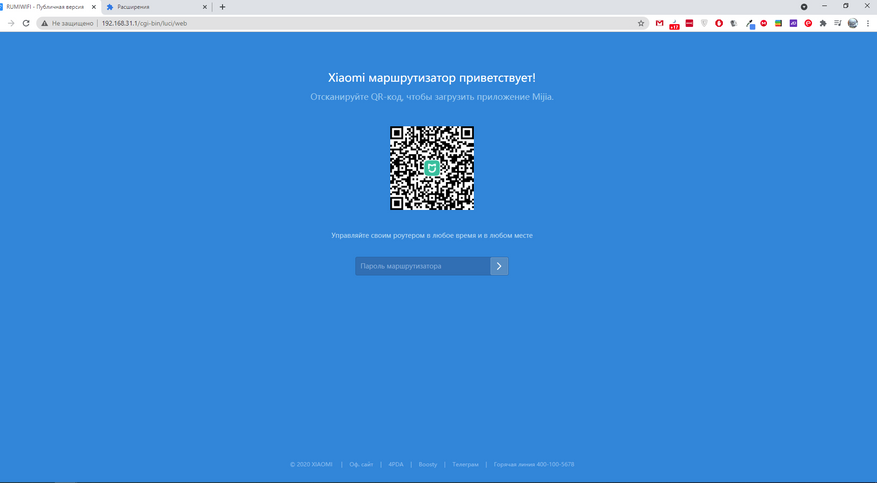
Подключаемся к роутеру или по WiFi (для этого ищем WiFi с названием AX6000-XXXXX) или используем Ethernet подключение. Далее переходим по уже привычному для роутеров Xiaomi адресу 192.168.31.1. При первом запуске нам будет предложено выбрать режим работы роутера, указать пароль для входа и/или использовать такой же пароль для WiFi подключений. Вводим пароль администратора и попадаем в меню настройки роутера.
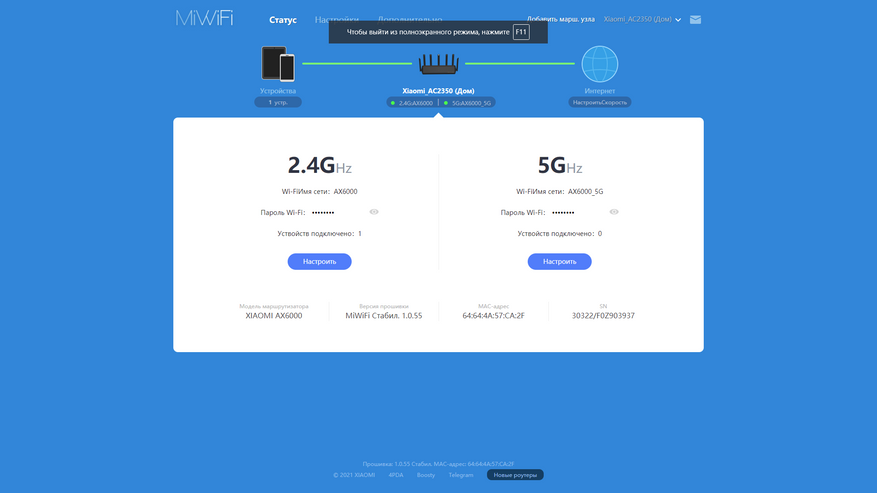
Веб-морда, практически не изменилась, если сравнивать ее с другими роутерами семейства Xiaomi. В главном меню отображается статус устройства, количество подключенных устройств, МАС адрес и версия прошивки устройства. Тут же можно посмотреть установленный пароль для WiFi сетей, если вы его забыли.
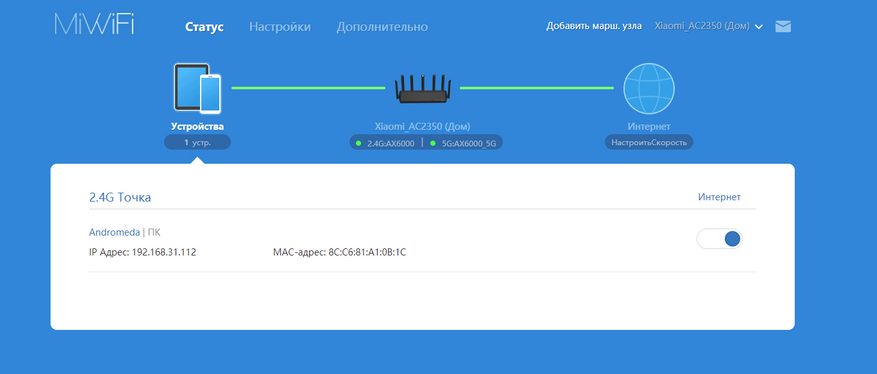
Те же можно дополнительно посмотреть все подключенные устройства. И при необходимости ограничить им выход в сеть Интернет, нажав на соответствующий переключатель.
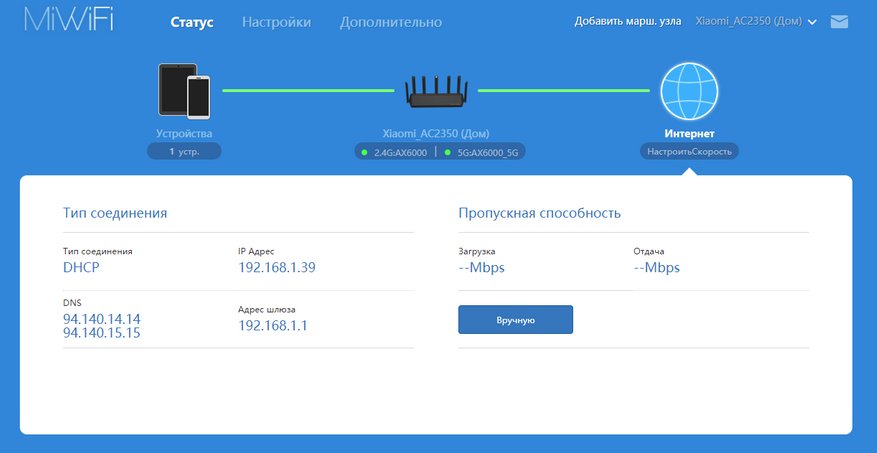
Или проверить настройки и скорость «интернета».
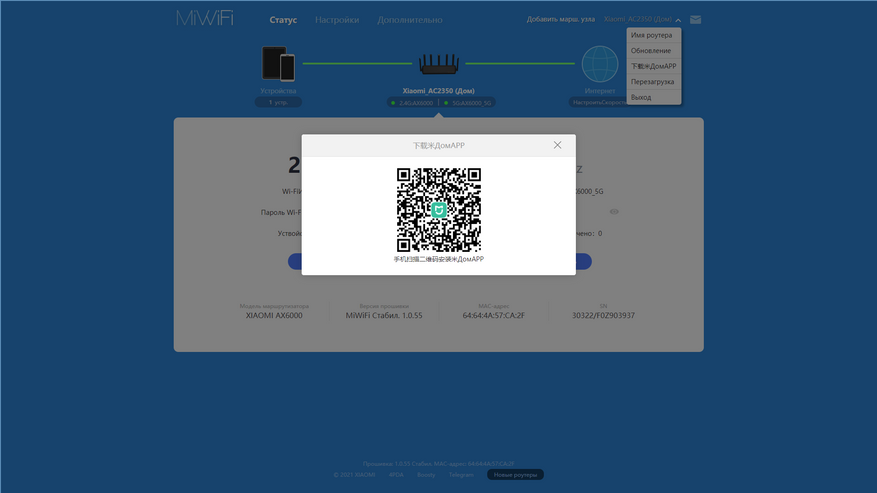
Для скачивания приложения для смартфона вызываем верхнюю выпадающее меню и сканируем QR код, который перебросит нас на установку приложения MiHome.
В меню «Настройки», первым делом нам предлагают настроить WiFi соединение. Присутствует возможность объединить 2,4 и 5 ГГц WiFi в одну сеть, но на практике этого делать я не рекомендую, иногда девайсы с 2,4 ГГц не могут нормально подключиться.
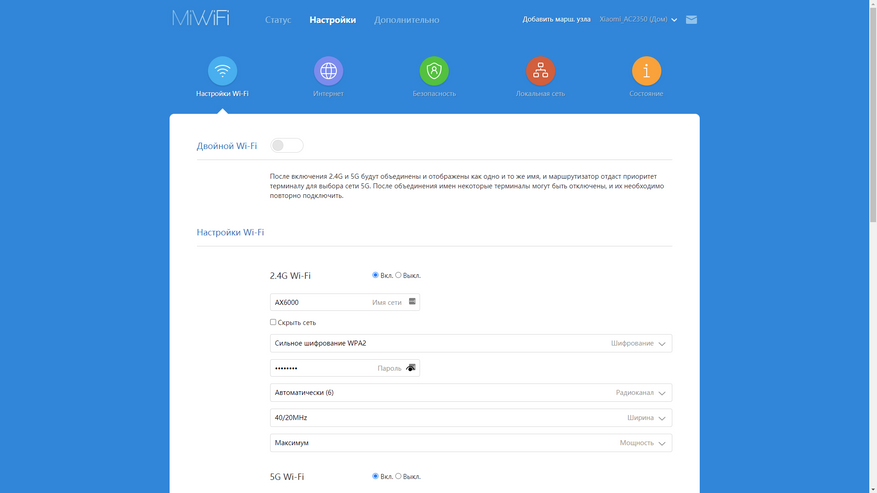
Как и для 2,4 ГГц, так и для 5 ГГц уже можно использовать новый протокол шифрования WPA3. Если в доме есть устройства, которые не поддерживают это шифрование, можно включить гибридное WPA3/WPA2. По умолчанию установлено WPA2.
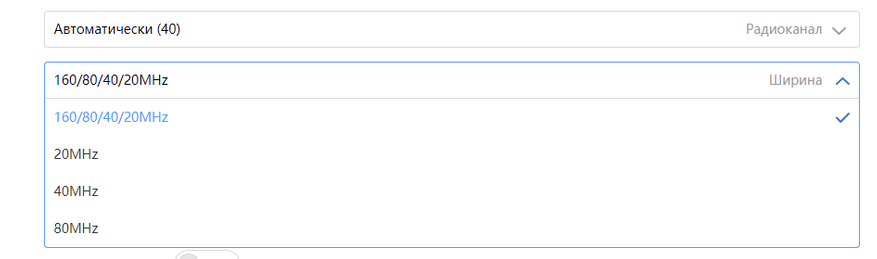
Понравилась ширина радиоканала WiFi 5, которая может достигать 160 MHz.
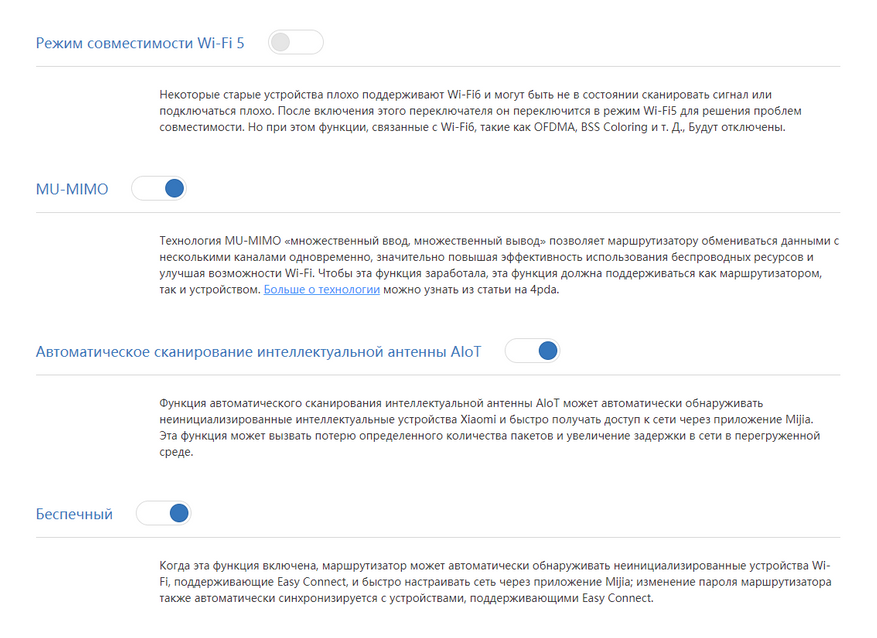
В дополнительных настройках мы можем отключить WiFi 6, перейдя сугубо на 5 ГГц. Так отключить технологию MU-MIMO, поиск умных устройств экосистемы Xiaomi и быстрое их подключение к MiHome.
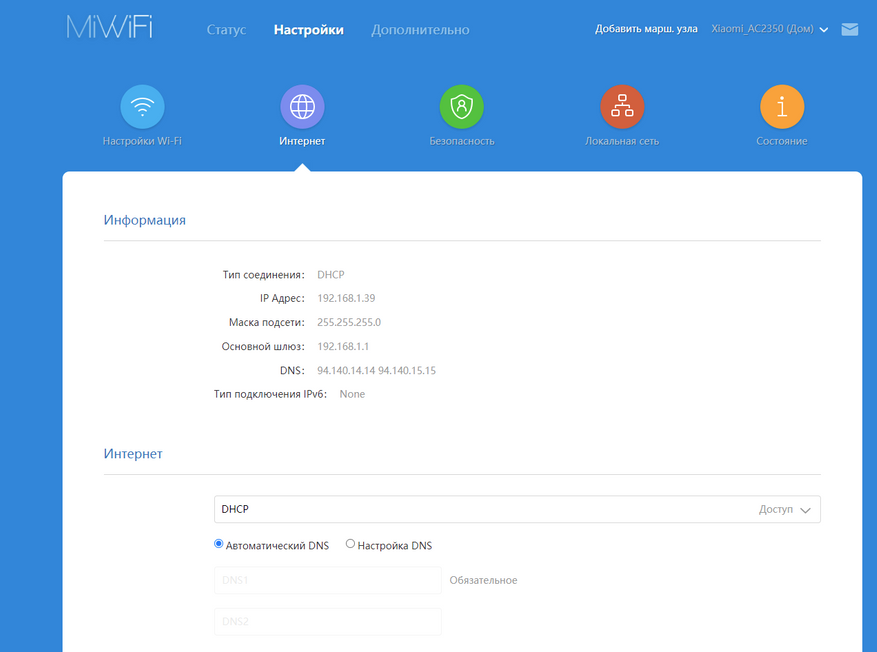
В настройках «Интернет» можно выбрать 1 из 3 видов подключения к сети интернет, статический ИП адрес, DHCP (по умолчанию) или настроить PPPoE подключение.
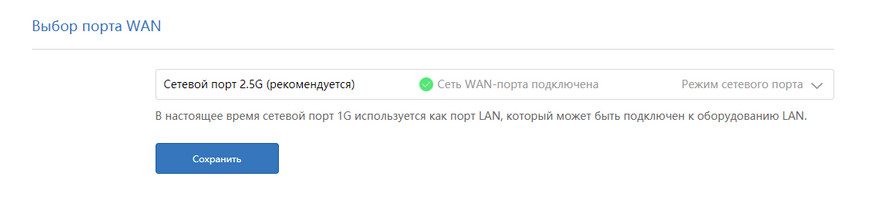
Тут же можно переназначить WAN порт с 1ого на 2ой физический порт. Это будет удобно, когда ваш провайдер не может обеспечить скорость выше 1 Гбит/с, а дома есть устройство, по типу файлового хранилища, которое может работать с портом выше 1Гбит/с. Если таких устройств нет, то рекомендую оставить как есть.

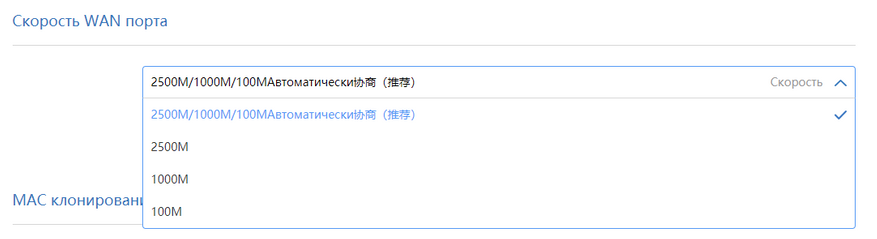
Скорость этого самого порта можно вручную ограничить как 2,5 Гбит/с, так и перевести в режим 1 Гбит/с или вообще в 100Мбит/с.
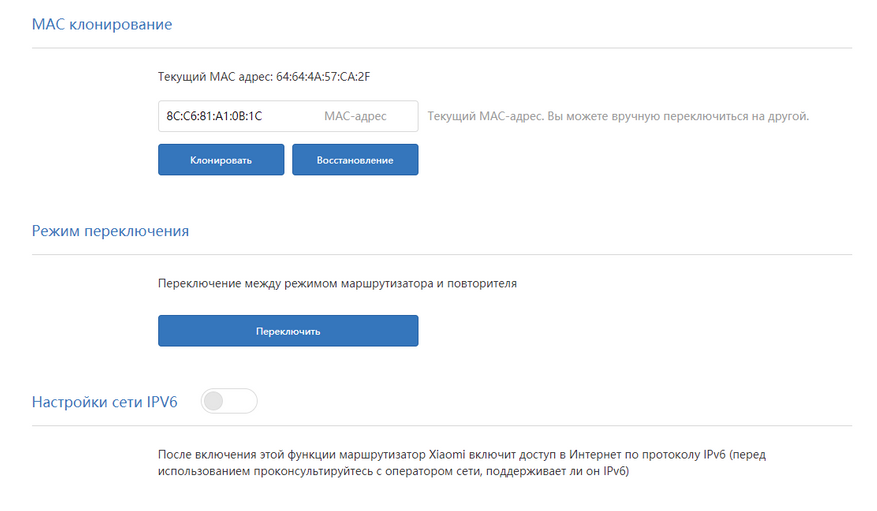
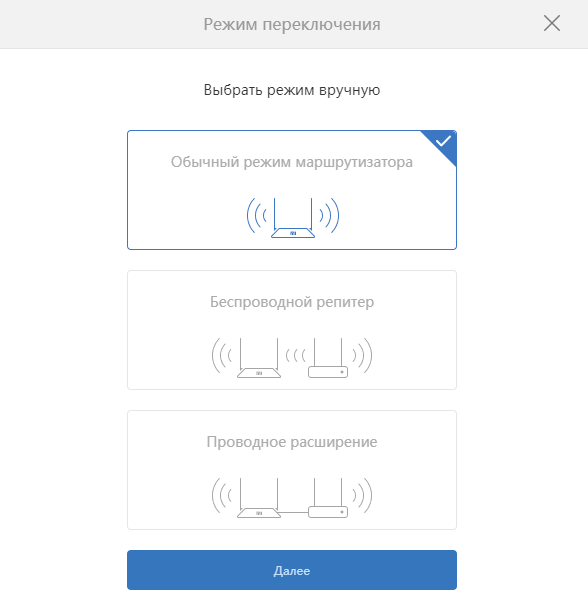
В дополнительных настройках можно клонировать или заменить МАС адрес устройства и переключить режим работы роутера в режим беспроводного или проводного репитера.
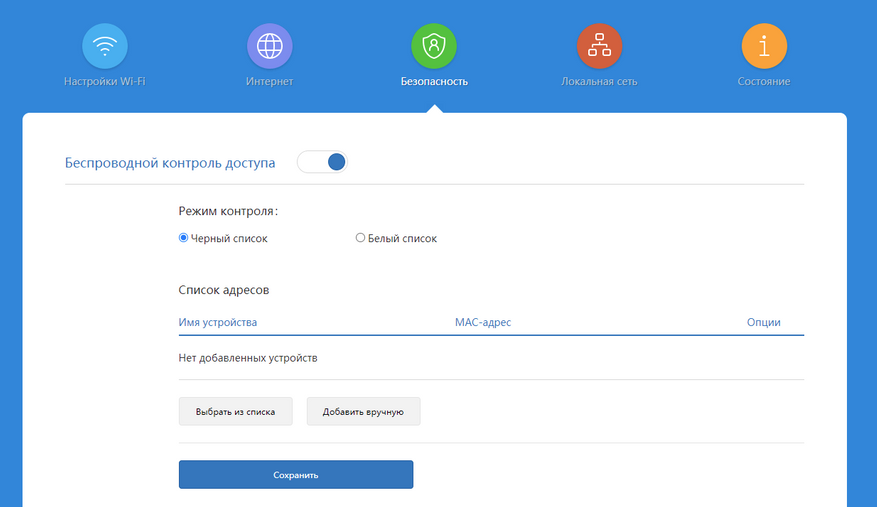
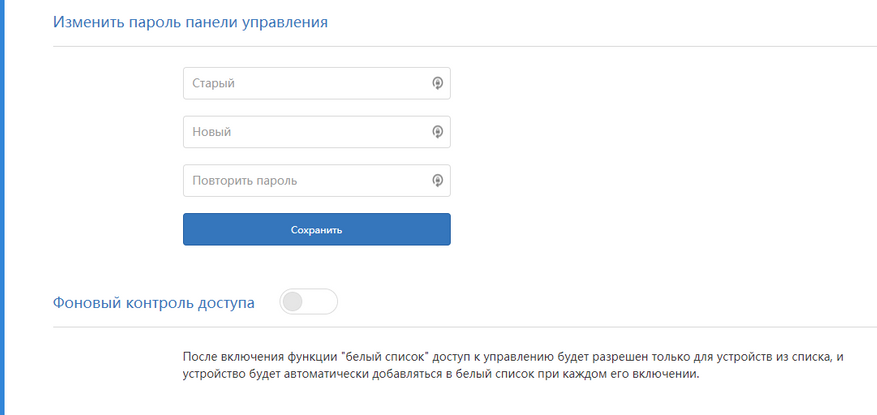
Если перейти на вкладку «Безопасность», то можно отключить вход в административную часть по WiFi соединению. Так же добавить устройство в черный список, сменить пароль администратор или разрешить только устройствам из белого списка управлять маршрутизатором.
На вкладке «Локальная сеть» можно изменить пул выдачи DHCP адресов и сменить на локальный IP адрес, на более привычный, например, 192.168.1.1.
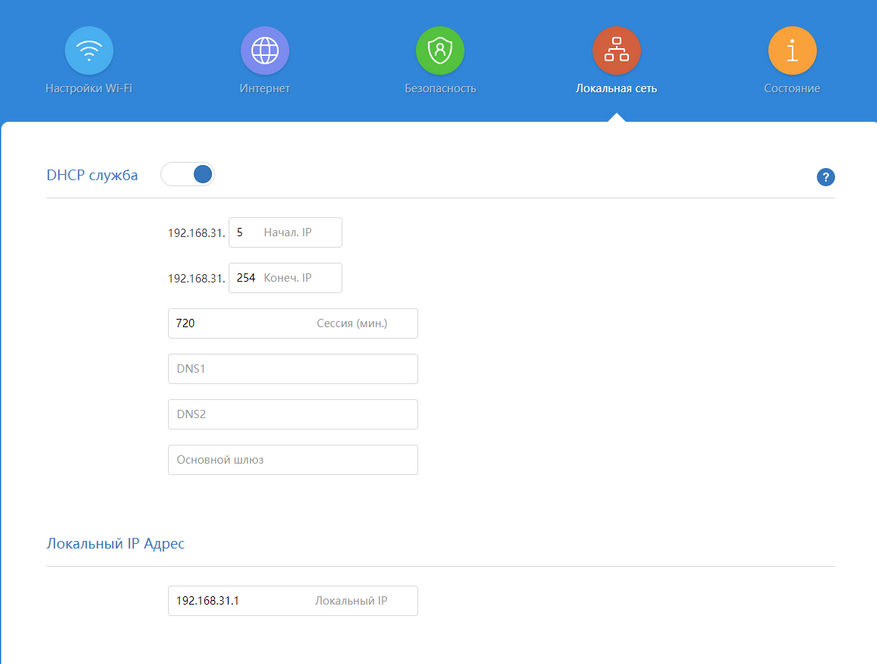
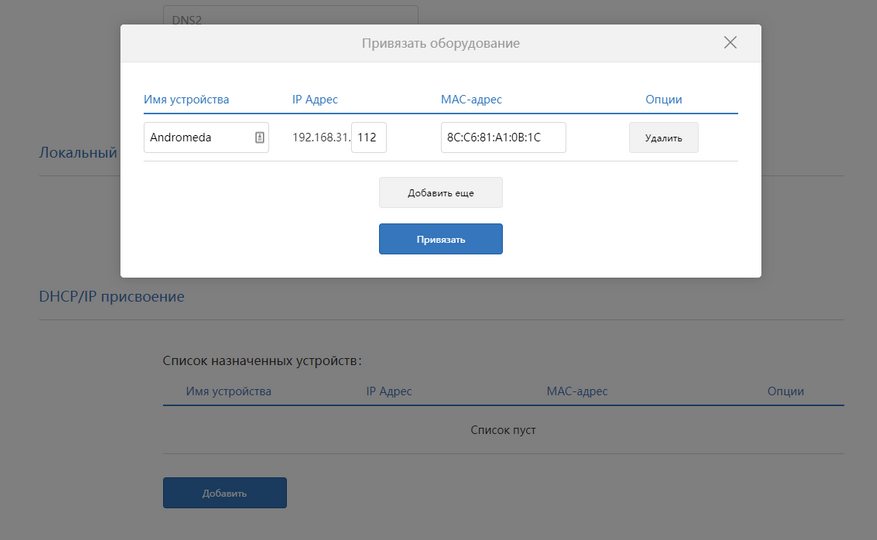
Тут же можно задать «статическую» привязку выдачи IP адреса определенному оборудованию по МАС адресу. Устройство предварительно должно быть подключено к маршрутизатору.
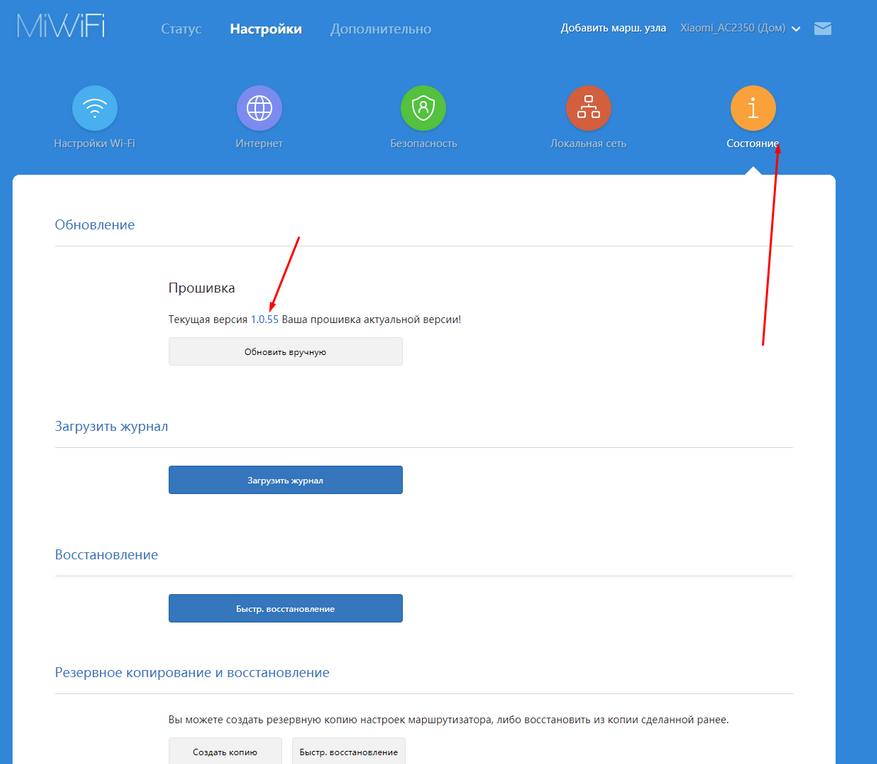
Во вкладе «Состояние» мы можем проверить состояние прошивки, и обновить ее при необходимости, просмотреть логи устройства, сбросить устройство до заводских настроек, или сделать резервную копию настроек, чтобы потом легко восстановить состояние роутера.
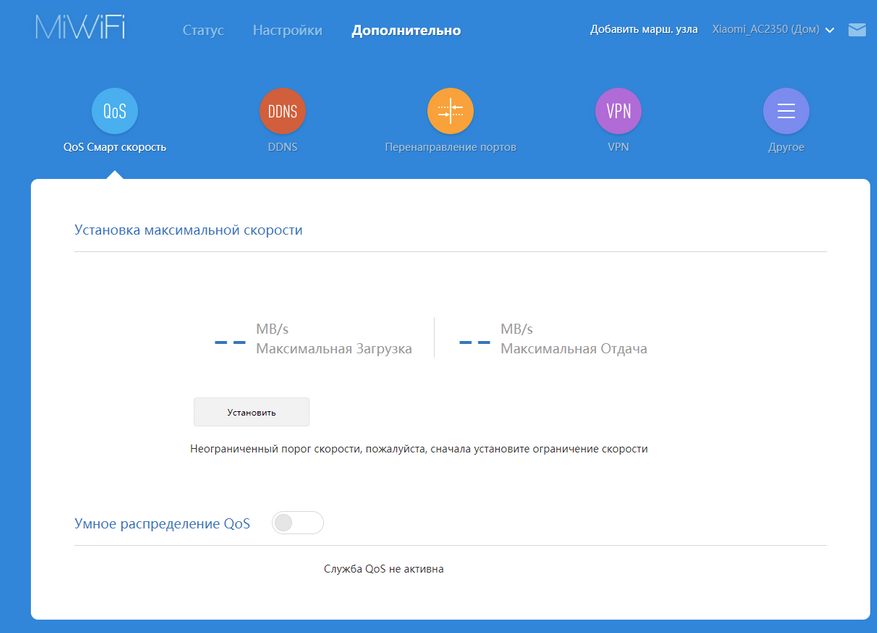
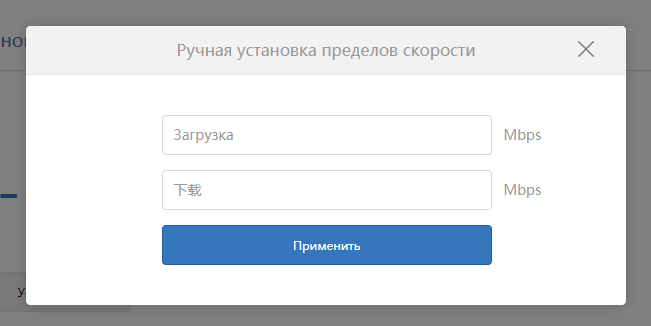
В меню «Дополнительно» можно ограничивать скорость загрузки или отдачи или включить «Умное распределение». Эта настройка будет полезна небольшим гостиницам или базам отдыха, чтобы один клиент не мог полностью загрузить канал.
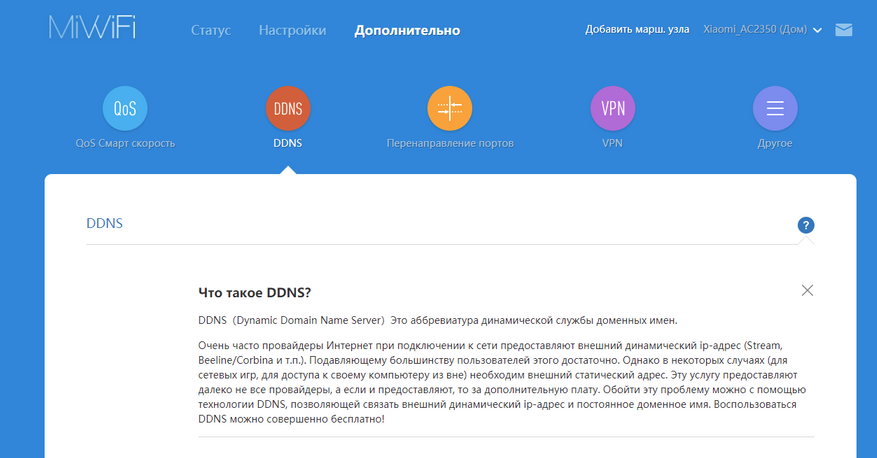
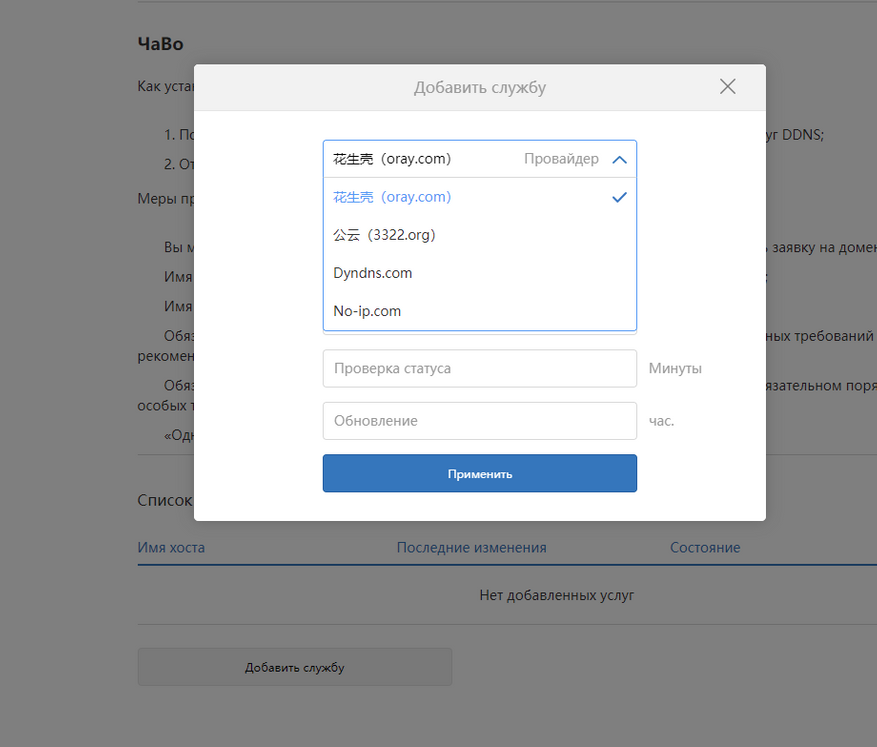
При необходимости на вкладе «DDNS» можно привязать статическое доменное имя, используя одного из нескольких провайдеров услуги.
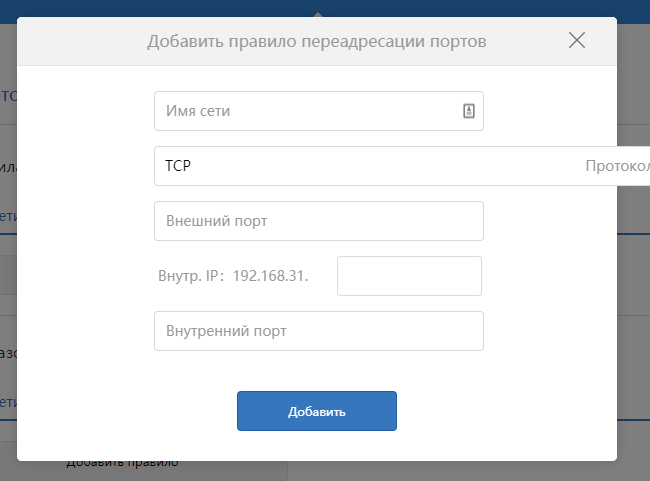
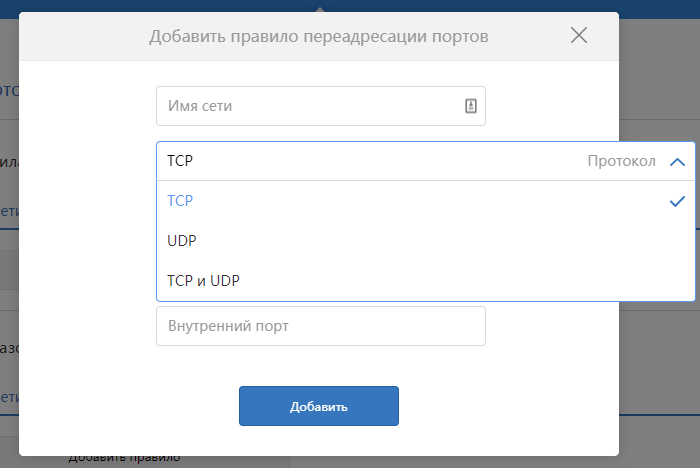
При желании, можно создать правило перенаправления портов в соответствующей вкладке. Там же можно включить и управлять устройства в отдельной защищенной брандмауэром зоне локальной сети — DMZ.
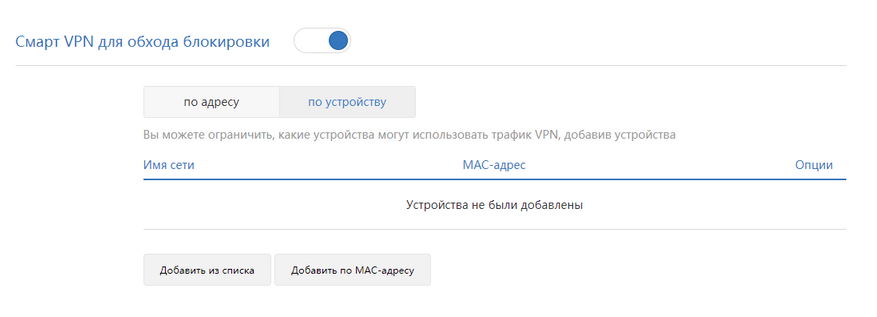
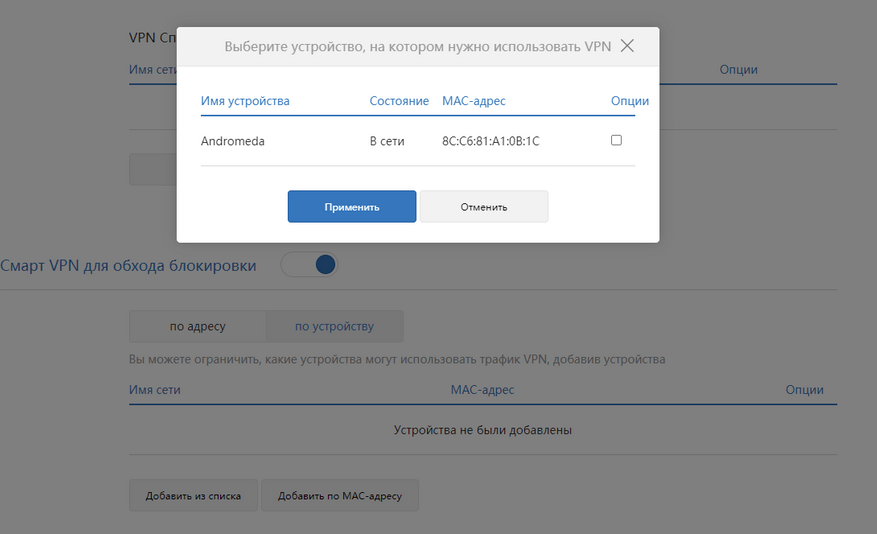
На вкладке VPN можно активировать защищенное подключение для обхода различных блокировок. Причем удобно, что можно указывать не только какому устройству использовать ВПН, а также, к какому сайту надо использовать это подключение.
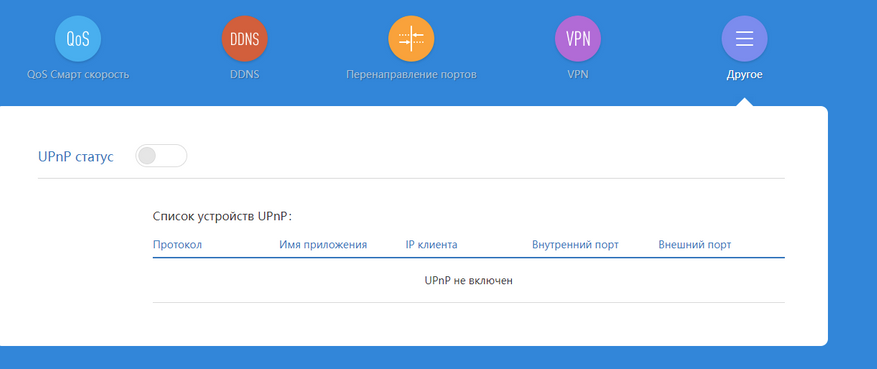
Последняя вкладка это UPnP (Universal Plug and Play) — это архитектура многоуровневых соединений между персональными компьютерами и интеллектуальными устройствами, установленными, например, дома. Откровенно, я никогда ей не пользовался.
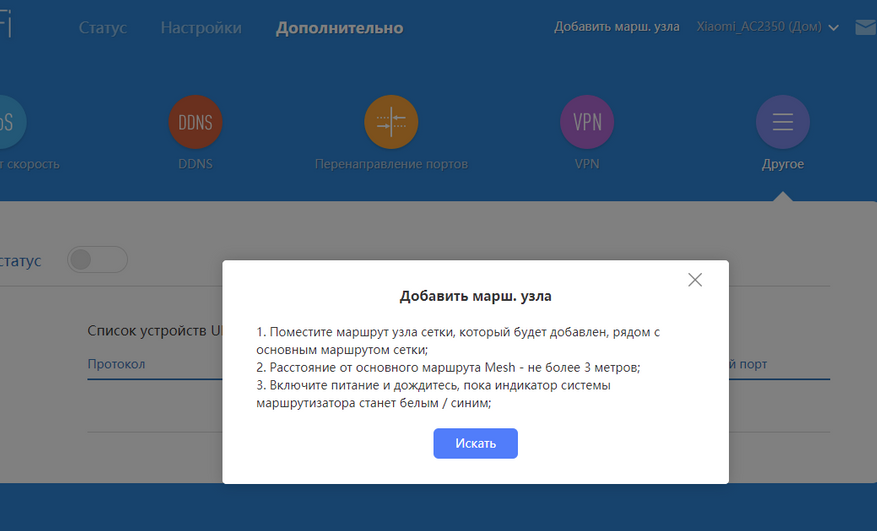
И так как у нас устройство поддерживает работу в Xiaomi Mesh, можно добавить этот роутер к существующей Mesh сети, или создать новую при наличии еще одного роутера с поддержкой этой технологии.
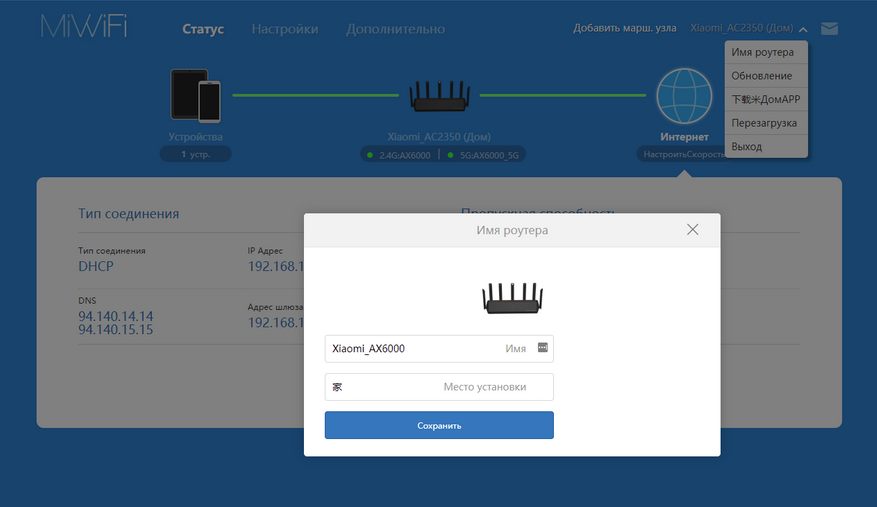
При желании, роутер можно переименовать, чтобы не путаться, если у вас более одного похожего устройства в сети.
Управление через мобильное приложение MiHome
Переходим в приложение MiHome и используем поиск устройств для добавления роутера. Перед первым включением, он мне настойчиво предлагал добавить роутер в экосистему умного дома MiHome, я отклонил. Теперь придется добавлять его вручную, используя поиск по устройствам в MiHome.
Если роутер был настроен через браузер, вводим пароль администратора, если это будет первое подключение, то необходимо будет, как и с веб версией, создать пароль администратора и WiFi сетей. Не забываем указать место размещения и изменить название роутера.
В главном меню программы можем наблюдать текущую загрузку на примем/передачу, а также подключенные устройства к роутеру. Сяоми делает акцент на работу нескольких устройств в Mesh сети, для этого сразу вынесли отдельную кнопку для подключения и объединения устройств. Чуть ниже находится кнопка открытия паролей WiFi и далее куча иконок с подписями на китайском языке. Методом «научного тыка» я разбираться не хочу, и попробую установить русифицированное приложение MiWiFi.
Регистрируемся или входим в приложение, можно использовать аккаунт из MiHome.Для первого запуска и настройки надо быть подключенным к WiFi сети именно этого роутера. В дальнейшем производить настройку или мониторинг можно с любой точки земного шара, где есть интернет. В основном окне программы отображается количество подключенных устройств и текущая загрузка канала роутера.
При нажатии на центральный кружок, переходим в меню просмотра подключенных к роутеру устройств. При выборе любого из устройств, можно просматривать статистику использования траффика, силу сигнала (если это WiFi подключение) и текущую скорость, и отдачу девайса.
Так же можно добавить это устройство в черный список для подключения, если активировать кнопку с колокольчиком, будет приходить уведомление, когда устройство будет в зоне действия сети роутера. Удобно для мониторинга прихода/ухода в школу детишек. Тут же можно редактировать скорость отдачи или загрузки для каждого отдельного устройства. Для этого необходимо в общих настройках активировать эту функцию.
Если устройство принадлежит ребенку можно включить защиту доступа детей. Очень удобно фильтровать нежелательный контент в сети, время, проведенное в сети интернет ребенком и просмотр лога посещенных сайтов. В информации об устройствах, такой девайс будет отображаться с соответствующей информацией.
Так же можно сделать контроль доступа к определенным сайтам, создав черные или белые списки. И для каждого устройства присутствует возможность просмотра информации о нем.
Если перейти в меню «Плагины», то тут можно полностью управлять настройками роутера, и эти настройки немного даже шире, чем в веб интерфейсе. В настройках роутера можно изменить сетевые настройки интернета или VPN.
Настройки сети интернет или WiFi подключений, ничем не отличаются от настроек через браузер.
Так же можно настроить обновления, сбросить пароль или роутер до заводских настроек. При необходимости можем добавить еще несколько администраторов роутера.
Подумали Xiaomi и о безопасности самого роутера. Для тех, кто будет пытаться подобрать пароль есть новость, система его просто заблокирует. Уровень безопасности можно повысить или понизить. В меню «Оптимизация WiFi», система после предварительного сканирования, предложит нам варианты оптимизации (переключение на другой канал, увеличение мощности) или как в моём случае, что предложило, непонятно =). Мол повысить безопасность WiFi сети. Спасибо откажусь.
В меню «Центр безопасности» можно управлять блокировкой вредоносных ссылок, автоматически включать антивирус при скачивании файлов, управлять антивирусным или сетевым брандмауэром.
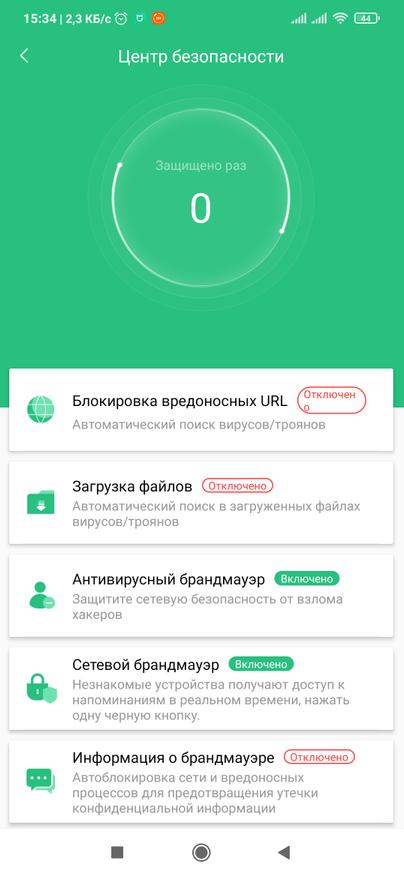
При желании можно указывать время работы WiFi модуля, создавая различные расписания его работы.
Если роутер установлен в спальне и индикаторы на нем мешают, их можно отключить в меню «Переключатели индикатора панели».
Тест дальности
Тестировать роутер на дальность буду совместно с другими, популярными роутерами Xiaomi. Тут будут Xiaomi 3G, Xiaomi AC2150, Xiaomi AC2350 IoT и наш герой обзора Xiaomi AX6000. Все роутеры кроме АС2150 находятся на одном этаже и в одной комнате.
В одной комнате с AC2350, 3G сила сигнала AX6000 в диапазоне 2,4 немного не дотягивает до 2350. В диапазоне 5 ГГц +- роутеры в одной комнате показывают одинаковые результаты силы сигнала.
Если перейти на первый этаж, где находится роутер АС2350, то в диапазоне 2,4, АХ6000 уже идет в ногу с АС2100. В диапазоне 5ГГц все примерно в одном диапазоне.
Выходим из дома за забор. Тут уже в лидеры выходит АС2350 за ним следом АХ6000 и АС2100. В диапазоне в лидерах опять же АС2350, но АХ600 на втором месте.
Проходим немного далее – около 5-7 метров от дома. АС2350 и АХ600 вырывается в лидеры.
Отойдя еще немного дальше, метров на 15.
Продолжая движение, видим, что АС2150 уже отвалился, а АХ6000 все так же, продолжает лидировать. Причем в сети 5 ГГц остались только АХ6000 и АС2350.
Отойдя на 60 метров от дома, остался видимый только АХ6000 и АС2350, в диапазоне 2,4 ГГц. Отходим еще дальше метров на 7-10, Тут уже отваливается АС2100, и -75 сила сигнала у АХ6000.
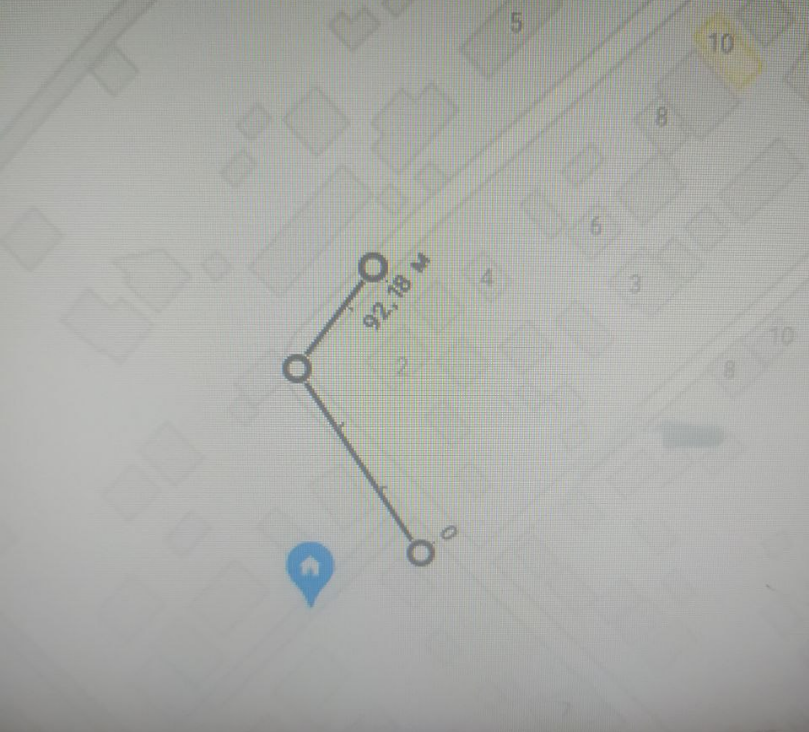
Продолжаю движение, отдаляясь от дома. И судя по Гугл карте отошел я на 92 метра от дома, и роутер продолжал держать связь со смартфоном. Показывая 124 метра до точки. Даже в SpeedTest, удалось получить, смешные несколько мегабайт в секунду. Так, что среди своих «родственников» роутер показал максимальную дальность связи.
Тест скорости
При использовании IPERF был последовательно запущен со следующими ключами. / -c 192.168.31.239 / -c 192.168.31.239 -t 30 -i 5 / -c 192.168.31.239 -P 3 / -c 192.168.31.239 -n 1G
Первый тест будем проводить в диапазоне 2,4 ГГц WiFi.
Подключение показывает 300 Мбит/с, качество отличное. SpeedTest на загрузку показал 150Мбит/с, а на загрузку только около 42 Мбит/с. По результатам IPERF 1 Gb данных загрузился за 98 секунд при средней скорости 87 Мбайт/с.
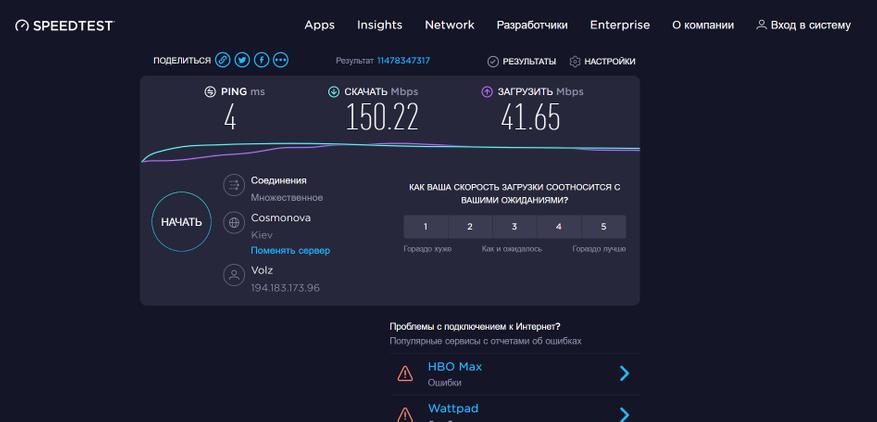
Удаляемся в другую комнату, между точкой тестов и роутером 2 бетонные стены и 10 метров расстояния. Качество сигнала не падает, а вот скорость скачивания упала до 57 Мбит/с, загрузка держится в районе 45 Мбит/с. В принципе нормальный результат как для 2,4 ГГц.
Отходим в самый дальний угол, теперь, между нами, 30 метров и 3 бетонные стены. Качество связи упало и отображается как 270 Мбит/с, но при этом если запустить SpeedTest, то падает до 11 Мбит/с. В диспетчере задач выше 500 кбит/с скорость не поднималась, а тот же тест показывал всего 0,21 Мбит/с. Очень странное поведение, если учесть, что 5/6 ГГц WiFi там работает вполне сносно.
Переходим к тестам 5ГГц, для этого в настройках роутера я поставил галочку «совместимость с WiFi 5». Тут я решил делать тесты смартфоном, так как в нем полноценный 5ГГц WiFi модуль, так как в ноутбуке уже 6. Сила сигнала отличная, скорость тоже вполне нормальная 387 Мбит/с и 216 на отдачу.
Удаляемся в другую комнату, между точкой тестов и роутером 2 бетонные стены и 10 метров расстояния. -53 dBm и скорость даже немного возрастает на скачивание, 404 Мбит/с и 199 Мбит/с.
В самом дальнем углу, где 2,4 ГГц WiFi выдало минимальную скорость, сила сигнала 5 ГГц -63dBm, скорость 52 Mbit/s на 26 Mbit/s.
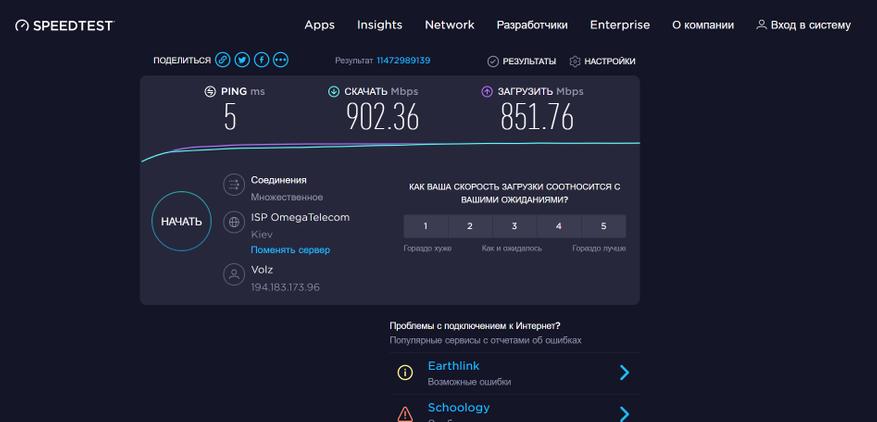
И самые интересные тесты это наш WiFi 6. Тест в одной комнате с роутером выдает подключение 1,7 Гбит/с, а тесты SpeedTest 900 Мбит/с на скачивание и 851 Мбит/с на загрузку. Вот после таких цифр и понимаешь, что провода уже скоро будут лишние, по воздуху почти 1 гигабит — это круто. По тестам IPERF в 3 потока как раз и получается тот самый 1 Гбит/с, а выкачать 1 Гигабайт данных из сети можно всего за 17 секунд.
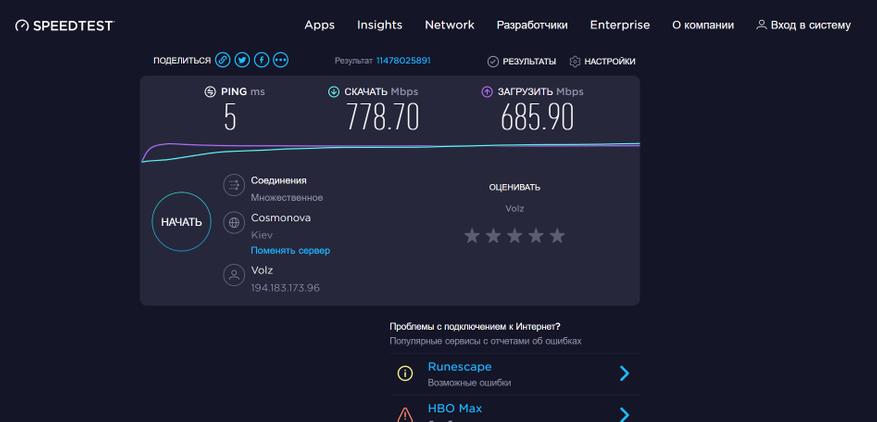
Через 2 бетонные стены, подключение уже 1,3 Гбит/с, сила сигнала -59 dBm. Тут уже скорость немного ниже и составляет 779 на скачивание и 685 Мбит/с на загрузку. В тестах IPERF на скачивание 1 Гб данных понадобится уже 21 секунда.
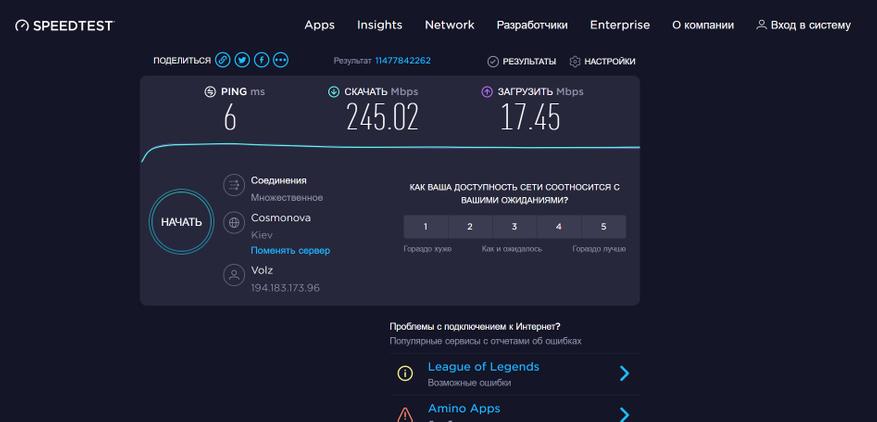
Самая дальняя комната, 30 метров и 3 бетонные стены, 2,4 ГГц WiFi тут уже хоть и ловил, но скорости не давал. Подключение просаживается до 65 Мбит/с, сила сигнала -81 dBm. Но скачивание по SpeedTest 254 Мбит/с, а загрузка всего 17 Мбит/с. Судя по тестам IPERF на скачивание 1 Гб данных уйдет 766 секунд со средней скоростью 11 Мбит/с.
Видеообзор
Xiaomi Router AX3600 — УЗНАТЬ ЦЕНУ
Xiaomi Router AX6000 – УЗНАТЬ ЦЕНУ
Xiaomi Router AX9000 – УЗНАТЬ ЦЕНУ
Выводы
Отличное домашнее решение, так сказать на вырост. Не все мобильные телефоны или сетевые карты могут работать с WiFi 6. А полностью «раскрыть» всю мощность и скорость WiFi на смартфоне, могут только устройства с процессором Snapdragon 888 (типа Xiaomi Mi 11). Но технологии бегут вперед, и сейчас пусть даже 2.4 ГГц и пробивает стены лучше, но скорость в 30-40 Мбит/с уже явно маловато, а при наличии дома ТВ приставок, СМАРТ-ТВ и 3-4 смартфонах, так и подавно.
В целом отличие от более бюджетной версии 3600 это наличие 2,5 Гбит/с порта. Дальнобойность с AX3600 одинаковая. Но в отличие от AX3600 устройство уже имеет более скоростной WAN порт, но самое главное это полноценная работы 4*4 MIMO при этом с полосой пропускания 160 МГц. Не забываем про поддержку сети MESH и получаем вполне современный роутер для современного умного, и не только, дома. Если сравнивать с ТОПовым AX9000, который уже использует технологию WiFi 6E, тут еще думаю рановато. Но вот, в отличие от AX9000, отсутствие полноценного USB 3.0 порта, для подключения внешнего жесткого диска это минус, можно было бы и установить его не только в ТОП роутер, но и в его подТОП =)
В современном мире, где все больше людей полностью зависят от интернета, надежное и стабильное подключение к сети является одним из наиболее важных критериев при выборе wifi роутера. Однако, существует множество факторов, которые могут повлиять на качество сигнала и его дальность. Поэтому, перед покупкой роутера, важно выполнить тест дальности, чтобы быть уверенным в его мощности и устойчивости.
Для того чтобы провести тест дальности wifi роутера, необходимо иметь стандартную точку отсчета и измерять сигнал на различных расстояниях от неё. Чем больше максимальное расстояние, на котором сигнал остается стабильным и сильным, тем лучше роутер. Для этого можно использовать специальное программное обеспечение или просто использовать смартфон или ноутбук с установленным приложением для измерения мощности сигнала wifi.
Один из основных факторов, который влияет на дальность сигнала wifi роутера, — это мощность передатчика. Чем выше мощность, тем дальше роутер сможет передавать сигнал. Однако, стоит учитывать, что мощность не всегда является единственным определяющим фактором. Возможности антенн роутера, а также преграды или помехи (например, стены или другие электромагнитные устройства) также могут влиять на дальность сигнала.
Содержание
- Тест дальности wifi роутеров
- Выбор самого мощного роутера
- Избегайте сигнальных помех
- Оптимальное местоположение роутера
- Расширение дальности сигнала
- Важность безопасности wifi сети
Тест дальности wifi роутеров
Как выбрать самый мощный и устойчивый сигнал?
При проведении теста дальности wifi роутера необходимо учесть несколько факторов:
- Мощность сигнала: чем выше мощность, тем дальше сможет распространяться сигнал роутера. Мощность измеряется в милливаттах (mW) или децибелах (dBm).
- Частота: роутеры могут работать на частотах 2,4 ГГц или 5 ГГц. Частота 5 ГГц обеспечивает более широкий спектр каналов и меньше помех от других устройств.
- Количество антенн: чем больше антенн у роутера, тем лучше дальность его действия.
- Тип антенн: различные типы антенн (например, направленные или омни-директивные) могут оказывать влияние на дальность работы роутера.
- Перегородки: стены, потолки и другие преграды могут снижать дальность wifi сигнала. Важно учесть особенности помещений, в которых будет располагаться роутер.
- Интерференция: другие беспроводные устройства, электромагнитные излучения и соседские wifi сети могут создавать помехи и влиять на качество сигнала.
Проведение теста дальности wifi роутера позволяет определить его реальные возможности и оценить эффективность работы в различных условиях. Важно помнить, что дальность работы роутера может быть увеличена или уменьшена в зависимости от многих факторов, поэтому рекомендуется тщательно изучить характеристики конкретной модели перед покупкой.
Выбор мощного и устойчивого роутера с большой дальностью работы позволит обеспечить стабильное интернет-подключение даже в отдаленных уголках дома или офиса.
Выбор самого мощного роутера
Однако, стоит обратить внимание, что в каждом роутере мощность сигнала указывается в разных единицах измерения. Чаще всего использованными величинами являются децибел (dBm) и милливатт (mW).
Для выбора самого мощного роутера, рекомендуется рассматривать его мощность сигнала в децибелах. Чем больше значение в dBm, тем сильнее и дальше распространяется сигнал.
Также стоит обратить внимание на стандарты беспроводной связи, которые поддерживает роутер. Чем новее и более продвинуты стандарты (например, 802.11ax или Wi-Fi 6), тем лучше скорость и стабильность подключения.
Если вы планируете использовать роутер на больших расстояниях, то также стоит учесть наличие внешних антенн, которые помогут усилить сигнал и распространить его на более большую площадь.
Не стоит забывать, что помимо мощности и стандартов связи, важными факторами являются также качество и пропускная способность роутера, а также наличие дополнительных функций, которые могут обеспечить более стабильное и безопасное подключение.
В итоге, при выборе самого мощного роутера, следует учитывать его мощность сигнала в децибелах, поддерживаемые стандарты, наличие внешних антенн, а также качество и дополнительные функции устройства.
Избегайте сигнальных помех
Для обеспечения мощного и устойчивого сигнала wifi роутера важно избегать сигнальных помех. Помехи могут снизить качество и дальность сигнала wifi и привести к низкой скорости интернета.
Вот несколько советов, как избегать сигнальных помех:
- Разместите роутер подальше от других электронных устройств, таких как микроволновые печи, беспроводные телефоны и Bluetooth устройства. Эти устройства могут создавать сильные электромагнитные поля, которые могут влиять на работу роутера.
- Избегайте размещения роутера рядом с металлическими поверхностями, такими как стены из металла или радиаторы отопления. Металл может отражать сигнал wifi и создавать помехи.
- Установите роутер на оптимальной высоте. Рекомендуется разместить его на уровне глаз или выше, чтобы минимизировать помехи от мебели и других препятствий.
- Используйте каналы wifi, которые находятся наименее загруженными в вашей окрестности. Это поможет избежать конфликтов между разными устройствами wifi и улучшит качество сигнала.
- Проверяйте регулярно обновления прошивки вашего роутера. Производители постоянно выпускают обновления, которые могут улучшить работу роутера и исправить возможные проблемы связанные с помехами.
Оптимальное местоположение роутера
Для обеспечения максимального покрытия и стабильного сигнала Wi-Fi роутера, важно выбрать оптимальное местоположение.
Вот несколько рекомендаций:
1. Центральное расположение: Чтобы равномерно покрыть всю площадь помещения сигналом Wi-Fi, роутер следует размещать в центральной части дома или офиса. Такое расположение поможет минимизировать преграды для сигнала и обеспечит лучшую географическую доступность каждому устройству.
2. Максимальное расстояние: Если вы хотите покрыть большую площадь, не забудьте о максимальном расстоянии, которое может преодолеть сигнал Wi-Fi. Устанавливайте роутер там, где он сможет достичь максимального количества устройств.
3. Учитывайте препятствия: Физические препятствия, такие как стены, потолки и мебель, могут сигнал Wi-Fi существенно ослабить. При выборе местоположения роутера учитывайте такие факторы и старайтесь минимизировать количество преград на пути сигнала Wi-Fi.
4. Избегайте электронных устройств: Электронные устройства, такие как микроволновые печи, домашние телефоны и Bluetooth-устройства, могут влиять на сигнал Wi-Fi и вызывать сбои. При выборе расположения роутера избегайте мест, где находятся такие устройства.
5. Высота установки: Если вы хотите, чтобы сигнал Wi-Fi лучше проникал на верхние этажи или другие удаленные помещения, рекомендуется установить роутер на более высокую позицию, например, на стол или на верхнюю полку.
Учитывая эти рекомендации, вы сможете выбрать оптимальное местоположение для вашего Wi-Fi роутера, чтобы обеспечить мощный и стабильный сигнал на всей площади вашего дома или офиса.
Расширение дальности сигнала
Усиление сигнала Wi-Fi может быть достигнуто с помощью нескольких способов.
Первым и наиболее простым способом является установка роутера в оптимальном месте. Роутер следует разместить в центральной части дома или офиса, чтобы сигнал мог равномерно распространяться по всей площади. Кроме того, роутер следует установить на достаточной высоте, чтобы преодолеть препятствия, такие как стены и мебель.
Вторым способом является использование усилителя Wi-Fi. Устройство позволяет улучшить качество и силу сигнала, что в свою очередь значительно расширяет его дальность. Усилители часто имеют встроенные антенны, которые способны достичь мощного сигнала на значительное расстояние.
Третьим способом является использование репитеров Wi-Fi. Репитеры увеличивают зону охвата Wi-Fi сети, путем переизлучения сигнала с помощью встроенной антенны. Это позволяет значительно увеличить дальность сигнала и улучшить его качество даже в тех местах, где ранее было плохое соединение.
Четвертым способом является использование антенн с высоким усилением. Такие антенны позволяют сосредоточить сигнал в определенном направлении и увеличить его дальность. Антенны могут быть как внешними, так и встроенными, что позволяет выбрать наиболее подходящий вариант для конкретной сети.
Выбор подходящего способа усиления сигнала Wi-Fi зависит от конкретных потребностей пользователя. В каждом случае следует учитывать особенности помещения, количество препятствий и требуемую площадь покрытия Wi-Fi сети.
Важность безопасности wifi сети
Существует несколько важных мер безопасности, которые следует принять при работе с wifi сетью:
| 1. | Измените стандартный пароль |
| 2. | Включите шифрование |
| 3. | Скрыть имя вашей сети (SSID) |
| 4. | Используйте сильные пароли |
| 5. | Обновляйте программное обеспечение роутера |
Изменение стандартного пароля на уникальный — первый и самый важный шаг для защиты сети. Это поможет предотвратить несанкционированный доступ и убережет от попыток взлома.
Включение шифрования позволит скрыть сеть и зашифровать передаваемую по ней информацию. Это позволит предотвратить перехват и прослушивание данных другими пользователями.
Скрытие имени сети (SSID) — еще одна важная мера безопасности. Если злоумышленники не видят вашу сеть, им будет сложнее попытаться взломать или использовать ваше соединение без вашего разрешения.
Использование сильных паролей для доступа к сети и настройки роутера поможет уберечь сеть от несанкционированного доступа. Длинные пароли с использованием разных видов символов и регистров будут сложнее подобрать.
Регулярное обновление программного обеспечения роутера важно для обеспечения защиты от известных уязвимостей. Это позволит поддерживать безопасность и повысить стабильность работы вашей сети.
Принимая эти меры безопасности, вы сможете уверенно использовать wifi сеть, зная, что ваше подключение и данные защищены от несанкционированного доступа и взлома.
Успешное подключение к сети Wi-Fi еще не гарантирует наличие стабильного Интернета. Чтобы избежать перебоев, нужен дальнобойный роутер. В статье приведен список самых выгодных моделей с большой площадью действия, а также рассмотрены нюансы, связанные с покупкой таких приборов.
Когда нужны роутеры с большим радиусом действия?
- В помещениях с толстыми стенами. Любой радиосигнал сильно гасится бетонными перегородками. Роутер с большим радиусом действия позволяет развернуть сеть с уверенным приемом сигнала в частных домах и 3-, 4-комнатных квартирах, не прибегая к установке репитеров.
- Для небольших офисов. В этом случае не сильно важна скорость в 200 Мбит/с, гораздо весомее емкость канала. Одна производительная и дальнобойная модель обеспечит Интернетом множество клиентов, поэтому не нужно будет тратиться на дополнительные роутеры.
- В ресторанах, кафе. В общественных местах важно наличие беспроводной сети. Единственный роутер покроет площадь в 100-150 кв. м, чего хватит для большей части подобных объектов.
Критерии, на которые нужно обратить внимание при выборе
- Частотный диапазон и стандарт Wi-Fi. В отношении дальнобойности не нужно гнаться за последними новинками. Все они поддерживают более скоростную частоту 5 ГГц, но она проигрывает 2,4 ГГц по интенсивности затухания. Большей площадью действия обладает сеть стандарта 802.11n, работающая на частоте 2,4 ГГц, а не 802.11ас на 5 ГГц.
- Количество антенн. Чем их больше, тем выше скорость и дальнобойность сети. Также в новых моделях со многими антеннами поддерживаются технологии MIMO и beamforming. Они обеспечивают улучшенный прием далеко размещенных устройств без снижения пропускной способности канала.
Модели стоимостью до 3 000 рублей
Ниже будут рассмотрены самые выгодные модели для пользователей, которым нужен беспроводной Интернет без излишеств при минимальном бюджете.
TP-Link TL-WR740N
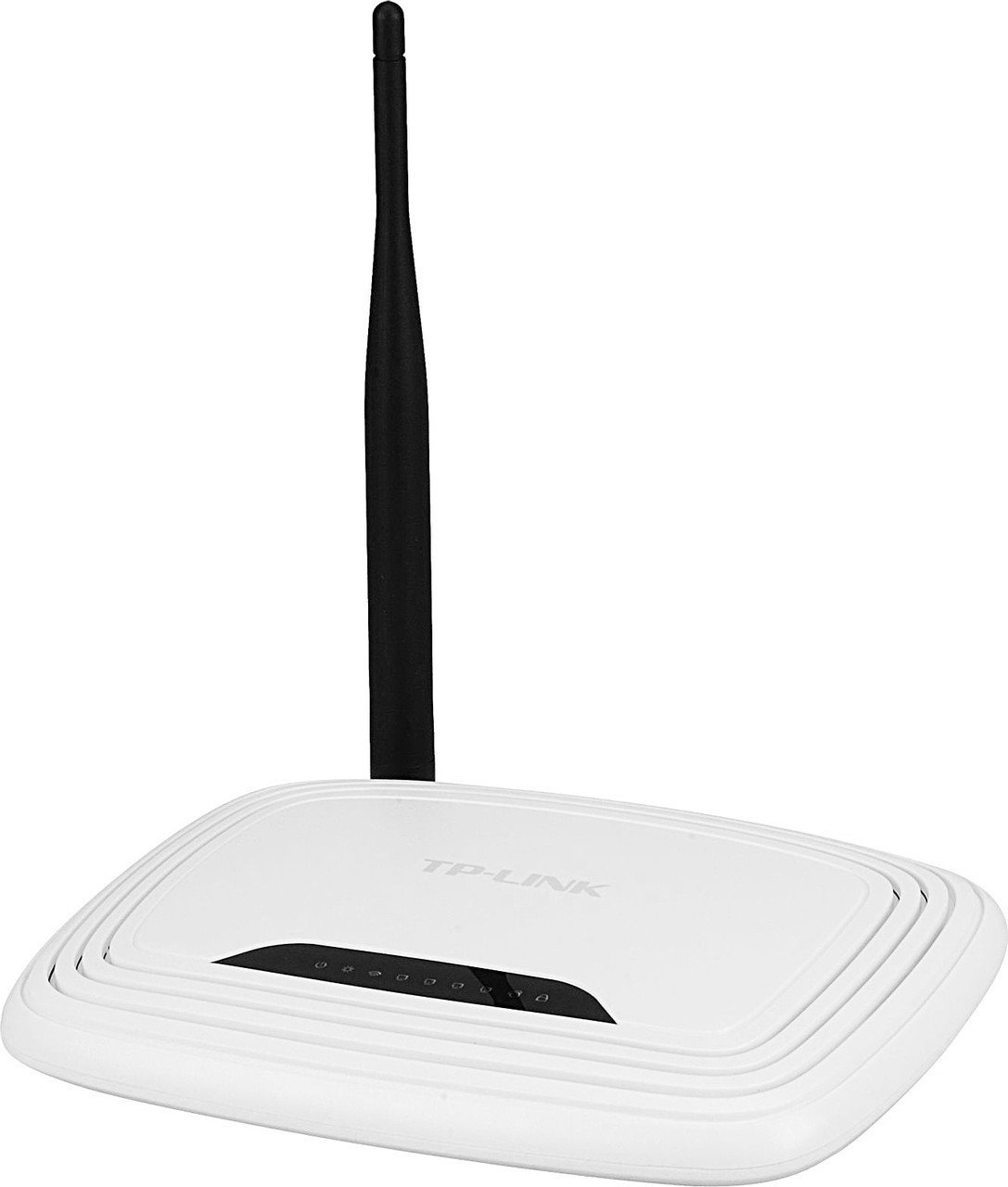
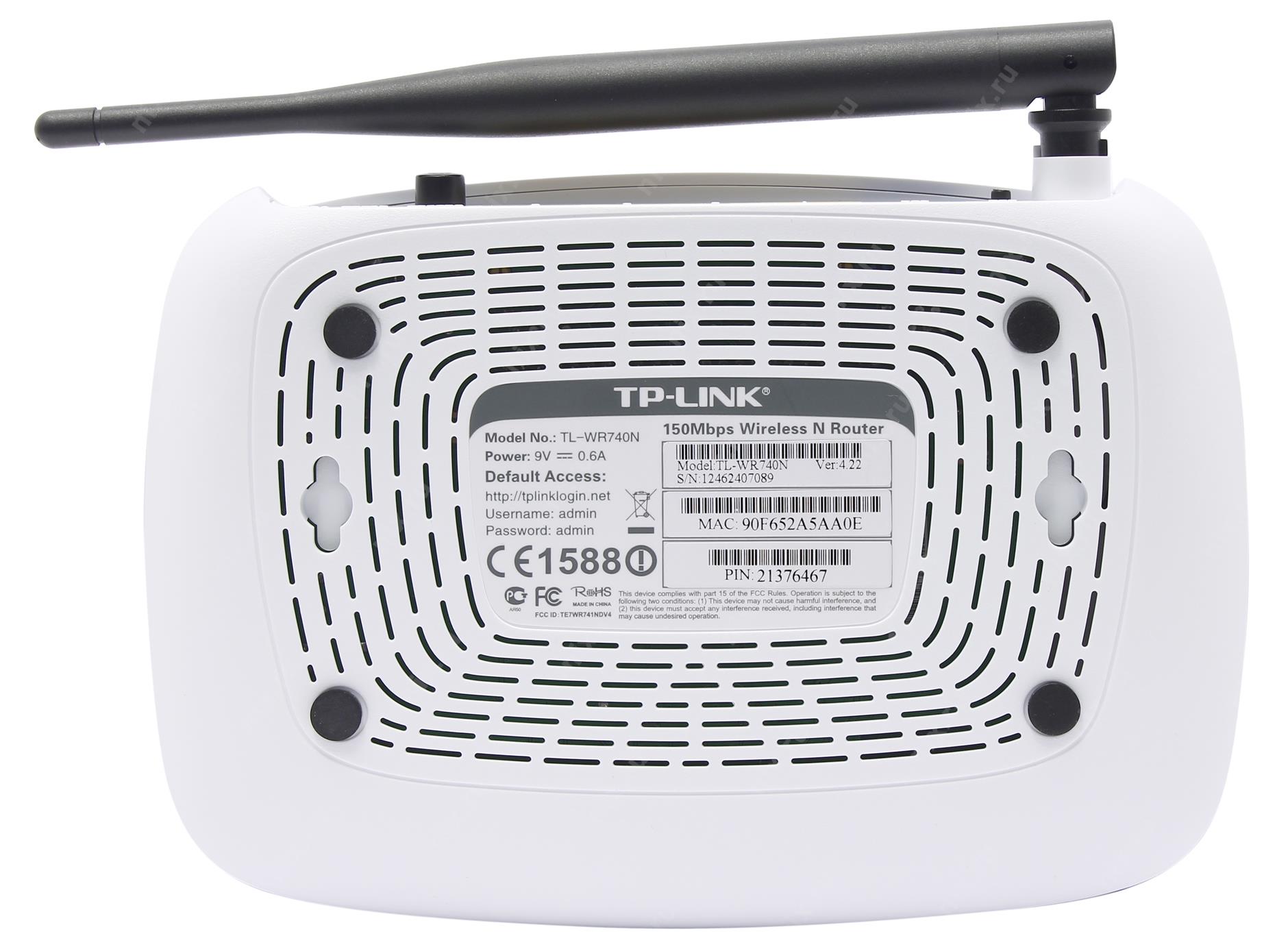
Роутер поддерживает стандарт Wi-Fi 802.11n и оснащен процессором на 400 МГц. Для передачи и приема сигнала используется единственная антенна с коэффициентом усиления 5 дБи. Это ограничивает максимальную скорость в беспроводном режиме на уровне 150 Мбит/c. Мощность передатчика роутера составляет 20 дБм, чего хватит для двухкомнатной квартиры площадью 60-70 кв. м. Конкретно в этой модели использование одной антенны ограничивает максимальную пропускную способность канала, но не дальность его действия. Это подходящий прибор, если нужна большая площадь действия Wi-Fi, а бюджет ограничен.
Средняя цена: 1 500 рублей.
Плюсы:
- передатчик на 20 дБм и антенна на 5 дБм;
- можно установить альтернативные прошивки с большей функциональностью.
Минусы:
- максимальная скорость – 150 Мбит/с;
- выпускается с 2012 года.
TP-Link TL-WR740N
TP-Link TL-WR841ND
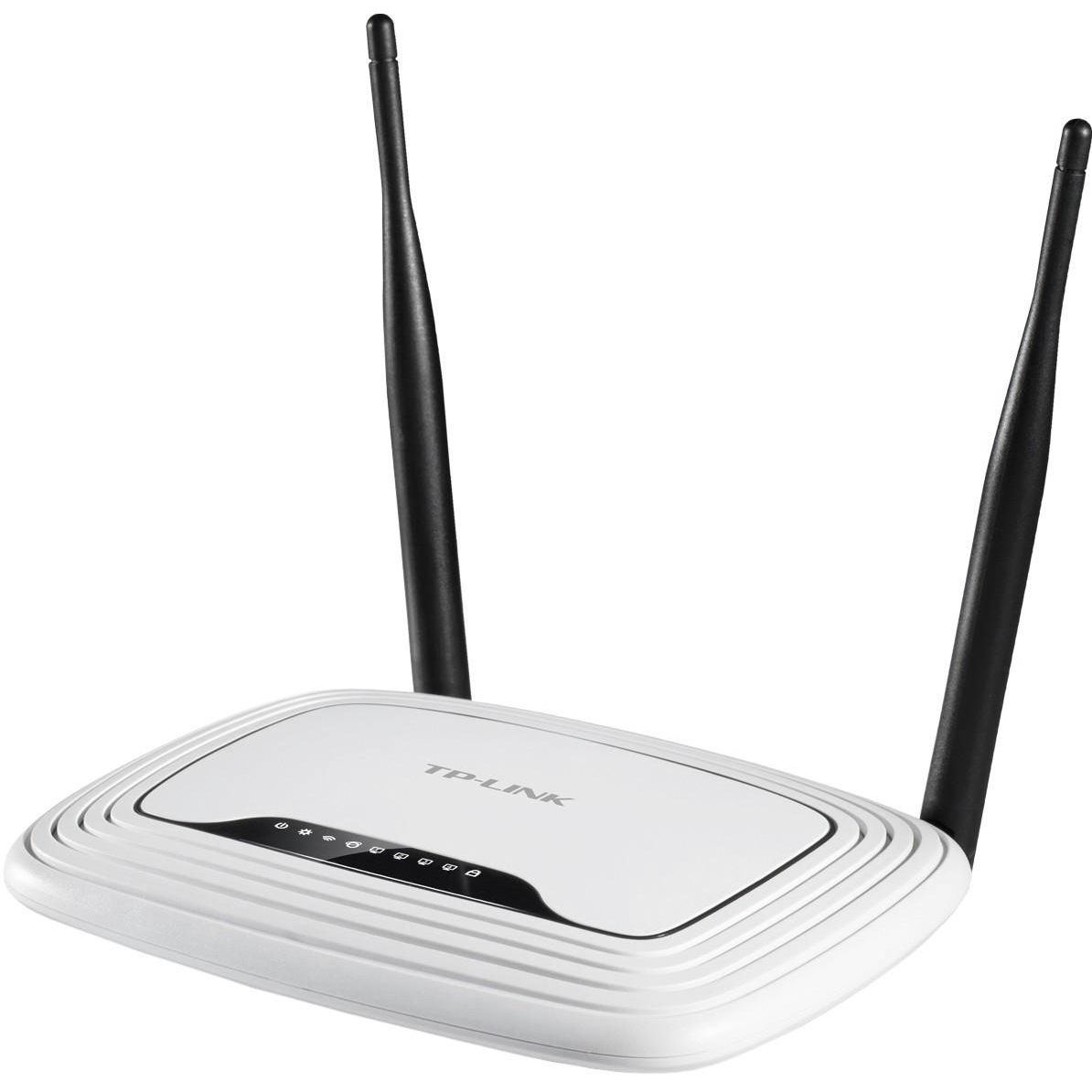
Роутер с поддержкой 802.11n. Оснащен четырьмя 100-мегабитными LAN-портами и 2 съемными антеннами. Максимальная пропускная способность в беспроводном режиме составляет 300 Мбит/c. Для обработки запросов подключенных клиентов используется процессор Atheros на 400 МГц и 32 Мб оперативной памяти. Поддерживается технология MIMO 2х2. Это гарантирует уверенную работу с 2 клиентами одновременно на максимальной скорости получения и передачи данных. Устройство является одним из самых первых бюджетных роутеров, которое поддерживало 802.11n. За многие годы на рынке оно стало эталоном, если нужно недорого развернуть дальнобойную Wi-Fi сеть.
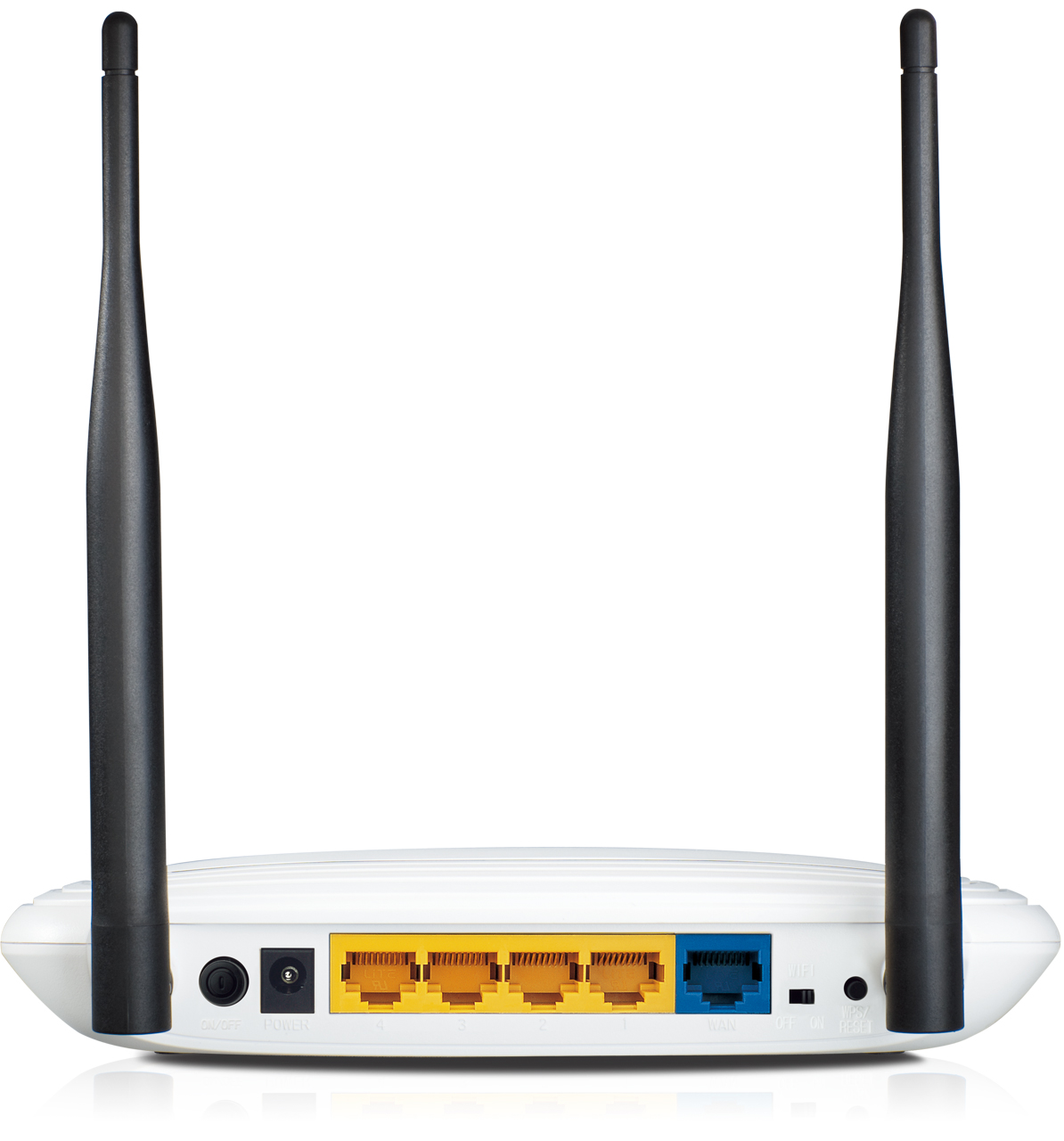
Средняя цена: 1 800 рублей.
Плюсы:
- можно установить более мощные антенны;
- цена.
Минусы:
- производительности процессора будет не хватать при подключении к Wi-Fi сети более 3-4 клиентов;
- 100-мегабитные порты.
TP-Link TL-WR841ND
Zyxel Keenetic
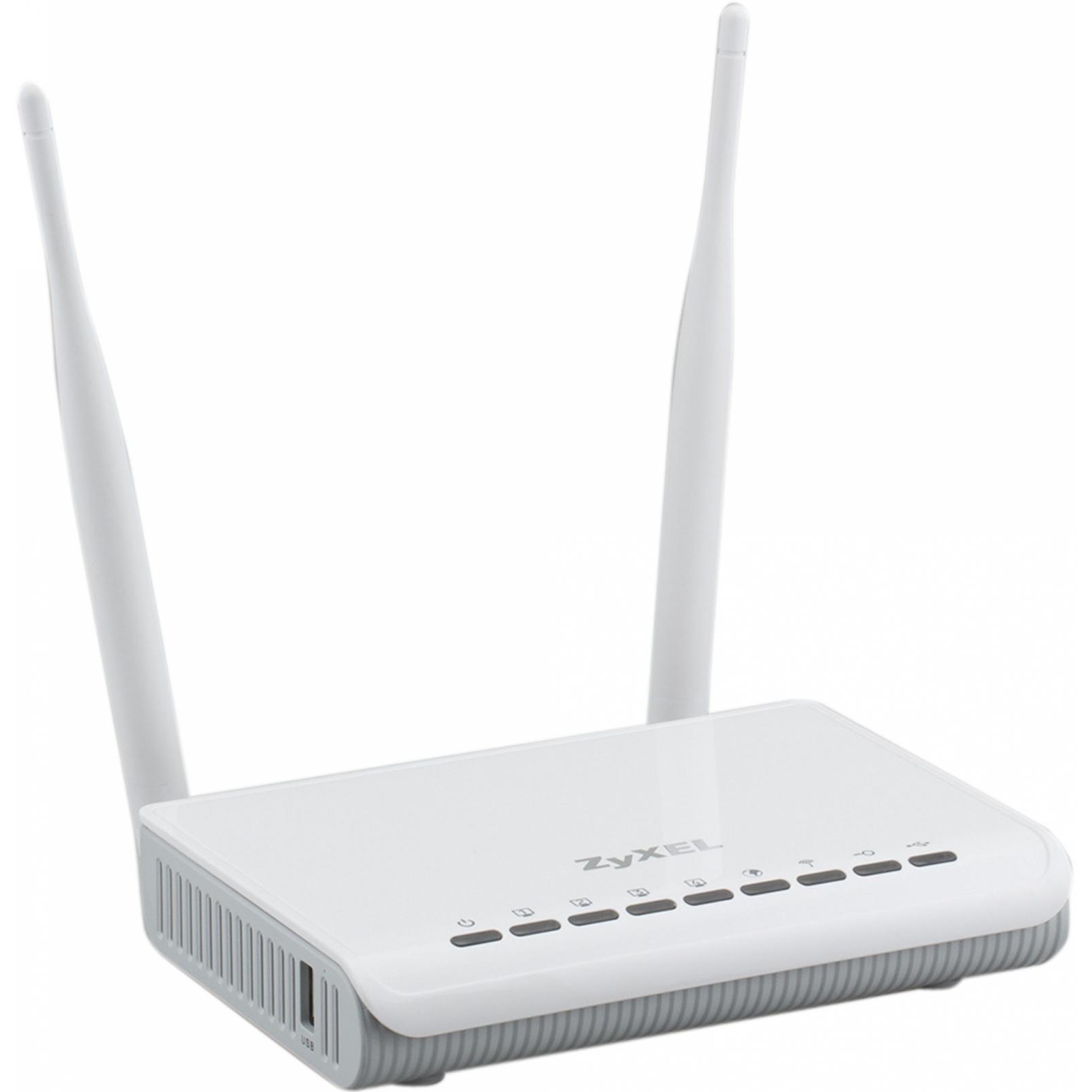
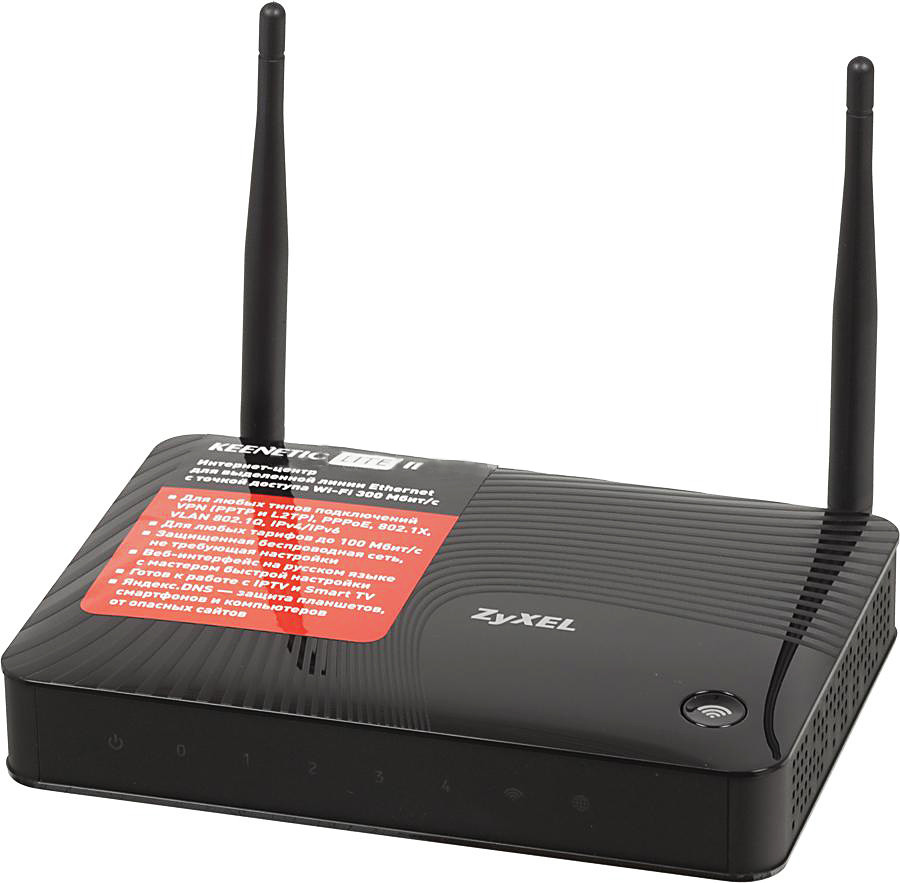
Модель выделяется среди конкурентов наличием USB-разъема, к которому подключается принтер, модем с 3G/4G или внешний жесткий диск. В остальном она имеет типичное бюджетное оснащение: процессор на 384 МГц, четыре 100-мегабитных LAN-порта, 32 Мб оперативной памяти и 2 антенны с коэффициентом усиления 5 дБи. Это гарантирует уверенную работу Wi-Fi сети на площади в 100 кв. м на скорости до 300 Мбит/с. При этом будут доступны базовые функции, которые нужны пользователям: IPTV, файловый сервер, родительский контроль, фильтрация подключенных устройств по MAC-адресу.
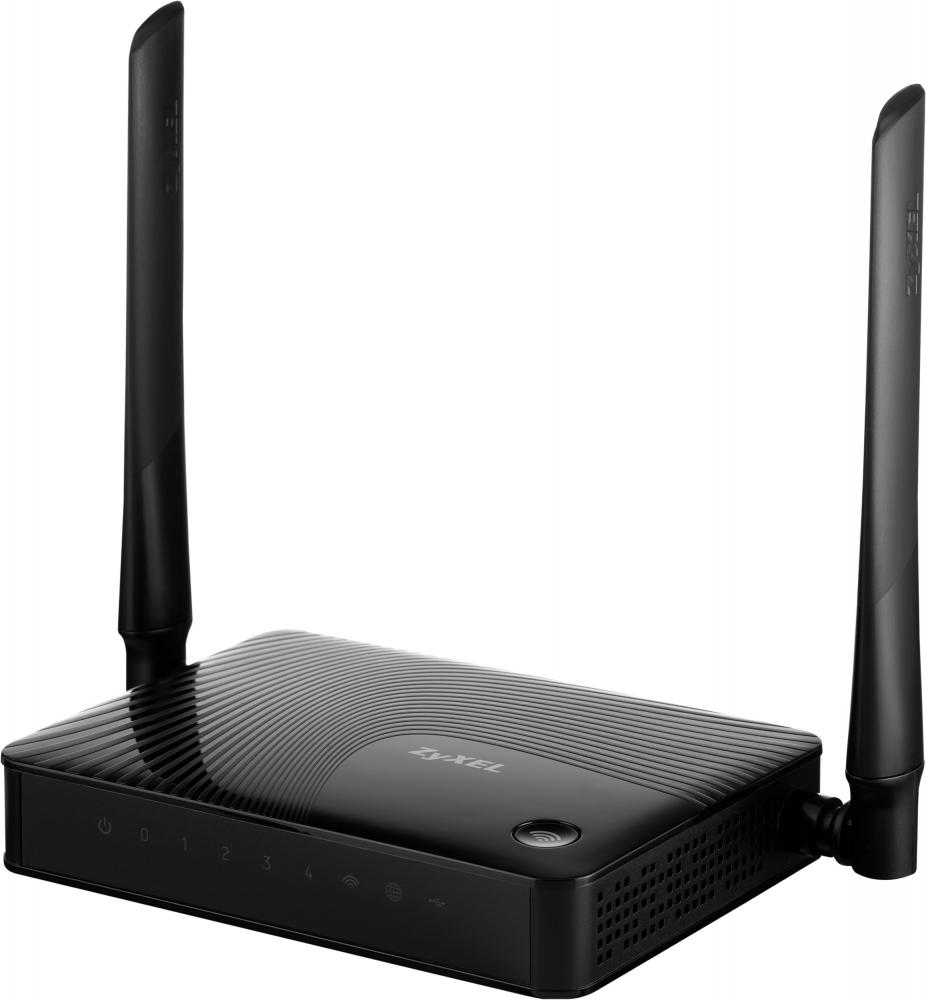
Средняя цена: 2 900 рублей.
Плюсы:
- USB-разъем;
- высокая скорость передачи данных для 3-4 подключенных клиентов одновременно.
Минусы:
- процессор на 384 МГц;
- устаревший интерфейс веь-панели для настройки прибора.
Zyxel Keenetic
Модели стоимостью от 3 000 до 5 000 рублей
Ниже приведены особенности устройств, которые могут использоваться в качестве интернет-центров. Они быстрые и функциональные, преимуществом является возможность одновременной обработки запросов от 5-6 подключенных клиентов.
Xiaomi Mi Wi-Fi mini
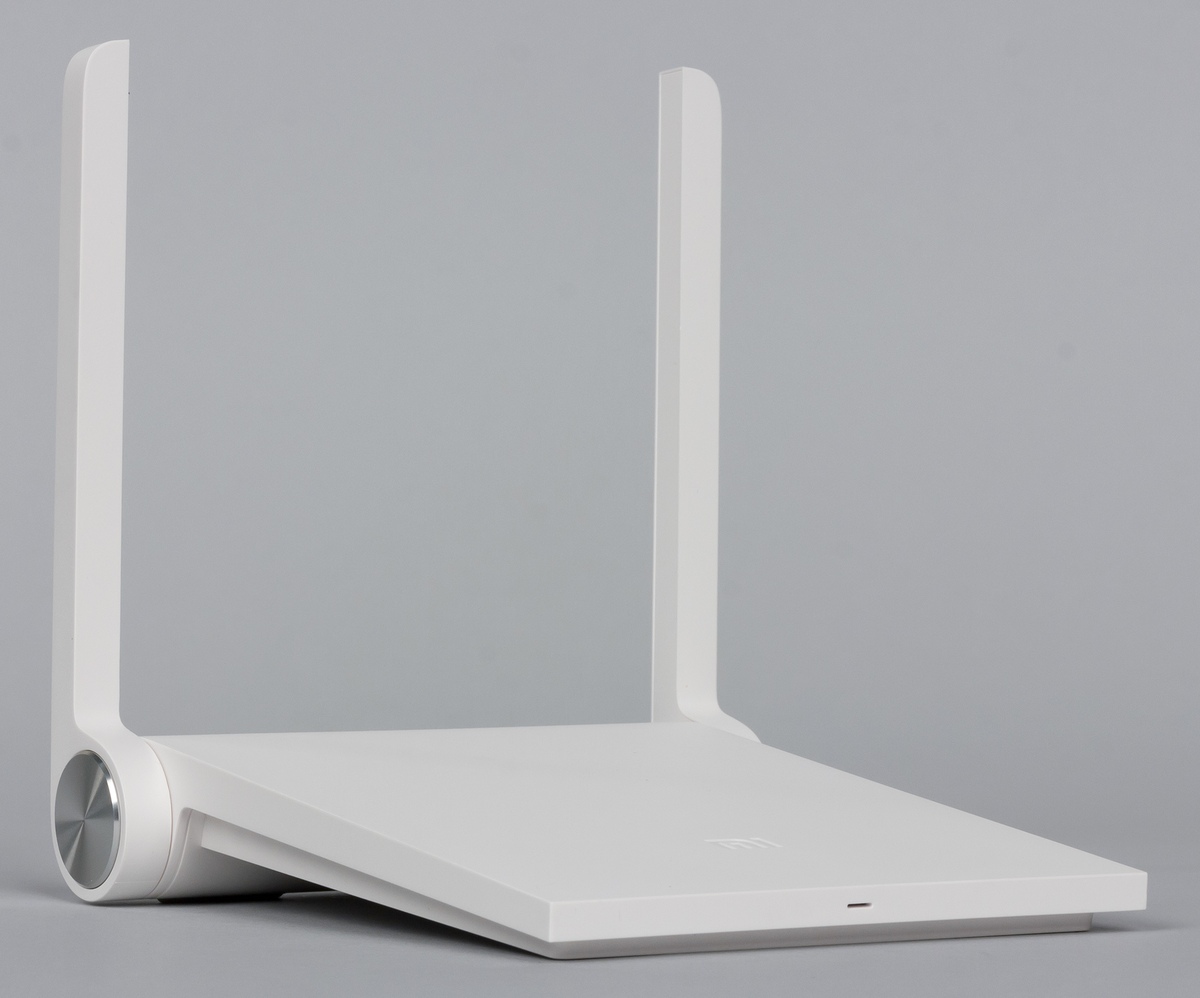
Роутер поддерживает стандарт 802.11ас и содержит 2 независимых радиомодуля на 2,4 и 5 ГГц. Установлен процессор на 580 МГц и 128 Мб оперативной памяти. Набор проводных интерфейсов представлен двумя 100-мегабитными LAN-портами и USB 2.0. Такое оснащение делает модель одной из самых выгодных, ведь в ней отлично сочетаются цена и технические характеристики. В отношении дальности действия роутер демонстрирует стандартные показатели для устройства с двумя антеннами. На открытом пространстве Wi-Fi будет работать в радиусе до 200 м, в помещении площадь уверенного приема составит 60-80 кв. м.
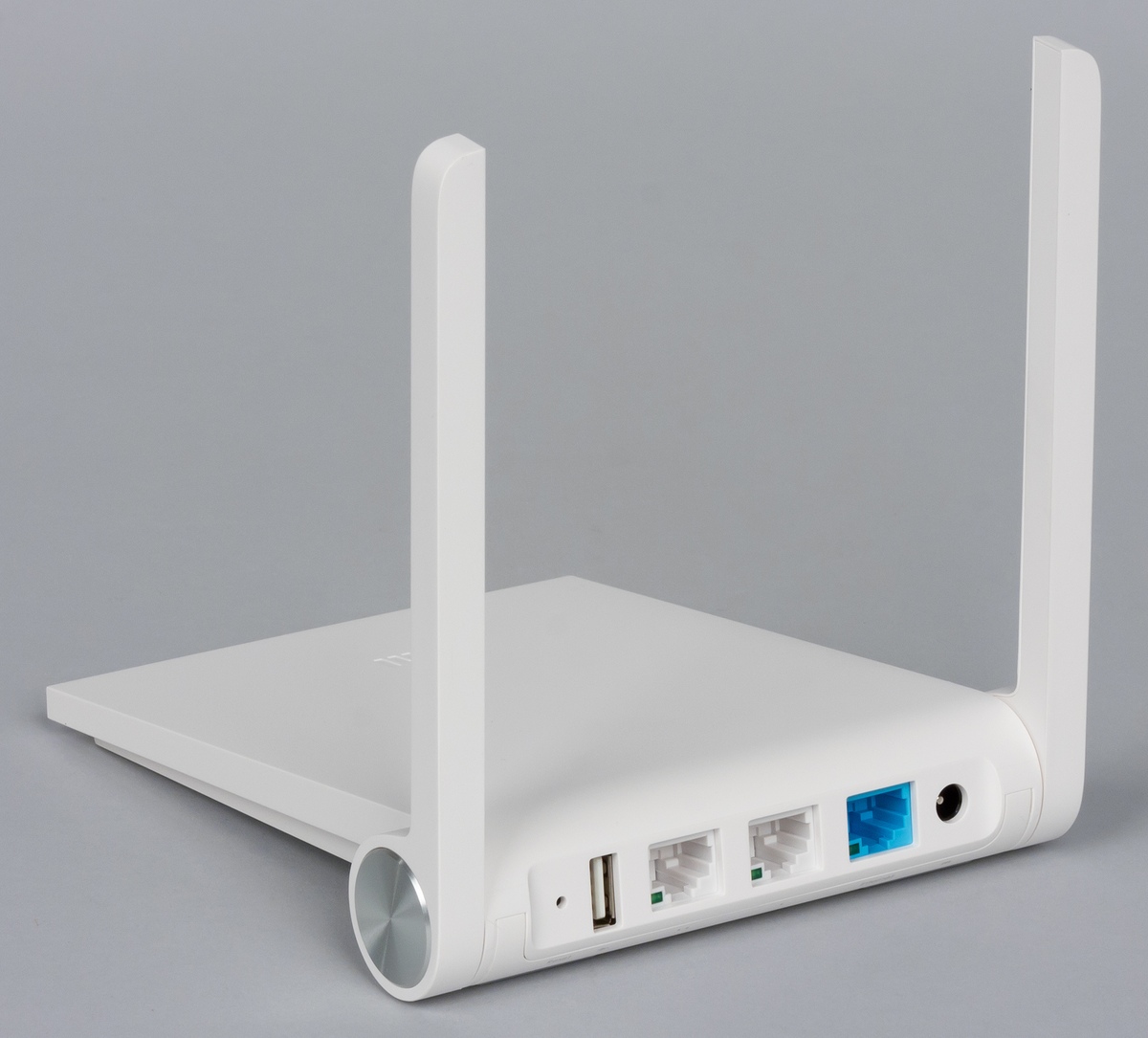
Средняя цена: 3 000 рублей.
Плюсы:
- поддерживается последний актуальный стандарт Wi-Fi;
- стильный дизайн в духе Apple.
Минусы:
- нет русской локализации веб-интерфейса;
- 100-мегабитные LAN-порты.
Xiaomi Mi Wi-Fi mini
Asus RT-N56U
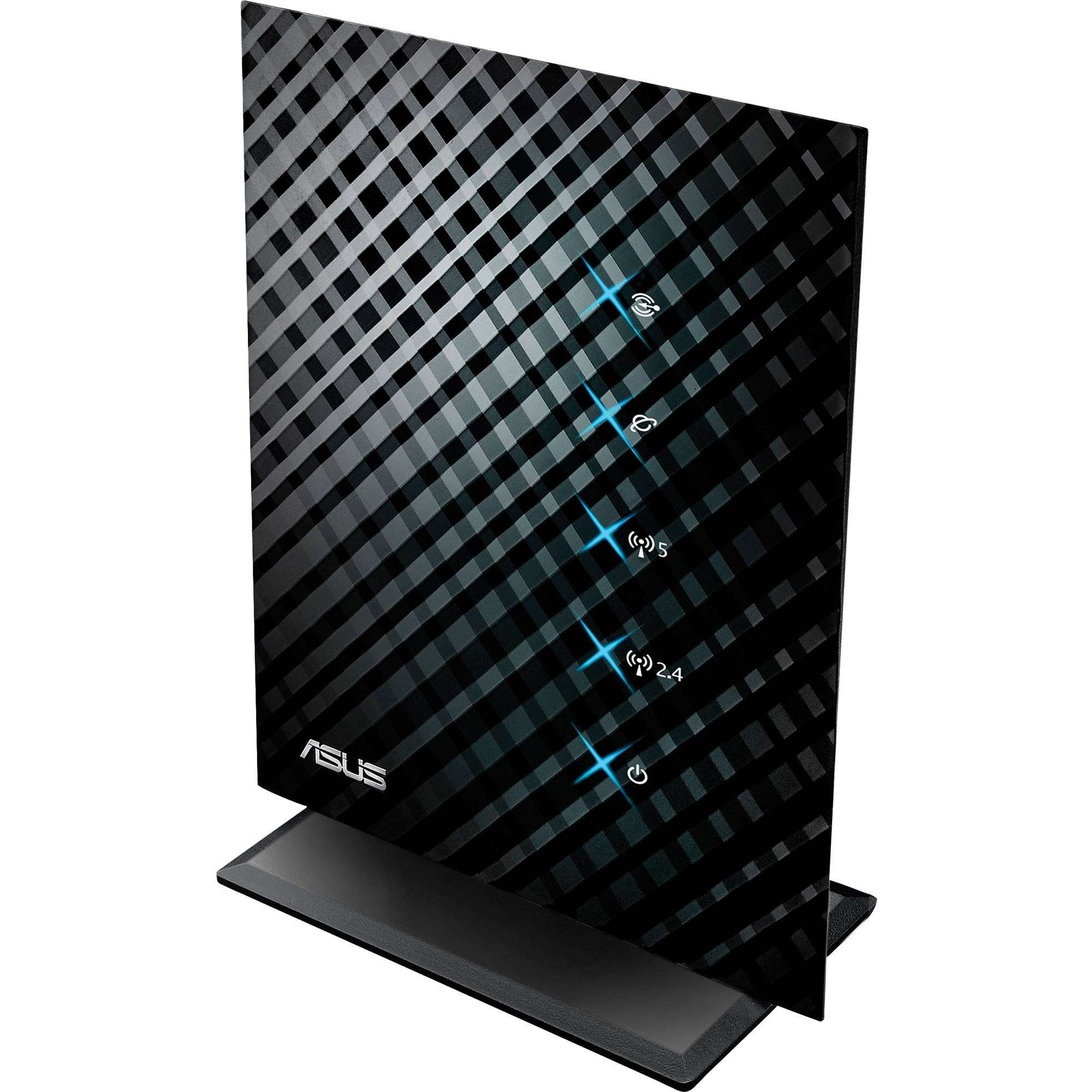
Модель поддерживает стандарт 802.11n в двухдиапазонном режиме (2,4 и 5 ГГц). Для этого используются 2 независимых радиомодуля. В результате пользователь в рамках одной сети может получить как высокую скорость передачи данных на частоте 5 ГГц, так и более уверенный прием вдали от роутера на частоте 2,4 ГГц. Платформа базируется на процессоре частотой 500 МГц и 128 Мб оперативной памяти. Этого хватит для 5-6 подключенных клиентов, но на большее рассчитывать не стоит. Имеются 2 USB и 4 гигабитных порта, каждый из которых оснащен индикатором активности, что удобно для мониторинга состояния сети.
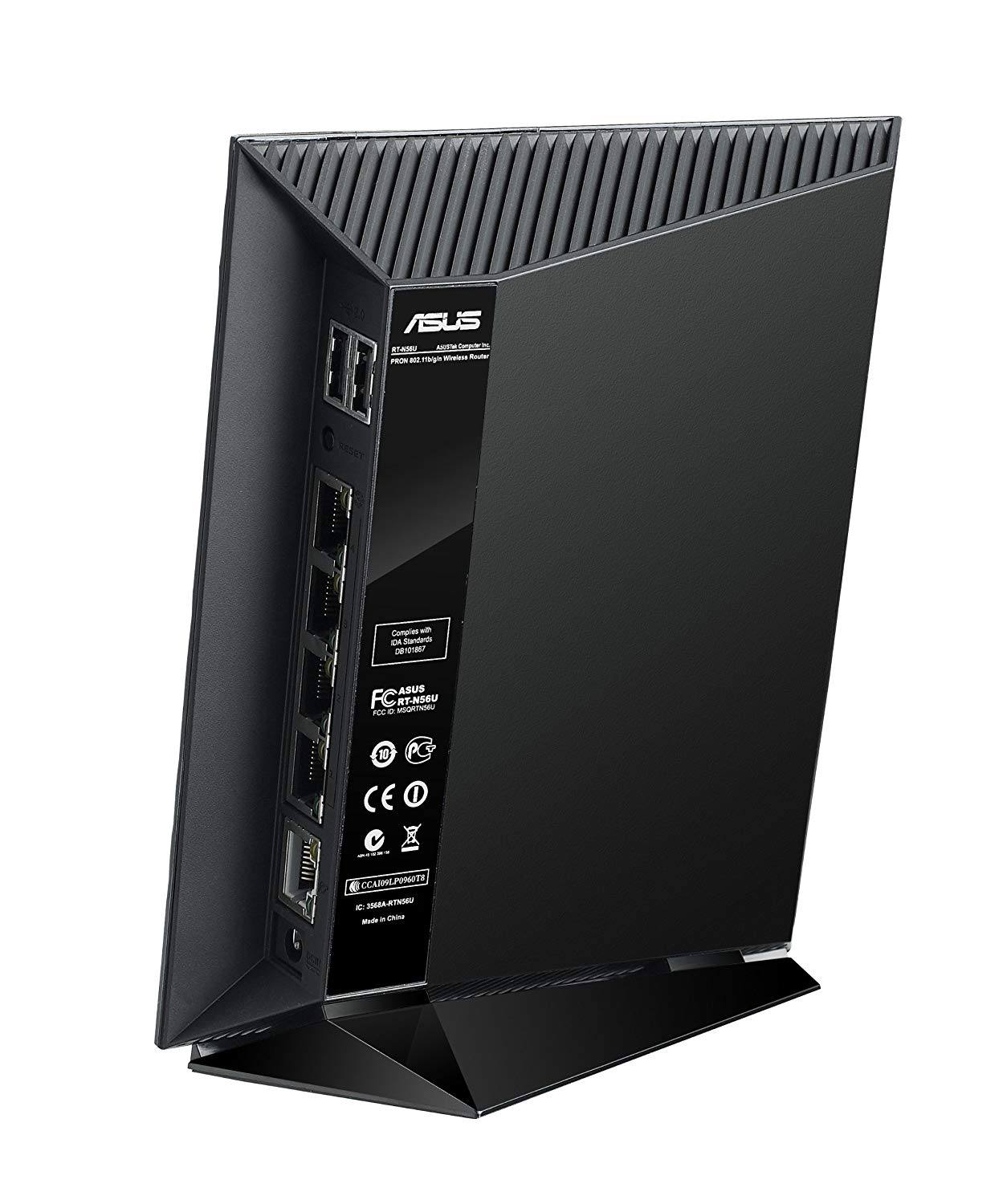
Средняя цена: 3 000 рублей.
Плюсы:
- одновременная работа на двух частотах;
- хорошие возможности касательно проводных интерфейсов.
Минусы:
- процессора на 500 МГц будет не хватать для интенсивной нагрузки в многопоточном режиме;
- мало где продается.
Asus RT-N56U
Zyxel Keenetic Giga 2
Производительная модель, которая оснащена одним радиомодулем с поддержкой стандарта 802.11n. Базируется на процессоре частотой 700 МГц и 256 Мб оперативной памяти. Вместе с технологией MIMO 2×2 это обеспечивает хороший прием сигнала беспроводной сети для 3-4 подключенных клиентов в один момент времени. Проводная сеть будет работать быстро благодаря 4 гигабитным LAN-портам. Есть 2 USB-разъема, к которым можно подключать хранилища информации или модемы с 3G/4G. Модель отлично подойдет для использования в регионах, где нет кабельных провайдеров Интернета.
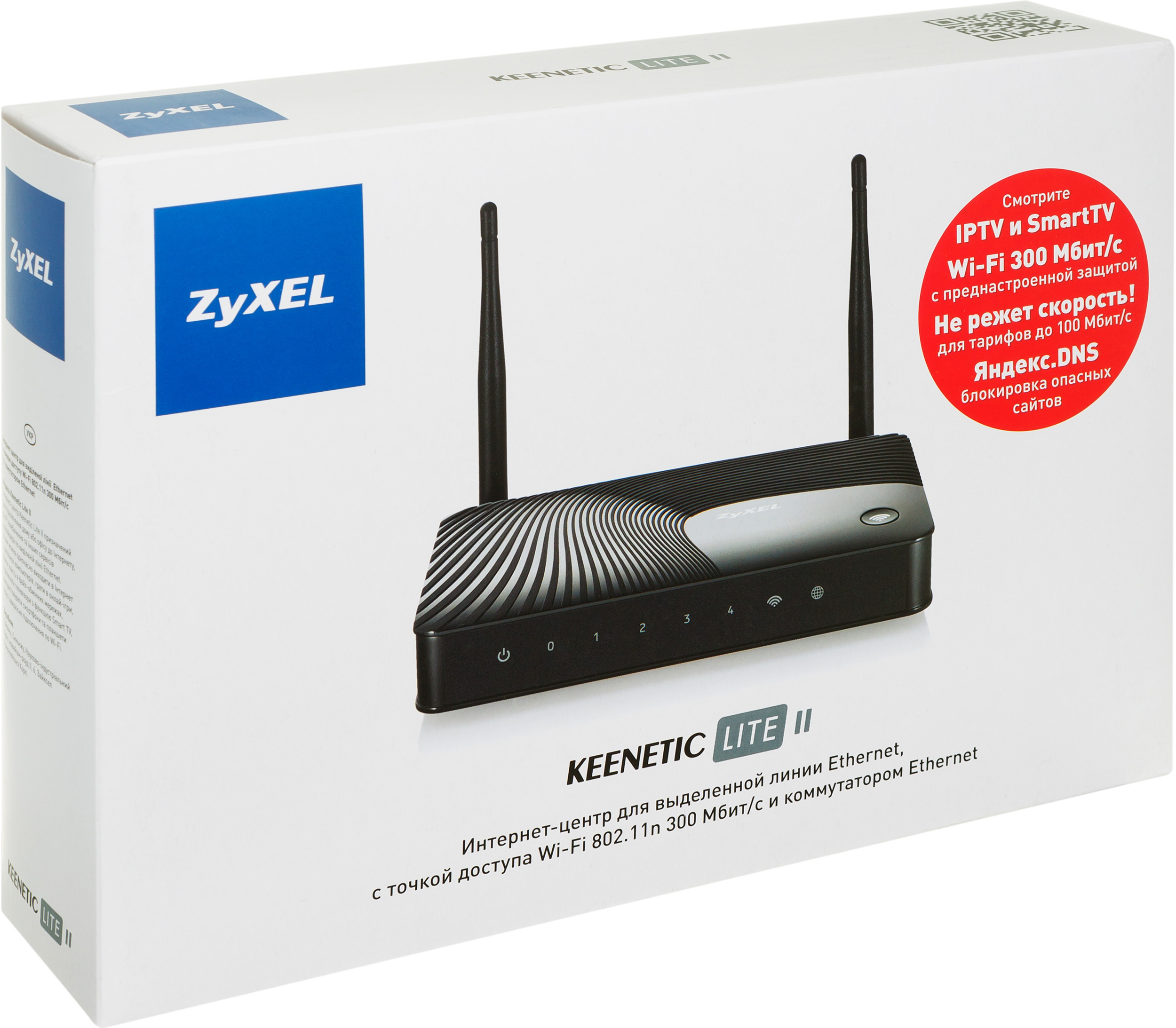
Средняя цена: 4 900 рублей.
Плюсы:
- 2 USB-порта;
- 256 Мб оперативной памяти.
Минусы:
- не поддерживает частоту 5 ГГц и стандарт 802.11ас;
- только 2 антенны.
Zyxel Keenetic Giga 2
Модели стоимостью от 6 000 рублей
Дальше рассмотрены устройства, которые поддерживают все актуальные стандарты беспроводной связи и обладают производительной «начинкой».
Asus RT-N66U
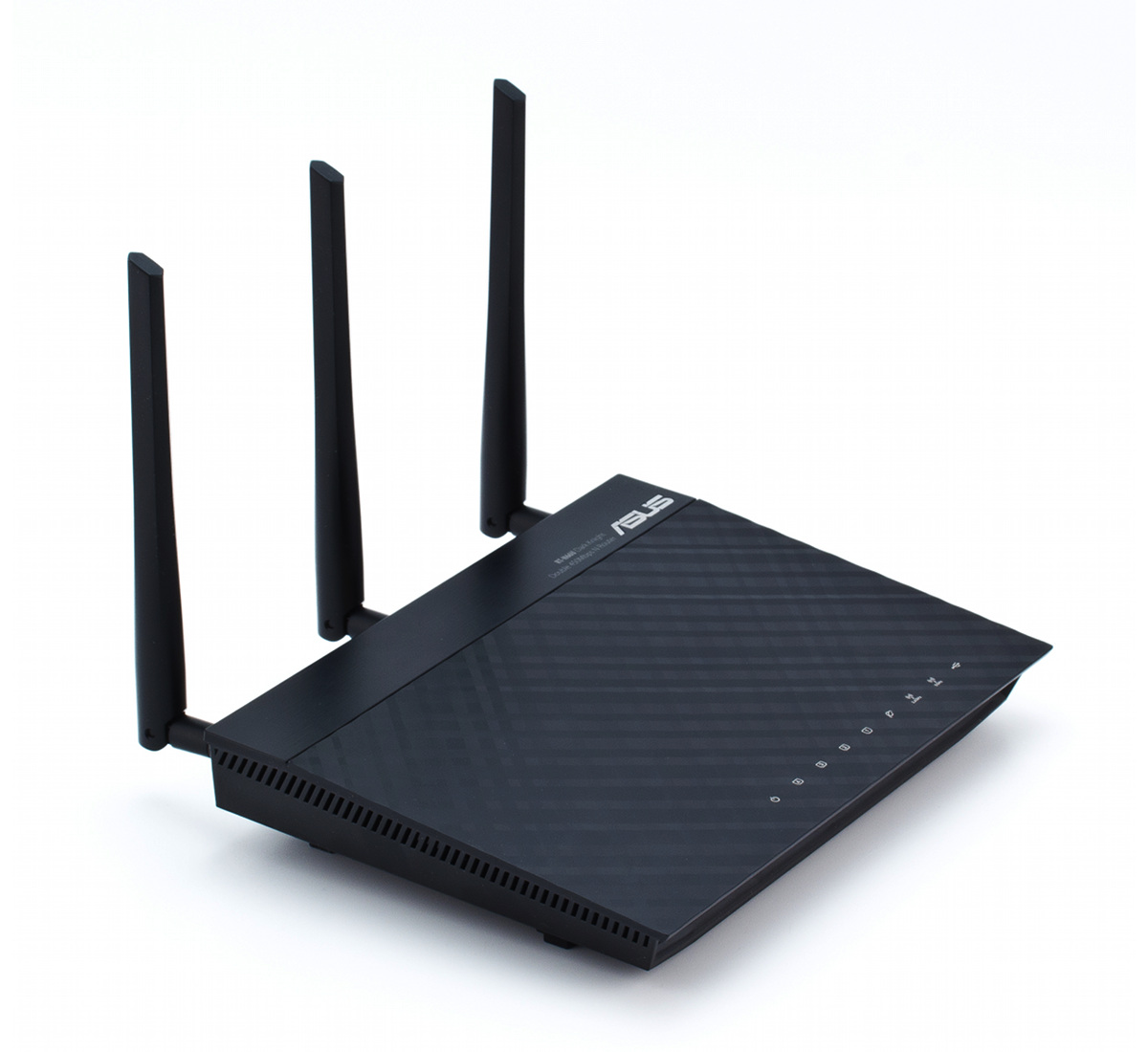
Роутер стандарта 802.11n c двумя радиомодулями для одновременной работы на частоте 2,4 и 5 ГГц. Установлен процессор на 600 МГц и 256 Мб оперативной памяти. Передача и прием сигнала осуществляются при помощи 3 внешних антенн, которые можно заменить на более мощные. Проводные интерфейсы представлены четырьмя гигабитными портами LAN и двумя USB 2.0. Аппаратная «начинка» примечательна тем, что материнскую плату почти полностью покрывает радиатор охлаждения. Это обеспечивает стабильность работы устройства при одновременном подключении множества клиентов по Ethernet и Wi-Fi.
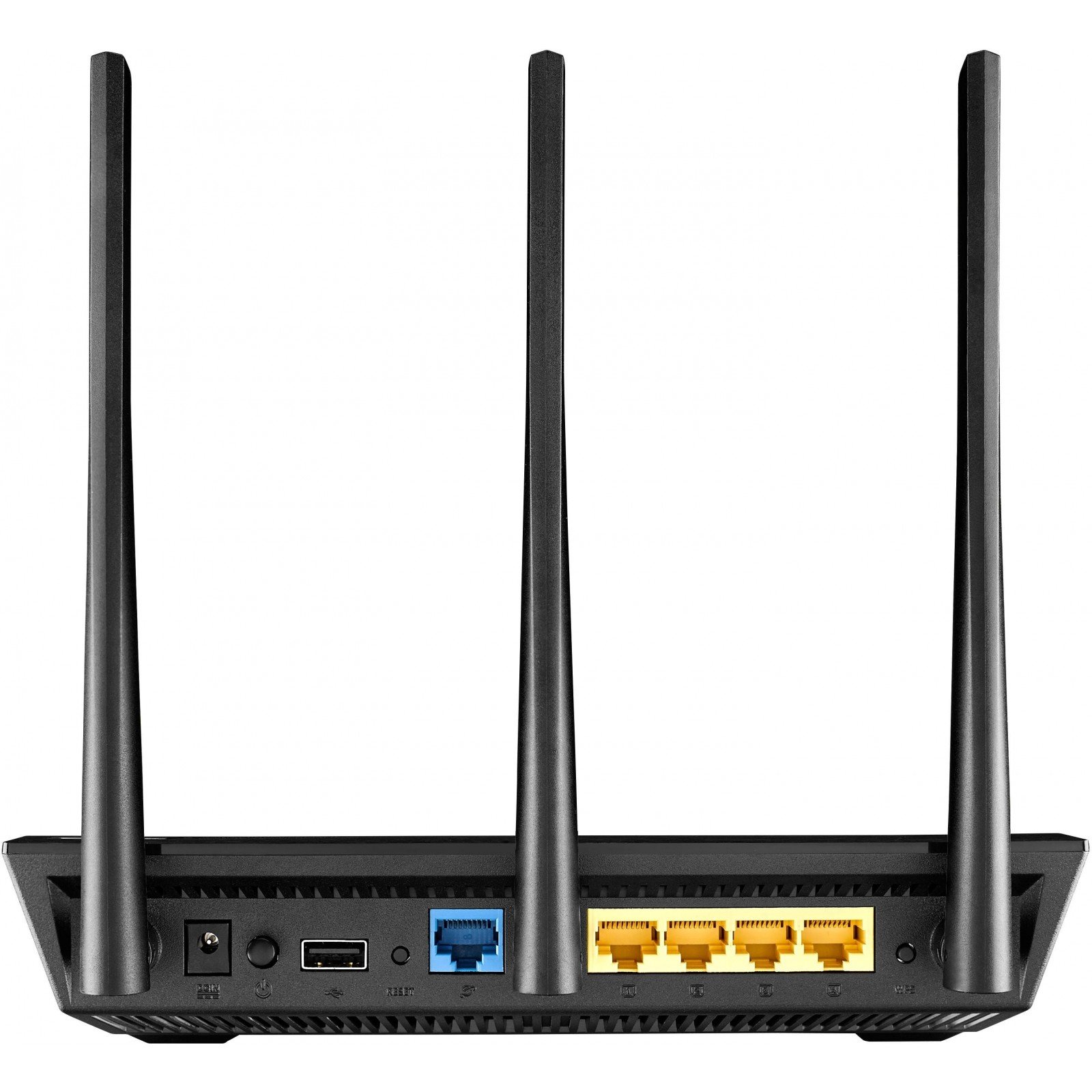
Средняя цена: 7 900 рублей.
Плюсы:
- поддерживает частоты 2,4 и 5 ГГц;
- 256 Мб оперативной памяти.
Минусы:
- процессор на 700 МГц;
- нет поддержки 802.11ac.
Asus RT-N66U
Asus RT-AC87U
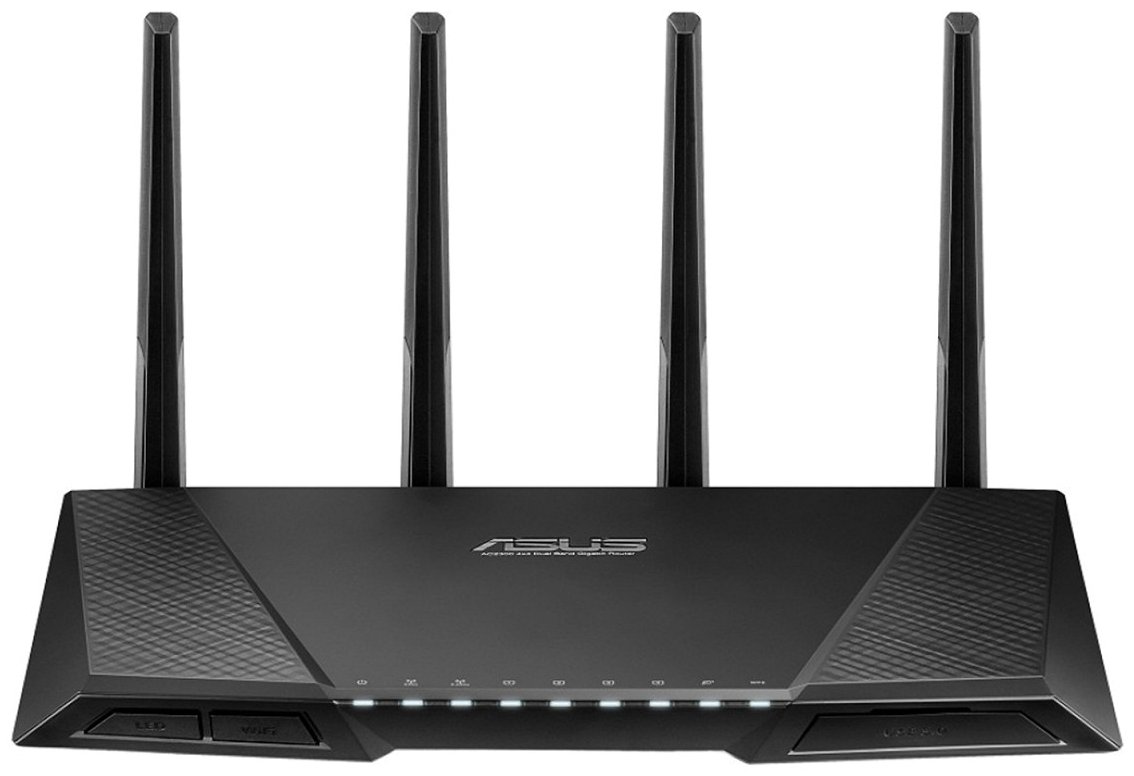
Модель поддерживает 802.11ас и два диапазона частот. Установлено 256 Мб оперативной памяти и 2-ядерный процессор частотой 1 ГГц. Для передачи сигнала используется 4 несъемные антенны. Присутствует технология MU-MIMO, так что устройство быстро обрабатывает запросы не менее 4 подключенных клиентов. Для настройки сети используется мобильное приложение или административная панель с доступом через веб-браузер. Благодаря двум радиомодулям можно разворачивать гостевые Wi-Fi сети. Они обеспечивают скоростной доступ к Интернету, но не к сетевому хранилищу данных.
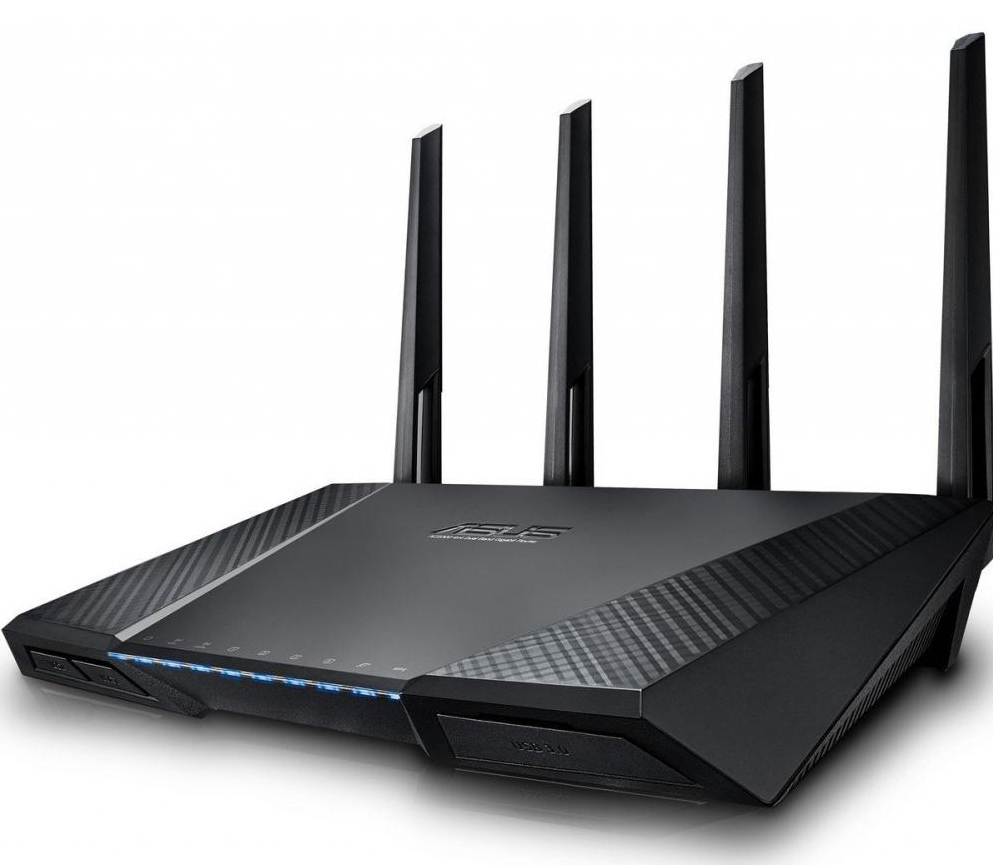
Средняя цена: 12 300 рублей.
Плюсы:
- производительный процессор;
- 2 независимых радиомодуля.
Минусы:
- высокая цена;
- вес 1,8 кг.
Asus RT-AC87U
Сравнение лучших моделей
| Модель | Процессор, ядро и частота в МГц | Проводные интерфейсы | Максимальная скорость, Мбит/с | Цена, рубли |
| TP-Link TL-WR740N | 1, 400 | 4хLAN (100 Мбит/c) | 150 | 1 500 |
| TP-Link TL-WR841ND | 1, 400 | 4хLAN (100 Мбит/c) | 300 | 1 800 |
| Zyxel Keenetic | 1, 384 | 4хLAN (100 Мбит/c), 1хUSB (2.0) | 300 | 2 900 |
| Xiaomi Mi Wi-Fi mini | 1, 580 | 2хLAN (100 Мбит/c), 2хUSB (2.0) | 1 167 | 3 000 |
| ASUS RT-N56U | 1, 500 | 4хLAN (1 Гбит/c), 2хUSB (2.0) | 600 | 3 000 |
| Zyxel Keenetic Giga 2 | 1, 700 | 4хLAN (1 Гбит/c), 2хUSB (2.0) | 300 | 4 900 |
| Asus RT-N66U | 1, 600 | 4хLAN (1 Гбит/c), 2хUSB (2.0) | 900 | 7 900 |
| Asus RT-AC87U | 2, 1000 | 4хLAN (1 Гбит/c), 2хUSB (2.0 и 3.0) | 2 334 | 12 300 |
Заключение
Лучшим бджетным роутером является TP-Link TL-WR841ND. Он обеспечивает стабильный Интернет на скорости до 300 Мбит/с за 1 800 рублей.
Самая выгодная модель средней ценовой категории – ASUS RT-N56U. Примечательна двумя радиомодулями и платформой, производительности которой хватит большинству рядовых пользователей.
В премиум-классе лучший выбор – Asus RT-AC87U. Мощный 2-ядерный процессор и скоростью до 2 334 Мбит/c, подобного задела хватит на много лет эксплуатации в рабочем режиме.
Одна из главных проблем в организации Wi-Fi сети в большом частном доме, или в квартире — малый радиус действия Wi-Fi сети. Когда после установки роутера сеть Wi-Fi ловит не во всех комнатах, или не на всех этажах. Или сигнал в дальних комнатах очень плохой, из-за чего интернет работает медленно и нестабильно. Поэтому, при выборе роутера в таких случаях все пытаются найти роутер с большой дальностью беспроводной Wi-Fi сети.
Я посмотрел статьи на эту тему на других сайтах, и что там только не пишут. Создают рейтинги самых мощных и «дальнобойных» роутеров, «роутеров которые пробивает стены», советуют конкретные модели, ориентируются по количеству антенн, по мощности антенн, цене (мол чем дороже и круче роутер, тем больше радиус действия сети). Честно говоря — полный бред.
Почему не существует роутеров с большой зоной покрытия Wi-Fi?
Зона покрытия Wi-Fi сети у ВСЕХ роутеров плюс-минус одинаковая. Не важно, это роутер за 20 долларов, или за 200. Если какая-то разница покрываемой сигналом площади и есть, то она незначительная и ее можно не учитывать.
Дальше по пунктам:
- Мощность всех роутеров, которые продаются (поставляются) в переделенной стране ограничена законодательством этой страны. Поэтому все роутеры имеют примерно одинаковую мощность передатчика и раздают Wi-Fi сеть на примерно одинаковую площадь.
- Размер и количество антенн на роутере практически не влияет на зону покрытия Wi-Fi. Их количество может влиять на скорость. Ну и немного маркетинга здесь тоже присутствует. В том числе надписи типа «убийца стен».
- Почему тогда есть мощные и дорогие роутеры? Под словом «мощный» имеется ввиду производительный. Роутер, который имеет большую прописную способность. Мощный процессор, больше оперативной памяти, поддержку разных технологий и т. д. Такой роутер может «переваривать» большое количество подключенных устройств и передаваемой через них информации. При этом такие роутеры держат стабильное соединение, скорость и пинг. Все это никак не относится к площади, которую покрывает роутер Wi-Fi сигналом.
- Даже если представить, что можно купить роутер с большой (по сравнению с другими роутерами) мощностью передатчика Wi-Fi сети, то тут сразу возникнет как минимум две проблемы: 1. Очень мощный сигнал будет отражаться и глушить сам себя. 2. Коэффициент усиления приемника в телефоне, ноутбуке и т. д. должен соответствовать мощности роутера (это если объяснять на понятном языке). А в мобильных устройствах и других клиентах, которые мы подключаем к своей сети приемники имею небольшой коэффициент усиления.
- По своему опыту и наблюдениям могу сказать, что замена роутера на лучшую и более дорогую модель практически никак не влияет на радиус действия Wi-Fi сети. На скорость — да, на стабильность соединения — да, но на радиус действия — нет. Разве что совсем немного и в редких случаях. Но это, как правило, не решает ситуацию. Куда более эффективным решением является смена расположения роутера. Например, когда мы переносим роутер ближе к центру квартиры или дома.
Когда есть смысл покупать новый роутер для увеличения площади покрытия Wi-Fi?
Когда у вас совсем четь-чуть не хватает покрытия Wi-Fi сети. Например, сигнал в дальних комнатах есть, но он плохой и нестабильный. И сейчас у вас установлен недорогой и устаревший роутер. В таком случае, возможно, покупка нового и более современного роутера решит эту проблему. Но это не точно. Так же можно попробовать применить некоторые советы по усилению сигнала Wi-Fi сети. О них я рассказывал в отдельной статье: Как усилить сигнал Wi-Fi сети? Увеличиваем дальность Wi-Fi.
И то, я бы советовал это делать (покупать новый роутер в надежде на то, что он увеличит площадь покрытия) только в том случае, когда есть возможность вернуть этот роутер обратно, если не будет результата.
Сразу хочу сказать, что не нужно наедятся на диапазон 5 ГГц. Если у вас установлен роутер с поддержкой диапазона только 2.4 ГГц, то покупка двухдиапазонного роутера не решит проблему с покрытием Wi-Fi сети, так как покрытие в сети на частоте 5 ГГц всегда будет еще более слабым по сравнению с 2.4 ГГц. Такая особенность этого диапазона. Чем выше частота, тем меньше длина волны.
В этом плане могу посоветовать выбирать роутеры именно с внешними антеннами и смотреть на мощность установленных антенн. Чем она выше — тем лучше. Ну и наверное все таки не рассматривать самые бюджетные модели, а брать что-то из среднего ценового диапазона.
Если же у вас после установки роутера есть комнаты, в которых вообще нет покрытия Wi-Fi сети, или, например, нет покрытия на одном из этажей дома или многоуровневой квартиры, то замена роутера на более мощный и дорогой не решит эту проблему. Это только бессмысленная трата времени и денег.
Как понять или рассчитать, хватит ли покрытия Wi-Fi сети от роутера на мой дом или квартиру?
Это очень сложный и спорный вопрос. Если, например, речь идет о квартире в 50 м², то я практически с уверенностью могу сказать, что ее покроет сигналом практически любой роутер. Если, например, квартира 80 м², то здесь уже могут возникнуть сомнения, так как распространение сигнала Wi-Fi сети зависит от места установки роутера, от преград, планировки, материалов из которых сделаны перегородки и от их толщины, от разных помех и т. д. Все это относится как к квартирам, так и к частным домам.
Из собственного опыта: у родственников квартира площадью 96 м², и с вытянутой планировкой. Когда роутер установлен в коридоре возле входной двери, то в дальних углах дальних комнат очень плохой сигнал и соответственно скорость и стабильность подключения к интернету. Уже пробовали ставить несколько разных роутеров — это не решает проблему.
Если у вас, например, дом или квартира на 130-200 м² и больше, то я считаю, что наедятся на один роутер вообще нет смысла. Даже если это будет самый дорогой, современный и навороченный роутер. Разве что при условии размещения его по центру дома, (что очень часто просто невозможно) и когда там тоненькие перегородки без метала внутри.
Хорошо, конечно, когда есть возможность взять роутер, который подходит под ваши задачи и по цене, и все проверить. Если он не справится, сигнал в некоторых местах квартиры или дома будет отсутствовать, или будет очень плохой — вернуть его обратно. Тогда у нас будет возможность рассмотреть другие решения. Если вернуть роутер не получится — придется плясать вокруг него.
Какие есть решения?
Если одного роутера недостаточно, значит нужно как-то усиливать сигнал Wi-Fi сети. Чтобы сигнал раздавали несколько точек доступа. Для этого можно использовать специальные устройства, которые называются репитеры (усилители Wi-Fi сигнала), другие роутеры, которые могут работать как репитеры, точки доступа, или Wi-Fi Mesh системы.
Wi-Fi Mesh системы
Это лучшее и оптимальное решение на сегодняшний день для больших домов и квартир, в которых один роутер не может покрыть сигналом всю площадь.
В одну сеть можно объединить несколько модулей Mesh системы. К одному модулю подключается интернет, дальше в сеть добавляются остальные модули, которые мы устанавливаем в разных комнатах нашего дома, или квартиры. Модули между собой соединяются по Wi-Fi. Для более стабильного соединения и высокой скорости по всему дому их можно соединить по кабелю (если это возможно).

Все модули создают одну единственную Wi-Fi сеть. И что очень важно — бесшовную Wi-Fi сеть, так как они поддерживают технологию быстрого роуминга. Все устройства в доме будут видеть одну сеть и незаметно переключаться между точками доступа (модулями Mesh системы) при перемещении по дому.
Сегодня Wi-Fi Mesh системы есть практически под любой бюджет. С их помощью можно построить бесшовную Wi-Fi сеть на очень большую площадь. При необходимости можно докупать модули Mesh системы и расширять уже существующую сеть.
Более подробно об этих устройствах можно почитать здесь: Wi-Fi Mesh системы – что это и почему будущее за Mesh сетями.
Чтобы лучше понять как это работает, можете посмотреть процесс настройки Mesh системы TP-Link Deco M4.
Роутер + усилитель с поддержкой Mesh
Еще одно неплохое решение. Особенно если у вас уже установлен роутер, который поддерживает технологию Mesh Wi-Fi. Сейчас многие производители сетевого оборудования начали добавлять поддержку быстрого роуминга в линейки своих роутеров и усилителей сигнала.
Это когда можно два обычных ротора объединить в одну бесшовную Wi-Fi сеть. Или роутер и усилитель сигнала. И он будут работать как Wi-Fi Mesh система. В доме будет несколько точек доступа, но сеть будет одна, и устройства в этой сети будут переключаться между точками доступа незаметно и без разрыва соединения.

У TP-Link, например, это линейка устройств с поддержкой OneMesh. Подробнее в статье что такое OneMesh от TP-Link? Настройка бесшовной Wi-Fi сети на примере роутера TP-Link Archer A7 v5 и усилителя TP-Link RE300. У ASUS это AiMesh. А у Keenetic практически все роутеры поддерживают эту технологию.
Репитеры или другие роутеры в качестве усилителя
Если в доме уже установлен обычный Wi-Fi роутер и вы не собираетесь его менять, или бюджет сильно ограничен, то для усиления Wi-Fi сети можно использовать обычный репитер. Это небольшое устройство, которое усиливает уже существующую Wi-Fi сеть. Они недорогие, но у них есть несколько минусов:
- При подключении через репитер будет проседать скорость соединения. Насколько сильно — зависит от многих факторов: оборудование, расположение репитера, помехи и т. д.
- С помощью обычного репитера тоже можно сделать одну Wi-Fi сеть (как и в случае с Mesh Wi-Fi), но так как они не поддерживает быстрый роуминг, то с переключением устройств между роутером и репитером могут быть проблемы. Разрывы соединения, устройство будет держаться за плохой сигнал от роутера и не будет переключаться автоматически и т. д.
При необходимости можно установить и подключить несколько репитеров.
Вместо репитера можно использовать другой роутер. Большинство обычных роутеров можно использовать в режиме усилителей, или настроить их для работы через беспроводной мост. У нас на сайте есть много инструкций для разных производителей. Ищите через поиск, или спрашивайте в комментариях. Вот еще статья на эту тему: Wi-Fi сеть из двух (нескольких) роутеров. И еще одна: настройка двух роутеров в одной сети. Соединяем два роутера по Wi-Fi и по кабелю.
Так же второй роутер можно подключить и настроить как точку доступа (соединив их по кабелю).
Выводы
Если у вас действительно большой дом или квартира, я рекомендую вам не тратить время и деньги на поиски и подбор роутера с большой зоной покрытия Wi-Fi, который будет нещадно пробивать ваши стены и доставлять сигнал в самые дальние уголки вашего дома. Таких роутеров просто нет. Выше головы не пригнуть.
Лучше сразу рассмотреть вариант построения Wi-Fi сети с помощью Wi-Fi Mesh системы, или роутеров и усилителей с поддержкой технологии Mesh Wi-Fi. А если бюджет не позволяет это сделать, то использовать обычные усилители Wi-Fi сигнала, или точки доступа. Можете еще почитать мои советы советы по выбору Wi-Fi роутера для дома, или квартиры.
Пишите в комментариях, что вы об этом думаете. Согласны или нет с моим мнением по этому вопросу. Ну и можете поделиться моделями роутеров с большой площадью покрытия, если вы с такими сталкивались, конечно. Обсудим их. Всего хорошего!