
Сетевая аутентификация — это то, с чем ежедневно сталкивается большое количество пользователей интернета. Некоторые люди не знают о том, что означает данный термин, а многие даже не подозревают о его существовании. Практически все юзеры всемирной паутины начинают рабочий день с того, что проходят процесс аутентификации. Она нужна при посещении почты, социальных сетей, форумов и прочего.
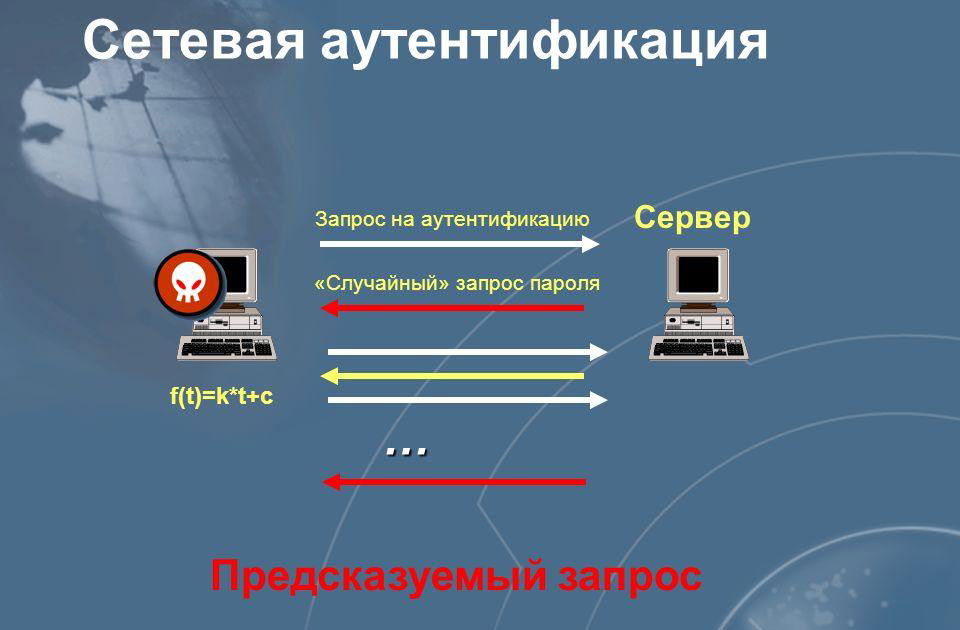
Пользователи сталкиваются с аутентификацией каждый день, сами того не подозревая.
Что означает слово аутентификация и принцип работы
Аутентификация — это процедура, с помощью которой происходит проверка пользовательских данных, например, при посещении того или иного ресурса глобальной сети. Она производит сверку данных, хранящихся на веб-портале, с теми, которые указывает юзер. После того как аутентификация будет пройдена, вы получите доступ к той или иной информации (например, своему почтовому ящику). Это основа любой системы, которая реализована на программном уровне. Зачастую указанный термин утилизирует более простые значения, такие как:
- авторизация;
- проверка подлинности.
Чтобы пройти аутентификацию, необходимо ввести логин и пароль для вашей учётной записи. В зависимости от ресурса, они могут иметь существенные отличия друг от друга. Если эксплуатировать идентичные данные на различных сайтах, то вы подвергнете себя опасности кражи вашей персональной информации злоумышленниками. В некоторых случаях указанные сведения могут выдаваться автоматически для каждого пользователя. Чтобы ввести нужные данные, как правило, используется специальная форма на ресурсе глобальной сети или в определённом приложении. После введения нужной информации, они будут отправлены на сервер для сравнения с теми, которые имеются в базе. Если они совпали, то вы получите доступ к закрытой части сайта. Введя неправильные данные, веб-ресурс сообщит об ошибке. Проверьте их правильность и введите ещё раз.
Какую сетевую идентификацию выбрать
Многие задумываются над тем, какую сетевую идентификацию выбрать, ведь их существует несколько типов. Для начала нужно определиться с любой из них. На основе полученных сведений каждый решает самостоятельно, на каком варианте остановиться. Одним из самых новых стандартов сетевой аутентификации является IEEE 802.1х. Он получил широкую поддержку практически у всех девелоперов оборудования и разработчиков программного обеспечения. Этот стандарт поддерживает 2 метода аутентификации: открытую и с использованием пароля (ключа). В случае с открытым методом одна станция может подключиться к другой без необходимости авторизации. Если вас не устраивает это, то необходимо утилизировать метод с использованием ключа. В случае с последним вариантом пароль шифруется одним из методов:
- WEP;
- WPA-персональная;
- WPA2-персональная.
Наиболее подходящий вариант можно установить на любом роутере.
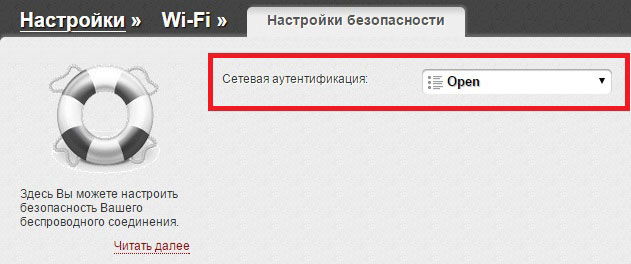
Переходим к настройкам маршрутизатора
Даже неподготовленный пользователь без проблем произведёт все необходимые конфигурации. Чтобы начать настройку прибора, необходимо подключить его к персональному компьютеру при помощи кабеля. Если это действие выполнено, то откройте любой веб-обозреватель и в адресной строке наберите http://192.168.0.1, затем нажмите Enter. Указанный адрес подходит практически для любого девайса, но более точную информацию можно прочитать в инструкции. Кстати, это действие как раз и является аутентификацией, после прохождения которой вы получаете доступ к закрытой информации вашего роутера. Вы увидите запрос на вход в интерфейс, который поможет выполнить необходимые настройки. Если логин и пароль никто не менял, то по умолчанию практически во всех моделях от различных компоновщиков используется слово admin в обоих полях. Купленный маршрутизатор имеет открытую беспроводную сеть, так что к ней могут подключиться все желающие. В том случае, если вас это не устраивает, её необходимо защитить.
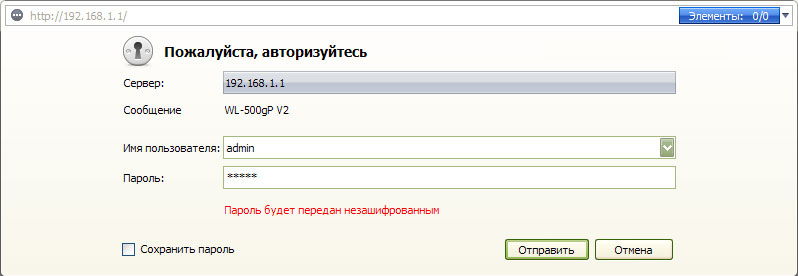
Защищаем беспроводную сеть
В различных моделях названия меню и подменю могут отличаться. Для начала нужно зайти в меню роутера и выбрать настройку беспроводной сети Wi-Fi. Указываем имя сети. Его будут видеть все беспроводные устройства, которые необходимо подключить к прибору. Далее нам необходимо выбрать один из методов шифрования, список которых приведён выше. Мы рекомендуем эксплуатировать WPA2-PSK. Указанный режим является одним из самых надёжных и универсальных. В соответствующем поле нужно вписать придуманный вами ключ. Он будет использоваться для подключения к беспроводной сети девайса вашими устройствами (смартфонами, ноутбуками, планшетами и другими гаджетами). После того как все вышеперечисленные действия будут выполнены, беспроводная сеть будет полностью защищена от несанкционированного подключения к ней. Никто не сможет пользоваться вашим трафиком, не зная пароля аутентификации.
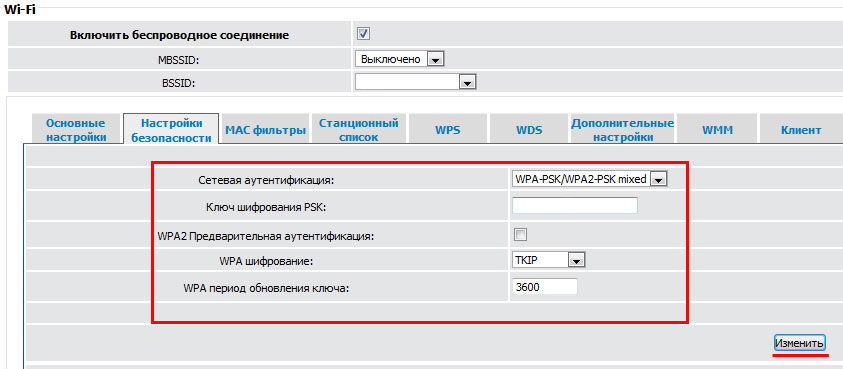
Чтобы устанавливаемый пароль смог максимально защитить вашу сеть от несанкционированного подключения, он должен состоять из достаточно большого количества символов. Рекомендуется использовать не только цифры, но и буквы верхнего и нижнего регистров.
Тип безопасности и шифрования беспроводной сети. Какой выбрать?
Чтобы защитить свою Wi-Fi сеть и установить пароль, необходимо обязательно выбрать тип безопасности беспроводной сети и метод шифрования. И на данном этапе у многих возникает вопрос: а какой выбрать? WEP, WPA, WPA2, или WPA3? Personal или Enterprise? AES, или TKIP? Какие настройки безопасности лучше всего защитят Wi-Fi сеть? На все эти вопросы я постараюсь ответить в рамках этой статьи. Рассмотрим все возможные методы аутентификации и шифрования. Выясним, какие параметры безопасности Wi-Fi сети лучше установить в настройках маршрутизатора.
Обратите внимание, что тип безопасности, или аутентификации, сетевая аутентификация, защита, метод проверки подлинности – это все одно и то же.
Тип аутентификации и шифрование – это основные настройки защиты беспроводной Wi-Fi сети. Думаю, для начала нужно разобраться, какие они бывают, какие есть версии, их возможности и т. д. После чего уже выясним, какой тип защиты и шифрования выбрать. Покажу на примере нескольких популярных роутеров.
Я настоятельно рекомендую настраивать пароль и защищать свою беспроводную сеть. Устанавливать максимальный уровень защиты. Если вы оставите сеть открытой, без защиты, то к ней смогут подключится все кто угодно. Это в первую очередь небезопасно. А так же лишняя нагрузка на ваш маршрутизатор, падение скорости соединения и всевозможные проблемы с подключением разных устройств.
Защита Wi-Fi сети: WPA3, WPA2, WEP, WPA
Есть три варианта защиты. Разумеется, не считая «Open» (Нет защиты).
- WEP (Wired Equivalent Privacy) – устаревший и небезопасный метод проверки подлинности. Это первый и не очень удачный метод защиты. Злоумышленники без проблем получают доступ к беспроводным сетям, которые защищены с помощью WEP. Не нужно устанавливать этот режим в настройках своего роутера, хоть он там и присутствует (не всегда).
- WPA (Wi-Fi Protected Access) – надежный и современный тип безопасности. Максимальная совместимость со всеми устройствами и операционными системами.
- WPA2 – доработанная и более надежная версия WPA. Есть поддержка шифрования AES CCMP. Это актуальная версия протокола, которая все еще используется на большинстве домашних маршрутизаторов.
- WPA3 – это новый стандарт, который позволяет обеспечить более высокую степень защиты от атак и обеспечить более надежное шифрование по сравнению с предыдущей версией. Так же благодаря шифрованию OWE повышается безопасность общественных открытых сетей. Был представлен в 2018 и уже активно используется практически на всех современных роутерах и клиентах. Если ваши устройства поддерживают эту версию – используйте ее.
WPA/WPA2 может быть двух видов:
- WPA/WPA2 — Personal (PSK) – это обычный способ аутентификации. Когда нужно задать только пароль (ключ) и потом использовать его для подключения к Wi-Fi сети. Используется один пароль для всех устройств. Сам пароль хранится на устройствах. Где его при необходимости можно посмотреть, или сменить. Рекомендуется использовать именно этот вариант.
- WPA/WPA2 — Enterprise – более сложный метод, который используется в основном для защиты беспроводных сетей в офисах и разных заведениях. Позволяет обеспечить более высокий уровень защиты. Используется только в том случае, когда для авторизации устройств установлен RADIUS-сервер (который выдает пароли).
Думаю, со способом аутентификации мы разобрались. Лучшие всего использовать WPA3. Для лучшей совместимости, чтобы не было проблем с подключением старых устройств, можно установить смешанный режим WPA2/WPA3 — Personal. На многих маршрутизаторах по умолчанию все еще установлен WPA2. Или помечен как «Рекомендуется».
Шифрование беспроводной сети
Есть два способа TKIP и AES.

Рекомендуется использовать AES. Если у вас в сети есть старые устройства, которые не поддерживают шифрование AES (а только TKIP) и будут проблемы с их подключением к беспроводной сети, то установите «Авто». Тип шифрования TKIP не поддерживается в режиме 802.11n.
В любом случае, если вы устанавливаете строго WPA2 — Personal (рекомендуется), то будет доступно только шифрование по AES.
Какую защиту ставить на Wi-Fi роутере?
Используйте WPA2/WPA3 — Personal, или WPA2 — Personal с шифрованием AES. На сегодняшний день, это лучший и самый безопасный способ. Вот так настройки защиты беспроводной сети выглядит на маршрутизаторах ASUS:

Подробнее в статье: как установить пароль на Wi-Fi роутере Asus.
А вот так эти настройки безопасности выглядят на роутерах от TP-Link (со старой прошивкой).

Более подробную инструкцию для TP-Link можете посмотреть здесь.
Инструкции для других маршрутизаторов:
- Настройка защиты Wi-Fi сети и пароля на D-Link
- Защита беспроводной сети на роутерах Tenda
- Инструкция для Totolink: установка метода аутентификации и пароля
Если вы не знаете где найти все эти настройки на своем маршрутизаторе, то напишите в комментариях, постараюсь подсказать. Только не забудьте указать модель.
Так как WPA2 — Personal (AES) старые устройства (Wi-Fi адаптеры, телефоны, планшеты и т. д.) могут не поддерживать, то в случае проблем с подключением устанавливайте смешанный режим (Авто). Это же касается и WPA3. Если у вас есть устройства без поддержи этой версии, то нужно устанавливать смешанный режим WPA2/WPA3.
Не редко замечаю, что после смены пароля, или других параметров защиты, устройства не хотят подключаться к сети. На компьютерах может быть ошибка «Параметры сети, сохраненные на этом компьютере, не соответствуют требованиям этой сети». Попробуйте удалить (забыть) сеть на устройстве и подключится заново. Как это сделать на Windows 7, я писал здесь. А в Windows 10 нужно забыть сеть.
Пароль (ключ) WPA PSK
Какой бы тип безопасности и метод шифрования вы не выбрали, необходимо установить пароль. Он же ключ WPA, Wireless Password, ключ безопасности сети Wi-Fi и т. д.
Длина пароля от 8 до 32 символов. Можно использовать буквы латинского алфавита и цифры. Так же специальные знаки: — @ $ # ! и т. д. Без пробелов! Пароль чувствительный к регистру! Это значит, что «z» и «Z» это разные символы.
Не советую ставить простые пароли. Лучше создать надежный пароль, который точно никто не сможет подобрать, даже если хорошо постарается.

Вряд ли получится запомнить такой сложный пароль. Хорошо бы его где-то записать. Не редко пароль от Wi-Fi просто забывают. Что делать в таких ситуациях, я писал в статье: как узнать свой пароль от Wi-Fi.
Так же не забудьте установить хороший пароль, который будет защищать веб-интерфейс вашего маршрутизатора. Как это сделать, я писал здесь: как на роутере поменять пароль с admin на другой.
Если вам нужно еще больше защиты, то можно использовать привязку по MAC-адресу. Правда, не вижу в этом необходимости. Новый WPA3, или даже уже устаревший WPA2 — Personal в паре с AES и сложным паролем – вполне достаточно.
А как вы защищаете свою Wi-Fi сеть? Напишите в комментариях. Ну и вопросы задавайте 🙂
Аутентификация в роутере — это процесс проверки подлинности пользователя перед предоставлением доступа к его настройкам и функциям. Аутентификация необходима для обеспечения безопасности сети и предотвращения несанкционированного доступа.
Существуют различные типы аутентификации в роутерах, включая парольную аутентификацию, аутентификацию на основе MAC-адреса и аутентификацию на основе сертификатов. Популярным методом аутентификации является парольная аутентификация, которая требует введения уникального и безопасного пароля для доступа к роутеру.
При аутентификации на основе пароля пользователь вводит свои учетные данные, которые затем проверяются на соответствие с заранее установленными значениями пароля в роутере. Если введенный пароль совпадает с проверочным значением пароля, пользователь получает доступ к настройкам и функциям роутера.
Важно отметить, что пароль должен быть достаточно сложным, чтобы предотвратить взлом или угадывание. Хорошей практикой является использование длинного пароля, содержащего комбинацию букв верхнего и нижнего регистра, цифр и специальных символов.
Аутентификация в роутере является важным шагом для обеспечения безопасности вашей домашней или офисной сети. Он обязательно должен быть настроен и использован для предотвращения несанкционированного доступа и защиты ваших данных.
Содержание
- Аутентификация в роутере
- Определение и основные категории
- Принципы работы аутентификации в роутере
Аутентификация в роутере
Основная задача аутентификации в роутере – обеспечить безопасность и защиту от несанкционированного доступа к системе маршрутизации. При проверке подлинности пользователь предоставляет учетные данные, такие как имя пользователя и пароль, которые роутер сравнивает с данными в своей базе данных. Если учетные данные прошли проверку, пользователю предоставляется доступ к роутеру, в противном случае – доступ блокируется.
Существует несколько типов аутентификации в роутерах:
- Local – аутентификация происходит на самом роутере при помощи локальной базы данных с учетными записями пользователей.
- Remote – аутентификация происходит на удаленном сервере, который может быть расположен как в локальной сети, так и в глобальной сети Интернет.
- AAA (Authentication, Authorization, and Accounting) – это более продвинутый тип аутентификации, который включает не только проверку подлинности, но и авторизацию и учет информации о пользователе.
В зависимости от состояния типа аутентификации, роутер может предоставить различные уровни доступа и привилегий для пользователей. Это позволяет контролировать и ограничивать доступ пользователей к различным настройкам и функциям роутера, устанавливать права доступа и ограничения в соответствии с их ролями и требованиями безопасности.
Определение типа аутентификации в роутере имеет важное значение для обеспечения безопасности сети и защиты от несанкционированного доступа. Настройка и использование подходящего типа аутентификации является одной из ключевых задач при настройке роутера.
Определение и основные категории
Существуют различные категории типов аутентификации в роутере, включая:
- Аутентификация на основе пароля: Это самый распространенный тип аутентификации, где пользователь должен ввести правильный пароль для получения доступа к роутеру. Пароль может быть предустановленным или настраиваться пользователем.
- Аутентификация на основе имени пользователя и пароля: В этой категории пользователь должен ввести правильное имя пользователя и пароль для авторизации. Это обеспечивает более высокий уровень безопасности, чем простая аутентификация на основе пароля.
- Аутентификация на основе MAC-адреса: Роутер может проверять MAC-адрес устройства, запрашивающего доступ. Только устройства с заранее разрешенными MAC-адресами могут получить доступ к роутеру.
- Аутентификация на основе сертификатов: В этом случае пользователь должен предоставить сертификат, который будет проверяться роутером. Это также обеспечивает высокий уровень безопасности.
- Аутентификация на основе биометрических данных: Этот тип аутентификации использует биометрические данные пользователей, такие как отпечатки пальцев или распознавание лица, для проверки подлинности. Это наиболее современный и безопасный тип аутентификации.
Выбор подходящего типа аутентификации в роутере зависит от уровня безопасности, требуемого в определенном контексте, а также предпочтений и возможностей пользователя.
Принципы работы аутентификации в роутере
Основными принципами работы аутентификации в роутере являются:
1. Идентификация пользователя: при попытке входа в роутер пользователь должен предоставить идентифицирующие данные, такие как имя пользователя и пароль. Эти данные проверяются на соответствие информации в базе данных роутера.
2. Авторизация доступа: после успешной идентификации пользователю может быть разрешен доступ к определенным функциям и настройкам роутера в зависимости от его уровня привилегий. Это позволяет ограничить доступ к важным настройкам только администраторам.
3. Защищенное хранение и передача данных: данные, связанные с аутентификацией, должны храниться в зашифрованном виде, чтобы предотвратить их несанкционированное чтение или изменение. Кроме того, при передаче этих данных между клиентом и роутером должен использоваться надежный протокол, такой как HTTPS.
4. Ограничение попыток входа: для предотвращения атак перебора паролей роутер должен иметь механизм, ограничивающий количество попыток ввода неправильного пароля.
5. Отслеживание активности: роутер может регистрировать и отслеживать активность пользователей, чтобы обеспечить безопасность сети. Например, регистрация входа и выхода из системы, а также история изменений настроек.
Все эти принципы помогают обеспечить безопасность роутера и его настроек, а также предотвратить несанкционированный доступ к сети. Они являются важной частью общей стратегии безопасности сети.
Аутентификация — это процесс проверки подлинности и идентификации пользователя или устройства в сети. В настоящее время существует несколько типов аутентификации, которые можно использовать в роутерах. Каждый тип имеет свои сильные и слабые стороны, и выбор наиболее подходящего зависит от конкретных потребностей и требований организации или пользователя.
Одним из наиболее распространенных типов аутентификации является аутентификация по паролю. При таком типе аутентификации пользователь вводит уникальный пароль, который затем сравнивается с сохраненным в базе данных роутера. Преимуществом этого типа аутентификации является простота использования и настройки. Однако, пароли могут быть украдены или подобраны, что делает этот тип аутентификации небезопасным.
Другим типом аутентификации является аутентификация с использованием сертификатов X.509. Сертификаты содержат информацию о пользователе или устройстве, аутентификация происходит на основе сравнения сертификата, предоставленного пользователем, с доверенным центром сертификации. Преимуществом этого типа аутентификации является высокий уровень безопасности и невозможность подделки сертификата. Однако, этот тип аутентификации требует дополнительных ресурсов для создания и управления сертификатами.
И, наконец, существует аутентификация с использованием протокола RADIUS. При таком типе аутентификации роутер отправляет запрос на сервер RADIUS, который в свою очередь проверяет учетные данные пользователя и принимает решение о разрешении доступа. Преимуществом данного типа аутентификации является возможность централизованного управления пользователями и устройствами. Однако, для использования этого типа аутентификации требуется наличие сервера RADIUS в сети.
Выбор типа аутентификации в роутере зависит от требуемого уровня безопасности и доступности ресурсов. Каждый тип имеет свои преимущества и недостатки, поэтому необходимо внимательно рассмотреть конкретные потребности организации или пользователя перед выбором оптимального варианта.
Содержание
- Типы аутентификации в роутере
- Методы проверки подлинности
- Преимущества аутентификации в роутерах
Типы аутентификации в роутере
1. Аутентификация по паролю
Это наиболее распространенный и простой способ аутентификации. Пользователь вводит пароль, который проверяется роутером на правильность. Если пароль верен, пользователю предоставляется доступ к настройкам роутера. Однако такой тип аутентификации может быть уязвимым, если пароль не сильный или легко поддающийся угадыванию.
2. Аутентификация по логину и паролю
Этот тип аутентификации требует от пользователя ввода и логина и пароля. По сравнению с аутентификацией по паролю, этот тип более безопасный, так как требует двух факторов подлинности: логина и пароля. Часто используется вместе с учетными записями пользователей.
3. Аутентификация по сертификату
Для аутентификации по сертификату требуется установить и использовать цифровой сертификат, который содержит информацию о пользователе и его ключе шифрования. Этот тип аутентификации более безопасный, чем предыдущие два, так как требует наличия физического устройства, такого как USB-ключ, который содержит сертификат. Однако, такой тип аутентификации может быть сложным в настройке и требует управления и обновления сертификатов.
4. Аутентификация по MAC-адресу
Этот тип аутентификации основан на уникальном аппаратном MAC-адресе устройства. Роутер проверяет MAC-адрес и сравнивает его с разрешенными MAC-адресами. Если адрес совпадает, пользователю предоставляется доступ. Хотя такой тип аутентификации достаточно прост в использовании, он может быть уязвимым из-за легкости подделки MAC-адреса.
Выбор типа аутентификации в роутере зависит от требований безопасности и настроек, которые необходимо установить. Рекомендуется использовать наиболее безопасные типы аутентификации, такие как аутентификация по логину и паролю или по сертификату, для обеспечения защиты вашей сети от несанкционированного доступа.
Методы проверки подлинности
| Метод проверки подлинности | Описание | Преимущества | Недостатки |
|---|---|---|---|
| Локальная проверка подлинности | Пользователь вводит имя пользователя и пароль, которые затем проверяются локально на роутере. |
|
|
| Серверная проверка подлинности | Пользователь вводит имя пользователя и пароль, которые затем отправляются на сервер аутентификации для проверки. |
|
|
| 802.1X | Пользователь подключается к сети, после чего выполняется проверка подлинности через протокол 802.1X. |
|
|
В конечном итоге, выбор метода проверки подлинности в роутере зависит от требований безопасности сети, уровня доступа пользователей и возможностей управления правами доступа.
Преимущества аутентификации в роутерах
| 1. | Защита от несанкционированного доступа. |
| 2. | Предотвращение атак на сетевое оборудование. |
| 3. | Ограничение прав доступа для различных пользователей. |
| 4. | Аудит и отслеживание действий пользователей. |
| 5. | Возможность реализации многофакторной аутентификации. |
Аутентификация позволяет обеспечить безопасность сетевого оборудования и предотвратить несанкционированный доступ к роутеру. Она также может предупредить атаки на сетевое оборудование, такие как подбор паролей или использование слабых учетных данных.
Предоставление различных уровней доступа для разных пользователей позволяет ограничить права доступа и управление конфигурацией роутера. Это полезно в организациях, где различным сотрудникам требуется доступ только к определенным настройкам или функциям.
Аудит и отслеживание действий пользователей позволяют контролировать и управлять действиями, совершаемыми в сети. Это помогает выявить и предотвратить возможные нарушения безопасности, а также упростить процесс расследования в случае инцидентов.
Возможность реализации многофакторной аутентификации добавляет дополнительный уровень безопасности. Это может включать использование не только пароля, но и других факторов, таких как биометрические данные или одноразовые коды, что делает аутентификацию более надежной.
В целом, аутентификация в роутерах является важным механизмом, обеспечивающим безопасность сетевого оборудования и защиту от несанкционированного доступа к сети.
На чтение 5 мин Просмотров 110к. Опубликовано
Обновлено
Сегодня мы чуть глубже копнем тему защиты беспроводного соединения. Разберемся, что такое тип шифрования WiFi — его еще называют «аутентификацией» — и какой лучше выбрать. Наверняка при настройке роутера вам попадались на глаза такие аббревиатуры, как WEP, WPA, WPA2, WPA2/PSK, WPA3-PSK. А также их некоторые разновидности — Personal или Enterprice и TKIP или AES. Что ж, давайте более подробно изучим их все и разберемся, какой тип шифрования выбрать для обеспечения максимальной безопасности WiFi сети без потери скорости.
Отмечу, что защищать свой WiFi паролем нужно обязательно, не важно, какой тип шифрования вы при этом выберете. Даже самая простая аутентификация позволит избежать в будущем довольно серьезных проблем.
Почему я так говорю? Тут даже дело не в том, что подключение множества левых клиентов будет тормозить вашу сеть — это только цветочки. Главная причина в том, что если ваша сеть незапаролена, то к ней может присосаться злоумышленник, который из-под вашего роутера будет производить противоправные действия, а потом за его действия придется отвечать вам, так что отнеситесь к защите wifi со всей серьезностью.
Шифрование WiFi данных и типы аутентификации
Итак, в необходимости шифрования сети wifi мы убедились, теперь посмотрим, какие бывают типы:
- WEP
- WPA
- WPA2
- WPA3
Что такое WEP защита wifi?
WEP (Wired Equivalent Privacy) — это самый первый появившийся стандарт, который по надежности уже не отвечает современным требованиям. Все программы, настроенные на взлом сети wifi методом перебора символов, направлены в большей степени именно на подбор WEP-ключа шифрования.
Что такое ключ WPA или пароль?
WPA (Wi-Fi Protected Access) — более современный стандарт аутентификации, который позволяет достаточно надежно оградить локальную сеть и интернет от нелегального проникновения.
Что такое WPA2-PSK — Personal или Enterprise?
WPA2 — усовершенствованный вариант предыдущего типа. Взлом WPA2 практически невозможен, он обеспечивает максимальную степень безопасности, поэтому в своих статьях я всегда без объяснений говорю о том, что нужно устанавливать именно его — теперь вы знаете, почему.
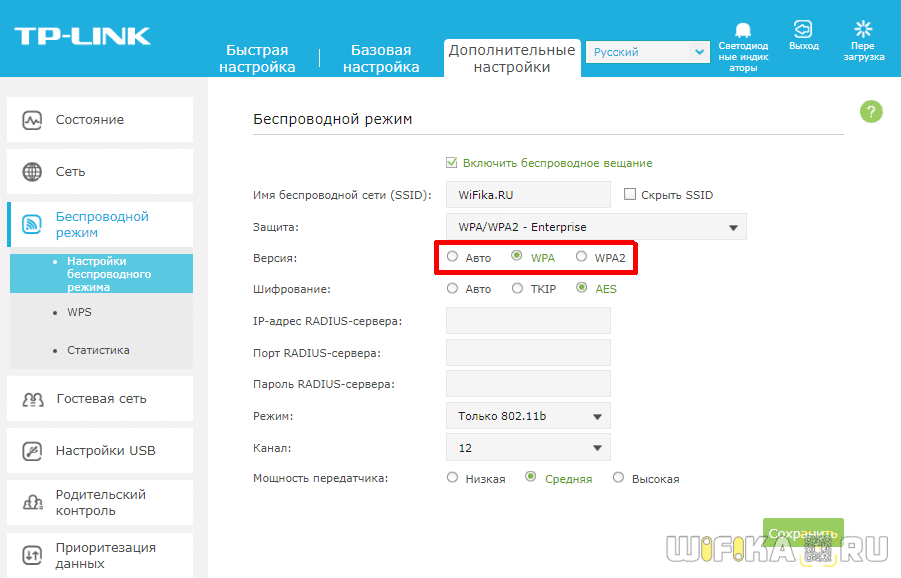
У стандартов защиты WiFi WPA2 и WPA есть еще две разновидности:
- Personal, обозначается как WPA/PSK или WPA2/PSK. Этот вид самый широко используемый и оптимальный для применения в большинстве случаев — и дома, и в офисе. В WPA2/PSK мы задаем пароль из не менее, чем 8 символов, который хранится в памяти того устройства, которые мы подключаем к роутеру.
- Enterprise — более сложная конфигурация, которая требует включенной функции RADIUS на роутере. Работает она по принципу DHCP сервера, то есть для каждого отдельного подключаемого гаджета назначается отдельный пароль.

Что такое WPA3-PSK?
Стандарт шифрования WPA3-PSK появился совсем недавно и пришел на смену WPA2. И хоть последний отличается очень высокой степенью надежности, WPA3 вообще не подвержен взлому. Все современные устройства уже имеют поддержку данного типа — роутеры, точки доступа, wifi адаптеры и другие.
Типы шифрования WPA — TKIP или AES?
Итак, мы определились, что оптимальным выбором для обеспечения безопасности сети будет WPA2/PSK (Personal), однако у него есть еще два типа шифрования данных для аутентификации.
- TKIP — сегодня это уже устаревший тип, однако он все еще широко употребляется, поскольку многие девайсы энное количество лет выпуска поддерживают только его. Не работает с технологией WPA2/PSK и не поддерживает WiFi стандарта 802.11n.
- AES — последний на данный момент и самый надежный тип шифрования WiFi.

Какой выбрать тип шифрования и поставить ключ WPA на WiFi роутере?
С теорией разобрались — переходим к практике. Поскольку стандартами WiFi 802.11 «B» и «G», у которых максимальная скорость до 54 мбит/с, уже давно никто не пользуется — сегодня нормой является 802.11 «N» или «AC», которые поддерживают скорость до 300 мбит/с и выше, то рассматривать вариант использования защиты WPA/PSK с типом шифрования TKIP нет смысла. Поэтому когда вы настраиваете беспроводную сеть, то выставляйте по умолчанию
WPA2/PSK — AES
Либо, на крайний случай, в качестве типа шифрования указывайте «Авто», чтобы предусмотреть все-таки подключение устройств с устаревшим WiFi модулем.
При этом ключ WPA, или попросту говоря, пароль для подключения к сети, должен иметь от 8 до 32 символов, включая английские строчные и заглавные буквы, а также различные спецсимволы.
Защита беспроводного режима на маршрутизаторе TP-Link
На приведенных выше скринах показана панель управления современным роутером TP-Link в новой версии прошивки. Настройка шифрования сети здесь находится в разделе «Дополнительные настройки — Беспроводной режим».
В старой «зеленой» версии интересующие нас конфигурации WiFi сети расположены в меню «Беспроводной режим — Защита». Сделаете все, как на изображении — будет супер!
Если заметили, здесь еще есть такой пункт, как «Период обновления группового ключа WPA». Дело в том, что для обеспечения большей защиты реальный цифровой ключ WPA для шифрования подключения динамически меняется. Здесь задается значение в секундах, после которого происходит смена. Я рекомендую не трогать его и оставлять по умолчанию — в разных моделях интервал обновления отличается.
Метод проверки подлинности на роутере ASUS
На маршрутизаторах ASUS все параметры WiFi расположены на одной странице «Беспроводная сеть»
Защита сети через руотер Zyxel Keenetic
Аналогично и у Zyxel Keenetic — раздел «Сеть WiFi — Точка доступа»
В роутерах Keenetic без приставки «Zyxel» смена типа шифрования производится в разделе «Домашняя сеть».
Настройка безопасности роутера D-Link
На D-Link ищем раздел «Wi-Fi — Безопасность»
Что ж, сегодня мы разобрались типами шифрования WiFi и с такими терминами, как WEP, WPA, WPA2-PSK, TKIP и AES и узнали, какой из них лучше выбрать. О других возможностях обеспечения безопасности сети читайте также в одной из прошлых статей, в которых я рассказываю о фильтрации контента на роутере по MAC и IP адресам и других способах защиты.
Видео по настройке типа шифрования на маршрутизаторе
Актуальные предложения:
Задать вопрос
- 10 лет занимается подключением и настройкой беспроводных систем
- Выпускник образовательного центра при МГТУ им. Баумана по специальностям «Сетевые операционные системы Wi-Fi», «Техническое обслуживание компьютеров», «IP-видеонаблюдение»
- Автор видеокурса «Все секреты Wi-Fi»