
Волею случая в мои руки попал беспроводной роутер Tp-link WR-841ND. Давно хотел протестировать роутер с возможностью установления альтернативных прошивок на предмет скорости работы и сложности настройки. Многие хвалят DD-WRT, но, в то же время, часто вижу в сети темы «как вернуть заводскую прошивку».
Итак, по традиции кратенькое описание устройства. Коробки не было, так что фотографий полиграфии не будет.
Корпус роутера выполнен из белого пластика и имеет симпатичный футуристический дизайн. По периметру верхней части корпуса выполнены скрытые прорези для вентиляции устройства.

Весьма порадовали антенны. Они внушительно выглядят, имеют усиление в 5 dBi. К тому они, съемные, что может быть полезным (в отличие от модели WR-841N).

Снизу у корпуса также есть множество отверстий для циркуляции воздуха.

Аппаратная ревизия у роутера 8.1.

В целом, роутер произвел неплохое впечатление. Внешний вид как у летающей тарелки, солидные антенны, хорошая вентиляция корпуса (вероятно, для охлаждения мощной начинки). На таком устройстве интернет должен бороздить просторы Вселенной просто летать.
Лично я в данный момент пользуюсь роутером Dlink DIR-300 (rev. D1). Который имеет только одну внутреннюю антенну с усилением 3.75 dBi. Появился неплохой повод сравнить устройства разных производителей, тем более, что они оба являются недорогими устройствами для дома.
Технические характеристики
Роутер построен на базе чипсета Atheros AR9341 rev 1.1, работающем на частоте 535 МГц. На борту у роутера 32 МБ ОЗУ и 4МБ флеш-памяти. Имеет 2 антенны с усилением 5 dBi. Максимальная заявленная скорость 300 Мбит/с.
Второй участник тестов Dlink DIR-300 D1 построен на чипе Realtek RTL8196E с частотой 400 МГц. На борту также 32 МБ ОЗУ и 4МБ флеш-памяти. Максимальная заявленная скорость 150 Мбит/с.
Условия тестирования
Подключение к интернету осуществлялось по протоколу PPPoE на максимальной скорости 100 Мбит/с. Беспроводное подключение осуществлялось по стандарту 802.11n, беспроводная сеть была защищена WPA2-PSK/AES.
Тестирование проводилось на ноутбуке с беспроводным адаптером стандарта 802.11n на чипе Realtek RTL8188CE. В качестве второго беспроводного устройства в некоторых тестах использовался компьютер с wifi-адаптером TP-Link TL-WN727N, также поддерживающим стандарт 802.11n.
Тест проводился в типовой панельной многоэтажке с множеством беспроводных устройств. Сканирование сетей с помощью программы Acrylic WiFi Home показывало наличие 20-30 сетей в диапазоне 2,4 ГГц.
Используемые прошивки
В качестве стандартной прошивки использовалась прошивка от 28 февраля 2014 года. Это самая последняя версия штатного ПО.
Также, поскольку данная модель роутера поддерживает DD-WRT, было решено прошиться и посмотреть, что из этого выйдет. Опишу вкратце процесс прошивки, тем более что он прост до неприличия.
Скачиваем с сайта dd-wrt.com файлы factory-to-ddwrt.bin и tl-wr841nd-webflash.bin (файлы лежат тут)
Подключаем роутер к компьютеру с помощью патч-корда. Через браузер (192.168.0.1) заходим в меню роутера в пункт System Tools → Firmware Upgrade и подсовываем программе первый файл (factory-to-ddwrt.bin). Жмем Upgrade.
Когда индикатор загрузки дойдет до конца необходимо будет в адресной строке прописать новый адрес 192.168.1.1. Мы зашли в DD-WRT. Далее топаем в меню Administration → Firmware Upgrade и скармливаем роутеру вторую часть прошивки (tl-wr841nd-webflash.bin). После окончания загрузки можно начинать работать.
Настройка роутера происходит аналогично любому другому роутеру:
- подключение к интернету: Setup — Basic Setup — WAN Setup. Для избежания фрагментации пакетов можно установить MTU в соответствии с настройками провайдера. У моего провайдера MTU=1480 (по умолчанию MTU=1492).
- настройка wi-fi: Wireless — Basic Settings.
- настройка безопасности: Wireless — Wireless Security.


Кстати, если по каким-то причинам вы захотите вернуть заводскую прошивку, то сделать это будет также просто. Достаточно скачать файл wr841nv8_webrevert.bin с сайта dd-wrt.com и прошить им устройство через web-интерфейс (вот ссылка на соответствующую тему).
Тестирование передачи данных внутри сети
Тестирование скорости передачи данных между компьютером и ноутбуком при помощи утилиты iperf показало следующие результаты.

Как видно, роутер неплохо справляется с маршрутизацией траффика между локальными клиентами. В частности, скорость между роутером и беспроводным клиентом поднималась до 90 Мбит/с, что весьма неплохо.
Большой разницы между прошивками тесты не показали. Единственное, DD-WRT несколько лучше справлялась с многопоточной передачей данных.
Тестирование работы с PPPoE
Тестирование интернет-соединения по протоколу PPPoE с помощью сервиса speedtest.net и закачки торрентов показало следующие результаты.

Замеры скорости при помощи speedtest`а показали заметно лучшие результаты на прошивке DD-WRT при подключению по wi-fi. Cкорость скачивания торрентов также заметно выросла.
Обращает на себя внимание и заметное уменьшения пинга, особенно при сложных условиях приема.
Нужно отметить, что измерение скорости проводилось при ограничении кол-ва пиров до 50, т.к. большое количество пиров может привести к снижению скорости скачивания.
Тест D-link Dir-300 D1
Скорости передачи данных внутри локальной сети у данного роутера можно посмотреть в этом небольшом обзоре. Скорости у него были заметно меньше, чем у TP-Link`а. Посмотрим, как это скажется на работе с интернетом по PPPoE.

Скорость работы у D-Link`а оказалась примерно на уровне TP-Link`а со стоковой прошивкой. В целом, это неплохо, учитывая более слабую антенну. Определенно, есть смысл перейти на TP-Link, но прошивку поменять обязательно.
Дополнительные режимы. Репитер.
DD-WRT имеет множество настроек, но лично мне было интересно насколько роутер справится с функцией репитера.
Штатная прошивка имеет режим WDS (Wireless Distribution System), который позволяет объединить несколько роутеров в одну сеть. По информации с форума Tp-Link данная функция работает только с роутерами этой же компании. Мне не удалось заставить ее работать с другим роутером.
Настройка нужных параметров в DD-WRT не очевидна, но после недолгих танцев с бубнами все заработало как надо (можно с некоторыми оговорками использовать вот эту инструкцию с Хабра).
Итак, в целях эксперимента я засунул базовый роутер в самый дальний угол кладовки. При этом для ослабления сигнала его пришлось засунуть в большую кастрюлю из нержавеющей стали фирмы Zepter (не реклама) и накрыть крышкой. 
Репитер был установлен в соседней комнате, а приемник — через 2 стены от него.
Уровень сигнала:
Dlink DIR-300 (базовый) — 70 dBm
TP-Link WR841ND (репитер) — 57 dBm
Разница в мощности сигнала более чем в 10 раз. Запускаем тест.

Показатели весьма неплохие, рост скорости примерно в 2,5 раза.
Также отмечу, что в прошивке DD-WRT есть собственный режим WDS.
Дополнительные режимы. Точка доступа.
Такие функции роутера, как поддержка PPPoE-соединения и NAT создают определенную нагрузку на процессор роутера. Посмотрим, станет ли роутер быстрее если их отключить. Для этого необходимо превратить наш роутер в более простое устройство — точку доступа.
Средствами штатной прошивки мне это сделать не удалось (возможно, из-за недостаточной прямоты рук), а вот с DD-WRT все прошло относительно гладко. Вот по этой ссылке можно посмотреть варианты настройки DD-WRT для разных задач: репитер, мост, точка доступа, свитч.
В режиме точки доступа роутер не раздает IP-адреса подключенным устройствам, их необходимо прописывать вручную в параметрах сетевых карт. Все подключенные устройства (как проводные, так и беспроводные) находятся в одной подсети и видят друга (к примеру, запросто можно расшарить папки). Доступа в интернет ни у кого нет, поскольку NAT не работает. Чтобы одно из устройств получило доступ в интернет нужно с него установить PPPoE соединение с провайдером (также как и при подключении кабеля напрямую к компьютеру). Как правило, одновременно может быть установлено только одно такое соединение (впрочем, это зависит от провайдера).

В таком режиме роутер только пересылает пакеты данных из одного порта в другой, нагрузка на процессор минимальна. Результаты тестов ниже.

Скорость по кабелю в таком режиме не отличалась от режима роутера, а вот скорость по wi-fi оказалась несколько ниже, что немного странно.
Скачивание торрентов
Отдельно скажу пару слов о скачивании торрентов. Большое количество соединений создает дополнительную нагрузку на роутер. В данном случае, при увеличении количества пиров примерно до 100 я заметил некоторое снижение скорости (процентов на 20-30). В таблицах это не отражено.

Для получения максимальной скорости на прошивке DD-WRT лучше ограничить кол-во соединений до 50.
Чувствительность к качеству линии
Как ни странно, но роутер оказался весьма чувствительным к качеству линии. Так, в первоначальной версии текстов он показывал скорость сосединения с интернетом в районе 20-30 Мбит/с как по wi-fi, так и по витой паре. При этом компьютер и ноутбук легко качали 60-80 Мбит/с.
Замена техподдержкой провайдера порта коммутатора и коннекторов на витой паре решили эту проблему.
Соответственно, пришлось заново тестировать скорости по PPPoE.
Выводы
Итак, по итогам знакомства с устройством могу сказать следующее. Данное бюджетное устройство обладает неплохим дизайном и солидными антеннами (сигнал просто отличный).
Скорость внутри локальной сети по проводному подключению немного ниже 100 Мбит/с, а «по воздуху» может достигать 90 Мбит/с. Обмен данными между двумя беспроводными устройствами снижает скорость до 30-35 Мбит/с. Впрочем, этого вполне достаточно для обмена небольшими объемами данных (музыка, фото).
Также роутер показал средние скорости работы в интернете по протоколу PPPoE на стандартной прошивке (40-60 Мбит/с).
Установка альтернативной прошивки DD-WRT (последняя версия от декабря 2014) позволяет несколько улучшить работу роутера, подняв скорость работы и существенно сократив задержки. Также данная прошивка позволяет использовать роутер в качестве репитера для расширения зоны покрытия сети или в качестве точки доступа.
PS. Просьба учитывать, что результаты тестов зависят от многих факторов, включая геометрию помещения, оборудование провайдера и т.д. Соответственно, в других условиях работы результаты могут несколько отличаться.
Для работы проектов iXBT.com нужны файлы cookie и сервисы аналитики.
Продолжая посещать сайты проектов вы соглашаетесь с нашей
Политикой в отношении файлов cookie
Для
комфортной работы в сети Интернет, просмотра видео и онлайн-игр нужен хороший
роутер, который не просто способен работать на высоких скоростях. Одновременная
работа с несколькими клиентами, возможность выставления приоритетов в работе,
родительский контроль и многое другое – все это может пригодиться рядовому
потребителю. В сегодняшней статье я постараюсь сравнить два отличных
устройства, а именно TP-Link Archer AX73(RU) и Keenetic GIGA AX1800. Почему сравниваю эти два
устройства? Ответ очевиден. Оба устройства имеют поддержку стандарта AX и находятся примерно в одном
ценовом диапазоне.
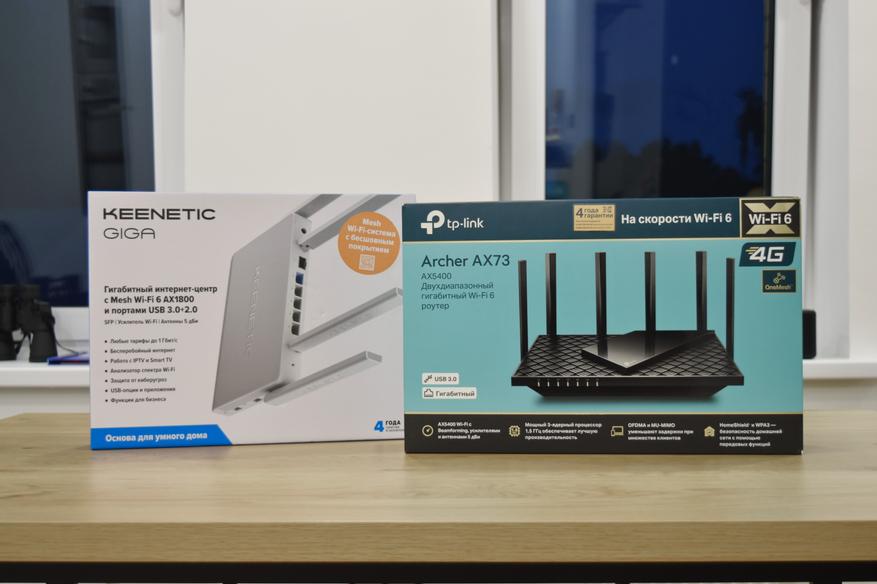
Оба
устройства поставляются в информативных картонных коробках, которые содержат на
себе информацию об основных технических характеристиках, основных функциях и
изображения устройств. Коробка Keenetic GIGA AX1800 чуть компактнее.
Комплект
поставки TP-Link Archer AX73(RU) включает в себя роутер, сетевой
адаптер питания, патч-корд и комплект бумажной документации. В комплект
поставки Keenetic GIGA
AX1800 входит
сам роутер, сетевой адаптер, плоский патч-корд и руководство пользователя на
русском языке.
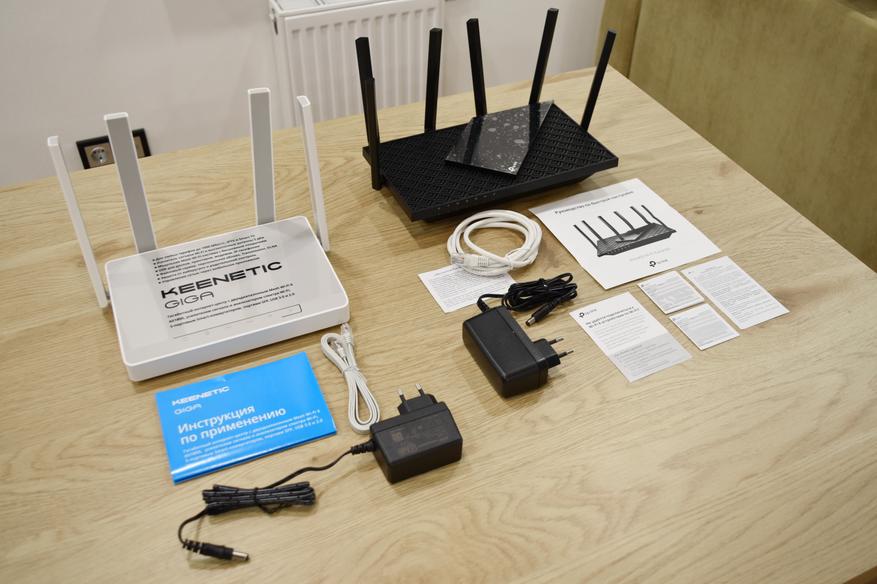
В
целом достаточно скромные, практически идентичные комплекты поставки.
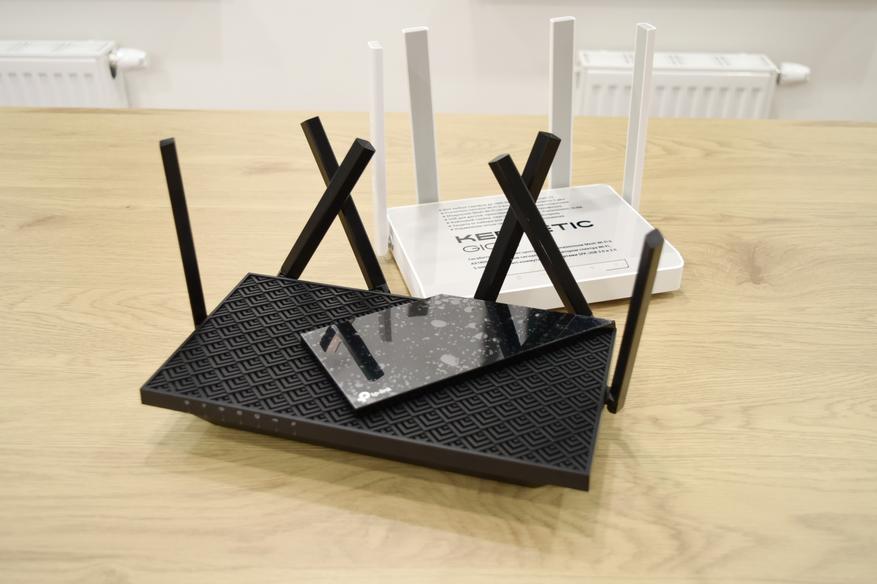
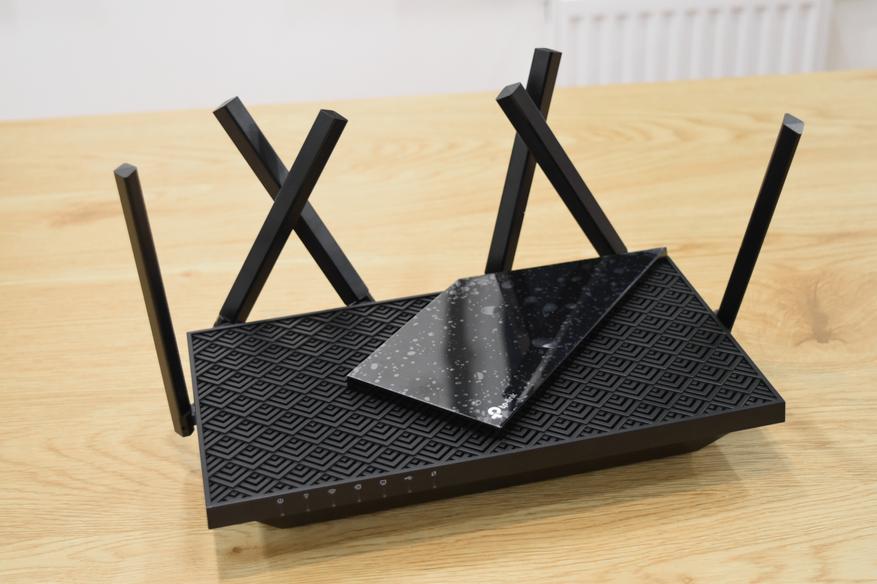
Корпуса
обоих устройств изготовлены из пластика. В случае с TP-Link – используется черный матовый
пластик, с глянцевыми накладками черного цвета, а в случае с Keenetic – используется пластик серого и
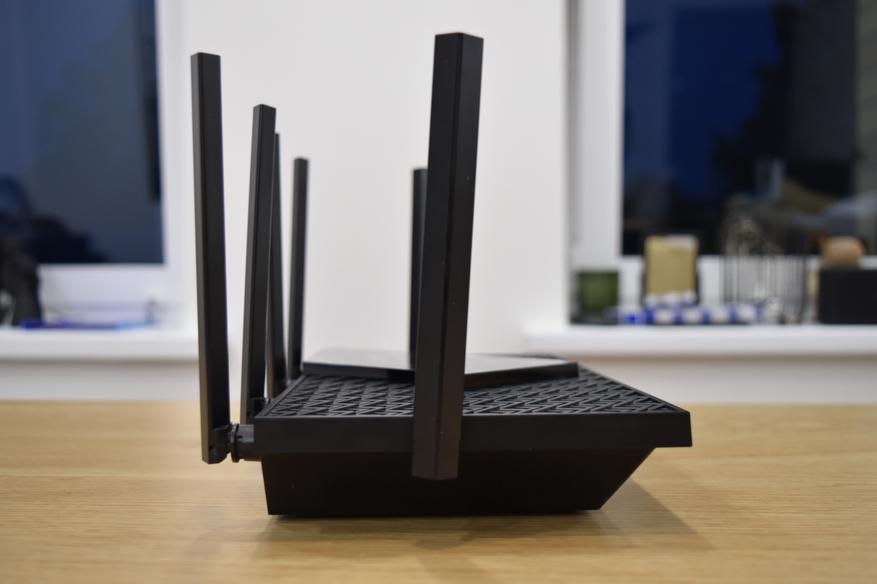
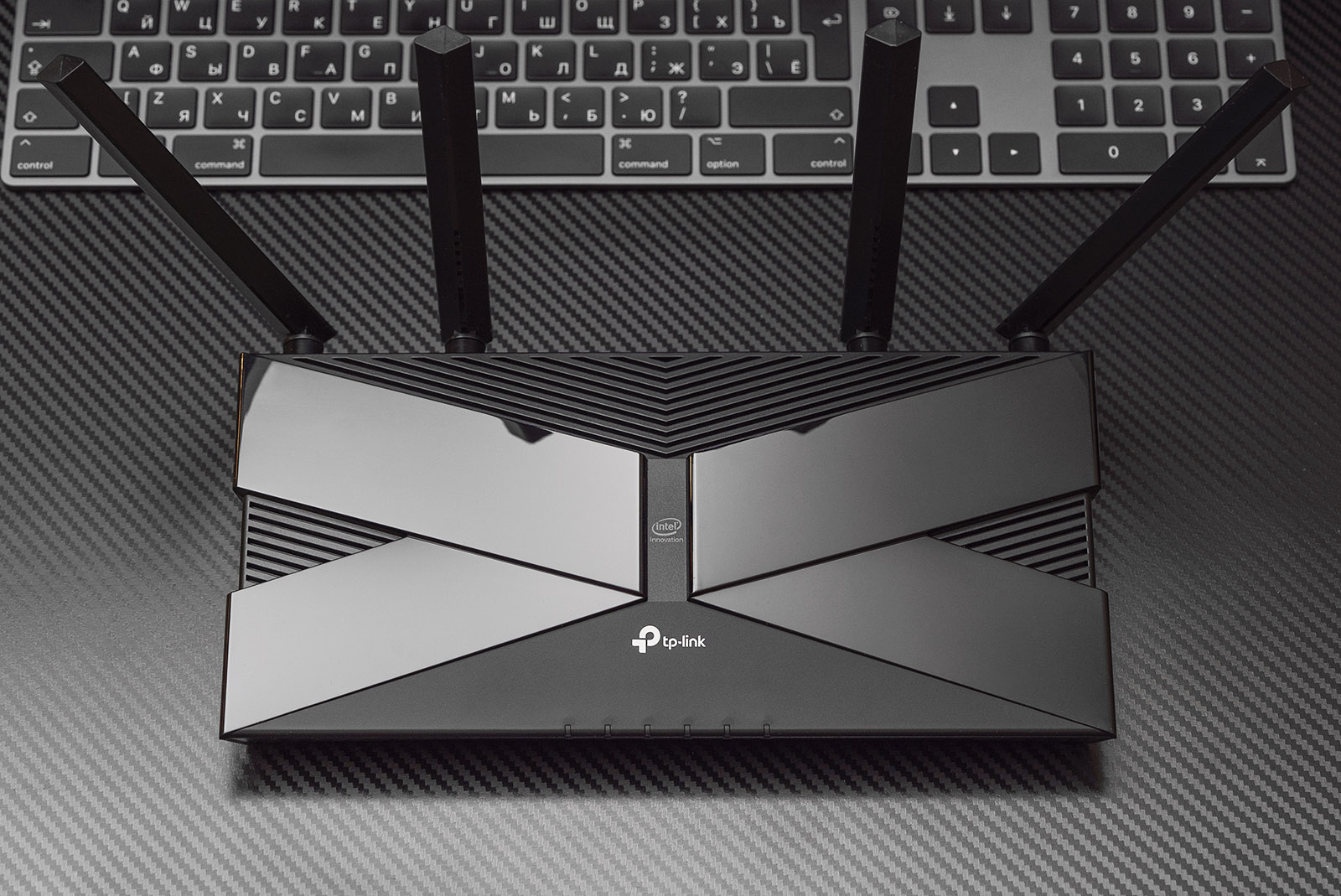
белого цвета. Габаритные размеры TP-Link Archer AX73(RU) несколько больше, чем у Keenetic GIGA AX1800. На корпусе AX73 нашлось место для шести антенн,
а на корпусе AX1800
– всего четыре.
В
TP-Link Archer AX73(RU) основной элемент управления и
интерфейсы расположены на задней поверхности. Здесь нашлось место трем кнопкам:
LED, WPS, Wi-Fi, кнопке reset, четырем гигабитным LAN портам, одному гигабитному порту WAN, кнопке включения/выключения
устройства и сетевому разъему.
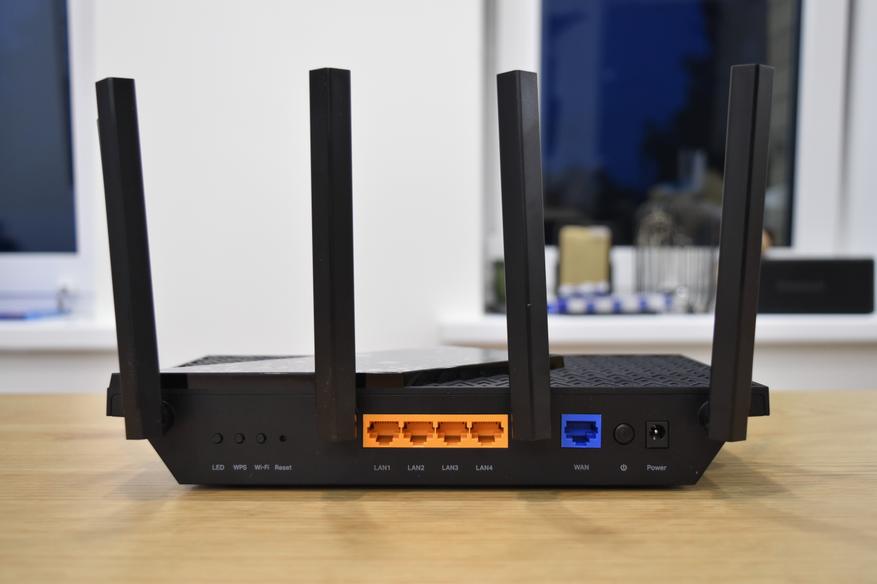
На
одной из боковых поверхностей в TP-Link Archer AX73(RU) расположен порт USB 3.0.
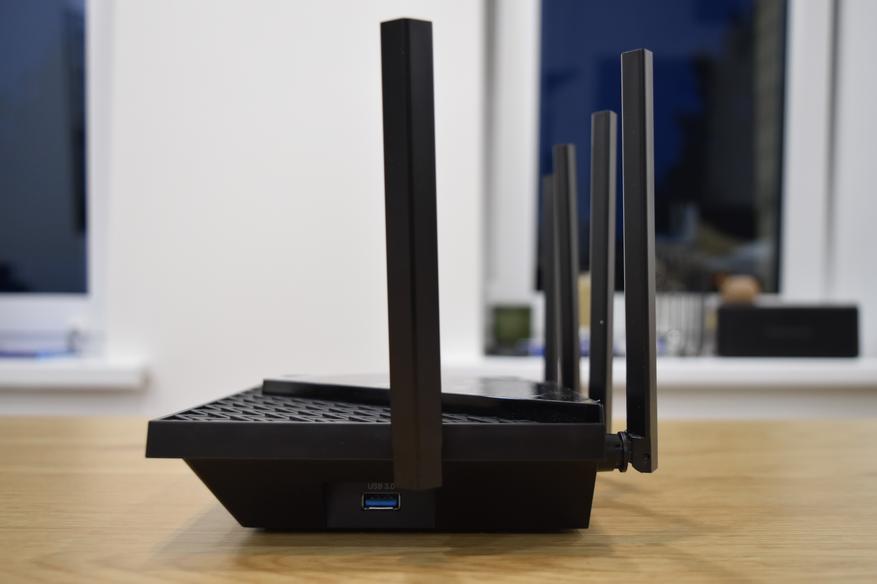
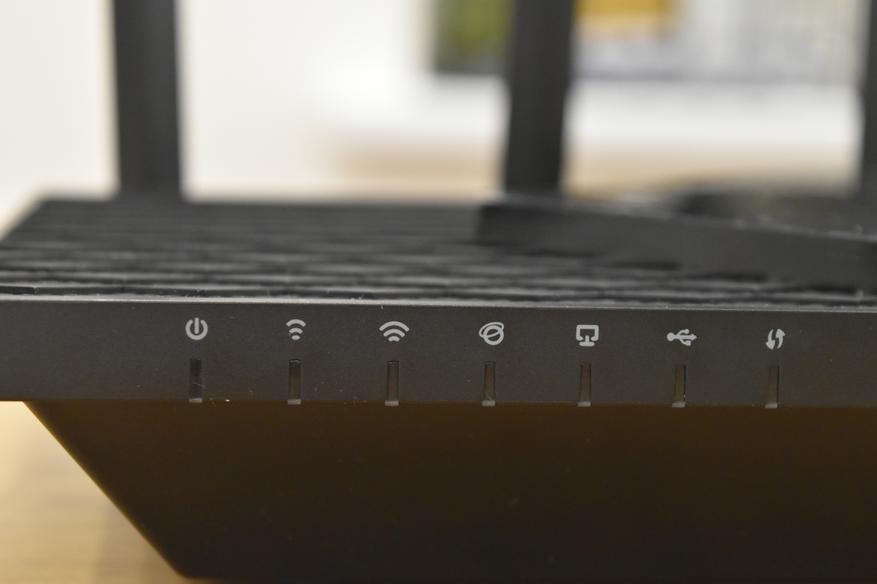
На
лицевой панели расположено семь светодиодных индикаторов.
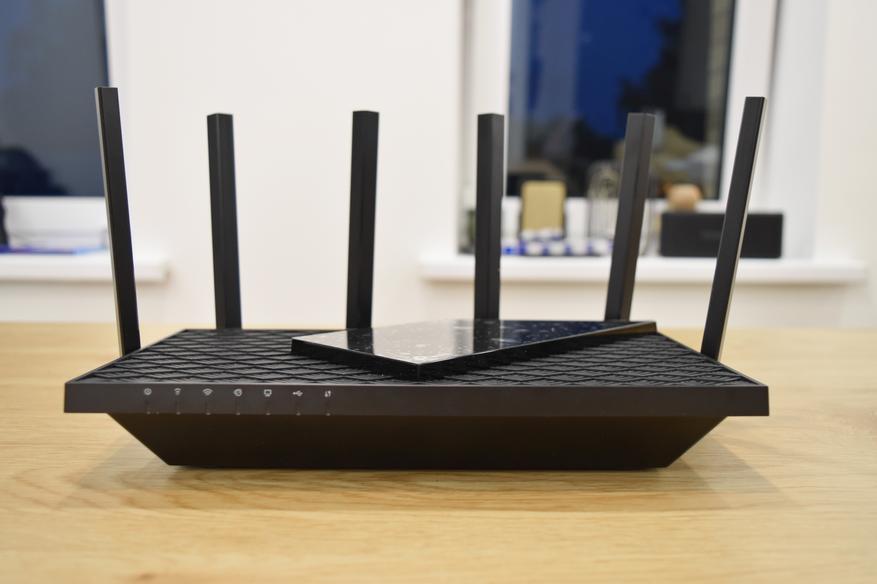
На второй боковой поверхности какие-либо элементы управления отсутствуют.
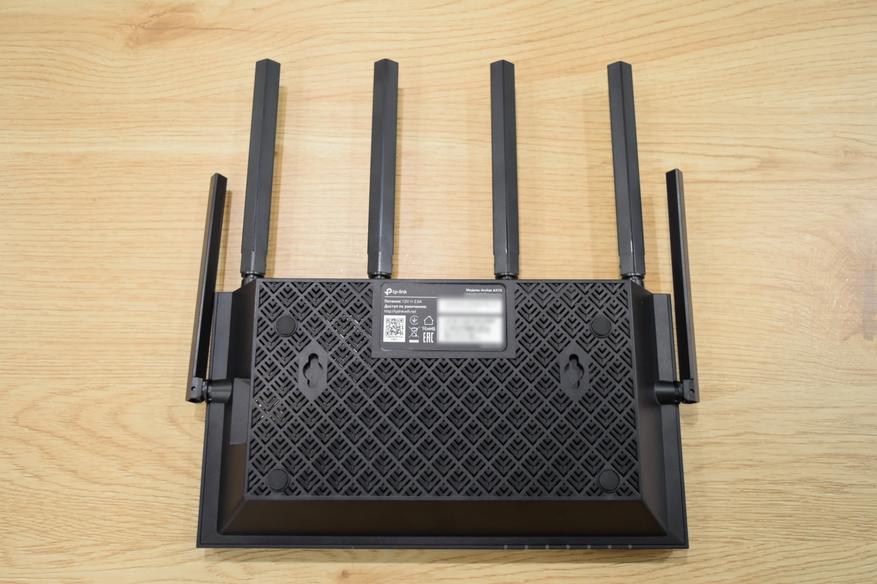
На
нижней поверхности находится достаточно большое количество вентиляционных
отверстий, четыре резиновые ножки и отверстия для настенного крепления роутера.
В
целом TP-Link Archer AX73(RU) имеет современный, слегка
футуристичный, стильный дизайн. Он с легкостью вписывается в любой интерьер и,
можно сказать, является весьма неплохим декором.
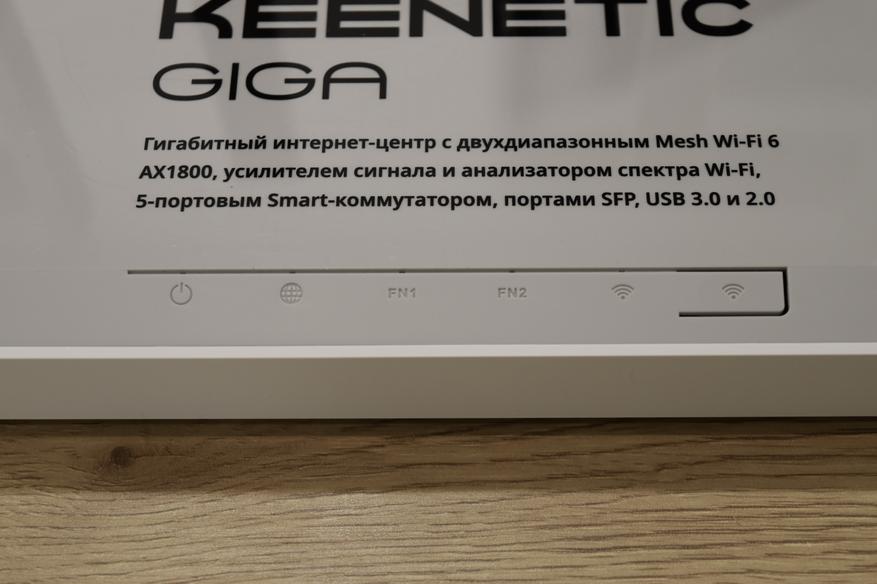
В
Keenetic
GIGA
AX1800 светодиодные
индикаторы вынесены на верхнюю поверхность, здесь же расположена кнопка
включения/выключения Wi-Fi. Верхняя поверхность накрыта крышкой
из матового пластика цвета капучино.

На
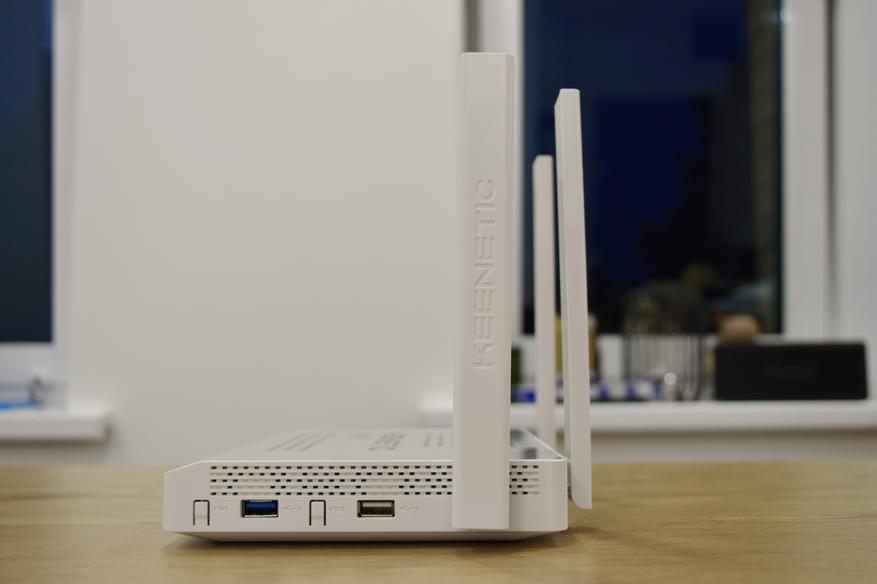
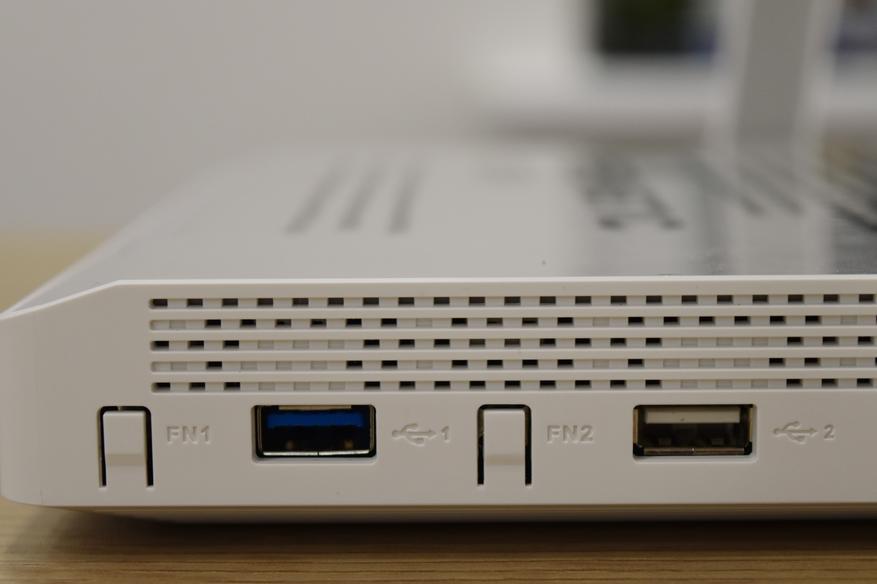
одной из боковых поверхностей расположены кнопки FN1 и FN2, а также порты USB 3.0 и USB 2.0.
На
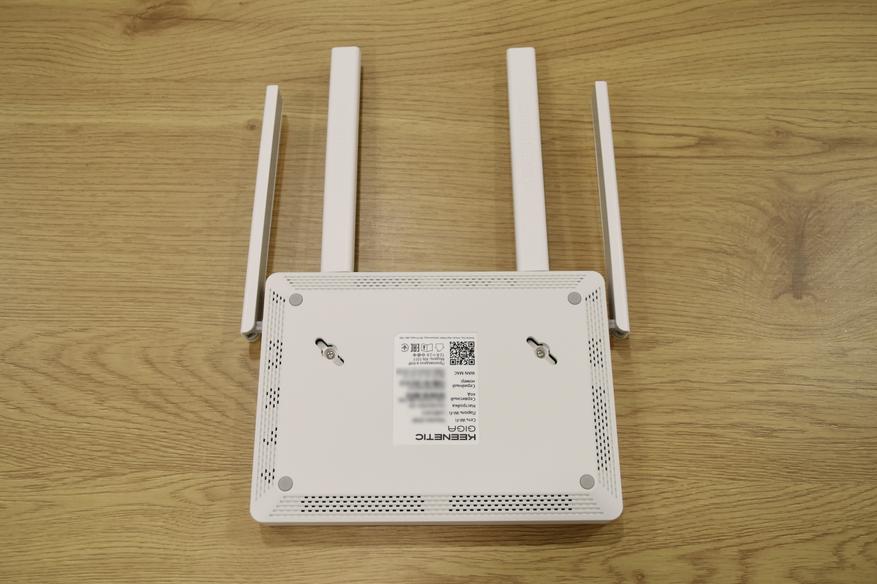
нижней поверхности находится ряд вентиляционных отверстий, четыре резиновые
ножки и отверстия для настенного крепления роутера.
На
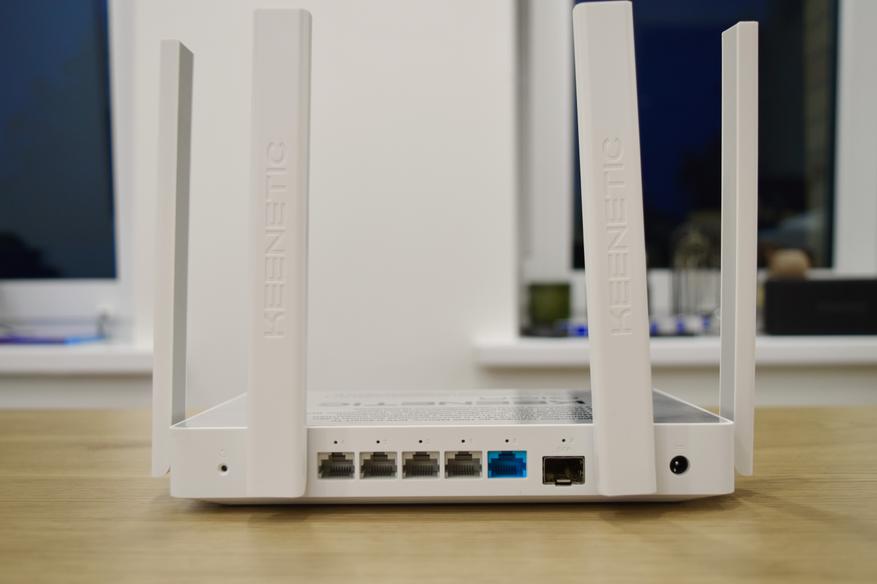
задней поверхности в Keenetic GIGA
AX1800
расположено четыре гигабитных LAN
порта, гигабитный порт
WAN, порт SFP и кнопка reset.
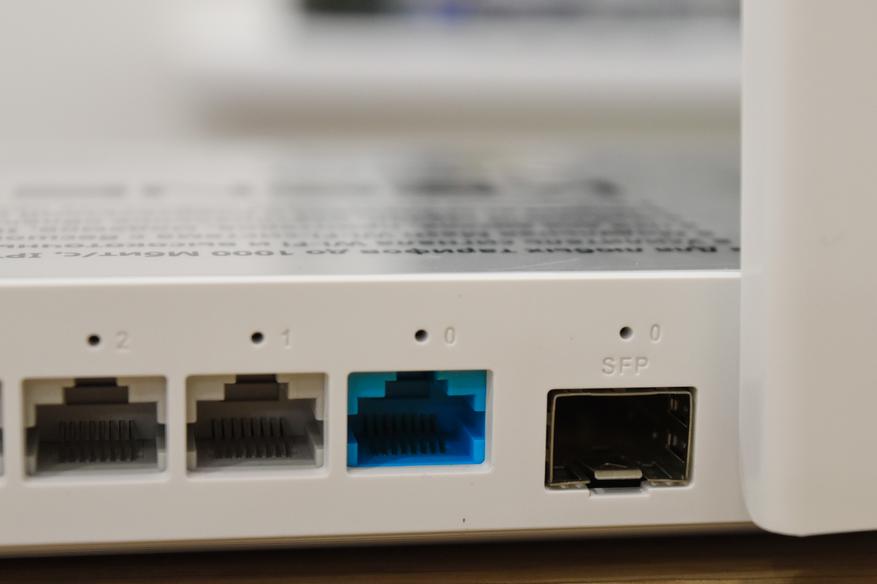
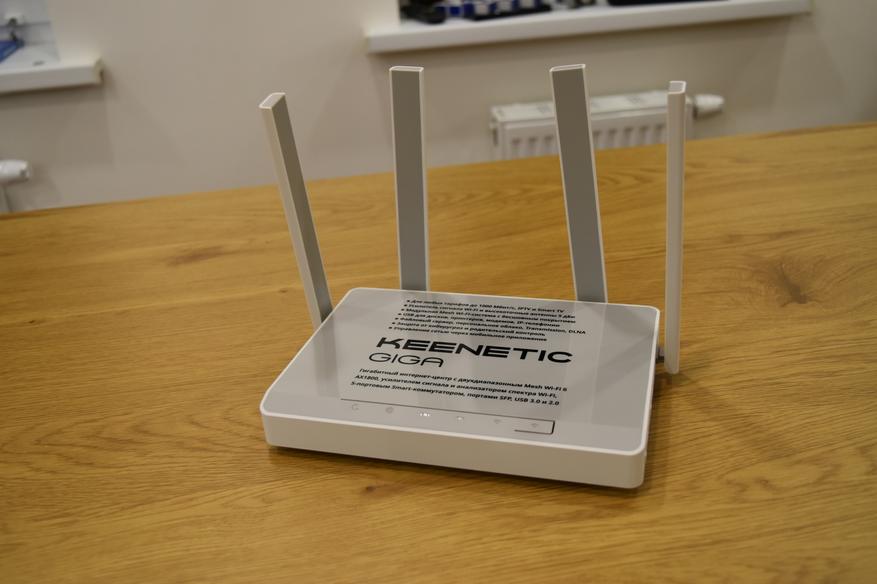
Лицевая панель лишена элементов управления.
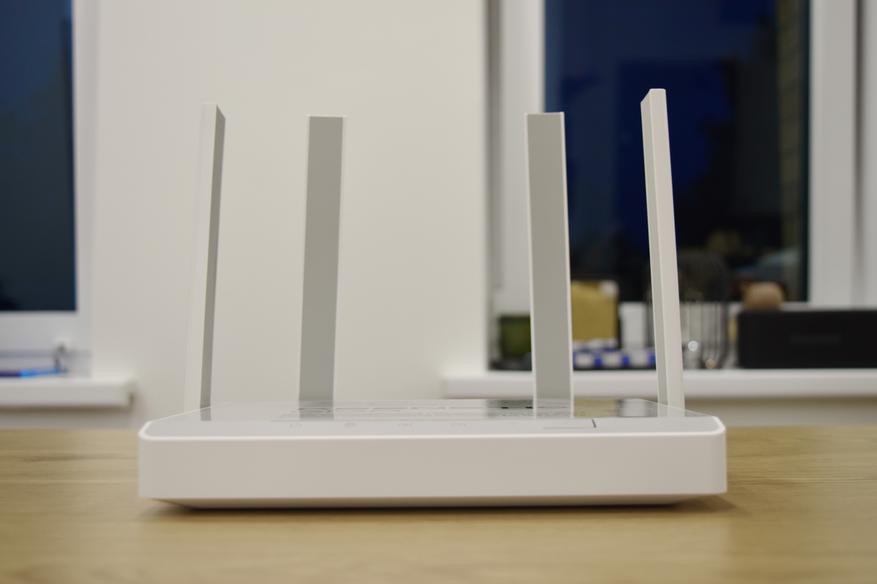
Вторая боковая поверхность также лишена элементов управления

В
целом устройство выглядит строго и стильно.
TP-Link Archer AX73(RU) оснащен трехъядерным процессором BCM6750
с тактовой частотой ядер 1.5 ГГц, Keenetic GIGA AX1800 работает под управлением двухъядерного
процессора MT7621AT с тактовой частотой ядра 880 МГц. В целом два неплохих
процессора, однако важно отметить, что мощный процессор является основной
гарантией производительности и способности выполнять несколько задач
одновременно. Двухъядерного процессора MT7621AT может быть недостаточно для работы
с Torrent в автономном режиме.
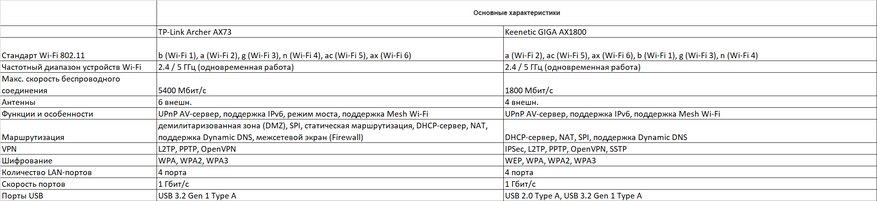
Оба
устройства имеют поддержку современного Wi-Fi 6. В диапазоне Wi-Fi 2.4 ГГц у обоих имеется поддержка 2×2
MIMO с поддержкой скорости до 574 Мбит/с, а вот в диапазоне Wi-Fi 5.0 ГГц, TP-Link Archer AX73(RU) нам предлагает поддержку 4×4 MIMO
с максимальной скоростью до 4804 Мбит/с, против 2×2 MIMO с максимальной
скоростью до 1201 Мбит/с, которые предлагает Keenetic GIGA AX1800. По сути 4×4 MIMO в Archer
AX73 гарантирует более высокую скорость для клиентов AX и AC.
Также
TP-Link имеет полосу CH160, благодаря
которой устройство способно работать не только с клиентами 11ax, но и с
клиентами 11ac, которые поддерживают CH160. Можно сказать, что это удвоит
скорость 11ac.
Оба
устройства используют «печатные» антенны, которые по сути являются обычными всенаправленными
антеннами, при этом в Archer
установлено шесть модулей (6х5dBi), а в GIGA всего четыре (4х5dBi). Для
дополнительного усиления используется модуль FEM. В TP-Link Archer AX73(RU) используется 2 FEM для диапазона
2.4 ГГц и 4 FEM для диапазона 5.0 ГГц. В Keenetic GIGA AX1800 используется по 2 FEM для
каждого из частотных диапазонов.
Каждый
из роутеров оснащен пятью гигабитными портами Ethernet. В Keenetic GIGA AX1800 имеется SFP, что будет весьма актуально для
пользователей, чьи интернет-провайдеры используют технологию Active Ethernet для подключения офисов и частных домов
по оптоволоконному кабелю. Хотя… Для бытовых нужд это абсолютно не нужно.
Подключение SFP осуществляет сам провайдер, соответственно для бытовых нужд данный
порт вообще бесполезен.
На
борту обоих устройств нашлось по одному порту USB 3.0, при этом на борту Keenetic GIGA AX1800 также имеется порт USB 2.0.
Обе
модели роутеров имеют поддержку OFDMA, MU-MIMO, Beamforming, Airtime Fairness, поддерживают
все типы подключения: IPoE/PPPoE/L2TP/PPTP.
Обе
модели поддерживают протоколы бесшовного роуминга 802.11k/v/r и работают между
одним производителем. Решение от компании TP-Link на текущий момент работает по
сценарию роутер + усилитель и роутер+роутер. Для получения второго сценария
работы достаточно лишь обновить прошивку.
Оба
устройства имеют поддержку внешних USB-модемов 3G/4G, способны выступать
в роли файловых серверов FTP, медиасерверов DLNA, в качестве торрент-клиента и
Time Machine. В отличии от TP-Link решение от Keenetic имеет поддержку Print-сервера.
Функция конечно очень важная и полезная, но, большинство современных принтеров
имеют интерфейс Ethernet/Wi-Fi
и Print-сервер для них бесполезен.
В
обоих устройствах реализована функция «Родительский контроль». В TP-Link Archer AX73(RU) данная функция реализована при
помощи HomeShield и категории в «Родительском контроле». В настройках обоих
устройств можно найти поддержку Yandex. DNS. В Keenetic GIGA AX1800 имеется поддержка Sky DNS, CloudFlare
DNS, AdGuard DNS. Для работы с последней потребуется завести учетную запись, а
количество бесплатных услуг крайне ограничено. В TP-Link родительский контроль основывается
на создании профиля, куда сразу привязываются несколько устройств одного человека
и можно выставлять категории сайтов для блокировки. По сути это уникальная
фишка, которая имеется исключительно в роутерах TP-Link и Asus.
Реализация
QoS у GIGA
более функциональна. Если в AX73 у нас имеется возможность лишь устанавливать приоритет
устройства в настройках HomeShield, то в GIGA имеется «Интернет-центр», который
позволяет выставлять приоритет приложений и вручную ограничивать скорости.
Что
касается безопасности. В Keeetic имеется только решения DNS и ручной фильтр,
данные настройки бесплатны. У Archer AX73 есть возможность защищать
устройства IoT и т.д. (это платная функция HomeSHield. За безопасность отвечает
«Avira»), к сожалению, в Keeetic подобного решения не предусмотрено.
Оба
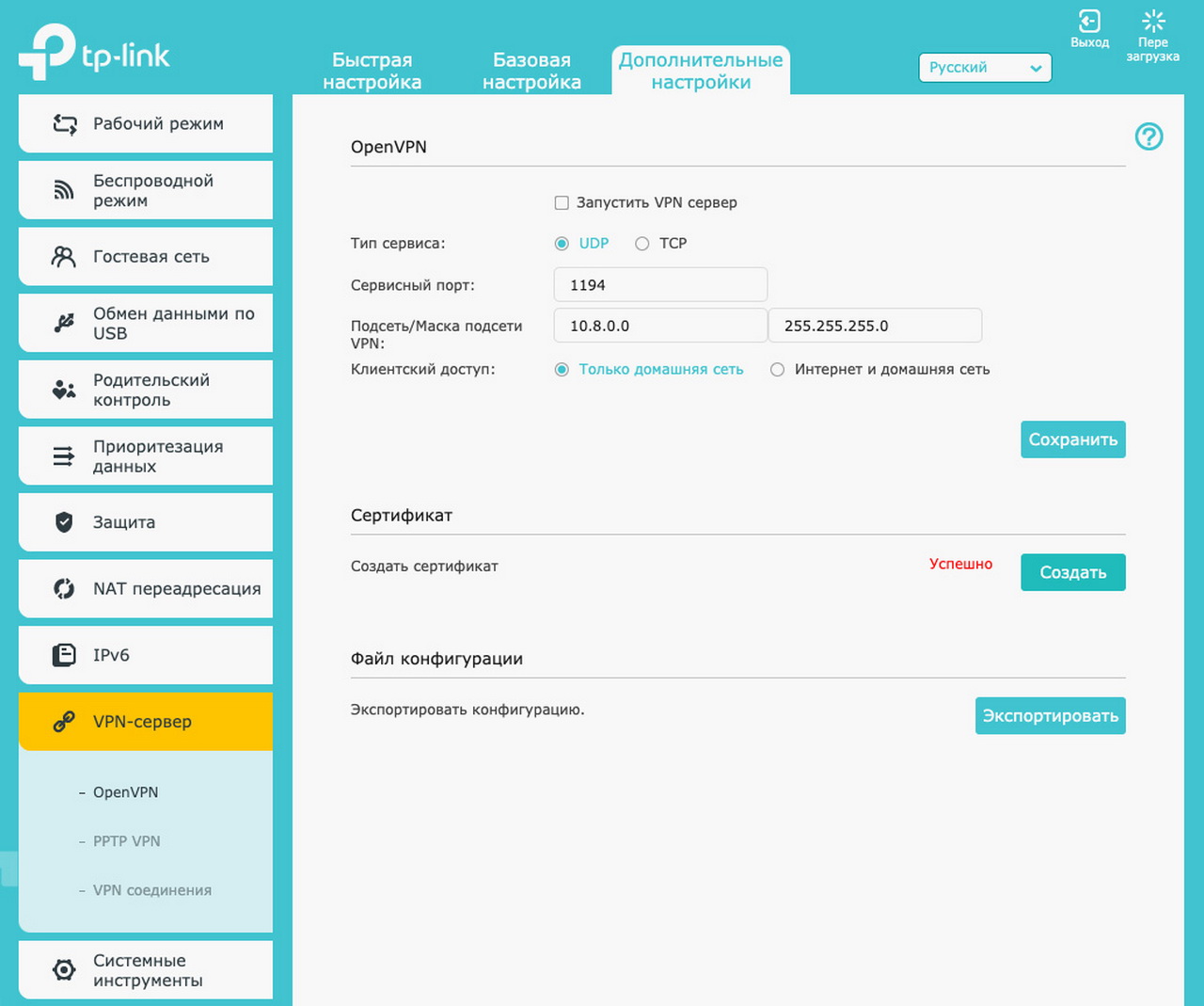
устройства имеет поддержку сервер/клиент PPTP/L2TP/OpenVPN и этого вполне
достаточно для основной массы пользователей. В дополнении к этому в Keenetic
есть SSTP, GRE, IP-IP, IPSec – это более сложные и профессиональные решения,
рассчитанные на продвинутых пользователей. Или даже не так — это решения, рассчитанные
на офисы и корпорации, и вряд ли пригодятся кому-то дома.
Обе
модели устройств имеют поддержку IPTV. Речь идет о поддержке решений
UDP-Proxy, IGMP Proxy, Bridge и VLAN. При этом, в TP-Link Archer AX73(RU) предусмотрено простое, интуитивно
понятное меню для настройки IPTV, в то время как GIGA имеет неочевидное решение
для VLAN.
В
Keenetic
GIGA
AX1800
реализована функция Мульти-WAN. Это весьма специфическая технология, которая
позволяет осуществить подключение к резервному Интернет-каналу, если вдруг
основной канал упал. Решение, рассчитанное на достаточно специфические
сценарии, которые вряд ли пригодятся обычным пользователям.
Оба
устройства поддерживают функцию проброса портов, имеют поддержку UPnP, DMZ,
переадресации портов, а также имеют возможность облачного управления.
TP-Link
Archer AX73(RU)
При
подключении роутера нам сразу предлагается пройти базовые настройки при помощи
мастера, более того, мастер предлагает выбрать настройки сети одного из
операторов сотовой связи, распространенных в регионе. После того, как вся
процедура пройдена успешно, устройство предлагает произвести обновление
программного обеспечения. На это потребуется около 3-4 минут. Интересен тот
факт, что в Archer
AX73
используется сразу две прошивки, одна – прошивка Archer AX73, вторая – прошивка
«Устройства Mesh-сети».
После
того, как вся процедура пройдена успешно, нам открывается полный доступ к Web-интерфейсу и управлению
устройством. Сразу хочется обратить внимание на тот факт, что интерфейс
достаточно понятен и для произведения настройки роутера не требуется каких-то
особых познаний.
Отдельного
внимания заслуживает фирменное мобильное приложение. Данное приложение
позволяет осуществить практически полную настройку роутера. Приложение
функционально и интуитивно понятно.
KeeneticGIGAAX1800
Сразу
после включения Keenetic GIGA
AX1800 в сеть
нам предлагается пройти быстрый мастер настроек, создать пароль администратора,
выбрать тип подключения и т.д. Вся процедура занимает буквально 2-3 минуты. Сразу
после подключения устройства к глобальной сети Интернет прилетело обновление, а
мастер настроек уточнил предпочитаемый период, когда следует обновлять ПО в
модеме.
После
того, как устройство настроено и запущено нам представляется достаточно большое
количество всевозможных настроек. Хочу отметить, что настроек действительно
очень много и назначение многих из них для меня остаются загадкой.
Единственное, что можно сказать с уверенностью – Keenetic GIGA AX1800 можно настроить под себя и под
различные специфичные сценарии использования.
Несмотря
на то, что основные настройки устройства проводятся через Web-интерфейс, пользователю доступно и
мобильное приложение. Оно предлагает не так много настроек, но все же кое-что
сделать можно. Например, мы можем ограничить скорость подключения для того либо
иного устройства, либо просмотреть статистику использования Интернет.
Сравнивая
настройки двух устройств могу сказать, что интерфейс от компании TP-Link куда более понятен и доступен. С
ним смогут справиться даже неподготовленные пользователи. Я бы назвал
управление TP-Link простым и интуитивно понятным. Отдельной
благодарности заслуживают предустановленные настройки провайдеров, т.е. при
возникновении сложностей с настройкой устройства мы просто выбираем
необходимого провайдера (если он есть в списке), а далее все настройки будут
проведены автоматически.
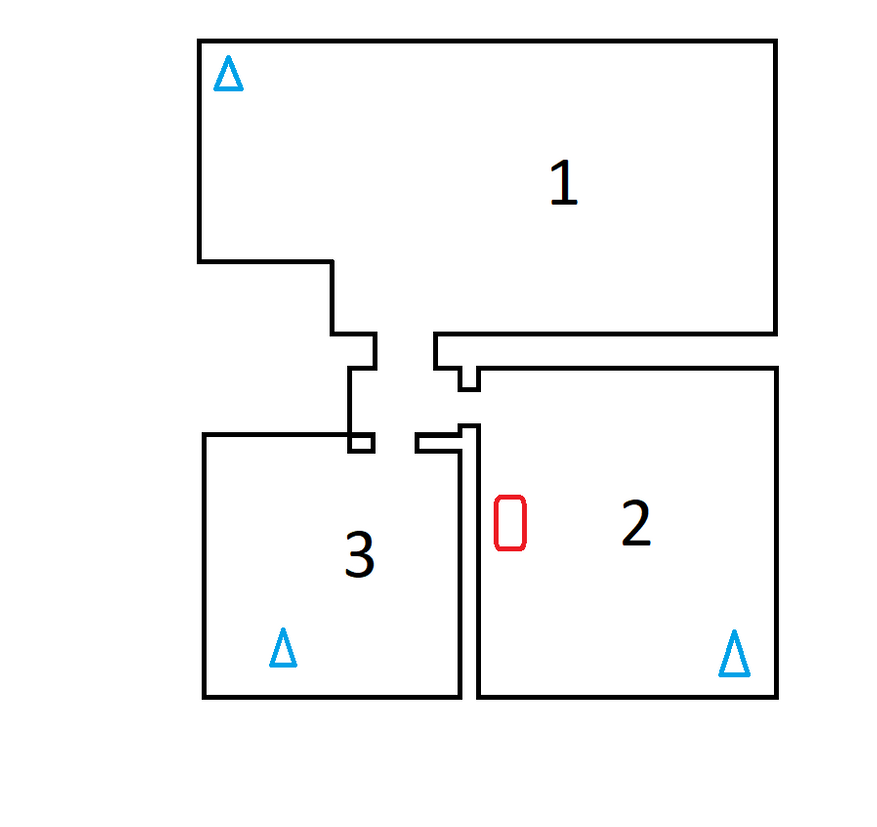
Тестирование
двух устройств происходило в стандартной трешке с кирпичными стенами. Толщина
несущих стен составляет 430 мм, остальные стены имеют толщину 130 мм. Место
расположения роутера на изображении отмечено красным прямоугольником, точки
замера скорости сетевого соединения отмечены синим треугольником.
Тарифный
план, используемый в ходе тестирования скоростных характеристик: 100/100 Мбит/с,
устройством для проведения тестов является смартфон Samsung Galaxy Note20 Ultra и приложения SpeedTest и WiFi Analyzer.
В
диапазоне Wi-Fi 2.4 ГГц сеть забита огромным
количеством устройств от соседей. В моем регионе провайдеры предоставляют в
пользование на безвозмездной основе модемы, имеющие поддержку исключительно Wi-Fi 2.4 ГГц, в связи с этим и нагрузка
на данный диапазон чрезмерно высока. Результаты измерения скорости, полученные
в диапазоне Wi-Fi 2.4 ГГц:
Keenetic GIGA AX1800
TP-Link Archer AX73
В
диапазоне Wi-Fi 5.0 ГГц дела обстоят несколько
лучше. Все еще немного пользователей используют данный частотный диапазон. Результаты
измерения скорости, полученные в диапазоне Wi-Fi 5.0 ГГц:
Keenetic GIGA AX1800
TP-Link Archer AX73
Основываясь
на полученных результатах можно смело говорить о том, что оба устройства
показывают примерно идентичные результаты, небольшие различия в скорости
подключения можно легко отнести на загруженность сетей в конкретный момент времени.
Оба устройства показывают достаточно неплохие показатели по покрытию. Хочу
обратить внимание на то, что приемлемыми показателями уровня сигнала является
диапазон от -40 дБм до -60дБм.
Сравнить качество приема сигналов можно на изображениях ниже
Keenetic GIGA AX1800
TP-Link Archer AX73
Для получения еще более наглядной картины относительно скорости работы устройств, предлагаю ознакомиться с результатами тестирования каждого из устройств. Первое измерение происходило при активированном Wi-Fi 2.4 ГГц, далее осуществлялись замеры в диапазоне Wi-Fi 5.0 ГГц. В заключение измерение осуществлялось с активными режимами Wi-Fi 2.4/5.0 ГГц. Результаты измерений
Keenetic GIGA AX1800
TP-Link Archer AX73
Сравнить цены и узнать актуальную стоим устройств можно перейдя по ссылкам:
TP-Link Archer AX73(RU)
Keenetic GIGA AX1800
Что
можно сказать о TP-Link Archer AX73(RU) и Keenetic GIGA
AX1800 – это устройства, обладающие схожими техническими характеристиками.
Основное различие между двумя роутерами заключается в функциональных
возможностях программной части. Keenetic GIGA AX1800 может похвастаться более
широким набором функциональных возможностей, большинство из которых являются
абсолютно бесполезными для основной массы пользователей. Основная масса
функциональных возможностей Keenetic GIGA AX1800 направлена на B2B и другие специфические сценарии,
которые рядовому пользователю попросту не нужны. В TP-Link Archer AX73(RU) основной упор сделан на простоте
настройки и эксплуатации. Даже неподготовленный пользователь без труда сможет
настроить продукт от компании TP-Link под свои нужды, при этом я не могу
сказать, что в устройстве от компании TP-Link мне чего-то не хватает.
Keenetic
GIGA AX1800 – это хорошая аппаратная составляющая. Мощной стороной роутера
является большой набор функциональных возможностей (который мало кому
пригодится), позволяющий производить тонкую настройку устройства под различные,
даже специфические потребности пользователей.
TP-Link Archer AX73(RU) – устройство, обладающее хорошей
аппаратной составляющей и хорошим набором функций. Устройство является более
универсальным и как для любителей покопаться в настройках, так и для тех, кто
не слишком с этим заморачивается.
Важным
достоинством TP-Link Archer AX73(RU) является дружественный,
интуитивно понятный интерфейс. Даже неподготовленный пользователь справится с настройкой
данного роутера. Интерфейс Keenetic GIGA AX1800 куда более сложный и не так
дружелюбен. Назначение большинства функций для большинства пользователя будет
попросту непонятны, при этом, для продвинутых пользователей – есть возможность
для маневров.
В
целом, на основании всего вышесказанного я хочу сделать следующее заключение: Keenetic
GIGA AX1800 – отличное устройство, способное предложить большой функционал, при
этом невольно задаешься вопросом, нужно ли оно? Готовы ли мы заплатить за то,
чем, возможно, никогда не воспользуемся?
На
мой взгляд TP-Link Archer AX73 ничем не уступает Keenetic
GIGA AX1800 в программной части. Более того, TP-Link Archer AX73 несколько превосходит Keenetic
GIGA AX1800 по аппаратной части, а разница в цене данных устройств находится на
уровне 25%. Здесь также хочу отметить, что TP-Link Archer AX73 имеет предустановленные
настройки провайдеров, что ещё больше облегчает настройку. Не нужно быть
экспертом, чтобы настроить роутер и подключиться к интернету.
Да.
Совсем забыл, в отличии от Keenetic GIGA AX1800, у TP-Link Archer AX73(RU) имеется поддержка 4×4
MU-MIMO, а это означает что данное устройство имеет более высокую пропускную
способность, способно подключать больше клиентов, имеет лучшее покрытие и может
иметь усиление сигнала около 3 дБм.
Более
того, Archer AX73 это не просто роутер, это комбинация роутер + роутер Mesh.
Здесь же хочу отметить, что поддержка двух образов прошивки, которая имеется в
устройстве от TP-Link, обеспечит надежную защиту
устройства от поломки при сбое во время обновления ПО.
Выбираем лучший Wi-Fi роутер TP-Link для дома для покупки в 2023 году
В России и по всему миру популярностью пользуются лучшие Wi-Fi роутеры TP-Link для дома 2023 года выпуска. В них сочетается доступная цена, надежная конструкция и передовые технологии, что позволяет получить в своем доме максимально быстрый и стабильный интернет по Wi-Fi, а также проводу.
Маршрутизатор можно подключить к интернету с помощью интернет-провода, модема, подключенного к USB-порту или SIM-карты выбранного мобильного оператора. Мы подготовили обзор роутеров ТП Линк, который подскажет какой лучше выбрать для дома, квартиры или офиса в 2023 году.
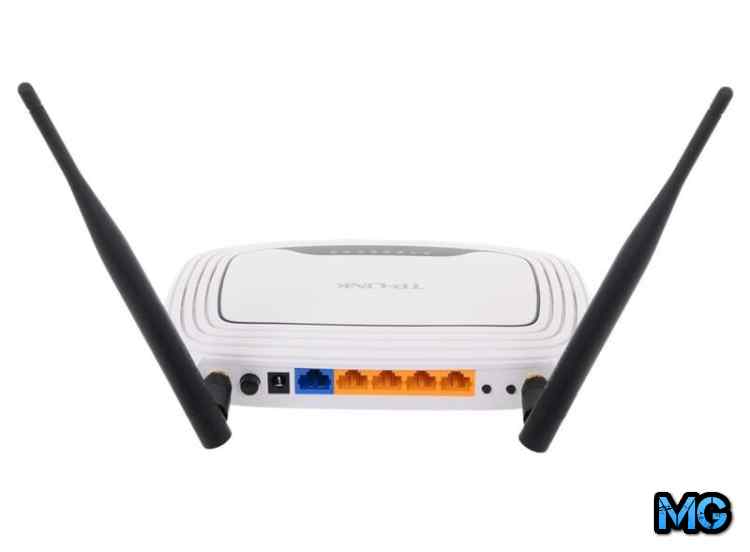 ТОП открывает роутер со съемными антеннами, что обеспечивает потенциал для апгрейда. Вместо них можно купить более мощные усилители, увеличив радиус покрытия Wi-Fi. Маршрутизатор функционирует исключительно в диапазоне 2.4 ГГц, из-за чего пропускная способность не превышает 300 Мбит/с. Мощность передатчика достигает 20 dBm, а радиус действия вне помещения ограничен 150 метрами.
Поддерживается технология шифрования данных WPA/WPA2, а для защиты соединения достаточно нажать клавишу QSS. На корпусе расположено 4 LAN-порта для проводного подключения интернета, но все они со скоростью до 100 Мбит/с. Это же касается отдельного WAN.
Плюсы:
- Баланс цены и качества;
- Четыре порта для проводного подключения;
- Простая настройка;
- Удачный дизайн;
- Не занимает много места;
- По проводу выдает максимальную скорость.
Минусы:
- Режет скорость по Вай-Фай;
- Однодиапазонный Wi-Fi.
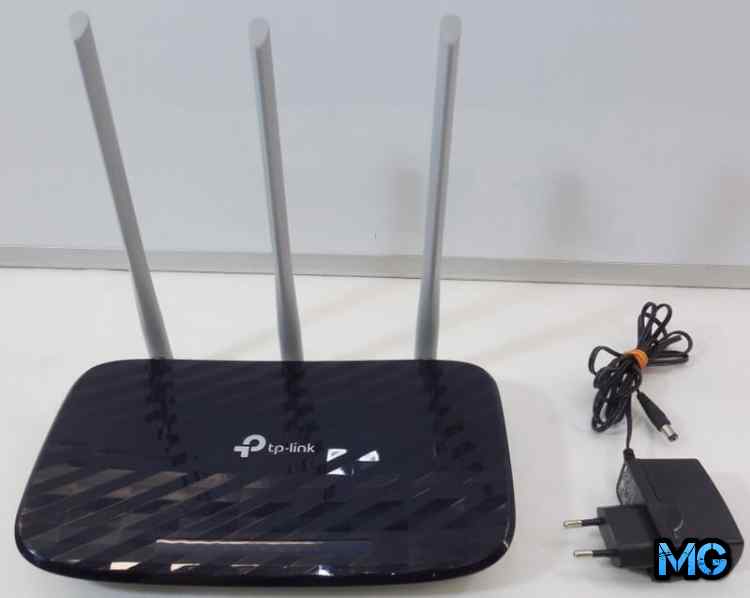 На сегодняшним день Archer C20 V5 остается самым недорогим двухдиапазонными роутером в ассортименте бренда. Обновленная версия поставляется с тремя антеннами. Они не съемные, но расширяют радиус действия, ведь раньше их было две. На корпусе расположено 4 порта RJ-45 Fast Ethernet (100 Мбит/с) и один WAN, к которому подключается кабель провайдера.
Маршрутизатор способен работать в диапазоне 2.4 ГГц и 5 ГГц. Последний особенно актуален в многоквартирных домах, где большое количество техники создает зашумленность эфира и снижает скорость передачи данных. Для сравнения при 2.4 ГГц она ограничена 300 Мбит/с, а при 5 ГГц возрастает до 433 Мбит/с.
Правда в реальности значения будут чуть ниже. Антенны имеют коэффициент усиления 5 dBi, что сочетается с мощным передатчиком 23 dBm. В наличии функционал DHCP-сервера, NAT и Firewall. Возможно использование в качестве моста и обработка VPN-трафика.
Плюсы:
- Удобная настройка через Web-интерфейс или фирменное приложение;
- Самый доступный с Wi-Fi 5 на борту;
- Красиво выглядит;
- Зоны покрытия хватает для 2-3 комнатной квартиры;
- Скорость передачи данных;
- Надежность и стабильность работы;
- Работает в двух диапазонах.
Минусы:
- Нельзя повесить на стену.
 Для квартиры лучше выбрать двухдиапазонный роутер TP-Link, например Archer C54, максимальная скорость которого на канале 5 ГГц теоретически возрастает до 867 Мбит/с. При 2.4 ГГц она заметно ниже — до 300 Мбит/с, правда в реальных условиях значения будут ниже заявленных. Стоит рассчитывать на 100 Мбит/с при 2.4 ГГц и 300 Мбит/с при 5 ГГц. Стабильность и скорость соединения возрастает благодаря технологии многопоточной передачи данных MU-MIMO 2х2.
Archer C54 может использоваться в качестве точки доступа или репитера. На корпусе установили 4 внешние антенны — по две на каждый диапазон. Портов 5 — 4 LAN и 1 WAN, но все до 100 Мбит/с. Зона покрытия достаточна для 1, 2 или 3-х комнатной квартиры, небольшого частного дома или офиса. Гаджет хорошо справляется с обработкой VPN-трафика и маршрутизацией потоков IPTV. Настройку можно выполнить в фирменном приложении для телефона.
Плюсы:
- Стабильно держит скорость в двух диапазонах;
- Простая настройка;
- При тарифе 100 Мбит выдает скорость 70-80 Мб/с при 2.4 ГГц и 80-90 при 5 ГГц;
- Не займет много места на столе;
- Можно повесить на стену;
- Технологии MU-MIMO и Beamforming;
- Мощный сигнал;
- Отключаемые индикаторы — насовсем или по расписанию.
Минусы:
- Все в комплекте черное, но кабель Ethernet белый;
- Нет кнопки выключения — отключается только выдергиванием из розетки.
 На первое место в топ роутеров ТП Линк 2022 с портами 100 Мбит/с попадает Archer A5, поддерживающий стандарты 802.11а/b/g/n/ac. На белом корпусе с необычным оформлением верхней крышки нашлось место под 4 внешние антенны, четыре LAN-порта и один WAN для кабеля провайдера. Если вам нужна версия Gigabit Ethernet, то выбирайте модификацию TP-LINK Archer A5 v4.
Современная начинка позволяет работать сразу в двух диапазонах, выдавая скорость до 300 Мбит/с при 2.4 ГГц и в пределах 867 Мбит/с при 5 ГГц. Это достигается за счет поддержки технологии MIMO 2×2:2 и мощным антеннам с коэффициентом усиления 5 dBi. Этого хватает, чтобы вы могли смотреть потоковые видео в UltraHD, наслаждаться онлайн-играми, IPTV. Маршрутизатор с функцией сетевого экрана, NAT и DHCP-сервера, может создавать гостевые Вай-Фай сети и работать с VPN-трафиком.
Плюсы:
- Сигнал передается на большое расстояние;
- Не греется;
- Надежность и стабильность работы;
- Легкость настройки;
- Есть два гнезда для крепления на стену;
- Хорошо вписывается в интерьер;
- Цена-качество.
Минусы:
- Роутер может не влезть в предназначенное для него место из-за длины антенн.
 Если вы не знаете, какой роутер TP-Link лучше купить в 2023 году, то обратите внимание на Archer AX10. Прибор выполнен из черного прочного пластика. Сверху на корпусе находятся эффектные глянцевые вставки. На торцевой части сзади располагаются 4 антенны для усиления сигнала. Технологические решения OFDMA и MU‑MIMO дают возможность роутеру обслуживать несколько десятков стационарных и мобильных точек, не теряя при этом качество сигнала и скорость передачи.
На фасадной грани размещаются лампочки-индикаторы. Они загораются, когда прибор подсоединяется к питанию, активируются сети WLAN, Wi-Fi и WAN, происходит подключение к портам локальной сети или запускается функция Wireless Protected Setup. Нижняя часть корпуса перфорирована. Это способствует корректно вентиляции и обеспечивает своевременное охлаждение внутренних элементов устройства.
Прогрессивная технология 1024-QAM и высокая частота модуляции увеличивают базовую скорость подключения разноплановых гаджетов до 1 Гбит/с. Показатель остается стабильным, даже при подключении к сети десятков устройств. Впечатляющую производительность прибора обеспечивают трехъядерный ARM-процессор Broadcom с частотой 1800 МГц и 256 МБ оперативной памяти. Также в роутере имеется 16 МБ флеш-памяти.
Сигнала хватает для того, чтобы комфортно пользоваться интернетом в любых местах небольшого дома, двух-трехкомнатной квартиры или компактного офиса. Установка приложения Tether дает возможность управлять настройками сети с любого гаджета, работающего на основе iOS или Android. Скорость передачи данных на канале 2.4 ГГц достигает 300 Мбит/с, при 5 ГГц она возрастает до 1201 Мбит/с. Благодаря одновременной работе в двух диапазонах вы сможете подключить к сети все нужные девайсы.
Плюсы:
- Красивый внешний вид;
- Высокое качество сборки;
- Подвижные шарнирные элементы у антенн (уловители сигнала можно отклонить в любую сторону для улучшения качества раздачи интернета);
- Возможность размещения прибора на стене (на нижней части корпуса имеются специальные петли);
- Простая, интуитивно понятная настройка рабочих параметров;
- Гигабитные порты для молниеносной передачи данных на любые цифровые устройства;
- Революционный Wi‑Fi 6;
- Скорость, сопоставимая с кабельным Ethernet-подключением;
- Технологии Beamforming, увеличивающая зону покрытия;
- Опция родительского контроля (можно заблокировать неподходящий контент и ограничить время пребывания в сети);
- VPN‑подключение (защищенный доступ к персональным и домашним файлам из любого места);
- Приоритезация информации.
Минусы:
- Нет USB разъемов;
- Есть только общая индикация, но нет отдельной на каждый порт.
 В рейтинг роутеров TP-Link попадает производительная модель, способная работать в двух диапазонах. Отличительной особенностью является опция Tri-Band, допускающая трех-поточную передачу/получение данных по технологии MU-MIMO 3х3. Она дает высокую скорость интернета по воздуху — в пределах 600 Мбит/с при 2.4 ГГц и до 1300 Мбит/с при 5 ГГц. По кабелю она может достигать 1000 Мбит/с, причем для подключения доступно 4 LAN-порта и отдельный WAN.
Маршрутизатор можно смело рекомендовать для использования в условиях небольшого загородного дома, маленького офиса или 1/2/3-комнатной квартиры. На корпусе расположено три несъемных антенны, а мощность передатчика зависит от диапазона — 20 dBm при 2.4 ГГц, 23 dBm при 5 ГГц. Скорости соединения хватает для комфортного гейминга, просмотра фильмов в 4K, быстрой работы с облачными сервисами и для многих других задач.
Плюсы:
- Хорошая скорость;
- 4 гигабитных порта;
- Удобное приложение на телефон;
- Не урезает скорость;
- Бесперебойная работа;
- Внешний вид;
- Wi-Fi хорошо ловит по всему дому;
- Крепление на стену.
Минусы:
- Нельзя использовать в качестве репитера;
- Достаточно большой.
 TP-LINK Archer C6U привлекает наличием порта USB 2.0, к которому можно подключить внешний накопитель или 3G/4G-модем, но обязательно уточните этот момент у продавца перед покупкой. Дело в том, что на доступность функции может влиять версия прошивки модема или роутера. Двухдиапазонный маршрутизатор в полной мере поддерживает стандарт Wi-Fi 5, который распространяется на большое расстояние благодаря четырем внешним антеннам с MU-MIMO и Beamforming.
Наличие USB-порта позволяет превратить лучшие роутеры для квартиры TP-Link в файловый или медиа-сервер. Теоретическая скорость передачи данных на канале 2.4 ГГц достигает 300 Мбит/с, а при 5 ГГц она возрастает до 867 Мбит/с. Проводное подключение будет еще быстрее, ведь на корпусе расположено 5 портов — 4 LAN на 1 Гб/с и один WAN.
Плюсы:
- Внешний вид;
- Наличие USB позволяет подключить модем или внешний накопитель;
- Держит заявленную скорость;
- Можно отслеживать каждого Wi-Fi клиента и каждый порт;
- Качество и стабильность соединения;
- Хорошие настройки родительского контроля;
- Ночной режим подсветки.
Минусы:
- Mesh работает только через фирменную технологию, несовместимую с другими брендами;
- Таймер можно поставить только на отключение Вай-Фай, включение по расписанию задать нельзя.
 Один из лучших Wi-Fi роутеров TP-Link в 2023 году ─ это Archer AX55. Он стильно выглядит внешне и отличается высокой производительностью. Корпус состоит из матового черного пластика. На верхней панели имеется глянцевая накладка. Жесткие диагональные ребра корпуса несут не только декоративную функцию, но и обеспечивают корректную вентиляцию всех внутренних элементов.
На фронтальной грани указаны шесть символов ключевых опций. Когда любая из них активна, над соответствующим значком загорается яркий светодиод. Это дает возможность пользователю сразу же видеть, в каком состоянии на данный момент находится устройство для приема и распределения интернет-сигнала. Повышенную функциональность и производительность обеспечивает встроенный 2-ядерный процессор. Четыре несъемные антенны усиливают базовый сигнал, распространяя его на большое расстояние.
Кроме самых популярных стандартов Wi-Fi, роутер поддерживает и более прогрессивный 6 (802.11ax). За счет этого открывается возможность подавать стабильный, устойчивый сигнал на впечатляющей скорости и в двух диапазонах одновременно. Прибор поддерживает многопотоковую передачу данных. Технология MU-MIMO позволяет подключать к роутеру сразу несколько устройств. Скорость соединения при этом не теряется. Для проводного подключения предназначаются 4 порта LAN-типа. В таком режиме скорость передачи данных составляет 1000 Мбит/с. В систему защиты входят демилитаризованная зона, встроенный межсетевой экран и опция родительского контроля.
Протокол IPv6 решает проблему нехватки интернет-адресов, упрощает процесс определения маршрута данных в сетях связи, дает возможность шифровать информацию, не используя сторонние программы и утилиты. Скорость передачи данных одна из лучших в рейтинге — до 2402 Мбит/с на 5 ГГц и до 574 Мбит/с при 2.4 ГГц.
Плюсы:
- Эффектный дизайн;
- Продуманная конструкция корпуса (обеспечивает постоянный теплоотвод и полноценную вентиляцию);
- Добротная сборка (все элементы отлиты очень аккуратно, четко прилегают друг к другу и не люфтят);
- Возможность создания бесшовной MESH-сети;
- 4 гигабитных LAN-порта;
- Дает максимум от тарифного плана провайдера;
- Способность одновременной передачи сигнала в диапазонах 2.4/5 ГГц;
- Суммарная скорость передачи данных до 2976 Мбит/с;
- Многофункциональный разъем USB 3.0;
- Мощность передатчика 20 dBm;
- Управление через web-интерфейс или фирменное мобильное приложение для смартфонов;
- Оптимальная комплектация (патч-корд, сетевой адаптер питания).
Минусы:
- Короткий штатный кабель витой пары;
- Внешние антенны не снимаются.
 Выбирая лучший роутер TP-Link для дома в 2023 году стоит обратить внимание на Archer AX73, снабженный эффективной системой отвода тепла, что повышает стабильность работы и улучшает производительность. Общая пропускная способность поражает — 5400 Мбит/с. Это заслуга мощной начинки и технологии 4х4 MU-MIMO, которая на канале 5 ГГц дает скорость в пределах 4804 Мбит/с. При 2.4 ГГц она ниже — 574 Мбит/с. Поддерживается передовой стандарт Вай-Фай 6
Быстродействия маршрутизатора хватает для любых задач, в том числе стриминга, просмотра любимых фильмов в 4k, онлайн-игр, работы с облачными сервисами и для быстрой загрузки тяжелых файлов. Предусмотрен 1 WAN-порт Gigabit Ethernet и 4 LAN 1 Гбит/с. Шесть внешних антенн дают широкий радиус действия.
Поддерживается стандарт безопасности WPA3 и возможность работы в бесшовных сетях OneMesh. Есть USB порт современного формата 3.2. Это делает из TP-LINK Archer AX73 хороший файловый, медиа и FTP-сервер.
Плюсы:
- Зона покрытия;
- Эффектно выглядит;
- Функциональность и технологичность;
- Новый стандарт Wi-Fi 6;
- Очень быстрый — общая пропускная способность 5400 Мбит/с;
- OneMesh может пригодиться в большом доме или офисе;
- Информативные индикаторы;
- Не греется;
- Лучший роутер ТП Линк на сегодняшний день;
- Отлично работает VPN;
- USB-порт, способный самостоятельно питать HDD-диски;
- Отдельная полоса пропускания 160 МГц для экосистемы умного дома;
- Индикацию можно отключить.
Минусы:
- В перфорацию на корпусе оседает пыль, а убрать ее оттуда нелегко;
- Платный родительский контроль.
 В роутер можно установить одну SIM-карту формата Micro, которая позволит подключиться к интернету на даче или в загородном доме, где нет возможности провести проводной интернет. Встроенный модем поддерживает 3G/4G. Он справится с созданием беспроводной сети в доме или квартире с небольшой площадью. Особенно полезной будет функция резервирования канала, когда при проблемах со стороны провайдера происходит автоматическое переключение на модем.
Скорость по 4G ограничена 150 Мбит/с, но в реальных условиях будет ниже. По Wi-Fi она также не велика. Есть только диапазон 2.4 ГГц, где пропускная способность ограничена 300 Мбит/с. На корпусе расположено 4 порта, любой из которых может быть как WAN, так и LAN. Правда их скорость небольшая — всего 100 Мбит/с. Конструкция дополнена двумя съемными антеннами и передатчиком с мощностью 20 dBm. Поддерживается технология MIMO 2х2.
Плюсы:
- В комплекте переходник для SIM-карты и Ethernet-кабель;
- Для подключения к интернету достаточно вставить СИМ-карту. Настройка происходит автоматически;
- Привлекательный дизайн;
- Компактные размеры;
- Любой порт может стать WAN;
- Функция резервирования канала;
- Работает в широком температурном диапазоне — от 0 до + 40 градусов.
Минусы:
- Порты только 100 Мбит/с;
- Цена слишком высока для таких характеристик;
- Только Wi-Fi 4.
 MR400 в отличии от TL-MR150 умеет работать в двух диапазонах, выдавая скорость до 400 Мбит/с при 2.4 Ггц и до 867 Мбит/с при 5 ГГц. При невозможности проводного подключения доступен LTE-модем, позволяющий установить 3G/4G SIM-карту любого мобильного оператора. Это актуально, когда вы живете за городом, где нельзя провести проводной интернет или для создания резервного канала на случай проблем со стороны поставщика интернет-услуг. Надежный роутер TP-LINK Archer MR400 при 4G-подключении выдает скорость до 150 Мбит/с.
Простоте настройки способствует удобное приложение для телефона. Вариантов настройки несколько — от самого простого и до продвинутого, где можно изменить каждый параметр. Еще больше возможностей представлено в web-интерфейсе. При использовании SIM-карты вовсе не придется ничего делать, все настройки мобильных операторов предустановлены с завода.
Для проводного подключения предусмотрено 4 LAN-порта со скоростью до 100 Мбит/с, любой из которых может быть WAN. Всего антенн 5 — три внутренних и две съемные внешние для 4G. В сочетании с мощным передатчиком 23 dBm получаем отличную зону покрытия.
Плюсы:
- Моментальная настройка;
- Работает в двух диапазонах;
- Широкая зона покрытия;
- Стабильность и надежность;
- Широкий диапазон входного напряжения — от 100 до 240 В;
- Можно прикрутить внешнюю уличную антенну;
- Компактный;
- Не греется.
Минусы:
- Только 100 Мб порты;
- Недостаточно хорошая фиксация съемных антенн.
 Лучший роутер TP-Link Archer умеет работать в сетях 4G+ Cat6, что дает скорость загрузки до 300 Мбит/с и отправки в пределах 50 Мбит/с. Возможно создание бесшовной Mesh-сети с несколькими устройствами, но все они должны быть производства TP-LINK. Во встроенный LTE-модем устанавливается СИМ-карта формата Micro, которая может быть любого оператора сотовой связи. Это актуально на даче и во многих загородных домах, куда не проводят кабельный интернет.
Возможно подключение по проводу, для чего представлено четыре гигабитных порта со скоростью 1 Гбит/с. Любой из них может стать WAN. Общее количество антенн — 5, из них две внешних под 4g и три внутренние для Wi-Fi. Он работают в двух диапазонах, выдавая до 300 Мбит/с при 2.4 ГГц и до 867 Мбит/с при 867 Мбит/с.
Плюсы:
- Готов к использованию сразу после установки SIM-карты;
- Высокая скорость по 4G lte cat6;
- Много настроек через приложение для телефона или web-интерфейс;
- Не занимает много места;
- Четыре гигабитных порта, любой из которых может быть как WAN, так и LAN;
- Безотказность;
- Хороший радиус действия;
- Отключаемые индикаторы;
- Дизайн.
Минусы:
- Дорогой;
- Глянцевый, а значит притягивает к себе пыль.
| Номинация | Победитель |
| Лидер по цене/качеству | TP-LINK Archer C80 (Реклама. ООО Яндекс, ИНН 7736207543, ERID F7NfYUJRWv19YrCcwD2E) |
| Самая высокая скорость по каналу 5 ГГц | TP-LINK Archer AX73 (Реклама. ООО Яндекс, ИНН 7736207543, ERID F7NfYUJRWv19YrCcwD2F) |
| Самый быстрый в диапазоне 2.4 ГГц | TP-LINK Archer AX73 (Реклама. ООО Яндекс, ИНН 7736207543, ERID F7NfYUJRWv19YrCcwD2F) |
| Лучший вариант с 4G-модемом на борту | TP-LINK Archer MR600 (Реклама. ООО Яндекс, ИНН 7736207543, ERID F7NfYUJRWv19YrCcwD6X) |
| Лучший с гигабитными портами | TP-LINK Archer AX73 (Реклама. ООО Яндекс, ИНН 7736207543, ERID F7NfYUJRWv19YrCcwD2F) |
| Самый большой радиус действия | TP-LINK Archer AX73 (Реклама. ООО Яндекс, ИНН 7736207543, ERID F7NfYUJRWv19YrCcwD2F) |
Комментарии для сайта Cackle
Сегодня Wi-Fi есть в каждой квартире, каждом офисе. В каждом гаджете и почти в каждом бытовом устройстве есть соответствующий приёмник для подключения к беспроводной сети и доступа в интернет.
С ростом числа беспроводных устройств и постоянной зашумлённости радиоэфира — мы получаем бесконечные проблемы с подключением, огромный пинг и замедление работы беспроводной сети.
Но выход есть. Пора менять свой роутер прошлого поколения на TP-Link Archer AX50 с поддержкой новейшего стандарта Wi-Fi 6 (802.11ax) — особенно, если ваши новые гаджеты уже его поддерживают.
Новые вызовы для беспроводных сетей
В конце двухтысячных начался бум беспроводных сетей: каждый провайдер в дополнение к кабелю стал приносить в дом роутер, и их количество начало расти в геометрической прогрессии.
Магистральные сети модернизировались, также, как и объёмы и качество передаваемого контента. В то время большая часть устройств вещала на 2,4 ГГц, и этот диапазон постепенно начал ощущать перегрузку, которая снижала качество подключения.
Переход на диапазон 5 ГГц принёс новые возможности по скорости передачи данных, но не стал панацеей в наших железобетонных коробках. Всё же не любит беспроводная связь металлические преграды, зачастую сокращая зону покрытия.
Обилие арматуры в стенах обычных российских квартир (действительно, на Западе её меньше, да и вопросов с интернетом из-за его цены меньше) — не единственная проблема 5-гигагерцового диапазона.
При создании Wi-Fi сети могут формироваться «мертвые зоны», в которых качество приёма сигнала ухудшается. Они есть и для 2,4 ГГц, но в меньшей степени: его скорость падает в таких местах вдвое — но на 5 ГГц при значительном удалении сигнал практически полностью исчезает.
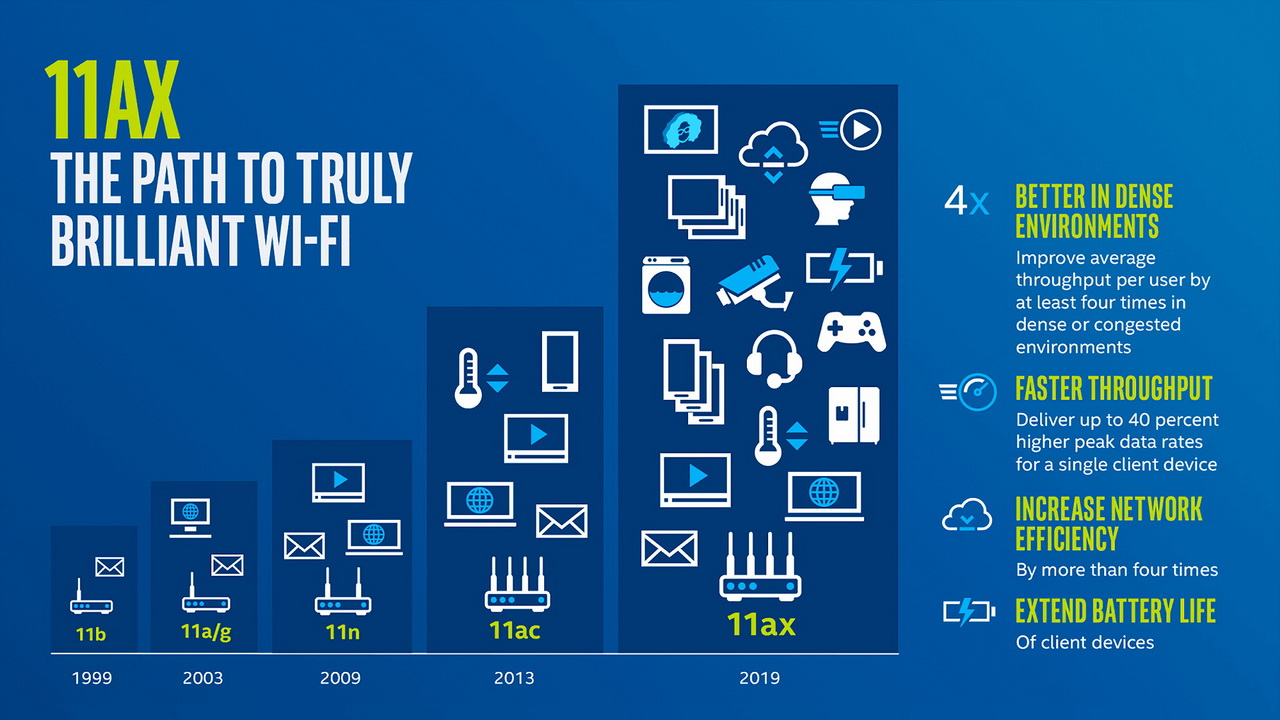
Развитие беспроводных стандартов серии 801.11
Наконец, окончательно нагрузило домашние сети внедрение радиомодулей во все мыслимые устройства: включать на кухне чайник по Bluetooth, выглядывать камерой за окно по Wi-Fi и архивировать фотографии на домашнем сервере одновременно очень удобно.
Но не зря первые роутеры для самостоятельной сборки умных домов сразу предлагали отдать диапазон 5 ГГц под нужды автоматизации и добавить репитеров по вкусу чтобы хоть как-то разнести сети, избежав конфликтов.
Когда все домашние устройства работают без ограничений по сетевому трафику/каналу/диапазону, могут начаться проблемы: большое число приёмников и передатчиков «перекрывает» сигнал друг другу, «забивая» канал и себе, и соседям. А есть ещё соседские гаджеты за стенами.
И вот входящий в квартиру гигабит превращается в 50 мегабит (чаще — меньше) на каждый девайс, даже если их не больше 10. С жутким пингом, задержками, исчезновениями подключения.
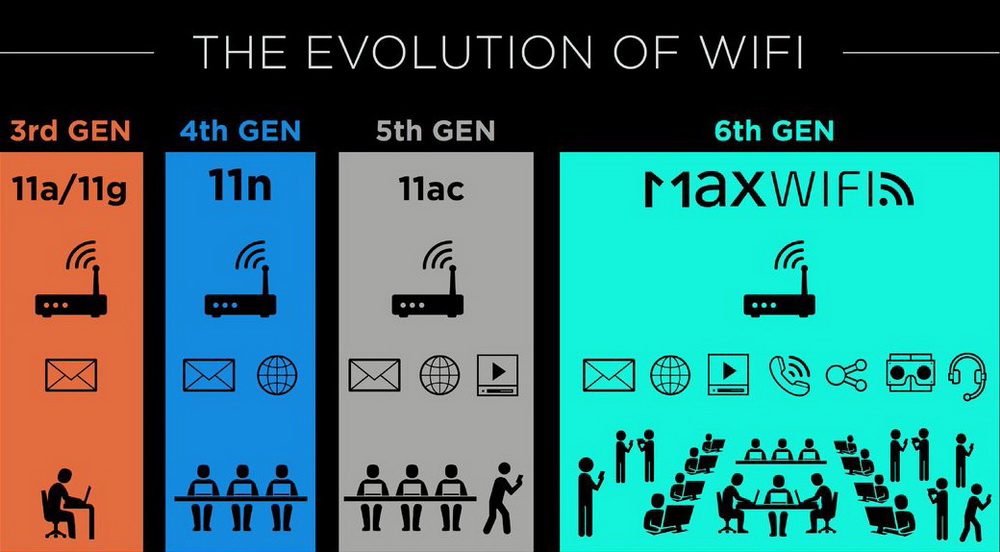
Существует три решения:
1. Купить флагманский роутер с кучей антенн для MIMO (максимум 8 одновременно подключенных устройств при астрономической цене) или дорогую mesh-систему;
2. Поставить кучу репитеров, создающих собственные подсети (плохо автоматизируется, необходимо переключаться вручную);
3. Перейти на стандарт Wi-Fi 6.
Новый Wi-Fi 6. Для всех устройств одновременно
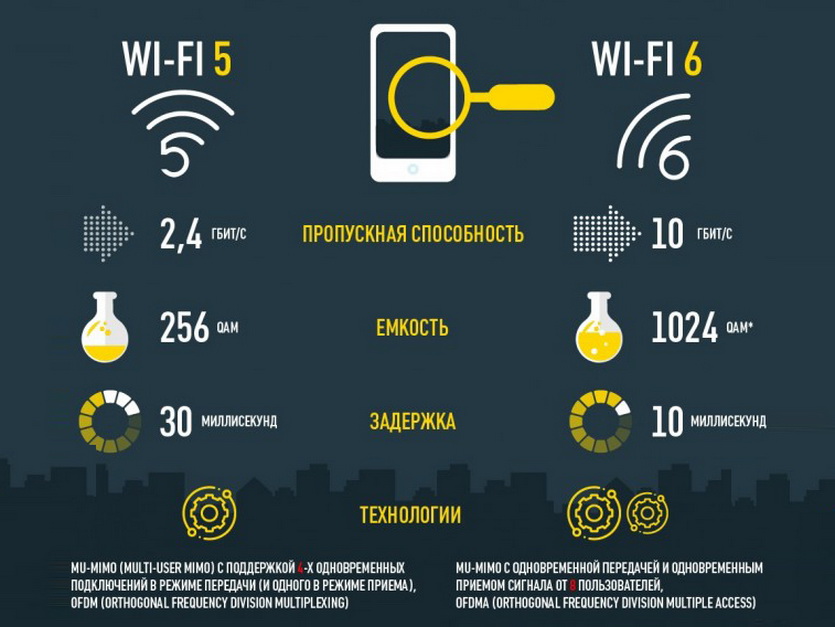
Схематичное отличие Wi-Fi 6 от Wi-Fi 5
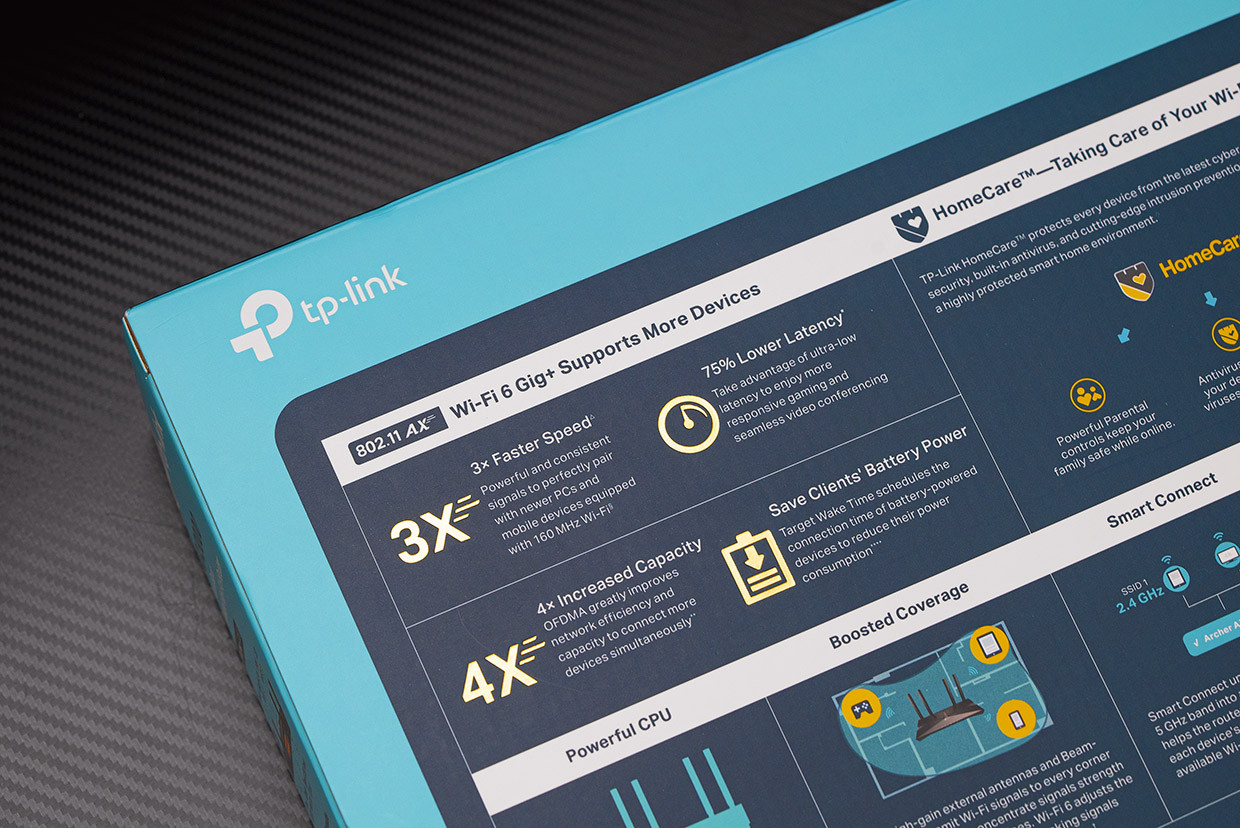
Для решения основных проблем домашних беспроводных сетей и возможности создания масштабных публичных точек доступа без серьезных финансовых затрат EEEI разработала обновленный стандарт IEEE 802.11ax, также известный под названием Wi-Fi 6.
Он использует уже существующие спектры частот 2,4 и 5 ГГц, но при необходимости расширяется в диапазонах от 1 до 7 ГГц. А также поддерживает множество очень важных технологий.
? MU-MIMO 8×8 позволяет расширить количество потоков на приём и передачу до 8 одновременно против 4 в Wi-Fi 801.11ac.
? OFDMA позволяет разделять один канал связи роутера на несколько подключенных устройств, исключая конфликты и возможность «гашения», снижения скорости и качества связи.
? BSS coloring, «окрашивающая» сигнал от устройств, подключенных к конкретному маршрутизатору, помогает избежать помех от других (чужих, соседских) гаджетов, работающих на том же канале.
? Target Wake Time (TWT), позволяет приостанавливать обмен информацией мобильным устройствам в спящем режиме, позволяя экономить заряд аккумулятора.
? Network allocation vector (NAV) позволяет отслеживать время передачи пакетов другими устройствами, как в своей сети, так и в смежных, снижая энергопотребление гаджетов.
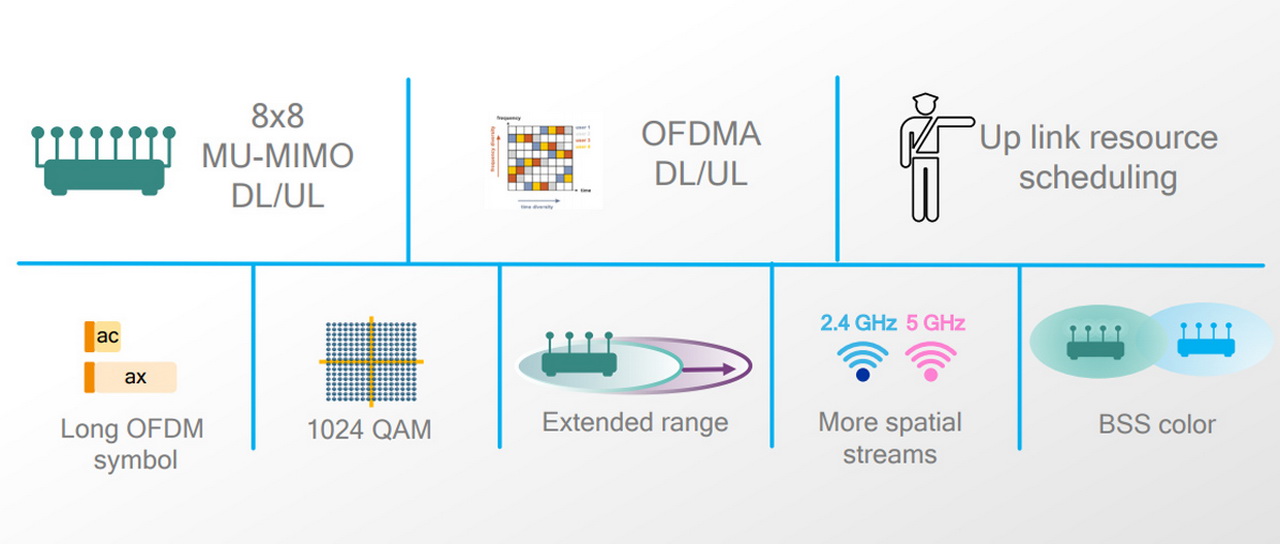
Решение всех проблем — внедрение новых технологий стандарта WI-Fi 801.11ax
Что это даёт обычному пользователю? Самое простое — скорость при использовании Wi-Fi 801.11ax вырастает до 37% (для каждого подключенного гаджета в отдельности!), а её предел приближается к 9,6 Гбит/с.
Нельзя упустить и рекордное снижение задержек при подключении устройств к маршрутизатору; динамическую коррекцию сигнала для противодействия влияния соседних.
Посмотрим, как это работает на практике в устройстве бюджетного сегмента, который может себе позволить каждый.
Какие устройства Apple работают с Wi-Fi 6

Сначала только придется определиться — чем тестировать? Среди устройств Apple полной поддержкой нового Wi-Fi 6 могут похвастаться:
► iPhone 11
► iPhone 11 Pro
► iPhone 11 Pro Max
► iPhone SE 2020
► iPad Pro 11 2020
► iPad Pro 12,9 2020
Грядущие iPhone 12 также должны обладать соответствующим модулем связи.Ноутбуки Apple пока не оснащаются модулем Wi-Fi 6, хотя его появление ожидается в ближайшем обновлении.
Конкуренты из Android-лагеря поголовно оснащают флагманы соответствующими модулями связи.
Поддержка Wi-Fi 6 есть всех Samsung Galaxy десятого и двадцатого поколений, Poco F2 Pro/Redmi K30 Pro, Xiaomi Mi 10/Mi 10 Pro/Mi 10 Ultra, OnePlus 8/8 Pro и его аналогов от Oppo/Vivo, свежих Honor 30, и Huawei P40/P40 Pro, Black Shark 3/3S и многих других.
Среди ноутбуков работать с Wi-Fi 6 способны почти все устройства на базе процессоров Intel Ice Lake и Comet Lake.
TP-Link Archer AX50: футуризм и функциональность
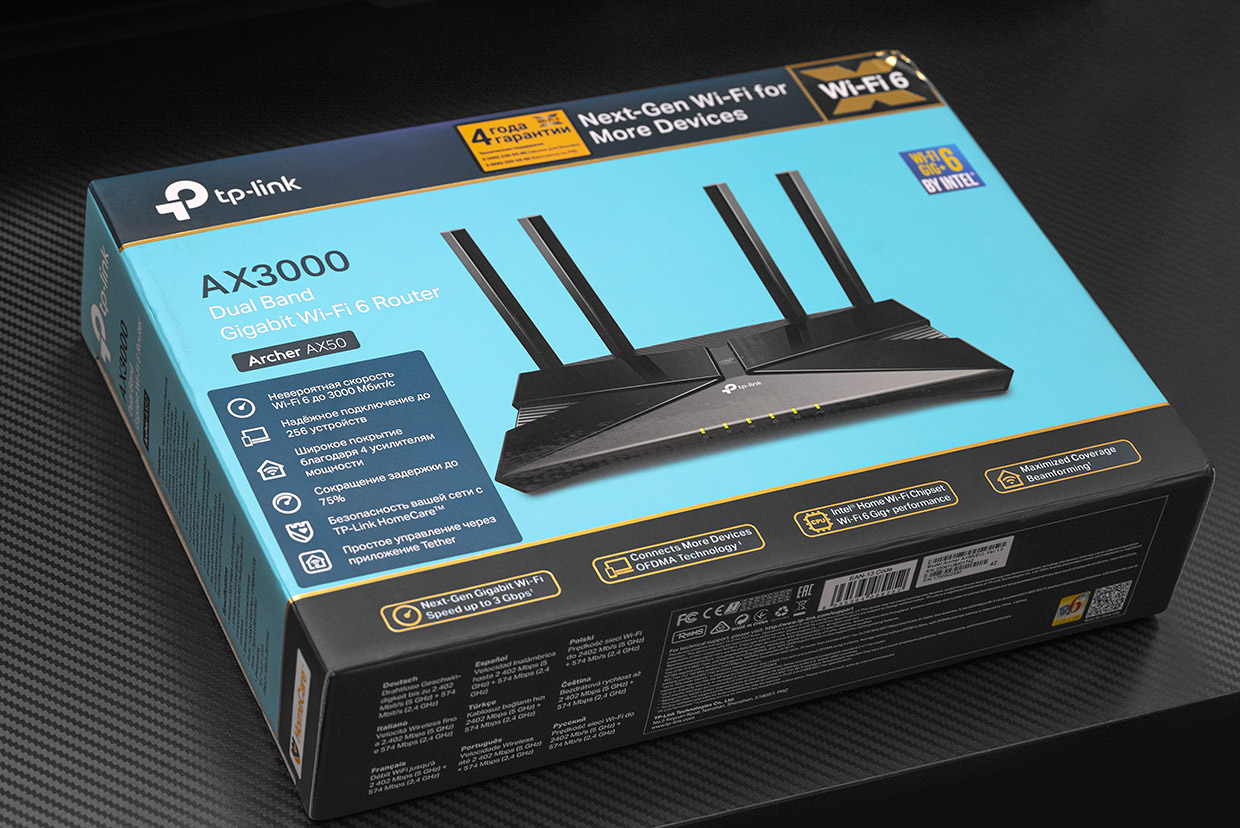
Внешний вид нового роутера TP-Link, предназначенного нести Wi-Fi 6 в массы, впечатляет. С первого взгляда становится понятно — это гаджет нового поколения.
Футуристичный дизайн с острыми углами «цепляет», но не кажется избыточным. Устройство будет отлично смотреться в любом интерьере, кроме, пожалуй, что выполненных в «дворцовом стиле».
Рядом с телевизором или у порога, на рабочем столе и в нише шкафа — везде Archer AX50 найдет свое место и перестанет бросаться в глаза уже через полчаса.
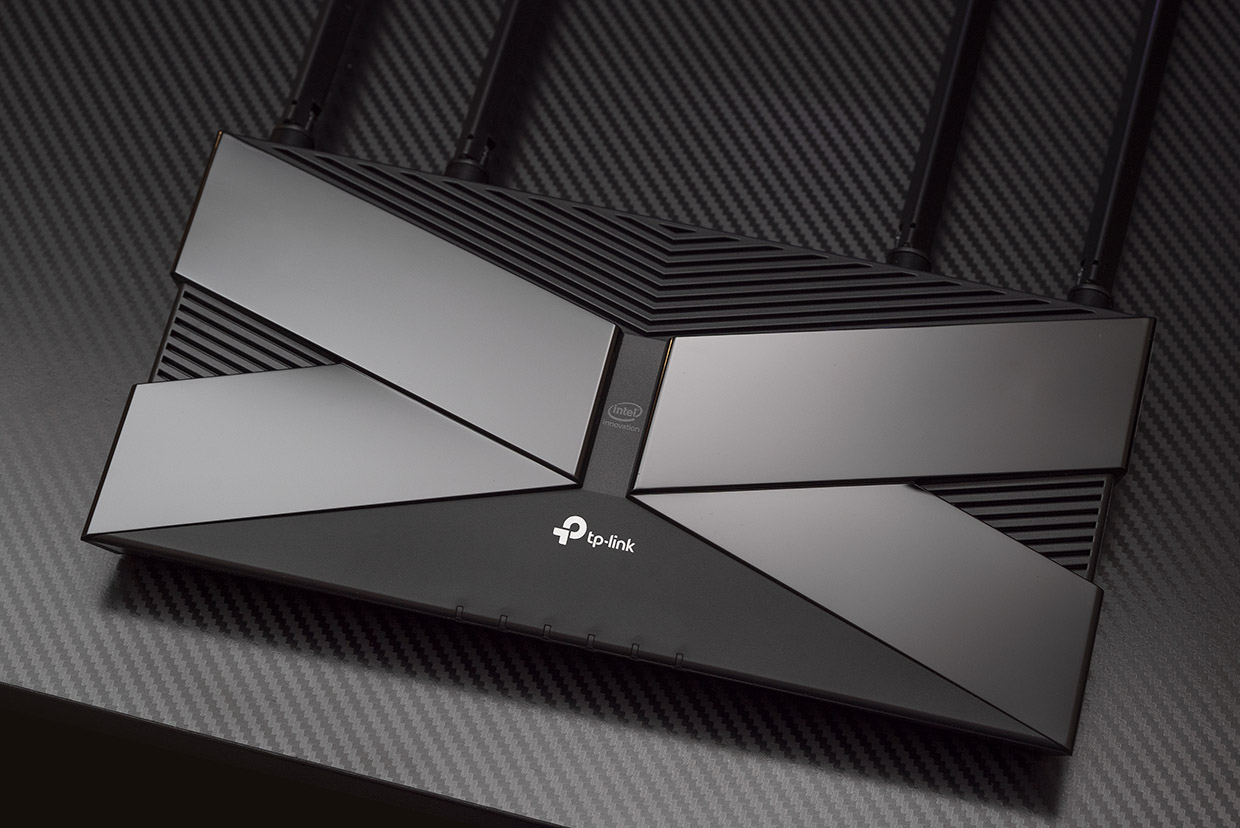
Допускается настенная установка с помощью специальных отверстий (рекомендуется использовать их и при настольном — противоскользящих ножек нет).
Размеры позволили реализовать достаточно много вентиляционных отверстий, которые позволяют устанавливать устройство в закрытых коробах. Теплоотвод у роутера хороший, что важно — особенно учитывая, что греется он примерно, как ноутбук под нагрузкой.
При этом не было замечено, чтобы это влияло на качество работы. Производитель со своей стороны предоставляет 4-летнюю гарантию.
Светодиодная индикация на фронтальной панели показывает текущее состояние и может отключаться по расписанию. Удобно.
Для быстрой сети — быстрый процессор
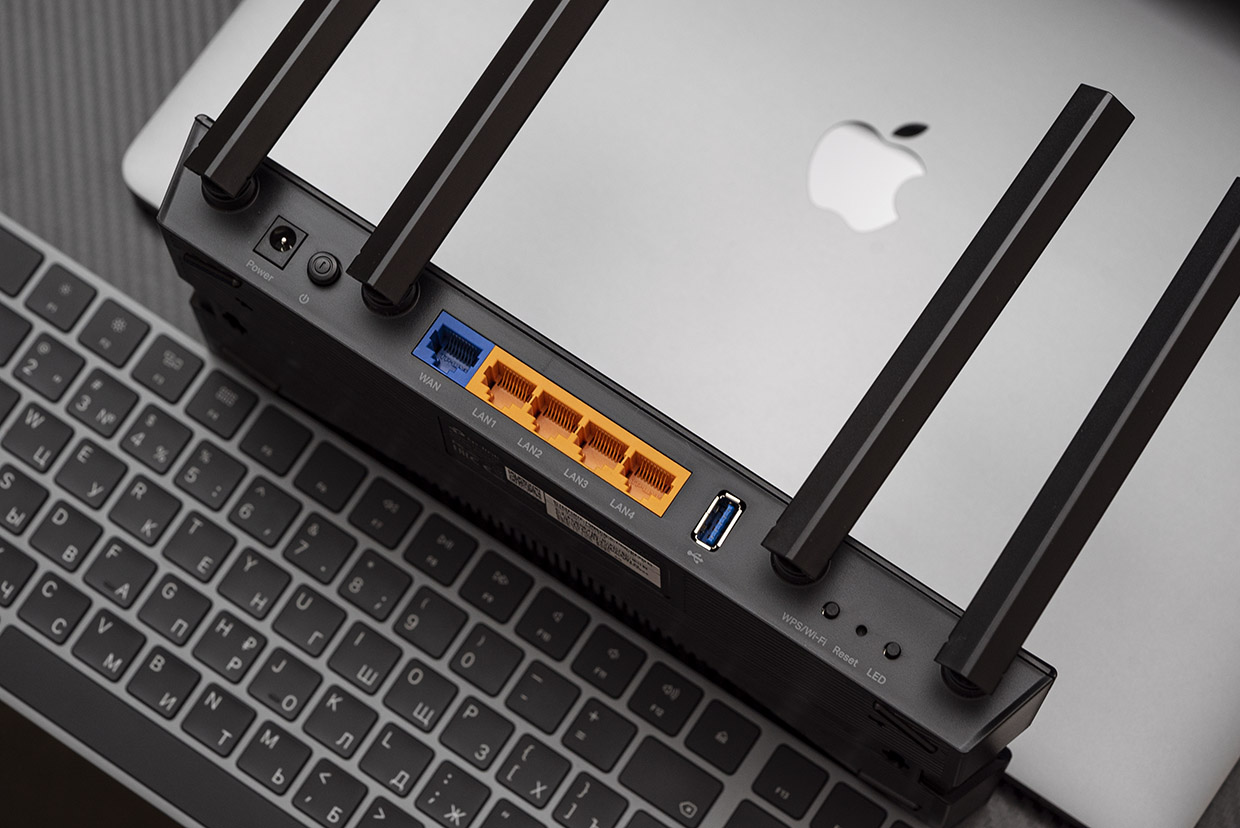
Разъемы достаточно разнесены друг от друга
Футуризм — это хорошо, но качество роутера определяет его начинка. С этим у Archer AX50 все в порядке.
На тыльной панели располагаются основные интерфейсы: порт WAN, четыре LAN, USB 3.0 и кнопки управления — WPS, сброс и отключение светодиодов.
Все порты поддерживают скорость до 1 Гбит/с. Переназначение невозможно — больше одного провайдера не подключить.
USB предназначен для подключения накопителей, в том числе низковольтных внешних жестких дисков с питанием без дополнительного питания.
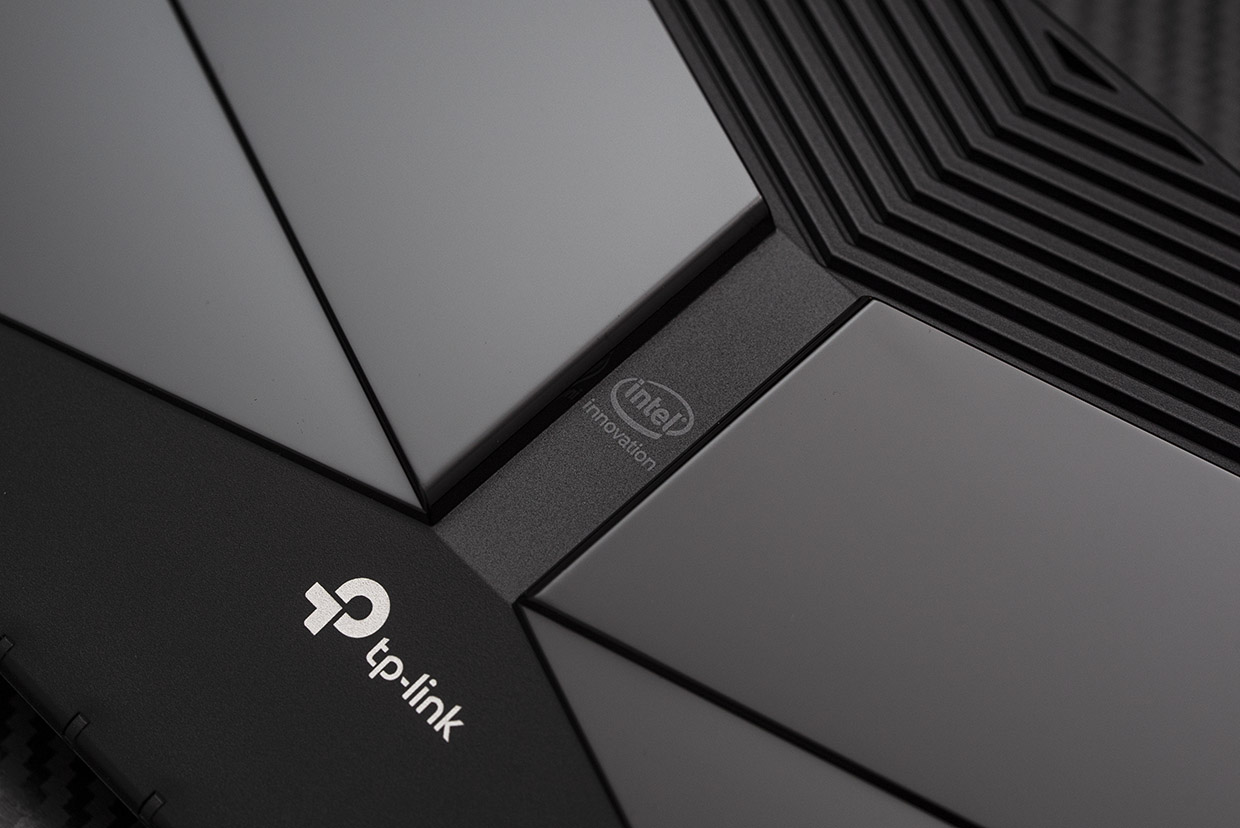
Согласно поддерживаемому стандарту AX3000, максимальная суммарная скорость сети при использовании маршрутизатора составляет 2402 Мбит/с в диапазоне 5 ГГц, и 574 Мбит/с в 2,4 ГГц.
Разница с устройствами прошлого поколения очевидна: AC2100, пришедший с Wi-Fi 5, все ещё используется в достаточно дорогих устройствах и заметно отстаёт.
Причем, с Archer AX50 не нужно выбирать и настраивать разные сети. Функция Smart Connect позволяет аппаратно реализовать управление сетями на стороне роутера.
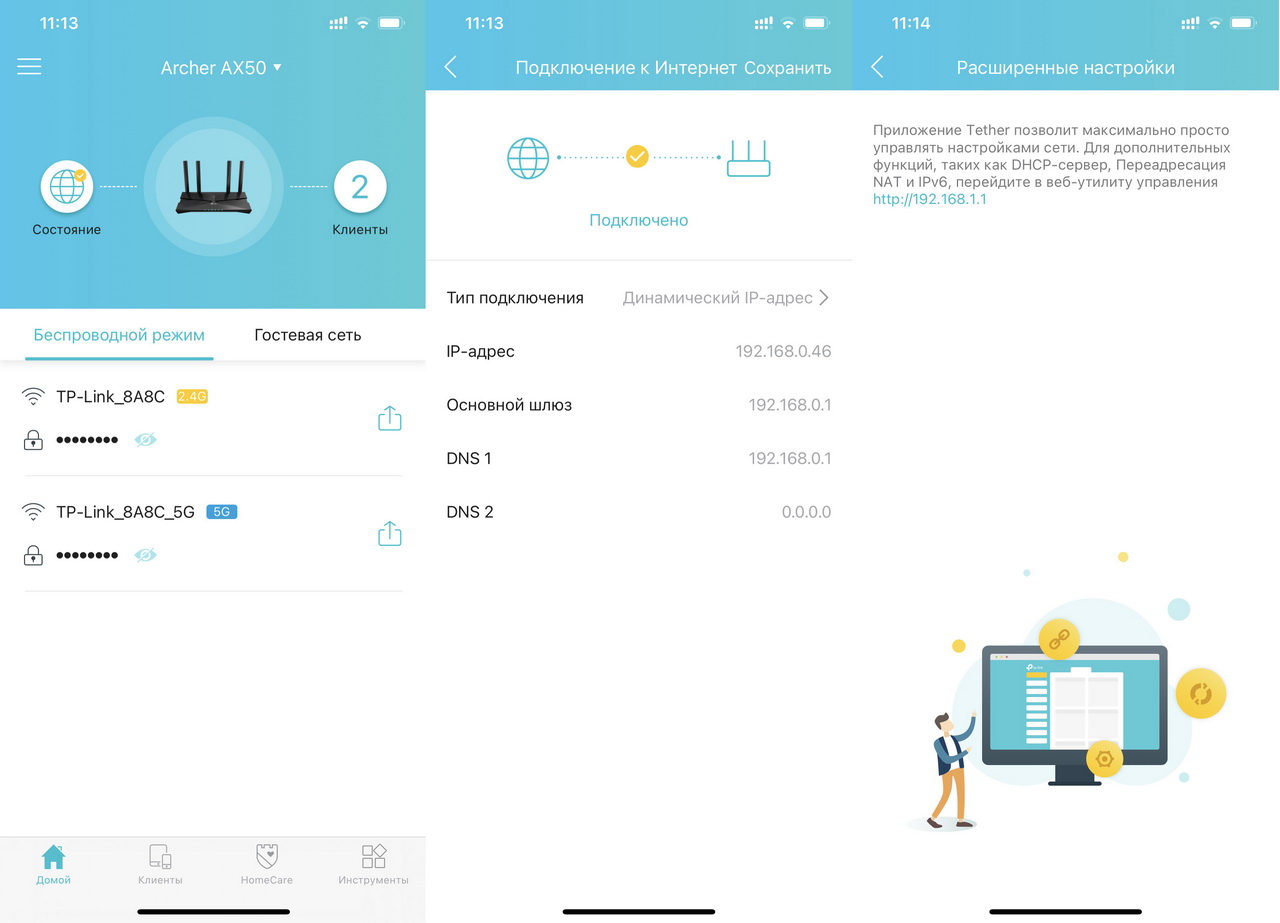
При её активации все подключаемые гаджеты видят только одно подключение, а роутер самостоятельно распоряжается — на какой частоте подключить потребитель. Очень полезное свойство при забитом соседями эфире.
Благодаря поддержке MIMO 2×2 в каждом из рабочих диапазонов роутер поддерживает одновременную работу с 4 подключениями на приём и тем же числом на передачу.
Однако, за счет переключения (как и реализуется обычно Wi-Fi) максимальное число подключенных к сети нового Archer устройств достигает 256.
Настройка в два клика
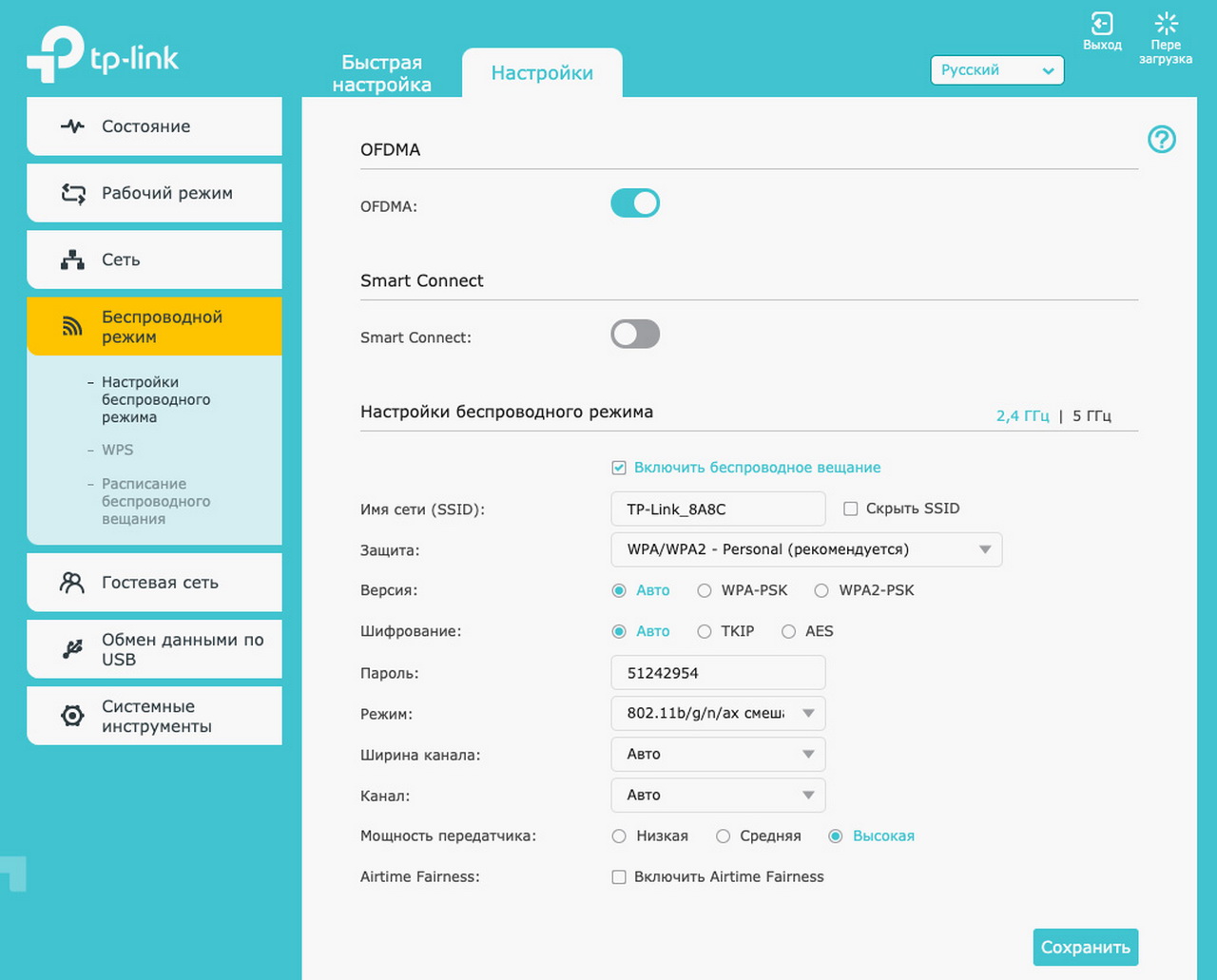 Создание сети не сложнее, чем в любом другом роутере
«Админка» TP-Link Archer AX50 чрезвычайно богата на разнообразные функции. Но вникать в них совершенно не обязательно: роутер готов к использования сразу после первичной настройки WAN-подключения к провайдеру.
Помимо основной сети, можно выделить определенные ресурсы для гостевой, в которых допускается запрет в основную локальную сеть и друг к другу.
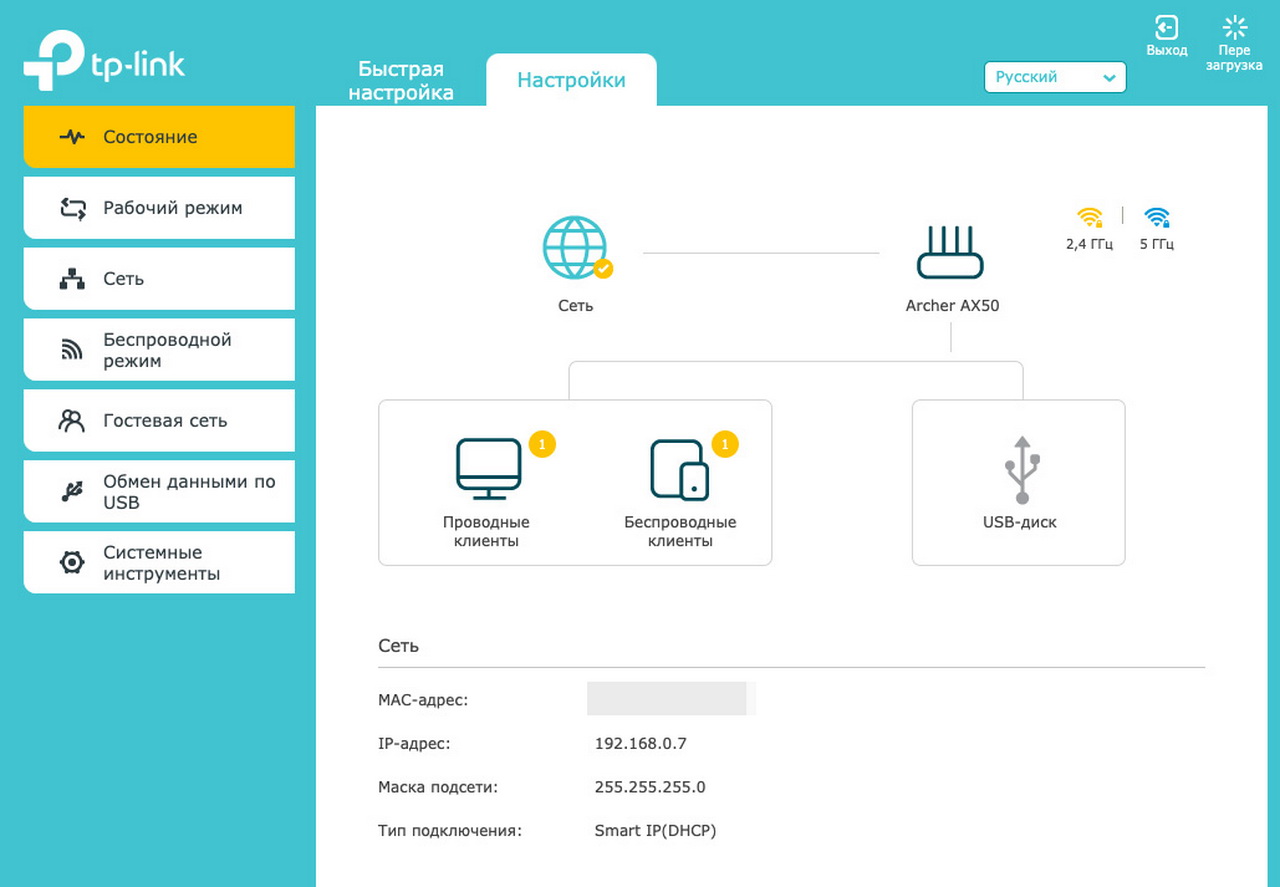
Пригодится, если в доме есть «умные» бытовые приборы. Владельцы таковых оценят нативную поддержку роутером Amazon Alexa.
Устройства в USB подхватываются автоматически, превращаясь в сетевой диск. Модемы и принтеры не поддерживаются — в том числе для беспроводного подключения.
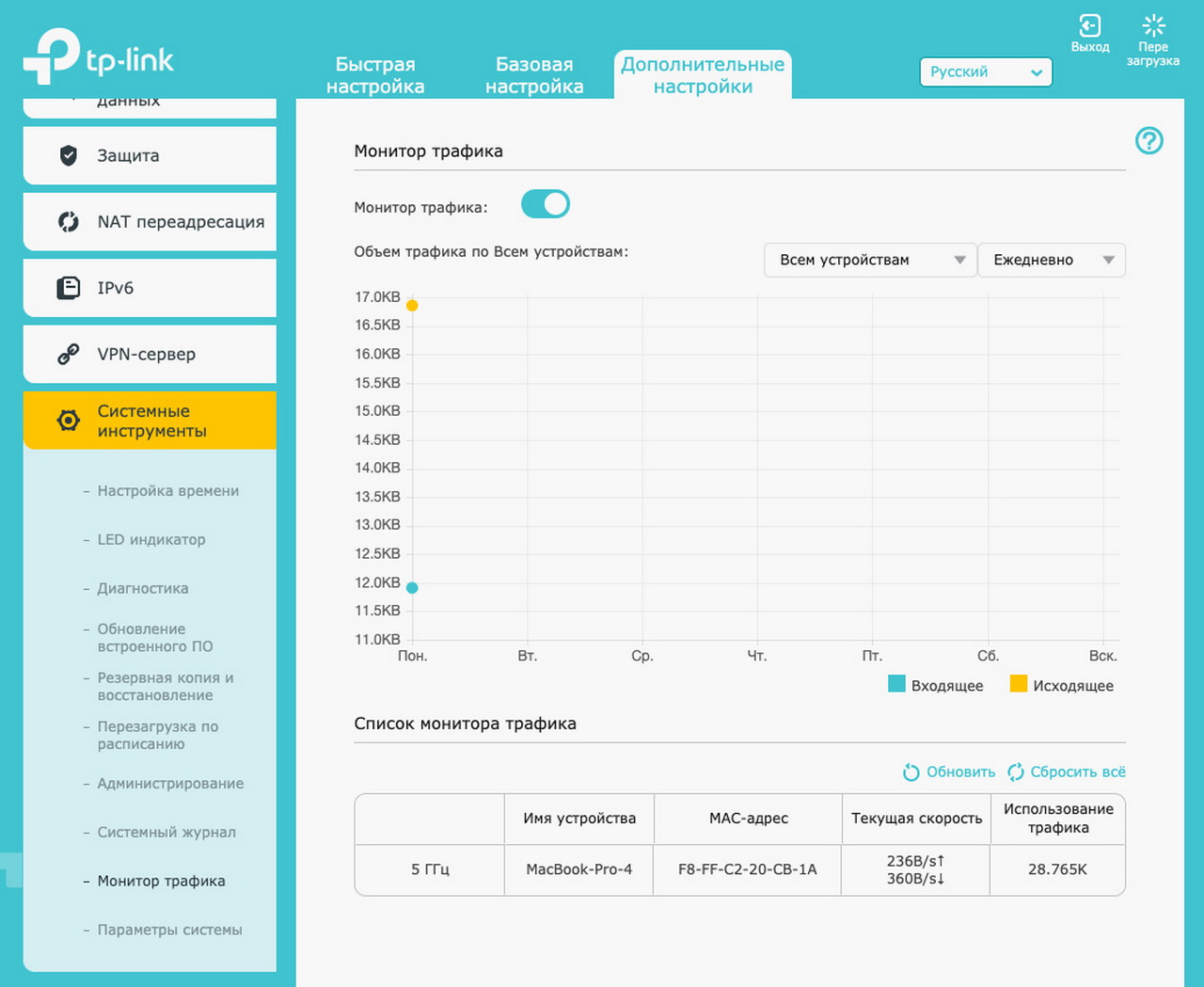 Монитор трафика поможет в настройках
Зато есть приятный бонус в виде настройки подключенного накопителя в роли Time Machine буквально в пару кликов. Проверили, работает с любыми устройствами Apple.
В угоду современной моде, административная панель предельно проста. Да, здесь есть настройка VPN с маршрутизацией, NAT Forwarding, бесконечные настройки поведения роутера, мониторинг трафика. Но все самое интересное только в смартфоне.
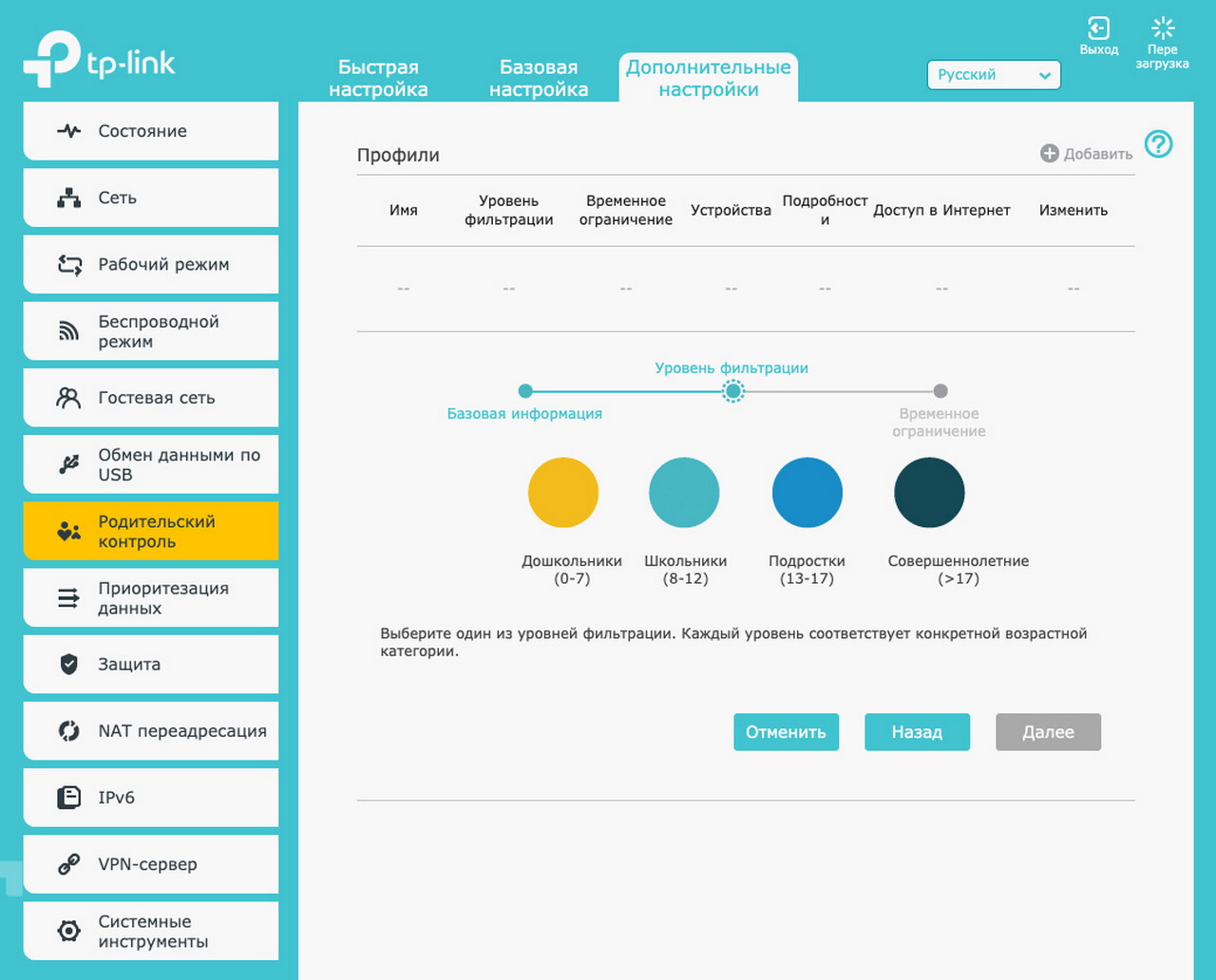 Специальных знаний не потребуется
Именно с помощью фирменного приложения TP Link Tether (iOS, Android), точнее, интегрированного в него сервиса HomeCare, можно воспользоваться
► настройкой приоритетов (QoS) для различных сценариев использования сети,
► родительским контролем,
► встроенным на уровне прошивки антивирусом.
Тестируем Archer AX50 и силу Wi-Fi 6
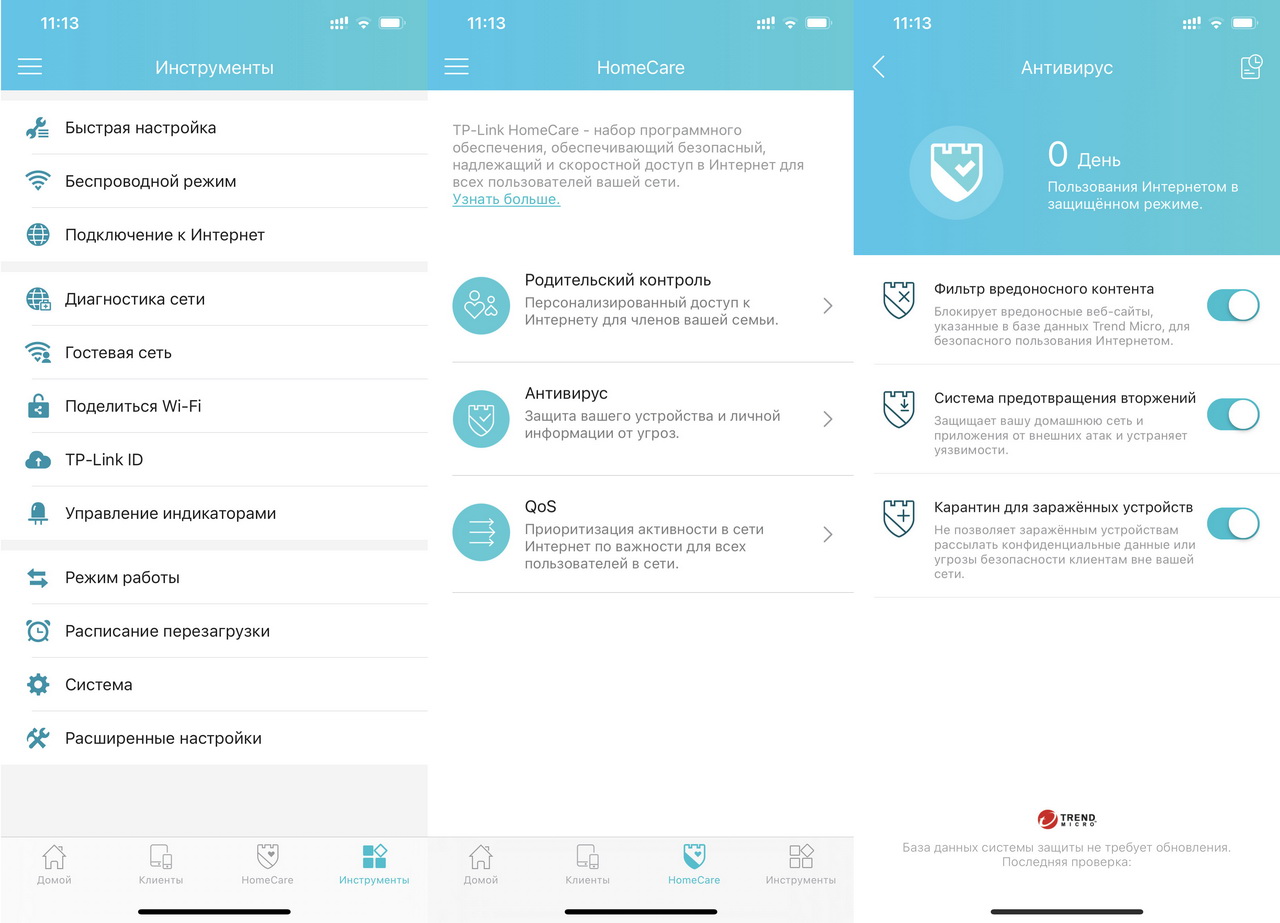
Все настройки доступны и в приложении
После настройки роутер предельно дружелюбен к пользователю: можно создавать раздельные сетевые беспроводные подключения для каждого диапазона или оставить «единое» с правиом роутера самостоятельно выбирать частоту подключения для каждого устройства.
Все корректно, быстро. Но оценить Archer AX50 можно только при настоящих нагрузках и скорости провайдера до гигабита. Именно с таким мы и провели основные тесты, используя iPad Pro 2020 в качестве подключаемого потребителя Wi-Fi 6.
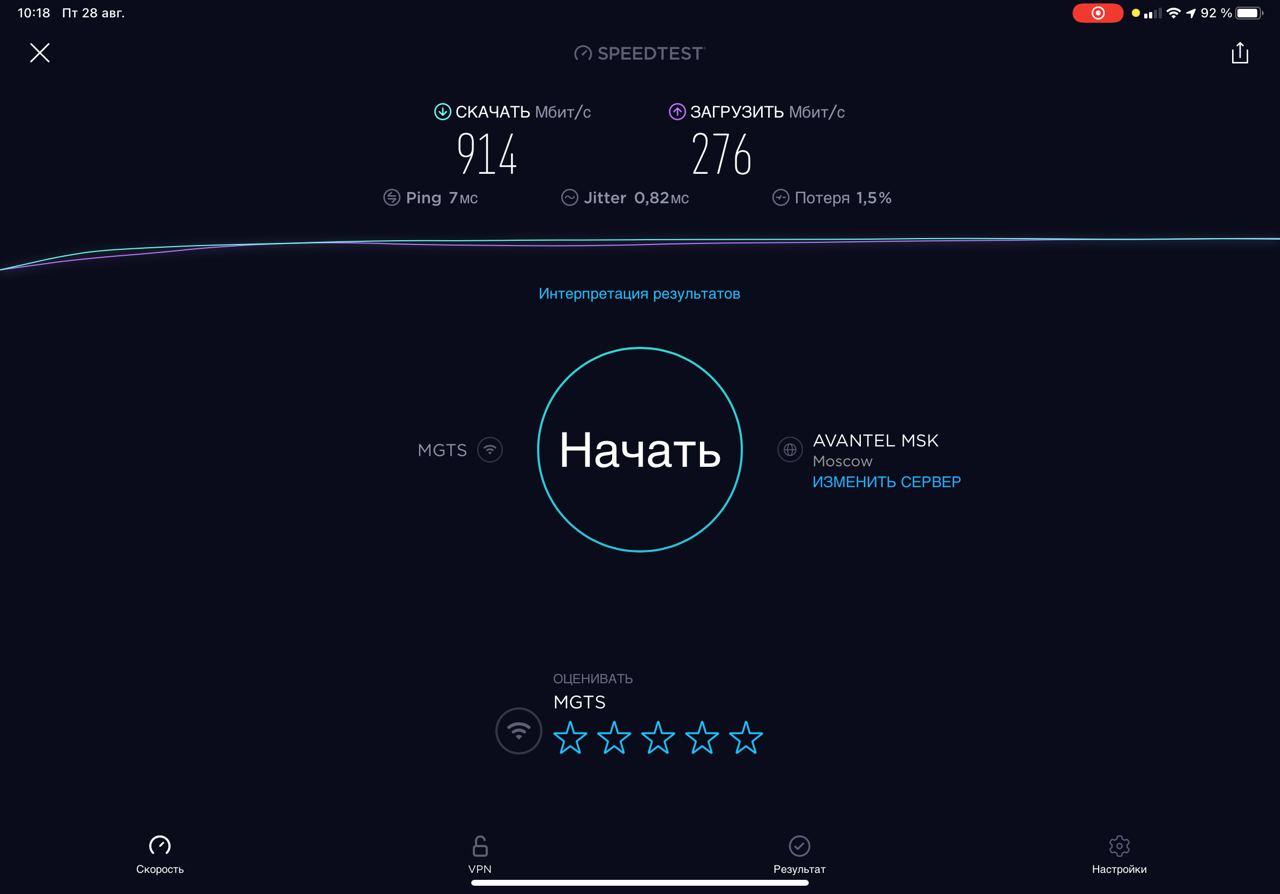
Скорость в метре от роутера Archer AX50
Результаты удивляют: Archer за 3 тысячи рублей обгоняет прошлогодние флагманские сетевые устройства по всем параметрам.
Кроме явного преимущества по скорости (наконец-то можно почувствовать силу гигабита!) подключение выполняется чуть быстрее, чем обычно. А на совместимых с Wi-Fi 6 устройствах — почти без задержек.
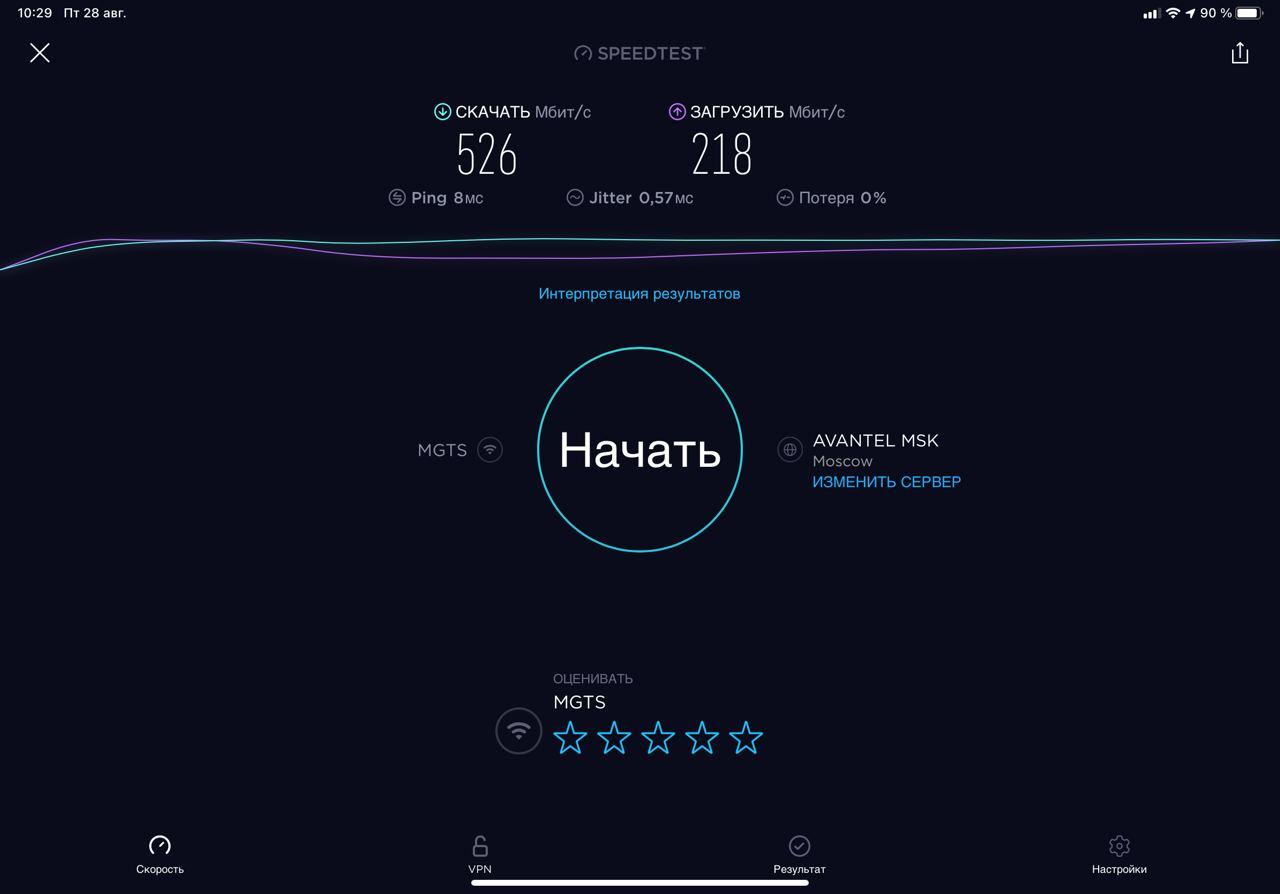
Скорость в 10 метрах от роутера Archer AX50
Лаги не наблюдаются даже при избытке потребителей в виде десятка подключенных активных потребителей (смартфоны, ПК с потоковым видео). Более ранние стандарты Wi-Fi с таким сценарием справляются плохо.
Попробовали в тесте и совсем уж невероятный случай, установив рядом с AX50 другой активный роутер. В таком случае при использовании подключения 801.11ax скорость падает почти вдвое. А вот задержки и пинг не увеличиваются, так что пользователь падение скорости не заметит.
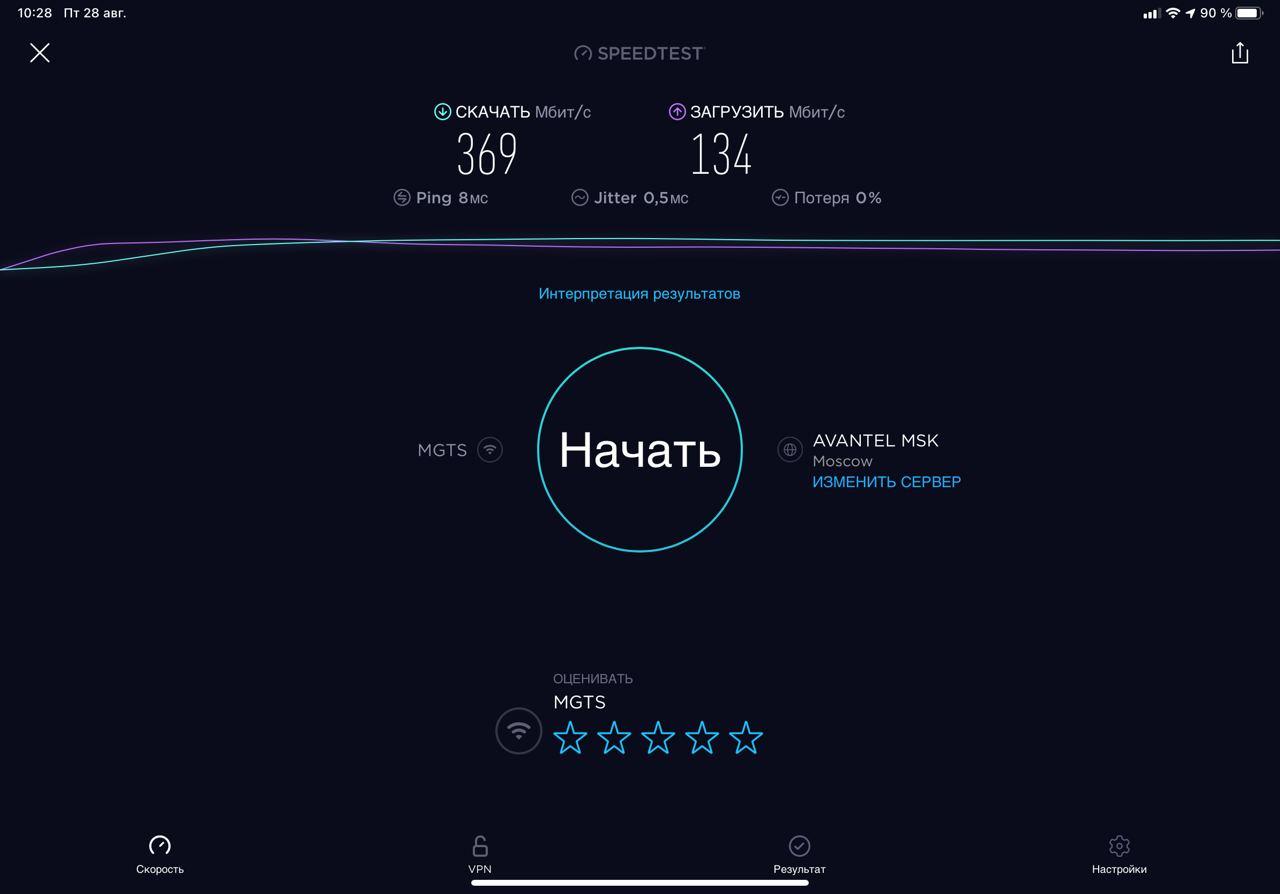
Скорость в 3 метрах от роутера Archer AX50 при наличии второго роутера
Использование подключения 801.11ac ухудшает цифры: на канале 2,4 ГГц падение станет восьмикратным от пика по скорости, а задержки и пинг увеличатся в 7-10 раз; на канале 5 ГГц вдвое меньше от них. Но если подключить тестовый планшет ко второму роутеру, все становится куда хуже.
Маршрутизаторы, находящиеся за железобетонными перекрытиями от Archer AX50, практически не влияют на качество сигнала и скорость подключения при использовании Wi-Fi 6.
Стоит ли переходить на Wi-Fi 6?
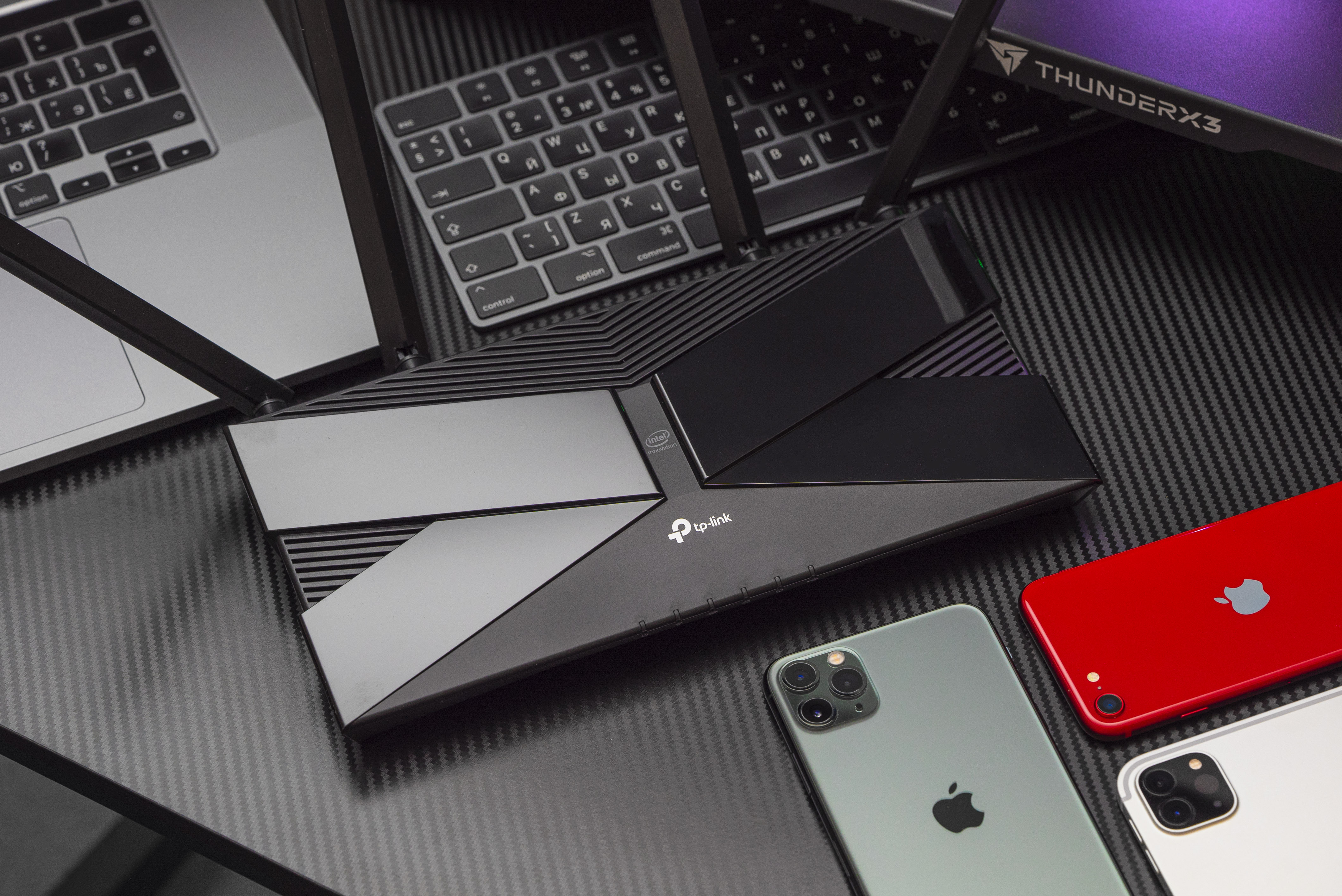
В сравнении с роутерами стандартов AC1200 и AC2100 разница заметна на лицо. Согласно нашим тестам, даже при «замусоренном» чужими сетями помещении AX2400
► обладает минимальным пингом,
► обеспечивает равномерное воспроизведение 4К-видео,
► обеспечивает связь с роутером без задержек.
И это в сценарии, где видео воспроизводило более 10 гаджетов с поддержкой 801.11ax!
Мы понимаем, что сейчас не все читатели являются обладателями флагманских моделей iPhone и iPad, и не могут в полной мере использовать возможности нового стандарта.
Переход стоит сделать на вырост — даже имея 2-3 устройства на Wi-Fi 6 можно почувствовать разницу. Если не в скорости, то в комфорте использования.
Кроме того, именно Wi-Fi 6 и устройства с его поддержкой способны раскрыть гигабитные сетевые подключения: именно этот стандарт позволяет эффективно использовать много гаджетов одновременно и не беспокоиться о присутствии соседских роутеров.
Я выбрал TP-Link Archer AX50. И вам советую
Теперь о главном: стоит ли покупать именно TP-Link Archer AX50 и нужно ли это делать прямо сейчас? Не самый простой вопрос.
Судя по динамике цен и развитию рынка, новинка TP-Link не упадет в цене ближайшие пару лет, стабильно оставаясь наиболее доступным устройством с поддержкой Wi-Fi 6: за 3 499 рублей стопроцентных аналогов по «железной части» нет.
Нестабильность курса может сыграть злую шутку. Тогда при смене основных потребителей Wi-Fi придется пользоваться старым Wi-Fi, который с каждым годом становится только медленнее. Или заплатить куда больше, чем сейчас.
В ближайшее время при смене роутера можно смело рекомендовать именно Archer AX50, который уже сегодня позволит вам испытать преимущества нового поколения Wi-Fi 6 по зачастую более выгодной цене, чем у устройств предыдущих поколений.
Но не забывайте, что все требует правильной настройки и правильного использования. Скорейшего обновления!

 (39 голосов, общий рейтинг: 4.46 из 5)
🤓 Хочешь больше? Подпишись на наш Telegram.

iPhones.ru
Строим идеальную беспроводную сеть дома за копейки.
- TP-Link,
- Wi-Fi 6,
- Обзоры,
- сеть

Николай Маслов
@nicmaslov
Не инженер, радиофизик и музыкант. Рассказываю о технике простым языком.
Маршрутизаторы TP-Link обладают аппаратными возможностями, позволяющими получить высокую скорость подключения к интернету. Несмотря на это в силу разных причин вы можете столкнуться с проблемами пониженной скорости. Данная инструкция поможет понять, с чем именно связаны эти проблемы. Мы должны будем определить, на каких устройствах возникают проблемы, а также на каком из сегментов данная проблема находится (по WiFi, на кабеле от роутера, на кабеле провайдера даже без роутера).
Если по ходу выполнения у вас возникают вопросы по конкретному пункту или вы что-то не понимаете – вы можете в режиме реального времени написать нам в онлайн-чат, который «всплывает» справа на нашем сайте.
Пожалуйста, записывайте значения всех измерений при выполнении инструкции, они могут потребоваться в дальнейшем.
После выполнения инструкции вы получите следующие данные:
1) скорость при проверке напрямую кабелем провайдера вообще без роутера.
2) скорость, когда компьютер подключен через роутер, но по кабелю
3) скорость при подключении на 5ГГц
4) скорость соединения в состоянии Беспроводной сети 5ГГц (Рисунок 4).
5) скорость при подключении на 2.4ГГц
6) скорость соединения в состоянии Беспроводной сети 2.4ГГц (Рисунок 4).
ШАГ 1. Если ваш роутер и компьютер (телефон/планшет) поддерживают сеть 5ГГц.
Все роутеры, которые называются «
Archer», поддерживают 5ГГц. Если имена Wi-Fi сетей 2.4ГГц и 5ГГц одинаковые, то они также могут быть видны как одна сеть (это значит, что включена функция Smart Connect).
Рисунок 1.

а) Отключите все устройства от роутера, проводные и беспроводные. Это могут быть телефоны, планшеты, компьютеры, телевизоры, умные колонки и прочее.
б) Подключите компьютер или другое современное устройство к роутеру на 5ГГц. Помните, что все остальные устройства должны быть от роутера отключены. Измерьте скорость на сайте https://www.speedtest.net/ Если скорость соответствует тарифной – перейдите к шагу 2. Если нет – запишите значения скорости, которые вы получили и следуйте инструкции дальше.
в) Проверьте, на какой скорости компьютер или другое устройство подключено к роутеру.
Если это компьютер, то для Windows 10: нажмите правой кнопкой на значок Wi-Fi сети справа внизу, возле часов, и выберите «открыть параметры сети и интернет» (рис.2), затем «настройка параметров адаптера» (рис.3). Далее двойной клик по значку Wi-Fi сети, обычно он называется «Беспроводная сеть» (рис.4). См. рисунки ниже
Для Windows 7 нажмите правой кнопкой на значок Wi-Fi сети справа внизу, возле часов и выберите «центр управления сетями и общим доступом», затем слева «изменение параметров адаптера». Далее двойной клик по значку Wi-Fi сети, обычно он называется «Беспроводная сеть».
Рисунок 2

Рисунок 3

Рисунок 4

На смартфонах android скорость тоже можно посмотреть, но для разных производителей меню может отличаться – вы можете найти описание для своего смартфона в интернете или уточнить его у производителя. Запишите, какая скорость отображается.
Если разделить данную скорость на 2, Вы получите максимальную теоретически возможную скорость для вашего устройства. Для примера на скриншоте это 866/2 = 433 Мбит/сек. Отнимите еще около 20% это будет максимальная скорость для вашего устройства. В данном случае около 350 Мбит/сек. Если при измерении на https://www.speedtest.net/ вы получаете примерно такую скорость, значит все в порядке, учитывайте, что:
Скорость на скриншоте зависит от Wi-Fi стандарта вашего устройства (компьютера, телефона и т.п.), а также роутера. Параметры роутера указаны на нашем сайте в разделе «характеристики». Параметры компьютера, телефона и т.п. вы можете узнать на сайте производителя этого устройства.
Рисунок 5

Если вы видите на https://www.speedtest.net/ скорость значительно ниже, измерьте скорость на разных устройствах(телефонах, компьютерах и.т.п), если она низкая на всех устройствах, то необходима проверка по кабелю. Перейдите к Шагу 3.
ШАГ 2. Проверка скорости на частоте 2.4ГГц.
Для данного диапазона свойственно то, что вокруг очень много сетей, работающих на этой частоте, а также есть много устаревших устройств, которые работают в этом диапазоне. В целом это значительно менее скоростной диапазон. Если ваш роутер и конечные устройства поддерживают 5ГГц – используйте эту частоту.
Для проверки скорости на 2.4ГГц сделайте все аналогично Шагу 1, только подключитесь не к 5ГГц, а к 2.4 ГГц. После проверки: Запишите полученную скорость. Запишите, какая скорость отображается в состоянии беспроводной сети.
ШАГ 3. Проверка скорости по кабелю
а) Отключите все устройства от роутера, проводные и беспроводные. Это могут быть телефоны, планшеты, компьютеры, телевизоры, умные колонки и прочее.
б) Если у вас есть компьютер, который вы можете подключить к роутеру кабелем – сделайте это (Если нет – перейдите к шагу 4). Не забудьте отключиться от сети Wi-Fi, чтобы на нем было только кабельное подключение. На компьютере должны быть отключены все закачки, торренты и прочее. Запустите браузер и измерьте скорость на сайте https://www.speedtest.net/
Проверьте скорость несколько раз, убедитесь, что она постоянна, а не меняется очень сильно при каждом измерении. Запишите полученную скорость
в) Если скорость не соответствует вашему тарифу – подключите компьютер БЕЗ роутера напрямую кабелем вашего провайдера. Проверьте скорость, если она не соответствует тарифу или интернет без роутера не работает – свяжитесь с вашим провайдером (оператором связи) для настройки и диагностики скорости. После проверки скорости с провайдером. Запишите полученную скорость.
ШАГ 4. Итог.
Вы провели ряд тестов, у вас выписаны необходимые данные диагностики, теперь нужно понять, что в каждой ситуации делать.
То, что вы выписали:
1) скорость при проверке напрямую кабелем провайдера вообще без роутера.
2) скорость, когда компьютер подключен через роутер, но по кабелю
3) скорость при подключении на 5ГГц
4) скорость соединения в состоянии Беспроводной сети 5ГГц (Рисунок 4).
5) скорость при подключении на 2.4ГГц
6) скорость соединения в состоянии Беспроводной сети 2.4ГГц (Рисунок 4).
а) Скорость плохая при подключении кабеля провайдера напрямую, без роутера.
Вам необходимо связаться с вашим интернет-провайдером (оператором связи) и решать этот вопрос, поскольку в таком случае проблема явно не в роутере – пока линия не будет исправна, роутер не сможет выдать нормальную скорость
б) Скорость хорошая и соответствует тарифу при подключении кабеля провайдера напрямую, без роутера, но плохая при подключении компьютера к роутеру кабелем (Пункт 3 инструкции).
В данном случае попробуйте заменить кабель, который соединяет компьютер с роутером т.к. это может говорить о его повреждении. Если ситуация не изменится – сообщите нам о проведенной диагностике по адресу support.ru@tp-link.com
В письме укажите модель вашего роутера, опишите проблему и укажите результаты диагностики, которые вы выписали.
в) Скорость хорошая и соответствует тарифу при подключении по кабелю к роутеру, но плохая при подключении к 5ГГц.
Выполните рекомендации из приложения ниже. Если они не помогают, то:
Сообщите нам о проведенной диагностике по адресу support.ru@tp-link.com
В письме укажите модель вашего роутера, опишите проблему и укажите результаты диагностики, которые вы выписали.
г) Скорость хорошая на 5ГГц, но плохая на 2.4ГГц. Если приведенная выше инструкция вам не помогла, то по всей видимости эфир Wi-Fi слишком загружен на 2.4ГГц там, где вы находитесь. А также возможно некоторые устройства подключаются к сети на устаревшем Wi-Fi стандарте и мешают работать всем остальным устройствам. В данном случае необходимо выполнить инструкции из приложения ниже и по максимуму использовать частоту 5ГГц.
д) Ваш роутер не поддерживает 5ГГц, при этом скорость хорошая при подключении кабелем к роутеру, а по Wi-Fi 2.4ГГц скорость плохая. Если действия из инструкции вам не помогли, то по всей видимости эфир Wi-Fi слишком загружен на 2.4ГГц там, где вы находитесь. А также возможно некоторые устройства подключаются к сети на устаревшем Wi-Fi стандарте и мешают работать всем остальным устройствам. В данном случае необходимо выполнить инструкции из приложения ниже и задуматься об «апгрейде» вашей домашней сети и приобретении роутера с поддержкой 5ГГц.
е) Скорость плохая по WI-FI на всех устройствах, по кабелю проверить скорость нет возможности.
Проверка по кабелю крайне важна т.к. без нее невозможно выявить на 100% в чем именно проблема, если не помогают настройки из приложения ниже – нужно для проверки по кабелю взять ноутбук у друзей/знакомых/соседей/на работе и проверить с его помощью или роутер подключить в другом месте к другому провайдеру(также у знакомых или на работе).
ПРИЛОЖЕНИЕ.
Настройки сети 5ГГц и 2.4ГГц.
Можно попробовать настройками повлиять на работу сети 5ГГц.
Для этого необходимо зайти в настройки роутера по адресу http://192.168.0.1
ⓘ Не получается войти в веб-интерфейс управления? Перейдите сюда.
Заводские имя и пароль для входа admin и admin
Если вы их меняли – введите ваши данные.
После входа, зайдите в раздел «дополнительная настройка» -> «беспроводной режим» -> «Настройки беспроводного режима».
Веб-страница роутера может выглядеть по-другому. В таком случае путь будет: «беспроводной режим» -> «основные настройки»
Установите для 5ГГц канал 36, ширину канала 20MHz. Пробуйте разную ширину канала и разные каналы.
Установите для 2.4ГГц канал 6, ширину канала 20Mhz. При 20MHz скорость может быть не выше 70 Мбит/сек, но при этом помех значительно меньше. Пробуйте 20Mhz и 40Mhz с каналами 1, 6, 11
Рисунок 6

Рисунок 7

Рисунок 8
