
Для работы проектов iXBT.com нужны файлы cookie и сервисы аналитики.
Продолжая посещать сайты проектов вы соглашаетесь с нашей
Политикой в отношении файлов cookie
В этом обзоре мы поговорим о, почти ТОПовом роутере от компании Xiaomi – AX6000. Девайс может поддерживать подключение до 248 устройств, имеет современный процессор Qualkomm IPQ5018 и 512 Мб оперативной памяти. Топовый, на данный момент AX9000, но скажу откровенно переплачивать за него, я не вижу смысла. Давайте более детально разберём AX6000, познакомимся с его возможностями, проведем тесты скорости и дальности, в сравнении с другими роутерами от Xiaomi.
Содержание
- Внешний вид и комплектация
- Настройка через ВЕБ
- Управление через мобильное приложение MiHome
- Тест дальности
- Тест скорости
- Видеообзор
- Выводы
Внешний вид и комплектация
Поставляется роутер в довольно большой коробке, я бы сказал, это самая большая коробка с роутером, которую я видел. На задней части описаны возможности и технологии работы. А именно поддержку WiFi 6, созданию MESH сети (по сути, бесшовный роуминг между WiFi точками) и использование самой передовой технологии высокоскоростной передачи 4K QAM.
Внутри находится сам роутер, блок питания, метровый Ethernet кабель и небольшой мануал на китайском языке.
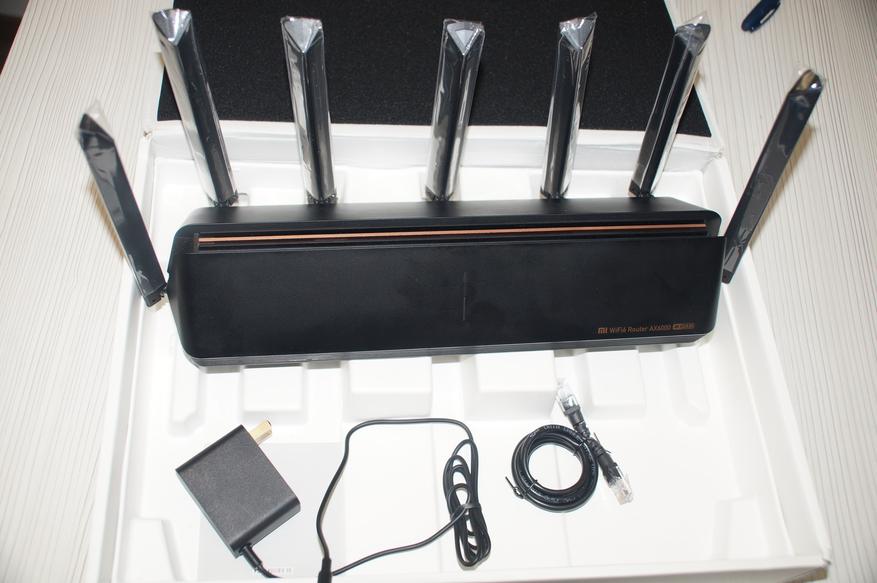
Блок питания с «китайской» вилкой. Выдает 12 В и 2 Ампера. Не слабо, как для роутера.
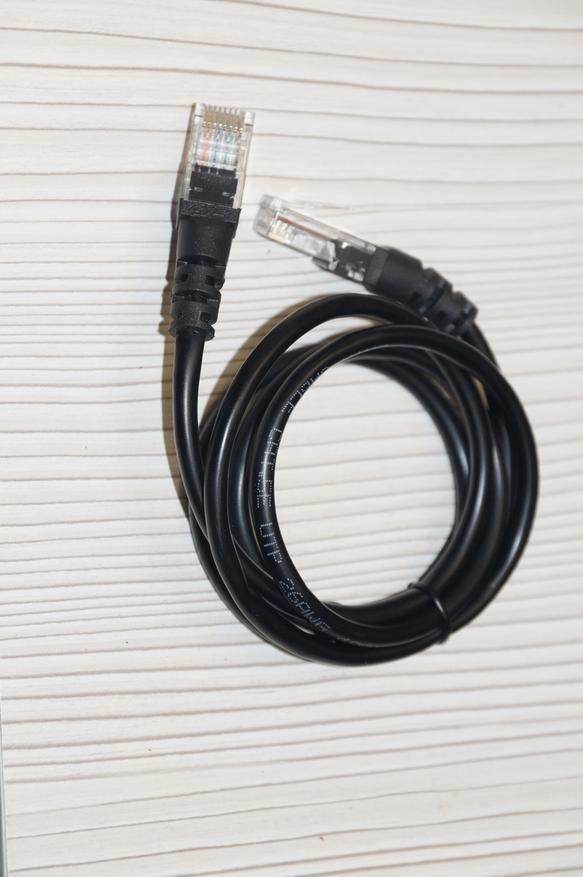
Ethernet кабель, самый обычный, 5ой категории, отличий от кабелей из других роутеров, я не заметил.
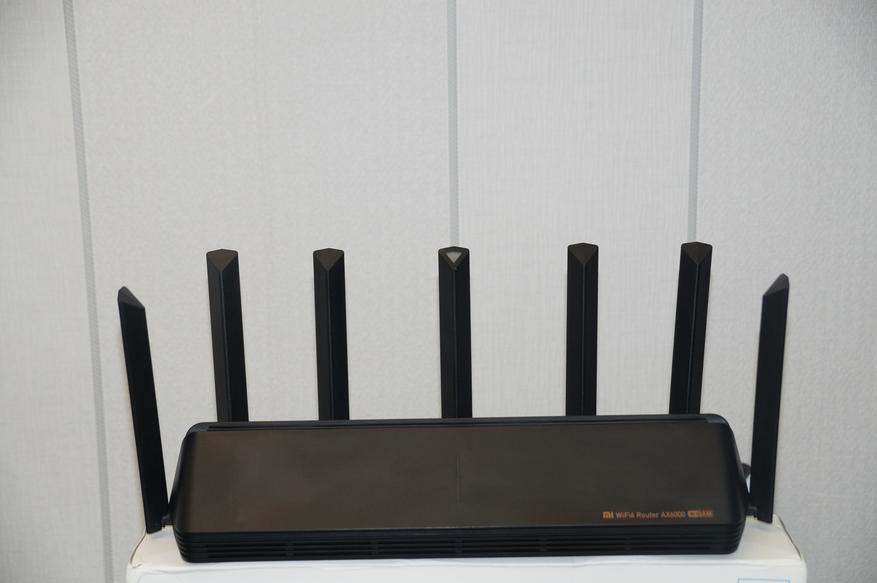
А вот и наш герой обзора без транспортировочной пленки. Выглядит он, конечно, как по мне очень стильно и футуристично.
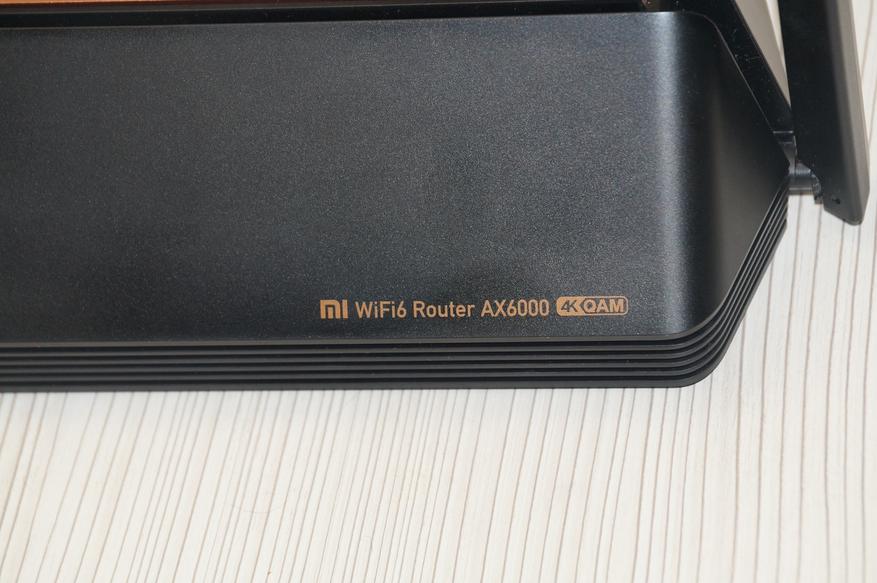
На роутерах Xiaomi довольно часто название модели мы видим только на наклейке в нижней части роутера. В этом же роутере, Xiaomi решили выделить устройство и его основные возможности надписью в правой части роутера.
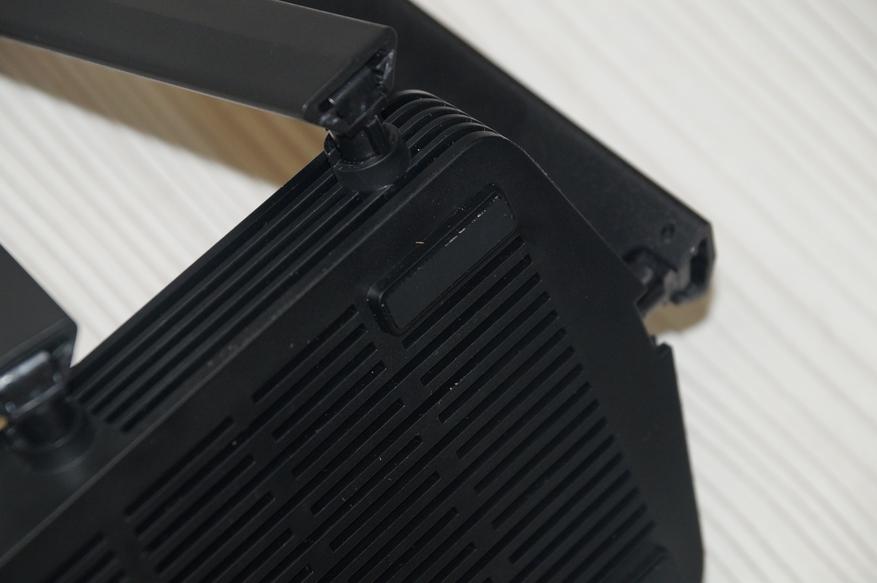
По всей нижней части роутера расположились вентиляционные решетки для лучшего охлаждения.
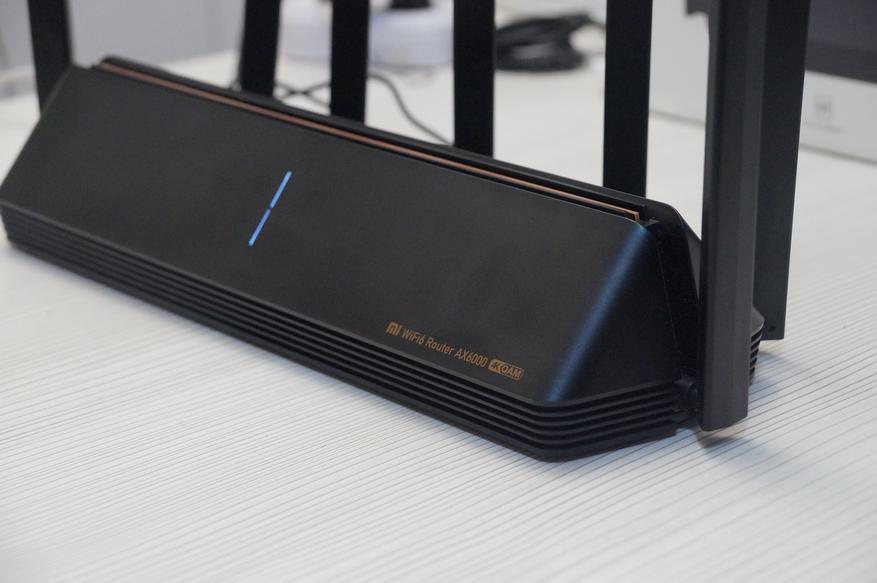
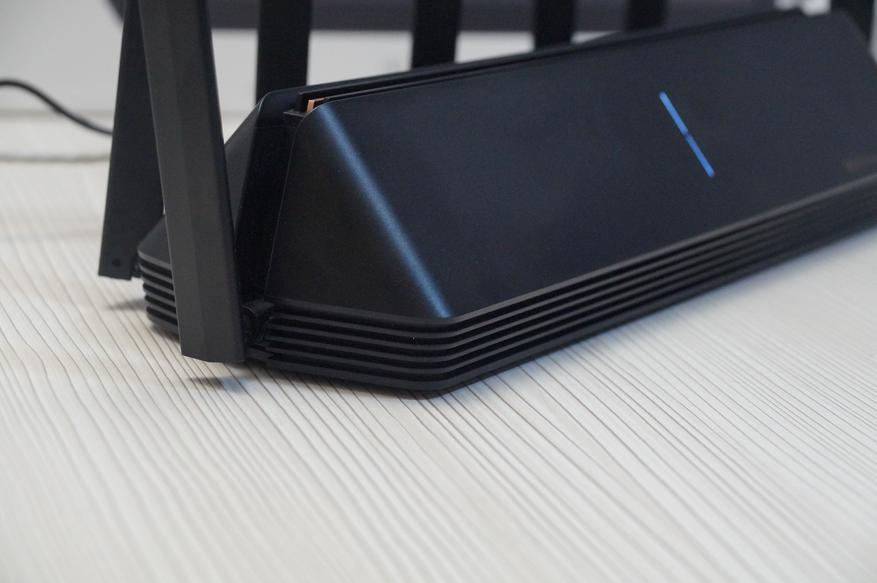
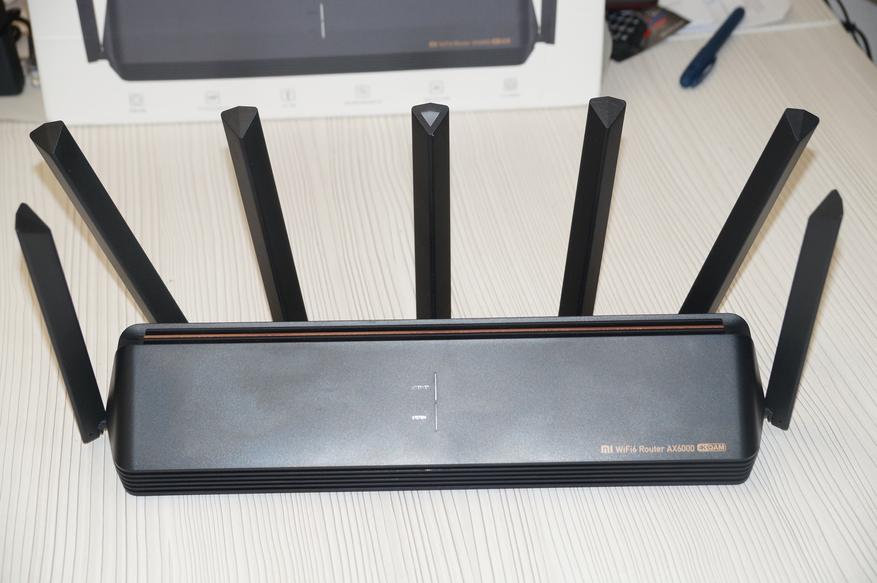
У устройства 7 не съемных антенн, которые выполнены, так же в треугольном формфакторе. 2 антенны отвечают за 2,4 ГГц сеть WiFi, 4 антенны за 5 ГГц, а центральная антенна за подключение различных девайсов умного дома (AIoT).
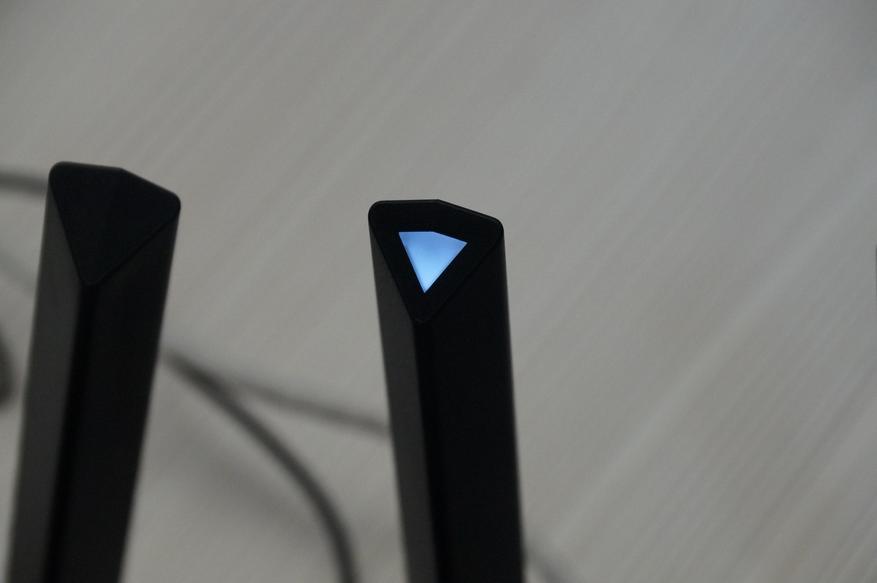
Кроме этого, на центральной антенне присутствует светодиод индикации успешной загрузки прошивки.
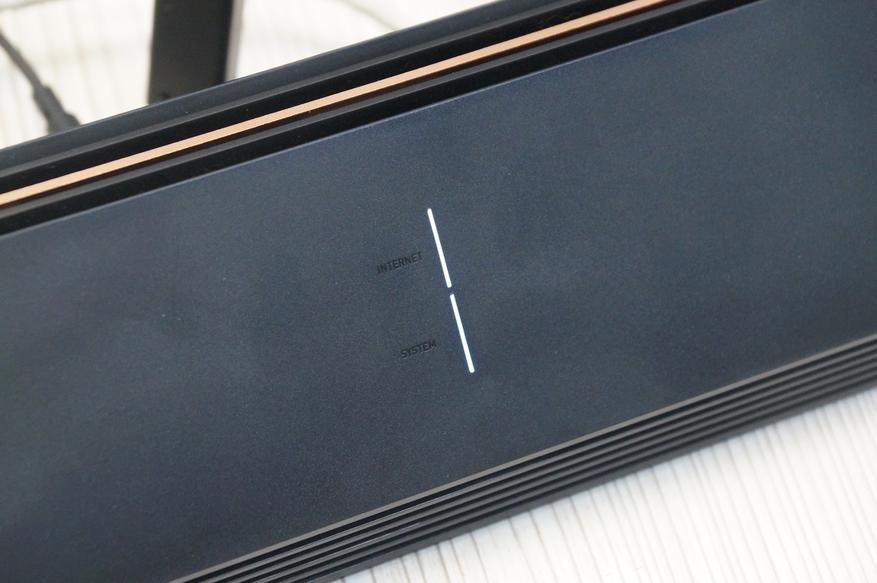
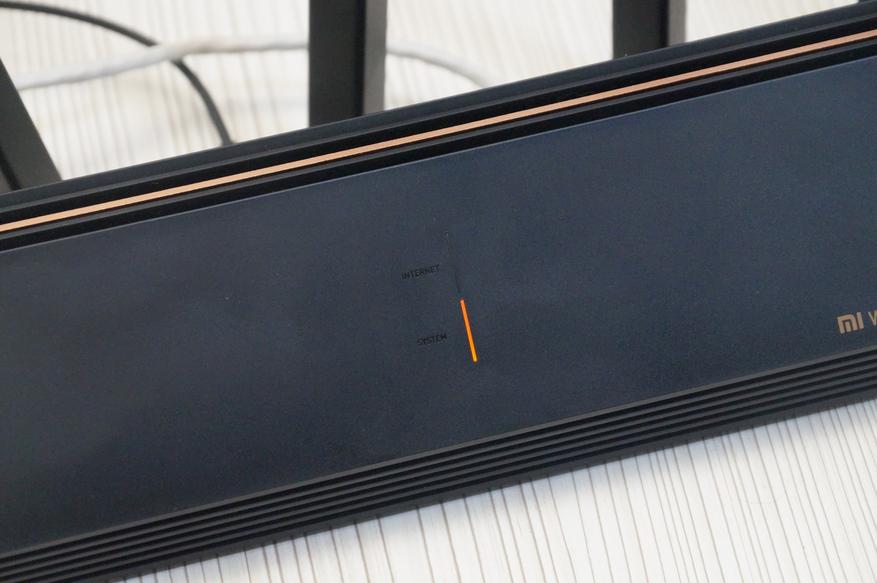
Кроме этого, на корпусе есть два светодиода индикации нормальной работы роутера и подключения. В случае проблем с подключением или работы прошивки роутера, светодиоды будут гореть оранжевым светом.
Еще больше сюрпризов мы увидим если повернём роутер на 180 градусов. И основной приятный бонус — это наличие комбинированного WAN/LAN порта со скоростью 2,5 Гбит/с. Кроме этого этот порт может быть в роли высокоскоростного LAN порта, для подключения, допустим домашнего файлового хранилища. Остальные LAN порты гигабитные.
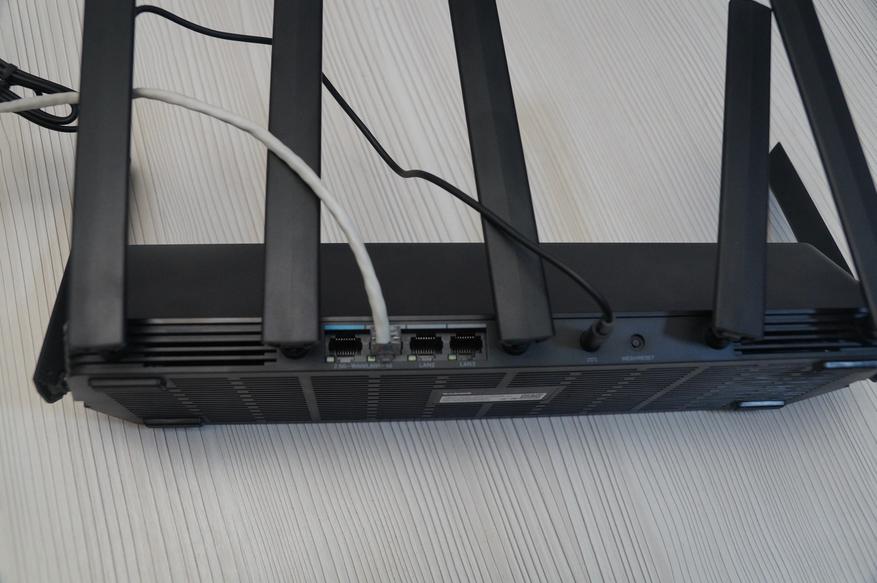
Каждый из Ethernet портов имеют светодиоды индикации работы. Чуть далее у нас расположился порт подключения питания и кнопка, отвечающая за сброс или подключению к MESH сети.
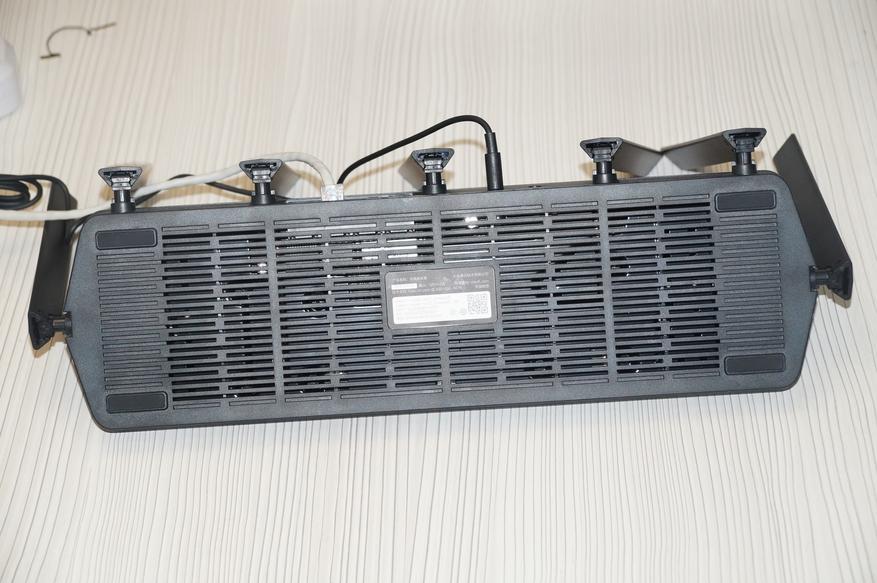
Нижняя часть роутера выполнена с перфорацией, монтаж на стену не предусмотрен, только установка на поверхности, для этого по краям роутера имеются 4-е прорезиненные ножки.
«Начинка»
Маршрутизатор Xiaomi AX6000 оснащен платформой Qualcomm IPQ5018 нового поколения, ЦП имеет 64-битную двухъядерную архитектуру A53 и оснащен независимым NPU с частотой 1,0 ГГц, памятью 512 МБ, поддерживает сеть Mesh, подключение Xiaomi и эксклюзивное ускорение устройства Xiaomi (автоматическое распознавание игровых сцен) и другие функции. По сравнению с предыдущим поколением, маршрутизатор Xiaomi AX6000 был обновлен с расширенной поддержкой Wi-Fi 6, со значительно более высоким пределом скорости, большей пропускной способностью 4 * 4160 МГц и более высокой эффективностью передачи модуляции 4K QAM с теоретическая общая скорость 5961 Мбит / с: 574 Мбит / с (2,4 ГГц) + 4804 Мбит / с (5 ГГц) + (150 Мбит / с + 433 Мбит / с) (двухдиапазонный IOT). Откручиваем единственный винт под наклейкой, и аккуратно пластиковой карточной проходимся по периметру устройства для разъединения его частей. За Ethernet подключение отвечает 100/1000 модуль LG24105DF. За WiFi 5 отвечает чип Qualcomm QCN9024 который работает в паре с 5G FEM QPF4588
Справа расположились усилители радиочастоты 5G – QPF45888OAS7 – для каждой из антенн свой усилитель сигнала. По сути, такие же усилители применяются на модели 3600. Процессор: Qualcomm IPQ5018 — 2 ядра A53 с частотой до 1.2 ГГц + 1 ядро NPU с частотой 1.4 ГГц, техпроцесс 14 нм. За 2,4G отвечает чип IPQ5018, который работает в паре с QPF4288. За усиление сигнала отвечают два модуля 42887E4P.
Для AIoT нас отдельный чип QCA9889 и отдельная антенна. Поддерживает как 2,4 ГГц, так и 5 ГГц подключение.
Модуль QCA8081 для работы с Ethernet портами — поддерживает шесть различных протоколов Ethernet
Память собрана на модели EM6HE16EWAKG-10H – DDR3, 512 Мб.
Информация выше — из сети интернет, а именно китайские ресурсы, с разборкой данного аппарата.
Настройка через ВЕБ
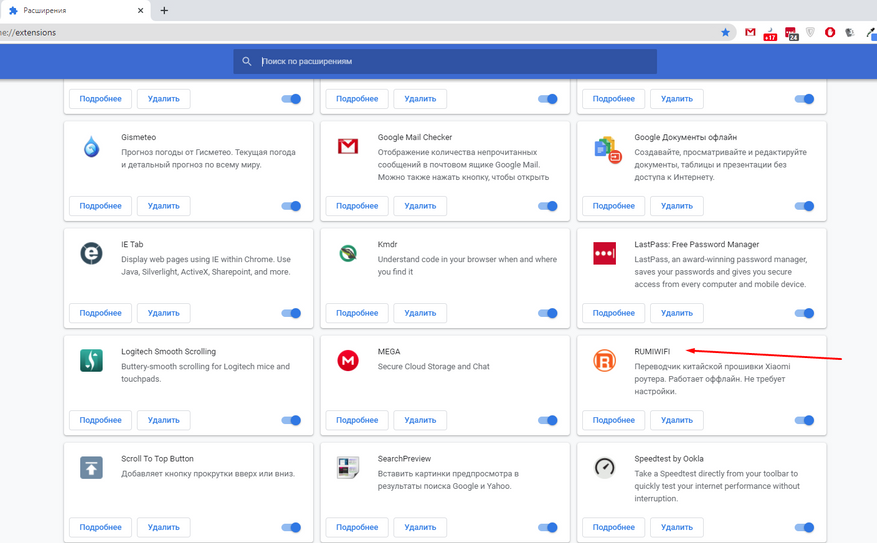
Первым делом, я бы рекомендовал установить плагин перевода RuMiWiFi. Делается это просто, ищем по ключевому слову RuMiWiFi, устанавливаем и активируем его.
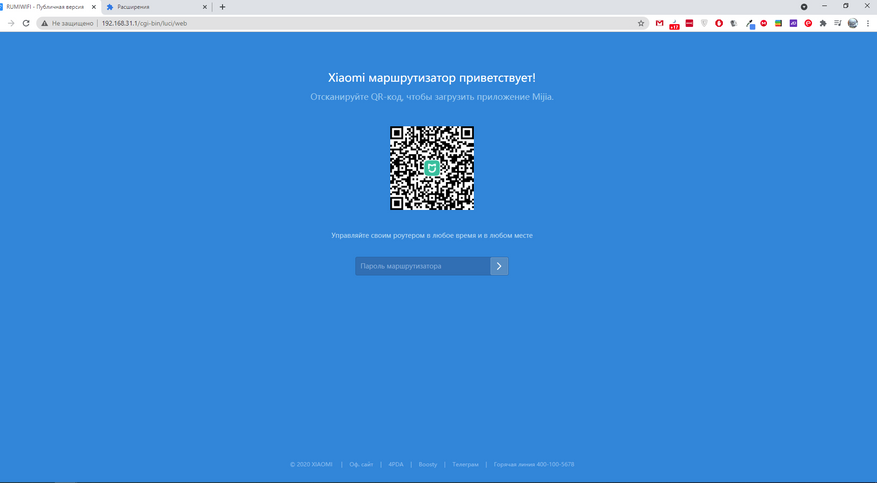
Подключаемся к роутеру или по WiFi (для этого ищем WiFi с названием AX6000-XXXXX) или используем Ethernet подключение. Далее переходим по уже привычному для роутеров Xiaomi адресу 192.168.31.1. При первом запуске нам будет предложено выбрать режим работы роутера, указать пароль для входа и/или использовать такой же пароль для WiFi подключений. Вводим пароль администратора и попадаем в меню настройки роутера.
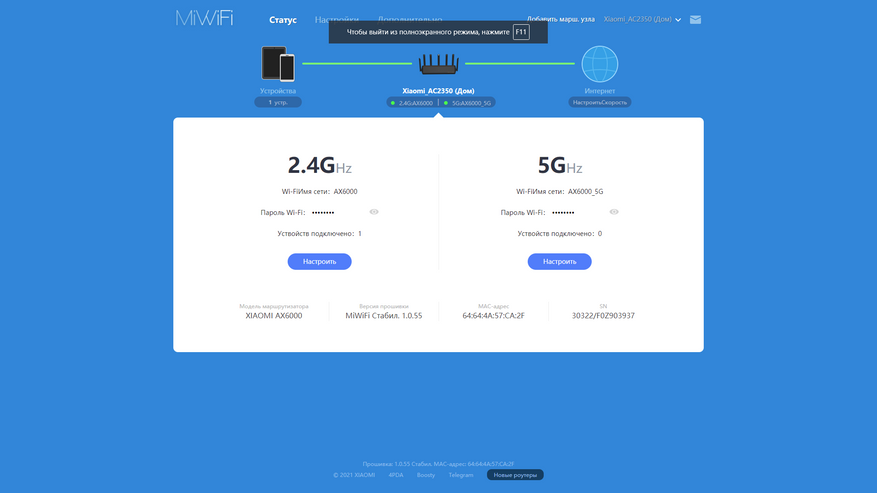
Веб-морда, практически не изменилась, если сравнивать ее с другими роутерами семейства Xiaomi. В главном меню отображается статус устройства, количество подключенных устройств, МАС адрес и версия прошивки устройства. Тут же можно посмотреть установленный пароль для WiFi сетей, если вы его забыли.
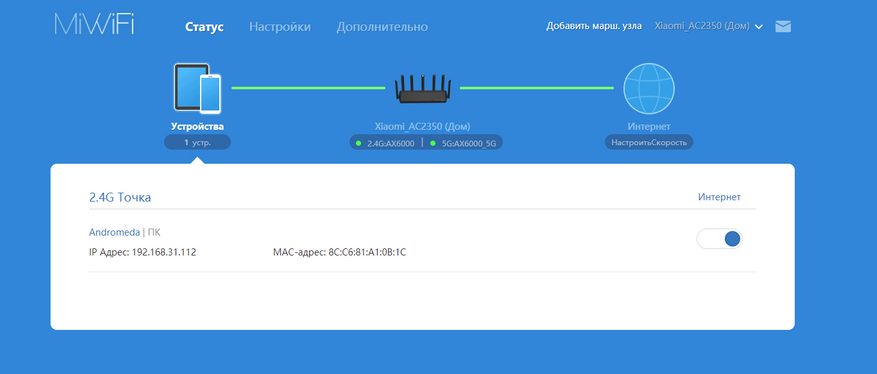
Те же можно дополнительно посмотреть все подключенные устройства. И при необходимости ограничить им выход в сеть Интернет, нажав на соответствующий переключатель.
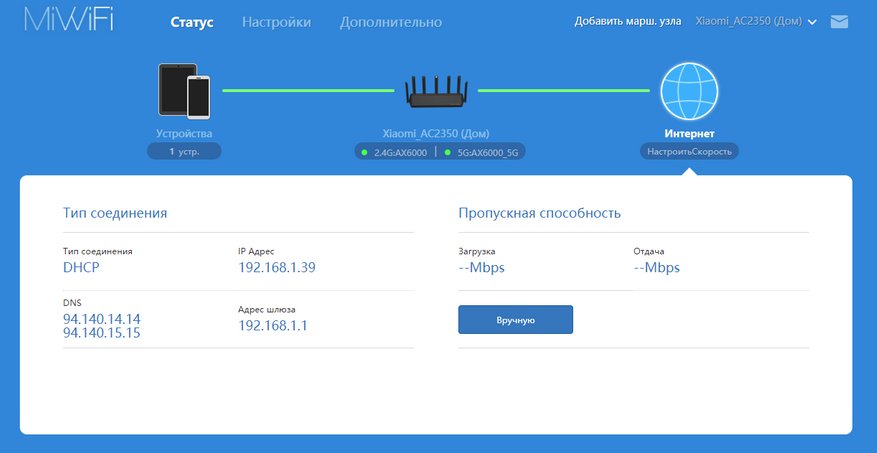
Или проверить настройки и скорость «интернета».
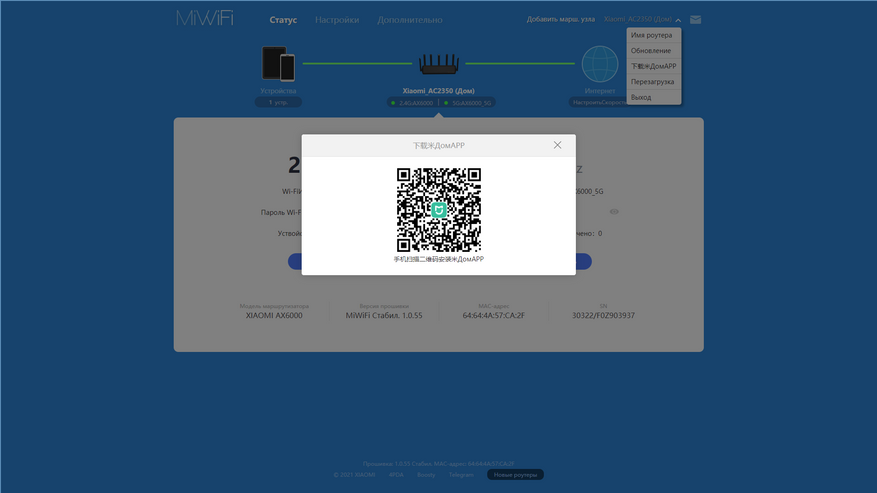
Для скачивания приложения для смартфона вызываем верхнюю выпадающее меню и сканируем QR код, который перебросит нас на установку приложения MiHome.
В меню «Настройки», первым делом нам предлагают настроить WiFi соединение. Присутствует возможность объединить 2,4 и 5 ГГц WiFi в одну сеть, но на практике этого делать я не рекомендую, иногда девайсы с 2,4 ГГц не могут нормально подключиться.
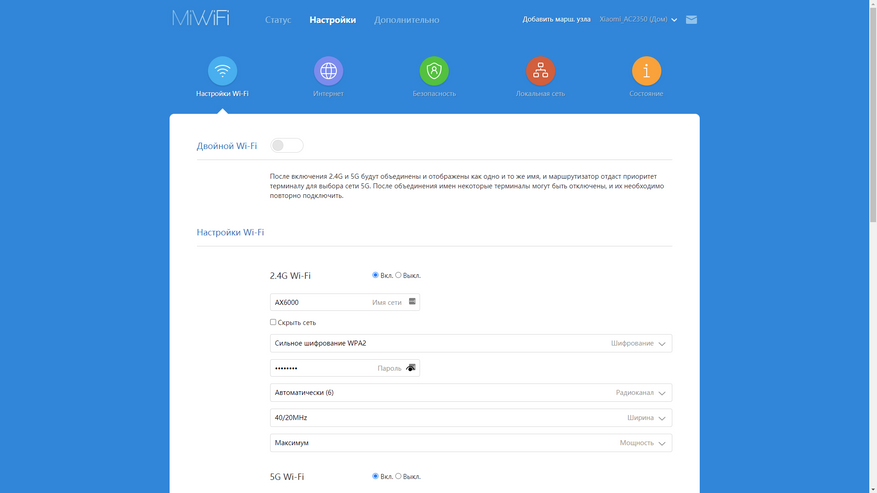
Как и для 2,4 ГГц, так и для 5 ГГц уже можно использовать новый протокол шифрования WPA3. Если в доме есть устройства, которые не поддерживают это шифрование, можно включить гибридное WPA3/WPA2. По умолчанию установлено WPA2.
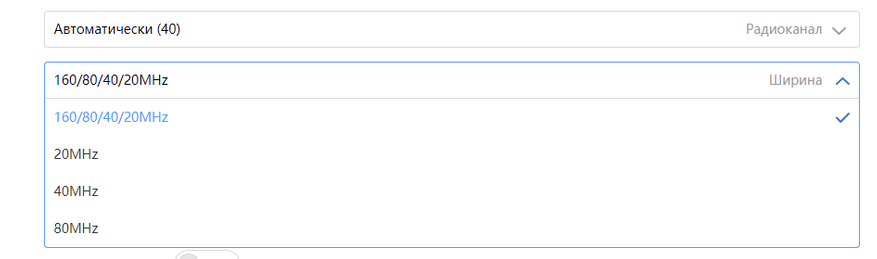
Понравилась ширина радиоканала WiFi 5, которая может достигать 160 MHz.
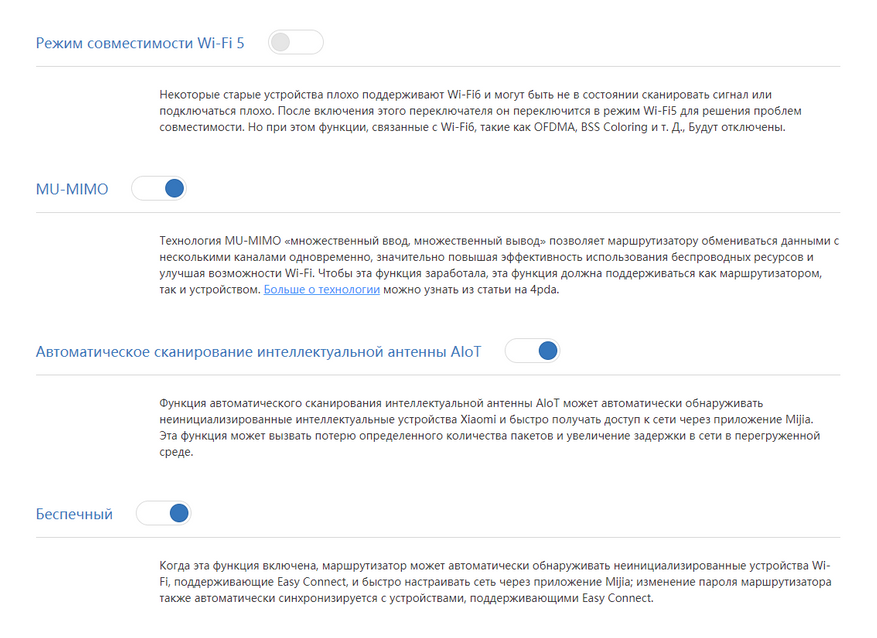
В дополнительных настройках мы можем отключить WiFi 6, перейдя сугубо на 5 ГГц. Так отключить технологию MU-MIMO, поиск умных устройств экосистемы Xiaomi и быстрое их подключение к MiHome.
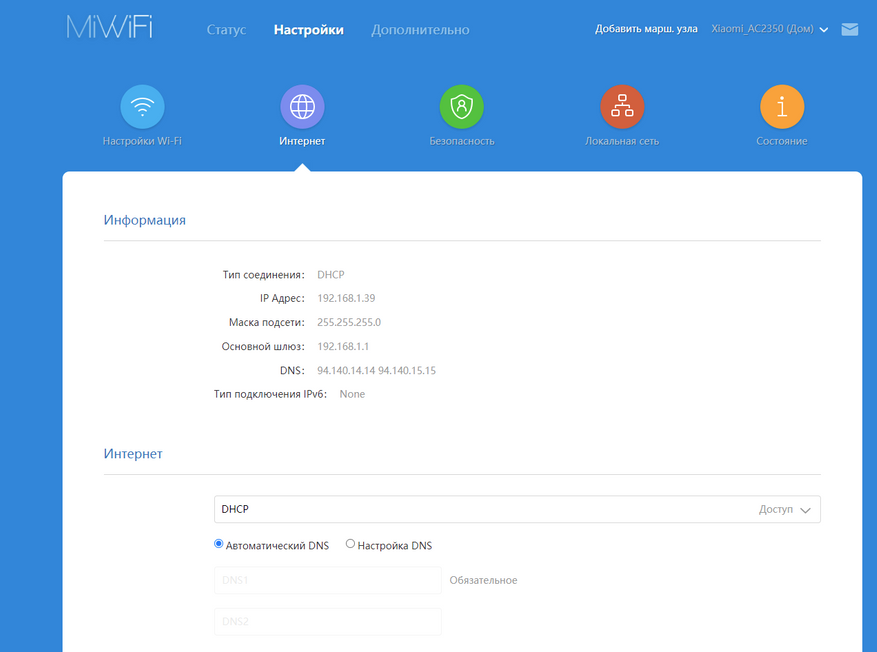
В настройках «Интернет» можно выбрать 1 из 3 видов подключения к сети интернет, статический ИП адрес, DHCP (по умолчанию) или настроить PPPoE подключение.
Тут же можно переназначить WAN порт с 1ого на 2ой физический порт. Это будет удобно, когда ваш провайдер не может обеспечить скорость выше 1 Гбит/с, а дома есть устройство, по типу файлового хранилища, которое может работать с портом выше 1Гбит/с. Если таких устройств нет, то рекомендую оставить как есть.
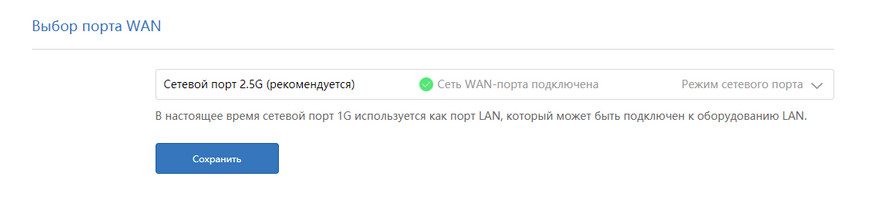

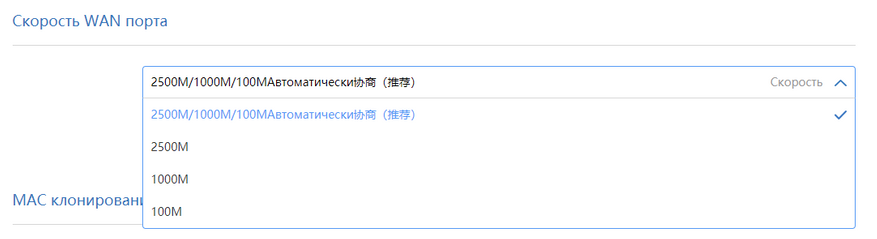
Скорость этого самого порта можно вручную ограничить как 2,5 Гбит/с, так и перевести в режим 1 Гбит/с или вообще в 100Мбит/с.
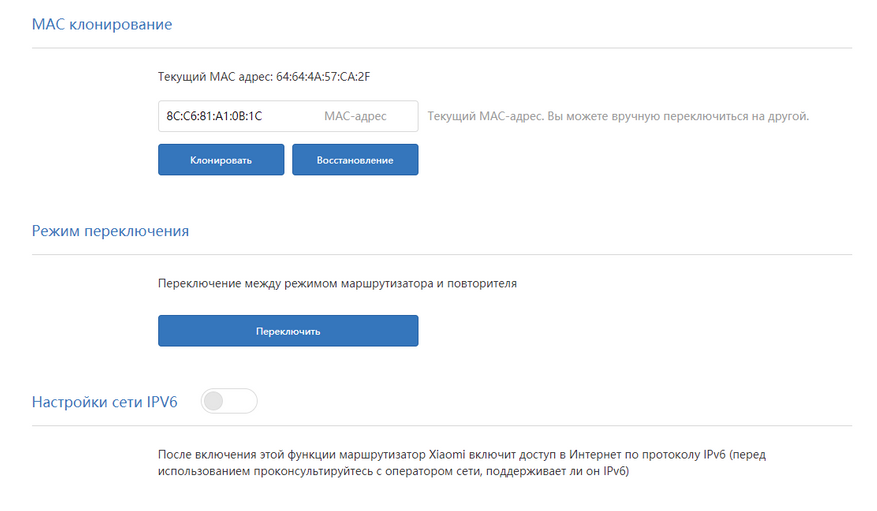
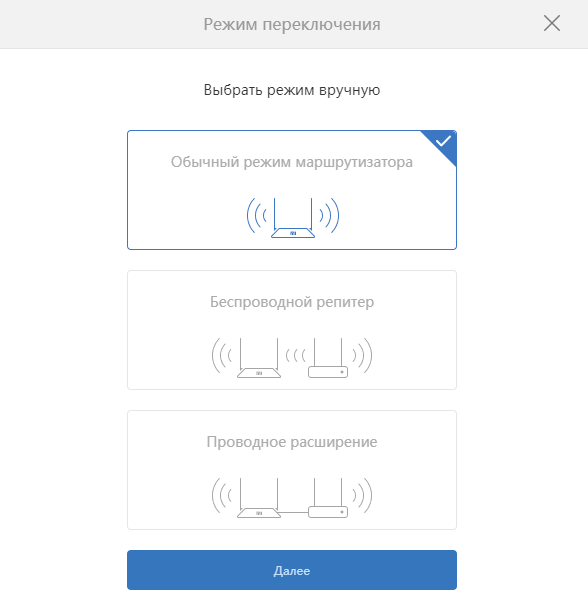
В дополнительных настройках можно клонировать или заменить МАС адрес устройства и переключить режим работы роутера в режим беспроводного или проводного репитера.
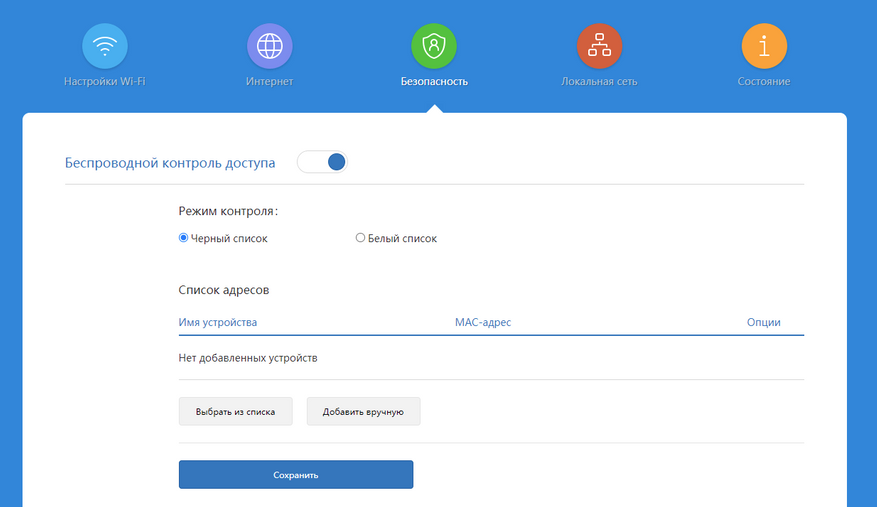
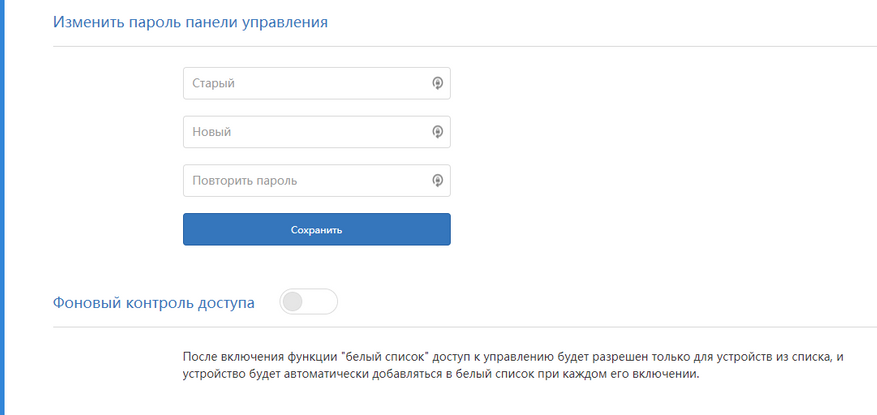
Если перейти на вкладку «Безопасность», то можно отключить вход в административную часть по WiFi соединению. Так же добавить устройство в черный список, сменить пароль администратор или разрешить только устройствам из белого списка управлять маршрутизатором.
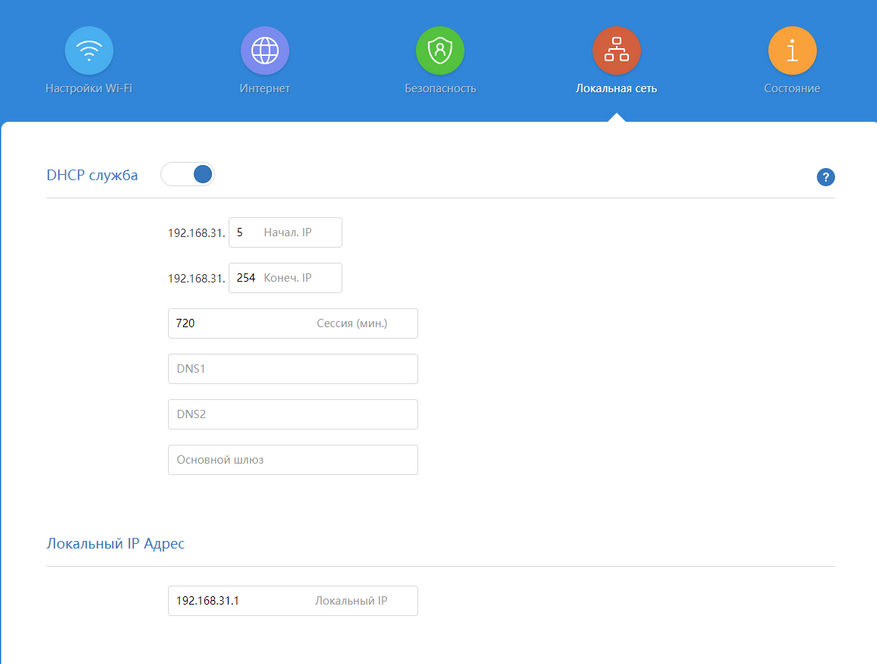
На вкладке «Локальная сеть» можно изменить пул выдачи DHCP адресов и сменить на локальный IP адрес, на более привычный, например, 192.168.1.1.
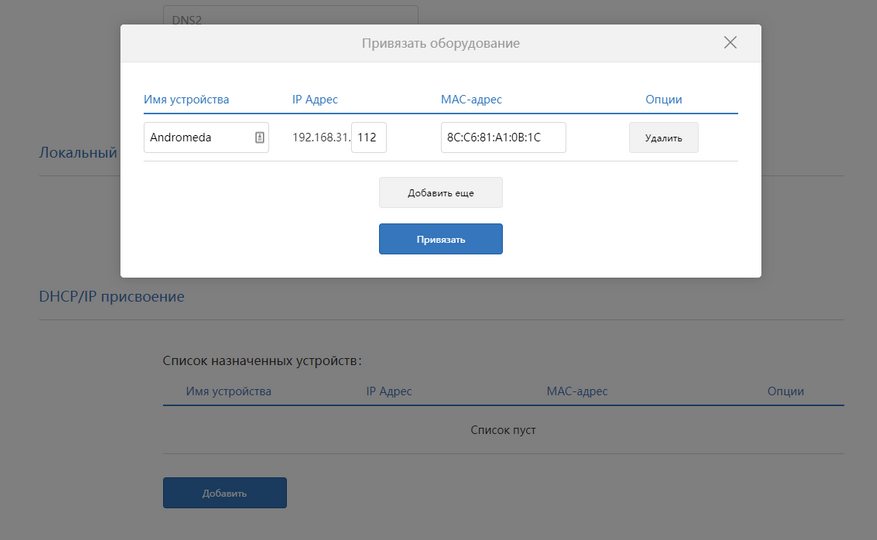
Тут же можно задать «статическую» привязку выдачи IP адреса определенному оборудованию по МАС адресу. Устройство предварительно должно быть подключено к маршрутизатору.
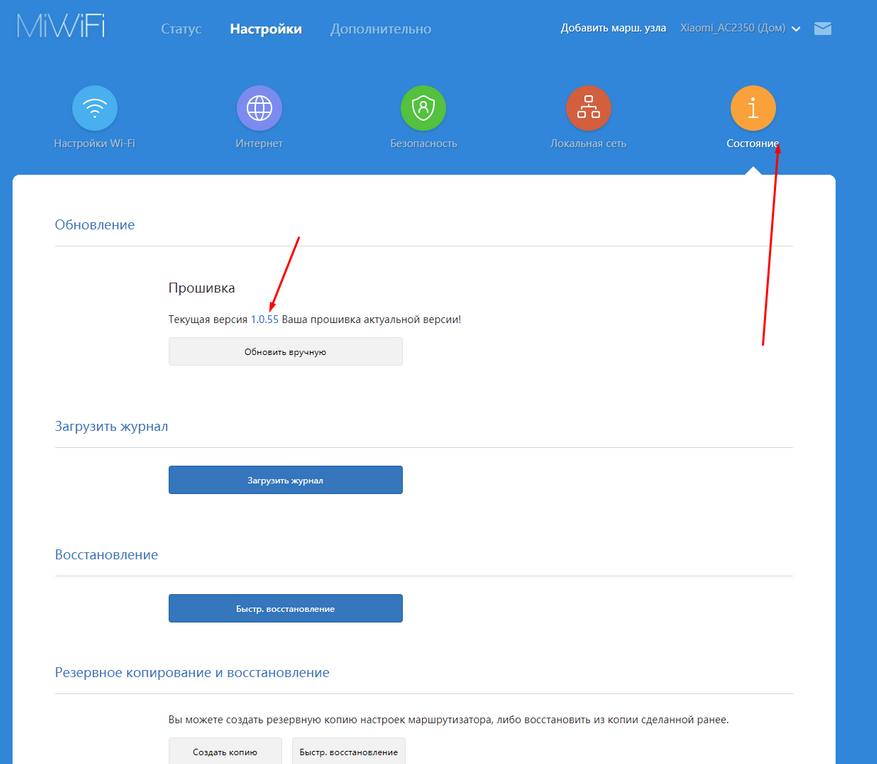
Во вкладе «Состояние» мы можем проверить состояние прошивки, и обновить ее при необходимости, просмотреть логи устройства, сбросить устройство до заводских настроек, или сделать резервную копию настроек, чтобы потом легко восстановить состояние роутера.
В меню «Дополнительно» можно ограничивать скорость загрузки или отдачи или включить «Умное распределение». Эта настройка будет полезна небольшим гостиницам или базам отдыха, чтобы один клиент не мог полностью загрузить канал.
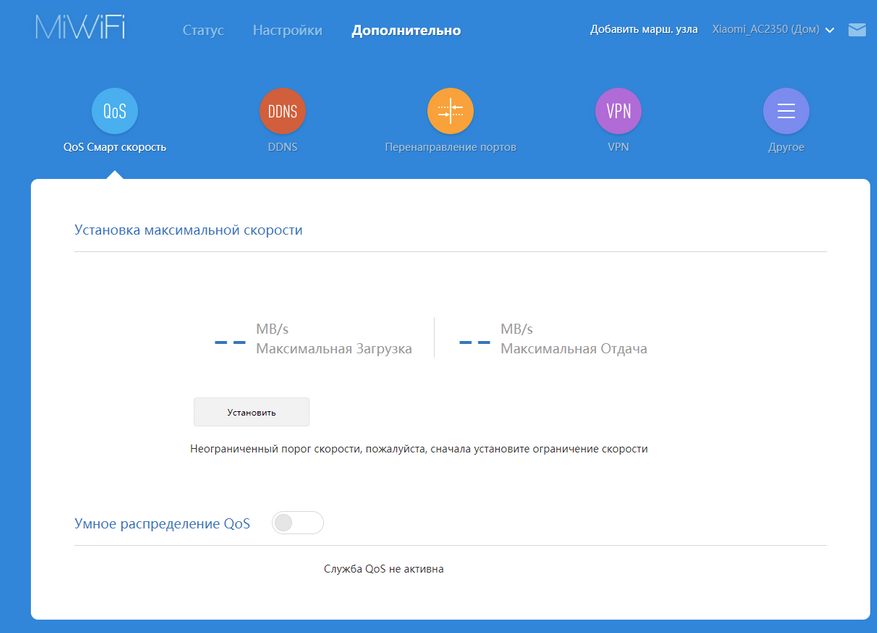
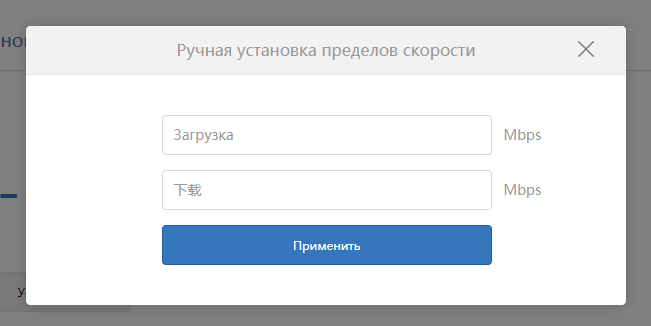
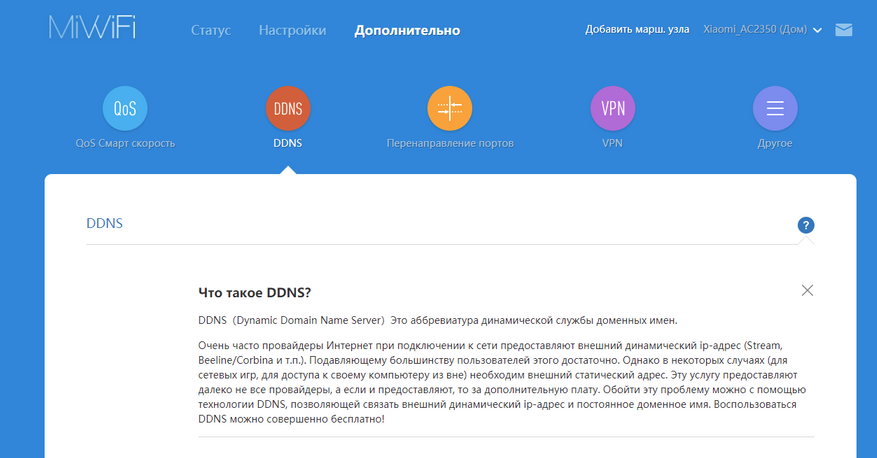
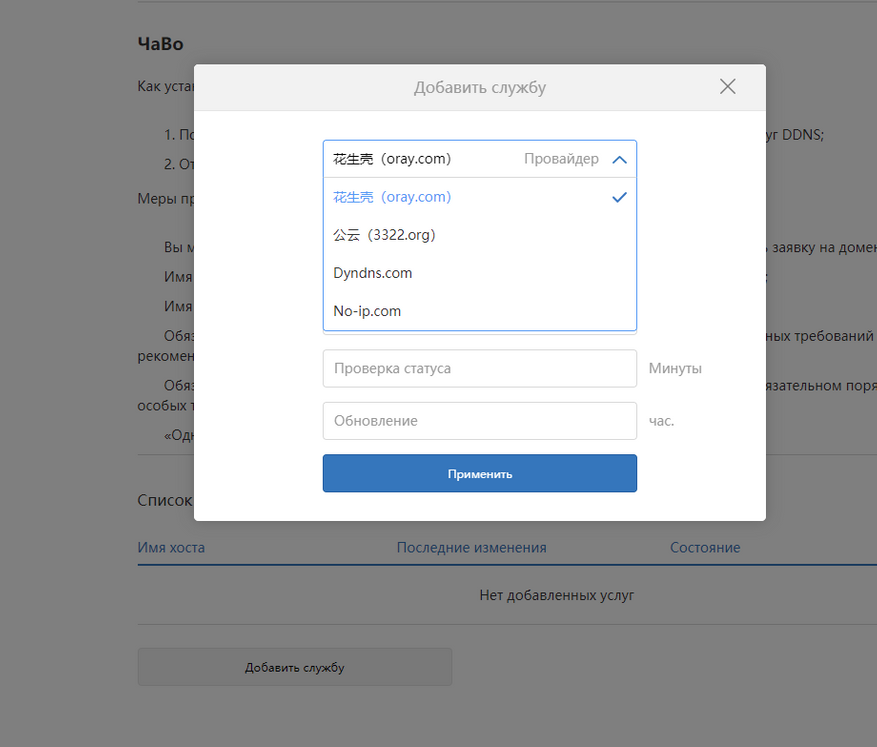
При необходимости на вкладе «DDNS» можно привязать статическое доменное имя, используя одного из нескольких провайдеров услуги.
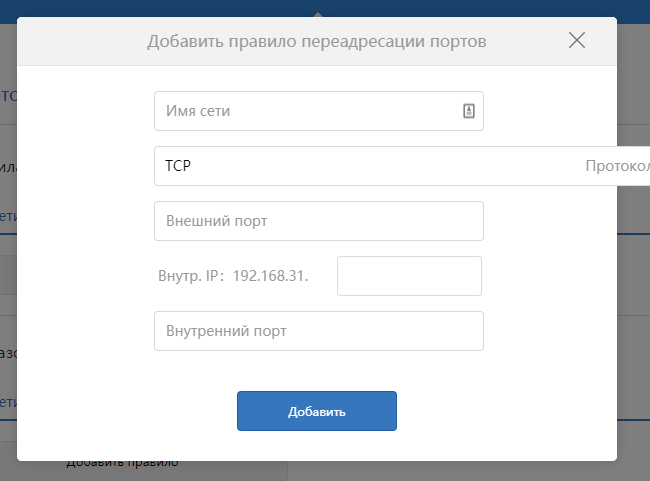
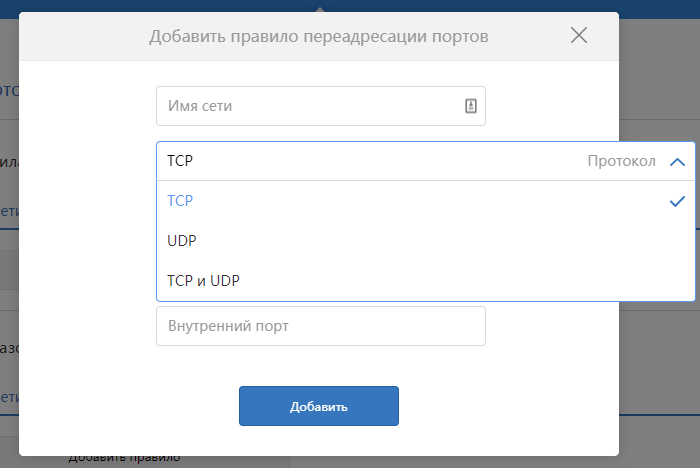
При желании, можно создать правило перенаправления портов в соответствующей вкладке. Там же можно включить и управлять устройства в отдельной защищенной брандмауэром зоне локальной сети — DMZ.
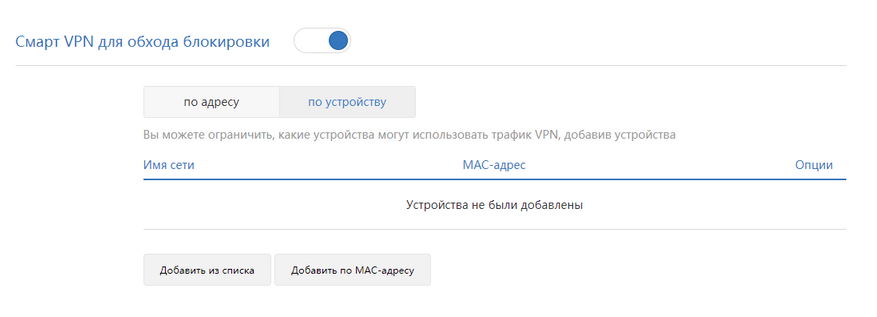
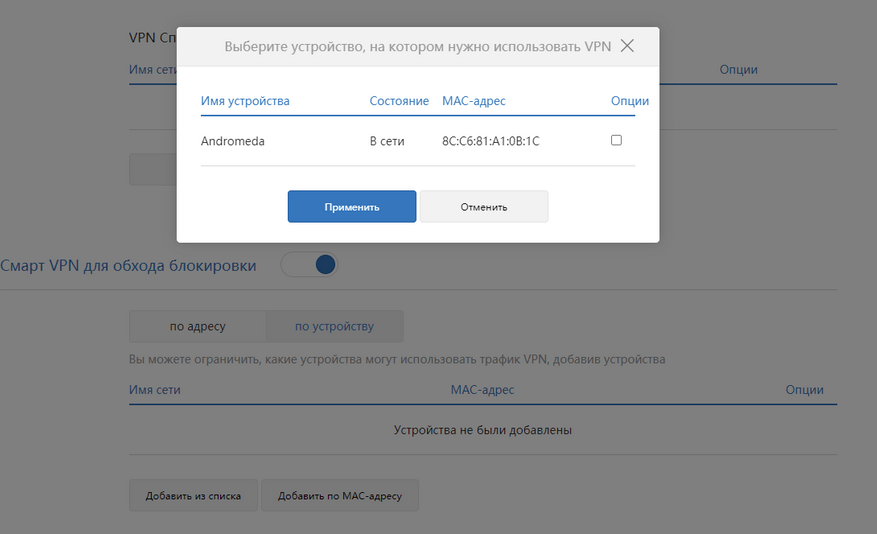
На вкладке VPN можно активировать защищенное подключение для обхода различных блокировок. Причем удобно, что можно указывать не только какому устройству использовать ВПН, а также, к какому сайту надо использовать это подключение.
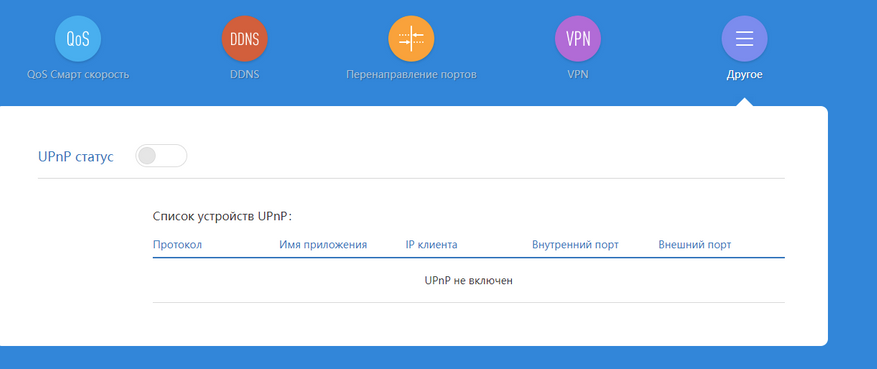
Последняя вкладка это UPnP (Universal Plug and Play) — это архитектура многоуровневых соединений между персональными компьютерами и интеллектуальными устройствами, установленными, например, дома. Откровенно, я никогда ей не пользовался.
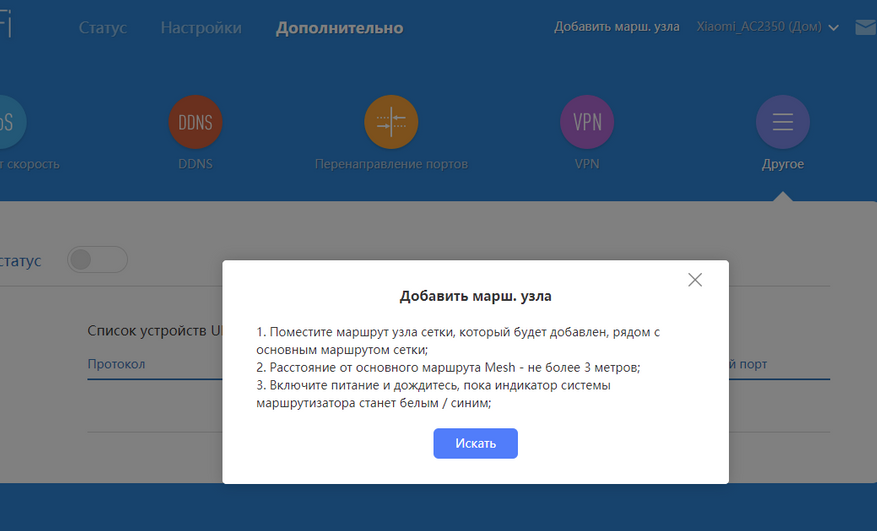
И так как у нас устройство поддерживает работу в Xiaomi Mesh, можно добавить этот роутер к существующей Mesh сети, или создать новую при наличии еще одного роутера с поддержкой этой технологии.
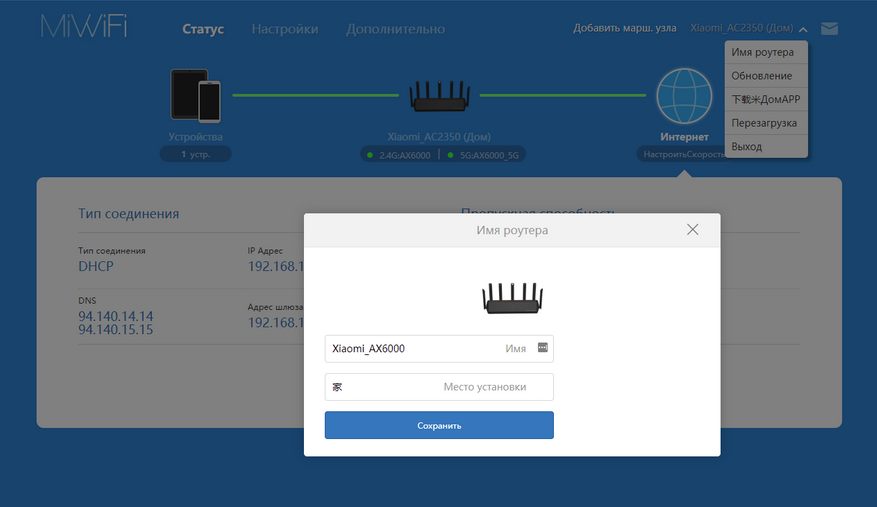
При желании, роутер можно переименовать, чтобы не путаться, если у вас более одного похожего устройства в сети.
Управление через мобильное приложение MiHome
Переходим в приложение MiHome и используем поиск устройств для добавления роутера. Перед первым включением, он мне настойчиво предлагал добавить роутер в экосистему умного дома MiHome, я отклонил. Теперь придется добавлять его вручную, используя поиск по устройствам в MiHome.
Если роутер был настроен через браузер, вводим пароль администратора, если это будет первое подключение, то необходимо будет, как и с веб версией, создать пароль администратора и WiFi сетей. Не забываем указать место размещения и изменить название роутера.
В главном меню программы можем наблюдать текущую загрузку на примем/передачу, а также подключенные устройства к роутеру. Сяоми делает акцент на работу нескольких устройств в Mesh сети, для этого сразу вынесли отдельную кнопку для подключения и объединения устройств. Чуть ниже находится кнопка открытия паролей WiFi и далее куча иконок с подписями на китайском языке. Методом «научного тыка» я разбираться не хочу, и попробую установить русифицированное приложение MiWiFi.
Регистрируемся или входим в приложение, можно использовать аккаунт из MiHome.Для первого запуска и настройки надо быть подключенным к WiFi сети именно этого роутера. В дальнейшем производить настройку или мониторинг можно с любой точки земного шара, где есть интернет. В основном окне программы отображается количество подключенных устройств и текущая загрузка канала роутера.
При нажатии на центральный кружок, переходим в меню просмотра подключенных к роутеру устройств. При выборе любого из устройств, можно просматривать статистику использования траффика, силу сигнала (если это WiFi подключение) и текущую скорость, и отдачу девайса.
Так же можно добавить это устройство в черный список для подключения, если активировать кнопку с колокольчиком, будет приходить уведомление, когда устройство будет в зоне действия сети роутера. Удобно для мониторинга прихода/ухода в школу детишек. Тут же можно редактировать скорость отдачи или загрузки для каждого отдельного устройства. Для этого необходимо в общих настройках активировать эту функцию.
Если устройство принадлежит ребенку можно включить защиту доступа детей. Очень удобно фильтровать нежелательный контент в сети, время, проведенное в сети интернет ребенком и просмотр лога посещенных сайтов. В информации об устройствах, такой девайс будет отображаться с соответствующей информацией.
Так же можно сделать контроль доступа к определенным сайтам, создав черные или белые списки. И для каждого устройства присутствует возможность просмотра информации о нем.
Если перейти в меню «Плагины», то тут можно полностью управлять настройками роутера, и эти настройки немного даже шире, чем в веб интерфейсе. В настройках роутера можно изменить сетевые настройки интернета или VPN.
Настройки сети интернет или WiFi подключений, ничем не отличаются от настроек через браузер.
Так же можно настроить обновления, сбросить пароль или роутер до заводских настроек. При необходимости можем добавить еще несколько администраторов роутера.
Подумали Xiaomi и о безопасности самого роутера. Для тех, кто будет пытаться подобрать пароль есть новость, система его просто заблокирует. Уровень безопасности можно повысить или понизить. В меню «Оптимизация WiFi», система после предварительного сканирования, предложит нам варианты оптимизации (переключение на другой канал, увеличение мощности) или как в моём случае, что предложило, непонятно =). Мол повысить безопасность WiFi сети. Спасибо откажусь.
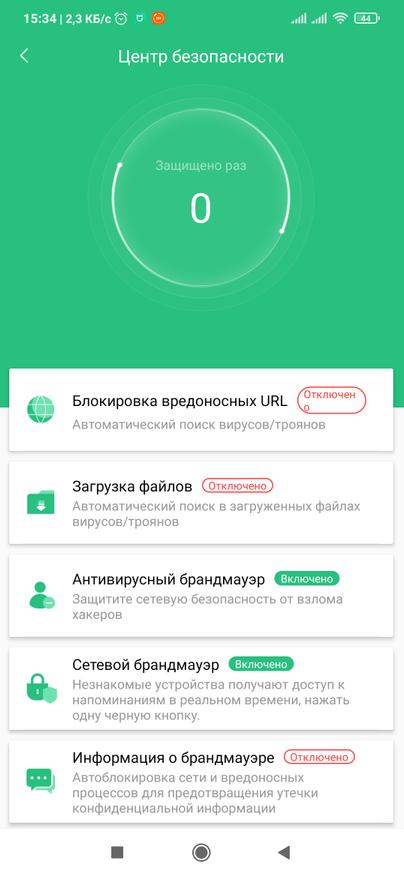
В меню «Центр безопасности» можно управлять блокировкой вредоносных ссылок, автоматически включать антивирус при скачивании файлов, управлять антивирусным или сетевым брандмауэром.
При желании можно указывать время работы WiFi модуля, создавая различные расписания его работы.
Если роутер установлен в спальне и индикаторы на нем мешают, их можно отключить в меню «Переключатели индикатора панели».
Тест дальности
Тестировать роутер на дальность буду совместно с другими, популярными роутерами Xiaomi. Тут будут Xiaomi 3G, Xiaomi AC2150, Xiaomi AC2350 IoT и наш герой обзора Xiaomi AX6000. Все роутеры кроме АС2150 находятся на одном этаже и в одной комнате.
В одной комнате с AC2350, 3G сила сигнала AX6000 в диапазоне 2,4 немного не дотягивает до 2350. В диапазоне 5 ГГц +- роутеры в одной комнате показывают одинаковые результаты силы сигнала.
Если перейти на первый этаж, где находится роутер АС2350, то в диапазоне 2,4, АХ6000 уже идет в ногу с АС2100. В диапазоне 5ГГц все примерно в одном диапазоне.
Выходим из дома за забор. Тут уже в лидеры выходит АС2350 за ним следом АХ6000 и АС2100. В диапазоне в лидерах опять же АС2350, но АХ600 на втором месте.
Проходим немного далее – около 5-7 метров от дома. АС2350 и АХ600 вырывается в лидеры.
Отойдя еще немного дальше, метров на 15.
Продолжая движение, видим, что АС2150 уже отвалился, а АХ6000 все так же, продолжает лидировать. Причем в сети 5 ГГц остались только АХ6000 и АС2350.
Отойдя на 60 метров от дома, остался видимый только АХ6000 и АС2350, в диапазоне 2,4 ГГц. Отходим еще дальше метров на 7-10, Тут уже отваливается АС2100, и -75 сила сигнала у АХ6000.
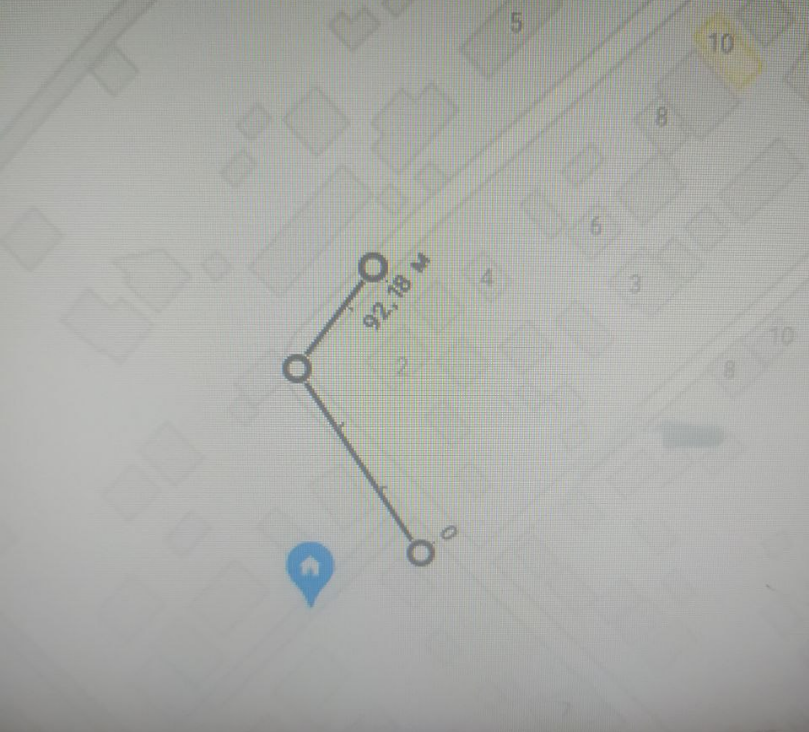
Продолжаю движение, отдаляясь от дома. И судя по Гугл карте отошел я на 92 метра от дома, и роутер продолжал держать связь со смартфоном. Показывая 124 метра до точки. Даже в SpeedTest, удалось получить, смешные несколько мегабайт в секунду. Так, что среди своих «родственников» роутер показал максимальную дальность связи.
Тест скорости
При использовании IPERF был последовательно запущен со следующими ключами. / -c 192.168.31.239 / -c 192.168.31.239 -t 30 -i 5 / -c 192.168.31.239 -P 3 / -c 192.168.31.239 -n 1G
Первый тест будем проводить в диапазоне 2,4 ГГц WiFi.
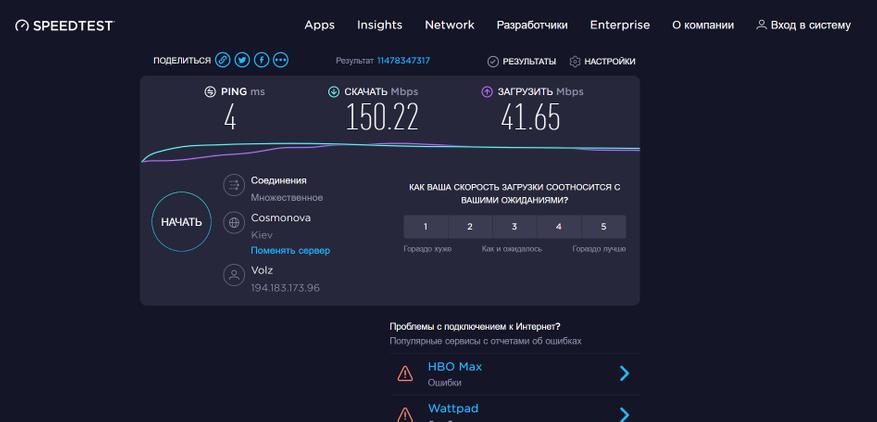
Подключение показывает 300 Мбит/с, качество отличное. SpeedTest на загрузку показал 150Мбит/с, а на загрузку только около 42 Мбит/с. По результатам IPERF 1 Gb данных загрузился за 98 секунд при средней скорости 87 Мбайт/с.
Удаляемся в другую комнату, между точкой тестов и роутером 2 бетонные стены и 10 метров расстояния. Качество сигнала не падает, а вот скорость скачивания упала до 57 Мбит/с, загрузка держится в районе 45 Мбит/с. В принципе нормальный результат как для 2,4 ГГц.
Отходим в самый дальний угол, теперь, между нами, 30 метров и 3 бетонные стены. Качество связи упало и отображается как 270 Мбит/с, но при этом если запустить SpeedTest, то падает до 11 Мбит/с. В диспетчере задач выше 500 кбит/с скорость не поднималась, а тот же тест показывал всего 0,21 Мбит/с. Очень странное поведение, если учесть, что 5/6 ГГц WiFi там работает вполне сносно.
Переходим к тестам 5ГГц, для этого в настройках роутера я поставил галочку «совместимость с WiFi 5». Тут я решил делать тесты смартфоном, так как в нем полноценный 5ГГц WiFi модуль, так как в ноутбуке уже 6. Сила сигнала отличная, скорость тоже вполне нормальная 387 Мбит/с и 216 на отдачу.
Удаляемся в другую комнату, между точкой тестов и роутером 2 бетонные стены и 10 метров расстояния. -53 dBm и скорость даже немного возрастает на скачивание, 404 Мбит/с и 199 Мбит/с.
В самом дальнем углу, где 2,4 ГГц WiFi выдало минимальную скорость, сила сигнала 5 ГГц -63dBm, скорость 52 Mbit/s на 26 Mbit/s.
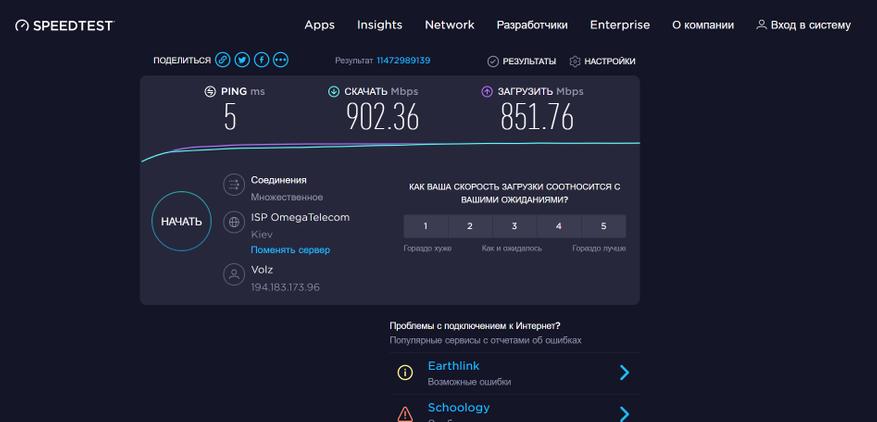
И самые интересные тесты это наш WiFi 6. Тест в одной комнате с роутером выдает подключение 1,7 Гбит/с, а тесты SpeedTest 900 Мбит/с на скачивание и 851 Мбит/с на загрузку. Вот после таких цифр и понимаешь, что провода уже скоро будут лишние, по воздуху почти 1 гигабит — это круто. По тестам IPERF в 3 потока как раз и получается тот самый 1 Гбит/с, а выкачать 1 Гигабайт данных из сети можно всего за 17 секунд.
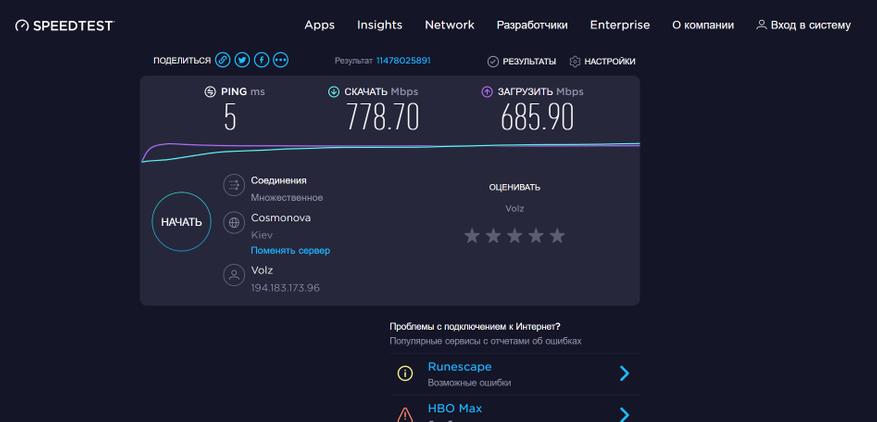
Через 2 бетонные стены, подключение уже 1,3 Гбит/с, сила сигнала -59 dBm. Тут уже скорость немного ниже и составляет 779 на скачивание и 685 Мбит/с на загрузку. В тестах IPERF на скачивание 1 Гб данных понадобится уже 21 секунда.
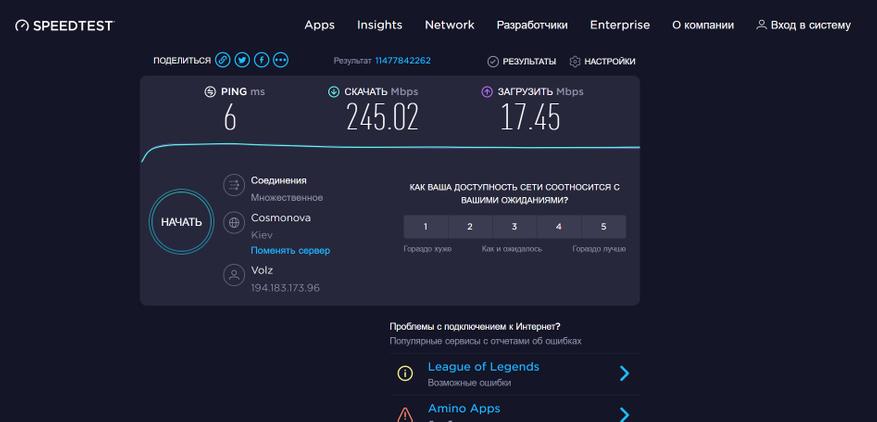
Самая дальняя комната, 30 метров и 3 бетонные стены, 2,4 ГГц WiFi тут уже хоть и ловил, но скорости не давал. Подключение просаживается до 65 Мбит/с, сила сигнала -81 dBm. Но скачивание по SpeedTest 254 Мбит/с, а загрузка всего 17 Мбит/с. Судя по тестам IPERF на скачивание 1 Гб данных уйдет 766 секунд со средней скоростью 11 Мбит/с.
Видеообзор
Xiaomi Router AX3600 — УЗНАТЬ ЦЕНУ
Xiaomi Router AX6000 – УЗНАТЬ ЦЕНУ
Xiaomi Router AX9000 – УЗНАТЬ ЦЕНУ
Выводы
Отличное домашнее решение, так сказать на вырост. Не все мобильные телефоны или сетевые карты могут работать с WiFi 6. А полностью «раскрыть» всю мощность и скорость WiFi на смартфоне, могут только устройства с процессором Snapdragon 888 (типа Xiaomi Mi 11). Но технологии бегут вперед, и сейчас пусть даже 2.4 ГГц и пробивает стены лучше, но скорость в 30-40 Мбит/с уже явно маловато, а при наличии дома ТВ приставок, СМАРТ-ТВ и 3-4 смартфонах, так и подавно.
В целом отличие от более бюджетной версии 3600 это наличие 2,5 Гбит/с порта. Дальнобойность с AX3600 одинаковая. Но в отличие от AX3600 устройство уже имеет более скоростной WAN порт, но самое главное это полноценная работы 4*4 MIMO при этом с полосой пропускания 160 МГц. Не забываем про поддержку сети MESH и получаем вполне современный роутер для современного умного, и не только, дома. Если сравнивать с ТОПовым AX9000, который уже использует технологию WiFi 6E, тут еще думаю рановато. Но вот, в отличие от AX9000, отсутствие полноценного USB 3.0 порта, для подключения внешнего жесткого диска это минус, можно было бы и установить его не только в ТОП роутер, но и в его подТОП =)
Роутер 4271 руб.
После покупки мной ноутбука с поддержкой технологии Wi-Fi 6, захотелось обновить имеющийся роутер, не поддерживающий данный вид беспроводной сети. После анализа рынка было выбрано данное устройство по определенным параметрам, которые и описываются в статье.
В статье будет описан процесс установки альтернативной прошивки OpenWrt на устройство и замер на ней скоростных характеристик беспроводного подключения с рекордным для меня линком в 2400Мбит/сек.
Введение
Несмотря на то, что на сайте есть подробный обзор международной версии данного роутера Xiaomi AX3200 (модель RB01) (я рекомендую ознакомиться с ним, чтобы обогатиться информацией о технологиях беспроводной связи последних поколений), я купил китайскую версию Xiaomi Redmi AX6S (модель RB03), т.к. она дешевле. Следует заметить, что обе модели имеют идентичную аппаратную начинку, но разные прошивки с завода.
Путем длительных изысканий рынка роутеров на предмет продукта с качественной поддержкой OpenWrt, наличия современных технологий и при этом доступной цены, была выбрана данная модель. Я пошел на компромисс в виде отсутствия USB порта, но, судя по 6 летнему опыту использования роутера Xiaomi Mi mini с прошивкой Padavan, USB порт мне так и не понадобился, поэтому я решил не переплачивать за лишнюю функциональность.
Технические характеристики
Модель: Redmi AX6S / AX3200M
Процессор: MediaTek MT7622BV (2 х 1.35GHz)
SOC Wlan: MediaTek MT7622B, MediaTek MT7915E
ОЗУ: — 256МБ
ПЗУ: — 128МБ NAND
Сеть: 2.4ГГЦ (800Мбит/с) 4x4mimo, 40 МГц и 256-QAM, 5ГГц (2402Мбит/с) 4x4mimo, 80 МГц и 256-QAM. С OpenWRT доступно 4х4mimo 160Мгц
Антенны: 6 несъемные
Стандарт протокола: 802.11g/n/ac/ax
Порт: LAN х 3 1Гбит/с, WAN 1Гбит/с
Дополнительно: 2х двухцветных LED индикатора (оранжевый/синий), 1x кнопка перезапуска, 1х кнопка Mesh
Питание: 12V/1.5A
Размеры: 320*320*55mm
Вес: 980 г
Комплект поставки
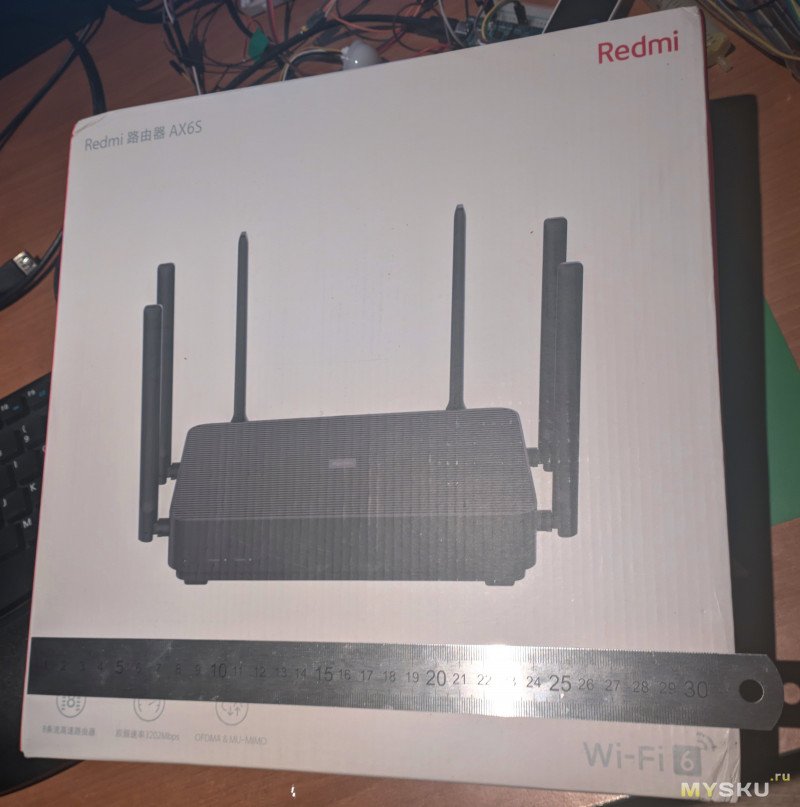
Качество упаковки роутера не позволяет усомниться в надежности транспортировки.
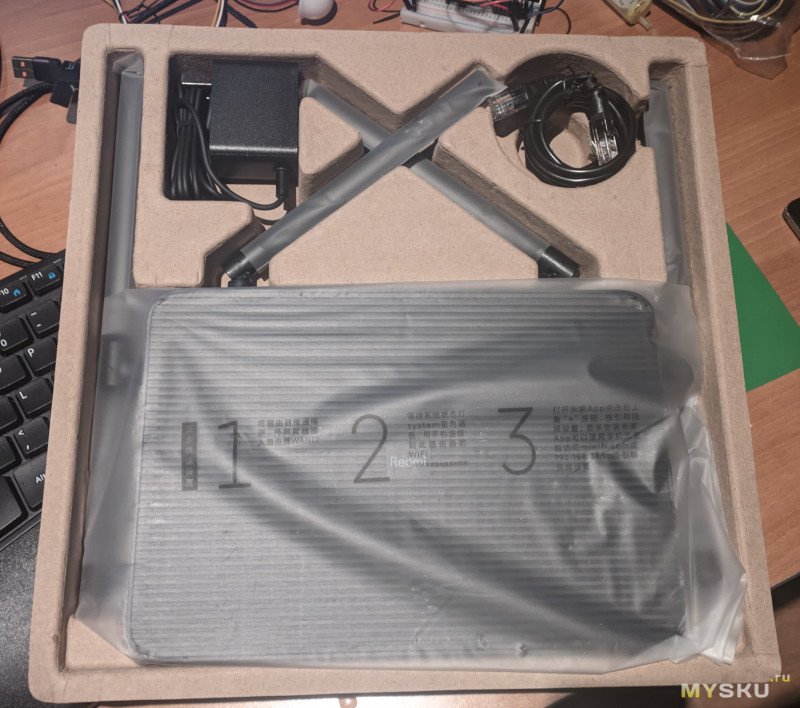
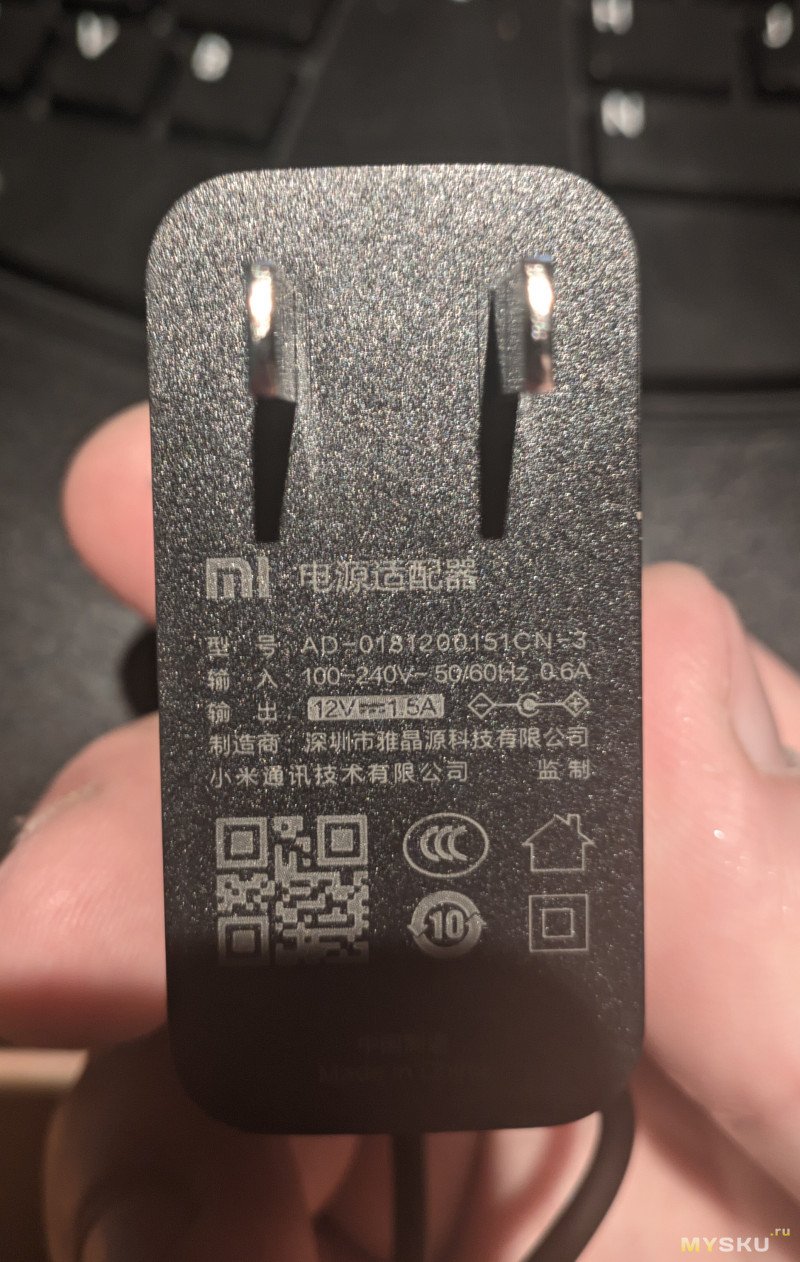
Блок питания 12В, 1.5А — вилка, разумеется, китайская.
Описание установки OpenWrt
Это Wiki OpenWrt по нашему устройству. Методология установки альтернативной прошивки на наше устройство состоит в прошивке squashfs-factory образа посредством подключения через telnet. Если telnet недоступен, его надо добыть, поставив специальную прошивку через web-интерфейс.
С ax3200 все сложнее — там telnet добывается UART-подключением к плате устройства, либо посредством другого Xiaomi роутера с поддержкой mesh.
Процедура установки OpenWrt
1) Если в вашем устройстве telnet включен с завода, переходите к пункту 3 (подключите роутер и перейдите по ссылке, чтобы проверить, доступен ли telnet — IP роутера 192.168.31.1).
2) Если в вашем устройстве не включен telnet с завода и оно является Redmi AX6s (RB03 моделью), telnet можно включить, прошив «закрытую бета прошивку» miwifi_rb03_firmware_stable_1.2.7_closedbeta.bin. (MD5: 5eedf1632ac97bb5a6bb072c08603ed7). Но имейте в виду, что это не подходит для Xiaomi AX3200 (RB01 model), который не имеет telnet с завода. Для получения telnet на этом устройстве существуют UART и mesh способы.
3) Скачайте эту программу под Python и сохраните под именем unlock_pwd.py. Потом запустите программу (предварительно установив Python с официального сайта), выполнив команду
python3 unlock_pwd.py <S/N>где <S/N> это серийный номер вашего устройства (смотреть на дне корпуса устройства). В ответ программа вернет пароль root, который нам пригодится позже.
4) Качаем putty и открываем telnet-сессию на нашем устройстве по адресу 192.168.31.1.
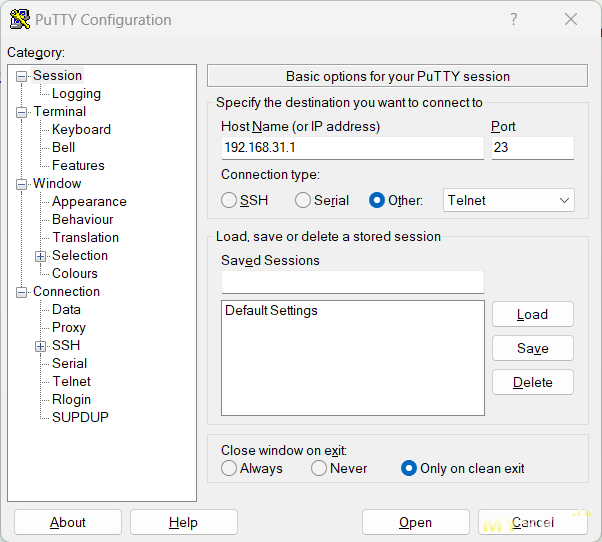 В появившемся окне терминала логинимся под пользователем root и с паролем из п.3.
Должно появиться следующее окно приветствия:
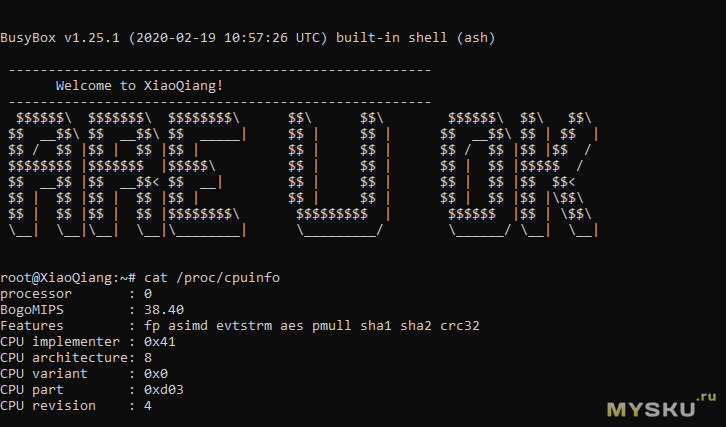 5) Подаем следующие команды, чтобы подготовить роутер к прошивке:
nvram set ssh_en=1
nvram set uart_en=1
nvram set boot_wait=on
nvram set flag_boot_success=1
nvram set flag_try_sys1_failed=0
nvram set flag_try_sys2_failed=0
nvram commit
6) Переименуйте файл openwrt-mediatek-mt7622-xiaomi_redmi-router-ax6s-squashfs-factory.bin, который мы предварительно скачали, в factory.bin.
7) На компьютере, в папке, где лежит factory.bin, выполните команду:
python -m http.server  В telnet терминале выполните следующие команды, чтобы прошить OpenWrt:
cd /tmp
wget http://<IP address of your computer>:8000/factory.bin
mtd -r write factory.bin firmware
9) После прошивки устройство автоматически перезагрузится уже с прошивкой OpenWrt и назначенным адресом 192.168.1.1.
10) Если устройство перезагружается в прошивку с завода, нужно открыть telnet-сессию снова и подать следующие команды
nvram set ssh_en=1
nvram set uart_en=1
nvram set boot_wait=on
nvram set flag_boot_success=1
nvram set flag_try_sys1_failed=0
nvram set flag_try_sys2_failed=0
nvram set "boot_fw1=run boot_rd_img;bootm"
nvram commit
Потом повторить п.8, прошив OpenWrt снова.
Разбираемся с OpenWrt. Мощности и нюансы законодательства РФ.
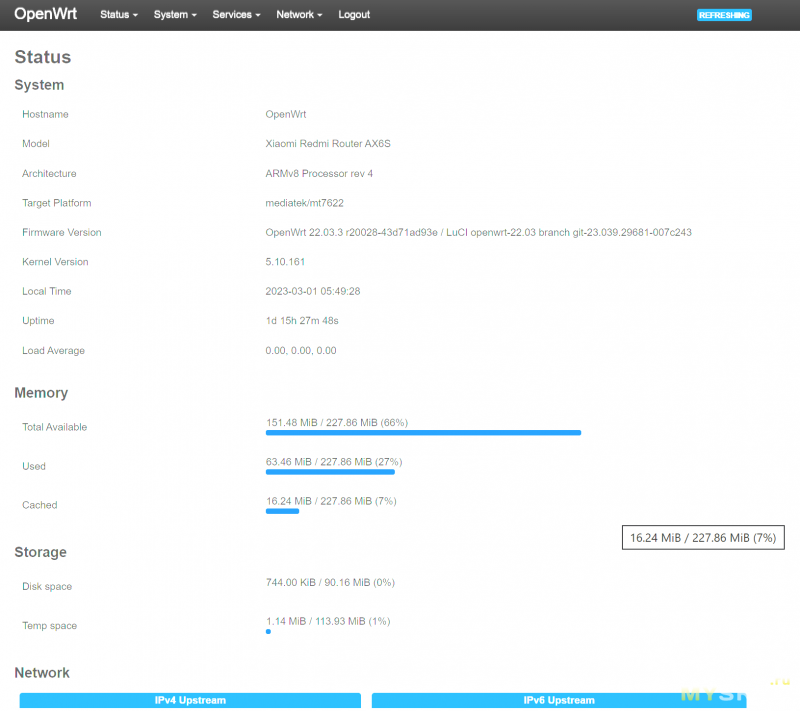
Итак, по адресу 192.168.1.1 нас встречает веб-интерфейс Luci, в котором интуитивно понятно настраивается PPPoE-подключение и сети Wi-Fi. На всякий случай вот мануал с картинками.
 Если вас не устраивает «невзрачная» стандартная тема Openwrt bootstrap, есть красивый современная, активно развиваемая красивая тема Argon.
 Установка темы проста — качаем последний релиз .ipk на Гитхабе и в разделе Software нашего роутера закидываем вручную через Upload Package.
Сразу оговорюсь, что не буду нарушать закон РФ относительно мощности радиочастот гражданского применения и буду тестировать роутер только в пределах разрешенных частот и мощностей, однако, стоит отметить, что его потенциальная мощность выходит далеко за разрешенные нашим законодательством пределы.
Разрешенные мощности для устройств wi-fi регламентируются следующим документом Госкомиссии по радиочастотам (см. Приложение 2). Откуда узнаем, что максимальная ЭИИМ для wi-fi 2.4ГГц (2400-2483,5 МГц) составляет 100мВт (20дБм), а для 5ГГц (5150-5350 МГц, 5650-5850 МГц) — 200мВт (23дБм).
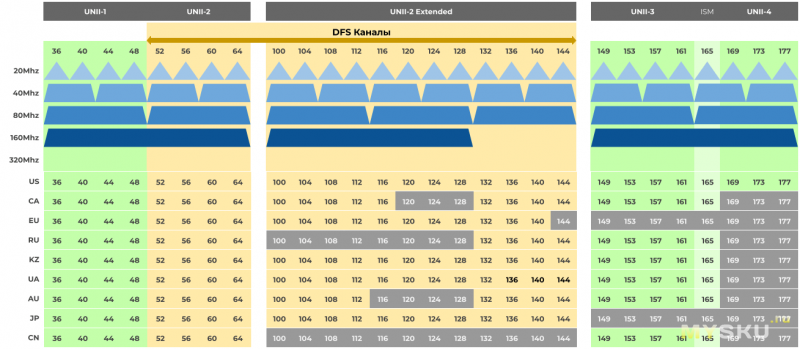
Также есть ограничение, связанное с DFS и RADAR (вот хорошая статья про стандарты с наглядными иллюстрациями):
недоступны каналы в диапазоне UNII-2 Extended 100, 104, 108, 112, 116, 120, 124, 128
недоступно использование 160МГц в диапазоне UNII-2 Extended (114 канал)
Если рассуждать логически, то для соблюдения законодательства нам остается использовать 32-64 и 128-165 каналы (хотя для региона RU разрешены 36-165 каналы).
Опять-таки, есть нюансы, связанное с DFS и RADAR для частот 5ГГц (согласно хорошей статье):
Лучшие каналы для 5 ГГц
- с шириной 20Мгц: любой доступный канал
- с шириной 40Мгц: без DFS 36, 40, 44, 48, 149, 153, 157, 161 | DFS 52, 56, 60, 64 | DFS и RADAR 100, 104, 108, 112, 116, 120, 124, 128, 132, 136
- с шириной 80Мгц: без DFS 40, 44, 48, 149, 157 | DFS 52, 56 | DFS и RADAR 100, 104, 108, 112, 116, 120, 124, 128
- с шириной 160Мгц: без DFS 40, 44, 48 | DFS 52, 56 | DFS и RADAR 108, 112, 116, 120
Не рекомендованные каналы
- данные каналы у многих производителей сниженную мощность сигнала: без DFS 36, 161 | DFS 64 | DFS и RADAR 140, 144
Если вы выбрали канал с DFS, то подключение к нему произойдет не сразу, а только после сканирования эфира на наличие радиолокационного сигнала и в случае неуспеха соединение не произойдет.
Наша задача взять непрерывный блок каналов, которое устройство займет целиком без фрагментирования. Отсюда получаем, что нам нужен 36 канал. Это поясняет следующий рисунок.
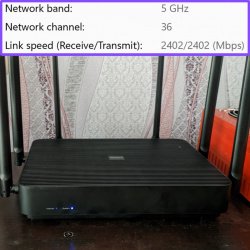
 У меня в ноутбуке стоит сетевая карта Mediatek RZ616 с поддержкой Wi-Fi 6E и ширины канала 160МГц, поэтому коннект произошел на максимальной скорости в 2.4Гбит/сек.
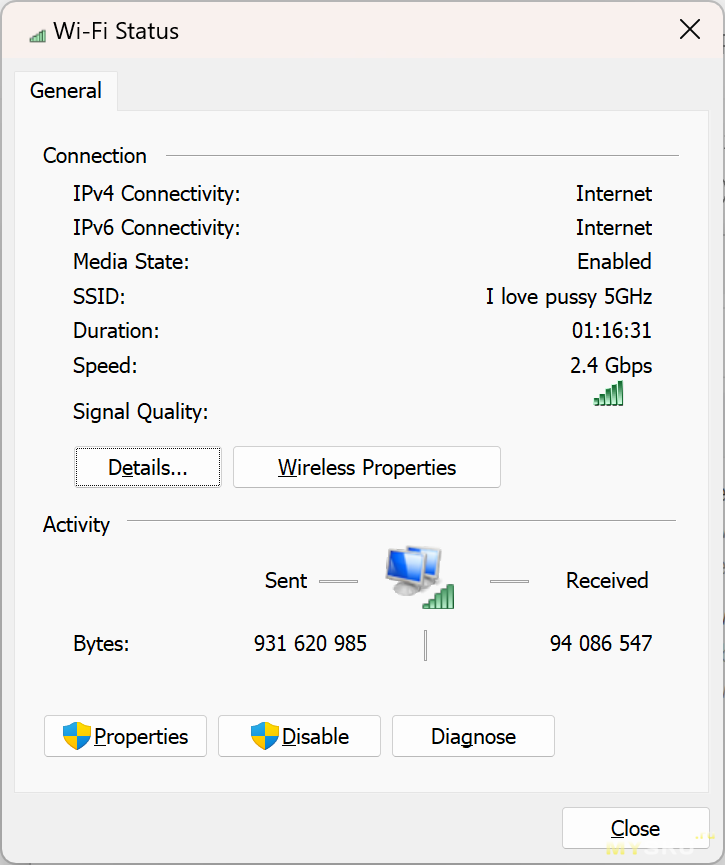 Такие линки просто необходимо протестировать на предмет реальной пропускной способности.
Тестирование реальной пропускной способности Wi-Fi 5ГГц
Тестировать буду утилитой iperf3, поднимая сервер на роутере и запуская тест на ноутбуке Acer Nitro AN515-46 и телефоне Xiaomi Note 11 (spesn), разнося которые от роутера на расстояние:
1) Прямой видимости на расстоянии 5м
2) За бетонной стеной на расстоянии 10м
3) За двумя бетонными стенами на расстоянии 20м
Итак, разрешаем в OpenWrt подключение по SSH и подключаемся к роутеру (из-под виндового powershell это можно сделать командой
ssh -p 22 -l root 192.168.1.1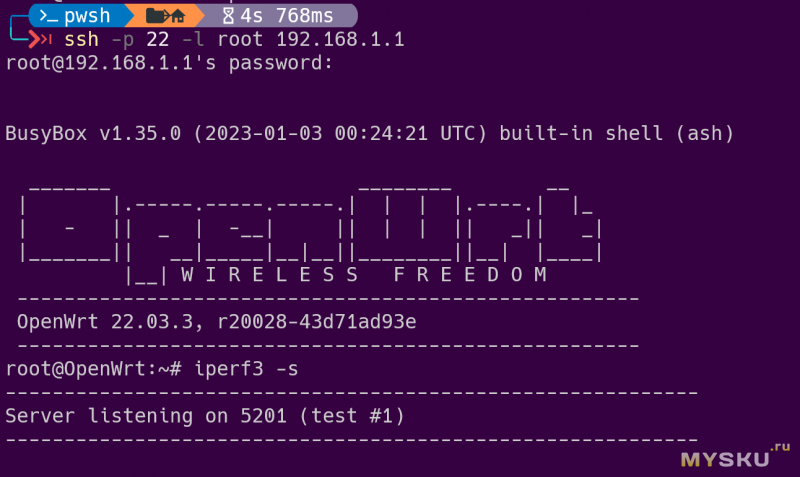 устанавливаем iperf3
opkg update
opkg install iperf3
поднимаем сервер iperf3
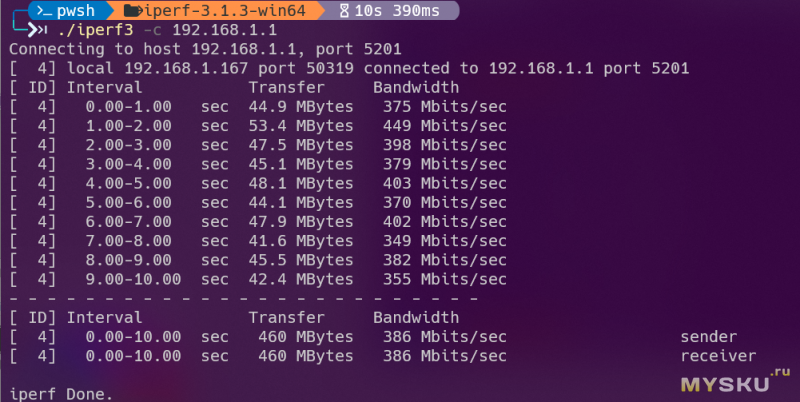
iperf3 -sAcer Nitro AN515-46
1) Прямой видимости на расстоянии 5м
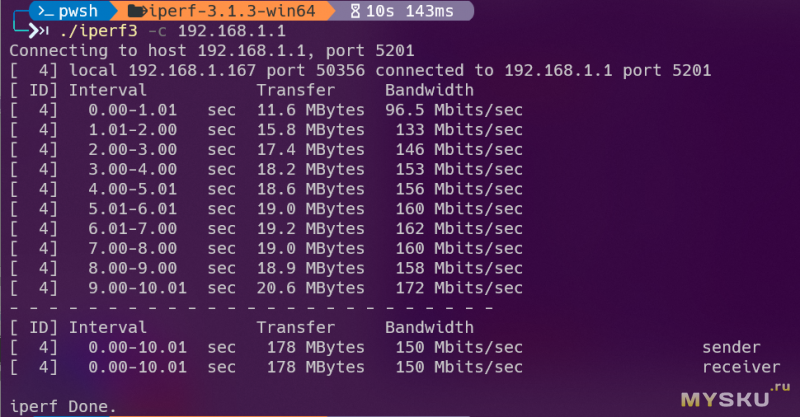
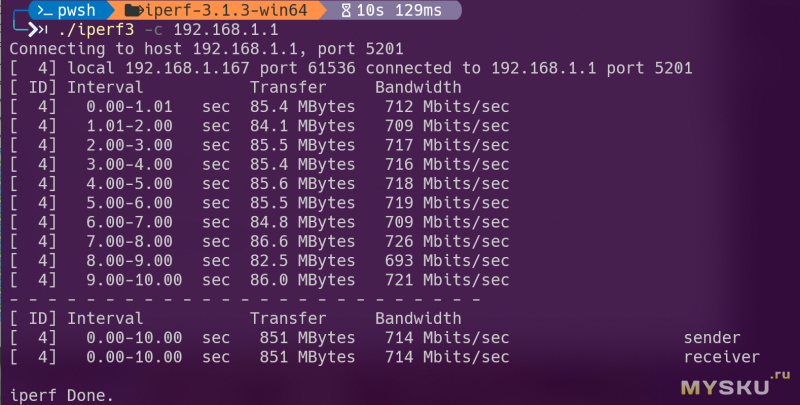 2) За бетонной стеной на расстоянии 10м
 3) За двумя бетонными стенами на расстоянии 20м
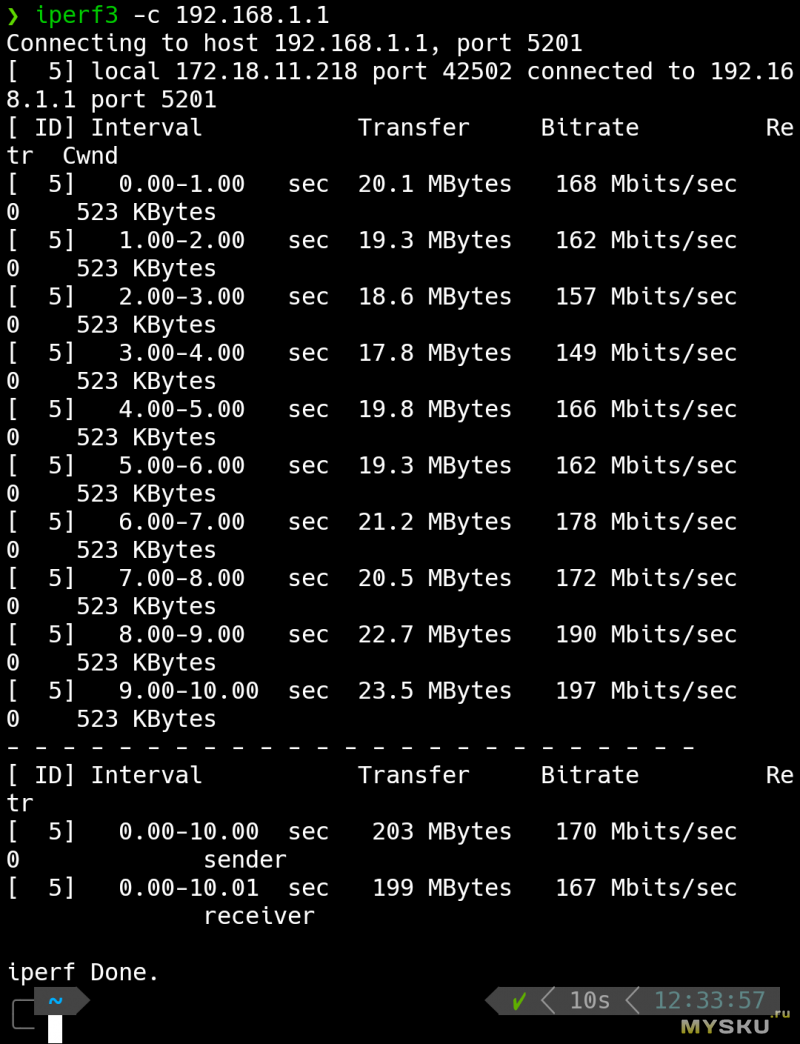
Xiaomi Note 11 (spesn) (соединяется на скорости 433Мбит/сек, ширина канала 80МГц)
1) Прямой видимости на расстоянии 5м
 2) За бетонной стеной на расстоянии 10м
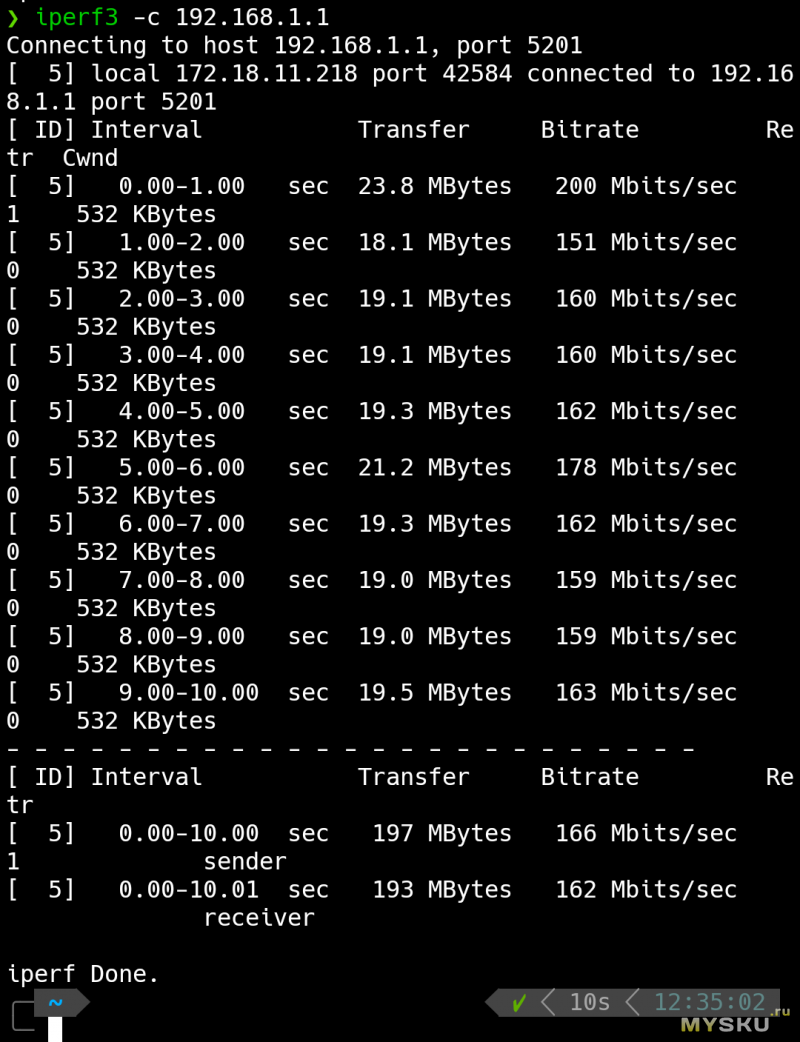 3) За двумя бетонными стенами на расстоянии 20м
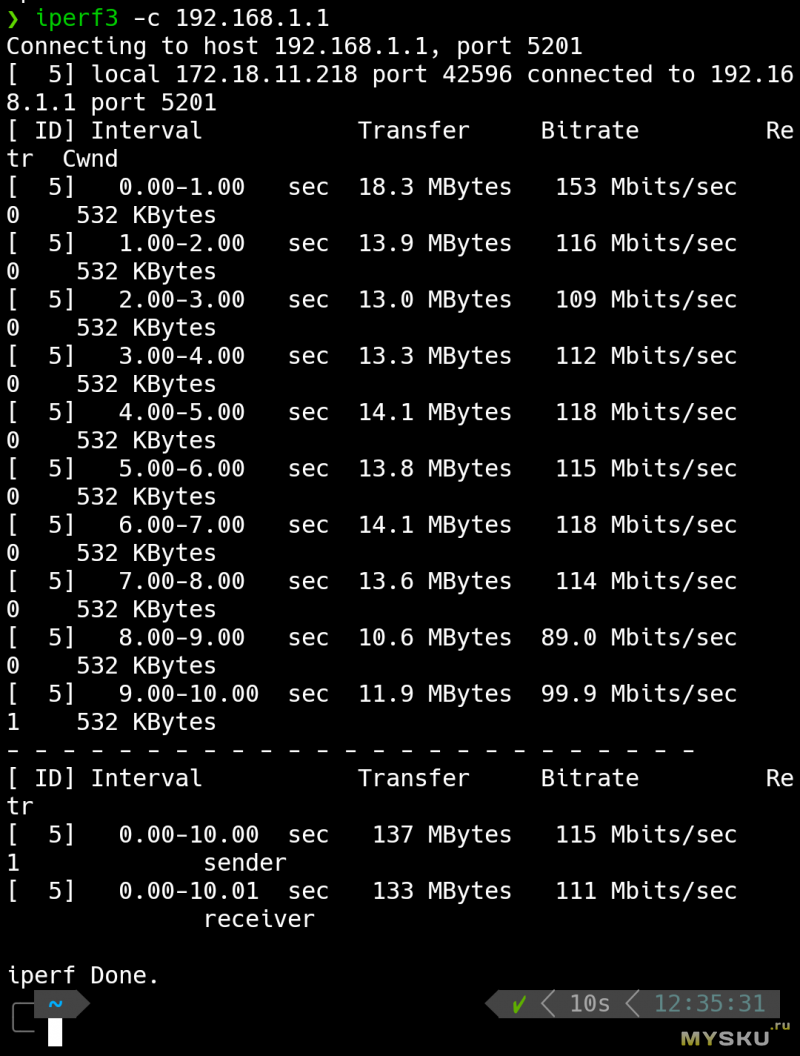 Затухание на 5ГГц позволяет обслуждить одним роутером полноценный коттетж, не говоря уже о трехкомнатной квартире.
Тестирование реальной пропускной способности Wi-Fi 2.4ГГц
Тестировать буду только телефоном Xiaomi Note 11 (spesn), разнося его от роутера на расстояние:
1) Прямой видимости на расстоянии 5м
2) За бетонной стеной на расстоянии 10м
3) За двумя бетонными стенами на расстоянии 20м
Xiaomi Note 11 (spesn) (соединяется на скорости 150Мбит/сек, ширина канала 40МГц)
1) Прямой видимости на расстоянии 5м
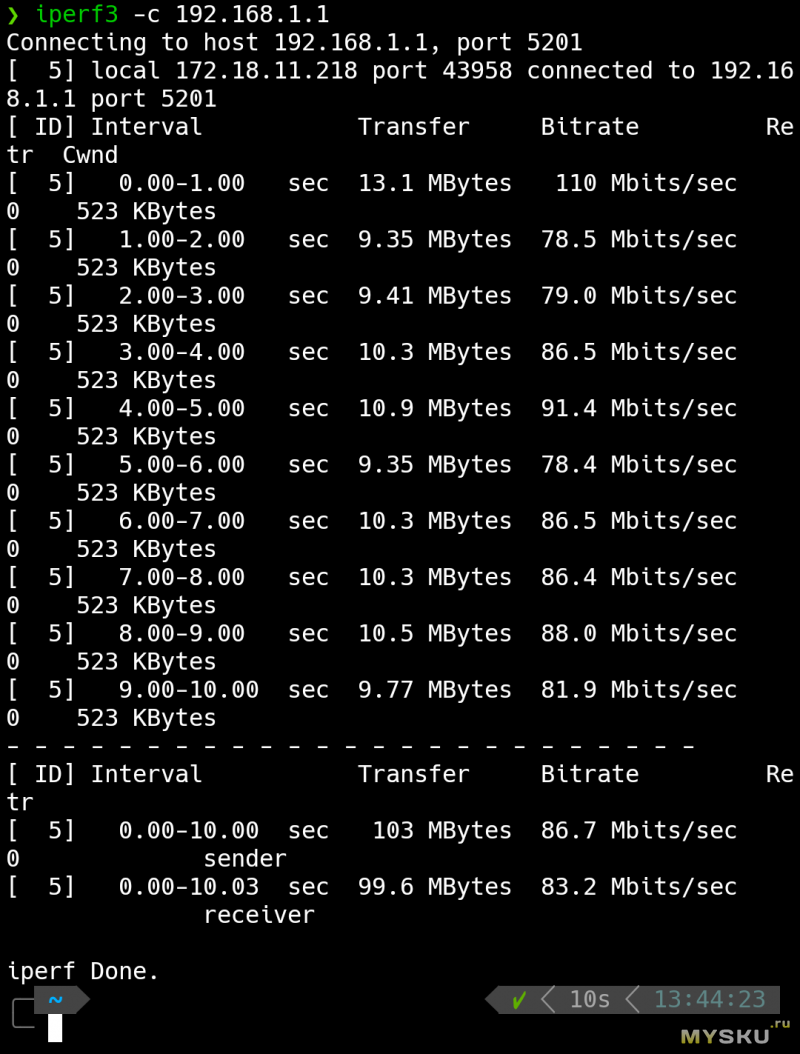 2) За бетонной стеной на расстоянии 10м
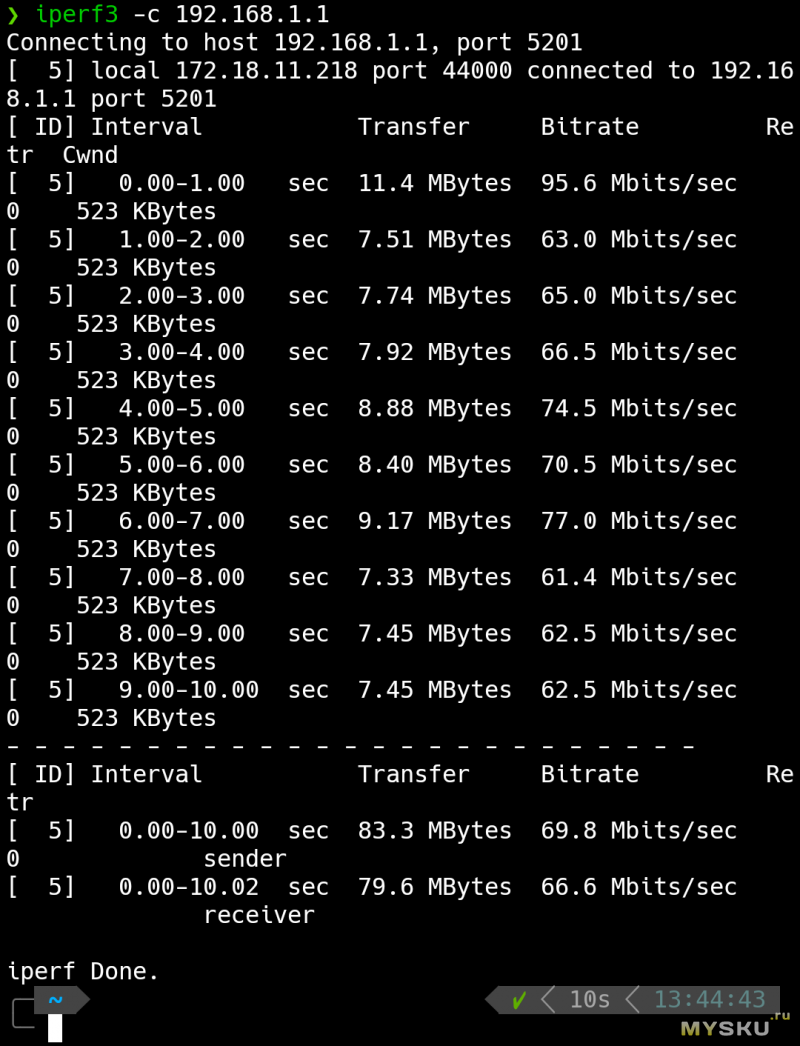 3) За двумя бетонными стенами на расстоянии 20м
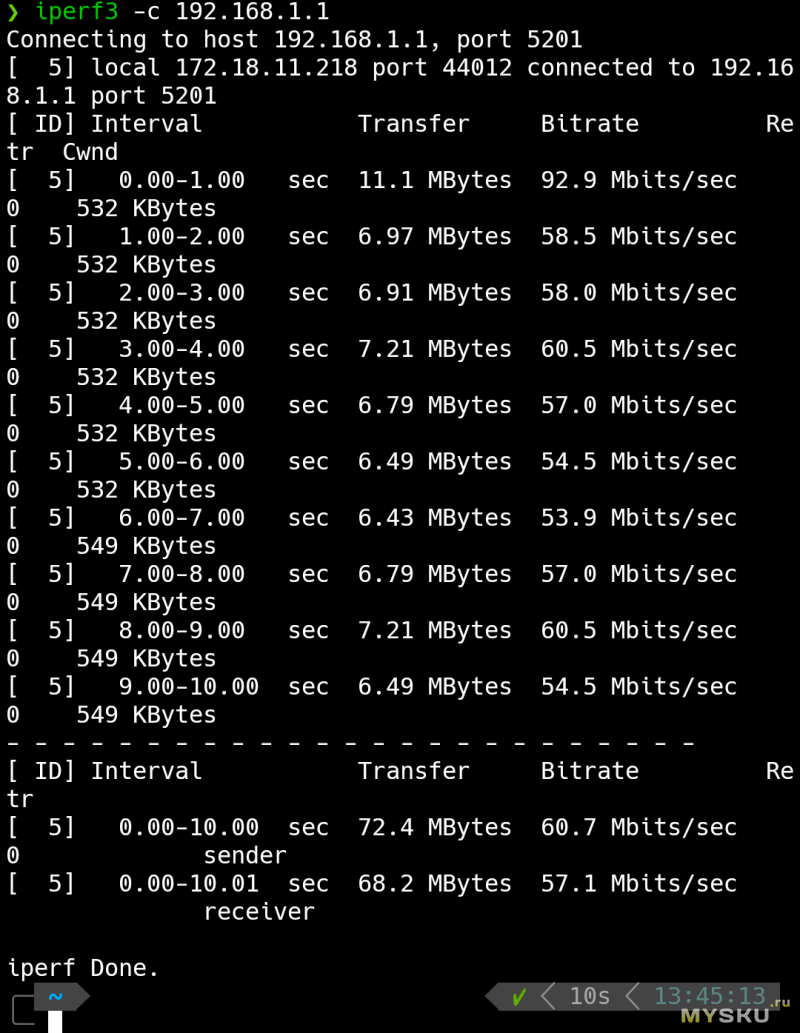 Затухание тоже приемлемое, дальнобойность на 2.4ГГц устроит даже самого требовательного пользователя.
Выводы
Тестирование скорости показало, что открытые драйвера Wi-Fi для чипсетов нашего роутера хорошо отлажены и поддерживают все доступные технологии. Конечно, можно собрать OpenWrt с проприетарными драйверами MTK и протестировать скорости и затухания, но это уже совсем другая история.
Роутером я очень доволен — за месяц активных экспериментов не было ни зависаний, ни перегревов, ни глюков на данной прошивке. OpenWrt на нем будут поддерживать еще лет 10 гарантированно, поэтому настоятельно рекомендую искать скидки на данный продукт (на 4pda встречал людей, которым удалось купить его на Озоне за 3200 руб).
Ссылки по теме:
1) Офф Wiki Openwrt (с мануалом по инсталляции на английском) openwrt.org/toh/xiaomi/ax3200
2) Тема на 4pda (с альтернативными, более сложными способами получения доступа SSH на стандартной прошивке) 4pda.to/forum/index.php?showtopic=1033757
Роутер представляет собой устройство, предназначенное для построения сети между отдельными устройствами и их подключения к интернету. Устройства от Xiaomi появились в России относительно недавно, в 2018 году, но уже получили большую популярность у пользователей. Сегодня в обзоре бюджетный Wi-Fi роутер Xiaomi Mi Router 4A. В обзоре будет представлена комплектация, дизайн и внешний вид, программное обеспечение и выполнено тестирование роутера. В конце обзора будет заключение и выводы.
Характеристики
Основные характеристики роутера приведены в таблице ниже.
| Модель | Xiaomi Mi Router 4A |
| Основной цвет | белый |
| Поддержка IPv6 | есть |
| Стандарт Wi-Fi | 5 (802.11ac), 4 (802.11n) |
| Класс Wi-Fi | AC1200 |
| Максимальная скорость по частоте 2.4 ГГц | 300 Мбит/с |
| Максимальная скорость по частоте 5 ГГц | 867 Мбит/с |
| Одновременная работа в двух диапазонах | есть |
| Многопотоковая передача данных | MIMO |
| Мощность передатчика | 19 dBm |
| Тип и количество антенн | внешняя несъемная x4 |
| Коэффициент усиления антенны | 5 dBi |
| Количество LAN портов | 2 |
| Безопасность соединения | WEP, WPA2, WPA |
| Межсетевой экран (Firewall) | есть |
| NAT | есть |
Упаковка
Роутер упакован в цветную картонную коробку. На лицевой стороне упаковке представлен внешний вид роутера и указаны основные технические характеристики. С обратной стороны упаковки информации побольше, в частности можно узнать о максимальной скорости. Вся информация в основном на английском языке.
Комплектация
Комплект поставки тииповой. В комплекте поставки имеются:
- роутер;
- блок питания;
- инструкция;
- гарантийный талон.

Дизайн и внешний вид
Дизайнеры отлично поработали над дизайном роутера и роутер от Xiaomi вполне способен украсить квартиру, либо дом покупателя. Дизайн у роутера простой, но запоминающийся. Роутер изготовлен из качественного белоснежного пластика. В центре роутера имеется фирменный логотип производителя. Производитель разместил на корпусе четыре антенны — две антенны для частоты 2,4 ГГц, и две антенны для частоты 5 ГГц. Антенны у роутера несъемные и могут быть расположены как в вертикальном, так и в горизонтальном положении.
Все разъемы расположены на задней стороне роутера. Здесь расположен разъем питания, два LAN порта для подключения устройств внутри сети, один разъем для подключения роутера к интернету, а также кнопка сброса роутера. Все разъемы поддерживают подключение на скорости до 100 Мбит/с. Для того, чтобы потребители не перепутали WAN c LAN, разъемы имеют разные цвета — синий для WAN, черный для LAN.

Роутер, как и любое устройство, в процессе работы нагревается. Для снижения нагрева производитель предусмотрел отверстия на дне корпуса. Здесь же есть информация по модели роутера, заводскому номеру. Для того, чтобы воздух имел возможность поступать внутрь роутера, на дне роутера предусмотрены ножки. Крепление роутера к стене не предусмотрено.

Инструкция по эксплуатации
В комплекте поставки производитель предусмотрел две брошюрки с информацией. Одна из них — это инструкция по эксплуатации. Инструкция по эксплуатации написана на русском языке и в ней каждый может найти для себя полезную информацию. В частности, здесь есть информация по подключению роутера.
Есть информация по настройке роутера, а также по основным неисправностям, возникающим в процессе работы и порядок их решения. Для тех, кто в роутерами общается на «вы», вся имеющаяся информация будет очень полезна.
Элементная база роутера
Сердцем роутера является процессор MediaTek MT7628DA, совмещаемый на своем кристалле WiFi модуль. Процессор имеет достаточную производительность и частоту 580 МГц. В него встроено 64 Мб оперативной и 16 Мб внутренней памяти. Производительности процессора достаточно для подключения до 64 устройств.
Программное обеспечение
При первом включении роутера предлагается выполнить его настройки и подключится к сети интернет. При неправильном подключении кабеля роутер выдает предупреждение на экран компьютера. Роутер автоматически предложит выбрать тип подключения к сети интернет, а также настроить беспроводную сеть.
В случае если все настройки выполнены правильно, роутер предложит загрузить приложение по WiFi, чтобы управлять роутером со смартфона. Для этого нужно отсканировать штрих код с экрана смартфоном.
В основном меню роутера можно наблюдать состояние сформированной сети, а также выполнить необходимые настройки WiFi на частотах 2,4 ГГц и 5 ГГц.
Следующая вкладка «параметры сети» позволяет настроить параметры сети, а таже скорость WAN порта. Во вкладке «безопасность» можно настроить черный список для подключаемых устройств. Во вкладке «настройки локальной сети» можно настроить параметры DHCP-сервера, а также IP адрес локальной сети.
Во вкладке «состояние» можно обновить прошивку роутера, посмотреть журнал, либо выполнить перезагрузку роутера. В дополнительных настройках можно настроить ограничения по максимальной и минимальным скоростям, назначить статически адрес DHCP серверу, перенаправить порты, настроить VPN туннелирование.
Программное обеспечение в целом дружелюбное к пользователю и позволяет легко выполнить все основные настройки роутера и подключиться с интернету провайдера.
Тестирование
Роутер был протестирован программой SPEEDTEST с использованием браузера и в мобильном приложении для различный условий. Результаты тестов ниже по тексту.
Тест № 1. Проверка качества и скорости передачи информации по кабелю. На вход роутера подавался сигнал на скорости до 100 Мбит/с. По результатам теста, компьютер, подключенный к роутеру, получал информацию из сети интернет на скорости 91,27 Мбит/с, отдавал — на скорости 88, 96 Мбит/c. Задержки при этом составили 4 мс. Результат теста можно увидеть на фото ниже.

Тест № 2. Проверка качества и скорости передачи информации по WiFi на расстоянии 10 метров в прямой видимости. На вход роутера подавался сигнал на скорости до 100 Мбит/с. По результатам теста, смартфон, подключенный к роутеру, получал информацию из сети интернет на скорости 86,9 Мбит/с, отдавал — на скорости 92, 9 Мбит/c. Задержки при этом составили 5 мс. Качества подключения вполне достаточно для просмотра онлайн видео в 4к. Результат теста можно увидеть на фото ниже.
Тест № 3. Проверка качества и скорости передачи информации по WiFi на расстоянии 10 метров при наличии преграды в виде кирпичной стены. На вход роутера подавался сигнал на скорости до 100 Мбит/с. По результатам теста, смартфон, подключенный к роутеру, получал информацию из сети интернет на скорости 83,9 Мбит/с, отдавал — на скорости 94, 1 Мбит/c. Задержки при этом составили 5 мс. Результат теста можно увидеть на фото ниже.

Тест № 3. Проверка качества и скорости передачи информации по WiFi на расстоянии 15 метров при наличии преграды в виде двух кирпичных стен. На вход роутера подавался сигнал на скорости до 100 Мбит/с. По результатам теста, смартфон, подключенный к роутеру, получал информацию из сети интернет на скорости 25,4 Мбит/с, отдавал — на скорости 13, 9 Мбит/c. Задержки при этом составили 4 мс. Результат теста можно увидеть на фото ниже.

По результатам проведенных тестов можно сделать следующий вывод — роутер отлично показал себя при работе на небольших расстояниях в прямой видимости и при наличии небольших преград. Однако в дальней комнате, когда в виде преграды выступают уже две кирпичных стены, сигнал сильно падает и пользоваться WiFi становится уже некомфортно.
Вывод
Wi-Fi роутера Xiaomi Mi Router 4A в целом получился достойным, и главное, очень доступным устройством. Роутер отличается интересным дизайном, хорошей сборкой и качественным программным обеспечением. Он отлично подходит для небольшой однокомнатной квартиры, когда количество одновременно подключенных устройств небольшое. Однако роутер имеет ряд недостатков, в частности производитель несколько ограничил мощность излучаемого сигнала, в связи с чем в большой квартире или в доме мощности в дальней комнате может быть недостаточно. Кроме того, большое количество одновременно подключенных пользователей могут настолько сильно загрузить роутер, что он их попросту не осилит. В итоге, роутер отлично подойдет для экономных пользователей, живущих в небольшой квартире или доме, для больших площадей или большой нагрузке лучше выбрать что-то подороже.
На чтение 4 мин Просмотров 69.7к. Опубликовано
Обновлено
Если еще несколько лет назад размер роутера напрямую говорил нам о технических характеристиках его начинки, то сегодня это уже не является таким определяющим показателем. Технологии совершенствуются и сегодня в небольшую коробочку можно уместить весьма производительное железо. Ярким примером тому может служить WiFi роутер фирмы Сяоми — официальное название XiaoMi Mi Router Youth Edition, но также еще он может именоваться как Xiaomi Nano WiFi Router.

Это младшая модель из линейки роутеров данного производителя, которая при своих скромных размерах обладает весьма неплохими характеристиками и подойдет для создания беспроводной сети в доме. За 20$ мы получаем WiFi роутер, оснащенный:
- Процессором MTK 7628N, 580MHz
- ROM 16M
- ОЗУ 64MB DDR2
- 2 антеннами
- 2 портами LAN и портом WAN — до 100 Мбит/сек
Роутер обеспечивает скорость до 300Mbps на частоте 2.4GHz (wifi b,g,n), что вполне достаточно для домашних условий. Также меня совсем не смущает наличие всего 2 розек для подключения компьютеров по кабелю — вспомните, много ли у вас дома устройств подключено таким образом. На 99% уверен, что это 1 стационарный ПК, а остальные — ноутбуки, планшеты и смартфоны по WiFi. Также имеется режим работы в качестве повторителя беспроводного сигнала от другой точки доступа.

Коробочка сделана в фирменном минималистичном стиле — на ней только логотип Xiaomi и сбоку мелким шрифтом обозначены основные технические характеристики.

Комплект поставки также минимален — это сам роутер, адаптер и кабель питания, и инструкция на китайском. Адаптер имеет американскую вилку, поэтому для использования необходимо будет докупить переходник. При этом он съемный, так что при необходимости им можно будет зарядить и телефон.
Можно ли использовать Mi Nano роутер в качестве повторителя wifi?
Есть ли поддержка IPv6 в маршрутизаторе Xiaomi Nano?
Тесты на скорость роутера Xiaomi Mi Nano
Детальной настройке роутера Xiaomi, а также прошивке на английский и русский языки у нас посвящены отдельные статьи, а здесь мы проверим его скоростные возможности. Для тестирования качества связи, которую роутер предоставляет по локальной сети, были произведены замеры скорости в различных режимах подключения.
Оборудование:
- WiFi адаптер TP-LINK Archer T4U (скорость до 300Мб/сек на 2.4ГГц, USB 3.0)
- Гигабитная сетевая карта ASUS NX1101
- Два ПК с Windows 7 64x
- Программа AIDA32 Network Benchmark
- Два компьютера подключены по кабелю

- 1 ПК подключен к роутеру по WiFi, второй — по кабелю
- Интернет через кабель

- Интернет через WiFi
Во всех тестах мы видим одну и ту же картину — при беспроводном подключении скорость естественным образом падает, но незначительно по сравнению с кабельным, что очень радует, так как можно сказать, что роутер не режет скорость.
Видео обзор Xiaomi Mi Nano
Итого
7.4
* по мнению редакции WiFiKA.RU
Актуальные предложения:
Задать вопрос
- 10 лет занимается подключением и настройкой беспроводных систем
- Выпускник образовательного центра при МГТУ им. Баумана по специальностям «Сетевые операционные системы Wi-Fi», «Техническое обслуживание компьютеров», «IP-видеонаблюдение»
- Автор видеокурса «Все секреты Wi-Fi»
( 74 оценки, среднее 4 из 5 )
Для начала небольшое описание проблемы, которую мы будем решать в этой статье. Роутеры от компании Xiaomi очень популярны. В первую очередь, наверное, из-за своей цены и внешнего вида. Ну и работают они неплохо. Стабильно. Есть у меня Xiaomi mini WiFi, который только радует.
Но как это бываем со всеми Wi-Fi роутерами – они сильно режут скорость интернета по Wi-Fi. Не редко вижу в комментариях примерно такие вопросы: «мой Xiaomi WiFi MiRouter 3 по Wi-Fi выдает не больше 15 Мбит/с при скорости по тарифу в 100 Мбит/с». Ну это реально мало. Понятно, что все 100 Мбит/с в случае подключения по Wi-Fi вряд ли получится выжать (хотя, в диапазоне 5 GHz это возможно), но не 10, или 15 Мбит/с. Даже меньше у некоторых бывает. Скорость так же сильно зависит от самого клиента, настроек, помех, преград. Не забывайте об этом.
По кабелю, через роутер от Xiaomi скорость как правило всегда в районе 100 Мбит/с. В зависимости от вашего тарифа.
Если у вашего провайдера (по тарифу, который у вас подключен) скорость больше 100 Мбит/с, то не забывайте, что у моделей Xiaomi WiFi MiRouter 3, Xiaomi Mini Wifi и Mi WiFi 3c скорость WAN и LAN портов ограничена как раз в 100 Мбит/с. Так что больше никак не выжать. Ни по Wi-Fi, ни по кабелю. Гигабитные порты только на моделях Mi WiFi Router 3G, HD, и Pro R3P.
Так почему же тогда по Wi-Fi роутер так сильно режет скорость и интернет работает так медленно? В этом мы сейчас попробуем разобраться.
Решаем проблему со скоростью беспроводного подключения на роутерах Xiaomi
Решение мне подсказали в комментариях, к статье по настройке Xiaomi mini WiFi. Потом я еще немного погулил, и как оказалось, есть в этих роутерах такая функция как QoS.
Что она делает: анализирует скорость, а затем занимается распределением скорости между подключенными устройствами. И в принципе, в самой системе нет ничего плохого. Но проблема в том, что роутер когда проводит тест скорости подключения к интернету обычно получает очень низкую скорость. Почему? Скорее всего потому, что проверяет ее к какому-то далекому китайскому серверу. И уже потом полученную скорость как-то там распределяет между устройствами.
Поэтому, решения здесь два:
- Полностью отключить функцию QoS. Мне кажется, это лучший вариант. Даже в настройка роутера Xiaomi написано, что если скорость интернета у вас более 50 Мбит/с, то эту функцию лучше отключить.
- Задать вручную максимальную скорость 100 Мбит/с, или 1000 Мбит/с (если у вашей модели гигабитные порты).
Как это сделать, я покажу на примере роутера Xiaomi mini WiFi. Но у других моделей этот процесс не должен отличатся.
В настройки роутера заходим по адресу 192.168.31.1, или miwifi.com (подробнее в этой статье). Вводим пароль, который защищает настройки и попадаем в web-интерфейс.
В разделе «Advanced» – «QoS Traffic manager» нажимаем на кнопку которая указана на скриншоте и задаем скорость. Так как в данном окне скорость указана в Мбит/с (а в настройках в МБ/с), то чтобы получит 100 МБ/с нужно прописать 800 Мбит/с. Возможно, в вашей версии прошивки все выглядит немного иначе. Но не суть. Просто укажите там 800, или 1000.
Ну и проверяем, чтобы QoS была отключена. Если хотите, можете попробовать включить. Нужно смотреть по результатам проверки скорости.

Вот еще скриншот с веб-интерфейса роутера Xiaomi, который на английской прошивке:

После этого не помешает перезагрузить роутер. Затем можете проверять скорость по Wi-Fi. Как ее проверять на разных устройствах, я писал здесь.
Советую проверять именно на нескольких устройствах: ноутбуки, планшеты, смартфны. Чтобы исключить проблемы на стороне конкретного устройства.
Так же не забывайте, что почти все роутеры Xiaomi двухдиапазонные (кроме Xiaomi Mi WiFi 3c). Если есть возможность, подключайтесь к Wi-Fi сети в диапазоне 5 GHz.
Пишите в комментариях, помогли ли вам эти настройки. Скорость увеличилась?