
Как настроить точку доступа и раздать интернет с Тинькофф Мобайл
На чтение 3 мин Опубликовано Обновлено
Wi-Fi роутер является неотъемлемым элементом в современной жизни. Без него было бы непросто представить себе комфортное использование интернета в доме, офисе или на улице. Сегодня мы рассмотрим процесс настройки Wi-Fi роутера для раздачи интернета с помощью услуги Тинькофф Мобайл.
Тинькофф Мобайл — провайдер мобильного интернета, предоставляющий своим клиентам высокоскоростной доступ в сеть. Один из способов использования интернета Тинькофф Мобайл — это через Wi-Fi роутер. Но как настроить роутер, чтобы получить стабильное и быстрое подключение?
Прежде всего, убедитесь, что ваш роутер поддерживает функцию раздачи интернета через USB-модем. Если да, подключите USB-модем с SIM-картой Тинькофф Мобайл к роутеру и включите его.
Содержание
- Подготовка к настройке роутера
- Настройка Wi-Fi роутера
- Проверка подключения к интернету
Подготовка к настройке роутера
Перед началом настройки роутера для раздачи интернета с Тинькофф Мобайл, необходимо выполнить несколько подготовительных шагов:
- Убедитесь, что у вас есть активное подключение к интернету через Тинькофф Мобайл. Подключите свой мобильный телефон или планшет к интернету через сеть оператора.
- Узнайте данные для настройки роутера в вашем кабинете на сайте Тинькофф Мобайл. Зайдите в личный кабинет на сайте оператора и найдите раздел с настройками интернета для роутера. Скопируйте все необходимые данные, такие как имя пользователя, пароль, серверы DNS.
- Подготовьте необходимые кабели и оборудование. Вам понадобится Ethernet-кабель, чтобы подключить роутер к вашему компьютеру или ноутбуку. Также удостоверьтесь, что у вас есть питание для роутера.
По завершении этих подготовительных шагов, вы будете готовы начать настройку роутера для раздачи интернета с Тинькофф Мобайл.
Настройка Wi-Fi роутера для раздачи интернета с Тинькофф Мобайл требует выполнения следующих шагов:
- Подключите роутер к источнику питания и включите его.
- С помощью кабеля Ethernet подключите роутер к компьютеру.
- Откройте веб-браузер на компьютере и введите IP-адрес роутера в адресной строке.
- Введите логин и пароль для доступа к настройкам роутера (обычно они указаны на задней панели устройства).
- В меню настроек роутера найдите раздел, отвечающий за настройку беспроводной сети Wi-Fi.
- Создайте название сети Wi-Fi и задайте пароль для ее доступа. Обычно используются протоколы WPA2-PSK или WPA3-PSK для безопасности сети.
- Сохраните настройки и перезагрузите роутер.
- Отключите кабель Ethernet, соединяющий роутер с компьютером.
После выполнения этих шагов ваш Wi-Fi роутер будет настроен для раздачи интернета с Тинькофф Мобайл, и вы сможете подключиться к сети Wi-Fi на других устройствах.
Проверка подключения к интернету
Чтобы убедиться, что ваш Wi-Fi роутер работает корректно и правильно раздает интернет с Тинькофф Мобайл, выполните следующие шаги:
- Убедитесь, что роутер включен и правильно подключен к источнику питания.
- Проверьте, что все необходимые провода и кабели (включая Ethernet-кабель от поставщика интернета) правильно подключены к роутеру.
- На вашем устройстве, подключенном к Wi-Fi роутеру, откройте браузер и попробуйте загрузить любую веб-страницу.
- Если страница успешно загружается, значит, ваш роутер работает и подключение к интернету настроено правильно.
- Если страница не загружается, проверьте, что Wi-Fi сеть на вашем устройстве включена и правильно выбрана.
- Если Wi-Fi сеть включена и правильно выбрана, но подключение все равно отсутствует, перезагрузите роутер и повторите попытку.
- Если после повторной попытки подключения к Wi-Fi сети интернет все еще недоступен, свяжитесь с технической поддержкой Тинькофф Мобайл для получения дальнейших рекомендаций и помощи.
Не забывайте, что качество и скорость подключения к интернету могут зависеть от множества факторов, включая расстояние до роутера и наличие помех в сигнале. Если у вас возникли проблемы с подключением, рекомендуется проверить состояние вашего роутера и выполнить указанные выше шаги.
Как настроить режим модема на Тинькофф Мобайл
Во время поездок или путешествий часто требуется использование интернета на нескольких устройствах. Вы можете решить эту задачу включением режима модема на вашем iPhone с помощью Тинькофф Мобайл. Если вы новичок в использовании данной функции, то эта статья станет для вас незаменимым помощником.
- Как включить режим модема на айфоне Тинькофф Мобайл
- Как настроить режим модема на eSIM
- Как добавить режим модема в настройках
- Как правильно настроить точку доступа APN
- Полезные советы и выводы
Как включить режим модема на айфоне Тинькофф Мобайл
- Войдите в раздел «Настройки» вашего телефона.
- Перейдите в раздел «Сотовая связь».
- Включите режим модема с помощью ползунка.
Как настроить режим модема на eSIM
- Откройте раздел «Сотовые тарифы (Тарифы мобильных данных)» на вашем телефоне.
- Перейдите в раздел «Сотовая сеть передачи данных».
- В поле APN режима модема введите APN в соответствии с указаниями по установке eSIM (все строчные, в одно слово). Оставьте имя пользователя и пароль пустыми.
Как добавить режим модема в настройках
- Откройте меню «Настройки».
- Перейдите в раздел «Сотовые данные» или «Режим модема».
- Нажмите ползунок рядом с функцией «Разрешать другим».
Как правильно настроить точку доступа APN
- Найдите и коснитесь раздела «Настройки» → «Сеть и Интернет» → «Мобильная сеть» → «Расширенные настройки» → «Точки доступа (APN)».
- Нажмите на значок «плюс» (+) и введите имя точки доступа.
- Введите имя создаваемого сетевого профиля в разделе «Имя», а затем нажмите «ОК».
- Введите имя точки доступа в разделе «APN», а затем нажмите «ОК».
Полезные советы и выводы
- Если у вас возникают проблемы с доступом к сети, попробуйте перезагрузить устройство.
- Во избежание перерасхода трафика убедитесь, что режим модема выключен после использования.
- В настройках режима модема выберите опцию «Максимальная совместимость», чтобы устройство было совместимо со многими типами устройств.
- Если вы используете eSIM, следуйте инструкциям, указанным в настройках.
Данная статья содержит подробную инструкцию по настройке режима модема на Тинькофф Мобайл. Выберите нужный раздел в зависимости от вашего устройства и следуйте инструкциям. Не забудьте обратить внимание на полезные советы и рекомендации, чтобы избежать любых проблем.
Как раздавать интернет с одного телефона на другой
Когда вы активируете режим модема, ваш телефон становится точкой доступа к интернету для других устройств. Если вы выбрали подключение по USB, то соединение устанавливается с помощью кабеля. При выборе Wi-Fi или Bluetooth вы должны указать имя сети и пароль (если нужно). На телефоне должна появится иконка активного режима модема, а на подключенном устройстве интернет должен начать работать. Однако, не забывайте, что ваш мобильный интернет имеет ограниченный объем трафика, так что не злоупотребляйте использованием точки доступа и следите за расходом интернет-трафика. Этот метод удобен, когда нет возможности подключиться к Wi-Fi или использовать другие способы получения интернета, но необходимо оставаться онлайн.
Как раздавать интернет с телефона бесплатно МТС
Сегодня мы рассмотрим способ, который позволит вам бесплатно раздавать интернет с телефона МТС. Все, что для этого нужно — некоторые настройки в телефоне. Сначала откройте настройки вашего смартфона. Далее, перейдите в раздел меню “Точка доступа Wi-Fi”. Здесь вам нужно включить точку доступа. После этого, ваши близкие и друзья смогут подключиться к вашей сети Wi-Fi бесплатно. Также стоит учесть, что раздача интернета может потреблять большой объем трафика, поэтому не рекомендуется использовать эту функцию в неограниченных тарифных планах. Однако, если вы хотите делиться интернетом со своими близкими, данный способ может оказаться очень удобным и эффективным.
Можно ли раздавать Интернет с айфона на андроид
Да, можно раздавать Интернет с iPhone на Android, если оба устройства имеют включенную Wi-Fi и Bluetooth. В первую очередь, нужно убедиться, что iPhone подключен к сети Wi-Fi. Затем на Android-устройстве нужно зайти в настройки Wi-Fi, выбрать нужную сеть и нажать на нее. После этого на iPhone появится уведомление, в котором будет предложение поделится паролем от Wi-Fi. Нажав на данное уведомление, на Android-устройство будет передан пароль, и оно автоматически подключится к Wi-Fi. В случае, если на Android-устройстве не появилось уведомление, можно попробовать ввести пароль вручную, который можно увидеть на экране iPhone в настройках Wi-Fi раздела «Закладка Сведения». В результате будут подключены оба устройства к одной сети Wi-Fi.
Можно ли раздавать интернет с телефона через роутер
Возможно ли использовать телефон в качестве роутера для интернет-соединения? Да, это возможно. Для этого нужно включить мобильный интернет на телефоне в разделе настроек ОС. Этот параметр может называться «Данные», «Передача данных» или «Мобильная передача данных». Далее нужно включить режим «USB-модем» на телефоне. Настройки «Точка доступа и модем» находятся в разделе «Настройки» > «Сеть и Интернет». Включите режим «USB-модем» и теперь можно использовать интернет на других устройствах, подключенных к роутеру, через функцию «Wi-Fi-подключение». Важно учесть, что использование мобильного интернета на телефоне может занять много трафика и привести к необходимости дополнительной оплаты.
Тинькофф Мобайл – виртуальный оператор мобильной связи, появившийся в 2017 году. Для своих услуг он использует вышки Теле2. Tinkoff предоставляет безлимитный интернет как с пакетом минут, так и без.
Абоненты могут самостоятельно включить необходимые опции в свой тариф. Каждый месяц их можно корректировать, отказываясь от ненужных и подключая более выгодные.
Безлимит на Tinkoff Mobile включает в себя следующие пакеты, которые можно собрать, как конструктор, и создать индивидуальный тарифный план.
Безлимитные минуты
Опция подключается на месяц. Если вы не проговорите минуты, то они сгорают. Пакет можно тратить на звонки по России на стационарные или мобильные телефоны любых операторов.
Безлимит на интернет
Если вы постоянно «сидите» в телефоне, вам будет выгоднее установить безлимитный интернет Тинькофф Мобайл. Зона приема сигнала 3G/4G аналогична охвату сети Теле2 и распространяется на 67 регионов России.
Появилась новая услуга – «Удаленка», подключить которую можно в мобильном приложении или личном кабинете. Она полезна для пользователей, активно общающихся в приложениях для конференц-связи и командной работы:
- Zoom;
- Slack;
- Microsoft Teams;
- Skype;
- Trello.
Стоимость – 1 рубль для абонентов с любым подключенным пакетом интернета. Если на тарифе активирована только голосовая связь и не подключен мобильный интернет Тинькофф, то стоимость доступа к сервисам для удаленной работы составит 159 рублей в месяц.
Безлимитные СМС
В любом тарифном плане можно настроить неограниченное количество сообщений, которые вы будете отправлять в течение 30 дней.
Условия безлимитных пакетов не меняются в поездках по России, кроме Крыма и Севастополя.
Соцсети и мессенджеры
Для активных пользователей приложений для общения есть специальные пакеты. Их можно подключить, даже если нет безлимитного интернета.
| Мессенджеры | Социальные сети |
| Telegram | ВКонтакте |
| Viber | Одноклассники |
| Facebook Messenger | |
| iMessage | IGTV |
| Tam Tam | Snapchat |
| imo.im | |
| Tinder |
Также есть возможность отдельно подключить безлимитные опции: Музыка и Видео.
Сколько стоят безлимитные тарифы?
Цены пакетов на 30 дней, которые Тинькофф предлагает чтобы настроить свой тариф:
- Безлимит на интернет – от 999 руб. (зависит от региона абонента).
- Удаленка – 159 руб.
- Безлимитные SMS – 49 руб.
- Социальные сети – 59 руб.
- Мессенджеры – 49 руб.
- Видео – 159 руб.
- Музыка – 59 руб.
Максимальная скорость интернета – до 150 Мбит/с.
Условия в роуминге
С Тинькофф Мобайл можно забыть о приобретении временных туристических симкарт. Мобильный оператор работает во всех странах мира.
Для экономии на звонках используйте опцию «30 минут входящих» за 59 руб/день. Стоимость фиксированная и действует во всех странах. Списание и продление происходит ежедневно в 22:00.
Чтобы сэкономить на трафике, подключите безлимитные сервисы. Вы сможете переписываться и созваниваться в мессенджерах бесплатно в течение месяца.
Купить симку Тинькофф с безлимитом
СИМ-карты доставляются бесплатно после заказа на сайте www.tinkoff.ru. Для оформления достаточно иметь паспорт и быть старше 18 лет. На одно лицо можно зарегистрировать до 5 SIM. Управление счетами осуществляется в одном приложении.
В анкете нужно указать личные данные:
- ФИО;
- адрес проживания;
- контактный телефон.
Все необходимые детали уточнит оператор во время звонка. Курьер привезет симку и договор, который нужно будет подписать на месте.
Приобрести СИМ карту Тинькофф также может и иностранный гражданин. Следует предоставить пакет документов:
- миграционную карту с визой;
- разрешение на проживание;
- вид на жительство.
При переходе на связь Тинькофф вы можете оставить старый номер.
Как настроить интернет на Тинькофф Мобайл?
Все необходимые настройки приходят автоматически по СМС после того, как вы первый раз включите телефон с новой симкартой. Нужно их принять, и мобильный интернет заработает. Если вводите параметры вручную, то после сохранения перезагрузите смартфон.
Ваш сотовый телефон или планшет может работать как роутер и раздавать WiFi на другие устройства. Если у вас безлимитный пакет, то раздавать его, а также использовать СИМ в 3G/4G модеме можно в пределах 0,5 Гб в месяц. Для раздачи без ограничений, нужно подключить услугу «Режим модема» за 499 рублей/месяц.


Возьми максимум от YOTA
Безлимитные приложения
Всегда
Доступ к фильмам на IVI и Okko
Оформить
 Доставка SIM-карты на следующий день

Попробуйте СберМобайл
Страховка смартфона
Включена
Защита от мошенников и СПАМ-звонков
Оформить
Получите SIM-карту в СберБанке или закажите доставку
Многие пользователи модемов и мобильного интернета сталкиваются с необходимостью настройки своего устройства для использования услуги Тинькофф Мобайл. В этой статье мы расскажем вам о том, как настроить Тинькофф Мобайл в модеме. Это позволит вам получить стабильное и быстрое подключение к интернету и наслаждаться всеми преимуществами тарифного плана.
Первым шагом в настройке Тинькофф Мобайл в модеме является вставка SIM-карты в устройство. Убедитесь, что модем поддерживает GSM-сети и имеет свободный слот для SIM-карты. Откройте нижнюю крышку модема, вставьте SIM-карту в слот, убедитесь, что контакты на карте соответствуют пинам на модеме, и закройте крышку.
Далее необходимо настроить профиль интернет-подключения. Войдите в меню настроек модема и выберите «Профили подключения» или аналогичный пункт. В созданном профиле необходимо указать следующие настройки:
Имя профиля: Тинькофф Мобайл
APN: internet
Имя пользователя: ваш номер телефона Тинькофф Мобайл
Пароль: ваш пароль от Тинькофф Мобайл
Содержание
- Начало настройки Тинькофф Мобайл в модеме
- Подготовка модема для настройки Тинькофф Мобайл
- Получение необходимых данных для настройки
- Вход в настройки модема
- Создание нового профиля подключения
- Выбор режима работы
- Ввод данных для подключения к сети Тинькофф Мобайл
- Проверка настроек и подключение к сети Тинькофф Мобайл
- Вопрос-ответ
Начало настройки Тинькофф Мобайл в модеме
Настройка Тинькофф Мобайл в модеме позволяет использовать интернет-соединение от данного оператора на компьютере или других устройствах, которые поддерживают подключение через модем.
Для начала процедуры настройки необходимо иметь модем с поддержкой подключения к интернету и активированный сим-карту от Тинькофф Мобайл. Обратите внимание, что настройки модема будут варьироваться в зависимости от модели и производителя, но основные шаги должны быть примерно одинаковыми.
- Подключите модем к компьютеру или другому устройству при помощи USB-кабеля или используйте Wi-Fi соединение, если модем поддерживает данную функцию.
- Убедитесь, что сим-карта Тинькофф Мобайл активирована и находится в модеме.
- Откройте программное обеспечение модема или веб-интерфейс модема, например, введя ip-адрес веб-интерфейса в адресной строке браузера. Информацию о доступе к веб-интерфейсу модема можно найти в руководстве пользователя или на сайте производителя модема.
- Зайдите в раздел настроек сети или соединения.
- Выберите опцию «Настройка нового подключения» или похожую.
- Выберите тип подключения «3G» или «4G», в зависимости от того, какая сеть доступна у вашего модема.
- В поле «Наименование профиля» введите любое удобное для вас название.
- В поле «Номер соединения» введите код доступа Тинькофф Мобайл. Обычно это *99#.
- Оставьте остальные поля без изменений или введите информацию, предоставленную оператором или указанную в руководстве пользователя модема.
- Сохраните настройки и перезапустите модем.
После выполнения этих шагов модем должен быть настроен на использование Тинькофф Мобайл. Вы можете проверить подключение, попробовав открыть веб-страницу или выполнить другую операцию, требующую доступ к интернету.
Если у вас возникли сложности во время настройки или вы не можете установить соединение, рекомендуется обратиться в службу поддержки оператора для получения дополнительной помощи.
Подготовка модема для настройки Тинькофф Мобайл
Перед тем, как приступить к настройке Тинькофф Мобайл в модеме, необходимо проделать несколько шагов подготовки, чтобы убедиться, что все будет работать правильно и без проблем.
- Проверьте совместимость модема с сетью Тинькофф Мобайл. Убедитесь, что ваш модем поддерживает работу с частотами и технологиями, которые используются в сети Тинькофф Мобайл. Обычно это указано в технических характеристиках модема. Если вы не уверены, обратитесь в службу поддержки Тинькофф Мобайл для получения дополнительной информации.
- Проверьте наличие SIM-карты Тинькофф Мобайл. Убедитесь, что у вас есть рабочая SIM-карта Тинькофф Мобайл. Если у вас еще нет такой SIM-карты, приобретите ее у оператора.
- Проверьте состояние модема. Перед настройкой убедитесь, что модем работает исправно. Включите модем, подключите к нему компьютер и убедитесь, что он подключается к сети интернет и работает стабильно.
- Установите последнюю версию прошивки для модема. Перед настройкой модема рекомендуется установить последнюю версию прошивки, предоставленную производителем модема. Это поможет улучшить совместимость с сетью Тинькофф Мобайл и исправить возможные ошибки.
- Получите необходимые настройки от Тинькофф Мобайл. Для настройки модема с помощью Тинькофф Мобайл, вам понадобятся некоторые параметры, которые можно получить у оператора. Это может включать в себя APN (имя точки доступа), логин и пароль для доступа к сети Тинькофф Мобайл.
После выполнения этих шагов вы будете готовы к настройке Тинькофф Мобайл в модеме. Запомните, что процесс настройки может отличаться в зависимости от модели модема, поэтому следуйте инструкциям, предоставленным производителем вашего модема или обратитесь в службу поддержки Тинькофф Мобайл для получения дополнительной помощи.
Получение необходимых данных для настройки
Для корректной настройки Тинькофф Мобайл в модеме необходимо предварительно получить несколько важных данных. Ниже представлен список необходимых данных, которые потребуются для настройки Тинькофф Мобайл в модеме:
-
APN – это наименование точки доступа или Access Point Name, которое требуется указать в настройках модема. APN обеспечивает подключение к интернету и определяет уникальный идентификатор для вашего устройства в сети оператора связи. APN для Тинькофф Мобайл можно найти на официальном веб-сайте оператора или получить через контактный центр Тинькофф Мобайл.
-
Логин и пароль – необходимы для аутентификации на сервере оператора связи. Логин и пароль также можно получить через контактный центр или на официальном веб-сайте Тинькофф Мобайл.
После получения всех необходимых данных, вы будете полностью готовы к настройке Тинькофф Мобайл в вашем модеме. Убедитесь, что вы правильно вводите все данные, чтобы избежать ошибок и обеспечить корректную работу интернет-соединения.
Вход в настройки модема
Для начала настройки Тинькофф Мобайл в модеме, необходимо получить доступ к настройкам самого модема. Для этого выполните следующие шаги:
- Подключите модем к вашему компьютеру или ноутбуку с помощью USB-кабеля или Wi-Fi соединения.
- Откройте веб-браузер на вашем устройстве и введите адрес 192.168.1.1 в адресной строке.
- Нажмите клавишу Enter или перейдите по ссылке для перехода к странице входа в настройки модема.
- Введите логин и пароль для доступа к настройкам модема. Если вы не знаете логин и пароль, обратитесь к документации модема или свяжитесь с технической поддержкой провайдера.
- После успешной авторизации вы попадете на главную страницу настроек модема.
Теперь вы готовы приступить к настройке Тинькофф Мобайл в модеме.
Создание нового профиля подключения
Для настройки Тинькофф Мобайл в модеме вам потребуется создать новый профиль подключения. В этом разделе мы рассмотрим пошаговую инструкцию по созданию нового профиля подключения.
- Подключите модем к компьютеру и убедитесь, что он правильно распознается операционной системой.
- Откройте программу управления модемом. Обычно она автоматически запускается после подключения модема.
- Подключитесь к Интернету с помощью уже существующего профиля или используйте существующие настройки для создания нового профиля.
- В программе управления модемом найдите раздел настроек подключения и выберите создание нового профиля.
- Задайте имя нового профиля подключения. Например, «Тинькофф Мобайл».
- Укажите нужные параметры подключения:
- APN (точка доступа): введите «tinkoff»
- Имя пользователя: введите свой логин от Тинькофф Мобайл
- Пароль: введите свой пароль от Тинькофф Мобайл
- Сохраните созданный профиль подключения.
После создания нового профиля подключения можно приступить к его использованию. Проверьте подключение к Интернету с помощью нового профиля и убедитесь, что все работает корректно. Если у вас возникли проблемы, обратитесь в службу поддержки Тинькофф Мобайл для получения дополнительной помощи.
Выбор режима работы
Перед настройкой Тинькофф Мобайла в модеме необходимо определить нужный режим работы, который будет соответствовать вашим потребностям.
1. Режим «Интернет + Голос»
Режим «Интернет + Голос» используется, если вы планируете одновременно использовать интернет и голосовую связь через своего оператора связи.
- В этом режиме можно одновременно звонить и пользоваться интернетом.
- Доступен выбор сети 2G, 3G, 4G для обеспечения качественной связи и скорости интернета.
2. Режим «Только интернет»
Режим «Только интернет» используется, если вам не требуется одновременное использование голосовой связи.
- В этом режиме можно пользоваться только интернетом, но нельзя звонить и отправлять сообщения.
- Доступна только сеть 4G для обеспечения максимальной скорости интернета.
Выбор режима работы осуществляется в настройках модема. Для этого необходимо:
- Подключиться к интерфейсу модема с помощью браузера.
- Перейти в раздел «Настройки» или «Settings».
- Найти раздел «Режим работы» или «Mode»
- Выбрать нужный режим: «Интернет + Голос» или «Только интернет».
- Сохранить изменения и перезапустить модем.
После выбора режима работы и его сохранения, можно приступить к настройке Тинькофф Мобайла в модеме согласно инструкции.
Ввод данных для подключения к сети Тинькофф Мобайл
Для настройки подключения к сети Тинькофф Мобайл в модеме необходимо ввести определенные данные. Эти данные позволят вам подключиться к сети оператора и начать использовать его услуги.
Перед тем как начать настраивать модем, убедитесь, что у вас есть следующие данные:
- APN (Access Point Name) – это имя точки доступа, которое необходимо ввести в настройках модема. Для Тинькофф Мобайл APN – internet.tinkoff.ru.
- Логин и пароль – вам нужно будет ввести логин и пароль, чтобы подключиться к сети Тинькофф Мобайл. Эти данные обычно предоставляются оператором при подключении к услугам.
Пошаговая инструкция по вводу данных:
- Зайдите в настройки модема, обычно они доступны через веб-интерфейс, по адресу 192.168.0.1 или 192.168.1.1.
- Найдите раздел «Настройки подключения» или «Интернет-настройки».
- В разделе «Настройки подключения» найдите поле для ввода APN. Введите APN – internet.tinkoff.ru.
- Далее введите логин и пароль, предоставленные оператором.
- Сохраните настройки и перезагрузите модем.
После перезагрузки модема вы должны быть успешно подключены к сети Тинькофф Мобайл и готовы начать использовать его услуги.
Проверка настроек и подключение к сети Тинькофф Мобайл
После того как вы настроили свой модем согласно инструкции, следует проверить правильность введенных данных и подключиться к сети Тинькофф Мобайл. Для этого выполните следующие шаги:
- Убедитесь, что ваш модем подключен к компьютеру или роутеру с помощью соответствующего кабеля.
- Откройте веб-браузер и в адресной строке введите IP-адрес вашего модема. Обычно это 192.168.1.1 или 192.168.0.1. Нажмите Enter.
- В появившемся окне веб-интерфейса модема введите логин и пароль, предоставленные вам вашим интернет-провайдером (Тинькофф Мобайл). Эти данные обычно указаны на задней панели модема или в документации к нему.
- После успешной авторизации вы увидите главное меню веб-интерфейса модема. Здесь вы сможете увидеть текущие настройки вашего подключения и выполнить различные действия в связи с ним.
- Перейдите в раздел «Настройки сети» или «Internet Setup» и убедитесь, что указаны правильные параметры, предоставленные Тинькофф Мобайл. Важно проверить правильность APN (Access Point Name) и автоматического получения IP-адреса.
- Сохраните изменения и перезагрузите модем, чтобы изменения вступили в силу.
- После перезагрузки модема подключитесь к интернету с помощью устройства (компьютера или роутера). Обычно для этого достаточно лишь включить Wi-Fi или подключить сетевой кабель.
Теперь вы должны быть успешно подключены к сети Тинькофф Мобайл и иметь доступ к интернету. Если у вас возникнут проблемы при подключении или настройке модема, рекомендуется обратиться в техническую поддержку Тинькофф Мобайл для получения помощи.
Вопрос-ответ
Группа компаний Тинькофф работает не только в сфере банковских услуг, но и разработала и запустила сервисы для инвестиций, страхования, путешествий. Несколько лет назад появилась собственная связь. Оператор Тинькофф Мобайл запущен 13 декабря 2017 года на базе опорной сети Tele2 Россия. Специалист сервиса Бробанк разобрался, в чем преимущества и недостатки Тинькофф Мобайл и как стать его абонентом.
27.09.23
218540
60
Если нравится — подписывайтесь на телеграм-канал Бробанк.ру и не пропускайте новости
Эксперт в области финансовой грамотности и инвестиций. Образование высшее экономическое. Опыт работы в банке – более 15 лет. Регулярно повышает квалификацию и проходит курсы по финансам и инвестициям, что подтверждено сертификатами Банка России, Ассоциации Развития Финансовой Грамотности, Нетологии и других образовательных платформ. Сотрудничает со Сравни.ру, Тинькофф Инвестиции, ГПБ Инвестиции и другими финансовыми изданиями. treskova@brobank.ru
Открыть профиль
Попробовать Тинькофф Мобайл бесплатно
Преимущества Тинькофф Мобайл
Тинькофф Мобайл – это виртуальный оператор, у него нет собственной сети. Он использует техническую инфраструктуру Теле2. Причем не только компания Тинькофф воспользовалась таким решением. На базе Tele2 также функционирует Сбермобайл, который конкурирует с оператором Тинькофф Банка.
-
Преимущества Тинькофф Мобайл
-
Основные минусы
-
Тарифные планы
-
Подключение пакета
-
Конструктор тарифа
-
Безлимитный пакет
-
Дополнительные опции Тинькофф Мобайл
-
Роуминг
-
Тинькофф Про и Тинькофф Премиум
-
Кэшбек
-
Доверительный платеж
-
Красивый номер
-
eSIM
-
Подключение номера
-
Мобильное приложение
-
Пополнение баланса
-
Отзывы и оценка пользователей оператора Тинькофф Мобайл
Главные преимущества Тинькофф Мобайл:
- Можно перенести номер от любого другого оператора сотовой связи и еще получить бонус в размере 1 000 рублей на счет. Перенос номера происходит без прерывания связи за срок до 8 дней. При этом зачисленные деньги можно потратить на любые услуги Тинькофф Мобайл в течение 50 дней после активации сим-карты, кроме опции «Красивый номер».
- Нет фиксированных тарифов. Клиент может сам выбрать услуги, которые ему нравятся, и которыми он будет пользоваться.
- Нет роуминга по территории РФ. Тарифы меняются только при использовании связи на территории Крыма и Севастополя.
- Доставка сим-карты. У большинства операторов получить новую сим-карту можно только в салонах связи. Тинькофф Мобайл выдерживает главную концепцию своего бренда – все услуги можно получить дистанционно, никуда не ходить и не стоять в очередях. Симку привозят домой или по любому другому удобному адресу.
- Безлимит внутри сети.
- Нет лишних комиссий и навязывания услуг.
- Понятные расходы в роуминге.
- Одинаковая стоимость исходящего звонка на мобильные и проводные телефоны.
- Доступна раздача интернета на другие устройства до 0,5 Гб в месяц без взимания оплаты.
- При регистрации в системе абонент получает виртуальную карту Тинькофф банка. Ее привязывают к балансу телефона, что позволит проводить расчеты напрямую. Обслуживание карты – бесплатное.
- Наличие кэшбека и процента на остаток средств на счете.
- Круглосуточная техподдержка любыми доступными способами – в онлайн-чате в мобильном приложении и на сайте, по горячей линии и соцсетях.
- Возможность установки eSim на новых смартфонах.
- Нет скрытых услуг и платных подписок. Абонент все настраивает самостоятельно, без вмешательства оператора связи.
- Широкая зона покрытия. Более 155 тысяч вышек по всей стране. Связь доступна во многих городах и даже в метро.
- Голосовой помощник «Олег», который ответит, если абонент занят, не может или не хочет отвечать.
- Виртуальный номер, который работает в паре с основным.
- Безлимитный трафик с музыкальных сервисов.
- Доступ к фильмам, сериалам, телевиденью, коллекциям онлайн-кинотеатров в высоком качестве без привязки банковской карты.
- Безлимитный интернет на все что нужно в любом сочетании – гигабайты, безлимитные приложения или все и сразу.

Большое количество преимуществ привело к активному подключению Тинькофф Мобайл. Но даже сейчас, спустя 4 года после запуска сети, наиболее лояльными пользователями остаются клиенты Тинькофф банка.
Основные минусы
Недостатков у оператора Тинькофф Мобайл намного меньше, чем достоинств. Главные из них:
- сеть доступна не во всех населенных пунктах РФ, зона покрятия активн расширяется, но на карте еще остаются белые места;
- качество связи зависит от инфраструктуры базового оператора Теле2 на основе которого работает Тинькофф Мобайл;
- не такое большое количество абонентов, как у крупных операторов связи, поэтому бесплатные разговоры внутри сети становятся не таким весомым преимуществом;
- в столице и Московской области действуют только 3G и 4G, чего может быть недостаточно пользователям, которые используют 2G;
- нет доступа к файлообменным сетям, торрентам и другим peer-to-peer-сервисам;
- платная раздача интернета сверх 0,5 Гб в месяц.
Некоторые неудобства можно обойти. Например, если подключить всех своих знакомых к сети, разговоры будут бесплатными. Исправить другие недостатки не получится. Тинькофф Мобайл не разрешает использовать торренты и другие peer-to-peer-сервисы независимо от того, где находится пользователь на территории РФ или за рубежом.
Тарифные планы
Собрать пакет услуг в Тинькофф Мобайл можно по принципу конструктора. Любые опции можно добавлять и подключать по своему желанию. В итоге у каждого абонента такой пакет услуг, который ему подходит больше всего.
Контруктор тарифов на www.tinkoff.ru
Подключение пакета
Начало сотрудничества с новыми абонентами проходит по такой схеме:
- На стандартных условиях клиент получает сим-карту Тинькофф Мобайл и пользуется ею бесплатно в течение 7 дней. На счет зачисляют 600 минут и 20 Гб интернета. Активировать сим-карту можно любым из действий – позвонить, ответить на звонок, загрузить страницу, отправить СМС. Бесплатный период доступен только по первой сим-карте, которую оформит новый абонент. После завершения тестового периода можно перейти на любой подходящий тариф.
- Абонент подключает автоплатеж, привязывает любую карту Тинькофф банка к симке в мобильном приложении Тинькофф Мобайл. Если действующей карты нет, абоненту открывают виртуальную, с помощью которой можно проводить расчеты через Google Pay, Apple Pay, Samsung Pay.
- При расходах на покупки от 10 тысяч рублей на счет в следующем месяце зачисляют 600 минут исходящей связи.
Пакет на 200 минут без интернета обойдется в 249 рублей, то есть одна минута исходящей связи будет стоить 2,49 рубля. Если добавить 4 Гб интернета – стоимость за 30 дней составит 348 рублей. Для многих абонентов таких базовых услуг будет достаточно.
В Тинькофф Мобайл абоненты могут собрать пакет вообще без минут или доступа в интернет. Каждый решает сам, какие услуги нужны, а какие нет. Если что-то непонятно, можно уточнить любой вопрос по горячей линии Тинькофф Мобайл 8 800 555-49-29 или написать в онлайн-чат.
Конструктор тарифа
При сборке пакета у оператора Тинькофф Мобайл укажите:
- Город или регион.
- Количество гигабайт интернета – 0, 4, 8, 15, 25 или безлимит. Обратите внимание, что мобильные приложения Тинькофф Мобайла, Банка и Инвестиций работаю без пакета интернета по всему миру. Все остальные приложения компании Тинькофф доступны бесплатно по территории РФ. Если нужны только мессенджеры, можно не подключать пакет интернета, а выбрать только подходящий вам безлимитный сервис.
- Количество минут исходящей связи – 0, 200, 400, 600, 1200 или безлимит. Без пакета минут стоимость исходящей связи будет стоить 3,9 рубля за минуту. Если с этой сим-карты не будет продолжительных переговоров, можно не оплачивать минуты.
Пакеты минут и интернета не привязаны друг к другу. Можно в один день оплатить за мобильную связь, а через неделю за интернет. Каждый их пакетов будет действовать 30 дней, начиная с даты активации.
Для индивидуальной комплектации пакета установите свой набор безлимитных сервисов:
- мессенджеры Телеграм, WatsApp, Вайбер, Facebook Messanger, iMessage, TamTam, imo.im – 49 рублей;
- социальные сети ВК, ОК, Инстаграм, Facebook, IGTV, Snapchat ,Twitter,Tinder – 59 рублей;
- удаленка Zoom, Slack, Trello, Скайп, Microsoft Teams – 159 рублей;
- музыка – 59 рублей;
- видео – 159 рублей;
- безлимитные СМС – 49 рублей или каждая по 2,9 рубля.

Плата за пакет снимается в день подключения. Выбранные пакеты и услуги доступны 30 дней, с учетом дня подключения. На 30-й день до 22:00 пакет необходимо продлить. Расходы не меняются на территории всей РФ, кроме поездок в Крым или Севастополь.
Настроить тариф под себя можно в мобильном приложении или личном кабинете.
Безлимитный пакет
Абоненты могут выбрать три варианта пакета без ограничений у оператора Тинькофф Мобайл на 30 дней:
- Пакет безлимитного интернета стоит 1 099 рублей.
- Если выбрать только безлимитные звонки – 1 207 рублей.
- Если установить безлимит на связи и интернет – 1 998 рублей.
Раздавать интернет с мобильного телефона пользователи Тинькофф Мобайл могут до 0,5 Гб в месяц, за остальной трафик придется платить. Стоимость опции «Режим модема» – 499 рублей за 30 дней. Также можно добавить неограниченное количество СМС за 49 рублей.
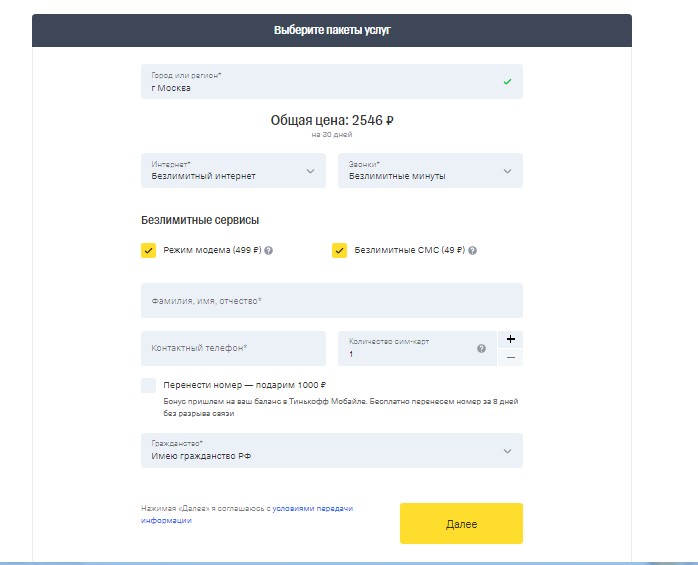
Если подключить все опции, стоимость безлимитного пакета «на всё» составит 2 549 рублей за 30 дней.
Дополнительные опции Тинькофф Мобайл
Абонентам Тинькофф Мобайл доступны кроме стандартных услуг и дополнительные. Некоторые из них заинтересуют только тех, кто часто ездит за границу, другие будут актуальны для всех пользователей.
Роуминг
Тинькофф Мобайл работает во всех странах мира. При поездках за границу абонентам не придется покупать другую сим-карту и отключать смартфон. Абоненты могут за пределами РФ:
- подключать или отключать услуги;
- пополнять баланс;
- просматривать информацию о расходах;
- общаться со службой поддержки в чате.
При этом баланс не уйдет в минус, даже если не активирован пакет интернета. Доступ в Тинькофф Мобайл сохраняется везде.
Обратите внимание, что мобильные приложения Тинькофф банка, Джуниор и Инвестиции продолжают работать бесплатно без пакета интернет в любой стране мира.
Стоимость мобильной связи в Тинькофф Мобайл в роуминге зависит от страны пребывания. Для просмотра тарифов введите название государства, которое планируете посетить по этой ссылке.
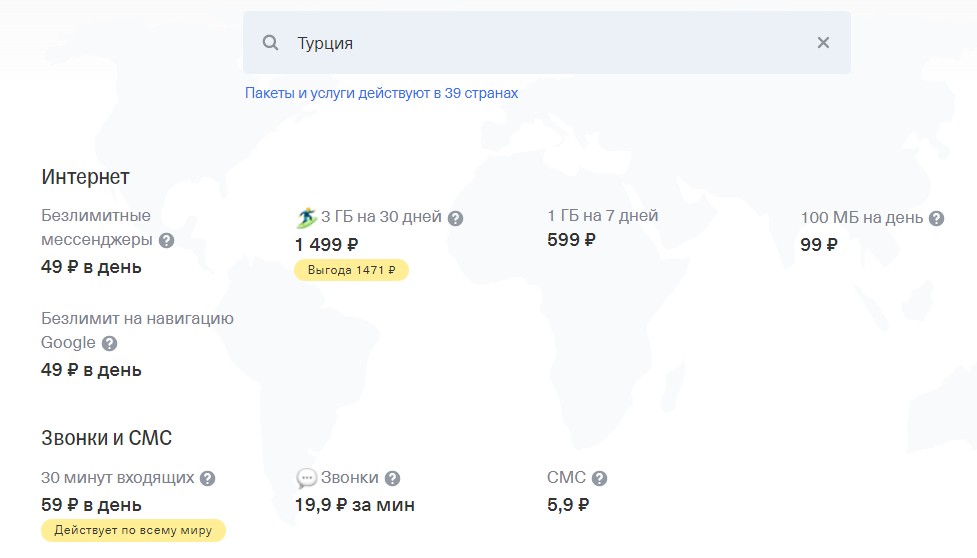
Сэкономить в роуминге пользователи Тинькофф Мобайл могут несколькими способами:
- Настройте условия роуминга заранее. Укажите страны в которых планируете побывать. Просмотрите цены в каждой из них.
- Если уверены, что за границей понадобятся обновления, подключите их. Тинькофф Мобайл отключает все фоновые обновления для экономии трафика.
- Активируйте пакет 30 минут за 59 рублей в день. В роуминге абоненты платят не только за исходящие, но и за входящие звонки. Если знаете, что звонки будут поступать ежедневно, такая опция поможет сэкономить на связи.
- Активируйте Карты Google, тогда со счета будут снимать фиксированную плату в день.
Обратите внимание: безлимитное общение в мессенджерах без пакета интернета будет ограничено. Абонент не сможет получать и отправлять фалы, видео или аудиосообщения. Для их активации необходимо оплатить пакет интернета.
Тинькофф Про и Тинькофф Премиум
Подписки Тинькофф Про и Тинькофф Премиум доступны в приложении Тинькофф Банка. Они увеличивают лимиты, бонусы и бесплатные минуты в пакете.
| Название пакета | Стоимость подключения | Бонусы |
| Тинькофф Про | 199 рублей в месяц | 600 минут ежемесячно |
| Тинькофф Премиум | 1 990 рублей в месяц | Безлимитный пакет минут и 1 Гб интернета по Европе |
Подключить опцию могут пользователи Тинькофф Мобайл по тарифам 2.0 и выше. При подключении подписки в середине месяца и при наличии бонусных минут, подаренные минуты будут активированы в следующем расчетном периоде.
Кэшбек
При оформлении сим-карты в Тинькофф Мобайл абонент автоматически получает виртуальную банковскую карту. За расчеты по ней ему начисляют кэшбек и проценты на ежедневный остаток средств на счете от 1 000 рублей в размере 3,5%.

Размер кэшбека по картам Тинькофф от 1% до 30% в зависимости от того, где проходят покупки. Самый высокий процент возврата у партнеров и по специальным предложениям. Кэшбек зачисляют на счет в виде бонусов. Их можно потратить на что угодно без каких-либо ограничений. Максимальный размер кэшбека – 3 000 баллов в месяц.
Доверительный платеж
У Тинькофф Мобайл абонентам доступна услуга «Доверительный платеж». Если ее активировать, то абонент может попросить деньги в долгу оператора на срок до 5 дней, чтобы продлить пакет интернета или минуты. Можно получить от 100 до 300 рублей. Условия для каждого абонента устанавливают в индивидуальном порядке.
Доверительный платеж доступен при выполнении нескольких условий у абонента:
- одна активная сим-карта;
- сотрудничество с оператором больше двух месяцев;
- нет долгов за услуги оператора;
- не активирован другой доверительный платеж;
- расходы на услуги оператора в предыдущие три месяца превышали в среднем 50 рублей.
Услуга платная. Стоимость зависит от размера запрошенной суммы.
Красивый номер
В Тинькофф Мобайл абоненты могут самостоятельно выбрать будущий номер телефона. Это может быть собственное сочетание цифр, любимая комбинация или памятные даты, которые никогда не забудутся. Услуга «Красивый номер» платная. Перечень номеров, из которых можно выбрать представлен по этой ссылке.
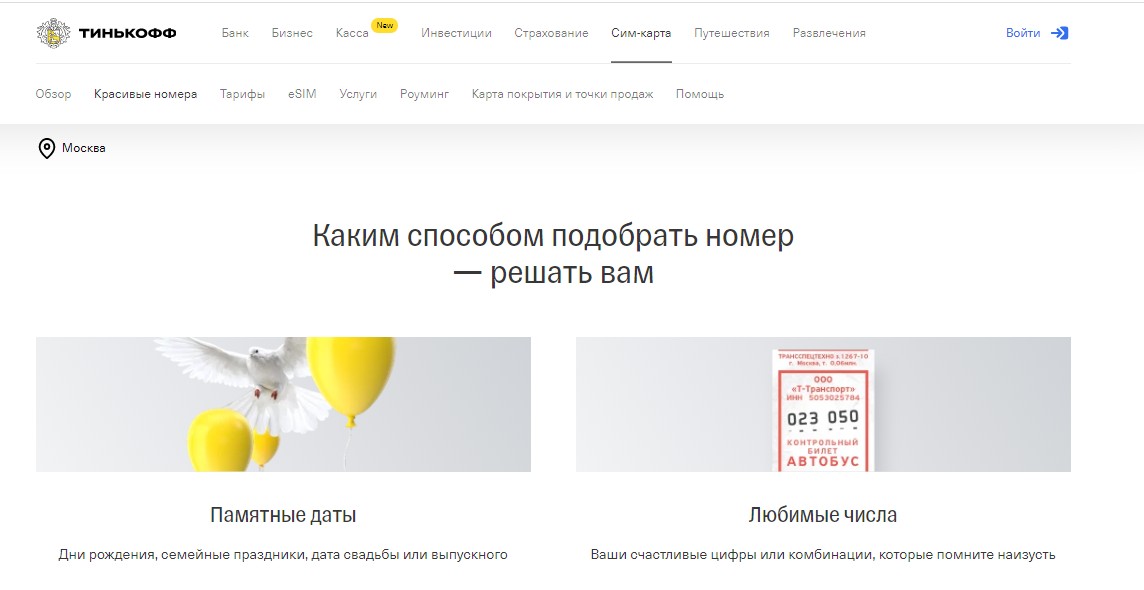
Не обязательно выбирать эту опцию при подключении и оформлении первой сим-карты. Сменить номер можно в любой момент. При этом красивый номер активируется в течение нескольких минут, а старый будет доступен в базе данных для покупки новыми абонентами. Если терять старый номер не хочется, можно оставить две сим-карты или одну из них дать близкому человеку.
eSIM
eSIM – это чип, который работает также как и сим-карта в мобильном устройстве. Его уже встраивают при производстве гаджета. Чтобы начать им пользоваться, бесплатно загрузите настройки оператора Тинькофф Мобайл. Виртуальная eSIM работает одновременно с пластиковой сим-картой. Дозвониться абоненту и принять СМС можно по двум номерам.
Тинькофф Мобайл подключает eSIM абонентам старше 14 лет.
Главное отличие виртуальной сим-карты – ее можно подключить и настроить дистанционно. При смене оператора можно никуда не ходить, а самостоятельно переустановить настройки. Профилем eSIM можно управлять также как профилем обычной пластиковой сим-карты.
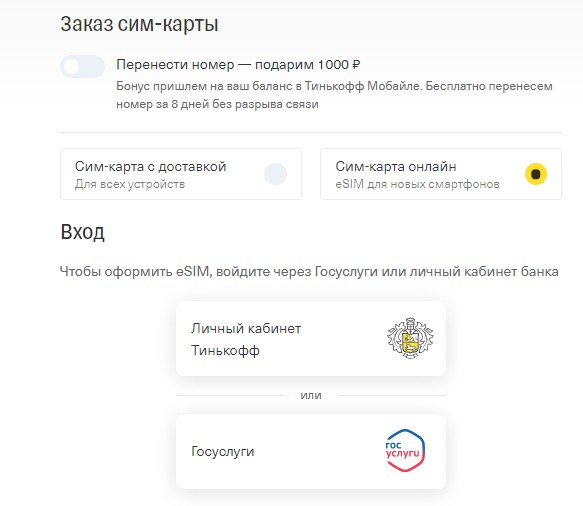
Если абоненту так будет удобнее, он может звонки принимать на обычную сим-карту, а пользоваться интернетом с eSIM. Стандартную и виртуальную сим-карту на одно устройство подключают, чтобы:
- не распространять свои персональные данные в открытых источниках при регистрации на сайтах, при оформлении скидочных карт или в других подобных ситуациях;
- не смешивать личные и рабочие звонки или при подаче объявлений, с указанием номера телефон для связи;
- скрыть определенную информацию от посторонних, например, при посещении некоторых сайтов.
Виртуальная симка полезна всем кто хочет обезопасить себя от спама, нежелательных звонков и смс. Детализация звонков по основной и виртуальной сим-картам разделена в мобильном приложении.
Чтобы настроить профиль с виртуальной сим-картой:
- Подайте заявку на официальном сайте на eSIM.
- Войдите в приложение Тинькофф Мобайл и дождитесь активации профиля eSIM.
- Нажмите на карточку eSIM и определите способ установки автоматическая, ручная или по QR-коду.
Если на момент подключения профиля у абонента нет банковской карты Тинькофф, зарегистрироваться можно при помощи авторизованного аккаунта на Госуслугах. Если захотите перенести eSIM на другой гаджет, проверьте, возможен ли этот перевод. В том случае, когда технических препятствий для переноса нет, удалите eSIM на старом устройстве и пользуйтесь на новом.
Подключение номера
Подать заявку на пластиковую сим-карту или виртуальную eSIM Тинькофф Мобайл можно на официальном сайте или при переходе, например, по реферальной ссылке. Один и тот же абонент может заказывать на свое имя неограниченное число симок.
У Тинькофф Мобайл, как и всех компаний группы Тинькофф, нет офисов, поэтому клиенты получают конверт с симкой лично в руки.
Чтобы узнать свой номер у оператора Тинькофф Мобайл, войдите в приложение. Он будет указан на основном экране. Также номер можно выяснить через команду *100# или найти его в анкете-заявлении, которое привез курьер.
Мобильное приложение
Приложение Тинькофф Мобайл доступно как для пользователей устройств на системе Android, так и приверженцев iOs. Скачать программы можно на Play Market и App Store.
Тем абонентам, которые уже пользуются услугами Тинькофф банка, приложение Тинькофф Мобайл покажется удобным и привычным. Остальные пользователи также отмечают интуитивную понятность интерфейса. Готовую сим-карту понадобится привязать в мобильном приложении. После чего можно подключать и отключать новые опции.
В мобильном приложении можно в любой момент менять настройки – увеличивать или уменьшать количество минут или гигабайтов. Также можно настраивать безлимитные сервисы и СМС. Здесь видны и тарифы роуминга, достаточно выбрать страну.
Попасть в личный кабинет Тинькофф Мобайл можно не только через мобильное приложение, но и с официального сайта по ссылке, где потребуется ввести свой номер телефона. Через личный кабинет можно:
- перенести номер;
- подключить или отключить услуги;
- пополнить или проверить баланс;
- перенести услуги;
- просмотреть детализацию звонков и трат.
Все функции мобильного приложения доступны и в личном кабинете пользователя Тинькофф Мобайл.
Пополнение баланса
Пополнить баланс оператора Тинькофф Мобайл можно несколькими способами:
- С банковского счета в Тинькофф банк.
- На официальном сайте Тинькофф Мобайл в специальной форме для пополнения.
- Настроить автоплатеж с личном кабинете. При снижении баланса до 50 рублей или раз в месяц на счет автоматически будут переведены деньги. Можно выбрать сумму пополнения в диапазоне от 100 до 3 000 рублей.
- В личном кабинете Тинькофф Мобайл.
- Через личный кабинет любого другого банка.
- Через банкоматы и терминалы партнеров Тинькофф банка.
- Наличными в магазинах Связной и Евросеть.
В мобильном приложении пополнить баланс можно с любой банковской карты. Для этого введите сумму пополнения, укажите данные карты и подтвердите операцию кодом из СМС.
Отзывы и оценка пользователей оператора Тинькофф Мобайл
Отзывы о качестве услуг оператора Тинькофф Мобайл довольно противоречивы. Самое большое количество негативных комментариев датированы 2018 и 2019 годами. Главные претензии к работе оператора – пропадание связи.
При этому в 2020 и начале 2021 года количество положительных отзывов от клиентов Тинькофф Мобайл стало гораздо больше. Они связаны в первую очередь с удобным конструктором тарифа и качеством онлайн-поддержки. Кроме того большое число позитивных комментариев посвящено роумингу за пределами РФ. Расценки этого виртуального оператора, по мнению многих путешественников, оказались одни из самых выгодных по сравнению с тарифами крупнейших российских операторов.
Если ориентироваться на балл, который присуждают пользователи мобильному приложению, Тинькофф Мобайл вполне может конкурировать с признанными лидерами российского рынка:
| Название оператора | Балл Google Play | Балл в App Store |
| Мегафон | 4,4 | 4,3 |
| МТС | 4,4 | 4,5 |
| Билайн | 4,7 | 4,7 |
| Теле2 | 4,3 | 4,7 |
| Тинькофф Мобайл | 4,4 | 4,4 |
Количество скачиваний и установок приложений превышает 10 млн у каждого из четырех крупных операторов связи. По этому параметру Тинькофф Мобайл отстает от лидеров в 10 раз, с лислом установок приложения 1 млн раз. При этом средний балл, который присуждают приложению пользователи, вполне способен конкурировать с лидерами.
Стоит ли менять своего сотового оператора и переходить на обслуживание в Тинькофф Мобайл каждый решает сам. Главный плюс, что это решение может стать обоснованным. Новые клиенты могут подключить тариф на неделю бесплатно и понять все плюсы и минусы. Если что-то не понравится, можно отключить пакет и не потратить на это ни рубля. Однако многие пользователи остаются с оператором и пользуются не только его связью, но и многими другими продуктами группы Тинькофф.