
Эта статья подходит для:
TD-W8151N , TD-W8951ND , TD-W8901G , TD-W8961ND , TD-8817 , TD-8816 , TD-W8101G , TD-W8961NB , TD-W8901N , TD-W8901GB , TD-8840T , TD-8841T , TD-W8961N
Чтобы установить режим защиты беспроводного подключения WPA 2- PSK на вашем беспроводном маршрутизаторе со встроенным модемом, вам необходимо проделать следующие шаги:
Шаг 1: Зайти на ваш маршрутизатор DSL .
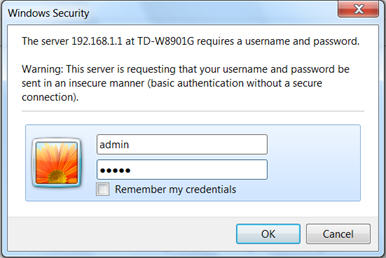
* Откройте веб-браузер и введите LAN IP -адрес маршрутизатора в адресную строку (по умолчанию IP- адрес маршрутизаторов TP-Link — 192.168.1.1), затем нажмите Enter. 
* Когда вам будет предложено, введите имя пользователя и пароль маршрутизатора (имя пользователя и пароль по умолчанию — admin )
Шаг 2:
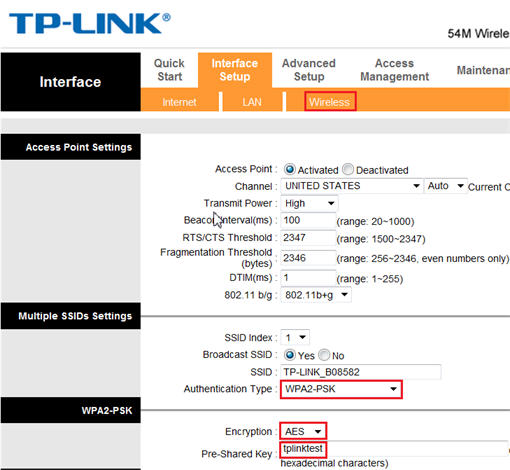
* После того, как вы зашли на ваш беспроводной маршрутизатор с модемом, нажмите опцию меню Interface Setup ( настройка интерфейса ).

* На странице Interface Setup (настройка интерфейса), нажмите Wireless (беспроводной режим).
Шаг 3:
* Выберите «WPA2-PSK» в меню Authentication Type ( тип аутентификации ). WPA2-PSK также известен как WPA2-Personal.
* Выберите «AES» как Encryption Type ( тип шифрования )
* Введите заранее созданный ключ (пароль беспроводной сети) по вашему выбору в поле Pre — Shared Key (заранее созданный ключ). Здесь мы используем ключ » tplinktest «, но вы можете использовать для настройки любое значение.
* Заранее созданный ключ должен состоять из букв (верхнего и нижнего регистра), цифр и некоторых символов (например, нижнее подчеркивание (_), тире (-), и т.п.).
Шаг 4:
Нажмите на кнопку Save (Сохранить) внизу страницы. Настройки будут сохранены, и режим беспроводной безопасности WPA 2- PSK будет активирован на вашем маршрутизаторе.

Внимание: Если вы не можете подключиться к вашей беспроводной сети после изменения настроек беспроводного подключения на вашем маршрутизаторе, см. нижеприведенные статьи:
* Удаление существующего профиля беспроводного подключения в ОС Windows XP .
* Удаление существующего профиля беспроводного подключения в ОС Windows Vista .
* Внимание: Те же действия могут быть применены для удаления существующего профиля беспроводного подключения в ОС Windows 7.
Был ли этот FAQ полезен?
Ваш отзыв поможет нам улучшить работу сайта.
Что вам не понравилось в этой статье?
- Недоволен продуктом
- Слишком сложно
- Неверный заголовок
- Не относится к моей проблеме
- Слишком туманное объяснение
- Другое
Как мы можем это улучшить?
Спасибо
Спасибо за обращение
Нажмите здесь, чтобы связаться с технической поддержкой TP-Link.
TP-Link является одним из ведущих производителей сетевого оборудования, в том числе маршрутизаторов и точек доступа Wi-Fi. В основе работы сетевого оборудования лежит процесс аутентификации, который позволяет установить и подтвердить легитимность пользователей и защитить сеть от несанкционированного доступа. TP-Link поддерживает различные способы аутентификации, которые можно использовать для настройки безопасности сети.
Одним из наиболее распространенных методов аутентификации в TP-Link является WPA-PSK (Pre-shared Key). Этот метод используется для создания пароля, который требуется вводить при подключении к Wi-Fi сети. Пароль WPA-PSK обеспечивает надежную защиту от несанкционированного доступа, поскольку требует знания пароля для подключения. Чтобы настроить WPA-PSK, необходимо зайти в панель управления маршрутизатором TP-Link и выбрать соответствующую опцию в настройках безопасности Wi-Fi.
Для более продвинутой аутентификации в TP-Link можно использовать метод WPA2-Enterprise. WPA2-Enterprise обеспечивает высокий уровень безопасности, так как требует подключения к серверу аутентификации, такому как RADIUS-сервер. Этот метод обычно используется в корпоративных сетях, где необходима более сложная система аутентификации и контроля доступа. Настройка WPA2-Enterprise в TP-Link включает в себя добавление информации о сервере аутентификации и настройку сертификатов безопасности.
Содержание
- Тип аутентификации в TP-Link
- Основные методы аутентификации
- Настройка аутентификации в TP-Link
- Аутентификация по паролю
- Аутентификация по MAC-адресу
- Аутентификация по RADIUS-серверу
- Аутентификация по WPS-кнопке
Тип аутентификации в TP-Link
TP-Link предлагает несколько методов аутентификации, которые обеспечивают безопасность вашей сети. В зависимости от модели маршрутизатора TP-Link, вы можете выбрать один из следующих методов аутентификации:
1. WEP (Wired Equivalent Privacy) — это старый и устаревший метод аутентификации, который теперь не рекомендуется использовать. Он обеспечивает очень низкий уровень безопасности и может быть легко взломан.
2. WPA (Wi-Fi Protected Access) — это более безопасный метод аутентификации, который использует динамические ключи шифрования. WPA также использует протокол TKIP (Temporal Key Integrity Protocol), который обеспечивает защиту от атак в стиле словаря. Однако WPA также имеет свои уязвимости и рекомендуется использовать его только в относительно безопасных сетях.
3. WPA2 (Wi-Fi Protected Access 2) — это наиболее безопасный метод аутентификации, который использует протокол AES (Advanced Encryption Standard) для шифрования данных. WPA2 также использует более сложные и надежные алгоритмы для аутентификации клиентов. Этот метод является наиболее рекомендуемым для использования в домашних и офисных сетях.
4. WPA3 (Wi-Fi Protected Access 3) — это самый новый метод аутентификации, который был представлен в 2018 году. WPA3 обладает улучшенными функциями безопасности, такими как защита от перебора паролей, защита от атак в один пакет и защита от ручных подборов паролей. Однако не все устройства и маршрутизаторы TP-Link поддерживают WPA3.
При настройке аутентификации в вашем маршрутизаторе TP-Link важно выбрать наиболее безопасный метод, который соответствует вашим потребностям и возможностям вашей сети.
Важно: Всегда используйте сильные пароли для аутентификации вашей сети Wi-Fi и регулярно обновляйте их, чтобы обеспечить максимальную безопасность вашей сети.
Основные методы аутентификации
TP-Link предлагает несколько основных методов аутентификации, которые обеспечивают безопасность вашей сети Wi-Fi:
WPA2-PSK (AES): Этот метод является стандартом для Wi-Fi-аутентификации и обеспечивает высокий уровень безопасности. Выбирается сетевой ключ (пароль), который затем используется для авторизации клиентов, желающих подключиться к сети. Данные передаются по зашифрованному каналу с использованием протокола шифрования AES.
WPA2-Enterprise: Этот метод аутентификации обеспечивает еще более высокий уровень безопасности, чем WPA2-PSK. Он использует сервер аутентификации (обычно RADIUS-сервер) для проверки подлинности клиентов. Для каждого пользователя создается уникальный набор ключей, что делает перехват и расшифровку данных практически невозможными.
WEP: Несмотря на то, что WEP является старым методом аутентификации, он все еще поддерживается некоторыми устройствами. Однако уровень безопасности WEP низок и может быть легко взломан. Рекомендуется использовать более современные и безопасные методы аутентификации, такие как WPA2-PSK или WPA2-Enterprise.
Отключение аутентификации: В некоторых случаях может быть необходимо отключить аутентификацию, чтобы позволить доступ к сети Wi-Fi без ввода пароля. Однако это должно делаться только в тестовых или ограниченных средах, так как отсутствие аутентификации означает отсутствие защиты.
Настройка аутентификации в TP-Link
Процесс настройки аутентификации в TP-Link может быть различным в зависимости от выбранного метода. Ниже описаны основные методы и шаги, необходимые для настройки аутентификации:
- WEP аутентификация:
- Зайдите в веб-интерфейс маршрутизатора TP-Link, введя его IP-адрес в веб-браузере.
- Перейдите на страницу «Беспроводное соединение» или «Wi-Fi» в меню настроек.
- Выберите режим безопасности WEP.
- Установите ключ для аутентификации.
- Нажмите кнопку «Сохранить» или «Применить», чтобы применить настройки.
- WPA/WPA2 аутентификация:
- Зайдите в веб-интерфейс маршрутизатора TP-Link, введя его IP-адрес в веб-браузере.
- Перейдите на страницу «Беспроводное соединение» или «Wi-Fi» в меню настроек.
- Выберите режим безопасности WPA или WPA2.
- Установите протокол аутентификации (например, WPA-PSK или WPA2-PSK).
- Установите ключ для аутентификации.
- Нажмите кнопку «Сохранить» или «Применить», чтобы применить настройки.
- MAC-фильтрация:
- Зайдите в веб-интерфейс маршрутизатора TP-Link, введя его IP-адрес в веб-браузере.
- Перейдите на страницу «Беспроводное соединение» или «Wi-Fi» в меню настроек.
- Выберите режим безопасности, который поддерживает MAC-фильтрацию.
- Включите опцию MAC-фильтрации и добавьте MAC-адреса устройств, которым разрешен доступ.
- Нажмите кнопку «Сохранить» или «Применить», чтобы применить настройки.
- Радиус-аутентификация:
- Зайдите в веб-интерфейс маршрутизатора TP-Link, введя его IP-адрес в веб-браузере.
- Перейдите на страницу «Беспроводное соединение» или «Wi-Fi» в меню настроек.
- Выберите режим безопасности, который поддерживает радиус-аутентификацию.
- Установите параметры радиус-сервера, такие как IP-адрес и порт.
- Добавьте пользователей и пароли для аутентификации.
- Нажмите кнопку «Сохранить» или «Применить», чтобы применить настройки.
Аутентификация по паролю
Важно выбирать надежный пароль, чтобы обеспечить защиту своей сети. Используйте длинные пароли, состоящие из различных символов (буквы верхнего и нижнего регистра, цифры, специальные символы). Рекомендуется также регулярно менять пароль для предотвращения несанкционированного доступа.
При вводе пароля на странице аутентификации TP-Link регистр символов имеет значение, поэтому обратите внимание на то, как вводите пароль. В случае, если вы забыли свой пароль, на большинстве устройств TP-Link есть функция восстановления пароля.
Аутентификация по MAC-адресу
Для настройки аутентификации по MAC-адресу вам необходимо выполнить следующие шаги:
- Войдите в веб-интерфейс маршрутизатора TP-Link, введя адрес IP маршрутизатора в веб-браузере и введя имя пользователя и пароль для входа.
- Перейдите к разделу «Настройки безопасности» или «Безопасность Wi-Fi».
- Выберите опцию «Аутентификация по MAC-адресу» или подобную, если она доступна.
- Включите аутентификацию по MAC-адресу, выбрав опцию «Включить» или «Включить аутентификацию по MAC-адресу».
- Добавьте MAC-адреса устройств, которым нужно разрешить доступ к сети. Для этого вам может понадобиться ввести имя устройства и его MAC-адрес в таблицу настроек.
- Сохраните настройки и перезагрузите маршрутизатор, чтобы применить изменения.
После настройки аутентификации по MAC-адресу, только устройства, чьи MAC-адреса были добавлены в таблицу разрешенных устройств, смогут получить доступ к сети. Все остальные устройства будут заблокированы и не смогут подключиться.
Аутентификация по MAC-адресу является дополнительным уровнем безопасности, который позволяет ограничить доступ к сети только устройствам, которые вы доверяете. Однако стоит помнить, что MAC-адрес можно подменить, поэтому аутентификация по MAC-адресу не является абсолютно надежным способом защиты сети.
Аутентификация по RADIUS-серверу
Для настройки аутентификации по RADIUS-серверу в устройствах TP-Link необходимо выполнить следующие шаги:
- Подключите устройство TP-Link к сети.
- Перейдите в веб-интерфейс устройства, введя его IP-адрес в адресной строке браузера.
- Авторизуйтесь в веб-интерфейсе устройства с помощью учетных данных администратора.
- Перейдите в раздел «Сеть» или «Настройки беспроводной сети» (в зависимости от модели устройства).
- Выберите опцию «Аутентификация по RADIUS-серверу».
- Введите IP-адрес и порт RADIUS-сервера.
- Укажите секретный ключ для связи с RADIUS-сервером.
- Сохраните изменения и перезагрузите устройство.
После настройки аутентификации по RADIUS-серверу устройство TP-Link будет использовать RADIUS-сервер для проверки подлинности пользователей перед предоставлением доступа к сети. Это обеспечивает более высокий уровень безопасности и контроля над доступом к сети.
Важно отметить, что для успешной аутентификации по RADIUS-серверу необходимо иметь настроенный и работающий RADIUS-сервер в сети.
Аутентификация по WPS-кнопке
Для использования аутентификации по WPS необходимо наличие устройств, поддерживающих данную функцию. Обычно такие устройства имеют кнопку WPS. Для подключения к маршрутизатору с использованием WPS-кнопки следуйте инструкциям ниже:
- На вашем маршрутизаторе TP-Link найдите кнопку WPS.
- На устройстве, которое вы хотите подключить к сети, также найдите кнопку WPS. Если устройство не имеет кнопки WPS, обычно в настройках Wi-Fi можно найти соответствующую опцию.
- Нажмите кнопку WPS на маршрутизаторе.
- В течение 2 минут нажмите кнопку WPS на устройстве, которое вы хотите подключить к сети.
- Подключение будет установлено. Устройство автоматически получит пароль от маршрутизатора.
Аутентификация по WPS-кнопке является быстрым и удобным способом подключения устройств к сети без необходимости вводить пароли. Однако, важно помнить, что использование WPS может иметь некоторые уязвимости в безопасности. Если вы заметили какие-либо подозрительные действия или события, рекомендуется использовать более надежные методы аутентификации, например, WPA2-PSK.
На чтение 5 мин Просмотров 110к. Опубликовано
Обновлено
Сегодня мы чуть глубже копнем тему защиты беспроводного соединения. Разберемся, что такое тип шифрования WiFi — его еще называют «аутентификацией» — и какой лучше выбрать. Наверняка при настройке роутера вам попадались на глаза такие аббревиатуры, как WEP, WPA, WPA2, WPA2/PSK, WPA3-PSK. А также их некоторые разновидности — Personal или Enterprice и TKIP или AES. Что ж, давайте более подробно изучим их все и разберемся, какой тип шифрования выбрать для обеспечения максимальной безопасности WiFi сети без потери скорости.
Отмечу, что защищать свой WiFi паролем нужно обязательно, не важно, какой тип шифрования вы при этом выберете. Даже самая простая аутентификация позволит избежать в будущем довольно серьезных проблем.
Почему я так говорю? Тут даже дело не в том, что подключение множества левых клиентов будет тормозить вашу сеть — это только цветочки. Главная причина в том, что если ваша сеть незапаролена, то к ней может присосаться злоумышленник, который из-под вашего роутера будет производить противоправные действия, а потом за его действия придется отвечать вам, так что отнеситесь к защите wifi со всей серьезностью.
Шифрование WiFi данных и типы аутентификации
Итак, в необходимости шифрования сети wifi мы убедились, теперь посмотрим, какие бывают типы:
- WEP
- WPA
- WPA2
- WPA3
Что такое WEP защита wifi?
WEP (Wired Equivalent Privacy) — это самый первый появившийся стандарт, который по надежности уже не отвечает современным требованиям. Все программы, настроенные на взлом сети wifi методом перебора символов, направлены в большей степени именно на подбор WEP-ключа шифрования.
Что такое ключ WPA или пароль?
WPA (Wi-Fi Protected Access) — более современный стандарт аутентификации, который позволяет достаточно надежно оградить локальную сеть и интернет от нелегального проникновения.
Что такое WPA2-PSK — Personal или Enterprise?
WPA2 — усовершенствованный вариант предыдущего типа. Взлом WPA2 практически невозможен, он обеспечивает максимальную степень безопасности, поэтому в своих статьях я всегда без объяснений говорю о том, что нужно устанавливать именно его — теперь вы знаете, почему.
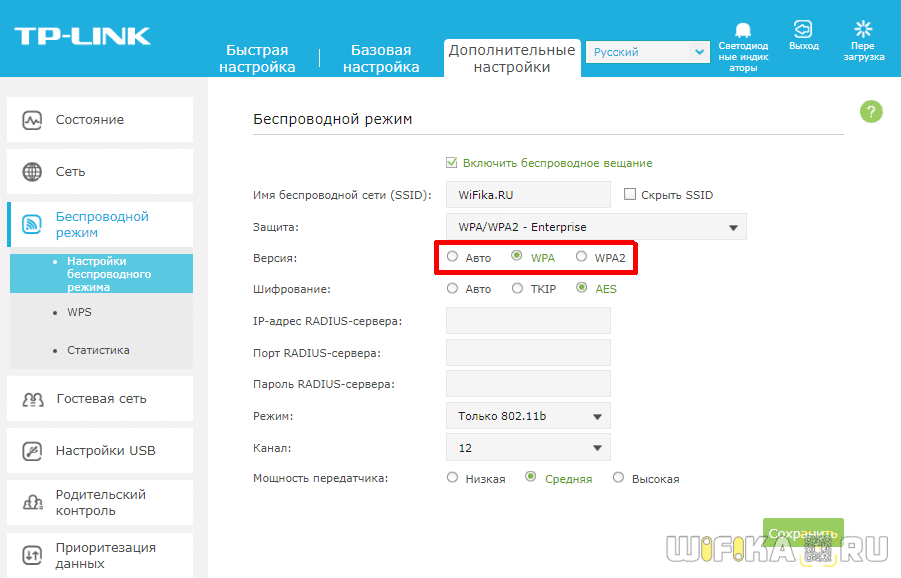
У стандартов защиты WiFi WPA2 и WPA есть еще две разновидности:
- Personal, обозначается как WPA/PSK или WPA2/PSK. Этот вид самый широко используемый и оптимальный для применения в большинстве случаев — и дома, и в офисе. В WPA2/PSK мы задаем пароль из не менее, чем 8 символов, который хранится в памяти того устройства, которые мы подключаем к роутеру.
- Enterprise — более сложная конфигурация, которая требует включенной функции RADIUS на роутере. Работает она по принципу DHCP сервера, то есть для каждого отдельного подключаемого гаджета назначается отдельный пароль.

Что такое WPA3-PSK?
Стандарт шифрования WPA3-PSK появился совсем недавно и пришел на смену WPA2. И хоть последний отличается очень высокой степенью надежности, WPA3 вообще не подвержен взлому. Все современные устройства уже имеют поддержку данного типа — роутеры, точки доступа, wifi адаптеры и другие.
Типы шифрования WPA — TKIP или AES?
Итак, мы определились, что оптимальным выбором для обеспечения безопасности сети будет WPA2/PSK (Personal), однако у него есть еще два типа шифрования данных для аутентификации.
- TKIP — сегодня это уже устаревший тип, однако он все еще широко употребляется, поскольку многие девайсы энное количество лет выпуска поддерживают только его. Не работает с технологией WPA2/PSK и не поддерживает WiFi стандарта 802.11n.
- AES — последний на данный момент и самый надежный тип шифрования WiFi.

Какой выбрать тип шифрования и поставить ключ WPA на WiFi роутере?
С теорией разобрались — переходим к практике. Поскольку стандартами WiFi 802.11 «B» и «G», у которых максимальная скорость до 54 мбит/с, уже давно никто не пользуется — сегодня нормой является 802.11 «N» или «AC», которые поддерживают скорость до 300 мбит/с и выше, то рассматривать вариант использования защиты WPA/PSK с типом шифрования TKIP нет смысла. Поэтому когда вы настраиваете беспроводную сеть, то выставляйте по умолчанию
WPA2/PSK — AES
Либо, на крайний случай, в качестве типа шифрования указывайте «Авто», чтобы предусмотреть все-таки подключение устройств с устаревшим WiFi модулем.
При этом ключ WPA, или попросту говоря, пароль для подключения к сети, должен иметь от 8 до 32 символов, включая английские строчные и заглавные буквы, а также различные спецсимволы.
Защита беспроводного режима на маршрутизаторе TP-Link
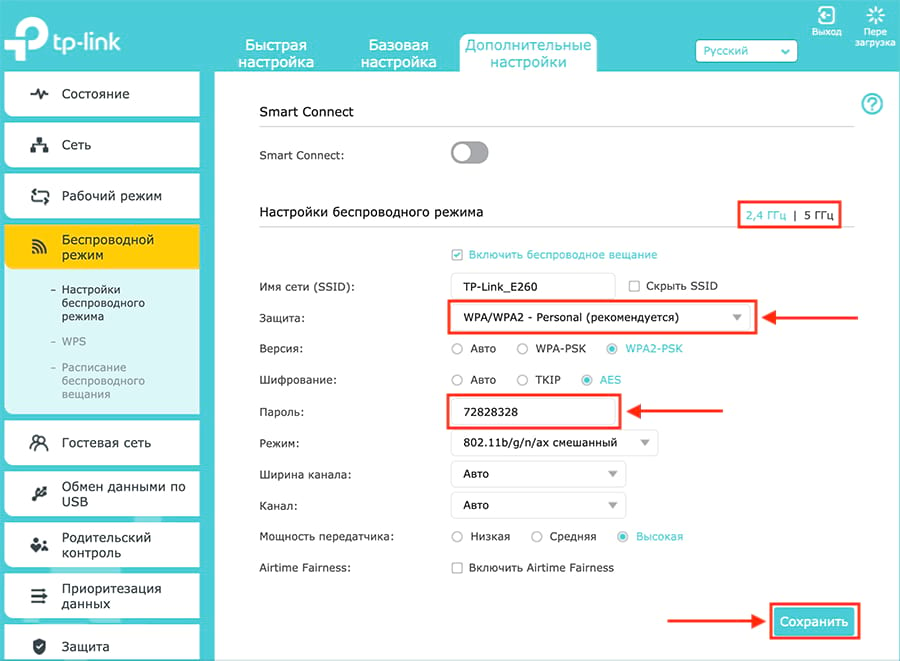
На приведенных выше скринах показана панель управления современным роутером TP-Link в новой версии прошивки. Настройка шифрования сети здесь находится в разделе «Дополнительные настройки — Беспроводной режим».
В старой «зеленой» версии интересующие нас конфигурации WiFi сети расположены в меню «Беспроводной режим — Защита». Сделаете все, как на изображении — будет супер!
Если заметили, здесь еще есть такой пункт, как «Период обновления группового ключа WPA». Дело в том, что для обеспечения большей защиты реальный цифровой ключ WPA для шифрования подключения динамически меняется. Здесь задается значение в секундах, после которого происходит смена. Я рекомендую не трогать его и оставлять по умолчанию — в разных моделях интервал обновления отличается.
Метод проверки подлинности на роутере ASUS
На маршрутизаторах ASUS все параметры WiFi расположены на одной странице «Беспроводная сеть»
Защита сети через руотер Zyxel Keenetic
Аналогично и у Zyxel Keenetic — раздел «Сеть WiFi — Точка доступа»
В роутерах Keenetic без приставки «Zyxel» смена типа шифрования производится в разделе «Домашняя сеть».
Настройка безопасности роутера D-Link
На D-Link ищем раздел «Wi-Fi — Безопасность»
Что ж, сегодня мы разобрались типами шифрования WiFi и с такими терминами, как WEP, WPA, WPA2-PSK, TKIP и AES и узнали, какой из них лучше выбрать. О других возможностях обеспечения безопасности сети читайте также в одной из прошлых статей, в которых я рассказываю о фильтрации контента на роутере по MAC и IP адресам и других способах защиты.
Видео по настройке типа шифрования на маршрутизаторе
Актуальные предложения:
Задать вопрос
- 10 лет занимается подключением и настройкой беспроводных систем
- Выпускник образовательного центра при МГТУ им. Баумана по специальностям «Сетевые операционные системы Wi-Fi», «Техническое обслуживание компьютеров», «IP-видеонаблюдение»
- Автор видеокурса «Все секреты Wi-Fi»
Беспроводные технологии проникают в нашу жизнь все интенсивнее, и настройка роутера фирмы Tp-Link пользуется большой популярностью в поисковых системах интернета.
Я объясню вам, как правильно подключить и настроить роутер Tp-Link. Данная пошаговая инструкция, как для начинающих, для чайников как угодно, так и для тех, у кого есть небольшой опыт, у кого сбились или слетели настройки и хотел бы перенастроить маршрутизатор или проверить настройки на нем, в том числе и посмотреть пароль от wi-fi, если его забыли.
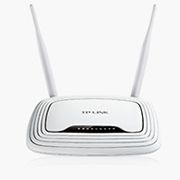
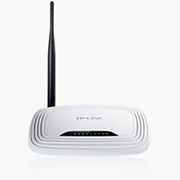
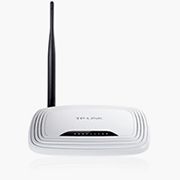
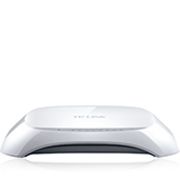
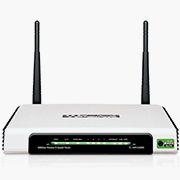
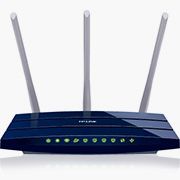
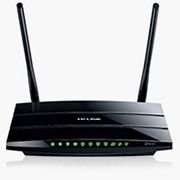
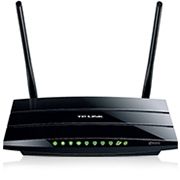
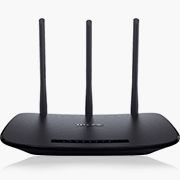
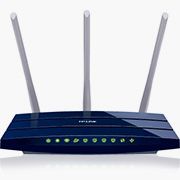
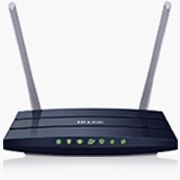
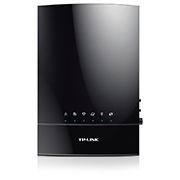
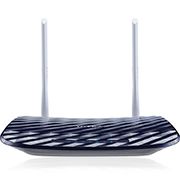
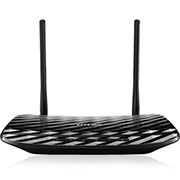
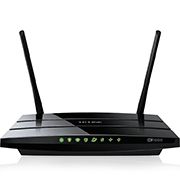
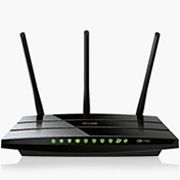
Все маршрутизаторы Tp-Link отличаются друг от друга, как правило, чем дороже, тем он мощнее. И поэтому нужно узнать, какая модель попала вам в руки. Производитель на коробке написал модель, ее также можно посмотреть на обратной стороне самого оборудования. Модели Tp-Link обычно начинаются с Archer, TL-WR.
Ниже в списке можете выбрать ваш маршрутизатор для дальнейшей настройки.
|
TL-WR743ND |
TL-WR843ND |
TL-WR740N |
TL-WR741ND |
|
TL-WR840N |
TL-WR841N |
TL-WR841ND |
TL-WR940N |
|
TL-WR941ND |
TL-WR1042ND |
TL-WR1043ND |
TL-WDR3500 |
|
TL-WDR3600 |
TL-WDR4300 |
TL-WR720N |
TL-WR842ND |
|
TL-WR941ND 450M |
TL-WR940N 450M |
TL-WR1045ND |
Archer C50 |
|
Archer C20i |
Archer C20 |
Archer C2 |
Archer C5 |
|
Archer C7 |
Archer C8 |
Archer C9 |
Archer C2600 |
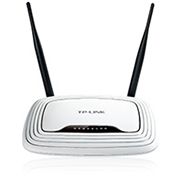
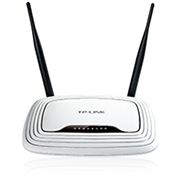
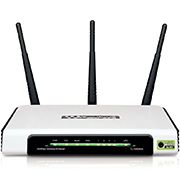
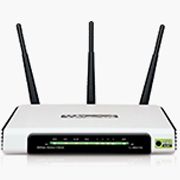
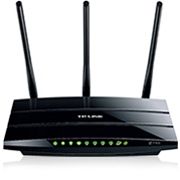
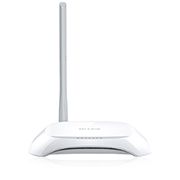
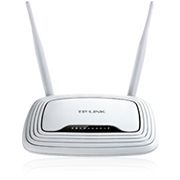
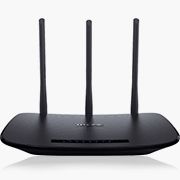
Узнав точную модель, подключим wi-fi маршрутизатор Tp-Link к компьютеру.
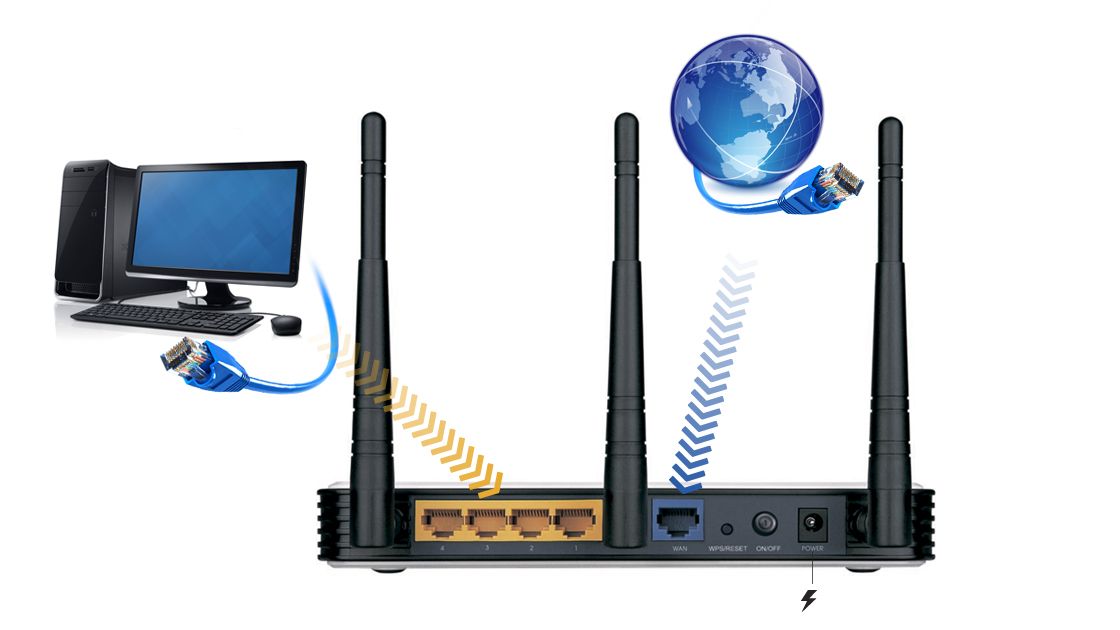
Подключим оборудование к электросети — 220 Вольт. Кабель, который заходит в помещение от оборудования провайдера подключаем к WAN порту роутера, порт обычно самый первый, выделен другим цветом и подписан. В коробке от оборудования обычно лежит сетевой кабель, обжатый с двух концов разъемами RJ-45 (8P8C) — это патч-корд, один его конец подключаем к компьютеру, другой к первому или любому другому порту маршрутизатора.
Есть вероятность столкнуться с такой проблемой, на ноутбуке нет разъема для подключения патч-корда, что делать? Подключаемся к маршрутизатору по wi-fi для его управления. Открываем беспроводные сети, ищем среди всех доступных сетей нашу, с названием Tp-Link и его модель, подключаемся, будет запрос пароля, его мы смотрим на обратной стороне маршрутизатора. Замечу, этот вариант только для тех, у кого новый роутер. На Б/у роутере, если вы не знаете пароль, нужно сбросить до заводских настроек через кнопку Reset, подробнее об этом написано здесь: https://inrouters.ru/tp-link/reset-router-tplink/
Вход в настройки роутера
Как зайти в настройки роутера или веб-интерфейс? Вход производится через любой браузер. В поле, где пишем адрес сайта вбиваем ip адрес роутера — 192.168.1.1 иногда он бывает 192.168.0.1, tplinkwifi.net или tplinklogin.net.

Открывается страница с авторизацией учетной записи, вводим стандартные для Tp-Link имя пользователя и пароль.
По умолчанию:
- Имя пользователя (Username) — admin
- Пароль (Password) — admin
Жмем «Log in» (Войти), попадаем на страницу настроек роутера Tp-Link.
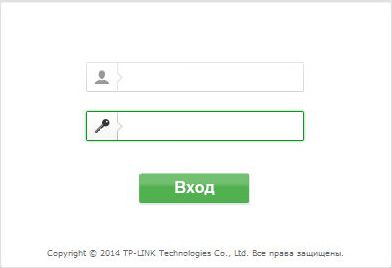
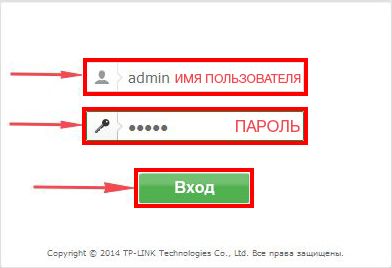
Замечу, что если у вас не заходит, и маршрутизатор б/у, значит на нем меняли настройки и указали другие данные для входа. В этом случае восстановить пароль невозможно, придется сбросить настройки маршрутизатора до заводских, подробнее об этом написано здесь: https://inrouters.ru/tp-link/reset-router-tplink/
Настраиваем wi-fi сеть
Приступаем к настройке роутера. Можно применить мастер настроек или быструю настройку интернета в меню роутера, но давайте сделаем это по другому.
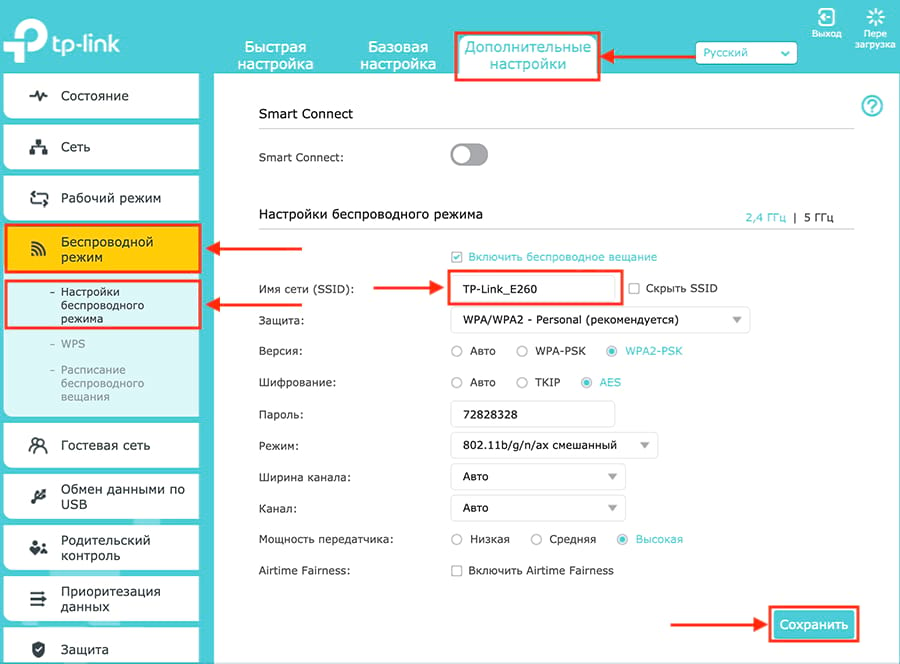
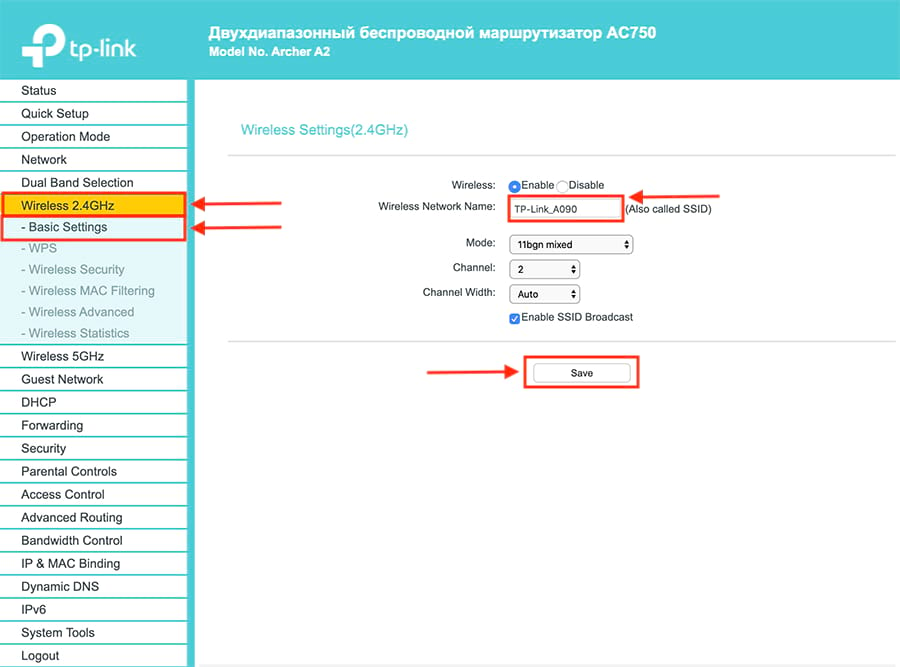
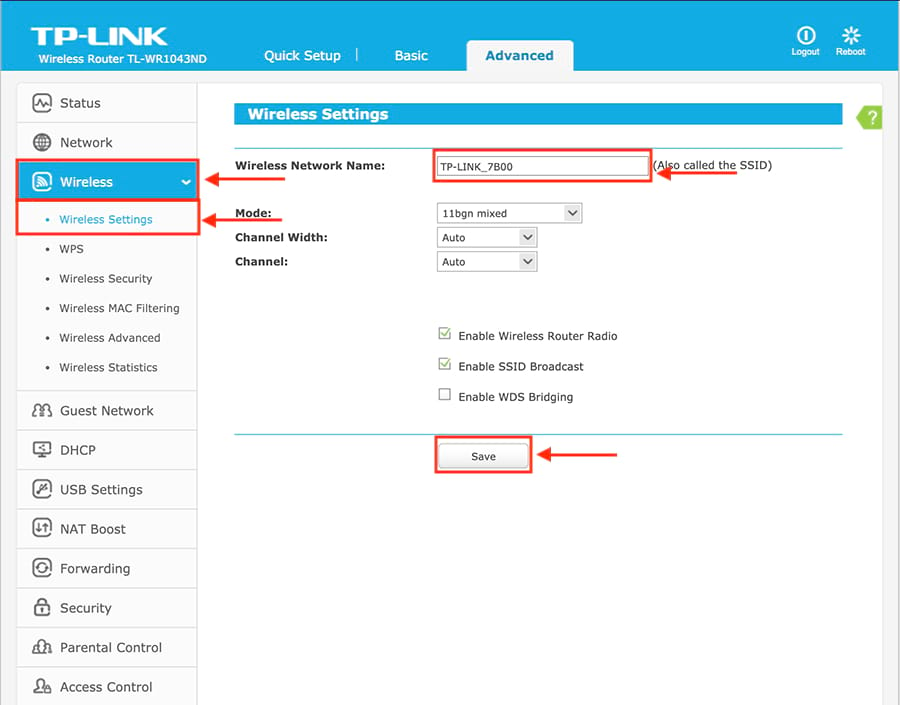
В меню роутера Tp-Link выбираем пункт «Wireless«, если интерфейс на русском языке, то «Беспроводной режим«. Ниже буду писать настройки одновременно на английский и русский интерфейсы, так как все идентично.
Замечу, что роутер может быть однодиапазонным или двухдиапазонным — 2,4 ГГц и 5 ГГц.
2,4 ГГц — именно с него начиналась эра домашних беспроводных технологий. Данный диапазон подвержен помехам от любой бытовой техники, особенно от Bluetooth, потому что частоты работ совпадают. Если в будущем заметите сбои в работе, одна из причин именно в этом.
5 ГГц — высокая пропускная способность, выражена в высокой скорости передач. Одним из минусов является маленькая дальность действия, но большой плюс — мало подвержен внешними воздействиями бытовой техники. Поэтому роутер лучше расположить ближе к устройствам, которыми пользуетесь.
При наличии двух диапазонов на роутере Tp-Link рекомендую настроить обе, это поможет пользоваться интернетом в диапазоне 2,4 ГГц, к примеру на улице на лавочке, когда диапазон 5 ГГц не виден устройству, или когда есть телефон, планшет и даже компьютер, который не поддерживает данный диапазон.
Поделимся видео о том, как запаролить wi-fi сеть на роутере Tp-Link
В поле «Wireless Network Name:» или на русском «Имя беспроводной сети:» выдумаем и напишем на латинице имя wi-fi сети, оно будет отображаться на телефоне, планшете, компьютере при подключении к wi-fi, к примеру назовем: «Kak_dela_sosed?». «Region» выбираем Russia.
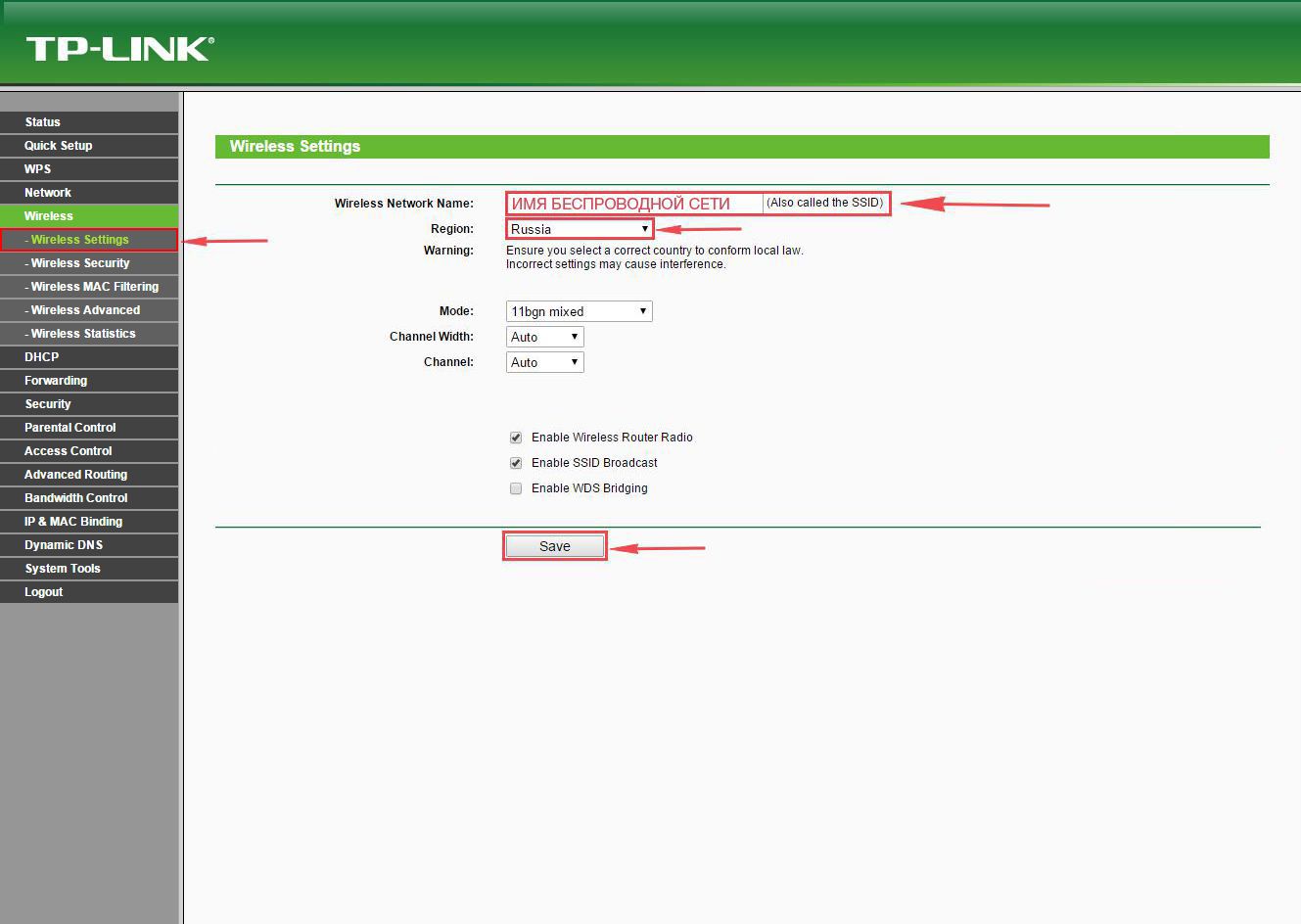
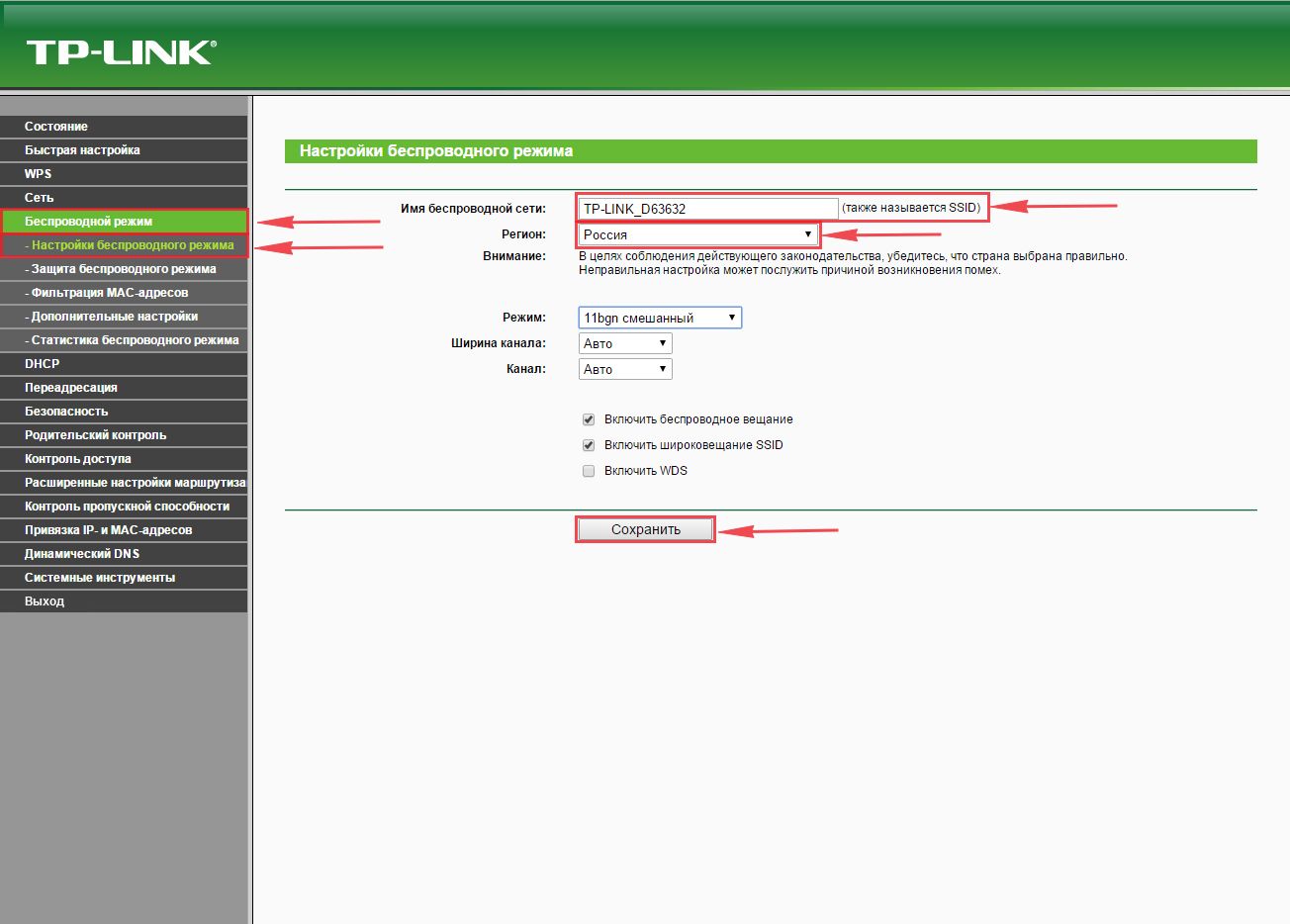
Ставим пароль на wi-fi
Теперь нам нужно обезопасить нашу сеть, поставить пароль на wi-fi, чтобы соседи не могли подключаться к нам.
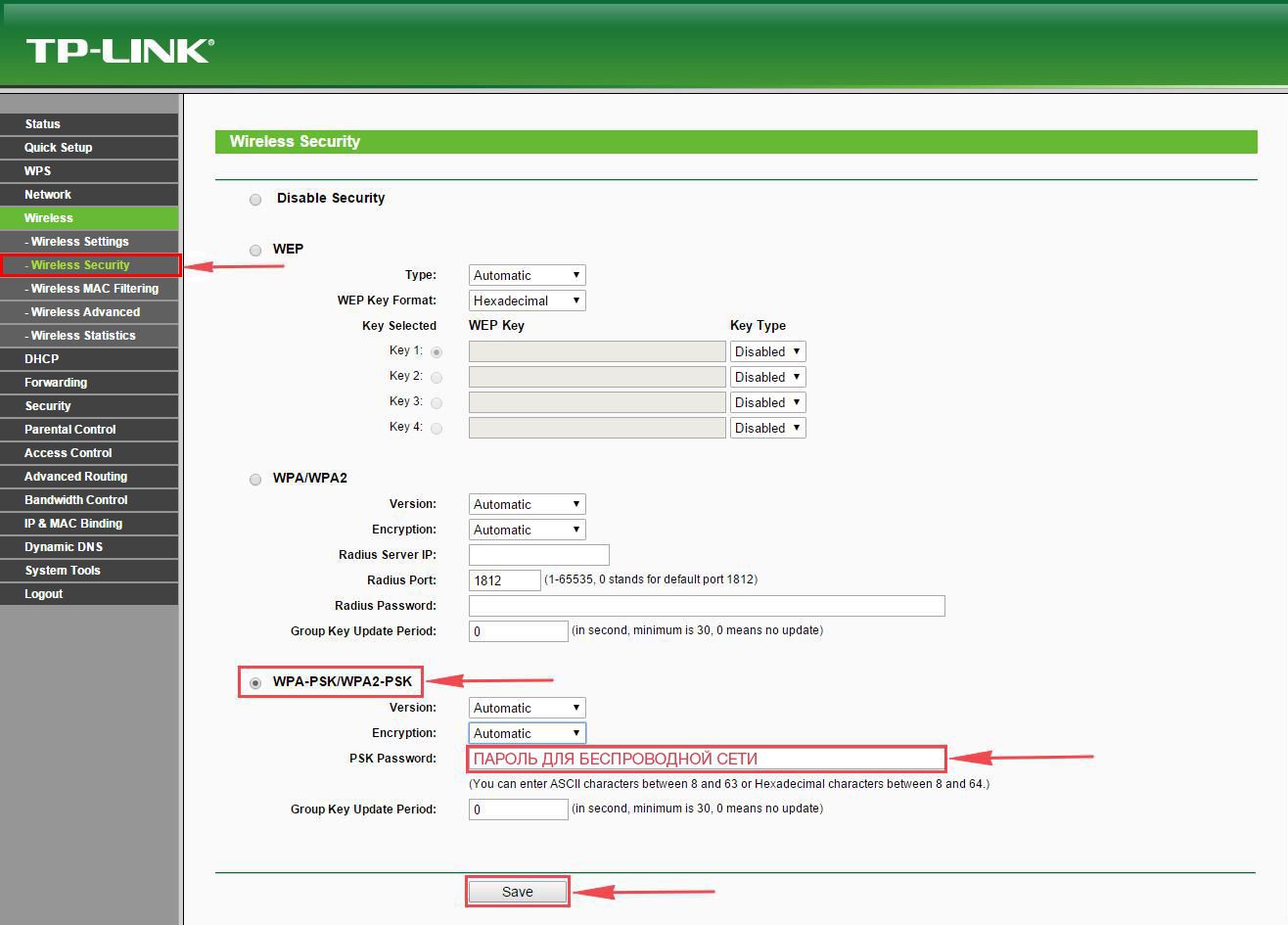
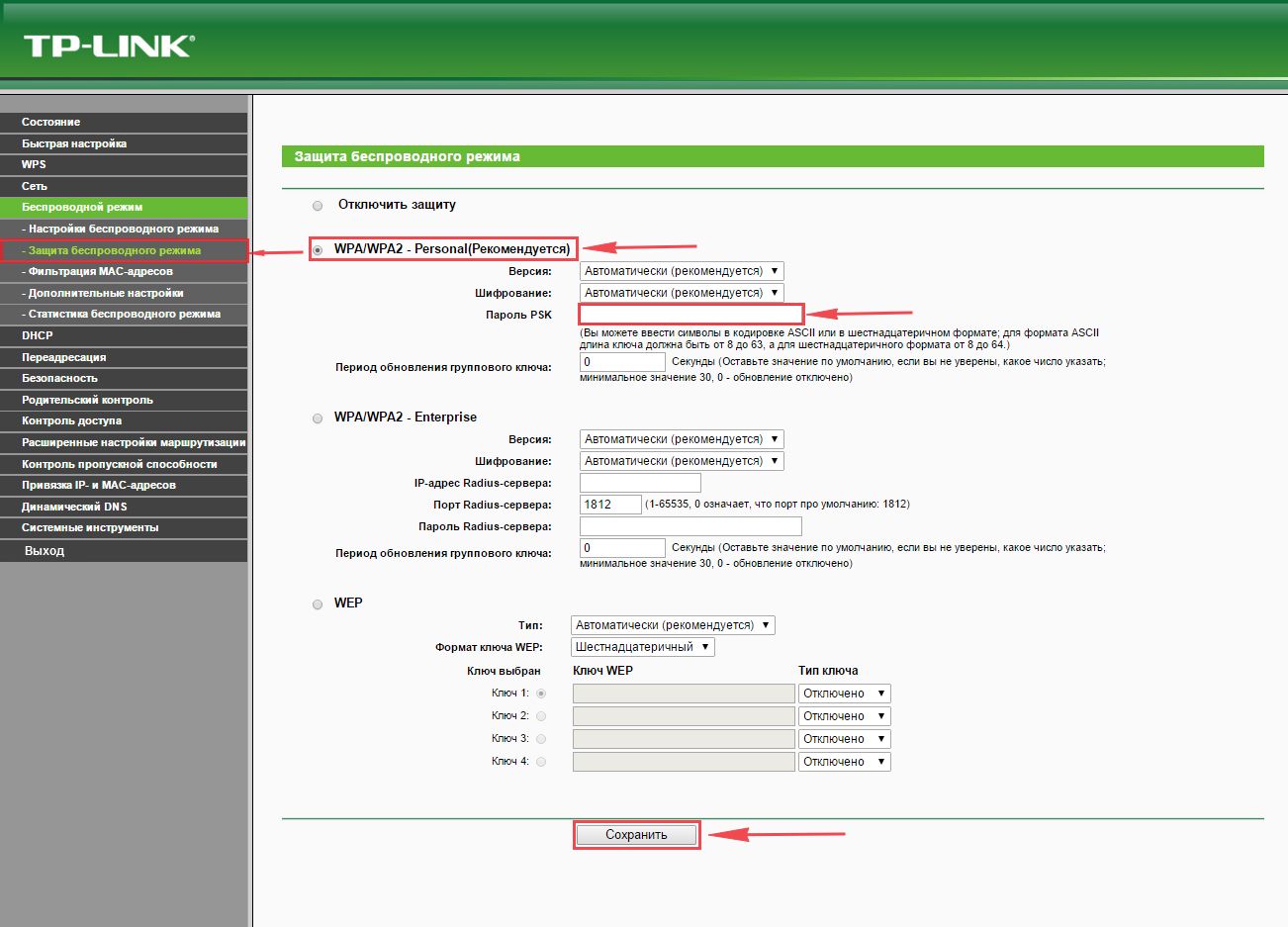
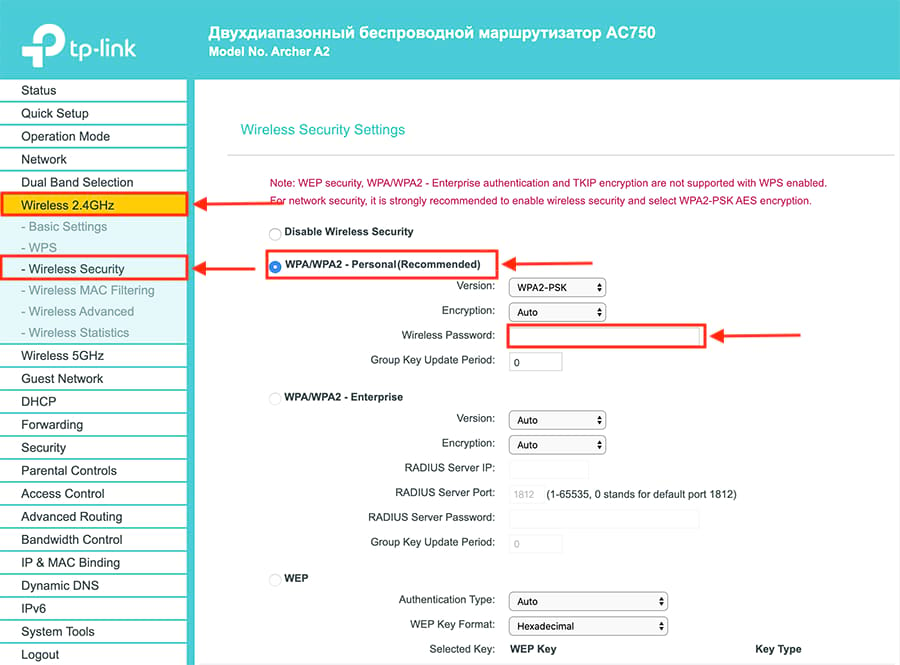
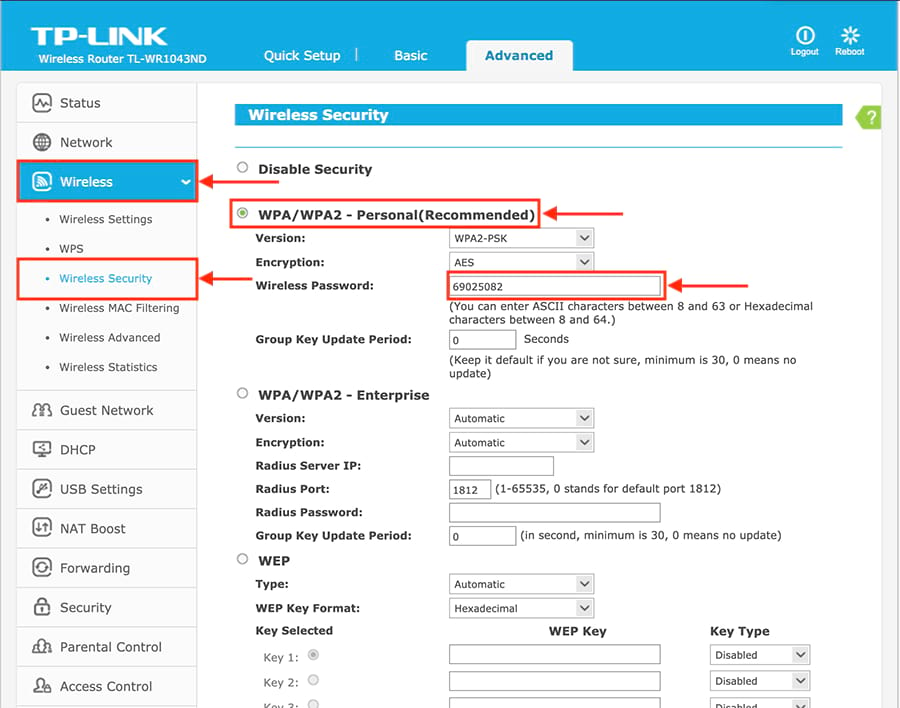
Нужно перейти в меню «Wireless Security» или «Защита беспроводного режима«
Выберем тип шифрования «WPA-PSK/WPA2-PSK» или «WPA/WPA2-Personal(Рекомендуется)» на русском интерфейсе, в строке «PSK Password:» или «Пароль PSK» придумаем и установим пароль. Этот тот самый пароль, который нужен, чтобы подключиться в wifi. Те, кто перенастраивает маршрутизатор Tp-Link, здесь могут произвести смену пароля.
Жмем «Save» или «Сохранить«.
Если у вас двухдиапазонный маршрутизатор, проделываем настройки и для 5 ГГц.
В случае, если вы настраивали через wi-fi, без кабеля, нужно заново подключиться к вновь созданной сети для продолжения настройки.
Настраиваем интернет
Пожалуй самый важный момент при настройке, так как роутер Tp-Link подключается через сервер, которому нужно предоставить логин и пароль для входа в глобальную сеть. Существуют несколько типов подключения — PPPOE и два VPN протокола PPTP и L2TP. Поэтому нужно знать какой из этих типов у провайдера. Также у некоторых провайдеров доступ к интернету предоставляется без этих типов подключения, иными словами по DHCP или Динамическим IP, в этом случае на сервере регистрируется оборудование, его MAC адрес.
Настраиваем интернет через DHCP
Список провайдеров с DHCP подключением: Skynet (Скайнет), Байкал Телеком.
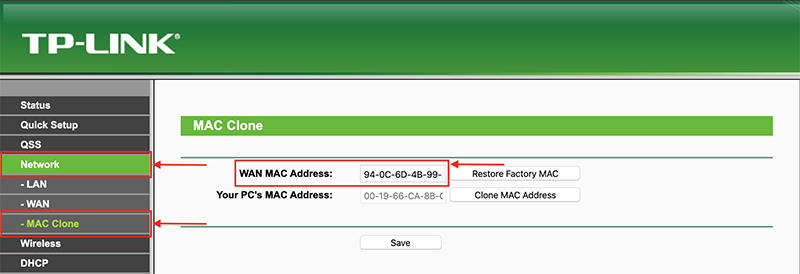
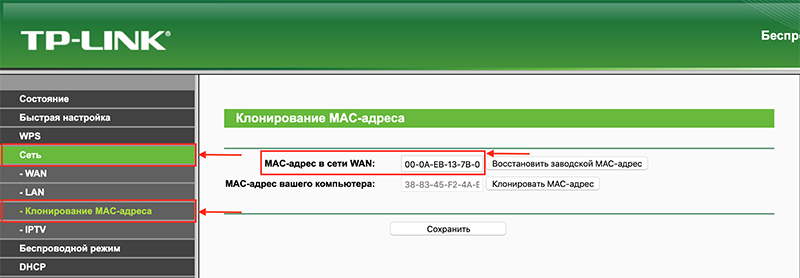
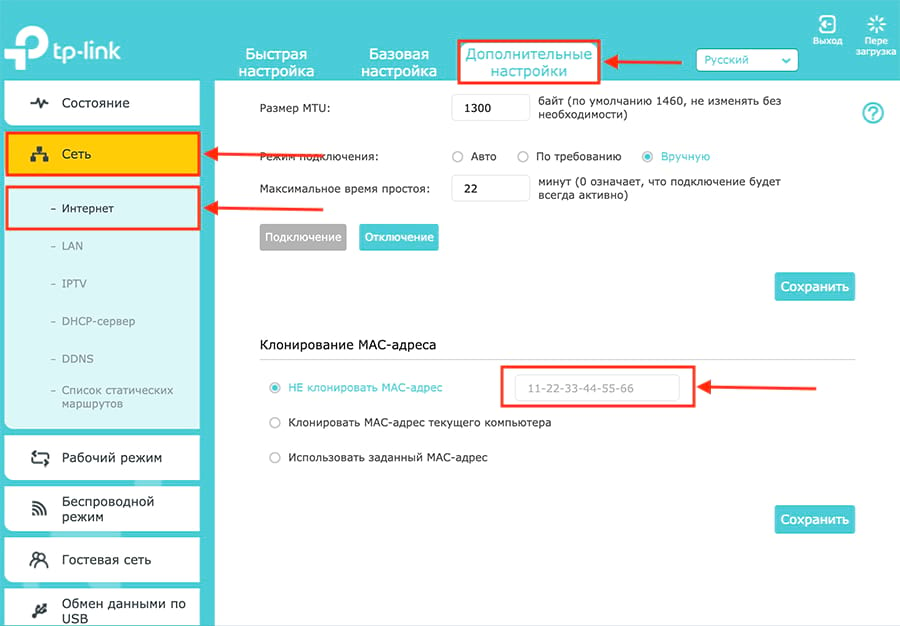
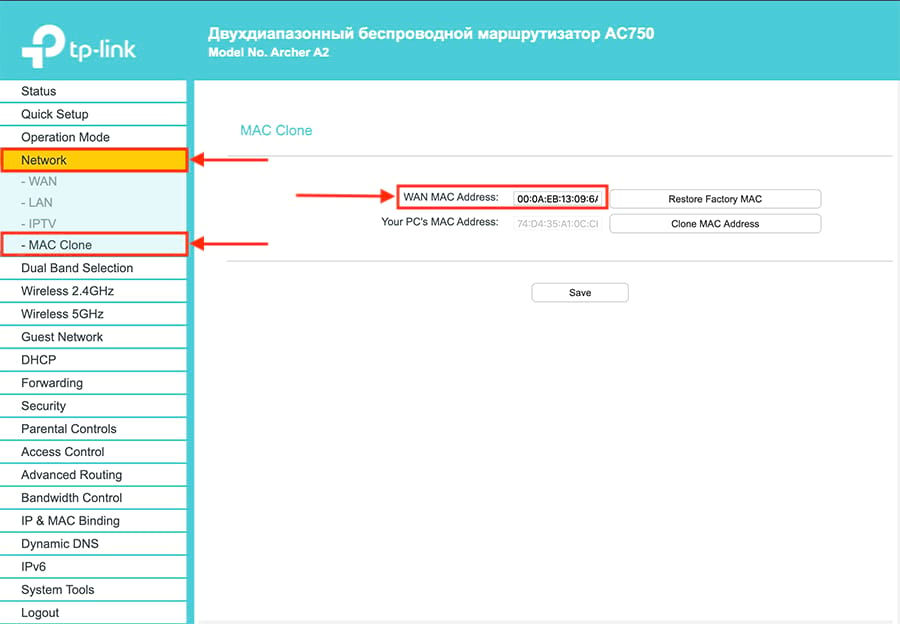
Для начала узнаем MAC адрес роутера TP-Link. Идем в меню во вкладку «Network» или на русском интерфейсе «Сеть«, далее «MAC Clone» или «Клонирование Mac-адреса«.
В строке «WAN MAC Address:» или «MAC-адрес сети WAN» видим нужный MAC адрес. Копируем его, идем в личный кабинет провайдера, находим там соответствующее меню по изменению MAC-адреса, меняем. Замечу, что возможно у некоторых провайдеров нет возможности поменять адрес через личный кабинет, в этом случае звоним провайдеру на горячую линию проси поменять его.

Настраиваем PPPOE
Список провайдеров с PPPOE подключением: Ростелеком (Аист, Башинформсвязь), Транстелеком (ТТК), МТС, Дом Ру, Нетбайнет, Уфанет, Megaline (Мега-Лайн).
Поделимся видео о том, как настраиваем PPPOE.
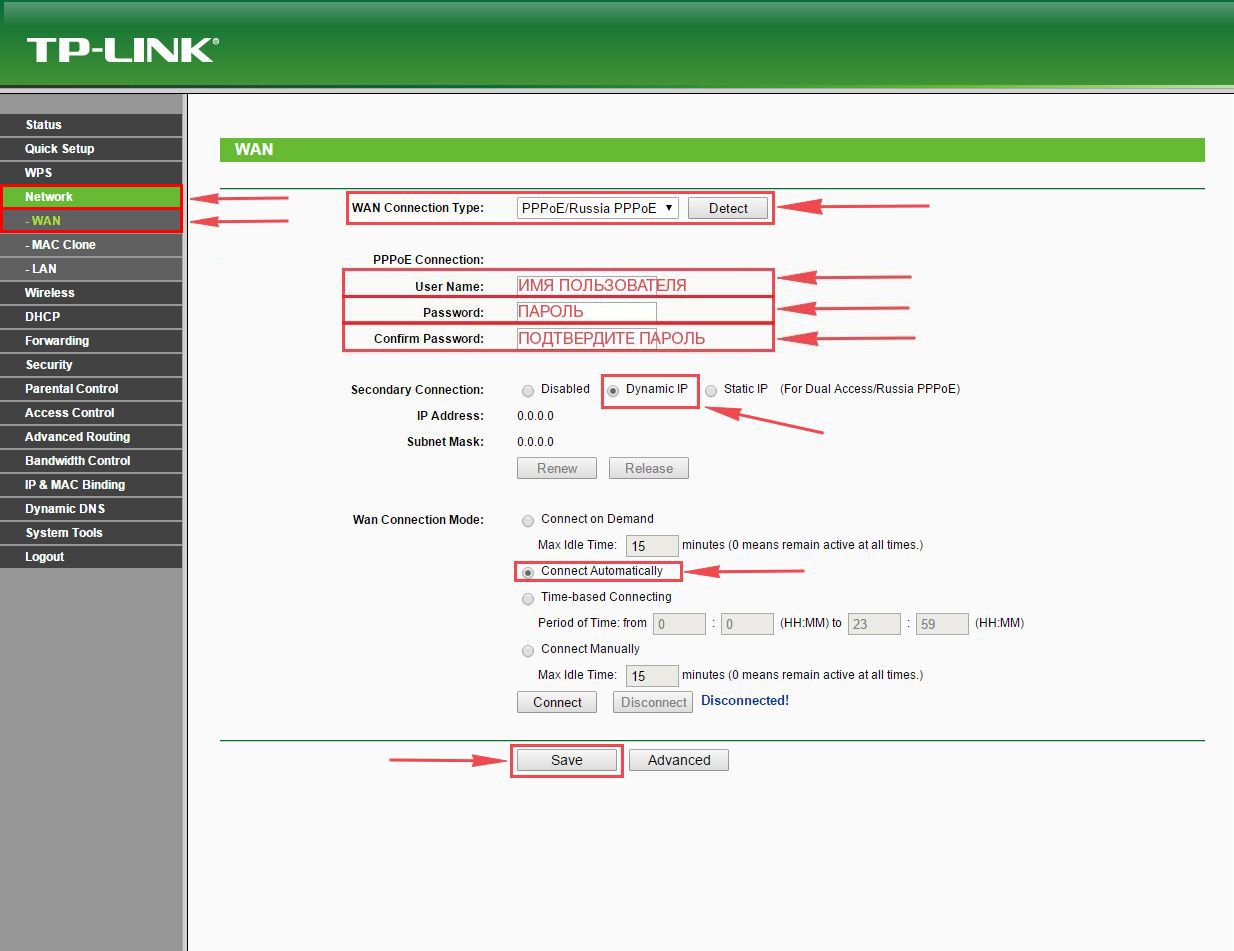
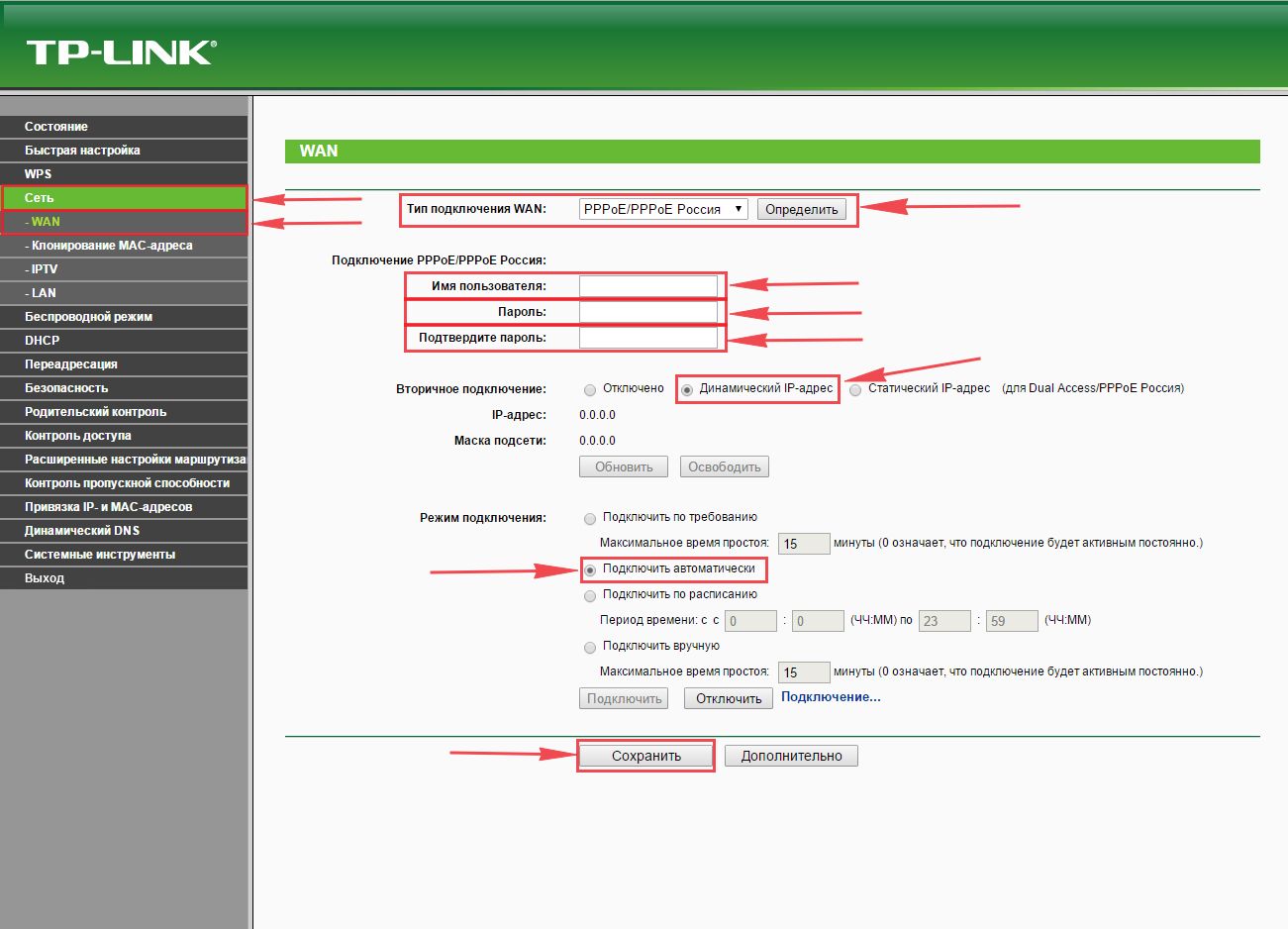
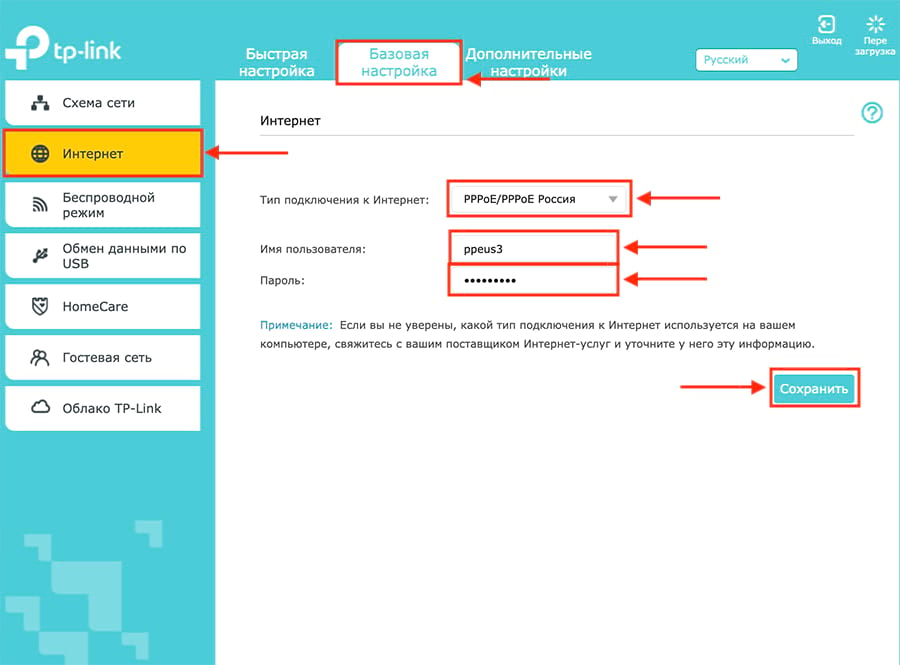
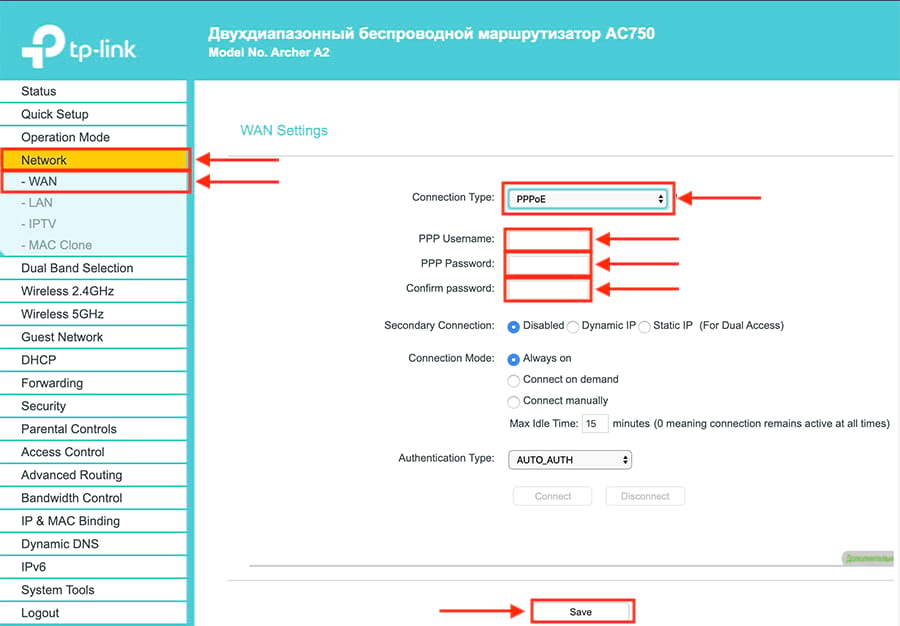
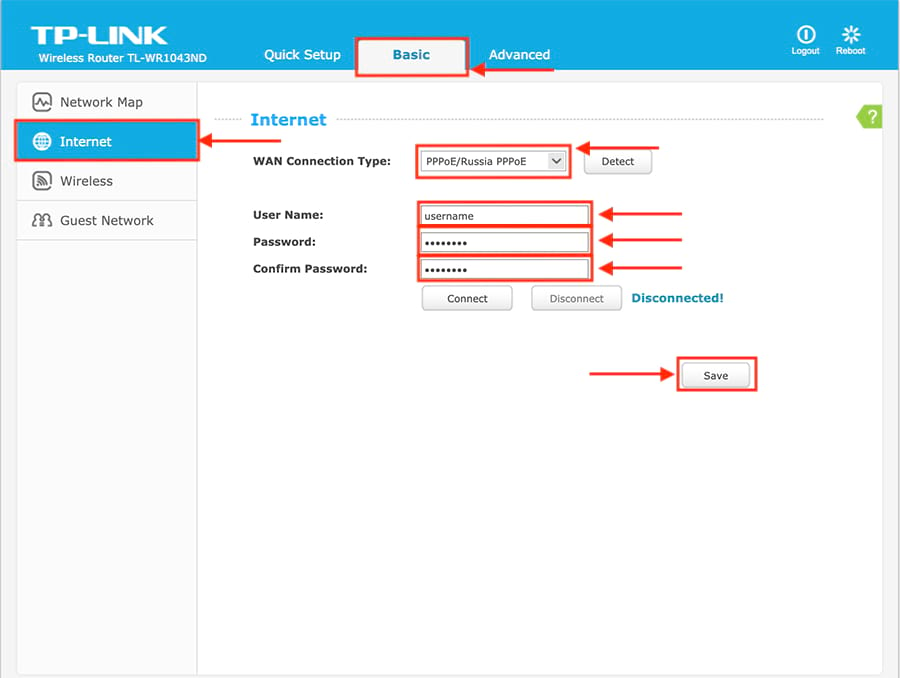
В меню Tp-Link нажимаем на вкладку «Network» или «Сеть«, попадаем в настройки «WAN«.
Правее видим «WAN Connection Type:» или «Тип подключения WAN:«, выставляем «PPPOE/Russia PPPOE» или «PPPoE/PPPoE Россия«.
Ниже пишем «User Name:» или «Имя пользователя:» и «Password:» или «Пароль:«, повторяем «Confirm Password:» или «Подтвердите пароль:«.
Откуда их взять. Они прописаны в договоре или в акте выполненных работ после подключения интернета, завели кабель в помещение, получите, распишитесь.
Если бумаги потеряны, вначале звоните на горячую линию провайдера, обычно они просят подойти в офис, так как неизвестно, кому предоставляют данные, но может повезет.
Ставим галочки «Dynamic IP» или «Динамический IP-адрес» и «Connect Automatically» или «Подключить автоматически«.
Замечу, что бывают Статические IP-адреса, они обычно прописываются у юр лиц, либо если подключена дополнительная услуга у физ лиц, если таковым являетесь ставите галочку «Static IP» или «Статический IP-адрес«, заполняете их. По умолчанию идет динамический ip адрес, поэтому оставляем как есть и идем дальше.
После внесения изменений жмем «Save» или «Сохранить«.
Настраиваем PPTP
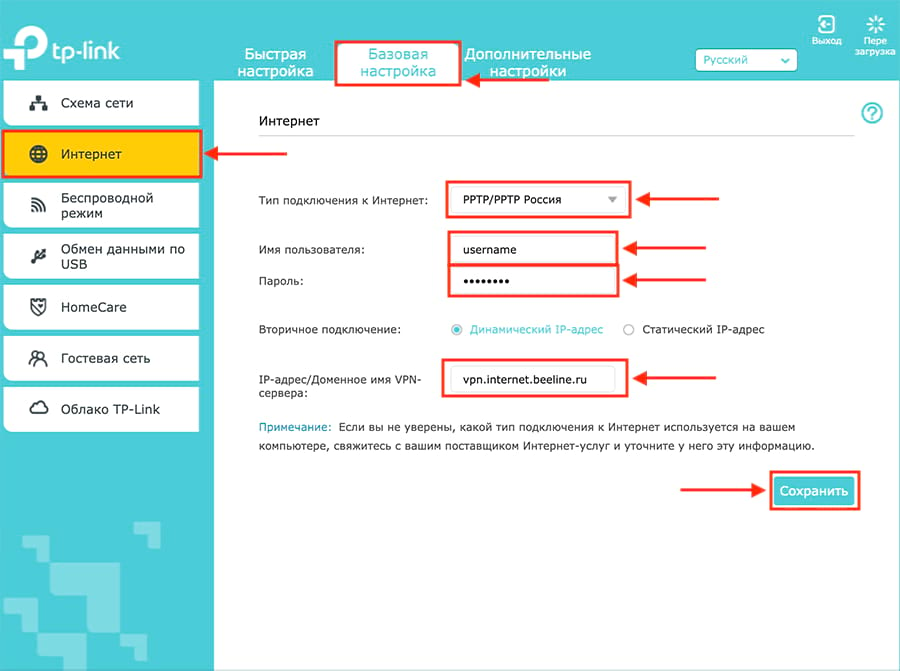
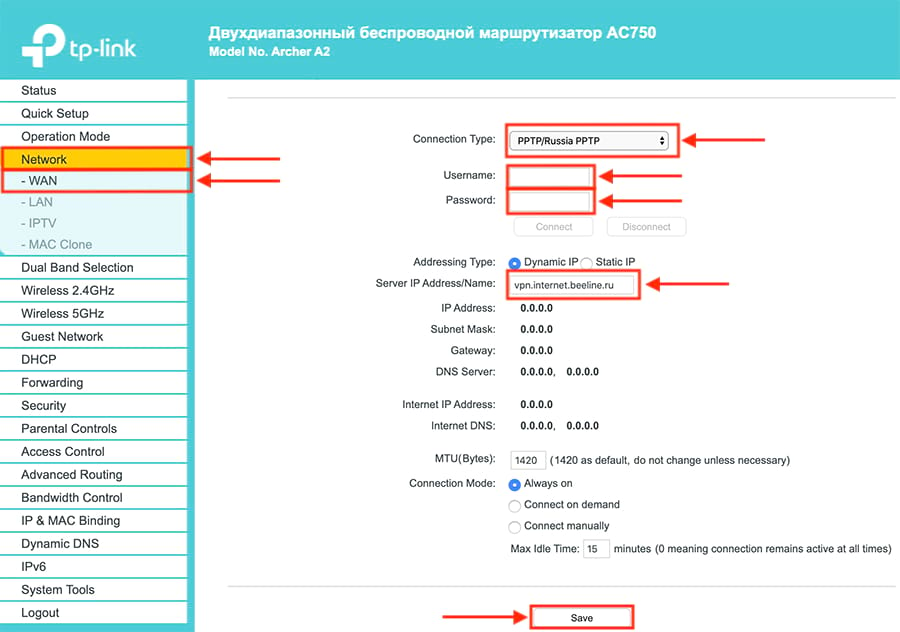
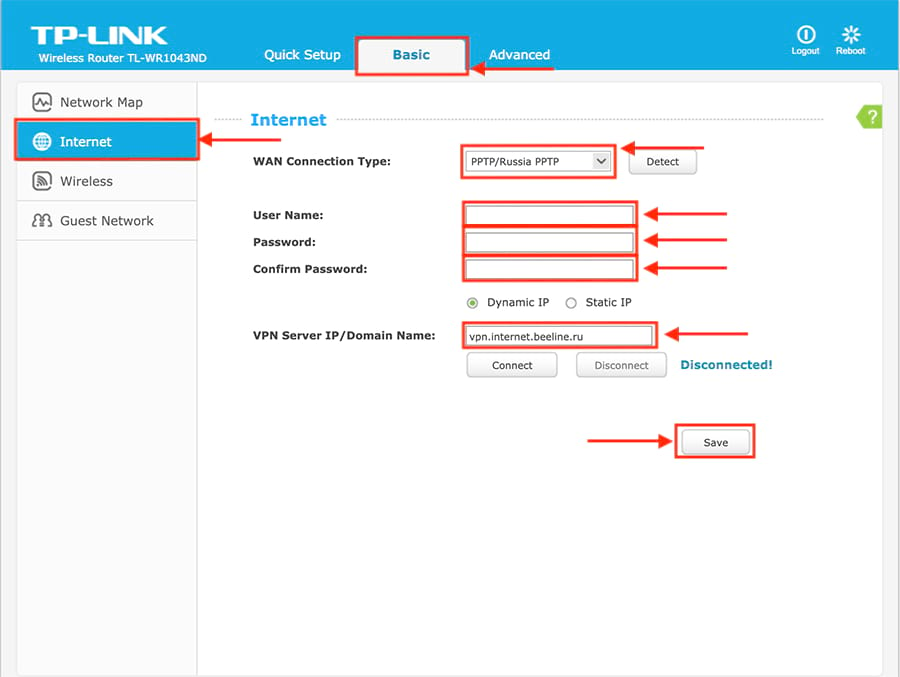
Провайдер с PPTP подключением — Билайн (адрес сервера — vpn.internet.beeline.ru), Интерсвязь (адрес сервера — unlim.is74.ru).
Поделимся видео о том, как настраиваем PPTP.
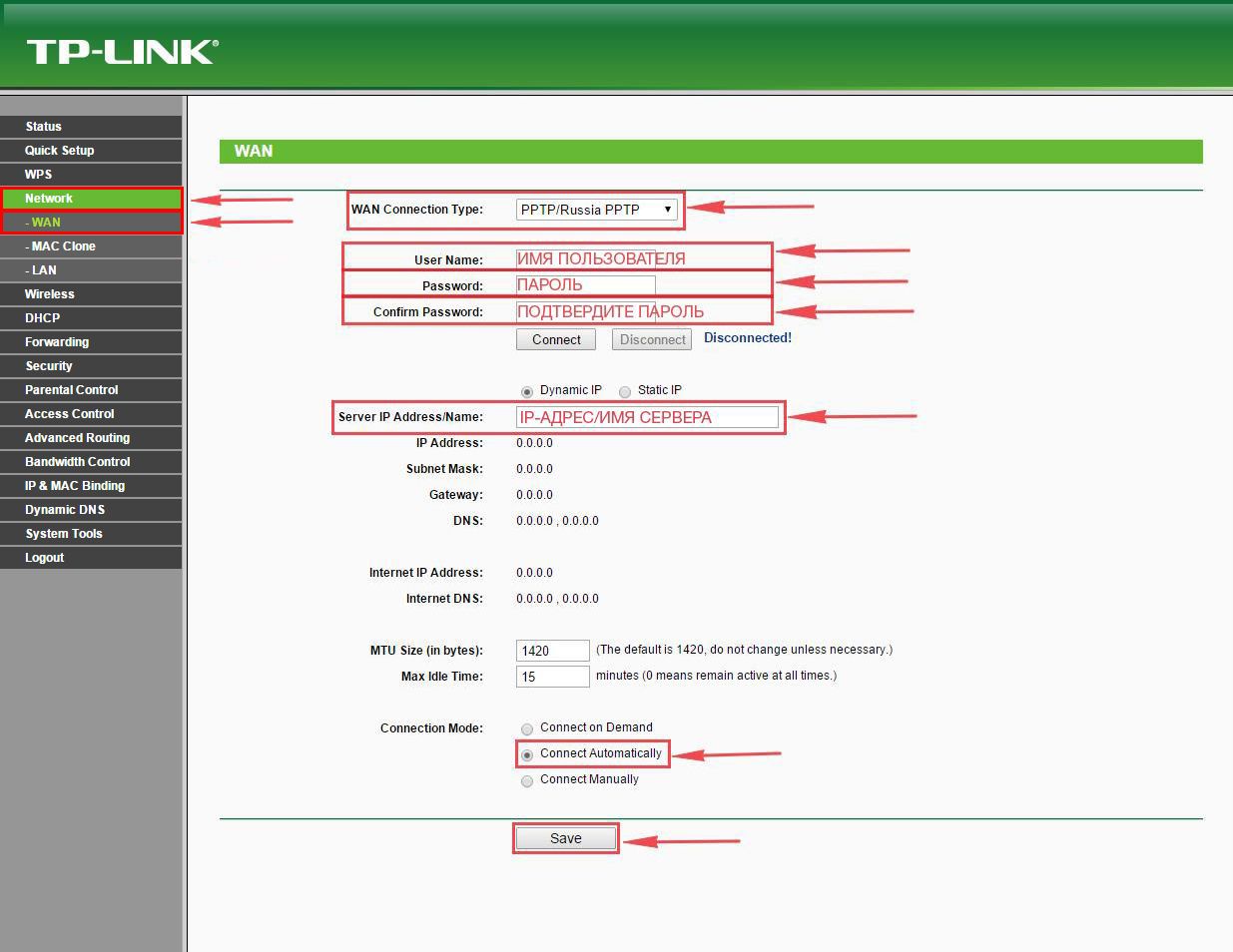
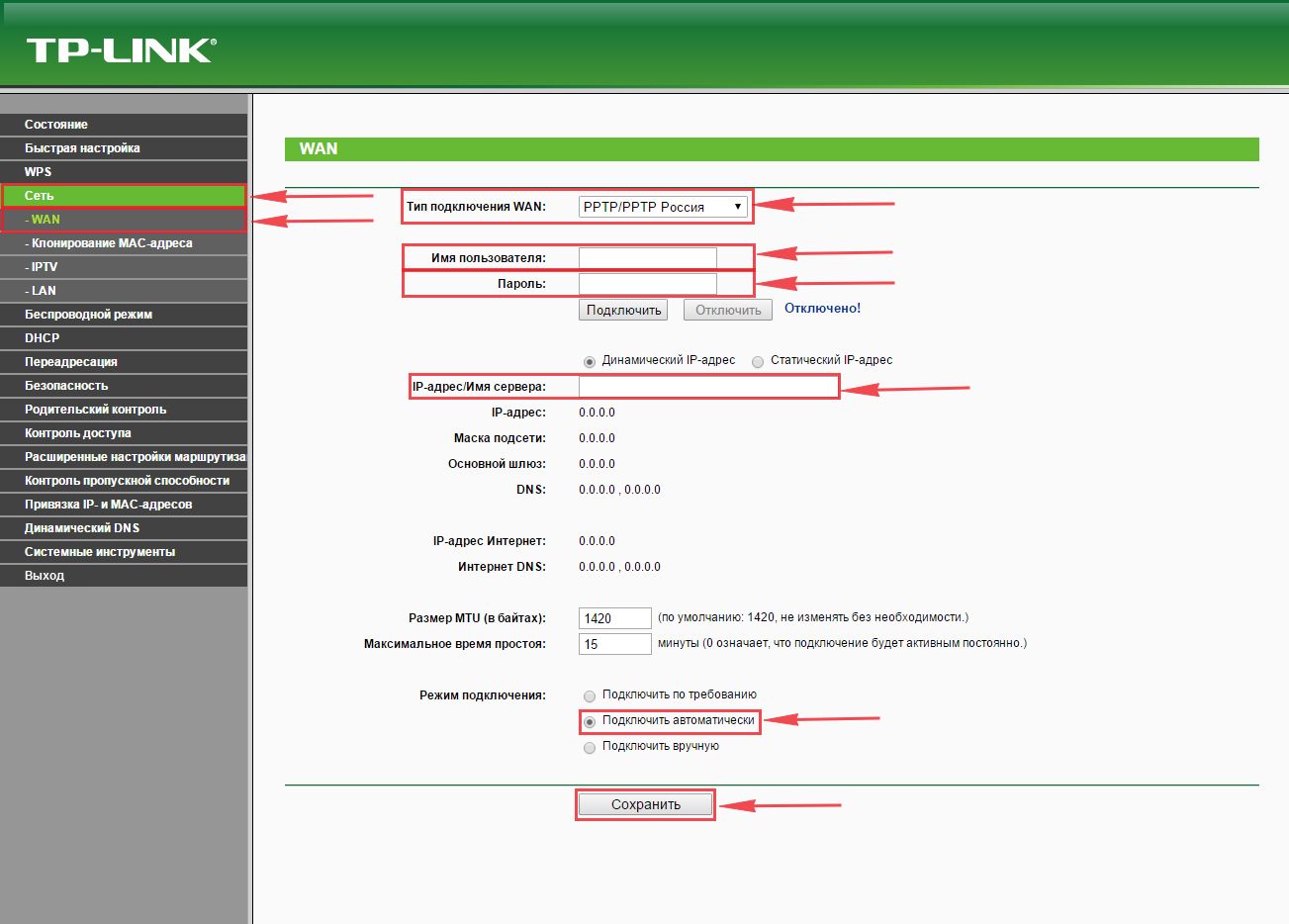
В меню Tp-Link нажимаем на вкладку «Network» или «Сеть«, попадаем в настройки «WAN«.
Правее видим «WAN Connection Type:» или «Тип подключения WAN:«, выставляем «PPTP/Russia PPTP» или «PPTP/PPTP Россия«.
Ниже пишем «User Name:» или «Имя пользователя:» и «Password:» или «Пароль:«, повторяем «Confirm Password:» или «Подтвердите пароль:«. Указываем IP-адрес сервера «Server IP Address/Name:» или «IP-адрес/Имя сервера:«, например у Билайна адрес сервера — vpn.internet.beeline.ru, у Интерсвязи — unlim.is74.ru. Откуда взять эти данные? Они прописаны в договоре или в акте выполненных работ после подключения интернета, завели кабель в помещение, получите, распишитесь. Если бумаги потеряны, вначале звоните на горячую линию провайдера, обычно они просят подойти в офис, так как неизвестно, кому предоставляют данные, но может повезет.
Ставим галочки «Dynamic IP» или «Динамический IP-адрес» и «Connect Automatically» или «Подключить автоматически«.
Замечу, что бывают Статические IP-адреса, они обычно прописываются у юр лиц, либо если подключена дополнительная услуга у физ лиц, если таковым являетесь ставите галочку «Static IP» или «Статический IP-адрес«, заполняете их. По умолчанию идет динамический ip адрес, поэтому оставляем как есть и идем дальше.
После внесения изменений жмем «Save» или «Сохранить«.
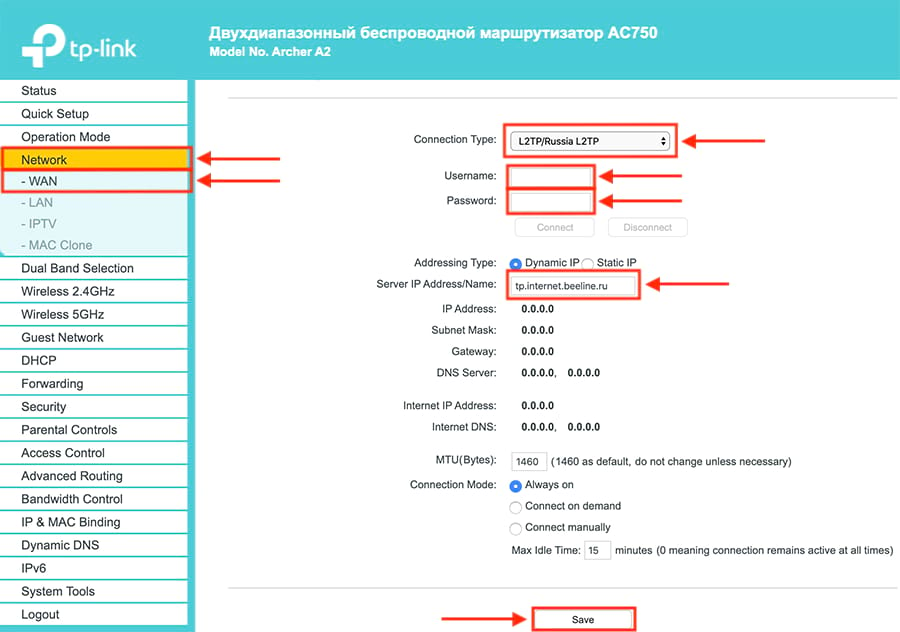
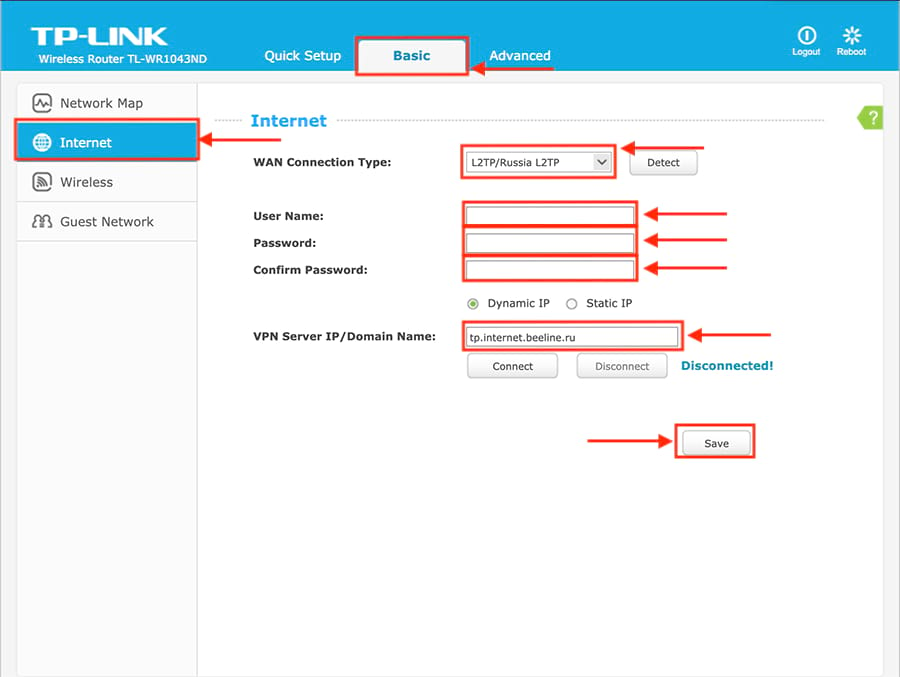
Настраиваем L2TP
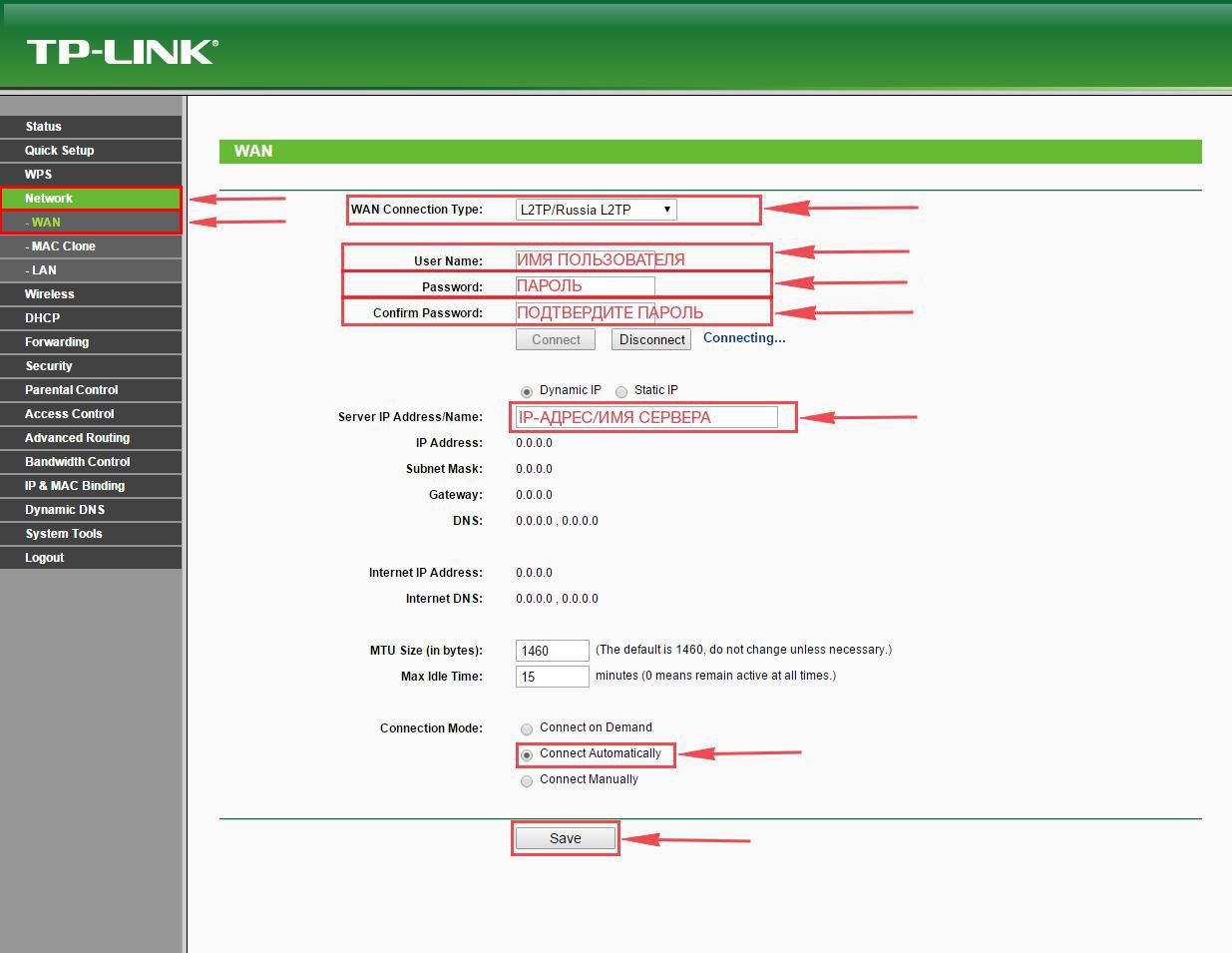
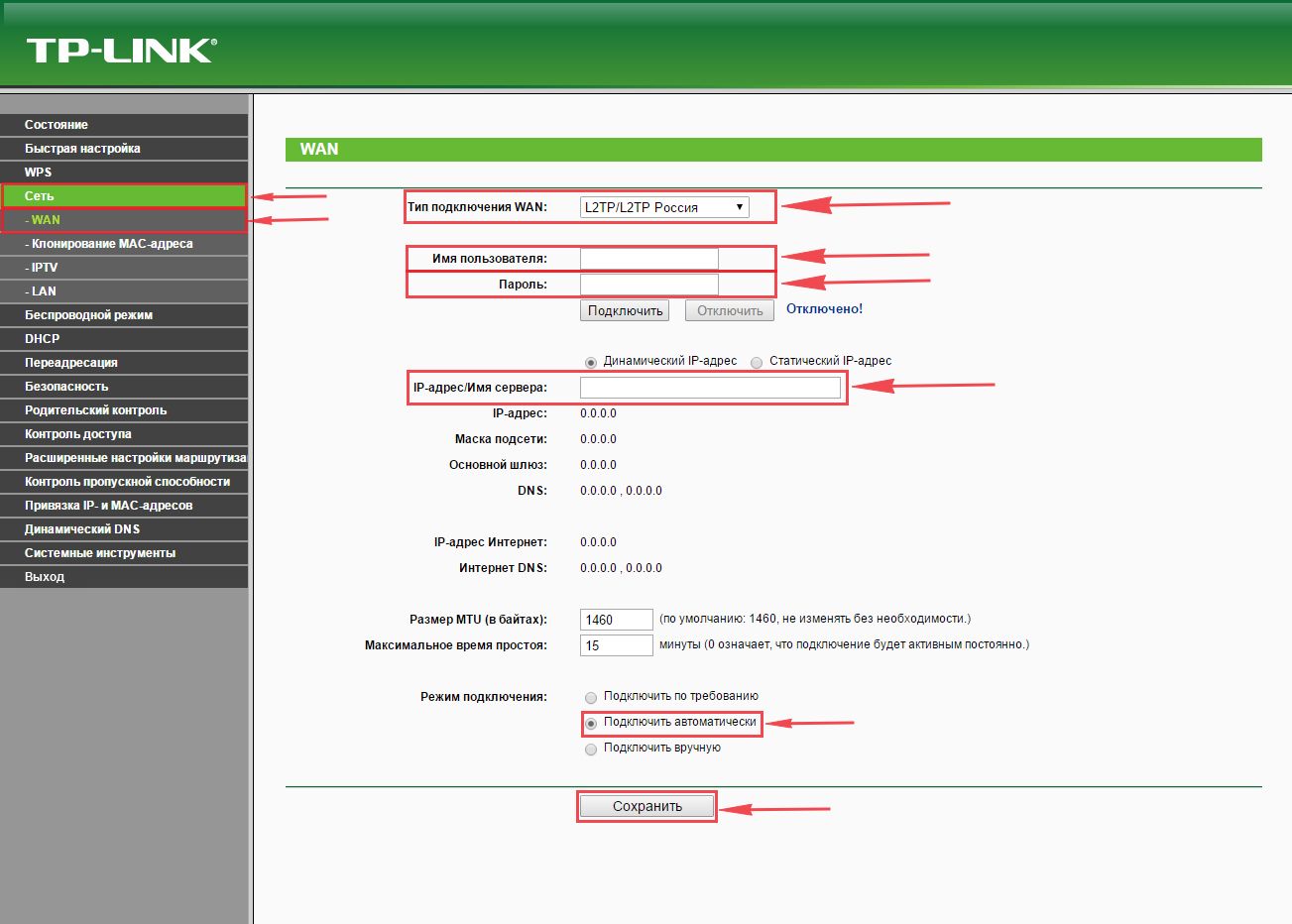
Провайдер с L2TP подключением — Билайн (адрес сервера — tp.internet.beeline.ru).
В меню Tp-Link нажимаем на вкладку «Network» или «Сеть«, попадаем в настройки «WAN«.
Правее видим «WAN Connection Type:» или «Тип подключения WAN:«, выставляем «L2TP/Russia L2TP» или «L2TP/L2TP Россия«.
Ниже пишем «User Name:» или «Имя пользователя:» и «Password:» или «Пароль:«, повторяем «Confirm Password:» или «Подтвердите пароль:«. Указываем IP-адрес сервера «Server IP Address/Name:» или «IP-адрес/Имя сервера:«, например у Билайна адрес сервера — tp.internet.beeline.ru. Откуда взять эти данные? Они прописаны в договоре или в акте выполненных работ после подключения интернета, завели кабель в помещение, получите, распишитесь. Если бумаги потеряны, вначале звоните на горячую линию провайдера, обычно они просят подойти в офис, так как неизвестно, кому предоставляют данные, но может повезет.
Ставим галочки «Dynamic IP» или «Динамический IP-адрес» и «Connect Automatically» или «Подключить автоматически«.
Замечу, что бывают Статические IP-адреса, они обычно прописываются у юр лиц, либо если подключена дополнительная услуга у физ лиц, если таковым являетесь ставите галочку «Static IP» или «Статический IP-адрес«, заполняете их. По умолчанию идет динамический ip адрес, поэтому оставляем как есть и идем дальше.
После внесения изменений жмем «Save» или «Сохранить«.

Ставим пароль на интерфейс роутера
Честно, не советовал бы ставить пароль на веб интерфейс маршрутизатор Tp-Link, то есть на страницу настроек. Многие забывают данные входа и не могут попасть на роутер, чтобы проверить настройки или перенастроить его, и появляется необходимость сбрасывать до заводских параметров. Если все таки задумали это, запишите эти данные на бумажку. Замечу что некоторые ищут информацию, как и вовсе отключить пароль при входе, сделать это невозможно.
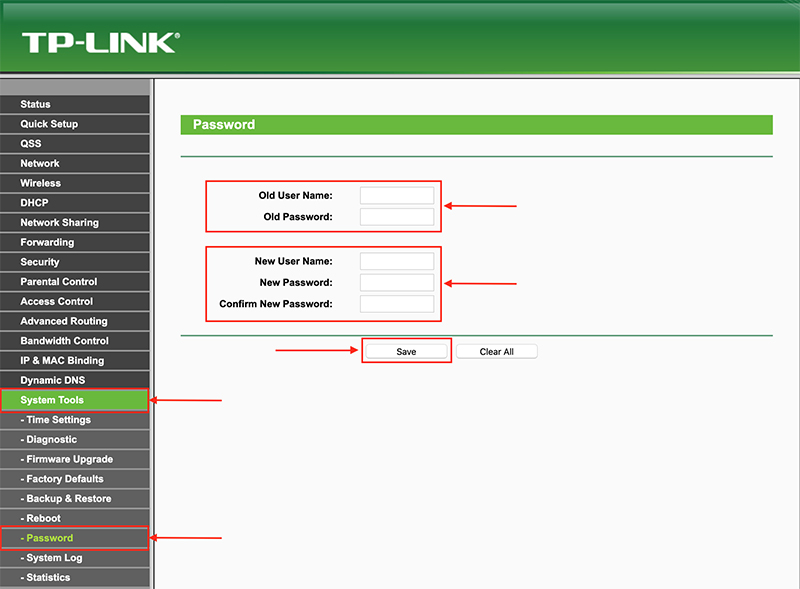
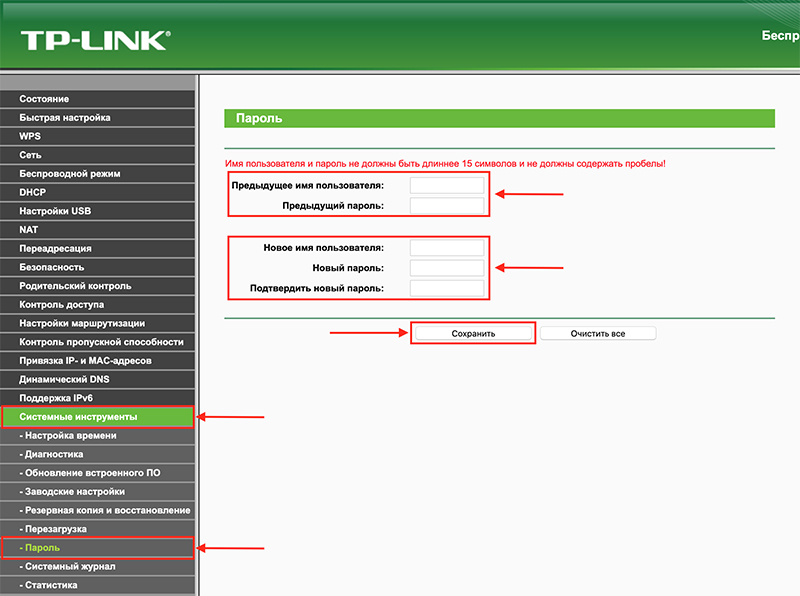
Возвращаемся в меню, жмем на «System tools» или «Системные инструменты» на русском, переходим во вкладку «Password» или «Пароль«.
В правой стороне окна вначале заполняем прошлые учетные данные для входа в полях «Old User Name:» или «Предыдущее имя пользователя:» и «Old Password:» или «Предыдущий пароль:«
Ниже пишем новые данные в строках «New User Name:» или «Новое имя пользователя:» и «New Password:» или «Новый пароль:» повторяем «Confirm New Password:» или «Повторите Новый пароль:«, жмем «Сохранить«. Учетная запись изменена и при входе нужно будет указывать новые.
На этом у меня все, надеюсь статья была максимально полезна.
Вы всегда можете поддержать наш проект: https://inrouters.ru/donation/
Тип безопасности и шифрования беспроводной сети. Какой выбрать?
Чтобы защитить свою Wi-Fi сеть и установить пароль, необходимо обязательно выбрать тип безопасности беспроводной сети и метод шифрования. И на данном этапе у многих возникает вопрос: а какой выбрать? WEP, WPA, WPA2, или WPA3? Personal или Enterprise? AES, или TKIP? Какие настройки безопасности лучше всего защитят Wi-Fi сеть? На все эти вопросы я постараюсь ответить в рамках этой статьи. Рассмотрим все возможные методы аутентификации и шифрования. Выясним, какие параметры безопасности Wi-Fi сети лучше установить в настройках маршрутизатора.
Обратите внимание, что тип безопасности, или аутентификации, сетевая аутентификация, защита, метод проверки подлинности – это все одно и то же.
Тип аутентификации и шифрование – это основные настройки защиты беспроводной Wi-Fi сети. Думаю, для начала нужно разобраться, какие они бывают, какие есть версии, их возможности и т. д. После чего уже выясним, какой тип защиты и шифрования выбрать. Покажу на примере нескольких популярных роутеров.
Я настоятельно рекомендую настраивать пароль и защищать свою беспроводную сеть. Устанавливать максимальный уровень защиты. Если вы оставите сеть открытой, без защиты, то к ней смогут подключится все кто угодно. Это в первую очередь небезопасно. А так же лишняя нагрузка на ваш маршрутизатор, падение скорости соединения и всевозможные проблемы с подключением разных устройств.
Защита Wi-Fi сети: WPA3, WPA2, WEP, WPA
Есть три варианта защиты. Разумеется, не считая «Open» (Нет защиты).
- WEP (Wired Equivalent Privacy) – устаревший и небезопасный метод проверки подлинности. Это первый и не очень удачный метод защиты. Злоумышленники без проблем получают доступ к беспроводным сетям, которые защищены с помощью WEP. Не нужно устанавливать этот режим в настройках своего роутера, хоть он там и присутствует (не всегда).
- WPA (Wi-Fi Protected Access) – надежный и современный тип безопасности. Максимальная совместимость со всеми устройствами и операционными системами.
- WPA2 – доработанная и более надежная версия WPA. Есть поддержка шифрования AES CCMP. Это актуальная версия протокола, которая все еще используется на большинстве домашних маршрутизаторов.
- WPA3 – это новый стандарт, который позволяет обеспечить более высокую степень защиты от атак и обеспечить более надежное шифрование по сравнению с предыдущей версией. Так же благодаря шифрованию OWE повышается безопасность общественных открытых сетей. Был представлен в 2018 и уже активно используется практически на всех современных роутерах и клиентах. Если ваши устройства поддерживают эту версию – используйте ее.
WPA/WPA2 может быть двух видов:
- WPA/WPA2 — Personal (PSK) – это обычный способ аутентификации. Когда нужно задать только пароль (ключ) и потом использовать его для подключения к Wi-Fi сети. Используется один пароль для всех устройств. Сам пароль хранится на устройствах. Где его при необходимости можно посмотреть, или сменить. Рекомендуется использовать именно этот вариант.
- WPA/WPA2 — Enterprise – более сложный метод, который используется в основном для защиты беспроводных сетей в офисах и разных заведениях. Позволяет обеспечить более высокий уровень защиты. Используется только в том случае, когда для авторизации устройств установлен RADIUS-сервер (который выдает пароли).
Думаю, со способом аутентификации мы разобрались. Лучшие всего использовать WPA3. Для лучшей совместимости, чтобы не было проблем с подключением старых устройств, можно установить смешанный режим WPA2/WPA3 — Personal. На многих маршрутизаторах по умолчанию все еще установлен WPA2. Или помечен как «Рекомендуется».
Шифрование беспроводной сети
Есть два способа TKIP и AES.

Рекомендуется использовать AES. Если у вас в сети есть старые устройства, которые не поддерживают шифрование AES (а только TKIP) и будут проблемы с их подключением к беспроводной сети, то установите «Авто». Тип шифрования TKIP не поддерживается в режиме 802.11n.
В любом случае, если вы устанавливаете строго WPA2 — Personal (рекомендуется), то будет доступно только шифрование по AES.
Какую защиту ставить на Wi-Fi роутере?
Используйте WPA2/WPA3 — Personal, или WPA2 — Personal с шифрованием AES. На сегодняшний день, это лучший и самый безопасный способ. Вот так настройки защиты беспроводной сети выглядит на маршрутизаторах ASUS:

Подробнее в статье: как установить пароль на Wi-Fi роутере Asus.
А вот так эти настройки безопасности выглядят на роутерах от TP-Link (со старой прошивкой).

Более подробную инструкцию для TP-Link можете посмотреть здесь.
Инструкции для других маршрутизаторов:
- Настройка защиты Wi-Fi сети и пароля на D-Link
- Защита беспроводной сети на роутерах Tenda
- Инструкция для Totolink: установка метода аутентификации и пароля
Если вы не знаете где найти все эти настройки на своем маршрутизаторе, то напишите в комментариях, постараюсь подсказать. Только не забудьте указать модель.
Так как WPA2 — Personal (AES) старые устройства (Wi-Fi адаптеры, телефоны, планшеты и т. д.) могут не поддерживать, то в случае проблем с подключением устанавливайте смешанный режим (Авто). Это же касается и WPA3. Если у вас есть устройства без поддержи этой версии, то нужно устанавливать смешанный режим WPA2/WPA3.
Не редко замечаю, что после смены пароля, или других параметров защиты, устройства не хотят подключаться к сети. На компьютерах может быть ошибка «Параметры сети, сохраненные на этом компьютере, не соответствуют требованиям этой сети». Попробуйте удалить (забыть) сеть на устройстве и подключится заново. Как это сделать на Windows 7, я писал здесь. А в Windows 10 нужно забыть сеть.
Пароль (ключ) WPA PSK
Какой бы тип безопасности и метод шифрования вы не выбрали, необходимо установить пароль. Он же ключ WPA, Wireless Password, ключ безопасности сети Wi-Fi и т. д.
Длина пароля от 8 до 32 символов. Можно использовать буквы латинского алфавита и цифры. Так же специальные знаки: — @ $ # ! и т. д. Без пробелов! Пароль чувствительный к регистру! Это значит, что «z» и «Z» это разные символы.
Не советую ставить простые пароли. Лучше создать надежный пароль, который точно никто не сможет подобрать, даже если хорошо постарается.

Вряд ли получится запомнить такой сложный пароль. Хорошо бы его где-то записать. Не редко пароль от Wi-Fi просто забывают. Что делать в таких ситуациях, я писал в статье: как узнать свой пароль от Wi-Fi.
Так же не забудьте установить хороший пароль, который будет защищать веб-интерфейс вашего маршрутизатора. Как это сделать, я писал здесь: как на роутере поменять пароль с admin на другой.
Если вам нужно еще больше защиты, то можно использовать привязку по MAC-адресу. Правда, не вижу в этом необходимости. Новый WPA3, или даже уже устаревший WPA2 — Personal в паре с AES и сложным паролем – вполне достаточно.
А как вы защищаете свою Wi-Fi сеть? Напишите в комментариях. Ну и вопросы задавайте 🙂