
Для того чтобы получить какую-то не зависимость от провайдеров и мобильность. Можно воспользоваться 4G Wi-Fi роутером Мегафон R100-2. По сути это обычный роутер только в него можно установить сим карту. В результате у вас будет доступ в интернет везде где доступна сотовая связь оператора. Это очень удобно, не нужно заключать договора, оплачивать счета, тянуть кабеля и т.д. Подключили роутер настроили например беспроводную или проводную сеть и все. В общем немного поговорим об этом оборудовании. Сегодня поговорим о том как настроить автоматическое подключение к сети.
Подключение к сети
Это позволит вам просто включать роутер в розетку, а он сам будет подключаться к сети и раздавать интернет.
Для начала нужно зайти в веб интерфейс роутера.
По умолчанию его IP адрес 192.168.1.1
Логин пароль Admin/Admin
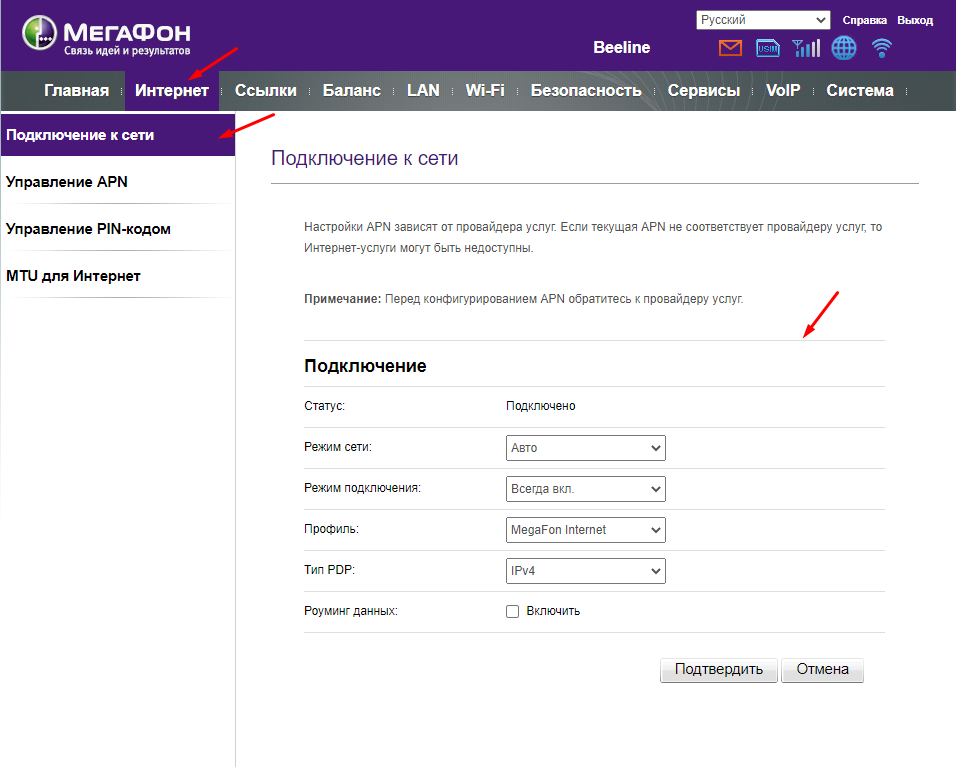
Далее переходим во вкладку «Интернет» — «Подключение к сети». Тут выставляемследующие параметры.
Режим сети — Авто
Режим подключения — Всегда вкл.
Профиль — выбираете свой.
Тип PDP IPv4.
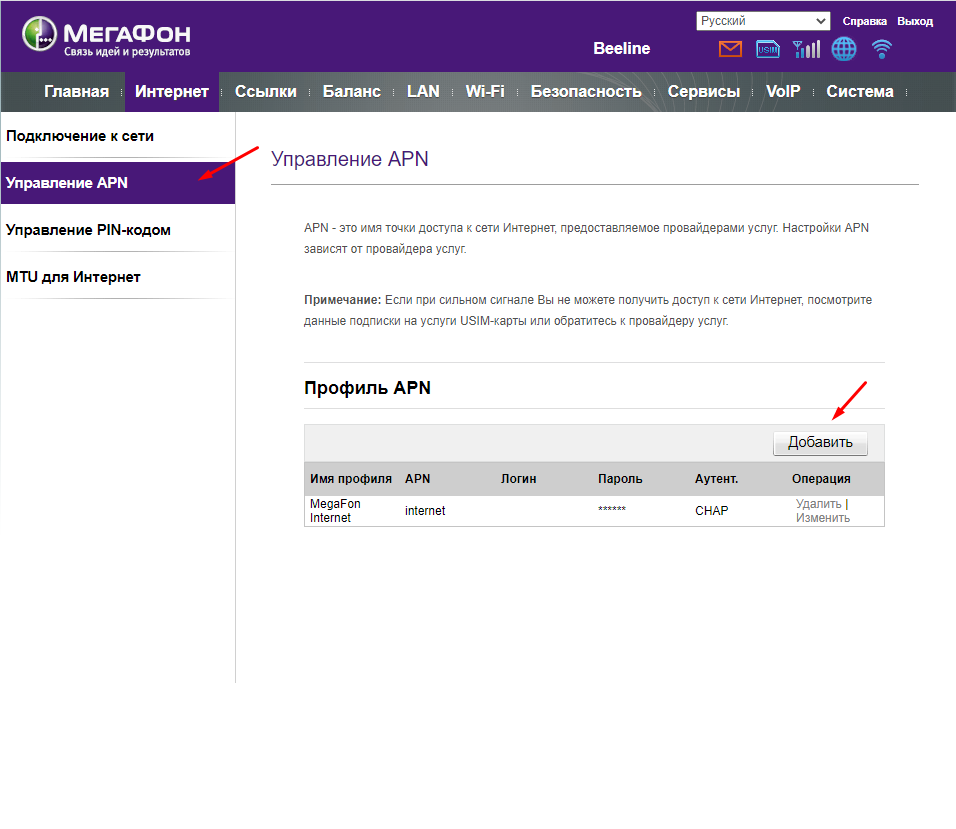
В следующей вкладке настраивается сам профиль подключения.
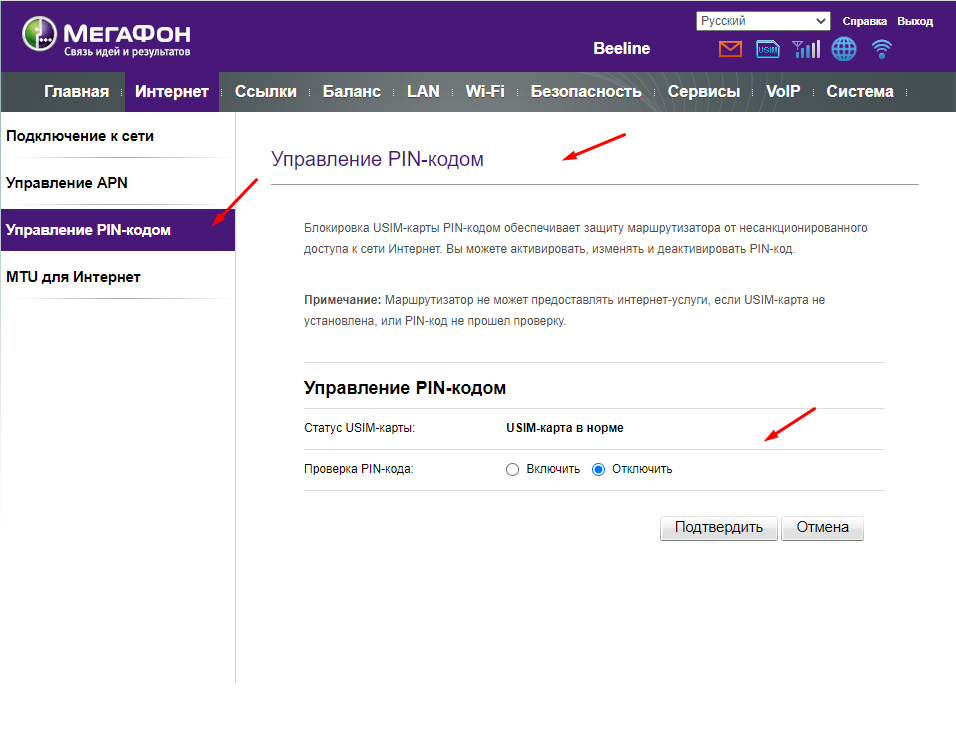
Дальше можно включить защиту маршрутизотора PIN -кодом. Это обезопасить его
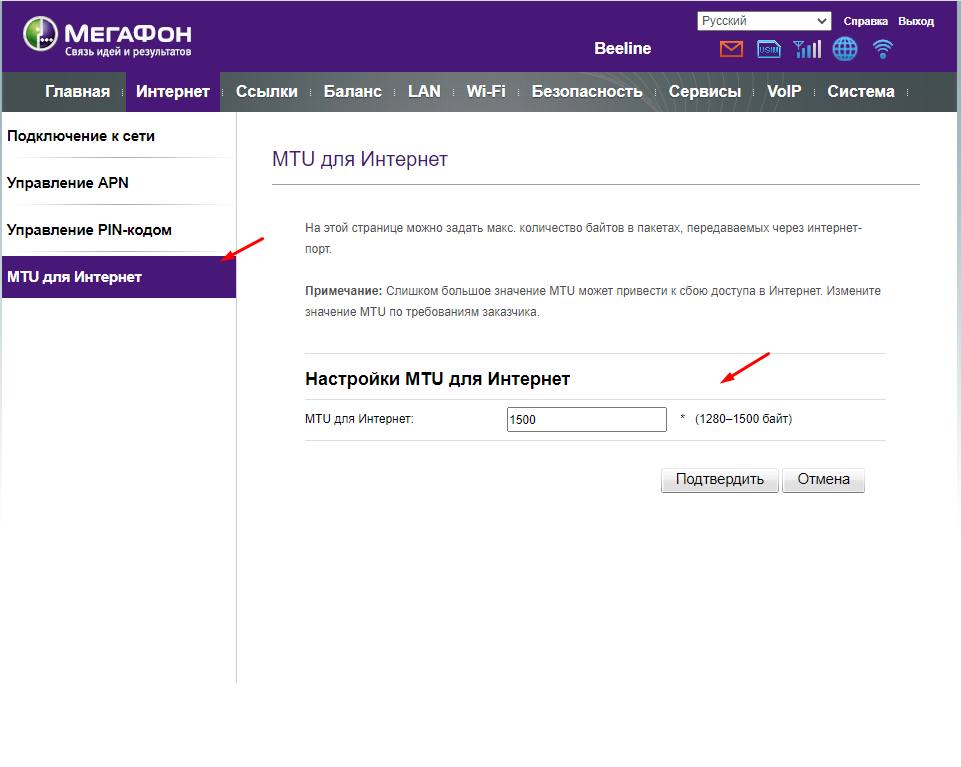
Дальше настраивается MTU, но тут лучше ни чего не менять.
Все профиль настроили, включили автоматическое подключение к сети. Теперь если отключить и включить роутер он сам подключится к сети интернет.
Интернет-соединение является неотъемлемой частью повседневной жизни современного человека. В настоящее время большинство пользователей предпочитает подключение к сети Интернет через мобильные устройства. Такие устройства, как роутеры, позволяют распространять сигнал Wi-Fi на большую площадь и предоставлять доступ к сети Интернет нескольким устройствам одновременно.
Одной из ключевых настроек при подключении роутера к сети Интернет является настройка типа pdp (Packet Data Protocol), который определяет протокол обмена данными между роутером и сетью оператора мобильной связи. Корректная настройка типа pdp позволит получить стабильное и быстрое соединение с Интернетом.
Выбор и настройка типа pdp зависит от оператора мобильной связи и используемого маршрутизатора. В случае, если вы пользуетесь услугами оператора МегаФон и хотите настроить тип pdp на своем роутере, следуйте инструкциям ниже.
Во-первых, необходимо определить модель вашего роутера. Эта информация обычно указана на его корпусе или в документации, которая идет в комплекте. Затем следует перейти в настройки роутера через веб-интерфейс. Для доступа к веб-интерфейсу роутера необходимо ввести IP-адрес роутера в адресной строке браузера и ввести логин и пароль.
После того, как вы вошли в настройки роутера, найдите раздел, отвечающий за настройку типа pdp. Обычно этот раздел называется «Настройки сети» или «Соединение с интернетом». Здесь вам будет предложено выбрать тип pdp из списка предложенных вариантов. В зависимости от модели вашего роутера и требований оператора МегаФон, у вас может быть несколько вариантов выбора.
Содержание
- Как выбрать тип pdp на роутере МегаФон?
- Определение основного назначения типа pdp
- Определение требований к скорости и стабильности соединения
- Выбор подходящего типа pdp с учетом требований
- Проверка совместимости выбранного типа pdp с роутером МегаФон
- Настройка выбранного типа pdp на роутере МегаФон
Как выбрать тип pdp на роутере МегаФон?
Для настройки типа pdp на роутере МегаФон, следуйте указанным ниже шагам:
- Подключитесь к роутеру МегаФон, используя Wi-Fi или LAN-кабель.
- Откройте веб-браузер и введите адрес роутера в адресной строке. Обычно адрес роутера указан на его задней панели.
- Введите логин и пароль администратора роутера. Если вы не изменили их, стандартные значения обычно указаны в руководстве пользователя.
- После успешной авторизации откроется главная страница панели управления роутером.
- Найдите раздел настроек pdp и выберите нужный тип pdp из предложенного списка.
- Сохраните настройки и перезагрузите роутер, чтобы изменения вступили в силу.
Теперь вы успешно выбрали тип pdp на роутере МегаФон.
Определение основного назначения типа pdp
Тип pdp (Packet Data Protocol) представляет собой настройку сети данных на роутере МегаФон. Основное назначение типа pdp состоит в обеспечении соединения с Интернетом через сеть мобильной связи.
С помощью типа pdp можно настроить параметры передачи данных, такие как APN (Access Point Name), IP-адрес и другие параметры, которые позволяют установить соединение с сетью Интернет.
Выбор и настройка типа pdp играет важную роль, так как от этого зависит стабильность и качество соединения с сетью Интернет. Оптимально подобранные параметры типа pdp позволяют достичь наилучшей производительности и скорости передачи данных.
Чтобы определить основное назначение типа pdp, необходимо учесть требования своего провайдера мобильной связи, а также особенности используемых устройств и актуальные настройки сети.
Определение требований к скорости и стабильности соединения
Выбор и настройка типа pdp на роутере МегаФон играют важную роль в обеспечении скорости и стабильности соединения. Для определения требований к соединению необходимо учесть следующие факторы:
| Фактор | Описание |
|---|---|
| Скорость интернета | Определите, для каких целей вы будете использовать интернет. Если требуется высокая скорость загрузки и просмотра видео в HD-качестве, то необходимо выбрать тип pdp с поддержкой высокой скорости передачи данных. |
| Требования к стабильности соединения | Если вы работаете с онлайн-сервисами, играете в онлайн-игры или ведете видеоконференции, то важно обеспечить стабильность соединения. Выбирайте тип pdp, который обладает хорошей стабильностью и минимальными задержками (ping). |
| Объем передаваемых данных | Если вы используете интернет для работы с большим объемом данных, например, загрузки или выгрузки файлов, то нужно учитывать пропускную способность соединения и выбрать pdp тип с высокой скоростью загрузки/выгрузки. |
| Расстояние до ближайшей базовой станции | Чем больше расстояние до ближайшей базовой станции, тем слабее будет сигнал. В таких случаях рекомендуется выбрать pdp тип с лучшим сигналом и более дальним радиусом действия. |
Анализируя требования к скорости и стабильности соединения, вы сможете выбрать оптимальный тип pdp на роутере МегаФон и настроить его в соответствии с вашими потребностями.
Выбор подходящего типа pdp с учетом требований
При выборе типа pdp на роутере МегаФон необходимо учитывать требования и особенности вашей сети. Выбор правильного типа pdp позволит эффективно использовать доступ к интернету и обеспечить стабильную работу сети.
В таблице ниже представлены различные типы pdp и их особенности:
| Тип pdp | Особенности |
|---|---|
| IP | Предоставляет уникальный IP-адрес для каждого подключенного устройства. Используется для доступа к интернету и передачи данных. |
| IPv6 | Поддерживает новую версию протокола IP (IPv6), которая обеспечивает большее количество доступных IP-адресов и более эффективную передачу данных. |
| PPP | Используется для создания виртуального приватного соединения (VPN) и обеспечивает безопасность передаваемых данных. |
| L2TP | Обеспечивает соединение через туннельный протокол L2TP для передачи данных между удаленными сетями. |
При выборе типа pdp рекомендуется руководствоваться следующими требованиями:
- Если вам необходимо обеспечить доступ к интернету и передачу данных, подходит тип pdp IP.
- Если ваша сеть поддерживает новую версию протокола IP (IPv6), рекомендуется использовать тип pdp IPv6.
- Если вы используете виртуальную приватную сеть (VPN) для безопасной передачи данных, необходимо выбрать тип pdp PPP.
- Если вам требуется соединение между удаленными сетями, рекомендуется использовать тип pdp L2TP.
Выбрав подходящий тип pdp с учетом требований вашей сети, вы сможете настроить роутер МегаФон для оптимальной работы и обеспечить стабильное подключение к интернету.
Проверка совместимости выбранного типа pdp с роутером МегаФон
Перед настройкой типа pdp на роутере МегаФон, необходимо убедиться в его совместимости с вашим устройством. Для этого вы можете выполнить следующие шаги:
- Проверьте документацию и спецификации своего роутера МегаФон. Убедитесь, что выбранный тип pdp поддерживается вашим устройством.
- Посетите официальный сайт МегаФон и найдите страницу с информацией о поддерживаемых типах pdp. Сравните выбранный тип pdp с указанными на сайте МегаФон.
- Свяжитесь с технической поддержкой МегаФон и уточните совместимость выбранного типа pdp с вашим роутером. Задайте все интересующие вас вопросы и получите подробные рекомендации от специалистов МегаФон.
Проверка совместимости выбранного типа pdp с роутером МегаФон позволит избежать проблем при настройке и использовании вашего роутера. Заранее убедитесь, что тип pdp подходит для вашего устройства, чтобы обеспечить стабильное и надежное интернет-подключение.
Настройка выбранного типа pdp на роутере МегаФон
После выбора нужного типа PDP (Packet Data Protocol) для вашего роутера МегаФон, вам необходимо выполнить несколько действий для его настройки.
Шаг 1: Подключите роутер к компьютеру с помощью Ethernet-кабеля.
Шаг 2: Запустите веб-браузер на вашем компьютере и введите IP-адрес роутера в адресной строке.
Шаг 3: Введите логин и пароль для доступа к настройкам роутера. Если вы не знаете эти данные, обратитесь к инструкции или обратитесь в техническую поддержку МегаФон.
Шаг 4: Перейдите в раздел «Настройки PDP» или «Настройки подключения» (название раздела может различаться в зависимости от модели роутера).
Шаг 5: Введите параметры, соответствующие выбранному типу PDP, чтобы установить его на роутере. Некоторые из основных параметров, которые могут понадобиться для настройки, включают APN (имя точки доступа), имя пользователя и пароль. Обратитесь к вашему оператору МегаФон для получения правильных настроек.
Шаг 6: После ввода параметров сохраните настройки и перезагрузите роутер, чтобы применить изменения.
Шаг 7: Проверьте подключение Интернета на вашем устройстве, используя созданное подключение PDP.
Следуя этим шагам, вы сможете успешно настроить выбранный тип PDP на вашем роутере МегаФон и наслаждаться стабильным интернет-подключением.
Сегодня многие пользователи МегаФона следят за своим интернет-трафиком и хотят знать, как настроить тип pdp на роутере. В этой статье мы расскажем о настройке данного типа, а также о его особенностях.
Тип pdp (Packet Data Protocol) определяет способ передачи пакетов данных в мобильной сети. Если вы хотите использовать интернет-соединение на своем роутере от МегаФона, то вам придется настроить тип pdp.
Настройка pdp на роутере происходит через веб-интерфейс роутера. Для этого вам потребуется знать APN (Access Point Name) – это адрес точки доступа к сети. Подробную информацию об APN можно получить на официальном сайте МегаФона или обратившись в службу поддержки оператора.
После ввода APN в соответствующее поле веб-интерфейса роутера, вы должны выбрать тип pdp. Здесь важно выбрать правильный тип, так как от этого зависит качество и скорость интернет-соединения. После выбора и сохранения настроек вы сможете пользоваться интернетом на своем роутере с использованием сети МегаФон.
Содержание
- Что такое pdp тип МегаФон на роутере?
- Как настроить pdp тип МегаФон на роутере?
- Особенности pdp типа МегаФон на роутере
- Какие типы pdp поддерживает МегаФон на роутере?
Что такое pdp тип МегаФон на роутере?
PDP (Packet Data Protocol) тип МегаФон на роутере представляет собой специальные настройки, которые позволяют использовать интернет-соединение через сеть оператора связи МегаФон. Это дает возможность подключаться к интернету в любом месте, где есть доступ к сети МегаФон.
PDP тип определяет способ подключения к сети МегаФон и контролирует передачу пакетных данных. Настройка pdp типа на роутере позволяет выбрать наилучший режим работы сети МегаФон для обеспечения стабильного и быстрого интернет-соединения. Оператор МегаФон предлагает различные pdp типы, включая IPv4, IPv6, IPv4v6 и другие.
Для настройки pdp типа МегаФон на роутере необходимо узнать соответствующие настройки, предоставленные оператором. Эти настройки обычно включают APN (Access Point Name), имя пользователя и пароль.
PDP тип МегаФон на роутере является важным элементом для обеспечения интернет-соединения с помощью сети оператора МегаФон. Правильная настройка pdp типа позволяет использовать интернет-услуги оператора с наилучшей производительностью и надежностью.
Как настроить pdp тип МегаФон на роутере?
Для настройки pdp типа МегаФон на роутере необходимо выполнить следующие действия:
- Подключите роутер к компьютеру с помощью Ethernet-кабеля.
- Откройте браузер и введите IP-адрес роутера в адресной строке.
- Введите логин и пароль для доступа к настройкам роутера.
- Перейдите в раздел настройки подключений (Connection Settings) или аналогичный раздел.
- Найдите опцию «PDP тип» или «PDP контекст» и выберите «МегаФон» или «Megafon» из доступных вариантов.
- Сохраните изменения и перезапустите роутер.
Примечание: точное расположение опции «PDP тип» или аналогичной может варьироваться в зависимости от модели роутера и прошивки.
После настройки pdp типа МегаФон на роутере, вы сможете использовать интернет-соединение от этого оператора на своих устройствах, подключенных к роутеру.
Особенности pdp типа МегаФон на роутере
Когда речь заходит о типе pdp на роутерах МегаФон, есть несколько особенностей, на которые следует обратить внимание.
| 1. | Простота настройки |
| 2. | Поддержка высокой скорости передачи данных |
| 3. | Ограничение в использовании сим-карт |
| 4. | Возможность создания виртуальных частных сетей (VPN) |
Первая особенность, которую стоит отметить, это простота настройки pdp на роутере МегаФон. Для этого достаточно выполнить несколько простых шагов, указав параметры подключения к интернету.
Вторая особенность pdp типа МегаФон заключается в поддержке высокой скорости передачи данных. Это позволяет пользователю быстро загружать и скачивать файлы, смотреть видео онлайн без задержек.
Третья особенность связана с ограничением в использовании сим-карт на роутере МегаФон. В зависимости от модели роутера, может быть ограничение на количество одновременно подключенных устройств.
Четвертая особенность — возможность создания виртуальных частных сетей (VPN). Это позволяет защитить свои данные в сети, создавая зашифрованный канал связи между роутером и другими устройствами.
Какие типы pdp поддерживает МегаФон на роутере?
У МегаФон на роутере поддерживаются два типа pdp: IPv4 и IPv6. Оба типа позволяют подключаться к сети интернет, но имеют некоторые различия в функциональности и возможностях.
IPv4 — это стандартный протокол, который используется во всем мире. Он позволяет устройствам подключаться к интернету, пересылать и принимать данные. IPv4 поддерживается практически всеми устройствами и программами, и является наиболее распространенным типом pdp.
IPv6 — это новая версия протокола, которая появилась для решения проблемы нехватки IPv4 адресов. IPv6 обеспечивает большую емкость адресации, что позволяет подключать к интернету большое количество устройств. Он также предоставляет некоторые дополнительные функции и улучшенную безопасность по сравнению с IPv4.
При настройке pdp на роутере МегаФон вы можете выбрать любой из этих типов в зависимости от ваших нужд и требований. Оба типа pdp поддерживают высокоскоростное подключение к интернету, но IPv6 может быть предпочтительнее, если у вас много устройств, которые нуждаются в адресах IPv6 или если хотите использовать некоторые дополнительные возможности IPv6 протокола.
Эту модель я брал специально для поездок на дачу, в загородный дом, а также моментами на природу и рыбалку. Обычный роутер туда не возьмешь, поэтому на помощь приходит вот такая карманная коробочка с поддержкой 3G и 4G интернета.
ВНИМАНИЕ! Если вы попали на эту статью, а у вас обычный модем в виде флэшки, и вы не знаете как его настроить, то перейдите сразу к последней главе этой статьи. Я там подробно рассказываю про модем-флэшку.
Как оказалось потом, по настройке модема Мегафон 4G ничего сложного нет, и с этим справится даже ребёнок. Но не переживайте, я всё подробно напишу, что и как я делал по шагам и с картинами. Если возникнут трудности или вопросы – пишите в комментариях.
Содержание
- Внешний вид и комплектация
- Как подключить устройство?
- Wi-Fi
- По проводу
- Настройка
- На ноутбуке или компьютере нет интернета
- Характеристики
- Руководство пользователя
- Советы по использованию
- Настройка модема
- Задать вопрос автору статьи
Внешний вид и комплектация
Для начала давайте ознакомимся с самим роутером. Это очень важная вещь, так как на нём много различных индикаторов и кнопок, о которых следует знать пользователю заранее. Данный маршрутизатор имеет название модели MR150.
На данный момент в Мегафоне продаётся 5 и 6 серия. 2, 3 и 4 серия вышли из производства, но сам процесс настройки одинаковый. Есть также Alcatel Link Zone роутер, но он имеет примерно такой же вид и прошивку.
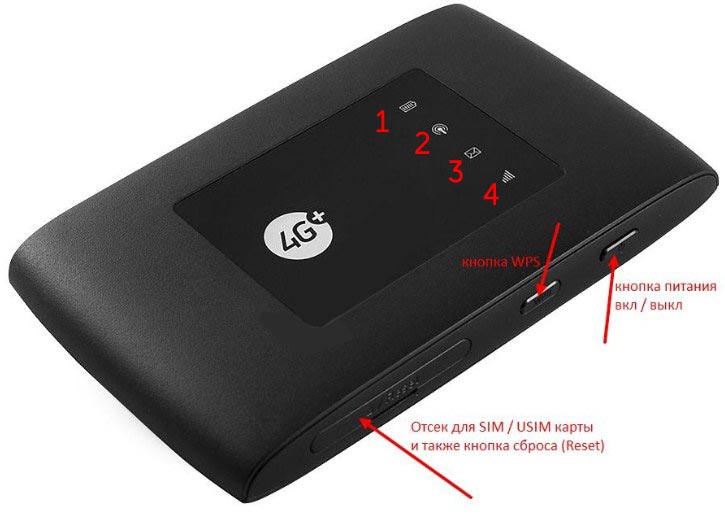
Начнем по порядку с индикаторов:
- Зарядка или аккумулятор – по нему можно отслеживать, как долго ещё может проработать. Но как показала практика, индикатор показывает не всегда верно, так что в будущем будете отталкиваться от своего опыта использования этой модели.
- Wi-Fi передача – если мигает, значит идёт передача информации. Если горит – ждёт соединения с устройством. Беспроводная сеть работает.
- SMS – если горит, значит пришло новое сообщение. Если не горит — значит сообщений нет.
- Соединение с мобильным оператором:
- Красный – ошибка коннекта.
- Зелёный – 2G/3G.
- Мигает зелёный – соединение с сетью 2G/3G.
- Синий – 4G.
- Мигает синий – соединение с сетью 4G.
Далее идут боковые кнопки и разъёмы:
- Кнопочка ВКЛ/ВЫКЛ – тут я думаю всё понятно.
- WPS – для быстрого подключения по беспроводной технологии между двумя устройствами. Можно подключаться даже без пароля.
- Отсек для симки. Там же есть кнопка для сброса на заводские настройки. Если вы взяли его у друга или знакомого, или ранее им кто-то пользовался, то зажмите эту кнопку на 15 секунд.
Как подключить устройство?
Для того, чтобы настроить устройство, нужно к нему подключиться. Это можно сделать двумя способами:
- По Wi-Fi.
- По USB проводу, который будет подключен к компьютеру или ноутбуку.
Wi-Fi
- Полностью зарядите устройство и включите его.
- На телефоне, планшете или ноутбуке нажмите поиск беспроводных сетей.
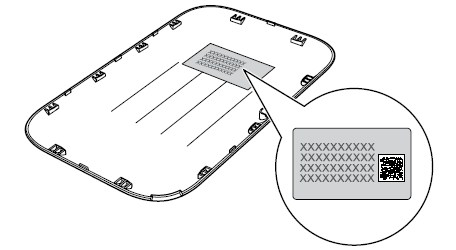
- Стандартное имя сети и пароль находятся под крышкой. Аккуратно снимите крышку и посмотрите эту информацию на задней стороне.
По проводу
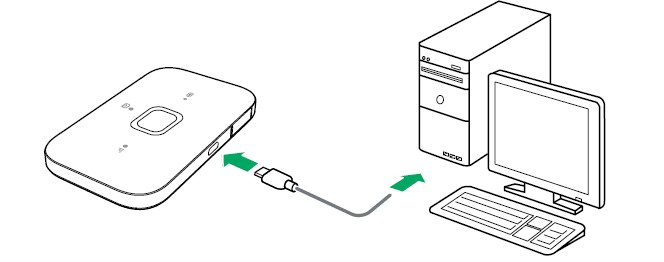
Просто вставьте один конец кабеля в роутер, а второй USB в компьютер или ноутбук. Установка драйверов должно произойти автоматически в фоновом режиме.
Настройка
Этот маршрутизатор по идее уже умеет все доступные настройки для подключения к 3G/4G сети «Мегафон». Так что пользователю остаётся просто настроить доступ к вай-фай сети.
- Откройте любой браузер и зайдите на эту страницу – http://status.megafon.ru/. Если вы не видите Web-страницу роутера, то попробуйте эти IP адреса:
- 192.168.8.1
- 192.168.9.1 – на старых версиях 2, 3, 4.
- 192.168.0.1
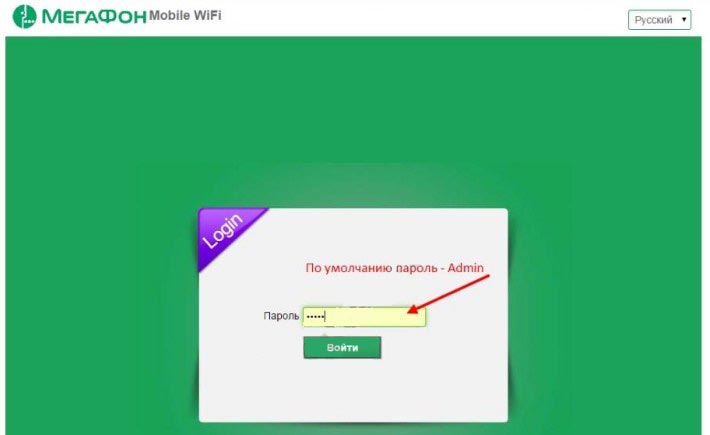
- Теперь вы должны увидеть страницу входа в конфигурацию. Вас попросят ввести пароль, но сразу будет подсказка, что стандартный пароль «admin» (пишите все буквы в маленьком регистре). На старых моделях могут попросить ещё и логин, который также будет «admin».
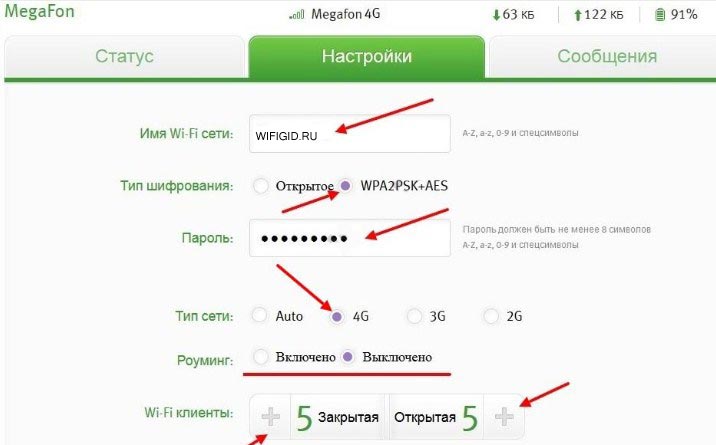
- Ура! Мы попали внутрь. Давайте сразу же зайдём и настроем Wi-Fi сеть. Заходим во вкладку «Настройка», которая расположена посередине. В первое поле впишите имя беспроводной сети, то которое будет отображаться при поиске. Далее выберите тип шифрования «WPA2/PSK+AES». Ниже впишите ключ. Совет – не используйте простые пароли из одних цифр.
- Тип сети советуют ставить 4G, но лучше установить режим «Auto», чтобы роутер сам автоматически делал приём информации по нужному стандарту. Ниже отключаем роуминг.
- Можно установить максимальное количество подключенных клиентов. В целом функция не особо нужна, так как роутер карманный, и ты постоянно контролируешь его подключение.
Ещё есть две вкладки:
- «Статус» – можно увидеть полную информацию по подключению устройств, передачи информации и тип коннекта, который используется сейчас.
- «Сообщения» – тут всё понятно, там можно читать и отправлять SMS письма.
На ноутбуке или компьютере нет интернета
Вот вы подключили роутер, но на ноуте и компе инета нет. Это достаточно частая проблема, связанная с настройкой сети на вашем ПК. Исправить это очень просто.
- Нажимаем кнопку и R.
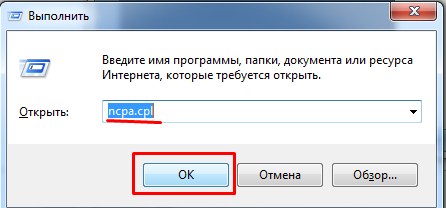
- Пропишите волшебное слово ncpa.cpl.
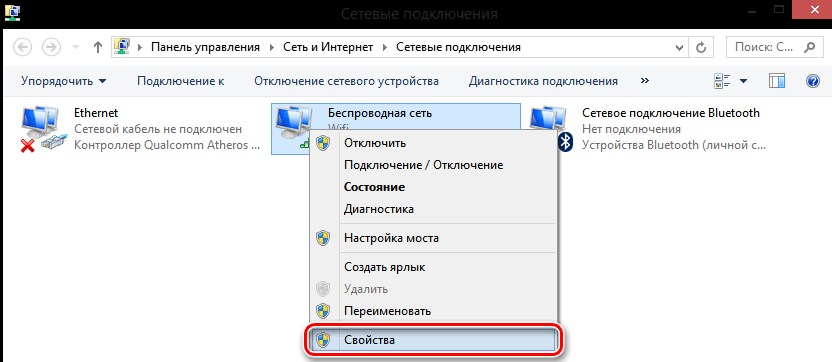
- Выберите беспроводную сеть и зайдите в свойства, нажав по ней правой кнопкой мыши.
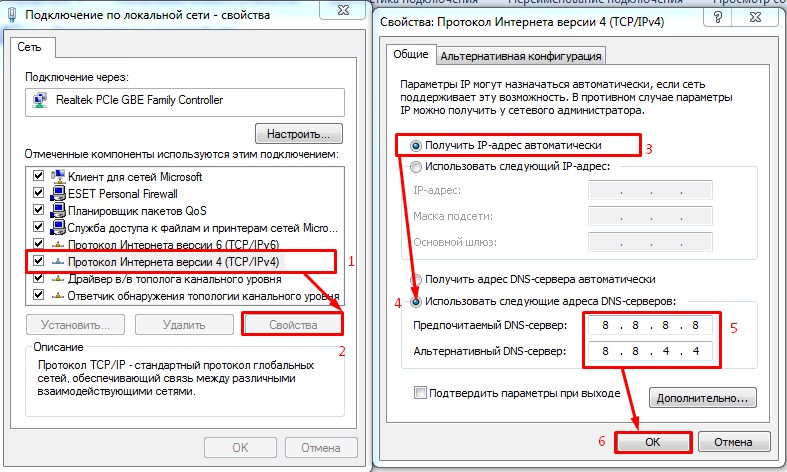
- Нажимаем на 4 протокол, далее переходим в свойства. После этого поставьте галочки и введите DNS как показано на картинке выше. В конце нажмите «ОК».
Характеристики
| Питание | Батарея |
| 2G | GSM 1800, GSM 900 |
| 3G | UMTS 2100, UMTS 900 |
| 4G | LTE 900, LTE 1800, LTE 800, LTE 2600 |
| Скорость приема | 150 Мбит/с |
| Скорость передачи | 50 Мбит/с |
| Использование СИМ | Только от компании Мегафон |
| Аккумулятор | 2000 – 2300 мАч (до 6 часов без зарядки) |
| Стандарты | 802.11b/g/n |
Руководство пользователя
Я нашёл мануал для модели MR150-3, но они примерно одинаковые, так что если возникнут вопросы – можно написать их в комментариях или почитать руководство.
Советы по использованию
- Если вы куда-то едете за город или будете долгое время находиться не дома, то полностью его заряжайте.
- Как оказалось, аккумулятор у него достаточно слабый. Но оно и понятно – размеры-то небольшие. Поэтому если вы сильно от него зависите – купите дополнительный внешний аккумулятор для зарядки.
- Использовать его как стационарный роутер я не советую. Во-первых, вы таким образом убьете батарею. Во-вторых, для таких целей есть обычные домашние 3G и 4G роутеры. Но это для тех, кто живет в загородных домах.
- Нужно понимать, что чем дальше вы от города, где стоят вышки 3G и 4G, тем ниже будет скорость. Но тут вопрос как раз к компании. Меня в целом устраивает скорость, но я далеко от города не уезжал. Уважаемые читатели, напишите в комментариях, какая у вас скорость, и устраивает ли она вас.
В целом моделька неплохая, но очень узко специализированная – то есть использовать её можно только в походных условиях: за городом, в лесу, в поездках в поезде и т.д. Даже в городе есть много мест с бесплатным Wi-Fi.
Да и телефон в этом плане использовать удобно. Если вы не часто будете им пользоваться, то и смысла от него не будет – так как раздать интернет и Wi-Fi можно с любого смартфона и планшета. Ну и цена на мой взгляд завышена на 1000 рублей.
Ещё хочется отметить одну вещь – другие симки, сторонних операторов, роутер поддерживать не будет. Всё дело в прошивке, они специально сделали так. Оно и понятно, компания борется за своих клиентов, но сам роутер настолько тугой в настройках конфигурации, что за такую цену могли бы и убрать это ограничение.
Настройка модема
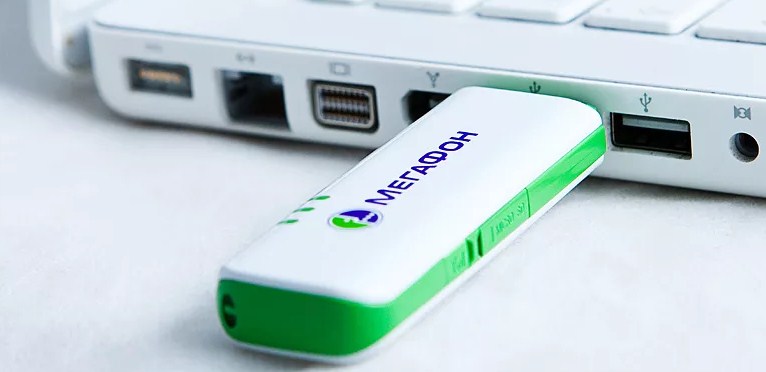
- Включите ноутбук и вставьте в USB разъём сбоку флэшку. Подождите пока устройство определится.
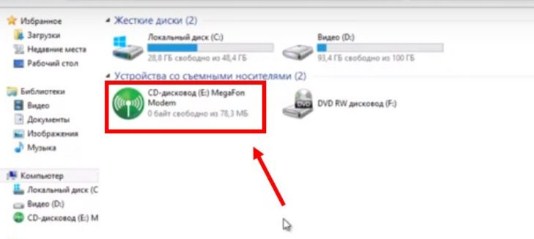
- Откройте «Мой компьютер», и вы должны увидеть дополнительный диск с надписью «MegaFon». Два раза кликните левой кнопкой мышки по этому значку.
- Далее ничего сложного нет, просто нажимаете “Далее” или “Продолжить” на каждом шагу. В конце подождите, пока программа установится.
- После запуска нажмите «Подключить» для коннекта к мобильной сети интернета. Здесь же можно отслеживать баланс и статистику трафика.
Теперь можете пользоваться интернетом и бороздить просторы всемирной паутины. Только будьте внимательны – если у вас не безлимитный тариф, трафик может быстро улететь при просмотре видео или фильмов.

APN (Access Point Name) — это условное название точки доступа GPRS / 3G мобильного оператора, через которую пользователь подключается к услуге передачи данных (WAP, Internet, MMS). От правильности настройки APN зависит стабильная работа и тарификация услуги.
Настройка профилей для доступа к Интернету с модема, планшета или телефона большинства мобильных операторов Мира вы найдете на нашем сайте.
Зачастую, после разблокировки устройства оно видит других операторов, но не подключается к интернету. Одна из причин неверно прописанные настройки оператора.
Владельцам устройств под управлением OS Android или Windows Phone необходимо перезагрузить смартфон для корректного сохранения настроек. Смартфоны от Apple перезагружать не нужно.
МТС
APN: internet.mts.ru
Логин: mts
Пароль: mts
AT+CGDCONT=1,»IP»,»internet.mts.ru»
Мегафон
APN: internet
Логин: gdata или Логин: megafon
Пароль: gdata или Пароль: megafon
AT+CGDCONT=1,»IP»,»internet»
Beeline
APN: internet.beeline.ru
Логин: beeline
Пароль: beeline
AT+CGDCONT=1,»IP»,»internet.beeline.ru»
Beeline
APN: home.beeline.ru
Логин: beeline
Пароль: beeline
AT+CGDCONT=1,»IP»,»home.beeline.ru»
для номеров от Билайна, которые идут вместе с модемом.
Tele2
APN: internet.tele2.ru
Логин: -пусто-
Пароль: -пусто-
AT+CGDCONT=1, «IP», «internet.tele2.ru»
Yota
APN: yota.ru (модемы)
APN: internet.yota (телефон)
Логин: -пусто-
Пароль: -пусто-
Номер доступа *99#
Сбер Мобайл
Точка доступа (APN): internet.sberbank-tele.com
Имя пользователя: internet
Другие строки заполнять не нужно.
Тинькофф Мобайл
APN: m.tinkoff.ru
Логин: -пусто-
Пароль: -пусто-
ВТБ-Мобайл
APN: vtb
Логин: -пусто-
Пароль: -пусто-
Ростелеком
APN: internet.rtk.ru
Логин: -пусто-
Пароль: -пусто-
Номер доступа *99#
Крымтелеком
APN: internet.ktkru.ru
Логин: -пусто-
Пароль: -пусто-
Motiv
APN: inet.ycc.ru
Логин: motiv
Пароль: motiv
AT+CGDCONT=1,»IP»,»inet.ycc.ru» или
АТ+CGDCONT=1,»IP»,»town.ycc.ru»
U-tel
APN: internet.usi.ru
Логин: -пусто-
Пароль: -пусто-
AT+CGDCONT=1,»IP»,»internet.usi.ru»
Smarts
APN: internet.smarts.ru
Логин: smarts
Пароль: smarts
AT+CGDCONT=1,»IP»,»internet.smarts.ru»
UTEL Украина
APN: 3g.utel.ua
Логин: gdata
Пароль: gdata
Номер доступа *99#
Строка инициализации
AT+CGDCONT=1,»IP»,»3g.utel.ua»
Киевстар Украина
APN: www.kyivstar.net
Логин: -пусто-
Пароль: -пусто-
Номер доступа *99***1#
Строка инициализации AT+CGDCONT=1,»IP», «www.kyivstar.net»
Билайн GPRS Украина
APN: internet.beeline.ua
Логин: -пусто-
Пароль: -пусто-
Номер доступа *99#
Строка инициализации AT+CGDCONT=1,»IP», «internet.beeline.ua»
UCell Узбекистан
APN: internet
Логин: -пусто-
Пароль: -пусто-
Номер доступа *99#
Строка инициализации
AT+CGDCONT=1,»IP»,»internet»
Билайн статический IP
APN: static.beeline.ru
Логин: beeline
Пароль: beeline
Kcell-Activ
APN: internet
Логин: (пусто)
Пароль: (пусто)
Строка инициализации
AT+CGDCONT=1,»IP»,»internet»
Теле2 (TELE2 KZ)
APN: internet
Логин: (пусто)
Пароль: (пусто)
Строка инициализации AT+CGDCONT=1,»IP», «internet»
Билайн (Beeline KZ)
APN: internet.beeline.kz
Логин: beeline
Пароль: beeline
Строка инициализации
AT+CGDCONT=1,»IP»,»internet.beeline.kz»
Life 
APN: internet
Имя пользователя: не надо
пароль: не надо
Номер доступа: *99#
МТС-Беларусь
APN: mts
Имя пользователя: mts
Пароль:mts
Билайн Украина
APN: internet.beeline.ua
Пользователь: не надо
Пароль: не надо
U-Tel (Ростелеком)
Точка доступа: internet.usi.ru
Имя пользователя: пусто
Пароль: пусто
Номер дозвона: *99***1#
Vodafone Espana (GPRS/EDGE)
APN GPRS/EDGE: ac.vodafone.es
Username: vodafone
Password: vodafone
Lebara Espana
URL m.lebara.es
APN gprsmov.lebaramobile.es
Login: (не нужен)
Pass: (не нужен)
Lycamobile Espana
URL www.lycamobile.com
APN data.lycamobile.es
Login: lmes
Pass: plus
LMT (Latvijas Mobilais Telefons)
Точка доступа (APN): internet.lmt.lv
Имя пользователя: нет
Пароль: нет
LV TELE2
Точка доступа (APN): internet.tele2.lv
Имя пользователя: wap
Пароль: wap
Bite
Точка доступа (APN): wap
Имя пользователя: нет
Пароль: нет
ZZ -ZeltaZivtina
Точка доступа (APN): internet.tele2.lv
Имя пользователя: wap
Пароль: wap
Amigo
Точка доступа (APN): internet.lmt.lv
Имя пользователя: amigo
Пароль: amigo
Okarte
Точка доступа (APN): internet.lmt.lv
Имя пользователя: нет
Пароль: нет
Omnitel
Точка доступа (APN): omnitel
Имя пользователя: omni
Пароль: omni
Номер дозвона: *99#
LT Tele2
Точка доступа (APN): internet.tele2.lt
Имя пользователя: нет
Пароль: нет
Номер дозвона: *99#
Bite LT
Точка доступа (APN): banga
Имя пользователя: нет
Пароль: нет
Номер дозвона: *99#
LT Tele2 Интернет по предоплате
Точка доступа (APN): data.tele2.lt
Имя пользователя: нет
Пароль: нет
Номер дозвона: *99#
Билайн (Beeline KZ) в Усть-Каменогорске
APN: internet.beeline.kz
Логин (Имя): @internet.beeline
Пароль: beeline
Номер доступа: *99***1# либо *99#
Danycom
APN: internet.danycom.ru
Логин (Имя): нет
Пароль: нет