Обработка файлов cookie
Наш сайт использует файлы cookie для улучшения пользовательского опыта, сбора статистики и представления персонализированных рекомендаций. Нажав «Принять», вы даете согласие на обработку файлов cookie в соответствии с Политикой обработки файлов cookie.
Настройка файлов cookie
Вы можете настроить удобные для вас файлы cookie, кроме функциональных. Отмена некоторых cookie может повлиять на работоспособность веб-сайта.
Эти файлы cookie необходимы для функционирования веб-сайта и не могут быть отключены в наших системах. Вы можете настроить браузер таким образом, чтобы он блокировал эти файлы cookie или уведомлял вас об их использовании, но в таком случае возможно, что некоторые разделы сайта не будут работать или будут работать некорректно.
Эти могут использоваться для сбора данных о ваших интересах, посещаемых страницах и источниках трафика, чтобы оценивать и улучшать работу нашего веб-сайта.
Нажимая на кнопку «Принять», вы даёте согласие на обработку файлов cookie в соответствии с Политикой обработки файлов cookie.
Задача
Настроить маршрутизатор (роутер) TP-Link TL-WR841N для подключения к домашнему интернету МТС по технологии Ethernet и получения возможности одновременного использования интернета на нескольких устройствах (компьютер, ноутбук, смартфон, планшет, телевизор, ТВ-приставка и т.п.).
Окружение
- маршрутизатор (роутер) TP-Link TL-WR841N;
- компьютер с установленной и настроенной сетевой картой;
- сетевой кабель RJ-45 для соединения компьютера с маршрутизатором.
Условия
- драйверы для сетевой карты установлены;
- сетевой кабель подключен к данной сетевой карте;
- сетевое соединение на данной сетевой карте включено и активно.
Решение
Основные параметры (WAN-подключение)
- Отключите питание компьютера и маршрутизатора.
- Отключите от компьютера кабель Ethernet и подключите его к порту Internet маршрутизатора.
- Включите все устройства. После загрузки маршрутизатора TP-Link TL-WR841N на его передней панели должны гореть индикаторы питания, порта Internet, соответствующего порта LAN.
- В адресной строке браузера наберите http://192.168.0.1.
- На появившейся странице в поле User name введите admin, пароль admin.
Примечание
Значения параметров, приведенных в пп.4-5, относятся к значениям по умолчанию. Если ранее вы либо кто-то уже настраивал роутер или вы просто забыли пароль — рекомендуется перед выполнения п.5 сбросить установки устройства на заводские.
- В меню слева последовательно выберите Сеть → WAN.
- На странице настроек WAN для параметра Тип подключения WAN установите Динамический IP-адрес, затем нажмите «Сохранить».
- Если вы ранее пользовались домашним интернетом МТС и при этом сетевой кабель был подключен к вашему компьютеру напрямую — выберите в меню слева Сеть → Клонирование MAC-адреса, затем нажмите Клонировать MAC-адрес, далее нажмите «Сохранить».
- Для применения новых параметров выберите в меню Системные инструменты → Перезагрузка и нажмите «Перезагрузить».
Дополнительные параметры (конфигурация Wi-Fi)
- Выберите в меню слева Беспроводной режим → Настройки беспроводной сети, придумайте и введите имя сети, затем нажмите «Сохранить».
- Для настройки параметров безопасности Wi-Fi выберите в меню слева Беспроводной режим → Защита беспроводного режима, затем отметьте пункт WPA/WPA2 — Personal (рекомендуется) и установите следующие параметры:
- Для применения новых параметров выберите в меню Системные инструменты → Перезагрузка и нажмите «Перезагрузить».
Тип шифрования: WPA-PSK/WPA2-PSK;
Версия: WPA2-PSK;
Шифрование: AES;
Пароль беспроводной сети: придумайте и укажите пароль доступа к вашей беспроводной сети (от 8 до 63 символов, латинские буквы и/или цифры) и нажмите «Сохранить».
Введение
Инструкция дает подробное описание того, как настроить подключение к интернету от МТС на роутере TPLink. В ней приведены пошаговые инструкции и скриншоты для облегчения процесса настройки.
Шаг 1: Подключение к роутеру
- Подключите свой компьютер к роутеру TPLink с помощью эзернет-кабеля.
- Убедитесь, что компьютер обнаруживает подключение.
Шаг 2: Доступ к веб-интерфейсу роутера
- Откройте веб-браузер и введите адрес по умолчанию роутера TPLink (например, 192.168.1.1) в адресной строке.
- Нажмите клавишу Enter, чтобы открыть страницу входа в роутер.
Шаг 3: Вход в систему роутера
- Введите имя пользователя и пароль администратора. Обычно они по умолчанию «admin» и «admin».
- Нажмите «Вход» или «OK», чтобы продолжить.
Шаг 4: Настройка подключения к интернету
-
Найдите раздел «Настройки WAN» или «Интернет», который отвечает за подключение к провайдеру интернета.
-
Выберите тип соединения «PPPoE» или «Динамический IP», в зависимости от требований МТС.
-
Введите данные аккаунта от МТС, предоставленные вашим провайдером.
- Имя пользователя
- Пароль
Шаг 5: Сохранение настроек и подключение
- После ввода необходимых настроек, нажмите «Сохранить» или «Применить» для сохранения изменений и установки соединения с МТС.
- Роутер попытается подключиться к интернету и, если все параметры введены правильно, вы увидите успешное подключение.
Заключение
После завершения этих шагов вы должны успешно настроить интернет от МТС на роутере TPLink. Если у вас возникли проблемы с подключением, убедитесь, что вы правильно ввели все данные от провайдера и повторите шаги заново.
Роутер TP-Link является одним из самых популярных устройств для создания домашней Wi-Fi сети. Если вы хотите подключить его к сети МТС, следуйте этой пошаговой инструкции, чтобы настроить ваш роутер правильно.
1. Подключите роутер к вашему компьютеру с помощью Ethernet-кабеля. Удостоверьтесь, что ваш компьютер подключен к интернету через сетевой порт.
2. Откройте любой веб-браузер и введите IP-адрес роутера в адресной строке. Обычно это 192.168.1.1 или 192.168.0.1. Нажмите Enter, чтобы перейти на страницу настройки роутера.
3. Введите имя пользователя и пароль, чтобы войти в систему настройки. Если вы не меняли эти данные, по умолчанию имя пользователя — admin, а пароль — admin.
4. Перейдите в раздел «Quick Setup» или «Быстрая настройка». Возможное название раздела может зависеть от модели вашего роутера.
5. Выберите тип подключения — «PPPoe» или «PPPoE». Это наиболее распространенный тип подключения для сети МТС.
6. Введите ваше имя пользователя и пароль для подключения к сети МТС. Эти данные должны быть предоставлены вам вашим интернет-провайдером.
7. Нажмите кнопку «Next» или «Далее», чтобы продолжить настройку.
8. Подтвердите настройки и нажмите кнопку «Apply» или «Применить», чтобы сохранить изменения.
Теперь ваш роутер TP-Link должен быть подключен к сети МТС и готов к использованию. Вы можете настроить дополнительные параметры, такие как пароль Wi-Fi и настройки безопасности, для обеспечения защиты вашей сети.
Обратите внимание, что инструкции могут незначительно отличаться в зависимости от модели вашего роутера TP-Link. Если у вас возникнут сложности с настройкой, обратитесь к документации, поставляемой вместе с роутером, или обратитесь в службу поддержки TP-Link.
Содержание
- Настройка роутера TP-Link
- Подключение к сети МТС
- Пошаговая инструкция
- Первоначальные настройки
- Установка соединения
- Проверка подключения
Настройка роутера TP-Link
Для подключения роутера TP-Link к сети МТС, следуйте следующей пошаговой инструкции:
| Шаг | Инструкция |
|---|---|
| Шаг 1 | Подключите кабель от модема МТС к порту WAN на роутере TP-Link. |
| Шаг 2 | Подключите компьютер к одному из портов LAN на роутере TP-Link с помощью Ethernet-кабеля. |
| Шаг 3 | Откройте браузер и введите адрес 192.168.1.1 в адресной строке, затем нажмите Enter. |
| Шаг 4 | Введите имя пользователя и пароль для доступа к панели управления роутером TP-Link. Обычно по умолчанию имя пользователя и пароль — admin. |
| Шаг 5 | В панели управления роутером TP-Link найдите блок «Quick Setup» и выберите «RU» для языка. |
| Шаг 6 | Следуйте инструкции на экране, чтобы настроить тип подключения. Выберите «Dynamic IP» и нажмите «Next». |
| Шаг 7 | Выберите «Auto-Detect» для настройки IP-адреса WAN и нажмите «Next». |
| Шаг 8 | Введите значения DNS-серверов МТС, предоставленные вам провайдером, и нажмите «Next». |
| Шаг 9 | Проверьте настройки и нажмите «Finish» для завершения настройки. |
После завершения настройки, роутер TP-Link должен подключиться к сети МТС и предоставлять доступ к Интернету.
Подключение к сети МТС
Чтобы подключить роутер TP-Link к сети МТС, выполните следующие шаги:
Шаг 1: Подключите роутер к питанию и подключите его к вашему компьютеру с помощью сетевого кабеля.
Шаг 2: Откройте веб-браузер и в адресной строке введите IP-адрес роутера (обычно 192.168.1.1). Нажмите Enter.
Шаг 3: Введите логин и пароль для доступа к интерфейсу роутера. Если это ваш первый вход, введите «admin» в качестве логина и пароль. Если у вас уже есть учетная запись, введите свои логин и пароль.
Шаг 4: Перейдите в раздел «Network» (Сеть) и выберите «WAN» (широкополосная сеть).
Шаг 5: Выберите тип подключения «Dynamic IP» (динамический IP) или «PPPoE» (протокол точка-точка через Ethernet).
Шаг 6: Введите имя пользователя и пароль, предоставленные МТС для подключения к интернету. Если у вас динамический IP, оставьте поля пустыми.
Шаг 7: Нажмите кнопку «Save» (Сохранить), чтобы применить настройки.
Шаг 8: Подключите кабель от МТС к разъему WAN на задней панели роутера.
Шаг 9: Перезагрузите роутер и ваш компьютер.
Шаг 10: После перезагрузки проверьте соединение с интернетом, открыв страницу веб-браузера.
Поздравляю! Теперь ваш роутер TP-Link должен быть успешно подключен к сети МТС.
Пошаговая инструкция
В этом разделе мы рассмотрим пошаговую инструкцию по настройке роутера TP-Link для подключения к сети МТС.
- Первым шагом необходимо подключить роутер TP-Link к источнику питания и к компьютеру с помощью Ethernet-кабеля.
- Откройте веб-браузер на компьютере и введите адрес IP роутера TP-Link в строке поиска. Обычно адрес IP роутера указан на его корпусе или в документации.
- После ввода адреса IP роутера, нажмите клавишу «Enter» на клавиатуре.
- В открывшемся окне введите логин и пароль для входа в настройки роутера. Если вы не изменяли данные для входа, стандартные логин и пароль обычно указаны на корпусе роутера или в документации.
- После успешного входа в настройки роутера, найдите раздел «Network» или «Настройки сети».
- Внутри раздела «Network» найдите настройки подключения к интернету или WAN-настройки.
- В поле «Connection Type» выберите тип подключения «PPPoE».
- Введите логин и пароль, предоставленные МТС, в соответствующие поля.
- Нажмите кнопку «Save» или «Применить» для сохранения настроек.
- После сохранения настроек, перезагрузите роутер и подождите несколько минут, чтобы он осуществил подключение к сети МТС.
- Поздравляю! Роутер TP-Link успешно настроен для подключения к сети МТС. Теперь вы можете подключить свои устройства к роутеру и пользоваться интернетом.
Если у вас возникли какие-либо проблемы или вопросы, не стесняйтесь обратиться в службу поддержки МТС для получения помощи.
Первоначальные настройки
Перед началом настройки роутера TP-Link для подключения к сети МТС, убедитесь, что у вас имеется следующая информация:
- Имя сети (SSID) и пароль Wi-Fi, предоставленные вашим провайдером (МТС).
- IP-адрес шлюза по умолчанию, часто это 192.168.1.1.
- Логин и пароль для доступа к панели управления роутера (обычно admin/admin).
После сбора необходимой информации, можно приступить к настройке роутера:
- Подключите роутер к компьютеру с помощью кабеля Ethernet.
- Включите компьютер и роутер. Дождитесь, пока индикаторы на роутере загорятся.
- В браузере перейдите по IP-адресу шлюза по умолчанию (например, 192.168.1.1).
- Введите логин и пароль для доступа к панели управления роутера. Если вы не изменяли эти данные, оставьте поля пустыми или введите admin/admin.
- Найдите раздел настройки Wi-Fi и введите имя сети (SSID) и пароль, предоставленные МТС.
- Сохраните изменения и перезагрузите роутер.
После выполнения этих шагов ваш роутер TP-Link будет настроен для подключения к сети МТС.
Установка соединения
После выполнения всех предыдущих шагов, роутер TP-Link будет готов к установке соединения с сетью МТС. Для этого выполните следующие действия:
- Откройте веб-браузер на вашем компьютере и введите IP-адрес роутера в адресной строке. По умолчанию IP-адрес роутера TP-Link равен 192.168.0.1. Нажмите клавишу Enter.
- В открывшемся окне введите имя пользователя и пароль, указанные на наклейке роутера или в руководстве пользователя. Нажмите кнопку «Войти».
- В меню настройки роутера найдите раздел «Настройки соединения» или «WAN». В этом разделе выберите тип подключения «PPPoE» и введите логин и пароль, предоставленные вам МТС. Нажмите кнопку «Сохранить» для сохранения изменений.
- Подождите несколько секунд, пока роутер выполнит подключение к сети МТС. При успешном подключении вы увидите соответствующую информацию на экране.
- Проверьте работу интернета на подключенных устройствах. Если все настроено правильно, вы должны иметь доступ к сети МТС через роутер TP-Link.
Теперь вы успешно установили соединение с сетью МТС, используя роутер TP-Link. Вы можете наслаждаться скоростным и стабильным интернетом на всех подключенных устройствах!
Проверка подключения
После настройки роутера TP-Link для подключения к сети МТС, следует проверить, успешно ли установлено подключение.
Для этого можно воспользоваться несколькими способами:
1. Откройте веб-браузер и в адресной строке введите IP-адрес роутера. Если успешно подключены, вы увидите веб-интерфейс роутера.
2. Подключите компьютер или другое устройство к Wi-Fi, используя учетные данные, указанные во время настройки роутера. Попробуйте открыть веб-страницу. Если страница загрузилась, значит подключение прошло успешно.
3. Проверьте индикаторы на роутере. Если все индикаторы светятся зеленым, значит подключение установлено.
В случае возникновения проблем с подключением, рекомендуется перезагрузить роутер и проверить все настройки. Если проблема остается, свяжитесь с технической поддержкой МТС или TP-Link.
Компьютерная Помощь ВАО, ЦАО, СВАО, ЮВАО, ЮАО, ЮЗАО, ЗАО, СЗАО, ЗелАО.
Ремонт Компьютеров, ноутбуков в Балашихе, Мытищи, Перово, Новогиреево, Химки, Одинцово, Марьино, Солнцево, Домодедово, Новопеределкино, Узловая, Каширская, Студенченская, Кожухово, Щелковская, Измайлово, Люблино, Сергиев Посад, Багратионовская, Сходненская, Тушино, Аннино, Строгино, Гольяново, Отрадное, Проспект Вернадского, Павловский Посад, Павшинская Пойма, Зуево, Кунцевская, Реутове, Фрязино, Фили, Пролетарская, Алтуфьево, Войковская, ВДНХ, Переделкино, Ленинский Проспект, Фрунзенская, Преображенская Площадь, Сокольники, Соколиная Гора, Чертаново, Академическая, Авиамоторная, Жулебино, Коломенская, Щербинка, Юго Западная, Свиблово, Водный Стадион, Черкизовская, Кузьминки, Динамо, Крылатское, Красногвардейская, Сокол, Университет, Рязанский Проспект, Филевский Парк, Аэропорт, Бауманская, Бабушкинская, Красносельская, Котельники, Раменки, Теплый Стан, Ховрино, Царицыно, Щелково, Щекино, 1905 года, Беговая, Бирюлево, Вешняки, Дегунино, Звездная, Матвеевкая, Кантемировская, Пражская, Преображенское, Черемушки, Шоссе Энтузиастов и др. станции метро, районы Москвы. Выезд компьютерщика в любой район Москвы!
Сервисный центр КомпрайЭкспресс.ру © 2010-2023 Все права защищены
Политика конфиденциальности
Копирование материалов сайта разрешено только при указании активной, прямой ссылки на сайт ComprayExpress.ru.
!!! Автор и владелец сайта не несут ответственности за порчу оборудования или вред здоровью вследствие несоблюдения или незнания техники безопасности и принципов работы устройств и оборудования.
Вся информация на этом сайте, включая цены, носит характер исключительно информационный и ни при каких обстоятельствах не является публичной офертой, определяемой положениями Статьи 437 (2) Гражданского кодекса РФ.
Компания MTS в последнее время стала расширяться и теперь помимо мобильной связи предоставляет в широкое использование безлимитный 3G/4G интернет, а также доступ к телевидению. Но сегодня в статье мы поговорим – как зайти в настройки роутера МТС, настроить его или произвести какие-то изменения в конфигурациях. Обычная подобные аппараты уже имеют нужные настройки, давайте же в этом разберёмся.
ПРОСЬБА! Пишите свои отзывы о качестве связи интернета внизу в комментариях. Нам очень важен отзыв от каждого клиента.

Содержание
- Как подключить
- Подключение
- Настройка
- IPoE
- PPPoE
- PPTP или L2TP
- Статический PPtP, L2TP, Static IP
- 802.1x
- Задать вопрос автору статьи
Как подключить
Начнём с самого начала, чтобы зайти в конфигуратор нужно подключиться к маршрутизатору. Вам не нужно устанавливать дополнительное программное обеспечение. Подключиться можно двумя способами:
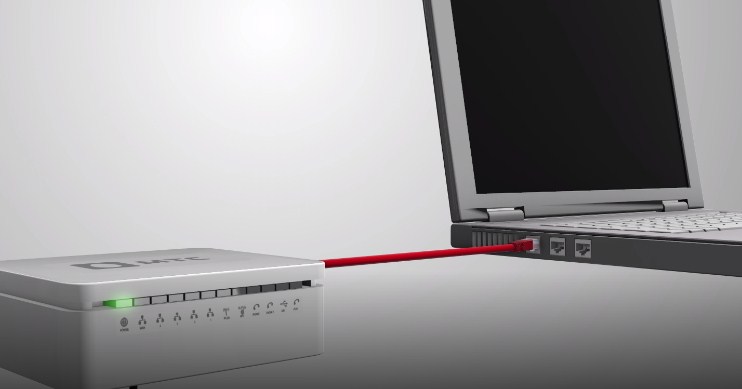
- По сетевому кабелю, если сзади у модели есть LAN порт. Просто берём провод и втыкаем один конец в сетевую карту компьютера или ноутбука, а второй конец в сетевой порт на роутере.
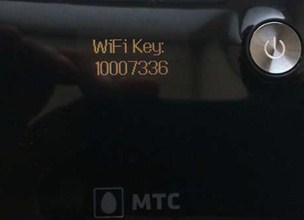
- По Wi-Fi – после включения на экране вы должны увидеть ключ от WiFi сети. После первого включения она сразу же будет работать, так что останется просто подключиться с любого устройства: ноутбука, планшета или телефона.
Подключение
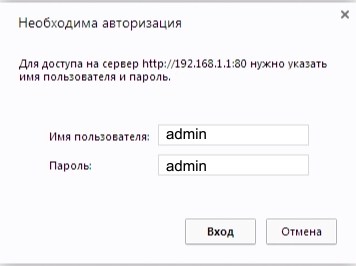
- Интернет-центр имеет встроенный Web-конфигуратор, поэтому для доступа нужно открыть любой браузер. Заходим по адресу 192.168.1.1.
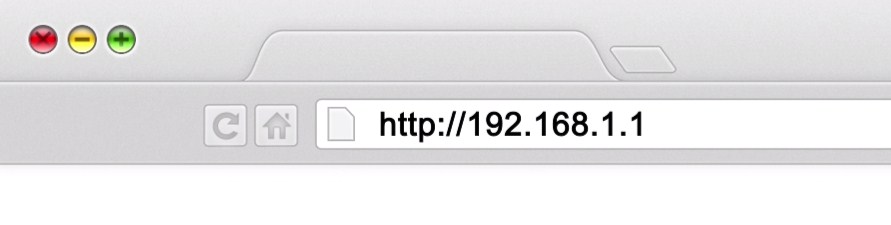
- Вводим логин и пароль – как admin-admin.
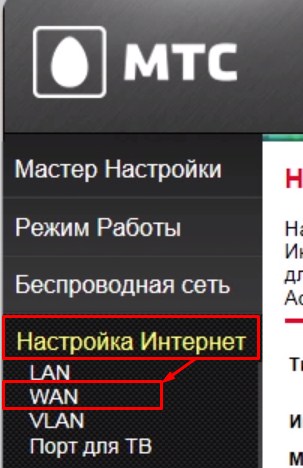
- Настройки интернета расположены в разделе «Настройка интернета» – «WAN». Не перепутайте с «LAN».
Далее инструкции будут отличаться в зависимости от типа подключения интернета. Если у вас переносной 4G, 3G модем, то настраивать ничего не нужно, а изменить настройки вайфай можно в разделе «Беспроводной режим». Там просто указываете имя вай-фай сети и пароль от неё.
Чтобы понять: как настроить WiFi роутер МТС для домашнего интернета – вам нужно уточнить тип подключения. Он указан в договоре, который вам выдали при подключении. Также вы можете уточнить данный тип по телефону – 8 800 250 0890.
Настройка
IPoE
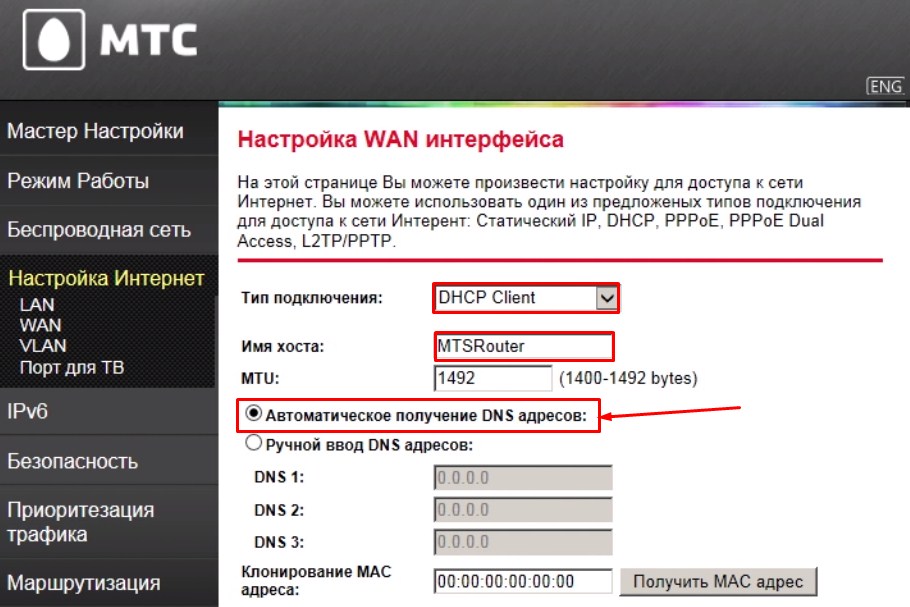
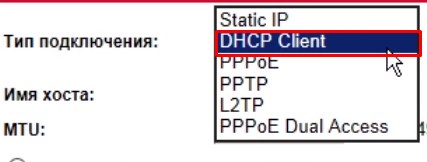
В самом верху в качестве типа указываем «DHCP Client». Имя хоста – «MTSRouter». Также убедитесь, что стоит галочка «Автоматическое получение DNS адресов». После этого в самом низу нажимаем кнопку «Применить» и перезагружаем роутер.
PPPoE
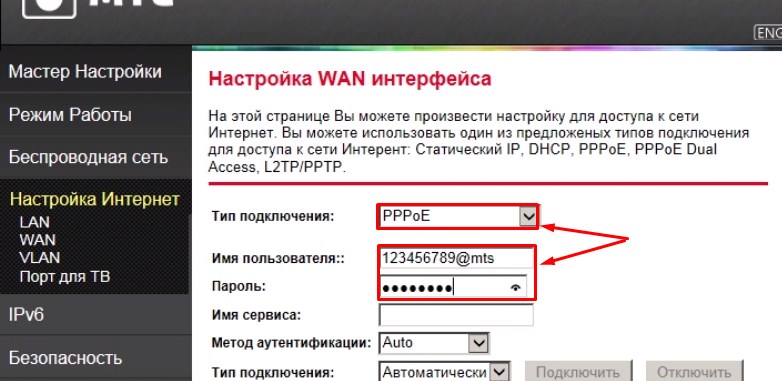
Указываем тип как «PPPoE» вводим логин и пароль для подключения. Больше ничего указывать не нужно, применяем параметры и перезагружаемся.
PPTP или L2TP
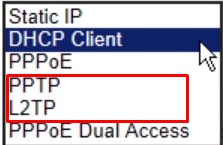
Выбираем одно из подключений «PPTP» или «L2TP».
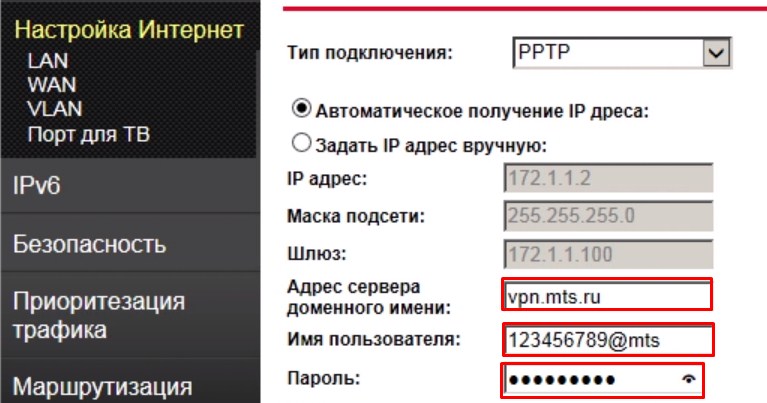
Смотрите, по умолчанию стоит галочка автоматического определения настроек. Их вручную вписывать не нужно, так как маршрутизатор уже прошит с необходимыми данными IP, маски и шлюза. Нужно ввести адрес сервера, логин и пароль. В самом низу нажимаем кнопку применить и перезапускаем передатчик.
Статический PPtP, L2TP, Static IP
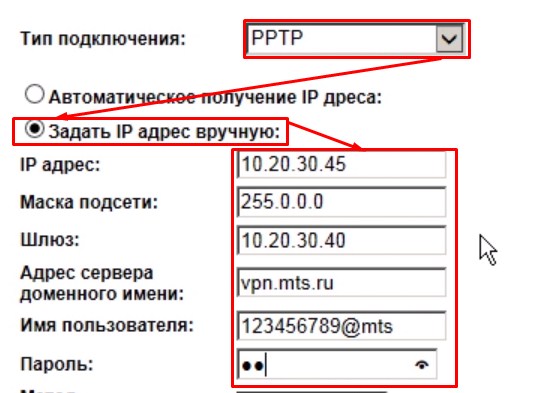
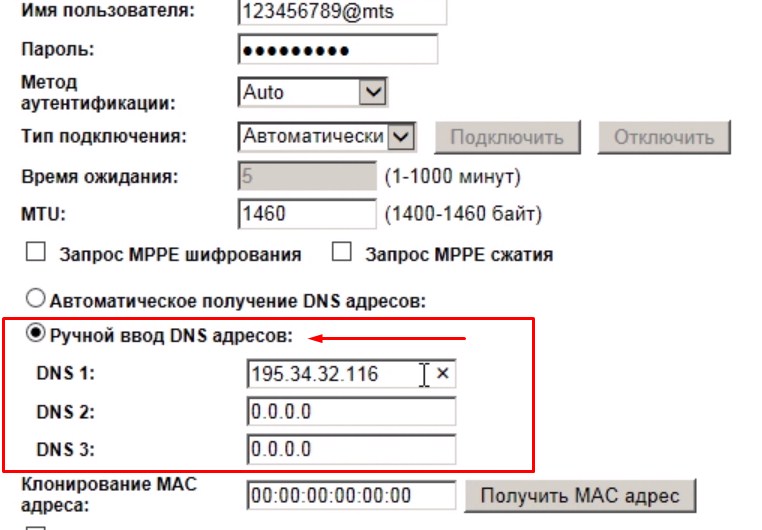
Указываем тип. Далее ставим галочку «Задать IP адрес вручную:». Нужно вручную из договора вписать: IP, Маску, шлюз, адрес сервера, логин и пароль (для Static IP вводит не нужно). Также там должны быть указаны DNS адреса. Я бы советовал их также вписать, нажав «ручной ввод DNS адресов». Но можете нажать на автоматическое определение. Если будут проблемы с какими-то сайтами, то вы всегда можете вернуться и ввести эти данные вручную. В самом конце не забудьте сохранить настройки и перезагрузится.
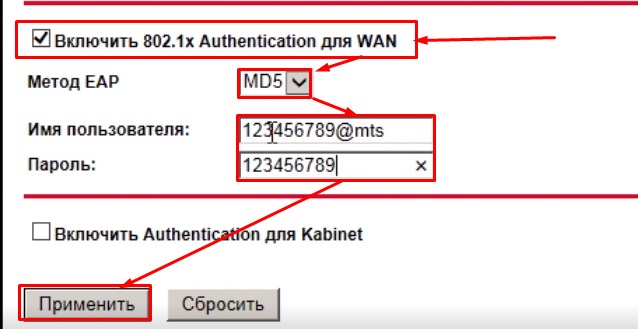
802.1x
Указываем «DHCP Client».
Пролистываем в самый низ, находим и ставим галочку «Включить 802.1x Authentification для WAN». Метод EAP ставим как «MD5». Внимательно вписываем логин и пароль и нажимаем «Применить».