
Компания MTS в последнее время стала расширяться и теперь помимо мобильной связи предоставляет в широкое использование безлимитный 3G/4G интернет, а также доступ к телевидению. Но сегодня в статье мы поговорим – как зайти в настройки роутера МТС, настроить его или произвести какие-то изменения в конфигурациях. Обычная подобные аппараты уже имеют нужные настройки, давайте же в этом разберёмся.
ПРОСЬБА! Пишите свои отзывы о качестве связи интернета внизу в комментариях. Нам очень важен отзыв от каждого клиента.
Содержание
- Как подключить
- Подключение
- Настройка
- IPoE
- PPPoE
- PPTP или L2TP
- Статический PPtP, L2TP, Static IP
- 802.1x
- Задать вопрос автору статьи
Как подключить
Начнём с самого начала, чтобы зайти в конфигуратор нужно подключиться к маршрутизатору. Вам не нужно устанавливать дополнительное программное обеспечение. Подключиться можно двумя способами:
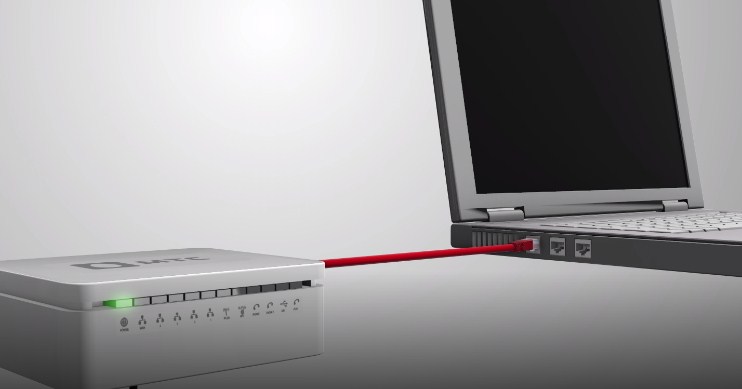
- По сетевому кабелю, если сзади у модели есть LAN порт. Просто берём провод и втыкаем один конец в сетевую карту компьютера или ноутбука, а второй конец в сетевой порт на роутере.
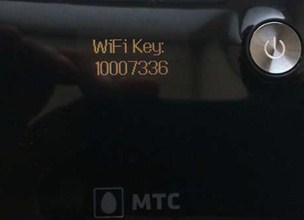
- По Wi-Fi – после включения на экране вы должны увидеть ключ от WiFi сети. После первого включения она сразу же будет работать, так что останется просто подключиться с любого устройства: ноутбука, планшета или телефона.
Подключение
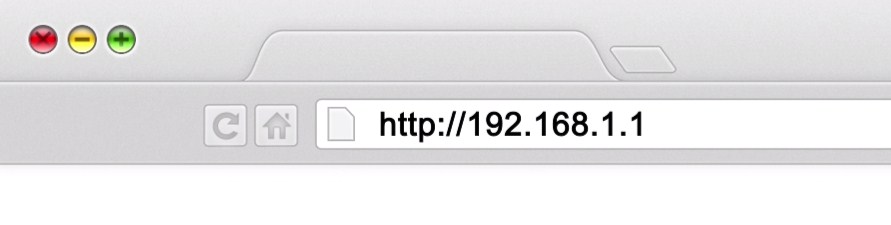
- Интернет-центр имеет встроенный Web-конфигуратор, поэтому для доступа нужно открыть любой браузер. Заходим по адресу 192.168.1.1.
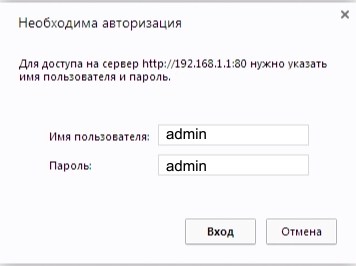
- Вводим логин и пароль – как admin-admin.
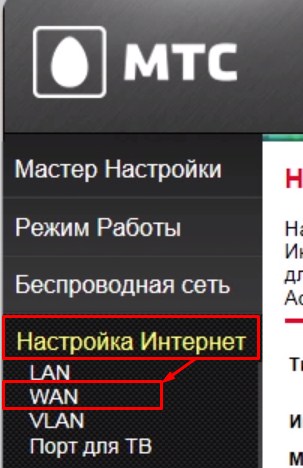
- Настройки интернета расположены в разделе «Настройка интернета» – «WAN». Не перепутайте с «LAN».
Далее инструкции будут отличаться в зависимости от типа подключения интернета. Если у вас переносной 4G, 3G модем, то настраивать ничего не нужно, а изменить настройки вайфай можно в разделе «Беспроводной режим». Там просто указываете имя вай-фай сети и пароль от неё.
Чтобы понять: как настроить WiFi роутер МТС для домашнего интернета – вам нужно уточнить тип подключения. Он указан в договоре, который вам выдали при подключении. Также вы можете уточнить данный тип по телефону – 8 800 250 0890.
Настройка
IPoE
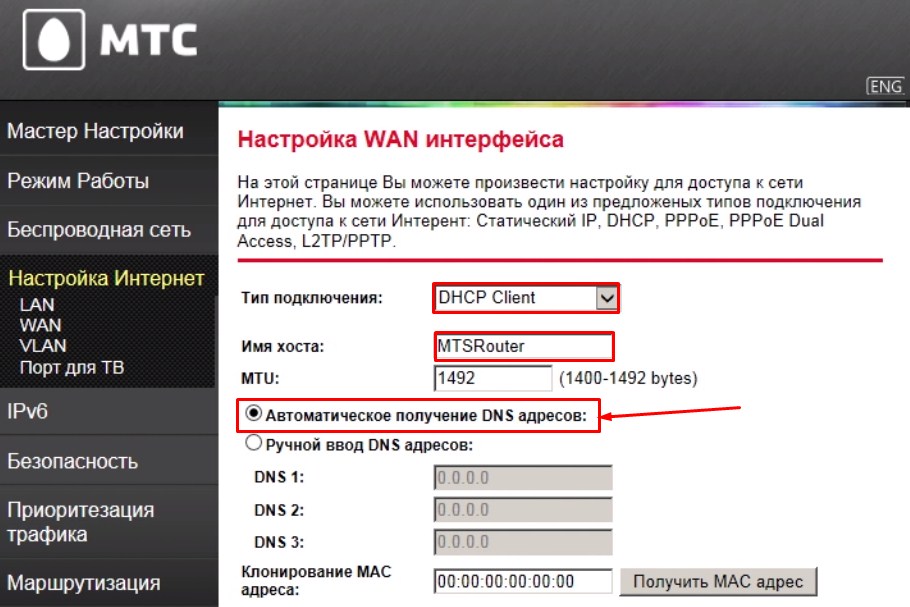
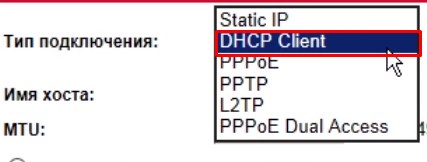
В самом верху в качестве типа указываем «DHCP Client». Имя хоста – «MTSRouter». Также убедитесь, что стоит галочка «Автоматическое получение DNS адресов». После этого в самом низу нажимаем кнопку «Применить» и перезагружаем роутер.
PPPoE
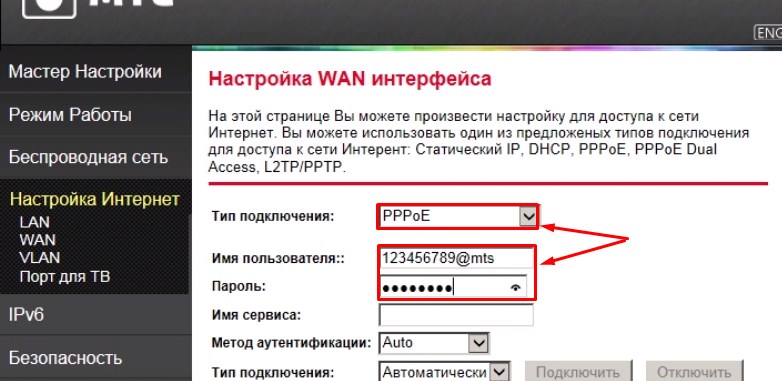
Указываем тип как «PPPoE» вводим логин и пароль для подключения. Больше ничего указывать не нужно, применяем параметры и перезагружаемся.
PPTP или L2TP
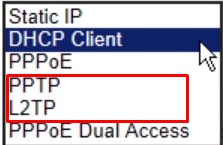
Выбираем одно из подключений «PPTP» или «L2TP».
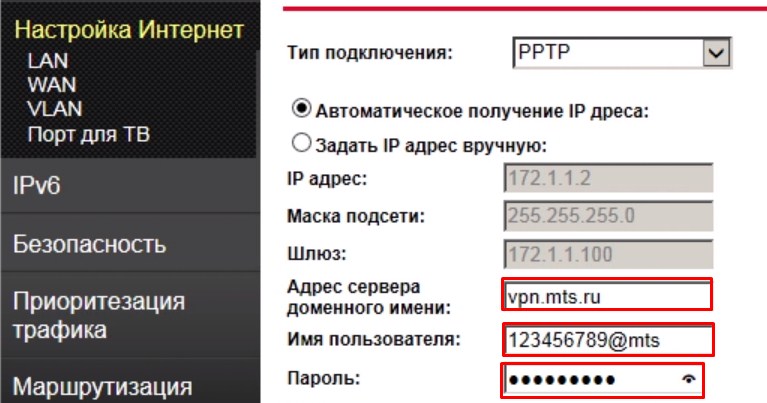
Смотрите, по умолчанию стоит галочка автоматического определения настроек. Их вручную вписывать не нужно, так как маршрутизатор уже прошит с необходимыми данными IP, маски и шлюза. Нужно ввести адрес сервера, логин и пароль. В самом низу нажимаем кнопку применить и перезапускаем передатчик.
Статический PPtP, L2TP, Static IP
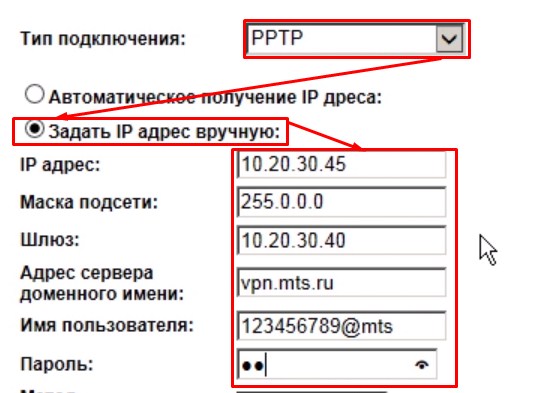
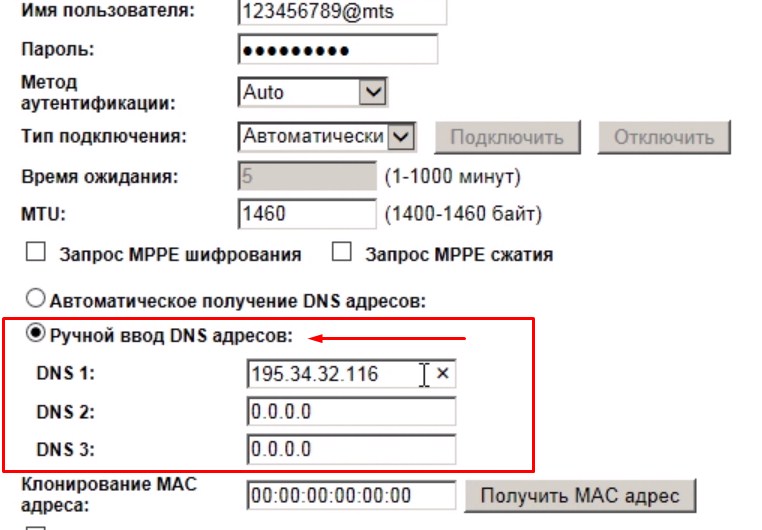
Указываем тип. Далее ставим галочку «Задать IP адрес вручную:». Нужно вручную из договора вписать: IP, Маску, шлюз, адрес сервера, логин и пароль (для Static IP вводит не нужно). Также там должны быть указаны DNS адреса. Я бы советовал их также вписать, нажав «ручной ввод DNS адресов». Но можете нажать на автоматическое определение. Если будут проблемы с какими-то сайтами, то вы всегда можете вернуться и ввести эти данные вручную. В самом конце не забудьте сохранить настройки и перезагрузится.
802.1x
Указываем «DHCP Client».
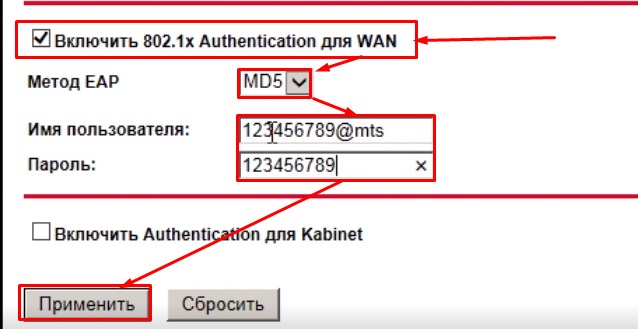
Пролистываем в самый низ, находим и ставим галочку «Включить 802.1x Authentification для WAN». Метод EAP ставим как «MD5». Внимательно вписываем логин и пароль и нажимаем «Применить».
Обработка файлов cookie
Наш сайт использует файлы cookie для улучшения пользовательского опыта, сбора статистики и представления персонализированных рекомендаций. Нажав «Принять», вы даете согласие на обработку файлов cookie в соответствии с Политикой обработки файлов cookie.
Настройка файлов cookie
Вы можете настроить удобные для вас файлы cookie, кроме функциональных. Отмена некоторых cookie может повлиять на работоспособность веб-сайта.
Эти файлы cookie необходимы для функционирования веб-сайта и не могут быть отключены в наших системах. Вы можете настроить браузер таким образом, чтобы он блокировал эти файлы cookie или уведомлял вас об их использовании, но в таком случае возможно, что некоторые разделы сайта не будут работать или будут работать некорректно.
Эти могут использоваться для сбора данных о ваших интересах, посещаемых страницах и источниках трафика, чтобы оценивать и улучшать работу нашего веб-сайта.
Нажимая на кнопку «Принять», вы даёте согласие на обработку файлов cookie в соответствии с Политикой обработки файлов cookie.
Задача
Настроить маршрутизатор (роутер) TP-Link TL-WR841N для подключения к домашнему интернету МТС по технологии Ethernet и получения возможности одновременного использования интернета на нескольких устройствах (компьютер, ноутбук, смартфон, планшет, телевизор, ТВ-приставка и т.п.).
Окружение
- маршрутизатор (роутер) TP-Link TL-WR841N;
- компьютер с установленной и настроенной сетевой картой;
- сетевой кабель RJ-45 для соединения компьютера с маршрутизатором.
Условия
- драйверы для сетевой карты установлены;
- сетевой кабель подключен к данной сетевой карте;
- сетевое соединение на данной сетевой карте включено и активно.
Решение
Основные параметры (WAN-подключение)
- Отключите питание компьютера и маршрутизатора.
- Отключите от компьютера кабель Ethernet и подключите его к порту Internet маршрутизатора.
- Включите все устройства. После загрузки маршрутизатора TP-Link TL-WR841N на его передней панели должны гореть индикаторы питания, порта Internet, соответствующего порта LAN.
- В адресной строке браузера наберите http://192.168.0.1.
- На появившейся странице в поле User name введите admin, пароль admin.
Примечание
Значения параметров, приведенных в пп.4-5, относятся к значениям по умолчанию. Если ранее вы либо кто-то уже настраивал роутер или вы просто забыли пароль — рекомендуется перед выполнения п.5 сбросить установки устройства на заводские.
- В меню слева последовательно выберите Сеть → WAN.
- На странице настроек WAN для параметра Тип подключения WAN установите Динамический IP-адрес, затем нажмите «Сохранить».
- Если вы ранее пользовались домашним интернетом МТС и при этом сетевой кабель был подключен к вашему компьютеру напрямую — выберите в меню слева Сеть → Клонирование MAC-адреса, затем нажмите Клонировать MAC-адрес, далее нажмите «Сохранить».
- Для применения новых параметров выберите в меню Системные инструменты → Перезагрузка и нажмите «Перезагрузить».
Дополнительные параметры (конфигурация Wi-Fi)
- Выберите в меню слева Беспроводной режим → Настройки беспроводной сети, придумайте и введите имя сети, затем нажмите «Сохранить».
- Для настройки параметров безопасности Wi-Fi выберите в меню слева Беспроводной режим → Защита беспроводного режима, затем отметьте пункт WPA/WPA2 — Personal (рекомендуется) и установите следующие параметры:
- Для применения новых параметров выберите в меню Системные инструменты → Перезагрузка и нажмите «Перезагрузить».
Тип шифрования: WPA-PSK/WPA2-PSK;
Версия: WPA2-PSK;
Шифрование: AES;
Пароль беспроводной сети: придумайте и укажите пароль доступа к вашей беспроводной сети (от 8 до 63 символов, латинские буквы и/или цифры) и нажмите «Сохранить».
Как настроить роутер от МТС
Содержание
- 1 Подключение модема по USB
- 2 Подключение роутера
- 3 Начальная настройка
- 3.1 IPoE
- 3.2 PPPoE
- 3.3 PPTP, L2TP
- 3.4 Статический IP, PPTP, L2TP
- 3.5 802.1x
- 4 Настройка через смартфон
- 5 Возможные проблемы
- 6 Заключение
- 7 Видео по теме
МТС — известный оператор сотовой связи. Вследствие расширения компании появились новые услуги для клиентов: доступ к телевидению и безлимитному домашнему Интернету, работающему в сетях 3G, 4G (LTE). Как настроить роутер от МТС и 4G-модем — об этом пойдет речь в статье.
Подключение модема по USB
Наиболее простой способ начать пользоваться домашним Интернетом — подключить 4G-модем МТС к компьютеру. Это сетевое оборудование внешне напоминающее USB-накопитель (флешку). Вставляется оно в аналогичный порт. Сразу после подключения открывается окно автозапуска, далее выполняется установка драйверов и программного обеспечения для устройства.
Порядок действий:
- В окне автозапуска жмите «Выполнить AutoRun».

- Много у кого на домашних устройствах отключен автозапуск. В таком случае вручную зайдите в «Мой компьютер», найдите «Connect Manager» и запустите приложение «AutoRun.exe».


Начнется установка драйверов и фирменной утилиты, с помощью которой осуществляется управление модемом MTS. По окончании установки на компьютере или ноутбуке автоматически появляется домашний Интернет 4G. Если войдете в программу «Коннект Менеджер», то увидите, что необходимые настройки для работы сети уже вписаны.
Никаких дополнительных параметров вписывать не понадобится. Разве что можно зайти в раздел «Сеть» и выставить конкретный тип соединения (3G или LTE), в зависимости от того, какая сеть лучше ловит.
Подключение роутера
Маршрутизатор — специальное сетевое оборудование, которое можно купить в фирменном салоне МТС. При этом девайс «из коробки» прошит под сети этого оператора.
Есть 2 способа подключения Wi-Fi-роутера:
- По кабелю: на задней части корпуса есть LAN-порт. Возьмите подходящий шнур, один его конец вставьте в сетевую карту ПК или ноута, а другой — в соответствующий порт роутера.
- По Вай-Фай. При первом подключении на экране отобразится ключ беспроводной точки доступа. Сеть Wi-Fi уже будет работать, останется только подсоединиться к ней со смартфона, планшета или любого другого гаджета.
Начальная настройка
У Вай-Фай роутера есть панель инструментов, через которую меняется конфигурация:
- Чтобы зайти в нее, запустите браузер и напишите следующий адрес: 192.168.1.1.

- Зайти в настройки роутера от МТС можно после ввода логина и пароля. Если включили сетевое оборудование впервые, то есть ничего еще не настраивалось, то реквизиты — admin-admin.

- После того, как зашли в настройки, жмите «Настройка Интернет».

- Затем выбираете «WAN».


Дальнейшая инструкция зависит от того, какой тип МТС Интернета подключается:
- Если это переносной 3G, 4G-модем в виде флешки, то ничего настраивать не придется. Параметры Вай-Фай изменяются в меню «Беспроводной режим» — тут вводится имя точки доступа и пароль от нее.
- Если для доступа к домашнему Интернету настраивается роутер, сразу уточните, какой тип подключения использует оператор. Информация об этом отображена в договоре. Если под рукой его нет, то звоните на единый справочный номер МТС: 8 800 250 08 90.
IPoE
Последовательность действий:
- В выпадающем списке выберите тип подключения «DHCP Client».

- В качестве имени хоста укажите «MTSRouter».
- Поставьте галочку напротив «Автоматическое получение DNS адресов».
- Чтобы для МТС роутера изменения вступили в силу, жмите «Применить».
- Затем перезапустите оборудование.

PPPoE
Необходимо выполнить следующие действия:
- Войдите в параметры маршрутизатора, введя в браузере адрес «192.168.1.1».
- Откройте «Настройка Интернет».
- Тип подключения установите «PPPoE».

- Далее заполните 2 поля: имя пользователя и пароль для доступа к Интернету. Больше ничего менять не надо.
- Сохраняетесь.
- Перезагружаетесь.

PPTP, L2TP
Действия будут следующими:
- В первую очередь войдите в панель инструментов роутера.
- Укажите нужный тип подключения.

- Уже будет стоять галочка напротив «Автоматическое получение IP-адреса» — устройство настроено «с завода», то есть выставлен нужный адрес, маска и шлюз.
- Пользователь вводит только адрес сервера доменного имени, логин и пароль.

Статический IP, PPTP, L2TP
Настройка выглядит следующим образом:
- После указания типа подключения поставьте отметку напротив «Задать IP-адрес вручную».

- IP, маска подсети, шлюз, адрес сервера, логин и пароль указаны в договоре.
- В нем же прописаны DNS-адреса. Их можно вписать вручную, нажав соответствующую кнопку или выбрать автоматическое определение. В любом случае к этим настройкам всегда можно вернуться, если вдруг какие-то сайты не будут открываться.
- После того, как подключили роутер и выполнили настройку, сохраните изменения.
- Перезагрузитесь.

Статический IP обычно выставляют корпоративные клиенты, чтобы получить доступ к почте, серверам, пользоваться электронными кошельками и веб-банкингом. Также открывается возможность передачи данных по VPN и через FTP-сервер. При этом для физических лиц, то есть обычных пользователей, статический адрес тоже дает ряд преимуществ:
- быстрая загрузка файлов с таких сервисов, как ifolder, rapidshare;
- удобная работа с торрентами;
- удаленное подключение к ПК;
- компьютер может использоваться как хостинг для сайта.
802.1x
Последовательность действий:
- Тип подключения выберите «DHCP Client».
- Пролистайте страницу вниз и поставьте отметку напротив «Включить 802.1x Authentication для WAN».

- В списке «Метод EAP» укажите «MD5».
- Затем впишите логин, пароль.
- Жмите «Применить».

Настройка через смартфон
Телефоны, планшеты и прочие портативные девайсы способны подключаться к Wi-Fi. Оператор связи МТС предлагает пользователям роутеры, которые обеспечивают устройства доступом к беспроводному Интернету. Сигнал при этом стабильный, и никаких проводов прокладывать по всей квартире не требуется. Популярные модели сетевого оборудования от мобильного оператора: МТС8920ft, D-Link DIR-822, Wifire S1010.
Можно ли настроить роутер с помощью смартфона — да. Подобное оборудование — полноценный маршрутизатор, который не нужно подключать к ПК или ноуту через порт LAN.
Чтобы начать пользоваться Интернетом, достаточно указать специальный ключ, написанный на нижней части корпуса роутера. Но также рекомендуется сделать дополнительные настройки:
- Введите в браузере адрес «192.168.1.1».
- Зайдя в панель инструментов, напротив «Режим подключения» поставьте «Автоматически».

- Выберите раздел «WLAN».

- Затем перейдите в подраздел «Основные настройки».
- Впишите имя точки доступа и пароль.
- Сохраните изменения.
- Перезагрузите оборудование.


Возможные проблемы
Как зайти в настройки роутера и что там выставлять — описано выше. Даже если все настроено верно, иногда могут возникать проблемы с подключением к Интернету. Причины:
- Устройство разрядилось. В этом случае достаточно поставить оборудование на зарядку.
- Проблемы с аппаратной частью. Все кабеля подключены, настройки заданы верно, но роутер отказывается работать, более того, на нем не светятся индикаторы. Оборудование просто «отжило свое». Самому разбирать и ремонтировать не рекомендуется. Если еще действует гарантия, то сдайте роутер обратно в магазин. Если нет — берите новую модель.
- Проблемы с аккумулятором. Для работы устройства требуется батарея. Попробуйте ее достать и поставить обратно.
- Системный сбой. Компьютер, как и роутер, может «залагать». Обычно это лечится перезагрузкой. Воспользуйтесь кнопкой «Reset» на задней части корпуса маршрутизатора. Для этого понадобится тонкий предмет, например, скрепка. Конечно, можно выдернуть блок питания из розетки и вставить обратно, но так может «слететь» прошивка.
- Если Интернета нет, то возможно, есть проблемы со стороны провайдера (технические работы, обрыв на линии). Свяжитесь с техподдержкой МТС и поинтересуйтесь, когда возобновится соединение.
Если ничего не приносит результата — обратитесь к специалисту. Возможно, попался брак.
Заключение
В статье описаны основные режимы работы маршрутизатора МТС, и как их настроить. Если нужен мобильный девайс для выхода в сеть — берите модем. Для домашнего пользования рекомендуется полноценный 4G Wi-Fi-роутер.
Видео по теме
Компания МТС является одним из крупнейших провайдеров высокоскоростного кабельного и мобильного Интернета в России. Наличие большого количества устройств с выходом во Всемирную сеть требует организации локальных сетей на базе маршрутизаторов. Сами роутеры должны быть настроены для доступа к Сети интернет через выбранного провайдера. Статья поможет читателям провести установку, подключение и настройку роутеров МТС различных производителей своими силами.
Внешний вид роутеров
Провайдер Интернета МТС не практикует поддержку ограничений на использование роутеров определенных моделей. Стабильную и надежную работу в его сетях показали модели от производителей Zyxel и ASUS.
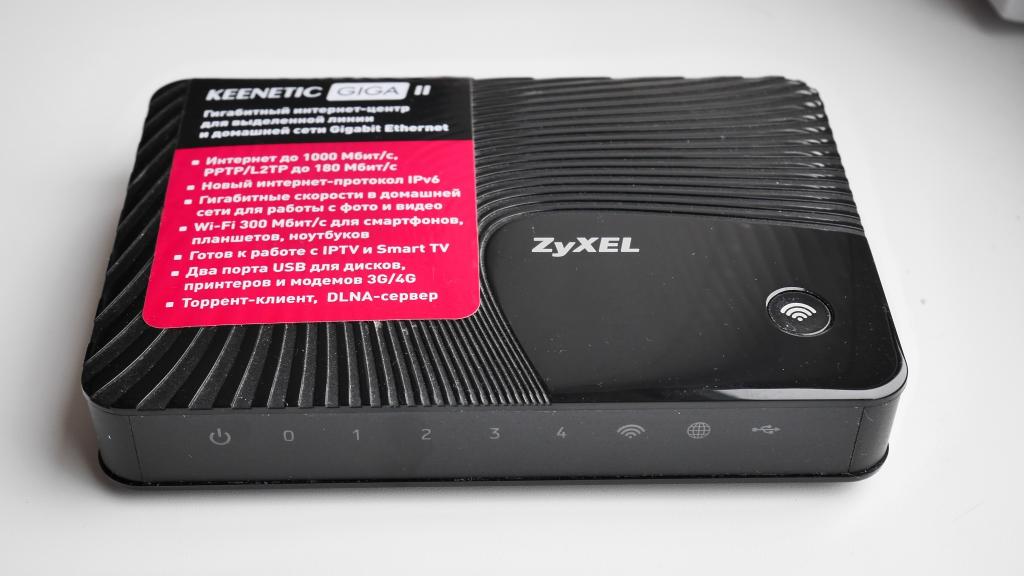
Передние панели их корпусов предназначены для размещения на них линейки светодиодных индикаторов или подсвеченных изнутри пиктограмм. Они информируют пользователя о подключении источника питания, поступлении и передаче информации от провайдера, исправности WI-FI сети, подключении пользователей по кабельным линиям. Индикаторы могут менять свой цвет в зависимости от состояния контролируемой цепи, работать в режимах молчания, постоянного свечения или проблеска.

На задней панели корпусов располагаются разъемы разной конфигурации. Штекерные гнезда служат для подачи питания роутеров. Коннекторы RJ-11 используются при подключении к ADSL-линиям доступа к Интернету. Коннекторы RJ-45, если провайдер обеспечивает доступ к Глобальной сети по технологии FTTx. Аналогичный тип разъемов применяется и в составе «витой пары». Данные кабельные сборки необходимы для объединения в локальную сеть конечных устройств, не имеющих WI-FI модулей. Некоторые модели маршрутизаторов имеют и USB-разъемы. Они используются для подключения мобильных модемов, внешних жестких дисков, флеш-накопителей.
На задней панели почти всех роутеров производители устанавливают кнопки, которые необходимы для выполнения некоторых манипуляций. Например, POWER (ON/OFF) включает и выключает маршрутизатор. WPS служит для соединения по Wi-Fi пользовательских девайсов с автоматической подстановкой пароля. RESET выполняет сброс до заводских настроек. Некоторые модели Zyxel имеют переключатель, определяющий режим использования маршрутизатора в локальной сети. Количество высокочастотных разъемов соответствует числу используемых антенн диапазонов WI-FI.
Подключение и подготовка к настройке
Подключение к сети провайдера МТС производится Ethernet кабелем, который заводится в жилое помещение работниками технической службы компании. Его коннектор RJ-45 стыкуется с WAN-портом роутера. Длина кабеля должна быть заранее определена с учетом места установки маршрутизатора. К штекерному разъему на задней панели подключается адаптер питания из комплекта поставки изделия. Один из портов LAN роутера патч-кордом подключается к сетевой карте персонального компьютера.
После включения питания ПК и роутера производится предварительная настройка работы сетевой карты компьютера. Она заключается в установке режима автоматического получения адресов IP и DNS-сервера. Для этого надо в сетевых подключениях кликнуть правой клавишей мыши по символу кабельного соединения ПК с роутером и в контекстном меню выбрать строчку «Свойства». В открывшемся окне выполняется поиск раздела протокола TPC/IP с последующей обязательной установкой «галочек» в строках автоматического получения адресов. В случае появления ошибки режим настройки надо исправить вручную. Процедура завершается нажатием клавиши OK.
Вход в меню настроек
Все настройки роутеров МТС производятся в веб-интерфейсе. Для входа используется любой браузер, установленный на компьютере. В его адресную строку необходимо вписать IP-адрес используемого роутера. Информацию о нем можно получить разными способами.
Если роутер приобретен в торговой сети, то на этикетке, закрепленной на нижней поверхности корпуса, присутствует необходимая информация об адресе маршрутизатора в локальной сети, предустановленных заводских логине и пароле администратора. IP-адрес представлен комбинацией цифр 192.168.0.1 или 192.168.1.1. Остальные данные авторизации — admin. После их ввода и выполнения команды «Вход» выполняется переход на главную страницу панели управления роутером.
Настройка роутера Zyxel МТС
На стартовой странице пользователю предлагаются варианты настройки — «Быстрая настройка» или «Веб-конфигуратор». Перед проведением более тонкой настройки с использованием веб-конфигуратора необходимо внимательно ознакомиться с информацией, указанной в договоре. Региональные подразделения МТС могут использовать разные типы соединения с Интернетом. Необходимым условием может оказаться привязка оборудования по его MAC-адресу. При появлении сомнений или вопросов необходимо связаться со службой технической поддержки.
При настройке роутера МТС Zyxel Keenetic после нажатия на клавишу «Веб-конфигуратор» появится всплывающее окно с предложением замены заводского пароля. Это необходимо сделать для защиты от постороннего доступа к введенным данным. После ввода своего нового пароля и его подтверждения следует нажать клавишу «Применить». Далее выполняется перезагрузка роутера. В появившемся окне вводится логин с новым значением пароля для повторной авторизации. Действия подтверждаются нажатием кнопки ОК.
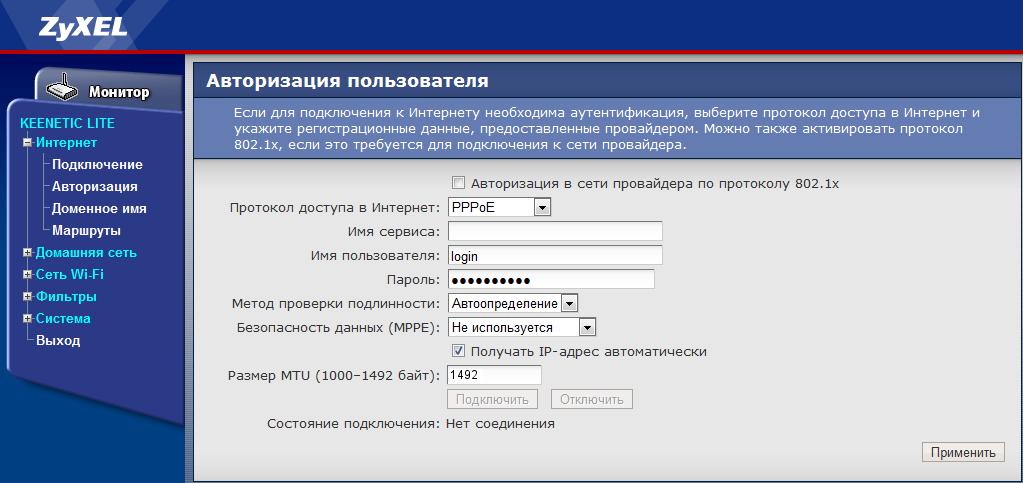
Провайдер МТС может использовать следующие типы подключения к Сети интернет: PPPoE; PPTP; L2TP. Для настройки любого из них надо нажать на символ Интернета (глобус) в нижнем ряду иконок. На открывшейся странице при переходе в раздел PPPoE/VPN нужно нажать на трафарет «Добавить соединение». На странице настройки соединения при выборе типа подключения PPPoE требуется ввести имя пользователя и пароль, полученные от провайдера. При динамических соединениях PPTP/L2TP кроме этих данных требуется ввод адреса VPN-сервера — vpn.mts.ru.

При получении от провайдера МТС статического IP-адреса в настройки типа соединения вносятся изменения — отмечается «галочкой» пункт «Задать IP-адрес вручную», вписывается его значение, маска подсети, основной шлюз, адреса DNS-серверов. Их значения пользователь получает от провайдера вместе с фиксированным адресом. Настройка заканчивается выполнением команды «Применить» с последующей перезагрузкой маршрутизатора.
Настройка роутера ASUS
Как и для роутера Zyxel, все настройки роутера ASUS для МТС производятся в панели настроек через веб-интерфейс. Для замены заводского пароля в разделе «Администрирование» надо выбрать вкладку «Система». В ней заполняется поле «Новый пароль» с последующим подтверждением. Активация настроек происходит по нажатии кнопки «Применить». Настройка подключения к Интернету производится в разделе WAN. На ней надо выбрать тип соединения, предоставленный региональным провайдером МТС. Данные, которые требуется заносить в соответствующие графы, были отмечены в предыдущем разделе статьи. Кроме этого, надо отметить маркером «Да» получение IP-адреса и подключение к DNS-серверу автоматически. Ввод данных заканчивается нажатием клавиши «Подтвердить».
Настройка роутера 4G для МТС
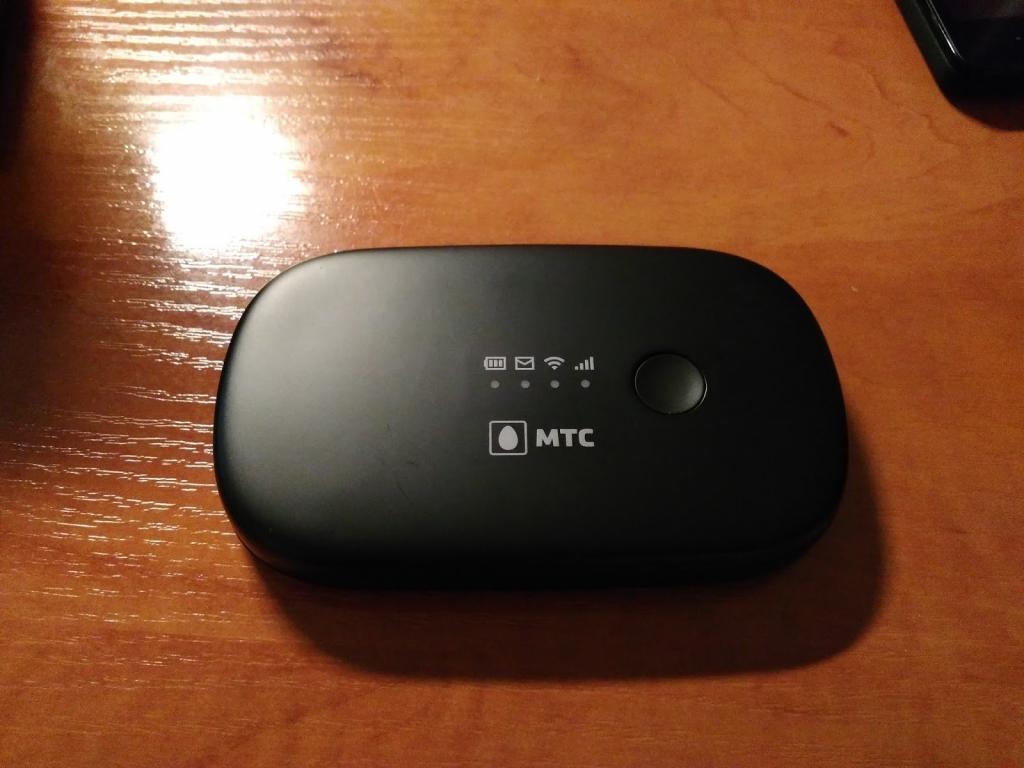
Корпус мобильного роутера напоминает мыльницу черного цвета. Подключение к Сети интернет от компании МТС производится по технологии 3G/4G LTE. Работа производится в режимах модема и роутера. К WI-FI сети могут подключиться одновременно до 5 беспроводных устройств. На первом шаге в слот роутера устанавливается SIM-карта МТС для работы в сети 4G. Для настройки роутера МТС 4G его надо подключить к компьютеру кабелем MiniUSB.
После включения устройства автоматически запускается встроенная программа Connect Manager. По окончании установки утилиты появляется ярлык на рабочем столе ПК. В приложении можно изменять предустановленные настройки. Настройки, установленные по умолчанию, позволяют функционировать устройству в качестве полноценного WI-FI роутера. Локальная беспроводная сеть создается нажатием кнопки WPS на корпусе устройства. Имя сети и код доступа к ней указаны на этикетке, закрепленной на задней стороне изделия. Они могут быть изменены на страницах программы Connect Manager.
Настройка WI-FI сети
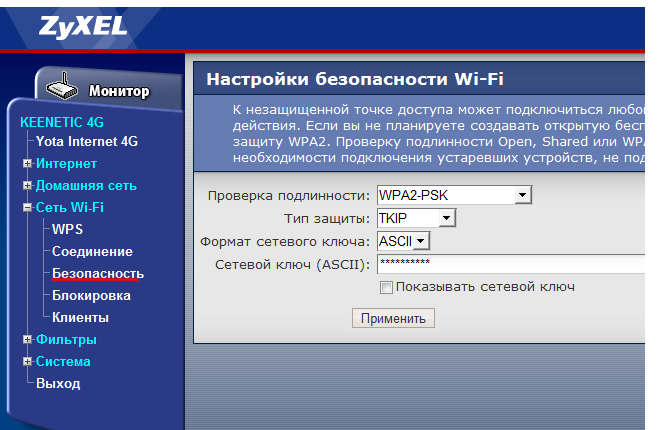
Настройка производится на странице раздела «Беспроводная сеть» (для роутеров ASUS) или страницах раздела «Сеть WI-FI» (для роутеров Zyxel). В соответствующих полях и разделах указывается придуманное пользователем имя (SSID) сети, стандарт 802.11 (b/g/n mixed), способ выбора канала (Авто), метод проверки подлинности (WPA2-PSK), ключ доступа к сети. Ключ придумывается самостоятельно и представляет собой набор букв английского алфавита вразброс с цифрами (не менее 8 знаков). После окончания ввода выполняется команда «Применить».
Заключение
Установка, подключение и настройка WiFi роутера МТС для подключения к Сети интернет не должны вызывать у пользователя трудностей. Для этого достаточно ознакомиться с материалом, изложенным в статье. Все данные, необходимые для настройки роутеров, абонент может уточнить в службе технической поддержки МТС.
Введение
Инструкция дает подробное описание того, как настроить подключение к интернету от МТС на роутере TPLink. В ней приведены пошаговые инструкции и скриншоты для облегчения процесса настройки.
Шаг 1: Подключение к роутеру
- Подключите свой компьютер к роутеру TPLink с помощью эзернет-кабеля.
- Убедитесь, что компьютер обнаруживает подключение.
Шаг 2: Доступ к веб-интерфейсу роутера
- Откройте веб-браузер и введите адрес по умолчанию роутера TPLink (например, 192.168.1.1) в адресной строке.
- Нажмите клавишу Enter, чтобы открыть страницу входа в роутер.
Шаг 3: Вход в систему роутера
- Введите имя пользователя и пароль администратора. Обычно они по умолчанию «admin» и «admin».
- Нажмите «Вход» или «OK», чтобы продолжить.
Шаг 4: Настройка подключения к интернету
-
Найдите раздел «Настройки WAN» или «Интернет», который отвечает за подключение к провайдеру интернета.
-
Выберите тип соединения «PPPoE» или «Динамический IP», в зависимости от требований МТС.
-
Введите данные аккаунта от МТС, предоставленные вашим провайдером.
- Имя пользователя
- Пароль
Шаг 5: Сохранение настроек и подключение
- После ввода необходимых настроек, нажмите «Сохранить» или «Применить» для сохранения изменений и установки соединения с МТС.
- Роутер попытается подключиться к интернету и, если все параметры введены правильно, вы увидите успешное подключение.
Заключение
После завершения этих шагов вы должны успешно настроить интернет от МТС на роутере TPLink. Если у вас возникли проблемы с подключением, убедитесь, что вы правильно ввели все данные от провайдера и повторите шаги заново.