
Содержание
- Как выбрать роутер для оптоволоконного интернета
- Тип разъема WAN
- Поддерживаемые диапазоны Wi-Fi и скорость беспроводной сети
- Количество антенн и сила сигнала
- Количество и скорость портов LAN
- Дополнительные возможности
- Выбор провайдера перед установкой
- Установка роутера
- Подключение роутера к интернету
- Соединение компьютера с роутером
- Настройка роутера
- Быстрая настройка
- Настройка точки доступа Wi-Fi
- Дополнительные настройки Wi-Fi
- Подключение гаджетов к роутеру
- Возможные проблемы подключения
- Рейтинг роутеров для оптоволоконного подключения интернета (для дома)
- TP-LINK XC220-G3v
- Zyxel PMG5617GA
- Tenda HG9
- D-Link DIR-825/GF
- Keenetic Giga KN-1011
Оптоволоконное подключение к интернету набирает популярность, так как оптический сигнал обладает преимуществами, в сравнении с электрическим. Его можно передавать на дальние расстояния без затухания и помех, а скорость такого подключения и емкость сетей превосходят показатели для медного кабеля.
Подключить оптику в домашней сети можно двумя способами: посредством медиаконвертера (абонентского терминала или ONU), преобразующего световой сигнал в электрический и подключаемого перед маршрутизатором, или напрямую к роутеру, оснащенному оптическим входным интерфейсом. Первый вариант проще и доступнее, так как существует много бюджетных роутеров с классическим входом WAN под витую пару. Моделей, работающих напрямую с оптоволокном, в продаже представлено на порядок меньше, стоят они дороже и не всегда оптимальны для бытового использования. Но такой вариант позволяет избавиться от лишних проводов и исключить необязательное звено из сети.
Как выбрать роутер для оптоволоконного интернета
При выборе роутера для оптоволоконного подключения к сети необходимо учитывать его характеристики, перечисленные ниже.
Тип разъема WAN
При выборе роутера для оптики ключевой характеристикой становится тип входного (WAN) интерфейса. Существуют маршрутизаторы, оснащенные встроенным (несъемным) гнездом для оптического кабеля и оборудованные модульным интерфейсом SFP. Первые поставляются в готовом к применению виде, но имеют ограниченную совместимость, ведь нужно заранее согласовывать с провайдером разъем кабеля, который будет установлен, или подбирать роутер под тип коннектора, уже смонтированного на кабеле.
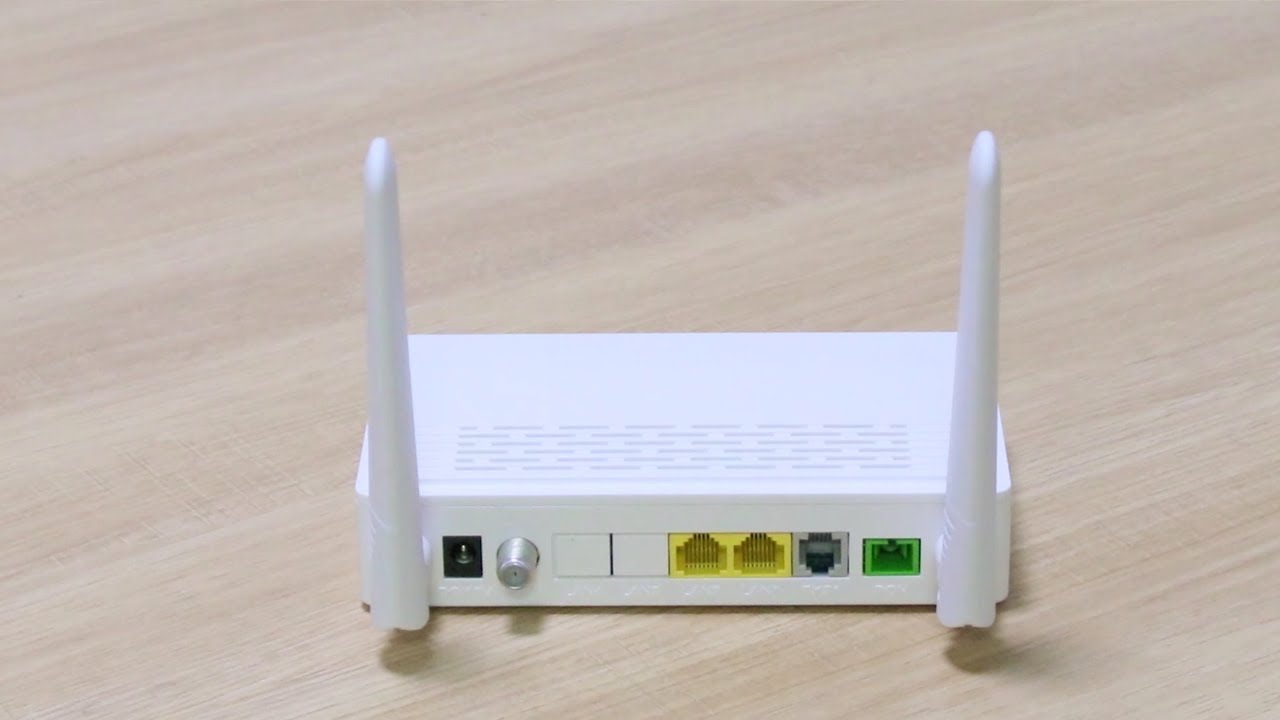
Роутеры с интерфейсом SFP позволяют подключаться к любой сети (как оптоволоконной, так и по витой паре), поскольку на месте порта WAN они имеют универсальный слот под модуль SFP. В этом форм-факторе выпускаются всевозможные адаптеры, что удобно, но докупать модуль придется отдельно. Его стоимость около 1–2 тыс. рублей. Вариант с SFP-модулем более надежен, поскольку позволяет менять тип подключения. Кроме того, в случае повреждения световода в гнезде можно просто поменять модуль, не ремонтируя роутер.

Поддерживаемые диапазоны Wi-Fi и скорость беспроводной сети
Современный Wi-Fi-роутер должен обеспечивать беспроводное подключение к сети со скоростью, не ограничивающей пропускную способность канала провайдера. Для домашнего подключения к каналу 100 Мбит/с оптимальной будет поддержка скоростей беспроводного соединения порядка 500–1000 Мбит/с. Для гигабитного канала желательно, чтобы маршрутизатор поддерживал скорость более 1000 Мбит/с. Обязательной для современного роутера является возможность работы на частотах 2,4 и 5 ГГц (стандарты 802.11n и 802.11ac или Wi-Fi 4 и Wi-Fi 5).
Количество антенн и сила сигнала
Напрямую судить о роутере по количеству и размеру антенн сложно, так как их часто делают большими в маркетинговых целях. Но для создания качественного покрытия важно, чтобы их было не менее двух. Оптимальная мощность усиления сигнала — около 15–30 дБм. Если будет меньше, существует риск неустойчивого приема, а больше ни к чему, потому что такая мощность избыточна. Смартфон или ноутбук на большом расстоянии сможет принять сигнал, но ответный сигнал от него к роутеру не дойдет.
Количество и скорость портов LAN
Для подключения устройств по кабелю нужны порты LAN. Обычно дома таких гаджетов мало, поэтому больше 3–4 портов Ethernet не требуется. Важнее количества их скорость: желательно, чтобы они поддерживали не только 100 Мбит/с, но и гигабитное подключение.

Дополнительные возможности
Дополнительные возможности большинству ни к чему, но могут быть полезны продвинутым пользователям. К таким возможностям относятся наличие портов USB для модемов и сетевых накопителей, поддержка создания VPN-серверов, загрузка торрентов и другие функции. Для энтузиастов имеет значение возможность установки альтернативных прошивок (OpenWrt, Padavan и т. д.) вместо стандартного ПО.
В зависимости от того, где будет стоять роутер, необходимо выбирать его дизайн. Если нужен настенный монтаж, следует покупать модель, имеющую для этого петли.
Выбор провайдера перед установкой
Начинать подключение к интернету нужно с выбора провайдера. В зависимости от характеристик его сети, подбирается роутер. При выборе оператора необходимо учитывать:
-
Скорость сети. Ключевая характеристика провайдера — скорость подключения к интернету. Чтобы не испытывать проблем с производительностью при нагрузках на сеть (скачивание больших файлов, просмотр видео высокой четкости и т. д.), желательно выбирать скорость 100 Мбит/с и более.
-
Перспектива. Если существует вероятность, что со временем пропускной способности подключения окажется мало, нужно выбирать провайдера с перспективой для повышения скорости. Хорошо, если компания может предложить переход с условных 100 Мбит/с до 500 или 1000 Мбит/с.
-
Качество обслуживания и поддержки. Немаловажное значение имеет уровень сервиса компании-провайдера. Важно, чтобы сбои в ее сети случались как можно реже и оперативно устранялись, проблем с пингом не наблюдалось, а при возникновении неполадок операторы службы поддержки быстро помогали клиенту в их устранении.
Помимо характеристик интернет-подключения, нужно обращать внимание и на дополнительные сервисы компании. Если нужен не только интернет, но и IPTV, стоит выбирать компанию, предоставляющую такую услугу. Пакет «интернет + ТВ» обходится дешевле, чем подключение этих услуг по отдельности.
У провайдера важно также уточнить, какой оптоволоконный кабель (точнее, интерфейсный разъем) можно использовать для подключения к сети. От этого зависит выбор роутера.
Закажите бесплатную консультацию
Установка роутера
Для оптоволоконного роутера важно место его установки, так как кабель накладывает определенные ограничения. Например, в отличие от витой пары, он не допускает крутых изгибов под углом 90 градусов. Поэтому нужно продумать, где будет стоять роутер, чтобы его сигнал равномерно покрывал всю площадь обслуживаемого помещения, и попросить монтажника проложить оптоволокно к точке установки, врезать там розетку для патч-корда.
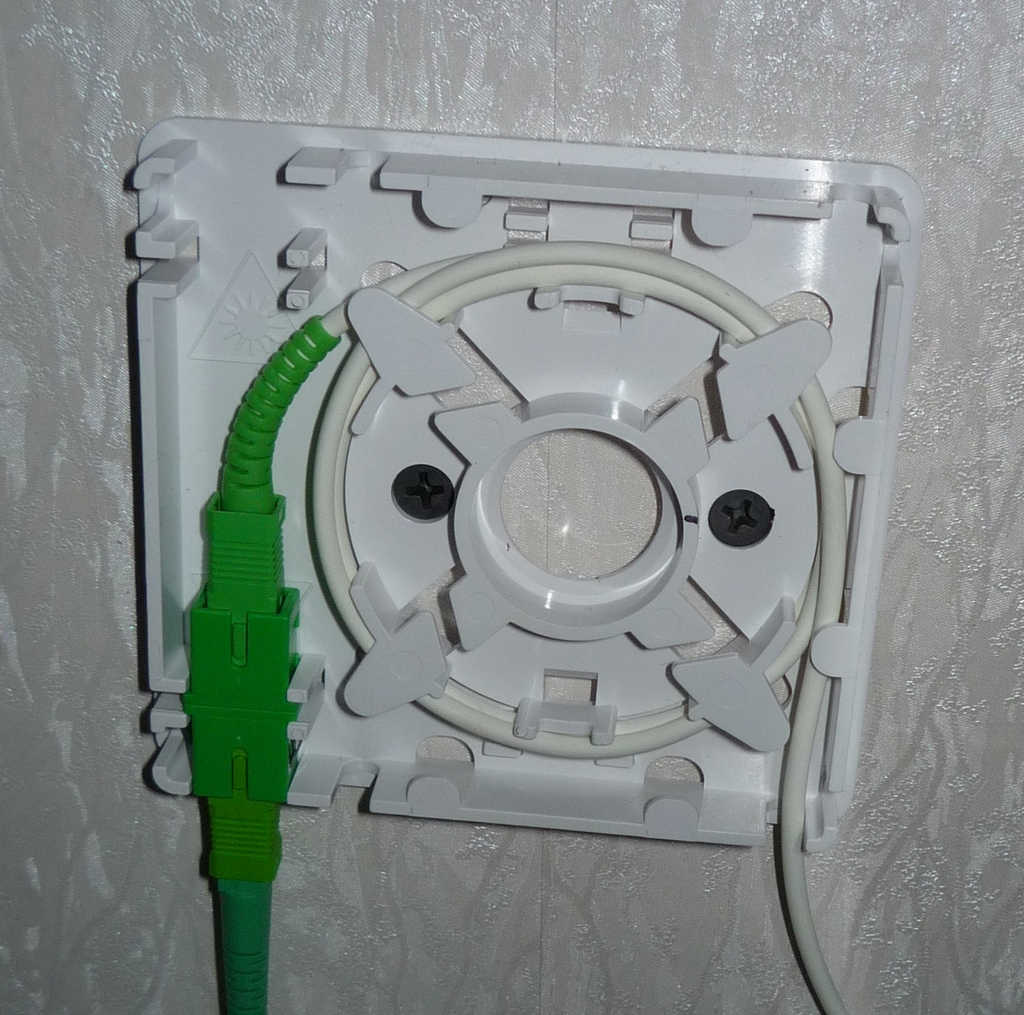
Нежелательно ставить маршрутизатор в прихожей, кладовке, за мебелью и т. д., так как от этого ухудшается качество сигнала, особенно в диапазоне 5 ГГц. Оптимально монтировать его ближе к центру дома или квартиры на уровне 1–1,5 м от пола. Важно наличие рядом розетки для питания, чтобы не пришлось пользоваться удлинителями.
Подключение роутера к интернету
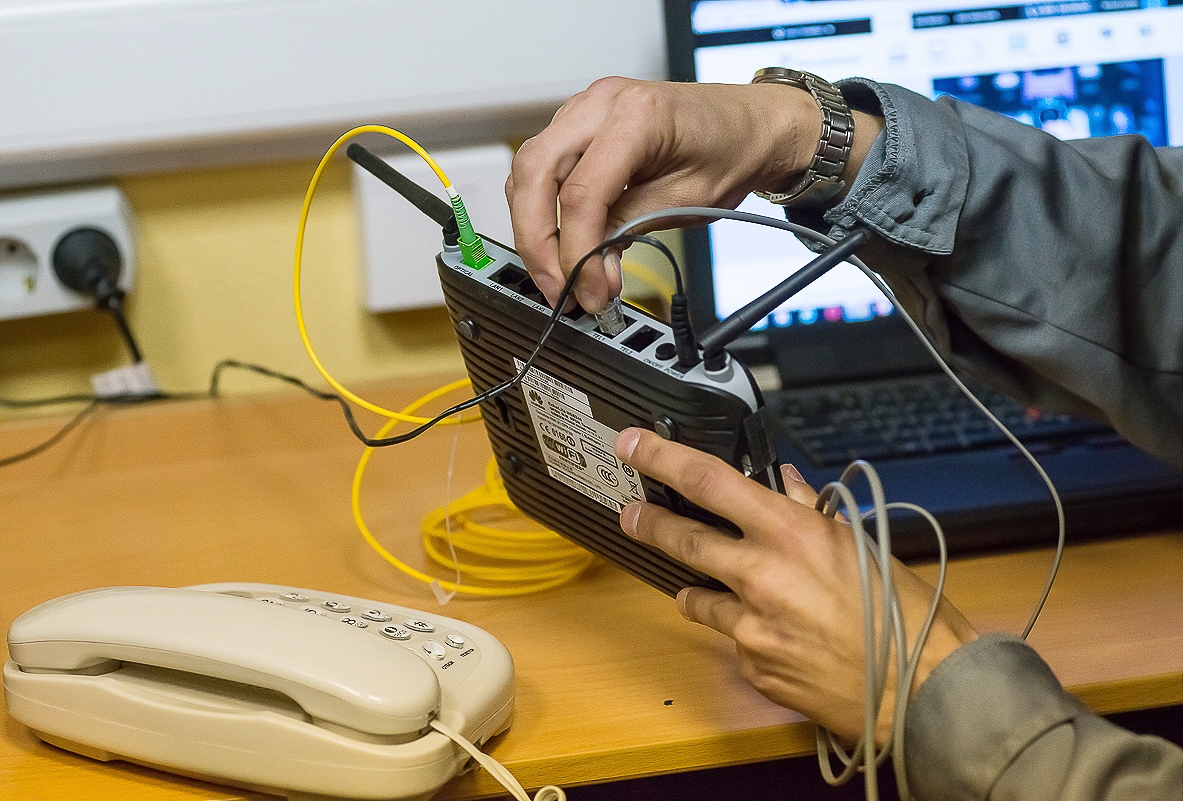
Подключение роутера осуществляется в зависимости от того, каким образом заведено оптоволокно в помещение и какой разъем использует устройство. Если это порт SFP, то перед подключением нужно вставить в него SFP-модуль с разъемом, соответствующим оптоволокну. Если оно заведено в виде свободного конца кабеля, необходимо подсоединить коннектор в PON-порт роутера или его SFP-модуля. После этого можно включать маршрутизатор в розетку.
Соединение компьютера с роутером
Установленный роутер для первичной настройки нужно соединить с компьютером посредством LAN-кабеля. Если в дальнейшем будет использоваться Wi-Fi, то характеристики патч-корда не имеют значения: главное — наличие разъемов Ethernet (RJ45). Для постоянного подключения важен выбор провода, который должен соответствовать скоростным стандартам маршрутизатора и сетевой карты ПК, а именно обеспечивать гигабитное подключение.
Кабель подключается одной стороной в роутер, а с другой — к сетевому порту компьютера. Условия подключения (на холодную или на горячую) и направление разъемов не имеют значения. Кабель симметричен, а интерфейс поддерживает Plug and Play.
Настройка роутера
Первичная настройка роутера — подключение к сети провайдера. Для этого необходимо открыть веб-интерфейс управления маршрутизатором в браузере, введя его локальный IP-адрес. Он указывается в инструкции к оборудованию или на наклейке корпуса, как и стандартный логин с паролем.
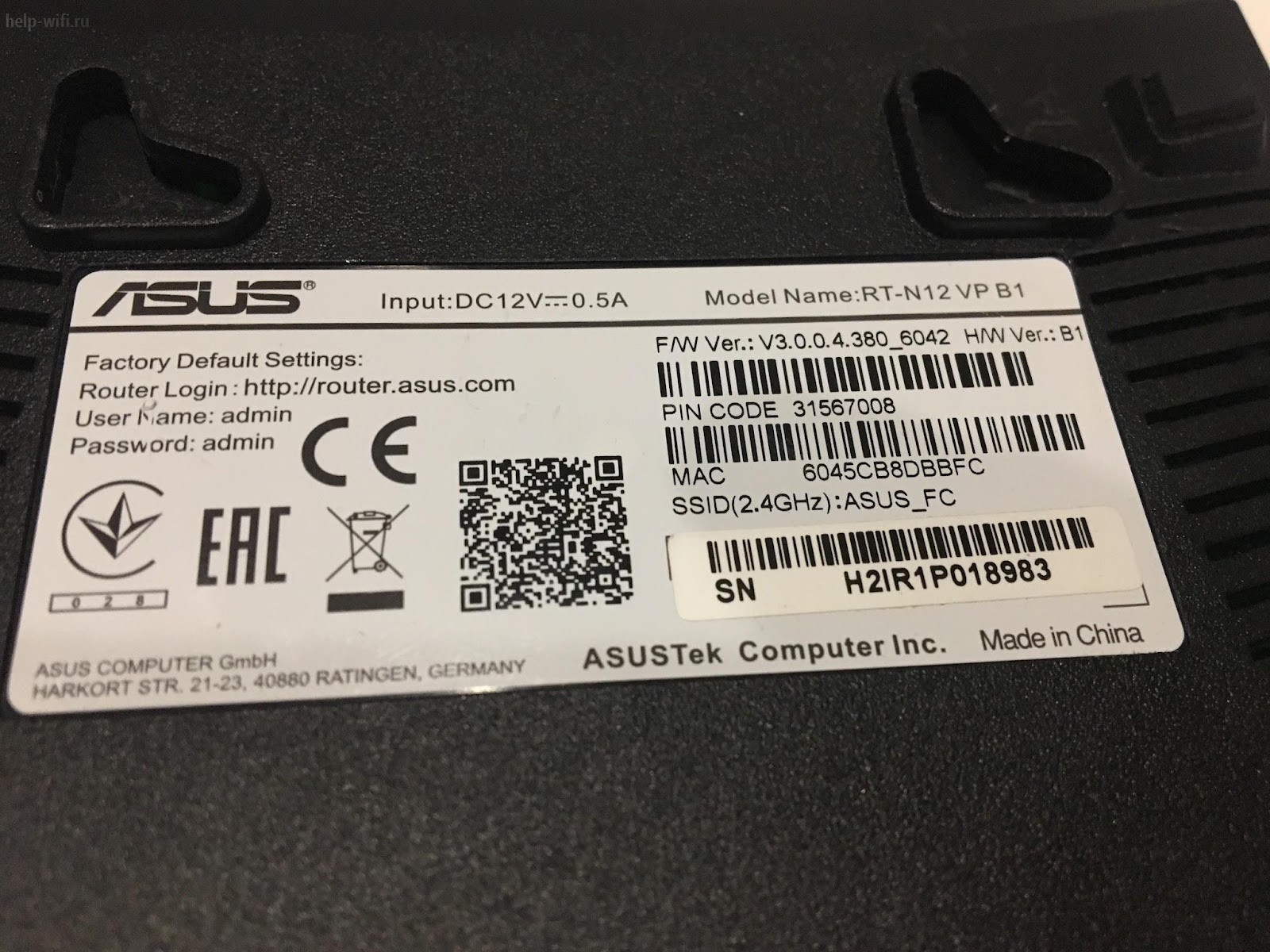
Чаще всего используются IP 192.168.1.1 и 192.168.0.1, но бывают исключения. По умолчанию логин и пароль для доступа к большинству роутеров — admin/admin.
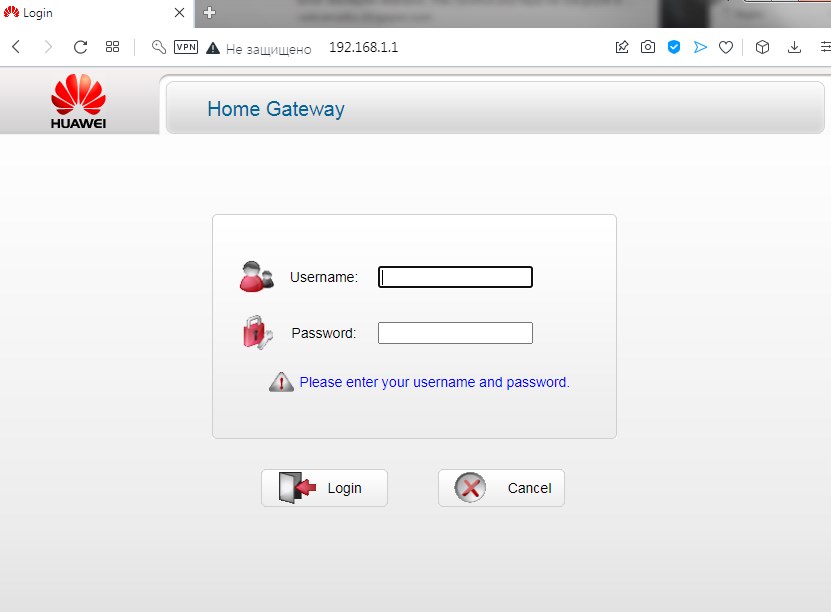
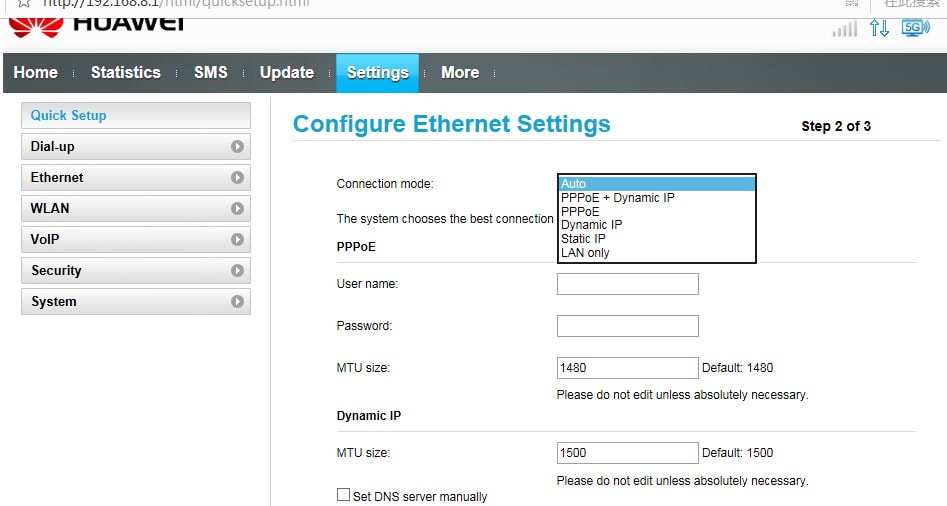
После этого необходимо выполнить соединение с провайдером, задав нужные настройки подключения. Как правило, они расположены в разделе WAN, который может находиться в меню с названием «Сетевое подключение», Network или подобным. Перед этим нужно уточнить у провайдера, какой тип подключения используется. Если это динамический IP, достаточно просто включить эту опцию, а если статический, нужно выбрать этот пункт и в соответствующем поле указать IP-адрес. Для подключения по PPPOE, PPTP и L2TP следует ввести логин и пароль пользователя, под которыми осуществляется доступ к сети. Они обычно указаны в договоре, заключенном с оператором.
Быстрая настройка
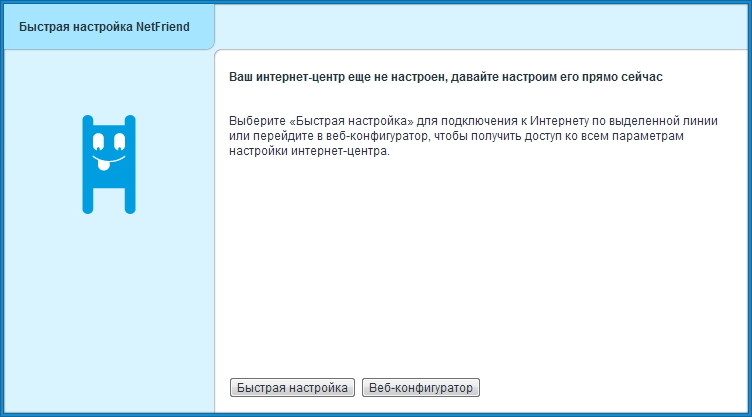
Современные роутеры для дома часто поддерживают инструменты для быстрой настройки сетевого подключения. Как правило, достаточно подключиться к веб-интерфейсу и запустить настройку, следуя подсказкам. На этом этапе пользователю нужно указать:
-
тип подключения WAN (динамический IP, статический IP, PPPOE и т. д.);
-
логин, пароль и адрес IP (если того требует провайдер);
-
имя и пароль беспроводной точки доступа;
-
режим работы Wi-Fi (регион или страна, частоты, номера каналов, тип шифрования данных и т. д.).
После конфигурирования роутер установит соединение с провайдером и выполнит подключение к интернету.
Настройка точки доступа Wi-Fi
Для конфигурирования точки доступа необходимо найти в веб-интерфейсе раздел Wi-Fi, WLAN или аналогичный по смыслу. Меню настройки беспроводного интернета типичного современного роутера имеет следующие пункты:
-
имя сети, SSID (Network name) — название сети, которое будут видеть подключаемые устройства при поиске. Можно указать любое название, желательно латиницей во избежание проблем совместимости;
-
регион или страна (Region, Country и т. д.) — местоположение клиента, от которого зависит автоматическая настройка параметров частоты и мощности передатчика. Лучше выбирать настоящее местоположение, так как при неправильном указании страны роутер может работать с нарушением законодательства, регулирующего бытовое использование радиоаппаратуры, или подвергаться влиянию помех;
-
безопасность (Security) — устанавливает тип шифрования и задает пароль. Для надежности отключать шифрование нежелательно. Чтобы никто не мог несанкционированно пользоваться сетью, стоит придумать надежный пароль.
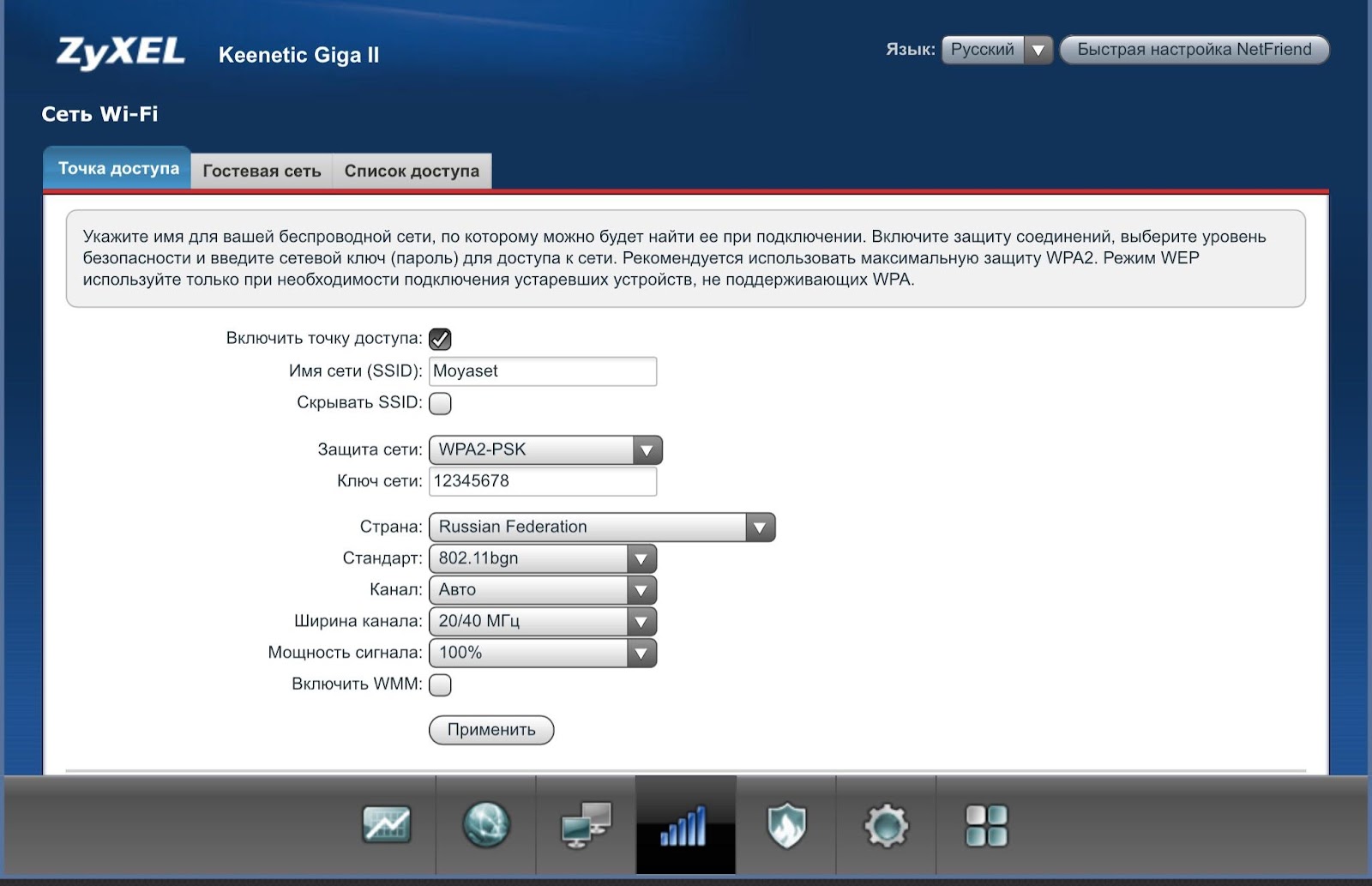
Задав эти параметры беспроводной сети, можно переходить к подключению пользовательских гаджетов. Стоит учитывать, что их название и расположение могут отличаться в зависимости от модели роутера и языка его интерфейса.
Дополнительные настройки Wi-Fi
Помимо установки имени сети и пароля, настройки Wi-Fi содержат дополнительные параметры:
-
Режим (Mode). Параметр частоты, на которой будет работать роутер. Для совместимости и универсализации стоит выбирать «802.11b/g/n/ac», «2,4+5 ГГц», Mixed или аналогичный, соответствующий двухканальному режиму.
-
Канал (Channel). Выбор канала, на котором будет работать сеть. Для бытового использования лучше выставить Auto. Устройство само выберет наименее загруженный диапазон.
-
Ширина канала (BandWidth). По нему передаются данные в мегагерцах. Можно установить Auto или вручную выбрать максимальное значение (например, 20 + 40 МГц) для высокой пропускной способности.
-
Скрыть SSID (Hide SSID). Скрывает сеть от посторонних пользователей. Чтобы подключиться к ней, нужно на устройстве вручную ввести ее имя (SSID) и пароль.
-
Тип шифрования. Задает способ шифрования передаваемых данных. Обычно поддерживает режимы WEP, WPA/WPA2 Enterprise, WPA/WPA2 Personal, и именно последний предпочтительно выбирать для дома.
-
Мощность передатчика (по уровню или в dBm). Задает величину усиления сигнала WI-Fi. Выбор максимальной величины обеспечивает наибольшую дальность, но слишком большая мощность может создавать помехи соседям. Если не нужно поддерживать связь на десятки метров, желательно подобрать величину опытным путем так, чтобы в помещении (дом, квартира) сеть ловилась хорошо, а за его пределами сигнал ослабевал.

Эти параметры позволяют точно настроить сеть, чтобы качество сигнала было максимальным из возможных и никто из посторонних не мог получить к ней доступ.
Подключение гаджетов к роутеру
Чтобы подключиться к интернету с другого устройства (ноутбук, телефон и т. д.), необходимо:
-
Включить Wi-Fi на устройстве.
-
Открыть настройки беспроводной сети.
-
Запустить поиск сетей.
-
Выбрать имя сети (SSID), указанное при настройке роутера. Если находит две сети (одна с припиской «5 ГГц»), то выбирать нужно в зависимости от условий использования. Для прямой видимости в том же помещении предпочтителен сигнал на 5 ГГц, так как он имеет более высокую пропускную способность. Если нужна большая дистанция, 2,4 ГГц лучше, потому что качество сигнала на 5 ГГц сильно падает при преодолении стен, мебели и других препятствий.
-
Ввести пароль, указанный в настройках безопасности сети, и подключиться.
Точка доступа сохранится в памяти гаджета, и при следующем ее обнаружении он будет соединяться автоматически, если автоподключение не деактивировано в настройках.
Возможные проблемы подключения
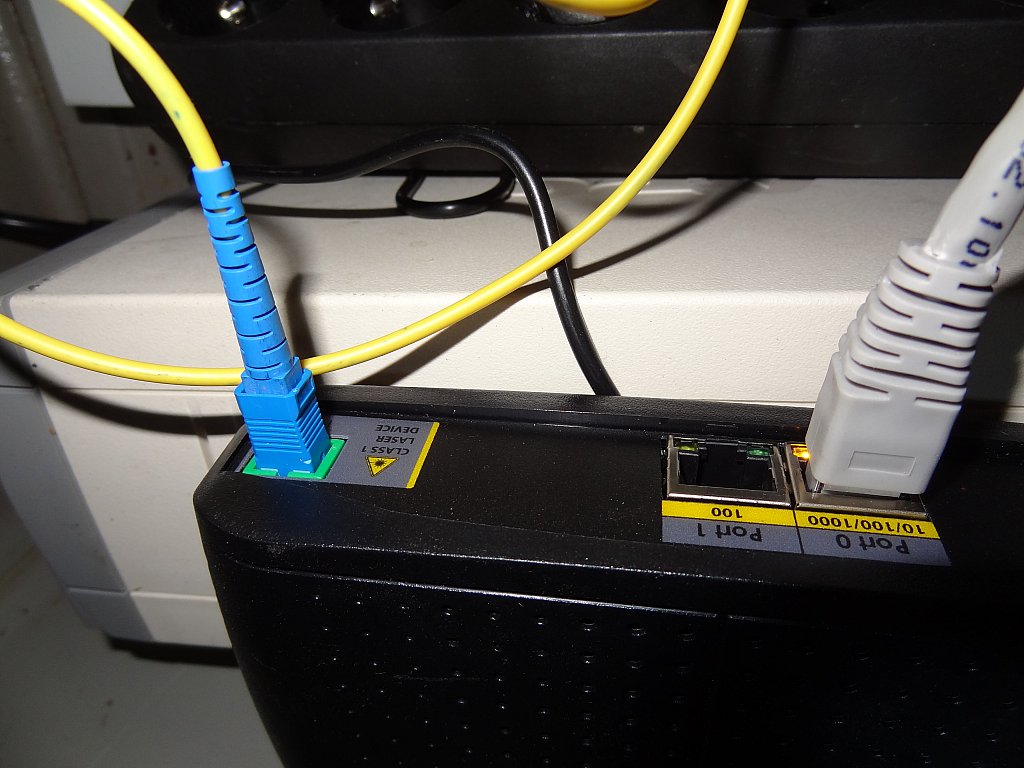
Среди проблем, распространенных при подключении роутера для оптоволоконного интернета, чаще всего встречаются:
-
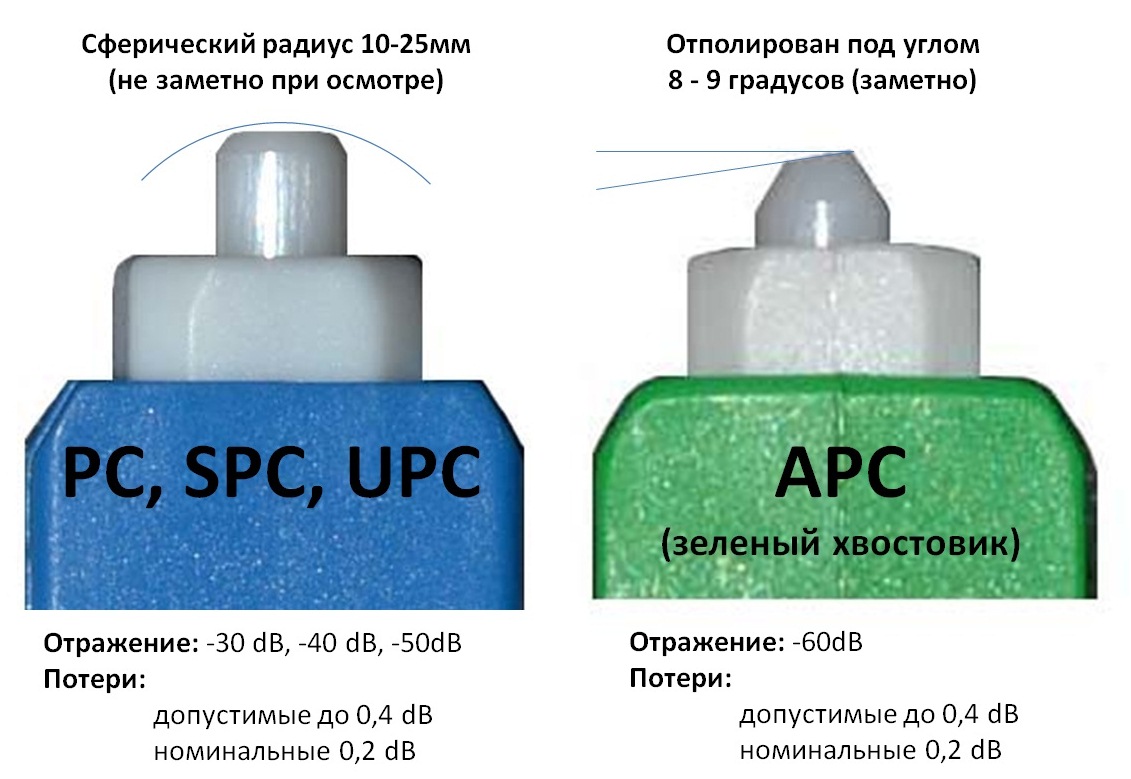
Неверный выбор разъема. Оптические кабели имеют аналогичные по форме разъемы, но они отличаются типом полировки световода. Если подключить распространенный штекер SC/UPC (синего цвета) в гнездо SC/APC (зеленого) или наоборот, оба коннектора будут повреждены. Потребуется повторный обжим или замена патч-корда, а также замена модуля SFP или ремонт роутера.
-
Неправильное подключение LAN. Гнезда RJ45 могут не поддерживать динамическое определение типа устройства. В таком случае возможен сбой, если компьютер включен в порт WAN (на роутерах с поддержкой витой пары и оптоволокна), а не LAN. Для устранения проблемы нужно вставить кабель в разъем, подписанный как LAN.
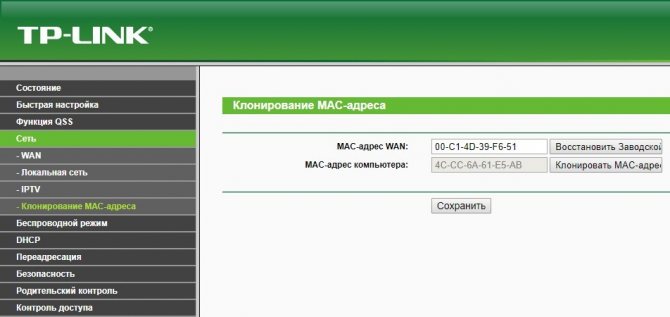
- Несовпадение MAC-адресов. Если провайдер делает привязку абонента по MAC-адресу оборудования, то для доступа к сети потребуется дополнительно прописать в настройках роутера привязанный MAC. Как и данные для авторизации PPPOE, обычно он указывается в соглашении с оператором.
-
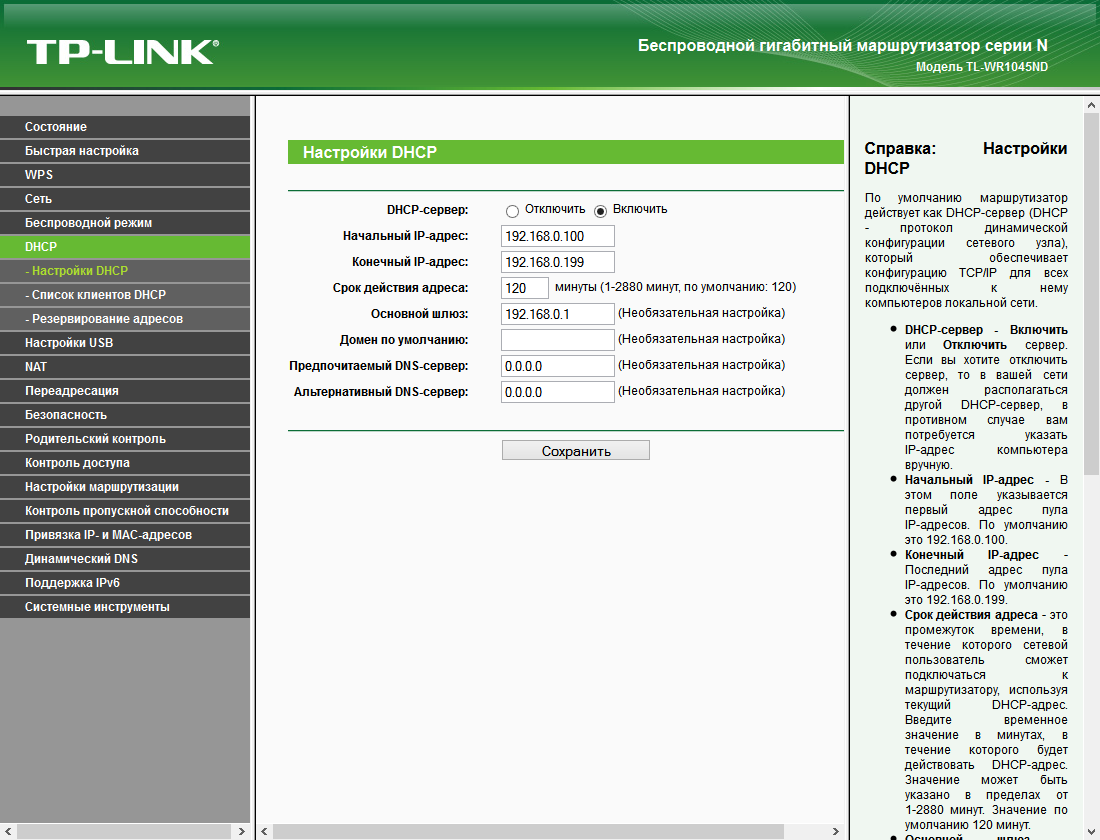
Конфликт IP. Доступ к роутеру или выход в сеть может отсутствовать из-за конфликта IP-адресов или неправильного их выбора. Чтобы подключенные гаджеты автоматически получали адреса, в настройках LAN веб-интерфейса маршрутизатора нужно включить функцию DHCP.
-
Неверный сервер DNS. Если роутер подключается, но сайты не загружаются, возможно, виновата неправильная установка адреса сервера DNS. Обычно он подтягивается автоматически, но если этого не произошло, данный параметр нужно прописать в настройках роутера. Можно использовать альтернативные адреса, например 8.8.8.8, 9.9.9.9 или 8.8.4.4. Обычно этот параметр задается там же, где настраивается подключение к сети и режим раздачи IP-адресов DHCP.
-
Не удается соединиться с Wi-Fi. Если устройства с проводным подключением нет и нужно настроить роутер, коннектиться к нему нужно по Wi-Fi. Обычно сеть по умолчанию носит название модели маршрутизатора, а пароль к ней указывается на наклейке на корпусе или в инструкции к роутеру.
-
Неправильно выбран регион или канал. В случае загруженности канала, выбранного в настройках, соединение с сетью по Wi-Fi может быть нестабильным. Чтобы исправить ситуацию, нужно указать в параметрах свою страну и найти наименее загруженный канал. Сделать это можно с помощью программы-сканера для смартфона или компьютера, которая анализирует эфир и показывает, на каких каналах работают соседние сети. Выбирать нужно тот канал, который меньше всего нагружен.
Проблемы при подключении роутера случаются редко, так как обычно модели для домашнего использования выполняют большинство настроек, автоматически выбирая оптимальные параметры.
Рейтинг роутеров для оптоволоконного подключения интернета (для дома)
Так как в продаже представлено относительно немного маршрутизаторов, поддерживающих оптоволоконное подключение, упростить задачу поможет подборка. В ней собраны лучшие роутеры для оптики, наиболее подходящие для дома по соотношению цены и функциональности.
При составлении рейтинга учитывались следующие критерии:
-
поддержка современных стандартов вещания Wi-Fi;
-
скорость работы LAN-портов – от 1 Гбит/с;
-
наличие распространенного интерфейса WAN (универсальный SFP или популярный SC);
-
приемлемая для домашнего использования цена (до 10 тыс. рублей).
Рейтинг составлялся в начале 2022 года. Устройства в нем будут актуальны более пяти лет.
TP-LINK XC220-G3v

Основные характеристики:
-
тип WAN — оптоволоконный разъем SC/APC;
-
скорость WAN — до 1 Гбит/с;
-
режимы Wi-Fi — 802.11b/g/n/ac, 2,4 и 5 ГГц;
-
скорость Wi-Fi — до 300 Мбит/с на 2,4 ГГц, до 867 Мбит/с на 5 ГГц;
-
антенны — внешние, 2 шт., передатчик 20 дБм;
-
порты LAN — 4 шт., до 1 Гбит/с;
-
дополнительные порты — USB, разъем для IP-телефона;
-
размеры и вес — 27,3 х 14,7 х 4,9 см, н. д.
TP-LINK XC220-G3v — это бюджетный Wi-Fi роутер для оптоволоконных сетей, способный удовлетворить все базовые пользовательские потребности. Для подключения к сети он оснащен оптическим разъемом популярного стандарта SC/APC (зеленый коннектор), поэтому не требует покупки дополнительных аксессуаров. Роутер поддерживает сети 2,4 и 5 ГГц, обеспечивает скорость до 867 Мбит/с. Имеется USB 2.0, к которому можно подключить 3G-модем или файловый сервер. Это оптимальный вариант для использования в квартире, если провайдер может обеспечить подключение совместимым оптоволоконным кабелем с коннектором SC/APC.
Zyxel PMG5617GA

Основные характеристики:
-
тип WAN — оптоволоконный разъем SC/APC, USB для модема;
-
скорость WAN — до 1 Гбит/с;
-
режимы Wi-Fi — 802.11b/g/n/ac, 2,4 и 5 ГГц;
-
скорость Wi-Fi — до 300 Мбит/с на 2,4 ГГц, до 867 Мбит/с на 5 ГГц;
-
антенны — внутренние, 2 шт., передатчик до 20 дБм;
-
порты LAN — 4 шт., до 1 Гбит/с;
-
дополнительные порты — 2 порта IP-телефонии, USB, порт ИБП;
-
размеры и вес — 25 х 16 х 3,5 см, 447 г.
Zyxel PMG5617GA — доступная альтернатива предыдущей модели от известного производителя, обладающая схожими возможностями. Главное отличие состоит в расположении антенн, которые спрятаны внутри корпуса. Модель является универсальной, так как рассчитана на работу дома и в офисе. Это подчеркивает наличие портов для IP-телефонии и разъема для подключения к источникам бесперебойного питания. Из-за этих функций роутер дороже конкурента, но и так он остается одним из самых доступных решений. А встроенный порт SC/APC позволяет не тратить деньги на модуль SFP.
Tenda HG9

Основные характеристики:
-
тип WAN — универсальный SFP;
-
скорость WAN — до 1 Гбит/с;
-
режимы Wi-Fi — 802.11b/g/n/ac, 2,4 и 5 ГГц;
-
скорость Wi-Fi — до 300 Мбит/с на 2,4 ГГц, до 867 Мбит/с на 5 ГГц;
-
антенны — внешние, 2 шт., передатчик до 23 дБм;
-
порты LAN — 4 шт., до 1 Гбит/с;
-
дополнительные порты — IP-телефония, USB;
-
размеры и вес — 19 х 12,5 х 2,7 см, н. д.
Tenda HG9 — роутер для оптоволоконных сетей китайского производителя, в последние годы набирающего популярность. Его возможности стандартны для устройств такого уровня и аналогичны двум расположенным выше моделям, зато цена ниже, а мощность передатчика — выше. К сожалению, доступность гаджета отчасти нивелируется наличием порта SFP. Для подключения оптоволоконного кабеля придется докупить модуль с необходимым разъемом. Преимуществом маршрутизатора является повышенная до 23 дБм мощность передатчика на частоте 5 ГГц.
D-Link DIR-825/GF

Основные характеристики:
-
тип WAN — универсальный SFP;
-
скорость WAN — до 1 Гбит/с;
-
режимы Wi-Fi — 802.11b/g/n/ac, 2,4 и 5 ГГц;
-
скорость Wi-Fi — до 300 Мбит/с на 2,4 ГГц, до 867 Мбит/с на 5 ГГц;
-
антенны — внешние, 4 шт., передатчик 15 дБм;
-
порты LAN — 4 шт., до 1 Гбит/с;
-
дополнительные порты — USB;
-
размеры и вес — 23,1 х 14,9 х 4,7 см, н. д.
D-Link DIR-825/GF — многофункциональный роутер, в части сетевых характеристик аналогичный представленным выше моделям, но с расширенными программными возможностями. Его порт USB поддерживает подключение модемов, накопителей, принтеров. Есть встроенный клиент для загрузки торрентов. Так как мощность передатчика составляет до 15 дБм, это не лучший вариант для большого частного дома, но оптимальный для квартиры в многоэтажке.
Keenetic Giga KN-1011

Основные характеристики:
-
тип WAN — универсальный SFP, Ethernet RJ45, USB для модема;
-
скорость WAN — до 1 Гбит/с;
-
режимы Wi-Fi — 802.11b/g/n/ac, 2,4 и 5 ГГц;
-
скорость Wi-Fi — до 574 Мбит/с на 2,4 ГГц, до 1200 Мбит/с на 5 ГГц;
-
антенны — внешние, 4 шт., передатчик 20 дБм;
-
порты LAN — 4 + 1 шт., до 1 Гбит/с;
-
дополнительные порты — 2 шт. USB;
-
размеры и вес — 21,4 х 15,4 х 3,3 см, 488 г.
Keenetic Giga KN-1010 — еще один продукт производства Zyxel, но более продвинутый. Он построен на новом чипсете с увеличенным объемом памяти, отличается повышенной скоростью передачи данных в диапазоне 2,4 ГГц. Один из портов функционирует в режиме 3.0, что позволяет быстро работать с подключенными накопителями. Также поддерживается работа принтеров, модемов, FTP-серверов, имеется встроенный Torrent-клиент. С учетом наличия в сети множества альтернативных прошивок, это лучший домашний роутер с поддержкой оптоволокна для продвинутых пользователей.
Закажите бесплатную консультацию
Оптоволокно уже достаточно давно используется в коммуникационных интернет-сетях. Однако пользователи обычно видят лишь «медь» — классический сетевой кабель, который подсоединяется роутеру. Однако многие провайдеры предлагают услугу «оптика до порога». В этом случае вам понадобится роутер с оптическими PON-портам. Что это за устройства и каковы их преимущества — рассмотрим в этом блоге.
Что такое технология PON
Для начала сделаем небольшой экскурс в построение сетей. Как многие знают, в оптическом волокне для передачи сигнала используется не электрический импульс, а свет. Благодаря этому удается не только повысить скорость, увеличить помехоустойчивость сигнала, но и создавать куда большие отрезки сети без усиливающего оборудования. Подробнее о разнице мы рассказали в отдельном материале.
Именно поэтому основные магистрали выполнены с использованием оптоволокна. В каждом доме стоит специальный шлюз, от которого интернет уже «расходится» по квартирам. Как правило, для соединения домового шлюза и пользователей используется витая пара с медной жилой. Это намного дешевле и безопаснее, поскольку медный кабель не столь критичен к перегибам.

PON (Passive Optical Network) — это пассивная оптическая сеть, которая использует оптоволокно для доставки информации непосредственно к терминальному устройству клиента. В сетях используется пассивный сплиттер, который разделяет оптический канал на нескольких абонентов. Но самое главное — теперь оптоволоконный кабель прокладывается непосредственно до вашей квартиры/частного дома. Услуга обычно предоставляется под названием GPON (Gigabit PON).

Помимо этого существуют еще и AON-сети с активным маршрутизатором. Они обычно дороже в возведении и имеют свои ограничения. Подробнее о разновидностях стандартов и технологии PON вы можете почитать здесь.

Однако большинство устройств вроде ПК, ноутбуков, ТВ-приставок и так далее все еще работают с классическим медным сетевым кабелем. Чтобы преобразовать оптический сигнал в электрический и соединить все гаджеты в единую сеть вам потребуется тот самый PON-роутер. Для соединения конечных устройств и роутера все еще используется витая пара.
Обратите внимание, что PON-роутер и PON-модем не являются идентичными терминами. Модем используется для прямого соединения компьютера или обычного роутера с интернет-сетью. Этот гаджет выполняет лишь преобразование сигнала (оптоволокно → витая пара), но не обеспечивает никакой маршрутизации. Проще говоря, это обычный мост-конвертер.

В некоторых магазинах предлагают так называемые GPON-роутеры. Однако они обычно не имеют возможности прямого подключения оптоволокна. Этот термин говорит о том, что устройства оснащены гигабитными портами WAN/LAN и ориентированы для работы в паре с теми самыми PON-модемами.

В чем смысл технологии PON? Преимуществ несколько. Во-первых, большая скорость. С помощью PON можно добиться значений до 2,5 Гбит/с. На практике провайдеры обычно предлагают тарифы до 1 Гбит/с. Во-вторых, клиент получает лучшую помехоустойчивость, поскольку уязвимыми будут лишь небольшие участки сетевых кабелей, соединяющие роутер и конечную технику. В частном секторе эта технология может стать и вовсе единственно доступной.
Что такое PON-роутер
Если вы хотите завести оптоволокно в квартиру и использовать для создания сети всего одно устройство, то вам потребуется PON-роутер с возможностью подключения оптоволокна напрямую. Для этого вам необходим оптический GPON SFP модуль. Это небольшой металлический блочок, который и выполняет преобразование светового сигнала в электрический.

Они отличаются длинами волн, с которыми способны работать — разный цвет на корпусе как раз об этом информирует.
Наличие такого преобразователя — главное отличие от обычных маршрутизаторов.
Модуль может быть встроенный в роутер. В этом случае помимо уже знакомых портов вы найдете PON-интерфейс (Optical Fibre). Как правило, он обозначается зеленым цветом.

В этом случае оптический кабель от провайдера подключается напрямую в маршрутизатор. От LAN-портов вы уже разводите сетевой кабель к устройствам потребителям.

Такие абонентские терминалы обычно предлагают сами провайдеры. Вы можете купить маршрутизатор и самостоятельно, однако перед этим необходимо согласовать с провайдером совместимость. Проблема в том, что выбранный вами роутер может быть несовместим с абонентским оборудованием, а в худших случаях специалисты просто откажутся его подключать.
Второй вариант — это роутер с разъемом SFP/SFP+. В него вставляется ранее описанный SFP модуль. Такие порты обычно совмещенные — то есть вы можете превратить его как в оптический, так и обычный WAN соответствующими модулями.

После этого оптоволокно подключается непосредственно в установленный SFP модуль.

Главное неудобство — помимо роутера придется докупить и SFP-модуль. И это самая большая проблема.
Во-первых, многие производители искусственно блокируют работу своих маршрутизаторов/коммутаторов с SFP-модулями сторонних производителей, что сужает поиск. Во-вторых, вам придется консультироваться с интернет-поставщиком по поводу совместимости, поскольку как мы сказали, модули могут использовать разные длины волн. Параллельно стоит обращать внимание на тип разъема — в случае подключения оптических кабелей их есть несколько видов.

Проще говоря, покупка роутера с SFP – это лишь половина дела. Для подключения оптоволокна вам потребуется изучить все тонкости относительно выбора модуля, если такового не предлагает сам провайдер.
Во всех остальных аспектах помимо оптоволоконного подключения PON-роутеры ничем не отличаются от обычных. Для них актуальны все те же характеристики — скорость LAN-портов, усиление Wi-Fi-антенн, наличие двух диапазонов и так далее.
Кому актуально оптоволокно в дом и какие есть минусы
Технология PON (GPON) будет актуальна для тех, кого не устраивает стандартный тариф в 100 Мбит/с. Провайдеры обычно предлагают тарифы в 200, 350, 500 и 1000 Мбит/с. При этом вы получаете возможность использовать IPTV и даже телефонию — все это от одного оптоволокна. Крупнейшими поставщиками GPON являются МГТС и Ростелеком — информацию о возможности подключения необходимо узнавать конкретно по вашему адресу.
Однако выбирая подобный интернет, учитывайте несколько особенностей:
- Хрупкость оптоволокна. Такой кабель нельзя перегибать, иначе он поломается. Выполнить ремонт можно только с помощью специального сварочного аппарата. Услуга эта недешевая. Нарастить оптоволокно при необходимости просто не получится, что ограничивает возможность перемещения роутера по дому/квартире.

- Дороговизна. Стоимость такого интернета обычно выше. К тому же провайдер может заставить вас взять в аренду собственный PON-роутер, мотивируя это тем, что все остальные несовместимы.
- Сложность подбора оборудования. Покупка сторонних роутеров под оптоволокно возможна, однако в зависимости от поставщика и даже региона все нюансы подключения придется согласовывать отдельно.
- Небольшой ассортимент и высокая стоимость. PON-роутеры с Wi-Fi обычно предлагает сам провайдер, а в свободной продаже число моделей не столь велико. Ассортимент устройств с SFP/SFP+ разъемами больше. Однако цена таких устройств ощутимо выше, не говоря о необходимости подбора и покупки отдельно SFP модуля.
Как итог, роутеры под оптоволокно в продаже имеются. Но будет ли рациональна их покупка взамен оборудования от провайдера при такой стоимости и необходимости дополнительных настроек — вопрос индивидуальный.
Как подключить оптоволокно к обычному роутеру
На чтение 5 мин Опубликовано Обновлено
Оптоволокно – передовая технология передачи данных, которая обеспечивает высокую скорость и надежность интернет-соединения. Однако многие пользователи, у которых установлены обычные роутеры, задумываются о возможности подлючения оптоволокна к своему устройству.
Подключение оптоволокна к обычному роутеру представляет определенные сложности, в первую очередь, связано с различиями в технологиях передачи данных. Оптоволокно использует другой протокол передачи данных, а также требует специальные соединители.
Однако, на сегодняшний день разработаны специальные адаптеры, которые позволяют соединить оптоволокно с обычным роутером.
Есть несколько способов подключения оптоволокна к обычному роутеру:
- Использование специального медиаконвертора – это устройство, которое преобразует оптоволоконный сигнал в сигнал, понятный для обычного роутера.
- Использование оптического модема – такой модем является более современным решением и обладает большей функциональностью.
- Установка специального сетевого адаптера – это устройство позволяет подключиться к оптоволокну через обычный роутер, однако требуется подключение дополнительных кабелей.
В заключение, подключение оптоволокна к обычному роутеру возможно, однако, для этого необходимо использовать специальные устройства или адаптеры. Выбор метода подключения зависит от требований пользователя и протокола передачи данных, используемого в сети. Важно обратиться к специалистам или провайдеру для подробного консультирования и настройки сетевого оборудования.
Содержание
- Особенности подключения оптоволокна к обычному роутеру
- Типы роутеров для подключения оптоволокна
- Как подключить оптоволокно к роутеру: инструкция по настройке
Особенности подключения оптоволокна к обычному роутеру
Подключение оптоволокна к обычному роутеру имеет свои особенности, которые важно учитывать при установке и настройке данной системы.
- Необходимость наличия оптоволоконного модуля: для подключения оптоволокна к роутеру требуется наличие специального оптоволоконного модуля, который позволяет осуществлять передачу данных по оптоволоконному кабелю.
- Проверка совместимости: перед подключением оптоволокна к роутеру необходимо проверить совместимость используемого модуля и роутера. Некоторые модели роутеров могут не поддерживать оптоволоконное подключение, поэтому важно убедиться, что роутер поддерживает оптоволоконную технологию.
- Настройка роутера: после успешного подключения оптоволоконного модуля, необходимо настроить роутер соответствующим образом. Это может включать в себя настройку режима работы, авторизацию и другие параметры, которые зависят от провайдера интернета и используемых сервисов.
- Проверка качества соединения: после завершения настройки, рекомендуется проверить качество соединения между роутером и оптоволоконным кабелем. Для этого можно использовать специальные инструменты или провести тестирование скорости интернета, чтобы убедиться, что соединение работает стабильно и безотказно.
При подключении оптоволокна к обычному роутеру следует учитывать указанные особенности, чтобы гарантировать надежное и эффективное функционирование системы. Если возникают сложности или вопросы, рекомендуется обратиться к специалистам или провайдеру интернета для получения профессиональной поддержки и консультации.
Типы роутеров для подключения оптоволокна
При подключении оптоволокна к обычному роутеру необходимо учитывать его совместимость с данной технологией. Для подключения оптоволоконного интернета к домашней сети можно использовать следующие типы роутеров:
- ONT-роутеры – специальные устройства, которые преобразуют оптоволоконный сигнал в сигнал, понятный для обычного роутера. ONT-роутер обеспечивает подключение посредством Ethernet-порта или Wi-Fi соединения и может быть подключен непосредственно к оптоволоконному кабелю.
- Гибридные роутеры – это роутеры, которые имеют встроенный ONT и совмещают функции обычного роутера и ONT-роутера. Такой роутер позволяет подключиться к оптоволокну при помощи Ethernet-порта или Wi-Fi соединения.
- Медиаконвертеры – это устройства, которые позволяют преобразовать оптоволоконный сигнал в сигнал на основе медиа (например, в Ethernet-сигнал). Медиаконвертер устанавливается между оптоволоконным кабелем и обычным роутером, позволяя подключить оптоволокно к роутеру через Ethernet-порт.
Выбор конкретного типа роутера зависит от требований провайдера и особенностей домашней сети. Некоторые провайдеры предоставляют в аренду специализированные ONT-роутеры, которые уже готовы к подключению оптоволокна.
Как подключить оптоволокно к роутеру: инструкция по настройке
Подключение оптоволокна к роутеру может быть несколько сложнее, чем подключение обычного проводного или беспроводного соединения. Однако, со следующей инструкцией вы сможете успешно настроить ваш роутер для работы с оптоволоконным интернетом:
- Подключите оптоволоконный модем к роутеру: Первым шагом необходимо подключить оптоволоконный модем к роутеру с помощью Ethernet-кабеля. Вставьте один конец кабеля в порт модема, а другой конец — в WAN-порт (обычно помечен желтым цветом) на вашем роутере.
- Подключите роутер к питанию: Подключите роутер к источнику питания и включите его.
- Настройте роутер: Зайдите в настройки роутера с помощью веб-браузера. Обычно для этого необходимо ввести IP-адрес роутера в адресную строку браузера. IP-адрес можно найти в документации к роутеру или на задней панели самого устройства.
- Настройте тип соединения: В настройках роутера выберите тип соединения «PPPoE» и введите учетные данные, предоставленные вашим провайдером интернет-услуг.
- Измените MTU: Многие провайдеры рекомендуют изменить MTU (максимальный размер пакета данных, передаваемого по сети) на 1492. Найдите соответствующую настройку в настройках роутера и установите требуемое значение.
- Сохраните настройки и перезагрузите роутер: После завершения всех настроек, сохраните изменения и перезагрузите роутер. Это позволит применить новые настройки.
После выполнения всех вышеуказанных шагов, ваш роутер должен быть готов к работе с оптоволоконным интернетом. Убедитесь, что соединение установлено путем проверки подключения к Интернету с помощью устройств, подключенных к вашей домашней Wi-Fi сети.
Заметка: Если вы испытываете сложности с настройкой или подключением, рекомендуется обратиться в службу поддержки вашего провайдера интернет-услуг для получения дополнительной помощи и инструкций.
Оптоволоконный интернет позволяет достичь высоких скоростей передачи данных и стабильного соединения. Для его подключения к роутеру необходимо следовать определенной последовательности действий. В этой статье мы расскажем, как правильно подключить оптоволоконный кабель к роутеру и настроить соединение.
Шаг 1: Подготовьте необходимые материалы и инструменты. Для подключения оптоволоконного кабеля к роутеру вам понадобится роутер, оптоволоконный кабель с разъемом SC/APC или LC/APC (в зависимости от типа кабеля в вашем доме), специальный ключ для разъемов и, возможно, адаптер.
Шаг 2: Определите место для установки роутера. Роутер должен быть расположен вблизи точки входа оптоволоконного кабеля в дом, чтобы минимизировать потери сигнала.
Шаг 3: После того как вы выбрали место установки, откройте корпус роутера. Обычно для этого необходимо открутить несколько винтов.
Шаг 4: Вставьте оптоволоконный кабель в разъем, предназначенный для подключения интернета. Внимательно убедитесь, что разъемы соединены плотно и надежно.
Шаг 5: Включите роутер и дождитесь, пока он завершит настройку и установку соединения. При необходимости, следуйте инструкциям производителя по настройке роутера.
Важно помнить, что подключение оптоволоконного кабеля требует определенных навыков и аккуратности. Если у вас возникнут сложности или вы не уверены в своих силах, рекомендуется обратиться к специалистам для установки и настройки соединения.
Правильное подключение оптоволоконного кабеля к роутеру гарантирует стабильную и высокоскоростную работу интернета. Следуя указанным выше инструкциям, вы сможете самостоятельно выполнить подключение и настройку соединения без проблем.
Содержание
- Как подключить оптоволоконный кабель к роутеру: инструкция
- Установка оптоволоконного кабеля
- Подключение оптоволоконного кабеля к роутеру
- Настройка роутера для работы с оптоволоконным интернетом
- Проверка подключения и настройка скорости интернета
Как подключить оптоволоконный кабель к роутеру: инструкция
- Первым шагом необходимо узнать тип оптоволоконного разъема, используемого вашим провайдером. В большинстве случаев это разъем SC или LC.
- Следующим шагом является подключение оптоволоконного кабеля к оптоволоконному модулю на роутере. Вставьте конец кабеля с разъемом в соответствующий разъем на модуле. Обычно там имеется только один разъем для подключения кабеля.
- Затяните офиконнекторы кабеля, чтобы обеспечить надежное соединение. Убедитесь, что они плотно сидят в разъемах на модуле роутера.
- После подключения кабеля к роутеру, его другой конец должен быть подключен к оптоволоконному терминалу, предоставленному провайдером. Обычно он располагается в близости от места, где находится роутер.
- Вставьте конец кабеля с разъемом в оптоволоконный разъем на терминале. Убедитесь, что разъемы правильно совпадают и соединение надежно.
- После подключения оптоволоконного кабеля к роутеру, обратитесь к провайдеру для проверки соединения и активации интернет-соединения. Следуйте инструкциям провайдера для настройки роутера.
Подключение оптоволоконного кабеля к роутеру достаточно простое, если вы учтете эти шаги. Важно следовать инструкциям, предоставленным вашим провайдером, и обращаться за помощью в случае возникновения проблем.
Установка оптоволоконного кабеля
- Проверьте наличие оптоволоконного кабеля в комплекте. Оптоволоконный кабель представляет собой тонкую прозрачную нить.
- Очистите порт роутера, к которому будет подключен кабель. Убедитесь, что порт чист от пыли и грязи.
- Осмотрите оптоволоконный кабель и найдите его конец с разъемом. Обычно он имеет прямую форму и защитную крышку.
- Снимите защитную крышку с конца оптоволоконного кабеля, чтобы получить доступ к разъему.
- Осторожно вставьте конец оптоволоконного кабеля в порт роутера. Убедитесь, что разъем входит плотно и не провисает.
- Закрепите оптоволоконный кабель в порту роутера с помощью зажимов или специальных крепежных элементов, если таковые имеются.
- Проверьте правильность подключения, убедившись, что оптоволоконный кабель надежно зафиксирован и не образует изгибов.
После завершения этих шагов оптоволоконный кабель будет готов к использованию. Данные по подключению и настройке роутера через оптоволокно можно узнать у вашего интернет-провайдера.
Подключение оптоволоконного кабеля к роутеру
Для подключения оптоволоконного кабеля к роутеру необходимо следовать нескольким шагам:
- Определите место подключения: роутер должен иметь специальный порт для оптоволоконного кабеля. Обычно это порт с надписью «SFP» или «Fiber».
- Убедитесь, что оптоволоконный кабель совместим с вашим роутером. Проверьте тип коннектора на кабеле и убедитесь, что у роутера есть подходящий разъем.
- Выключите роутер и отсоедините все провода.
- Подключите один конец оптоволоконного кабеля к порту на задней панели роутера.
- Подключите другой конец кабеля к оптическому модему или другому источнику оптического сигнала.
- Включите роутер.
- Проверьте соединение, убедившись, что на роутере загорелся индикатор сигнала оптоволокна.
- Настройте роутер для работы с оптоволоконным подключением. Обратитесь к документации или обратитесь к провайдеру интернет-услуг для получения дополнительной информации.
После выполнения этих простых шагов вы успешно подключите оптоволоконный кабель к роутеру и будете иметь доступ к стабильному и высокоскоростному интернет-соединению.
Настройка роутера для работы с оптоволоконным интернетом
Подключение роутера к оптоволоконному кабелю требует определенных настроек, чтобы обеспечить стабильную и быструю работу интернета. В этом разделе представлена подробная инструкция по настройке роутера для работы с оптоволоконным интернетом.
- Подключение роутера к оптоволоконному кабелю:
- Настройка соединения с провайдером:
- Настройка DHCP:
- Проверка подключения:
Вначале необходимо подключить оптоволоконный кабель к порту WAN (Wide Area Network) роутера. Такое соединение обеспечивает доступ к интернету от провайдера.
Обратите внимание, что некоторые роутеры имеют специальный порт для оптоволоконного кабеля, который может быть помечен как «WAN» или «Internet». Если ваш роутер имеет такой порт, подключите кабель к нему. Если такого порта нет, просто подключите оптоволоконный кабель к одному из портов LAN (Local Area Network) роутера.
Для того чтобы роутер мог установить соединение с провайдером интернета, необходимо настроить параметры сети.
Войдите в настройки роутера, используя браузер и указав IP-адрес роутера. Затем найдите раздел назначения IP-адреса для WAN порта и укажите в нем IP-адрес, предоставленный провайдером. В некоторых случаях может потребоваться также указать другие параметры, такие как маску подсети и шлюз по умолчанию, предоставленные провайдером.
В большинстве случаев провайдеры оптоволоконного интернета используют динамическую настройку IP-адресов с помощью протокола DHCP (Dynamic Host Configuration Protocol). Это значит, что роутер будет автоматически получать IP-адрес от провайдера.
В настройках роутера найдите раздел DHCP и убедитесь, что DHCP-сервер включен. Затем сохраните изменения и перезагрузите роутер.
После завершения настройки роутера, рекомендуется проверить подключение к интернету. Для этого подключите компьютер или другое устройство к роутеру с помощью Ethernet-кабеля или Wi-Fi.
Откройте веб-браузер и попробуйте открыть любую веб-страницу. Если страница открывается без проблем, это означает, что подключение к интернету настроено правильно.
Настройка роутера для работы с оптоволоконным интернетом является важным шагом в обеспечении стабильного и быстрого интернет-соединения. Следуйте указанным инструкциям и не забудьте сохранить изменения после настройки роутера.
Проверка подключения и настройка скорости интернета
После успешного подключения оптоволоконного кабеля к роутеру, следует выполнить проверку подключения и настройку скорости интернета для обеспечения стабильной и быстрой работы сети.
1. Перейдите в настройки роутера, введя его IP-адрес в адресной строке браузера.
2. Проверьте состояние подключения на вкладке «Состояние» или «Статус». Должно быть указано, что подключение установлено и активно.
3. Проверьте настройки DHCP на вкладке «LAN» или «Сеть». Убедитесь, что опция «Включить DHCP» включена.
4. Выполните тест скорости интернета, используя онлайн-сервисы, такие как Speedtest или Ookla. Зафиксируйте полученные значения скорости загрузки и скорости отдачи данных.
5. Сравните полученные значения скорости с тарифным планом вашего интернет-провайдера. Если скорость соответствует или превышает тарифные значения, настройка скорости интернета считается завершенной.
6. Если скорость интернета ниже ожидаемой или не соответствует тарифному плану, свяжитесь с интернет-провайдером для получения дополнительной поддержки и настройки.
Проверка подключения и настройка скорости интернета являются важными этапами после установки оптоволоконного кабеля. Эти шаги помогут вам настроить сеть для оптимальной работы и получить максимально возможную скорость интернета.
Как подключить обычный роутер к оптоволокну
Существует несколько способов подключения обычного роутера к оптоволокну, каждый из которых может варьироваться в зависимости от того, какой тип подключения используется (SFP-модуль или кабель), а также от модели вашего роутера. Ниже мы разберем основные способы подключения и дадим полезные советы.
- Как подключить интернет, если есть оптоволокно
- Как подключить модем к оптоволокну
- Как выбрать роутер для оптоволокна
- Как подключить роутер без электричества
- Полезные советы и выводы
Как подключить интернет, если есть оптоволокно
Если у вас есть оптоволокно, то подключиться к интернету довольно просто. Обычно провайдер заводит интернет-кабель к вам в помещение и подключает его к компьютеру или роутеру. Для подключения роутера вам может понадобиться узаконенный доступ к оборудованию провайдера.
Как подключить модем к оптоволокну
Чтобы подключить модем к оптоволокну, выполните следующие действия:
- Подключите оптический кабель. Используя оптический кабель, подключите модем к оптической розетке.
- Подключите телефонный кабель. Используя телефонный кабель, подключите порт TEL модема к телефону или факсу.
- Подключите блок питания.
- Включите модем.
Как выбрать роутер для оптоволокна
При выборе роутера для оптоволокна обратите внимание на его технические характеристики, такие как скорость передачи данных, количество портов и поддержка необходимых протоколов. Наиболее оптимальным выбором являются следующие модели:
- Keenetic.
- TP-Link.
- Mercusys.
- TOTOLINK.
- Edimax.
- MikroTik.
- Space Technology.
- Wispen.
Как подключить роутер без электричества
Если у вас нет электричества, но вам необходимо использовать роутер, то вы можете воспользоваться павербанками. Чтобы это сделать, следуйте этим инструкциям:
- Стандартно подключите павербанк к оптическому терминалу и Wi-Fi-роутеру.
- Подключите два USB-провода DC размером 5,5 мм х 2,1 мм.
- Используйте два павербанка — один для роутера, другой для оптического терминала.
Полезные советы и выводы
- Перед подключением роутера к оптоволокну убедитесь, что у вас есть все необходимые кабели и аксессуары.
- Если вам нужен практически безотказный доступ в интернет и быстрый Wi-Fi, то лучше выбрать роутер с технологиями 802.11ac и MU-MIMO.
- Если вы планируете использовать роутер не только дома, но и на улице, выберите модель с большой зоной действия и защитой от воды и пыли.
- Если у вас возникли проблемы с подключением, сначала обратитесь к инструкции, которую вы получили от провайдера. Если это не помогло, свяжитесь с технической поддержкой провайдера для получения дополнительной помощи.
Подключение роутера к оптоволокну может быть не таким простым, как казалось на первый взгляд. Но с нашими советами и инструкциями вы легко справитесь с этой задачей. Являясь важным шагом в организации быстрого и безопасного доступа в интернет, выбор подходящего роутера и его правильное подключение необходимы для достижения эффективной работы сети.
Можно ли подключить роутер к другому провайдеру
Вопрос о том, можно ли подключить роутер к другому провайдеру, очень актуален для многих пользователей. Ответ на этот вопрос — да, это возможно. Для этого нужно зайти в настройки роутера и переключить параметры подключения под нового интернет-провайдера. Однако, чтобы все настроить правильно, вам нужна информация, которая необходима для настройки. Например, вы должны знать логин и пароль для входа в новую систему, DNS-серверы и другие настройки. Если вы не уверены в своих навыках настройки роутера, лучше проконсультироваться у специалистов. Проще всего позвонить в техническую поддержку своего нового провайдера и уточнить, какие настройки нужно ввести в роутер для успешного подключения к интернету.