
Давайте уточним: сетевой мост может подключать проводные устройства к беспроводной сети .
Преимущества очевидны: распрощайтесь с километрами кабеля, которые в противном случае вам потребовались бы для подключения удаленных проводных устройств к вашему маршрутизатору. Когда вы подключаете проводные устройства к мосту, они могут общаться по беспроводной сети с вашим маршрутизатором и всеми устройствами в вашей сети.
Понял?
Путаница возникает, когда термин «мост» заменяется фразой «точка доступа». Назвать устройство мостом — это сокращенно сказать, что оно поддерживает сетевой мост, но вы не часто увидите в продаже автономный мост. Вместо этого вы найдете точки беспроводного доступа со встроенной функцией моста — и переключаться между любым режимом так же просто, как щелкать переключатель на задней панели точки доступа.

Точка доступа подключается к вашей домашней сети с помощью кабеля Ethernet и создает новую зону покрытия беспроводной сети, позволяя добавлять беспроводные устройства в вашу домашнюю сеть. Точки доступа можно использовать либо для добавления беспроводных возможностей к маршрутизатору, не поддерживающего беспроводную связь, либо для увеличения скорости и диапазона существующей беспроводной сети. Когда устройства подключаются к SSID вашей точки доступа, они присоединяются к уже существующей проводной локальной сети.

Чтобы избежать путаницы, не поддавайтесь желанию назвать это мостом. (Хотя может показаться, что точка доступа служит мостом для соединения между беспроводными устройствами и сетью, она не соединяет отдельные сети.) Важное различие: точка беспроводного доступа подключает пользователей к сети, создавая беспроводной сигнал, который они могут использовать. Мост, напротив, соединяет отдельные сети — вашу уже существующую беспроводную домашнюю сеть со всеми устройствами, подключенными к мосту.
Честно говоря, мне сегодня что-то лень писать какую-то очередную инструкцию, поэтому, решил рассказать о точках доступа. Что такое точка доступа, для чего они нужны, чем отличаются от роутеров, и как из роутера сделать точку доступа. Каких-то конкретных, пошаговых инструкций в этой статье вы не найдете. Позже, в отдельной статье напишу о том, как использовать Wi-Fi роутер в режиме AP (Access Point).
Думаю, сначала нужно выяснить что такое роутер (он же маршрутизатор). Это сетевое устройство, которое позволяет организовать подключение множества устройств к интернету. Роутер раздает IP-адреса для устройств, распределяет интернет между подключенными устройствами, объединяет их в локальную сеть, подключается к интернет-провайдеру, и управляет всем этим. Более подробно по этой теме я писал в статье: что такое роутер.
Беспроводная точка доступа: что это, и для чего нужна?
В первую очередь, точка доступа, это отдельное устройство. Роутер и точка доступа, это не одно и то же. Да, во многом они похожи. Можно сказать, что точка доступа, это урезанная, более простая версия маршрутизатора. Дело в том, что беспроводная точка доступа предназначена для подключения устройств к уже созданной сети. Ее задача просто организовать подключение к интернету по Wi-Fi. Так же, она может работать в разных режимах: беспроводной клиент, мост, ретранслятор, точка доступа. Все зависит от конкретной модели.
Точка доступа не раздает IP, не подключается к провайдеру, не имеет встроенного брандмауэра и т. д. Она просто получает интернет от роутера, или модема, и раздает его по Wi-Fi. Некоторые беспроводные точки доступа, которые есть в продаже, могут раздавать IP, организовывать отдельную сеть, и даже подключаться к интернет провайдеру. Но, только по протоколу Static IP, или DHCP. Скорее всего, без роутера, или модема все ровно не обойтись. И еще один важный момент, точка доступа имеет только один сетевой разъем. Так что, по кабелю она интернет не раздает.

Например, если вам нужно раздать интернет по Wi-Fi от ADSL модема, или расширить уже существующую Wi-Fi сеть, то в этом случае точка доступа отлично подойдет. Для этого они и созданы. Как я уже писал выше, множество моделей могут работать в режиме клиента, или в режиме репитера. Многие современные маршрутизаторы так же умеют работать во всех этих режимах.
В режиме точки доступа, мы подключаем ее к роутеру, или модему по сетевому кабелю, и получаем доступ к интернету по Wi-Fi сети. Если вы хотите соединить беспроводную точку доступа «по воздуху», то можно настроить режим моста (WDS), или в режиме репитера. Нужно уже смотреть, что лучше всего подходит конкретно в вашем случае.
Роутер и точка доступа
Сам по себе маршрутизатор, так же выступает в роли точки доступа, он позволяет подключаться к Wi-Fi сети. К тому же, практически каждый роутер может работать в режиме AP. У некоторых производителей, например у ASUS, ZyXEL, этоn режим просто включается в настройках роутера. Позже, я обязательно напишу подробную инструкцию по настройке этого режима работы на маршрутизаторах разных производителей.
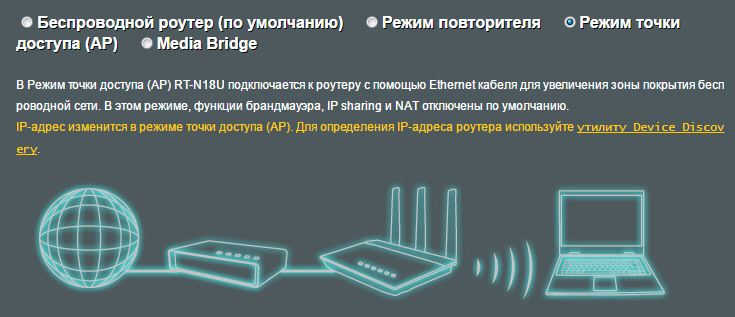
В режиме точки доступа, на роутере обязательно отключается раздача IP адресов (DHСP), брандмауэр, и преобразование IP адресов (NAT). Просто отключается несколько возможностей маршрутизатора, и он превращается в Access Point.
На некоторых роутерах, нет как такового режима работы AP. Там нужно просто вручную отключить DHСP-сервер, и выполнить еще несколько настроек.
Выводы
Если вы не знаете, какое устройство вам нужно, маршрутизатор, или точка доступа, то лучше спросить у знающих людей, или же купить обычный маршрутизатор. Точку доступа покупайте только в том случае, когда вы точно знаете, что она вам подходит.
Практически любой роутер может работать в режиме Access Point. А сама точка доступа не может выполнять роль маршрутизатора. Она лишена многих возможностей, которые есть в обычном роутере.
Кстати, обычный ноутбук, или компьютер с Wi-Fi адаптером так же можно превратить в беспроводную точку доступа. Я уже писал, как запустить точку доступа в Windows 10. А если у вас Windows 7, то смотрите эту статью.
Вот собственно и все. Если у вас остались какие-то вопросы, то можете оставлять их в комментариях. Всего хорошего!
Любое устройство, которое способно получать доступ к сети называют сетевым.
Выделяют две группы устройств:
- Пользовательские — это те устройства, с которыми пользователь непосредственно взаимодействует. Попробуйте самостоятельно привести пример таких устройств.
- Сетевые — это те, которые отвечают за инфраструктуру сети. Эти устройства будут рассматриваться в данном конспекте.
Для того, чтобы было удобнее ориентироваться в устройствах, их можно рассматривать, группируя по уровням модели OSI, т.к. такие устройства решают задачи этих уровней.
Устройства физического уровня
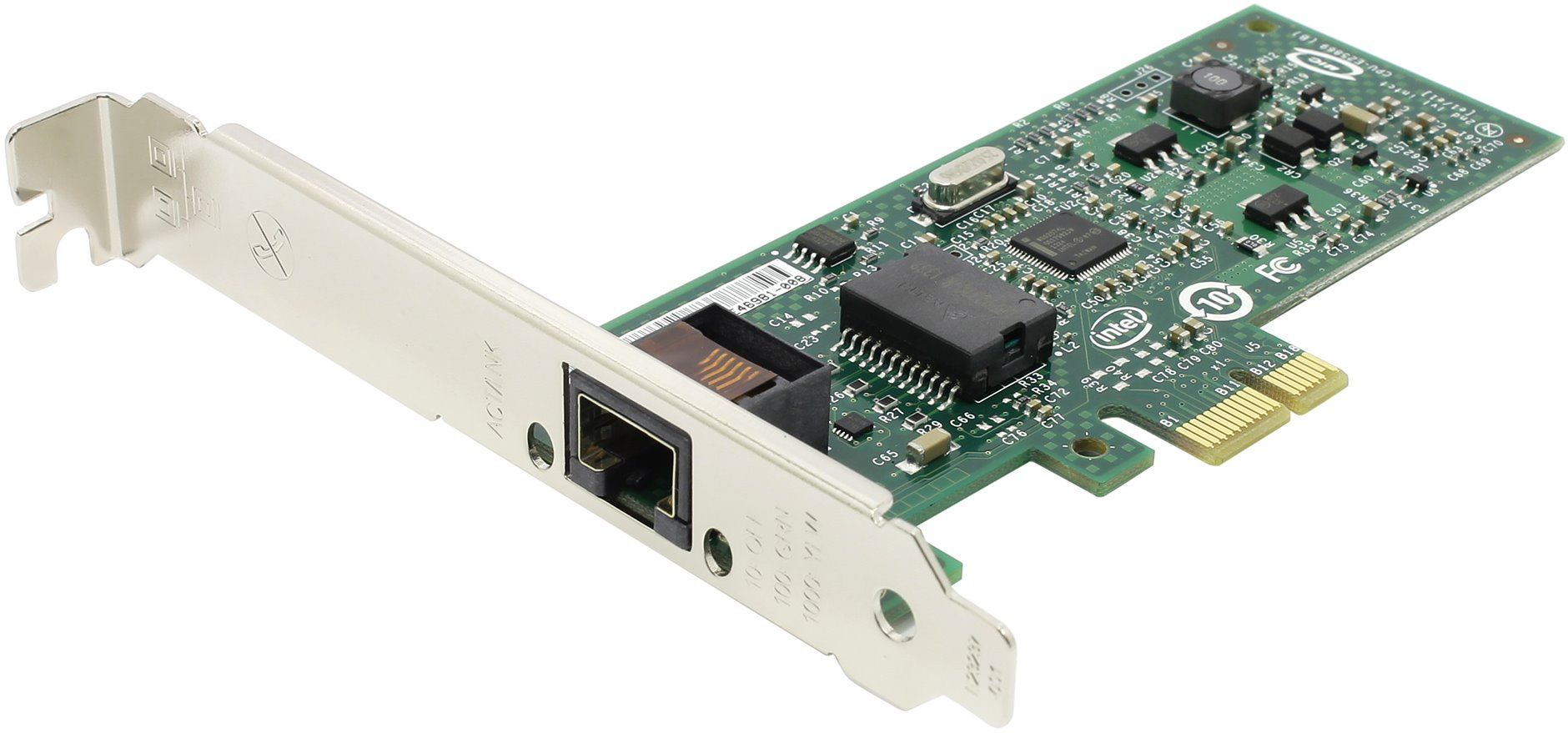
Сетевая карта
Сетевая карта — это устройство, позволяющее получать сетевые сигналы и отправлять их.
Можно сказать, что это интерфейс взаимодействия с сетью. Так как большинство устройств являются модульными (состоят из нескольких модулей, например компьютер или телефон), то сетевые карты подключаются к слотам на материнской плате. Для работы в сети каждый хост должен быть оснащён платой сетевого интерфейса (Network Interface Card — NIC), также называемой сетевым адаптером. Как правило, такие устройства могут функционировать и без компьютерной сети. Каждый адаптер NIC имеет уникальный код, называемый MAC-адресом.
WIFI-адаптер
WIFI-адаптер — это устройство (по функциям похоже на сетевую карту), необходимое хосту для получения доступа к беспроводной сети.
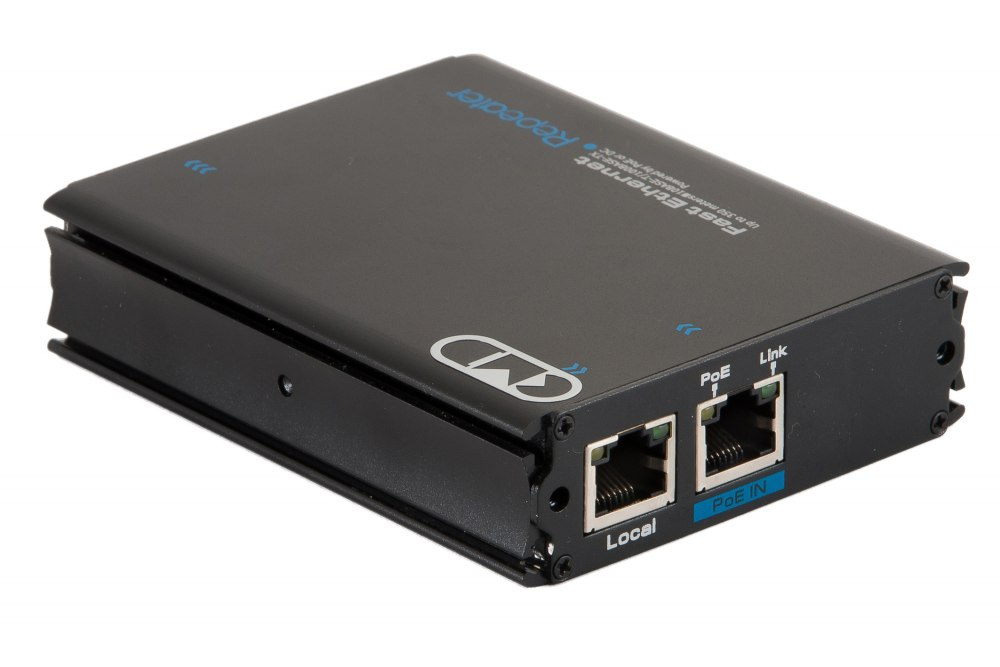
Повторитель
Повторитель — это устройство, которое способно усиливать и заново формировать форму входящего аналогового сигнала сети на расстояние другого сегмента (т.е. повторять). Это особенно полезно для длинных линий связи, т.к. при передаче сигнал имеет свойство затухать. Когда сигналы покидают передающую станцию, они являются чёткими и легко распознаваемыми. Однако чем больше длина кабеля, тем более слабым и менее различимым становится сигнал по мере прохождения по сетевой передающей среде. Целью использования повторителя является регенерация и ресинхронизация сетевых сигналов на битовом уровне, что позволяет передавать их по среде на большее расстояние.
Концентратор
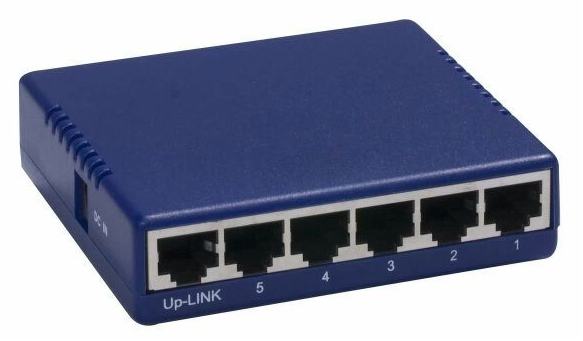
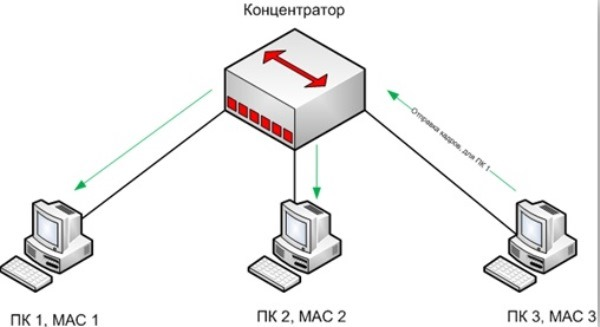
Концентратор (Hub) – это центральное устройства кабельной системы или сети физической топологии «звезда», которые при получении пакета на один из своих портов пересылает его на все остальные. В результате получается сеть с логической структурой общей шины. Различают концентраторы активные и пассивные. Активные концентраторы усиливают полученные сигналы и передают их. Пассивные концентраторы пропускают через себя сигнал, не усиливая и не восстанавливая его.
Он просто принимает электронные сигналы одного порта и воспроизводит (или ретранслирует) то же сообщение для всех остальных портов. Концентраторы и повторители имеют похожие характеристики, поэтому концентраторы часто называют многопортовыми повторителями (multiport repeater).
Терминатор
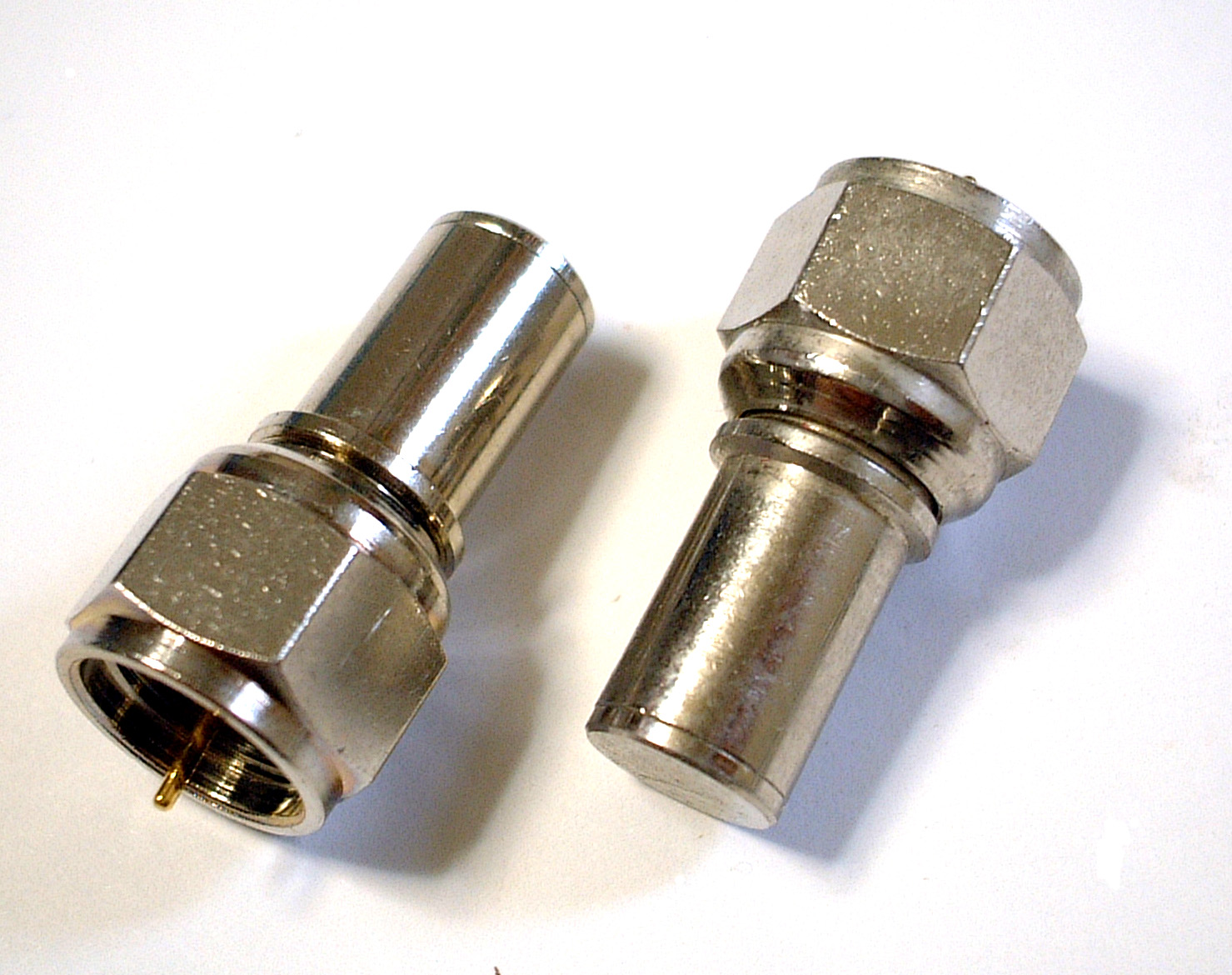
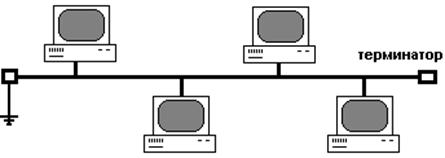
Терминаторы — это резисторы номиналом 50 Ом, которые производят затухание сигнала на концах сегмента сети. Чаще всего используется для топологий типа «шина».
Устройства канального уровня
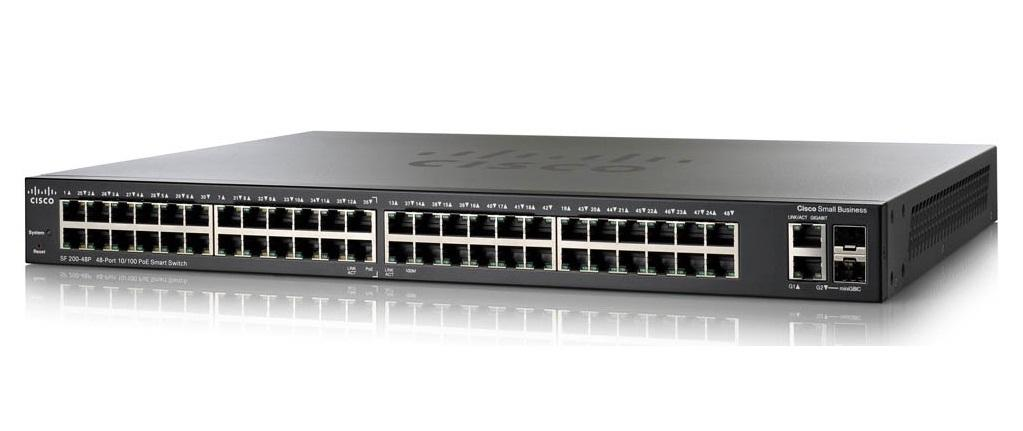
Сетевой мост
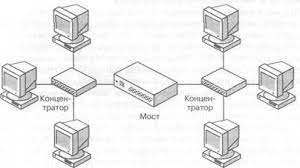
Сетевой мост (bridge) — это устройство, используемое для объединения сегментов сети. Чаще всего он соединяется с «главным» устройством сегмента сети (т.е. тот, который коммутирует в себе все устройства сегмента сети).
При получении из сети кадра (пакета) мост проверяет в его заголовке MAC-адрес и, если он принадлежит данной подсети, передаёт (транслирует) кадр дальше в тот сегмент, которому предназначался данный кадр. Если кадр не принадлежит данной подсети, мост ничего не делает.
Мосты «изучают» характер расположения сегментов сети путём построения адресных таблиц вида «Интерфейс:MAC-адрес», в которых содержатся адреса всех сетевых устройств и сегментов, необходимых для получения доступа к данному устройству. Если порт пункта назначения в данный момент занят, то мост может временно сохранить фрейм до освобождения порта.
Коммутатор
Коммутатор — это устройство, предназначенное для объединения нескольких сетевых устройств. Он имеет несколько портов (от 1 до более 100), каждый из них сопоставляется с конкретным устройством. В отличие от концентратора, коммутатор в состоянии передать сообщение конкретному узлу. Когда узел отправляет сообщение другому узлу через коммутатор, тот принимает и декодирует кадры и считывает физический (MAC) адрес сообщения. Для того, чтобы передать кадры, коммутаторы используют таблицу MAC-адресации, вкоторой номер порта сопоставляется с MAC-адресом.
Для каждого нового соединения между узлами создается новый канал. Такие отдельные каналы позволяют устанавливать несколько соединений одновременно без возникновения коллизий.
Коммутаторы используются так же для микросегментации (это архитектура, при которой на каждый коммутатор приходится один сервер, который непосредственно управляет всеми остальными подключёнными к коммутатору устройствами).
Следует также учесть, что существуют коммутаторы, которые способны решать часть задач третьего уровня модели OSI. Такие коммутаторы ещё называют коммутаторами 2+ уровня.
Точка доступа WIFI
Точка доступа WIFI — это устройство, которое даёт доступ к беспроводной локальной сети другим хостам. Важно заметить, что это только точка доступа! Она не управляет сетью (В отличие от WIFI-роутера)
Устройства сетевого уровня
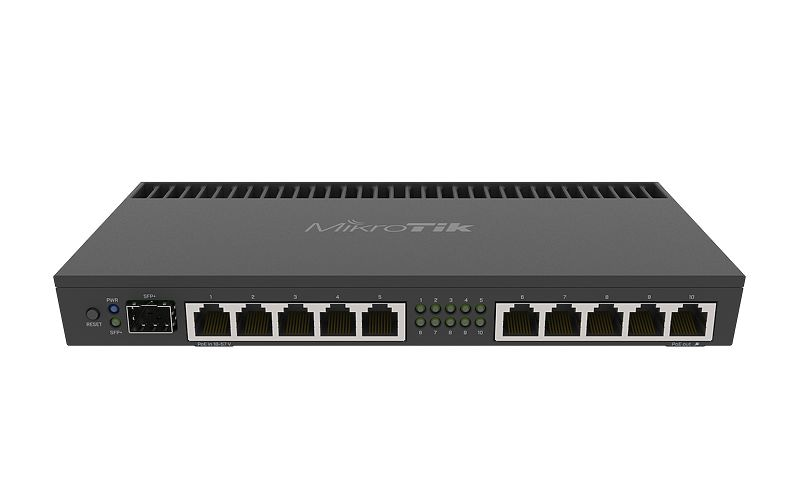
Маршрутизатор
Маршрутизатор — это устройство, которое решает задачу маршрутизации. Если коммутаторы направляют сообщения конкретному устройству сразу на порт, то маршрутизатор соединяет несколько подсетей. Работу маршрутизатора можно отдалённо представить как работу почтальона.
В домашних условиях используют именно маршрутизатор. Коммутаторы же чаще всего ставят на предприятиях, там где нужно подключить сразу большое количество сетевых устройств и компьютеров. Также коммутатор не работает с интернетом – именно поэтому его нет смысла устанавливать дома. Аналогично на предприятиях устанавливают и роутеры, которые помогают распределять трафик между несколькими сетями.
В крупных сетях маршрутизаторы являются главными устройствами, регулирующими перемещение по сети потоков данных. В принципе маршрутизаторы позволяют обмениваться информацией любым типам компьютеров.
WIFI-роутер
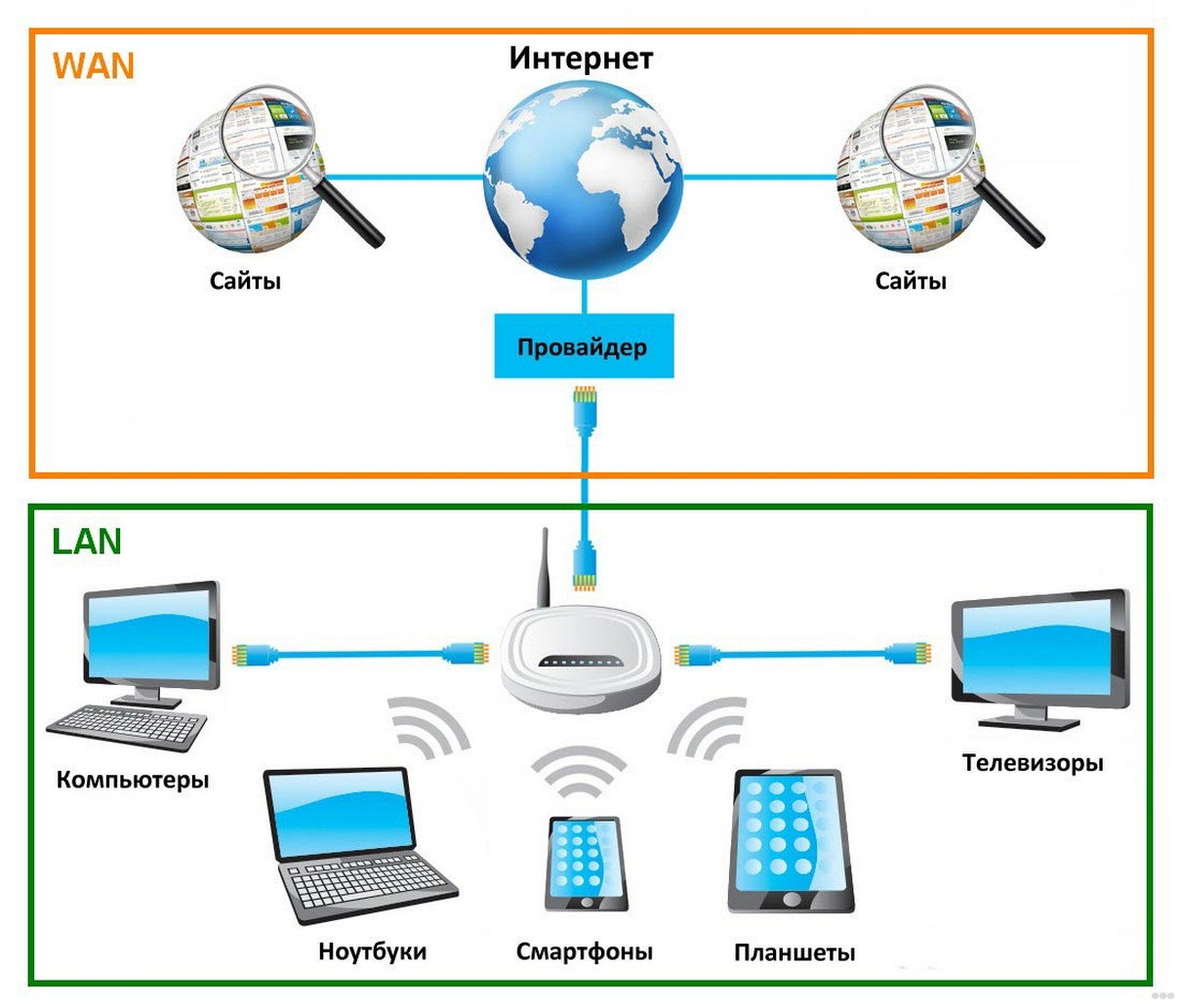
WIFI-роутер — это роутер, который имеет точку доступа WIFI. Помимо возможности проводного доступа, он так же предоставляет доступ к беспроводной среде технологии WIFI.
Устройства 4-5 уровня
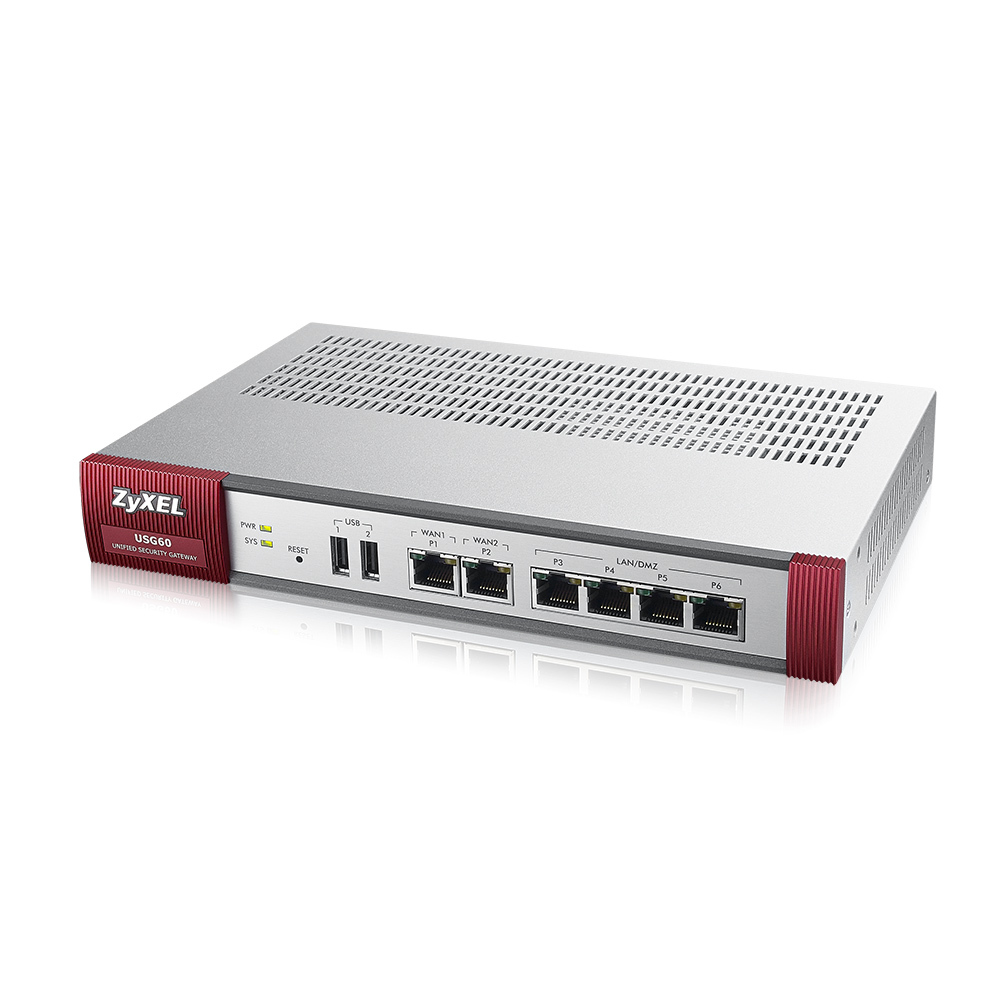
Межсетевой экран
Межсетевые экраны (firewall, брандмауэры) — это сетевые устройства, реализующие контроль за поступающей в локальную сеть и выходящей из нее информацией и обеспечивающие защиту локальной сети посредством фильтрации информации. Большинство межсетевых экранов построено на классических моделях разграничения доступа, согласно которым субъекту (пользователю, программе, процессу или сетевому пакету) разрешается или запрещается доступ к какому-либо объекту (файлу или узлу сети) при предъявлении некоторого уникального, присущего только этому субъекту, элемента. В большинстве случаев этим элементом является пароль. В других случаях таким уникальным элементом является микропроцессорные карточки, биометрические характеристики пользователя и т. п. Для сетевого пакета таким элементом являются адреса или флаги, находящиеся в заголовке пакета, а также некоторые другие параметры.
Таким образом, межсетевой экран — это программный и/или аппаратный барьер между двумя сетями, позволяющий устанавливать только авторизованные межсетевые соединения. Обычно межсетевые экраны защищают соединяемую с Internet корпоративную сеть от проникновения извне и исключает возможность доступа к конфиденциальной информации.
Шлюз
Шлюзы (Gateway) — программно-аппаратные комплексы, соединяющие разнородные сети или сетевые устройства. Шлюзы позволяет решать проблемы различия протоколов или систем адресации. Они действует на сеансовом, представительском и прикладном уровнях модели OSI.
Сетевой шлюз конвертирует протоколы одного типа физической среды в протоколы другой физической среды (сети). Например, при соединении локального компьютера с сетью Интернет обычно используется сетевой шлюз.
Маршрутизатор (он же — роутер) является одним из примеров аппаратных сетевых шлюзов.Сетевые шлюзы могут быть аппаратным решением, программным обеспечением или тем и другим вместе, но обычно это программное обеспечение, установленное на роутер или компьютер.
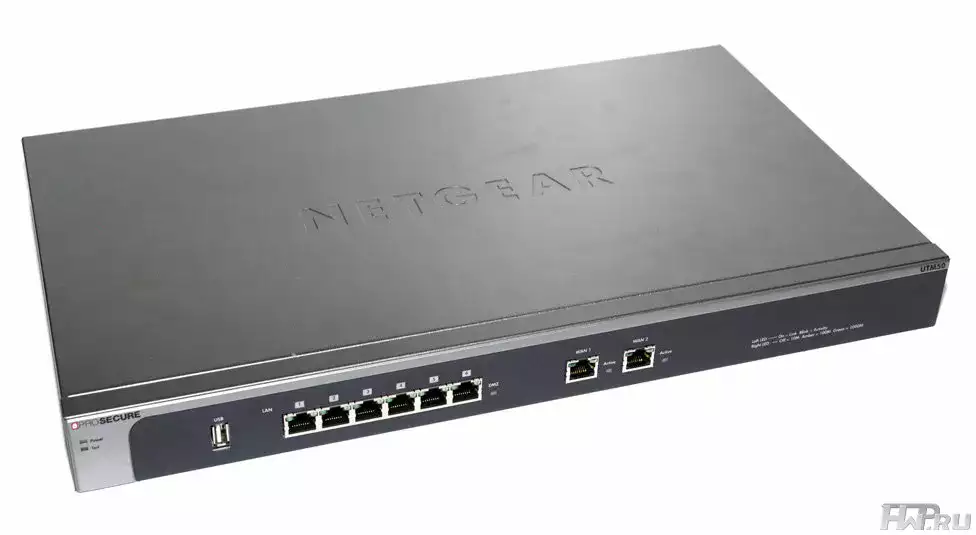
По сути, и WiFi роутеры и точки доступа WiFi выполняют одни и те же функции — создают радиопокрытие (режим AP), находясь в котором, любое устройство может подключиться к сети в режиме AP-Client. На этом сходства устройств заканчиваются.
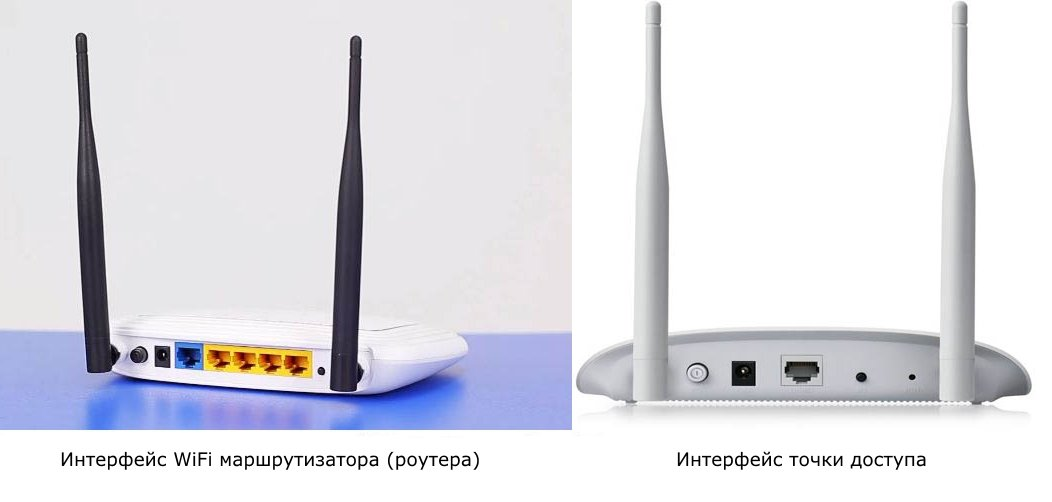
Данные устройства различаются как визуально, так и структурно.
У классической точки доступа WiFi имеется только один Ethernet-порт.
Сети, не поддерживающие стандартную настройку
Стандартная настройка.

Некоторые типы сетей не поддерживают стандартную настройку. Мы не рекомендуем использовать эти порты для подключения к сетевому устройству, например, к принтеру или потоковому устройству. В настоящее время беспроводные сети находятся почти в каждом доме. И, конечно же, вы время от времени слышите, как люди говорят о беспроводном оборудовании. Среди беспроводных маршрутизаторов — самый известный в нашей жизни. Это то же самое, что и беспроводной маршрутизатор? В чем разница между ними?
У классических WiFi роутеров их 5. При этом, отдельно выделен WAN-порт, который служит для подключения кабеля провайдера. Остальные Ethernet-порты маркируются как LAN — они служат для подключения по витой паре клиентов локальной сети, которую создает роутер.
В заводских настройках у точки доступа отключен DHCP-сервер и для подключения к ней по Ethernet или по WiFi, сетевому адаптеру необходимо присвоить статический IP-адрес, который лежит в той же подсети, что и заводской IP-адрес точки доступа.
Точка беспроводного доступа против маршрутизатора: разница между ними будет представлена в этом блоге. Что такое маршрутизатор? У большинства пользователей интернет-соединения есть маршрутизатор. Маршрутизатор — это устройство, которое направляет пакеты между различными сетями. Он служит для подключения локальной сети к глобальной сети — Интернет. То есть, если мы хотим подключиться к Интернету, мы должны использовать маршрутизатор. Маршрутизаторы, с другой стороны, могут управлять целым домом или малым бизнесом, предоставляя сетевые возможности многим компьютерам и устройствам одновременно, проводным или беспроводным.
У роутеров DHCP-сервер в заводских настройках включен, и любой клиент роутера может получить от данного сервера IP-адрес автоматически. Для этого необходимо настроить службу DHCP-клиент адаптера, с помощью которого производится подключение к роутеру, на автоматическое получение IP-адресов.
Кроме включенного в заводских настройках DHCP-сервера, роутеры оснащены программно-аппаратным файерволом, который минимизирует вероятность хакерских атак и хищения конфиденциальной информации у клиентов локальной сети, которую он создает, но не гарантирует 100% защиты.
Что такое точка беспроводного доступа? Беспроводная точка доступа ничего не маршрутизирует. Он просто преобразует существующую проводную сеть в беспроводную. Маршрутизатор может быть точкой доступа, но точка доступа не может быть маршрутизатором. Заключение В заключение, точка доступа против маршрутизатора: если вы хотите построить более надежную беспроводную сеть, вам может понадобиться точка беспроводного доступа. Если вы просто хотите, чтобы беспроводная сеть дома обслуживала только несколько человек, беспроводного маршрутизатора достаточно.
Точки доступа могут быть подключены своим Ethernet-портом к провайдерам, которые используют протокол подключения DHCP или Static IP (узнать свой протокол). В то время, как WiFi роутеры (помимо протоколов DHCP/ Static IP) могут «поднимать» VPN-туннели по протоколам PPPoE, PPTP, L2TP и работать с российскими интернет-провайдерами, использующими технологию VPN. В том случае, когда WiFi роутер поддерживает эти протоколы, но с приставкой «Russia», говорят о том, что данная модель оптимизирована под корректную работу с сетями российских интернет-провайдеров. Именно на поддержку протоколов Russian PPPoE, Russian PPTP и Russian L2TP стоит обратить внимание в первую очередь, при выборе той или иной модели. Данная информация, как правило, отсутствует на коробке и в спецификациях оборудования, однако её можно найти на официальном сайте компании-производителя, в каталоге продукции.
Мешевые сети существуют довольно давно. Фактически, Интернет представляет собой огромную сетчатую сеть, состоящую из разных узлов маршрутизатора, которые взаимосвязаны. Каждое соединение может иметь разные характеристики. Таким образом, в полосе пропускаются перегрузки, задержки и узкие места в пропускной способности.
Маршрутизаторы определяют приоритеты своих путей, сводя к минимуму перегруженность и задержку и максимальную емкость. Например, маршрутизатор в Ганновере связывается с маршрутизатором в Берлине по кратчайшему маршруту, который проходит через маршрутизатор в Вольфсбурге. Это был бы самый прямой путь и маршруты из Ганновера во Франкфурт, в Мюнхен, в Байройт в Берлин.
Зачастую, WiFi роутеры называют шлюзами или маршрутизаторами. Роутеры действительно выполняют роль шлюза доступа в сеть интернет, так как они «стоят на стыке» двух и более сетей (WAN — сеть провайдера, LAN — проводная локальная сеть, которую он создает и WLAN — беспроводная локальная сеть технологии WiFi). Такую возможность дает роутеру реализованный в нем протокол трансляции сетевых адресов, называемый NAT (в точках доступа не реализован). Благодаря протоколу NAT, роутер преобразует один IP-адрес, полученный от провайдера для работы в сети интернет в несколько локальных IP-адресов (зачастую, это адреса класса «С» — вида 192.168.0.0-192.168.255.255). Роутеры позволяют заключать один контракт с провайдером и использовать нескольким клиентам один канал одновременно. Таким образом, роутеры позволяют абонентам провайдеров экономить на количестве контрактов, а провайдерам — на IP-адресах.
Что представляет собой точка доступа?
Беспроводные сетчатые сети построены по аналогичному принципу и выполняют такие функции. Для достижения высокой производительности и интеллекта маршрутизации реализованы алгоритмы сетчатой сети. В то время люди сосредоточились на предоставлении внешних или других радиочастотных радиостанций.
Метрики маршрута учитывают разные показатели, такие как уровень сигнала, пропускная способность канала, частота ошибок пакетов. Кроме того, эта самоформируемость также включает в себя предпочтение минимизации переходов или реле для уменьшения латентности. Поскольку точки сетки знают друг друга и знают, что является кратчайшим путем, альтернативы также известны. Если точка сетки не работает или деактивирована, она перегружена, поэтому на практике выбирается максимально возможный путь.
WiFi роутер — это более функциональное и универсальное устройство для построения домашней WiFi сети или сети небольшого офиса. Точки доступа, имеющие более богатый функционал в плане различных настроек WiFi сети, чаще используются для создания WiFi сетей с большими площадями.
Вопрос и правда очень актуальный и интересный. Но чтобы ответить на него полнее, следует для начала понять – чем различаются эти два устройства? Ведь на первый взгляд различий практически нет – они позволяют подключить к интернету компьютеры, ноутбуки и прочие устройства. Но так может показаться лишь на первый взгляд. Если же изучить тему, то становится понятно – назначение этих устройств совершенно разное.
Что представляет из себя роутер?
Если в ситуации возникает временное изменение, дверь закрывается, или если качество линии уступает из-за закрытия жалюзи, оно легко переключается на другое соединение через или в другую точку сетки. Таким образом, клиент сам всегда достигает наилучшего состояния соединения без вмешательства пользователя или клиентской системы. Часто на рынке имеются только 2 × 2 меш-точки.
Вероятно, это связано с небольшим дизайном, но более значимым является минимальное 3 × Детали можно найти в сообщении и видео здесь. Точки доступа должны быть настроены для проверки идентификаторов пользователей через пользовательские каталоги. Многие тесты, выполненные сегодня на основе таблиц, которые поддерживаются в самой точке доступа, больше не применяются. Поэтому в пилотной работе было разработано решение для миграции. Объект способен разрешать веб-аутентификацию с использованием решения миграции параллельно с существующим решением.
Что представляет собой точка доступа?
Каковы функции точки доступа? В первую очередь это прием и раздача интернет-трафика через кабель или через беспроводное соединение. Также точка доступа может принимать данные через беспроводное соединение, чтобы передавать через кабель.
Другими словами, её основной функцией является именно трансляция трафика. Но при этом точка доступа не выполняет с трафиком никаких операций – подробнее. При подключении нескольких девайсов, трафик делится между ними поровну. При этом прибор обычно имеет всего один LAN порт, что может существенно ограничить функциональность устройства.
Для пользователя аутентификация должна быть прозрачной и может не быть установкой нового программного обеспечения или решение миграции полезно, потому что. Это позволяет прозрачно обращаться к шлюзам других учреждений и, тем самым, к кампусу из посещаемой сети доступа, без необходимости включать шлюзы отдельно в списки доступа.
Как выглядит концепция работы?
Объяснение иллюстрации: каждый пользователь ведет каталог пользователей своих зарегистрированных пользователей. Чтобы проверить идентификатор, точка доступа использует пользовательский каталог пользователя, в котором пользователь используется или зарегистрирован. Там и только там определяется, имеет ли пользователь право доступа или нет.
Что представляет из себя роутер?
Роутер или маршрутизатор обладает куда большей функциональностью. Оно способно как принимать и передавать данные, так и перераспределять их, действуя согласно правилам, установленным пользователем.
Например, он может:
- работать в качестве брандмауэра, обеспечивая сетевую безопасность;
- присваивать IP адрес всем подключенным к нему устройствам;
- распределять интернет-трафик между сетями и подсетями;
- ограничивать скорость передачи пакетов данных.
Это умеет делать самая простая модель – у более дорогих функционал значительно шире.
Что такое каталог пользователя?
В пользовательском каталоге пользователь сохраняет идентификаторы зарегистрированных пользователей. Он пересылает запросы на идентификаторы точек доступа в пользовательские каталоги. Он использует информацию для получения идентификатора.
Как каталог пользователя интегрирован в службу
Как аутентифицировать точку доступа пользователя. Каталог пользователя определяет тип идентификатора и затем проверяет идентификатор пользователя. Если пользователь успешно идентифицирован, точка доступа и каталог пользователя согласуются с динамическим ключом, который затем отправляется на терминал пользователя. В случае веб-решения аутентификация осуществляется через протокол безопасности, такой как безопасность. Для аутентификации терминал отправляет запрос через веб-интерфейс в каталог пользователя. Пользовательский каталог проверяет идентификатор пользователя. Если пользователь успешно идентифицирован, он будет разблокирован на брандмауэре.
Как технически реализуется процесс аутентификации
Радио трафик между терминалом и точкой доступа зашифровывается на время сеанса.
. Процесс аутентификации зависит от типа используемого метода аутентификации.
При таких возможностях современный wi-fi роутер также может обеспечивать беспроводное подключение к интернету для ПК, ноутбуков, планшетов и прочих устройств. Другими словами, он удачно совмещает в себе обязанности обычного роутера и точки доступа.

Необходимы ли изменения в брандмауэре?
Таким образом, терминал может распознать, не обманывается ли он в отношении идентичности сети, в которую он хочет регистрироваться. Сертификаты не требуются от терминала. Таким образом, существующие структуры такие. Б. также реализуется через прокси-сервер.
Какой тип идентификаторов должен быть назначен?
Можно ли перехватить идентификаторы во время процесса аутентификации
Для потенциальных злоумышленников, таким образом, сложнее прослушивать идентификаторы, чем сегодняшние методы. Безопасна ли передача данных в беспроводном соединении подслушивание. Это означает, что связь между терминалом и точкой доступа зашифровывается в течение всего сеанса. Однако после аутентификации связь между терминалом и точкой доступа незашифрована!
Что же выбрать?
Подведем итог – какой же прибор лучше приобрести, чтобы удовлетворить свои потребности. В данном случае все зависит от того, какие требования вы предъявляете к оборудованию.
Если вы хотите просто обеспечить беспроводным интернетом свою квартиру, чтобы иметь возможность пользоваться всемирной паутиной из кухни, спальни и гостиной, то лучше будет приобрести обычный WiFi роутер. Его достаточно настроить однажды, чтобы с любого девайса можно было легко подключить к интернету.
Как разные группы пользователей могут иметь разные права доступа к сети?
Один из самых частых вопросов, который задают пользователям домашних сетей, — какой тип маршрутизатора выбрать для своей сети: беспроводной или проводной. На это решение влияют многие переменные, но, в конце концов, все зависит от того, что вы хотите и каковы ваши требования в вашей сети. В следующей статье мы просто объясняем преимущества и недостатки каждого из этих устройств.
Проводной маршрутизатор и беспроводной маршрутизатор
Далее, сильные и слабые стороны использования проводных и беспроводных сетей. Первой переменной, которую следует учитывать при выборе типа используемого маршрутизатора, является безопасность. Беспроводная сеть более подвержена хакерам, чем кабель, поэтому, если безопасность важна для вас, вы должны рассмотреть возможность подключения к маршрутизатору через кабель.
Если же вам нужно обеспечить раздачу беспроводного интернета для большого помещения (гостиница, кафе, офис), то в таком случае эффективнее будет точка доступа. Это позволит всем клиентам просторного помещения или даже всего здания пользоваться благами всемирной паутины.
Начинающие пользователи Интернета часто спрашивают, как работает режим моста в роутере, что это, в чем его преимущества и недостатки. С его помощью можно объединить несколько точек доступа и увеличить покрытие Вай-Фай сети. В зависимости от модели маршрутизатора он может взаимодействовать с одним или несколькими сетевыми устройствами. Ниже рассмотрим особенности настройки, приведем плюсы и минусы режима моста в роутере, поговорим о его отличиях от стандартного режима «router». Отдельным пунктом приведем принципы блокировки bridge.
Что такое режим моста в роутере
При настройке маршрутизатора пользователям часто попадается опция Bridge. В переводе с английского это означает «мост». По названию можно судить, что роутер в режиме моста — обычный посредник между двумя или более устройствами. В его функции входит перенаправление потока информации без возможности создания точки доступа или локальной сети.

Зная, что такое режим моста в роутере, и как его настроить, можно использовать устройство в качестве ретранслятора сигнала. Кроме функции bridge, в каждом сетевом оборудовании имеется противоположная опция — router. На отличиях между router и bridge мы еще остановимся подробнее.

Главное — не путать функцию бриджа с режимом повторителя, когда второе устройство полностью повторяет настройки локальной сети. Иными словами, имя и пароль на обоих роутерах идентичны. В bridge-режиме второй аппарат только принимает Интернет, но локальная сеть у него своя.
Для чего он нужен
Режим bridge в роутере — возможность увеличить радиус действия Интернета при наличии двух и более сетевых устройств. К примеру, один маршрутизатор подключается к поставщику Интернета, а второй к Вай-Фай сети первого устройства. Таким способом формируется своеобразный мост между сетями с расширением возможностей Вай-Фай и увеличением ее радиуса действия.

Пример. Имеется два рядом стоящих дома. К одному подведен Интернет, а к другому — нет. Чтобы устранить проблему, в первом объекте, куда подведен кабель, устанавливаем роутер. Тот передает сигнал маршрутизатору во втором доме, работающему в режиме моста. В результате в обоих зданиях имеется доступ к Вай-Фай.
Если понимать особенности режима bridge в роутере, что это и как работает, можно сэкономить на покупке дополнительной точки доступа. Достаточно включить технологию WDS (моста), использовав имеющийся под рукой второй маршрутизатор. Главная трудность в том, чтобы настроить оба устройства на правильное взаимодействие.
Какая разница с режимом роутера
Существует два основных варианта — router и bridge. Для их сравнения важно понимать, что значит режим моста в роутере, и в чем его отличие от второй функции. Простыми словами, включение bridge переводит сетевое оборудование в режим посредника, не способного к выполнению функций точки доступа. Маршрутизатор принимает пакеты и передает их дальше.

Что касается опции router, она позволяет устройству полностью управлять проходящим через него трафиком. Именно такая функция по умолчанию включена в маршрутизаторе. В router-режиме сетевое устройство играет роль компьютера, получающего, преобразовывающего и передающего информацию. Маршрутизатор сам решает, кому передавать поступившие данные, а для кого закрыть доступ при наличии подозрений несанкционированного доступа.
С учетом сказанного несложно указать разницу между режимом бридж и роутер. В первом случае сетевое оборудование играет роль посредника (прием-передача), а во втором самостоятельной точки доступа с соответствующими возможностями.
В каждом маршрутизаторе предусмотрен режим бридж и режим роутер. Какую из этих функций использовать, решает сам владелец устройства. Все изменения вносятся через настройки оборудования, а сам процесс (при знании основных правил) занимает не более нескольких минут.
Как настроить режим моста в роутере
Представим ситуацию, когда в вашем распоряжении два маршрутизатора и стоит цель настроить роутер на функцию моста. В таком случае придется пройти два этапа.
Настройка главного роутера
Для начала настройте основное сетевое устройство, к которому подходит шнур провайдера. Алгоритм действий такой:
- Войдите в веб-проводник на ПК или ноутбуке.
- В адресной строке пропишите 192.168.1.1. (в конце могут быть и другие цифры — 0.1.).

- Пройдите аутентификацию путем ввода логина и пароля устройства (по умолчанию admin). Если вы ранее меняли эти данные, укажите их в соответствующих полях.
- В появившемся окне перейдите в расширенные настройки и найдите строчку Беспроводный режим. Перейдите в раздел.

- Идите в секцию Настройка беспроводного режима.
- Активируйте беспроводную передачу данных путем указания имени сети, защиты и пароля.
- Отключите автоматическое определение WiFi канала, а после этого установите конкретный канал, к примеру, 1. А лучше для начала проверьте, какой канал лучше выбрать для роутера, а только потом вносите изменения.

- Сохраните введенные настройки маршрутизатора и перезапустите оборудование.
Настройка устройства, работающего в режиме моста
Теперь переходите к внесению изменений для настройки работы роутера в режиме моста. Алгоритм действий такой:
- Войдите в настройки устройства по принципу, который рассмотрен в 1-3 пунктах выше.
- Войдите в раздел Сеть, а далее в подменю LAN.

- Поменяйте адрес IP. Это необходимо во избежание конфликта между двумя девайсами. К примеру, если у главного маршрутизатора адрес 192.168.1.1., то у второго можно поставить 192.168.1.2.

- Сохраните введенные настройки и перезапустите оборудование.
- Войдите в настройки роутера, работающего в качестве моста, по новому адресу и пройдите аутентификацию.
- Войдите в раздел WDS и включите мост, установив соответствующую отметку.
- Укажите название сети основного роутера, а после сканируйте сеть. Важно, чтобы SSID обеих сетей имели разные названия.

- В перечне точек доступа найдите основной роутер и жмите на кнопку подключения.
- Подтвердите автоматическое внесение изменений в канал Вай-Фай сети.
- Выберите способ защиты новой сети. Лучше использовать тот вариант, что рекомендован производителем.
- Установите версию шифрования и пароль.
- Сохранитесь и дождитесь перезагрузки.
По результатам выполненной мероприятий получается следующая ситуация — работа первого роутера в режиме роутера, а второго — по технологии моста. В итоге охват сети расширяется и можно подключаться к новому устройству по Вай-Фай. При этом помните, что соединяться с роутером на бридж необходимо путем ввода индивидуального пароля (об этом уже упоминалось выше).
Как заблокировать режим моста
Чтобы блокировать bridging в роутере, достаточно внести изменения во второй (дополнительный) маршрутизатор. Для этого войдите в его настройки и установите режим Routing. Место его включения может отличаться в зависимости от производителя и модели. Чаще всего необходимый пункт, где вносятся изменения, носит название Mode.

В этом случае сразу меняется внешний вид настроек и можно вносить данные — выбрать PPPoE, указать логин и пароль доступа. По желанию можно вернуть назад прежний IP адрес для входа. После внесения изменений не забудьте перезагрузить оборудование.
Плюсы и минусы использования режима моста
Использование функции бридж имеет как положительные, так и отрицательные стороны. Рассмотрим их подробнее.
Плюсы
- Легкость настройки маршрутизатора;
- Устройство работает в качестве прямого канала между провайдером и получателями сети без блокировки портов и других ограничений;
- Повышение охвата зоны подключения к Вай-Фай;
Минусы
- Отсутствие возможности подключения к провайдеру (даже при подключении провода);
- Неспособность выполнять функции DHCP-сервера, обеспечивающего автоматическое присвоение IP-адресов другим устройствам;
- Невозможность применения межсетевого экрана, что снижает уровень защиты от атак;
- Потеря скорости беспроводной сети (почти на 50%), ведь первому маршрутизатору также необходимо раздавать Интернет по своей территории;
- Трудность коммутации устройств разных производителей;
- Необходимость установки статического канала, который может оказаться загружен;
Иными словами, режим бридж урезает функционал маршрутизатора и превращает его в обычного посредника. Отсюда и большая часть недостатков.
Итоги
Роутер в режиме моста — это как подключение репитера, но с изменением IP и сохранением своего пароля для подключения к Вай-Фай сети. Применение такой опции полезно, когда необходимо увеличить площадь покрытия Интернета, а других возможностей решить эту задачу нет.