
Проверьте точку доступа: Настройки — Мобильная сеть — Мобильная передача данных — Точки доступа (APN) — MTS Internet
Обратите внимание, что у смартфонов разных производителей все по-разному устроено, поэтому путь может выглядеть и так: Настройки — Беспроводные сети — Мобильные сети (если вы его не видите, нажмите на Еще)— Точка доступа (APN) — MTS Internet
Если есть точка доступа с названием MTS Internet, зайдите туда и проверьте, все ли там настроено так, как на скриншоте ниже
Если у вас нет такой точки доступа, настройте новую:
- в разделе Точка доступа (APN) нажмите Новая точка доступа (или Создать APN)
- введите параметры:
Имя — MTS internet
APN — internet.mts.ru
Логин — mts
Пароль — mts
Сверьте остальные параметры, обычно они установлены по умолчанию:
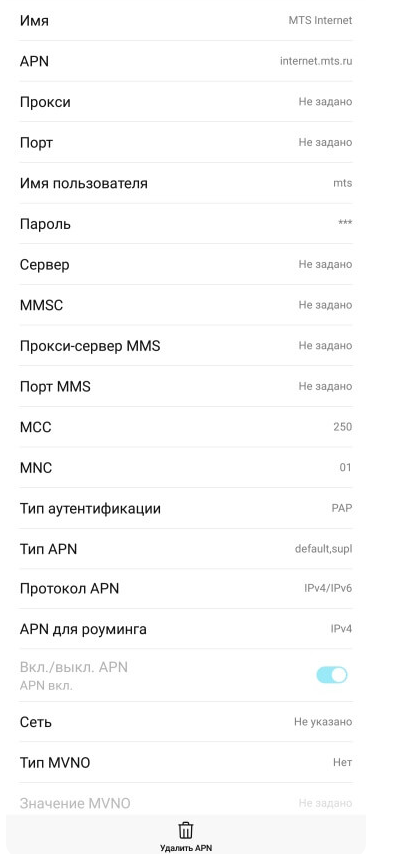
Для некоторых аппаратов Fly, Huawei, Lenovo, в поле Тип аутентификации по умолчанию будет установлен параметр Не установлено. Для корректной работы мобильного интернета рекомендуется использовать параметр Нет
Проверьте точку доступа: Настройки — Мобильная сеть — Мобильная передача данных — Точки доступа (APN) — МТС ММS
Если такая точка доступа есть, зайдите туда и проверьте, все ли там настроено так, как на скриншоте ниже
Если у вас нет такой точки доступа, настройте новую:
- в разделе Точка доступа (APN) нажмите Новая точка доступа (или Создать APN)
- введите параметры:
Имя: mts
Точка доступа: mts
Прокси: не задается
Порт: не задается
Имя пользователя: mts
Пароль: mts
Сервер: не задается
MMSC: http://mmsc
Прокси MMS: 192.168.192.168
Порт MMS: 8080
MCC: 257
MNC: 02
Тип аутентификации: не задается
Тип точки доступа: default,supl,mms


Для безопасного доступа портативных устройств к любым информационным ресурсам вашей компании подойдет точка доступа APN для МТС бизнеса. Передавайте любые корпоративные документы и программы и не переживайте за нарушение конфиденциальности.
Ежемесячная плата
36 ₽/мес
Передавайте любые корпоративные документы и программы и не переживайте за нарушение конфиденциальности.
APN (или Access Point Name, «имя точки доступа») – значение настроек, которые необходимы смартфону клиента для подключения к публичной сети. Провайдер считывает их и создает безопасный корректный шлюз к IP-адресу.
Автоматическая настройка сервера APN МТС – гарантия защищенного беспроводного доступа к вашей корпоративной сети везде, где есть интернет. Возможно выставить значения вручную, но тогда клиенты и вы будете терять время.
Преимущества услуги

сотрудники филиалов и подразделений легко и безопасно работают с корпоративными документами, хранилищами данных, CRM

важные данные не украдут и не используют в собственных целях третьи лица

вы предоставите информацию в любой момент из любой точки, например, в удаленных офисах, торговых точках, в командировках

безопасность передачи данных между разными устройствами: ноутбуками, планшетами, датчиками, терминалами, работающими в сети МТС

вы сможете контролировать допуск к защищенной информации между торговыми точками, банкоматами, терминалами и другими устройствами
Отправьте заявку на подключение вашей организации

Возможности услуги «Защищённая точка доступа APN»

Контроль удалённых торговых точек и оборудования: банкоматов, платёжных терминалов

Возможность подключения к сети с мобильного телефона, смартфона, ноутбука, планшета

Эффективная работа разъездных сотрудников c постоянным доступом к корпоративным информационным ресурсам и интернету

Безопасная передача данных между М2М-устройствами: датчиками, счётчиками, а также другим телеметрическим оборудованием
Подключите через оператора услуги для бизнеса от МТС

Вопросы-ответы
Требуется зайти в настройки устройства, выбрать «Мобильная сеть» → «Точка доступа». В поле «Имя подключения» введите mts. Названия разделов могут отличаться в зависимости от модели смартфона или планшета. При подключении услуги APN для бизнеса безопасный доступ появляется автоматически.
Полная защита вашей информации. Ваши сотрудники со своих ноутбуков или ПК будут работать с электронной почтой, базами данных, важными документами. Вы сможете контролировать любой из филиалов или подразделений. Утечка информации, воздействия внешней сети исключаются.
internet.mts.ru
Безопасность осуществляется двумя способами: по выделенному каналу в сети MPLS или через VPN-туннель с поддержкой протоколов GRE, IPSec
Заполните заявку. Укажите адрес местонахождения организации, ИНН и название юридического лица или индивидуального предпринимателя, оставьте данные для связи. Менеджер перезвонит вам с имеющимися предложениями для вашего бизнеса. Консультант расскажет о стоимости опции объяснит, как настроить МТС точку доступа на Android или устройства с операционной системой iOS.
Цены определяются индивидуально и зависят от количества номеров, дополнительных услуг.
Нет, подключение происходит автоматически. При этом скорость подключения и передачи данных выше, чем у фиксированного канала связи.
МТС — Ваш надёжный партнёр по бизнесу
Сайт официального партнёра ПАО МТС. Подключение услуг для сегмента «Бизнес» от МТС . 2023 г. Отписаться от получения информационных рассылок от данного ресурса можно на странице.

Ваша заявка успешно отправлена!
Пожалуйста, ожидайте звонка специалиста на номер *.
Чтобы изменить введенные данные, вы можете отправить запрос еще раз.

Ваш запрос на расчёт стоимости успешно отправлен!
Пожалуйста, ожидайте звонка специалиста на номер * с ответом о возможности подключения.
Чтобы изменить введенные данные, вы можете отправить запрос еще раз.

Ваш запрос на проверку технической возможности успешно отправлен!
Пожалуйста, ожидайте звонка специалиста на номер * с ответом о возможности подключения.
Чтобы изменить введенные данные, вы можете отправить запрос еще раз.
Для получения поддержки существующим абонентам, пожалуйста, позвоните по:
8 (800) 250 08 90

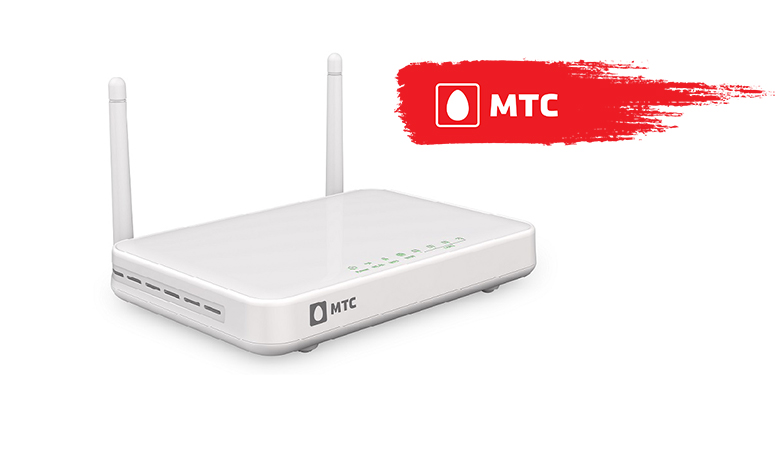
Мобильный интернет MTS имеет множество преимуществ. Чтобы начать пользоваться высокоскоростным Wi-Fi, достаточно подключить оборудование и настроиться. Зная, как настроить роутер МТС, можно справиться с данной процедурой за несколько минут.
Подключение модема через порт USB
Самый простой способ начать использовать домашний интернет – подключить 4G-модем к компьютеру или ноутбуку. Данный тип оборудования визуально напоминает флешку, а установить его проще всего. Для установки используется аналогичный порт. После этого действия должно сразу открыться окно автоматического запуска.
Далее выполняется установка драйверов. Пользователю потребуется установить программное обеспечение. В окне автозапуска нужно нажать «Выполнить AutoRun». Стоит отметить, что автоматический запуск на домашних устройствах часто оказывается отключен.
В этом случае потребуется вручную:
- войти в «Мой компьютер»;
- открыть вкладку Connect Manager;
- запустить AutoRun.exe.
Должна начаться установка драйверов и утилиты, которая управляет модемом. Когда процесс будет завершен, на ноутбуке/компьютере появится домашний интернет. При вхождении в программу «Коннект Менеджер» можно увидеть, что нужные настройки для сети уже введены.
Пользователю не нужно вводить дополнительные данные. Единственное, что можно сделать – войти в раздел «Сеть» и установить нужный тип соединения. Стоит отметить, что 3G – не новый стандарт, поэтому покрытие третьего поколения более надежное. Однако 4G-технология – это более скоростной и качественный интернет, поэтому лучше выбирать ее, если охват в регионе абонента позволяет пользоваться данным типом подключения.
Процесс подключения роутера и начальная настройка
Маршрутизатор – сетевое устройство, которое можно приобрести в салоне МТС или в магазине, который продает подобное оборудование. В первом случае девайс прошивается конкретно под провайдера.
Существует два способа, позволяющих подключить маршрутизатор:
- Через кабель. Роутер подключается к ноутбуку или ПК с помощью специального кабеля. Один коннектор устанавливается в LAN-порт, второй – в сетевую карту.
- С помощью Wi-Fi. При первом подключении пользователь увидит на экране ключ беспроводной точки доступа. Интернет уже будет работать. Потребуется только подключиться к сети с помощью любого гаджета (телефон, телевизор, планшет, ноутбук).
Для начальной настройки роутера МТС понадобится выполнить несколько шагов. Сперва нужно войти в браузер и набрать в адресной строке 192.168.1.1. Использовать можно Opera, Google Chrome или Internet Explorer.
Далее нужно выполнить вход в настройки маршрутизатора. Для авторизации вводятся логин и пароль. Если роутер новый и настраивается впервые, реквизиты будут соответствовать admin/admin. Дальше нужно будет выбрать пункт «Настройка интернет». Потребуется кликнуть на WAN.
Выбор типа подключения
Пользователю понадобится выбрать тип подключения, который использует провайдер. Посмотреть информацию об этом можно в договоре. Если последнего не оказалось под рукой, пользователь имеет возможность обратиться к оператору по специальному номеру горячей линии.
Если используется IPoE, в выпадающем списке потребуется выбрать DHCP Client. В графе имя хоста нужно указать MTSRouter. Далее следует перевести в активное состояние функцию «Автоматическое получение DNS адресов». Чтобы выбранные параметры вступили в силу, необходимо нажать «Применить». Последний шаг – перезапуск оборудования.
При потребности использовать тип подключения PPPoE вводятся соответствующие значения. Дальше понадобится заполнить графу с именем пользователя и паролем. Данная информация указана в договоре с оператором мобильной связи МТС. Больше ничего менять в настройках не требуется. Остается только сохранить введенные данные и выполнить перезагрузку.
При выборе типа подключения PPTP или L2TP автоматически активизируется функция «Автоматическое получение IP-адреса». В настройках уже выставлены нужные маска, адрес и шлюз. Поэтому пользователю потребуется ввести только логин/пароль и адрес сервера доменного имени.
Если выбирается статический IP, PPTP или L2TP, понадобится включить «Задать IP-адрес вручную». Далее следует заполнить несколько полей.
Из договора нужно указать:
- маску подсети;
- IP;
- шлюз;
- логин/пароль;
- адрес сервера.
В договоре также указаны адреса DNS. Пользователь может вписать их в ручном режиме или выбрать автоматическое определение. Если какие-то сайты не будут работать, вернуться к настройкам можно в любой момент. Далее остается сохраниться и выполнить перезагрузку.
Стоит отметить, что статическим IP чаще всего пользуются корпоративные клиенты. Этот тип подключения обеспечивает доступом к электронным кошелькам, почте, веб-банкингу и серверам. Подключая VPN, пользователь может передавать данные через FTP-сервер. Для физических лиц статический адрес также будет полезен.
Физлица могут быстро загружать файлы с rapidshare, ifolder и других сервисов. При статическом подключении удобней работать с торрентами. Становится возможным удаленное подключение к компьютеру. ПК можно использовать в качестве хостинга для сайта.
При использовании 802.1x нужно выбрать DHCP Client. Далее в меню настроек необходимо найти «Включить 802.x1 Authentication для WAN» и поставить галочку напротив данной функции. В списке «Метод EAP» следует указать MDS. Потребуется ввести логин/пароль и нажать «Применить».
Как настраиваться через смартфон или планшет?
Некоторые абоненты МТС могут пользоваться исключительно планшетами и смартфонами. В таком случае не требуется прокладывать провода, а пользователь не привязан к определенному месту. Как подключить к интернету МТС с помощью смартфона роутер, знают не все.
Процедура довольно простая. Потребуется ввести специальный ключ, который указан на нижней части роутера. Однако для безопасности и удобства использования интернета желательно сделать еще несколько шагов.
Понадобится ввести в адресной строке любого браузера 192.168.1.1. В панели инструментов необходимо активировать автоматический режим подключения. Для этого напротив «Режима подключения» нужно выставить «Автоматически».
Далее выбирается раздел WLAN, после чего необходимо зайти в «Основные настройки». Пользователю нужно вписать имя точки доступа и пароль. Закончив настраивать подключение, следует сохранить изменения и перезагрузить устройство.
С какими проблемами можно столкнуться?
В процессе настройки может возникнуть несколько проблем, препятствующих достижению поставленной цели. Если устройство, через которое настраивается роутер, разрядилось, потребуется зарядить его, включить и продолжить настраиваться. Иногда настройки заданы верно, все кабеля подключены правильно, но маршрутизатор отказывается работать. При этом на нем не работают индикаторы.
В таком случае велика вероятность того, что возникшая проблема связана с аппаратной частью. Когда устройство новое, не стоит самостоятельно вскрывать его и пытаться отремонтировать. В данном случае, если еще действует гарантия, лучше сдать маршрутизатор в магазин. Можно также обратиться к специалистам. Мастер сервисного центра от МТС выполнит диагностику роутера и если это будет возможно, устранит поломку.
Иногда может выйти из строя аккумулятор устройства, через которое маршрутизатор настраивается. В таком случае потребуется заменить батарею и продолжить настройку. При сбое системы компьютера/ноутбука соединение с роутером также может отсутствовать.
В этой ситуации пользователю следует выполнить сброс настроек. Понадобится снова входить в меню маршрутизатора и вводить логин/пароль, а также другие данные. Для сброса настроек потребуется тонкий предмет, так как кнопка Reset утоплена в корпус роутера. Подойдет скрепка или зубочистка. Необходимо зажать кнопку на 10-20 секунд, после чего произойдет сброс.
Если все при установке/настройке сделано правильно, но после окончания процедуры подключения нет, причина может крыться в провайдере. Иногда проблемы с сетью связаны с обрывами на линии, заменой коммуникаций и другими техническими работами. Узнать, когда можно будет подключиться и пользоваться интернетом, достаточно просто. Необходимо связаться с технической поддержкой МТС, позвонив по единому номеру.
В некоторых случаях, когда интернет МТС не работает в вашем устройстве, необходимо вручную прописать значение APN в настройках. Делается это достаточно просто в личном кабинете администратора модема/роутера или в настройках сети телефона/планшета.
Точка доступа APN МТС:
- имя профиля — MTS internet;
- APN — internet.mts.ru;
- тип APN — default;
- имя пользователя — mts;
- пароль — mts;
- остальные поля оставить по умолчанию.
Установленные настройки необходимо применить и сохранить, затем перезагрузить устройство и проверить работу мобильного интернета.
Почему GIGAsim?
С нами мобильная связь и интернет в повседневной жизни:
дома, на даче или в офисе — станут быстрыми и доступными.
С нами мобильная связь и интернет
дома, на даче или в офисе
станут быстрыми и доступными.
Более 6 лет мы каждый день подключаем вас
к выгодным тарифам по всей России.
Более 6 лет мы каждый день подключаем абонентов
к выгодным тарифам по всей России.
10 000 +
довольных клиентов
Возможно, Вас заинтересует:
Затрудняетесь с выбором?
Мы готовы проконсультировать Вас:
 По ФЗ все тарифы оформляем на паспорт
С 1 июня 2018 г. в соответствии с поправками в Федеральном законе “О связи” 126-ФЗ,
продажа и активация SIM-карт возможна только по паспорту.
Настройка 4G LTE Интернета и MMS МТС Российская на айфоне андроид роутера.
Настройка Интернета андроид
Android :- Меню – Настройки – Сотовая связь – Сотовые данные – Сотовая сеть передача данных. (+ APN)
iPhone :- Меню – Настройки – Сотовая связь – Сотовые данные – Сотовая сеть передача данных. (+ APN)
| Имя | МТС |
| APN | internet.mts.ru |
| Прокси | Не задано |
| Порт | Не задано |
| Имя пользователя | mts |
| Пароль | mts |
| Сервер | Не задано |
| MMSC | Не задано |
| Прокси MMS | Не задано |
| Порт MMS | Не задано |
| MCC | 250 |
| MNC | 01 |
| Тип аутентификации | Нет |
| Тип APN | default |
| Протокол APN | Ipv4 |
| Протокол APN в роуминге | Ipv4 |
| APN Enable/disable APN | APN |
| Канал | Не задано |
| Тип MVNO | Нет |
| Значение MVNO | Не задано |
После создания точки доступа или ее редактирования нажми «Сохранить». Для корректной работы перезагрузи телефон/планшет.
Настройка Интернета айфоне
Сотовые данные
APN: internet.mts.ru
Имя пользователя: mts
Пароль: mts
Настройка LTE (по желанию) для моделей iPhone 5 и последующих
APN: internet.mts.ru
Имя пользователя: mts
Пароль: mts
MMS
APN: mms.mts.ru
Имя пользователя: mts
Пароль: mts
MMSC: http://mmsc
MMS-прокси: 192.168.192.192:8080
Макс. размер сообщ.: 512000
URL-адрес MMS UAProf: (не заполнять)
Режим модема
APN: internet.mts.ru
Имя пользователя: mts
Пароль: mts