
Настройка точки доступа в интернет
Содержание
- Какие варианты существуют?
- Как подключить точку доступа с помощью смартфона?
- Как настроить точку доступа через роутер?
- Возможные проблемы и что делать
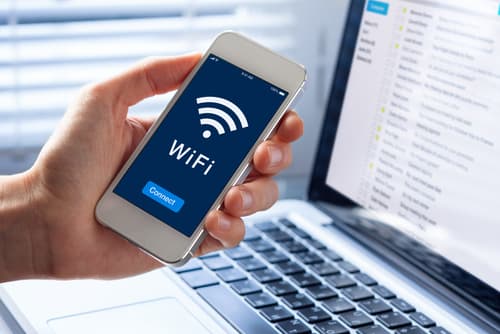
Точкой доступа обычно называют базовую беспроводную станцию, через которую к интернету подключаются все виды устройств, оснащённых приёмником Wi-Fi: планшетные ПК, ноутбуки, смартфоны и «умная» бытовая техника.
В случае с домашними Wi-Fi-маршрутизаторами точка доступа выступает в роли «разветвителя» для обычной проводной сети, позволяя подключить к интернету больше устройств.
Часто точка доступа Wi-Fi создаётся на базе Android-смартфона, а в качестве источника интернет-трафика используется 4G-сеть, к которой подключён мобильный девайс.

Даже вышку сотового оператора можно назвать одной большой точкой доступа, ведь именно через этот «шлюз» тысячи устройств получают доступ к беспроводной сети. Подключаясь к Wi-Fi в торговом центре, транспорте или офисе, пользователь тоже пользуется отдельной точкой со своими настройками.
В узком, «бытовом», смысле под точкой доступа обычно подразумевают активацию соответствующего режима в смартфоне либо подключение дополнительных маршрутизаторов к тем, что уже используются.
Какие варианты существуют?
Пользователи практически всегда обращаются к следующим вариантам:
- создают точку Wi-Fi с помощью смартфона, при этом «раздаётся» мобильная сеть;
- используют маршрутизатор в режиме репитера, когда роутеры соединяются по проводу;
- настраивают WDS-мост (то же самое, но с использованием беспроводного соединения).
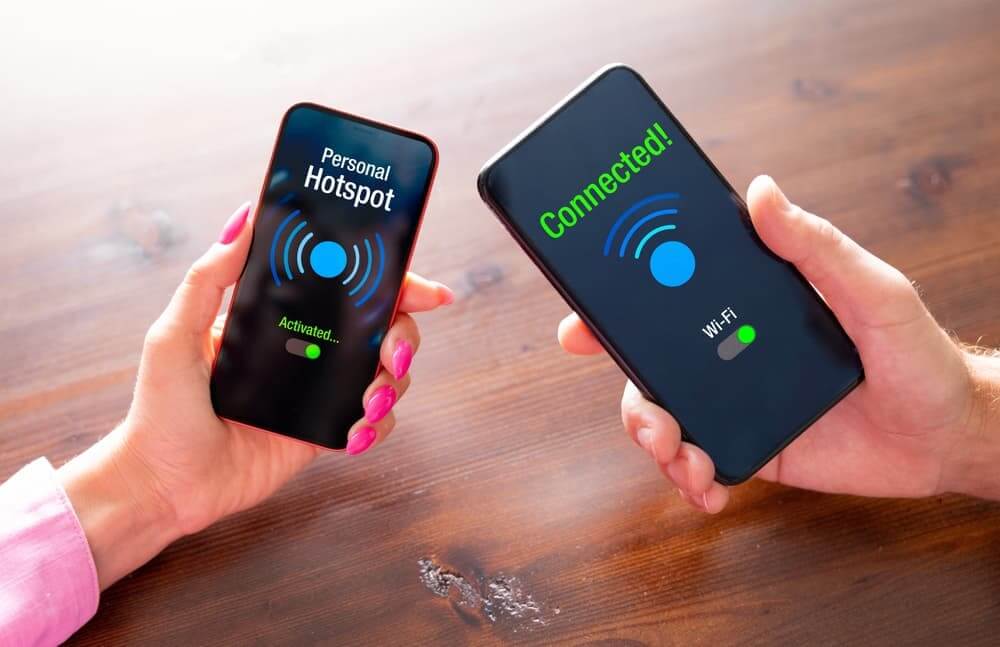
Выбор зависит от целей и возможностей пользователя. Например, тем, у кого дом или квартира большой площади, часто требуется WDS-мост или репитер, чтобы обеспечить стабильный Wi-Fi даже в самых отдалённых уголках. Для людей, которые находятся далеко от домашней Wi-Fi-сети, удачным вариантом может стать режим «Точка доступа» в смартфоне.
В следующем разделе пошагово объясним, как происходит настройка точки доступа для каждого типа подключения.
Как подключить точку доступа с помощью смартфона?
Рассказываем, как настроить точку доступа через смартфон.
Для Android-гаджетов инструкция следующая:
- открываем на смартфоне приложение «Настройки»;
- ищем пункт «Подключение и общий доступ», в старых версиях ОС — «Сеть и интернет»;
- другой вариант — через строку поиска в приложении «Настройки»: вводим запрос «Точка…», после чего отобразится нужный вариант;
- активируем точку Wi-Fi в соответствующем меню;
- нажимаем на значок Wi-Fi в Windows, выбираем только что созданную сеть (почти всегда называется так же, как модель устройства, например Redmi Note 4 и т. д.), при необходимости указываем логин/пароль.
Для iOS:
- «Настройки»;
- здесь нужно выбрать раздел «Сотовые данные»;
- теперь «Режим модема»;
- необходимо включить опцию «Разрешать другим», для этого передвигаем слайдер рядом с соответствующей надписью;
- на компьютере выбираем созданный Wi-Fi.
Поскольку операционные системы для мобильных устройств постоянно обновляются и совершенствуются, некоторые шаги могут измениться, но общая логика подключения всегда остаётся прежней.
Как настроить точку доступа через роутер?
Теперь рассмотрим, как настроить беспроводную точку доступа при использовании домашнего Wi-Fi-роутера.
Когда к сети подключён лишь один Wi-Fi-маршрутизатор, режим точки доступа в нём активируется по умолчанию, требуется лишь следовать инструкциям: правильно ввести логин и пароль, указанные на корпусе, выбрать Wi-Fi-сеть в компьютере, в финале активировать подключение.
В большинстве случаев пользователи, которые интересуются настройкой точки доступа в интернет, имеют в виду объединение в домашнюю сеть сразу нескольких роутеров.
Основные способы объединения роутеров в одну сеть:
- проводное LAN/WAN, при этом на любом из роутеров может быть запущена отдельная точка доступа;
- проводное LAN/LAN, при котором главным назначается первый, тогда как второй как раз и считается точкой доступа;
- беспроводное подключение по Wi-Fi, т. е. режим WDS-моста.
Рассмотрим нюансы для каждого из перечисленных способов.
У LAN/WAN алгоритм следующий:
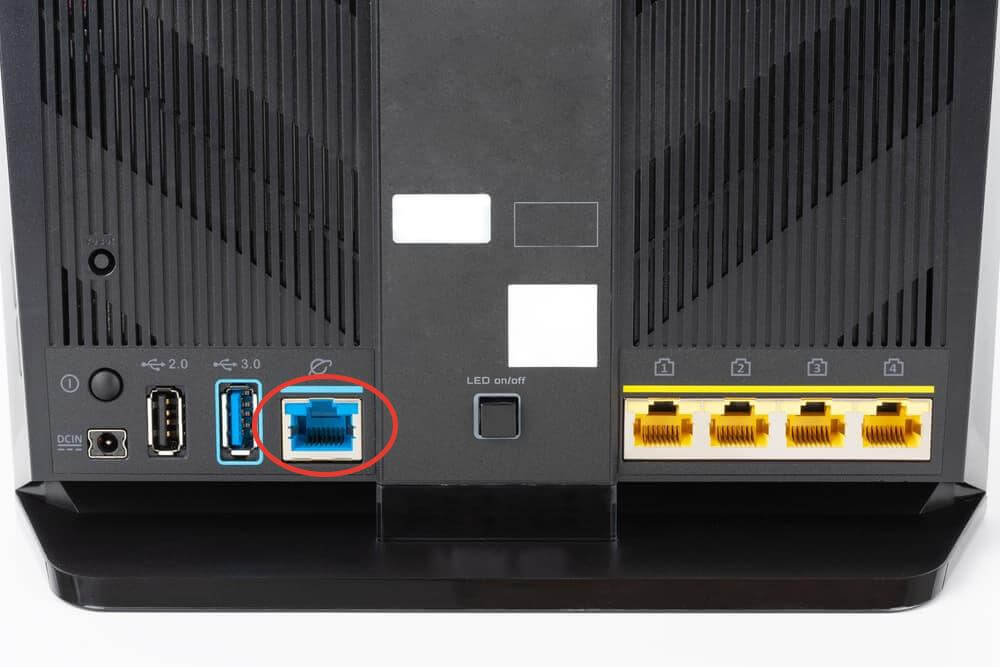
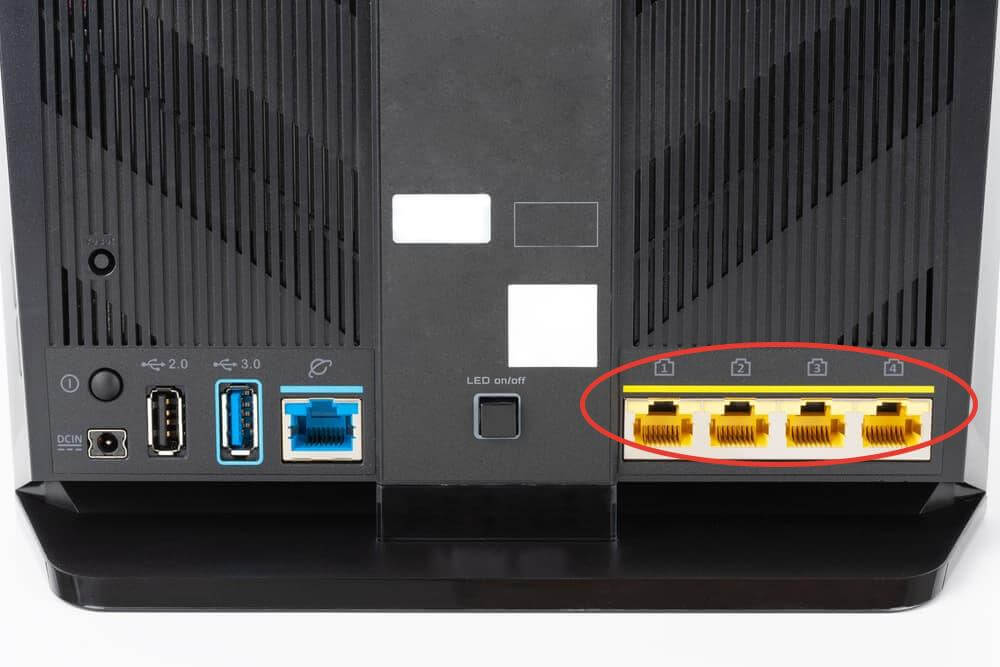
- соединяем LAN-разъём главного роутера с WAN-портом другого;
WAN-порт:
LAN-разъёмы:
- подключаемся к первому, чтобы проверить, активен ли DHCP;
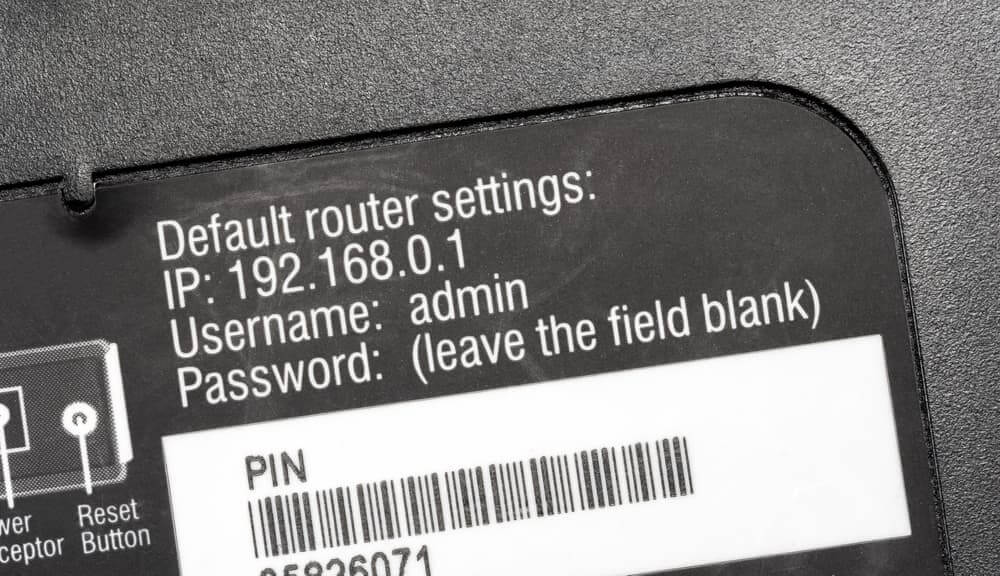
- для этого заходим на страницу настроек беспроводной сети, вводим указанный на корпусе IP-адрес в строку браузера;
- находим в меню раздел DHCP → «Настройки DHCP», проверяем, активен он или нет;
- если отключён, активируем и сохраняем новые настройки;
- теперь подключаемся ко второму роутеру, используя IP-адрес, указанный на его корпусе;
- в настройках находим «Сеть»/WAN;
- в строке «Пункт подключения» отмечаем «Динамический IP…», сохраняем;
- переходим в DHCP, активируем, если он выключен;
- на разделе с настройками DHCP проверяем, чтобы адреса двух роутеров не конфликтовали между собой, нас интересуют пункты «Начальный IP-…» и «Конечный IP-…», особенно последние три цифры;
- например, если на одном устройстве в том же разделе указан диапазон 192.168.0.200 и …0.255, на втором нужно установить 192.168.0.100 и …0.199;
- убедившись, что все настройки указаны верно, сохраняем и выходим из меню.
Теперь любой из маршрутизаторов может стать точкой доступа. Если каждый из пунктов выполнен, оба устройства подключатся к интернету, смогут находиться в одной сети и предоставлять доступ к её настройкам.
Соединение LAN/LAN происходит похожим образом:
- за главный считаем роутер, к которому подключён кабель от провайдера;
- соединяем дополнительным кабелем LAN-порты двух устройств;
- подключаемся к главному, используя IP-адрес на корпусе;
- проверяем, включён ли DHCP в меню настроек, если нет, включаем;
- сохраняем все изменения и переходим к настройке второго роутера;
- заходим в его настройки через IP, отключаем DHCP;
- в настройках находим пункт «Сеть»/LAN, меняем указанный в нём IP-адрес на тот же, который используется в главном роутере;
- сохраняем настройки, перезагружаем второй.
Теперь второй маршрутизатор будет работать в одной сети с первым, по сути выступая в качестве беспроводной точки доступа.
Рассмотрим, как соединить роутеры по Wi-Fi. Делаем следующее:
- через IP-адрес заходим в настройки главного роутера;
- ищем раздел «Беспроводной режим» либо Wireless;
- в настройках находим «Канал», выбираем статический, указываем любое значение от 1 до 9, сохраняем;
- можно выйти из настроек главного маршрутизатора и перейти ко второму;
- заходим на страницу настроек второго, пункт «Сеть»/LAN, меняем IP-адрес так, чтобы он не совпадал с адресом первого роутера (достаточно просто изменить последнюю цифру);
- при этом важно, чтобы оба устройства находились в одной подсети, строка с её номером расположена прямо под IP;
- запоминаем новый IP-адрес, он нам обязательно пригодится для дальнейшей настройки;
- заходим в настройки, но уже по новому IP;
- «Беспроводной режим», «Основные…», поле «Имя беспроводной…», тут указываем имя второй сети;
- поле «Канал», указываем тот же канал, который установлен в главном роутере, например пятый;
- галочка возле опции «Включить WDS» → «Поиск»;
- выбираем название основной сети, жмём «Подключить»;
- указываем пароль, сохраняем, перезагружаем;
- вновь заходим в настройки второго → «Беспроводной режим» → «Состояние WDS», должна быть надпись «Включено»;
- если всё сделали правильно, то на этом настройка завершена.
Важно помнить, что при беспроводном WDS-соединении необходимо обязательно отключить DHCP-сервер на втором роутере.
Возможные проблемы и что делать
В подавляющем большинстве случаев проблемы при создании точки доступа возникают из-за конфликта оборудования. Например, указан один и тот же IP-адрес, когда он должен быть разным, выбрана неправильная подсеть в настройках и т. д. В инструкции выше заострили внимание на самых важных моментах, о которых следует помнить, чтобы подключение прошло успешно.
Часто проблемы можно обнаружить средствами Windows, запустив диагностику сетевого оборудования. Если программа рапортует о неполадках, в первую очередь рекомендуется:
- проверить, включён ли сам беспроводной модуль;
- убедиться в работоспособности роутеров;
- попробовать подключить другое оборудование;
- перезагрузить роутеры и попробовать выполнить подключение ещё раз.
Если испробованы все методы, рекомендуется связаться со службой поддержки провайдера.
- Частным лицам
- Помощь и поддержка
- Домашний билайн
- Домашний интернет
- Настройка роутера
Настройка роутера
Выберите ваш город
Настройки для разных городов отличаются. Удостоверьтесь, что в левом верхнем углу страницы правильно указан ваш город.
Рекомендованные модели
Мы гарантируем работу этих роутеров в сети билайн только с теми прошивками, которые размещены на нашем сайте:
билайн Smart Box Flash
билайн Smart Box Turbo+
билайн Smart Box Turbo
билайн Smart Box GIGA
билайн Rotek RX-22302
билайн Rotek RX-22200
TP-Link EC225-G5
Поддерживаемые модели
Мы гарантируем их работу в сети билайн только с теми прошивками, которые размещены на нашем сайте:
Устаревшие роутеры билайн
Эти роутеры сняты с производства. Не рекомендуем их приобретать:
Не поддерживаемые модели
Все остальные роутеры не тестировались нами, либо уже устарели, поэтому мы не гарантируем стабильность их работы в сети билайн. Поддержка моделей, которых нет в списке «Рекомендованные» и «Поддерживаемые» нашими сотрудниками не осуществляется.
Здесь вы найдете общую информацию по настройке роутера.
Расширенные настройки роутеров
Здесь расположены расширенные настройки некоторых функций на роутерах. Данные настройки не производятся на горячей линии поддержки.
Подключение и эксплуатация роутера
Советы по использованию Wi-Fi роутера
Другие статьи этого раздела:
Настройка роутера
Тарифы на Домашний интернет в Ростове
для дома 100 ›

100
Мбит/с

Wi-Fi-роутер
не входит в тариф
В тариф не входит Wi-Fi-роутер. Вы можете взять Wi-Fi-роутер в аренду за 150,00 ₽/мес!
для дома 300 ›
300
Мбит/с
Wi-Fi-роутер
не входит в тариф
В тариф не входит Wi-Fi-роутер. Вы можете взять Wi-Fi-роутер в аренду за 150,00 ₽/мес!
Для дома 500 ›
500
Мбит/с
Wi-Fi-роутер
не входит в тариф
В тариф не входит Wi-Fi-роутер. Вы можете взять Wi-Fi-роутер в аренду за 150,00 ₽/мес!
Домашний интернет с ТВ и мобильной связью ещё выгоднее
В наше время быстрый и стабильный интернет – необходимость, без которой трудно представить себе повседневную жизнь. И если раньше провайдеры предлагали свои услуги только через проводное подключение, то сейчас все большую популярность набирают беспроводные сети. Одним из главных игроков на рынке провайдерских услуг является компания Билайн, которая предоставляет своим клиентам возможность подключения к Интернету через точки доступа на роутерах.
Точки доступа Билайн на роутеры – это удобный и надежный вариант подключения к Интернету. С помощью беспроводной связи можно подключить к Интернету не только компьютеры, но и смартфоны, планшеты, ноутбуки и другие устройства, поддерживающие Wi-Fi. Это особенно актуально в условиях активного мобильного образа жизни, когда необходимо быть всегда на связи и иметь доступ к сети в любое время и в любом месте.
Однако, помимо удобства, точки доступа Билайн на роутерах отличаются также и высокой надежностью. Современные роутеры обеспечивают стабильное и качественное подключение к Интернету, что позволяет пользователям без проблем смотреть видео, слушать музыку, скачивать файлы и делать другие операции, требующие высокой скорости и стабильности соединения.
Содержание
- Билайн предлагает точки доступа на роутеры
- Преимущества точек доступа Билайн на роутеры:
- Удобный и простой способ подключения к сети
- Надежное соединение и стабильная скорость
- Разнообразие моделей роутеров для выбора
- Оптимальное решение для домашней сети
- Мобильность и гибкость подключения
- Простая настройка и управление роутером
Билайн предлагает точки доступа на роутеры
Точки доступа Билайн на роутеры имеют несколько преимуществ. Во-первых, они позволяют подключить несколько устройств к интернету одновременно, что особенно актуально для семейных пользователей или офисов. Во-вторых, благодаря стабильности подключения, точки доступа на роутеры позволяют наслаждаться высококачественным видео и играми без задержек и прерываний.
Установка точки доступа на роутер от Билайн также проста и удобна. Для этого достаточно приобрести роутер, предлагаемый компанией, и подключить его к интернету. Специалисты Билайн возьмут на себя остальную работу по настройке и подключению роутера, что позволит сэкономить время и избежать проблем с настройкой.
Преимущества точек доступа Билайн на роутеры:
|
|

Воспользовавшись услугами Билайн, вы получите надежный и удобный способ подключения к интернету через точки доступа на роутеры. Безопасность и стабильность подключения помогут вам наслаждаться интернетом без проблем и задержек, а профессиональные специалисты Билайн смогут решить любые вопросы по настройке и подключению роутера.
Удобный и простой способ подключения к сети
Точки доступа Билайн на роутеры предоставляют удобный и надежный способ подключения к сети. С помощью такого роутера можно без труда создать домашнюю Wi-Fi сеть, которая будет обеспечивать стабильное подключение к интернету для всех устройств в доме.
Установка и настройка роутера достаточно простые процедуры, которые можно выполнить даже без специальных знаний. Вам потребуется всего лишь подключить роутер к источнику интернета и настроить несколько параметров, таких как имя сети (SSID) и пароль.
Роутеры Билайн обладают надежной защитой данных, что позволяет обеспечить безопасность сети. Вы можете быть уверены, что ваши данные и подключение будут защищены от несанкционированного доступа.
Благодаря простому интерфейсу управления, вы сможете легко настроить все необходимые параметры роутера, в том числе и контроль доступа к сети. Вы сможете ограничить доступ к интернету для некоторых устройств или установить режим автоматического отключения Wi-Fi сети в заданное время.
Наличие точек доступа Билайн на роутере позволяет также насладиться всеми преимуществами мобильного интернета. Вы сможете использовать выделенные сим-карты для подключения к интернету и ни о чем не беспокоиться. Быстрый и стабильный интернет всегда будет в вашем распоряжении.
В итоге, использование точек доступа Билайн на роутеры — это удобный, простой и надежный способ подключения к сети, который позволит вам наслаждаться стабильным и быстрым интернетом в любом месте вашего дома.
Надежное соединение и стабильная скорость
Для удобного и бесперебойного доступа в интернет все больше пользователей выбирают роутеры от Билайн, которые обеспечивают надежное соединение и стабильную скорость.
При установке точки доступа Билайн на роутер вы получаете стабильное соединение, которое не будет разрываться даже в моменты повышенной нагрузки на сеть. Благодаря передовым технологиям и оптимизированным настройкам, роутеры Билайн обеспечивают высокую скорость передачи данных, что позволяет быстро загружать веб-страницы, смотреть видео в HD-качестве, играть онлайн без задержек и без прерываний.
Важным фактором, обеспечивающим стабильность и надежность соединения, является наличие автоматического переключения на резервный канал в случае отключения основного. Таким образом, даже при возникновении сбоев в работе сети, вы продолжите пользоваться интернетом без каких-либо проблем.
Выбирая точку доступа Билайн на роутер, вы можете быть уверены в стабильности соединения и высокой скорости передачи данных, что обеспечит вам комфортное использование интернета в любое время и без перебоев.
Разнообразие моделей роутеров для выбора
Билайн предлагает широкий ассортимент роутеров, чтобы каждый клиент мог выбрать подходящий вариант для своих потребностей. Независимо от того, нужен ли вам роутер для дома или офиса, Билайн имеет модели, отвечающие самым разным требованиям.
Роутеры для домашнего использования:
Билайн предлагает роутеры, которые идеально подходят для использования в домашних условиях. Эти модели обеспечивают стабильное и безопасное подключение к интернету. Они обладают высокой производительностью и широким радиусом действия, что позволяет охватить все помещения в доме. Кроме того, некоторые модели могут быть использованы для настройки домашней Wi-Fi-сети и подключения нескольких устройств одновременно.
Роутеры для офисного использования:
Для более требовательных задач, связанных с бизнесом, Билайн предлагает специальные роутеры для офисного использования. Эти модели обладают высокой производительностью и надежностью, позволяют подключить большое количество устройств к сети, а также имеют дополнительные функции безопасности и управления.
Мобильные роутеры:
Для тех, кто постоянно находится в движении, Билайн предлагает мобильные роутеры. Они позволяют подключаться к сети интернет в любом месте, где есть сигнал мобильной связи. Такие роутеры компактны, легки и удобны в использовании, идеально подходящи для путешествий и командировок.
Не важно, какие требования вы предъявляете к роутеру, Билайн предлагает модели, которые позволят вам настроить стабильное и безопасное подключение к интернету, независимо от вашего местоположения.
Оптимальное решение для домашней сети
При использовании точки доступа Билайн на роутер, вы получаете доступ к беспроводной сети с высокой скоростью передачи данных. Это особенно важно для современных семей, где каждый член может иметь свое устройство подключенное к Интернету.
Дополнительным преимуществом установки точки доступа Билайн на роутер является возможность управления сетью через мобильное приложение. Это позволяет легко настраивать и контролировать сетевые параметры, а также установить ограничения доступа к сети для определенных устройств.
Точка доступа Билайн на роутер — это надежное и удобное решение для подключения к Интернету, которое позволяет организовать стабильную и безопасную домашнюю сеть.
Мобильность и гибкость подключения
Благодаря точкам доступа Билайн на роутеры, вы сможете подключаться к Интернету где угодно, где есть доступ к сети оператора. Это особенно полезно, если вы часто находитесь в поездках или путешествиях и нуждаетесь в надежном интернет-соединении.
Кроме того, подключение через точку доступа Билайн на роутеры позволяет вам гибко управлять своим интернет-соединением. Вы можете подключать и отключать устройства по вашему усмотрению, создавать различные Wi-Fi-сети с разными настройками безопасности и контролировать скорость соединения для каждого устройства.
Точки доступа Билайн на роутеры также обеспечивают стабильное и надежное соединение с высокой скоростью передачи данных. Это особенно важно, если вы работаете с большим объемом информации или проводите видеозвонки.
Таким образом, точки доступа Билайн на роутеры предоставляют мобильность, гибкость и надежность подключения к сети Интернет, что делает их идеальным выбором для всех, кто ценит комфорт и качество связи.
Простая настройка и управление роутером
Установка и настройка роутера от Билайн очень простая и не требует особых навыков. Для начала достаточно подключить роутер к электрической сети и кабелю интернет-провайдера. После этого следует выполнить некоторые шаги для настройки и управления устройством.
Для доступа к настройкам роутера необходимо открыть любой доступный браузер на компьютере или устройстве, подключенном к роутеру. В адресной строке браузера нужно ввести IP-адрес роутера, который указан в документации или на самом устройстве. После ввода IP-адреса нужно нажать клавишу Enter.
Откроется страница авторизации, где нужно ввести логин и пароль. Также информация о логине и пароле может быть указана на устройстве или в документации. После ввода данных нужно нажать кнопку «Войти» или «ОК».
После успешной авторизации откроется панель управления роутером. Здесь можно изменить различные настройки, такие как название и пароль Wi-Fi сети, настроить порты для подключения устройств, создать резервные копии настроек и т. д.
Необходимо обратить внимание на то, чтобы сохранять внесенные изменения после каждой настройки. Для этого следует найти соответствующую кнопку на странице панели управления и нажать на нее.
Управление роутером также можно осуществлять с помощью мобильного приложения, которое можно скачать на смартфон или планшет. В приложении доступны основные функции настройки и управления роутером, что позволяет с легкостью контролировать сеть и подключенные устройства даже издалека.
Важно помнить о регулярном обновлении прошивки роутера, чтобы иметь доступ ко всем новым функциям и исправлениям безопасности. Обновление прошивки можно выполнить через панель управления роутером или с помощью мобильного приложения.
На чтение 11 мин Просмотров 56.9к.

Артём Нойман
Веб-разработчик, контент-менеджер на проектах IT-тематики
Настройка роутера под Билайн зависит от конкретной модели. Провайдер поддерживает не все устройства. Если же роутер есть в списке поддерживаемых, то даже неопытный пользователь сможет самостоятельно настроить его для работы с модемом Билайн.
Содержание
- Рекомендуемые роутеры для Билайн
- Неподдерживаемые модели
- Подключение маршрутизатора
- Вход в настройки
- Особенности настройки по моделям роутеров
- Общие рекомендации
- Smart Box
- ASUS
- D-Link
- Zyxel
- TP-Link
- Keenetic
- Как подключить телевизор
Рекомендуемые роутеры для Билайн
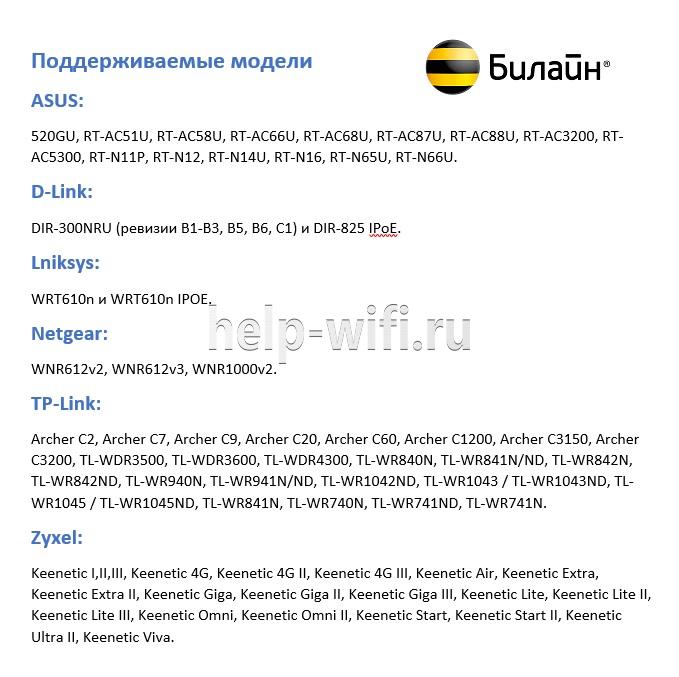
Провайдер может гарантировать простую настройку и стабильную работу в роутерах Smart Box. Линейка этих устройств — фирменное решение Beeline. Однако они могут стоить дороже, чем другие маршрутизаторы с аналогичными возможностями и качеством. Оператор поддерживает роутеры и от других производителей, но в основном от популярных: ASUS, D-Link, Linksys, Netgear, TP-Link, Zyxel.
Это не означает, что все модели этих фирм подходят по умолчанию. На официальном сайте Beeline есть список поддерживаемых маршрутизаторов для каждого из брендов.
Неподдерживаемые модели
Если ваш маршрутизатор не входит в «белый» список, значит, он официально не поддерживается Beeline. Поэтому в ходе работы могут возникнуть нерешаемые проблемы. Однако это не значит, что подключить модем на роутерах других моделей невозможно, попробовать стоит.
Однозначно не поддерживаются только устаревшие модели. Beeline рекомендовал их раньше, но теперь корректное подключение через них невозможно:

Подключение маршрутизатора
Сначала подключите роутер к компьютеру и сети электропитания. В комплекте с оборудованием идет сетевой кабель и блок питания. Вместо кабеля можно использовать модем от Билайн. Тариф должен быть активным и включать раздачу интернета через маршрутизатор.
Подключение производится по инструкции:
- Подсоедините роутер к электросети с помощью блока питания, идущего в комплекте с оборудованием и включите его.
- Подсоедините модем в USB-порт или Ethernet-кабель провайдера к роутеру в порт WAN.
- Подключите роутер к ноутбуку или компьютеру с помощью сетевого кабеля (в комплекте). Кабелем нужно соединить порт LAN роутера и разъем компьютера. В некоторых моделях есть возможность подключиться по вайфай.

Подключаясь через Wi-Fi, нужно дополнительно подтвердить подключение на ноутбуке или компьютере. Для этого кликните по значку беспроводной сети в панели задач Windows. Среди списка доступных сетей выберите сеть с названием вашего роутера. Иногда провайдер меняет название. Актуальные данные можно узнать из договора, на наклейке снизу роутера или обратившись в техническую поддержку.
Вход в настройки
Вход в роутер Билайн проходит по следующему алгоритму:
- Откройте браузер. Необязательно, чтобы у вас было активное интернет-соединение, но роутер должен быть подключен к компьютеру.
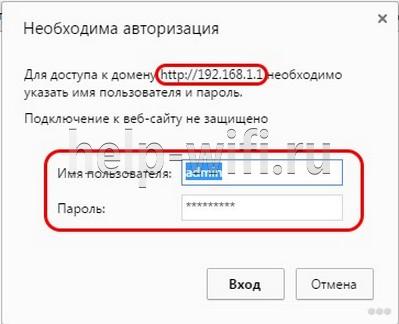
- В адресную строку браузера введите 192.168.1.1 и нажмите Enter. Это стандартный адрес для входа в админ-панель большинства маршрутизаторов. Другие возможные адреса: my.keenetic.net, tplinkwifi.net, 192.168.0.1 (смотрите на нижней наклейке роутера).
- У вас будет запрошен логин и пароль. По умолчанию: admin и 1234 или тоже admin. Провайдер может их изменить. В таком случае ищите актуальные логин и пароль в договоре или на наклейке.

- В некоторых роутерах система попросит сбросить стандартный пароль и поставить новый. Придумайте пароль и повторите его в специальном окне. После этого вам дадут войти в админ-панель.Для следующего входа нужно использовать придуманный пароль.
Особенности настройки по моделям роутеров
Настроить роутер для Билайн проще всего через веб-интерфейс, в зависимости от модели и производителя он может различаться.
Общие рекомендации
Для каждого производителя есть уникальная инструкция, но чтобы настройка домашнего интернета Билайн прошла без проблем, рекомендуем воспользоваться некоторыми советами:
- Выберите центральную точку в квартире, но так, чтобы LAN-кабель дотягивался до компьютера. Если настройка происходит через Wi-Fi, то установите роутер так, чтобы между ним и ноутбуком не было преград в виде толстых стен. Сигнал должен быть на отличном уровне.
- Если подключение идет через модем, перед входом в настройки подключите к маршрутизатору модем от Beeline.
- Проверьте, чтобы модем нормально работал. Обратите внимание на индикатор USB, который должен гореть зеленым светом.
Потом можете переходить непосредственно к настройкам маршрутизатора. Для каждого производителя написана своя инструкция.
Smart Box
Так как роутеры этой линейки выпускает сам Билайн, то проблем здесь возникает меньше всего:
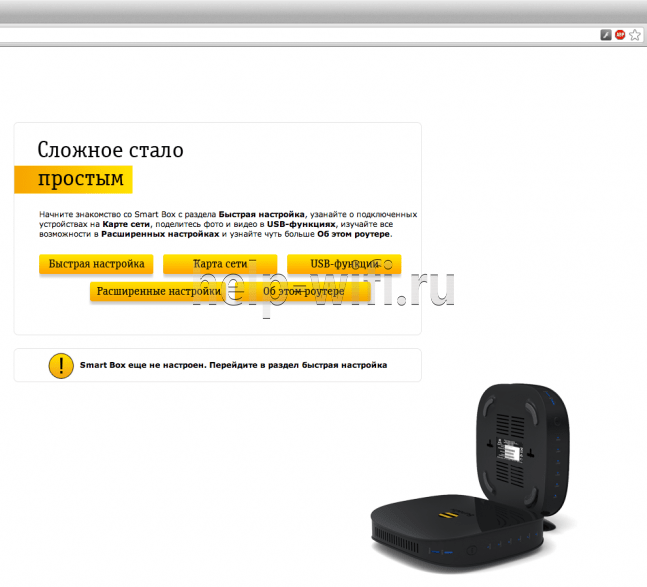
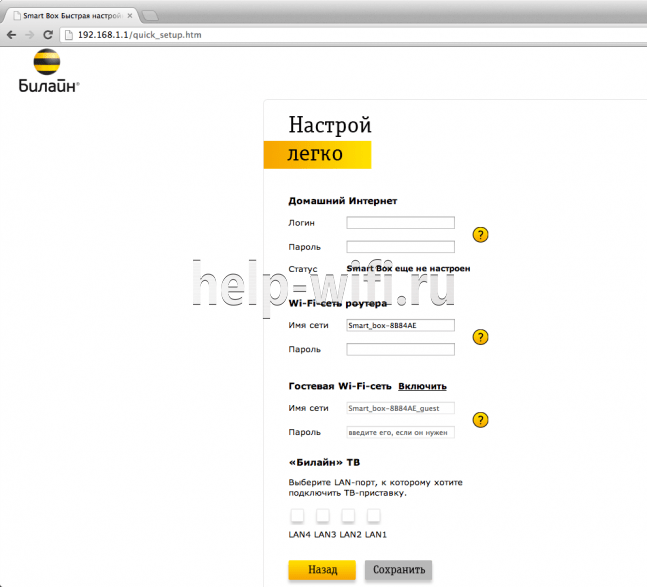
- После входа в веб-интерфейс настроек нужно выбрать «Быстрая настройка».

- Страница состоит из четырех разделов. Вам требуется для начала переключиться в «Домашний интернет».
- Будет предложено выбрать вашего провайдера для основного подключения к интернету. В строке «Сеть» укажите Beeline.
- Для подключения нужно ввести данные вашего договора – логин и пароль. Обычно расположены на лицевой стороне договора в соответствующих блоках. Если для подключения используется не вайфай, а кабель, то обратите внимание на пункт «Статус».
- Перейдите в блок «Wi-Fi-сеть роутера». Здесь вы можете изменить название беспроводной точки доступа и/или задать для нее новый пароль.
- Ниже расположен блок «Гостевая Wi-Fi сеть». Она используется для того, чтобы с другого устройства пользователи не могли подключиться к основной точке беспроводного доступа. Необходима для обеспечения приватности оборудования в рамках локальной сети. Гостевая Wi-Fi сеть настраивается по тому же принципу, что и основная: заполняются поля с названием сети и паролем.
- Закончив с настройками, нажмите «Сохранить». Ваши параметры будут применены.
ASUS
Некоторые роутеры от этого производителя поддерживаются Билайном, поэтому их можно подключить к интернету через модем или по проводу следуя инструкции.

Алгоритм настройки проводного подключения:
- После входа в админ-панель перейдите в раздел «Дополнительные настройки» (он находится слева). Там же переключитесь в подраздел «Интернет».
- Найдите пункт «Тип WAN-подключения». В выпадающем меню выберите «протокол L2TP». Его используются основные российские мобильные операторы, в том числе и Билайн. Оптимальный вариант для домашнего интернета.
- У пункта «Получать IP-адрес WAN автоматически» включите «Да».
- Аналогичную отметку установите у пункта «Автоматическое подключение к DNS-серверу».
- Теперь введите логин и пароль от сети Beeline. Здесь требуется ввести данные из договора, а не данные от роутера.
- В строке «VPN сервер» укажите имя сервера: tp.internet.beeline.ru для L2TP. Если используете протокол PPTP, то вводите имя: vpn.internet.beeline.ru.
- Теперь осталось заполнить поле «Имя хоста». В него пропишите название сети, например, inet.
- Сохраните изменения, воспользовавшись одноименной кнопкой.

- Последним шагом настраиваем Wi-Fi. Выбираем пункт «Беспроводная сеть» и заполняем поля «SSID» — имя сети и «Предварительный ключ WPA» (пароль). Остальные настройки рекомендуется установить как на скриншоте и не забываем нажать кнопку «Применить»


Инструкция для USB-модема:
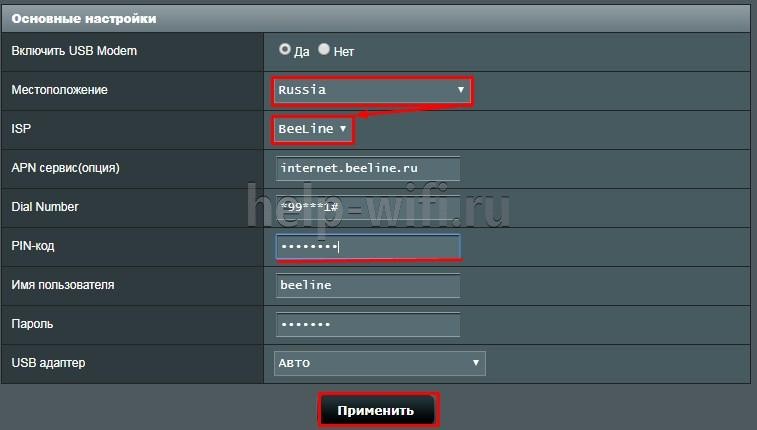
- В случае использования только модема в меню «Дополнительные настройки» выбираем пункт «Интернет», кликаем на вкладку «Подключение».
- «Тип WAN» выбираем USB, «Включить USB modem» — «Да».
- Заполняем поля «Местоположение», «ISP» — провайдер, «Dial Number» — *99# или *99***1# ,«APN» — internet.beeline.ru или home.beeline.ru, «Имя пользователя» и «Пароль» — beeline, PIN код, если установлен.

- Нажимаем кнопку «Применить».
- Настраиваем WI-FI сеть. Это все.
D-Link
Для поддерживаемых роутеров фирмы D-Link инструкция выглядит так:
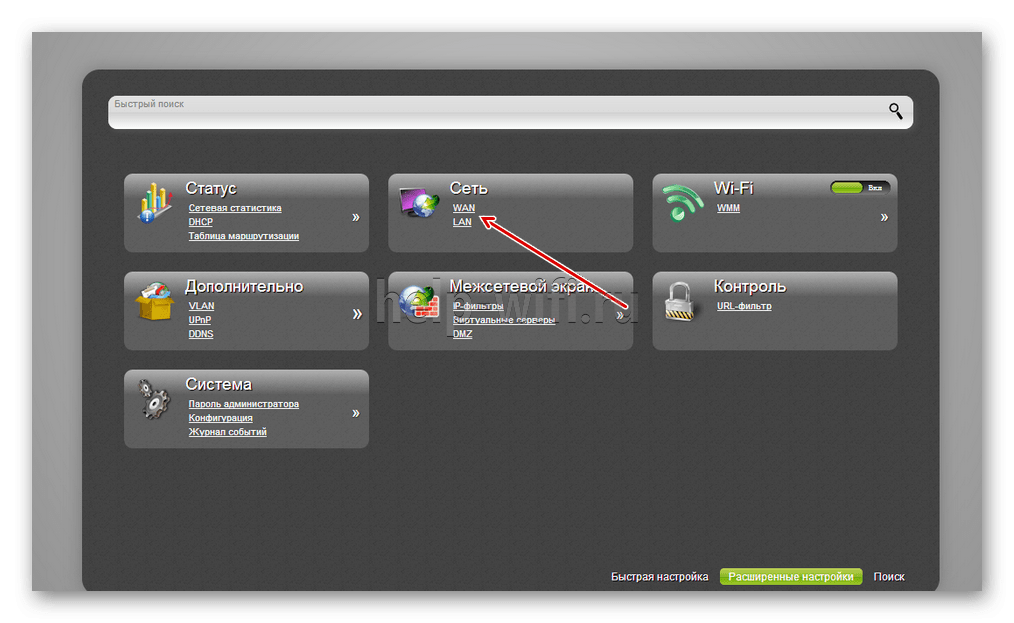
- Авторизовавшись, перейдите раздел «WAN». Он расположен в блоке «Сеть».

- В пункте «Тип подключения» укажите «L2TP + Динамический IP». Его используют основные российские мобильные операторы, в том числе и Билайн.
- Ниже в поле «Имя» введите название для вашего соединения. Оно может быть любым.
- Проверьте, отмечен ли галочкой пункт «Разрешить».
- Поставьте галочку в блоке VPN у пункта «Соединяться автоматически».
- Заполняем «Имя пользователя» и «Пароль» (два раза).
- В строке «Адрес VPN-сервера» укажите имя сервера: tp.internet.beeline.ru для L2TP. Если используете протокол PPTP, то вводите имя: vpn.internet.beeline.ru.

- Сохраните изменения, воспользовавшись одноименной кнопкой.
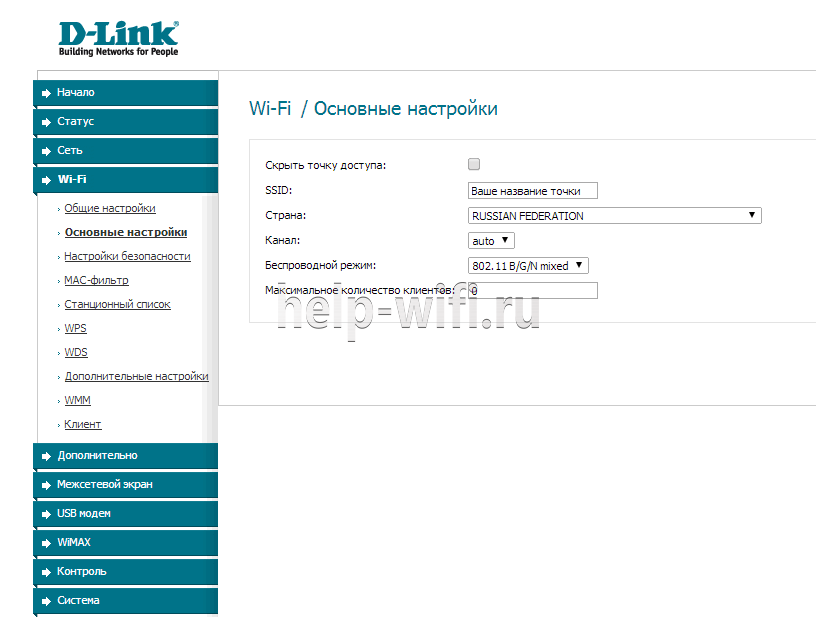
- Wi-Fi настраивается в одноименной вкладке. Во вкладке «Основные настройки» заполняем «SSID» — имя сети.

- Осталось только установить пароль. Заходим во вкладку «Настройки безопасности» вписываем пароль в поле «Ключ шифрования PSK».



Zyxel
Для роутера Zyxel Keenetic Ultra инструкция следующая:
- После входа в настройки воспользуйтесь кнопкой «Веб-конфигуратор».
- Введите новый пароль.
- Повторно появится форма входа в админ-панель. Туда нужно ввести уже измененный пароль.
- В нижней части интерфейса кликните по иконке глобуса, чтобы перейти к настройкам соединения.
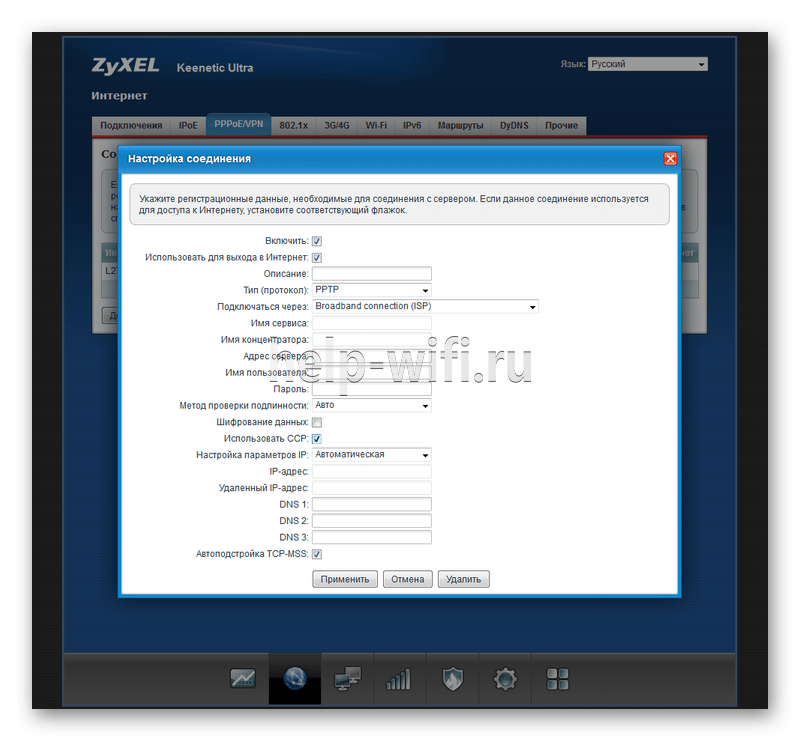
- Переключитесь в раздел «PPPoE/VPN» и нажмите кнопку «Добавить соединение».

Заполните форму по образцу:
- Галка у «Включить».
- У пункта «Использовать для выхода в интернет» поставьте галку.
- Установите L2TP в поле «Тип (протокол)».
- Подключаться через –Broadband connection ISP.
- В поле «Адрес сервера» пропишите tp.internet.beeline.ru.
- Имя пользователя и пароль возьмите из договора.
- Метод проверки подлинности – Авто.
- Настройка параметров IP – Автоматически.

- После заполнения воспользуйтесь кнопкой «Применить» и вы подключитесь к сети Билайн.
- Последний этап — настройка Wi-Fi. Для этого в меню выбираем «Сеть и на вкладке «Точка доступа» отмечаем галочкой «Включить точку доступа». Заполняем «Имя сети» и «Ключ сети», остальные параметры рекомендуем заполнить согласно скриншоту. Жмем «Применить».


Настройка USB-модема:
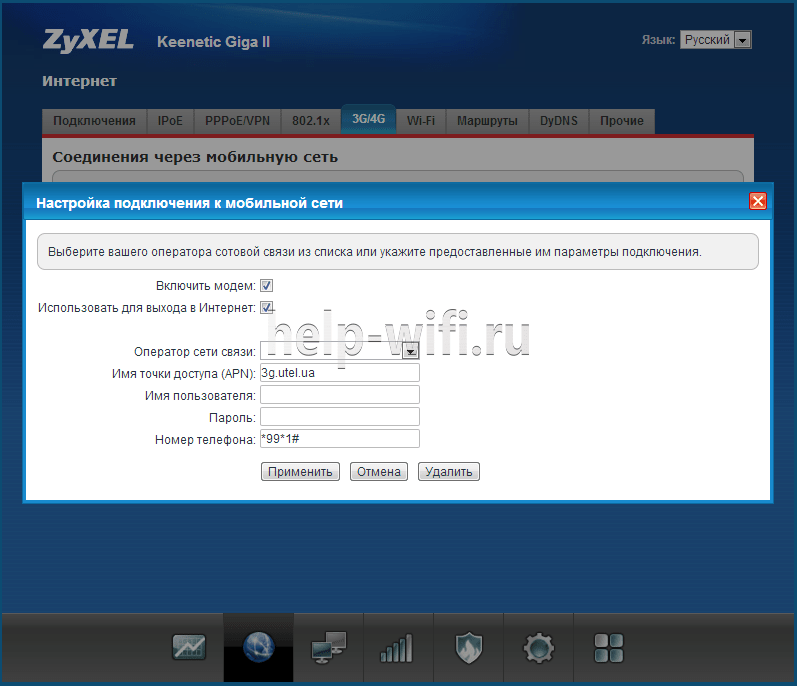
- В меню выбираем пункт Интернет (значок глобуса).
- Щелкаем на вкладку «3G/4G».
- Далее ставим галочки, выбираем провайдера из списка и заполняем поля. «Номер телефона» — *99# или *99***1# ,«Имя точки доступа (APN)» — internet.beeline.ru или home.beeline.ru, «Имя пользователя» и «Пароль» — beeline.

- Нажимаем кнопку «Применить». Остается только настроить беспроводную сеть.
TP-Link
Настройка по проводу:
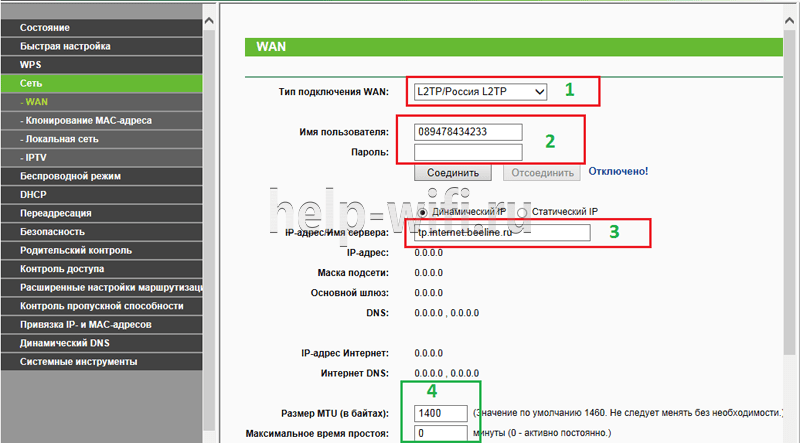
- Авторизовавшись перейдите в подраздел «WAN». Он расположен в левом разделе меню «Сеть».
- В пункте «Тип подключения WAN» укажите «L2TP/Россия L2TP».
- Ниже в поле «Имя пользователя» введите логин из договора. Аналогично в поле «Пароль».
- В строке «IP-адрес/Имя сервера» укажите имя сервера: tp.internet.beeline.ru.
- «Размер MTU». Здесь укажите значение в 1400.

- Последним шагом настраиваем Wi-Fi. Для этого переходим во вкладку «Беспроводной режим».
- Выбираем «Настройки беспроводного режима» и прописываем «Имя сети», остальные настройки рекомендуем оставить как на скриншоте.

- Переходим во вкладку «Защита беспроводного режима» и придумываем сложный пароль для подключения к сети. Остальные настройки выставляем как на картинке. Нажатием кнопки «Сохранить» мы завершаем настройку.



Настройки в этой прошивке применяются автоматически.
Алгоритм для USB-модема:
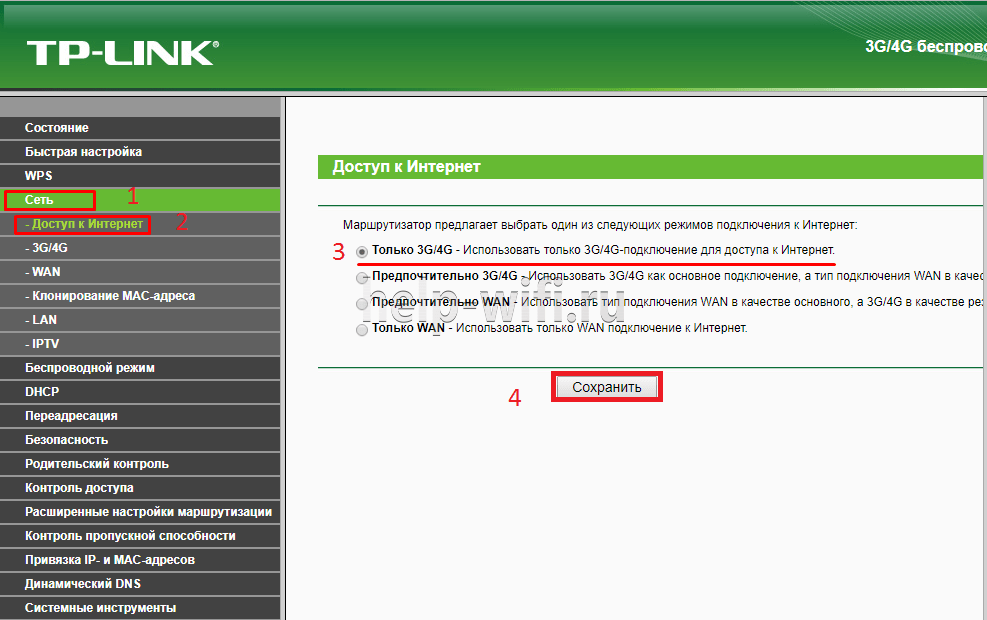
- В разделе «Сеть» основного меню выбираем пункт «Доступ в интернет». Если планируется использование только модема, то выбираем «Только 3G/4G».

- Далее переходим в раздел «3G/4G» и указываем регион и провайдера.

- Нажимаем кнопку «Дополнительные настройки» и заполняем поля «Номер набора» — *99# или *99***1# ,«APN» — internet.beeline.ru или home.beeline.ru, «Имя пользователя» и «Пароль» — beeline.

- Нажимаем кнопку «Сохранить».
- Далее нам нужно зайти в Беспроводной режим и настроить WI-FI сеть.


Keenetic
Инструкция для современных прошивок Keenetic:
- При первом входе в настройки роутера вам будет предложено произвести автоматические настройки. Нажмите на ссылку «Панель управления».

- Выберите раздел «Проводной» в левом меню.
- В пункте «Тип (протокол)» укажите «L2TP».
- «Адрес сервера» пропишите: tp.internet.beeline.ru.
- «Имя пользователя» и «Пароль» перенесите из договора.
- Сохраните изменения, воспользовавшись одноименной кнопкой.

- Настройка Wi-Fi происходит в разделе «Мои сети» и Wi-Fi вкладки «Домашняя сеть». Прописываем «Имя сети (SSD)» и пароль для подключения, защиту сети выбираем WPA2-PSK. Настройки одинаковы для всех диапазонов.


В новых прошивках Keenetic для настройки модема достаточно его только подсоединить, настройки подтянутся в автоматическом режиме.
Иногда при подключении к Билайн возникает ошибка 868. Читайте по ссылке, как решить проблему.
Как подключить телевизор
Подключение роутера Beeline к телевизору происходит во всех моделях примерно одинаково:
- Вернитесь на страницу с основными настройками.
- Там выберите пункт «IP-телевидение» или с похожим с названием. Оно может различаться в зависимости от модели маршрутизатора и версии прошивки.
- Укажите номер LAN-порта, который используется для подключения к ТВ.

- Сохраните настройки.

Для настройки роутера для Beeline необязательно вызывать мастера – все можно выполнить самостоятельно.
В некоторых случаях, когда интернет Билайн не работает в вашем устройстве, необходимо вручную прописать значение APN в настройках. Делается это достаточно просто в личном кабинете администратора модема/роутера или в настройках сети телефона/планшета.
Точка доступа APN Билайн:
- имя профиля — Beeline Internet;
- APN — internet.beeline.ru;
- тип APN — default;
- имя пользователя — beeline;
- пароль — beeline;
- остальные поля оставить по умолчанию.
Установленные настройки необходимо применить и сохранить, затем перезагрузить устройство и проверить работу мобильного интернета.
Почему GIGAsim?
С нами мобильная связь и интернет в повседневной жизни:
дома, на даче или в офисе — станут быстрыми и доступными.
С нами мобильная связь и интернет
дома, на даче или в офисе
станут быстрыми и доступными.
Более 6 лет мы каждый день подключаем вас
к выгодным тарифам по всей России.
Более 6 лет мы каждый день подключаем абонентов
к выгодным тарифам по всей России.
10 000 +
довольных клиентов
Возможно, Вас заинтересует:
Затрудняетесь с выбором?
Мы готовы проконсультировать Вас:
 По ФЗ все тарифы оформляем на паспорт
С 1 июня 2018 г. в соответствии с поправками в Федеральном законе “О связи” 126-ФЗ,
продажа и активация SIM-карт возможна только по паспорту.