
Что делать при нестабильной работе беспроводной сети маршрутизатора/маршрутизатора с модемом?
Приготовление:
1. Пожалуйста, убедитесь, что подключение к Интернету является стабильным, когда компьютер подключён к маршрутизатору/маршрутизатору с модемом TP—LINK по кабелю. Если нет, попробуйте поменять кабель Ethernet, порт LAN или компьютер, чтобы выполнить проверку. Вы также можете обновить программное обеспечение маршрутизатора/маршрутизатора с модемом до последней версии.
2. Если вы используете модем от поставщика Интернет-услуг и маршрутизатор от TP—LINK, убедитесь, что Интернет работает стабильно, когда компьютер подключён напрямую к Интернет-модему. Если при таком подключении работа Интернета не является стабильной, свяжитесь с вашим поставщиком Интернет-услуг для устранения неисправностей.
Неисправность:
Беспроводные устройства попеременно отключаются от беспроводной сети, в то время как проводные устройства остаются подключёнными и работают исправно. Встроенное программное обеспечение маршрутизатора уже было обновлено до последней версии.
Причина:
В большинстве случаев данная проблема вызвана местными факторами окружающей среды, влияющими на качество беспроводного сигнала.
Решение:
1. Устанавливайте беспроводные клиентские устройства на разумном расстоянии. Чем больше расстояние устройства от маршрутизатора, тем слабее будет сигнал. Попробуйте приблизиться к маршрутизатору, чтобы проверить, улучшится ли соединение.
2. Размещайте устройство вдали от препятствий. Устанавливайте беспроводной маршрутизатор в центральной точке вашего дома и вдали от препятствий, которые могут блокировать беспроводной сигнал, например, вдали от больших металлических объектов или аквариумов, железобетонных или изолированных фольгой стен и прочих элементов, которые могут серьёзно ослабить беспроводной сигнал при его прохождении.
3. Уменьшите количество беспроводных клиентов. Чем больше устройств используют одну беспроводную сеть, тем меньше пропускной способности будет доступно каждому устройству. Некоторые устройства в сети могут использовать большую часть пропускной способности. Попробуйте отключать какие-либо устройства, чтобы улучшить производительность других устройств. Вы можете попробовать провести тестирование, подключая дополнительные устройства к беспроводной сети, чтобы определить максимально допустимое количество беспроводных клиентов в вашей сети.
4. Устраните интерференцию другого беспроводного оборудования. Все беспроводные устройства передают данные “по воздуху”. Беспроводные телефоны, устройства типа “радионяня”, устройства Bluetooth (например, беспроводные колонки, мыши) и беспроводные сети соседей могут влиять на качество работы вашей беспроводной сети. Переместите устройства Wi—Fi от прочих излучающих устройств или отключите их, если они не используются.
5. Переместите маршрутизатор в более подходящее место.
Для маршрутизаторов с внешними антеннами попробуйте изменить направление антенн для достижения максимальной производительности беспроводной передачи данных. Мы рекомендуем устанавливать устройство на возвышенности и устанавливать антенны под углом в 45˚ (диагонально) или 0˚ (параллельно полу), что будет более эффективно. Поскольку антенны всегда передают слабый сигнал у основания, не рекомендуется размещать беспроводное клиентское устройство под беспроводным маршрутизатором.
6. Измените некоторые настройки маршрутизатора/маршрутизатора с модемом TP—LINK. Если проблема сохраняется, вы можете попробовать изменить беспроводные настройки вашего беспроводного маршрутизатора/маршрутизатора с модемом.
Пожалуйста, выберите необходимую категорию продукции для получения информации об изменении настроек беспроводного режима:


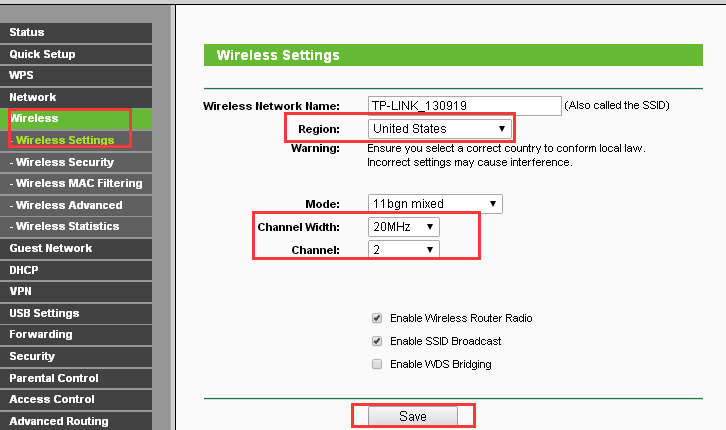
2) Перейдите в Wireless(Беспроводной режим) — WirelessSettings (Настройки беспроводного режима) (или Wireless 2.4GHz(Беспроводной режим 2,4 ГГц) — WirelessSettings (Настройки беспроводного режима), выберите соответствующий регион/страну. Если в настройках указано местоположение, отличное от вашего, вы можете столкнуться со схожей проблемой разъединения беспроводного подключения.
3) Попробуйте использовать различные каналы беспроводной связи.
Каналы 1,6 и 11 обычно являются лучшими, но любой канал может быть использован. Вы можете использовать бесплатное ПО, которое называется inSSIDer или Acrylic Wi-Fi Free, для определения свободного канала. Вы также можете изменить ширину канала на 20 МГц, что обеспечит вам более стабильную и менее загруженную беспроводную среду. После выполнения всех настроек нажмите “Save” (Сохранить).
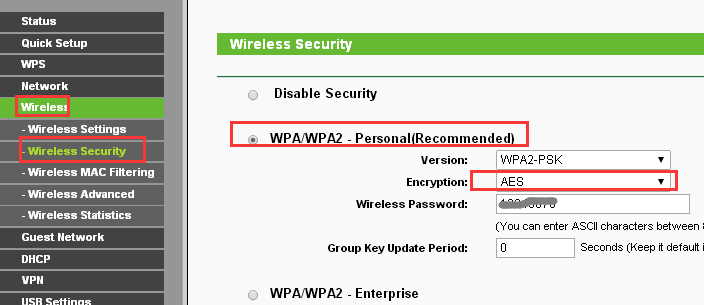
4) Перейдите в Wireless (Настройки беспроводного режима) — Wireless Security (Защита беспроводного режима). Рекомендованный тип шифрования – это WPA/WPA2 Personal (также называется WPA—PSK/WPA2-PSK). После выполнения всех настроек нажмите “Save” (Сохранить).
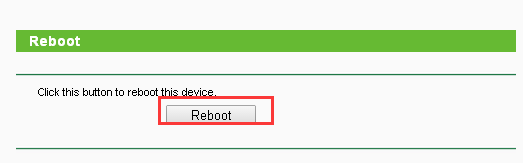
5) Перейдите в меню System Tools (Системные инструменты)– Reboot (Перезагрузка). Перезагрузите маршрутизаторы, чтобы сохранить настройки, протестируйте беспроводное соединение после перезагрузки.
TD—W8901G, TD—W8951NB, TD—W8151N,TD—W8901N,TD—W8951ND, TD—W8961NB, TD—W8961ND, TD—W8961N
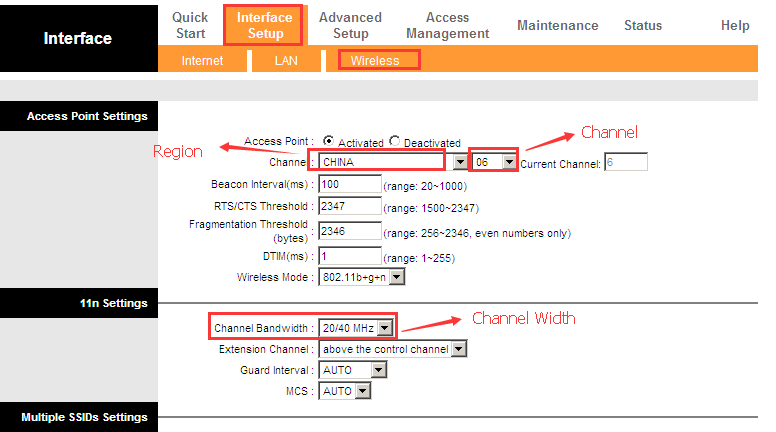
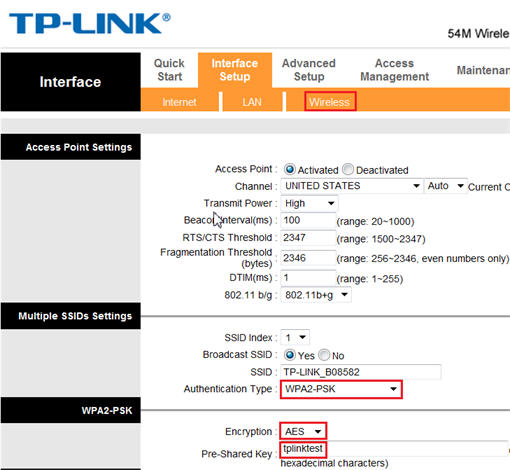
2) Перейдите в меню Interface Setup (Настройка интерфейса) – Wireless (Беспроводная сеть) и выберите соответствующий регион/страну. Если в настройках указано местоположение, отличное от вашего, вы можете столкнуться со схожей проблемой разрыва беспроводного подключения.
3) Попробуйте использовать различные каналы беспроводной связи.
Каналы 1,6 и 11 обычно являются лучшими, но любой канал может быть использован. Вы можете использовать бесплатное ПО, которое называется inSSIDer или Acrylic Wi-Fi Free, для определения свободного канала. Вы также можете изменить ширину канала на 20 МГц, что обеспечит вам более стабильную и менее загруженную беспроводную среду. После выполнения всех настроек нажмите “Save” (Сохранить).
4) Перейдите в меню Interface Setup (Настройка интерфейса) – Wireless(Беспроводная сеть). Выберите наиболее защищённый тип подключения, чтобы избежать возможности подключения к вашей сети сторонних клиентов. Рекомендованный тип шифрования – это WPA—PSK,WPA2-PSK или WPA—PSK/WPA2-PSK (смешанный).
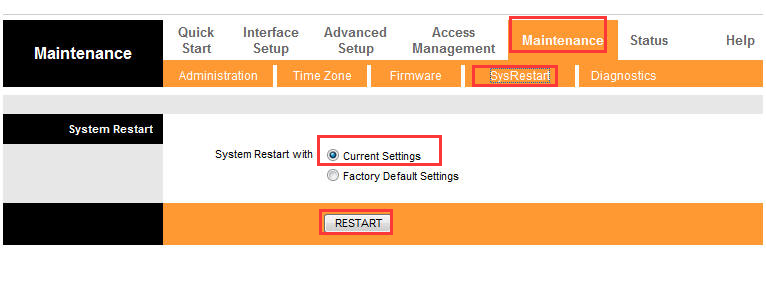
5) Перейдите во вкладку Maintenance (Эксплуатация устройства) –SysRestart (Перезагрузка системы). Выберите пункт Current Settings (перезагрузка с текущими настройками) для сохранения настроек и нажмите кнопку Restart (Перезагрузка). Повторно протестируйте беспроводное соединение после перезагрузки маршрутизатора с модемом.
Для маршрутизаторов с модемом ADSL:TD—W8950N ,TD—W8950ND, TD—W8960ND, TD—W8960N, TD—W8960NB, TD—W8910G, TD—W8920G, TD—W8968 V3
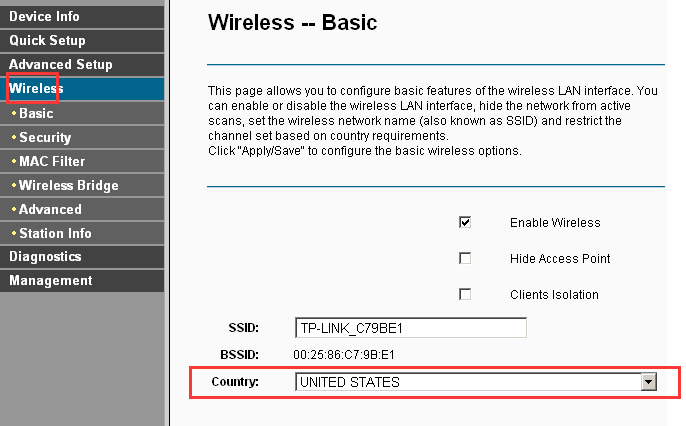
2) Перейдите в Wireless (Беспроводной режим) – Basic (Базовые настройки). Если в настройках указано местоположение, отличное от вашего, вы можете столкнуться со схожей проблемой разрыва беспроводного подключения. Нажмите Apply/Save (Применить/Сохранить) для завершения настроек.
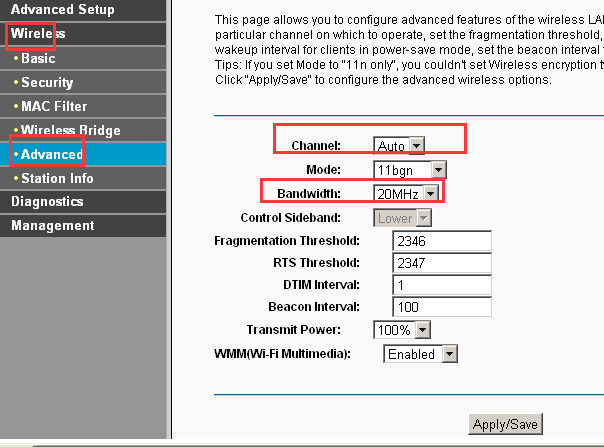
3) Перейдите во вкладку Wireless (Беспроводной режим) – Advanced (Расширенные настройки) и попробуйте использовать различные каналы беспроводной связи. Каналы 1,6 и 11 обычно являются лучшими, но любой канал может быть использован. Вы можете использовать бесплатное ПО, которое называется inSSIDer или Acrylic Wi-Fi Free, для определения свободного канала. Вы также можете изменить ширину канала на 20 МГц, что обеспечит вам более стабильную и менее загруженную беспроводную среду. Нажмите Apply/Save (Применить/Сохранить) для завершения настроек.
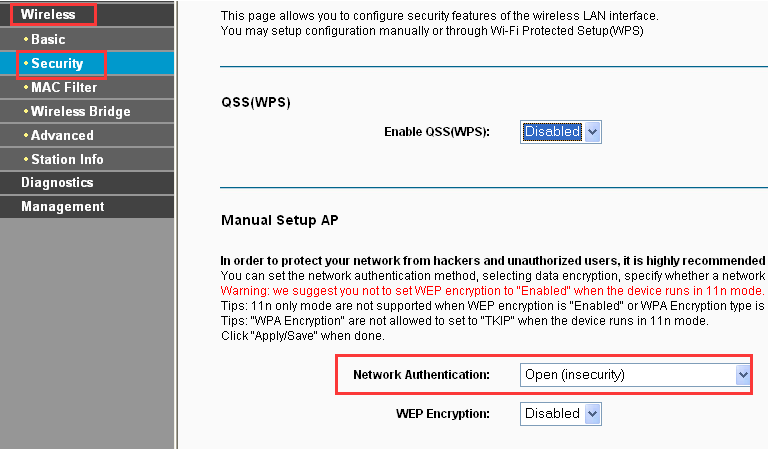
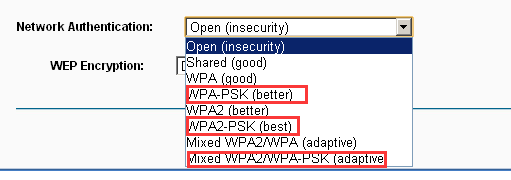
4) Перейдите в меню Wireless (Беспроводной режим) – Security (Защита). Выберите наиболее защищённый тип подключения, чтобы избежать возможности подключения к вашей сети сторонних клиентов. Рекомендованный тип шифрования – это WPA—PSK (надёжный), WPA2-PSK (наиболее надёжный) или WPA—PSK/WPA2-PSK (адаптивный).
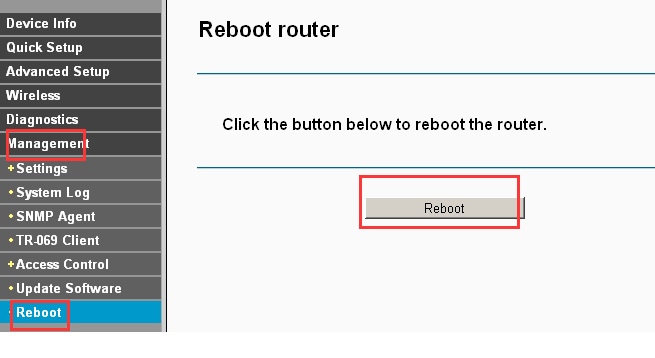
5) Перейдите в Management (Настройки) – Reboot (Перезагрузка). Перезагрузите модем с маршрутизатором для сохранения настроек. Повторно протестируйте беспроводное соединение после перезагрузки маршрутизатора с модемом.
Для маршрутизаторов с модемом ADSL(другие модели): ArcherD9, ArcherD7, ArcherD7b,ArcherD5, ArcherD2,TD—W8980, TD—W8980B,TD—W8970, TD—W8970B,TD—W8968 V1&V2, TD—W9980, TD—W9980B,TD—VG3631,TD—VG3511
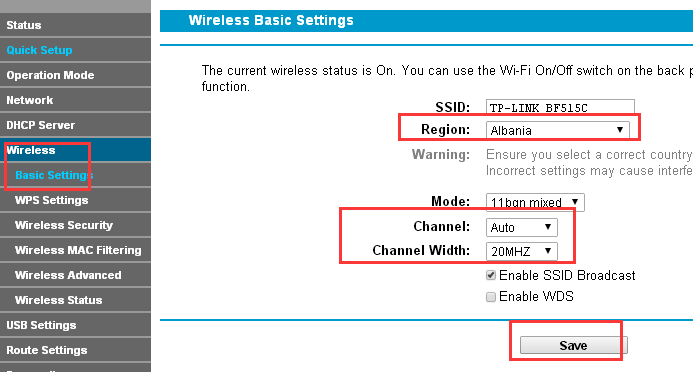
2) Перейдите в Wireless (Беспроводной режим) – Basic Settings (Базовые настройки) (или Wireless 2.4 GHz (Беспроводной режим 2,4 ГГц) — Wireless Settings (Настройки беспроводного режима), выберите соответствующий регион/страну. Если в настройках указано местоположение, отличное от вашего, вы можете столкнуться со схожей проблемой разъединения беспроводного подключения.
3) Попробуйте использовать различные каналы беспроводной связи.
Каналы 1,6 и 11 обычно являются лучшими, но любой канал может быть использован. Вы можете использовать бесплатное ПО, которое называется inSSIDer или Acrylic Wi-Fi Free, для определения свободного канала. Вы также можете изменить ширину канала на 20 МГц, что обеспечит вам более стабильную и менее загруженную беспроводную среду. После выполнения всех настроек нажмите “Save” (Сохранить).
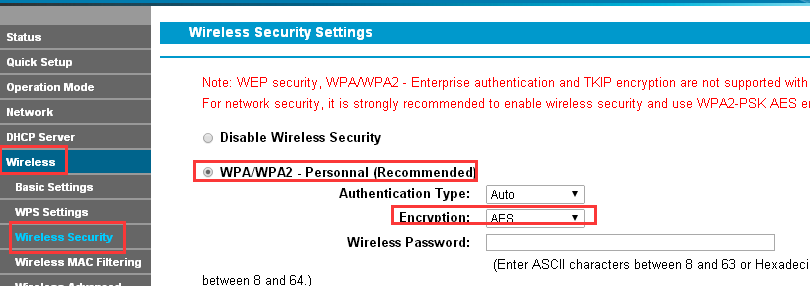
4) Перейдите в меню Wireless (Беспроводной режим) – Wireless Security (Защита беспроводного режима). Выберите наиболее защищённый тип подключения, чтобы избежать возможности подключения к вашей сети сторонних клиентов. Рекомендованный тип шифрования – WPA/WPA2-Personnal, в поле Encryption (Шифрование) необходимо выбрать AES. Нажмите Save (Сохранить) для сохранения настроек.
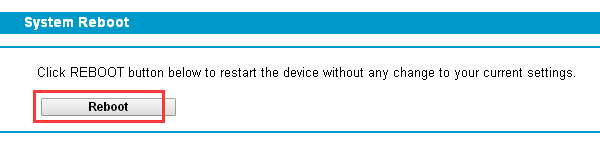
5) Перейдите в System Tools (Системные инструменты) – Reboot (Перезагрузка). Перезагрузите модем с маршрутизатором для сохранения настроек. Повторно протестируйте беспроводное соединение после перезагрузки маршрутизатора с модемом.
7. Протестируйте беспроводное устройство и подключение по Wi—Fi. Если все устройства обладают постоянным беспроводным соединением, но для некоторых наблюдаются разрывы, это может быть связано с проблемами в работе клиентского устройства.
Попробуйте подключить его к другой беспроводной сети, или попробуйте обновить систему или драйвер беспроводного адаптера.
На чтение 9 мин Просмотров 34.7к.

Сергей Сакадынский
Работал в сфере IT-консалтинга, занимался созданием и администрированием интернет-ресурсов. 10 лет опыта работы по проектированию и обслуживанию компьютерных сетей.
Скорость работы интернета в беспроводной сети сильно зависит от роутера. Бывает, что по кабелю всё грузится отлично, а Wi-Fi тормозит. Справиться с этой бедой поможет изменение настроек маршрутизатора. Расскажу, как увеличить скорость интернета через Wi-Fi роутер. Показывать буду на примере роутера TP-Link. Но для других маршрутизаторов алгоритм тот же.
Важный момент. Колдовать с настройками есть смысл, если соблюдены два условия: ваш тариф предусматривает высокую скорость подключения и у вас современный быстрый роутер. Нужно понимать, что самый лучший маршрутизатор сам по себе не сможет сделать интернет быстрее, если скорость ограничена со стороны провайдера. Точно так же вы не сможете в полной мере ощутить прелести гигабитного подключения, если у вас стоит какой-нибудь устаревший маршрутизатор. В первом случае нужно подключить другой тариф с высокой скоростью. А во втором идти в магазин за новым роутером.
Будем считать, что этими двумя пунктами у вас всё хорошо, и перейдём к настройке.
Содержание
- Смените местоположение роутера
- Перейдите на стандарт 802 11n
- Активируйте технологию безопасности WPA2-PSK
- Смените ширину канала
- Найдите наименее загруженный канал Wi-Fi
- Выставите мощность передатчика
- Активируйте Wi-Fi Multimedia
- Обновите прошивку роутера
- Удалите из сети «лишних» пользователей
Смените местоположение роутера
Чем дальше ваш ноутбук или смартфон от роутера, тем ниже будет скорость. Также мощность сигнала снижается из-за бетонных стен и помех от бытовых приборов. Попробуйте разместить маршрутизатор так, чтобы между ними и вашими устройствами не было препятствий. Увеличить зону устойчивого покрытия, а вместе с ней и скорость можно, подняв роутер повыше. Например, поставить на шкаф или повесить на стену. Поэкспериментируйте с местоположением, каждый раз делая замер скорости.

Перейдите на стандарт 802 11n
Разные режимы Wi-Fi отличаются скоростью работы. Устройства, поддерживающие самые современные стандарты, совместимы со старыми устройствами. А вот обратной совместимости нет – скорость работы сети определяет самый медленный клиент. По умолчанию на большинстве роутеров выставлен смешанный режим – 802.11 b/g/n. Из-за этого скорость режется. Чтобы её поднять, переключитесь на самый быстрый — 802.11n.
Войдите в меню вашего роутера TP-link, перейдите на вкладку «Дополнительные настройки», справа выберите «Беспроводной режим» — «Настройки беспроводного режима». В пункте «Режим» из выпадающего списка выберите «Только 802.11n».

Однако имейте в виду: изменение этого параметра – палка о двух концах. Таким путём вы сможете повысить скорость для современных устройств, поддерживающих 802.11n. Но если у вас дома есть старый планшет или ноутбук, совместимый только с b и g режимами, он вообще не сможет подключиться к роутеру.
После изменения параметров проверьте, везде ли у вас работает интернет. Если какое-то устройство отвалилось, значит, оно не поддерживает современные стандарты скорости. «Разогнать» вашу сеть получится только в том случае, если вы откажетесь от его использования.
Активируйте технологию безопасности WPA2-PSK
Устаревшие стандарты режима безопасности перегружают процессор маршрутизатора и влияют на скорость передачи данных. Обычно этот параметр стоит в режиме «Авто».
В настройках беспроводного режима выставьте параметры безопасности как на скриншоте:

Защита WPA/WPA2 – Personal, версия WPA2/PSK, шифрование AES.
Можно вообще отключить защиту. Тогда ваш роутер не будет тратить время и ресурсы на шифрование данных, и скорость работы увеличится. Сделать это можно здесь же, выбрав из списка пункт «Нет защиты».

Проблема несанкционированных подключений при этом решается созданием белого списка устройств. Сделать это можно в разделе «Защита» — «Контроль доступа». Активируйте переключатель «Контроль доступа» и выберите опцию «Белый список».

Ниже будут показаны устройства в вашей сети. Опуститесь ещё ниже. Добавьте нужные устройства в белый список, используя кнопку.

Здесь нужно указывать МАС-адрес устройства. Посмотреть его можно на вкладке «Статус» в списке клиентов.

Теперь выбранные компьютеры и смартфоны будут подключаться к вашему роутеру без пароля. Те же, кого нет в списке, подсоединиться к Wi-Fi не смогут.
Смените ширину канала
Чем шире канал, тем выше его пропускная способность. В настройках роутера по умолчанию выбран параметр «Авто». А некоторые пользователи, следуя рекомендациям, выбирают максимальную ширину – 40 мегагерц. Это правильно, но только если у вас высокая скорость интернета и минимум соседних сетей, с которыми вы делите диапазон. В многоквартирных домах, где высвечивается список из десятка роутеров, следует, наоборот, уменьшить ширину канала.
В настройках беспроводного режима выставьте ширину канала 20 МГц.

Или оставьте «Авто», если у вас немного соседей. Но выбирать 40 МГц не рекомендую.
Найдите наименее загруженный канал Wi-Fi
Есть много статей на эту тему, поэтому опишу вкратце. В диапазоне 2,4 МГц есть 13 каналов. Это как полосы движения на дороге. Если вы в своей полосе один, можете ехать так быстро, как позволяет ваш автомобиль. Если же вы делите её с другими машинами, они вынуждают вас снижать скорость.
По умолчанию канал на вашем роутере стоит в режиме «Авто». Это означает, что при включении маршрутизатор анализирует диапазон и выбирает свободный или наименее загруженный канал. Вроде бы всё отлично. Но вот пришёл сосед, включил свой роутер и подключился к тому же каналу. А потом ещё один. Большое количество устройств на одном канале отрицательно сказывается на его пропускной способности. Поэтому попытаемся выбрать канал с наименьшей нагрузкой.
Для этого воспользуйтесь программой Wi-Fi Analyzer. Она проста в использовании и показывает все беспроводные сети в зоне действия вашего роутера. Здесь же можно посмотреть, сколько устройств делят между собой тот или иной канал. Дальше выбираем свободный и вручную выставляем его на своём маршрутизаторе.
Можно обойтись и без специальных программ. Пробуйте включать по очереди все каналы и замеряйте скорость. Где она выше, тот канал и оставьте.
Выбирают канал в настройках беспроводного режима.

Напротив пункта «Канал» откройте выпадающий список. Укажите нужную цифру и сохраните изменения.
Выставите мощность передатчика
На многих современных маршрутизаторах есть возможность выставить в настройках мощность передатчика. Большинство пользователей уверены: если выбрать максимальную, это позволит увеличить скорость интернета по Wi-Fi через роутер. Это справедливо, когда ваши устройства находятся далеко и слабый сигнал до них не доходит. Откройте настройки беспроводного режима и поставьте флажок «Высокий» напротив пункта «Мощность передатчика».

Но если у вас небольшая квартира и все устройства находятся рядом с роутером, имеет смысл выставить сигнал «Средний» или даже «Низкий». Так вы уменьшите площадь покрытия. Ваша сеть не будет пересекаться с другими сетями. Соседи не будут создавать помехи вам, а вы соседям.
На роутерах есть такая полезная функция WMM (Wi-Fi Multimedia) или QoS, о которой пользователи часто не знают. Она позволяет улучшить производительность в онлайн-играх, при просмотре потокового видео и скачивании файлов. А заодно оптимизировать передачу данных в целом. На роутерах TP-Link она включена по умолчанию. Но если вы не знаете точно, лучше проверить.
Откройте на вкладке «Дополнительные настройки» раздел «Системные инструменты» — «Параметры системы».

В пункте «Включить WMM» должна стоять галочка. Если это не так, исправьте. Остальные параметры трогать не нужно.
Обновите прошивку роутера
Для стабильной работы важно поддерживать в актуальном состоянии программное обеспечение роутера. Часто пользователи об этом забывают. А устаревшая прошивка – это причина многих проблем. В том числе, снижения скорости.
Чтобы избавиться от ошибок и ускорить работу роутера, в разделе «Системные инструменты» открываем пункт «Обновление встроенного ПО».

Всё можно сделать в онлайн режиме. Просто нажмите кнопку «Проверить наличие обновлений». Если доступна более новая прошивка, чем уже установленная, появится окошко, в котором следует нажать кнопку «Обновить». Роутер сам загрузит и установит микропрограмму. Главное в процессе не отключать его от электричества и интернета.
Прошивку также можно обновить вручную: скачать с официального сайта TP-Link, с помощью кнопки «Обзор» указать путь к ней и нажать «Обновить». Но этим способом стоит пользоваться только в случае, если онлайн-обновление почему-то не срабатывает.
Удалите из сети «лишних» пользователей
Причиной падения скорости могут быть соседи-халявщики. Такие недобросовестные товарищи подбирают пароль к маршрутизатору, раздающему интернет, и качают файлы или смотрят видео. В результате у вас скорость падает, потому что роутер делит её на вас и на «того парня». Это очень распространённая проблема в многоквартирных домах.
Заблокировав таких нахлебников, можно сразу увеличить скорость роутера. Сделать это можно по-разному. Подробную инструкцию, как отключить пользователей от Wi-Fi роутера, читайте по ссылке. Здесь приведем краткий алгоритм действий.
Во-первых, смените пароль доступа в админку роутера. Перейдите в разделе «Системные инструменты» в пункт «Администрирование», введите старый пароль и два раза новый. Сохраните изменения.

Во-вторых, поменяйте пароль Wi-Fi в настройках беспроводного режима.
Создайте белый список, как я описывал выше, в разделе «Защита». Добавьте в него все ваши устройства. Клиент с МАС-адресом, которого нет в списке, подключиться не сможет.
Другой способ – в списке подключенных устройств найдите чужака, создайте чёрный список и внесите его туда. Заблокированные таким образом устройства не смогут подсоединиться к вашей сети, даже если на них введён верный пароль доступа. Но есть возможность обойти такую защиту – поменять МАС-адрес. Поэтому обязательно смените все пароли на роутере.
Проблема «последней мили» потихоньку уходит в прошлое: скорость в сотни Мбит/с — не редкость у современных провайдеров. И тем большее недоумение вызывают «тормоза» видеозвонка в Whatsapp или «подвисания» видео с Youtube на подобном «стомегабитном» тарифе. Почему скорость Wi-Fi может быть в разы меньше предоставляемой провайдером и как ее увеличить — в этой статье.
Улучшаем качество связи
Скорость в беспроводной сети неразрывно связана с качеством связи. Не стоит ожидать сколь-нибудь приемлемой скорости с одной полоской на индикаторе Wi-Fi.
Если уровень сигнала вашей сети невелик, в первую очередь следует разобраться именно с этой проблемой. Вполне возможно, что вы находитесь вне зоны уверенного приема. В этом случае следует либо просто подойти поближе к роутеру, либо увеличить радиус действия сети.
Низкое качество связи также может быть связано с загруженностью диапазона. Частота 2,4 ГГц используется не только большинством сетей Wi-Fi, но и многими другими гаджетами: радионянями, пультами ДУ, беспроводными наушниками, камерами и т.п. Если у вас есть подобные устройства, попробуйте отключить их.
Установите на телефон Wi-Fi Analyzer, оцените загруженность диапазона другими сетями.
 |
| Если рабочий диапазон вашей сети выглядит так, потери скорости неизбежны. |
Правильно делим Wi-Fi с соседями
Весь диапазон «завален» соседскими сетями? Не расстраивайтесь — оптимальное расположение и правильная настройка роутера могут заметно увеличить скорость интернета даже в условиях сильной зашумленности эфира.
Сначала постарайтесь узнать, в каких точках находятся ближайшие к вам роутеры и отнести свой на максимально удаленное от них расстояние, по возможности «отгородившись» капитальными стенами. Во-первых, вы этим создадите зону, в которой ваша сеть будет доступнее просто за счет большей мощности. Во-вторых, близко расположенные роутеры «забивают» сигнал друг друга даже если используют непересекающиеся каналы — поскольку не пересекаются они только в теории, а на практике широкополосный сигнал удержать четко в рамках диапазона невозможно.

Посмотрите на экран Wi-Fi Analyzer и найдите наименее загруженный канал диапазона. Обращайте внимание не только на уровень сигнала чужих сетей, но и на их количество. Возникающее желание занять «пустое» место между сетями может привести к тому, что помех станет еще больше.
 |
| С первого взгляда может показаться, что лучшее «место» для вашей сети на этой картинке — 3, 8 или 9 каналы. Однако на них новая сеть будет пересекаться с 4-5 существующими, в то время как на 6 канале — всего с двумя. В данном случае следует выбрать именно 6 канал. |
Ширину канала в условиях высокой загруженности следует установить «Auto», «20/40 coexistance» или вообще «20». Жестко ширину «40» рекомендуется устанавливать только при отсутствии «соседних» сетей.

Почему так, ведь сужение канала снизит скорость вдвое? Потому что вдвое более широкий канал «ловит» вдвое больше помех. Лучше уверенный прием на «медленном» узком канале, чем постоянные помехи на «быстром» широком.
Обновляемся
Совет крайне актуален, если вы используете хотя бы одно сетевое устройство, произведенное более чем 5-7 лет назад. Скорости интернета тогда были на порядок ниже и производители (особенно недорогих базовых моделей) не утруждали себя «выжиманием» из роутера всей доступной производительности. Многие дешевые роутеры тех лет ограничивают скорость Wi-Fi пятидесятью, двадцатью, а то и десятком Мбит/с. И порой замена прошивки на свежескачанную с сайта производителя это ограничение убирает. Точно так же следует обновить и драйвера беспроводных адаптеров — скорость сети всегда равна скорости самого медленного клиента, поэтому старый драйвер какой-нибудь Wi-Fi-карты может «тормозить» всю сеть.

Для старых маломощных роутеров можно еще порекомендовать отключить шифрование.

А чтобы при этом не пострадала безопасность, можно переписать МАС-адреса всех клиентов и задать МАС-фильтр на их основе.


При этом снизится нагрузка на процессор роутера и — если ему не хватало производительности — возрастет скорость передачи.
Избавляемся от слабых звеньев
Какой протокол выставлен в настройках вашего роутера? Скорее всего «802.11 b/g/n» или, что то же самое, «Auto». Это означает, что пока в сети есть устройства только с поддержкой 802.11n — например, сам роутер и относительно новый планшет — то максимальная скорость передачи данных будет соответствовать этой версии протокола — 150 Мбит/с. Но стоит войти в сеть какому-нибудь древнему смартфону с 802.11b, и скорость всей сети упадет до максимальной для этой версии протокола величины в 11 Мбит/с. Более того, старому устройству даже не обязательно входить в сеть — достаточно попытаться это сделать. То есть, древний смартфон не обязательно должен быть ваш — может быть, кто-то в соседней квартире отдал свой старый телефон ребенку как игрушку, и теперь он более чем вдесятеро снижает скорость вашей сети.
Что делать? Установить поддержку только 802.11n. Если при этом у вас «отвалится» от сети какое-то устройство… решайте сами — стоит ли оно такого снижения скорости Интернета.

Если у вас двухдиапазонный роутер с возможностью одновременной работы в обоих диапазонах, обязательно включайте Wi-Fi на частоте 5 ГГц. Если такой возможности нет, попробуйте перейти на 5 ГГц, отказавшись от 2,4. Клиентов при этом «отвалится» много, далеко не все современные гаджеты имеют поддержку этого диапазона, зато с оставшимися на скорость вы не будете жаловаться еще долго.
Хотя, кто знает, какие скорости будут «в ходу» лет через пять?
Оптимизируем клиентов
Иногда причиной снижения скорости может быть слишком большое количество клиентов, одновременно нагружающих сеть. Вдруг стало «подвисать» видео на телевизоре? Вполне возможно, что торрент-клиент на ноутбуке только что нашел сервер с «толстым» каналом и начал качать файл на максимальной скорости.
Оптимизация может быть выполнена двумя путями. Во-первых, включением и настройкой QoS — технологии приоритезации трафика.

QoS (Quality of Service — Качество обслуживания) при его поддержке на роутере позволяет определить, какие сетевые активности имеют наибольший приоритет. Это позволит поддерживать скорость именно этих активностей на максимуме — за счет других.

Ну и второй способ — простое отключение от сети «лишних» клиентов. Посмотрите статистику в интерфейсе роутера, пересчитайте всех клиентов, определите «кто есть кто».

Действительно ли им всем нужен интернет?
На чтение 4 мин Опубликовано Обновлено
TP-Link — один из наиболее популярных производителей сетевого оборудования, который предлагает широкий спектр роутеров для домашнего использования. Однако, даже самые передовые роутеры могут столкнуться с проблемами, влияющими на скорость интернета и качество сетевого соединения.
Если вы столкнулись с медленной скоростью интернета или нестабильным подключением Wi-Fi, существует несколько проверенных и простых способов, которые помогут улучшить работу вашего роутера TP-Link и повысить скорость сети.
1. Проверьте расположение роутера. Правильное расположение роутера может значительно повысить качество Wi-Fi сигнала. Разместите роутер на центральной точке вашего дома и избегайте препятствий, таких как стены и другие электронные устройства, которые могут ослабить сигнал.
2. Обновите прошивку роутера. Очень важно регулярно обновлять прошивку роутера TP-Link, поскольку новые версии могут содержать исправления ошибок и улучшения, которые могут повысить стабильность и скорость сети.
3. Измените канал Wi-Fi. Если в вашем районе существует много других Wi-Fi сетей, они могут влиять на производительность вашего роутера. Попробуйте изменить канал Wi-Fi на менее загруженный, чтобы улучшить скорость вашей сети.
4. Установите антенны роутера правильно. Если ваш роутер имеет внешние антенны, убедитесь, что они установлены вертикально и направлены в нужную сторону. Это поможет улучшить производительность и дальность Wi-Fi сигнала.
5. Включите функцию Quality of Service (QoS). Некоторые роутеры TP-Link имеют функцию QoS, которая позволяет приоритизировать определенные приложения или устройства, чтобы улучшить производительность сети для этих целей.
6. Используйте более новый протокол Wi-Fi. Если ваш роутер поддерживает только более старые протоколы Wi-Fi, обновление до более нового роутера, поддерживающего протоколы 802.11ac или 802.11ax, может дать значительное улучшение производительности вашей сети.
7. Повысьте безопасность вашей сети. Если к вашей сети подключены другие устройства или соседи несанкционированно используют вашу сеть, это может снизить скорость вашего интернета. Установите пароль на ваш роутер и включите функцию защиты от несанкционированного доступа, чтобы повысить безопасность и улучшить скорость вашей сети.
Применение этих простых и проверенных способов поможет вам улучшить работу роутера TP-Link и получить более стабильную и быструю сеть.
Передача данных в высокоскоростной режим
Для включения высокоскоростного режима необходимо выполнить следующие действия:
- Обновите прошивку роутера. Перед настройкой рекомендуется убедиться, что у вас установлена последняя версия прошивки роутера TP-Link. Обновление прошивки может привести к улучшению работы роутера и повышению скорости сети.
- Войдите в интерфейс роутера. Откройте веб-браузер и введите IP-адрес вашего роутера в адресной строке. Введите логин и пароль для доступа к интерфейсу роутера.
- Перейдите в раздел «Настройки безопасности Wi-Fi». В интерфейсе роутера найдите раздел «Настройки безопасности Wi-Fi» или «Wireless settings».
- Выберите высокоскоростной режим передачи данных. В настройках безопасности Wi-Fi найдите опцию, отвечающую за режим передачи данных. Обычно она называется «Mode» или «Режим». Выберите значение, соответствующее высокоскоростному режиму передачи данных или «High-speed mode».
- Сохраните изменения. После выбора высокоскоростного режима передачи данных необходимо сохранить изменения, нажав кнопку «Сохранить» или «Save». После этого роутер будет работать в высокоскоростном режиме передачи данных.
Примечание: Включение высокоскоростного режима передачи данных может потребовать дополнительных настроек и совместимого оборудования на стороне клиента. Перед включением этой опции рекомендуется ознакомиться с документацией и руководством пользователя к роутеру TP-Link.
Установка последних обновлений программного обеспечения
Для установки последних обновлений программного обеспечения роутера TP-Link выполните следующие шаги:
- Подключитесь к сети роутера TP-Link с помощью компьютера или смартфона.
- Откройте веб-браузер и введите IP-адрес роутера в адресной строке. Обычно адрес состоит из комбинации цифр, например, 192.168.0.1. Наберите адрес и нажмите клавишу Enter.
- Введите имя пользователя и пароль для входа в административную панель роутера. Если вы не сменили их ранее, оставьте поля пустыми или используйте стандартные данные доступа (например, admin и password).
- На странице администрирования роутера найдите раздел «Обновления программного обеспечения» или «Firmware Update».
- Проверьте наличие новых обновлений. Если они доступны, скачайте файл с обновлением на компьютер.
- Загрузите файл обновления на странице администрирования роутера и дождитесь завершения процесса установки.
- После установки обновления перезагрузите роутер, чтобы изменения вступили в силу.
После установки последних обновлений программного обеспечения вы сможете насладиться улучшенной работой роутера TP-Link и более высокой скоростью сети.
Как повысить скорость роутера TP-Link?
На чтение 3 мин Опубликовано Обновлено
Роутер является неотъемлемой частью нашей современной жизни, так как без него мы не смогли бы наслаждаться быстрым и стабильным интернет-соединением. Однако, даже самые передовые модели роутеров могут показывать неоптимальную скорость, что приводит к медленной загрузке веб-страниц, потере пакетов и иным сетевым проблемам. Именно поэтому оптимизация работы роутера TP-Link является важной задачей для многих пользователей.
В данной статье мы рассмотрим несколько простых, но эффективных способов, которые помогут увеличить скорость работы роутера TP-Link. Мы расскажем об основных настройках, которые необходимо проверить, а также предоставим несколько полезных советов по оптимизации.
Перед тем как приступить к настройке роутера, следует проверить скорость вашего интернет-соединения, так как многие проблемы могут быть связаны с провайдером или самим подключением.
Далее нам следует обратить внимание на различные настройки роутера TP-Link. К примеру, мы можем проверить и обновить прошивку роутера, так как новые обновления могут содержать исправления ошибок, улучшения и новые функции. Также важно настроить правильные каналы Wi-Fi и выбрать оптимальные параметры для 2.4 ГГц и 5 ГГц.
Ключевые моменты скорости роутера TP-Link
При использовании роутера TP-Link для обеспечения эффективной и стабильной сети, существует несколько ключевых факторов, которые влияют на скорость его работы:
- Выбор оптимального места для размещения роутера: чтобы получить максимальную скорость интернета, необходимо разместить роутер в центре помещения и избегать преград, таких как стены или мебель.
- Настройка беспроводного канала: рекомендуется выбрать наиболее свободный канал, чтобы избежать перекрытий и помех от других беспроводных устройств вблизи.
- Обновление прошивки роутера: регулярные обновления прошивки могут улучшить скорость работы и исправить потенциальные уязвимости безопасности.
- Включение качества обслуживания (QoS): настройка QoS может помочь приоритизировать определенные типы трафика, такие как видео-потоки или голосовые вызовы, для обеспечения более стабильной и высокой скорости.
- Использование только нужных функций: отключение ненужных функций, таких как поддержка старых беспроводных протоколов или фильтрация адресов MAC, может освободить ресурсы роутера и повысить скорость.
- Проверка наличия вирусов и злонамеренного ПО: регулярная проверка устройств на наличие вирусов и вредоносного программного обеспечения поможет предотвратить утечку скорости из-за вредоносных действий.
Соблюдение этих ключевых моментов позволит вам повысить скорость работы роутера TP-Link и наслаждаться быстрым и стабильным подключением к интернету.
Установка последней версии прошивки
Чтобы установить последнюю версию прошивки, вам потребуется:
- Посетить официальный веб-сайт TP-Link и перейти на страницу загрузки прошивки для вашей модели роутера.
- Выбрать последнюю версию прошивки, совместимую с вашей моделью роутера.
- Скачать прошивку на свой компьютер.
- Открыть веб-интерфейс роутера, введя его IP-адрес в адресной строке браузера.
- Войти в настройки роутера, используя имя пользователя и пароль.
- Перейти на вкладку «Обслуживание» или «Настройки» (название может отличаться в зависимости от модели роутера).
- Найти секцию «Обновление прошивки» или «Файл прошивки» (также может называться по-разному).
- Нажать кнопку «Обзор» или «Выбрать файл», чтобы выбрать скачанный файл прошивки на своем компьютере.
- Нажать кнопку «Обновить» или «Загрузить», чтобы начать процесс установки прошивки.
- Дождаться завершения процесса установки прошивки. В этот момент роутер может перезагрузиться или sein течение нескольких минут перестать отвечать.
Важно: перед установкой прошивки убедитесь, что вы выбираете версию, совместимую с вашей моделью роутера, и следуйте указаниям производителя. Неправильная установка прошивки может привести к неполадкам и повреждению устройства.
Установка последней версии прошивки поможет вам получить доступ к новым функциям, исправить ошибки и улучшить общую производительность вашего роутера TP-Link.
Технология безпроводных сетей с каждым годом становится все более популярной. И неудивительно, ведь она позволяет соединить сразу несколько устройств с Интернетом без использования проводов. Однако, некоторые пользователи сталкиваются с проблемами при использовании роутеров TP-Link, таких как постоянные сбои, низкая скорость или полное отсутствие соединения. В этой статье мы рассмотрим основные причины, по которым может тупить роутер TP-Link, а также предложим несколько способов решения этих проблем.
Одной из возможных причин неполадок с роутером TP-Link может быть неудачно настроенные настройки. Неправильно установленная конфигурация роутера может вызвать множество проблем соединения. Решение этой проблемы может быть очень простым: просто проверьте настройки роутера и убедитесь, что они соответствуют рекомендациям производителя.
Еще одной возможной причиной проблемы с тупым роутером может быть несовместимость с другими устройствами в сети. Если вы используете более одного устройства, подключенных к роутеру TP-Link, и сталкиваетесь с сбоями или низкой скоростью соединения, возможно, причина в несовместимости устройств. В таком случае, рекомендуется проверить, все ли устройства находятся в диапазоне совместимости с роутером.
Важно помнить, что причиной проблемы с роутером TP-Link может быть не только внутреннее программное обеспечение, но и внешние факторы, такие как интерференция других беспроводных устройств, радиочастотное воздействие или плохое качество провайдерского сигнала.
Содержание
- Что делать, если роутер TP-Link тупит?
- Причины тупости роутера TP-Link и их решения
- Как исправить проблему с тупым роутером TP-Link
- Дополнительные способы решения проблемы с роутером TP-Link
Что делать, если роутер TP-Link тупит?
Роутер TP-Link может подвергаться различным проблемам, которые могут привести к его тормозам и тупикам. В этом разделе приведены несколько основных причин, по которым роутер может начать тупить, а также способы их решения.
| Причина | Способ решения |
|---|---|
| Неустойчивое интернет-соединение | Проверьте подключение проводов и кабелей, возможно, они не надежно подключены или требуют замены. Обратитесь к поставщику интернет-услуг для проверки и настройки соединения. |
| Перегрузка роутера | Временно отключите некоторые устройства, подключенные к роутеру, чтобы снизить нагрузку на его процессор. Если это помогает, то рассмотрите возможность приобретения более мощного роутера. |
| Программные проблемы | Попробуйте перезагрузить роутер и проверить, обновлена ли его прошивка до последней версии. Если нет, обновите прошивку, следуя инструкциям производителя. |
| Конфликт IP-адресов | Проверьте настройки роутера и устройств, подключенных к нему, чтобы убедиться, что адреа устройств уникальны и не пересекаются. В случае конфликта, измените IP-адрес устройства или роутера. |
| Сбой в работе роутера | Попробуйте сбросить роутер до заводских настроек, снова настроив его с нуля. Убедитесь, что вы имеете доступ к необходимой информации (логин, пароль и т.д.), чтобы без проблем выполнить эту задачу. |
Если после применения всех вышеперечисленных методов проблема с тупым роутером TP-Link не была решена, рекомендуется обратиться в сервисный центр или к специалисту для дальнейшей диагностики и возможного ремонта устройства.
Причины тупости роутера TP-Link и их решения
Роутер TP-Link может начать тупить по разным причинам. Рассмотрим наиболее распространенные из них и способы их решения:
-
Неисправные настройки: проверьте правильность настроек роутера, включая Wi-Fi пароль, IP-адрес и другие параметры. Если что-то неверно, откорректируйте настройки и перезагрузите роутер.
-
Перегрузка роутера: если на вашем роутере подключено слишком много устройств или идет слишком большой сетевой трафик, он может начать тормозить. Попробуйте выключить некоторые устройства или ограничить их использование интернета, чтобы уменьшить нагрузку на роутер.
-
Неактуальные прошивки: возможно, ваш роутер имеет старую прошивку, которая может вызывать проблемы. Проверьте наличие обновлений прошивки на официальном сайте TP-Link и, если таковые имеются, обновите роутер.
-
Вмешательство других устройств: иногда проблемы с сетью могут быть вызваны другими беспроводными устройствами, такими как микроволновая печь или беспроводные телефоны, работающие на том же частотном диапазоне, что и роутер. Попробуйте убрать эти устройства и проверьте, исправится ли ситуация.
-
Сбой в работе роутера: иногда роутер может просто «зависнуть» или перейти в неправильный режим работы. В этом случае попробуйте перезагрузить роутер или выполнить сброс настроек к заводским.
Это лишь некоторые из причин, по которым роутер TP-Link может начать тупить. В случае продолжающихся проблем рекомендуется обратиться к технической поддержке производителя или провайдера интернет-услуг.
Как исправить проблему с тупым роутером TP-Link
Если ваш роутер TP-Link начал тупить и работать нестабильно, есть несколько способов решить эту проблему.
1. Перезагрузите роутер
Первым шагом рекомендуется перезагрузить роутер. Для этого выключите его с помощью выключателя на задней панели устройства, подождите несколько секунд и снова включите.
2. Проверьте физическое подключение к роутеру
Убедитесь, что все кабели подключены к роутеру правильно и надежно. Проверьте подключение кабеля Ethernet, произведя его переподключение или замену, если необходимо.
3. Обновите прошивку роутера
Проверьте, доступно ли обновление прошивки вашего роутера TP-Link на официальном сайте производителя. Если доступно обновление, следуйте инструкциям для его установки. Это может помочь исправить некоторые проблемы с работой роутера.
4. Измените настройки Wi-Fi
Если у вас возникают проблемы с беспроводным подключением к роутеру, попробуйте изменить настройки Wi-Fi. Войдите в веб-интерфейс роутера, найдите раздел настроек Wi-Fi и проверьте, соответствуют ли они вашим потребностям и условиям использования.
5. Проверьте канал Wi-Fi
Один из возможных источников проблемы с роутером может быть перегруженный канал Wi-Fi. В веб-интерфейсе роутера, найдите настройки Wi-Fi и проверьте, в каком канале находится сеть. Попробуйте изменить канал на менее загруженный, чтобы улучшить стабильность сигнала.
6. Сбросьте роутер в заводские настройки
Если проблема продолжает оставаться, попробуйте выполнить сброс роутера в заводские настройки. На задней панели роутера должен быть маленький отверстие с надписью «RESET». Используйте острую идею, чтобы нажать на кнопку внутри этого отверстия и удерживать ее примерно 10 секунд. После этого роутер вернется к настройкам по умолчанию, и вам придется настроить его снова.
Если после попыток исправить проблему по-прежнему продолжается тупить роутер TP-Link, рекомендуется связаться с поддержкой производителя или заменить устройство на новое.
Дополнительные способы решения проблемы с роутером TP-Link
Если ваш роутер TP-Link продолжает тупить после применения базовых способов решения проблемы, вам может потребоваться использовать дополнительные методы. Ниже приведены несколько вариантов, которые могут помочь вам при настройке и устранении неполадок.
1. Перезагрузка роутера
Первым шагом при возникновении проблем с роутером TP-Link рекомендуется перезагрузить его. Для этого выключите роутер, подождите несколько секунд и затем снова включите его. Это простой, но эффективный способ сбросить систему и временно устранить возможные неполадки.
2. Обновление прошивки
Если перезагрузка роутера не помогла, причина проблемы может быть связана с устаревшей или поврежденной прошивкой устройства. Рекомендуется проверить наличие обновленной прошивки на официальном сайте TP-Link и, если таковая имеется, загрузить и установить ее. Это может помочь исправить ошибки и улучшить производительность роутера.
3. Восстановление настроек по умолчанию
Если проблемы с роутером TP-Link продолжаются, можно попробовать сбросить его настройки до заводских значений. Для этого используйте кнопку сброса, расположенную на задней панели роутера. Удерживайте кнопку нажатой в течение 10-15 секунд, пока не загорится индикатор сброса. После этого все настройки будут сброшены, и вам нужно будет настроить роутер заново.
4. Проверка окружающей среды
Конфликты с другими устройствами или сигналами Wi-Fi могут вызвать проблемы с работой роутера TP-Link. Проверьте, нет ли непосредственно рядом с ним других устройств, таких как микроволновки, беспроводные телефоны или bluetooth-устройства. Если они есть, переместите роутер в другое место или уберите другие устройства.
Используя эти дополнительные способы решения проблемы, вы можете устранить неполадки с роутером TP-Link и настроить его для более стабильной работы. Однако, если проблема не исчезает, обратитесь к специалисту или технической поддержке для получения дополнительной помощи.