
Сегодня расскажу об одной интересной и полезной функции, которая появилась на последних моделях маршрутизаторов TP-Link. Я проверял ее на модели TP-Link TL-WR942N. Речь идет о загрузке файлов в офлайн режиме. Имеется введу, что роутер сам будет загружать файлы на подключенную к нему флешку. В настройках маршрутизатора эта функция называется «Загрузить офлайн» (Автономная загрузка).
Суть данной функции в том, что мы подключаем к маршрутизатору TP-Link обычную USB флешку, или внешний жесткий диск (HDD), в настройках указываем прямую ссылку на файл, или торрент, и маршрутизатор сам загрузит этот файл на подключенный накопитель. Без компьютера. А это значит, что можно ставить файлы на загрузку на ночь, и не нагружать сеть днем, когда все пользуются интернетом. А еще, есть планировщик загрузок. Это значит, что добавленные вами файлы будут автоматически загружаться только в заданное время, и в заданные дни недели.
Да, если у вас интернет 100 Мбит/с, то функция может показаться не нужной. Но, я по себе знаю, что данную фишку оценят все пользователи 3G/4G интернета. Когда после того как ставишь файл на загрузку, скорость очень сильно падает. А теперь, можно будет ставить файлы на загрузку, и они будут загружаться ночью. Когда и скорость беспроводного интернета в несколько раз выше. А роутер TP-Link TL-WR942N просто идеально для этого подходит, так как там есть поддержка 3G/4G модемов, и два USB (один для модема, второй для накопителя).
Я точно такой же функцией пользовался на роутере ASUS, там это называется Download Master. Так вот, с полной уверенностью могу сказать, что у TP-Link функция самостоятельной загрузки файлов реализована лучше и понятнее.
Загрузка файлов (торрентов) на флешку подключенную к роутеру TP-Link
Для начала, нам нужна флешка. Ее размер зависит от того, какого размера файлы вы будете загружать.
Важно! Не подключайте накопители, на которых есть ценная информация. Так как роутер скорее всего сменит формат файловой системы накопителя, и вы потеряете файлы, или не сможете просмотреть их на компьютере.
На компьютере форматируем флешку в NTFS формат. Подключаем ее к маршрутизатору.
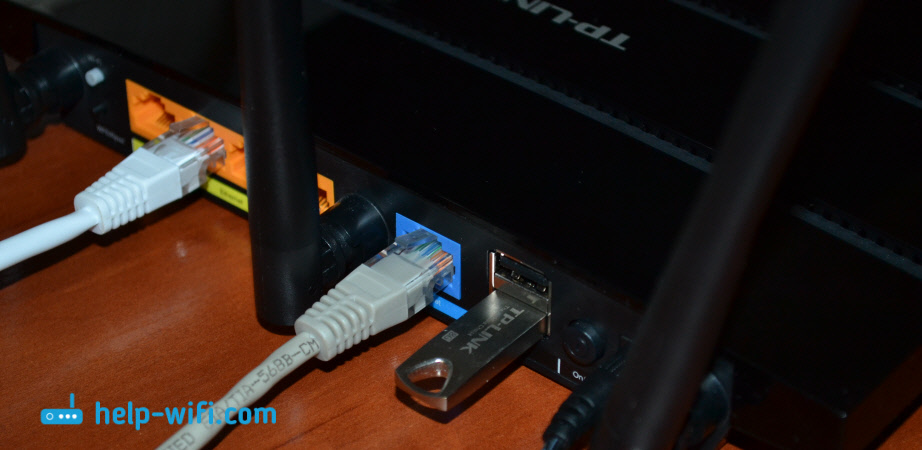
Перезагружать роутер не обязательно.
Дальше, в браузере переходим по адресу 192.168.0.1 (или tplinkwifi.net). Роутер запросит имя пользователя и пароль. Заводские — admin и admin. Если вы их сменили, укажите свои.

Мы попадем в настройки маршрутизатора.
Если у вас настройки будут на английском, то скорее всего, там есть возможность сменить язык на русский, или украинский. Выпадающее меню вверху страницы.
Перейдите в раздел «Дополнительные настройки» – «Настройки USB» — «Загрузить офлайн». Включите функцию, выберите накопитель (если их два), и выберите папку на накопителе, или просто укажите корень накопителя. Важно: название папки должно быть на латинице (английскими буквами). Сохраните настройки. По циферкам:)

Если необходимо, можете еще указать максимальное число активных загрузок, или открыть дополнительные настройки. В которых можно настроить ограничение скорости загрузки, максимальное количество соединений, максимальное количество пиров и т. д. Это такой себе встроенный в роутер TP-Link торрент клиент. Настроек там не много, но все необходимое есть.

Если какие-то настройки поменяете, не забудьте сохранить.
Настройка расписания загрузки файлов на роутере TP-Link
Если вам необходимо, чтобы маршрутизатор скачивал файлы только в определенное время, то нужно настроить расписание. Установите галочку напротив «Расписание», и нажмите на зеленые часики.
Дальше, просто выделите те дни и время, когда роутеру разрешено загружать файлы на подключенный накопитель. Нажмите Ok, и Сохранить.

Так, с настройками мы разобрались. Все включили и настроили. Роутер готов загружать ваши файлы и торренты.
Добавляем ссылку на файл или .torrent для загрузки. Управление офлайн загрузками
Достаточно просто нажать на кнопку «Добавить». Дальше, нужно выбрать источник. Их есть три:
- Торрент-файл с ПК. Выбираем файл .torrent с компьютера.
- Торрент-файл с USB. Если .torrent файл, который вы хотите скачать находится на флешке, которую вы подключили к роутеру TP-Link.
- URL (FTP, HTTP, aMule) — обычная, прямая ссылка на файл.
Дальше, в зависимости от выбранного источника, указываем ссылку на файл, или открываем файл .torrent. Нажимаем Ok.

И если расписание не настроено, или настроено, но сейчас разрешенное время, то начнется загрузка файла. Если нет, то он будет в режиме ожидания. Будет отображаться вся информацию по файлу, по статусу загрузки, скорости и т. д.

Вы можете управлять загрузкой файлов, и загруженными файлами. Просто выделите загрузку, и нажмите на нужную кнопку: удалить, пауза, продолжить, очистить список завершенных.
Доступ к файлам на флешке через роутер по сети
Я столкнулся с проблемой, когда после отключения флешки от маршрутизатора и подключения ее к компьютеру, я не смог ее открыть. Компьютер просил ее форматировать. Компьютер почему-то даже не отображал файловую систему флешки. В то время, как роутер все отлично видел. Скорее всего роутер форматирует накопитель под себя. Как решить эту проблему, я пока что не знаю.
Доступ к скачанным файлам вы можете получить по сети. С любого устройства, которое подключено к вашему роутеру. На компьютере достаточно открыть вкладку «Сеть», и там будет ваш роутер. Где вы сможете увидеть скачанный файлы через «офлайн загрузчик».

Ну вот мы и разобрались, как можно скачивать файлы без компьютера. Имея только роутер от TP-Link, и USB накопитель.
Свои вопросы, отзывы и советы оставляйте в комментариях. Всего хорошего!
Создание microNAS из роутера на основ DD-WRT, установка торрент клиента Transmission. На примере Tp-Link TL-WDR4300ND TL-WR1043ND
Вступление
Если у Вас есть чудо поделка Китайской мысли как роутеры компании TP-Link c USB интерфейсом, и Вам жалко простоя такого железа, неиспользуемость многих возможностей в заводской версии микрокода, есть возможность преобразить устройство, раскрыть недокументированные возможности — устроить микроNAS, с установленным торрент клиентом, при этом значительно тише работающий и на порядок меньше потребляющий энергии чем специально выделенные для этих целей компьюетеры.
Постараюсь в краткости написать процесс установки альтернативной прошивки DD-WRT, установка внешнего hdd, установка на него программного обеспечения, установка торрент клиента transmission, организация общего доступа к файлам на внешнем жестком диске (samba или ftp). Так же вопросы восстановления работоспособности устройств через serial интерфейс и т.д.
Частично материалы были взяты, переработаны, объединены с данных информационных ресурсов и веток форумов:
http://wiki.openwrt.org/toh/tp-link/start
http://forum.ixbt.com/topic.cgi?id=14:55659
http://forum.ixbt.com/topic.cgi?id=14:56970
http://forum.ixbt.com/topic.cgi?id=14:53930
http://www.dd-wrt.com/phpBB2/viewtopic.php?t=83286&postdays=0&postorder=asc&start=0
хотя в основной части там идет обсуждение OpenWRT прошивок, но данные прошивки уже для опытных рук, где все надо делать самому допиливать устанавливать, т.е. достаточно продолжительное время провести, считаю, те, кто ставят OpenWRT не нуждаются в дальнейшем чтении.
Данная «статья» находится в стадии написания, как будет время будут дописываться части, дополняться
1. Прощание с заводской (стандартной) версией микрокода (прошивкой), установка альтернативной версии DD-WRT.
небольшое предупреждение: при любой смене микрокода устройства есть шанс получить из устройства мигающий кирпич (хотя его можно будет не так сложно восстановить через serial интерфейс).
А если Вам хочется превратить простой роутер в подобие microNAS, что бы эта коробка не только раздавали интернет, но и сама скачивала для вас в круглосуточном режиме торрент файлы, при этом на порядок (в десятки раз) меньше потребляя электроэнергии и работая почти бесшумно (будет гудеть только шпиндель hdd, но его тоже можно взять 5400-5900 rpm), возможность настроить удаленный доступ к внешнему носителю информации не только из внутренней сети но и из сети internet (через ftp) — смело читайте дальше! Постараюсь кратко и четко описать последовательность действий.
1.1. Получение необходимой версии микрокода.
Опишу на основе альтернативной версии микрокода (прошивки) DD-WRT. Список поддерживаемых устройств этой альтернативной прошивкой можно получить тут: Список совместимых устройств
Скачиваем последнюю версию прошивки для Вашего роутера качаем отсюда ftp://dd-wrt.com/others/eko/BrainSlayer-V24-preSP2/ , выбираем текущий год, и самую последнюю версию релиза, далее находим раздел с файлами прошивки Вашей модели роутера. На момент написания пользовался r20119_12-10-12
При перепрошивке роутера из заводской прошивки необходимо использовать файл factory-to-ddwrt.bin. Если Вы обновляете уже стоящую альтернативную прошивку DD-WRT, то необходимо использовать файл микрокода tl-wr1043nd-webflash.bin.
1.2. Процесс смены микрокода (перепрошивка).
Итак, заходим в web-интерфейс роутера через браузер, желательно IE (Internet Explorer) в данном случае это оправданно, если стандартные настройки то в адресной строке вводим 192.168.1.1, после чего запрос логина/пароля (admin/admin). Сразу переходим на пункт System Tools-> Frimware Upgrade (рис. 1.1).

Рис.1.1а –меню обновления микрокода в заводской версии

Рис.1.1б –меню обновления микрокода в китайской версии роутера
Выбираем необходимую альтернативную прошивку, несколько раз проверте правильность прошивки, должна быть factory-to-ddwrt.bin. Нажимаем на кнопку Upgrade и ждем минут пять (при использовании Opera ни чего не выйдет) после обновления будет перезагрузка устройства. По окончании перезагрузки устройства снова заходим через браузер (теперь можно использовать Ваш предпочтительный) 192.168.1.1, тут главное не испугаться, появляется окно рис 1.2.

Рис. 1.2 – Первоначальное окно после перепрошивки в dd-wrt
Вам предложено ввести пользователя и пароль для администрирования через WEBинтерфейс, при чем данный административный пароль будет и у пользователя root в работе через консоль, поэтому что бы не создавать излишнюю путаницу, лично я завожу
Router Username: root, а пароль какой в голову взбредет, главное не забыть его потом. После сохранения пароля, тут же попросит при входе в web интерфейс ввести его. Если после перепрошивки роутер не горит всеми светодиодными индикаторами, или периодически не мигает ими, то процесс смены микрокода по сути закончен. Если же во время смены микрокода произошли непредвиденные события, или вы перепутали из-за спешки или невнимательности версию (прошили версией для другой модели) и устройство превратилось в мигающий кирпич, то
а) Успокоится, попить сладкого чаю и т.д.
б) Есть возможность восстановить работоспособность прибора процедурой восстановления через serial интерфейс , но это потребует вскрытия корпуса, возможно использования паяльника (хотя можно обойтись и без него), специальный кабель, компьютер с ОС Windows XP и чуть больше времени.
1.3 Основные настройки DD-WRT.
Пункты меню идентичные большинству устройств подобного назначения, пользователям, кто уже хоть раз настраивал роутеры для работы в домашней сети, изучить методом «тыка» не составит труда.
1.3.1. Первоначальное оформление web интерфейса мне лично не нравится, поэтому сразу меняю его на более приличное (тем более оно на телефоне корректно отображается, смена оформления в пункте меню Administration-> Management -> выбор из списка в разделе Router Gui Style-> Style – мне больше по душе xirian, процедура на рисунке 1.3, где так же возможно сменить язык, и другие настройки, Save + Apply Settings

Рис.1.3 – Смена оформления, и другие настройки
Получаем такой вид web интерфейса (рис.1.4), не нравится — выбирайте по своему усмотрению.

Рис.1.4 -Xirian оформление WEB-интерейса DD-WRT
Альтернативная версия микрокода DD-WRT имеет достаточно хороший русский интерфейс, может кому-то он больше нравится (рис. 1.5)

Рис.1.5 — Русский вариант интерфейса DD-WRT
Сразу необходимо настроить доступ в Internet и проверить работу, т.к. в некоторых «железных» версиях роутера после перепрошивки куда-то пропадает WAN интерфейс, при возвращении на родную прошивку возвращается …, хотя это лечится дополнительной перепрошивкой в какой то релиз прошивки, после чего можно на более новую переходить.
2. Подключение внешнего устройства хранения информации.
Задача: организовать хранение информации на внешнем носителе информации через usb интерфейс (внешний hdd, для любителей тишины — ssd). Лично использовал накопители на жестких магнитных дисках с частотой оборотов шпинделя 5400-5900 rpm, т.к. добивался максимально комфортных условий работы в ночное время. HDD помещались во внешние боксы (первоначально был 3.5’ с отдельным внешним блоком питания, затем 2.5’, которому хватает питания от одного USB порта роутера, да и места занимает значительно меньше, есть возможность красиво прикрутить устройство прямо к роутеру.
Мои варианты использования внешних боксов:

Рис.2.1 –Начальный вариант 1043+1TB 3.5’ hdd

Рис.2.1а – Модернизированный вариант роутера – 2.5’ внешний бокс приделан силиконовыми гвоздями к верхней крышке роутера – вариант МОНОЛИТ_1043.

Рис.2.2 – TL-WDR4300ND + 500 GB hdd — Монолит-2 бокс прикреплен силиконовыми гвоздями.
2.1. Создание необходимых разделов на hdd.
Для корректной работы нам понадобится минимум два раздела, но лучше 3. Создаем следующие разделы на hdd (возможно использовать ПО Acronis)
— 100 МБ – файловая система ext2 – системный диск, куда будем устанавливать пакеты программ, желательно, что бы он был как раз первым. Установка программного обеспечения на внешний hdd обусловлена малым объемом flash памяти устройства (всего 8 МБ доступной памяти)
— Основной раздел –файловая система EXT3 — файловое хранилище. Конечно возможно использование и привычной NTFS, но ради простоты, и скорости работы с внешним носителем информации лучше использовать данную файловую систему. В связи с тем, что процессор был сделан для задач маршрутизации, характеристики ограниченные, при копировании информации с внешнего носителя информации процессор будет загружаться на 100%, при этом скорость записи чтения с файловой системой NTFS будет в районе 3-5 MBps (до 20Мбит/с), c FAT32 5-7 MBps (до 50 Мбит/с) а при использовании EXT3 скорость передачи данных будет 10-13 MBps ( до 80-100 Мбит/с) (Данные на моделях роутеров TP-Link TL-WR1043-ND и TL-WDR4300-ND)
— крайний (не особо обязательный) 100 МБ – swap – раздел файла подкачки, необходим при нехватке оперативной памяти роутера.
2.2. Подключение внешнего носителя информации через usb интерфейс роутера
Подключаем, находящийся во внешнем корпусе hdd, можно сделать небольшую модернизацию роутера как это сделал я.
2.2.1 Включение функции работы с внешним устройством хранения информации.
Через web- интерфейс роутера (у Вас должна быть уже установлена альтернативная версия микрокода) переходим к разделу Services->USB, выставляем в Enable все, кроме использования принтера, точкой монтирования выбираем /opt, т.к. первый раздел у нас для программного обеспечения, и нажимаем применить (Applay), должно получиться подобно данному рисунку 2.4

Рис.2.4 — Подключение внешнего накопителя информации
Тут же запоминаем номер устройства всех дисков, в данном примере:
Основной раздел будет /dev/sda5, Swap раздел /dev/sda/6 – эти данные пригодятся в дальнейшем.
2.2.2 Подключение основного раздела.
Необходимо подключить основной раздел диска – файлового хранилища. Точка монтирования основного раздела будет /mnt .
Предпочтительный вариант это работа в консоли, либо стандартным способом через telnet клиент, либо используя программу наподобии putty, разницы нет. Telnet подключение (Пуск-выполнить telnet 192.168.1.1 если у Вас Win7, то сперва необходимо включить telnet клиент ). Будет запрос на введение пользователя и пароля, ВАЖНО пользователь root , даже если в web интерфейсе совершенно другой, а пароль на доступ – административный пароль для длступа к web интерфейсу ( поэтому я советовал вводить имя пользователя root, дабы не создать путаницы).

Рис.2.5- telnet соединение с роутером, ввод логина/пароля
Монтируем основной диск командой:
mount /dev/sda5 /mnt
Командой df -h посмотрим примонтированные диски, должны увидеть, что наш 100МБ диск смонтирован в /opt (/dev/sda4), основной диск смонтирован в /mnt (/dev/sda5)

Рис. 2.6 – проверка монтирования дисков
Для автоматического подключения основного раздела необходимо в разделе Administration->Commands скопировать команду mount /dev/sda5 /mnt и сохранить ее Save Startup.
2.2.3. Создание общедоступного ресурса.
Основной раздел диска успешно подключен, переходим к следующему этпау. Переходим в web интерфейсе на раздел Services->NAS
Самый удобный вариант это ftp сервер – простой доступ к файлам как из домашней сети, так и из сети интернет, если это понадобиться
Пользователи и пароли пишутся через пробел, каждая пара пользователь/пароль пишется с новой строчки.

Рис.2.7 – настройка ftp сервера из WEBинтерфейса
Второй вариант для пользователей Windows он более удобен – это Samba – в сетевом окружении будет виден расшаренный ресурс, минус данного решения – он значительно больше загружает процессор, как следствие меньшая скорость чтения/записи информации. Настройка из web интерфейса показана на рис. 2.8

Рис. 2.8 – настройка samba
Уточнения:
Server String — отображаемое имя станции («компьютера») в сетевом окружении
Workgroup — рабочая группа — поумолчанию она так же и называется  — меняите на свою
Shares — табличка для создания различных сетевых ресурсов, вплоть до каталога, создается необходимое количество с разными правами.
Users — табличка пользователей с паролями, и доступ к ресурсам
Проверяем доступность из сети любым способом. тот же Total Commander (рис. 2.9)

Рис. 2.9 — проверка ftp через Total Commander
3. Установка дополнительного программного обеспечения: торрент клиента transmission на dd-wrt
Перенос системного раздела на внешний носитель информации. Суть заключается в следующем, при загрузке роутер должен определить доступность внешнего системного диска, примонтировать все системные папки с внешнего носителя, и уже использовать его как основной.
ВНИМАНИЕ: НЕОБХОДИМО ИНТЕРНЕТ СОЕДИНЕНИЕ. для дальнейших действий крайне необходим доступ роутера к сети Internet
3.1. Переносим файлы на внешний носитель информации,
монтируем системные папки с внешнего носителя информации, устанавливаем последнюю версию ipkg, Делаем небольшую хитрость для монтирования всех разделов после перезагрузки для проверки подленности системного раздела жесткого диска — создаем файлик в корне /opt (файд будет usb.hdd) при наличии которого будут монтироваться все остальные разделы и папки.
команды в telnet:
cp -a /etc/ /opt/ cp -a /bin/ /opt/ cp -a /lib/ /opt/ cp -a /usr/ /opt/ cp -a /tmp/ /opt/ cp -a /jffs/ /opt/ sleep 1 mount /opt/etc /etc mount /opt/bin /bin mount /opt/lib/ /lib mount /opt/usr/ /usr mount /opt/tmp/ /tmp mount /opt/jffs/ /jffs
Подключаем репозиторий с пакетами. (данный репозиторий довольно часто обновляется(лся) так что свежие версии пакетов/библиотек/программ возможно найти там)
mv /etc/ipkg.conf /etc/ipkg.conf.orig echo -e «src backfire http://downloads.openwrt.org/snapshots/trunk/ar71xx/packages/ndest root /ndest ram /tmp» > /etc/ipkg.conf cp /bin/ipkg /bin/ipkg.orig cat /bin/ipkg.orig |sed -e «s/—passive-ftp //» > /bin/ipkg ipkg update ipkg install coreutils-sort
ВНИМАНИЕ!!!
возможно не хватает обратных слешей! смотрите внимательно Рис.3.0, должно быть подобное!!!

Рис.3.0 — Пример команды в консоли, и что должно быть после команды update
Делаем фокус метку файлик, который будет помогать роутеру «понять», что к нему подключен внешний носитель с программами.
cd /opt touch usb.hdd
3.2. устанавливаем торрент клиент transmission, простая нсатройка:
Через удаленный доступ к разделу /mnt создаем нужную нам структуру каталогов, мой вариант
/mnt/!torrent_files/downloads – папка по умолчанию для скачиваемых файлов /mnt/!torrent_files/films /mnt/!torrent_files/programs
И т.д.
Команды для установки в консоли:
ipkg update sleep 1 ipkg install transmission-daemon ipkg install transmission-web ipkg install transmission-remote ipkg install transmission-cli
Пробный запуск transmission команда:
/opt/usr/bin/transmission-daemon -g /opt/etc/trasmission -a *.*.*.* -w /mnt/!torrent_files/downloads -p 666 -t -u root -v password
Где 666— порт подключения (выбрать свой)
password – пароль на подключение – придумать свой
*.*.*.* это сеть из которой будет доступно удаленное управление transmission – при таком виде доступ будет с любого ip адреса, т.е. беспроблемное управление через интернет с других компьютеров.
Хотя есть web интерфейс данного торрент клиента, но он неудобен и малоинформативен, поэтому рекомендую использовать TransmissionRemoteGUI – бесплатная программка удаленного управления с интерфейсом подобным utorrent до 3 версии (Рис.3.1). Последнюю версию которой возможно скачать на официальном сайте тут 
Рис.3.1. — Интерфейс TransmissionRemoteGUI
Качаем официально бесплатно без проблем. После установки , запускаем меню создания соединения – вводите IP адрес роутера (если в домашней сети по умолчанию то 192.168.1.1) порт, тот что ввели командой, у меня это 666, пароль и пользователь соответственно, наглядно — рис.3.2.

Рис. 3.2 – Новое соединение TransmissionRemoteGUI
Переходим к настройкам transmission. Конечно можно настроить все через консоль (telnet), только проще и понятнее через TransmissionRemoteGUI. Нажимаем на значок гаечного ключа и попадаем в настройки. Основное это убрать галочку с пункта Разрешить DHT (рис. 3.3) кроме постоянной 100% загрузки процессора со снижением скоростей скачивания/отдачи не дает. Количество пиров опытным путем полученное 30-40, большее количество приведет к постоянной 100% загрузке процессора.

Рис. 3.3 – настройки transmission через TransmissionRemoteGUI.
Закладка настроек Скорость дает дополнительные возможности регулирвоки скоростей скачивания/раздачи (с учетом ночных ускорений) так, что бы наименьшим образом влиять на доступ к сети Internet с других устройств (без дополнительного использования QOS) рис. 3.4

Рис.3.4 — Настройка скоростей скачивания/раздачи
После всех проделанных операций выключаем transmission
Команда
killall transmission-daemon
3.3. ставим консольный менеджер файлов mc
ipkg install mc
запуск в консоли mc либо /opt/usr/bin/mc
3.4. Запуск при перезагрузке выключении
Для возможности корректной работы полученной системы после перезагрузки, отключения электроэнергии. Переходим в раздел Administration->Commands , куда копируем
sleep 20 if [ -f /opt/usb.hdd ]; then mount /opt/etc /etc mount /opt/bin /bin mount /opt/lib/ /lib mount /opt/usr/ /usr mount /opt/tmp/ /tmp mount /opt/jffs/ /jffs sleep 10 mount /dev/sda5 /mnt sleep 10 /opt/usr/bin/transmission-daemon -g /opt/etc/trasmission -a *.*.*.* -w /mnt/!t_files/downloads -p 666 -t -u root -v password else exit fi
сохраняем, нажав на Save Startup

Рис.3.6 – Сохранение команд для автоматического запуска при включении устройства
Можно перезагружать устройство, команда
reboot
или через web интерфейс в разделе Administration-> Management внизу кнопка Reboot Router.
Если после перезагрузки все заработало, пользуемся и радуемся
Обновление прошивки DD-WRT
У Вас работает роутер, настроенный по приведенной выше инструкции, и через некоторое время выходит новая стабильная версия микрокода DD-WRT (прошивка), почитав отзывы, новые возможности Вы решили обновить на эту версию, напрямую сразу обновить не выйдет, последовательность действий будет такая:
1) Получаем новую версию микрокода для Вашего роутера качаем отсюда ftp://dd-wrt.com/others/eko/BrainSlayer-V24-preSP2/ , файл микрокода tl-wr1043nd-webflash.bin
2) Удаляем файл usb.hdd (что бы отключить монтирование разделов с внешнего носителя информации и запуск программ, установленных там же) и перезагружаем роутер, через telnet соединение в консоли:
cd /opt rm -f usb.hdd reboot
3) После перезагрузки удаляем все каталоги с 1 раздела (/opt) внешнего носителя информации команды в консоль (telnet)
cd /opt ls rm -rf /opt/bin rm -rf /opt/etc rm -rf /opt/jffs rm -rf /opt/lib rm -rf /opt/tmp rm -rf /opt/usr ls
контроль удаления через консоль (должно быть пусто):
4) Через браузер (желательно Internet Explorer) переходим в раздел Administration -> Firmware Upgrade , где выбираете файл микрокода (tl-wr1043nd-webflash.bin), обновляите, роутер должен будет перезагрузиться.

Рис.X -WEB вариант обновления прошивки
5)после перезагрузки роутера, проверяите работоспособность, далее (если ни чего не менялось) переходите в консоль и копируите код (без разъяснений):
cp -a /etc/ /opt/ cp -a /bin/ /opt/ cp -a /lib/ /opt/ cp -a /usr/ /opt/ cp -a /tmp/ /opt/ cp -a /jffs/ /opt/ sleep 1 mount /opt/etc /etc mount /opt/bin /bin mount /opt/lib/ /lib mount /opt/usr/ /usr mount /opt/tmp/ /tmp mount /opt/jffs/ /jffs sleep 1 mv /etc/ipkg.conf /etc/ipkg.conf.orig echo -e «src backfire http://downloads.openwrt.org/snapshots/trunk/ar71xx/packages/ndest root /ndest ram /tmp» > /etc/ipkg.conf cp /bin/ipkg /bin/ipkg.orig cat /bin/ipkg.orig |sed -e «s/—passive-ftp //» > /bin/ipkg ipkg update sleep 4 ipkg install coreutils-sort sleep 1 cd /opt touch usb.hdd ipkg install transmission-daemon ipkg install transmission-web ipkg install transmission-remote ipkg install transmission-cli sleep 2 mount /dev/sda5 /mnt sleep 1 /opt/usr/bin/transmission-daemon -g /opt/etc/trasmission -a *.*.*.* -w /mnt/!t_files/downloads -p 666 -t -u root -v password df -h
6) Настраиваем transmission-daemon либо через консоль, либо через TransmissionRemotegGUI
7) Перезагружаем роутер
в консоли команда reboot
 После успешной загрузки, окончательно проверяем работоспособность устройства на новой версии микрокода (прошивки).
p.p.s. Надеюсь кому-нибудь понадобится данная инструкция
Дорогие пользователи! У нас появился новый форум на платформе tp-link.community (Сообщество)
Форум доступен по ссылке https://community.tp-link.com/ru
Если при регистрации в Сообществе Вы укажете адрес электронный почты, который используете на данном форуме, то Ваши данные будут перенесены на форум Сообщества автоматически.
Также, если на форуме Сообщества Ваш никнейм будет занят, то Вам предложат сменить его или оставить, но с приставкой «_RU».
Подробнее Вы можете прочитать тут: https://community.tp-link.com/ru/home/f … pic/501542
Убедительная просьба не дублировать темы на старом/новом форуме.
-
gusrt12
- Сообщения: 10
- Зарегистрирован: 01 янв 2020, 13:07
- Страна: Россия
TP-LINK Archer C6 + торрент клиент
Название темы: TP-LINK Archer C6 + торрент клиент
Тип подключения: PPPoE
Описание проблемы: Добрый день!
Задумался купить новый роутер, провайдер советуют взять TP-LINK Archer C6.
Раз покупать новый роутер, то сразу хочу реализовать хотелки:
— к роутеру подключу 1ТБ жесткий диск
— роутер обязательно гигабитник
— удобный торрент клиент
— что-то наподобие NAS реализовать
Какой роутер посоветуете?
Заранее спасибо!
-
Avenger80
- Сообщения: 88
- Зарегистрирован: 25 янв 2019, 21:48
- Страна: Украина
Re: TP-LINK Archer C6 + торрент клиент
Сообщение
Avenger80 » 18 апр 2020, 10:19
gusrt12, С6 вам тут явно не подходит… И по цене (готовьтесь цену умножать в 2-2,5 раза) и по возможностям. И вообще, как мне кажется, нужно смотреть не на TP-Link с такими хотелками (торрент-клиент). Может, конечно, пользователи и скажут какой TP-Link подходит для реализации ваших хотелок. Но вам подойдут модели с USB 3.0, скорость чтения с этого порта до 90Мбайт/c примерно должна быть, а не 10-20Мбайт/c, встроенной торрент-качалкой, DLNA, FTP, чтоб ОЗУ было 256Мбайт. Я знаю такой роутер, но не TP-Link. А вообще интересно — какой роутер из модельного ряда TP-Link может реализовать эти возможности. Буду благодарен за ответ!
-
gusrt12
- Сообщения: 10
- Зарегистрирован: 01 янв 2020, 13:07
- Страна: Россия
Re: TP-LINK Archer C6 + торрент клиент
Сообщение
gusrt12 » 18 апр 2020, 11:21
Avenger80 писал(а): ↑
18 апр 2020, 10:19
gusrt12, С6 вам тут явно не подходит… И по цене (готовьтесь цену умножать в 2-2,5 раза) и по возможностям. И вообще, как мне кажется, нужно смотреть не на TP-Link с такими хотелками (торрент-клиент). Может, конечно, пользователи и скажут какой TP-Link подходит для реализации ваших хотелок. Но вам подойдут модели с USB 3.0, скорость чтения с этого порта до 90Мбайт/c примерно должна быть, а не 10-20Мбайт/c, встроенной торрент-качалкой, DLNA, FTP, чтоб ОЗУ было 256Мбайт. Я знаю такой роутер, но не TP-Link. А вообще интересно — какой роутер из модельного ряда TP-Link может реализовать эти возможности. Буду благодарен за ответ!
Добрый день! Модель роутера вообще не принципиальна, главное чтобы все стабильно работало 
-
Avenger80
- Сообщения: 88
- Зарегистрирован: 25 янв 2019, 21:48
- Страна: Украина
Re: TP-LINK Archer C6 + торрент клиент
Сообщение
Avenger80 » 18 апр 2020, 11:28
gusrt12 я бы мог вам посоветовать и это очень классный роутер (1010), но это не TP-link и меня забанят за это. А здесь, на форуме TP-Link, пусть вам рекомендуют модели из ихнего модельного ряда, если такие имеются под эти задачи. Я тоже хочу понять, что может интересного предложить TP-Link с таким функционалом — быстрые чтение и запись с разъёма USB 3.0 (важно для перекачивания информации, чтения и передачи по DLNA фильмов в 4k), DLNA, FTP, встроенный торрент-клиент, чтоб можно было без участия компьютера, даже не из дома (а со смартфона) поставить фильм на закачку на присоединённый жесткий диск, а потом прийти и посмотреть этот фильм на любом устройстве по DLNA. gusrt12 — я ж думаю, вам такое интересно…
-
Hard_
- Сообщения: 278
- Зарегистрирован: 31 дек 2019, 14:24
- Страна: Россия
Re: TP-LINK Archer C6 + торрент клиент
Сообщение
Hard_ » 18 апр 2020, 12:57
Для торрентов подойдут Archer C7, A7, но у них usb 2.0 только. Для 4к надо смотреть C3150 С5400 например, но тут наоборот нет встроенного торрента. А так они все гигабитные и с возможностью подключить диск.
-
Avenger80
- Сообщения: 88
- Зарегистрирован: 25 янв 2019, 21:48
- Страна: Украина
Re: TP-LINK Archer C6 + торрент клиент
Сообщение
Avenger80 » 18 апр 2020, 13:14
Hard_, скажите, а что у С7 или А7 есть встроенный торрент клиент? Что-то я не вижу его в эмуляторе прошивки… А, нашел… А как он работает? Какая скорость закачки, какие ограничения? Можно ли поставить торрент на закачку на расстоянии? Просто интересно как это всё работает, кто пользовался. Он будет стабилен в этой функции и на что пользователю рассчитывать?
https://help-wifi.com/tp-link/nastrojka … e-tp-link/ — нашел в инете. Примитивно и медленно, но есть… Лучше, конечно, когда это идёт через Transmission и в роутере:


и на мобиле:


P.S. Хотел на другом форуме почитать за Archer C7 по этой функции, та так и закопался — почти 100% обсуждений — просто перепрошивка на альтернативные прошивки и ругань…
Чего-то кажется, что люди этим не пользуются на этом роутере. Есть ли реально пользователи которые активно пользуются торрент-качалкой на роутерах TP-Link (на родной прошивке)?
-
Hard_
- Сообщения: 278
- Зарегистрирован: 31 дек 2019, 14:24
- Страна: Россия
Re: TP-LINK Archer C6 + торрент клиент
Сообщение
Hard_ » 18 апр 2020, 16:02
По стабильности сказать ничего не могу, не особо много видел тут каких либо сообщений с ним связанных, одна две наверно. Скорость около 50-60 будет, на с7 например. На расстоянии, только если удаленный доступ к вебу настроить и так запускать, заходя на него.
-
Avenger80
- Сообщения: 88
- Зарегистрирован: 25 янв 2019, 21:48
- Страна: Украина
Re: TP-LINK Archer C6 + торрент клиент
Сообщение
Avenger80 » 18 апр 2020, 16:04
Hard_, извините, не совсем понял — скорость чего 50-60 и что такое 50-60? Если я поставлю торрент на закачку, то какая будет скорость закачки в Мбайт/c у роутера (обычно закачка торрентов меряется в Мбайтах/c), т.е. какие аппаратные ограничения (возможности) у роутера, того же C7? Не будет же он качать на скорости компьютера — не будет… Вот и интересно на какую скорость я могу рассчитывать.
P.S. Просто пользователи должны знать, что роутер, это не компьютер, не NAS и там всё чуток похуже будет со стабильностью скачивания и скоростью закачки. Что у каждого роутера есть предел скорости на скачивание, т.к. это трудоёмкая задача и роутер во время этой задачи должен выполнять ещё свои функции, поэтому мало того, что железо слабее, чем у компа, так ещё и вводятся ограничения на скорость, чтобы роутер совсем не просел. Вот и интересно, на какую скорость я могу рассчитывать.
Просто что я хочу этим всем сказать — gusrt12 — может что-то подобрать из модельного ряда TP-Link под его задачи, какие модели, на какую скорость ему рассчитывать, как пользователю и насколько это всё удобно? Пока что я вижу, что это всё не так как хотелось бы и даже может быть просто для галочки, но в жизни особо нежизнеспособно.
К примеру, реальная картина скачивания встроенным торрент-клиентом, скорость в Мбайтах/c:


-
Hard_
- Сообщения: 278
- Зарегистрирован: 31 дек 2019, 14:24
- Страна: Россия
Re: TP-LINK Archer C6 + торрент клиент
Сообщение
Hard_ » 18 апр 2020, 19:46
Скорость в первую очередь зависит от кол раздающих, как и на пк. Говорил я про скорость самого порта usb, сколько он может выдать по факту, с какой скоростью записывать на диск, ну и обратно, около 50 мбит/c.
-
Avenger80
- Сообщения: 88
- Зарегистрирован: 25 янв 2019, 21:48
- Страна: Украина
Re: TP-LINK Archer C6 + торрент клиент
Сообщение
Avenger80 » 18 апр 2020, 20:22
Hard_, спасибо! Не густо, конечно, если сам порт может пропускать через себя только около 6,5Мбайт/c (50Мбит/c)… Это точно не 90Мбайт/c… С такой скоростью о просмотре каких-то тяжеловесных фильмов говорить не приходиться. Скорость, в первую очередь, на торрентах зависит от скорости канала интернета, т.к. у раздающих почти всегда нормальная скорость и количества раздающих там реально хватает. У меня на компьютере, к примеру, скорость 100Мбит/c и скорость на торрентах всегда выходит на отметку около 10,5-11,2Мбайт/c. Но это не значит, что и на роутере будет такая же скорость, т.к. у роутера железо то слабое. Поэтому было интересно, сколько реально идёт скорость скачки на роутере.
Роутер + внешний HDD = автономное устройство для закачки торрентов.
Когда лучше использовать роутер как качалку торрентов
Какие модели роутеров могут выступать в этой роли
Что, помимо роутера, нужно для этой задачи
Как настроить роутер
Когда лучше использовать роутер как качалку торрентов
Пока правозащитники с обеих сторон ломают копья в попытках запретить торрент как источник вселенского зла или, наоборот, признать его легальным средством обмена информацией между пользователями, последние активно потребляют данный сервис, а производители уделяют внимание его поддержке в самых разнообразных устройствах.
В немалой степени этому способствует увеличение пропускной способности каналов связи с удешевлением Интернета. Традиционное использование торрентов на ПК уже не самое привлекательное решение – иногда удобнее освободить ресурсы десктопа или ноутбука, переложив функции торрент-клиента на специализированное аппаратное устройство (к слову, это позволяет не оставлять включенным ПК в отсутствие хозяев, а в остальное время избавит от назойливого шума систем охлаждения, особенно ночью).
Аппаратные же решения, содержащие встроенный торрент-клиент, весьма разнообразны и привлекательны: медиацентры, сетевые хранилища данных, медиапроигрыватели и даже телевизоры.
И, конечно, если бюджет позволяет, приобрести подобный гаджет не составит труда, а если его функции (кроме торрентов) не так уж необходимы в хозяйстве, то смысла в приобретении нет. Но задумаемся: в любой домашней сети, где найдется более одного компьютера, обязательно присутствует сетевой шлюз – роутер (маршрутизатор), работающий и в качестве беспроводной точки доступа. Он всегда подключен к Интернету, потребляет мало электроэнергии, не шумит – ну разве не идеальное решение для работы в качестве торрент-качалки? Нужно всего лишь подсоединить внешний USB-накопитель к соответствующему порту и выполнить минимум настроек. Впрочем, обо всем по порядку.
Какие модели роутеров могут выступать в этой роли
Как показывает практика, для этих целей годится практически любой роутер, оснащенный портом USB. Но с оговоркой: подразумевается, что он допускает перепрошивку альтернативным софтом, написанным энтузиастами и прочими «кулибиными». Разумеется, это потребует от пользователя некоторой квалификации (как правило, речь идет о базовом знании команд и структур хранения данных
в ОС Linux). И, хотя принято считать, что операция требует всего лишь предельной внимательности и точнейшего соблюдения последовательности действий, далеко не всякий сможет пройти этот путь до конца, получив положительный результат: любая ошибка (или нештатная ситуация) приведет к отказу роутера, нередко без возможности реанимации даже силами специалистов сервисной службы.
Если вы все-таки решитесь на подобную операцию с целью превратить свой D-Link DIR-320 (список поддерживаемых моделей можно увидеть на ресурсе http://www.dd-wrt.com/) в качалку торрентов, воспользуйтесь поисковиком по запросу, содержащему слова «торрент» и «роутер», и найдете достаточно рекомендаций, пошаговых инструкций и подробных описаний. А я поостерегусь приводить пример подобной настройки хотя бы из соображений разумных размеров статьи, а также потому, что такие действия приводят к утрате гарантии на устройство. Так что, если у вас нет уверенности в собственных силах и слова SAMBA, mount, tftp, wget, chmod и пр. звучат пугающей тарабарщиной, лучше приобретите готовое решение.
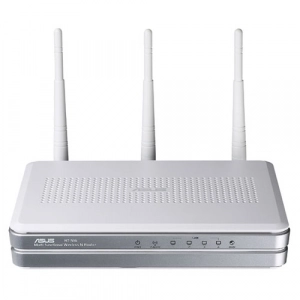
Вы все-таки настроены на эксперименты? Тогда совет: выбирайте роутеры, изначально рассчитанные на такую возможность. Например, встроенным менеджером закачек обладает ASUS RT-N16, посредством которого и осуществляется загрузка контента с HTTP, FTP и BitTorrent. Управляется качалка с помощью программы Download Master, которую необходимо запускать на ПК. Полученные данные сохраняются на жестком диске, подсоединяемом к роутеру по USB-интерфейсу (впрочем, для этой же цели можно воспользоваться флеш-накопителем).
Особых претензий к работе ASUS RT-N16 как торрент-качалки нет (проблемы были у ранних версий), но все же «родная» прошивка вызывает недовольство у продвинутых пользователей, которые предпочитают работу с альтернативными прошивками от энтузиастов (самые известные – Tomato и «от Олега»). Действительно, после ее замены появляется много дополнительных возможностей, так что выбирать эту модель лучше все-таки тем, кто сможет довести ее до ума. Впрочем, «из коробки» она тоже будет работать.
Еще одна модель роутера того же вендора – ASUS RT-N56U – привлекает и неординарным видом, и вертикальной компоновкой. Но во всем остальном ее возможности аналогичны предыдущей: тот же

Download Master, который необходимо устанавливать на ПК, та же невозможность тонкого управления закачками и параметрами раздач – в общем, базовый набор для непритязательных пользователей.
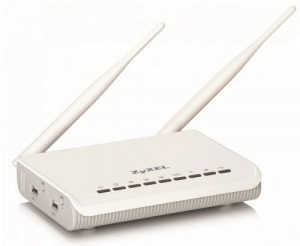
Если желания возиться с прошивками нет, а расширить возможности управления хочется, обратите внимание на серию ZyXEL Keenetic, в которой примечательны две модели: Keenetic и Keenetic Giga. Различие между ними в том, что вторая поддерживает гигабитные порты (первая – 100 Мбит/с) и оснащена двумя портами USB, для каждого из которых предусмотрена отдельная кнопка «размонтирования» подключенного устройства. Разумеется, два порта лучше, чем один, но это некритично и для младшей модели: дополнительные накопители к ней можно подсоединить через USB-хаб (правда, при этом тяжело будет отключать устройства в случае необходимости, да и автономное питание придется обеспечить – один порт не выдержит такой нагрузки).
Оба роутера обладают развитыми средствами работы с Интернетом: в наличии и беспроводная связь, и брандмауэр, и поддержка функций медиасервера, и многое другое. Но главное (в нашей ситуации) то, что пиринговый клиент реализован на очень распространенном движке Transmittion, позволяя не только управлять им посредством веб-интерфейса, но и специальными программами, которые можно установить на ПК (например, Transmission Remote).
Примечательно, что несложными настройками можно включить возможность управления роутером через Интернет, что дает возможность управлять загрузками отовсюду. Встроенный торрент-клиент обладает развитыми настройками, в том числе предлагает возможность изменения номеров портов, реализована поддержка UPnP и DHT, а также раздача загруженных файлов и другие опции.
Единственное ограничение касается скорости передачи данных – 1 Мбайт/с. Впрочем, этого достаточно для одновременной работы с пятью-шестью файлами, хотя запустить можно и больше. Зато при такой скорости маршрутизатор не ограничивает другие сервисы: вы не будете испытывать дискомфорт при работе в сети из-за снижения пропускной способности или повышения латентности. Для удобства роутер можно настроить на автоматический запуск торрент-клиента при подсоединении внешнего накопителя.
Что, помимо роутера, нужно для этой задачи
Конечно, для работы без ПК, да еще по схеме «24/7», понадобится надежный жесткий диск. Выбирать скоростной и высокопроизводительный нет смысла: скорость обмена данными невысока, а борьбу за тишину и низкое энергопотребление никто не отменял. Следовательно, приобретать надо низкоскоростной накопитель (5400 об/мин), и лучше всего – в виде готового внешнего устройства.
Крайне желательно выбирать из устройств, оснащенных дополнительным высокоскоростным интерфейсом (eSATA): это облегчит перенос загруженных десятков гигабайт информации на жесткий диск вашего компьютера. Например, подойдет Apacer AP500GAC601W-S или Western Digital Elements Black WDBAAU0010HBK-EESN. Последний, правда, оснащен только USB-интерфейсом, зато более
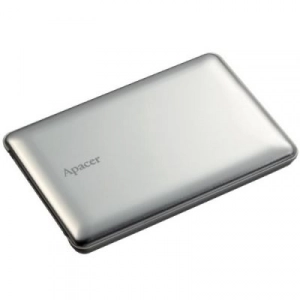
емкий. Вообще, предпочтительнее двухдюймовые накопители, если предполагается подключать их напрямую к портам роутера; если же будет организовано отдельное электропитание каждого винчестера, на это можно не обращать внимания.
Второе устройство, не обязательное, но крайне желательное, – источник бесперебойного питания. Мощный не нужен, достаточно, чтобы он мог поддерживать работоспособность маршрутизатора в течение 10-15 минут (хватит модели мощностью 300 В·А). За это время или подача электроэнергии возобновится, или вы корректно отсоедините диски и отключите роутер; в противном случае ситуация чревата потерей информации.
Как настроить роутер
Если взять в качестве примера ZyXEL Keenetic, процедура выглядит просто. В первую очередь необходимо настроить подключение к интернет-провайдеру и изменить штатные параметры учетной записи – пароль и логин. Это можно сделать как при помощи веб-интерфейса, так и мастером первоначальной настройки.
Пропущу этапы настройки беспроводного вещания, брандмауэра и специфических сервисов и перейду сразу к настройкам торрентов. Для этого в главном меню отмечаем пункты «USB-приложения – Торренты» и в появившемся окне выбираем дисковый накопитель, а затем папку для хранения закачек. Порты для подключения можно оставить нетронутыми, если нет других пожеланий (хотя порт для удаленного управления я всегда изменяю в целях безопасности). Если вы намерены управлять торрент-клиентом дистанционно, следует выбрать «Разрешить» в выпадающем меню «Доступ из Интернета» и установить галочку «Использовать учетную запись администратора интернет-центра».
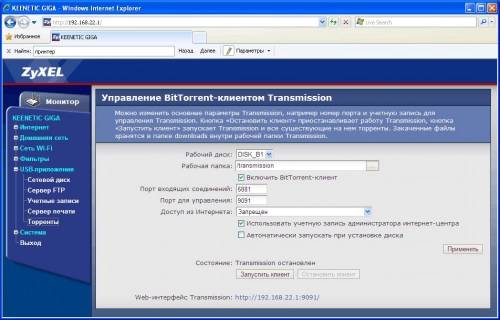
Следующий пункт, отвечающий за автоматическое включение трекера при подсоединении накопителя, я также делаю активным.
На этом прописывание параметров можно считать завершенным. Остается активировать пункт «Включить BitTorrent-клиент», нажать кнопку «Применить» и вслед за ней – «Запустить клиент».
Всё. Теперь можно использовать торрент-клиент, при желании изменив его настройки (параметры ограничения скорости раздач и закачки).
Выводы
Кому-то ближе танцы с бубном над старым «железом», а кто-то, напротив, предпочтет свежую модель – и тоже вдоволь поиграет с ее настройками и доведет до ума собственными руками. Я же предпочитаю готовые решения. В конце концов, сколько интересного можно загрузить за время, потраченное на настройку упрямого роутера, – не лучше ли сразу воспользоваться «коробкой»?
Итак, выбор за вами, варианты есть на все случаи жизни. Но не забывайте: большинство «перешитых» роутеров, изначально не предназначенных для работы в качестве торрент-качалки, не обеспечат должной производительности. В первую очередь скажется слабый процессор, сильно уступающий специализированным устройствам.
Приветствую!
Ряд современных Wi-Fi роутеров идут с USB-портом и поддерживают подключение внешних накопителей. И в некоторых случаях сие действие даёт весьма-полезные удобства:
- 👉 во-первых, диск можно легко «расшарить» на все устройства (ПК, ноутбуки, планшеты, телефоны), подключенных к роутеру — например, можно будет смотреть фильмы и сериалы с диска параллельно на 2-3-х устройствах; 🙂
- 👉 во-вторых, это облегчает передачу файлов — на диск можно быстро скинуть данные с одного ПК, затем перейти на другой, и все их просмотреть (например, весьма удобно с телефона скидывать фото — а на ПК быстро их находить и просматривать/редактировать);
- 👉 в-третьих, если у вас роутер идет со встроенным торрент-клиентом — ему можно «дать команду: загрузить такой-то торрент!», а самому выключить ПК (чтобы не шумел) и пойти спать (ночью роутер спокойно сам загрузит торрент, и не помешает своим шумом). Удобно?! 🙂
- 👉 в-четвертых, если вы будете загружать торренты через встроенный торрент-клиент — то может вырасти скорость загрузки (скажем при скачивании торрента на ноутбук — Wi-Fi подкл. не всегда обеспечивает высокую скорость).
Согласитесь, есть смысл попробовать подключить диск напрямую к роутеру и сделать пару кликов мышки?! 👀 Ниже покажу пару примеров для типовых роутеров TP-Link и ZyXEL…
*
Содержание статьи📎
- 1 Подключение диска к роутеру
- 1.1 ШАГ 1: вводные
- 1.2 ШАГ 2: настройка роутера
- 1.2.1 TP-Link
- 1.2.2 ZyXEL (Keenetic Omni II)
- 1.3 ШАГ 3: настройки Windows
- 1.4 ШАГ 4: работаем с файлами на диске
- 1.4.1 Вариант 1 (FTP)
- 1.4.2 Вариант 2 (SMB/сетевой диск)
- 1.4.2.1 Windows 7-11
- 1.4.2.2 Android
- 1.4.3 Вариант 3: загрузка торрентов без ПК (роутер скачает «сам» на диск)
→ Задать вопрос | дополнить
Подключение диска к роутеру
ШАГ 1: вводные
Итак…
Рекомендую сначала подключить внешний диск к USB-порту компьютера и проверить как он работает (всё ли с ним в порядке?).
Если диск не отформатирован — 📌отформатируйте; также проверьте, чтобы была файловая система NTFS (exFAT почему-то читают не все роутеры)!
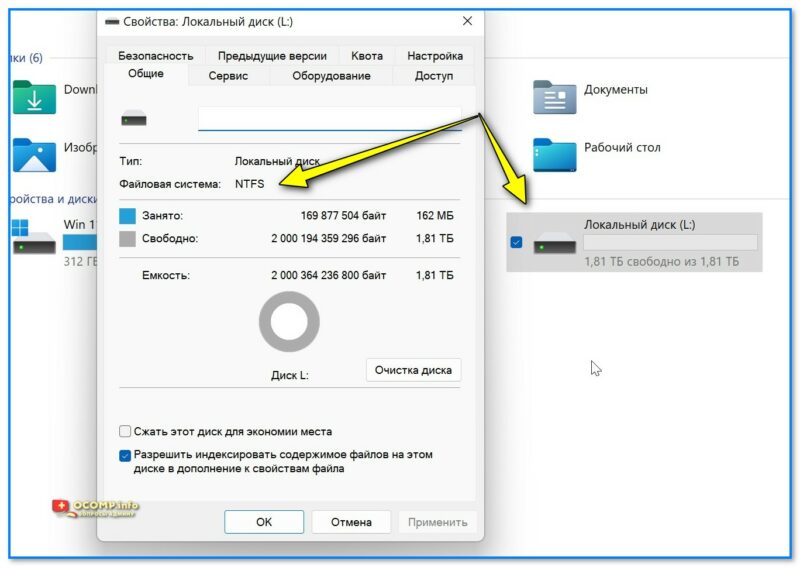
Скриншот. Локальный диск — проверяем, что рабочий и файловая система NTFS
Если с диском всё «OK» — подключаем его к USB-порту роутера (если вашему диску нужно доп. питание — не забудьте также подключить к нему БП).
Если диск корректно подключен — на нем должен загореться светодиод. 📎
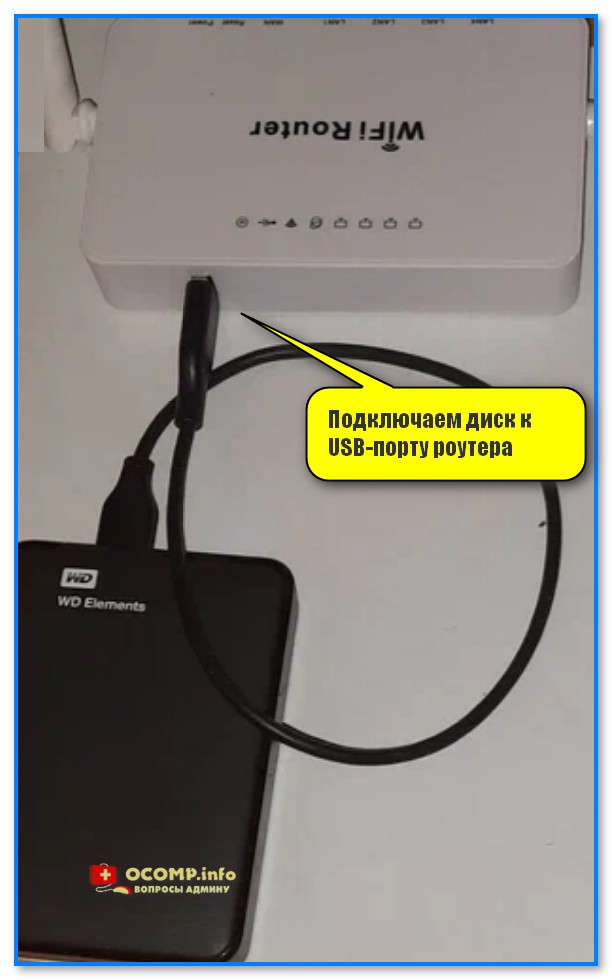
Скриншот. Подключаем диск к USB-порту роутера
*
ШАГ 2: настройка роутера
TP-Link
1) Первое: нам нужно открыть настройки роутера. Как правило, для этого достаточно указать в адресной строке браузера IP 192.168.0.1 и нажать Enter. Если настройки не откроются — 📌ознакомьтесь с этим руководством.
2) Далее следует перейти во вкладку «Доп. настройки» — раздел «Обмен данными с USB-устройствами». В нем потребуется:
- проверить, что роутер увидел диск (в моем случае 1,9 ТБ); 👇
- включить сетевое окружение и Ftp-сервер (и запомнить адрес, который покажет роутер. В моем примере: \\TP-Disk и ftp://192.168.0.1:21);
- разрешить общий доступ ко всем папкам (опционально // но для первой настройки я бы так и сделал…);
- включить обмен-файлами. Сохранить настройки и перезагрузить роутер (далее можно переходить к шагу 3).
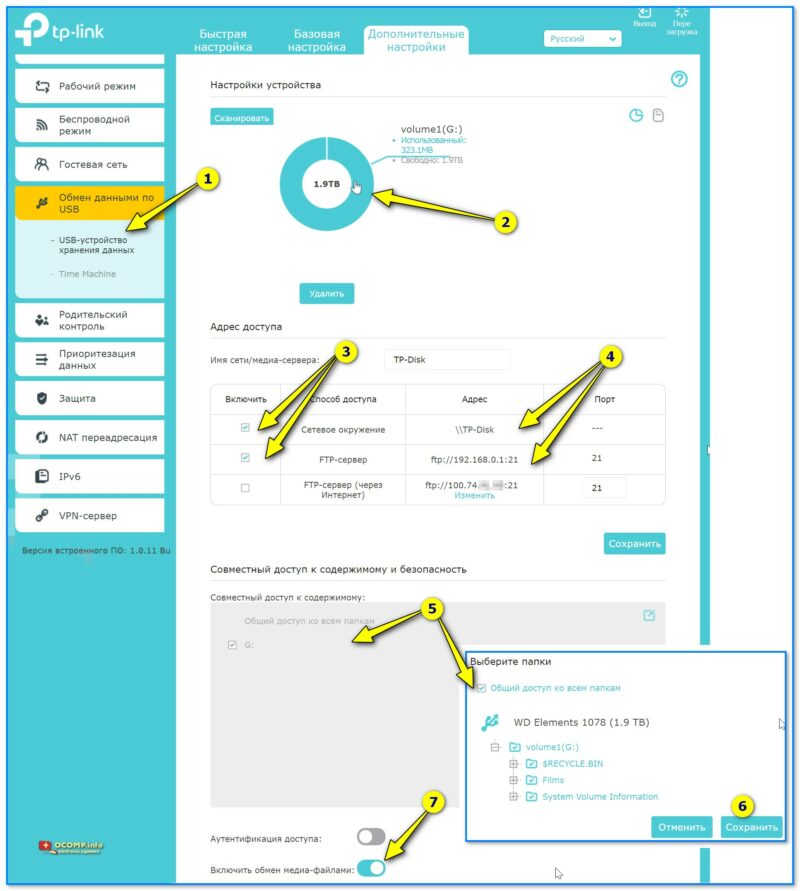
Скриншот. TP-LINK — все настройки управления диском собраны в одной вкладке, удобно!
*
ZyXEL (Keenetic Omni II)
1) Аналогично, сначала нужно открыть веб-интерфейс роутера: в адресной строке браузера нужно набрать 192.168.1.1 или my.keenetic.net (в качестве логина: admin). Если возникнут сложности со входом — 📌 см. эту инструкцию.
2) Далее в разделе «Накопители» и «USB-устройства» нужно убедиться, что диск определяется и виден. Если с этим возникла проблема — обратите внимание на файловую систему — попробуйте отформатировать диск в NTFS…
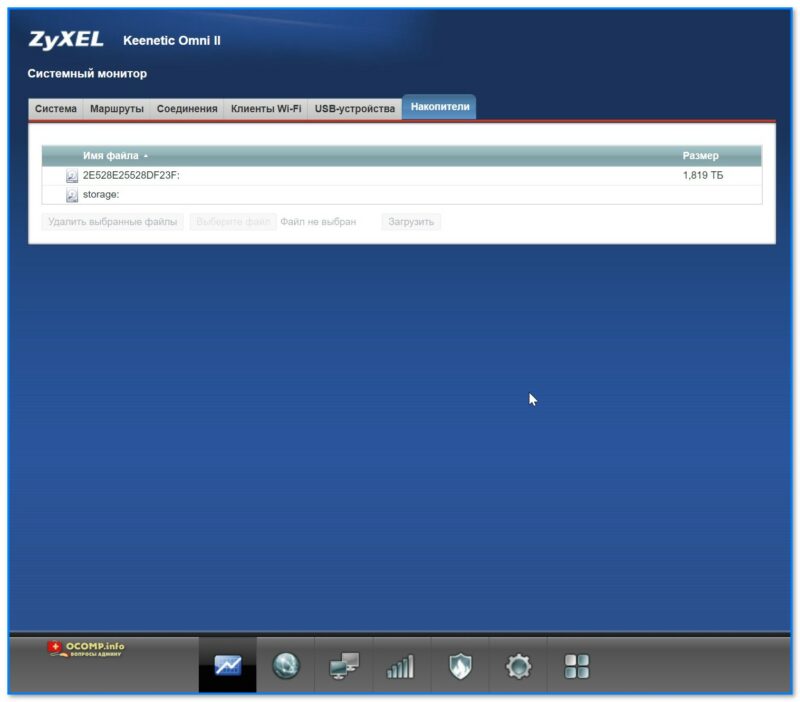
Скриншот. Накопители — настройки роутера от ZyXEL Keenetic Omni
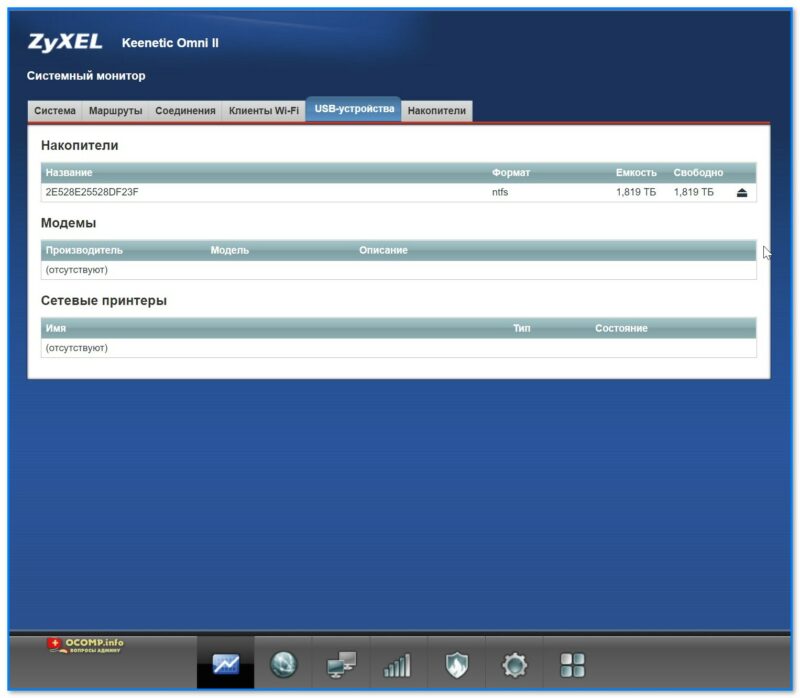
Скриншот. USB-устройства — диск виден
3) Затем в разделе «Приложения / Сеть Windows» следует разрешить монтирование диска, доступ без авторизации, дать название и описание. См. мой пример ниже. 👇
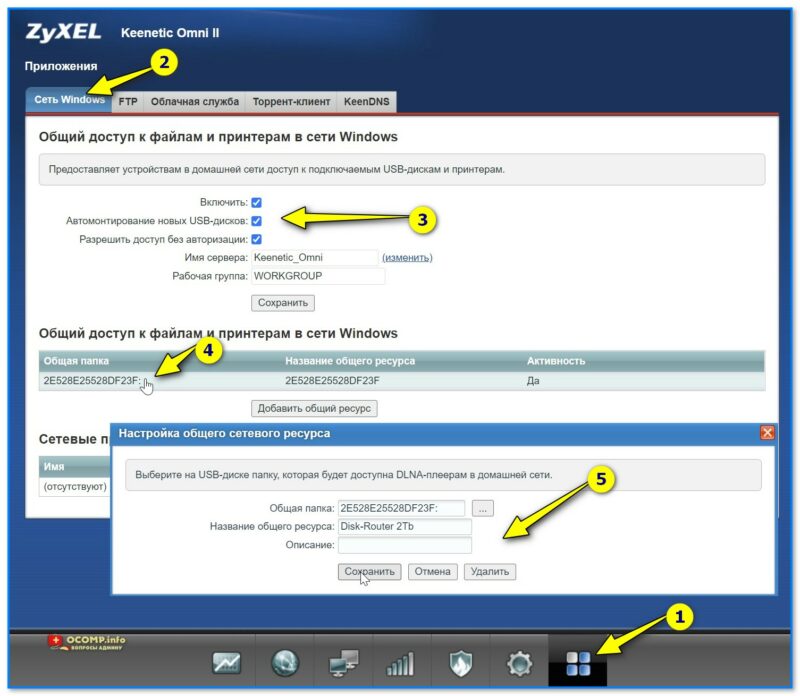
Скриншот. Авто-монтирование USB-дисков, разрешить доступ без авторизации
4) Также порекомендовал бы включить Ftp-доступ (в качестве запасного варианта — почему нет?!).
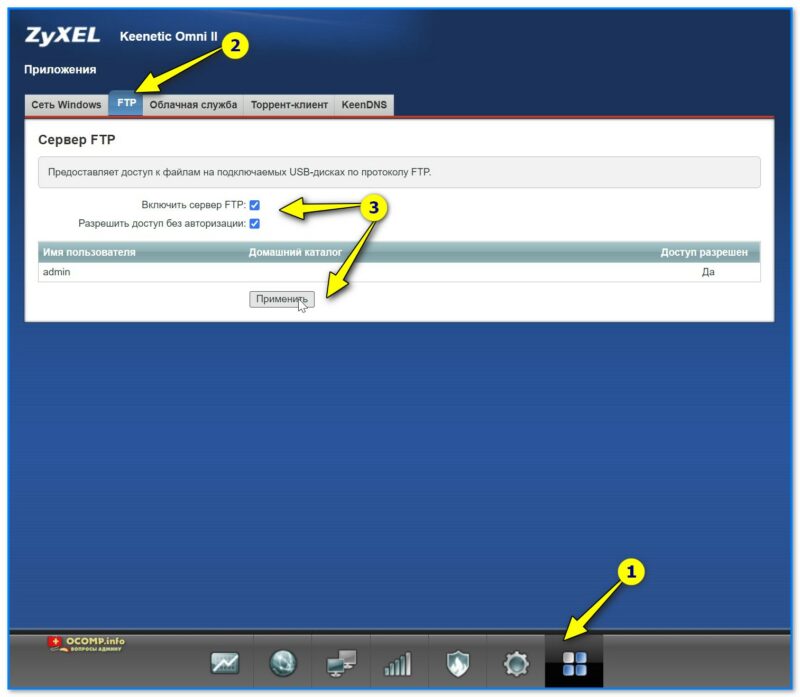
Скриншот. Включаем Ftp-сервер
*
ШАГ 3: настройки Windows
Часть этих настроек вам может не понадобиться (а если будете использовать FTP — то можно вообще этот ШАГ 3 пропустить), часть будет архи-важна! Многое зависит от модели вашего роутера; его прошивки; протоколов, которые он поддерживает; текущей версии Windows.
На всякий случай я приведу все шаги, которые должны устроить подавляющее большинство роутеров, версий Windows.
*
1) Итак…
Для начала рекомендую проверить имя компьютера и его рабочую группу — если в настройках роутера вы задавали рабочую группу для доступа к диску — укажите ее же и в настройках Windows (в большинстве случаев — это «WORKGROUP»). 👇
📌 В помощь!
Как поменять имя компьютера (ПК) и рабочую группу в Windows — https://ocomp.info/imya-pk-i-rab-gruppa.html
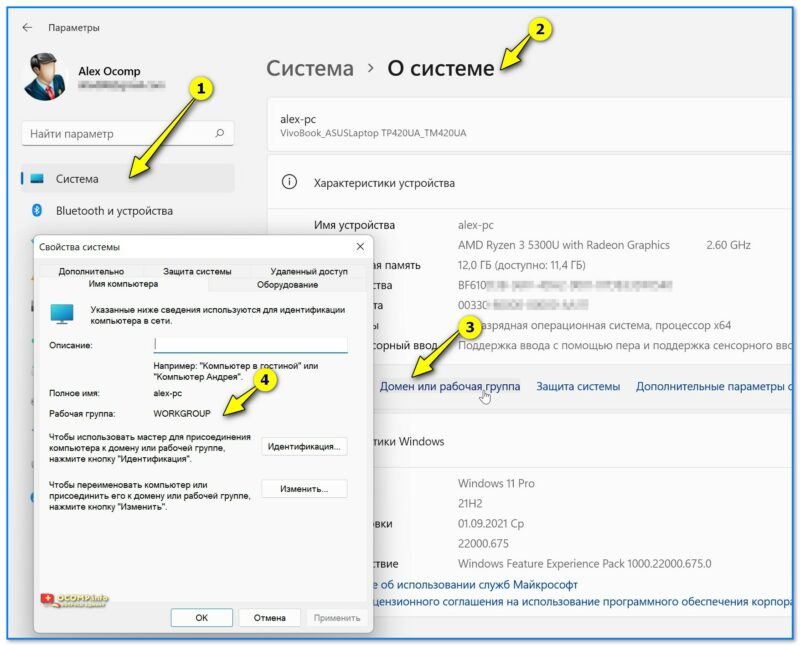
Скриншот. Рабочая группа — проверка
2) В панели управления Windows необходимо открыть вкладку (актуально для Windows 7-11):
Панель управления\Сеть и Интернет\Центр управления сетями и общим доступом
В меню слева кликнуть по пункту «Изменить доп. параметры общего доступа».
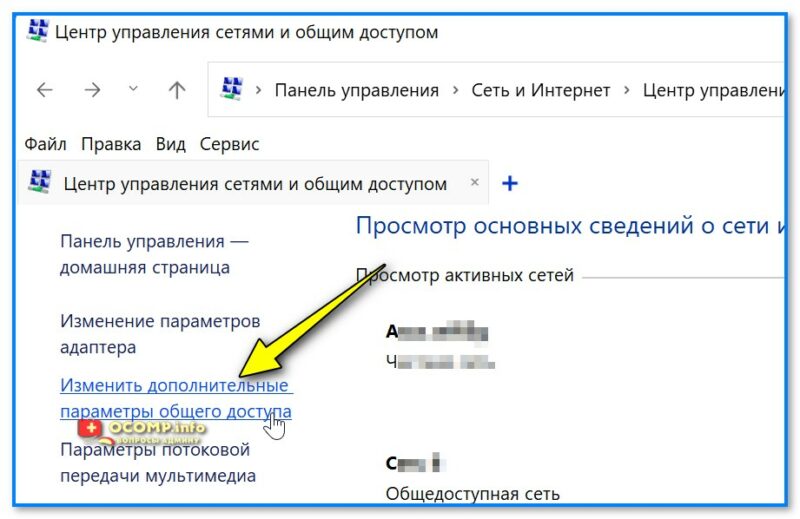
Скриншот. Дополнительные параметры общего доступа
3) Затем нужно включить сетевое обнаружение, общий доступ к файлам и принтерам, откл. парольную защиту (пару скринов см. ниже 👇).
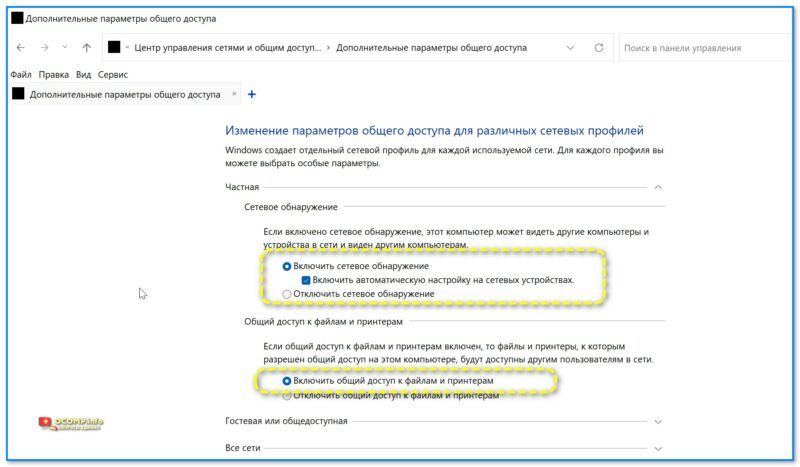
Скриншот. Включить общий доступ к файлам и принтерам
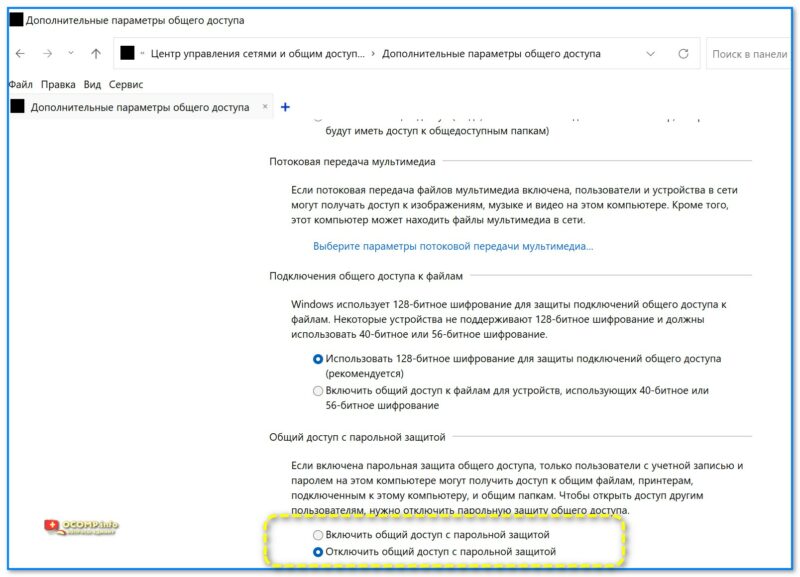
Скриншот. Откл. общий доступ с парольной защитой
4) Во многих случаях, чтобы диск (подключенный к роутеру) был доступен в Windows, — необходимо вкл. поддержку общего доступа к файлам SMB.
Чтобы это сделать — нажмите Win+R, и используйте команду optionalfeatures (список компонентов можно отрыть и др. способами).
В списке компонентов поставьте галочку напротив пункта «Поддержка общего доступа к файлам SMB» и нажмите OK. После Windows установить это и потребуется перезагрузка устройства.
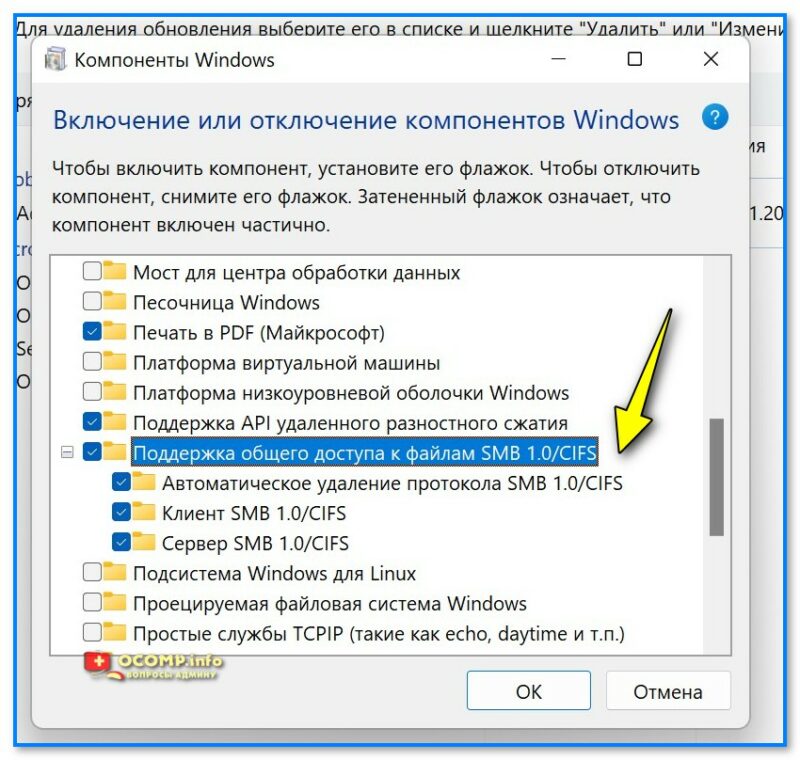
Скриншот. Поддержка общего доступа к файлам SMB
Кстати, в терминале (Power Shell) можно проверить, работает ли SMB:
- команда (выделена коричневым): Get-SmbServerConfiguration | Select EnableSMB2Protocol — покажет включен ли протокол («true» — значит «да»). Кстати, вместо SMB2 можно использовать SMB1;
- команда (выделена коричневым): Set-SmbServerConfiguration -EnableSMB2Protocol $true — включит протокол. Кстати, вместо SMB2 можно использовать SMB1. См. пример ниже. 👇
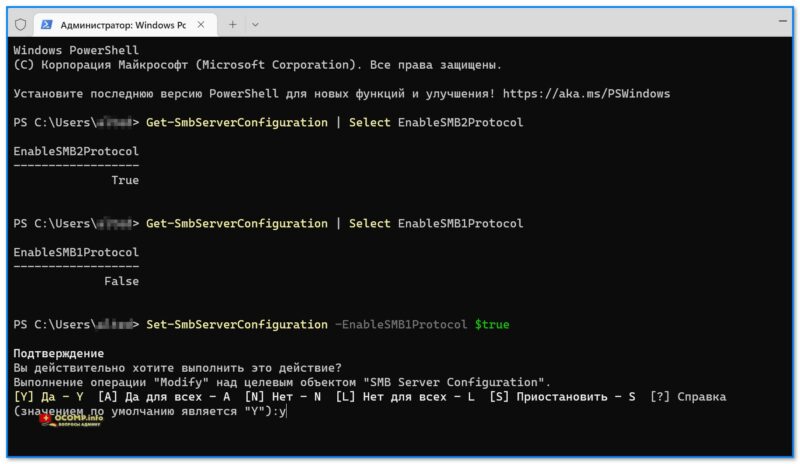
Скриншот. Терминал — проверка
5) И последний штрих: в параметрах Windows иногда требуется изменить тип профиля с «Открытая» на «Частная» (чтобы устройство обнаруживалось в сети). Пример ниже. 👇
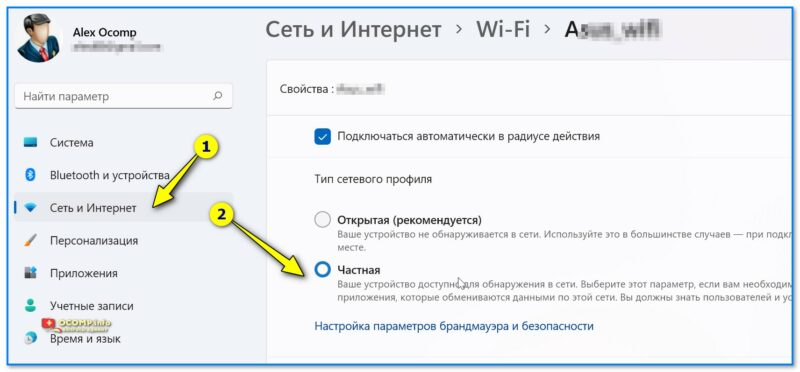
Скриншот. Свойства подкл. к Интернет — частная сеть
*
ШАГ 4: работаем с файлами на диске
Вариант 1 (FTP)
Самый простой способ — подключиться к диску и получить доступ можно с помощью FTP. В большинстве случаев достаточно в адресную строку проводника вставить следующую аббревиатуру (см. в настройках роутера, мы задавали это в ШАГЕ 2):
- ftp://192.168.1.1/
- ftp://192.168.0.1:21/
Вместо проводника также можно использовать спец. софт. FileZilla, например.
Минусы этого способа: чтобы просмотреть файл — его необходимо загрузить к себе. Например, нельзя смотреть видеофайл, пока его не скачаешь. Поэтому предпочтительнее бы было использовать нижеприведенный способ.
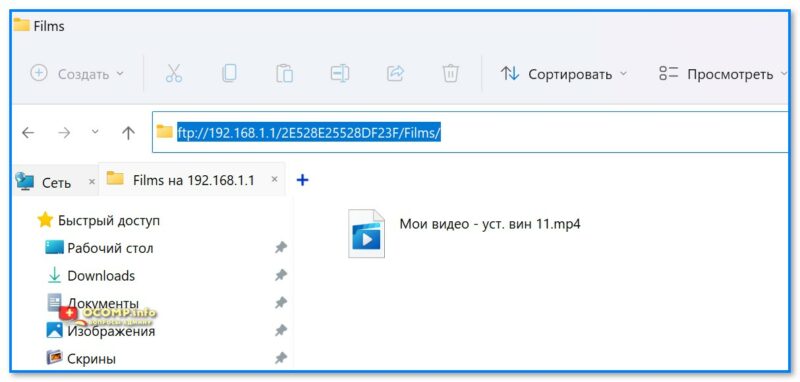
Скриншот. Доступ по FTP
*
Вариант 2 (SMB/сетевой диск)
Windows 7-11
Посм. выше в ШАГЕ 3 как в Windows вкл. данный протокол.
*
Необходимо открыть проводник (Win+E) и открыть свой IP (/либо свой диск) по следующему образцу (в зависимости от настроек вашего роутера, если забыли — см. ШАГ 2):
- \\192.168.1.1
- \\192.168.0.1
- \\TP-Disk
Если диск откроется — значит все OK. C него можно просматривать фото, видео и т.д. Чтобы каждый раз эту аббревиатуру не вводить — скопируйте нужный путь из адресной строки проводника и создайте на рабочем столе «Ярлык», вставив туда этот путь. См. скрины ниже (привел для Windows 7-11, везде вроде работало…). 👇
Теперь по клику на ярлык будет открываться диск, подключенный к роутеру. Удобно?! 👍🙂
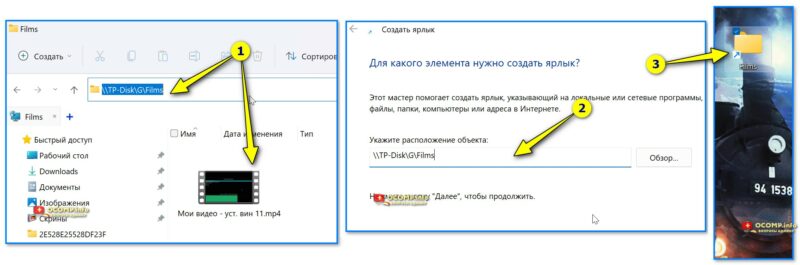
Скриншот. Открыл сетевой диск, создал ярлык для быстрого доступа к нему (Windows 11|10)
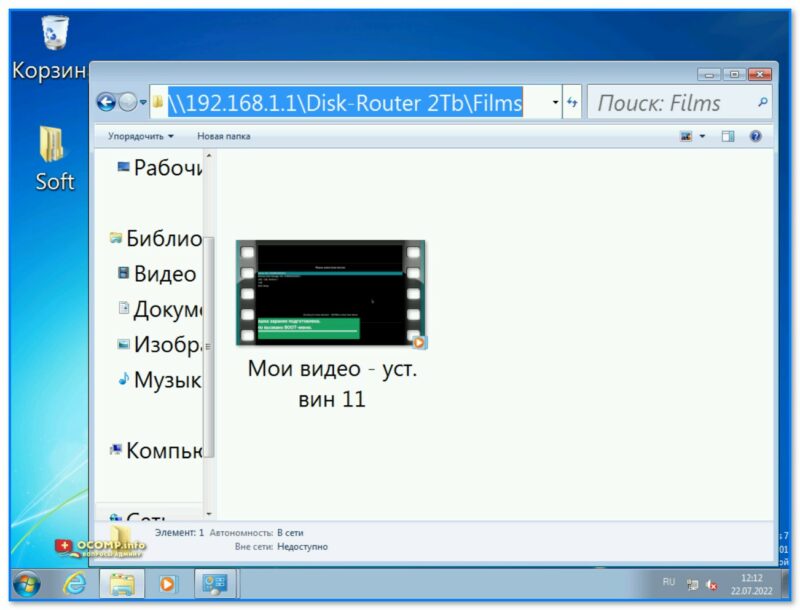
Скриншот. Так-то лучше, можно смотреть видео (Windows 7)
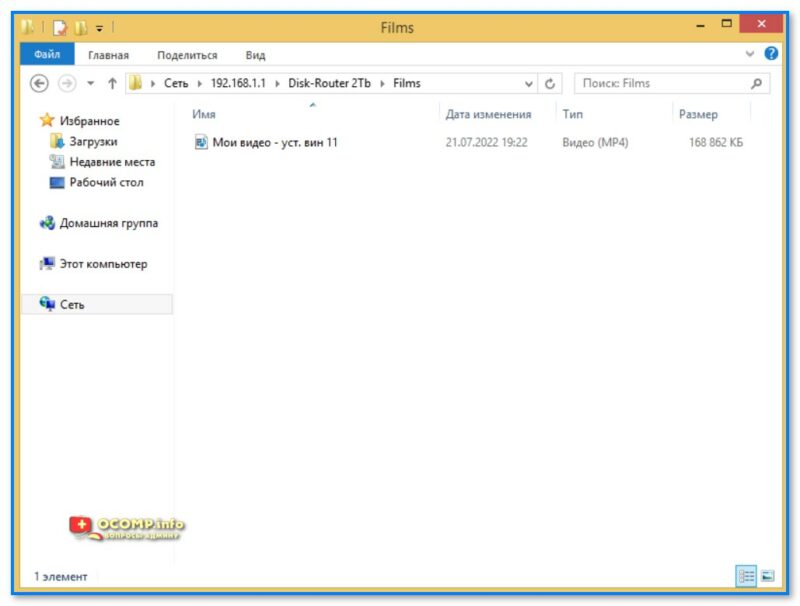
Скриншот. Можно смотреть видео (Windows
*
Android
На Android удобно пользоваться приложением 📌CX проводник (ссылка на Play Market). В нем нужно перейти во вкладку «Сеть / Новое место / SMB» и ввести свой IP роутера, к которому подкл. диск. См. 2 скрина ниже. 👇
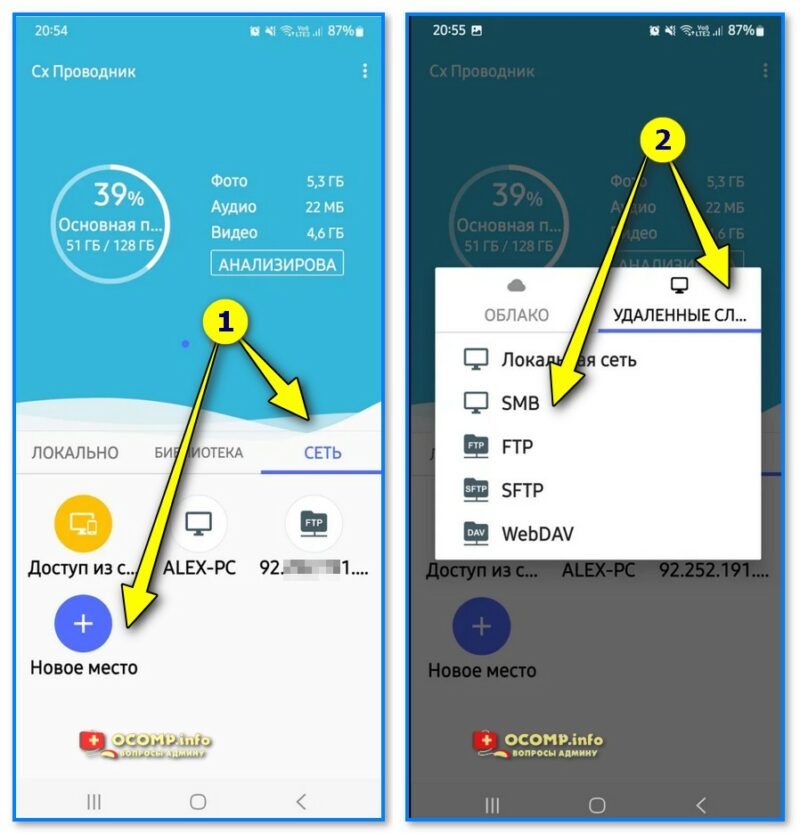
Скриншот. Сеть — новое место — CX проводник
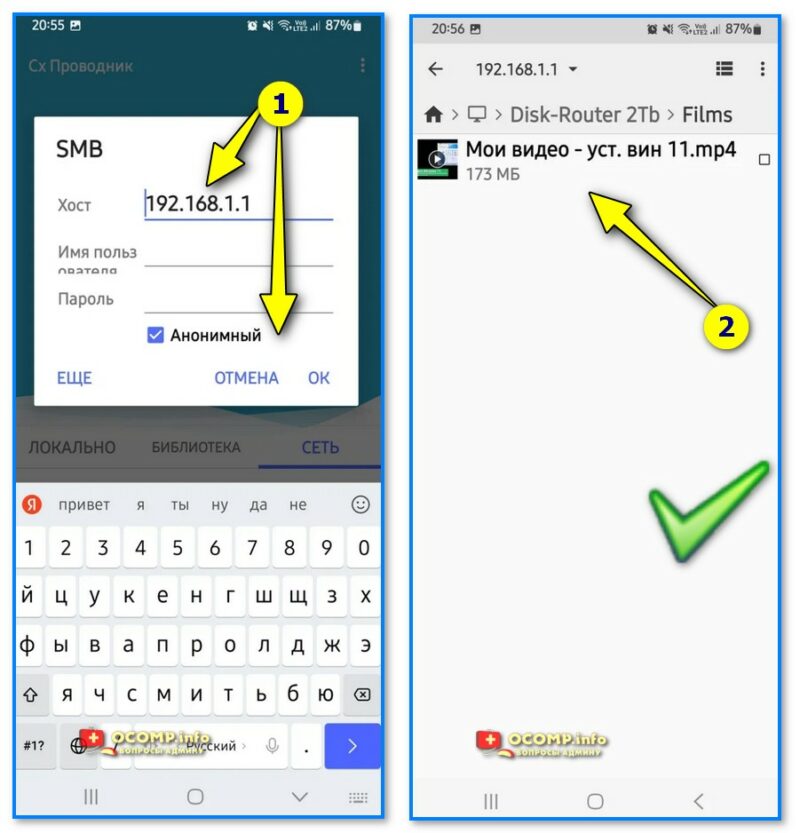
Скриншот. Задача решена — по IP 192.168.1.1 открылся наш диск
*
Вариант 3: загрузка торрентов без ПК (роутер скачает «сам» на диск)
Встроенный клиент есть далеко не во всех роутерах, но штука удобная 
Как ей пользоваться? Зависит от вашего устройства, кратко рассмотрю типовой роутер ZyXEL Keenetic Omni.
*
1) Для начала нужно открыть настройки роутера и во вкладке «Приложения / Торрент-клиент» включить клиент и запомнить порт.
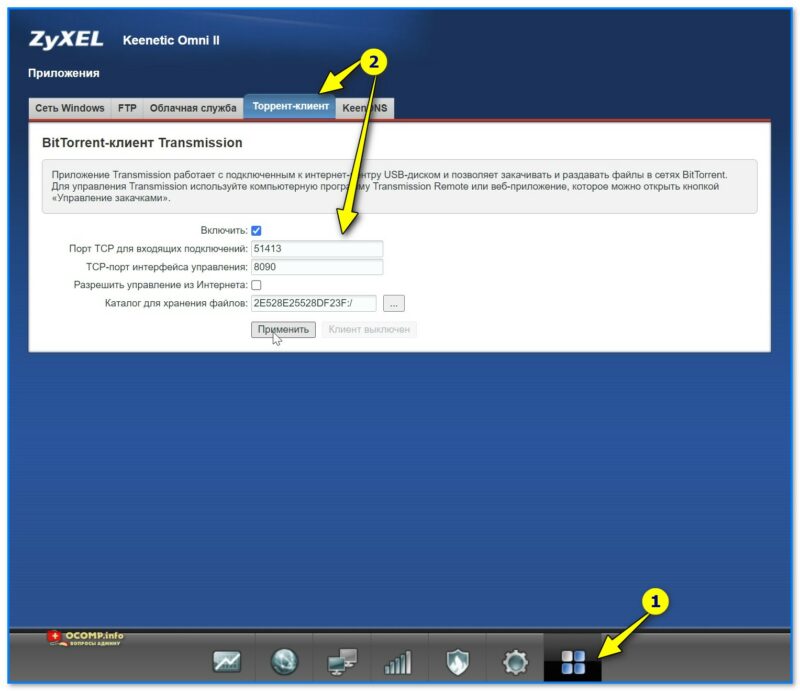
Скриншот. Торрент-клиент
2) Далее загрузить и установить программу Transmission Remote GUI (ссылка на GitHUB.com). Версии для Windows там есть.
3) Запустить Transmission Remote GUI, перейти в раздел «Торрент / новое подключение» и ввести:
- в строку «Удаленный узел» — IP;
- в строку «Порт» — выбранный порт;
- поставить галочку авторизации, и использовать пароль и логин;
- нажать OK.
*
Если все корректно сделано — то приложение позволит управлять загрузками, можно будет добавить торрент на загрузку, скажем, сериал… (а потом его открыть с любого устройства, подключенного к роутеру. Т.е. «надобавляли» торрентов с ПК, выключили его, а просматриваете видео с планшета, например. Удобно?! 🙂).
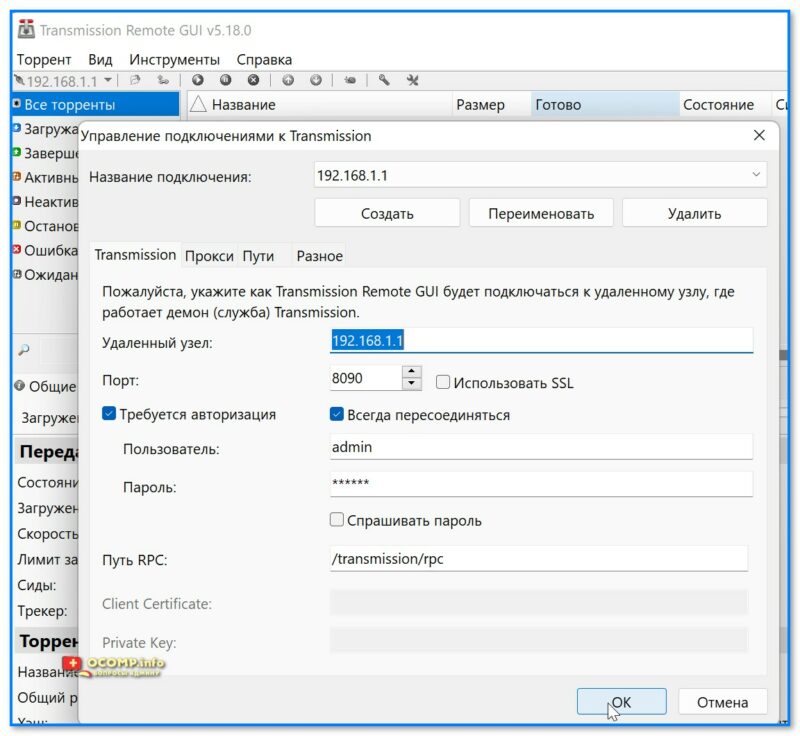
Скриншот. Transmission Remote
*
Дополнения по теме — приветствуются!
За сим откланяюсь, удачи!
👋

