
Содержание
- Проблемы при загрузке торрентов через роутер
- Как решить проблему?
- Настройка uTorrent на работу через маршрутизатор
Привет! Сегодня поговорим о проблемах, которые возникают при загрузке торрентов с помощью программы uTorrent через Wi-Fi роутер. Торрент сети сейчас очень популярные. А uTorrent является наверное самым популярным клиентом для работы с этими пиринговыми сетями. Это удобно и быстро, все качают и все довольны :).
Но когда вы работаете с Torrent сетями и при этом подключаетесь к интернету через маршрутизатор, то могут возникнуть проблемы. Да что там могу, если вы читаете эту статью, то они уже наверное возникли. Сейчас я постараюсь простым языком объяснить почему появляются проблемы при загрузке файлов с помощью uTorrent, через роутер и как с этим бороться.
Проблемы при загрузке торрентов через роутер
Чаще всего возникают такие проблемы:
- Обрыв соединения (просто пропадает интернет, полностью теряется соединение с роутром, или сеть без доступа в интернет),
- Роутер сам перезагружается, падает скорость интернета (сайты открываются очень медленно, или совсем не открываются),
- По кабелю интернет работает, а по Wi-Fi нет (постоянно обрывается).
Все эти проблемы могут появляться не только тогда, когда вы ставите в uTorrent на загрузку очередной файл, но и когда uTorrent просто запущен.
Еще часто бывает такая проблема: интернет работает хорошо и стабильно, а когда включают один из компьютеров в сети, начинаются проблемы. Падает скорость, пропадает интернет, роутер выключается и т. д. Это потому, что на том компьютере (при запуске которого появляются проблемы) установлен торрент-клиент и он стоит в автозагрузке. Как только компьютер включается, торрент запускаться автоматически и «убивает» роутер.
Проблемы, о которых я написал выше, чаще всего возникают на простых, недорогих роутерах. Почему? uTorrent создает большое количество одновременных соединений, роутер их не выдерживает и начинаются разные проблемы (пропадает интернет, перезагрузки, падение скорости и всякое такое разное).
В дешевых маршрутизаторах, установлено не очень сильное железо (центральный процессор и т. д.). Это железо просто не в силах выдержать ту нагрузку, которую создает клиент uTorrent. Вот такие дела.
Как решить проблему?
Если Вы еще не купили маршрутизатор, но планируете покупать и планируете активно качать торренты, то советую Вам не экономить. Можете в магазине спросить у консультанта, как определенный роутер справляется с торрентами.
Обновите прошивку
Если у Вас уже установлен роутер и появляются описанные выше проблемы, то советую первым делом обновить прошивку. Вот статья для примера — https://f1comp.ru/internet/kak-proshit-wi-fi-router-na-primere-routera-tp-link-tl-wr841n/. Возможно в новой прошивке производитель что-то починил.
Еще я слышал, что проблему с торрентами помогает решить прошивка маршрутизатора сторонней прошивкой, то есть не официальной (такой как DD-WRT). Но сам процесс прошивки не очень простой, да и гарантия на роутер теряется.
Подключите компьютер по сетевому кабелю
Еще один совет, это подключить компьютер на котором вы работаете с uTorrent к маршрутизатору не по Wi-Fi, а с помощью сетевого кабеля. Это может помочь. Ведь маршрутизатору гораздо легче обрабатывать информацию по LAN кабелю, чем по беспроводной сети (нужно шифровать информацию). Таким образом с маршрутизатора снимается дополнительная нагрузка. А ресурсы, которые освободятся он пустит на загрузку торрента и возможно все будет стабильно работать.
Настройка uTorrent на работу через маршрутизатор
Самый лучший способ заставить торрент и маршрутизатор работать стабильно, это внести некоторые настройки в программу uTorrent, а если точнее, то немного ограничить возможности uTorrent. Снять нагрузку с роутера и освободить немного канал.
Откройте программу uTorrent. Затем выберите пункт Настройки и нажмите на Настройки программы.

Откроется новое окно. Перейдите на вкладку Скорость. Нам нужно немного ограничить скорость отдачи и скорость приема для uTorrent. Так же мы ограничим количество одновременных соединений.
Рекомендую ограничить скорость процентов так на 75 от общей скорости вашего интернет соединения. Скорость задается в килобайтах.
Например, если у Вас скорость (по тарифу провайдера) 20Мб/с (прием) и 4Мб/с (отдача), то самый лучший способ, это поделить вашу скорость на 8.
20/8=2500. 75% от 2500 это 1875 — это значение и указываем в поле «Общее ограничение для скорости приема».
4/8=500. 75% от 500, это 375 — это указываем в поле «Общее ограничение скорости отдачи».
В пункте «Максимальное количество соединений» я советую установить примерно 100. С этим числом вы можете поэкспериментировать.
Нажмите кнопку Применить.
Перейдите еще на вкладку BitTorrent.
На этой вкладке снимите галочку с трех пунктов: Включить сеть DHT, Вкл. DHT для новых торрентов и Управлять скоростью [uTP].
Нажмите кнопку Применить для сохранения настроек и можете закрывать настройки.
Вот и все, настройки, которые мы указали, должны снизить нагрузку на роутер и теперь при загрузке файлов через торрент, интернет должен работать стабильно, обрывов быть не должно. Надеюсь, так и есть.
Если Вы решили проблему с нестабильной работой роутера при загрузке торрентов каким-то другим способом, то поделитесь им в комментариях, не ленитесь :). Многим пригодиться Ваш совет! Всем добра!
Понравилась статья? Оцените её:
Не редко бывает ситуация, когда при загрузке файлов через торрент клиенты (uTorrent и другие), пропадает интернет. Чаще всего это происходит в том случае, когда компьютер, с которого идет загрузка торрентов подключен к интернету через роутер. Подключение может быть как по беспроводной Wi-Fi сети, так и по сетевому кабелю. И как показывает практика, чаще всего просто отключается интернет. Точнее, пропадает доступ к интернету, а подключение к маршрутизатору остается. И спасает ситуацию только перезагрузка роутера, после которой интернет снова работает до определенного момента. Если не отключить загрузку торрента, и закрыть программу uTorrent.
Правда, бывают отдельные случаи, когда пропадает интернет, который подключен напрямую к компьютеру. Да и сам компьютер может зависать, или даже перезагружаться. Но это уже тема для другой статьи. В данном случае совершенно не важно, какая операционная система установлена на вашем компьютере. Я видел комментарии, когда запуск торрент-клиента вызывал отключение интернета как в Windows 10, так и в Windows 7. Понятно, что восьмерка и даже XP так же могут пострадать.
В этой статье мы постараемся выяснить в чем может быть причина таких обрывов соединения, почему это происходит именно при загрузке файлов, и что можно сделать. Покажу, как настроить uTorrent, чтобы попытаться избавится от этой проблемы.
Слабый Wi-Fi роутер – причина нестабильной работы торрент-клиента
Практически во всех случаях виновен именно роутер. Точнее, слабый роутер. Если у вас подключение через бюджетный маршрутизатор долларов за 15-20, то очень большая вероятность, что этот маршрутизатор просто не может справится с нагрузкой, которую создает торрент-клиент, и зависает. Привести его в чувства может только перезагрузка. Затем, некоторое время он снова держит загрузку файлов и снова «падает».
Я видел случаи, когда даже без активных загрузок в uTorrent, постоянно пропадал интернет. Там было несколько файлов на раздаче. После того как uTorrent закрыли полностью, интернета начал работать более менее стабильно. Нужно понимать, что маршрутизатор зависает уже в крайнем случае. Если он даже и держит работу торрент-клиента, то скорость соединения скорее всего будет очень низкой. Будет сильно падать пинг. А если в это время другие устройства начинают одновременно использовать подключение, то это только усугубляет ситуацию, и железо маршрутизатора просто не выдерживает.

Вся проблема в том, что роутер не может справится с таким потоком запросов. Ему просто не хватает мощности. Слабый процессор, мало оперативной памяти, и как это обычно бывает – сырое программное обеспечение (прошивка). Многие, столкнувшись с такой проблемой часто перепрошивают свои роутеры альтернативными прошивками типа OpenWRT, DD-WRT. Но это очень редко помогает. На родной прошивке маршрутизатор может работать даже более стабильно.
Так же причиной такой нестабильной работы маршрутизатора в моменты повышенной нагрузки может быть проблема на самой плате, или в блоке питания. Если блок питания уже немного «износился», то он не выдает нужное напряжение, и от этого страдает сам маршрутизатор. Об этом я писал в статье роутер постоянно перезагружается, или приходится перезагружать.
Если у вас тарифный план 100 Мбит/с, и вы хотите без проблема качать торренты на хорошей скорости, то лучше сразу купите нормальный маршрутизатор. Хотя бы долларов за 50. Можете посмотреть статью с советами по выбору маршрутизатора. В противном случае, эти 100 Мбит/с за которые вы платите провайдеру, вы не увидите. По кабелю, еще может быть, но по Wi-Fi нет. Дорогой маршрутизатор по Wi-Fi тоже вряд ли выжмет 100 Мбит/с, тем более в диапазоне 2.4ГГц, но скорость однозначно будет выше.
Настройка uTorrent на стабильную работу через Wi-Fi роутер
Запускаем uTorrent и переходим в настройки программы.
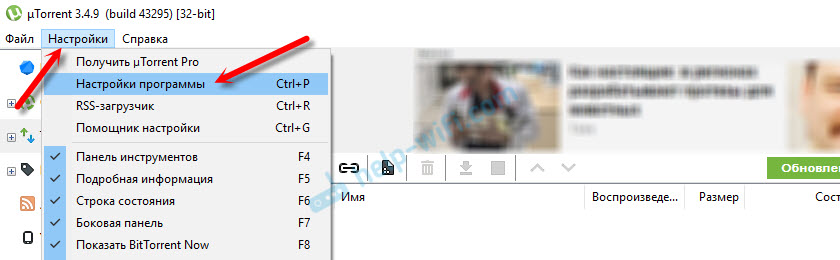
Перейдите на вкладку «BitTorrent» и сделайте такие настройки:
- Включить сеть DHT – снимаем галочку.
- Включить DHT для новых торрентов – снимаем галочку.
- Управлять скоростью [uTP] – тоже снимаем галочку.
Нажимаем «Применить» и «Ok».

После этой настройки попробуйте поставить кой-то файл на загрузку, и посмотреть пропадет ли интернет. Если проблема не будет решена, то можно еще попробовать поэкспериментировать с настройками скорости и максимального количества соединений.
В настройках, на вкладке «Скорость» попробуйте ограничить максимальную скорость приема и отдачи. Можно поставить такие же значения, как у меня на скриншоте ниже.
Так же можете сменить количество одновременных соединений. Поставить, например, 100 и уменьшить максимальное количество пиров на один торрент.

С этими значениями нужно экспериментировать. Уменьшать их и смотреть результат.
Если проблема осталась
В таком случае, при возможности, подключите компьютер к маршрутизатору не по Wi-Fi, а по сетевому кабелю. Если и это не помогло, то попробуйте подключить интернет напрямую к компьютеру, без маршрутизатора. Это точно должно решить проблему. Но интернет на других устройствах конечно же работать не будет.
Если напрямую загрузка идет стабильно, ничего не обрывается, то нужно задуматься о покупке нового, и более мощного маршрутизатора. Такой вариант скорее всего точно решит проблему с нестабильным подключением в момент загрузки торрентов. И к тому же, скорость самого соединения будет выше, если позволяет ваш тарифный план.
Можете еще обновить прошивку своего маршрутизатора. Если на сайте производителя есть новая версия для вашей модели.
Часто возникающие проблемы:

- разрывы соединений роутера,
- подвисания маршрутизатора,
- самопроизвольные перезагрузки,
- падение скорости загрузки
- сложности с загрузкой страничек в браузере параллельно с работой Utorrent.
Самая главная причина перебоев в работе: роутеры не предназначены для работы с торрентами и пиринговыми сетями, потому что такие сети требуют множества одновременных сессий закачки. Более современные роутеры ориентированы на работу с торрентами, но некоторые стабильно работают лишь с альтернативными прошивками.
Решение проблем в работе торрент через роутер
1. Установка альтернативной версии прошивки
Установив альтернативную прошивку в роутер, Вы можете получить увеличение скорости торрентов в 2 и более раз.
Альтернативные прошивки Asus
Если вы нашли свою модель роутера с альтернативной прошивкой по вышеприведенной ссылке, то спокойно качайте и устанавливайте ее в свой маршрутизатор. Прошивки можно скачать по этой ссылке.
Альтернативные прошивки DD-WRT
DD-WRT — свободно распространяемая бесплатная прошивка для большинства Wi-Fi роутеров, основанных на чипах BroadCom/Atheros/Xscale/PowerPC. Прошивка представляет собой миниатюрную операционную систему, основанную на ядре Linux. Найти прошивку для вашего роутера можно на официальном сайте разработчиков просто вбив модель роутера в поиск по этой ссылке.
Внимание! Не все роутеры прошиваются на DD-WRT с помощью веб-интерфейса без лишних затруднений, но попытаться стоит. Если прироста скорости получить не удалось, то стабильность роутера при работе с торрентами обязательно улучшится.
Если для Вашей модели роутера нет альтернативной прошивки или вы не хотите устанавливать стороннее ПО в свой маршрутизатор, то пытайте счастье на сайте тех. поддержки производителя своей модели роутера. В новой прошивке производители роутеров устраняют ошибки, оптимизируют работу роутера, что увеличивает его производительность, а также добавляют дополнительный функционал (поддердка IPTV, Print Server и т.п).
2. Настройка torrent клиента
а) Загрузка канала на 100%. uTorrent полностью загружает своим трафиком весь доступный Интернет-канал. С этим знаком, наверное, каждый пользователь безлимитного тарифа, так как браузинг в интернете становится куда менее комфортным, не говоря о загрузке файла на файлообменный сервис.
Решение проблемы: установка лимита максимальной скорости отдачи и загрузки в настройках торрент клиента (оптимальное ограничение: 70-80% от пропускной способности канала). Открываем uTorrent, заходим в меню Настройки — Скорость.

б) Повышенное количество устанавливаемых соединений. При запуске торрент-клиента создается огромное количество соединений с участниками файлообменной сети (пирами и сидами). В роутерах домашнего уровня имеется такое понятие, как число NAT сессий — количество активных сетевых соединений из внутренней сети за роутером в сторону Интернета и наоборот. Число таких полузакрытых соединений при работе торрент-клиента может достигать нескольких сотен, иногда даже тысяч. Роутер обязан в процессе обработки каждого сетевого пакета провести серию проверок и идентификаций, а для этого необходимо приличное количество ресурсов процессора, поэтому наблюдается падение скорости работы роутера при большом количестве активных сессий в uTorrent.
Решение проблемы: ограничение количества одновременных соединений торрент-клиента. Простой способ – ограничение количества одновременных загрузок и раздач. (Пример: оставить 6-7 активных раздач и 3 загрузки). Также поможет регулировка количества одновременных соединений из настроек uTorrent. В пункте меню Максимальное число соединений поставьте значение от 60 до 150, в зависимости от производительности вашего роутера, придерживаясь правила: чем слабее ваш роутер, тем ниже должно быть это значение.
Можно поднять производительность при работе маршрутизатора с торрентами в меню BitTorrent:
В этом меню отключите сеть DHT (отдача или загрузка с использованием DHT сети перегружает роутер). Отключите опцию Управлять скоростью [uTP] (не применима при использовании роутера).
в) Ведение логов нагружает роутер. Роутеры фиксируют в своем журнале много соединений, что в случае с торрент-закачками превращается в солидный поток информации. Некоторые модели маршрутизатров обладают встроенной защитой от DoS атак, которая может воспринимать активный торрент-клиент, как атаку. Данную опцию желательно отключить, чтобы сохранить ресурсы роутера.
Кардинальные меры
- Компьютер с торрентом перед роутером в домашней сети. Вам потребуется дополнительный IP адрес и установить перед роутером свитч, в который будет подключен компьютер с торрент- клиентом.
- Покупка нового роутера, поддерживающего работу с торрентами.
Роутеры для торрентов. Список рекомендуемых моделей

- Netgear WNR-3500L. Пользуюсь им сам, никаких нареканий. Торренты работают по Wi-Fi без каких-либо ограничений в настройке uTorrentа с подключением в 24 мбит/с и закачкой 2.8 мб\с на безлимитном тарифе.
- Asus RT-N16 с альтернативкой прошивкой (скачать можно по ссылке в начале статьи)
- D-Link DIR-655
- ZyXel NBG460N EE
Все эти маршрутизаторы обладают гигабитными LAN портами, модели от Asus, D-Link и Netgear имеют USB порты для подключения различных устройств и быстрыми процессорами. Все перечисленные выше Wi-Fi маршрутизаторы поддерживают стандарт 802.11n (обмен данными по беспроводной сети на скорости в среднем 6-8 МБ/с).
Роутер + внешний HDD = автономное устройство для закачки торрентов.
Когда лучше использовать роутер как качалку торрентов
Какие модели роутеров могут выступать в этой роли
Что, помимо роутера, нужно для этой задачи
Как настроить роутер
Когда лучше использовать роутер как качалку торрентов
Пока правозащитники с обеих сторон ломают копья в попытках запретить торрент как источник вселенского зла или, наоборот, признать его легальным средством обмена информацией между пользователями, последние активно потребляют данный сервис, а производители уделяют внимание его поддержке в самых разнообразных устройствах.
В немалой степени этому способствует увеличение пропускной способности каналов связи с удешевлением Интернета. Традиционное использование торрентов на ПК уже не самое привлекательное решение – иногда удобнее освободить ресурсы десктопа или ноутбука, переложив функции торрент-клиента на специализированное аппаратное устройство (к слову, это позволяет не оставлять включенным ПК в отсутствие хозяев, а в остальное время избавит от назойливого шума систем охлаждения, особенно ночью).
Аппаратные же решения, содержащие встроенный торрент-клиент, весьма разнообразны и привлекательны: медиацентры, сетевые хранилища данных, медиапроигрыватели и даже телевизоры.
И, конечно, если бюджет позволяет, приобрести подобный гаджет не составит труда, а если его функции (кроме торрентов) не так уж необходимы в хозяйстве, то смысла в приобретении нет. Но задумаемся: в любой домашней сети, где найдется более одного компьютера, обязательно присутствует сетевой шлюз – роутер (маршрутизатор), работающий и в качестве беспроводной точки доступа. Он всегда подключен к Интернету, потребляет мало электроэнергии, не шумит – ну разве не идеальное решение для работы в качестве торрент-качалки? Нужно всего лишь подсоединить внешний USB-накопитель к соответствующему порту и выполнить минимум настроек. Впрочем, обо всем по порядку.
Какие модели роутеров могут выступать в этой роли
Как показывает практика, для этих целей годится практически любой роутер, оснащенный портом USB. Но с оговоркой: подразумевается, что он допускает перепрошивку альтернативным софтом, написанным энтузиастами и прочими «кулибиными». Разумеется, это потребует от пользователя некоторой квалификации (как правило, речь идет о базовом знании команд и структур хранения данных
в ОС Linux). И, хотя принято считать, что операция требует всего лишь предельной внимательности и точнейшего соблюдения последовательности действий, далеко не всякий сможет пройти этот путь до конца, получив положительный результат: любая ошибка (или нештатная ситуация) приведет к отказу роутера, нередко без возможности реанимации даже силами специалистов сервисной службы.
Если вы все-таки решитесь на подобную операцию с целью превратить свой D-Link DIR-320 (список поддерживаемых моделей можно увидеть на ресурсе http://www.dd-wrt.com/) в качалку торрентов, воспользуйтесь поисковиком по запросу, содержащему слова «торрент» и «роутер», и найдете достаточно рекомендаций, пошаговых инструкций и подробных описаний. А я поостерегусь приводить пример подобной настройки хотя бы из соображений разумных размеров статьи, а также потому, что такие действия приводят к утрате гарантии на устройство. Так что, если у вас нет уверенности в собственных силах и слова SAMBA, mount, tftp, wget, chmod и пр. звучат пугающей тарабарщиной, лучше приобретите готовое решение.
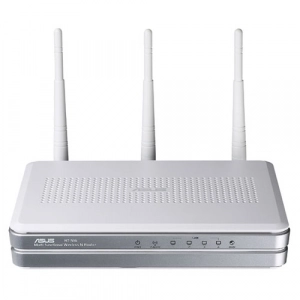
Вы все-таки настроены на эксперименты? Тогда совет: выбирайте роутеры, изначально рассчитанные на такую возможность. Например, встроенным менеджером закачек обладает ASUS RT-N16, посредством которого и осуществляется загрузка контента с HTTP, FTP и BitTorrent. Управляется качалка с помощью программы Download Master, которую необходимо запускать на ПК. Полученные данные сохраняются на жестком диске, подсоединяемом к роутеру по USB-интерфейсу (впрочем, для этой же цели можно воспользоваться флеш-накопителем).
Особых претензий к работе ASUS RT-N16 как торрент-качалки нет (проблемы были у ранних версий), но все же «родная» прошивка вызывает недовольство у продвинутых пользователей, которые предпочитают работу с альтернативными прошивками от энтузиастов (самые известные – Tomato и «от Олега»). Действительно, после ее замены появляется много дополнительных возможностей, так что выбирать эту модель лучше все-таки тем, кто сможет довести ее до ума. Впрочем, «из коробки» она тоже будет работать.
Еще одна модель роутера того же вендора – ASUS RT-N56U – привлекает и неординарным видом, и вертикальной компоновкой. Но во всем остальном ее возможности аналогичны предыдущей: тот же

Download Master, который необходимо устанавливать на ПК, та же невозможность тонкого управления закачками и параметрами раздач – в общем, базовый набор для непритязательных пользователей.
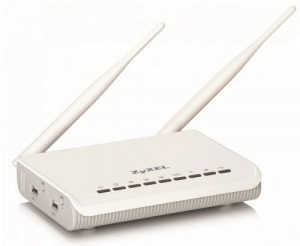
Если желания возиться с прошивками нет, а расширить возможности управления хочется, обратите внимание на серию ZyXEL Keenetic, в которой примечательны две модели: Keenetic и Keenetic Giga. Различие между ними в том, что вторая поддерживает гигабитные порты (первая – 100 Мбит/с) и оснащена двумя портами USB, для каждого из которых предусмотрена отдельная кнопка «размонтирования» подключенного устройства. Разумеется, два порта лучше, чем один, но это некритично и для младшей модели: дополнительные накопители к ней можно подсоединить через USB-хаб (правда, при этом тяжело будет отключать устройства в случае необходимости, да и автономное питание придется обеспечить – один порт не выдержит такой нагрузки).
Оба роутера обладают развитыми средствами работы с Интернетом: в наличии и беспроводная связь, и брандмауэр, и поддержка функций медиасервера, и многое другое. Но главное (в нашей ситуации) то, что пиринговый клиент реализован на очень распространенном движке Transmittion, позволяя не только управлять им посредством веб-интерфейса, но и специальными программами, которые можно установить на ПК (например, Transmission Remote).
Примечательно, что несложными настройками можно включить возможность управления роутером через Интернет, что дает возможность управлять загрузками отовсюду. Встроенный торрент-клиент обладает развитыми настройками, в том числе предлагает возможность изменения номеров портов, реализована поддержка UPnP и DHT, а также раздача загруженных файлов и другие опции.
Единственное ограничение касается скорости передачи данных – 1 Мбайт/с. Впрочем, этого достаточно для одновременной работы с пятью-шестью файлами, хотя запустить можно и больше. Зато при такой скорости маршрутизатор не ограничивает другие сервисы: вы не будете испытывать дискомфорт при работе в сети из-за снижения пропускной способности или повышения латентности. Для удобства роутер можно настроить на автоматический запуск торрент-клиента при подсоединении внешнего накопителя.
Что, помимо роутера, нужно для этой задачи
Конечно, для работы без ПК, да еще по схеме «24/7», понадобится надежный жесткий диск. Выбирать скоростной и высокопроизводительный нет смысла: скорость обмена данными невысока, а борьбу за тишину и низкое энергопотребление никто не отменял. Следовательно, приобретать надо низкоскоростной накопитель (5400 об/мин), и лучше всего – в виде готового внешнего устройства.
Крайне желательно выбирать из устройств, оснащенных дополнительным высокоскоростным интерфейсом (eSATA): это облегчит перенос загруженных десятков гигабайт информации на жесткий диск вашего компьютера. Например, подойдет Apacer AP500GAC601W-S или Western Digital Elements Black WDBAAU0010HBK-EESN. Последний, правда, оснащен только USB-интерфейсом, зато более

емкий. Вообще, предпочтительнее двухдюймовые накопители, если предполагается подключать их напрямую к портам роутера; если же будет организовано отдельное электропитание каждого винчестера, на это можно не обращать внимания.
Второе устройство, не обязательное, но крайне желательное, – источник бесперебойного питания. Мощный не нужен, достаточно, чтобы он мог поддерживать работоспособность маршрутизатора в течение 10-15 минут (хватит модели мощностью 300 В·А). За это время или подача электроэнергии возобновится, или вы корректно отсоедините диски и отключите роутер; в противном случае ситуация чревата потерей информации.
Как настроить роутер
Если взять в качестве примера ZyXEL Keenetic, процедура выглядит просто. В первую очередь необходимо настроить подключение к интернет-провайдеру и изменить штатные параметры учетной записи – пароль и логин. Это можно сделать как при помощи веб-интерфейса, так и мастером первоначальной настройки.
Пропущу этапы настройки беспроводного вещания, брандмауэра и специфических сервисов и перейду сразу к настройкам торрентов. Для этого в главном меню отмечаем пункты «USB-приложения – Торренты» и в появившемся окне выбираем дисковый накопитель, а затем папку для хранения закачек. Порты для подключения можно оставить нетронутыми, если нет других пожеланий (хотя порт для удаленного управления я всегда изменяю в целях безопасности). Если вы намерены управлять торрент-клиентом дистанционно, следует выбрать «Разрешить» в выпадающем меню «Доступ из Интернета» и установить галочку «Использовать учетную запись администратора интернет-центра».
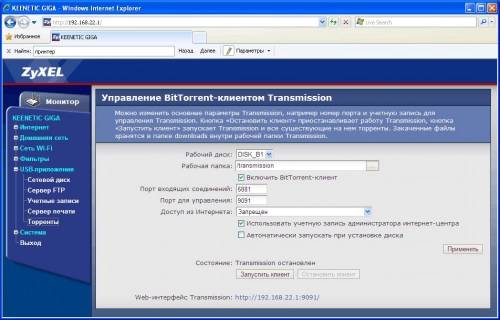
Следующий пункт, отвечающий за автоматическое включение трекера при подсоединении накопителя, я также делаю активным.
На этом прописывание параметров можно считать завершенным. Остается активировать пункт «Включить BitTorrent-клиент», нажать кнопку «Применить» и вслед за ней – «Запустить клиент».
Всё. Теперь можно использовать торрент-клиент, при желании изменив его настройки (параметры ограничения скорости раздач и закачки).
Выводы
Кому-то ближе танцы с бубном над старым «железом», а кто-то, напротив, предпочтет свежую модель – и тоже вдоволь поиграет с ее настройками и доведет до ума собственными руками. Я же предпочитаю готовые решения. В конце концов, сколько интересного можно загрузить за время, потраченное на настройку упрямого роутера, – не лучше ли сразу воспользоваться «коробкой»?
Итак, выбор за вами, варианты есть на все случаи жизни. Но не забывайте: большинство «перешитых» роутеров, изначально не предназначенных для работы в качестве торрент-качалки, не обеспечат должной производительности. В первую очередь скажется слабый процессор, сильно уступающий специализированным устройствам.
Пусть правозащитники продолжают свой спор о том, являются ли торренты злом или средством обмена информацией. В данном обзоре, мы не будем настаивать ни на одной из точек зрения относительно этого. Рассмотрим другое. Каждый, имеющий USB-порт роутер торрент-клиентом – может стать. Просто, большинство «бюджетных» моделей, при этом – требуют установку альтернативной прошивки.
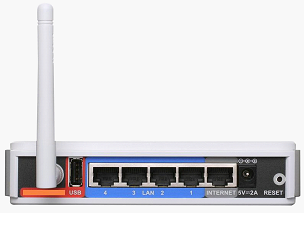
Роутер вид с зади
Итак, для чего нужен торрент-клиент на роутере? Чтобы не занимать ваш компьютер. Для чего нужно USB в роутере? Чтобы подключить к нему флешь или жесткий диск с USB-интерфейсом. Но, предупредим читателя сразу: если у вас роутер – не поддерживает BitTorrent в своей «заводской» прошивке, придется установить другую (от «dd-wrt», которую мы здесь рассмотрим). Процедура настройки сервиса, и установки дополнительного ПО – тоже, не для новичков. Поэтому – дважды подумайте, есть ли в этом необходимость (смена прошивки на «альтернативную» – лишает гарантии). Список моделей, поддерживающих торренты изначально:
- ZyXEL: Кинетик, Кинетик-Гига;
- ASUS: N16, N13U rev. B, N56U, и др.
У других фирм, тоже, такие роутеры – есть. Большинство же моделей, даже располагая портом USB, функцию торрента – по умолчанию, не поддерживают.
Прошивка dd-wrt
Хотите качать торрент через роутер, но вашей модели – нет в списке выше? Тогда, устанавливать альтернативную прошивку, вам придется в любом случае.
Для ASUS-ов, хорошие прошивки с поддержкой USB-опций, имеют название «от Олега». Мы же, рассмотрим «dd-wrt», как поддерживающие наибольшее число разных моделей.
Шаг первый. Идем на http://www.dd-wrt.com/site/support/router-database. Набираем номер модели роутера (например, dir 320, или n16). Смотрим список прошивок.
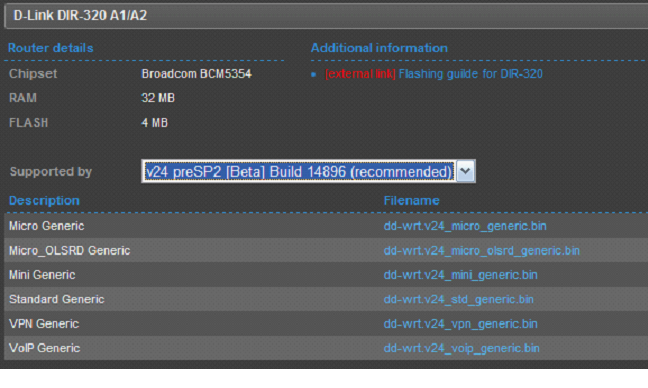
Прошивка ddwrt для роутера dir 320
Первый сюрприз – прошивок может быть несколько. Они отличаются по функционалу (mini, micro, standard). Старые – на ядре Линукса 2.4. Новые – на 2.6.
Функционал разных версий прошивок – вы смотрите уже здесь: www.dd-wrt.com/wiki/index.php/Что_такое_DD-WRT%3F. Например, здесь – становится ясно, что даже «Standard» на старом ядре 2.4 – USB-порт не поддерживает.
Другой пример: Linksys WRT-610N. Видим, что доступны и старые, и новые версии (K 2.6):
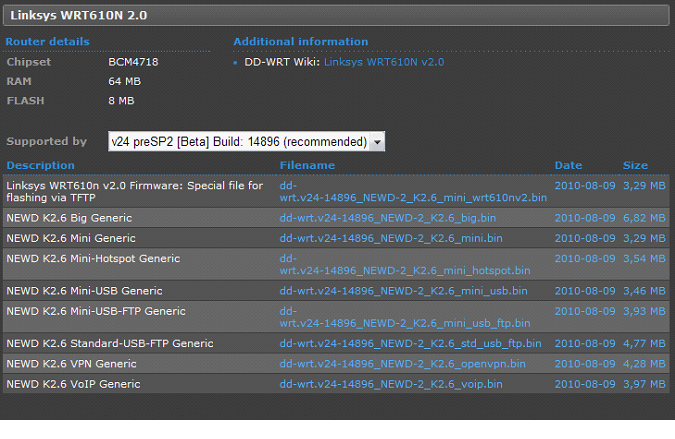
Прошивка ddwrt для роутера Linksys WRT-610N
Остановим свой выбор на Big-Generic. Поддержка USB (как можно убедиться из таблицы функционала версий) – есть и в других версиях, однако, нужна еще совместимость с jffs (поддержка файловой системы jffs). В общем, выбор у пользователя – не такой уж «обширный», об этом, надо было сказать в самом начале…
Примечание: обязательно, обращайте внимание на номер ревизии вашего роутера (различные ревизии, совместимостью – не обладают).
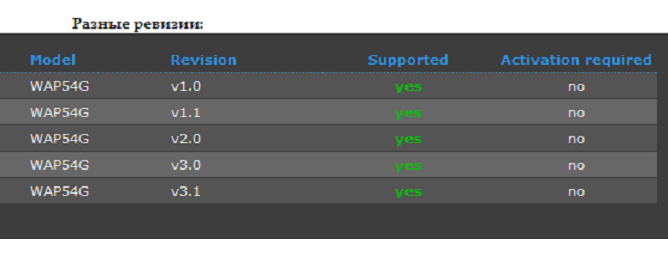
Разные ревизии
Перепрошивку, вы производите в соответствии с рекомендациями к вашему роутеру. Только – с помощью патч-корда (ни каких Wi-Fi)! Обязательно нужно сохранить «заводскую» версию, чтобы, в случае чего, вернуться к ней.
Внимание! Вы должны знать, как выполняется аварийное восстановление! А, перед установкой «dd-wrt», рекомендуется делать аппаратный сброс 30-30-30 (ознакомьтесь с DD-WRT Wiki по вашему роутеру).
Если процесс завершится успешно – вы сможете зайти в новый web-интерфейс, который имеет адрес IP: http://192.168.1.1. Имя-пароль: root-admin (для K2.4), или – просят придумать (для K2.6).
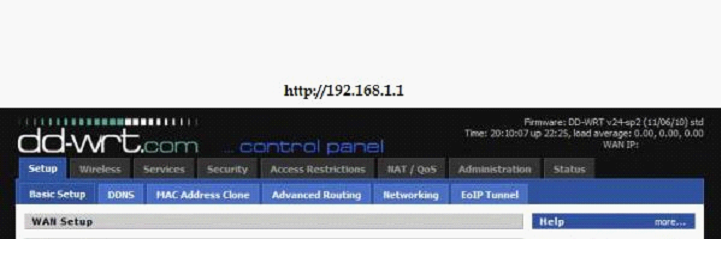
Так выглядит прошивка из нутри
Роутер с клиентом торрент – у нас появится, но только после установки еще одного дополнения.
Перед установкой Optoware
Софт Optoware (такая программа для Linux), мы сейчас установим на роутер. Вернее – на USB диск (который, предварительно нужно отформатировать, создав три «линуксовых» раздела).
Берем флешку, или USB-диск. Берем live-cd с Линукс (даже knoppix), или просто компьютер с linux/unix. Если вы знаете, как записывать CD-диск из Iso-образа, и как загрузить ПК с CD-рома, этого будет достаточно.
Загружаемся в Линуксе. Подсоединяем к компьютеру USB-флешку. Разделы нужны будут следующие:
- EXT2, примерно 320 мегабайт
- swap, 64 Mb
- EXT2, остаток свободного места
Воспользуйтесь программой GParted. В этой программе, обратите внимание: физический накопитель отображается в правом верхнем углу окна.
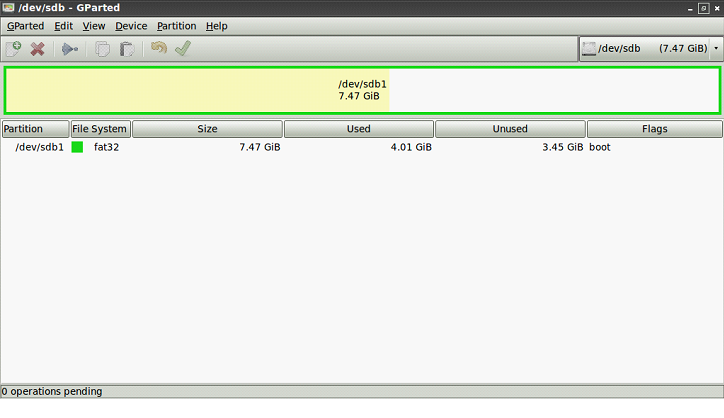
Подготовка флешки
Операции над существующим разделом – доступны по «правому» клику мышкой. «Размонтируйте» раздел (т.к. сначала, вы удаляете существующий). После удаления, создать новые – можно, кликая правой кнопкой на «неразмеченной области» (Новый/NEW).
Чтобы изменения «заработали», выберите в верхнем меню «Edit» -> «Applay All Operations» («Редактировать» -> «Применить все операции»). Подготовленную таким методом флешку, вы подключаете к роутеру. Выйдете из Линукс, перезагрузите ПК.
Дальнейшая настройка роутера для торрента – будет продолжена через его web-интерфейс. Нужно включить поддержку USB и поддержку JFFS. Второе – управляется вкладкой «Administration» –> «Management» (там есть «блок» JFFS). Ну а в «Services» – > «USB» – сделайте, как на рисунке:
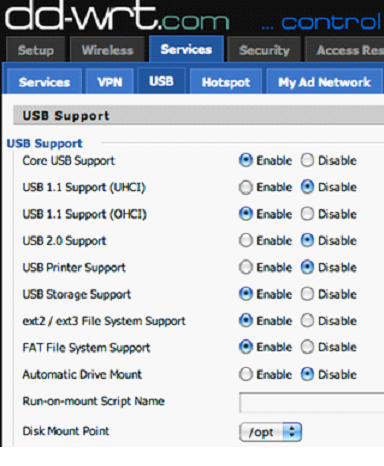
Настройка USB. на роутере
То есть, не нужно включать «2.0», UCHI, автомонтирование.
На каждой вкладке, сохраняют настройки кнопкой «Save», а чтобы вступили в силу – нажимают «Apply Settings».
Теперь, на компьютере, включаем командную строку, и пишем: Telnet. В появившейся строке – пишем IP-адрес роутера (192.168.1.1, если не меняли):
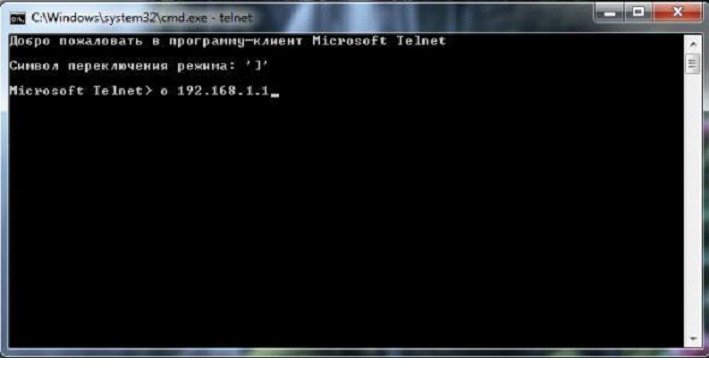
Командная строка
После ввода логина (root) с вашим паролем, видим интерфейс командной строки управления:
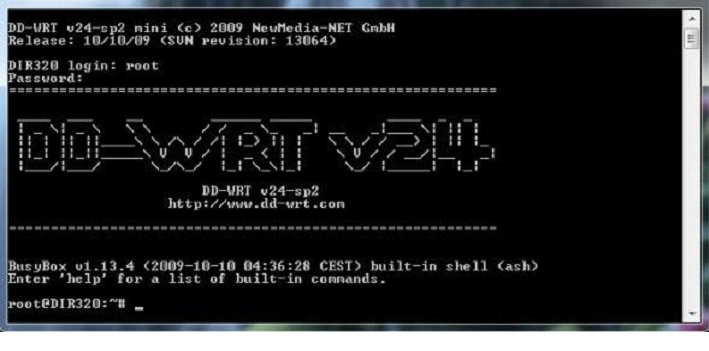
Прошивка на ddwrt
Примечание: если не включается – тогда, проверьте в web-интерфейсе, разрешен ли сервис Telnet («Administration» -> «Services»).
В интерфейсе Telnet-а, пишем: dmesg.
Появится список, в котором – обязательно должно быть «/dev/scsi/host0/bus0/target0/lun0: p1 p2 p3».
Если – так, то через web-интерфейс, в «Administration» -> «Commands» – копируем следующее:
- mount -o noatime /dev/scsi/host0/bus0/target0/lun0/part1 /jffs
- mount -o noatime /dev/scsi/host0/bus0/target0/lun0/part3 /mnt
- mount -o bind /jffs/opt /opt
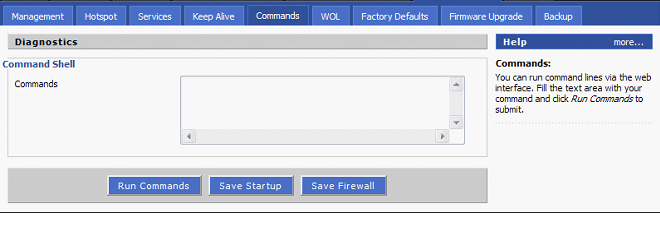
Монтируем флешку
После чего – жмем «среднюю» кнопку («Save Startup»), и – перезагружаем роутер.
Установка Optoware
В принципе, ничего особенного. Заходим на роутер (который только что перезагрузили) снова по Telnet.
Пишем команды:
- mkdir /jffs/opt
- (создаем директорию opt в разделе, который мы ранее «обозвали» «jffs»).
- mount -o bind /jffs/opt /opt
Теперь, даем команду на скачивание скрипта:
- wget http://www.3iii.dk/linux/optware/optware-install-ddwrt.sh -O — | tr -d “\r” > /tmp/optware-install.sh
И запускаем этот скрипт командой:
- sh /tmp/optware-install.sh
Внимание! Установка может занять много времени (20-30 минут).
Теперь, осталось сменить пути «по умолчанию»:
- export PATH=/opt/bin:/opt/sbin:$PATH
и
- unset LD_LIBRARY_PATH
Последняя команда по установке:
- /opt/bin/ipkg-opt update.
Установка Transmission (это и есть клиент торрента)
Команда для установки Transmission выглядит так: ipkg-opt install transmission. Конечно, ее вы запускаете из командной строки Telnet.
После установки Transmission, обязательно запустите ее один раз. Например, так: /opt/bin/transmission-daemon -g /jffs/torrents/.config/transmission-daemon
Подождите (минуты 2-3), и «выключите» ее:
- killall transmission-daemon
Осталось только (через web-интерфейс) добавить в автозагрузку роутера такие команды:
- export PATH=/opt/bin:/opt/sbin:$PATH
и
- /opt/bin/transmission-daemon -g /jffs/torrents/.config/transmission-daemon -a «192.168.1.1» -p 9091 –w /mnt
Эта строка, будет в списке последней. После нажатия «Save Startup», роутер можно перезагрузить.
Примечание: настройка торрента через роутер, идет через web-интерфейс Transmission (порт 9091). Этот порт открыть можно командой /usr/sbin/iptables -I INPUT 1 -p tcp –dport 9091 -j logaccept (которую, вы можете добавить в список «Commands» первой).
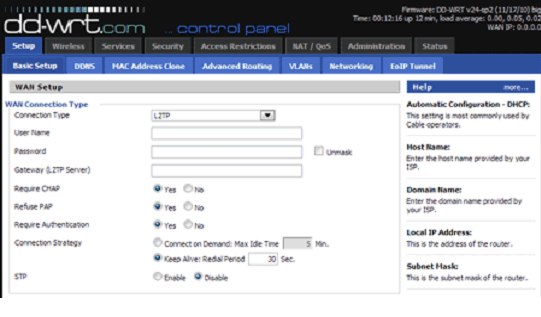
Проброс порта для роутера
Как видите, мы не рассматриваем то, как в «dd-wrt» настроить соединение с интернет (также – маршрутизацию, сеть Wi-Fi…). Думаем, пользователь – сможет найти информацию самостоятельно.
Также, мы не рассматривали использование раздела SWAP (аналогичен «файлу подкачки» Виндовз). Актуально это для роутеров с ОЗУ менее, чем 32Мб. А, использовать «твердотельные» флешь – в этих целях, не рекомендуют (подробная инструкция по USB-SWAP есть здесь: http://www.dd-wrt.com/wiki/index.php/Linux_SWAP).
Программа Transmission Remote
Качать программу – нужно отсюда (http://code.google.com/p/transmisson-remote-gui/). В секции «Downloads», видим, что она – кроссплатформенная (и потому, качаем один exe-файл).
Программа, как можно понять из названия, является «оболочкой» для Transmission. И устанавливается – на компьютере (чтобы управлять торрент-качалкой, то есть Transmission, удаленно).
Использование Transmission Remote позволяет «без проблем» добавлять и удалять торренты (ее интерфейс – очень схож с uTorrent). Но сначала – рассмотрим, как настроить торрент через роутер дополнительно (задать «лимит скорости», и т.п.).
Итак, устанавливаем и запускаем (ниже – рассмотрим программу для Windows, но для других ОС, функционал – тот же). Перед нами возникнет окно:
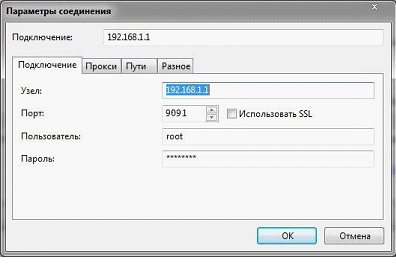
Интерфейс программы Transmission Remote
Оно же доступно в «Инструменты» – «Параметры соединения». Transmission у нас – на 192.168.1.1: 9091 (что мы и задали), а пароль и логин – как для Telnet-сессии. Нажимаем «ОК», и переходим к настройкам торрент-клиента:
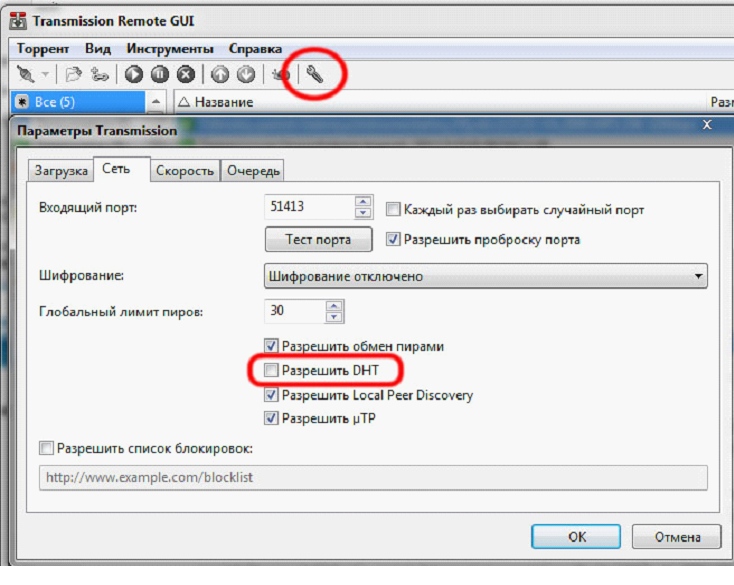
Настройка transmission Remote
Основное – это «отменить» DHT. Число пиров, если роутер не очень «мощный» – должно быть 30-40, не больше.
Это мы выставили в закладке «Сеть». А вот на закладке «Скорость» – самое важное:
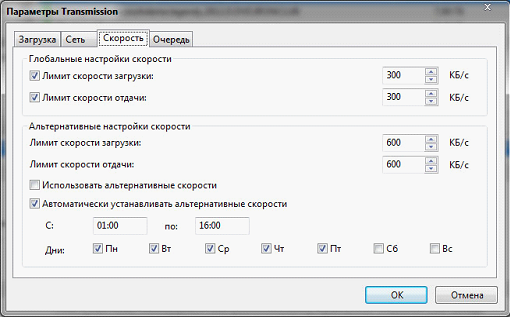
Выставляем скорость
Лимит скорости – не стоит делать слишком большим. Все же, роутер – не персональный компьютер.
Надеемся, с этой программой – понятно. Программу можно закрыть, удаленный ПК – выключить, но торрент – все равно будет упорно работать (без какого-либо участия пользователя).
Дополнительная настройка роутера под p2p
В пиринговых сетях, используется диапазон портов (1024-65535), отличающийся от HTTP. Это – верно, если даже вы просто работаете в uTorrent с ПК. В сетях p2p роутер – видит все порты, но работает с ними – по-разному (с сетью пирингов – более медленно).
Заходим в «NAT / QoS» -> «QoS»:
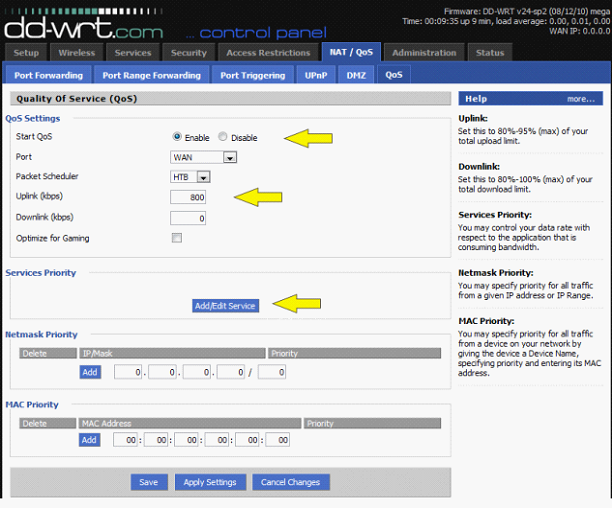
Настройка для p2p
Должно быть, «Start QoS» – «Enable». Также, выставьте скорость (именно, Uplink!) на 80-90% от максимально возможной (или же, меньше).
Жмем «Add/Edit Services». Добавляем 2 сервиса так:
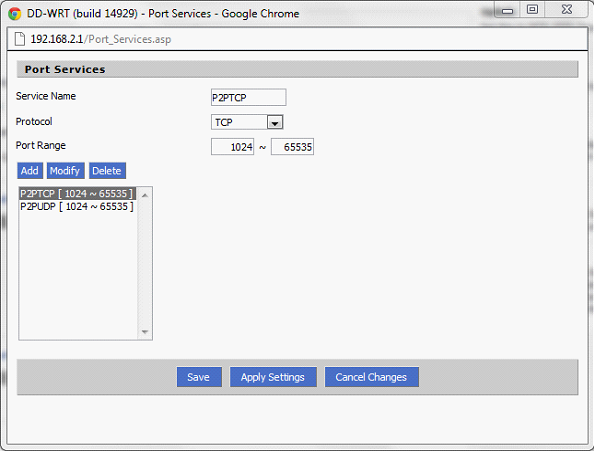
Добавляем сервис p2p
Главное: в «P2PTCP» должно быть «TCP»; в «P2PUDP» – «UDP».
Жмем «Save». Применяем изменения («Apply Settings»).
Остался последний шаг. Выставляем приоритет сервисам («Bulk»).
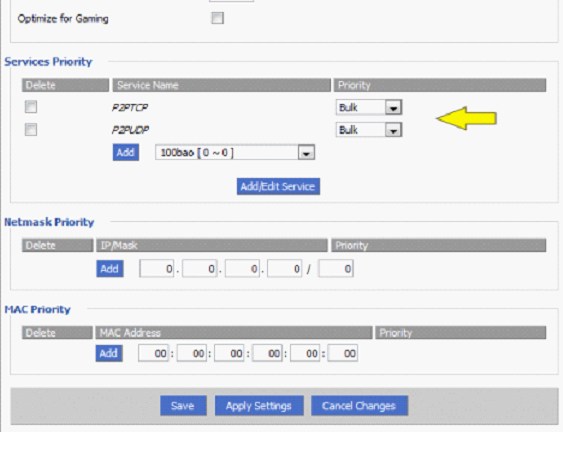
Выставляем приоритет
Снова жмем «Save», «Apply Settings».
Предыдущая
РоутерРоутер c встроеннывм модемом
Следующая
AsusВыбор роутера для домашней сети

Многие пользователи, которые загружают торренты на uTorrent через Wi-Fi роутер, сталкиваются с проблемой отключения интернета. Это происходит из-за повышенной нагрузки на роутер, что приводит к его сбою. Если вы столкнулись с подобной проблемой, не отчаивайтесь! В этой статье мы расскажем вам о нескольких способах ее решения.
Первым вариантом исправления проблемы отключения интернета при загрузке торрентов на uTorrent через Wi-Fi роутер является уменьшение скорости загрузки. Если у вас слишком быстрая скорость интернет-соединения, то это может стать причиной перегрузки роутера. Уменьшите скорость загрузки в настройках программы и попробуйте загрузить торрент еще раз.
Второй вариант решения проблемы — это установка усилителя Wi-Fi сигнала. Если у вас дома большая площадь или несколько этажей, то сигнал Wi-Fi может ослабевать на удалении от роутера, что приводит к сбою при загрузке торрентов. Установите усилитель Wi-Fi сигнала и проблема должна уйти.
Наконец, третий вариант решения проблемы — это установка новой прошивки на ваш роутер. Некоторые роутеры имеют проблемы с очисткой буфера памяти, что может привести к сбоям при загрузке торрентов. Установка новой прошивки может решить эту проблему. Однако, перед установкой новой прошивки, обязательно ознакомьтесь с инструкцией по ее установке, чтобы не повредить устройство.
Итак, если у вас возникла проблема отключения интернета при загрузке торрентов на uTorrent через Wi-Fi роутер, используйте один из описанных выше методов. Останьтесь на связи и продолжайте загружать торренты без проблем!
Содержание
- Как решить проблему с Wi-Fi при загрузке торрентов на uTorrent?
- Проверьте настройки Wi-Fi роутера
- Измените настройки uTorrent
- Смените программу для загрузки торрентов
- Проверить настройки роутера
- Проведите проверку настроек Wi-Fi сети
- Проверьте настройки брандмауэра
- Проверьте настройки порт-проброса
- Перезагрузите роутер
- Изменить настройки uTorrent
- 1. Увеличить максимальное количество соединений
- 2. Изменить настройки планировщика задач
- 3. Обновить uTorrent до последней версии
- Открыть порты
- Почему необходимо открыть порты?
- Как открыть порты на роутере?
- Как проверить, что порты открыты?
- Обновить драйверы Wi-Fi адаптера
- Введение
- Как обновить драйверы Wi-Fi адаптера?
- Заключение
- Установить другую версию uTorrent
- Выбор версии uTorrent
- Установка uTorrent
- Настройки uTorrent
- Обратиться к специалисту
- Когда стоит обратиться к специалисту?
- Как найти специалиста?
- Что нужно сделать перед обращением к специалисту?
- Ответы на вопросы
- Что может вызывать отключение интернета при загрузке торрентов на uTorrent через Wi-Fi роутер?
- Как узнать, на что конкретно мешает загрузка торрентов через Wi-Fi?
- Может ли помочь перезагрузка роутера?
- Какие настройки uTorrent могут вызвать проблемы?
- Может ли помочь уменьшение количества одновременно загружаемых торрентов?
- Какие изменения в настройках Wi-Fi роутера могут помочь решить проблему?
- Что такое DHT?
- Какие еще проблемы могут возникать при загрузке торрентов через Wi-Fi?
- Какие способы можно использовать для улучшения стабильности соединения?
- Можно ли решить проблему отключения интернета при загрузке торрентов на uTorrent через Wi-Fi роутер без помощи специалиста?
Как решить проблему с Wi-Fi при загрузке торрентов на uTorrent?
Проверьте настройки Wi-Fi роутера

Перейдите в настройки своего Wi-Fi роутера и убедитесь, что они настроены правильно. Проверьте, что роутер использует более новые протоколы безопасности, такие как WPA2. Если используется устаревший протокол, это может приводить к нарушению работы Wi-Fi при загрузке торрентов на uTorrent. Также убедитесь, что Wi-Fi роутер находится на достаточном расстоянии от всех устройств, и что между ними нет препятствий, таких как стены или металлические поверхности.
Измените настройки uTorrent

Проверьте настройки uTorrent и убедитесь, что они настроены правильно для работы через Wi-Fi. В меню «Параметры» выберите «Параметры соединения» и убедитесь, что выбран нужный порт для установки соединения, а также что настройки прокси-сервера не блокируют работу Wi-Fi. Также убедитесь, что не установлено слишком большое количество одновременных соединений. Это может приводить к перегрузке сети и отключению Wi-Fi.
Смените программу для загрузки торрентов

Если все вышеперечисленное не помогает, попробуйте использовать другую программу для загрузки торрентов. Многие альтернативные программы работают лучше через Wi-Fi и могут предоставить более стабильную и быструю загрузку. Популярными альтернативами uTorrent являются BitTorrent и qBittorrent.
Проверить настройки роутера

Проведите проверку настроек Wi-Fi сети
Первым шагом в решении проблемы отключения интернета при загрузке торрентов через Wi-Fi роутер является проверка настроек Wi-Fi сети. Убедитесь, что настройки сети соответствуют требованиям, указанным в инструкции роутера. Если настройки сети неверные, откройте настройки роутера и исправьте их.
Проверьте настройки брандмауэра
Если проблема не решена после проверки настроек Wi-Fi сети, следующим шагом является проверка настройки брандмауэра. Убедитесь в том, что ваш брандмауэр разрешает торрент клиенту использовать интернет-соединение. Если вам не удалось разобраться в настройках брандмауэра, обратитесь за помощью к специалисту.
Проверьте настройки порт-проброса
Если проблема все еще не решена, возможно, виной являются настройки порт-проброса. Проверьте настройки порт-проброса в вашем роутере и убедитесь, что порты, используемые uTorrent, открыты. Если вы не знаете, как настроить порт-проброс, воспользуйтесь инструкцией к вашему роутеру.
Перезагрузите роутер
Иногда простое решение может оказаться самым эффективным. Попробуйте перезагрузить ваш роутер, чтобы устранить любые временные технические проблемы. Рекомендуется перезагрузить роутер после исправления каждой из проблем.
Изменить настройки uTorrent

1. Увеличить максимальное количество соединений
В настройках uTorrent увеличьте максимальное количество соединений. Для этого зайдите во вкладку «Настройки» и выберите «Опции». В разделе «Соединение» найдите поле «Максимальное число соединений». Установите значение, равное двум или трем раза больше, чем по умолчанию. Нажмите «ОК», чтобы сохранить изменения.
2. Изменить настройки планировщика задач

Если ваш компьютер перегружен задачами, то планировщик задач может остановить торрент-скачивание. Чтобы это исправить, зайдите во вкладку «Настройки» и выберите «Планировщик задач». Установите периодичность проверки ниже, чтобы снизить загрузку компьютера.
- Установите размер кэша выше, чтобы уменьшить использование процессора.
- Отключите алгоритм умного диска, чтобы уменьшить нагрузку на жесткий диск.
3. Обновить uTorrent до последней версии

Устранение ошибок и улучшение производительности могут быть исправлены в новых версиях uTorrent. Поэтому стоит обновить uTorrent до последней версии. Для этого зайдите в меню «Помощь» и выберите «Проверить обновления». Следите инструкциям на экране, чтобы установить новую версию.
Открыть порты
Почему необходимо открыть порты?

Часто проблема отключения интернета при загрузке торрентов на uTorrent через Wi-Fi роутер связана с некорректно настроенными портами. Если необходимые порты закрыты, то данные не могут проходить через роутер, что приводит к проблемам с интернет-соединением.
Как открыть порты на роутере?
Для открытия портов необходимо зайти в настройки роутера. Для этого нужно ввести в адресную строку браузера IP-адрес роутера, который указан в инструкции или на корпусе самого устройства.
В настройках роутера необходимо выбрать раздел «Порты» или «Port forwarding». Затем нужно создать новое правило для открытия портов, указав соответствующий порт и IP-адрес компьютера, на котором запущен uTorrent.
При открытии портов следует также убедиться, что в uTorrent настроены правильные порты. Для этого нужно выбрать раздел «Настройки» и затем выбрать вкладку «Подключение». В поле «Слушающий порт» необходимо указать порт, который был открыт на роутере.
Как проверить, что порты открыты?

Для проверки открытых портов можно воспользоваться специальными сервисами в Интернете, например, порт-сканером. Данный инструмент позволяет проверить доступность портов на желаемом IP-адресе.
Кроме этого, в uTorrent можно протестировать порты, выбрав вкладку «Проверка портов» в настройках. Если порты открыты правильно, то в окне настройки появится зеленая иконка. В противном случае необходимо повторно настроить порты на роутере.
Обновить драйверы Wi-Fi адаптера
Введение
Проблема отключения интернета при загрузке торрентов на uTorrent через Wi-Fi роутер может быть связана с устаревшими драйверами Wi-Fi адаптера. Драйверы это программа, которая позволяет вашему компьютеру взаимодействовать с Wi-Fi адаптером, чтобы подключиться к интернету. Если драйвера устарели, то этот процесс может прерываться, что приводит к отключению интернета при загрузке торрентов.
Как обновить драйверы Wi-Fi адаптера?
Чтобы решить эту проблему, необходимо обновить драйверы Wi-Fi адаптера на вашем компьютере. Для этого нужно следовать следующим шагам:
- Перейдите на сайт производителя вашего компьютера или Wi-Fi адаптера.
- Найдите соответствующие драйверы для вашего устройства.
- Скачайте их на ваш компьютер.
- Запустите загруженный файл и следуйте инструкциям на экране, чтобы установить новые драйверы.
Заключение
Обновление драйверов Wi-Fi адаптера может помочь решить проблему отключения интернета при загрузке торрентов на uTorrent через Wi-Fi роутер. Если же проблема остается, возможно, ее причиной является другой фактор, и в этом случае вам следует попробовать другие решения.
Установить другую версию uTorrent
Выбор версии uTorrent

Если проблема отключения интернета при загрузке торрентов на uTorrent возникает при работе со свежей версией, может помочь установка старой. Программу можно скачать с официального сайта uTorrent или других источников.
Выберите версию uTorrent, которая больше всего подходит для вашего компьютера и операционной системы. Обратите внимание на рекомендации производителя по использованию конкретных версий компонентов.
Установка uTorrent

Установите uTorrent на свой компьютер. Во время установки следуйте инструкциям производителя.
Будьте внимательны при установке и не устанавливайте никакие дополнительные программы, если они не нужны. Они могут негативно сказаться на работе вашего компьютера и пользовании программой uTorrent.
Настройки uTorrent

После установки приложения настройте его параметры. Измените настройки соединения, чтобы увеличить скорость загрузки и скачивания данных.
Выберите наиболее эффективные свойства uTorrent, которые помогут справиться с проблемой утери интернета при работе с загрузкой торрентов через Wi-Fi роутер.
Проверьте работу программы и убедитесь, что проблемы с отключением интернета не возникают.
Обратиться к специалисту
Когда стоит обратиться к специалисту?

Если все предыдущие методы исправления проблемы отключения интернета в торрентах не дали результатов, то стоит обратиться к специалисту. Проблема может быть связана с неисправностью оборудования, несовместимостью устройств или настройками сети. Квалифицированный специалист поможет выявить и исправить неисправность.
Как найти специалиста?
Можно обратиться к провайдеру интернета, который предоставляет услугу подключения к сети. Он сможет оказать помощь в настройке сети и диагностике оборудования. Также можно найти одного из специалистов по ремонту компьютеров и сетевого оборудования в своем городе. Многие компании предоставляют услуги диагностики и настройки сети на дому.
Что нужно сделать перед обращением к специалисту?

Перед обращением к специалисту можно самостоятельно проверить настройки роутера Wi-Fi и убедиться, что они соответствуют рекомендациям провайдера интернета. Также нужно проверить, работает ли интернет без использования торрентов или обращения к пиринговым сетям. Это поможет выявить, что именно вызывает проблему отключения интернета.
Но если все же проблему не удалось решить самостоятельно, то обратитесь к специалисту за помощью.
Ответы на вопросы
Что может вызывать отключение интернета при загрузке торрентов на uTorrent через Wi-Fi роутер?
Отключение интернета может быть вызвано нестабильной работой роутера, низкой скоростью соединения, ограничениями провайдера, а также проблемами с настройками программы uTorrent.
Как узнать, на что конкретно мешает загрузка торрентов через Wi-Fi?
Для этого можно проверить скорость соединения при загрузке торрентов и без нее, а также определить использование всех доступных сетевых ресурсов.
Может ли помочь перезагрузка роутера?
Перезагрузка роутера может помочь временно решить проблему, но в большинстве случаев это не является длительным решением.
Какие настройки uTorrent могут вызвать проблемы?
Проблемы могут возникать из-за неправильной настройки порта, ограничений скорости загрузки и выгрузки, отключения DHT и других важных параметров.
Может ли помочь уменьшение количества одновременно загружаемых торрентов?
Да, уменьшение количества одновременно загружаемых торрентов может помочь улучшить стабильность соединения и избежать отключения интернета.
Какие изменения в настройках Wi-Fi роутера могут помочь решить проблему?
Можно попробовать увеличить мощность сигнала Wi-Fi, настроить QoS для повышения приоритета трафика, использовать определенные каналы Wi-Fi и другие настройки, которые могут улучшить стабильность соединения.
Что такое DHT?
DHT — это децентрализованная сеть, позволяющая пользователям обмениваться информацией о торрентах без необходимости использования традиционных трекеров. Ее отключение может привести к проблемам соединения.
Какие еще проблемы могут возникать при загрузке торрентов через Wi-Fi?
Проблемы могут возникать из-за недостаточной скорости соединения, интерференцией сигнала Wi-Fi, близости к другим электронным устройствам, проблемами с настройками программы uTorrent и другими факторами.
Какие способы можно использовать для улучшения стабильности соединения?
Можно включить порты в привилегированный список, использовать VPN для улучшения скорости и стабильности соединения, попробовать использовать другой Wi-Fi роутер или использовать Ethernet-кабель вместо Wi-Fi.
Можно ли решить проблему отключения интернета при загрузке торрентов на uTorrent через Wi-Fi роутер без помощи специалиста?
Да, существует множество способов, которые можно использовать самостоятельно для решения этой проблемы. Однако, если не получается самостоятельно решить проблему, лучше обратиться к специалисту.
Если вы столкнулись с проблемой, когда utorrent не работает через wifi, вам может быть сложно скачать и поделиться файлами без использования этой популярной пиринговой программы.
Многие пользователи utorrent, которые подключены к интернету через wifi, могут столкнуться с ошибкой, которая не позволяет программе связаться с торрент-трекерами. Это может быть вызвано разными причинами, включая ограничения вашего интернет-провайдера или проблемы с настройками вашей сети.
Однако, не отчаивайтесь! В этой статье мы расскажем вам о нескольких простых методах, которые помогут вам решить проблему и снова наслаждаться загрузкой и загрузкой файлов через utorrent по wifi.
Прежде всего, убедитесь, что ваш wifi-соединение стабильно и работает исправно. Попробуйте перезагрузить маршрутизатор и проверьте, работает ли ваше соединение с другими приложениями и устройствами. Если проблема остается, возможно, это связано с настройками вашего маршрутизатора или настройками вашей сети.
Рекомендуется проверить настройки маршрутизатора и убедиться, что utorrent имеет доступ к интернету через wifi. Проверьте наличие блокировки портов или проблем с NAT-трансляцией, которые могут препятствовать связи utorrent с торрент-трекерами.
Если вы не знакомы с настройками маршрутизатора, рекомендуется обратиться к документации по вашему устройству или обратиться в службу поддержки производителя. Они смогут помочь вам проверить и изменить настройки вашего маршрутизатора, чтобы обеспечить нормальную работу utorrent через wifi.
Наконец, если проблема не решается после проверки настроек маршрутизатора, может потребоваться обновление или переустановка utorrent. Убедитесь, что вы используете последнюю версию программы и попробуйте выполнить обновление или переустановку. Это может помочь исправить любые ошибки или несовместимости, которые могут быть причиной проблемы.
Следуя этим простым методам, вы сможете решить проблему, когда utorrent не работает через wifi, и снова наслаждаться загрузкой и загрузкой файлов с помощью этой популярной пиринговой программы.
Содержание
- Устранение проблемы
- utorrent не работает через wifi
- Потенциальные причины
- Возможные решения
- Дополнительные рекомендации
Устранение проблемы
Если у вас возникла проблема с использованием Utorrent через wifi, следуйте этим рекомендациям, чтобы решить проблему:
-
Проверьте подключение к wifi: Убедитесь, что ваше устройство подключено к wifi сети и имеет стабильное соединение.
-
Проверьте настройки брандмауэра (фаервола): Убедитесь, что Utorrent не заблокирован вашим брандмауэром или антивирусной программой. Проверьте настройки брандмауэра и дайте Utorrent разрешение на доступ к интернету через wifi сеть.
-
Проверьте наличие ограничений скорости: В Utorrent могут быть установлены ограничения на скорость загрузки и отдачи. Проверьте настройки Utorrent и убедитесь, что ограничения не установлены слишком низко, что может приводить к низкой скорости загрузки.
-
Перезапустите маршрутизатор и устройство: Перезапуск маршрутизатора и вашего устройства может помочь исправить временные проблемы с wifi соединением.
-
Обновите Utorrent: Если у вас установлена устаревшая версия Utorrent, попробуйте обновить программу до последней версии. Новые версии обычно включают исправления ошибок и улучшения, которые могут помочь решить проблемы.
-
Используйте проводное подключение: Если все вышеперечисленные рекомендации не помогли, попробуйте подключить ваше устройство к маршрутизатору через сетевой кабель. Проводное подключение может обеспечить более стабильное и быстрое соединение.
Если ни одна из этих рекомендаций не помогла решить проблему, рекомендуется обратиться к технической поддержке производителя Utorrent или вашего маршрутизатора для дальнейшей помощи.
utorrent не работает через wifi
Проблема: utorrent не работает через wifi, не удается подключиться к пиров и скачивать файлы.
Возможные причины и решения:
- 1. Проверьте подключение к Wi-Fi: Убедитесь, что ваше устройство подключено к Wi-Fi сети и имеет стабильное соединение. Попробуйте перезапустить роутер и проверить подключение еще раз.
- 2. Проверьте настройки брандмауэра и антивирусного программного обеспечения: Убедитесь, что utorrent не заблокирован вашим брандмауэром или антивирусным программным обеспечением. Добавьте utorrent в список исключений или временно отключите антивирусное программное обеспечение и проверьте, работает ли utorrent через Wi-Fi.
- 3. Убедитесь, что порты utorrent открыты: utorrent может требовать открытых портов на вашем маршрутизаторе. Проверьте настройки маршрутизатора и убедитесь, что порты, указанные в utorrent, открыты и перенаправлены на ваше устройство.
- 4. Проверьте скорость и качество вашего Wi-Fi: Медленное или нестабильное Wi-Fi соединение может замедлить работу utorrent. Попробуйте проверить скорость вашего интернет-соединения и улучшить его, если это возможно.
- 5. Обновите или переустановите utorrent: Проверьте, что у вас установлена последняя версия utorrent. Если проблема остается, попробуйте переустановить программу и проверьте, работает ли она через Wi-Fi.
Если ни одно из вышеперечисленных решений не помогло, возможно, проблема в вашей Wi-Fi сети или вашем провайдере интернета. Рекомендуется обратиться к специалистам или технической поддержке провайдера для получения дальнейшей помощи.
Запустите utorrent снова, когда проблема будет решена, и наслаждайтесь использованием программы для скачивания файлов через Wi-Fi.
Потенциальные причины
Если у вас возникла проблема с работой utorrent через wifi, рассмотрим несколько возможных причин:
- Неполадки сети: медленное или нестабильное wifi-соединение может привести к проблемам с загрузкой и передачей данных через utorrent.
- Ограничения маршрутизатора: ваш маршрутизатор может быть настроен на блокировку определенных портов или протоколов, которые используются utorrent для обмена данными.
- Блокировка антивирусом или файрволом: некоторые антивирусные программы и файрволы могут блокировать трафик, связанный с utorrent, посчитав его потенциально опасным.
- Проблемы с настройками utorrent: некорректные настройки программы могут привести к проблемам с подключением через wifi.
- Ограничение скорости: если вы установили ограничение скорости загрузки или отдачи в utorrent, это может вызывать проблемы при работе через wifi.
- Конфликт IP-адресов: возможно, что на вашей сети уже есть другое устройство с тем же IP-адресом, что вызывает конфликты и проблемы с подключением.
Учитывая эти потенциальные причины, стоит проверить каждый аспект и выполнить соответствующие действия для устранения неполадок и возможного решения проблемы с работой utorrent через wifi.
Возможные решения
Если у вас возникают проблемы с использованием utorrent через wifi, вот несколько возможных решений, которые могут помочь:
- Проверьте соединение wifi: Убедитесь, что ваше устройство подключено к wifi сети и сигнал достаточно сильный. Попробуйте перезагрузить роутер и устройство, чтобы обновить соединение.
- Убедитесь, что у вас нет ограничений в сети: Некоторые сети могут блокировать определенные порты или протоколы, такие как bittorrent. Если вы находитесь в офисе или общественном месте, возможно, вам нужно будет обратиться к администратору сети для разрешения использования utorrent.
- Проверьте настройки файрвола: Если у вас установлен файрвол на вашем устройстве, убедитесь, что он разрешает соединение с utorrent. Если возникают проблемы, вы можете временно отключить файрвол для тестирования связи.
- Обновите utorrent: Убедитесь, что у вас установлена последняя версия utorrent. Некоторые старые версии могут иметь проблемы с совместимостью с wifi.
- Измените порт: В utorrnet есть возможность изменить порт, который используется для соединения. Попробуйте изменить порт на другой в настройках программы.
- Проверьте наличие блокирующего программного обеспечения: Некоторые антивирусные программы или программы для блокировки рекламы могут блокировать соединение с utorrent. Убедитесь, что ваше программное обеспечение не блокирует utorrent.
- Переустановите utorrent: Если все другие методы не сработали, попробуйте полностью удалить и переустановить utorrent с официального сайта.
Дополнительные рекомендации
Если ваши попытки исправить проблему с использованием вышеуказанных методов не дали результатов, рекомендуется попробовать следующие действия:
- Убедитесь, что ваша Wi-Fi сеть работает стабильно. Проверьте, нет ли проблем с маршрутизатором или модемом, а также самих устройств, подключенных к сети.
- Проверьте настройки безопасности вашей Wi-Fi сети. Возможно, некоторые настройки брандмауэра или фильтрации содержимого блокируют работу utorrent.
- Попробуйте временно отключить антивирусное программное обеспечение или брандмауэр на вашем компьютере. Иногда эти программы могут блокировать работу utorrent.
- Если у вас есть доступ к настройкам вашего маршрутизатора, проверьте, есть ли ограничения на использование определенных портов или протоколов. Убедитесь, что порты, используемые utorrent, не заблокированы.
- Попробуйте использовать другой клиент торрентов. Если utorrent все еще не работает через Wi-Fi, можете попробовать другую программу для загрузки торрентов и проверить, работает ли она без проблем.
Если ни одна из этих рекомендаций не сработала, рекомендуется обратиться к специалисту по информационным технологиям или связаться со службой поддержки utorrent для получения дополнительной помощи.