
Содержание
- Проблемы при загрузке торрентов через роутер
- Как решить проблему?
- Настройка uTorrent на работу через маршрутизатор
Привет! Сегодня поговорим о проблемах, которые возникают при загрузке торрентов с помощью программы uTorrent через Wi-Fi роутер. Торрент сети сейчас очень популярные. А uTorrent является наверное самым популярным клиентом для работы с этими пиринговыми сетями. Это удобно и быстро, все качают и все довольны :).

Но когда вы работаете с Torrent сетями и при этом подключаетесь к интернету через маршрутизатор, то могут возникнуть проблемы. Да что там могу, если вы читаете эту статью, то они уже наверное возникли. Сейчас я постараюсь простым языком объяснить почему появляются проблемы при загрузке файлов с помощью uTorrent, через роутер и как с этим бороться.
Проблемы при загрузке торрентов через роутер
Чаще всего возникают такие проблемы:
- Обрыв соединения (просто пропадает интернет, полностью теряется соединение с роутром, или сеть без доступа в интернет),
- Роутер сам перезагружается, падает скорость интернета (сайты открываются очень медленно, или совсем не открываются),
- По кабелю интернет работает, а по Wi-Fi нет (постоянно обрывается).
Все эти проблемы могут появляться не только тогда, когда вы ставите в uTorrent на загрузку очередной файл, но и когда uTorrent просто запущен.
Еще часто бывает такая проблема: интернет работает хорошо и стабильно, а когда включают один из компьютеров в сети, начинаются проблемы. Падает скорость, пропадает интернет, роутер выключается и т. д. Это потому, что на том компьютере (при запуске которого появляются проблемы) установлен торрент-клиент и он стоит в автозагрузке. Как только компьютер включается, торрент запускаться автоматически и «убивает» роутер.
Проблемы, о которых я написал выше, чаще всего возникают на простых, недорогих роутерах. Почему? uTorrent создает большое количество одновременных соединений, роутер их не выдерживает и начинаются разные проблемы (пропадает интернет, перезагрузки, падение скорости и всякое такое разное).
В дешевых маршрутизаторах, установлено не очень сильное железо (центральный процессор и т. д.). Это железо просто не в силах выдержать ту нагрузку, которую создает клиент uTorrent. Вот такие дела.
Как решить проблему?
Если Вы еще не купили маршрутизатор, но планируете покупать и планируете активно качать торренты, то советую Вам не экономить. Можете в магазине спросить у консультанта, как определенный роутер справляется с торрентами.
Обновите прошивку
Если у Вас уже установлен роутер и появляются описанные выше проблемы, то советую первым делом обновить прошивку. Вот статья для примера — https://f1comp.ru/internet/kak-proshit-wi-fi-router-na-primere-routera-tp-link-tl-wr841n/. Возможно в новой прошивке производитель что-то починил.
Еще я слышал, что проблему с торрентами помогает решить прошивка маршрутизатора сторонней прошивкой, то есть не официальной (такой как DD-WRT). Но сам процесс прошивки не очень простой, да и гарантия на роутер теряется.
Подключите компьютер по сетевому кабелю
Еще один совет, это подключить компьютер на котором вы работаете с uTorrent к маршрутизатору не по Wi-Fi, а с помощью сетевого кабеля. Это может помочь. Ведь маршрутизатору гораздо легче обрабатывать информацию по LAN кабелю, чем по беспроводной сети (нужно шифровать информацию). Таким образом с маршрутизатора снимается дополнительная нагрузка. А ресурсы, которые освободятся он пустит на загрузку торрента и возможно все будет стабильно работать.
Настройка uTorrent на работу через маршрутизатор
Самый лучший способ заставить торрент и маршрутизатор работать стабильно, это внести некоторые настройки в программу uTorrent, а если точнее, то немного ограничить возможности uTorrent. Снять нагрузку с роутера и освободить немного канал.
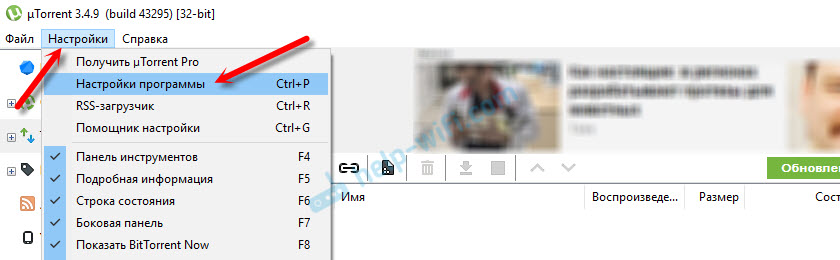
Откройте программу uTorrent. Затем выберите пункт Настройки и нажмите на Настройки программы.

Откроется новое окно. Перейдите на вкладку Скорость. Нам нужно немного ограничить скорость отдачи и скорость приема для uTorrent. Так же мы ограничим количество одновременных соединений.
Рекомендую ограничить скорость процентов так на 75 от общей скорости вашего интернет соединения. Скорость задается в килобайтах.
Например, если у Вас скорость (по тарифу провайдера) 20Мб/с (прием) и 4Мб/с (отдача), то самый лучший способ, это поделить вашу скорость на 8.
20/8=2500. 75% от 2500 это 1875 — это значение и указываем в поле «Общее ограничение для скорости приема».
4/8=500. 75% от 500, это 375 — это указываем в поле «Общее ограничение скорости отдачи».
В пункте «Максимальное количество соединений» я советую установить примерно 100. С этим числом вы можете поэкспериментировать.
Нажмите кнопку Применить.
Перейдите еще на вкладку BitTorrent.
На этой вкладке снимите галочку с трех пунктов: Включить сеть DHT, Вкл. DHT для новых торрентов и Управлять скоростью [uTP].
Нажмите кнопку Применить для сохранения настроек и можете закрывать настройки.
Вот и все, настройки, которые мы указали, должны снизить нагрузку на роутер и теперь при загрузке файлов через торрент, интернет должен работать стабильно, обрывов быть не должно. Надеюсь, так и есть.
Если Вы решили проблему с нестабильной работой роутера при загрузке торрентов каким-то другим способом, то поделитесь им в комментариях, не ленитесь :). Многим пригодиться Ваш совет! Всем добра!
Понравилась статья? Оцените её:
Не редко бывает ситуация, когда при загрузке файлов через торрент клиенты (uTorrent и другие), пропадает интернет. Чаще всего это происходит в том случае, когда компьютер, с которого идет загрузка торрентов подключен к интернету через роутер. Подключение может быть как по беспроводной Wi-Fi сети, так и по сетевому кабелю. И как показывает практика, чаще всего просто отключается интернет. Точнее, пропадает доступ к интернету, а подключение к маршрутизатору остается. И спасает ситуацию только перезагрузка роутера, после которой интернет снова работает до определенного момента. Если не отключить загрузку торрента, и закрыть программу uTorrent.
Правда, бывают отдельные случаи, когда пропадает интернет, который подключен напрямую к компьютеру. Да и сам компьютер может зависать, или даже перезагружаться. Но это уже тема для другой статьи. В данном случае совершенно не важно, какая операционная система установлена на вашем компьютере. Я видел комментарии, когда запуск торрент-клиента вызывал отключение интернета как в Windows 10, так и в Windows 7. Понятно, что восьмерка и даже XP так же могут пострадать.
В этой статье мы постараемся выяснить в чем может быть причина таких обрывов соединения, почему это происходит именно при загрузке файлов, и что можно сделать. Покажу, как настроить uTorrent, чтобы попытаться избавится от этой проблемы.
Слабый Wi-Fi роутер – причина нестабильной работы торрент-клиента
Практически во всех случаях виновен именно роутер. Точнее, слабый роутер. Если у вас подключение через бюджетный маршрутизатор долларов за 15-20, то очень большая вероятность, что этот маршрутизатор просто не может справится с нагрузкой, которую создает торрент-клиент, и зависает. Привести его в чувства может только перезагрузка. Затем, некоторое время он снова держит загрузку файлов и снова «падает».
Я видел случаи, когда даже без активных загрузок в uTorrent, постоянно пропадал интернет. Там было несколько файлов на раздаче. После того как uTorrent закрыли полностью, интернета начал работать более менее стабильно. Нужно понимать, что маршрутизатор зависает уже в крайнем случае. Если он даже и держит работу торрент-клиента, то скорость соединения скорее всего будет очень низкой. Будет сильно падать пинг. А если в это время другие устройства начинают одновременно использовать подключение, то это только усугубляет ситуацию, и железо маршрутизатора просто не выдерживает.

Вся проблема в том, что роутер не может справится с таким потоком запросов. Ему просто не хватает мощности. Слабый процессор, мало оперативной памяти, и как это обычно бывает – сырое программное обеспечение (прошивка). Многие, столкнувшись с такой проблемой часто перепрошивают свои роутеры альтернативными прошивками типа OpenWRT, DD-WRT. Но это очень редко помогает. На родной прошивке маршрутизатор может работать даже более стабильно.
Так же причиной такой нестабильной работы маршрутизатора в моменты повышенной нагрузки может быть проблема на самой плате, или в блоке питания. Если блок питания уже немного «износился», то он не выдает нужное напряжение, и от этого страдает сам маршрутизатор. Об этом я писал в статье роутер постоянно перезагружается, или приходится перезагружать.
Если у вас тарифный план 100 Мбит/с, и вы хотите без проблема качать торренты на хорошей скорости, то лучше сразу купите нормальный маршрутизатор. Хотя бы долларов за 50. Можете посмотреть статью с советами по выбору маршрутизатора. В противном случае, эти 100 Мбит/с за которые вы платите провайдеру, вы не увидите. По кабелю, еще может быть, но по Wi-Fi нет. Дорогой маршрутизатор по Wi-Fi тоже вряд ли выжмет 100 Мбит/с, тем более в диапазоне 2.4ГГц, но скорость однозначно будет выше.
Настройка uTorrent на стабильную работу через Wi-Fi роутер
Запускаем uTorrent и переходим в настройки программы.
Перейдите на вкладку «BitTorrent» и сделайте такие настройки:
- Включить сеть DHT – снимаем галочку.
- Включить DHT для новых торрентов – снимаем галочку.
- Управлять скоростью [uTP] – тоже снимаем галочку.
Нажимаем «Применить» и «Ok».

После этой настройки попробуйте поставить кой-то файл на загрузку, и посмотреть пропадет ли интернет. Если проблема не будет решена, то можно еще попробовать поэкспериментировать с настройками скорости и максимального количества соединений.
В настройках, на вкладке «Скорость» попробуйте ограничить максимальную скорость приема и отдачи. Можно поставить такие же значения, как у меня на скриншоте ниже.
Так же можете сменить количество одновременных соединений. Поставить, например, 100 и уменьшить максимальное количество пиров на один торрент.

С этими значениями нужно экспериментировать. Уменьшать их и смотреть результат.
Если проблема осталась
В таком случае, при возможности, подключите компьютер к маршрутизатору не по Wi-Fi, а по сетевому кабелю. Если и это не помогло, то попробуйте подключить интернет напрямую к компьютеру, без маршрутизатора. Это точно должно решить проблему. Но интернет на других устройствах конечно же работать не будет.
Если напрямую загрузка идет стабильно, ничего не обрывается, то нужно задуматься о покупке нового, и более мощного маршрутизатора. Такой вариант скорее всего точно решит проблему с нестабильным подключением в момент загрузки торрентов. И к тому же, скорость самого соединения будет выше, если позволяет ваш тарифный план.
Можете еще обновить прошивку своего маршрутизатора. Если на сайте производителя есть новая версия для вашей модели.
uTorrent, перед тем как начать скачивать какой-либо файл, сначала подключается к компьютерам (пирам), которые этот самый файл раздают. И если пиров в сети не найдено или возникает проблема подключения к ним — загрузка не начинается. Что же тогда делать? Ждать или решать проблему? Читайте инструкцию ниже.
Способ 1
Если бесконечное подключение к пирам возникает только на одном каком-то файле, а все остальные скачиваются без проблем, значит этот файл редкий или просто косячный. Есть 2 варианта действий в этом случае.
Вариант 1 — перекачать торрент-файл с другого сайта. Если это фильм, попробовать скачать его в другом качестве.
Вариант 2 (если первый не помог) — просто ждать, больше ничего не остается. Ждать, пока раздающий компьютер (пир) появится в сети.
Способ 2
Если проблема подключения к пирам возникает на всех загрузках, значит что-то блокирует программе выход в интернет. И в 95% случаев это брандмауэр Windows. Есть быстрый способ проверить это, и иногда этот способ даже помогает решить проблему.
Откройте настройки uTorrent (горячие клавиши CTRL+P).

P.S. Скриншоты здесь и далее сделаны на uTorrent версии 3.5. На предыдущих, или наоборот, более новых версиях программы пункты настроек могут называться по другому или быть расположены в других местах.
В настройках перейдите во вкладку «Соединение», и посмотрите, стоит ли галочка возле надписи «В исключения брандмауэра».

Если галочка стоит, снимите ее. А если не стоит, то наоборот — поставьте. Затем нажмите кнопку ОК.
И потом Файл — Выход (через верхнее меню).

Закройте uTorrent именно этим способом, так как если просто нажать на крестик — программа не закроется, а свернется в лоток уведомлений Windows.
Затем заново запустите торрент-клиент и проверьте, пропала ли проблема.
Способ 3
Если второй способ не помог, откройте настройки uTorrent и поставьте галочку возле опции «В исключения брандмауэра», если до этого снимали ее.

Затем откройте системную утилиту Windows под названием «Выполнить» (горячие клавиши Win+R), пропишите команду firewall.cpl и нажмите ОК.

В открывшемся окне на левой панели нажмите на ссылку «Разрешение взаимодействия с приложением».

Здесь пропишем разрешения для uTorrent вручную (если их нет). Нажмите на кнопку «Изменить параметры» (если она доступна для нажатия), и найдите торрент-клиент в списке программ ниже.

Проставьте галочки в колонках «Частная» и «Публичная» (как показано на скриншоте), и нажмите ОК.

Если uTorrent отсутствует в списке, добавьте его вручную, нажав кнопку «Разрешить другое приложение», но лучше — переустановите его! Тогда клиент добавится в исключения автоматически.
После изменения настроек брандмауэра перезапустите uTorrent.
Способ 4
Ничего не помогло? Руки не опускаем, двигаемся дальше. Зайдите в настройки uTorrent, во вкладку «Соединение».

Сгенерируйте новый порт входящих соединений, затем нажмите кнопку «Применить».
Окно настроек не закрывайте, просто переключитесь на окно загрузок и посмотрите, пропала ли проблема. Если uTorrent так ничего и не качает и не подключается к пирам, меняйте порт заново, сохраняйте настройки и проверяйте снова.
Пробуйте так раз 20, для верности можно перезапускать программу после каждого изменения порта.
Способ 5
Последний способ — последняя надежда. Кликните на торрент-файле в окне загрузок uTorrent правой кнопкой мыши и выберите команду «Обновить трекер».

Проделайте это с каждым файлом из списка. Иногда помогает.
|
32 / 1 / 0 Регистрация: 29.09.2009 Сообщений: 104 |
|
|
1 |
|
Не качает торрент через роутер25.03.2013, 16:50. Показов 12347. Ответов 11
Здравствуйте. Не так давно uTorrent 1.8.2 перестал скачивать, отдача вроде бы есть. До этот было всё норм, ничего такого не устанавливал. Стоит KIS 2012, в настройках в исключения добавлены, пробовал пробрасывать порт на роутере — не дало результат. Значок соединения зелёный, а скорости нет. В чём может быть проблема?
0 |

|
Programming Эксперт 94731 / 64177 / 26122 Регистрация: 12.04.2006 Сообщений: 116,782 |
25.03.2013, 16:50 |
|
Ответы с готовыми решениями: Торрент не качает ! Не качает торрент Торрент не качает Не качает на полную торрент 11 |
|
Not Found 395 / 134 / 5 Регистрация: 29.09.2012 Сообщений: 1,367 Записей в блоге: 1 |
|
|
25.03.2013, 17:23 |
2 |
|
0 |
|
32 / 1 / 0 Регистрация: 29.09.2009 Сообщений: 104 |
|
|
25.03.2013, 17:39 [ТС] |
3 |
|
Febian, спасибо, попробую, а что этот код изменяет? Добавлено через 12 минут
0 |
|
Not Found 395 / 134 / 5 Регистрация: 29.09.2012 Сообщений: 1,367 Записей в блоге: 1 |
|
|
25.03.2013, 17:42 |
4 |
|
Сброс каталогов. В большинстве случаев решает проблемы данного типа. Добавлено через 42 секунды
К сожалению, не помогло А ПК перезагружали?
0 |


|
32 / 1 / 0 Регистрация: 29.09.2009 Сообщений: 104 |
|
|
25.03.2013, 17:43 [ТС] |
5 |
|
Febian, перезагружал, да
0 |
|
Not Found 395 / 134 / 5 Регистрация: 29.09.2012 Сообщений: 1,367 Записей в блоге: 1 |
|
|
25.03.2013, 17:44 |
6 |
|
uTorrent 1.8.2 Обновлять не пробовали?
1 |
|
32 / 1 / 0 Регистрация: 29.09.2009 Сообщений: 104 |
|
|
25.03.2013, 17:46 [ТС] |
7 |
|
вот скрин окна торрента, если нужно Миниатюры
0 |

|
32 / 1 / 0 Регистрация: 29.09.2009 Сообщений: 104 |
|
|
25.03.2013, 18:01 [ТС] |
8 |
|
Febian, спасибо, обновил, заработало. И ещё такой вопрос сразу, периодически обрывается связь с роутером во время скачивания — почему так не знаете? Добавлено через 3 минуты
0 |
|
747 / 649 / 44 Регистрация: 14.05.2011 Сообщений: 1,197 |
|
|
25.03.2013, 20:08 |
9 |
|
периодически обрывается связь с роутером Это уже скорее всего проблема самого роутера. Как вариант, можно попробовать поменять ему прошивку. Но тут многое зависит от модели и не факт, что поможет.
0 |
|
Not Found 395 / 134 / 5 Регистрация: 29.09.2012 Сообщений: 1,367 Записей в блоге: 1 |
|
|
25.03.2013, 20:10 |
10 |
|
можно попробовать поменять ему прошивку Менять не стоит, а вот обновить лишним не будет.
1 |
|
747 / 649 / 44 Регистрация: 14.05.2011 Сообщений: 1,197 |
|
|
25.03.2013, 20:54 |
11 |
|
Febian,
0 |

|
Not Found 395 / 134 / 5 Регистрация: 29.09.2012 Сообщений: 1,367 Записей в блоге: 1 |
|
|
25.03.2013, 21:00 |
12 |
|
С родной прошивкой проще найти причину неполадки.
0 |
Если вы столкнулись с проблемой, когда utorrent не работает через wifi, вам может быть сложно скачать и поделиться файлами без использования этой популярной пиринговой программы.
Многие пользователи utorrent, которые подключены к интернету через wifi, могут столкнуться с ошибкой, которая не позволяет программе связаться с торрент-трекерами. Это может быть вызвано разными причинами, включая ограничения вашего интернет-провайдера или проблемы с настройками вашей сети.
Однако, не отчаивайтесь! В этой статье мы расскажем вам о нескольких простых методах, которые помогут вам решить проблему и снова наслаждаться загрузкой и загрузкой файлов через utorrent по wifi.
Прежде всего, убедитесь, что ваш wifi-соединение стабильно и работает исправно. Попробуйте перезагрузить маршрутизатор и проверьте, работает ли ваше соединение с другими приложениями и устройствами. Если проблема остается, возможно, это связано с настройками вашего маршрутизатора или настройками вашей сети.
Рекомендуется проверить настройки маршрутизатора и убедиться, что utorrent имеет доступ к интернету через wifi. Проверьте наличие блокировки портов или проблем с NAT-трансляцией, которые могут препятствовать связи utorrent с торрент-трекерами.
Если вы не знакомы с настройками маршрутизатора, рекомендуется обратиться к документации по вашему устройству или обратиться в службу поддержки производителя. Они смогут помочь вам проверить и изменить настройки вашего маршрутизатора, чтобы обеспечить нормальную работу utorrent через wifi.
Наконец, если проблема не решается после проверки настроек маршрутизатора, может потребоваться обновление или переустановка utorrent. Убедитесь, что вы используете последнюю версию программы и попробуйте выполнить обновление или переустановку. Это может помочь исправить любые ошибки или несовместимости, которые могут быть причиной проблемы.
Следуя этим простым методам, вы сможете решить проблему, когда utorrent не работает через wifi, и снова наслаждаться загрузкой и загрузкой файлов с помощью этой популярной пиринговой программы.
Содержание
- Устранение проблемы
- utorrent не работает через wifi
- Потенциальные причины
- Возможные решения
- Дополнительные рекомендации
Устранение проблемы
Если у вас возникла проблема с использованием Utorrent через wifi, следуйте этим рекомендациям, чтобы решить проблему:
-
Проверьте подключение к wifi: Убедитесь, что ваше устройство подключено к wifi сети и имеет стабильное соединение.
-
Проверьте настройки брандмауэра (фаервола): Убедитесь, что Utorrent не заблокирован вашим брандмауэром или антивирусной программой. Проверьте настройки брандмауэра и дайте Utorrent разрешение на доступ к интернету через wifi сеть.
-
Проверьте наличие ограничений скорости: В Utorrent могут быть установлены ограничения на скорость загрузки и отдачи. Проверьте настройки Utorrent и убедитесь, что ограничения не установлены слишком низко, что может приводить к низкой скорости загрузки.
-
Перезапустите маршрутизатор и устройство: Перезапуск маршрутизатора и вашего устройства может помочь исправить временные проблемы с wifi соединением.
-
Обновите Utorrent: Если у вас установлена устаревшая версия Utorrent, попробуйте обновить программу до последней версии. Новые версии обычно включают исправления ошибок и улучшения, которые могут помочь решить проблемы.
-
Используйте проводное подключение: Если все вышеперечисленные рекомендации не помогли, попробуйте подключить ваше устройство к маршрутизатору через сетевой кабель. Проводное подключение может обеспечить более стабильное и быстрое соединение.
Если ни одна из этих рекомендаций не помогла решить проблему, рекомендуется обратиться к технической поддержке производителя Utorrent или вашего маршрутизатора для дальнейшей помощи.
utorrent не работает через wifi
Проблема: utorrent не работает через wifi, не удается подключиться к пиров и скачивать файлы.
Возможные причины и решения:
- 1. Проверьте подключение к Wi-Fi: Убедитесь, что ваше устройство подключено к Wi-Fi сети и имеет стабильное соединение. Попробуйте перезапустить роутер и проверить подключение еще раз.
- 2. Проверьте настройки брандмауэра и антивирусного программного обеспечения: Убедитесь, что utorrent не заблокирован вашим брандмауэром или антивирусным программным обеспечением. Добавьте utorrent в список исключений или временно отключите антивирусное программное обеспечение и проверьте, работает ли utorrent через Wi-Fi.
- 3. Убедитесь, что порты utorrent открыты: utorrent может требовать открытых портов на вашем маршрутизаторе. Проверьте настройки маршрутизатора и убедитесь, что порты, указанные в utorrent, открыты и перенаправлены на ваше устройство.
- 4. Проверьте скорость и качество вашего Wi-Fi: Медленное или нестабильное Wi-Fi соединение может замедлить работу utorrent. Попробуйте проверить скорость вашего интернет-соединения и улучшить его, если это возможно.
- 5. Обновите или переустановите utorrent: Проверьте, что у вас установлена последняя версия utorrent. Если проблема остается, попробуйте переустановить программу и проверьте, работает ли она через Wi-Fi.
Если ни одно из вышеперечисленных решений не помогло, возможно, проблема в вашей Wi-Fi сети или вашем провайдере интернета. Рекомендуется обратиться к специалистам или технической поддержке провайдера для получения дальнейшей помощи.
Запустите utorrent снова, когда проблема будет решена, и наслаждайтесь использованием программы для скачивания файлов через Wi-Fi.
Потенциальные причины
Если у вас возникла проблема с работой utorrent через wifi, рассмотрим несколько возможных причин:
- Неполадки сети: медленное или нестабильное wifi-соединение может привести к проблемам с загрузкой и передачей данных через utorrent.
- Ограничения маршрутизатора: ваш маршрутизатор может быть настроен на блокировку определенных портов или протоколов, которые используются utorrent для обмена данными.
- Блокировка антивирусом или файрволом: некоторые антивирусные программы и файрволы могут блокировать трафик, связанный с utorrent, посчитав его потенциально опасным.
- Проблемы с настройками utorrent: некорректные настройки программы могут привести к проблемам с подключением через wifi.
- Ограничение скорости: если вы установили ограничение скорости загрузки или отдачи в utorrent, это может вызывать проблемы при работе через wifi.
- Конфликт IP-адресов: возможно, что на вашей сети уже есть другое устройство с тем же IP-адресом, что вызывает конфликты и проблемы с подключением.
Учитывая эти потенциальные причины, стоит проверить каждый аспект и выполнить соответствующие действия для устранения неполадок и возможного решения проблемы с работой utorrent через wifi.
Возможные решения
Если у вас возникают проблемы с использованием utorrent через wifi, вот несколько возможных решений, которые могут помочь:
- Проверьте соединение wifi: Убедитесь, что ваше устройство подключено к wifi сети и сигнал достаточно сильный. Попробуйте перезагрузить роутер и устройство, чтобы обновить соединение.
- Убедитесь, что у вас нет ограничений в сети: Некоторые сети могут блокировать определенные порты или протоколы, такие как bittorrent. Если вы находитесь в офисе или общественном месте, возможно, вам нужно будет обратиться к администратору сети для разрешения использования utorrent.
- Проверьте настройки файрвола: Если у вас установлен файрвол на вашем устройстве, убедитесь, что он разрешает соединение с utorrent. Если возникают проблемы, вы можете временно отключить файрвол для тестирования связи.
- Обновите utorrent: Убедитесь, что у вас установлена последняя версия utorrent. Некоторые старые версии могут иметь проблемы с совместимостью с wifi.
- Измените порт: В utorrnet есть возможность изменить порт, который используется для соединения. Попробуйте изменить порт на другой в настройках программы.
- Проверьте наличие блокирующего программного обеспечения: Некоторые антивирусные программы или программы для блокировки рекламы могут блокировать соединение с utorrent. Убедитесь, что ваше программное обеспечение не блокирует utorrent.
- Переустановите utorrent: Если все другие методы не сработали, попробуйте полностью удалить и переустановить utorrent с официального сайта.
Дополнительные рекомендации
Если ваши попытки исправить проблему с использованием вышеуказанных методов не дали результатов, рекомендуется попробовать следующие действия:
- Убедитесь, что ваша Wi-Fi сеть работает стабильно. Проверьте, нет ли проблем с маршрутизатором или модемом, а также самих устройств, подключенных к сети.
- Проверьте настройки безопасности вашей Wi-Fi сети. Возможно, некоторые настройки брандмауэра или фильтрации содержимого блокируют работу utorrent.
- Попробуйте временно отключить антивирусное программное обеспечение или брандмауэр на вашем компьютере. Иногда эти программы могут блокировать работу utorrent.
- Если у вас есть доступ к настройкам вашего маршрутизатора, проверьте, есть ли ограничения на использование определенных портов или протоколов. Убедитесь, что порты, используемые utorrent, не заблокированы.
- Попробуйте использовать другой клиент торрентов. Если utorrent все еще не работает через Wi-Fi, можете попробовать другую программу для загрузки торрентов и проверить, работает ли она без проблем.
Если ни одна из этих рекомендаций не сработала, рекомендуется обратиться к специалисту по информационным технологиям или связаться со службой поддержки utorrent для получения дополнительной помощи.