
До недавнего времени, с роутерами и другими сетевыми устройствами компании Totolink я не сталкивался. Но решил приобрести одну модель, посмотреть что это за устройства, и ну и конечно же написать несколько инструкций по их настройке. Приобрел самую дешевую модель Totolink N150RT. Сразу хочу сказать, что роутер мне очень понравился. За ту суму, которую он стоит, мы получаем простой в плане настройки маршрутизатор, который хорошо выглядит, и судя по отзывам очень хорошо и стабильно работает. Но сегодня не об этом.
В любом случае, после покупки роутера Totolink, нам нужно будет его настроить. А для этого необходимо зайти в настройки маршрутизатора. В этой статье я подробно расскажу, как зайти в настройки Totolink. Показывать буду на примере модели N150R. Но, думаю, что статья подойдет для всех устройств этого производителя, так как там практически все одинаково.
Для доступа к панели управления роутеров Totolink используется IP-адрес 192.168.1.1 или обычный адрес itotolink.net. Все что нужно сделать, это подключится к роутеру по кабелю, или по Wi-Fi, в браузере перейти по адресу 192.168.1.1 или itotolink.net, и указать заводские имя пользователя и пароль: admin и admin. Адрес для входа в настройки, заводские имя и пароль указаны на самом роутере. Обычно, эта информация указана снизу устройства, на наклейке. Но на Totolink N150RT вы найдете ее на боковой панели.

Давайте рассмотрим все более подробно.
Подключаемся к роутеру Totolink для доступа к настройкам
Зайти в настройки можно практически с любого устройства. Но, если есть возможность, то я советую делать это с компьютера, или ноутбука. И по возможности, подключаются к роутеру по сетевому кабелю, который идет в комплекте.

Если нет возможности подключится по кабелю, то подключаемся по Wi-Fi. Сразу после включения маршрутизатора, вы увидите в списке доступных сетей на вашем устройстве новую сеть, которая будет иметь заводское название. Смотрите на скриншоте ниже.

Wi-Fi сеть будет без пароля. Поэтому, вы сможете без проблем к ней подключится. Зайти в панель управления роутера Totolink можно практически с любого устройства: ПК, ноутбук, планшет, смартфон.
Обратите внимание, что сразу после подключения к маршрутизатору, доступа к интернету может не быть. Это потому, что вы еще скорее всего не подключили интернет к роутеру, или не настроили его. Ведь мы только пытаем войти в настройки. Для вход в настройки маршрутизатора, доступ к интернету не нужен. Главное, чтобы ваше устройство было подключено к роутеру.
Вход в настройки Totolink по 192.168.1.1 или itotolink.net
После того, как мы подключились к маршрутизатору, открываем любой браузер, и переходим по адресу 192.168.1.1. Только будьте внимательны, вводите адрес именно в адресной строке, а не в строке поиска. Если по IP-адресу настройки не открываются – попробуйте адрес itotolink.net.
Роутер запросит имя пользователя и пароль. Как мы уже выяснили выше, по умолчанию admin и admin. Если вы уже их меняли, то вводит свои. А если сменили и не помните, тот делайте сброс настроек.

Если у вас не откроется страница авторизации, а появится ошибка, то смотрите решения в конце этой статьи.
После авторизации откроется страница с быстрыми настройками маршрутизатора Totolink. Давайте еще покажу, как сменить язык на русский, или украинский. Так как у меня по умолчанию был английский.
Нажмите на кнопку «Advanced Setup».

В выпадающем меню выберите необходимый язык панели управления.

Все, теперь вы без проблем можете выполнить необходимые настройки вашего роутера.
Если не заходит в настройки Totolink
Не редко бывают проблемы, когда страница с настройками роутера по адресу 192.168.1.1 или itotolink.net просто не открывается. Доступа к настройкам нет.
Если вы с этим столкнулись, то первым делом проверьте подключение вашего устройства к маршрутизатору. Важно убедится, что вы подключены к роутеру по Wi-Fi, или по сетевому кабелю. Посмотрите на статус подключения на панели уведомлений. Там может быть «без доступа к интернету» (ограниченно) – это нормально. Но подключение должно быть.
Если вы пробуете зайти на 192.168.1.1 с компьютера, то проверьте, стоит ли автоматическое получение IP и DNS в свойствах вашего подключения.

Только смотрите внимательно, открывайте свойства того подключения, через которое вы подключены к роутеру. Если через Wi-Fi, то «Беспроводное сетевое соединение» (в Windows 10 — Беспроводная сеть). А если по кабелю, то «Подключение по локальной сети» (в Windows 10 — Ethernet).
По решению проблем со входом в настройки разных маршрутизаторов у нас есть отделанная статья: https://help-wifi.com/oshibki-i-polomki/chto-delat-esli-ne-zaxodit-v-nastrojki-routera-na-192-168-0-1-ili-192-168-1-1/.
Надеюсь, моя инструкция вам пригодилась. Всего хорошего!
Часто задаваемые вопросы
Часто задаваемые вопросы предоставляются для устранения неполадок при использовании продуктов TOTOLINK. Вы можете вводить ключевые слова, чтобы найти решение своей проблемы. Поиск путем ввода ключевых слов и выбора продукта.
02 июля 2018, 11:50
Интерфейс настройки маршрутизатора позволяет вам настроить базовые и расширенные настройки для лучшего сетевого взаимодействия. Если вы хотите войти в интерфейс настройки маршрутизатора TOTOLINK для настройки некоторых параметров, выполните следующие действия.
Эти часто задаваемые вопросы подходят для: ND150, ND300, N600R, N200RE, N100RE, T10, A3002RU, A950RG, A3000RU
- Подключите компьютер к маршрутизатору
(1). Подключите компьютер к маршрутизатору по кабелю или беспроводной сети, затем войдите в маршрутизатор, введя http://192.168.1.1 в адресную строку браузера. Затем нажмите клавишу ввод (если браузер сообщает что есть ошибка, пожалуйста, восстановите заводские настройки).


(2). На странице, которая требует ввода имени пользователя и пароля:

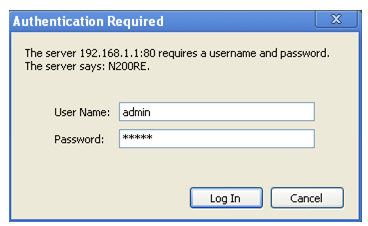
Введите admin в поле имени пользователя и пароля, оба в Нижнем регистре. Затем нажмите кнопку OK или клавишу Enter.
- После восстановления на заводские настройки маршрутизатора, следуйте инструкциям ниже.
(1) подключите компьютер к маршрутизатору с помощью кабеля или беспроводной
(2) Настройка компьютера, чтобы получить IP автоматически (здесь я беру system XP, например)
(a) нажмите на 
 в правом нижнем углу экрана


(b) нажмите кнопку [свойства] в левом нижнем углу

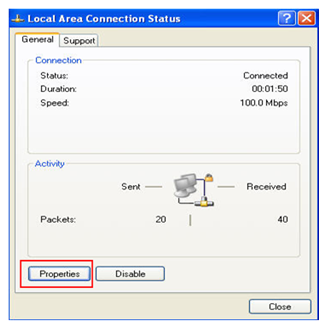
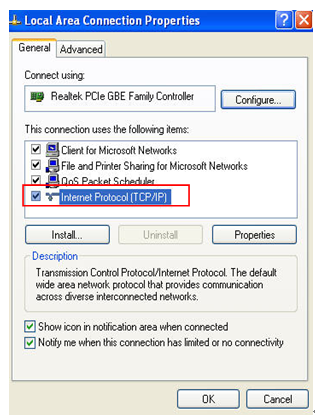
(c) дважды щелкните “протокол интернета (TCP / IP)”.

(d) выберите “получить IP-адрес автоматически” и используйте следующий пункт “получить DNS автоматически”

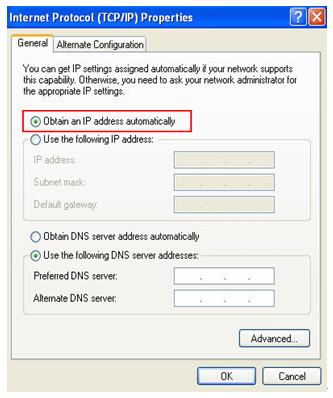
(e) не забудьте нажать “OK”, чтобы сохранить конфигурацию.
(3) проверьте IP-адрес, который вы получаете автоматически на первом шаге

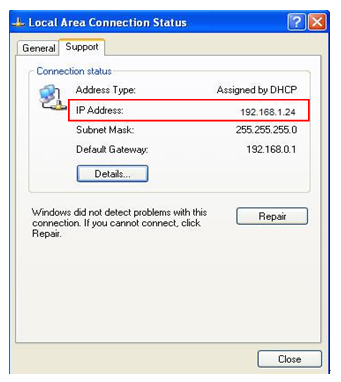
IP адрес 192.168.1.24, он значит что Ваш ПК, получил IP адрес от маршрутизатора
Теперь вы должны вписать в адресную строку вашего браузера http://192.168.1.1.
Аналогичным образом войдите в интерфейс настроек маршрутизатора и выполните некоторые настройки.
Просмотров: 7542.
Этот сайт использует куки-файлы и другие технологии, чтобы помочь вам в навигации, а также предоставить лучший пользовательский опыт, анализировать использование наших продуктов и услуг, повысить качество рекламных и маркетинговых активностей.
Принять
Настройка маршрутизатора TotoLink N300RT
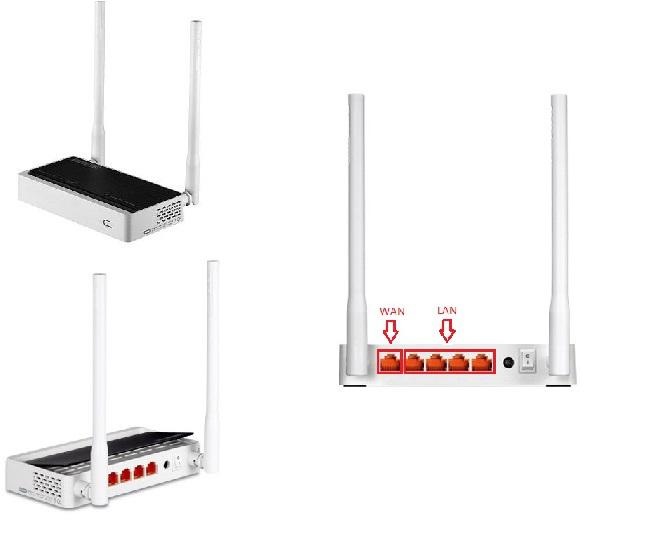
Подготовка к настройке роутера
Включите роутер в сеть питания. Подключите сетевой кабель из подъезда в разъем WAN (Internet).
Соедините роутер с компьютером коротким сетевым кабелем, который идет в комплекте с роутером.
Один разъем установите в сетевую карту компьютера, другой в один из LAN портов роутера.
Далее необходимо проверить «Состояние подключения по локальной сети» на компьютере.
Перед настройкой роутера Totolink N300RT скачайте последнюю версию прошивки с официального сайта http://totolink.ru/items/view/11#support,
либо на ftp-сервере Телевокс ftp://ftp.tele-vox.ru/TOTOLINK-N300RT-V2.1.3-B20160128.1711.web
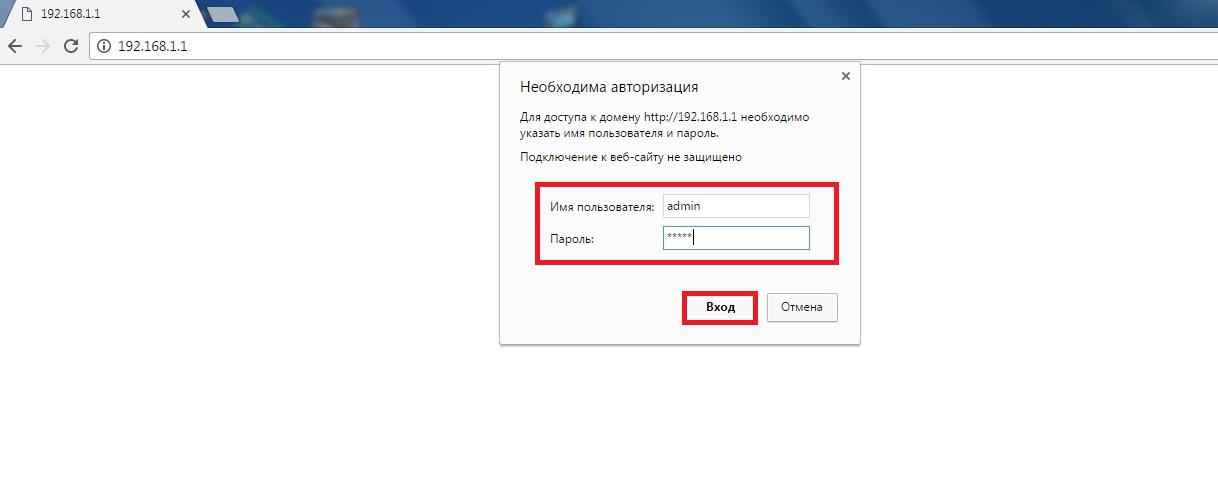
1. Для входа в настройки роутера в адресной строке браузера (Internet Explorer, Mozilla Firefox, Opera, Google Chrome) наберите IP-адреc маршрутизатора 192.168.1.1, в окне аутентификации введите Login- admin, password- admin и нажмите Вход.
2. Перейдите в раздел «Техническое обслуживание» и выберите вкладку «Обновление прошивки». В открывшемся окне справа выберите ранее скаченную прошивку и нажмите на кнопку «Обновить».
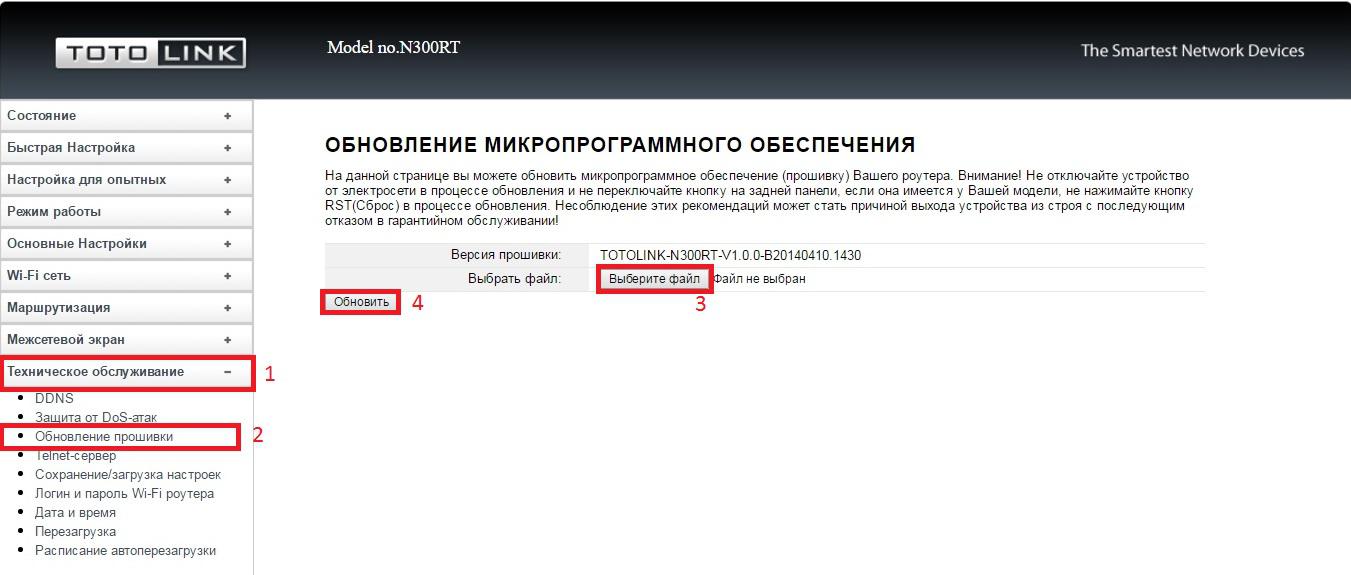
После обновления маршрутизатор автоматически будет перезагружен.
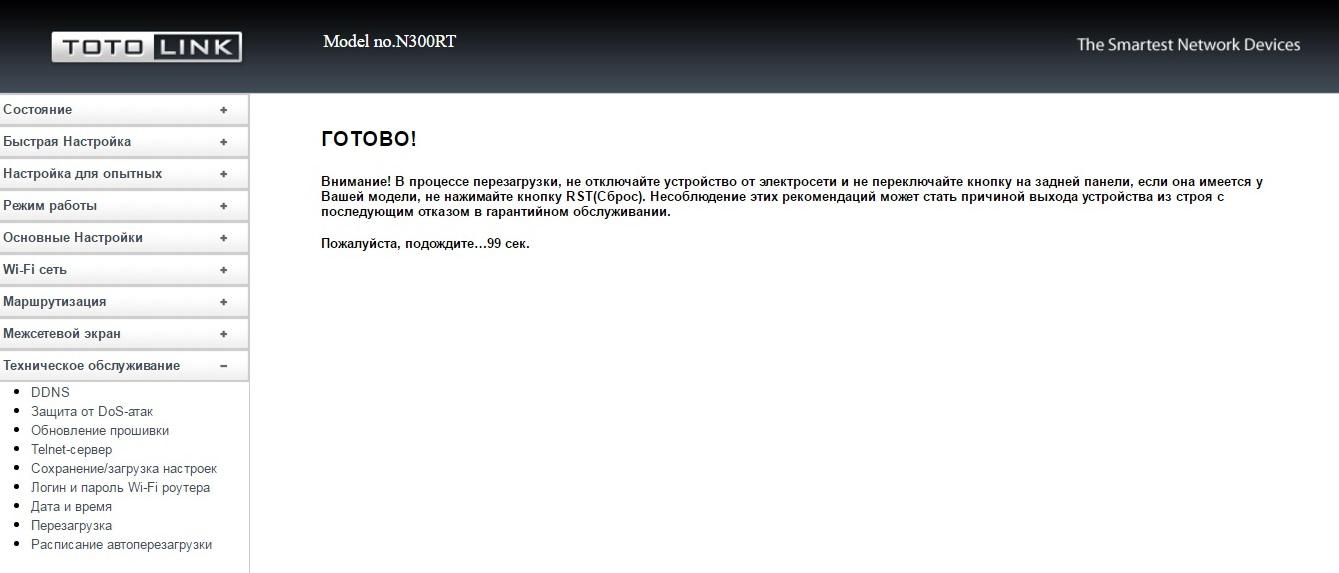
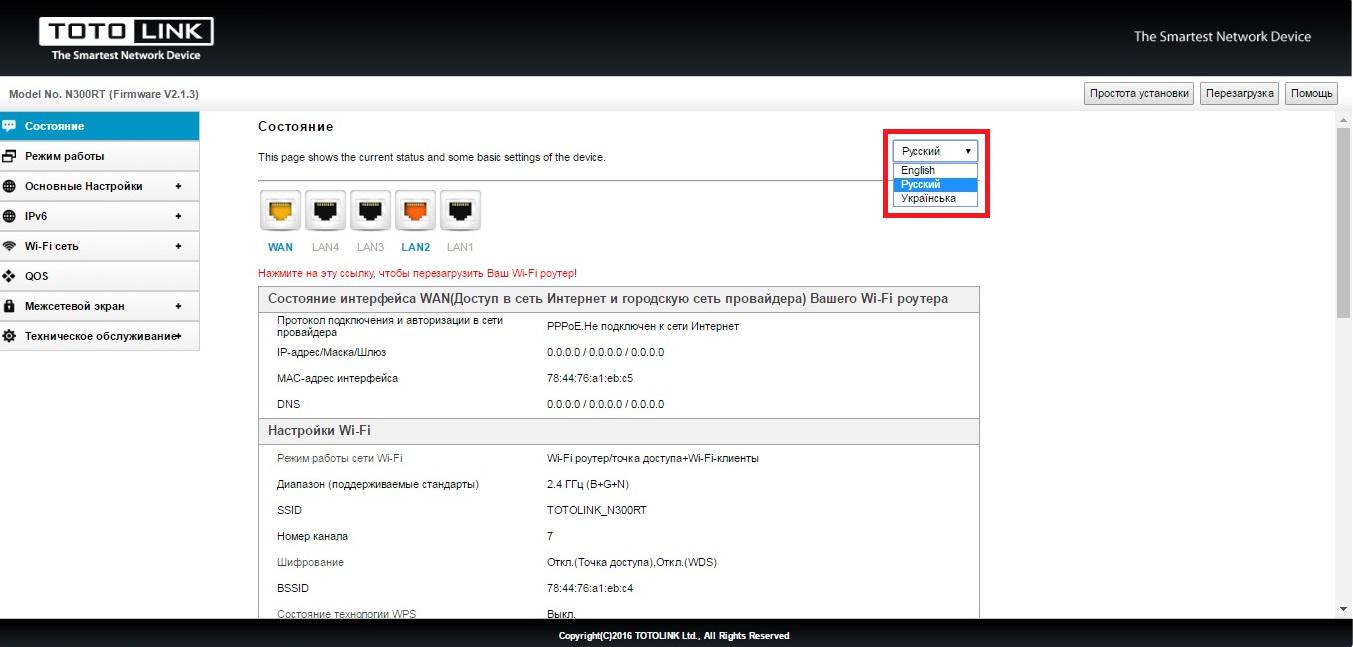
3. После загрузки роутера с новой прошивкой интерфейс будет на английском языке, для перехода на русский язык нужно справа в ниспадающем меню выбрать язык «Русский».
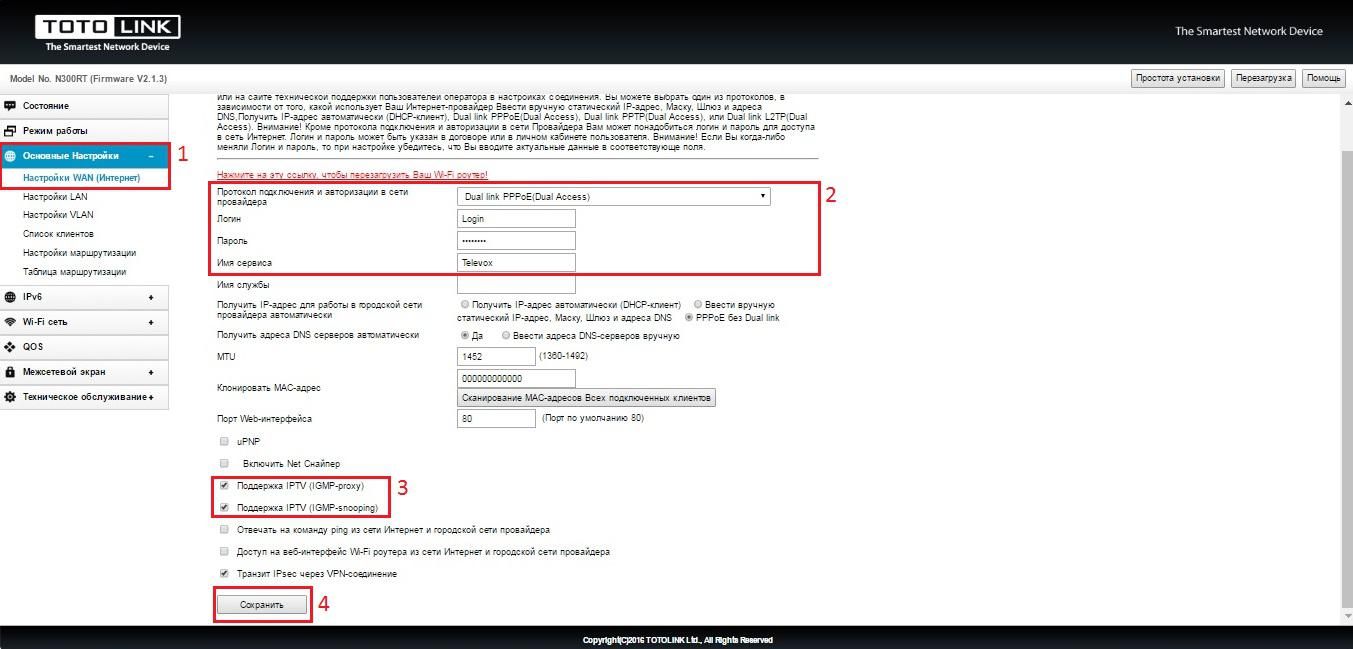
4. Далее переходим в раздел «Основные настройки» — «Настройки WAN (Интернет)»
В поле «Протокол подключения и авторизации в сети» выбираем параметр «Dual Link PPPoE (Dual Access)» Далее в полях «Логин» и «Пароль» вводим Логин и Пароль для подключения к интернету. В поле «Имя сервиса» прописываем Televox. Обязательно проверьте, чтобы были проставлены галочки в полях «Поддержка IPTV (IGMP-proxy)» и «Поддержка IPTV (IGMP-snooping)» Теперь нажимаем на кнопку «Сохранить».
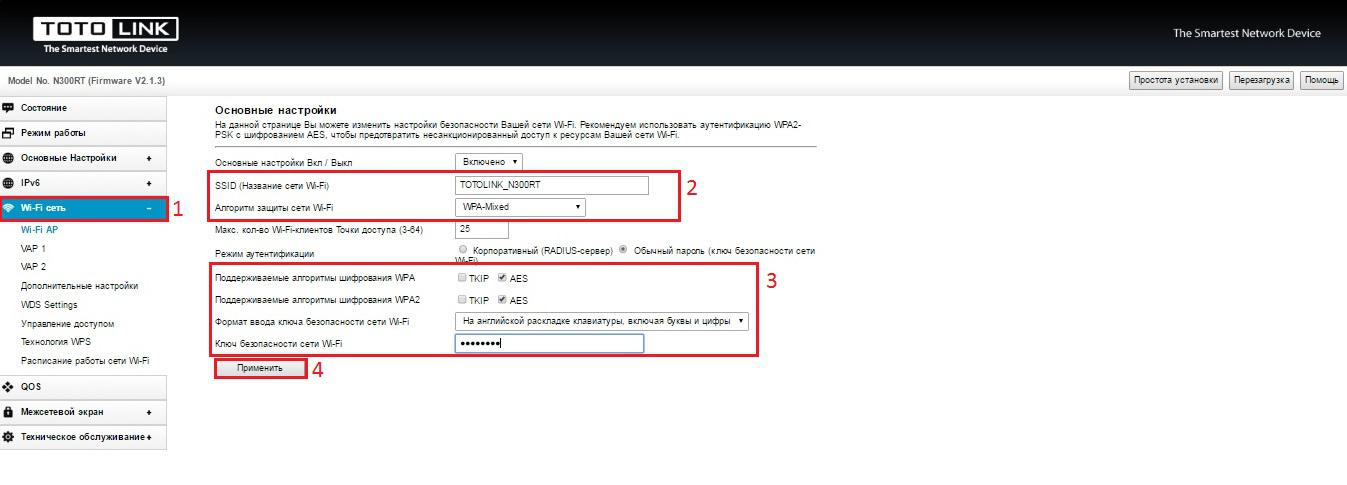
5. Далее переходим в раздел «Wi-Fi сеть» и выбираем вкладку «Wi-Fi AP».
В поле «SSID (Название сети Wi-Fi)» придумайте и пропишите название сети, по которому потом сможете найти именно вашу беспроводную сеть или наоборот поймете, что ее не видно среди доступных сетей.
Далее в поле «Алгоритм защиты сети Wi-Fi» Выберите тип «WPA-Mixed», в полях «Поддерживаемые алгоритмы шифрования WPA и WPA2» в обоих случаях выбираем тип шифрования «AES».
В поле «Ключ безопасности сети Wi-Fi» задаем Ключ шифрования – это ключ для подключения к беспроводной сети, запрашиваемый вашим маршрутизатором при попытке подключится к интернету, например, через Wi-Fi карту ноутбука или Wi-Fi usb-карту стационарного компьютера.
Он обеспечивает безопасность вашей сети, исключая возможность подключения к вашей беспроводной сети третьих лиц, не знающих данный пароль (ключ). Ключ должен иметь вид от 8-и до 63-х символьного цифро-буквенного пароля. Рекомендуется использовать в качестве ключа серийный номер устройства (указан на коробке вашего маршрутизатора, в виде S/N: ########).
Далее нажимаем на кнопку «Применить».
После внесения изменений в настройки необходимо перезагрузить оборудование. В правом верхнем углу нажмите на кнопку «Перезагрузка».
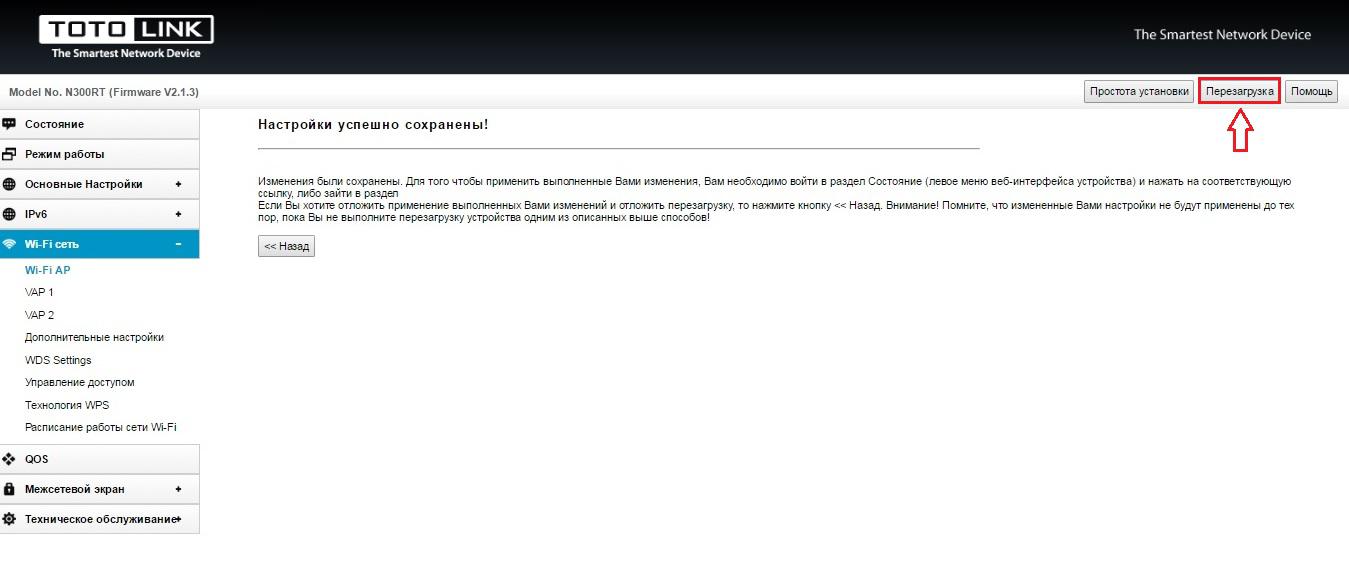
После перезагрузки маршрутизатора можно приступать к настройке портала «Хом-АП.ТВ» на приставке mag 245 или настройке Хом-АП.ТВ Player
TOTOLINK web-based GUI allows you to change WiFi password, Network Name (SSID), and default router settings at http://192.168.1.1 or http://192.168.0.1.
192.168.1.1 Login
192.168.0.1 Login
How to login to TOTOLINK router?
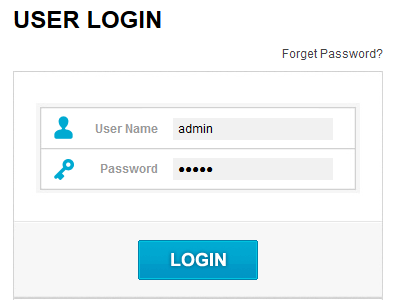
- Open a browser and type http://192.168.1.1 or http://192.168.0.1 in the address bar.
- Enter the Username: admin and Password: admin and click Login.

- You will be logged in to the TOTOLINK router settings.
How to change TOTOLINK Wi-Fi Password and Network Name?
- Log in to the TOTOLINK user interface.
- Select Wireless > Basic Settings.

- Enter the Wi-Fi Network Name in the SSID field.
- Enter the Wi-Fi Password in the Pre-Shared Key field.
- Click Apply.
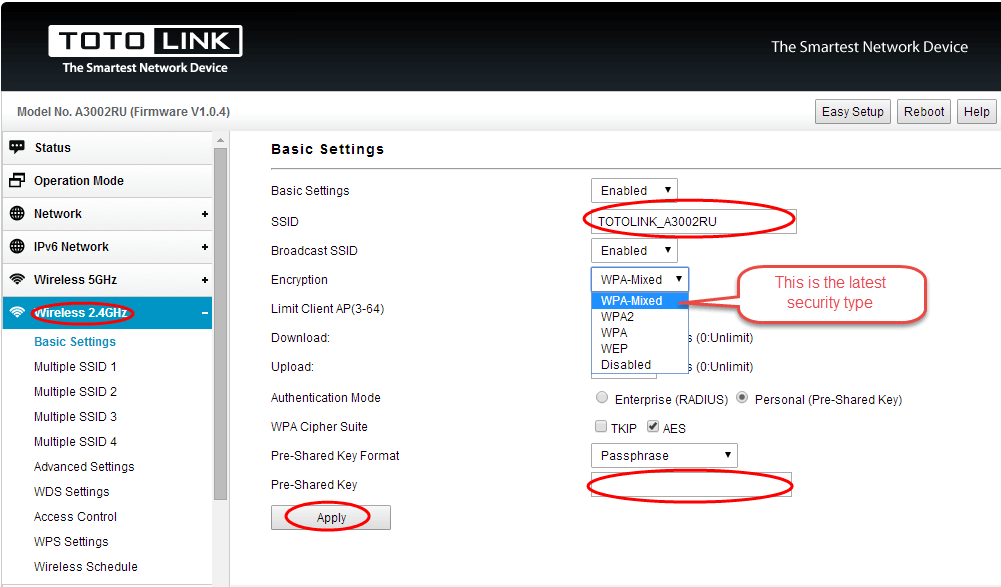
Note: If you have a dual-band router, you need to change both the 5GHz and 2.4GHz wireless networks.
Totolink A2004NS — это мощный и универсальный роутер, который обладает продвинутыми функциями и простым в использовании интерфейсом. Он идеально подходит для создания и настройки стабильной и безопасной домашней или офисной сети. В этой статье мы рассмотрим подробную инструкцию по настройке роутера Totolink A2004NS, которая поможет вам быстро и легко настроить вашу сеть.
Первый шаг — подключение и настройка устройства.
Для начала, убедитесь, что роутер Totolink A2004NS подключен к вашему источнику питания и к модему Интернета. Затем, подключите ваш компьютер к роутеру с помощью Ethernet-кабеля или Wi-Fi.
Примечание: Если вы используете Ethernet-кабель, убедитесь, что кабель подключен к правильному порту на роутере и компьютере.
После подключения устройств, откройте веб-браузер и введите IP-адрес роутера Totolink A2004NS в адресной строке. IP-адрес может быть указан в документации к роутеру или на самом устройстве. Введите административный логин и пароль, которые также указаны на устройстве или в документации.
Второй шаг — настройка основных параметров.
После успешного входа в систему администрирования, вам станет доступно множество настроек и опций. Начните с настройки основных параметров, таких как имя сети (SSID) и пароль. Убедитесь, что вы используете сложный пароль, чтобы обеспечить безопасность вашей сети.
Третий шаг — настройка безопасности и фильтрации.
Для обеспечения безопасности вашей сети, рекомендуется включить шифрование и установить фильтры для блокировки незапрашиваемых соединений. Totolink A2004NS предлагает различные варианты шифрования Wi-Fi, такие как WEP, WPA и WPA2. Выберите наиболее подходящий вариант и установите необходимые настройки фильтрации.
Следуя этой подробной инструкции, вы сможете быстро и легко настроить роутер Totolink A2004NS, создать стабильную и безопасную сеть, и наслаждаться высокоскоростным подключением к Интернету. Удачной настройки!
Содержание
- Настройка роутера Totolink A2004NS: пошаговая инструкция
- Шаг 1: Подключение роутера Totolink A2004NS
- Шаг 2: Вход в интерфейс настройки роутера Totolink A2004NS
Настройка роутера Totolink A2004NS: пошаговая инструкция
Для начала настройки роутера Totolink A2004NS, следуйте этой пошаговой инструкции:
- Подключите ваш компьютер к роутеру Totolink A2004NS при помощи Ethernet-кабеля.
- Откройте любой веб-браузер на компьютере и введите адрес IP-роутера (например, 192.168.1.1) в адресной строке.
- Вас попросят ввести имя пользователя и пароль для доступа к настройкам роутера. Введите предоставленные по умолчанию данные, если вы не изменили их ранее.
- После успешного входа вы увидите главное меню настроек роутера.
- Перейдите в раздел «Wireless Settings» или «Настройки Wi-Fi», чтобы настроить параметры беспроводной сети. Здесь вы можете изменить имя сети (SSID), выбрать тип шифрования, установить пароль и прочие настройки Wi-Fi.
- Продолжая в этом же разделе, настройте скорость передачи данных (канал), режим работы, усиление сигнала и прочие параметры, связанные с Wi-Fi.
- Для настройки интернет-соединения перейдите в раздел «Internet Setup» или «Настройки интернета». Выберите свой тип подключения: PPPoE, динамический IP или статический IP, а затем введите соответствующие данные по вашему провайдеру.
- Сохраните все введенные настройки и перезагрузите роутер Totolink A2004NS.
После перезагрузки роутер будет готов к использованию с вашими новыми настройками. Убедитесь, что все устройства в вашей сети подключены к новой Wi-Fi сети и имеют доступ к Интернету.
Отлично! Теперь вы можете наслаждаться высокоскоростным и безопасным беспроводным интернетом, настроив роутер Totolink A2004NS всего за несколько простых шагов.
Шаг 1: Подключение роутера Totolink A2004NS
Перед началом настройки роутера Totolink A2004NS необходимо правильно его подключить к вашей сети. Следуйте инструкциям ниже, чтобы осуществить это:
- Подключите один конец Ethernet-кабеля в порт WAN на задней панели роутера Totolink A2004NS.
- Подключите другой конец Ethernet-кабеля к вашему модему или источнику интернета.
- Включите роутер Totolink A2004NS и подождите, пока он полностью загрузится.
- Подключите ваш компьютер или ноутбук к роутеру Totolink A2004NS при помощи Ethernet-кабеля или беспроводного соединения Wi-Fi.
После того, как роутер Totolink A2004NS будет правильно подключен, вы будете готовы приступить к следующим шагам настройки.
Шаг 2: Вход в интерфейс настройки роутера Totolink A2004NS
После подключения роутера Totolink A2004NS к вашему компьютеру и включения его питания, вам необходимо войти в интерфейс настройки для дальнейшей конфигурации. Вход в интерфейс осуществляется через веб-браузер.
1. Откройте веб-браузер (например, Google Chrome, Mozilla Firefox или Internet Explorer).
2. В адресной строке введите IP-адрес роутера Totolink A2004NS. По умолчанию IP-адрес роутера — 192.168.1.1.
3. Нажмите клавишу Enter на клавиатуре или нажмите кнопку «Перейти» в браузере, чтобы открыть страницу входа в интерфейс роутера.
Вас перенаправит на страницу входа, где вам потребуется вводить данные для авторизации.
4. Введите имя пользователя и пароль администратора (по умолчанию «admin» для обоих полей).
5. Нажмите кнопку «Войти» или клавишу Enter на клавиатуре, чтобы пройти аутентификацию.
Если вы ввели правильные данные, вы будете перенаправлены в интерфейс настройки роутера Totolink A2004NS. Теперь вы можете приступить к настройке роутера согласно ваших потребностей.
Примечание: Если вы забыли имя пользователя и/или пароль администратора, вы можете сбросить настройки роутера к заводским значениям, нажав и удерживая кнопку Reset (Сброс) на задней панели роутера в течение нескольких секунд.