
Вопрос: Что означает скорость маршрутизаторов 150 Мбит/с и 300 Мбит/с?
Ответ: Скорость в 150 и 300 Мбит/с означает максимальную скорость, которую может обеспечить беспроводной маршрутизатор. Эта скорость является максимальной скоростью беспроводного соединения между компьютером и маршрутизатором, а не скоростью Интернета.

Вопрос: Как мне узнать фактическую скорость Интернета?
Ответ: Существует множество онлайн-сервисов проверки скорости соединения. Вы можете использовать наиболее популярный сервис проверки скорости Speedtest®http://speedtest.net или проверить скорость при загрузке файла из Интернета.
Вопрос: Почему я получаю скорость только в 1,2 МБ/с, когда на маршрутизаторе указано, что это устройство 300 Мбит/с?
Ответ: Как было указано выше, 300 Мбит/с указывает на внутреннее беспроводное соединение между компьютером и маршрутизатором, скорость которого отличается от фактической скорости Интернета. Скорость Интернета определяется вашим поставщиком Интернет-услуг.
Вопрос: Почему скорость загрузки достигает 1 МБ/с, когда мой поставщик Интернет-услуг обеспечивает подключение в 8 Мбит/с?
Ответ: Мбит/с обозначает «мегабит в секунду», в то время как МБ/с обозначает «мегабайт в секунду». В 1 байте 8 бит. Важно понимать и различать мегабайты и мегабиты, поскольку их значения отличаются друг от друга в 8 раз.
Вопрос: У меня оптоволоконное 200 Мбит/с подключение к Интернету, но почему мне удаётся добиться скорости только в 90 Мбит/с на таком 300 Мбит/с маршрутизаторе, как TL—WR841ND?
Ответ: Фактическая скорость Интернета зависит от вашего тарифа, типа подключения, возможностей вашего маршрутизатора, текущей загруженности сети провайдера и качества кабелей. Разные маршрутизаторы обладают различными показателям пропуска Интернет-трафика (Пропускная способность от WAN к LAN). Максимальная пропускная способность TL—WR841ND – примерно 90 Мбит/с.
Вопрос: Почему мой компьютер отображает скорость соединения в 54 Мбит/с, если маршрутизатор способен достигать скорости в 300 Мбит/с?
Ответ: Разные беспроводные клиенты получают различную скорость подключения от маршрутизатора в зависимости от используемого беспроводного режима, расстояния и уровня радиопомех (помех от других вещающих устройств). Для получения скорости по стандарту в IEEE 802.11n и маршрутизатор, и беспроводной клиент должны поддерживать режим 11n. Если либо беспроводной маршрутизатор, либо беспроводной клиент поддерживают только 11a или 11g, скорость соединения будет максимум 54 Мбит/с.
Вопрос: Почему скорость проводного соединения на компьютере указана как 100 Мбит/с, когда маршрутизатор обладает скоростью в 150/300 Мбит/с?
Ответ: Как было указано выше 150/300 Мбит/с указывают на максимальную скорость беспроводного соединения. Скорость проводного сетевого подключения основывается на значениях портов LAN, типе используемого кабеля Ethernet и сетевого адаптера компьютера. Если маршрутизатор обладает портом в 100 Мбит/с, скорость локального соединения будет 100 Мбит/с.
Вопрос: Почему скорость Интернета ниже, когда устройства подключены к маршрутизатору, чем когда они подключены напрямую к модему?
Ответ: Для определения проблемы мы должны уточнить следующую информацию:
1. Как вы проверяли скорость Интернет-подключения? Какие приложения или способы вы использовали?
2. Сколько компьютеров и устройств подключены к маршрутизатору TP—LINK? Как они подключены: по кабелю или по Wi—Fi?
3. Скорость Интернета такая же медленная, когда ваш компьютер подключён к маршрутизатору по кабелю?
4. Когда вы проверяли скорость Интернета, работало ли на вашем компьютере какое-либо торрент-приложение, загружались ли файлы, просматривалось ли видео? Выполнялось ли что-либо подобное на других компьютерах?
5. Сравните скорость следующим образом:
(1) Отключите маршрутизатор TP—LINK и подключите компьютер напрямую к вашему модему, поставьте на загрузку файл из Интернет и проверьте скорость загрузки;
(2) Подключите к модему маршрутизатор, а затем компьютер к маршрутизатору, загрузите этот же файл, используя аналогичное приложение для загрузки, и проверьте скорость загрузки ещё раз.
Вы можете собрать всю вышеуказанную информацию и связаться с нами по адресу support.ru@tp—link.com, если у вас есть какие-либо ещё вопросы.
Был ли этот FAQ полезен?
Ваш отзыв поможет нам улучшить работу сайта.
Что вам не понравилось в этой статье?
- Недоволен продуктом
- Слишком сложно
- Неверный заголовок
- Не относится к моей проблеме
- Слишком туманное объяснение
- Другое
Как мы можем это улучшить?
Спасибо
Спасибо за обращение
Нажмите здесь, чтобы связаться с технической поддержкой TP-Link.
Устройства компании TP-Link уже успели завоевать популярность среди разнообразных устройств по всему миру. Представленная модель Wi-Fi роутера TP-Link TLWR841N соединяет в себе гарантию, надежность и скорость. Устройство спосбно обеспечивать передачу данных со скоростью до 300 Мбит/с., что в свою очередь дает возможность добиться постоянного сигнала в процессе воспроизведения потокового видео, а также онлайн — играх.
Основные характеристики устройства
Для начала перечислю характеристики Wi-Fi роутера TP-Link TL-WR841N в первоначальном виде от производителя:
- Стандарты Wi-Fi : 4 IEEE 802. 11n/b/g
- Диапазон частот : 2. 4 GHz
- Скорость Wi-Fi: до 300 Mbps
- Режимы работы : Режим роутера, Режим Точки Доступа, Режим Расширения Диапазона
- Интерфейсы : WAN 1× 10/100 Mbps, 4× 10/100 Mbps LAN Ports
- Стандарты беспроводной сети : 64/128/152-бит WEP / WPA / WPA2, WPA-PSK / WPA2-PSK
- Кнопки : WPS/Wi-Fi; вкл./выкл.; кнопка сброса
- Мощность : 9 V, 0.6 A
Внешний вид устройства
Устройство имеет современный демократичный дизайн при негромоздких габаритах (192 х 134 х 33). Помимо прочего, роутер имеет возможность его установки на стену с помощью специальных выемок.
Корпус выполнен в белой цветовой палитре и обладает интересной конструкцией. Устройство имеет в наличии две антенны (5 дБи), что обеспечивает улучшенный прием и передачу беспроводного сигнала.

Вся индикация ввиде светодиодов располагается на передней панели устройства, что дает возможность всегда быть в курсе о состоянии роутера, питания, Wi-Fi, портов WAN и LAN. Установленные светодиоды не обладают высокой яркостью, что позволяет устанавливать роутер в спальных комнатах без какого-либо неудобства.
На обратной стороне роутера располагается наклейка с данными, предоставленными производителем: серийный номер, MAC-адрес, http – адрес, логин и пароль для доступа к настройкам, пароль беспроводной сети/PIN. Помимо этого, там же располагаются выемки для крепления на стену. Питается роутер от небольшого внешнего адаптера.

На задней панели устройства располагаются:
- Кнопка включения/выключения питания устройства
- Разъем для подключения адаптера питания
- 4 LAN порта
- 1 WAN порт
- Переключатель режима вкл./выкл. Wi-Fi
- Кнопка WPS/Сброс
Такой набор кнопок делает управление маршрутизатором более удобным.

Комплектация
Маршрутизатор поставляется в небольшой коробке голубого цвета с изображением приобретаемого устройства, а также с описанием его характеристик.
На левой стороне упаковки расположены полные технические характеристики устройства, спецификация и список комплекта поставки, а справа — расположен QR — код с ссылкой для загрузки приложения Tether.


Комплект поставки включает в себя:
- Беспроводной маршрутизатор TP-Link TL — WR841N
- Кабель Ethernet RJ45
- Руководство по быстрой настройке
- Адаптер питания
- Гарантийный талон
Весь указанный комплект упакован в мягкие полиэтиленовые пакетики, что позволяет сохранить от потертостей. Внутри коробки все располагается на картонной подложке, где устойчиво фиксируется.

Тесты устройства
В связи с отсутствием в наличии специализированного оборудования, тестирование скорости проводилось в реальных условиях, без какого-либо «краш-теста».
Тестирование устройства производилось в условиях многоквартирного жилого дома. Маршрутизатор был подключен к интернет — провайдеру с заявленной скоростью 75 Мбит/сек. Вначале тестирование проводилось непосредственно в квартире на расстоянии около 10-11 метров от устройства на уровне письменного стола. В дальнейшем тест проводился уже на расстоянии около 20 метров от места сигнала на высоте ниже уровня сигнала (на лестничной площадке). Тестирование проводилось в вечернее время, когда присутствует нагрузка на линию. Далее, результаты теста:


По представленным данным мы прекрасно видим, что в указанных точках имеются относительно заметные различия по входящей и исходящей скорости передачи данных. И несмотря на указанные различия, скорость интернет-соединения остается достаточно высокой чтобы без особых проблем работать в интернете и просматривать мультимедиа контент. Это свидетельствует, что в поставленных условиях роутер без проблем справляется со своей задачей.
Далее тестирование скорости интернет-соединения проводилось с использованием соединительного кабеля RJ45:

Кроме того, необходимо сделать оговорку, что в период тестирования роутер раздавал сигнал Wi-Fi на всю квартиру, которым пользовались еще один ноутбук (помимо используемого для тестирования), который потреблял соединение для онлайн-игры, два смартфона и SmartTV. Ни у одного из указанных устройств в период тестирования не возникло проблем с интернет — соединением.
И, наконец, завершающим моментом тестирования была проверка мощности беспроводного сигнала на удаленность от точки нахождения.
Относительно данного теста можно сказать, что все тоже хорошо – сигнал подопытное устройство (а в данном случае использовался смартфон) находило на расстоянии около 70 – 80 метров от квартиры (все это с учетом расположения дома внутри квартала).
Заключение
Постоянство службы у TP-Link TL-WR841N удовлетворительная. Устройство работает стабильно; от перегрузок в виде скачиваний, просмотре онлайн — видео и прочего, не зависает и не тормозит, что можно оценить как весьма положительное качество.
По итогам тестирования и использования данного устройства, я могу сказать, что остался доволен роутером TP-Link TL-WR841N. Все необходимые функции в нём присутствуют, устройство располагает отличной скорость передачи данных, мощным беспроводным сигналом, и кроме того, его удобно настраивать.
Исходя их результатов теста можно сказать, что TP-Link TL-WR841N относительно неплохо справляется с поставленными задачами как по проводному каналу (LAN), так и по беспроводному (Wi-Fi). Представленный маршрутизатор будет достойным решением и для дома, и для небольшого офиса.
Плюсы
- Низкая стоимость
- Оригинальный дизайн
- Устойчивый сигнал в зоне покрытия устройством
- Грамотное распределение использования интернет — соединения между клиентами
- Наличие полезных переключателей на корпусе;
- Большой радиус действия Wi-Fi;
Минусы
- Достаточно скромная комплектация
(данный пункт на 100% нельзя отнести к минусам т.к. внутреннее наполнение коробки не является условием работоспособности роутера).
Ответ
Ваша проблема понятна. Здесь нужно понимать, что скорость по Wi-Fi всегда будет ниже чем по кабелю. Это нормально. А вот насколько ниже, зависит от роутера, устройства которое подключаете, и от большого количества внешних факторов (помех, уровня сигнала и т. д.).
Дальше: TP-Link TL-WR740N это бюджетный маршрутизатор. И совсем не странно, что скорость всего 15 Мбит/с. Вы скорость проверяли только с одного устройства? Может на другом устройстве скорость будет выше, и проблема здесь не в роутере.
Что можно сделать в данном случае: обновить прошивку TP-Link TL-WR740N. Так же попробовать советы из статьи как увеличить скорость интернета по Wi-Fi через роутер.
Возможно, после этих действий скорость от роутера TP-Link TL-WR740N будет немного выше. Думаю, это все, что можно сделать в данном случае.
Но большой скорости по Wi-Fi сети от этого роутера ожидать не стоит.
 22.01.17

 7
7
 Автор вопроса: Елена
Новые вопросы и ответы
- Почему отваливается Wi-Fi на кондиционере?
- Периодически проседает канальная скорость и сила сигнала Wi-Fi на ноутбуке
- Как ноутбук выбирает к какому диапазону подключиться: Wi-Fi 5 GHz или Wi-Fi 2.4 GHz?
- Почему сам пропадает и появляется драйвер на беспроводную сеть Wi-Fi?
- Почему в телевизоре маленькая скорость интернета по кабелю?
Больше вопросов
Новости
- Умные Wi-Fi лампы от TP-Link
- Трехдиапазонный роутер TP-LINK Archer C3200 уже в продаже
- Стартовали продажи 150-мегабитного LTE-роутера Huawei CPE B315
- D-Link DIR 850L – домашний роутер с гигабитным Wi-Fi
- Linksys EA9500: 3-диапазонный маршрутизатор от Linksys за 400 долларов
Больше новостей
Полезные статьи
- Как раздать Wi-Fi с ноутбука или компьютера без роутера
- Как выбрать Wi-Fi роутер в 2023 году и какой купить?
- Что такое роутер, как он работает, и чем отличается от маршрутизатора
- Информация о двухдиапазонных (Dual-Band) роутерах и Wi-Fi сети на частоте 5 GHz
- Скорость по Wi-Fi: почему роутер ее режет, и как увеличить скорость беспроводного соединения
- Радиус действия Wi-Fi сети: как его увеличить, и усилить беспроводную сеть
TP-Link — один из наиболее популярных производителей роутеров и сетевого оборудования. Если у вас есть роутер TP-Link, вы можете настроить его, чтобы получить максимальную производительность и оптимизировать скорость интернет-соединения.
Настройка скорости на роутере TP-Link может быть полезна, если вы сталкиваетесь с медленным интернетом или проблемами с соединением. Простые шаги, описанные ниже, помогут вам улучшить скорость вашего роутера и настроить его для оптимальной работы.
Перед тем, как начать настраивать скорость на роутере TP-Link, рекомендуется ознакомиться с инструкцией к вашей модели роутера. В инструкции вы найдете дополнительную информацию и подробные описания функций и параметров роутера.
Основные шаги, которые нужно сделать для настройки скорости на роутере TP-Link, включают в себя проверку наличия последних прошивок, оптимизацию настроек Wi-Fi, а также управление приоритетами и ограничениями скорости для устройств в вашей сети.
Запустив процесс настройки, вы сможете увеличить скорость и стабильность вашей домашней сети, а также сделать ее более безопасной. Следуя простым шагам и рекомендациям, вы сможете получить максимальную производительность от вашего роутера TP-Link.
Содержание
- Определение скорости интернет-соединения на роутере TP-Link
- Проверка текущей скорости интернета
- Изменение настроек скорости на роутере TP-Link
- Резюме и рекомендации по настройке скорости на роутере TP-Link
Определение скорости интернет-соединения на роутере TP-Link
Шаг 1: Перейдите на сайт провайдера
Перейдите на сайт своего интернет-провайдера, где будет предоставлена возможность проводить скоростные тесты. Обычно провайдеры предоставляют такие инструменты для проверки скорости интернет-соединения.
Шаг 2: Запустите скоростной тест
На сайте провайдера найдите раздел с скоростным тестом и запустите его. Скоростной тест измерит скорость загрузки и скорость отдачи данных. Результаты теста отобразятся на экране, и вы сможете увидеть, какую скорость интернета вы получаете.
Шаг 3: Сравните результаты
Получив результаты скоростного теста, сравните их с тарифами, предоставляемыми провайдером. Если результаты значительно отличаются от заявленной скорости, свяжитесь с провайдером и сообщите о проблеме. Они смогут помочь разобраться и улучшить качество вашего интернет-соединения.
Определение скорости интернет-соединения на роутере TP-Link – это важный этап, который поможет вам получить максимальную скорость от вашего интернет-провайдера. Следуйте вышеуказанным шагам и убедитесь, что вы получаете качественное и стабильное интернет-соединение.
Проверка текущей скорости интернета
Прежде чем настраивать скорость на роутере TP-Link, важно знать текущую скорость вашего интернет-соединения. Для этого можно воспользоваться различными онлайн-сервисами, предлагающими проверку скорости.
Один из самых популярных и надежных сервисов для проверки скорости интернета — это Speedtest.net. Его преимущество заключается в том, что он обеспечивает точные и достоверные показатели скорости загрузки и выгрузки данных.
Чтобы проверить текущую скорость интернета с помощью Speedtest.net, следуйте этим простым шагам:
- Откройте веб-браузер на вашем компьютере или мобильном устройстве.
- Введите адрес сайта Speedtest.net в адресную строку.
- Нажмите на кнопку «Go» или введите ссылку и запустите тест скорости.
- Подождите, пока сервис проведет тестирование вашего интернет-соединения.
- После завершения теста вам будут показаны результаты: скорость загрузки (download) и скорость выгрузки (upload) данных.
Обратите внимание, что результаты могут немного варьироваться в зависимости от времени суток и нагрузки на ваш провайдер и сеть. Если результаты значительно отличаются от заявленной вами скорости интернета, возможно, вам следует обратиться к своему провайдеру для выяснения причин и устранения проблем.
Теперь, когда вы знаете текущую скорость интернета, вы можете перейти к настройке скорости на роутере TP-Link, чтобы оптимально использовать доступную пропускную способность вашего интернет-соединения.
Изменение настроек скорости на роутере TP-Link
1. Войдите в административную панель роутера TP-Link. Для этого откройте любой веб-браузер и введите IP-адрес роутера в адресной строке. Обычно это 192.168.1.1 или 192.168.0.1. Нажмите Enter, чтобы перейти на страницу входа.
2. Введите свои учетные данные для входа в административную панель роутера TP-Link. Если вы не изменили учетные данные по умолчанию, введите «admin» в поле «Имя пользователя» и «admin» в поле «Пароль». Нажмите Вход или ОК, чтобы продолжить.
3. Найдите раздел настроек Wi-Fi в административной панели роутера TP-Link. Этот раздел может называться «Настройки Wi-Fi», «Беспроводные настройки» или что-то подобное. Откройте этот раздел.
4. В разделе настроек Wi-Fi вы найдете опцию «Скорость соединения» или «Скорость передачи данных». Откройте эту опцию.
5. Вам будет предложено выбрать скорость передачи данных. Обычно доступны следующие варианты: Auto (автоматическая настройка скорости), 54Mbps, 150Mbps, 300Mbps и т.д. Выберите желаемую скорость передачи данных и сохраните изменения.
6. Перезагрузите роутер TP-Link, чтобы изменения вступили в силу. Обычно это можно сделать, выбрав опцию «Перезагрузка» или «Перезапуск» в административной панели роутера.
| Наименование поля | Описание |
|---|---|
| Имя пользователя | Поле для ввода имени пользователя для доступа к административной панели роутера |
| Пароль | Поле для ввода пароля для доступа к административной панели роутера |
| Скорость соединения | Опция для выбора скорости передачи данных на роутере TP-Link |
Теперь вы знаете, как изменить настройки скорости на роутере TP-Link. Не забудьте сохранить изменения и перезагрузить роутер, чтобы новые настройки вступили в силу.
Резюме и рекомендации по настройке скорости на роутере TP-Link
Настройка скорости на роутере TP-Link играет важную роль в обеспечении быстрой и стабильной работы сети. В данном резюме представлены основные шаги и рекомендации, которые помогут вам настроить скорость на роутере TP-Link:
- Проверьте скорость вашего интернет-подключения. Для этого можно воспользоваться специальными онлайн-сервисами, которые позволяют измерить скорость вашего интернета. Это поможет вам определить базовую скорость вашего подключения.
- Обновите прошивку вашего роутера TP-Link. Проверьте наличие обновлений прошивки на официальном сайте TP-Link. Установка последней версии прошивки может улучшить работу роутера и повысить скорость сети.
- Настройте канал Wi-Fi. Роутер TP-Link может работать на разных частотах, и выбор правильного канала Wi-Fi может существенно повысить скорость сети. Рекомендуется использовать каналы, которые не перекрываются с другими устройствами в вашем радиусе действия.
- Активируйте функцию Quality of Service (QoS). Эта функция позволяет отделять приоритетные типы трафика и устанавливать им более высокий приоритет в сети. Настройка QoS поможет улучшить производительность важных приложений и сервисов.
- Измените положение роутера. Расположение роутера играет важную роль в качестве Wi-Fi сигнала. Постарайтесь разместить роутер в центре жилой площади и избегайте металлических преград, которые могут снизить силу сигнала.
- Используйте кабельное подключение. Если возможно, подключите устройства к роутеру TP-Link с помощью Ethernet-кабеля, так как проводное подключение обеспечивает более стабильную и быструю передачу данных.
Следуя этим простым рекомендациям, вы сможете настроить скорость на роутере TP-Link и создать быструю и стабильную сеть для ваших устройств.
Выбираем лучший Wi-Fi роутер TP-Link для дома для покупки в 2023 году
В России и по всему миру популярностью пользуются лучшие Wi-Fi роутеры TP-Link для дома 2023 года выпуска. В них сочетается доступная цена, надежная конструкция и передовые технологии, что позволяет получить в своем доме максимально быстрый и стабильный интернет по Wi-Fi, а также проводу.
Маршрутизатор можно подключить к интернету с помощью интернет-провода, модема, подключенного к USB-порту или SIM-карты выбранного мобильного оператора. Мы подготовили обзор роутеров ТП Линк, который подскажет какой лучше выбрать для дома, квартиры или офиса в 2023 году.
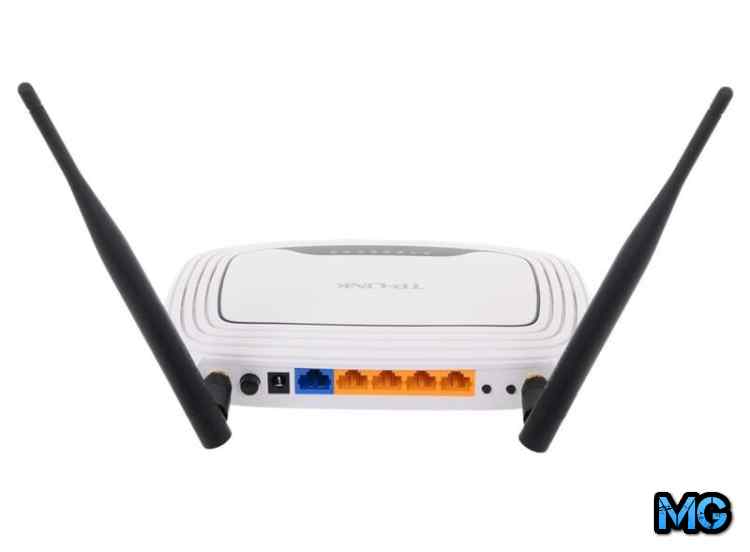 ТОП открывает роутер со съемными антеннами, что обеспечивает потенциал для апгрейда. Вместо них можно купить более мощные усилители, увеличив радиус покрытия Wi-Fi. Маршрутизатор функционирует исключительно в диапазоне 2.4 ГГц, из-за чего пропускная способность не превышает 300 Мбит/с. Мощность передатчика достигает 20 dBm, а радиус действия вне помещения ограничен 150 метрами.
Поддерживается технология шифрования данных WPA/WPA2, а для защиты соединения достаточно нажать клавишу QSS. На корпусе расположено 4 LAN-порта для проводного подключения интернета, но все они со скоростью до 100 Мбит/с. Это же касается отдельного WAN.
Плюсы:
- Баланс цены и качества;
- Четыре порта для проводного подключения;
- Простая настройка;
- Удачный дизайн;
- Не занимает много места;
- По проводу выдает максимальную скорость.
Минусы:
- Режет скорость по Вай-Фай;
- Однодиапазонный Wi-Fi.
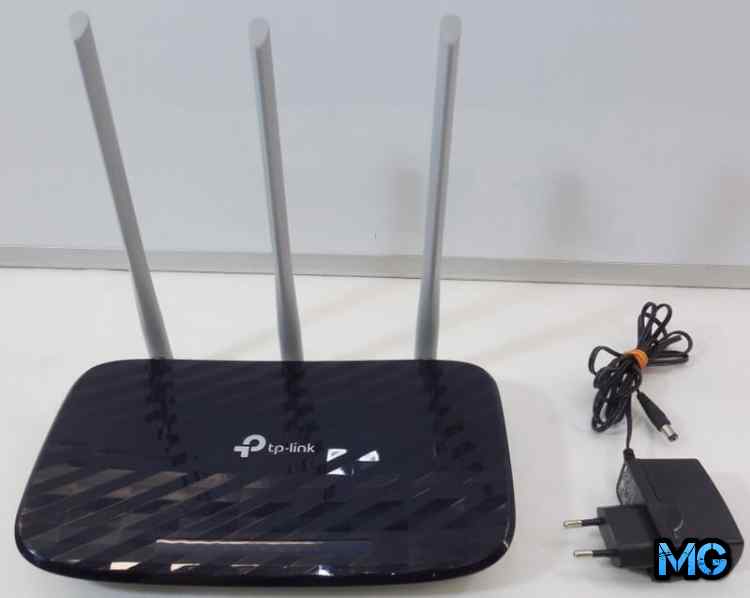 На сегодняшним день Archer C20 V5 остается самым недорогим двухдиапазонными роутером в ассортименте бренда. Обновленная версия поставляется с тремя антеннами. Они не съемные, но расширяют радиус действия, ведь раньше их было две. На корпусе расположено 4 порта RJ-45 Fast Ethernet (100 Мбит/с) и один WAN, к которому подключается кабель провайдера.
Маршрутизатор способен работать в диапазоне 2.4 ГГц и 5 ГГц. Последний особенно актуален в многоквартирных домах, где большое количество техники создает зашумленность эфира и снижает скорость передачи данных. Для сравнения при 2.4 ГГц она ограничена 300 Мбит/с, а при 5 ГГц возрастает до 433 Мбит/с.
Правда в реальности значения будут чуть ниже. Антенны имеют коэффициент усиления 5 dBi, что сочетается с мощным передатчиком 23 dBm. В наличии функционал DHCP-сервера, NAT и Firewall. Возможно использование в качестве моста и обработка VPN-трафика.
Плюсы:
- Удобная настройка через Web-интерфейс или фирменное приложение;
- Самый доступный с Wi-Fi 5 на борту;
- Красиво выглядит;
- Зоны покрытия хватает для 2-3 комнатной квартиры;
- Скорость передачи данных;
- Надежность и стабильность работы;
- Работает в двух диапазонах.
Минусы:
- Нельзя повесить на стену.
 Для квартиры лучше выбрать двухдиапазонный роутер TP-Link, например Archer C54, максимальная скорость которого на канале 5 ГГц теоретически возрастает до 867 Мбит/с. При 2.4 ГГц она заметно ниже — до 300 Мбит/с, правда в реальных условиях значения будут ниже заявленных. Стоит рассчитывать на 100 Мбит/с при 2.4 ГГц и 300 Мбит/с при 5 ГГц. Стабильность и скорость соединения возрастает благодаря технологии многопоточной передачи данных MU-MIMO 2х2.
Archer C54 может использоваться в качестве точки доступа или репитера. На корпусе установили 4 внешние антенны — по две на каждый диапазон. Портов 5 — 4 LAN и 1 WAN, но все до 100 Мбит/с. Зона покрытия достаточна для 1, 2 или 3-х комнатной квартиры, небольшого частного дома или офиса. Гаджет хорошо справляется с обработкой VPN-трафика и маршрутизацией потоков IPTV. Настройку можно выполнить в фирменном приложении для телефона.
Плюсы:
- Стабильно держит скорость в двух диапазонах;
- Простая настройка;
- При тарифе 100 Мбит выдает скорость 70-80 Мб/с при 2.4 ГГц и 80-90 при 5 ГГц;
- Не займет много места на столе;
- Можно повесить на стену;
- Технологии MU-MIMO и Beamforming;
- Мощный сигнал;
- Отключаемые индикаторы — насовсем или по расписанию.
Минусы:
- Все в комплекте черное, но кабель Ethernet белый;
- Нет кнопки выключения — отключается только выдергиванием из розетки.
 На первое место в топ роутеров ТП Линк 2022 с портами 100 Мбит/с попадает Archer A5, поддерживающий стандарты 802.11а/b/g/n/ac. На белом корпусе с необычным оформлением верхней крышки нашлось место под 4 внешние антенны, четыре LAN-порта и один WAN для кабеля провайдера. Если вам нужна версия Gigabit Ethernet, то выбирайте модификацию TP-LINK Archer A5 v4.
Современная начинка позволяет работать сразу в двух диапазонах, выдавая скорость до 300 Мбит/с при 2.4 ГГц и в пределах 867 Мбит/с при 5 ГГц. Это достигается за счет поддержки технологии MIMO 2×2:2 и мощным антеннам с коэффициентом усиления 5 dBi. Этого хватает, чтобы вы могли смотреть потоковые видео в UltraHD, наслаждаться онлайн-играми, IPTV. Маршрутизатор с функцией сетевого экрана, NAT и DHCP-сервера, может создавать гостевые Вай-Фай сети и работать с VPN-трафиком.
Плюсы:
- Сигнал передается на большое расстояние;
- Не греется;
- Надежность и стабильность работы;
- Легкость настройки;
- Есть два гнезда для крепления на стену;
- Хорошо вписывается в интерьер;
- Цена-качество.
Минусы:
- Роутер может не влезть в предназначенное для него место из-за длины антенн.
 Если вы не знаете, какой роутер TP-Link лучше купить в 2023 году, то обратите внимание на Archer AX10. Прибор выполнен из черного прочного пластика. Сверху на корпусе находятся эффектные глянцевые вставки. На торцевой части сзади располагаются 4 антенны для усиления сигнала. Технологические решения OFDMA и MU‑MIMO дают возможность роутеру обслуживать несколько десятков стационарных и мобильных точек, не теряя при этом качество сигнала и скорость передачи.
На фасадной грани размещаются лампочки-индикаторы. Они загораются, когда прибор подсоединяется к питанию, активируются сети WLAN, Wi-Fi и WAN, происходит подключение к портам локальной сети или запускается функция Wireless Protected Setup. Нижняя часть корпуса перфорирована. Это способствует корректно вентиляции и обеспечивает своевременное охлаждение внутренних элементов устройства.
Прогрессивная технология 1024-QAM и высокая частота модуляции увеличивают базовую скорость подключения разноплановых гаджетов до 1 Гбит/с. Показатель остается стабильным, даже при подключении к сети десятков устройств. Впечатляющую производительность прибора обеспечивают трехъядерный ARM-процессор Broadcom с частотой 1800 МГц и 256 МБ оперативной памяти. Также в роутере имеется 16 МБ флеш-памяти.
Сигнала хватает для того, чтобы комфортно пользоваться интернетом в любых местах небольшого дома, двух-трехкомнатной квартиры или компактного офиса. Установка приложения Tether дает возможность управлять настройками сети с любого гаджета, работающего на основе iOS или Android. Скорость передачи данных на канале 2.4 ГГц достигает 300 Мбит/с, при 5 ГГц она возрастает до 1201 Мбит/с. Благодаря одновременной работе в двух диапазонах вы сможете подключить к сети все нужные девайсы.
Плюсы:
- Красивый внешний вид;
- Высокое качество сборки;
- Подвижные шарнирные элементы у антенн (уловители сигнала можно отклонить в любую сторону для улучшения качества раздачи интернета);
- Возможность размещения прибора на стене (на нижней части корпуса имеются специальные петли);
- Простая, интуитивно понятная настройка рабочих параметров;
- Гигабитные порты для молниеносной передачи данных на любые цифровые устройства;
- Революционный Wi‑Fi 6;
- Скорость, сопоставимая с кабельным Ethernet-подключением;
- Технологии Beamforming, увеличивающая зону покрытия;
- Опция родительского контроля (можно заблокировать неподходящий контент и ограничить время пребывания в сети);
- VPN‑подключение (защищенный доступ к персональным и домашним файлам из любого места);
- Приоритезация информации.
Минусы:
- Нет USB разъемов;
- Есть только общая индикация, но нет отдельной на каждый порт.
 В рейтинг роутеров TP-Link попадает производительная модель, способная работать в двух диапазонах. Отличительной особенностью является опция Tri-Band, допускающая трех-поточную передачу/получение данных по технологии MU-MIMO 3х3. Она дает высокую скорость интернета по воздуху — в пределах 600 Мбит/с при 2.4 ГГц и до 1300 Мбит/с при 5 ГГц. По кабелю она может достигать 1000 Мбит/с, причем для подключения доступно 4 LAN-порта и отдельный WAN.
Маршрутизатор можно смело рекомендовать для использования в условиях небольшого загородного дома, маленького офиса или 1/2/3-комнатной квартиры. На корпусе расположено три несъемных антенны, а мощность передатчика зависит от диапазона — 20 dBm при 2.4 ГГц, 23 dBm при 5 ГГц. Скорости соединения хватает для комфортного гейминга, просмотра фильмов в 4K, быстрой работы с облачными сервисами и для многих других задач.
Плюсы:
- Хорошая скорость;
- 4 гигабитных порта;
- Удобное приложение на телефон;
- Не урезает скорость;
- Бесперебойная работа;
- Внешний вид;
- Wi-Fi хорошо ловит по всему дому;
- Крепление на стену.
Минусы:
- Нельзя использовать в качестве репитера;
- Достаточно большой.
 TP-LINK Archer C6U привлекает наличием порта USB 2.0, к которому можно подключить внешний накопитель или 3G/4G-модем, но обязательно уточните этот момент у продавца перед покупкой. Дело в том, что на доступность функции может влиять версия прошивки модема или роутера. Двухдиапазонный маршрутизатор в полной мере поддерживает стандарт Wi-Fi 5, который распространяется на большое расстояние благодаря четырем внешним антеннам с MU-MIMO и Beamforming.
Наличие USB-порта позволяет превратить лучшие роутеры для квартиры TP-Link в файловый или медиа-сервер. Теоретическая скорость передачи данных на канале 2.4 ГГц достигает 300 Мбит/с, а при 5 ГГц она возрастает до 867 Мбит/с. Проводное подключение будет еще быстрее, ведь на корпусе расположено 5 портов — 4 LAN на 1 Гб/с и один WAN.
Плюсы:
- Внешний вид;
- Наличие USB позволяет подключить модем или внешний накопитель;
- Держит заявленную скорость;
- Можно отслеживать каждого Wi-Fi клиента и каждый порт;
- Качество и стабильность соединения;
- Хорошие настройки родительского контроля;
- Ночной режим подсветки.
Минусы:
- Mesh работает только через фирменную технологию, несовместимую с другими брендами;
- Таймер можно поставить только на отключение Вай-Фай, включение по расписанию задать нельзя.
 Один из лучших Wi-Fi роутеров TP-Link в 2023 году ─ это Archer AX55. Он стильно выглядит внешне и отличается высокой производительностью. Корпус состоит из матового черного пластика. На верхней панели имеется глянцевая накладка. Жесткие диагональные ребра корпуса несут не только декоративную функцию, но и обеспечивают корректную вентиляцию всех внутренних элементов.
На фронтальной грани указаны шесть символов ключевых опций. Когда любая из них активна, над соответствующим значком загорается яркий светодиод. Это дает возможность пользователю сразу же видеть, в каком состоянии на данный момент находится устройство для приема и распределения интернет-сигнала. Повышенную функциональность и производительность обеспечивает встроенный 2-ядерный процессор. Четыре несъемные антенны усиливают базовый сигнал, распространяя его на большое расстояние.
Кроме самых популярных стандартов Wi-Fi, роутер поддерживает и более прогрессивный 6 (802.11ax). За счет этого открывается возможность подавать стабильный, устойчивый сигнал на впечатляющей скорости и в двух диапазонах одновременно. Прибор поддерживает многопотоковую передачу данных. Технология MU-MIMO позволяет подключать к роутеру сразу несколько устройств. Скорость соединения при этом не теряется. Для проводного подключения предназначаются 4 порта LAN-типа. В таком режиме скорость передачи данных составляет 1000 Мбит/с. В систему защиты входят демилитаризованная зона, встроенный межсетевой экран и опция родительского контроля.
Протокол IPv6 решает проблему нехватки интернет-адресов, упрощает процесс определения маршрута данных в сетях связи, дает возможность шифровать информацию, не используя сторонние программы и утилиты. Скорость передачи данных одна из лучших в рейтинге — до 2402 Мбит/с на 5 ГГц и до 574 Мбит/с при 2.4 ГГц.
Плюсы:
- Эффектный дизайн;
- Продуманная конструкция корпуса (обеспечивает постоянный теплоотвод и полноценную вентиляцию);
- Добротная сборка (все элементы отлиты очень аккуратно, четко прилегают друг к другу и не люфтят);
- Возможность создания бесшовной MESH-сети;
- 4 гигабитных LAN-порта;
- Дает максимум от тарифного плана провайдера;
- Способность одновременной передачи сигнала в диапазонах 2.4/5 ГГц;
- Суммарная скорость передачи данных до 2976 Мбит/с;
- Многофункциональный разъем USB 3.0;
- Мощность передатчика 20 dBm;
- Управление через web-интерфейс или фирменное мобильное приложение для смартфонов;
- Оптимальная комплектация (патч-корд, сетевой адаптер питания).
Минусы:
- Короткий штатный кабель витой пары;
- Внешние антенны не снимаются.
 Выбирая лучший роутер TP-Link для дома в 2023 году стоит обратить внимание на Archer AX73, снабженный эффективной системой отвода тепла, что повышает стабильность работы и улучшает производительность. Общая пропускная способность поражает — 5400 Мбит/с. Это заслуга мощной начинки и технологии 4х4 MU-MIMO, которая на канале 5 ГГц дает скорость в пределах 4804 Мбит/с. При 2.4 ГГц она ниже — 574 Мбит/с. Поддерживается передовой стандарт Вай-Фай 6
Быстродействия маршрутизатора хватает для любых задач, в том числе стриминга, просмотра любимых фильмов в 4k, онлайн-игр, работы с облачными сервисами и для быстрой загрузки тяжелых файлов. Предусмотрен 1 WAN-порт Gigabit Ethernet и 4 LAN 1 Гбит/с. Шесть внешних антенн дают широкий радиус действия.
Поддерживается стандарт безопасности WPA3 и возможность работы в бесшовных сетях OneMesh. Есть USB порт современного формата 3.2. Это делает из TP-LINK Archer AX73 хороший файловый, медиа и FTP-сервер.
Плюсы:
- Зона покрытия;
- Эффектно выглядит;
- Функциональность и технологичность;
- Новый стандарт Wi-Fi 6;
- Очень быстрый — общая пропускная способность 5400 Мбит/с;
- OneMesh может пригодиться в большом доме или офисе;
- Информативные индикаторы;
- Не греется;
- Лучший роутер ТП Линк на сегодняшний день;
- Отлично работает VPN;
- USB-порт, способный самостоятельно питать HDD-диски;
- Отдельная полоса пропускания 160 МГц для экосистемы умного дома;
- Индикацию можно отключить.
Минусы:
- В перфорацию на корпусе оседает пыль, а убрать ее оттуда нелегко;
- Платный родительский контроль.
 В роутер можно установить одну SIM-карту формата Micro, которая позволит подключиться к интернету на даче или в загородном доме, где нет возможности провести проводной интернет. Встроенный модем поддерживает 3G/4G. Он справится с созданием беспроводной сети в доме или квартире с небольшой площадью. Особенно полезной будет функция резервирования канала, когда при проблемах со стороны провайдера происходит автоматическое переключение на модем.
Скорость по 4G ограничена 150 Мбит/с, но в реальных условиях будет ниже. По Wi-Fi она также не велика. Есть только диапазон 2.4 ГГц, где пропускная способность ограничена 300 Мбит/с. На корпусе расположено 4 порта, любой из которых может быть как WAN, так и LAN. Правда их скорость небольшая — всего 100 Мбит/с. Конструкция дополнена двумя съемными антеннами и передатчиком с мощностью 20 dBm. Поддерживается технология MIMO 2х2.
Плюсы:
- В комплекте переходник для SIM-карты и Ethernet-кабель;
- Для подключения к интернету достаточно вставить СИМ-карту. Настройка происходит автоматически;
- Привлекательный дизайн;
- Компактные размеры;
- Любой порт может стать WAN;
- Функция резервирования канала;
- Работает в широком температурном диапазоне — от 0 до + 40 градусов.
Минусы:
- Порты только 100 Мбит/с;
- Цена слишком высока для таких характеристик;
- Только Wi-Fi 4.
 MR400 в отличии от TL-MR150 умеет работать в двух диапазонах, выдавая скорость до 400 Мбит/с при 2.4 Ггц и до 867 Мбит/с при 5 ГГц. При невозможности проводного подключения доступен LTE-модем, позволяющий установить 3G/4G SIM-карту любого мобильного оператора. Это актуально, когда вы живете за городом, где нельзя провести проводной интернет или для создания резервного канала на случай проблем со стороны поставщика интернет-услуг. Надежный роутер TP-LINK Archer MR400 при 4G-подключении выдает скорость до 150 Мбит/с.
Простоте настройки способствует удобное приложение для телефона. Вариантов настройки несколько — от самого простого и до продвинутого, где можно изменить каждый параметр. Еще больше возможностей представлено в web-интерфейсе. При использовании SIM-карты вовсе не придется ничего делать, все настройки мобильных операторов предустановлены с завода.
Для проводного подключения предусмотрено 4 LAN-порта со скоростью до 100 Мбит/с, любой из которых может быть WAN. Всего антенн 5 — три внутренних и две съемные внешние для 4G. В сочетании с мощным передатчиком 23 dBm получаем отличную зону покрытия.
Плюсы:
- Моментальная настройка;
- Работает в двух диапазонах;
- Широкая зона покрытия;
- Стабильность и надежность;
- Широкий диапазон входного напряжения — от 100 до 240 В;
- Можно прикрутить внешнюю уличную антенну;
- Компактный;
- Не греется.
Минусы:
- Только 100 Мб порты;
- Недостаточно хорошая фиксация съемных антенн.
 Лучший роутер TP-Link Archer умеет работать в сетях 4G+ Cat6, что дает скорость загрузки до 300 Мбит/с и отправки в пределах 50 Мбит/с. Возможно создание бесшовной Mesh-сети с несколькими устройствами, но все они должны быть производства TP-LINK. Во встроенный LTE-модем устанавливается СИМ-карта формата Micro, которая может быть любого оператора сотовой связи. Это актуально на даче и во многих загородных домах, куда не проводят кабельный интернет.
Возможно подключение по проводу, для чего представлено четыре гигабитных порта со скоростью 1 Гбит/с. Любой из них может стать WAN. Общее количество антенн — 5, из них две внешних под 4g и три внутренние для Wi-Fi. Он работают в двух диапазонах, выдавая до 300 Мбит/с при 2.4 ГГц и до 867 Мбит/с при 867 Мбит/с.
Плюсы:
- Готов к использованию сразу после установки SIM-карты;
- Высокая скорость по 4G lte cat6;
- Много настроек через приложение для телефона или web-интерфейс;
- Не занимает много места;
- Четыре гигабитных порта, любой из которых может быть как WAN, так и LAN;
- Безотказность;
- Хороший радиус действия;
- Отключаемые индикаторы;
- Дизайн.
Минусы:
- Дорогой;
- Глянцевый, а значит притягивает к себе пыль.
| Номинация | Победитель |
| Лидер по цене/качеству | TP-LINK Archer C80 (Реклама. ООО Яндекс, ИНН 7736207543, ERID F7NfYUJRWv19YrCcwD2E) |
| Самая высокая скорость по каналу 5 ГГц | TP-LINK Archer AX73 (Реклама. ООО Яндекс, ИНН 7736207543, ERID F7NfYUJRWv19YrCcwD2F) |
| Самый быстрый в диапазоне 2.4 ГГц | TP-LINK Archer AX73 (Реклама. ООО Яндекс, ИНН 7736207543, ERID F7NfYUJRWv19YrCcwD2F) |
| Лучший вариант с 4G-модемом на борту | TP-LINK Archer MR600 (Реклама. ООО Яндекс, ИНН 7736207543, ERID F7NfYUJRWv19YrCcwD6X) |
| Лучший с гигабитными портами | TP-LINK Archer AX73 (Реклама. ООО Яндекс, ИНН 7736207543, ERID F7NfYUJRWv19YrCcwD2F) |
| Самый большой радиус действия | TP-LINK Archer AX73 (Реклама. ООО Яндекс, ИНН 7736207543, ERID F7NfYUJRWv19YrCcwD2F) |
Комментарии для сайта Cackle