
Мы уже рассматривали решения множества проблем, с которыми можно столкнуться в процессе настройки роутера. В этой статье попробуем выяснить из-за чего роутер не видит интернет кабель, который подключается в WAN разъем. Рассмотрим разные случаи, и возможные решения. Нужно заметить, что роутер может просто перестать видеть WAN кабель, даже если до этого все работало. Рассматривать будем на примере маршрутизаторов разных производителей: TP-LINK, ASUS, D-Link, ZyXEL и т. д. Принцип их работы ничем не отличается, а значит причины и проблемы практически всегда одни и те же.
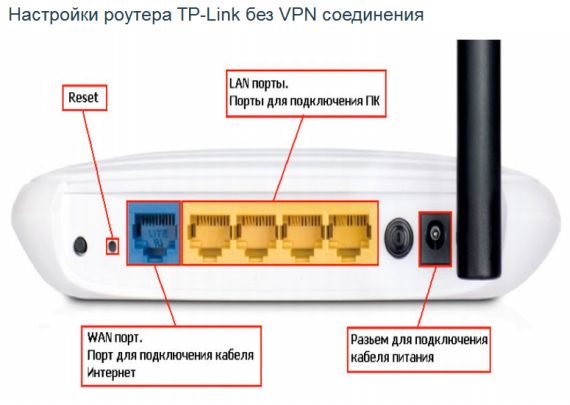
Давайте по порядку. Есть значит роутер, он раздает интернет по Wi-Fi и кабелю. Что бы он этот интернет мог раздавать, к нему нужно подключить интернет. Для подключения интернета, на роутере есть специальный WAN разъем (он может быть еще подписан как Интернет, или Ethernet). В него мы подключаем кабель по которому получаем интернет: сетевой кабель от провайдера, или от модема. Выглядит это вот так (фото на примере роутера TP-LINK TL-WR741ND):

Здесь все просто и понятно. А проблема заключается в том, что иногда роутер просто отказывается видеть кабель, который подключен в к WAN порту. Причин может быть несколько, о них мы поговорим дальше. Понятно, что если роутер не видит интернет-кабель, значит он не может к нему подключиться. А если он не может подключится к интернету, то он не может его раздавать. И получается у нас Wi-Fi сеть без доступа к интернету. Когда на компьютере подключение «Ограничено», или «Без доступа к интернету», а на мобильных устройствах просто ничего не открывается.
Обратите внимание, что очень часто неправильно задают настройки для подключения к провайдеру. Указывают неправильный тип подключения и параметры. И чаще всего, именно поэтому роутер просто не может подключится к интернету. Об этой проблеме, и ее решении я писал в статье: При настройке роутера пишет «Без доступа к интернету», или «Ограничено» и нет соединения с интернетом. Обязательно убедитесь в том, что вы правильно задаете параметры подключения в настройках роутера. Но сначала посмотрите возможные неполадки.
Причины, по которым роутер не реагирует на подключение интернет кабеля
Давайте пройдемся по порядку по всем нюансам подключения, что бы понять в чем проблема.
1
Исключаем проблемы на стороне провайдера. Первым делом нужно убедится в том, что интернет работает без роутера. Самый просто способ, это подключить кабель от провайдера напрямую в сетевую карту компьютера (возможно, понадобится настройка интернета на компьютере). Если напрямую все заработает, а через роутер нет, значит смотрите инструкцию дальше.
Если же на компьютере интернет так же не будет работать, то скорее всего проблемы на стороне интернет-провайдера. Звоните в поддержку и уточняйте. Возможно, у них какие-то проблемы в оборудовании, или у вас просто деньги на счету закончились.
2
Проверяем подключение WAN кабеля. Включите питание роутера. Проверьте, правильно ли подключен кабель в WAN разъем. Отключите и снова подключите его. Возможно, он просто отошел, или вы его не до конца защелкнули.

3
Смотрим на работу индикатора WAN разъема. Практически на всех роутерах, есть индикатор, который светится (мигает) при подключении кабеля в WAN порт. Обязательно обратите на него внимание. Как правило, возле него иконка «Интернет», или надпись WAN.

Если этот индикатор у вас светиться, значит роутер видит интернет кабель. И дело в настройке. В начале статьи я давал ссылку на статью с решением этой проблемы. Или просто откройте у нас на сайте инструкцию по настройке вашего маршрутизатора, и настройте его.
Ну а если питание включено, кабель подключен, а индикатор (лапочка) WAN вообще не горит, значит проблема скорее всего в самом роутере (например, сгорел WAN порт, читайте ниже об этом), или в кабеле. В самих настройках не получится что-то сделать.
4
Проверяем работу интернет кабеля. Что касается самого кабеля от интернет провайдера, то там могут просто отойти контакты. И его просто нужно заново обжать. Но, если в компьютере интернет работает, значит проблему в кабеле можно исключить.
Можете попробовать подвигать сам кабель, и в этот момент смотреть на индикатор подключения, на панели маршрутизатора. Если там что-то отошло, то скорее всего вы это поймете, так как индикатор будет загорятся.
А если определите что проблема именно в сетевом кабеле, то его нужно заново обжать. Сделать это можно самостоятельно, но понадобиться специальный инструмент. Проще всего вызвать специалиста от вашего провайдера.
Роутер не видит WAN кабель. Как решить проблему?
Если все же вы выяснили, что проблема в роутере (и индикатор интернет не горит), то вариантов не много. В случае, если сгорел WAN порт, а это самая частая проблема (из тех, которые могут быть на стороне маршрутизатора), то можно попробовать прошить его альтернативной прошивкой, и заменить WAN порт LAN портом. Об этом я напишу ниже более подробно.
Что касается настроек, то там вряд ли получится что-то сделать.
Обязательно сделайте сброс настроек своего маршрутизатора. На 10 секунд зажмите кнопку RESET (Сброс) при включенном устройстве. Вот инструкция на примере маршрутизатора ASUS.
На роутерах TP-LINK, при попытке настроить интернет (на вкладке WAN в панели управления), вы увидите надпись WAN port is unplugged! (В порт WAN не вставлен кабель!).

Все зависит от модели вашего роутера. В любом случае, настроить интернет не получится, так как маршрутизатор не может определить WAN кабель.
Если сгорел WAN порт роутера
Не редко перегорает сам WAN порт. Ну и понятное дело, что никакого кабеля роутер уже видеть не будет. Как правило, такое бывает после грозы, или проблем с электропитанием. Хотя, не обязательно, могут быть и другие причины. Но в сильную грозу лучше отключать сетевой кабель из WAN порта роутера. На всякий случай.
Что делать в такой ситуации? Можно отнестись роутер в ремонт, или купить новый. Но есть еще один вариант. Если действительно сгорел WAN порт, а Wi-Fi сеть и сам роутер работает нормально, и вы можете зайти в его настройки, то можно попробовать прошить роутер альтернативной прошивкой, в которой есть возможность назначать один из LAN портов в роли WAN порта. Более подробно об этом способе я постараюсь написать в отдельной статье. Ну а пока вы можете поискать такую прошивку для вашего роутера в интернете. Задайте примерно такой запрос: «альтернативная прошивка для TP-LINK TL-WR841N». Там свою модель маршрутизатора просто подставите.
Не факт что все получится, но попробовать можно. Тем более, если учесть тот факт, что в противном случае вам скорее всего придется покупать новый роутер.
Выводы
Если вы выяснили, что проблема не в кабеле, и не в провайдере, а в самом маршрутизаторе (и при этом не горит индикатор WAN), то скорее всего это техническая поломка. Как мы уже выяснили выше, обычно перегорает WAN порт. Дальше либо ремонт/замена роутера, либо пробуем прошить его альтернативной прошивкой и использовать LAN порт вместо WAN. Можно еще проверить роутер у друзей, например. Подключив его к их интернету.
1) Проверить подключение кабелей
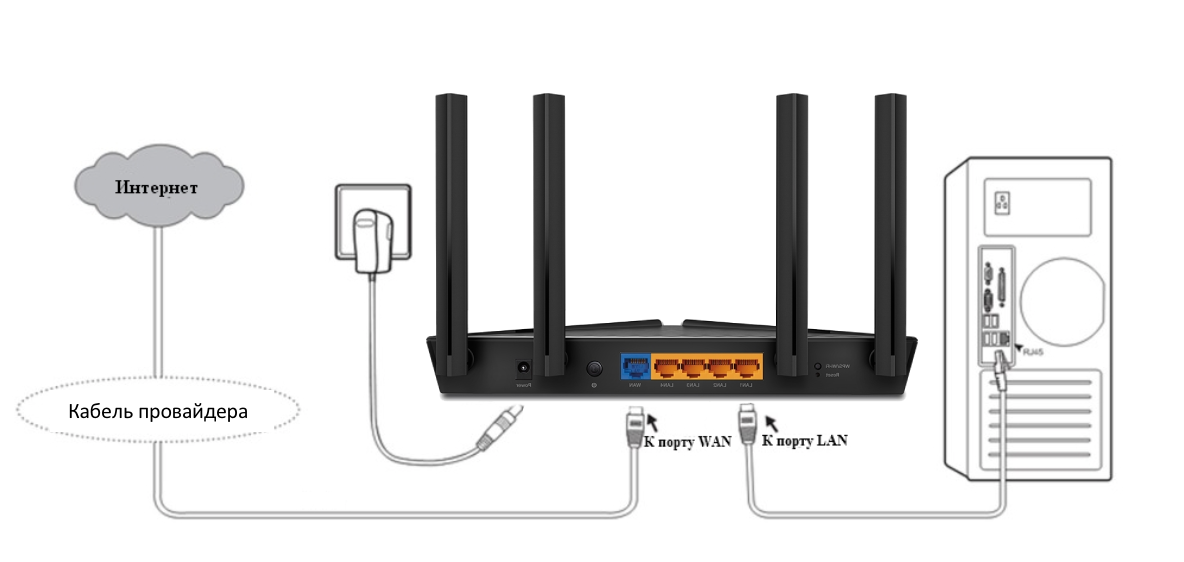
Кабель провайдера (кабель, протянутый из подъезда в квартиру) должен быть подключён в порт WAN роутера (синий порт).
Компьютер должен быть подключён кабелем в порт LAN (жёлтый порт) либо по Wi-Fi к беспроводной сети роутера.
2) Проверить иникацию
Проверьте, горит ли индикатор «Интернет» на роутере:

Если он не горит – проблема в скорее всего в кабеле провайдера нужно сделать следующую проверку – отключить кабель от порта WAN (синий) и подключить в порт LAN (жёлтый).
- Если индикатор LAN (в виде иконки компьютера) загорелся, то у роутера не исправен WAN порт. Роутер нужно отнести в сервисный центр.
- Если индикатор LAN не загорелся, значит нет физического соединения с оборудованием провайдера. Необходимо вызвать техников от провайдера для проверки кабеля.
Горит оранжевым – возможна проблема как в настройках роутера, так и в предоставлении интернета провайдером, смотрите пункт 4
Горит зелёным. Если вы переключали кабели в пункте 1, то проверьте доступ в интернет сейчас – интернет должен работать. Если кабели не трогали, надо проверить настройки компьютера, смотрите пункт 3.
Если не горят вообще никакие индикаторы – проблема в питании роутера. Проверьте, подключён ли блок питания в розетку, вставлен ли штекер питания в роутер полностью. Точно ли в розетке есть электричество? Проверьте работу роутера в другой розетке. Если есть возможность, поменяйте блок питания на аналогичный по характеристикам (амперы/вольты). Если ничего не помогло – роутер необходимо сдать в сервисный центр.
3) Проверить настройки подключения на компьютере
Проверьте, подключено ли кабельное или беспроводное соединение.
Зайдите в «Панель управления» – «Сеть и интернет» – «Центр управления сетями и общим доступом» – «Изменение параметров адаптера».
1. Если вы используете кабельное соединение между компьютером и роутером, то найдите в списке «Ethernet» или «Подключение по локальной сети»
1.1 Если вы видите на нём красный крестик – значит кабель не подключён, проверьте соединение, переподключите кабель как со стороны компьютера, так и со стороны роутера.
2. Проверка беспроводного подключения
2.1. Если вы используете Wi-Fi, найдите в списке «Беспроводная сеть»
2.2. Если вы видите на нём красный крестик – значит вы не подключились к Wi-Fi, откройте список беспроводных сетей, выберете вашу и подключитесь
2.3. В списке нет вашей сети? Проверьте индикатор Wi-Fi на роутере. Если не горит, нажмите кнопку Wi-Fi на задней стороне роутера

3. Проверка соединений от провайдера.
3.1. Если ваш провайдер использует PPPoE, PPTP или L2TP, то в списке подключений может отображаться дополнительное подключение. Это соединение должно быть обязательно отключено.

Дальше необходимо проверить получаемый IP-адрес и шлюз. Дважды кликаете на вашем подключении (проводном или беспроводном), нажимаете «Сведения», проверяете строки, которые должны быть следующими:
DHCP включён – Да
Адрес IPv4 – 192.168.X.Y, где X – 0 или 1, а Y – обычно 100
Шлюз по умолчанию – 192.168.X.1, где X – 0 или 1

4) Проверить настройки в веб-интерфейсе роутера
С компьютера или ноутбука (на крайний случай – с планшета) открываем браузер

Мы рекомендуем Google Chrome, Mozilla Firefox, Safari, Internet Explorer.
В адресной строке (не в поиске, а именно в строке адреса)

набираем: 192.168.0.1
Или просто переходим по ссылке: http://192.168.0.1/
Если не открывается, то попробуйте: http://192.168.1.1/
В открывшемся меню вводим имя пользователя и пароль. Стандартные значения:
Имя пользователя – admin
Пароль – admin

Примечание:
Если стандартные admin\admin не подходят, значит вы ранее меняли эта данные на свои. Если эта данные найти не представляется возможным, в этом случае придётся полностью сбрасывать настройки на заводские. Перед сбросом настройки обязательно убедитесь, что вы знаете все ваши данные по договору с оператором связи (тип подключения, логин, пароль и т.д.).
ⓘ Не получается войти в веб-интерфейс управления? Перейдите сюда.
После этого откроется меню настройки роутера.
Классический Бирюзовый интерфейс (или старый зелёный):
Заходим слева Сеть – WAN

Если Новый синий\голубой интерфейс:
Заходим сверху «Дополнительные настройки» – слева «Сеть» – «Интернет».

Самый важный шаг:
Вы должны знать, какие настройки требует ваш провайдер: тип подключения, логин/пароль, адрес сервера. Во всех этих параметрах вы должны быть уверены на 100%. Если есть сомнения – обращайтесь к провайдеру и требуйте сообщить вам все верные настройки.
Логин и Пароль должны быть строго по договору с провайдером. Даже неверно выбранный регистр приведёт к тому, что роутер не подключится.
В поле «IP-адрес/Имя сервера» — должен быть указан именно адрес VPN-сервера провайдера.
Также стоит уточнить нет ли у провайдера привязки по MAC-адресу, если есть, то попросить их проверить привязку вашего роутера, корректный ли MAC-адрес видят они.
Если уверены, что данные верные:
- На всякий случай вручную вносим данные ещё раз и нажимаем «Сохранить»
- Проверяем, что на всех компьютерах отключено высокоскоростное соединение провайдера (Если у вас тип подключения PPPoE, L2TP, PPTP). Данное подключение вы можете найти также в панели управления в списке всех подключений, см. шаг 3.
Примечание:
Если ваш провайдер Билайн, то этот оператор мог перевести вас на новый тип подключения и по какой-то причине не проинформировать вас об этом. Тогда это будет выглядеть так:

Новый интерфейс:

В этом случае меняем L2TP/L2TP Россия на Динамический. IP-адрес:

Для всех провайдеров:
Если в момент проблемы в меню «Состояние» – таблица «WAN» (Интернет) вы видите там ip: 0.0.0.0

Значит роутер потерял связь с провайдером. В большинстве случаев в таких ситуациях проблема на стороне провайдера. В этом случае обязательно нужно проверить работу интернет без роутера. Для этого выключаете роутер, подключаете кабель провайдера напрямую в ПК, или ноутбук.
Если без роутера интернет точно работает, а с роутером – нет, то есть роутер не подключается к интернету, а все данные введены верно, и индикаторы горят как надо, то вам нужно сохранить системный журнал и прислать его нам на почту техподдержки support.ru@tp-link.com, подробно описав вашу проблему и указав модель устройства:


Мы изучим системный журнал и ответим по почте в течение рабочих суток.
Дорогие пользователи! У нас появился новый форум на платформе tp-link.community (Сообщество)
Форум доступен по ссылке https://community.tp-link.com/ru
Если при регистрации в Сообществе Вы укажете адрес электронный почты, который используете на данном форуме, то Ваши данные будут перенесены на форум Сообщества автоматически.
Также, если на форуме Сообщества Ваш никнейм будет занят, то Вам предложат сменить его или оставить, но с приставкой «_RU».
Подробнее Вы можете прочитать тут: https://community.tp-link.com/ru/home/f … pic/501542
Убедительная просьба не дублировать темы на старом/новом форуме.
-
vitaliy.orlov
- Сообщения: 4
- Зарегистрирован: 04 июн 2020, 12:34
Роутер перестал видеть кабель в WAN порту.
Название темы: Роутер перестал видеть кабель в WAN порту.
Аппаратная версия устройства: ver 2.0
Провайдер: NetByNet
Тип подключения: Dynamic IP
Описание проблемы: После гроз, Роутер перестал видеть кабель в WAN порту. Ругается, что не вставлен, компьютер видит кабель. Всё алес капут? Видимых повреждений нет, запаха тоже нет, сбрасывал и перепрошивал, в том числе и на бету версию. Слышал, что можно один из LAN сделать WAN, где добыть прошивку и вообще почитать на эту тему? Есть способы профилактики подобного? Только во время грозы выдергивать шнур?
-
aureoli86
- Сообщения: 1554
- Зарегистрирован: 06 фев 2015, 12:07
- Страна: Россия
Re: Роутер перестал видеть кабель в WAN порту.
Сообщение
aureoli86 » 05 июн 2020, 21:21
vitaliy.orlov писал(а): ↑
04 июн 2020, 18:29
Название темы: Роутер перестал видеть кабель в WAN порту.
Аппаратная версия устройства: ver 2.0
Провайдер: NetByNet
Тип подключения: Dynamic IP
Описание проблемы: После гроз, Роутер перестал видеть кабель в WAN порту. Ругается, что не вставлен, компьютер видит кабель. Всё алес капут? Видимых повреждений нет, запаха тоже нет, сбрасывал и перепрошивал, в том числе и на бету версию. Слышал, что можно один из LAN сделать WAN, где добыть прошивку и вообще почитать на эту тему? Есть способы профилактики подобного? Только во время грозы выдергивать шнур?
Заходите в раздел дополнительные настройки-Сеть-IPTV
Ставите галку включить IPTV, режим выбираете мост. Все порты интернет, один порт, LAN4 например, IPTV.
Сохраняете, подключаете кабель провайдера в LAN4, перезагружаете.
-
vitaliy.orlov
- Сообщения: 4
- Зарегистрирован: 04 июн 2020, 12:34
Re: Роутер перестал видеть кабель в WAN порту.
Сообщение
vitaliy.orlov » 06 июн 2020, 11:54
Спасибо, но не помогло, побывал в разные LAN порты, перегружал, но всё время ругается — не вставлен кабель, но через комп же роутер управляется!  Ещё момент, мой старенький роутер, достал с чулана, бодренько пашет, только вот старичёк больше 50 мбит не раздает, придется идти за новым
-
aureoli86
- Сообщения: 1554
- Зарегистрирован: 06 фев 2015, 12:07
- Страна: Россия
Re: Роутер перестал видеть кабель в WAN порту.
Сообщение
aureoli86 » 06 июн 2020, 14:06
vitaliy.orlov писал(а): ↑
06 июн 2020, 11:54
Спасибо, но не помогло, побывал в разные LAN порты, перегружал, но всё время ругается — не вставлен кабель, но через комп же роутер управляется!Ещё момент, мой старенький роутер, достал с чулана, бодренько пашет, только вот старичёк больше 50 мбит не раздает, придется идти за новым
Он также будет писать, что кабель не подключен, но IP можно проверить в разделе Дополнительные настройки-Статус, в первой таблице. Пришлите скриншот.
-
vitaliy.orlov
- Сообщения: 4
- Зарегистрирован: 04 июн 2020, 12:34
Re: Роутер перестал видеть кабель в WAN порту.
Сообщение
vitaliy.orlov » 07 июн 2020, 11:19
На вставку в LAN, после всех подсказанных действий, просто не реагирует. Проверяю попытками войти в Интернет, после каждой попытки открывается вкладка в браузере о том что вставьте провод, скрины по ссылкам. Заметил, что если провод вставлен в WAN, видимо при периодическом опросе порта, загорается оранжевым индикатор подключения к сети и на долю секунды появляются все параметры сети, но быстро исчезают. https://cloud.mail.ru/public/5wma/3dGRDYy3x https://cloud.mail.ru/public/4aD4/d5iekmfPY
-
vd28627
- Модератор

- Сообщения: 25
- Зарегистрирован: 22 апр 2019, 10:39
- Страна: Россия

Re: Роутер перестал видеть кабель в WAN порту.
Сообщение
vd28627 » 08 июн 2020, 19:42
vitaliy.orlov писал(а): ↑
07 июн 2020, 11:19
На вставку в LAN, после всех подсказанных действий, просто не реагирует. Проверяю попытками войти в Интернет, после каждой попытки открывается вкладка в браузере о том что вставьте провод, скрины по ссылкам. Заметил, что если провод вставлен в WAN, видимо при периодическом опросе порта, загорается оранжевым индикатор подключения к сети и на долю секунды появляются все параметры сети, но быстро исчезают. https://cloud.mail.ru/public/5wma/3dGRDYy3x https://cloud.mail.ru/public/4aD4/d5iekmfPY
Зайдите в базовые настройки- схема сети. В схеме нажмите на роутер, спуститесь вниз. Будет таблица, где состояние портов отображается. Какое будет состояние у порта, в который провайдерский кабель подключен?
-
DNK55
- Сообщения: 6
- Зарегистрирован: 31 май 2020, 16:09
- Страна: Россия
Re: Роутер перестал видеть кабель в WAN порту.
Сообщение
DNK55 » 09 июн 2020, 07:52
Поддерживаю. Тоже не видит WAN.
К роутеру (физически) подключены три кабеля: 1WAN и 2 LAN. Из них он видит только один LAN.
Очень неприятно.
-
Goodwin
- Сообщения: 4361
- Зарегистрирован: 25 май 2011, 10:56
- Страна: Россия
Re: Роутер перестал видеть кабель в WAN порту.
Сообщение
Goodwin » 09 июн 2020, 10:55
Если не видит WAN, значит проблема в вашем кабеле. Это 100%. Проверить это можно так: берём штатный кабель от роутера, втыкаем один конец в WAN, другой в сетевую карту ПК, или ноутбка. Если индикатор загорается, значит вы точно теперь знаете, что дело не в роутере.
Перед тем, как создать тему, посетите раздел ЧАСТО ЗАДАВАЕМЫЕ ВОПРОСЫ
TP-LINK Archer C7v2
Личные сообщения по техническим проблемам без сообщения на форуме не рассматриваются!
-
vitaliy.orlov
- Сообщения: 4
- Зарегистрирован: 04 июн 2020, 12:34
Re: Роутер перестал видеть кабель в WAN порту.
Сообщение
vitaliy.orlov » 09 июн 2020, 12:58
vd28627 писал(а): ↑
08 июн 2020, 19:42
vitaliy.orlov писал(а): ↑
07 июн 2020, 11:19
На вставку в LAN, после всех подсказанных действий, просто не реагирует. Проверяю попытками войти в Интернет, после каждой попытки открывается вкладка в браузере о том что вставьте провод, скрины по ссылкам. Заметил, что если провод вставлен в WAN, видимо при периодическом опросе порта, загорается оранжевым индикатор подключения к сети и на долю секунды появляются все параметры сети, но быстро исчезают. https://cloud.mail.ru/public/5wma/3dGRDYy3x https://cloud.mail.ru/public/4aD4/d5iekmfPYЗайдите в базовые настройки- схема сети. В схеме нажмите на роутер, спуститесь вниз. Будет таблица, где состояние портов отображается. Какое будет состояние у порта, в который провайдерский кабель подключен?
Интересный поворот, в том порту куда я сделал мост написано — подключено, 100 мбит (скорость провайдера) полныйдуплекс. Теперь осталось заставить роутер пустить по нему инет, а не ругаться, что провод не вставлен.
-
aureoli86
- Сообщения: 1554
- Зарегистрирован: 06 фев 2015, 12:07
- Страна: Россия
Re: Роутер перестал видеть кабель в WAN порту.
Сообщение
aureoli86 » 10 июн 2020, 12:12
vitaliy.orlov писал(а): ↑
09 июн 2020, 12:58
vd28627 писал(а): ↑
08 июн 2020, 19:42
vitaliy.orlov писал(а): ↑
07 июн 2020, 11:19
На вставку в LAN, после всех подсказанных действий, просто не реагирует. Проверяю попытками войти в Интернет, после каждой попытки открывается вкладка в браузере о том что вставьте провод, скрины по ссылкам. Заметил, что если провод вставлен в WAN, видимо при периодическом опросе порта, загорается оранжевым индикатор подключения к сети и на долю секунды появляются все параметры сети, но быстро исчезают. https://cloud.mail.ru/public/5wma/3dGRDYy3x https://cloud.mail.ru/public/4aD4/d5iekmfPYЗайдите в базовые настройки- схема сети. В схеме нажмите на роутер, спуститесь вниз. Будет таблица, где состояние портов отображается. Какое будет состояние у порта, в который провайдерский кабель подключен?
Интересный поворот, в том порту куда я сделал мост написано — подключено, 100 мбит (скорость провайдера) полныйдуплекс. Теперь осталось заставить роутер пустить по нему инет, а не ругаться, что провод не вставлен.
Тогда должно работать. Единственное, у провайдера может быть привязка по мак адресу, уточните. Тогда нужно сообщить мак лан или мак ван провайдеру.
В этой статье описано как полноценно использовать роутер TP-Link со сгоревшим WAN-портом, мы восстановим работоспособность роутера и всех его функций.
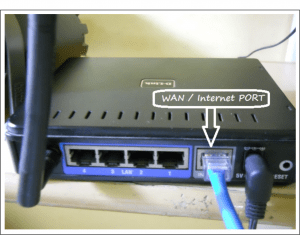
Восстановить работоспособность возможно в том случае, если сгорел только один порт.
Устанавливаем на роутере прошивку OpenWRT
1. Узнаем модель роутера, эта информация указывается на коробке от роутера, или на наклейке от самого роутера. Далее нам надо найти самую новую прошивку для роутера на официальном сайте, и обновить роутер.
Чтобы узнать какую прошивку надо вашему роутеру, посмотрите на наклейке на роутере версию, какую вы используете. У меня, например TP-Link WR841N V8, то есть на официальном сайте мне надо скачать прошивку для моего роутера, версии V8.
2. Дальше, нам надо зайти в меню управления роутером, и обновить его на самую новую официальную прошивку.
Вводим в адресной строке, любого браузера на вашем компьютере «192.168.1.1» или «192.168.0.1», когда по одному из этих адресов у вас выбьет страницу или окошко, где запросит Логин и Пароль, в обеих строках (т.е. в строке Логин (Login), и в строке Пароль (Password) введите «admin».
В меню роутера, находим пункт «Системные инструменты» и выбираем «Обновление встроенного ПО». При переходе в этот пункт управления всё пределно просто — выбираете файл прошивки, которыЙ вы скачали и жмёте «Обновить». Теперь вам осталось ожидать перезагрузки роутера!
3. После удачной перезагрузки роутера, и проверки его работоспособности путем выхода в интернет — начинайте искать прошивку OpenWrt под ваш роутер. Ссылки скинуть не могу, так как поиск прошивки очень индивидуален, и кто-то находит свою на официальном сайте OpenWrt, а кто-то на просторах очередного форума по роутерам. Как только прошивка найдена, приступайте к обновлению роутера, точно таким же способом как обновляли роутер на заводскую прошивку во втором шаге. После перезагрузки роутера, вы увидите уже не стандартный интерфейс, а интерфейс OpenWRT.
Примечание 1. Название файла прошивки не должно быть слишком большим, а то роутер не увидит прошивку и не сможет обновиться. Если название больно большое, можете переименовать файл используя символы английского алфавита.
Примечание 2. Перед установкой прошивки, проверьте в интернете, имеет ли ваша прошивка графический интерфейс, чтобы ваш роутер вдруг не стал «кирпичом».
4. Мы на пол пути к успеху, товарищи! Роутер обновлен, и надо приступать к настройке интернета на нашем обновленном девайсе. Суть восстановления работоспособности будет заключаться в том, что мы перекинем этот сгоревший WAN-порт на LAN-порт и так у нас останется 3 LAN порта, и один WAN.
Действия переноса WAN-порта на LAN-порт:
1. Заходим в Network — Switch, и создаем два vlan’a.
В первом vlan’е — возле СPU выбираем «tagged«, возле порта который должен быть WAN-портом выбираем «untagged«, возле всех остальных портов выбираем значение «off«.
Во втором vlan’е — возле СPU выбираем «tagged«, возле порта который должен быть WAN-портом выбираем «off«, возле всех остальных портов выбираем значение «untagged«.
И нажимаем «Save».
Примечание. Если вы например выбираете 4 порт, как новый WAN-порт, то новым WAN-портом будет первый порт, так как нумерация начинается с 4-го порта.
4 порт в настройках — 1 порт физический
3 порт в настройках — 2 порт физический
2 порт в настройках — 3 порт физический
1 порт в настройках — 4 порт физический
2.Заходим в Network — Interfaces, и удаляем старый WAN. Создаем новый WAN, с названием, например, InternetWAN, и выбираете vlan на котором будет работать данный WAN, т.е. выбираете VLAN Interface: «eth1.1» и настраиваете нужный вам тип интернет подключения.
Обратно возвращаемся в Network — Interfaces, и начинаете редактировать LAN.
В пункте «Physical Settings» галочки должны быть только напротив VLAN Interface: «eth1.2» и Wireless Network: Master «OpenWrt».
3. Открывает Network — Firewall, и начинаем редактировать WAN, на закладке «General Settings» в разделе «Covered networks: InternetWAN» смотрим чтобы стояла галочка только напротив «WAN»(если её нет — то ставим), и сохраняем всё.
Примечание. Вверху окна настройки роутера, если есть несохраненные изменение, появляется табличка, нажимаем на неё, всё сохраняем и применяем.
4. Перезагружаем роутер, и всё готово — роутер рабочий снова и порт переброшен.
Понравилась статья? Оцените её:
Маршрутизатор — это сетевое оборудование, позволяющее раздавать его из интернет-источника сразу на несколько устройств. Например, в квартире или доме проложена витая пара, обеспечивающая доступ в Интернет на скорости 100 Мбит/с, которую можно подключить напрямую к ПК или ноутбуку (с сетевым портом RJ-45). Но чтобы вместе с этим был еще и Wi-Fi, а также можно было подключать другие компьютеры, то ставится роутер. Но что делать, если роутер TP-Link не работает, не подключается к интернету? Что может сделать обычный пользователь, чтобы исправить ситуацию?
Содержание
- Типичные причины отсутствия доступа в интернет
- Смена настроек
- Сброс настроек в заводским
Типичные причины отсутствия доступа в интернет
Выделяют следующие ключевые причины, приводящие к проблемам с роутерами в том числе и TP-Link:
И следует упомянуть, что если интернет не работает на TP-Link, вы все равно можете подключиться к Wi-Fi. Просто в свойствах такого подключения будет указано «Ограниченный доступ» (или «Запрещено»).
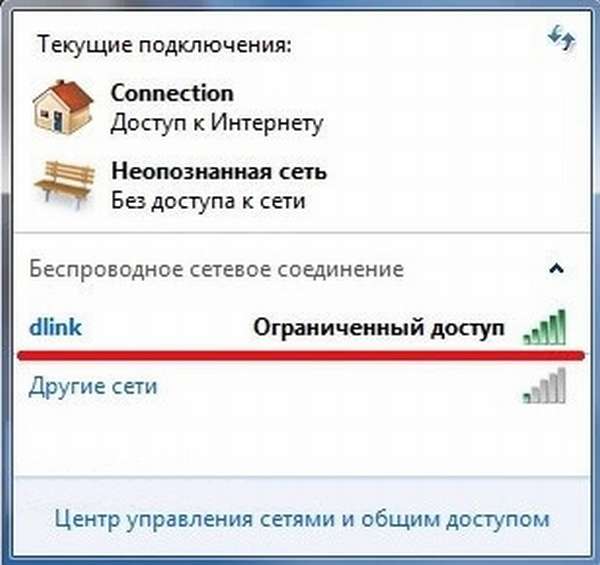
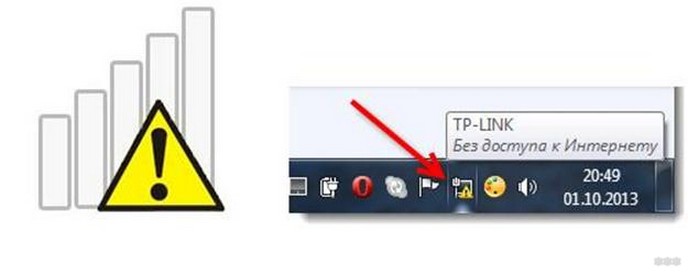
В Windows в трее значок подключения к сети будет с восклицательным знаком (на некоторых телефонах индикатор сети также «сигнализирует» об отсутствии подключения).
Смена настроек
О том, как подключить и настроить роутер TP-Link, рассказывается в следующем видео:
Как проверить правильность настроек роутера? В некоторых моделях оборудования TP-Link может быть несколько источников интернета (например, подключение по кабелю, USB-модем, мост Wi-Fi). Соответственно в настройках нужно выбрать правильный шрифт.
Для доступа к настройкам вам потребуется:
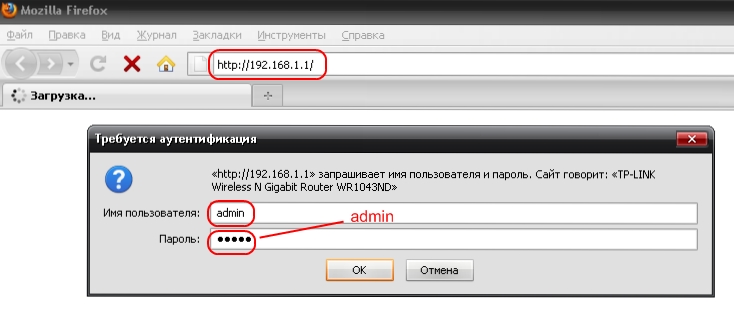
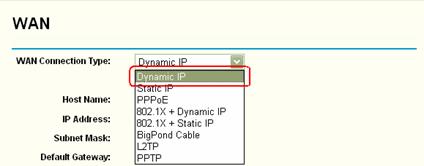
В некоторых случаях еще можно выбрать подключение не к динамическому IP, а к PPPoE, но в этом случае пользователю все равно нужно будет ввести логин/пароль (их предоставляет сам провайдер, можно посмотреть в договоре).
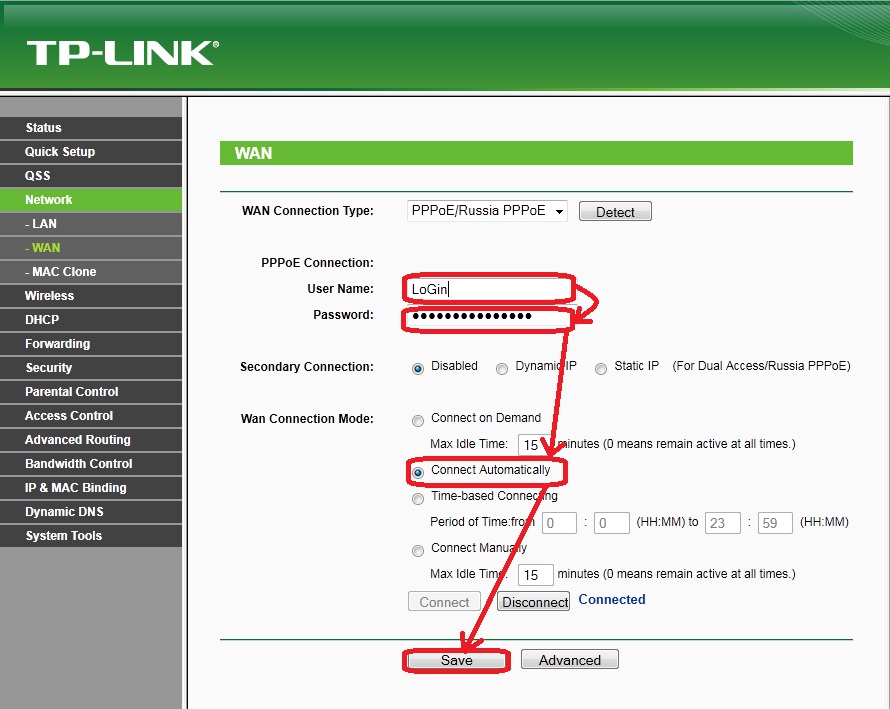
Кстати, в разделе Сеть также отображаются данные теста автоматического подключения. Если там указано Disable, интернет на входе недоступен (т.е данные от провайдера не поступают).
Сброс настроек в заводским
Самая подробная статья о том, как сбросить настройки, находится здесь.
Если невозможно подключиться к роутеру TP-Link (страница не открывается после ввода адреса в браузере), то следует попробовать сбросить устройство до заводских настроек. Для этого вам понадобится:
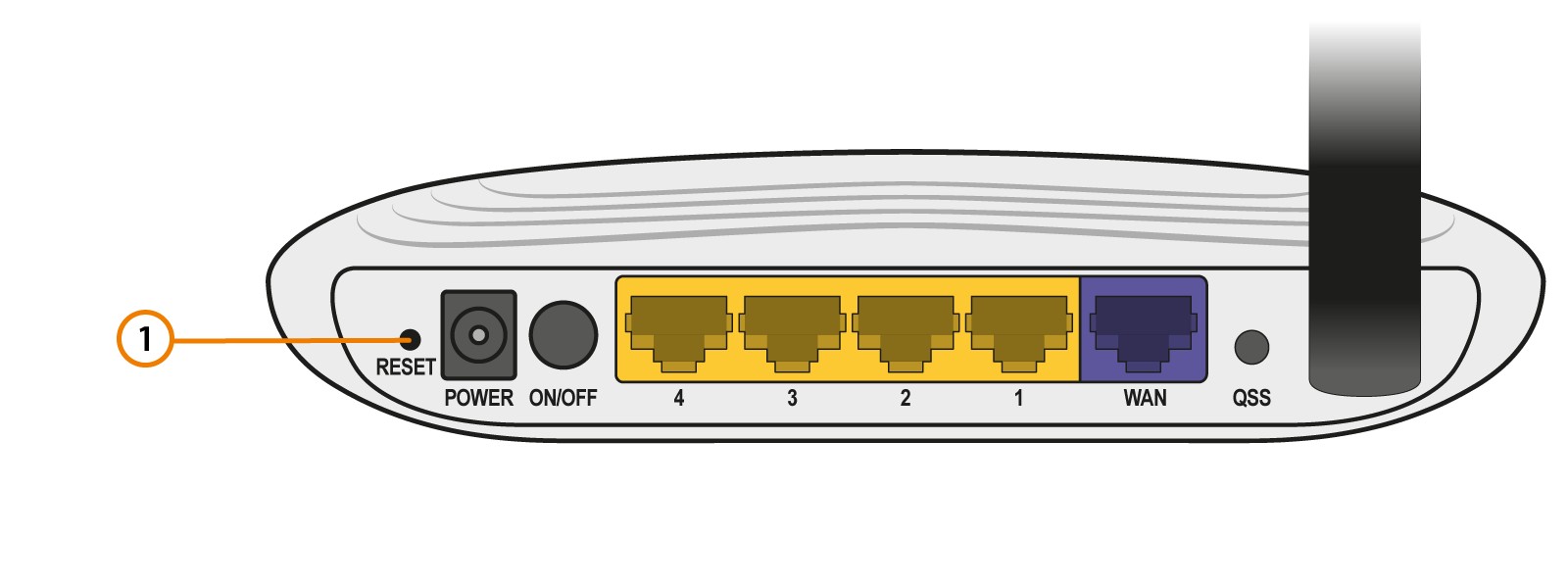
То же самое можно сделать, если пользователь просто забыл пароль от Wi-Fi, а подключиться может только таким образом (т.е ни одно из устройств не подключено кабелем).
Если роутер никак не реагирует на попытку сброса настроек (не перезагружается или выключается сразу после перезагрузки), это прямо указывает на аппаратный сбой. Единственный выход – обратиться в сервисный центр для ремонта.
Если после этого пользователь не может подключиться к роутеру, остается всего 2 варианта:
Всего причин, по которым не работает интернет на роутерах TP-Link, может быть много. Если вдруг пропала связь, часто помогает простой сброс роутера. Но если интернета нет на протяжении длительного времени (более суток), то проблема скорее всего на стороне пользователя, если нет сбоев на линии.
Стоит отметить, что средний срок службы роутеров TP-Link составляет 2-5 лет (по отзывам на тематических форумах). Может пора поменять его на более современную модель.