
Настройка роутера является одним из основных шагов для настройки домашней сети. Изменение настроек роутера может позволить вам улучшить безопасность, увеличить скорость интернета или настроить доступ для устройств в вашей сети.
В данной статье рассмотрим процесс настройки роутера Trendnet. Для начала необходимо войти в настройки роутера. В большинстве случаев, чтобы это сделать, необходимо знать IP-адрес роутера. Обычно его можно найти в руководстве по эксплуатации роутера или на самом роутере. Обратите внимание, что IP-адрес может отличаться для разных моделей роутеров Trendnet.
После того, как вы узнали IP-адрес роутера, откройте любой веб-браузер и введите IP-адрес в адресную строку браузера. Нажмите клавишу Enter, и вы должны увидеть страницу входа в настройки роутера. Обычно на этой странице будет требоваться ввести имя пользователя и пароль.
Если вы не знаете имя пользователя и пароль, вы можете попробовать стандартные учетные данные, которые обычно поставляются с роутером Trendnet. В большинстве случаев, стандартное имя пользователя — «admin», а пароль — «admin» или «password». Если эти учетные данные не работают, то скорее всего вы изменили их ранее. В таком случае вам придется сбросить настройки роутера к заводским.
Содержание
- Trendnet: вход в настройки роутера
- Шаг 1: Подключение к роутеру
- Шаг 2: Открытие веб-интерфейса роутера
- Шаг 3: Ввод логина и пароля
- Шаг 4: Навигация по настройкам роутера
- Шаг 5: Изменение сетевых настроек
- Шаг 6: Сохранение изменений и выход из настроек
Trendnet: вход в настройки роутера
Для выполнения процедуры настройки роутера Trendnet необходимо сначала войти в его настройки. Следуйте следующим шагам, чтобы получить доступ к настройкам вашего роутера:
Шаг 1: Подключитесь к роутеру Trendnet, используя Wi-Fi или сетевой кабель. Убедитесь, что ваше устройство подключено к той же сети.
Шаг 2: Откройте веб-браузер на вашем устройстве и введите IP-адрес вашего роутера Trendnet. Обычно адрес состоит из четырех чисел, разделенных точками (например, 192.168.0.1).
Шаг 3: Нажмите клавишу Enter на клавиатуре или нажмите кнопку «Перейти». Браузер переадресует вас на страницу входа в настройки роутера Trendnet.
Шаг 4: Введите учетные данные для входа в настройки роутера Trendnet. Если вы не изменили значения по умолчанию, посмотрите на задней панели роутера или в руководстве пользователя для поиска имени пользователя и пароля по умолчанию.
Шаг 5: Нажмите кнопку «Вход» или «ОК», чтобы продолжить. Если вы указали правильные учетные данные, вы будете перенаправлены на страницу настроек роутера Trendnet.
Теперь у вас есть доступ к настройкам роутера Trendnet и вы можете выполнить все необходимые изменения для оптимальной работы вашей сети.
Шаг 1: Подключение к роутеру
Для того чтобы начать настройку роутера Trendnet, необходимо сначала подключиться к нему. Это можно сделать через проводное либо беспроводное подключение.
Вариант 1: Подключение через проводное соединение:
- Подключите один конец сетевого кабеля к порту WAN на задней панели роутера.
- Подключите другой конец к проводному модему или камбайнеру.
Вариант 2: Подключение через беспроводное соединение:
- Включите беспроводной адаптер на вашем компьютере или ноутбуке.
- Найдите доступные беспроводные сети и выберите название сети (SSID) вашего роутера Trendnet.
- Введите пароль (если есть) и установите соединение.
После успешного подключения к роутеру, переходите к следующему шагу настройки.
Шаг 2: Открытие веб-интерфейса роутера
Чтобы выполнить настройку роутера Trendnet, вам понадобится открыть веб-интерфейс, который предоставляет доступ к настройкам устройства. Веб-интерфейс можно открыть с помощью любого веб-браузера на компьютере, подключенном к тому же сетевому сегменту, что и роутер Trendnet.
Чтобы открыть веб-интерфейс, выполните следующие действия:
- Откройте веб-браузер на компьютере.
- В адресной строке браузера введите IP-адрес роутера Trendnet. Обычно это 192.168.10.1 или 192.168.0.1. Если вы не знаете IP-адрес своего роутера, вы можете его найти в документации или свериться с настройками сетевого подключения на компьютере.
- Нажмите клавишу Enter, чтобы перейти по указанному IP-адресу.
После выполнения этих шагов вы должны увидеть страницу веб-интерфейса роутера Trendnet, на которой можно будет произвести необходимые настройки.
Шаг 3: Ввод логина и пароля
Когда вы открываете веб-браузер и вводите IP-адрес своего роутера Trendnet в адресную строку, вы должны увидеть страницу входа в настройки роутера. На этой странице вам будет предложено ввести логин и пароль для доступа к настройкам.
Обычно логин и пароль по умолчанию указаны на наклейке на задней панели вашего роутера или в документации к нему. Если вы не можете найти эту информацию, вы можете попробовать использовать комбинацию «admin» в качестве логина и пароля.
Если вы успешно ввели правильный логин и пароль, вы будете перенаправлены на основную страницу настроек роутера Trendnet, где вы сможете настроить различные параметры, такие как беспроводная сеть, DHCP, безопасность и другие.
Важно: Рекомендуется изменить логин и пароль доступа к настройкам роутера Trendnet сразу после первого входа, чтобы обеспечить безопасность вашей сети. Используйте надежные логин и пароль, состоящие из букв, цифр и специальных символов.
Шаг 4: Навигация по настройкам роутера
После успешного входа в настройки роутера Trendnet, вы окажетесь на основной странице, где можно увидеть основные параметры и функции. Здесь вы сможете настроить различные опции, связанные с безопасностью, общими настройками, настройками сети и т.д.
Меню навигации:
В левой части экрана расположено меню навигации, в котором находятся различные разделы и подразделы настройки. Переходите между ними, щелкая по соответствующему разделу. Каждый раздел содержит определенные настройки, связанные с конкретной функцией роутера.
Подразделы настройки:
Внутри каждого раздела также могут быть подразделы, где находятся более конкретные настройки. Чтобы открыть подраздел, щелкните на нем левой кнопкой мыши. После этого вы увидите список настроек, которые можно изменять.
Изменение настроек:
Для изменения настроек роутера выберите нужный раздел или подраздел, а затем внесите необходимые изменения в соответствующие поля или выпадающие списки. После внесения изменений не забудьте сохранить их, нажав кнопку «Сохранить» или «Применить».
Обратите внимание, что некоторые изменения настроек могут потребовать повторного запуска роутера.
Шаг 5: Изменение сетевых настроек
1. Войдите в раздел настройки роутера, следуя указанным ранее инструкциям для доступа к панели администратора.
2. В меню настроек выберите раздел «Сеть» или «Network».
3. В этом разделе вы можете изменить следующие сетевые настройки:
- IP-адрес: Укажите новый IP-адрес для вашего роутера. Обычно, IP-адрес по умолчанию — 192.168.0.1, но он может отличаться в зависимости от модели роутера.
- Маска подсети: Маска подсети определяет диапазон IP-адресов, которые могут быть назначены устройствам в вашей сети. Обычно, маска подсети по умолчанию — 255.255.255.0.
- Шлюз по умолчанию: Шлюз по умолчанию — это IP-адрес роутера, к которому должно быть организовано соединение для доступа к другим сетям или Интернету. Обычно, шлюз по умолчанию — IP-адрес вашего провайдера Интернета.
- DNS-сервер: DNS-серверы преобразуют доменные имена в IP-адреса. Вы можете использовать DNS-серверы, предоставляемые вашим провайдером, или настроить собственные DNS-серверы.
4. После внесения необходимых изменений, сохраните настройки роутера, нажав на кнопку «Применить» или «Save».
5. Перезагрузите роутер, чтобы применить новые сетевые настройки.
Шаг 6: Сохранение изменений и выход из настроек
После того как вы произвели все необходимые настройки роутера, вам необходимо сохранить изменения. Для этого обычно на странице настроек есть кнопка «Сохранить» или «Apply». Нажмите на эту кнопку, чтобы сохранить внесенные изменения.
После сохранения изменений, вам необходимо выйти из настроек роутера. Для этого нажмите на кнопку «Exit» или «Logout». В некоторых случаях вам также может потребоваться перезагрузить роутер, чтобы изменения вступили в силу. Для этого найдите кнопку «Reboot» или «Restart».
После сохранения изменений и выхода из настроек роутера, все ваши настройки должны быть применены. Убедитесь, что интернет-соединение работает корректно и все изменения вступили в силу.
Наличие кнопок и их названия может отличаться в зависимости от модели роутера Trendnet, поэтому рекомендуется обратиться к руководству пользователя для получения точной информации.
Роутер Trendnet — это мощное устройство, которое обеспечивает безопасное и стабильное подключение к интернету. Однако, чтобы настроить роутер под свои нужды, необходимо войти в его настройки. В этой статье мы предоставим вам пошаговую инструкцию о том, как войти в настройки роутера Trendnet.
Первым шагом для входа в настройки роутера Trendnet является подключение вашего компьютера к роутеру посредством провода Ethernet. Убедитесь, что ваш компьютер подключен к роутеру и правильно работает.
Далее, откройте веб-браузер на вашем компьютере и введите IP-адрес роутера Trendnet в адресной строке. Обычно IP-адрес роутера Trendnet по умолчанию — 192.168.10.1. Нажмите клавишу Enter, чтобы открыть страницу входа в настройки роутера.
После открытия страницы входа в настройки роутера Trendnet, введите соответствующие данные для входа. Обычно логин и пароль по умолчанию — «admin». Однако, если вы изменили эти данные ранее, введите новые данные для входа. После ввода данных, нажмите кнопку «Войти» или «OK», чтобы войти в настройки роутера Trendnet.
Содержание
- Как войти в настройки роутера Trendnet
- Шаг 1: Подключение к роутеру Trendnet
- Шаг 2: Открытие веб-интерфейса роутера Trendnet
- Шаг 3: Вход в настройки роутера Trendnet
Как войти в настройки роутера Trendnet
Для того чтобы войти в настройки роутера Trendnet, выполните следующие шаги:
- Подключите компьютер к роутеру. Используйте Ethernet-кабель для подключения компьютера к одному из портов LAN на задней панели роутера.
- Откройте интернет-браузер. Запустите любой интернет-браузер на компьютере, например, Google Chrome, Mozilla Firefox или Microsoft Edge.
- Введите IP-адрес роутера в адресной строке браузера. Введите IP-адрес роутера Trendnet (обычно это 192.168.10.1 или 192.168.1.1) в адресной строке браузера и нажмите клавишу «Enter».
- Введите логин и пароль. В появившемся окне введите логин и пароль для доступа к настройкам роутера Trendnet. Обычно логин и пароль по умолчанию — «admin».
- Нажмите кнопку «Войти». После ввода корректных данных нажмите кнопку «Войти» или «OK», чтобы получить доступ к настройкам роутера.
Поздравляю! Теперь вы вошли в настройки роутера Trendnet и можете настроить его по своим потребностям.
Шаг 1: Подключение к роутеру Trendnet
Для того чтобы войти в настройки роутера Trendnet, вам необходимо подключиться к роутеру с помощью компьютера или мобильного устройства. Для проводного подключения используйте Ethernet-кабель, подключив его к LAN-порту роутера и сетевой карте вашего компьютера.
Если вы планируете использовать беспроводное подключение, убедитесь, что функция Wi-Fi в вашем устройстве включена, и найдите доступные сети Wi-Fi. Выберите сеть, которую создал ваш роутер, и введите пароль, если требуется.
Шаг 2: Открытие веб-интерфейса роутера Trendnet
После подключения к роутеру Trendnet и установки необходимых программных драйверов на компьютер, вы можете открыть веб-интерфейс роутера.
Для этого выполните следующую последовательность шагов:
- Откройте веб-браузер на вашем компьютере.
- В адресной строке введите IP-адрес роутера Trendnet. Обычно это 192.168.10.1, но вы можете найти точный IP-адрес роутера в документации или на его нижней панели.
- Нажмите клавишу Enter, чтобы перейти на страницу входа в веб-интерфейс роутера Trendnet.
После выполнения этих шагов вы должны увидеть страницу входа в веб-интерфейс роутера Trendnet, где вам нужно будет ввести логин и пароль для авторизации.
Шаг 3: Вход в настройки роутера Trendnet
После подключения к роутеру Trendnet и открытия веб-браузера необходимо войти в настройки устройства. Для этого выполните следующие действия:
- Откройте веб-браузер, введите IP-адрес вашего роутера Trendnet в адресной строке и нажмите Enter.
- В открывшемся окне введите свои учетные данные (логин и пароль) для входа. Обратитесь к документации к роутеру Trendnet, чтобы узнать, какие учетные данные используются по умолчанию. В случае, если вы уже устанавливали свои учетные данные, введите их.
- Нажмите на кнопку «Войти» или нажмите Enter, чтобы войти в настройки роутера Trendnet.
После успешного входа вы будете перенаправлены на главную страницу настроек роутера Trendnet, где вы сможете настроить различные параметры и функции вашего устройства.
Обратите внимание, что точная последовательность действий может немного отличаться в зависимости от модели роутера Trendnet и версии программного обеспечения. Если у вас возникнут сложности или вы не можете войти в настройки роутера, рекомендуется обратиться к руководству пользователя или связаться с технической поддержкой Trendnet для получения дополнительной помощи.
Всем привет! Сегодня я расскажу вам про настройку TRENDnet TEW-652BRP. Мы его подключим, настроим интернет, Wi-Fi. Также я расскажу, как поменять пароль от него, пробросить порты, обновить прошивку или заблокировать определенные адреса. Поехали!
Содержание
- ШАГ1: Знакомство и подключение
- ШАГ 2: Вход в Web-интерфейс
- ШАГ 3: Настройка интернета
- Динамический или Статический IP
- PPPoE
- PPTP или L2TP
- ШАГ 3: Настройка Wi-Fi
- ШАГ 4: Устанавливаем пароль от админки
- Проброс портов
- Обновление прошивки
- Фильтры
- Фильтр MAC-адресов
- Блокировка сайтов по URL
- Инструкция по настройке на русском (Manual)
- Видео
- Эмулятор
- Задать вопрос автору статьи
ШАГ1: Знакомство и подключение
В первую очередь посмотрим на TRENDnet TEW-652BRP спереди, чтобы познакомиться с индикаторами, которые смогут вам помочь в случае проблем с подключением:
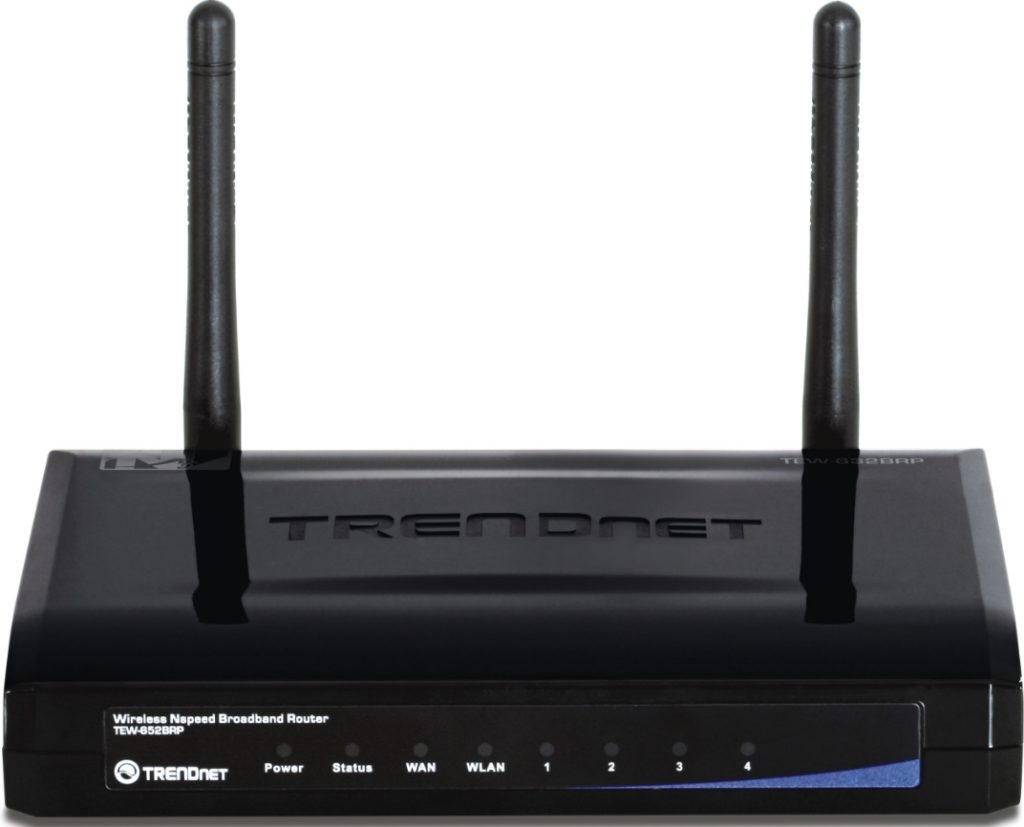
- POWER – включено или выключено питание.
- Status – если горит зеленым, то прошивка и сам аппарат работают нормально. В противном случае есть какие-то проблемы.
- WAN – интернет подключение.
- WLAN – Wi-Fi.
- 1-4 – подключение к локальным портам.
Теперь перейдем к задней панели и сразу же его подключим. На фото плохо видно надписи, поэтому я буду подробнее описывать все задние входы и выходы. Смотрим на картинку ниже (слева направо):
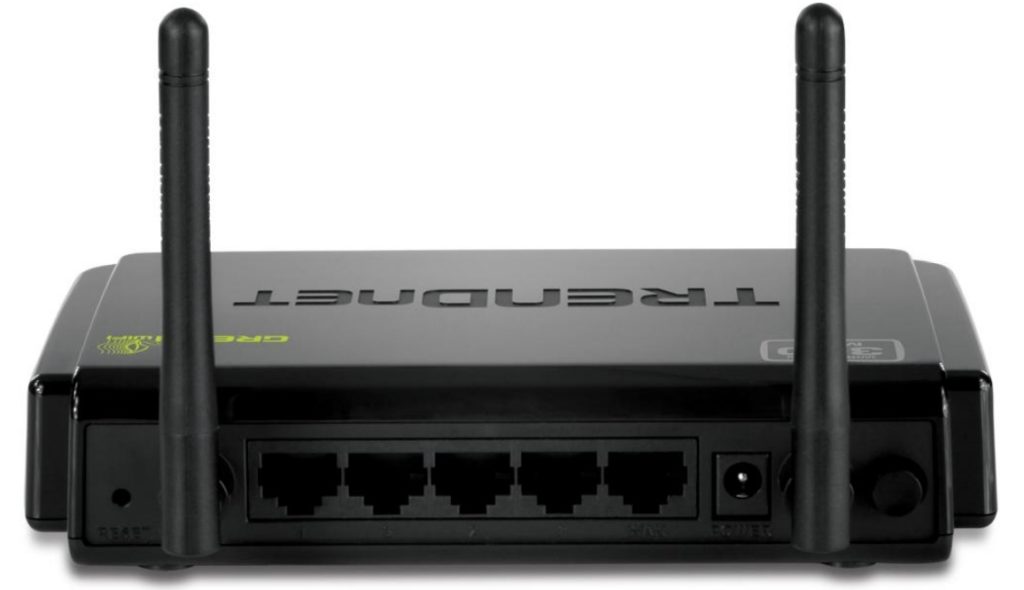
- RESET – кнопка утоплена, поэтому чтобы на неё нажать нужна скрепка или булавка. При зажатии этой кнопки на 10 секунд аппарат сбрасывается до заводских настроек. Если вы взяли его у знакомого или купили на барахолке, то произведите сброс.
- LAN 1-4 – порты для локальных устройств: компьютер, ноутбук, телевизор, принтер и т.д. Я подключу сюда свой компьютер с помощью сетевого кабеля. Можно выбрать любой порт – они все имеют один и тот же приоритет.
- WAN – подключаем сюда провод, который прокинул провайдер.
- Вход для блока питания – подключаем роутер к электросети.
- ON/OFF – кнопка питания. Просто нажимаем на неё, чтобы включить маршрутизатор.
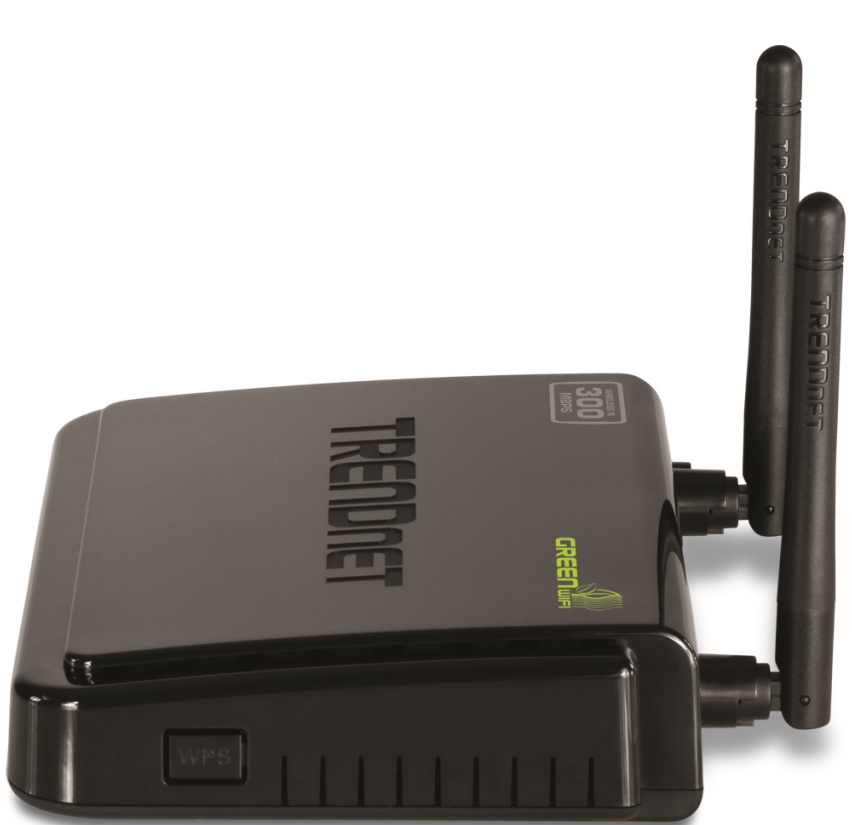
Также у 652BRU есть боковая кнопка «WPS» – она предназначена для быстрого подключения устройств к Wi-Fi.
ШАГ 2: Вход в Web-интерфейс
Для настройки аппарата не нужно ничего устанавливать, и мы воспользуемся обычным Web-интерфейсом. Сначала нам нужно подключиться к сети роутера, если вы приконнектились к одному из LAN портов, то вы уже сделали это. Также подключиться можно и к Wi-Fi, для этого используем PIN-код (из 8 цифр) или Wi-Fi Key – все это можно подсмотреть на этикетке под корпусом. Если нет Wi-Fi ключа или ПИН-кода, то попробуйте ввести в качестве пароля серийный номер (S/N), или подключитесь по WPS.
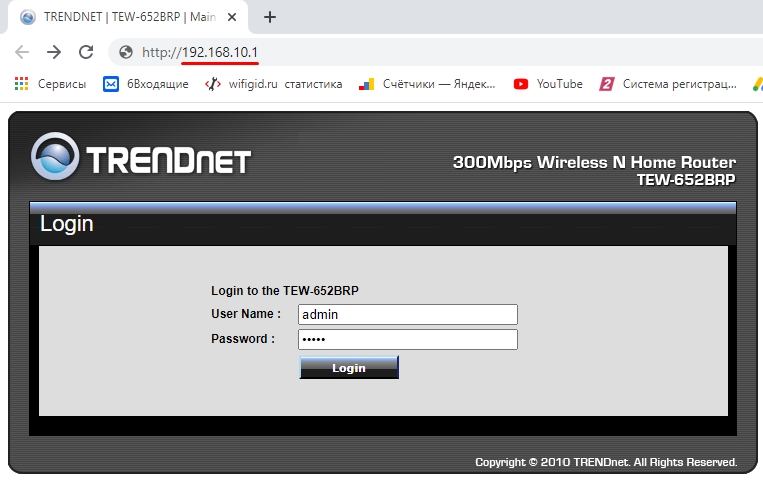
Открываем браузер и вводим в адресную строку IP адрес Тренднет:
192.168.10.1
Далее в обе строки вписываем:
admin
ПРИМЕЧАНИЕ! Если логин и пароль не подходят, то советую сбросить интернет-центр до заводских настроек, зажав кнопку Reset на 10 секунд.
ШАГ 3: Настройка интернета
Под рукой обязательно держите договор от провайдера, где прописан тип подключения, а также дополнительные данные для авторизации в сети. Без этого вы не сможете настроить интернет. Переходим в раздел «Main» и далее нажимаем по ссылке «WAN». В строке «Connection Type» нужно выбрать определенный тип подключения.
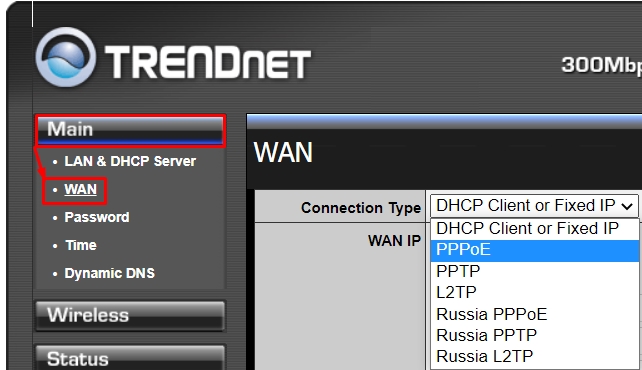
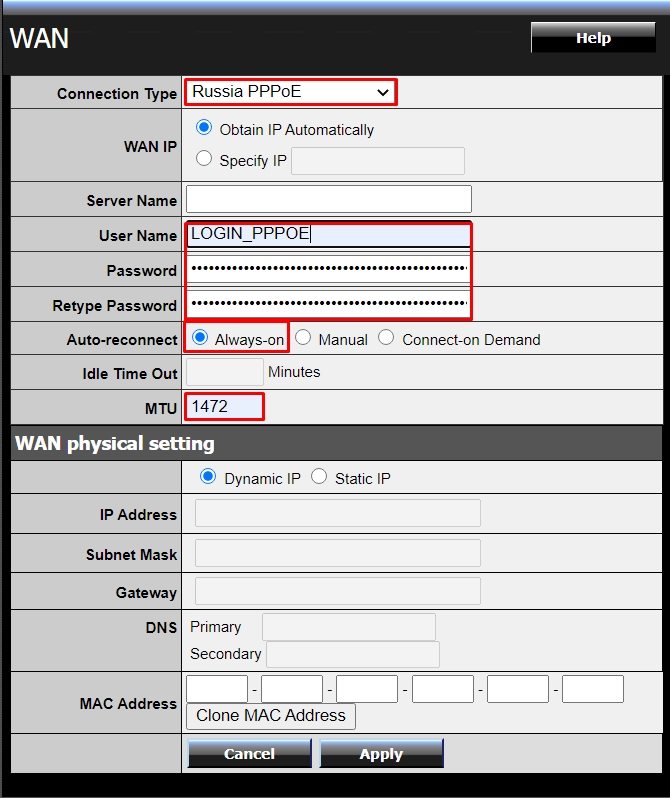
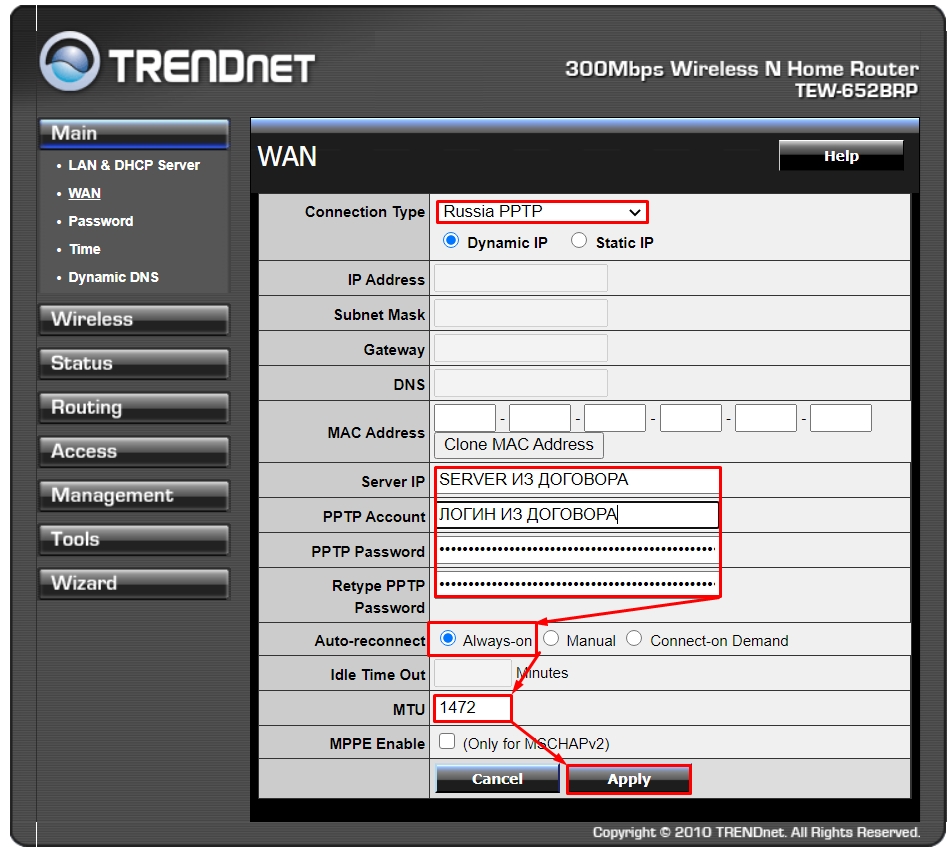
ПРИМЕЧАНИЕ! Впервые вижу, чтобы на роутере MTU устанавливался вручную, для чего это сделано не понятно, и ведь дело в том, что даже продвинутый пользователь может ошибиться с параметром. Поэтому если у вас будут проблемы с интернетом: будут плохо грузиться страницы, лаги, высокий пинг, потеря пакетов – нужно будет выяснить значение MTU – об этом подробно написано тут. А пока ставим 1472.
Динамический или Статический IP
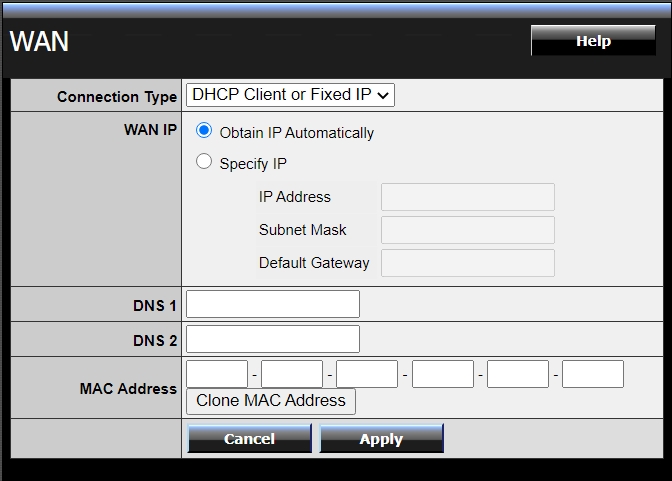
Если в договоре ничего не сказано, или вообще нет никаких данных по поводу подключения, то скорее всего ваш провайдер использует тип DHCP. Выбираем «DHCP Client or Fixed IP». Далее, если идет подключение с динамической адресацией, то выбираем «Obtain IP Automatically». Если вы используете статику и есть настройки IP, Маски и Шлюза, то выбираем «Specify IP» и вводим нужные данные.
PPPoE
Вводим логин и пароль в строки «User Name» и «Password» (повторяем пароль в «Retype Password»). В строке «Auto-reconnect» ставим постоянное подключение «Always-on». И устанавливаем MTU как 1472. «WAN physical setting» устанавливаем «Static IP», если в договоре есть настройки IP, маски и шлюза.
PPTP или L2TP
В «Server IP» вводим ДНС или IP адрес сервера. Ниже вписываем логин и два раза пароль. Далее указываем параметр «Always-on» и вписываем MTU. Если есть настройки статической адресации, то в самом начале нужно указать «Static IP» и вписать все необходимые данные.
Переходим в «Wireless» – «Basic»:
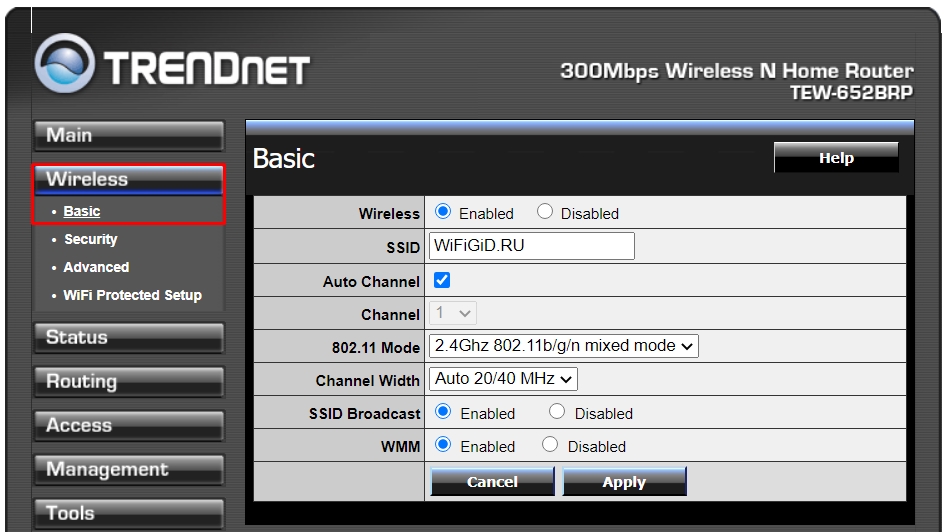
- Wireless – если вы хотите полностью выключить беспроводную сеть, то ставим значение «Disabled».
- SSID – название Wi-Fi
- Auto Channel – ставим галочку.
- 11 Mode – установите параметр «2.4Ghz 802b/g/n mixed mode».
- Channel Width – Auto 20/40 MHz
- SSIDBroadcast – Enabled (если хотите, чтобы сеть была видимой)
- WMM – обязательно включаем этот параметр «Enabled».
Теперь идем в «Security»:
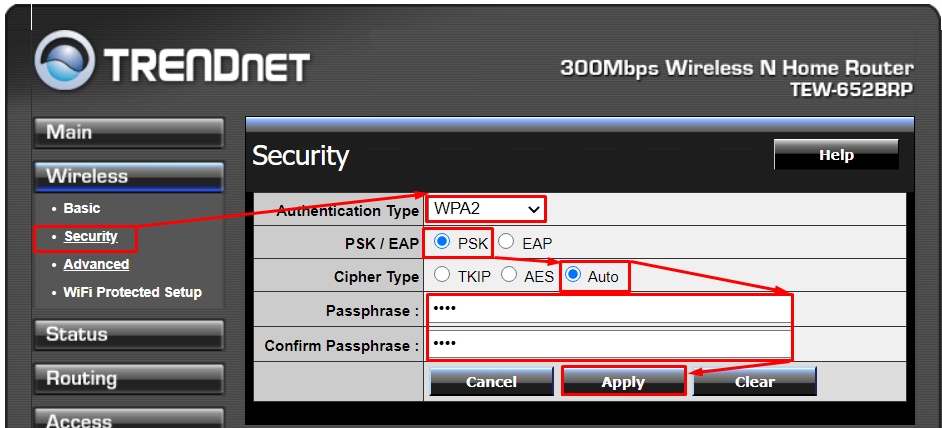
- Authentification Type – WPA2
- PSK/EAP – PSK
- Cipher Type – Auto
- Ниже два раза вводим пароль для доступа к вай-фай.
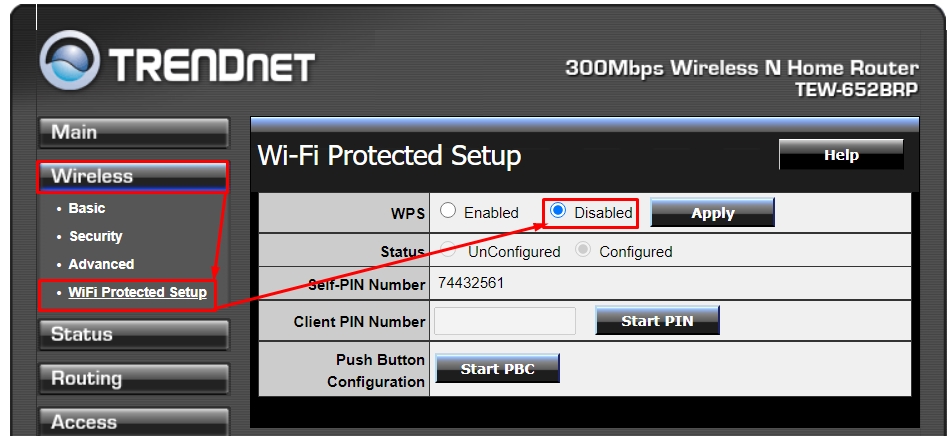
Я вам советую отключить WPS, если вы им не пользуетесь – это можно сделать в подразделе «WiFi Protected Setup».
ШАГ 4: Устанавливаем пароль от админки
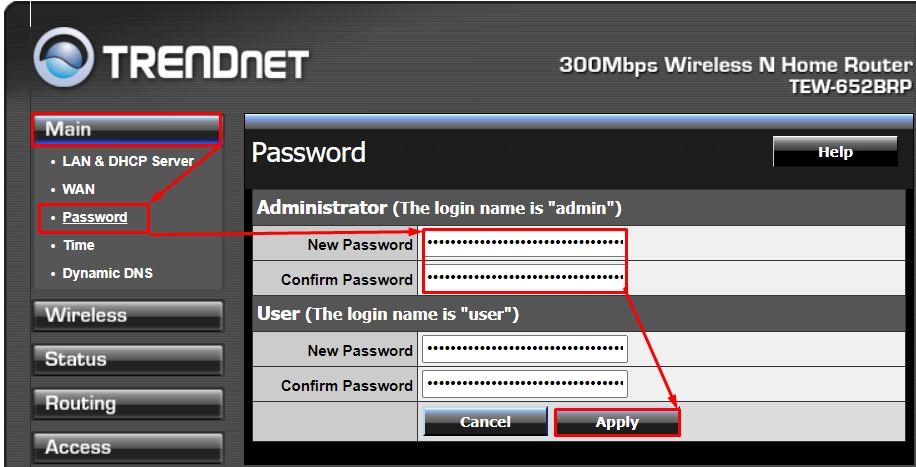
Если вы помните, для входа мы использовали стандартный логин и пароль (admin-admin), я бы на вашем месте для безопасности поменял эти значения. Это можно сделать в «Main» – «Password».
Проброс портов
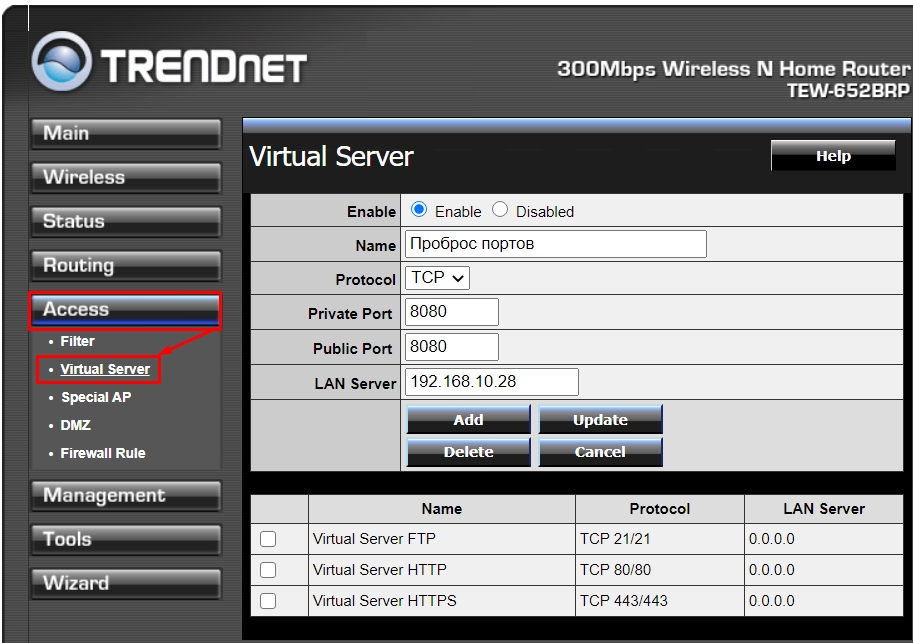
Переходим в «Access» – «Virtual Server». Включаем правило «Enable». Далее вводим название – оно необходимо только для вас, чтобы не забыть, для чего вы его создавали. Далее указываем тип протокола TCP, UDP или оба (Both). В строку «Private Port» вводим внутренний порт, в строку «Public Port» вводим внешний порт. Обычно используется только внешний порт, если вы не знаете точный внутренний порт, то просто дублируйте внешний. И в конце указываем IP локального устройства, на которое будет идти переадресация. Нажимаем «Add». Чтобы удалить правило, выделите его из списка ниже и кликните по кнопке «Delete».
Обновление прошивки
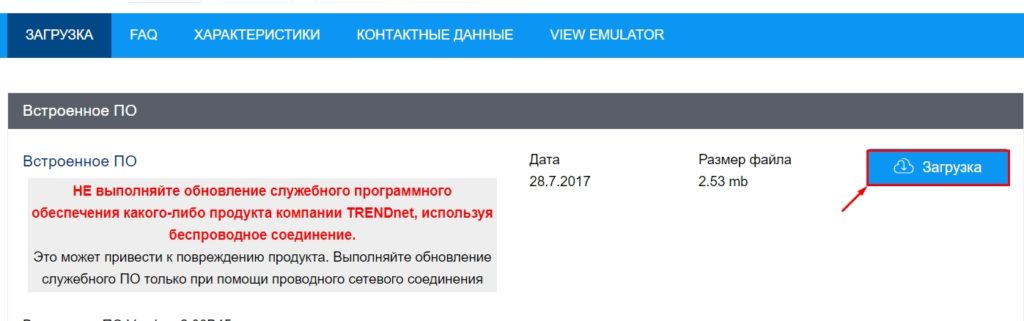
ВНИМАНИЕ! Советую делать прошивку при локальном подключении по проводу. Не стоит обновлять ОС при Wi-Fi подключении.
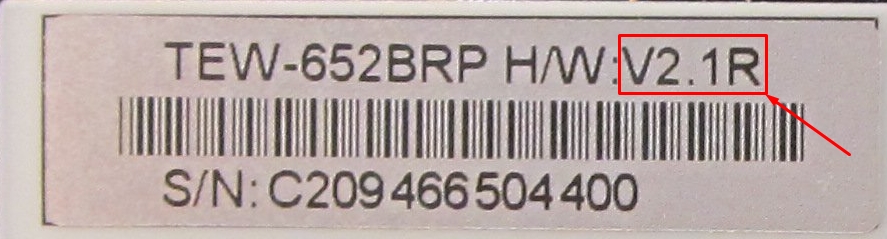
- Нужно узнать аппаратную версию, для этого смотрим на дно аппарата и находим там рядом с названием значение после «H/W».
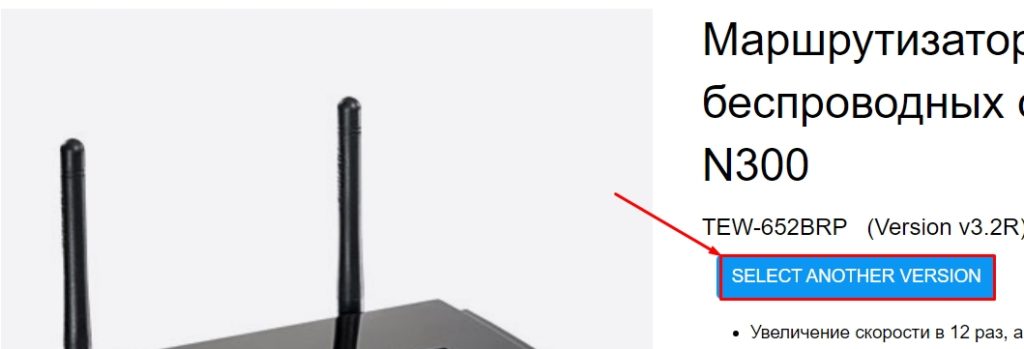
- Переходим на официальную страницу роутера.
- Нажимаем по кнопке «SELECT ANOTHER VERSION».
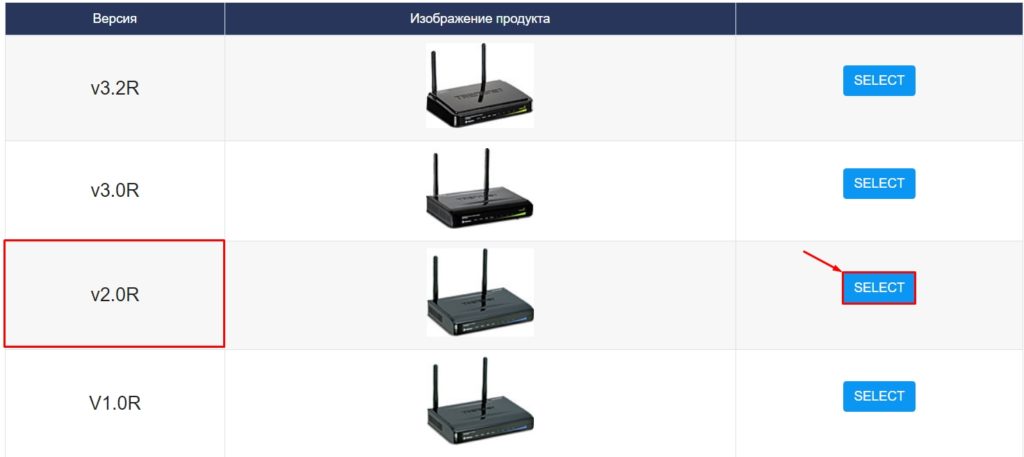
- Промежуточных версий нет, поэтому выбираем по первой цифре. В моем случае это версия 2.1R – я выбираем «v0R».
- Ниже в разделе «Встроенное ПО» нажимаем по кнопке «Загрузка» и скидываем файл на рабочий стол. Если скачается архив, то разархивируйте его.
- Переходим в «Tools» – «Firmware» – нажимаем по кнопке «Выберите файл», нажимаем по файлу прошивки и загружаем его. В конце жмем «Upgrade».
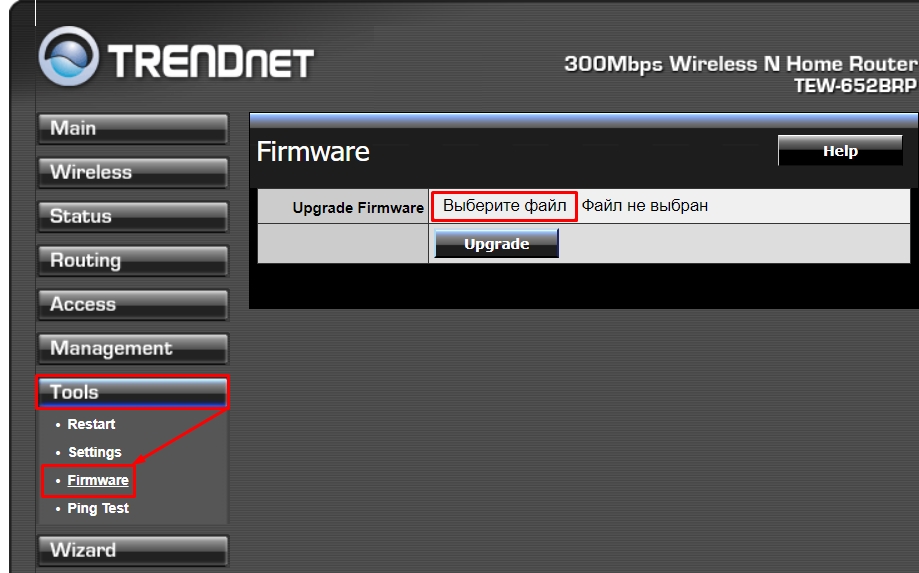
- Во время загрузки прошивки не выключайте и не трогайте роутер.
Фильтры
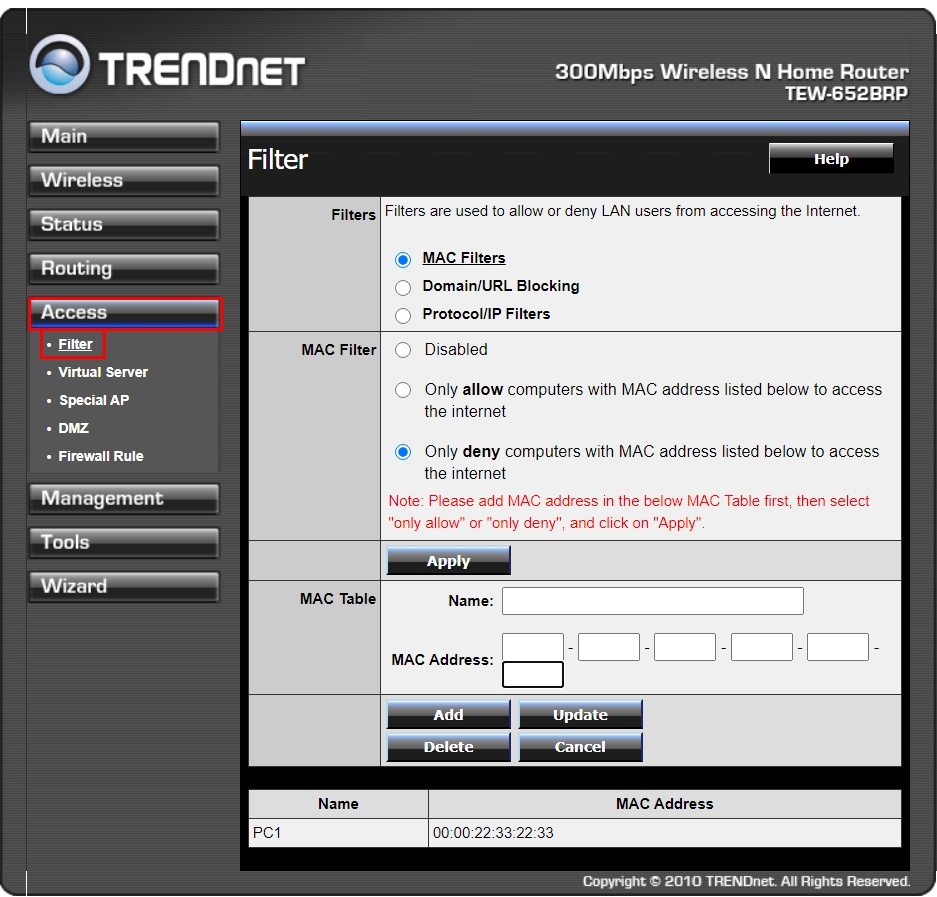
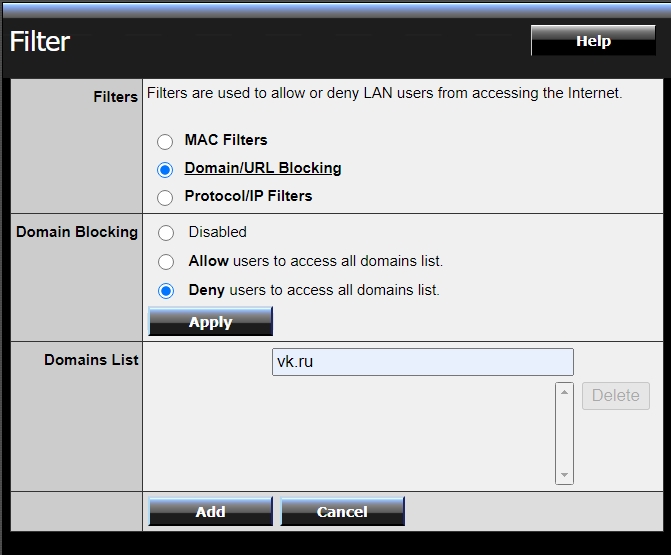
В роутере есть стандартный фильтры по MAC-адресам. Также вы можете заблокировать определенные URL адреса. Переходим в «Access» – «Filter».
Фильтр MAC-адресов
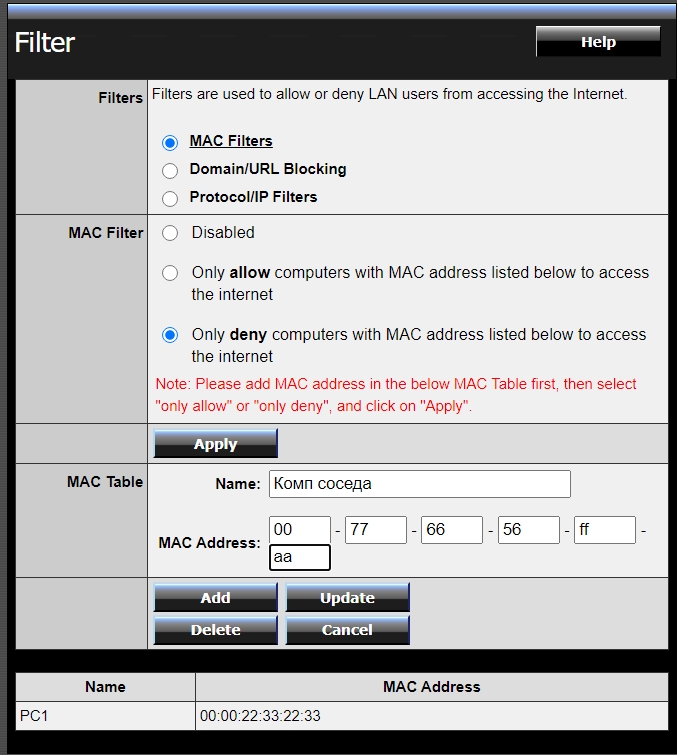
Вы можете создать белый лист адресов, которые могут подключаться к сети и использовать интернет. Или заблокировать соседа, который постоянно вас взламывает. Указываем тип фильтра как «MAC Filters». Для составления белого списка выбираем «Allow», для черного «Deny». Ниже вводим нужные МАК-адреса.
Блокировка сайтов по URL
Указываем «Domain/URL Blocking», ниже указываем запретное правило «Deny». После этого вводим адрес и кликаем «Add».
Инструкция по настройке на русском (Manual)
Видео
Эмулятор
Ссылка на эмулятор
Веб-интерфейс роутера TRENDnet — это панель управления вашим роутером, в которой осуществляется сохранение и изменение всех настроек. Чтобы внести изменения в свою сеть, вам необходимо выполнить вход в свой роутер TRENDnet.
Необходимые условия для доступа к веб-интерфейсу TRENDnet
Доступ к веб-интерфейсу TRENDnet довольно прост, и все, что вам понадобится, это:
- Роутер TRENDnet
- Доступ к сети, либо по LAN-кабелю, либо по Wi-Fi
- Веб-браузер, который у вас наверняка есть.
Ниже приведены инструкции по подключению к интерфейсу роутера TRENDnet с целью его конфигурирования и диагностики.
1. Убедитесь, что вы подключены к роутеру TRENDnet
Чтобы получить доступ к страницам настройки вашего роутера TRENDnet, вам необходимо подключиться к его сети.
Поэтому, начните с подключения к сети либо по WiFi, либо по Ethernet-кабелю.
Совет: Если вы не знаете пароль к WiFi своего роутера TRENDnet, вы всегда можете подключиться к нему с помощью Ethernet-кабеля, для которого пароль не требуется.
2. Откройте веб-браузер и перейдите по адресу 192.168.10.1
Откройте браузер и в поле адреса введите IP-адрес роутера. Наиболее частым IP-адресом для роутеров TRENDnet является: 192.168.10.1 Если этот IP-адрес не работает, используйте список IP-адресов по умолчанию для TRENDnet, чтобы отыскать его для вашей конкретной модели.
Совет:
Поскольку вы уже подключены к роутеру TRENDnet, вы также можете использовать whatsmyrouterip.com , чтобы быстро узнать IP-адрес. Он будет указан после «Router Private IP».
192.168.10.1
3. Введите имя пользователя и пароль для вашего роутера TRENDnet
В поле имя пользователя и пароль введите текущее имя пользователя и пароль, а затем нажмите клавишу ввода / вход.
Стандартные учетные данные для входа в TRENDnet
Если вы не уверены в имени пользователя/пароле, вы можете посмотреть стандартные учетные данные для TRENDnet, чтобы узнать об используемых значениях по умолчанию и способах их восстановления.
— Учетные данные также могут быть указаны на наклейке на задней панели роутера.
Готово! Теперь вы сможете выполнить все требуемые настройки устройства.
Как настроить роутер TRENDnet
После входа в интерфейс администратора TRENDnet вы сможете изменить все имеющиеся настройки.
Чтобы не нарушить работу сети, при настройке роутера следует действовать осторожно.
Совет: прежде чем что-либо менять, запишите свои текущие настройки, чтобы их можно было вернуть в случае возникновения проблем.
Что делать, если после изменения конфигурации мой роутер TRENDnet или сеть перестает работать
Если вы по ошибке внесете какие-либо изменения, которые повредят вашей домашней сети TRENDnet, вы всегда можете откатиться назад, воспользовавшись универсальным способом аппаратного сброса 30 30 30.
Как правило, это крайняя мера, и если у вас все еще есть доступ к интерфейсу TRENDnet, вы всегда можете выполнить вход и сначала попытаться восстановить настройки (конечно же, это предполагает, что вы записали исходные значения перед их изменением).
интернет:настройка_роутера_trendnet
Содержание
Настройка роутера Trendnet TEW-432BRP
Подключение роутера
Подключаем роутер к розетке питания, затем берем комплектный патчкорд

и вставляем его в любой разъем, помеченный как «LAN 1,2,3 или 4 (блок портов помечен желтым цветом)» с обратной стороны роутера, другой конец подсоединяем в сетевую карту Вашего компьютера. Кабель провайдера подсоединяем в разъем «INTERNET» помечен на роутере синим цветом.
Настройка сетевого соединения на компьютере
Настройка роутера:
Открываем любой браузер и в адресной строке набираем: 192.168.10.1

В появившемся окне авторизации на web-интерфейсе роутера нужно ввести логин и пароль из инструкции (зачастую, логин и пароль один и тот же — admin).

После прохождения авторизации мы попадаем «внутрь» Wi-Fi роутера — можно приступать к настройке.
Для протокола подключения Dynamic IP, необходимо зайти в раздел «Main», подраздел «WAN», выбрать в меню «Connection Type» (протокол подключения) «DHCP Client or Fixed IP» и нажать кнопку «Clone MAC Address».
Далее, необходимо поставить точку напротив надписи «Obtain IP Automatically». Главное — не забыть нажать кнопку «Apply».

В некоторых населенных пунктах используется ручной ввод сетевых реквизитов. Для этого необходимо выбрать тип подключения “Использовать следующий ip адрес / Статический IP / Static IP / или похожие варианты” и заполнить все необходимые поля.
Настройка беспроводной сети
Wi-Fi сеть настраивается в разделе «Wireless».
Необходимо ввести уникальное имя Wi-Fi сети на английской раскладке. К данной сети будут подключаться ноутбуки, нетбуки и прочие мобильные устройства.

Далее, необходимо зайти в меню «Wireless», вкладка «Security» и выбрать один из типов шифрования данных, передаваемых по Wi-Fi. Желательно использовать типы шифрования WPA или WPA2.
В поля «Passphrase» и «Confirm passphrase» необходимо ввести пароль для подключения к Wi-Fi сети, созданной роутером. Он должен быть от 8 до 64 символов в длину. Пароль должен вводится на английской раскладке клавиатуры (желательно использовать цифры и символы помимо букв). Для того, чтобы в последствии подключиться к этой Wi-Fi сети, потребуется ввести этот пароль.

P.S. Внимательно смотрите на скриншоты в инструкции, на них показана рабочая конфигурация для нашей сети, т.е. 100% с такими настройками Ваш роутер будет работать.
Краткая инструкция по подключению к Wi-Fi
В правом нижнем углу (возле индикатора времени и даты) есть индикатор Wi-Fi соединения

Жмем по нему левой кнопкой мыши и видим список доступных сетей

Выбираем из них ту, которую Вы создали и нажимаем «Подключение»
Спустя некоторое время появится окно с просьбой ввести пароль

Вводим пароль в поле «Ключ сети» и дублируем его в поле «Подтверждение ключа»
Далее нажимаем кнопку «Подключить»
Некоторое время Ваш компьютер будет получать IP адрес от роутера и, вуаля, Вы подключены к Wi-Fi соединению
интернет/настройка_роутера_trendnet.txt · Последние изменения: 2016/08/16 13:59 — tychina